
Texet T-199 4Gb Black – страница 2
Инструкция к Texet T-199 4Gb Black
Оглавление
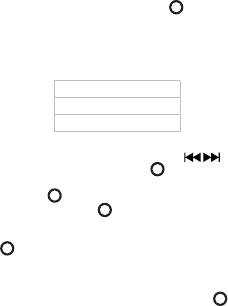
вниз выберите “Выход” и нажмите кнопку .
Для удаления музыкальной композиции из списка
избранных файлов в разделе “Избранное” выберите ее в
списке файлов, нажмите и 2 секунды удерживайте кнопку
вправо.
Удалить файл
Очистить
Выход
Для подтверждения удаления кнопками / выберите
“Удалить файл” и нажмите кнопку . Для удаления всех
файлов из списка “Избранное” выберите “Очистить” и
нажмите кнопку . Для отмены удаления файлов выберите
“Выход” и нажмите кнопку .
Для обновления списка аудиофайлов, после удаления
или загрузки новых файлов, выберите “Обновить” и нажмите
кнопку .
Для продолжения воспроизведения музыкальной
композиции с того момента, на котором было отключено питание
плеера, выберите “Продолжить” и нажмите кнопку .
20
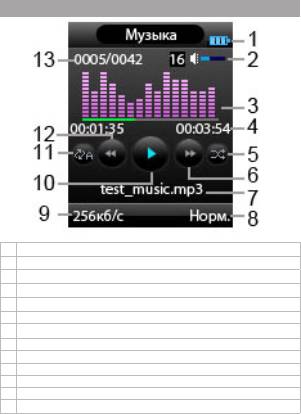
11.2 Страница воспроизведения аудио
1 Индикатор заряда батареи
2 Уровень громкости
3 Графический эквалайзер/текст песни
4 Время воспроизведения/общая длительность файла
5 Режим воспроизведения файлов
6 Ускоренная перемотка вперед
7 Название файла/ID3-теги
8 Режим эквалайзера
9 Битрейт файла
10 Воспроизведение/пауза
11 Режим повтора файлов
12 Ускоренная перемотка назад
13 Номер текущего файла из общего числа
21
11.3 Воспроизведение/пауза
Для паузы или возобновления воспроизведения файла
используйте кнопку .
Плеер имеет функцию “Текст песни”, то есть
возможность одновременного воспроизведения музыкальных и
текстовых файлов (формат LRC). Для активации этой функции
необходимо, чтобы музыкальная композиция и текстовый файл
имели одинаковые имена и были сохранены в одной папке.
Текстовый файл должен быть записан с использованием
специальной кодировки и сохранен в формате *.LRC.
Отображение текста песни начнется автоматически.
11.4 Предыдущий/следующий
аудиофайл, ускоренная перемотка
Для перехода к следующему аудиофайлу, во время
воспроизведения или паузы, нажмите кнопку вправо. Для
перехода к предыдущему аудиофайлу нажмите кнопку влево.
Для ускоренной перемотки вперед во время воспроизведения
или паузы нажмите и удерживайте кнопку вправо. Для
ускоренной перемотки назад нажмите и удерживайте кнопку
влево.
11.5 Регулировка громкости
Для изменения уровня громкости, в режиме
воспроизведения аудио, используйте кнопки вверх/вниз.
22
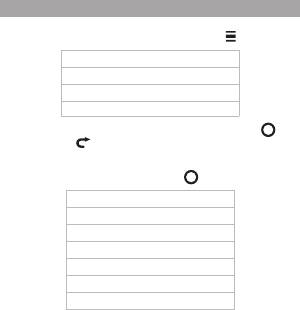
11.6 Вспомогательное меню настроек
Для входа в меню дополнительных настроек
воспроизведения аудиофайлов нажмите кнопку .
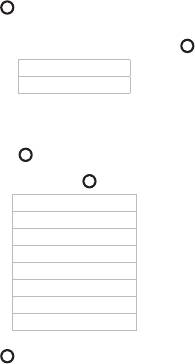
Повтор
Режим
Эквалайзер
Пользовательский
Для входа в пункты меню используйте кнопку , для
выхода - кнопку .
Для установки режима повтора музыкальных композиций
выберите “Повтор” и нажмите кнопку .
Один файл
Повторить 1
Папка 1 раз
Повтор папки
Без повтора
Повторить все
Обзор
“Один файл”- воспроизведение выбранного файла один раз.
“Повторить 1”- непрерывное воспроизведение выбранного
файла.
“Папка 1 раз”- воспроизведение всех файлов из текущей папки
один раз.
“Повтор папки”- непрерывное воспроизведение всех файлов
из текущей папки.
“Без повтора”- воспроизведение всех файлов из всех папок
один раз.
23
“Повторить все”- непрерывное воспроизведение всех файлов
из всех папок.
“Обзор”- воспроизведение первых 10 секунд каждого
музыкального файла один раз.
Выберите необходимый режим повтора и еще раз
нажмите кнопку .
Для установки режима воспроизведения музыкальных
композиций выберите “Режим” и нажмите кнопку .
По порядку
Случайно
“По порядку” – воспроизведение файлов по порядку.
“Случайно” – воспроизведение файлов в произвольном
порядке.
Выберите необходимый режим воспроизведения и еще
раз нажмите кнопку .
Для установки режима эквалайзера выберите
“Эквалайзер” и нажмите кнопку .
Нормальный
3D
Рок
Поп
Классика
Бас
Джаз
Пользовательский
Выберите необходимый режим эквалайзера и еще раз
нажмите кнопку .
24
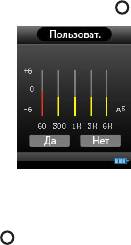
Для настройки пользовательского эквалайзера выберите
“Пользовательский” и нажмите кнопку .
Для перемещения между полями настроек эквалайзера
используйте кнопки влево/вправо. Изменяйте значения полей
при помощи кнопок вверх/вниз. Для сохранения заданных
настроек пользовательского эквалайзера выберите “Да” и
нажмите кнопку .
25
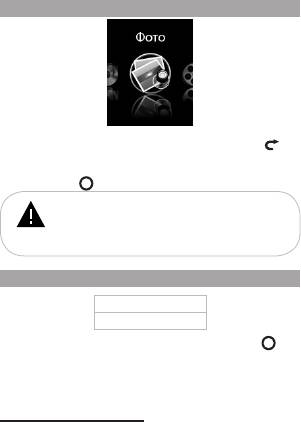
12 Фото
В этом режиме вы можете просматривать изображения
в форматах JPG, BMP. Нажмите и удерживайте кнопку для
выхода в главное меню. При помощи кнопок влево/вправо
выберите пункт меню “Фото”, для подтверждения выбора
нажмите кнопку . Вы перейдете в меню раздела “Фото”.
ВНИМАНИЕ!
Плеер поддерживает самые распространенные
форматы изображений, тем не менее, перед началом
использования убедитесь, что ваши файлы соответствуют
перечню поддерживаемых форматов (см. п. 4).
12.1 Просмотр изображений
Память
2
Карта
Выберите источник файлов и нажмите кнопку еще
2
раз.
Вы перейдете на страницу просмотра списка папок и
изображений, хранящихся на выбранном источнике памяти.
Для входа в папку с файлами или начала просмотра
изображений при помощи кнопок вверх/вниз выберите папку или
2 - Пункт “Карта” доступен только, если к плееру подключена карта microSD.
26

файл и нажмите кнопку .
Используйте кнопку для выхода из папок и режима
просмотра изображений.
12.2 Управление изображениями
Для перехода к предыдущему/следующему изображению
используйте кнопки влево/вправо
.
Для начала/приостановки автоматического просмотра
изображений в режиме слайд-шоу используйте кнопку .
Для изменения настроек скорости показа слайд-шоу
нажмите кнопку .
Текст
Фото
Во вспомогательном меню выберите пункт “Фото”
и выберите нужное значение. Нажмите кнопку для
подтверждения.
Также задать скорость перехода к следующему
изображению можно в пункте главного меню “Опции”- “Слайд-
шоу”- “Фото”.
27
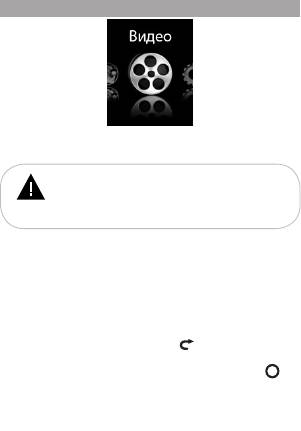
13 Воспроизведение видео
В этом режиме вы можете воспроизводить видеофайлы в
формате AVI (XviD).
ВНИМАНИЕ!
Плеер поддерживает самый распространенный
формат видеофайлов, тем не менее, перед началом
использования убедитесь, что ваши файлы соответствуют
перечню поддерживаемых форматов (см. п. 4).
Перед просмотром видеофайлов необходимо произвести
их предварительную конвертацию при помощи видеоконвертера
teXet.
Файл видеоконвертера записан в память вашего плеера.
Вы также можете скачать видеоконвертер на нашем сайте www.
texet.ru в разделе “МР3-плееры” - “Т-190” - “Поддержка”-
Загрузки”.
Нажмите и удерживайте кнопку для выхода в главное
меню. При помощи кнопок влево/вправо выберите пункт меню
“Видео”, для подтверждения выбора нажмите кнопку . Вы
перейдете в меню раздела “Видео”.
28
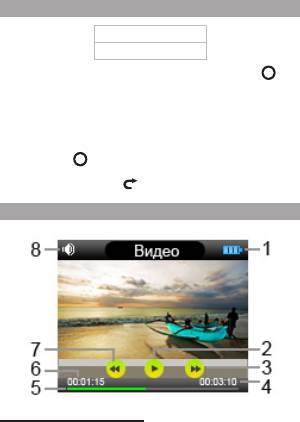
13.1 Выбор видеофайла
Память
3
Карта
Выберите источник файлов и нажмите кнопку еще
3
раз.
Вы перейдете на страницу просмотра списка папок и
видеофайлов, хранящихся на выбранном источнике памяти.
Для входа в папку с файлами или начала воспроизведения
файла при помощи кнопок вверх/вниз выберите папку или файл и
нажмите кнопку .
Используйте кнопку для выхода из папок.
13.2 Страница воспроизведения видео
3 - Пункт “Карта” доступен только, если к плееру подключена карта microSD.
29
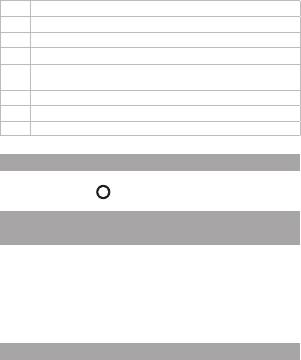
1 Индикатор заряда батареи
2 Воспроизведение/пауза
3 Ускоренная перемотка вперед
4 Общая длительность файла
Графическое отображение времени воспроизведения и общей
5
длительности файла
6 Время воспроизведения
7 Ускоренная перемотка назад
8 Уровень громкости
13.3 Воспроизведение/пауза
Для паузы/возобновления воспроизведения файла
используйте кнопку .
13.4 Предыдущий/следующий
видеофайл, ускоренная перемотка
Для перехода к следующему видеофайлу нажмите кнопку
вниз. Для перехода к предыдущему видеофайлу нажмите кнопку
вверх.
Для перемотки вперед во время воспроизведения или
паузы нажмите и удерживайте кнопку вниз. Для перемотки назад
нажмите и удерживайте кнопку вверх.
13.5 Регулировка громкости
Используйте кнопки вправо/влево для изменения уровня
громкости.
30
13.6 Видеоконвертер
“Конвертер видео teXet” - это мощная и легкая в
использовании программа для конвертирования видеофайлов.
Для воспроизведения видеофайлов на плеере их
необходимо проконвертировать при помощи данного
видеоконвертера.
Конвертер видео сохранен в памяти вашего плеера.
Также скачать программу можно на сайте нашей компании www.
teXet.ru в разделе “МР3-плееры” - “Т-190” - “Поддержка”-
Загрузки”.
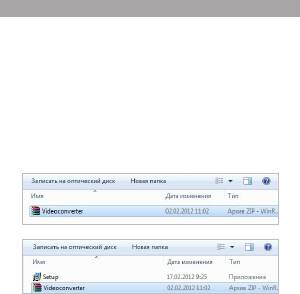
Установка конвертера:
1. После загрузки архива необходимо извлечь файлы с
помощью архиватора, например, WinRAR.
2. Запустите файл Конвертер_рус_T-19x.exe. Нажмите
“Далее”. Выберите папку для сохранения конвертера, нажмите
“Далее” еще три раза, а затем нажмите “Установить” для
начала процесса установки.
31
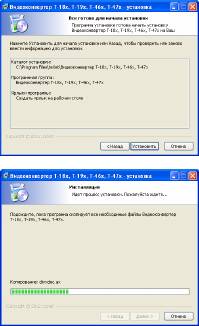
3. Установка конвертера завершена, нажмите “Готово”.
32
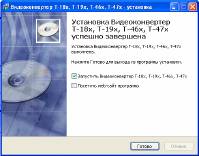
Конвертации подлежат следующие форматы видео:
1) Формат AVI: *.avi
2) Формат Windows Media: *.asf, *.wmv
3) Формат MPEG: *.mpg, *.mpeg, *.mp4
4) Формат real media player: *.rm
5) Формат Mkv: *.mkv
6) Формат DVD: *.vob
7) Формат VCD: *.dat
Системные требования :
Windows98, Windows Me, Windows2000, Windows XP, Win-
dows Vista, Windows 7.
Media Player 9.0 или выше. DirectX 9.0 или выше.
Пакет кодеков.
33
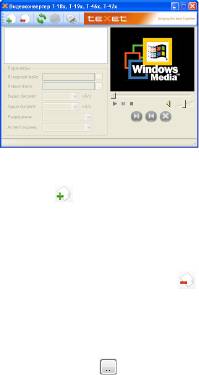
Интерфейс программы:
Конвертирование файлов:
1. Выбор файла для конвертации
Нажмите кнопку “Добавить видеофайл” и выберите
файл для конвертации. В строке “Исходный файл” появится
путь к выбранному файлу. Если вы хотите проконвертировать
несколько файлов, повторите данную операцию. В окне
конвертера отображаются названия всех файлов, выбранных
для конвертации.
Для удаления файла из списка файлов для конвертации
выделите его в списке и нажмите кнопку “Удалить
видеофайл”.
2. Сохранение файла после конвертации
В строке “Новый файл” автоматически прописывается
путь и имя для сохранения файла после конвертации. Для
выбора другой папки или имени для сохранения файла после
конвертации нажмите кнопку “Новый файл”. Укажите
новый путь и новое имя файла. Повторите данную операцию
для всех конвертируемых файлов.
34
3. Настройка параметров конвертации
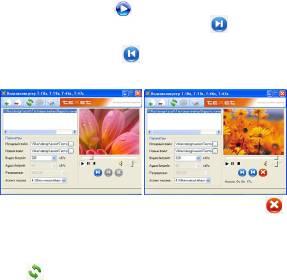
Для настройки качества аудио и размера конвертируемого
видеофайла установите необходимые значения в полях “Видео
битрейт”, “Аудио битрейт”, “Разрешение”, “Аспект экрана”.
4. Выбор фрагмента видеофайла для конвертации
Нажмите кнопку для начала воспроизведения
выбранного видеофайла. Нажмите кнопку для выбора
начала фрагмента для конвертации, для выбора окончания
фрагмента нажмите кнопку .
Начало фрагмента Окончание фрагмента
Для сброса выбранного фрагмента нажмите кнопку .
5. Конвертация
Для начала процесса конвертации файлов нажмите
кнопку “Сконвертировать выбранные файлы”. В нижней
части окна конвертера будет отображаться процесс конвертации
всех выбранных файлов.
35
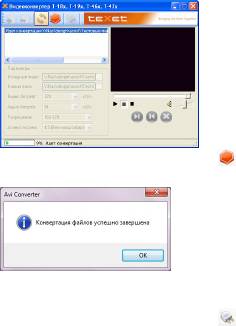
Для отмены конвертации файлов нажмите кнопку
“Остановить конвертацию”.
Нажмите кнопку “Ок”. Конвертация завершена.
Для выхода из программы используйте кнопку
“Выход из программы”.
36
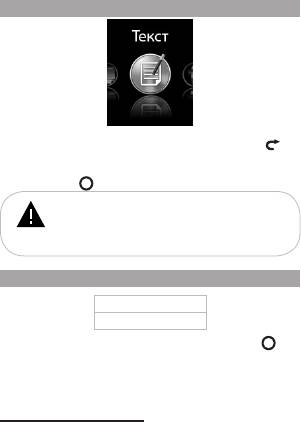
14 Текст
В этом режиме вы можете просматривать текстовые
файлы в формате ТХТ. Нажмите и удерживайте кнопку для
выхода в главное меню. При помощи кнопок вправо/влево
выберите пункт меню “Текст”, для подтверждения выбора
нажмите кнопку . Вы перейдете в меню раздела “Текст”.
ВНИМАНИЕ!
Плеер поддерживает самый распространенный
текстовый формат, тем не менее, перед началом
использования убедитесь, что ваши файлы соответствуют
перечню поддерживаемых форматов (см. п. 4).
14.1 Просмотр текстовых файлов
Память
4
Карта
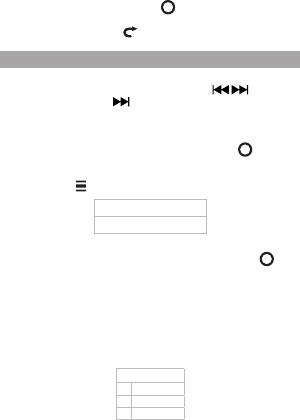
Выберите источник файлов и нажмите кнопку еще
4
раз.
Вы перейдете на страницу просмотра списка папок и
текстовых файлов, хранящихся на выбранном источнике
памяти.
Для входа в папку с файлами или начала просмотра
текстового файла при помощи кнопок вверх/вниз выберите
4 - Пункт “Карта” доступен только, если к плееру подключена карта microSD.
37
папку или файл и нажмите кнопку .
Используйте кнопку для выхода из папок.
14.2 Управление текстовыми файлами
Для перехода к предыдущей/следующей текстовой
странице используйте кнопки вверх/вниз / . Нажмите
и удерживайте кнопку для ускоренной перемотки текста
вперед.
Для начала/приостановки автоматического просмотра
текстового файла (слайд-шоу) используйте кнопку .
Для изменения настроек скорости показа слайд-шоу
нажмите кнопку .
Текст
Фото
Во вспомогательном меню выберите пункт “Текст”
и выберите нужное значение. Нажмите кнопку для
подтверждения.
Также задать скорость перехода к следующей текстовой
странице можно в пункте главного меню “Опции”-“Слайд-
шоу”- “Текст”.
Для создания в тексте закладки выберите нужную
страницу, коротко нажмите кнопку влево.
Сохранить
1: (Пусто)
2: (Пусто)
3: (Пусто)
38
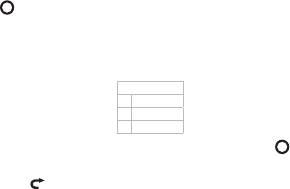
При помощи кнопок вверх/вниз выберите номер строки,
под которым необходимо сохранить закладку, и нажмите кнопку
. Свободные строки памяти содержат надпись “(Пусто)”.
Закладка сохранена.
Для перехода к фрагменту текстового файла по
сохраненной закладке нажмите и несколько секунд удерживайте
кнопку вправо.
Открыть
1: 0003 book.txt
2: 0017 text.txt
3: (Пусто)
Выберите номер нужной закладки и нажмите кнопку .
Для выхода из режима просмотра текстового файла нажмите
кнопку .
39


