
Texet NaviPad TM-7045 3G Black/Graphite – страница 3
Инструкция к Планшету Texet NaviPad TM-7045 3G Black/Graphite
Оглавление
- Содержание
- Общая информация
- Общие указания по эксплуатации
- Меры безопасности при работе с адаптером питания Меры безопасности при обращении
- Меры безопасности при обращении с картами памяти
- Меры безопасности при обращении с USB флеш-накопителями Правила пользования аккумуляторами
- Время зарядки и подзарядки АКБ зависит от остаточно-
- Заряд аккумулятора:
- • Запрещается разбирать, модифицировать или нагре- вать АКБ и СЗУ, а также вызвать короткое замыкание на их контактах.
- Комплектность Технические характеристики
- Назначение планшетного компьютера Операционная система Android – это операционная си-
- Play Market (Android Market) – онлайн каталог, автори- Социальные сети, электронная почта и обмен сообщениями
- Общий вид планшетного компьютера
- 1 Подготовка к работе 1.1 Зарядка аккумуляторной батареи
- 2 Порядок работы 2.1 Управление питанием
- 2.2 Разблокировка
- Внимание! Если не удается восстановить пароль,
- 2.3 Ввод текста
- Голосовой ввод Редактирование
- 2.4 Голосовые вызовы Работа с приложением:
- 2.5 Контакты
- 2.6 Сообщения
- 2.7 Установка/извлечение дополнительной карты памяти 2.4 Подключение внешних USB-устройств
- 2.5 Настройка WiFi и подключение к сети
- 2.6 Подключение 3G
- 2.6 Подключение планшета в режиме USB накопителя
- 3 Рабочий стол и элементы управления
- 3.1 Общий вид стандартного рабочего стола OC Android
- 3.2 Навигация по рабочему столу 3.3 Строка состояния и область уведомлений
- 3.4 Главное меню, Все программы
- 3.5 Переключение между приложениями 3.6 Добавление/удаление объектов рабочего стола
- 3.7 Установка фонового изображения
- 4 Oболочка Яндекс.Shell 4.1 Установка Яндекс.Shell
- 4.2 Использование программы
- 4.3 Реорганизация элементов на экране
- 4.4 3D-карусель
- 4.5 Панели Меню Яндекс.Shell -> Правка Панелей
- Меню Яндекс.Shell -> Настройки Яндекс.Shell •Панели 4.6 Папки
- В появившемся диалоговом окне «Добавить на главную» вы- берите пункт «Папка»
- 4.7 Добавление виджетов
- 5 Установка и удаление приложений 5.1 Установка приложений
- Установка приложений из Play Market (Android Market)
- Для самостоятельной установки приложения необ- ходимо: 1) записать установочный файл (файл в формате 5.2 Удаление приложений
- 5.3 Обновление прошивки 6 Настройки операционной системы
- 6.1 Беспроводные сети 6.2 Настройка звука 6.3 Настройка экрана
- 6.4 Память 6.5 Батарея 6.6 Приложения
- 6.7 Личные данные Аккаунты Мое местоположение Безопасность
- Язык и ввод Например:
- Восстановление и сброс 6.8 Дата и время
- Возможные неисправности и методы их устранения При сбоях в работе внешних устройств (таких как USB
- Решение проблем с питанием, запуском компьютера и аккумулятором
- 5) Планшет стал работать медленнее после закачки приложения
- Решение проблем с воспроизведением звука
- Проблемы с автоматической сменой ориентации экрана при повороте компьютера
- Словарь терминов
- Условия транспортировки и хранения

существующих панелей еще одну (либо пустую, либо с уже за-
данной функцией). Максимальное количество панелей, кото-
рые можно использовать — 16.
Здесь вы можете добавлять, удалять, реорганизовывать, пе-
реименовывать панели, менять их цвет и задавать главную па-
нель. Для перемещения панелей используйте удерживаемое
нажатие, а затем перемещайте панель относительно осталь-
ных. Для редактирования конкретной панели просто коснитесь
ее. Учтите, что стандартные панели программы (панели пого-
ды, времени и т. д.) нельзя удалить полностью. Их можно толь-
ко спрятать, оставив в нижней части экрана.
Чтобы настроить вид панелей, воспользуйтесь
пунктом меню
Меню Яндекс.Shell -> Настройки Яндекс.Shell •Панели
В настройках панелей Вы можете
Выбрать города для панели «Погода»
Настроить календарь
Настроить фотографии
Выбрать скин для отображения часов
Настроить панель заметок
Настроить новостные каналы
Примечание:
Картинки с панели Яндекс.Фотки вы можете быстро выставить
в качестве обоев экрана вашего устройства. Для этого нажми-
те на понравившуюся картинку и выберите пункт «Установить
как обои».
4.6 Папки
Оболочка Яндекс.Shell позволяет вам организовать ваши при-
ложения и инструменты в папках прямо на главном экране.
Такой подход обеспечивает быстрый доступ к наиболее часто
40
используемым элементам и помогает вам упорядочить их
самым удобным способом.
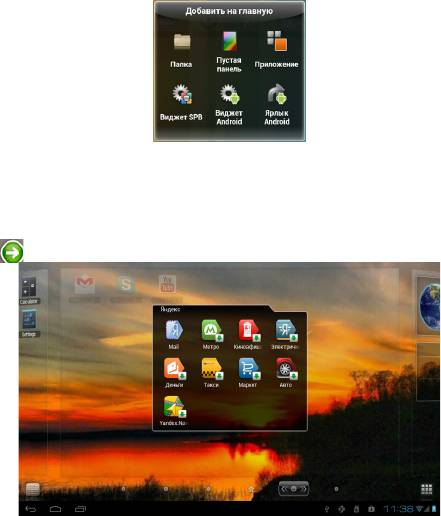
• Для создания новой папки и добавления в нее элементов
выберите панель, на которой имеется свободное пространство.
• Нажмите и удержите на свободном пространстве рабочей
панели.
В появившемся диалоговом окне «Добавить на главную» вы-
берите пункт «Папка»
Нажмите на любой значок приложения или файла, который на-
ходится у Вас на панели, и когда файл или приложение станет
активным, перетащите его в созданную папку
• Для того чтобы переключаться между различными стилями
папки, нажимайте маленькую стрелочку в правом верхнем углу.
41
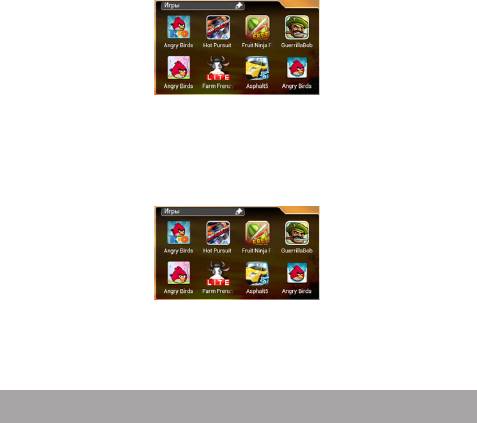
• По умолчанию папки автоматически переименовываются в
зависимости от их содержимого. Однако имя папки можно по-
менять и вручную.
Для этого нажмите на папку для открытия режима редактиро-
вания
нажмите один раз на область заголовка и деактивируйте функ-
цию «Автоимя»
Задайте новое имя и нажмите ОК.
• Для того чтобы удалить какой-либо элемент из папки, от-
кройте ее в режиме редактирования
и перенесите нужный вам элемент из папки в какое-нибудь дру-
гое место, в том числе и в корзину, если хотите вовсе убрать
его с экрана.
4.7 Добавление виджетов
Виджеты позволяют размещать на главном экране важную ак-
туальную меняющуюся информацию или мультимедийный кон-
тент. Для вашего удобства некоторые виджеты уже добавлены
на главный экран при установке.
Вам доступен широкий выбор виджетов, как разработанных
компанией Яндекс, так и имеющихся в системе Android. Вы мо-
42

жете выбирать виджеты для беспроводных соединений, пого-
ды, мирового времени, звуковых профилей, списка звонков и
так далее.
• Для того, чтобы открыть диалог добавления элементов на
главный экран, произведите долгое нажатие на пустом месте
любой экранной панели.
• Нажмите и удержите на свободном пространстве рабочей
панели.
В появившемся диалоговом окне «Добавить на главную» вы-
берите пункт «Виджет»
• Большинство виджетов программы выполнены в различных
размерах и с разнообразным дизайном. Нажимайте на стрелоч-
ку в правом верхнем углу виджета, чтобы переключаться между
доступными для этого виджета стилями, а когда выберите, на-
жмите на галочку в левом нижнем углу экрана, чтобы сохранить
свой выбор.
• Также вы можете добавлять виджеты-переключатели, кото-
рые помогают быстро включать и выключать те или иные функ-
ции телефона, такие, например, как различные беспроводные
соединения.
5 Установка и удаление приложений
5.1 Установка приложений
Помимо стандартного пакета базовых приложений OS
Android и предустановленного программного обеспечения
от официальных партнеров teXet, Вы можете установить до-
полнительное программное обеспечение на свое усмотре-
ние. Программы могут быть установлены с карт памяти или
USB флеш-накопителей, загружены из интернет или из офи-
циального онлайн-каталога Play Market (Android Market).
43

Установка приложений из Play Market (Android Market)
Приложение Play Market (Android Market)
поставляется в базовой комплектации ПО и
находится в общем списке установленных
приложений.
После первого запуска приложения Вам будет предло-
жено настроить учетную запись. На первой странице «На-
стройка аккаунта Google» следует нажать «Далее».
• Если у Вас уже есть аккаунт Google, нажмите «Войти»,
введите Ваше имя пользователя и пароль и нажмите «Во-
йти» еще раз.
• Если же у Вас еще нет учетной записи Google, ее следу-
ет зарегистрировать. Для этого нажмите кнопку «Создать
аккаунт Google» и следуйте инструкциям на экране ком-
пьютера.
Все приложения в каталоге Play Market (Android Market)
сгруппированы по разделам («Игры», «Бизнес», «Видже-
ты», и д.р.). Приложения каждого раздела в свою очередь
разделены на «Интересное», «Топ платных» и «Топ бес-
платных», «Бестселеры», «Топ новых платных» и «Топ
новых бесплатных». Кроме того, Вы можете воспользо-
ваться поиском по ключевым словам или ввести название
программы в поисковый запрос. В информации по каждой
программе Вы можете узнать ее стоимость, рейтинг, про-
читать комментарии пользователей, поставить свою оценку
приложению и оставить собственный отзыв. Для установ-
ки понравившегося приложения достаточно нажать кнопку
«Загрузить» или «Купить», если приложение платное.
В разделе «Загрузки» вы увидите список приложений,
каждому из которых будет присвоен статус «Обновление»,
«Установлено» или «Приобретено».
44
Примечание:
• для работы с Play Market (Android Market) требуется под-
ключение к сети интернет;
• перед работой с приложением Play Market (Android
Market) убедитесь что на устройстве правильно установле-
ны текущие дата и время, в противном случае соединение с
сервером не будет установлено;
• для получения подробных инструкций по программе
Play Market (Android Market)запустите приложение Play
Market (Android Market), нажмите кнопку и выберите пункт
«Справка».
Для самостоятельной установки приложения необ-
ходимо: 1) записать установочный файл (файл в формате
.apk) на карту памяти, флеш-накопитель или во внутреннюю
память; 2) найти этот файл в программе «Проводник» или
в любом другом проводнике; 3) открыть файл и подтвердить
установку.
Примечание: из соображений безопасности установка
приложений, полученных не из Play Market (Android Market),
заблокирована по умолчанию. Если Вам все же необходимо
установить такое приложение, то активируйте пункт «Неиз-
вестные источники» в разделе «Настройки» -> «Безопас-
ность»
5.2 Удаление приложений
Для удаления установленного приложения выполните
следующие действия: 1) нажмите кнопку , для перехода
на главный экран; 2) нажмите кнопку и выберите «На-
стройки»; 3) откройте раздел «Приложения»; 4) выберите
«Сторонние», «на SD-карте», «Работающие», «Все»; 5)
найдите и выберите приложение в списке; 6) нажмите кноп-
ку «Удалить» и подтвердите действие.
45
Примечание: приложения, входящие в состав системы,
удалить невозможно.
5.3 Обновление прошивки
Обновление по воздуху
Для планшетного компьютера teXet TM-7045 3G доступна
технология обновления по воздуху – OTA Update Service.
При появлении новой версии прошивки, система автомати-
ческого обновления предложит скачать и установить обнов-
ление на Ваш планшетный компьютер TM-7045 3G. Для это-
го Вам необходимо только подключение к интернету по WiFi.
Внимание! Пользователю запрещается вносить из-
менения в заводское программное обеспечение Устройства
или его части (прошивка, ядро, загрузчик и т.п.), а также
устанавливать любые неофициальные прошивки. При об-
наружении подобных изменений, устройство снимается с
гарантии.
6 Настройки операционной системы
Раздел настроек операционной систе-
мы позволяет подключиться к сети WiFi,
выбрать оптимальный уровень яркости
экрана и звука, установить языковые па-
Настройки
раметры, дату и время, управлять установ-
ленными приложениями и многое другое.
Для того, чтобы попасть в раздел настроек выполните
следующие действия: 1) нажмите кнопку , для перехода
на главный экран; 2) нажмите кнопку в правом верхнем
углу и выберите «Настройки» во вкладке «Приложения»;
или 1) нажмите кнопку , для перехода на главный
46
экран; 2) нажмите на кнопку в строке состояния; 2) вы-
берите «Настройки».
6.1 Беспроводные сети
Меню
47
Настройки
Беспроводные сети
Смотрите пункт 2.5 «Настройка WiFi и подключение к
сети».
6.2 Настройка звука
Меню
Настройки
Звук
В этом разделе Вы можете выполнить следующие действия:
• настроить громкость воспроизведения музыки, уведом-
лений или будильника
• выбрать мелодию для уведомлений
• включить/отключить звук нажатий на экран
• включить/отключить звук блокировки экрана
6.3 Настройка экрана
Меню
Настройки
Экран
В этом разделе Вы можете выполнить следующие действия:
• выбрать оптимальную яркость экрана
• установить обои
• установить функцию автоматической смены ориентации
экрана
• настроить спящий режим
• установить размер шрифта
• адаптировать экран под игры
6.4 Память
Раздел «Память» позволяет пользователю просматри-
вать информацию о наличии общего и свободного места на
устройстве, а также производить операции с картой памяти
при ее наличии.
Примечание: смотрите пункт «Установка/извлечение
дополнительной карты памяти» для получения подроб-
ной информации по работе с картой памяти.
6.5 Батарея
Раздел «Батарея» позволяет пользователю получить
подробную информацию о расходовании заряда батареи
6.6 Приложения
Меню
48
Настройки
Приложения
В этом разделе Вы можете просматривать информацию
об установленных приложениях, переносить их на карту па-
мяти или удалять их. Раздел «Работающие» позволит уви-
деть перечень запущенных приложений и служб.
Примечание:
способы установки и удаления программ в планшетный
компьютер подробно описаны в пункте 4 «Установка и
удаление приложений».
Из соображений безопасности установка приложений, по-
лученных не из Play Market (Android Market), заблокирована
по умолчанию. Если Вам все же необходимо установить та-
кое приложение, то активируйте пункт «Неизвестные ис-
точники» в разделе «Настройки»
49
«Безопасность»
6.7 Личные данные
Меню
Настройки
Личные данные
Данный раздел содержит информацию по следующим на-
стройкам:
Аккаунты
В этом разделе Вы можете создавать, редактировать акка-
унты почты, Play Market (Android Market) и пр.
Мое местоположение
В этом разделе Вы можете настроить определение место-
положения пользователя с помощью беспроводных сетей,
а так же синхронизировать данные с Google для улучшения
поиска и работы других служб.
Примечание: местоположение пользователя, опре-
деленное с помощью беспроводных сетей, как пра-
вило, указывается с большой погрешностью и
не может заменить полноценный GPS приемник.
Безопасность
В этом разделе Вы можете:
• установить блокировку экрана
• ввести сведения о владельце
• зашифровать планшет
• включить/выключить отображение символов при вводе
пароля
• разрешить установку приложений, полученных не из
Play Market (Android Market)
Язык и ввод
Данный раздел позволяет
• выбрать предпочтительный регион и язык, на котором
будет работать устройство.
• выбрать раскладку клавиатуры
• включить/выключить виброотклик (в случае если устрой-
ство оборудовано вибромотором)
• настроить пользовательский словарь
• настроить голосовой ввод
В настройках клавиатуры Android вы можете
• выбрать язык ввода
• включить/выключить автоподстановку заглавных букв
• включить/выключить звук клавиш
Например:
для настройки способа ввода 1) нажмите на значок
справа от способа ввода «клавиатура Android», 2) выбе-
рите «Языки ввода», 3)деактивируйте «Язык системы» и
активируйте необходимые раскладки в разделе «Активные
способы ввода».
для переключения раскладки клавиатуры необходимо
нажать на клавишу в режиме набора текста и выбрать
язык ввода.
Внимание! Рекомендуется оставлять два активных
способа ввода «русский» и «английский», чтобы иметь воз-
можность переключать раскладки при заблокированном
экране. При использовании способа разблокировки «Па-
роль», система потребует выбрать необходимый способ
ввода.
Добавить язык ввода в процессе разблокировки экрана
невозможно.
50

Восстановление и сброс
В этом разделе Вы можете включить или отключить ре-
зервное копирование паролей, точек доступа Wi-Fi, закла-
док и других настроек приложений, а так же вернуться к за-
водским настройкам.
6.8 Дата и время
Меню
51
Настройки
Дата и время
Раздел настройки даты и времени позволяет пользователю
настроить корректную дату, выбрать часовой пояс согласно
своему нахождению, настроить отображение даты времени
в удобном формате, а так же активировать/деактивировать
опцию синхронизации времени планшетного компьютера с
сетевым временем.

Возможные неисправности и методы
их устранения
Информация, изложенная ниже, поможет Вам выявить и
устранить наиболее распространенные проблемы аппарат-
ной части и программного обеспечения, с которыми вы мо-
жете столкнуться.
При возникновении описанных ниже проблем следует
сначала попытаться решить их самостоятельно, восполь-
зовавшись изложенными рекомендациями. В том случае,
если приведённые советы не помогут, обратитесь в службу
поддержки teXet или к специалистам авторизованного сер-
висного центра.
Перед тем, как предпринять какие-либо дальнейшие дей-
ствия, проверьте:
• подключение адаптера питания в электрическую сеть и
планшетный компьютер;
• сохранится ли неисправность устройства после отклю-
чения всех внешних устройств;
• корректно ли была произведена настройка системы.
Если Вы допустили ошибки при настройке устройства или
не уверены в корректности сделанных Вами изменений, по-
пробуйте восстановить первоначальные настройки системы.
Для восстановления настроек выполните следующие
действия: 1) нажмите кнопку , для перехода на главный
экран; 2) нажмите кнопку в правом верхнем углу и вы-
берите «Настройки» во вкладке «Приложения» 3) открой-
те раздел «Восстановление и сброс»; 2) выберите пункт
«Сброс настроек» и следуйте дальнейшим указаниям.
При сбоях в работе внешних устройств (таких как USB
флеш-накопители, microSD карты), подключенных к план-
шетному компьютеру, проблема, как правило, заключается
в самих внешних устройствах. Поэтому сначала проверьте
52

устройства на работоспособность и при необходимости об-
ратитесь к их производителю.
Программное обеспечение третьих лиц
У Вас могут возникать проблемы в случае использования
не авторизованного и не прошедшего проверку программно-
го обеспечения третьих лиц. Производитель не может гаран-
тировать работоспособность таких приложений и не несет
ответственность за сбои в работе планшетного компьютера
вследствие их использования. По поводу некорректной ра-
ботоспособности приложений на планшетном компьютере
teXet вы можете обратиться к разработчику приложения,
предоставив всю необходимую информацию об устройстве.
Решение проблем с питанием, запуском компьютера
и аккумулятором
1) Планшет не включается
• проверьте заряд аккумулятора, в случае разрядки при-
соедините адаптер питания и подождите не менее 5-ти ми-
нут;
• нажмите и удерживайте кнопку включения устройства не
менее 5 сек;
• в том случае, если аккумулятор заряжен, всё равно под-
ключите адаптер питания и повторите процедуру повторно;
• если устройство не включается даже после подзарядки,
обратитесь в службу поддержки или авторизованный сер-
висный центр.
2) Компьютер отключается сразу после включения
• возможно, у устройства чрезвычайно низкий заряд акку-
мулятора. В этом случае система автоматически предотвра-
щает полную разрядку во избежание потери информации и
хранящихся данных. Перед тем, как осуществить повторную
попытку включения устройства, заряжайте его не менее
5-ти минут и не отсоединяйте адаптер питания от розетки во
53
время работы.
3) Быстрый разряд батареи
• возможно, Вы используете программы, требующие боль-
шого расхода энергии. Больше всего энергии расходуется
на просмотр видео;
• попробуйте установить более экономичные настройки
яркости экрана;
• установите последнюю версию прошивки;
• аккумулятор разряжается во время работы при низкой
температуре.
4) Аккумулятор не заряжается или заряжается мед-
ленно
• убедитесь в том, что адаптер питания подключён к ра-
ботающей розетке. При подключении адаптера питания на
устройстве, в строке состояния должен гореть индикатор за-
ряда аккумулятора;
• убедитесь в том, что вы используете стандартный адап-
тер питания, а не адаптер от другого устройства;
• аккумулятор может не заряжаться во время работы при
высокой температуре.
• аккумулятор будет заряжаться очень медленно при под-
зарядке от компьютера.
5) Планшет стал работать медленнее после закачки
приложения
При обнаружении каких-либо недостатков в программном
обеспечении (системный сбой, существенное замедление
скорости работы или полное прекращение работоспособно-
сти изделия) необходимо
• произвести перезапуск устройства кнопкой Reset (в не-
которых случаях необходимо нажать кнопку Reset несколь-
ко раз)
• произвести сброс на заводские установки (см. стр 51)
• скачать из раздела поддержки актуальную версию си-
стемного ПО и установить его на устройство
54

Решение проблем с воспроизведением звука
1) Звук не воспроизводится
• удостоверьтесь, что воспроизведение звука включено в
основных настройках системы. Удостоверьтесь в том, что
громкость выведена на максимальный (или необходимый
Вам) уровень;
• недостаточная громкость. Отрегулируйте уровень гром-
кости в настройках системы;
• многие из проблем с воспроизведения аудио связаны с
программным обеспечением. Если ранее проблем с воспроиз-
ведением звука не наблюдалось, то, возможно его отсутствие
связано с некорректной установкой программного обеспече-
ния, либо с настройками установленной программы. Для раз-
решения проблем обратитесь к разработчику такого ПО;
• проверьте, не поврежден ли воспроизводимый файл. По-
пробуйте воспроизвести иной файл из другой директории.
2) Проблемы с записью звука
• удостоверьтесь в том, что микрофон устройства направ-
лен в сторону источника звука, а также, что запись выве-
дена на необходимый уровень громкости. Силы источника
звука может быть недостаточно для отчетливой записи;
• удостоверьтесь в том, что правильно установлено про-
граммное обеспечение для звуковоспроизводящего устрой-
ства. Переустановите ПО при необходимости.
Проблемы с работой USB устройств
• убедитесь в том, что USB устройство исправно. В случае
использования внешнего жёсткого диска убедитесь в том,
что диск подключен к сети питания и розетка исправна.
Проблемы с работой карты microSD/ microSDHC
1) Компьютер не распознаёт карту:
• убедитесь в том, что карта вставлена в предназначен-
ный для неё разъём до упора;
• убедитесь в том, что карта вставлена правильной стороной;
• возможно, карта повреждена. Попробуйте проверить ра-
ботоспособность карты на другом устройстве;
55

• попробуйте извлечь или повторно вставить microSD/
microSDHC карту, попробуйте перезагрузить компьютер;
• обратитесь к руководству по установке данной карты.
2) Проблема с копированием файлов
• проверьте, правильно ли было произведено соединение
стационарного компьютера/ноутбука и teXet TM-7045 3G;
• возможно, память устройства переполнена и требуется
удалить неиспользуемые файлы;
• возможно, проблему вызывает приложение, в котором
осуществляется попытка скопировать файлы. Переустано-
вите это приложение или используйте другое.
Проблемы с автоматической сменой
ориентации экрана при повороте компьютера
• убедитесь, что эта функция активирована на данном
устройстве. Рядом с пунктом «Автоповорот экрана» дол-
жен быть установлен соответствующий флажок (см. пункт
6.3).
56

Словарь терминов
Android OS – операционная система для планшетных
компьютеров и коммуникаторов, основанная на ядре Linux.
Play Market (Android Market) – онлайн-каталог программ-
ного обеспечения для Android OS.
APK – Android Package, формат файла являющегося па-
кетом для установки приложения в Android OS.
Виджеты (Widgets) – простые мини-программы, которые
украшают рабочий стол и облегчают доступ к разнообраз-
ной информации.
USB-Host - аппаратная часть, обеспечивающая поддерж-
ку периферийных устройств подключенных через USB порт.
Позволяет подключать к планшетному компьютеру флеш-
накопители, клавиатуры, мышки и т.п.
WiFi – технология, позволяющая осуществлять беспро-
водной доступ в интернет.
G-Sensor – датчик, который определяет положение и
перемещение устройства в пространстве. Он помогает вы-
ставлять горизонтальную или вертикальную ориентацию
экрана в зависимости от того, как вы держите свое устрой-
ство.
57

Условия транспортировки и хранения
Планшетный компьютер в упакованном виде может транс-
портироваться в крытых транспортных средствах любого
вида при температуре от минус 25 до плюс 35 ºС, с защитой
его от непосредственного воздействия атмосферных осад-
ков, солнечного излучения и механических повреждений.
58
59


