
Texet NaviPad TM-7045 3G Black/Graphite – страница 2
Инструкция к Планшету Texet NaviPad TM-7045 3G Black/Graphite
Оглавление
- Содержание
- Общая информация
- Общие указания по эксплуатации
- Меры безопасности при работе с адаптером питания Меры безопасности при обращении
- Меры безопасности при обращении с картами памяти
- Меры безопасности при обращении с USB флеш-накопителями Правила пользования аккумуляторами
- Время зарядки и подзарядки АКБ зависит от остаточно-
- Заряд аккумулятора:
- • Запрещается разбирать, модифицировать или нагре- вать АКБ и СЗУ, а также вызвать короткое замыкание на их контактах.
- Комплектность Технические характеристики
- Назначение планшетного компьютера Операционная система Android – это операционная си-
- Play Market (Android Market) – онлайн каталог, автори- Социальные сети, электронная почта и обмен сообщениями
- Общий вид планшетного компьютера
- 1 Подготовка к работе 1.1 Зарядка аккумуляторной батареи
- 2 Порядок работы 2.1 Управление питанием
- 2.2 Разблокировка
- Внимание! Если не удается восстановить пароль,
- 2.3 Ввод текста
- Голосовой ввод Редактирование
- 2.4 Голосовые вызовы Работа с приложением:
- 2.5 Контакты
- 2.6 Сообщения
- 2.7 Установка/извлечение дополнительной карты памяти 2.4 Подключение внешних USB-устройств
- 2.5 Настройка WiFi и подключение к сети
- 2.6 Подключение 3G
- 2.6 Подключение планшета в режиме USB накопителя
- 3 Рабочий стол и элементы управления
- 3.1 Общий вид стандартного рабочего стола OC Android
- 3.2 Навигация по рабочему столу 3.3 Строка состояния и область уведомлений
- 3.4 Главное меню, Все программы
- 3.5 Переключение между приложениями 3.6 Добавление/удаление объектов рабочего стола
- 3.7 Установка фонового изображения
- 4 Oболочка Яндекс.Shell 4.1 Установка Яндекс.Shell
- 4.2 Использование программы
- 4.3 Реорганизация элементов на экране
- 4.4 3D-карусель
- 4.5 Панели Меню Яндекс.Shell -> Правка Панелей
- Меню Яндекс.Shell -> Настройки Яндекс.Shell •Панели 4.6 Папки
- В появившемся диалоговом окне «Добавить на главную» вы- берите пункт «Папка»
- 4.7 Добавление виджетов
- 5 Установка и удаление приложений 5.1 Установка приложений
- Установка приложений из Play Market (Android Market)
- Для самостоятельной установки приложения необ- ходимо: 1) записать установочный файл (файл в формате 5.2 Удаление приложений
- 5.3 Обновление прошивки 6 Настройки операционной системы
- 6.1 Беспроводные сети 6.2 Настройка звука 6.3 Настройка экрана
- 6.4 Память 6.5 Батарея 6.6 Приложения
- 6.7 Личные данные Аккаунты Мое местоположение Безопасность
- Язык и ввод Например:
- Восстановление и сброс 6.8 Дата и время
- Возможные неисправности и методы их устранения При сбоях в работе внешних устройств (таких как USB
- Решение проблем с питанием, запуском компьютера и аккумулятором
- 5) Планшет стал работать медленнее после закачки приложения
- Решение проблем с воспроизведением звука
- Проблемы с автоматической сменой ориентации экрана при повороте компьютера
- Словарь терминов
- Условия транспортировки и хранения
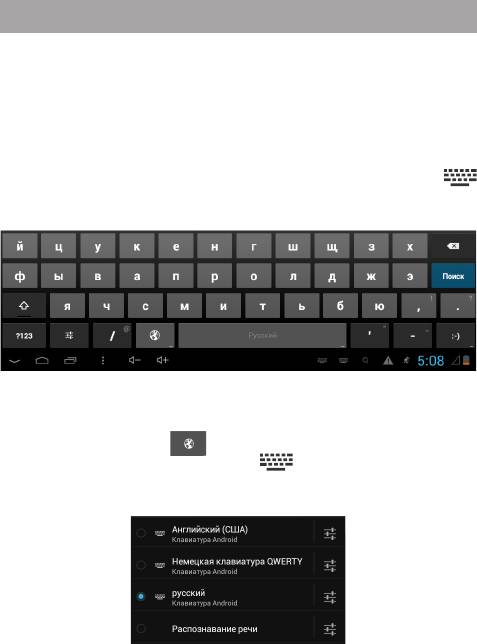
2.3 Ввод текста
Текст на планшетном компьютере teXet TM-7045 3G мож-
но набирать при помощи встроенной сенсорной экранной
клавиатуры.
В некоторых приложениях клавиатура появляется автома-
тически, в других приложениях необходимо коснуться того
места на экране, куда нужно ввести текст.
Вызвать клавиатуру можно так же при помощи кнопки
в нижней правой части экрана.
Для выбора языка ввода воспользуйтесь одним из вари-
антов:
1. нажмите кнопку
2. нажмите и удержите кнопку в нижней правой части
экрана, затем выберите из списка нужный язык ввода
20
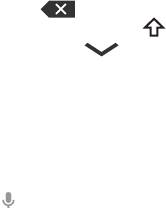
3. нажмите и удержите кнопку пробел, затем выберите из
списка нужный язык ввода как в п.2
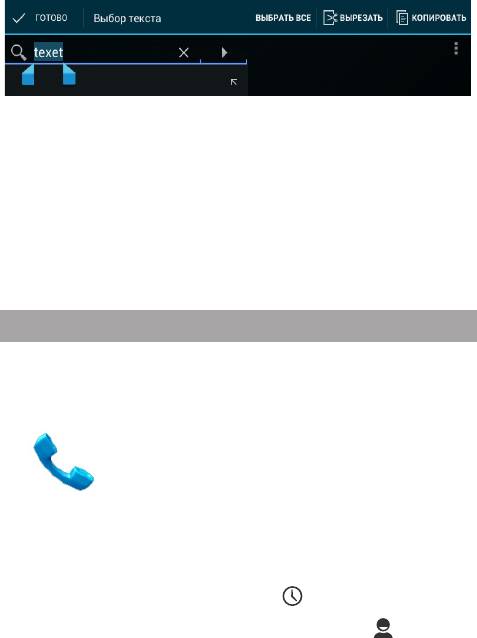
Чтобы удалить символ, нажмите
Чтобы сменить регистр клавиатуры, нажмите
Чтобы скрыть клавиатуру, нажмите на
Голосовой ввод
Текст можно вводить так же с помощью функции голосо-
вого ввода. Для работы данной функции планшет должен
быть подключен к сети WiFi.
Для начала ввода текста в голосовом режиме: 1) косни-
тесь текстового поля или места в уже введенном тексте; 2)
коснитесь кнопки микрофона на клавиатуре; 3) когда по-
явится картинка микрофона, начните произносить текст.
Преобразуясь службой распознавания речи, произне-
сенный текст вводится в текстовое поле с подчеркиванием.
Если продолжить ввод текста, выделение подчеркиванием
пропадает.
Примечание: Чтобы ввести знак препинания, произнеси-
те «запятая», «точка», «вопросительный знак» или «воскли-
цательный знак».
Чтобы улучшить обработку голосового ввода, произноси-
те текст небольшими отрывками.
Редактирование
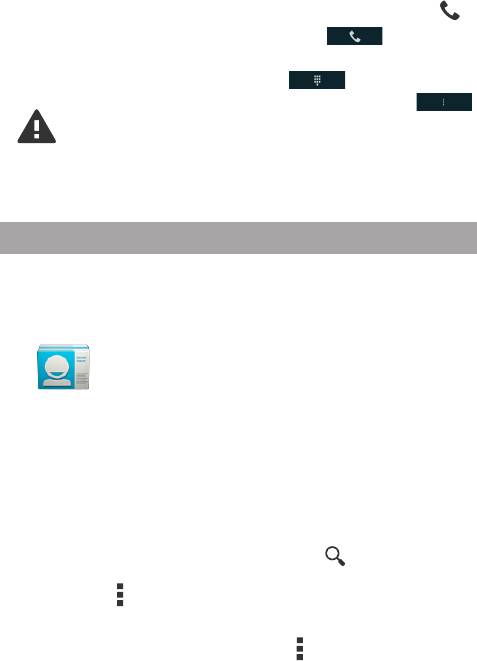
Выделение текста. Для того чтобы выделить фрагмент
текста, необходимо, коснуться текста дважды. В результате
будет выделено ближайшее слово, а по бокам его появятся
маркеры, с помощью которых моно изменить область вы-
деления.
21
Выделенный фрагмент можно вырезать, копировать или
ставить, использую соответствующие кнопки в верхней па-
нели инструментов.
Чтобы изменить настройки раскладки клавиатуры, пере-
йдите в раздел Настройки -> Язык и ввод.
Более подробную инструкцию о настройке клавиатуры,
смотрите в разделе 6.7 (стр 43)
2.4 Голосовые вызовы
Планшетный компьютер teXet TM-7045 3G можно исполь-
зовать для голосовых вызовов, как обычный телефон. Для
этого необходимо установить SIM-карту (см пункт 2.6).
Для осуществления голосовых вызовов,
используйте предустановленное приложе-
ние «Телефон».
Рекомендуется использовать входящую
в комплект поставки гарнитуру.
Работа с приложением:
1. Для доступа к списку всех исходящих, входящих и про-
пущенных вызовов нажмите кнопку в верхней части экра-
на.
2. Для доступа к списку Контактов, нажмите в верхней
части экрана.
22
3. Для набора номера перейдите в пункт «Вызовы» .
• Для осуществления вызова, нажмите в нижней ча-
сти экрана.
• Чтобы скрыть клавиатуру, нажмите .
• Для открытия дополнительного меню, нажмите .
Внимание! Используйте SIM-карты, предназначен-
ные для работы с мобильными телефонами.
Тарифы входящих/исходящих вызовов следует уточнить у
Вашего оператора.
2.5 Контакты
Приложение «Контакты» обеспечивает быстрый доступ к кон-
тактным данным.
Чтобы запустить его, нажмите на значок
«Контакты» на главном экране или в меню
«Все приложения».
Слева откроется основной список. Выберите нужный кон-
такт, чтобы посмотреть информацию о нем справа.
Работа с приложением:
1. Чтобы посмотреть группы, избранные контакты или
перейти к общему списку, выберите соответствующий пункт
меню в верхней части экрана.
2. Для поиска воспользуйтесь кнопкой в верхней части
экрана.
3. Нажмите , для открытия дополнительного меню.
Работа с контактами:
1. Чтобы создать контакт, нажмите , затем «Добавить»
2. Введите контактные данные (Имя, Телефон, Адрес
23
электронной почты) в соответсвующие поля.
3. Чтобы отобразить или скрыть дополнительные поля
ввода, нажмите на или рядом с полем «Имя».
4. Чтобы добавить фотографию к контакту, нажмите на
флажок рядом с иконкой контакта .
5. Чтобы сохранить контакт, нажмите «Готово» в верхней
части экрана.
Чтобы редактировать уже существующий контакт, в том
числе, присвоить мелодию, отправить контакт и т.д.:
1. Выберите нужный контакт из списка
2. Нажмите , для открытия дополнительного меню.
2.6 Сообщения
Для отправки текстовых и/или мультимедийных сообще-
ний воспользуйтесь приложением «SMS/MMS».
Меню SMS/MMS содержит полный пере-
чень сообщений в формате диалогов, т.е.
Вы можете видеть как входящие, так и от-
правленные сообщения.
Работа с приложением:
1. Чтобы создать сообщение, нажмите в верхней
части экрана.
2. Для поиска воспользуйтесь кнопкой в верхней
части экрана.
3. Нажмите , для открытия дополнительного меню и рас-
ширенных настроек работы сервиса сообщений.
4. Нажмите , чтобы отправить сообщение.
Внимание! Используйте SIM-карты, предназначен-
ные для работы с мобильными телефонами. Тарифы от-
правки SMS и MMS следует уточнить у Вашего оператора.
24
2.7 Установка/извлечение дополнительной
карты памяти
Перед установкой карты памяти внимательно про-
читайте раздел «Меры безопасности при обращении с
картами памяти».
Планшетный компьютер teXet TM-7045 3G оборудован
слотом для дополнительных карт памяти формата microSD/
microSDHC. Максимальная поддерживаемая емкость карты
– 64 ГБ.
После корректной установки работоспособной карты па-
мяти устройство обнаружит её автоматически.
Для безопасного извлечения карты памяти необходимо
выполнить следующие действия: 1) нажмите кнопку , для
перехода на главный экран; 2) нажмите кнопку в правом
верхнем углу 3) во вкладке «Приложения» выберите пункт
«Настройки»; 4) выберите раздел «Память»; 5) нажмите на
«Извлечь SD-карту» и дождитесь завершения операции.
2.4 Подключение внешних USB-устройств
Перед подключением флеш-накопителя или любого
другого периферийного устройства внимательно про-
читайте разделы «Меры безопасности при обращении
с USB флеш-накопителями» и «Меры безопасности при
работе с разъемами».
Для подключения периферийных USB устройств необ-
ходимо подсоединить OTG-кабель к разъему microUSB.
Подключение и просмотр содержимого USB флеш-
накопителя: 1) подключите OTG-кабель в разъем microUSB;
2) подключите флеш-накопитель к кабелю; 4) найдите ярлык
«Проводник» в списке программ и запустите приложение;
25
5) выберите вкладку «USB» и Вы получите доступ к его со-
держимому.
Примечание: Вы так же можете подключать другие пе-
риферийные USB устройства (например, мышки, клавиату-
ры, внешние жесткие диски). Для этого достаточно подклю-
чить устройство через OTG-кабель, устройство распознает-
ся и подключится автоматически.
Внимание! Производитель не гарантирует стопро-
центную совместимость со всеми устройствами.
2.5 Настройка WiFi и подключение к сети
Подключение к сети WiFi: 1) нажмите кнопку , для
перехода на главный экран; 2) нажмите кнопку в правом
верхнем углу; 3) во вкладке «Приложения» выберите пункт
«Настройки»; 4) в разделе «Беспроводные сети» уста-
новите переключатель WiFi в положение Вкл. 5) выберите
сеть, к которой Вы хотите подключиться, при необходимо-
сти введите пароль; 6) задайте прокси-сервер и IP-адрес в
разделе «Дополнительно» ; 7) при успешном подключении
система выведет значок в области уведомлений.
Для увеличения срока службы аккумулятора настройте
планшетный компьютер на автоматическое отключение от
сети WiFi в спящем режиме.
Для этого на экране настроек WIFI нажмите кнопку , вы-
берете «Дополнительные функции».
26
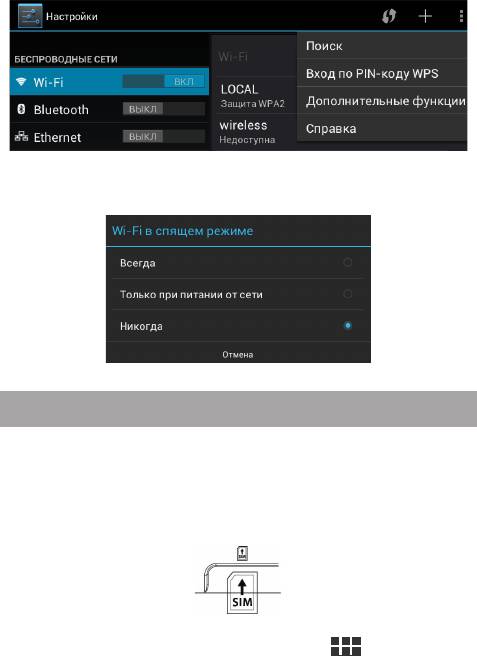
Выберете пункт «Wi-Fi в спящем режиме» и поставьте
галочку напротив «Никогда».
2.6 Подключение 3G
Подключение: При первом подключении к 3G выполните
следующие инструкции:
1) Отключите питание планшетного компьютера (см пункт
2.1); 2) вставьте SIM-карту в слот, как показано на рисунке;
3) включите компьютер; 4) нажмите кнопку в правом верх-
нем углу; 5) во вкладке «Приложения» найдите «Настрой-
27
ки»; 3) в пункте «Беспроводные сети», нажмите «Еще...»;
4) выберите раздел «Мобильная сеть»; 7) В разделе «На-
стройки сотовой сети» напротив пункта «Передача дан-
ных» поставьте флажок.
8) Выберите пункт «Точки доступа (APN)»; 9) Выберите
Вашу точку доступа из списка, или настройте вручную, на-
жав на кнопку в верхнем левом углу экрана и выбрав пункт
«Новая точка доступа». В большинстве случаев, если не
появились настроенные точки доступа, то следует переза-
грузить устройство; 10) При успешном подключении пере-
дачи данных, на панели уведомлений появится значок, со-
ответствующий типу подключения.
Внимание! Перед тем как вставить SIM-карту, убедитесь,
что флажок напротив пункта «Питание модема» отключен.
2.6 Подключение планшета в режиме USB
накопителя
Вставьте USB штекер в соответствующее гнездо стационар-
ного компьютера или ноутбука, вставьте microUSB штекер в
соответствующий разъем на планшете:
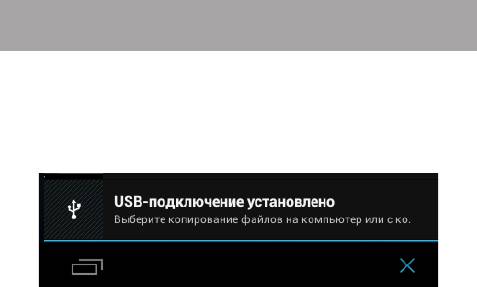
1) откройте панель уведомлений, протянув строку состоя-
ния вверх; 2) выберите пункт «USB-подключение установле-
но»;
3) нажмите на «Включить USB-накопитель»;
28
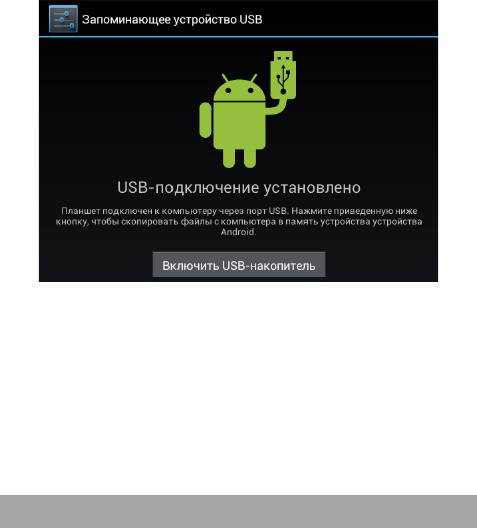
4) через некоторое время устройство определится как
съемный USB накопитель и Вы получите доступ к внутрен-
ней памяти планшета и карте памяти.
Чтобы отключить USB-накопитель:
1) откройте панель уведомлений, протянув строку состоя-
ния вверх; 2) выберите пункт «Отключить USB-накопитель»
3) нажмите на «Отключить USB-накопитель» в правом ниж-
нем углу.
3 Рабочий стол и элементы управления
Стандартный Рабочий стол ОС Android состоит из не-
скольких экранов. Главный экран расположен по центру, а
дополнительные экраны слева и справа от него. Любой из
экранов может быть организован по вашему усмотрению.
29
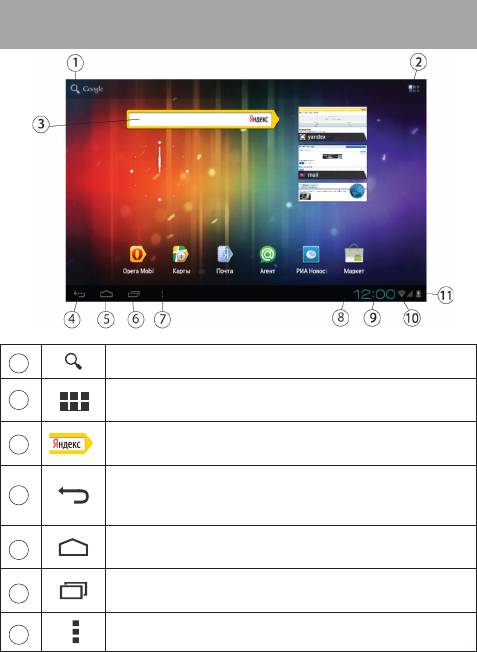
3.1 Общий вид стандартного рабочего стола
OC Android
1
Поиск Google
меню «Все программы»
2
Виджет
3
Кнопка «Назад»
4
Возврат на предыдущий экран либо
к предыдущему действию
Кнопка «Домой»
5
Переход к главному экрану
Быстрое переключение между активными при-
6
ложениями;
Кнопка «Меню»
7
30
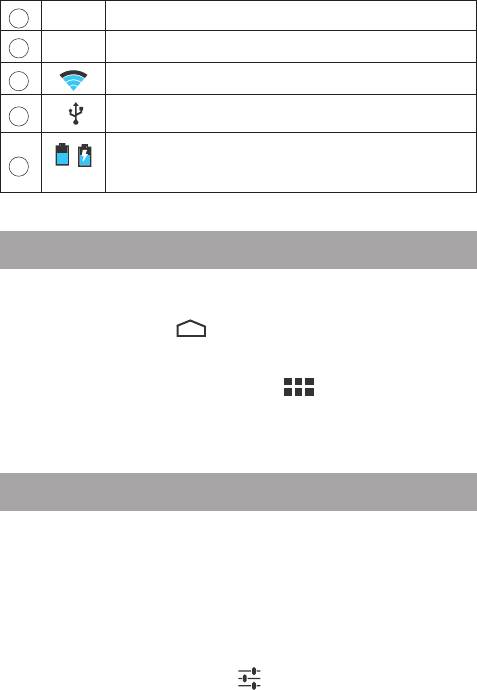
8
Строка состояния и область уведомлений
9
12:00 Текущее время
10
Состояние подключения по WiFi
11
USB подключение
Текущее состояние зарядки аккумулятора
12
Идет зарядка аккумулятора
3.2 Навигация по рабочему столу
Для переключения между экранами сдвиньте активный
экран в нужную сторону. Для быстрого возврата на главный
экран нажмите кнопку на корпусе устройства или в стро-
ке состояния.
В верхнем правом углу экрана находится кнопка доступа к
списку установленных приложений . Эта кнопка являет-
ся аналогом подменю «Все программы», расположенного
в меню «Пуск» операционной системы Windows.
3.3 Строка состояния и область уведомлений
В нижней части экрана находится строка состояния. В
этой строке расположены элементы управления, область
системных уведомлений, индикаторы беспроводных соеди-
нений, индикатор заряда батареи и часы.
Для того, чтобы перейти в меню быстрых настроек или
посмотреть подробности при получении системного уведом-
ления, необходимо нажать на строку состояния в правом
нижнем углу и затем нажать , либо 2 раза на строку со-
31
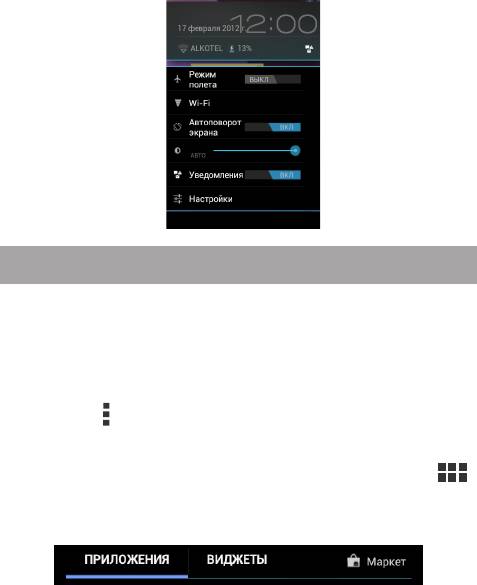
стояния в правом нижнем углу.
3.4 Главное меню, Все программы
Главное меню позволяет установить фоновое изображе-
ние на рабочий стол, открыть настройки планшета или ото-
бразить список установленных приложений.
Для вызова меню следует перейти на рабочий стол и на-
жать кнопку в строке состояния.
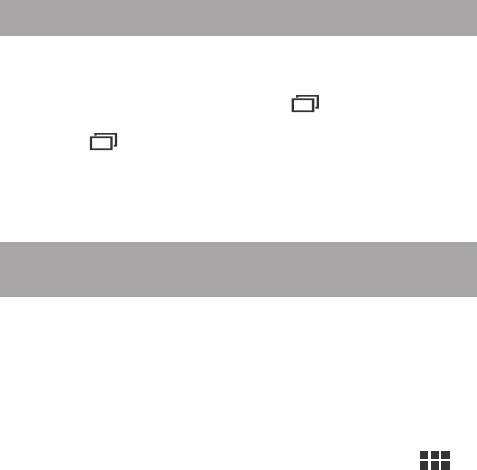
Для доступа ко всем установленным приложениям, вид-
жетам и Play Market (Android Market) нажмите кнопку .
В появившемся окне выберите «Приложения», «Виджеты»
или «Маркет».
32
3.5 Переключение между приложениями
Вы можете в любой момент быстро переключиться на
одно из активных приложений.
Для вызова меню нажмите кнопку .
Чтобы закрыть одно из активных приложений: 1) нажмите
на кнопку ; 2) коснитесь приложения, которое Вы хотите
закрыть; 3) не отрывая палец от экрана перетащите значок
на рабочий стол; 4) приложение изчезнет из списка активных.
3.6 Добавление/удаление объектов
рабочего стола
Вы можете вынести на рабочий стол ярлыки установлен-
ных программ, виджеты, папки для организации ярлыков,
ссылки на интернет страницы из избранного, музыкальные
плейлисты и другие объекты.
Самым простым и удобным способом добавления ярлыка
является перетаскивание значка приложения из меню «Все
программы» на рабочий стол.
Для добавления ярлыка 1) нажмите на кнопку ; 2)
найдите программу, которую Вы хотите разместить на рабо-
чем столе; 3) нажмите на значок программы и удерживайте
2-3 секунды; 4) не отрывая палец от экрана перетащите зна-
чок на свободное место активного рабочего стола; 5) отпу-
стите значок и он зафиксируется на рабочем столе.
Примечание:
• Вы можете переместить любой объект на свободное ме-
сто активного экрана.
• Вы не сможете добавить новый объект на экран рабоче-
33
го стола, если пространство заполнено. Удалите неисполь-
зуемые объекты с активного экрана, либо добавьте новый
объект на другой экран рабочего стола.
Для удаления объекта с рабочего стола 1) нажмите на
ненужный объект и удерживайте 2-3 секунды 2) в верхней
части рабочего экрана появится значок крестик; 3) не отры-
вая палец от экрана, перетащите объект на этот значок.
Примечание: удаление объекта с рабочего стола не приве-
дёт к удалению его из системы. Любой объект можно восста-
новить на рабочем столе, используя приведённые выше ин-
струкции. Процесс удаления приложений описан в пункте 4.2.
3.7 Установка фонового изображения
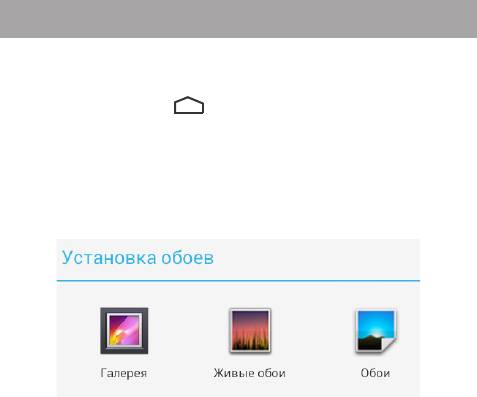
Для установки фонового изображения на рабочий стол и
экран блокировки:
1) нажмите кнопку , для перехода на главный экран;
2) нажмите на свободную область рабочего стола и удержи-
вайте 2-3 секунды; 3) выберите изображение из имеющихся
на устройстве; 4) отрегулируйте область изображения, кото-
рая будет установлена в качестве обоев (доступно только
для изображений, загруженных пользователем); 5) нажмите
кнопку «Установить обои».
34

4 Oболочка Яндекс.Shell
На Вашем устройстве может быть установлена оболоч-
ка Яндекс.Shell - наглядный трёхмерный интерфейс для
смартфонов и планшетов на Android.
Трёхмерная карусель на главном экране позволяет легко
переключаться между рабочими столами, которых может
быть столько, сколько вам необходимо. Встроенный поиск
Яндекса найдёт нужную информацию и в интернете, и на
вашем устройстве. Панели, например, Яндекс.Новостей
и Яндекс.Погоды, отвечают на вопросы прямо на главном
экране. Трёхмерные виджеты представляют информацию
наглядно. Приложения можно сортировать по папкам так,
что самые используемые хоть и будут в папке, но запустить
их можно не открывая её.
Примечание: данное описание основано на официальном
руководстве оболочки Яндекс.Shell
http://www.spb.com/uploads/user_manuals/SPB_Shell_3D_User_
Manual.pdf
4.1 Установка Яндекс.Shell
Установка Яндекс.Shell — это очень простой процесс, зани-
мающий обычно около 5 минут. Нижеследующее руководство
поможет вам пройти все этапы установки программы.
Системные требования
Убедитесь, что ваше устройство обладает следующими мини-
мально необходимыми характеристиками:
• Платформа Android 2.1 или выше
Языки
35
Программа Яндекс.Shell поддерживает следующие языки: рус-
ский, турецкий и украинский.
Установка
Для установки программы, зайдите в Play Market:
• На главном экране коснитесь иконки Программы.
• Выберите Play Market. Вам будет показан список рекомен-
дуемых программ, список категорий программ, ссылка на поиск
и ссылка к уже загруженным вами программам.
• Войдите в поиск, найдите программу Яндекс.Shell и скачай-
те ее.
• Если вы пролистаете экран ниже, вы найдете и другие
программы от автора Яндекс и, при желании, можете также
установить их.
4.2 Использование программы
Пользовательский интерфейс представляет собой оснащен-
ный панелями главный экран, предоставляющий вам сиюми-
нутную актуальную информацию, такую как время, прогноз по-
годы, календарь, предстоящие встречи, будильники, пропущен-
ные звонки, новые электронные и голосовые письма. Предла-
гаемый интерфейс полностью настраиваемый. Вы можете «на
лету» добавлять на экран приложения, папки, виджеты и дру-
гие панели.
• Кнопка «Домой» — единственный способ запустить про-
грамму Яндекс.Shell. Вы не найдете Яндекс.Shell в обычном
списке программ. Если по какой-либо причине вам нужно
закрыть оболочку Яндекс.Shell и вернуться к предустанов-
ленному на вашем планшете лончеру, необходимо перейти в
меню: Настройки > Приложения > Яндекс.Shell > Удалить
настройки по умолчанию. После этого нажмите кнопку «До-
мой», и выберите необходимый вам лончер.
• Для просмотра настроек программы, воспользуйтесь
пунктом меню Яндекс.Shell в левом нижнем углу экрана:
Меню Яндекс.Shell -> Настройки Яндекс.Shell•
36

• По долгому нажатию на каком-либо элементе главного
экрана открывается режим редактирования.
• В режиме редактирования вы можете перемещать эле-
ментами в том числе между несколькими экранами. Достаточ-
но просто перемещать их близко к левому или правому краю
экрана.
• Понравившееся вам изображение можно установить в ка-
честве обоев, чтобы поменять и освежить внешний вид вашего
устройства.
• Для замены существующих на экране ярлыков произведите
удерживаемое нажатие на любом элементе, и вы попадете в
режим редактирования. В этом режиме одни ярлыки можно
убирать с экрана, а другие добавлять или перемещать.
Чтобы перейти к любой панели за одно касание экрана, просто
перейдите в режим карусели, нажав соответствующую кнопку в
центральной части нижней панели главного экрана.
4.3 Реорганизация элементов на экране
Для того чтобы наиболее эффективно использовать простран-
ство экрана вашего планшета, вы можете перемещать, удалять
и по-другому организовывать имеющиеся на экране элементы.
• Произведите долгое нажатие на заинтересовавшем вас
элементе.
• Вы почувствуете виброотклик (если устройство имеет ви-
бромотор), а внизу появится панель редактирования. Не отпу-
скайте палец.
• Вы можете переместить элемент на новую позицию либо на
панель редактирования.
• Чтобы переместить элемент на соседний экран, доведите
его до края и сделайте небольшую паузу. Вам откроется сосед-
ний экран.
• Когда элемент окажется на нужном вам месте, отпустите па-
37

лец.
• Для того чтобы удалить элемент, перетащите его в корзину.
Когда элемент покраснеет, отпустить палец.
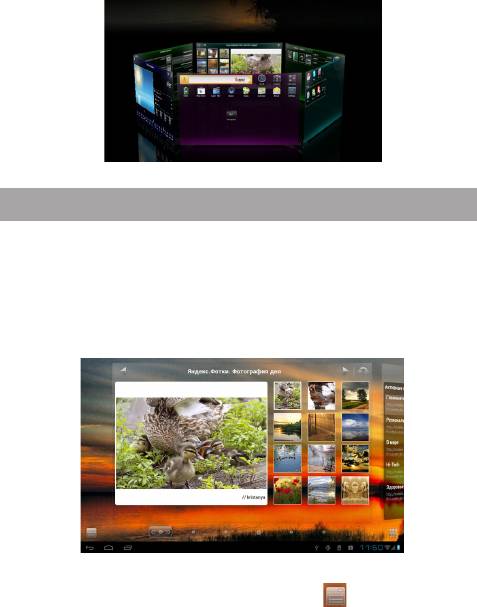
4.4 3D-карусель
Программа Яндекс.Shell добавляет еще одно измерение к
интерфейсу вашего планшета. Одним из наиболее важных
3D-инструментов программы является трехмерная карусель, с
помощью которой можно быстро попасть к нужному вам экрану.
«Живая» карусель ежесекундно показывает текущее состояние
и трехмерные модели каждого из ваших экранов.
Трехмерная карусель представляет собой все панели главного
экрана, объединенные в свободно вращающуюся трехмерную
модель с красивыми эффектами и анимацией. 3D-карусель
предоставляет вам очень быстрый доступ ко всем функциям
вашего телефона.
• Для того чтобы попасть в карусель, нажмите на ее иконку
на главном экране.
• Вращайте карусель влево и вправо движениями пальца по
экрану.
• Для выбора конкретной панели просто коснитесь ее.
• Если вы оставите карусель без внимания в течение какого-
то времени, она начнет самостоятельно вращаться, демон-
стрируя анимацию расположенных на панели элементов – вид-
жетов и приложений.
• Как только вы снова коснетесь экрана, анимация прекра-
щается и карусель снова начинает реагировать на ваши коман-
ды.
• Панели карусели можно добавлять, убирать и перестав-
лять. Для редактирования панелей целиком перейдите в экран
управления панелями, нажав на иконку в правом нижнем углу.
38
4.5 Панели
В оболочке Яндекс.Shell предусмотрены многофункциональ-
ные панели, устанавливаемые прямо на главном экране, такие
как анимированная погода, фазы луны, изображение дня на
основе сервиса Яндекс.Фотки, время с возможностью выбора
из более 60 скинов часов, а также календарь.
Чтобы редактировать панель, воспользуйтесь пунктом меню
Яндекс.Shell в левом нижнем углу экрана:
Меню Яндекс.Shell -> Правка Панелей
Чтобы добавить еще одну панель к домашнему экрану, перей-
дите в режим редактирования панелей и перетащите к списку
39


