
Nec LCD1850X: Snel aan de slag
Snel aan de slag: Nec LCD1850X

Nederlands-3
Nederlands
Snel aan de slag
Volg de onderstaande instructies om de MultiSync LCD-monitor op uw
computersysteem aan te sluiten:
1. Zet de computer uit.
2.
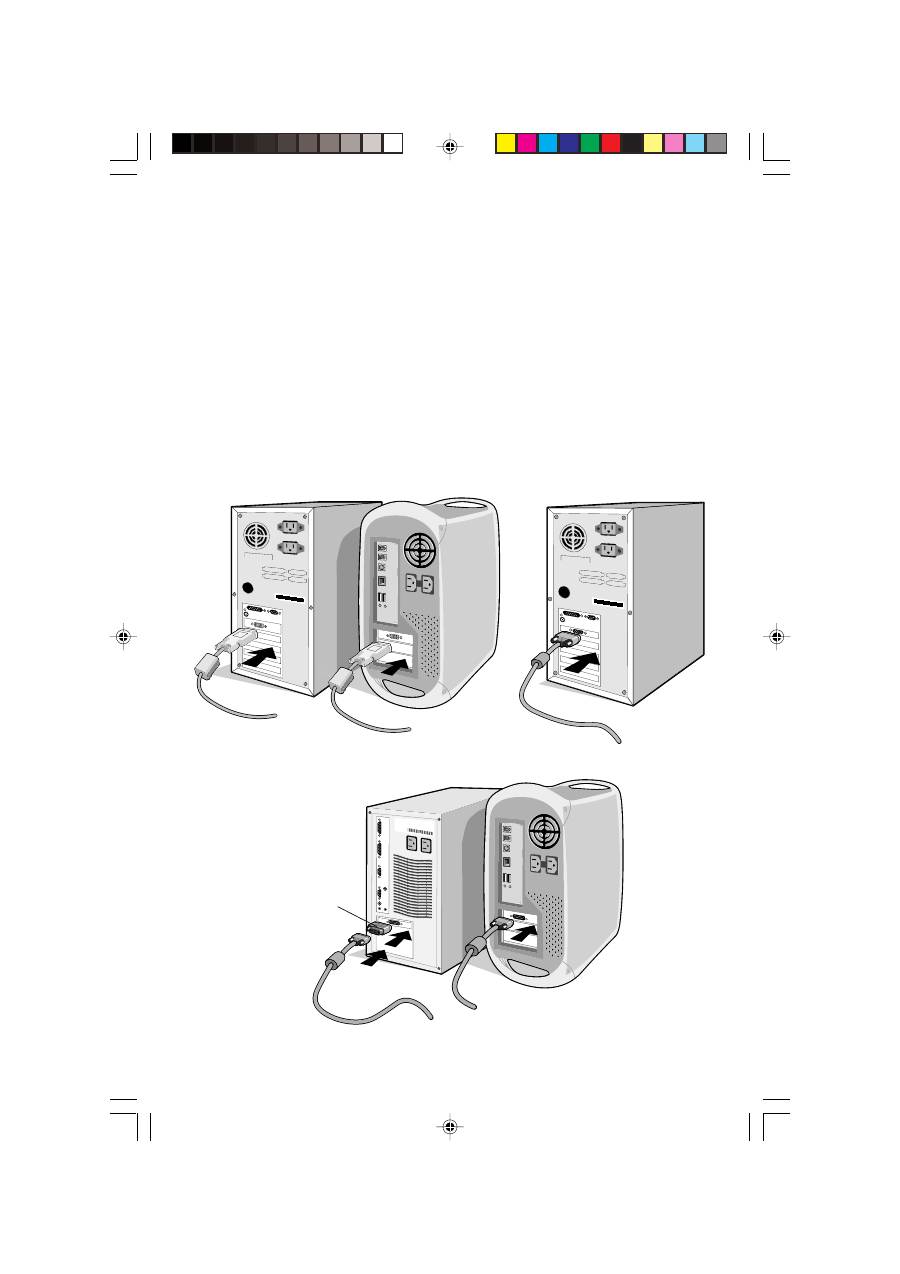
Voor PC’s of Macintosh-computers met digitale DVI-uitgang:
Sluit de
DVI-D naar DVI-D signaalkabel aan op de connector van de videokaart in
uw systeem (zie
illustratie A.1
). Draai alle schroeven vast.
Voor PC’s met analoge uitgang:
sluit de 15-pins D-SUB-miniconnector
naar DVI-A signaalkabel aan op de connector van de videokaart in uw
systeem (zie
illustratie A.2
).
Voor de Macintosh:
Sluit de MultiSync Macintosh-kabeladapter aan op
de computer (zie
illustratie B.1
). Sluit de 15-pins D-SUB-miniconnector
van de signaalkabel aan op de MultiSync Macintosh-kabeladapter
(zie
illustratie B.1
).
OPMERKING:
voor sommige Macintosh-systemen hebt u geen Macintosh-
kabeladapter nodig.
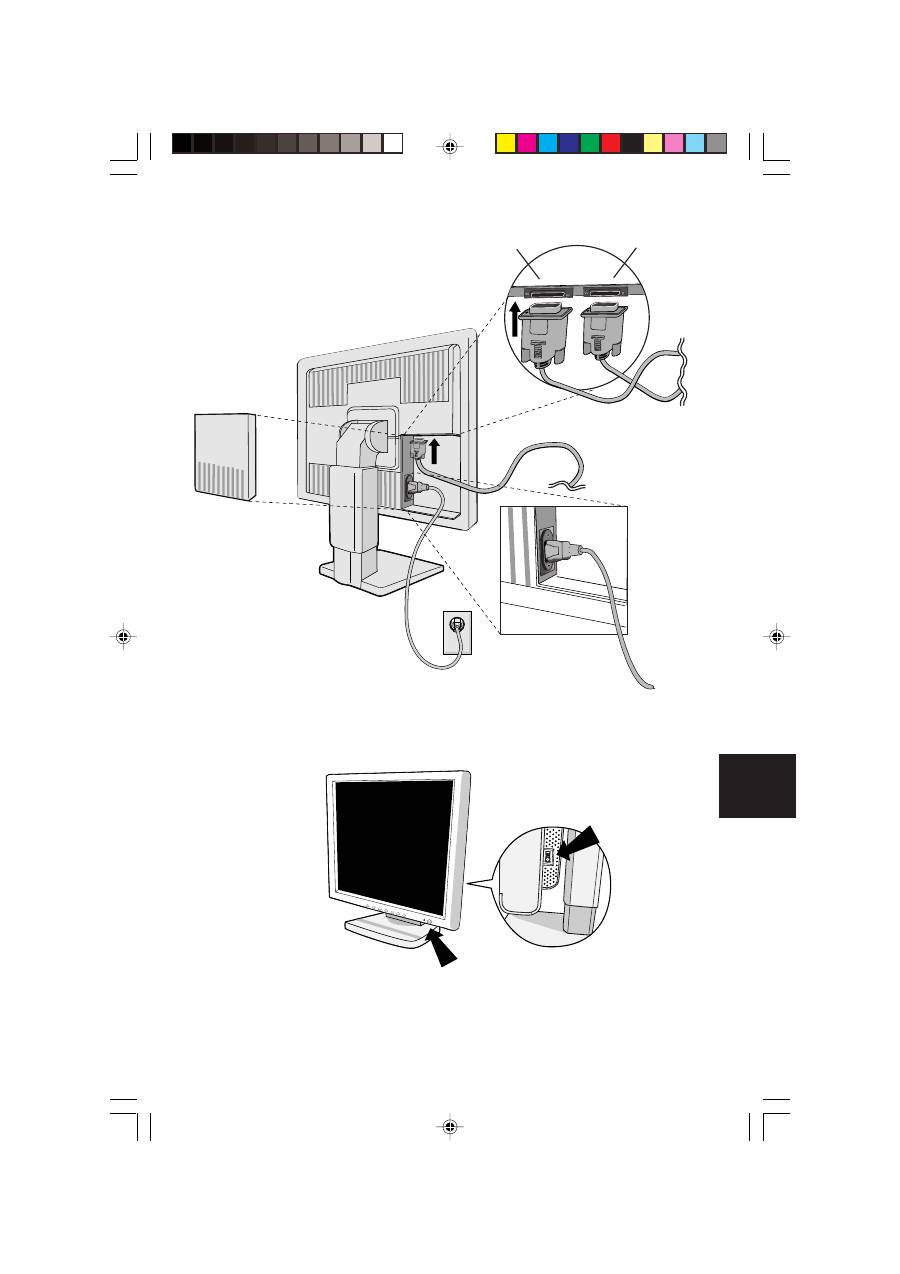
3. Verwijder de connectorenklep. Sluit de DVI-signaalkabel aan op de
connector aan de achterzijde van de monitor. Sluit de signaalkabel
aan (zie
illustratie C.1
).
Breng de connectorenklep weer aan.
OPMERKING:
verkeerde kabelaansluitingen kunnen leiden tot een
onbetrouwbare werking, de beeldkwaliteit/onderdelen
van de LCD-module verstoren en/of de levensduur van
de module inkorten.
4. Sluit het uiteinde van de voedingskabel aan op de voedingsingang van
de monitor en steek de stekker van de voedingskabel in het stopcontact
(zie
illustratie D.1
).
OPMERKING:
raadpleeg de sectie Let op in deze handleiding voor de
juiste voedingskabel.
5. Controleer of de Vacation-schakelaar aan de rechterkant van de monitor
zich in de stand ON bevindt. Gebruik de aan/uit-knop om de monitor in te
schakelen (zie
illustratie E.1
) en zet de computer aan.
OPMERKING:
er zijn twee schakelaars: één aan de rechterkant en één aan
de voorkant van de monitor. Gebruik de aan/uit-knop niet
twee keer onmiddellijk na elkaar.
08_Dutch_innen
2/4/01, 3:40 pm
3
Nederlands-4
6. U voltooit de installatie van de MultiSync LCD-monitor met behulp van de
volgende OSM-besturingselementen:
• Automatische contrastregeling (alleen analoge ingang)
• Automatische regeling (alleen analoge ingang)
De sectie
OSM-besturingselementen
van deze gebruikershandleiding
bevat een volledige beschrijving van deze OSM-besturingselementen.
OPMERKING:
in geval van problemen raadpleegt u de sectie
Problemen
oplossen
in deze gebruikershandleiding.
OPMERKING:
raadpleeg de gebruikershandleiding in het doosje van de
cd-rom met NEC-installatiesoftware voor het LCD voor
informatie over de installatie en bediening van deze
software.
Illustratie B.1
Macintosh-kabel-
adapter (niet standaard
meegeleverd)
Voor de Macintosh G3 en G4
hebt u geen Macintosh-
kabeladapter nodig.
Illustratie A.1
Illustratie A.2
08_Dutch_innen
2/4/01, 3:40 pm
4
Nederlands-5
Nederlands
Illustratie D.1
Illustratie E.1
Illustratie C.1
Ingang 1
Ingang 2
Vacation-
schakelaar
Aan/uit-knop
08_Dutch_innen
2/4/01, 3:40 pm
5
Nederlands-6
Monitorscherm hoger en lager zetten
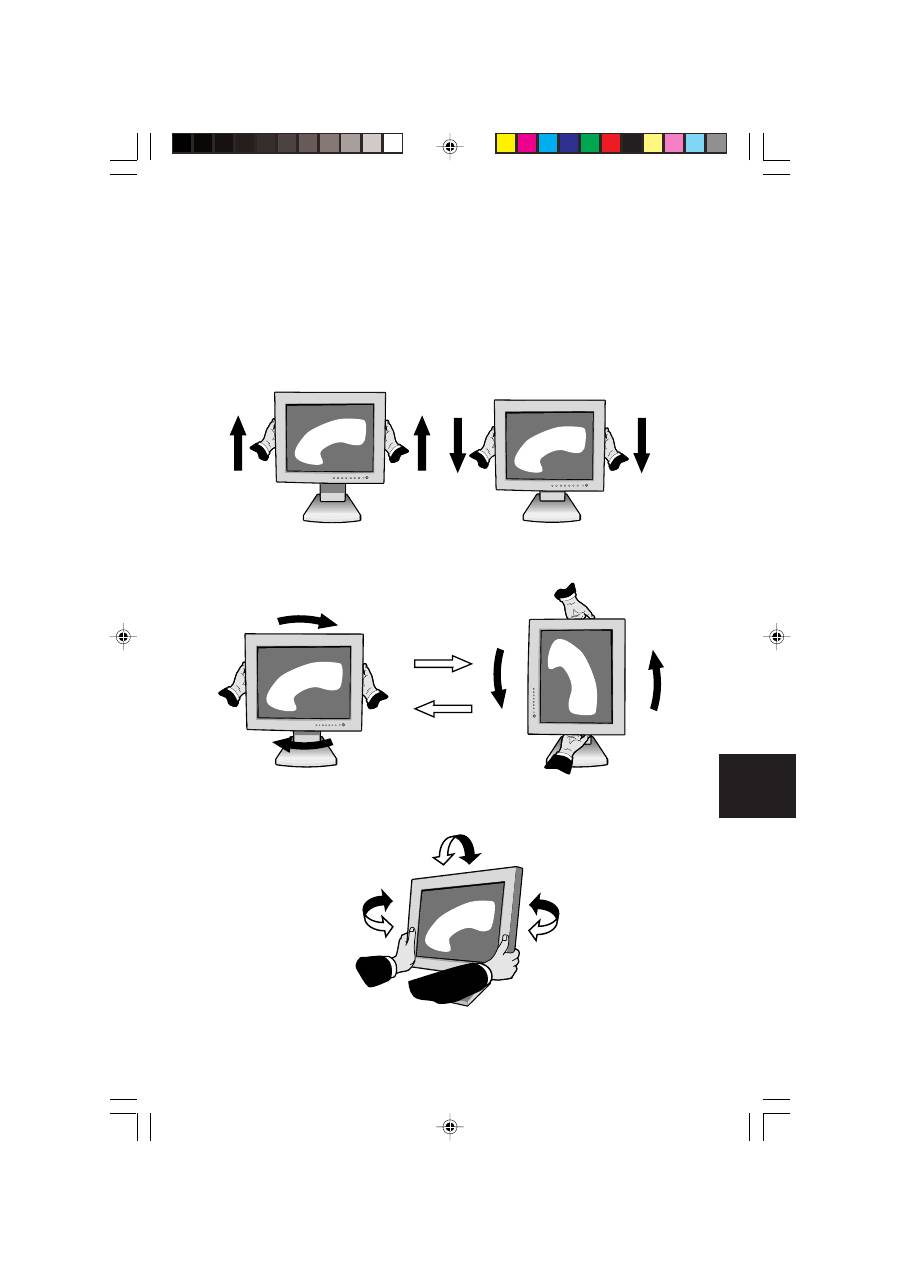
U kunt de monitor hoger en lager, en in de stand Staand of Liggend zetten.
U zet het scherm hoger of lager door uw handen aan beide zijden van het
beeldscherm te plaatsen en het naar de gewenste hoogte te schuiven
(zie
illustratie RL.1
).
Scherm roteren
Voordat u het scherm roteert, stelt u het op de hoogste stand in om te
voorkomen dat het scherm het bureau raakt of uw vingers bekneld raken.
U zet het beeldscherm hoger door uw handen aan beide zijden van het
beeldscherm te plaatsen en het naar de hoogste stand te schuiven
(zie
illustratie RL.1
).
U roteert het beeldscherm door uw handen aan beide zijden van het
beeldscherm te plaatsen en het rechtsom (van Liggend naar Staand)
of linksom (van Staand naar Liggend) te roteren (zie
illustratie R.1
).
U schakelt tussen de OSM-standen Liggend en Staand door op de knop
RESET te drukken wanneer het menu met OSM-besturingselementen
niet op het scherm wordt weergegeven.
Kijkhoek instellen
Plaats uw handen aan beide zijden van het beeldscherm en stel de
gewenste hoek in (zie
illustratie TS.1
).
Monitorvoet verwijderen voor permanente montage
Ga als volgt te werk om de monitor voor te bereiden voor andere
montagedoeleinden:
1. Koppel alle kabels los.
2. Plaats uw handen aan beide zijden van het beeldscherm en schuif het
naar de hoogste stand (zie
illustratie RL.1
).
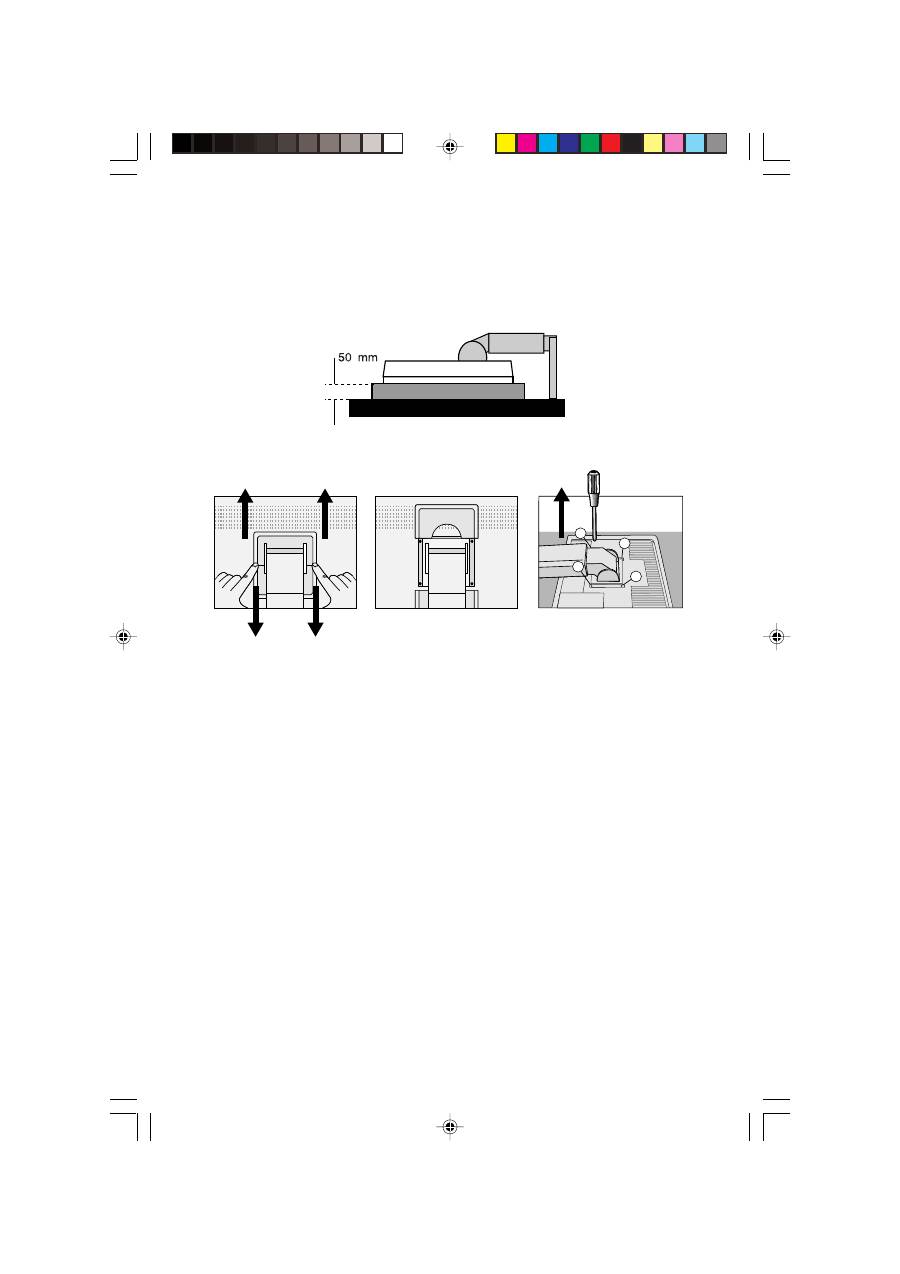
3. Plaats de monitor met de voorzijde omlaag op een niet-schurend
oppervlak (plaats het scherm op een 50-mm platform zodat de
voet met het oppervlak is uitgelijnd) (zie
illustratie S.1
).
4. Druk met uw wijsvinger op het gedeelte “ ” en verschuif tegelijkertijd
de onderste klep van de voet (zie
illustratie S.2
).
Til de voet omhoog, verwijder de onderste klep van de voet en
voer dezelfde procedure uit voor de bovenste klep van de voet
(zie
illustratie S.3
).
08_Dutch_innen
2/4/01, 3:40 pm
6
Nederlands-7
Nederlands
Illustratie RL.1
Illustratie R.1
Illustratie TS.1
Plaats de voet weer in de oorspronkelijke stand, verwijder de vier
schroeven waarmee de monitor op de voet is bevestigd en verwijder
de complete voetconstructie (zie
illustratie S.4
).
5. Als u de voet opnieuw wilt bevestigen, voert u deze procedure in
omgekeerde richting uit.
OPMERKING:
gebruik alleen VESA-compatibele alternatieve
montagemethoden.
08_Dutch_innen
2/4/01, 3:40 pm
7
Nederlands-8
Let op!
Gebruik de meegeleverde schroeven (4 stuks) voor de
montage. Om te beantwoorden aan de veiligheidsvoorschriften
moet u de monitor monteren op een arm die de nodige
stabiliteit garandeert in overeenstemming met het gewicht
van de monitor.
Gebruik de LCD-monitor alleen in combinatie met een
goedgekeurde arm (bijvoorbeeld met GS-keurmerk).
1
2
4
3
Illustratie S.1
Illustratie S.2
Illustratie S.3
Illustratie S.4
08_Dutch_innen
2/4/01, 3:40 pm
8
Оглавление
- Declaration
- TCO’99
- TCO’95
- Contents
- Quick Start
- Controls
- Recommended Use
- Obsah
- Rychl˘ start
- Ovládací prvky
- Provozní pokyny
- Inhalt
- Kurzanleitung
- Bedienelemente
- Einsatzempfehlungen
- Περιεχµενα
- Γρήγορη Εκκίνηση
- Πλήκτρα ελέγχου
- Προτεινµενη Χρήση
- Contenido
- Inicio rápido
- Controles
- Uso recomendado
- Sommaire
- Mise en marche rapide
- Commandes
- Conseils d’utilisation
- Contenuto
- Guida rapida
- Controlli
- Uso consigliato
- Inhoud
- Snel aan de slag
- Besturingselementen
- Aanbevolen gebruik
- Uwagi dotyczàce zasilaniamonitora
- ZawartoÊç opakowania
- Pod∏àczenie monitora
- Przyciski
- Zalecenia eksploatacyjne
- Содержимое
- Краткое руководство поначалу работы
- Органы управления
- Рекомендации поэксплуатации
- ∑çindekiler
- H∂zl∂ Baµlama
- Kontroller
- Tavsiye Edilen Kullan∂m
