
Casio EW-R200C: Поиск по нескольким словарям
Поиск по нескольким словарям: Casio EW-R200C
Поиск по нескольким словарям
Вы можете ввести слово и искать в словарях/режимах либо
само слово, либо примеры или фразы с этим словом.
•
Требования к максимальному количеству символов и другие
ограничения ввода соответствуют правилам, которые действуют
для ввода текста (стр. 23).
•
Выполните приведенную ниже операцию для просмотра словарей/
режимов, поддерживаемых функцией “Мультипоиск по английским
словарям”.
1 Нажмите .
2 Нажмите
, а затем .
•
Чтобы закрыть экран, нажмите .
40
Поиск одного и того же слова по нескольким
словарям (Поиск заглавного слова)
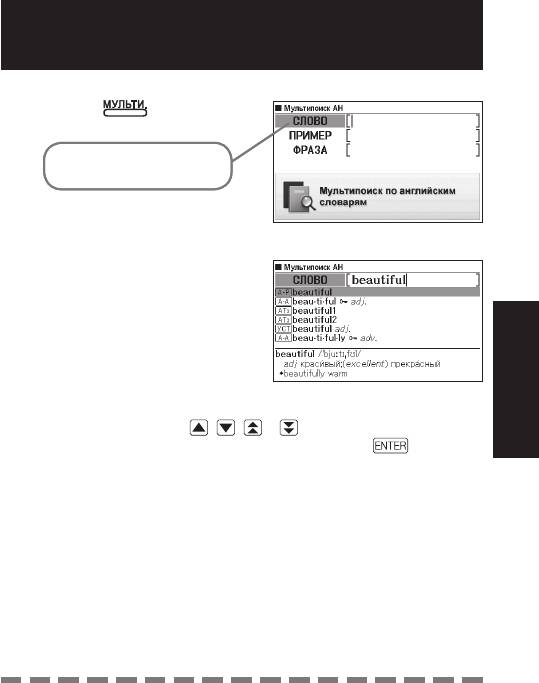
Нажмите .
1
Убедитесь, что выделено
Убедитесь, что выделено
“СЛОВО”.
“СЛОВО”.
Введите слово, которое вы
2
хотите найти.
•
Список результатов обновляется
при вводе каждой буквы слова.
При помощи клавиш , , и выделите слово,
3
которое вы хотите выбрать, а затем нажмите .
Поиск по нескольким словарям
•
Примите к сведению, что при поиске заглавного слова нельзя
вводить символы подстановки одной буквы (?), символы
подстановки нескольких букв слова (
✽
) или пробелы.
41
Поиск примеров и фраз по нескольким
словарям (Поиск примеров и фраз)
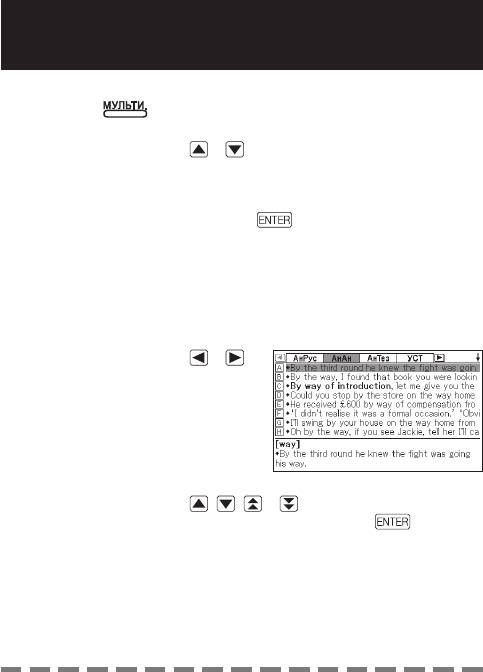
Нажмите .
1
При помощи клавиш и выделите “ПРИМЕР” для
2
поиска примеров или “ФРАЗА” для поиска фраз.
Введите слова, которые должны присутствовать в примерах
3
или фразах, а затем нажмите .
•
В данном случае мы будем искать примеры с выражением “by the
way”.
•
При вводе нескольких слов разделяйте их при помощи пробела.
•
Отобразится список результатов поиска.
•
Вы можете воспользоваться процедурой на стр. 43, чтобы задать
порядок словарей в списке результатов.
При помощи клавиш и
4
выберите интересующий вас
словарь.
При помощи клавиш , , и выделите фразу,
5
которую вы хотите выбрать, а затем нажмите .
•
Примите к сведению, что при поиске примеров или фраз вы не
можете вводить слова с символами подстановки одной буквы (?)
или символами подстановки нескольких букв (
✽
).
42
Задание порядка отображения словарей в списке
результатов
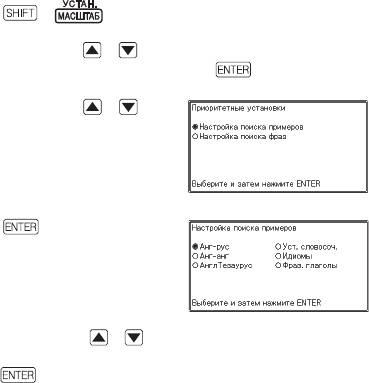
Воспользуйтесь приведенной ниже процедурой, чтобы задать
порядок отображения словарей при отображении результатов
поиска по нескольким словарям.
Нажмите и .
1
Используя клавиши и переместите курсор (
●
) к пункту
2
“Приоритетные установки” и нажмите .
Используя клавиши и
3
переместите курсор (
●
) к
пункту, который требуется
изменить.
Нажмите .
4
При помощи клавиш
и
переместите курсор (
●
) на
5
словарь, который должен получить приоритет, а затем
нажмите .
43
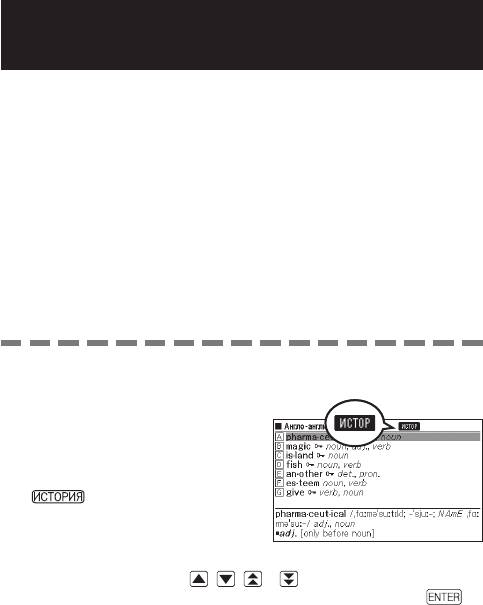
Повторный просмотр недавно
найденного слова (Поиск в истории)
Каждый раз, когда вы ищете слово, оно сохраняется в памяти
истории. Вы можете просматривать содержимое памяти истории
для определенного словаря или для всех словарей сразу.
Для повторного просмотра недавно найденного слова просто
откройте список истории и выберите интересующее вас слово
(Поиск в истории).
•
В памяти истории может одновременно находиться до 1000
слов. При выполнении операции поиска, в результате которой
превышается максимальный предел памяти, при добавлении новой
записи из истории автоматически удаляется самая старая запись.
•
Вы можете использовать Информацию о словаре (стр. 20), чтобы
узнать названия словарей/режимов, которые поддерживают эту
функцию.
■
Выполнение поиска в истории для определенного
словаря
Когда на дисплее
1
отображается словарь, в
истории которого вы хотите
выполнить поиск, нажмите
.
При помощи клавиш , , и выделите слово,
2
которое вы хотите найти повторно, а затем нажмите .
•
Отобразится определение выбранного вами слова.
44
■
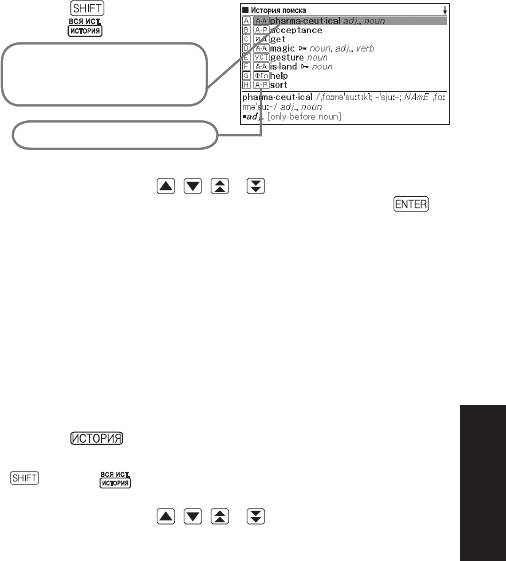
Выполнение поиска в истории для всех словарей
Нажмите , а затем
1
нажмите .
В списке будет выделено
В списке будет выделено
слово, которое вы искали
слово, которое вы искали
последним.
последним.
Указывается тип словаря.
Указывается тип словаря.
Полезные функции словаря
При помощи клавиш , , и выделите слово,
2
которое вы хотите найти повторно, а затем нажмите .
•
Отобразится определение выбранного вами слова.
Удаление записей из памяти истории
Вы может использовать любую из следующих трех процедур
для удаления записей из памяти истории.
•
Удаление только одной записи
•
Удаление всех записей определенного словаря
•
Удаление всего содержимого памяти истории
Нажмите .
1
•
Если вы хотите удалить все данные истории, в шаге 1 нажмите
, а затем .
При помощи клавиш , , и выделите запись
2
истории, которую вы хотите удалить.
45
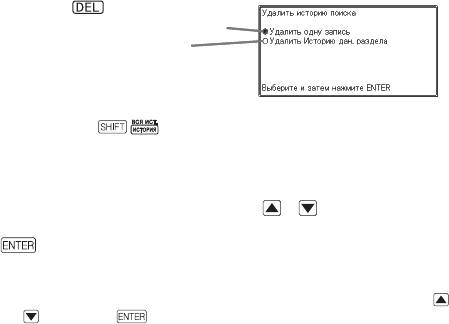
Нажмите .
3
Удаление одной записи
Удаление одной записи
Удаление записей
Удаление записей
определенного словаря
определенного словаря
•
Если нажать в шаге 1, то отобразится история для всех
словарей. В этом случае появится экран с сообщением “Удалить
Истории всех разделов”.
При помощи клавиш со стрелками и переместите
4
курсор (
●
) к интересующему вас типу удаления и нажмите
.
•
Если в шаге выше выбрать “Удалить Историю дан. раздела”
или “Удалить Истории всех разделов”, появится сообщение
подтверждения. Для удаления выберите “Да” с помощью клавиш
и , и нажмите .
46
Поиск слов с экрана с определением или
комментарием (Переход к новому поиску)
Выполните следующую процедуру, если в качестве ключевого
слова следующего поиска вы хотите использовать слово из
определения или комментария. Вы также можете выполнить
поиск примеров и фраз с интересующим вас словом.
•
Вы можете использовать Информацию о словаре (стр. 20), чтобы
узнать названия словарей/режимов, в которых можно выполнить
поиск с использованием этой функции.
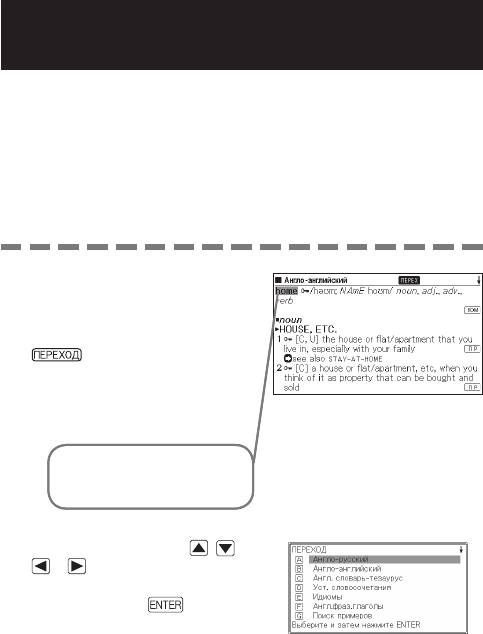
Когда на дисплее
1
отображается экран
с определением или
комментарием, нажмите
.
•
Переход к новому поиску
не поддерживается при
отображении таблицы или
рисунка.
Выделяется первое слово,
Выделяется первое слово,
которое можно использовать
которое можно использовать
для перехода к новому поиску.
для перехода к новому поиску.
При помощи клавиш
,
,
2
и выделите слово,
которое вы хотите найти, а
затем нажмите .
•
В данном примере мы выбрали
“live”.
47
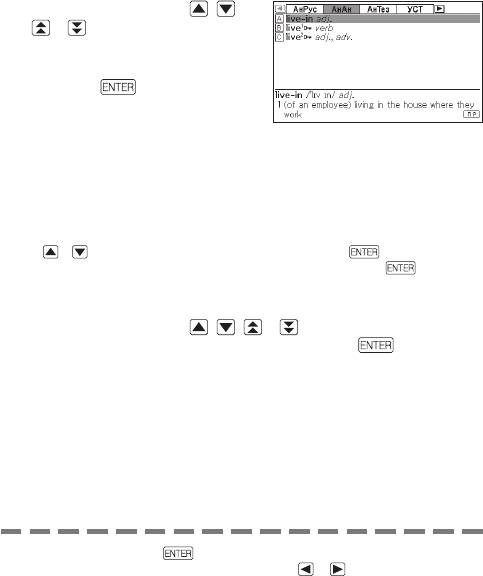
При помощи клавиш , ,
3
и выделите словарь,
который вы хотите
использовать, а затем
нажмите .
•
Отобразится список
слов, которые полностью
соответствуют или похожи на
выбранное вами слово.
•
Если выделенное слово является множественной (например, “dishes”),
сравнительной (например, “bigger”) или какой-либо другой формой,
которая получается в результате добавления суффикса к исходному
слову, поиск будет выполнен по исходному слову (“dish”, “big” и т.д.).
•
Для поиска примеров с выделенным словом при помощи клавиш
и
выберите “Поиск примеров” и нажмите .
Для поиска фраз выберите “Поиск фраз” и нажмите
.
Отобразится список примеров или фраз с выбранным словом или
словом, которое похоже на выбранное слово.
При помощи клавиш , , и выделите
4
интересующее вас слово, а затем нажмите .
•
Даже после нажатия для отображения списка слов (шаг 3)
вы можете воспользоваться клавишами
и , чтобы выбрать
словарь, который вы хотите использовать для перехода к новому
поиску.
•
Вы также можете выполнить следующий переход к новому поиску
из экрана с определением или комментарием, на который вы
попали в результате предыдущего перехода к новому поиску.
•
Если выполнить операцию перехода к новому поиску на слове,
написанном красным текстом,
отобразится экран с данными по
этому слову. В этом случае вам не надо указывать назначение
для перехода к новому поиску.
48
Изменение размера символов
на экране (Изменение масштаба)
Вы можете использовать операцию изменения масштаба для
изменения размера символов текста на экране со списком,
определением или комментарием.
■
Изменение размера символов на экране
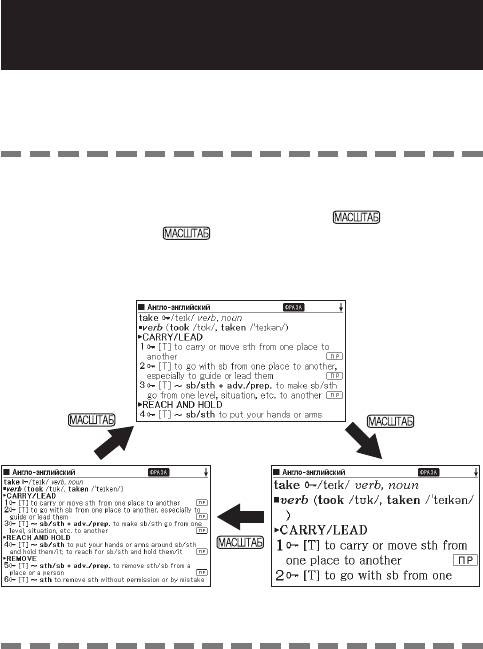
Когда на дисплее отображается экран со списком,
определением или комментарием, нажмите .
•
При каждом нажатии размер символов меняется в
следующем порядке 16 точек → 24 точки → 12 точек → 16 точек и т.д.
•
Ниже показан пример того, как при использовании операции
изменения масштаба меняется экран с определением.
•
Выбранный здесь размер символов применяется к экранам с
определениями, комментариями и списками.
•
Изменение масштаба не поддерживается при отображении
таблицы или рисунка.
49
Оглавление
- Снятие упаковки
- Установка батарейки в первый раз
- Содержание
- Меры предосторожности
- Названия деталей
- Форматы экрана
- Включение и выключение питания
- Стандартные операции
- Ввод цифр
- Исправление ошибки ввода
- Словари и функции
- Поиск заглавного слова
- Поиск фраз
- Поиск примеров
- Использование Writing Tutor
- Поиск по нескольким словарям
- Избранное
- Изменение настроек
- Авторские права
- Экранные сообщения
- Замена батарейки
- Технические характеристики


