
Sharp PN-E601: Contents
Contents: Sharp PN-E601
Table of contents
- Contents
Contents
IMPORTANT INFORMATION ............................................1
Removing the Handles ..................................................10
ENGLISH
DEAR SHARP CUSTOMER ..............................................3
Afxing the Stand Hole Protection Covers .................11
SAFETY PRECAUTIONS ..................................................3
Preparing the Remote Control Unit ..............................11
TIPS AND SAFETY INSTRUCTIONS ...............................5
Installing the batteries ................................................11
MOUNTING PRECAUTIONS ............................................6
Remote control operation range .................................11
Supplied Components .....................................................7
Turning Power On/Off ....................................................12
Connecting Peripheral Equipment .................................8
Turning on the main power.........................................12
Connection with a PC or AV equipment .......................8
Turning power on/off ..................................................12
ConnectionwhenthePN-ZB01(optional)
Disabling power on/off operations ..............................12
is attached ....................................................................9
Connecting the Power Cord .........................................10
Binding Cables ...............................................................10
This manual contains instructions regarding connection and installation.
For other instructions, refer to the instruction manuals in the “manual” folder on the included CD-ROM.
Adobe Reader is required in order to view the instruction manuals.
Supplied Components
If any component should be missing, please contact your dealer.
Liquid Crystal Display Monitor: 1
Remote control unit: 1
Cable clamp: 2
Power cord: 1
R-6 battery (“AA” size): 2
CD-ROM(UtilityDiskforWindows):1
Operation manual: 1
Stand hole protection cover: 2
Vertical sticker (Operation panel): 1
Vertical sticker (Logo): 1
Blanksticker:1
Place a blank sticker onto the SHARP logo to cover the logo.
* Sharp Corporation holds authorship rights to the Utility Disk program. Do not reproduce it without permission.
* For environmental protection!
Do not dispose of batteries in household waste. Follow the disposal instructions for your area.
7
E
Connecting Peripheral Equipment
Caution
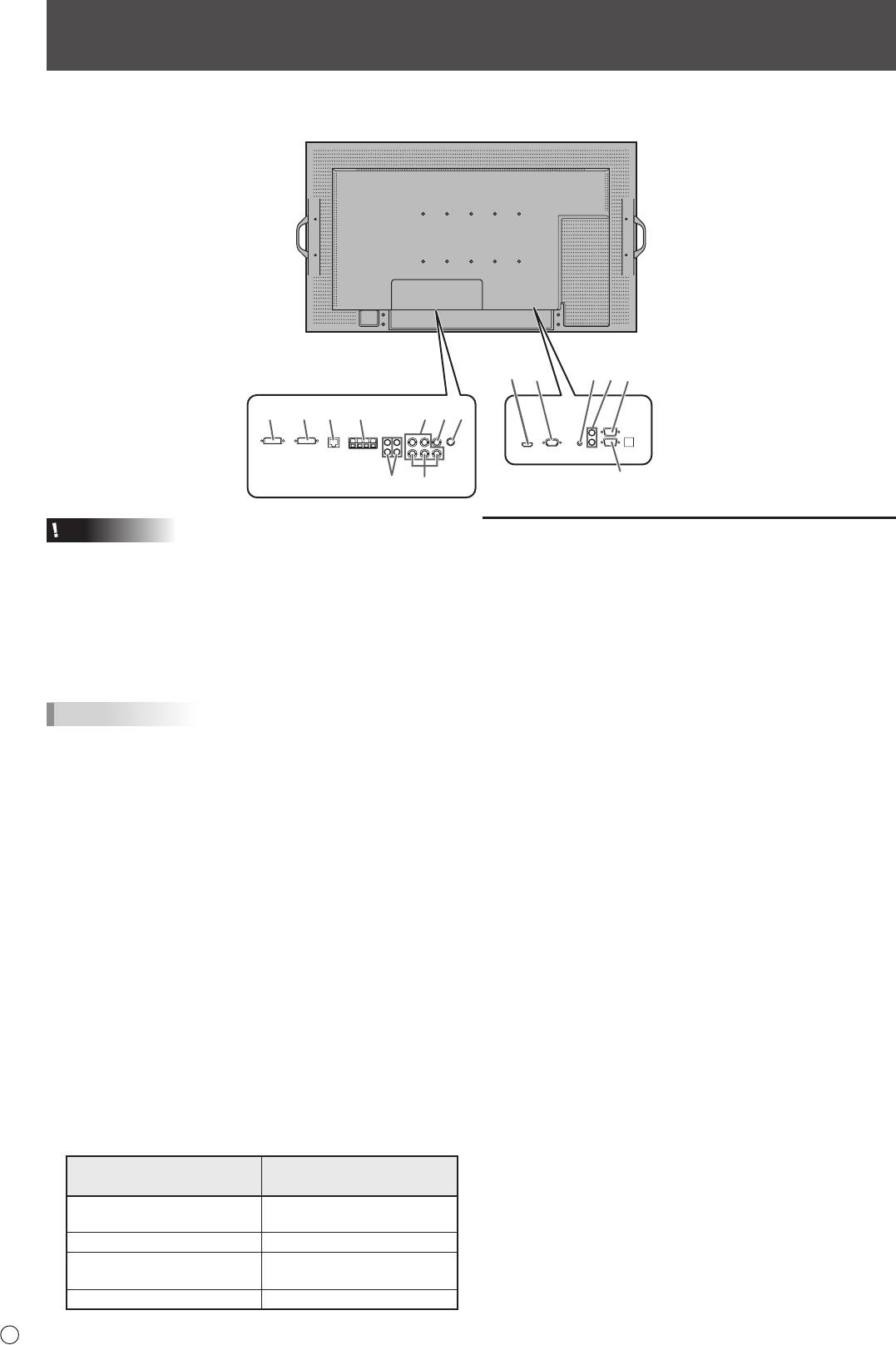
Connection with a PC or AV equipment
• Besuretoturnoffthemainpowerswitchanddisconnect
the plug from the power outlet before connecting/
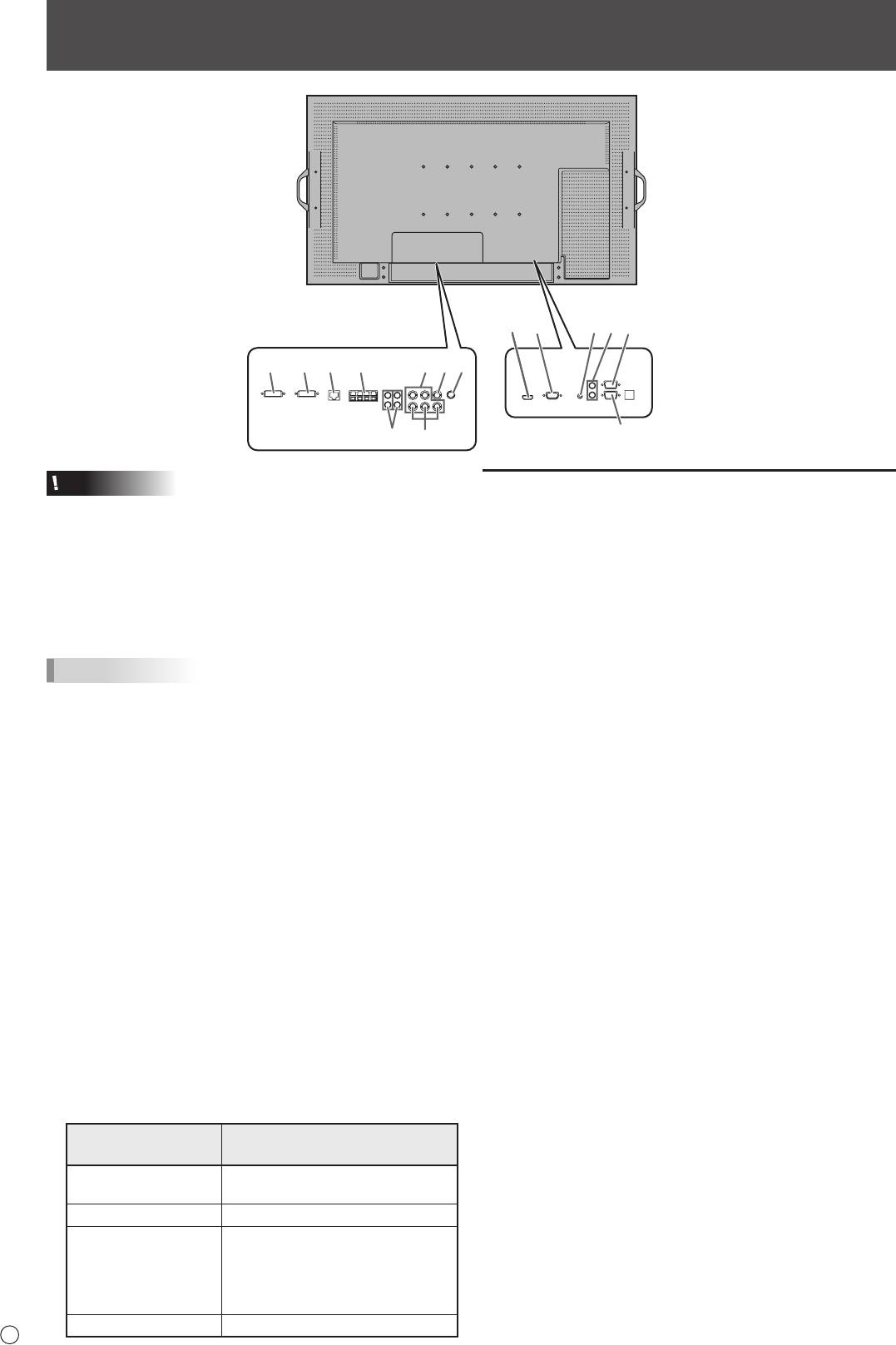
1. PC/AV HDMI input terminal
disconnecting cables. Also, read the manual of the
• UseacommerciallyavailableHDMIcable(conformingto
equipment to be connected.
the HDMI standard) for PC/AV HDMI input terminal.
• Becarefulnottoconfusetheinputterminalwiththeoutput
• SetHDMIofINPUTSELECTontheOPTIONmenu
terminal when connecting cables. Accidentally reversing
according to the device to be connected.
cables connected to the input and output terminals may
• SelecttheaudioinputterminaltobeusedinPCHDMI
cause malfunctions and the other problems.
or AV HDMI of AUDIO SELECT on the OPTION menu.
WhenHDMIisselected,connectiontotheaudioinput
TIPS
terminal is unnecessary.
• Imagesmaynotbedisplayedproperlydependingonthe
2. PC D-sub input terminal
computer (video card) to be connected.
• WhenthePN-ZB01(optional)isattached,selecttheaudio
• Ascreenwith1920x1080resolutionmaynotbe
inputterminaltobeusedinPCD-SUBofAUDIOSELECT
displayedcorrectlyonPCRGB.Inthiscase,checkthe
on the OPTION menu.
settings of your computer (video card) to verify that input
signalsconformtospecicationsofthismonitor.(See
3. Audio input terminal
Specications.)
• Useanaudiocablewithoutresistance.
• IfthereisacheckboxtodisableEDIDindisplaycontrol
• WhenthePN-ZB01(optional)isattached,settheaudio
panel,checkitwhenusingPCRGB.
input terminal used for each input mode in AUDIO
• UsetheautomaticscreenadjustmentwhenaPCscreen
SELECT on the OPTION menu.
isdisplayedforthersttimeusingPCD-SUBorPCRGB,
4. Audio output terminals
or when the setting of the PC is changed. The screen is
• Theoutputsoundvariesdependingontheinputmode.
adjusted automatically when SELF ADJUST in the OPTION
• Thevolumeoftheoutputsoundcanbexedbysetting
menu is set to ON.
AUDIO OUTPUT on the OPTION menu.
• Iftheaudiooutputfromtheplaybackdeviceisconnected
• Itisnotpossibletocontrolthesoundoutputfromthe
directly to speakers or other devices, the video on the
audio output terminals with the AUDIO menu.
monitor may appear delayed from the audio portion.
Audio should be played through this monitor by connecting
5. RS-232C input terminal
the playback device to the monitor’s audio input, and
RS-232C output terminal
connecting the monitor’s audio output to the speakers or
• YoucancontrolthemonitorfromaPCbyconnectinga
other devices.
commercially available RS-232 straight cable between
• Theaudioinputterminalsusedineachinputmodeare
these terminals and the PC.
factory-set as follows.
Audio input terminal
Input mode
(Factory setting)
PCD-SUB,PCDVI-D,
Audio input terminal
PCRGB
AV DVI-D Audio1 input terminal
AV COMPONENT,
Audio2 input terminal
AV S-VIDEO, AV VIDEO
PC HDMI, AV HDMI PC/AV HDMI input terminal
E
8
When the PN-ZB01 (optional)
1
3
42
5
is attached
1312146
7109
5
811
Connecting Peripheral Equipment
ENGLISH
Connection when the PN-ZB01
(optional) is attached
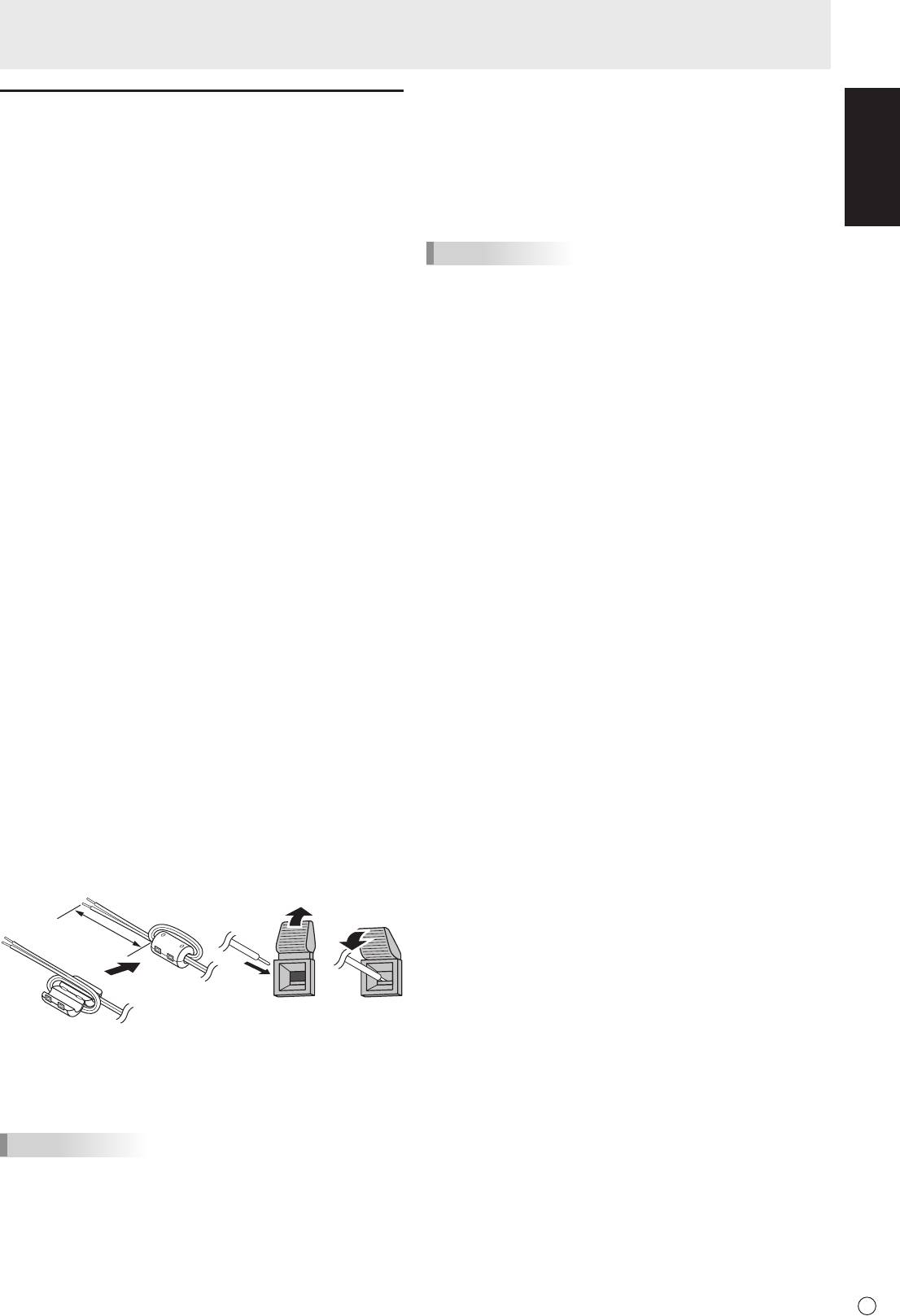
ThePN-ZB01expansionboard(optional)allowstheuseof
additional connection terminals.
6. PC/AV DVI-D input terminal
• SetDVIofINPUTSELECTontheOPTIONmenu
according to the device to be connected.
• SelecttheaudioinputterminaltobeusedinPCDVI-Dor
AV DVI-D of AUDIO SELECT on the OPTION menu.
7. PC RGB input terminals
• SetBNCofINPUTSELECTontheOPTIONmenutoPC
RGBwhenusingthePCRGBinputterminals.
• SelecttheaudioinputterminaltobeusedinPCRGBof
AUDIO SELECT on the OPTION menu.
8. AV component input terminals
• SetBNCofINPUTSELECTontheOPTIONmenuto
AV COMPONENT when using the AV component input
terminals.
• SelecttheaudioinputterminaltobeusedinAV
COMPONENT of AUDIO SELECT on the OPTION menu.
9. AV video input terminal
• SelecttheaudioinputterminaltobeusedinAVVIDEOof
AUDIO SELECT on the OPTION menu.
10. AV S-video input terminal
• SelecttheaudioinputterminaltobeusedinAVS-VIDEO
of AUDIO SELECT on the OPTION menu.
11. Audio1 input terminals / Audio2 input terminals
• Settheaudioinputterminaltobeusedineachinput
mode in AUDIO SELECT on the OPTION menu.
12. LAN terminal
• YoucancontrolthemonitorfromaPConanetworkby
connecting a commercially available LAN cable between
this terminal and a network.
13. External speaker terminals
• Touseexternalspeakers,setSPEAKERSELECTonthe
SETUP menu to EXTERNAL.
• Besuretouseexternalspeakerswithanimpedanceof6Ω
orgreaterandaratedinputofatleast10W.
9
E
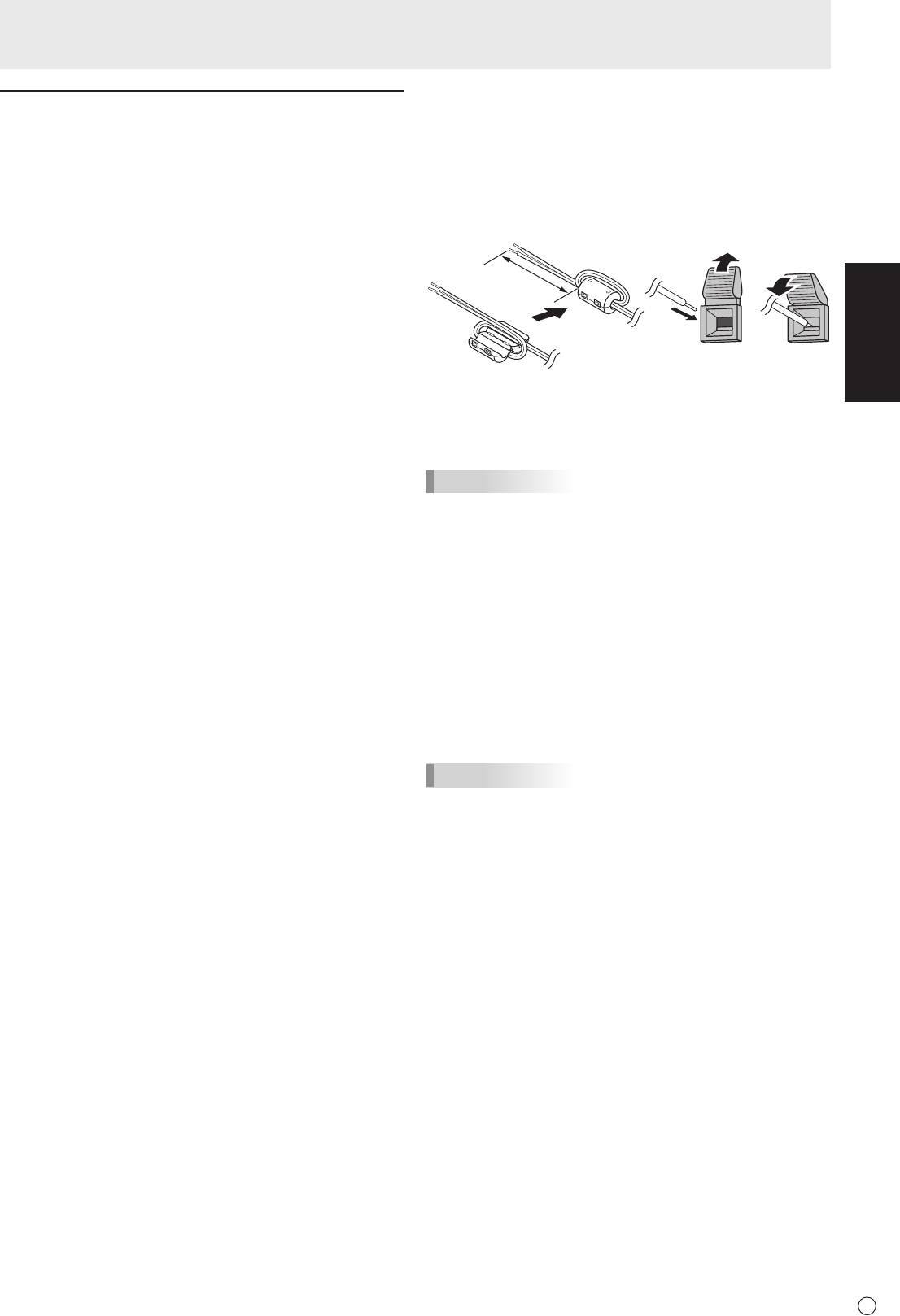
132
Approx.
3-15/16 inch
(10 cm)
14. PC/AV DVI-D output terminal
• ThevideoofthePC/AVDVI-Dinputcanbeoutputtoan
external device.
• OutputtingHDCP-encryptedvideorequiresanexternal
device which supports HDCP.
• Thisterminalallowsthedaisychainconnectionofupto5
monitors.
TIPS
• Thelengthofthesignalcablesorsurroundingenvironment
may affect the image quality.
• Thescreenmaynotdisplayproperlywhenusingterminals
other than PC DVI-D/AV DVI-D for the input mode. In this
case, turn off the power to all the monitors connected in a
daisy chain and then turn the power on again.
• WhenconnectingmonitorsinadaisychainsetAUTO
INPUT CHANGE to OFF.
• Videooutputisdisabledinthefollowingcases:
WhentheinputmodeisPCHDMI/AVHDMI
WhenPIPSOURCEofthePIP/PbyPmenuissettoPC
HDMI or AV HDMI
Whenthepoweristurnedoff
Whenthemonitorisininputsignalwaitingmode
1.Attachaspeakercablecore(includedwiththePN-ZB01)to
the end of the speaker cable connected to the monitor.
2.Whilepushingthetab,insertthetipofthecable.
3. Release the tab.
TIPS
• Besuretoconnectthe+and-terminalsandtheleftand
right speakers properly.
• Avoidshortcircuitingthe+and-terminals.
• WhenSPEAKERSELECTissettoEXTERNAL,the
internal speakers are disabled.
Connecting the Power Cord
Caution
• Donotuseapowercordotherthantheonesuppliedwith
the monitor.
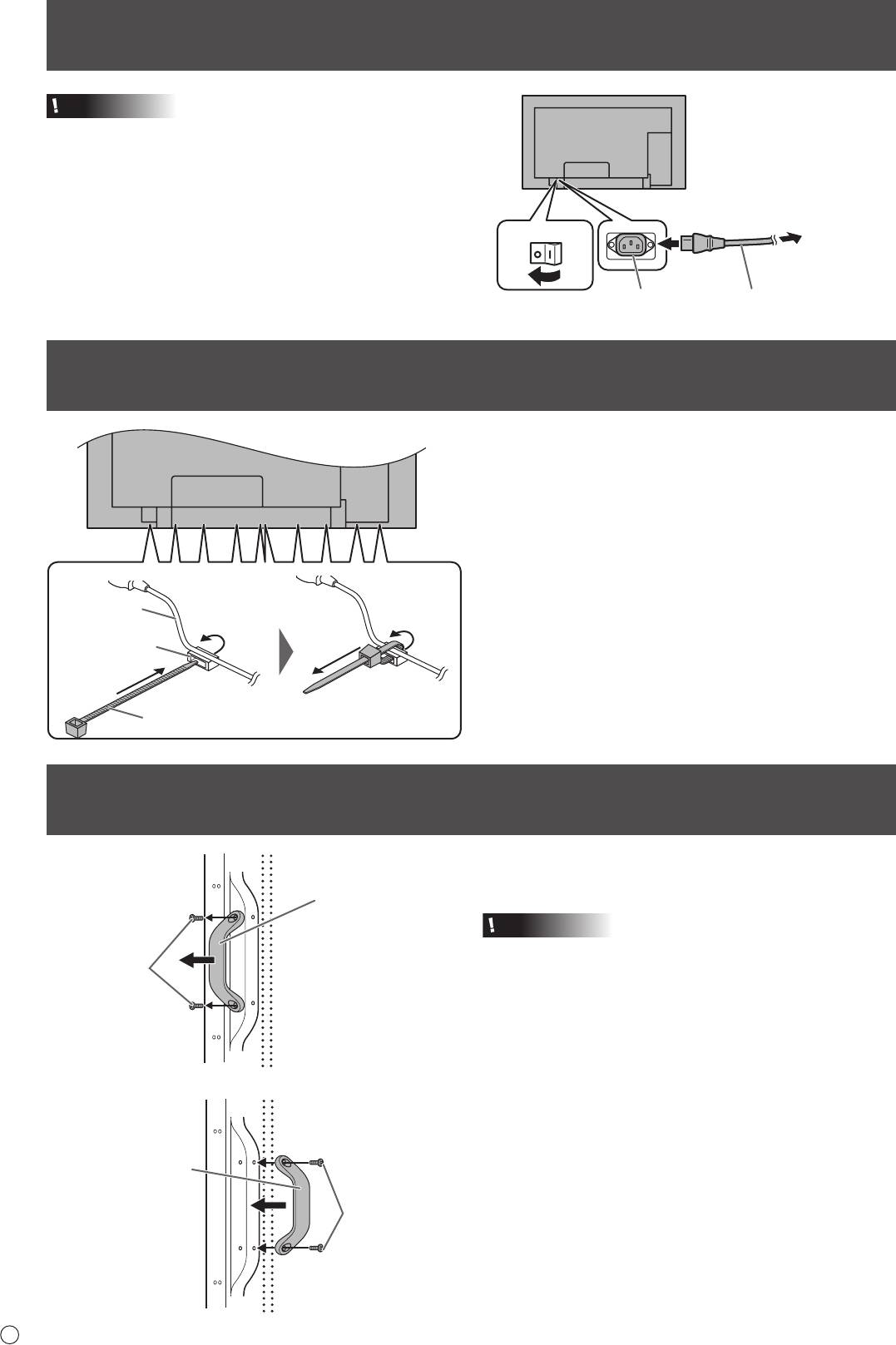
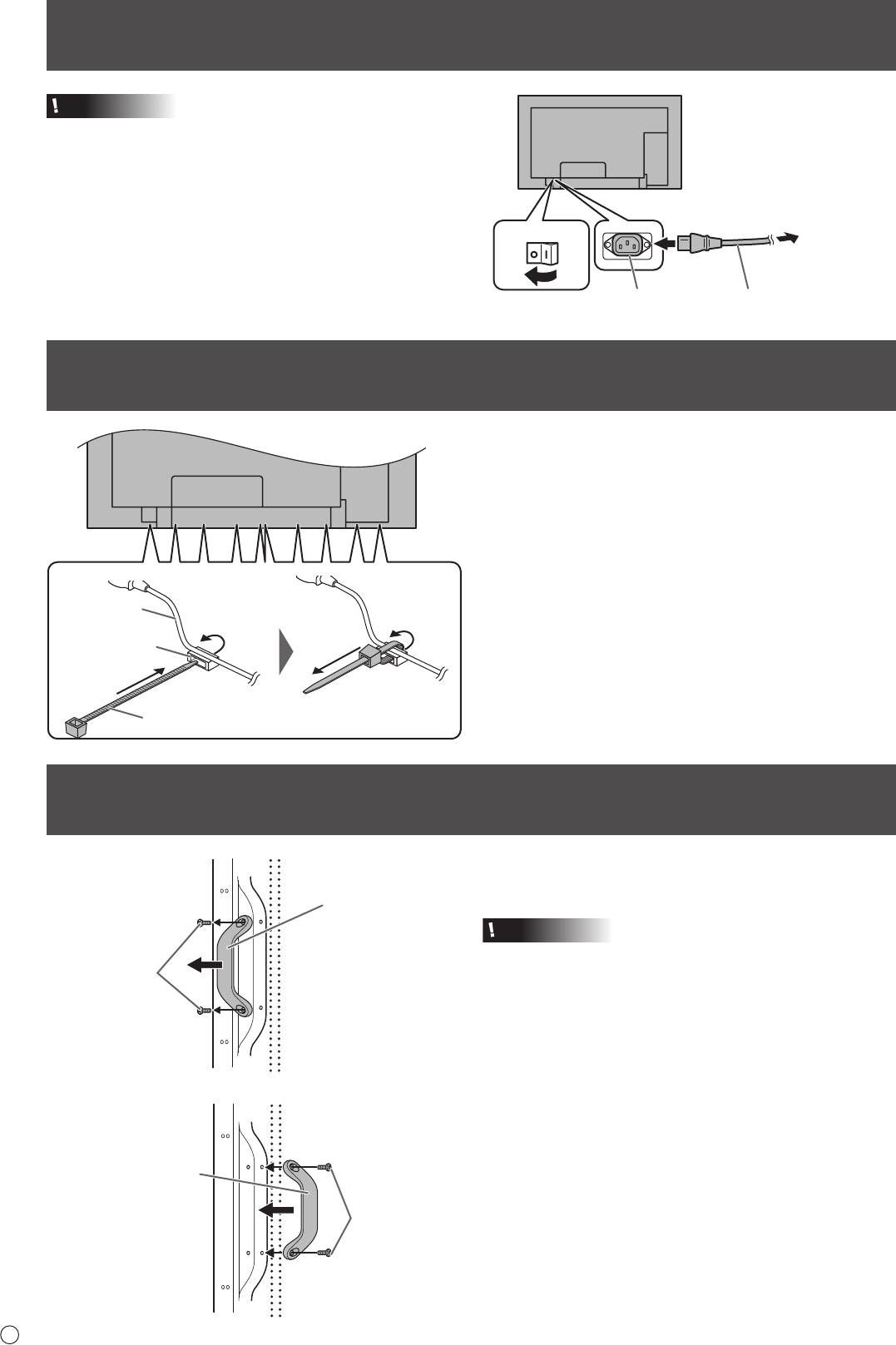
1. Turn off the main power switch.
2. Plug the power cord (supplied) into the AC input terminal.
3. Plug the power cord (supplied) into the AC power outlet.
Binding Cables
The cables connected to the terminals on the rear of the
monitor can be fastened with the cable clamp.
Insert the cable clamp into the cable clamp attachment on the
rear of the monitor and fasten the cables.
E
10
3
Main power switch
For power
outlet
1
2
AC input terminal
Power cord (Supplied)
Removing the Handles
The handles can be removed.
The removed handles can be attached on the rear side.
Caution
• Theremovedhandlesandhandlescrewsareforusewith
this monitor. Do not use them for any other devices.
• Toattachhandles,besuretousethehandlesandhandle
screws which were removed from the monitor.
• Besurethehandlesareattachedsecurely.
Handle
Handle screws
Handle
Handle screws
Cable
Cable clamp
attachment
Cable clamp
ENGLISH
Preparing the Remote Control Unit
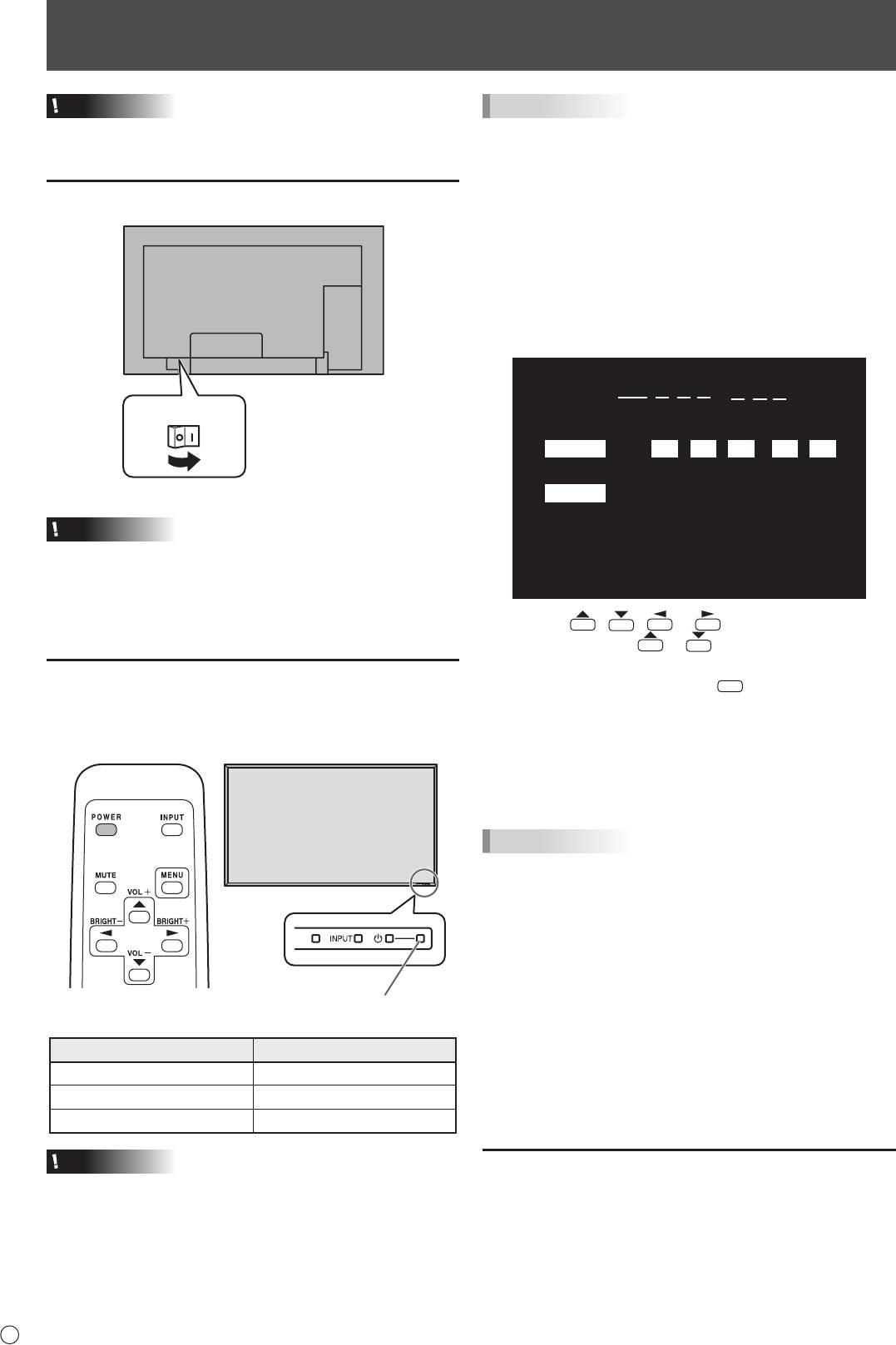
Installing the batteries
Remote control operation range
1. Press the cover gently and slide it in the direction of the
The operation range of the remote control unit is approx. 16.4
arrow.
feet (5 m) at an angle of approx 10° from the center to the top/
bottom/right/left of the remote control sensor.
2. See the instructions in the compartment and put in the
suppliedbatteries(R-6(“AA”size)x2)withtheirplus(+)
and minus (-) sides oriented correctly.
3. Close the cover.
TIPS
• Whenthebatteriesbecomeexhaustedreplacethemwith
new (commercially available) batteries.
• Thesuppliedbatteries(R-6(“AA”size)x2)maybecome
exhausted quickly depending on how they are stored.
• Ifyouwillnotbeusingtheremotecontrolforalongtime,
remove the batteries.
• Usemanganeseoralkalinebatteriesonly.
11
E
Remote control
sensor
10°
16.4 feet
(5 m)
10°10°
10°
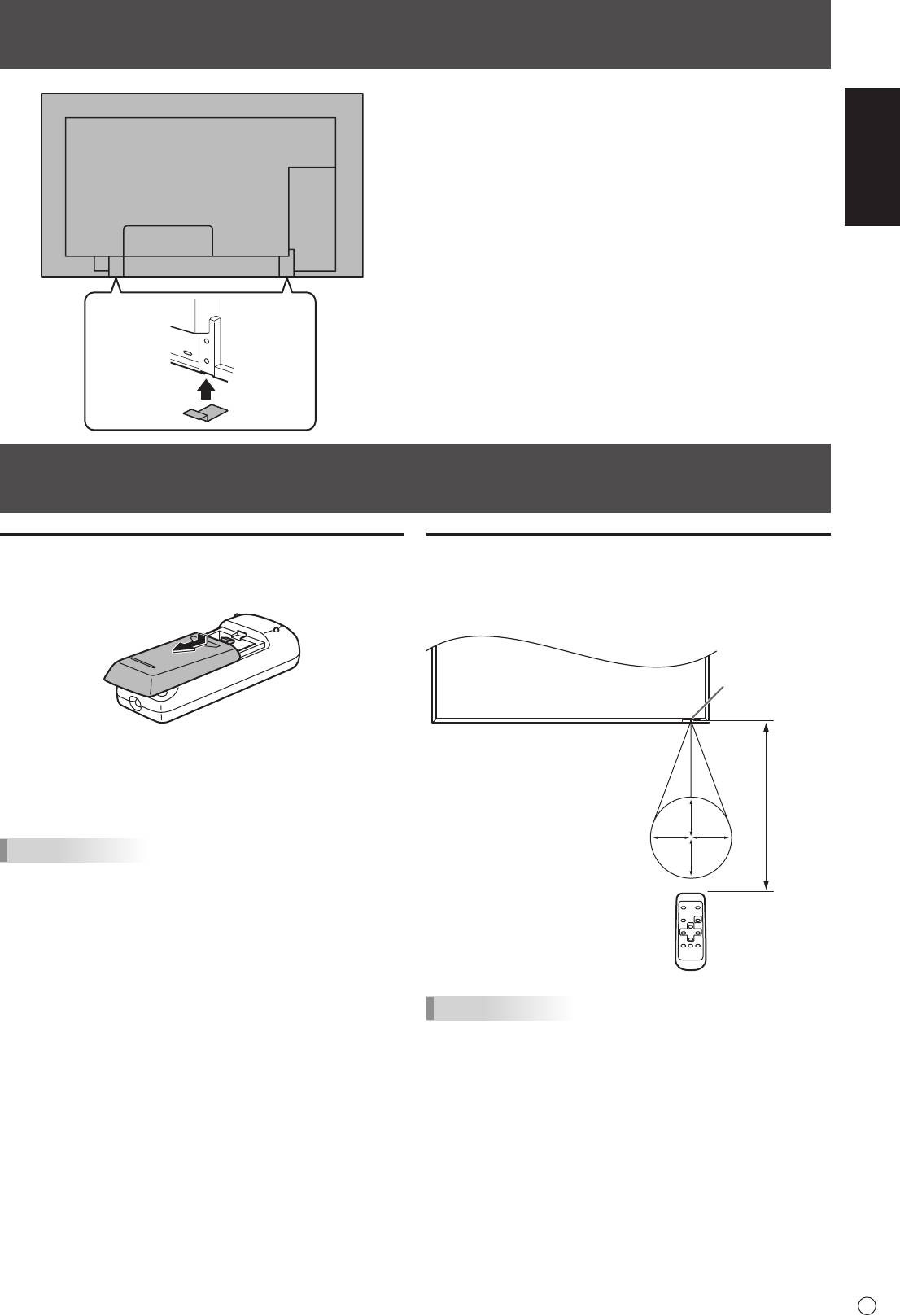
Afxing the Stand Hole Protection Covers
Afterinstallingthemonitor,afxthestandholeprotection
covers as necessary.
1. Peeloffthebackingsheetandafxthecoveronthe
monitor.
TIPS
• Donotexposetheremotecontrolunittoshockbydropping
or stepping on it. This could lead to a malfunction.
• Donotexposetheremotecontrolunittoliquids,anddonot
place it in an area with high humidity.
• Theremotecontrolunitmaynotworkproperlyiftheremote
control sensor is under direct sunlight or strong lighting.
• Objectsbetweentheremotecontrolunitandtheremote
control sensor may prevent proper operation.
• Replacethebatterieswhentheyrunlowasthismay
shorten the remote control’s operation range.
• Ifauorescentlightisilluminatedneartheremotecontrol
unit, it may interfere with proper operation.
• Donotuseitwiththeremotecontrolofotherequipment
such as air conditioner, stereo components, etc.
Turning Power On/Off
Caution
• TurnonthemonitorrstbeforeturningonthePCor
playback device.
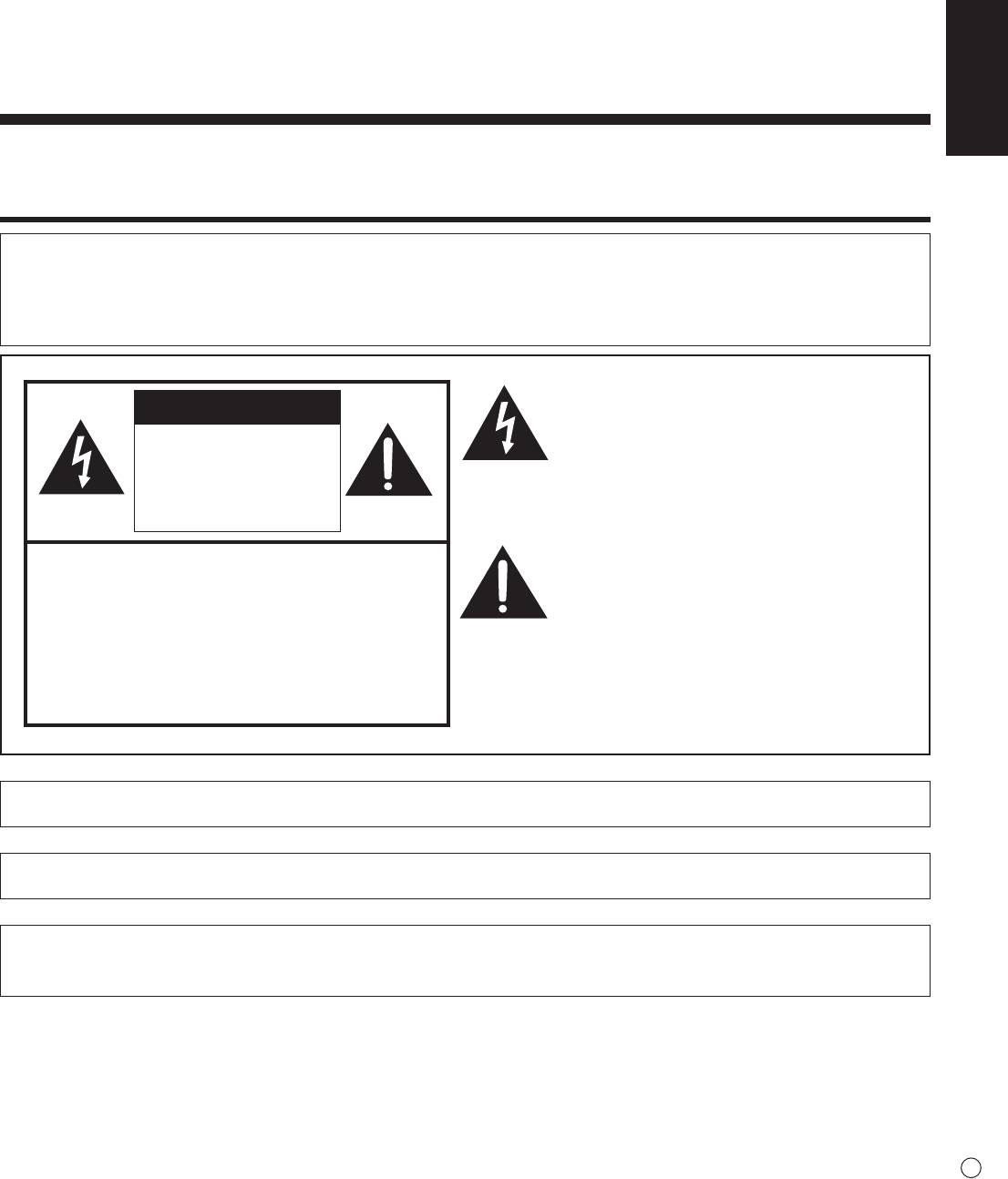
Turning on the main power
E
12
Main power switch
Caution
• Themainpowermustbeturnedon/offwiththemainpower
switch. Do not connect/disconnect the power cord or turn
the breaker on/off while the main power switch is on.
• WhenswitchingthemainpowerswitchorthePOWER
button off and back on, always wait for at least 5 seconds.
Turning power on/off
PressthePOWERbuttontoturnthepowerON/OFF.
Whenthemainpowerswitchisoff,themonitorcannotbe
turnedonusingthePOWERbuttonontheremotecontrolunit.
Power LED
TIPS
• Ifthemonitorisintheinputsignalstandbymodeandyou
pressthePOWERbuttonontheremotecontrolunit,the
monitor enters standby mode.
• Youcanturnon/offthemonitorbypressingthepower
switch on the front panel of the monitor.
• SettingtheSCHEDULEashesthepowerLEDalternately
in red and orange in standby mode.
n
Date/time setting
• Ifthetimehasyettobesetwhenthemonitorisrstturned
on, the date/time setting screen appears. Set the date and
time.
Status of a power LED Status of the monitor
Green lighting Power on
Orange lighting Power off (Standby mode)
Greenashing Input signal waiting mode
Caution
• WhenswitchingthemainpowerswitchorthePOWER
button off and back on, always wait for at least 5 seconds.
A short interval may result in a malfunction.
DATE/TIME SETTING
//
: :
SET
20
09
/
01
/
01
00 00
:
CANCEL
OK···[MENU]
1. Press , , or to select the date and
time, and press
or to change the numerical
values.
2. Select SET and then press
MENU
.
• Besuretosetthedateandtime.
• Thedate/timesettingscreenwillcloseautomaticallyifno
operation is performed for about 15 seconds. The date
and time can be set using DATE/TIME SETTING from
the OPTION menu when the date/time setting screen
disappears.
TIPS
•
Set the date in “Year/Month/Day” order.
•
Set the time on a 24-hour basis.
•
The clock is maintained by the internal battery.
•
If you already set the time but the date/time setting
screen appears when the power is turned on, the
internal battery may be exhausted. Please contact
your local Sharp servicing dealer or service center for
assistance with battery replacement.
•
Estimated service life of the internal battery: About 5
years (depending on monitor operation)
•
Astherstbatterywasinsertedatthefactory,itmaybe
exhausted prior to the expected continuous operation
life.
Disabling power on/off operations
Power on/power off operations can be disabled in order to
protect the monitor from an accidental power off. Set the
ADJUSTMENT LOCK in FUNCTION menu to “2”. (See
Operation guide.)
PN-E601
PN-E521
FRANÇAIS
MONITEUR LCD
FRANÇAIS
INFORMATION IMPORTANTE
AVERTISSEMENT :
POUR RÉDUIRE LE RISQUE D’INCENDIE OU DE
DÉCHARGE ÉLECTRIQUE, NE PAS EXPOSER CE
PRODUIT À LA PLUIE OU À LA POUSSIÈRE.
Le symbole représenté par l’éclair à la tête
ATTENTION
en pointe de èche à l’intérieur d’un triangle
équilatéral, est placé pour alerter l’utilisateur de la
RISQUE DE
présence d’une “tension dangereuse” non isolée
DÉCHARGE
à l’intérieur du produit. Cette tension peut avoir
ÉLECTRIQUE
une valeur sufsante pour constituer un risque
d’électrocution à toute personne.
NE PAS OUVRIR
Le point d’exclamation à l’intérieur d’un triangle
ATTENTION : POUR RÉDUIRE LE RISQUE DE
est placé pour alerter l’utilisateur de la présence
DÉCHARGE ÉLECTRIQUE, NE PAS
d’une procédure particulière ou d’une procédure
RETIRER LE COUVERCLE. IL N’Y A
de maintenance (entretien) importante dans les
AUCUNE PIÈCE RÉPARABLE PAR
manuels accompagnant le produit.
L’UTILISATEUR À L’INTÉRIEUR.
AVERTIR LE PERSONNEL DE
SERVICE QUALIFIÉ POUR TOUTE
PROCÉDURE D’ENTRETIEN.
ATTENTION :
La prise de secteur doit être installée près de l’équipement et être facilement accessible.
ATTENTION :
Utilisez le cordon d’alimentation fourni avec l’appareil tel quel.
Ce produit utilise une lampe uorescente contenant une petite quantité de mercure.
La mise au rebut de ce matériau pourrait être réglementée pour des considérations environnementales. Pour obtenir plus
d’information sur les conditions de mise au rebut ou de recyclage, veuillez contacter les autorités locales.
1
F
INFORMATION IMPORTANTE (Suite)
AVERTISSEMENT :
Les lois FCC établissent que tout changement ou modication non-autorisés de cet équipement qui n’ont pas été
expressément approuvés par le producteur, constituent un motif d’annulation des droits de l’utilisateur d’utiliser cet appareil.
REMARQUE :
Cet équipement, après les tests, a été jugé conforme aux limites d’un équipement numérique de Classe A, conformément
à la section 15 de la règlementation FCC. Ces limites sont établies pour fournir une protection raisonnable contre les
interférences nuisibles lorsque l’équipement est utilisé dans un environnement commercial. Cet équipement produit, utilise
et peut rayonner de l’énergie sous forme de radiofréquences et, s’il n’est pas installé et utilisé conformément aux instructions
du mode d’emploi, peut provoquer des interférences nuisibles aux communications par radio. Le fonctionnement de cet
équipement dans une zone résidentielle peut vraisemblablement provoquer des interférences nuisibles, auquel cas
l’utilisateur est prié de corriger ces interférences à ses propres frais.
Ce produit utilise de la soudure plomb-étain, et une lampe uorescente contenant une petite quantité de mercure.
La mise au rebut de ces matériaux pourrait être réglementée pour des considérations environnementales. Pour
obtenir plus d’information sur les conditions de mise au rebut ou de recyclage, veuillez contacter les autorités
locales, consulter le site Internet de Electronics Industries Alliance : www.eiae.org, celui de l’organisation de
recyclage des lampes : www.lamprecycle.org ou la
société Sharp au numéro 1-800-BE-SHARP (Pour les États-
Unis Seulement)
Ce produit inclut une pile au lithium CR contenant du perchlorate. Des précautions particulières peuvent
s’appliquer concernant la manipulation. Si vous résidez en Californie, veuillez consulter le site www.dtsc.ca.gov/
hazardouswaste/perchlorate/.
ÉTATS-UNIS SEULEMENT
Attention : votre produit comporte ce symbole. Il signie que les produits électriques et électroniques usagés
ne doivent pas être mélangés avec les déchets ménagers généraux.
Un système de collecte séparé est prévu pour ces produits.
A. Informations sur la mise au rebut à l’intention des utilisateurs privés (ménages)
1. Au sein de l’Union européenne
Attention : si vous souhaitez mettre cet appareil au rebut, ne le jetez pas dans une poubelle ordinaire !
Les appareils électriques et électroniques usagés doivent être traités séparément et conformément aux lois en vigueur en
matière de traitement, de récupération et de recyclage adéquats de ces appareils.
Suite à la mise en œuvre de ces dispositions dans les Etats membres, les ménages résidant au sein de l’Union européenne
peuvent désormais ramener gratuitement* leurs appareils électriques et électroniques usagés sur des sites de collecte
désignés. Dans certains pays*, votre détaillant reprendra également gratuitement votre ancien produit si vous achetez un
produit neuf similaire.
*) Veuillez contacter votre administration locale pour plus de renseignements.
Si votre appareil électrique ou électronique usagé comporte des piles ou des accumulateurs, veuillez les mettre séparément
et préalablement au rebut conformément à la législation locale en vigueur.
En veillant à la mise au rebut correcte de ce produit, vous contribuerez à assurer le traitement, la récupération et le recyclage
nécessaires de ces déchets, et préviendrez ainsi les effets néfastes potentiels de leur mauvaise gestion sur
l’environnement et la santé humaine.
2. Pays hors de l’Union européenne
Si vous souhaitez mettre ce produit au rebut, veuillez contacter votre administration locale qui vous renseignera sur la
méthode d’élimination correcte de cet appareil.
Suisse : les équipements électriques ou électroniques usagés peuvent être ramenés gratuitement au détaillant, même si
vous n’achetez pas un nouvel appareil. Pour obtenir la liste des autres sites de collecte, veuillez vous reporter à la page
d’accueil du site www.swico.ch ou www.sens.ch.
B. Informations sur la mise au rebut à l’intention des entreprises
1. Au sein de l’Union européenne
Si ce produit est utilisé dans le cadre des activités de votre entreprise et que vous souhaitiez le mettre au rebut :
Veuillez contacter votre revendeur SHARP qui vous informera des conditions de reprise du produit. Les frais de reprise et
de recyclage pourront vous être facturés. Les produits de petite taille (et en petites quantités) pourront être repris par vos
organisations de collecte locales.
Espagne : veuillez contacter l’organisation de collecte existante ou votre administration locale pour les modalités de reprise
de vos produits usagés.
2. Pays hors de l’Union européenne
Si vous souhaitez mettre ce produit au rebut, veuillez contacter votre administration locale qui vous renseignera sur la
méthode d’élimination correcte de cet appareil.
F
2
INFORMATION IMPORTANTE (Suite)
Les piles/accus fournies avec ce produit peuvent contenir des traces de Plomb.
Au sein de l’Union Européenne :
Le symbole de la poubelle sur roues barrée laisse supposer que les piles/accus usagées ne doivent pas être
mélangées avec les déchets ménagers ! Il existe un mode de collecte séparé pour les piles/accus usagées,
ce qui permet d’effectuer un traitement et un recyclage en accord avec la législation. Veuillez contacter une
autorité locale pour plus de renseignements sur le système mis en place.
Pour la Suisse :
Les piles/accus usagées doivent être retournées chez votre détaillant.
Pour les pays hors Union Européenne :
Veuillez contacter une autorité locale an de connaître la bonne méthode à utiliser pour la collecte de vos
FRANÇAIS
piles/accus usagées.
“TRAITEMENT DES PILES USAGÉES”
CE PRODUIT CONTIENT UNE PILE DE SAUVEGARDE DE MÉMOIRE LITHIUM PRIMAIRE (DIOXYDE DE MANGANÈSE)
QUI DOIT ÊTRE TRAITÉE CORRECTEMENT. VEUILLEZ PRENDRE CONTACT AVEC VOTRE DÉTAILLANT SHARP
LOCAL OU L’ AGENT DE SERVICE AUTORISÉ POUR DES INFORMATIONS SUR LE TRAITEMENT DE LA PILE USAGÉE.
ÉTATS-UNIS ET CANADA SEULEMENT
CHER CLIENT
Nous vous remercions d’avoir acheté cet appareil SHARP à écran LCD. An de garantir le bon fonctionnement de ce moniteur,
nous vous conseillons de lire attentivement cette brochure et de la conserver pour toute référence ultérieure.
PRÉCAUTIONS DE SÉCURITÉ
L’électricité remplit de nombreuses fonctions utiles, mais elle peut provoquer des blessures et des dégâts matériels si elle n’est
pas utilisée correctement. Cet appareil a été conçu et fabriqué en attachant la plus grande importance à la sécurité. Cependant,
une utilisation inadéquate peut entraîner une décharge électrique et/ou un incendie. An d’éviter tout danger potentiel, veuillez
respecter les consignes suivantes lors de l’installation, de l’utilisation et du nettoyage de l’appareil. An d’assurer votre propre
sécurité et de prolonger la durée de service de votre moniteur LCD, veuillez lire attentivement les précautions ci-dessous avant
d’utiliser l’appareil.
1. Lisez ces explications — Vous devez lire et comprendre toutes les informations relatives au fonctionnement de l’appareil
avant de l’utiliser.
2. Conservez cette brochure dans un endroit sûr — Ces explications concernant la sécurité et le fonctionnement doivent être
conservées dans un endroit sûr pour vous y référer en cas de besoin.
3. Respectez les avertissements — Tous les avertissements gurant sur l’appareil et dans ce mode d’emploi doivent être
strictement respectés.
4. Suivez les instructions — Toutes les explications sur le fonctionnement doivent être respectées.
5. Nettoyage — Débranchez le cordon d’alimentation au niveau de la prise du secteur avant de nettoyer l’appareil.
Servez-vous d’un linge sec, et n’employez pas de détergents liquides ou en atomiseur.
6. Accessoires — N’utilisez pas d’accessoires non recommandés par le fabricant, car ceci pourrait provoquer des accidents.
7. Eau et humidité — N’utilisez pas cet appareil près de l’eau. N’installez pas le produit à un endroit où il pourrait recevoir de
l’eau. Évitez en particulier les emplacements sous les appareils à vidange d’eau tels que les climatiseurs.
8. Ventilation — Des ouïes et autres ouvertures sont prévues dans le coffret de l’appareil pour sa ventilation. Ne recouvrez
pas et ne bouchez pas ces ouvertures car une ventilation insufsante peut provoquer une surchauffe et réduire la durée de
vie de l’appareil. Ne placez pas l’appareil sur un sofa, un tapis ou toute autre surface analogue car ceci pourrait obstruer
les ouvertures de ventilation. Cet appareil n’est pas conçu pour une installation encastrée; ne le placez donc pas dans
un endroit fermé comme une bibliothèque ou une baie à moins qu’une ventilation adéquate ne soit prévue et que les
consignes du fabricant ne soient respectées.
9. Protection du cordon d’alimentation — Faites passer les cordons d’alimentation à un endroit où ils ne seront pas écrasés
ou coincés par d’autres objets.
10. Le panneau de l’écran à cristaux liquides (LCD) de cet appareil est fabriqué en verre et, par conséquent, il peut se briser si
l’appareil tombe ou s’il reçoit un fort impact. Veillez à ne pas vous blesser par les éclats de verre si le panneau LCD devait
être brisé.
11. Surcharge — Ne surchargez pas les prises de courant ou les rallonges car ceci peut entraîner un risque d’incendie ou
d’électrocution.
12. Insertion de solides ou de liquides — N’introduisez jamais des objets par les orices de cet appareil, car ils pourraient
provoquer une électrocution et/ou un court-circuit en touchant des pièces internes sous haute tension.
Pour la même raison, ne renversez jamais de l’eau ou un liquide sur l’appareil.
13. Entretien — N’essayez pas de réparer vous-même l’appareil. La dépose des couvercles peut vous exposer à une haute
tension ou à d’autres dangers. Conez toute réparation à un personnel qualié.
3
F
PRÉCAUTIONS DE SÉCURITÉ (Suite)
14. Réparation — Dans les cas suivants, débranchez le cordon d’alimentation au niveau de la prise secteur et demandez à un
personnel qualié d’effectuer les réparations.
a. Dégât sur le cordon ou la prise de courant.
b. Inltration d’un liquide ou pénétration d’un objet à l’intérieur de l’appareil.
c. Exposition de l’appareil à la pluie ou à l’eau.
d. Fonctionnement anormal malgré une conformité aux explications du mode d’emploi.
Ne réglez que les commandes dont il est fait mention dans le mode d’emploi. Un réglage incorrect des autres
commandes peut provoquer des dégâts qui nécessiteraient des réparations complexes par un technicien spécialisé.
e. Chute ou dégâts subis par l’appareil.
f. Tout changement notoire ou situation anormale de l’appareil indique qu’une réparation est nécessaire.
15. Pièces de rechange — Lorsque des pièces doivent être remplacées, assurez-vous que le technicien a utilisé les pièces
spéciées par le fabricant ou des pièces dont les performances et les caractéristiques sont identiques. Des changements
non autorisés de pièces peuvent entraîner un incendie, une électrocution et/ou d’autres dangers.
16. Contrôles de sécurité — Après une intervention d’entretien ou de réparation, demandez au technicien de procéder à un
contrôle pour être sûr que l’appareil peut être utilisé en toute sécurité.
17. Installation sur paroi — Si l’appareil doit être xé sur une paroi, installez-le en respectant la méthode recommandée par le
fabricant.
18. Sources de chaleur — Tenez l’appareil à l’écart de sources de chaleur, telles que radiateurs, dispositifs de chauffage,
poêles et autres appareils dégageant de la chaleur (y compris les amplicateurs).
19. Piles — Une utilisation incorrecte des piles peut les faire éclater ou prendre feu. Une pile qui fuit peut causer des corrosions
dans l’équipement, des salissures aux mains ou abîmer vos vêtements. An d’éviter ces problèmes, assurez-vous que les
précautions suivantes sont appliquées :
• Utilisez seulement des piles prescrites.
• Installez les piles en faisant bien attention aux polarités plus (+) et moins (-) des piles selon les instructions dans le
compartiment.
• Ne mélangez pas des piles usagées avec des neuves.
• Ne mélangez pas des piles de différents types. Les spécications de voltage des piles de même forme peuvent varier.
• Remplacez rapidement une pile épuisée par une nouvelle.
• Si vous n’avez pas l’intention d’utiliser la télécommande pendant une longue période, retirez les piles.
• Si le liquide provenant d’une pile qui fuit touche votre peau ou vos habits, rincez immédiatement et complètement
les parties touchées. Si un œil est touché, faites immédiatement un bain d’œil plutôt que de le frotter et cherchez
immédiatement un traitement médical. Le liquide provenant de la fuite d’une pile qui atteint votre œil ou vos habits peut
causer une irritation de la peau ou des dommages à votre œil.
20. L’utilisation de ce moniteur ne doit pas entraîner des risques mortels ou des dangers qui pourraient provoquer directement
la mort, des blessures sur le personnel, des dommages physiques sévères ou d’autres destructions, y compris dans le
contrôle des réactions nucléaires dans les installations nucléaires, dans le système médical de réanimation, et dans le
contrôle de lancement des missiles dans les systèmes d’armes.
21. N’entrez pas en contact direct avec les parties du produit ayant chauffé pendant de longues périodes. Il pourrait en résulter
des brûlures à basse température.
AVERTISSEMENT :
Ce produit appartient à la Classe A. Dans un environnement résidentiel, il peut provoquer des interférences radio et, dans ce
cas, l’utilisateur peut être obligé de prendre les mesures nécessaires.
An de satisfaire aux normes EMC, utiliser des câbles blindés pour connecter les bornes suivantes : Borne de sortie
PC/AV DVI-D, borne d’entrée PC/AV DVI-D, borne d’entrée PC/AV HDMI, borne d’entrée PC D-sub, bornes d’entrée PC
RVB, et bornes d’entrée/sortie RS-232C.
Un moniteur placé sur un support instable est dangereux en raison des risques de chute qu’il présente. De nombreuses
blessures, touchant en particulier les enfants, peuvent être évitées en prenant quelques précautions simples :
• Utiliser les dispositifs de xation tels que les supports muraux fournis par le fabricant.
• Utiliser uniquement des meubles capables d’accueillir le moniteur en toute sécurité.
• Vérier que le moniteur ne dépasse pas du bord du meuble sur lequel il est posé.
• Ne pas placer le moniteur sur des meubles hauts, armoires ou étagères, par exemple, sans xer le meuble concerné et le
moniteur à un support approprié.
• Ne pas intercaler de tissu ou toute autre matière entre le moniteur et le meuble sur lequel il est posé.
• Expliquer aux enfants qu’il est dangereux de grimper sur les meubles pour atteindre le moniteur ou ses boutons de
commande.
En particulier pour la sécurité des enfants
- Ne laissez pas les enfants grimper sur ou jouer avec le moniteur.
- Ne placez pas le moniteur sur des meubles qui peuvent facilement se transformer en marches comme une commode avec
tiroirs.
- Souvenez-vous que les enfants s’excitent souvent en visionnant un programme, surtout sur un moniteur « plus grand que la
normale ». Il faut faire en sorte d’installer le moniteur là où il ne peut pas être poussé, tiré, ni basculé.
- Il faut faire en sorte de placer les ls et les câbles connectés au moniteur de façon à ce que des enfants curieux ne puissent
pas les tirer ni les saisir.
F
4
CONSEILS ET MESURES DE SÉCURITÉ
- Le panneau couleur LCD TFT utilisé dans ce moniteur
Le cordon d’alimentation
est fabriqué en application d’une technologie de grande
- N’endommagez pas le cordon d’alimentation, ne déposez
précision. Cependant, il peut avoir sur l’écran des points
pas d’objets lourds sur le cordon d’alimentation, ne tirez
minuscules où les pixels ne s’allument jamais ou restent
pas dessus et ne le pliez pas de manière excessive. De
allumés en permanence. De même, si on regarde l’écran
même, n’ajoutez pas de rallonges. Tout endommagement
avec un angle aigu par rapport à la surface de l’écran,
du cordon d’alimentation peut provoquer un début
les couleurs et la luminosité peuvent paraître inégales.
d’incendie ou un choc électrique.
Notez que ce n’est pas un dysfonctionnement mais un
- Utilisez seulement le cordon d’alimentation fourni avec le
phénomène commun des écrans LCD et que cela
moniteur.
n’affectera pas les performances du moniteur.
- Ne branchez pas le cordon d’alimentation sur une prise
FRANÇAIS
- N’afchez pas une image xe pendant une longue période,
multiple. Ajouter une rallonge peut entraîner une surchauffe
car cela pourrait provoquer l’apparition d’une image
et provoquer un début d’incendie.
rémanente.
- Ne débranchez pas ni ne branchez la prise d’alimentation
- Ne frottez pas, ne grattez pas le moniteur avec un objet
avec des mains humides. En ce faisant, vous risquez un
dur.
choc électrique.
- Il faut savoir que la Sharp Corporation décline toute
-
Débranchez le cordon d’alimentation si l’équipement n’est pas
responsabilité en cas d’erreurs commises durant
utilisé pendant une longue période.
l’utilisation par le client ou par une tierce personne, ainsi
- Ne tentez pas de réparer le cordon d’alimentation s’il est
qu’en cas de dysfonctionnement ou de dommage survenu
coupé ou s’il ne fonctionne pas correctement. Veuillez
à ce produit pendant son utilisation, excepté dans le cas de
prendre contact avec le service après vente et suivre ses
responsabilité reconnue par la loi.
recommandations.
- Ce moniteur et ses accessoires sont susceptibles d’évoluer
Étendue du manuel
sans avis préalable.
- Microsoft, Windows et Internet Explorer sont des marques
- N’utilisez pas le moniteur dans un endroit où il y a
déposées de la société Microsoft Corporation.
beaucoup de poussières, où le degré d’humidité est élevé,
- HDMI, le Logo HDMI et High-Denition Multimedia Interface
ou encore là où il pourrait se trouver en contact avec de
sont des marques de commerce ou des marques déposées
l’huile ou de la vapeur, car cela pourrait provoquer un début
de la société HDMI Licensing LLC.
d’incendie.
- Adobe, Acrobat et Reader sont des marques de commerce
- Assurez-vous que le moniteur ne se trouve pas en contact
ou des marques déposées de la société Adobe Systems
avec de l’eau ou d’autres uides. Assurez-vous qu’aucun
Incorporated aux Etats-Unis et/ou dans d’autres pays.
objet tel que des agrafes et des trombones ne pénètre
- Ce produit est livré avec la police en points de RICOH
dans le moniteur, car cela pourrait provoquer un début
produite et vendue par RICOH COMPANY, LTD.
d’incendie ou un choc électrique.
-
Toutes les autres marques et les noms de produits sont des
- N’installez pas le moniteur au dessus des objets instables
marques commerciales ou des marques déposées par les
ou dans des endroits peu sûrs. Faites attention que le
compagnies respectives.
moniteur ne reçoive pas de chocs violents ni de fortes
-
La langue du menu OSD (afchage à l’écran) utilisée dans ce
vibrations. Provoquer la chute du moniteur ou le culbuter
manuel comme exemple est l’anglais.
peut l’endommager.
- Les illustrations dans ce manuel peuvent ne pas
- N’utilisez pas le moniteur à proximité d’un appareil de
représenter exactement le produit ou l’afchage réels.
chauffage ou dans des endroits où la température est
- Ce manuel suppose l’utilisation de l’appareil dans une
élevée, car cela pourrait conduire à un dégagement
direction horizontale, sauf dans les cas spécialement
excessif de chaleur et provoquer un début d’incendie.
notiés.
- Il n’est pas possible de faire tourner les images sur ce
moniteur.
Quand vous travaillez suivant la direction verticale,
Lampes uorescentes
prévoyez d’orienter au préalable le contenu.
● Les lampes uorescentes qui équipent ce produit ont une
durée de vie limitée.
* Si l’écran s’obscurcit, clignote ou ne s’allume pas, il est
nécessaire de remplacer les lampes uorescentes. Ces
dernières sont exclusives à ce produit et doivent être
remplacées par un revendeur Sharp ou un centre de
services autorisé.
* Pour toute assistance, veuillez contacter votre revendeur
Sharp ou un centre de services local.
● En raison des caractéristiques propres aux lampes
uorescentes, il est possible que l’écran clignote les
premiers temps de son utilisation. Si cela se produit, mettez
hors tension l’interrupteur principal du moniteur, attendez
au moins 5 secondes puis remettez le sous tension pour
assurer sa mise en fonction.
5
F
• Comme le moniteur est lourd, consultez votre revendeur
avant l’installation, le démontage ou le déplacement du
moniteur.
• L’installation, le démontage ou le déplacement du moniteur
doit être fait par 2 personnes ou plus.
• Un support de montage conforme aux spécications VESA
est nécessaire. N’utilisez pas de trous de vis autres que les
trous standard VESA pour l’installation.
• Lorsque vous déplacez le moniteur, assurez-vous de le
saisir par les deux poignées situées à l’arrière et sur le bas
de l’unité. Ne saisissez pas le panneau LCD. Ceci pourrait
causer une panne, un dysfonctionnement ou une blessure.
•
Installez le moniteur perpendiculairement à la surface
horizontale. Si nécessaire, le moniteur peut être incliné, vers
le haut ou vers le bas, à un angle maximal de 20 degrés.
• Le montage du moniteur sur le mur demande des
compétences techniques spéciales et le travail doit être
fait par un revendeur agréé par SHARP. Vous ne devez
jamais tenter de faire ce travail vous-même. Notre société
déclinera toute responsabilité pour les accidents ou
blessures causés par un montage incorrect ou par une
mauvaise manipulation.
• Ce moniteur doit être utilisé sous une température
ambiante entre 0°C et 40°C. Laissez assez d’espace
autour du moniteur pour empêcher que la chaleur ne
s’accumule à l’intérieur.
F
6
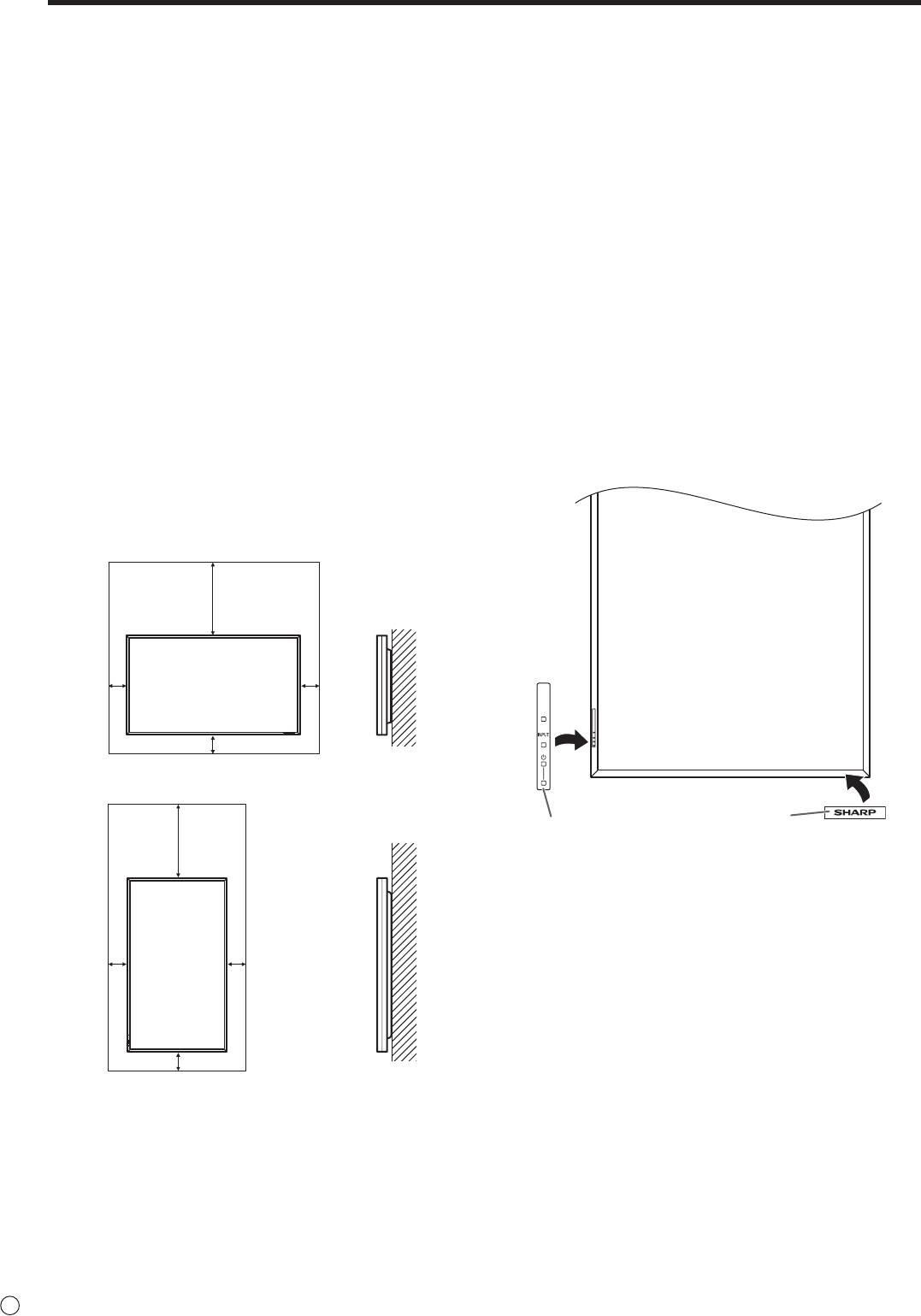
Pour le moniteur en position horizontale
Unité : cm
20
*
55
5
Pour le moniteur en position verticale
Unité : cm
*
20
55
5
• S’il est difficile de laisser un espace suffisant pour une
raison ou pour une autre (installation du moniteur dans une
enceinte, par exemple) ou si la température ambiante est
susceptible de dépasser la plage de valeurs prévue (de 0 à
40°C), installez un ventilateur ou prenez d’autres mesures
appropriées pour maintenir la température ambiante dans
la plage de valeurs requise.
• Respectez la condition suivante quand vous installez le
moniteur dans la direction verticale. Le non respect de
cette condition peut causer des dysfonctionnements.
- Installez le moniteur de sorte que la diode d’alimentation
soit située sur le bord inférieur.
- Réglez le MONITOR <MONITEUR> sur PORTRAIT dans
le menu SETUP <INSTALLATION>. (Voir le GUIDE DE
L’UTILISATEUR.)
• Ne bloquez pas les ouvertures de ventilation. Si la
température dans le moniteur s’élève, ceci pourrait causer
un dysfonctionnement.
• Après le montage, assurez-vous que le moniteur est bien
xé au mur ou au support, sans risque de relâche.
• Ne placez le moniteur sur un équipement qui dégage de la
chaleur.
• Utilisez l’autocollant vertical quand vous installez le
moniteur dans une direction verticale.
* Le moniteur peut être installé près d’un mur.
Cependant, le moniteur émet de la chaleur pendant
son fonctionnement ; cette chaleur peut décolorer ou
altérer le mur.
Logo
Panneau de fonctionnement
PRÉCAUTIONS POUR LE MONTAGE
N’enlevez pas l’autocollant xé en usine, mais xez
l’autocollant du logo sur l’autre. Assurez-vous de ne pas
recouvrir le capteur de télécommande ou des boutons.
• Veillez à utiliser un support mural conçu ou prévu pour la
xation du moniteur.
• Ce moniteur est prévu pour être installé sur un mur ou
un pilier en béton. Un travail de renforcement pourrait
s’avérer nécessaire pour certains matériaux tels que le
plâtre, un mince panneau de plastique ou le bois avant de
commencer l’installation.
Le mur sur lequel ce moniteur et le support doivent être
installés doit pouvoir supporter, au moins, 4 fois son poids
ou davantage. Installez de la manière qui convient le mieux
en fonction du matériau et de la structure.
• Veuillez suivre les étapes relatives au branchement des
pièces optionnelles décrites dans le manuel.
Table des matières
INFORMATION IMPORTANTE .........................................1
Ajout des protections des trous de support ...............11
CHER CLIENT ...................................................................3
Mise en service de la télécommande ...........................11
PRÉCAUTIONS DE SÉCURITÉ .......................................3
Mise en place des piles .............................................. 11
CONSEILS ET MESURES DE SÉCURITÉ .......................5
Portée de la télécommande .......................................11
PRÉCAUTIONS POUR LE MONTAGE .............................6
Mise sous tension et hors tension ...............................12
Composants fournis ........................................................7
Mise sous tension de l’interrupteur principal ..............12
Connexion de périphériques ..........................................8
Mise sous/hors tension ..............................................12
Connexion à un PC ou à un périphérique
Neutralisation des fonctions de mise sous/hors
audiovisuel ...................................................................8
tension ........................................................................12
FRANÇAIS
Branchement lorsque le PN-ZB01 (optionnel) est
raccordé .......................................................................9
Raccordement du cordon d’alimentation ....................10
Fixation des câbles ........................................................10
Suppression des poignées ...........................................10
Le présent manuel contient des instructions concernant la connexion et l’installation de l’appareil.
Pour toutes les autres instructions, consultez le Guide de l’utilisateur inclus dans le CD-ROM, dans le dossier “manual”.
Adobe Reader est nécessaire pour pouvoir visualiser le Guide de l’utilisateur.
Composants fournis
Si un composant venait à manquer, veuillez contacter votre revendeur.
Moniteur à cristaux liquides : 1
Télécommande : 1
Serre-câbles : 2
Cordon d’alimentation : 1
Piles du format R-6 (format “AA”) : 2
CD-ROM (Utility Disk pour Windows) : 1
Mode d’emploi : 1
Protection de trou de support : 2
Autocollant vertical (Panneau de fonctionnement) : 1
Autocollant vertical (Logo) : 1
Autocollant vierge : 1
Placez un autocollant vierge sur le logo SHARP pour le couvrir.
* Sharp Corporation détient les droits d’auteur du programme de l’Utility Disk. Veuillez ne pas le reproduire sans autorisation
de la société.
* Pensez à votre environnement !
Ne pas jeter les piles avec les ordures ménagères, exige un traitement spécial.
7
F
Connexion de périphériques
Attention
Connexion à un PC ou à un
• Veillez à bien mettre hors tension l’interrupteur principal
périphérique audiovisuel
puis débranchez la prise de l’alimentation secteur avant de
connecter ou de déconnecter les câbles. Lisez également
1. Borne d’entrée PC/AV HDMI
le manuel de l’équipement à connecter.
•
Utilisez un câble HDMI (conforme à la norme HDMI), en vente
• Veillez à ne pas confondre la borne d’entrée avec la borne
dans le commerce, pour la borne d’entrée PC/AV HDMI.
de sortie quand vous connectez les câbles. En confondant
• Choisissez HDMI dans le sous-menu INPUT SELECT
les câbles branchés aux bornes d’entrée et de sortie,
<SÉLECTION D’ENTRÉE> du menu OPTION
vous pouvez causer des dysfonctionnements et d’autres
<OPTIONS>, selon le périphérique à connecter.
problèmes.
• Sélectionnez la borne d’entrée audio à utiliser, PC
Conseils
HDMI ou AV HDMI dans le paramètre AUDIO SELECT
<SÉLECTION ENTRÉE AUDIO> du menu OPTION
• Les images peuvent ne pas s’afcher correctement selon
<OPTIONS>. Lorsque le paramètre HDMI est sélectionné,
l’ordinateur (carte vidéo) connecté.
le branchement sur la borne d’entrée audio n’est pas
• Un écran de 1 920 x 1 080 de résolution peut ne pas être
nécessaire.
afché correctement sur PC RGB <PC RVB>. Dans ce
cas, vériez les réglages de votre ordinateur (carte vidéo)
2. Borne d’entrée PC D-sub
pour contrôler que les signaux d’entrée sont conformes aux
• Lorsque le PN-ZB01 (optionnel) est raccordé, sélectionnez
spécications de ce moniteur. (Voir les Caractéristiques.)
la borne d’entrée audio à utiliser dans le paramètre PC-
• S’il y a une case à cocher pour désactiver EDID sur le
D-SUB du sous-menu AUDIO SELECT <SÉLECTION
panneau de commande d’afchage, cochez le quand vous
ENTRÉE AUDIO> du menu OPTION <OPTIONS>.
utilisez PC RGB <PC RVB>.
• Utilisez le réglage automatique de l’écran lorsque
3. Borne d’entrée audio
vous afchez un écran de PC pour la première fois
• Utilisez un câble sans résistance.
en utilisant PC D-SUB ou PC RGB <PC RVB>, ou
• Lorsque le PN-ZB01 (optionnel) est raccordé, dénissez
lorsque vous changez le réglage du PC. L’écran
la borne d’entrée audio utilisée pour chaque mode d’entrée
est réglé automatiquement quand SELF ADJUST
dans le paramètre AUDIO SELECT <SÉLECTION
<AUTORÉGLAGE> dans le menu OPTION <OPTIONS>
ENTRÉE AUDIO> du menu OPTION <OPTIONS>.
est réglé sur ON.
• Si la sortie audio provenant du périphérique de lecture est
4. Bornes de sortie audio
connectée directement à des haut-parleurs ou à d’autres
• La sortie audio varie selon le mode d’entrée.
appareils, la vidéo afchée sur le moniteur peut être
• Le volume sonore de la sortie audio peut être réglé
décalée par rapport à l’audio. L’audio doit être reproduit
en dénissant le paramètre AUDIO OUPUT <SORTIE
par ce moniteur, en connectant le périphérique de lecture à
AUDIO> du menu OPTION <OPTIONS>.
l’entrée audio du moniteur, et en connectant la sortie audio
du moniteur aux haut-parleurs ou aux autres appareils.
• Il n’est pas possible de régler la sortie audio provenant
• Les bornes d’entrée audio utilisées dans chaque mode
des bornes de sortie audio à l’aide du menu AUDIO.
d’entrée sont paramétrées d’origine comme suit.
5. Borne d’entrée RS-232C
Borne d’entrée audio
Borne de sortie RS-232C
Mode d’entrée
(paramètre d’origine)
• Vous pouvez contrôler le moniteur à partir d’un PC en
raccordant un câble direct RS-232, en vente dans le
PC D-SUB, PC DVI-D,
Borne d’entrée audio
PC RGB
<
PC
RVB>
commerce, entre ces bornes et le PC.
AV DVI-D Borne d’entrée audio 1
AV COMPONENT
<AV COMPOSANT>,
AV S-VIDEO
Borne d’entrée audio 2
<AV S-VIDÉO>,
AV VIDEO <AV VIDÉO>
PC HDMI, AV HDMI Borne d’entrée PC/AV HDMI
F
8
Lorsque le PN-ZB01
1
3
42
5
(optionnel) est raccordé
1312146
7109
5
811
Connexion de périphériques
13. Bornes du haut-parleur externe
Branchement lorsque le PN-ZB01
• Pour utiliser des haut-parleurs externes, réglez le
(optionnel) est raccordé
paramètre SPEAKER SELECT <SÉLECTION HAUT-
PARLEUR> sur EXTERNAL <EXTÉRIEUR> dans le
Le panneau d’extension PN-ZB01 (optionnel) permet d’utiliser
menu SETUP <INSTALLATION>.
des bornes de raccordement supplémentaires.
• Assurez-vous que vous utilisez des haut-parleurs
6. Borne d’entrée PC/AV DVI-D
externes avec une impédance d’au moins 6 Ω et une
• Sélectionnez DVI dans le sous-menu INPUT SELECT
puissance nominale d’au moins 10 W.
<SÉLECTION D’ENTRÉE> du menu OPTION
<OPTIONS>, selon le périphérique raccordé.
FRANÇAIS
• Sélectionnez la borne d’entrée audio à utiliser dans le
paramètre PC DVI-D ou AV DVI-D du sous-menu AUDIO
SELECT <SÉLECTION ENTRÉE AUDIO> du menu
OPTION <OPTIONS>.
7. Bornes d’entrée PC RVB
• Réglez le paramètre BNC du sous-menu INPUT
SELECT <SÉLECTION D’ENTRÉE> du menu OPTION
<OPTIONS> sur PC RGB <PC RVB> si vous utilisez les
bornes d’entrée PC RVB.
• Sélectionnez la borne d’entrée audio à utiliser dans le
paramètre PC RGB <PC RVB> du sous-menu AUDIO
SELECT <SÉLECTION ENTRÉE AUDIO> du menu
OPTION <OPTIONS>.
8. Bornes d’entrée AV composant
• Réglez le paramètre BNC du sous-menu INPUT
SELECT <SÉLECTION D’ENTRÉE> du menu OPTION
<OPTIONS> sur AV COMPONENT <AV COMPOSANT>
si vous utilisez les bornes d’entrée AV composant.
• Sélectionnez la borne d’entrée audio à utiliser dans le
paramètre AV COMPONENT <AV COMPOSANT> du
sous-menu AUDIO SELECT <SÉLECTION ENTRÉE
AUDIO> du menu OPTION <OPTIONS>.
9. Borne d’entrée AV vidéo
• Sélectionnez la borne d’entrée audio à utiliser dans le
paramètre AV VIDEO <AV VIDÉO> du sous-menu AUDIO
SELECT <SÉLECTION ENTRÉE AUDIO> du menu
OPTION <OPTIONS>.
10. Borne d’entrée AV S-vidéo
• Sélectionnez la borne d’entrée audio à utiliser dans le
paramètre AV S-VIDEO <AV S-VIDÉO> du sous-menu
AUDIO SELECT <SÉLECTION ENTRÉE AUDIO> du
menu OPTION <OPTIONS>.
11. Bornes d’entrée audio 1 / bornes d’entrée audio 2
• Sélectionnez la borne d’entrée audio à utiliser dans
chaque mode d’entrée dans le sous-menu AUDIO
SELECT <SÉLECTION ENTRÉE AUDIO> du menu
OPTION <OPTIONS>.
12. Borne LAN
• Vous pouvez contrôler le moniteur depuis un PC connecté
à un réseau en branchant un câble LAN entre cette borne
et un réseau.
9
F
132
Environ. 10cm
1. Raccordez une âme du câble du haut-parleur (fourni avec
le PN-ZB01) à l’extrémité du câble branché au moniteur.
2. Tout en soulevant le couvercle, insérez l’extrémité du câble.
3. Relâchez le couvercle.
Conseils
• Assurez-vous de connecter convenablement les bornes
+ et –, et les haut-parleurs gauche et droit.
• Evitez de court-circuiter les bornes + et –.
• Lorsque le paramètre SPEAKER SELECT <SÉLECTION
HAUT-PARLEUR> est réglé sur EXTERNAL
<EXTÉRIEUR>, les haut-parleurs internes sont désactivés.
14. Borne de sortie PC/AV DVI-D
• Le signal vidéo de l’entrée PC/AV DVI-D peut être
transmis à un périphérique externe.
• La lecture de vidéos cryptées HDCP nécessite un
périphérique externe prenant en charge le HDCP.
• Vous pouvez raccorder jusqu’à 5 moniteurs en série sur
cette borne.
Conseils
• La longueur du câble de signal ou la situation environnante
peut affecter la qualité de l’image.
• L’écran peut ne pas afcher une image correcte quand on
utilise des bornes autres que PC DVI-D/AV DVI-D pour
le mode d’entrée. Dans ce cas, mettez hors tension tous
les moniteurs connectés en série puis remettez les sous
tension.
• Lorsque vous raccordez en série plusieurs moniteurs, réglez
le paramètre AUTO INPUT CHANGE <CHANGEMENT
AUTO D’ENTRÉE> sur OFF.
• La sortie vidéo est désactivée dans les cas suivants :
Lorsque le mode d’entrée est PC HDMI/AV HDMI
Lorsque le paramètre PIP SOURCE du menu PIP/PbyP est
réglé sur PC HDMI ou AV HDMI
Lorsque l’appareil est mis hors tension
Lorsque le moniteur est en mode attente du signal d’entrée
Raccordement du cordon d’alimentation
Attention
• N’utilisez pas un autre cordon d’alimentation que celui qui
est fourni avec le moniteur.
1. Mettez hors tension l’interrupteur principal.
2. Raccordez le cordon d’alimentation (fourni) à la borne
d’entrée secteur.
3. Raccordez le cordon d’alimentation (fourni) à la prise
d’alimentation secteur.
F
10
3
Vers la prise
Interrupteur principal
d’alimentation
secteur
2
1
Borne d’entrée secteur
Cordon d’alimentation
(fourni)
Fixation des câbles
Les câbles raccordés aux bornes situées à l’arrière du
moniteur peuvent être attachés à l’aide du serre-câbles.
Insérez le serre-câbles dans la xation du serre-câbles à
l’arrière du moniteur et attachez les câbles.
Câble
Fixation du
serre-câble
Serre-câbles
Suppression des poignées
Les poignées peuvent être retirées.
Les poignées retirées peuvent être xées à l’arrière.
Attention
• Les poignées et leurs vis ne doivent être utilisées qu’avec
cet écran. Ne les utilisez pas avec d’autres appareils.
• Pour xer les poignées, assurez-vous d’utiliser les
poignées et les vis qui ont été retirées du moniteur.
• Assurez-vous que les poignées sont bien xées.
Poignée
Vis des
poignées
Poignée
Vis des
poignées
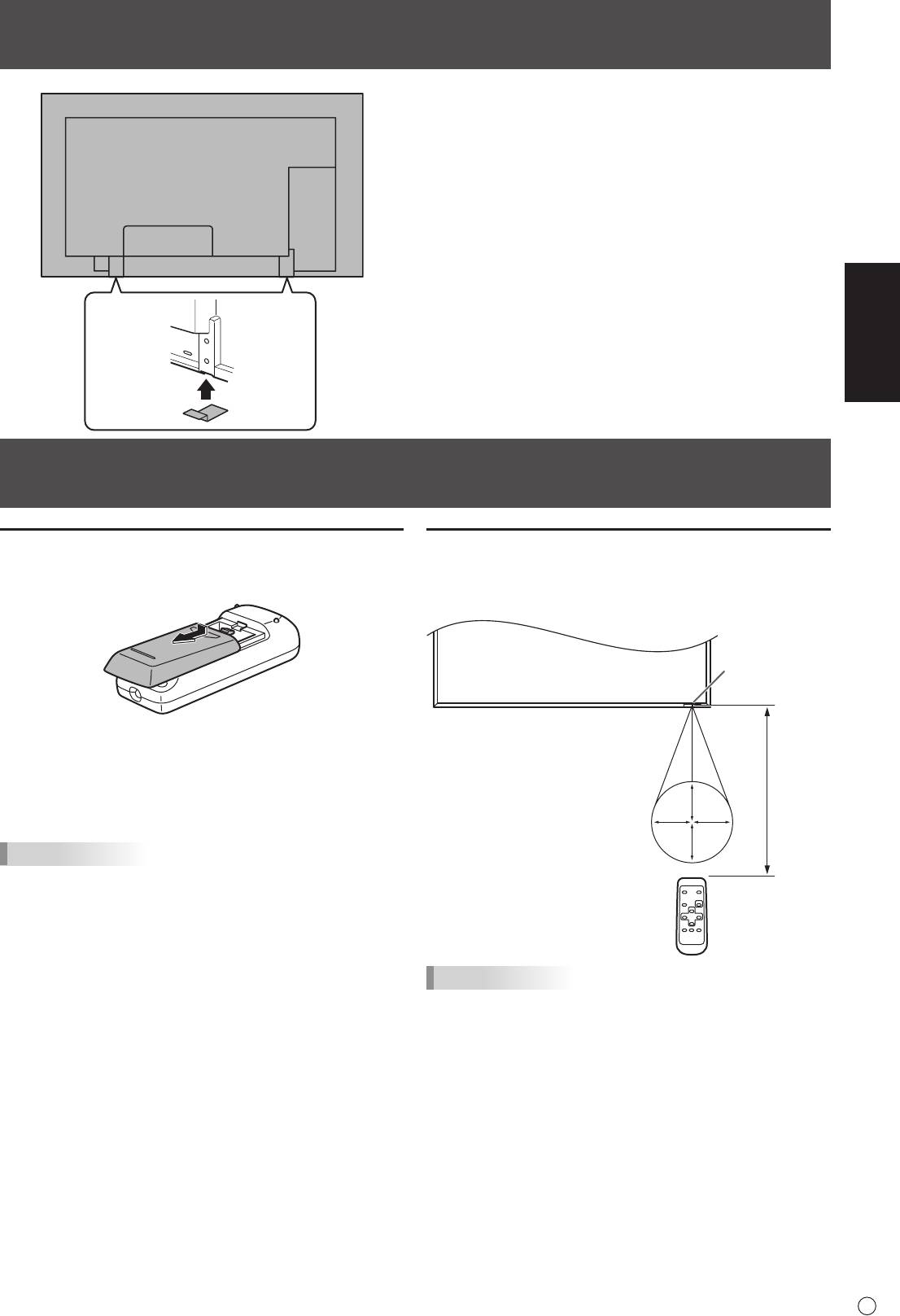
Ajout des protections des trous de support
Après avoir installé le moniteur, ajoutez les protections des
trous de support si nécessaire.
1. Retirez la feuille de protection et appliquez la protection sur
le moniteur.
FRANÇAIS
Mise en place des piles
Portée de la télécommande
1. Appuyez doucement sur le capot et faites le glisser dans la
La portée de la télécommande est d’environ 5 m et l’angle
direction de la èche.
de pointage doit être à environ 10° au dessus/au dessous/à
droite/à gauche du centre du capteur de télécommande.
2. Reportez-vous aux instructions dans le compartiment et
insérez les piles fournies (2 piles du format R-6,
ou “AA”) avec leurs pôles positifs (+) et négatifs (-) orientés
correctement.
3. Refermer le capot.
Conseils
• Remplacez plus tôt que prévu les piles usagées par des
piles neuves (en vente dans le commerce).
• Les piles fournies (2 piles de format R-6, ou “AA”) peuvent
avoir une durée de vie plus courte que prévue en fonction
des conditions de stockage.
• Si vous n’avez pas l’intention d’utiliser la télécommande
pendant une longue période, retirez les piles.
• Utilisez seulement des piles au manganèse ou alcalines.
11
F
Capteur de
télécommande
10°
5 m
10°10°
10°
Mise en service de la télécommande
Conseils
• N’exposez pas la télécommande au choc en la faisant
tomber ou en marchant dessus. Ceci pourrait entraîner un
dysfonctionnement.
• N’exposez pas la télécommande aux liquides, et ne la
posez pas dans un endroit avec un taux d’humidité élevé.
• La télécommande peut ne pas fonctionner correctement
si le capteur de télécommande est exposé à la lumière
directe du soleil, ou à un éclairage puissant.
• Des objets placés entre la télécommande et le capteur
de télécommande peuvent l’empêcher de fonctionner
correctement.
• Remplacez les piles lorsque leurs charges baissent, car
elles peuvent diminuer la portée de la télécommande.
• Si une lampe uorescente est allumée près de la
télécommande, cela peut altérer son fonctionnement.
• Ne vous servez pas de la télécommande d’un autre appareil
tel qu’un conditionneur d’air ou un équipement stéréo, etc.
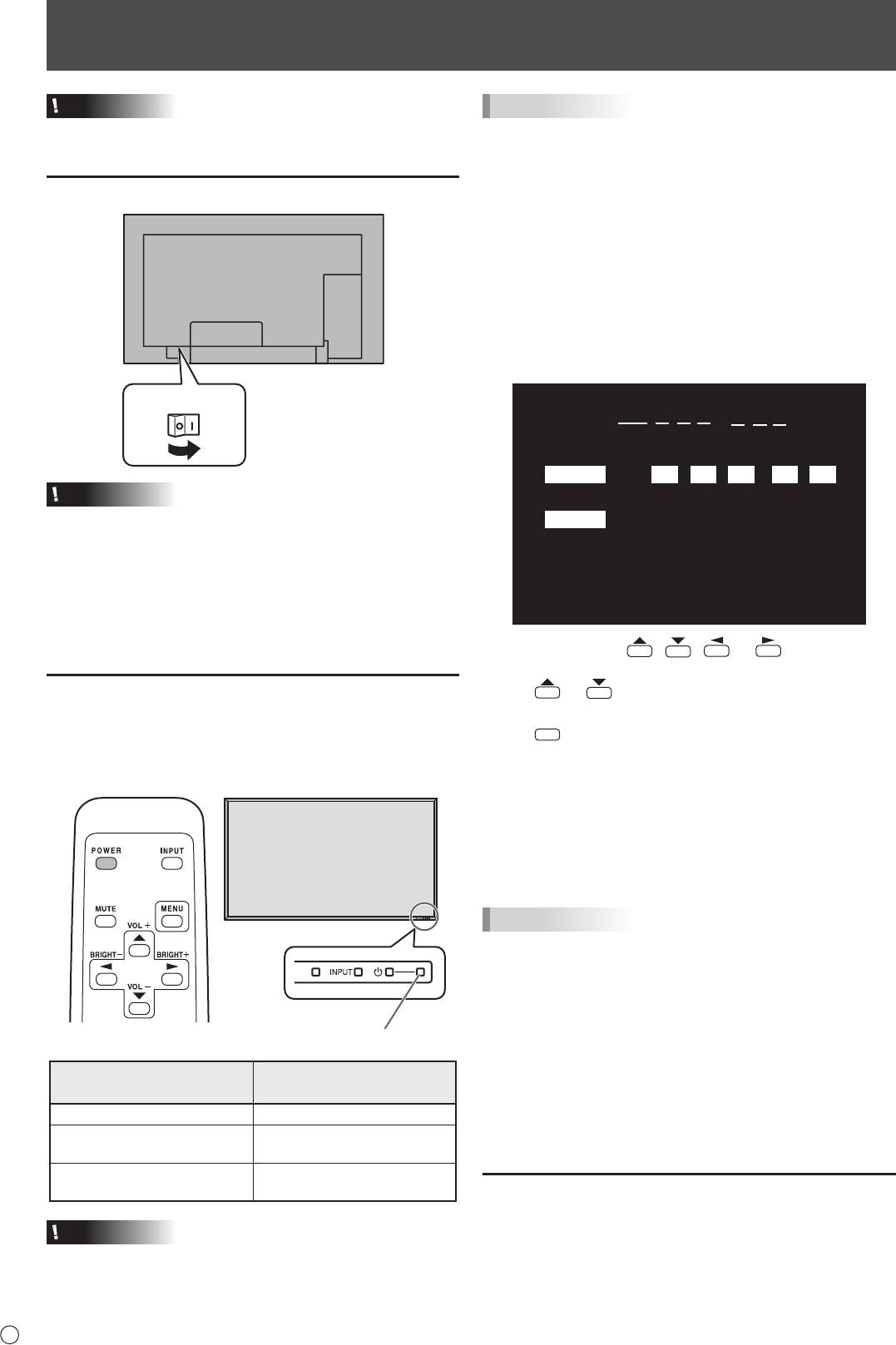
Mise sous tension et hors tension
Attention
• Mettez sous tension le moniteur d’abord avant de mettre
sous tension le PC ou l’équipement de lecture.
Mise sous tension de l’interrupteur principal
F
12
Interrupteur principal
Attention
• La mise sous/hors doit être effectuée à l’aide de
l’interrupteur d’alimentation. Ne branchez/débranchez pas
le cordon d’alimentation ou ne mettez pas le disjoncteur
sous/hors tension lorsque l’interrupteur d’alimentation est
en position marche.
• Lors de la mise hors tension et de la remise sous tension,
ou lorsque vous appuyez sur l’interrupteur principal ou le
bouton POWER, attendez toujours au moins 5 secondes.
Mise sous/hors tension
Appuyez sur le bouton POWER pour la mise sous/hors tension.
Lorsque l’interrupteur principal est mis hors tension, le
moniteur ne peut pas être mis sous tension en utilisant le
bouton POWER (d’alimentation) sur la télécommande.
Diode d’alimentation
Conseils
• Si le moniteur est dans le mode veille du signal
d’entrée et que vous appuyez sur le bouton POWER de la
télécommande, le moniteur entre en mode veille.
• Vous pouvez mettre sous/hors tension le moniteur en
appuyant sur l’interrupteur d’alimentation du panneau avant
du moniteur.
• Le réglage de SCHEDULE <EMPLOI DU TEMPS> fait
clignoter la diode d’alimentation alternativement en rouge
et en orange dans le mode veille.
n
Réglage de la date/heure
•
Si l’heure doit être réglée lorsque le moniteur est mis
sous tension pour la première fois, l’écran de réglage de
la date/heure apparaît. Réglez la date et l’heure.
État d’une diode
État du moniteur
d’alimentation
Allumage en vert Power en position marche
Power en position arrêt (mode
Allumage en orange
Veille)
Mode attente du signal
Clignotement en vert
d’entrée
Attention
• Lors de la mise hors tension et de la remise sous tension,
ou lorsque vous appuyez sur l’interrupteur principal ou le
bouton POWER, attendez toujours au moins 5 secondes.
Un court intervalle peut entraîner un dysfonctionnement.
DATE/TIME SETTING
//
: :
SET
20
09
/
01
/
01
00 00
:
CANCEL
OK
…
[MENU]
1. Appuyez sur , , ou pour
sélectionner la date et l’heure, puis appuyez sur
ou pour changer les valeurs numériques.
2. Sélectionnez SET <RÉGLER> puis appuyez sur
MENU
.
•
Assurez-vous que la date et l’heure sont réglées.
•
L’écran de réglage de la date/heure va disparaître
automatiquement si aucune opération n’est réalisée
pendant environ 15 secondes. La date et l’heure
peuvent être réglées en utilisant DATE/TIME SETTING
<RÉGLAGE DATE/HEURE> à partir du menu OPTION
<OPTIONS> lorsque l’écran de réglage de la date/heure
disparaît.
Conseils
• Réglez la date dans l’ordre “Année/Mois/Jour”.
• Réglez l’heure sur la base de 24 heures.
• L’horloge est alimentée par la batterie interne.
• Si vous avez déjà réglé l’heure, mais que l’écran de
réglage de la date/de l’heure apparaît lors de la mise sous
tension, alors la batterie est déchargée. Contactez votre
revendeur Sharp ou votre centre de services local pour le
remplacement de la batterie.
• Durée de vie estimée de la batterie interne : environ 5 ans
(selon le fonctionnement du moniteur)
• Étant donné que la première batterie a été insérée à l’usine,
elle peut être déchargée avant la n de la durée de vie
attendue.
Neutralisation des fonctions de mise
sous/hors tension
Les fonctions de mise sous/hors tension peuvent être
neutralisées dans le but de protéger le moniteur d’une mise
hors tension accidentelle. Réglez ADJUSTMENT LOCK <OSD
VERROUILLÉ> dans le menu FUNCTION <FONCTION> sur
“2”. (Voir le GUIDE DE L’UTILISATEUR.)
PN-E601
PN-E521
MONITOR LCD
ESPAÑOL
INFORMACIÓN IMPORTANTE
ESPAÑOL
ADVERTENCIA:
PARA REDUCIR EL RIESGO DE INCENDIO O DESCARGAS
ELÉCTRICAS, NO EXPONGA ESTE PRODUCTO A LA
LLUVIA NI A LA HUMEDAD.
El símbolo del rayo con cabeza de echa dentro
de un triángulo equilátero está concebido para
PRECAUCIÓN
avisar al usuario de la presencia de “tensión
RIESGO DE
peligrosa” sin aislamiento en el interior del
DESCARGAS
producto que podría ser de magnitud suciente
para constituir un riesgo de descargas eléctricas
ELÉCTRICAS
a las personas.
NO ABRIR
El símbolo de exclamación dentro de un triángulo
PRECAUCIÓN: PARA REDUCIR EL RIESGO DE
está concebido para avisar al usuario de la
DESCARGAS ELÉCTRICAS, NO
presencia de instrucciones importantes de uso
RETIRE LA TAPA. EN EL INTERIOR
y mantenimiento (servicio) en la documentación
NO HAY PIEZAS QUE EL USUARIO
que acompaña al producto.
PUEDA REPARAR. SOLICITE
CUALQUIER REPARACIÓN A
UN TÉCNICO DE SERVICIO
CALIFICADO.
PRECAUCIÓN:
La toma de corriente deberá estar instalada cerca del equipo y ser accesible fácilmente.
PRECAUCIÓN:
Utilice el cable de alimentación suministrado.
Este producto utiliza tubos uorescentes que contienen una pequeña cantidad de mercurio.
El vertido de estos materiales puede estar regulado por cuestiones medioambientales. Para obtener información sobre el
vertido o reciclado, póngase en contacto con las autoridades locales.
1
S
INFORMACIÓN IMPORTANTE (Continuación)
ADVERTENCIA:
La normativa de la FCC establece que cualquier cambio o modicación no autorizados en este equipo y no aprobados
expresamente por el fabricante podrían anular el derecho del usuario a utilizar el equipo.
NOTA:
Este equipo ha sido probado y es conforme a los límites para dispositivos digitales de la Clase A, de acuerdo con la
Parte 15 de la normativa de la FCC. Dichos límites están diseñados para proporcionar una protección razonable frente
a interferencias nocivas cuando se utilice el equipo en un entorno comercial. Este equipo genera, utiliza y puede irradiar
energía de radiofrecuencia y, si no se instala y usa de acuerdo con el manual de instrucciones, puede causar interferencias
molestas en las comunicaciones de radio. El empleo de este equipo en zonas residenciales puede provocar interferencias
molestas, en cuyo caso el usuario deberá corregir dichas interferencias por su cuenta.
Este producto utiliza soldadura de estaño y plomo y una lámpara uorescente que contiene una pequeña
cantidad de mercurio. El vertido de estos materiales puede estar regulado por cuestiones medioambientales.
Para obtener información sobre el vertido o reciclado, póngase en contacto con las autoridades locales, la
Electronics Industries Alliance: www.eiae.org, la organización de reciclado de lámparas: www.lamprecycle.org o
Sharp en el 1-800-BE-SHARP (Sólo para los EE.UU.)
Este producto contiene una pila de litio CR de tipo botón que contiene perclorato, un material que podría requerir
un tratamiento especial. Los residentes de California deberán consultar www.dtsc.ca.gov/hazardouswaste/
perchlorate/
EE.UU. SÓLO
Atención: su producto está marcado con este símbolo. Signica que los productos eléctricos y electrónicos
usados no deberían mezclarse con los residuos domésticos generales. Existe un sistema de recogida
independiente para estos productos.
A. Información sobre eliminación para usuarios particulares
1. En la Unión Europea
Atención: si quiere desechar este equipo, ¡por favor no utilice el cubo de la basura habitual!
Los equipos eléctricos y electrónicos usados deberían tratarse por separado de acuerdo con la legislación que requiere un
tratamiento, una recuperación y un reciclaje adecuados de los equipos eléctricos y electrónicos usados.
Tras la puesta en práctica por parte de los estados miembros, los hogares de particulares dentro de los estados de la Unión
Europea pueden devolver sus equipos eléctricos y electrónicos a los centros de recogida designados sin coste alguno *.
En algunos países* es posible que también su vendedor local se lleve su viejo producto sin coste alguno si Ud. compra uno
nuevo similar.
*) Por favor, póngase en contacto con su autoridad local para obtener más detalles.
Si sus equipos eléctricos o electrónicos usados tienen pilas o acumuladores, por favor deséchelos por separado con
antelación según los requisitos locales.
Al desechar este producto correctamente, ayudará a asegurar que los residuos reciban el tratamiento, la recuperación y el
reciclaje necesarios, previniendo de esta forma posibles efectos negativos en el medio ambiente y la salud humana que de
otra forma podrían producirse debido a una manipulación de residuos inapropiada.
2. En otros países fuera de la Unión Europea
Si desea desechar este producto, por favor póngase en contacto con las autoridades locales y pregunte por el método de
eliminación correcto.
Para Suiza: los equipos eléctricos o electrónicos pueden devolverse al vendedor sin coste alguno, incluso si no compra
ningún nuevo producto. Se puede encontrar una lista de otros centros de recogida en la página principal de www.swico.ch o
www.sens.ch.
B. Información sobre eliminación para empresas usuarias
1. En la Unión Europea
Si el producto se utiliza en una empresa y quiere desecharlo:
Por favor póngase en contacto con su distribuidor SHARP, quien le informará sobre la recogida del producto. Puede ser que
le cobren los costes de recogida y reciclaje. Puede ser que los productos de tamaño pequeño (y las cantidades pequeñas)
sean recogidos por sus centros de recogida locales.
Para España: por favor, póngase en contacto con el sistema de recogida establecido o con las autoridades locales para la
recogida de los productos usados.
2. En otros países fuera de la Unión Europea
Si desea desechar este producto, por favor póngase en contacto con sus autoridades locales y pregunte por el método de
eliminación correcto.
S
2
INFORMACIÓN IMPORTANTE (Continuación)
Las baterías suministradas con este producto contienen pequeñas cantidades de Plomo.
Para EU:
El contenedor de basura con ruedas tachado indica que las baterías usadas no deberían mezclarse con
los residuos domésticos generales. Existe un sistema de recogida independiente de baterías usadas, para
permitir un correcto tratamiento y reciclado de acuerdo con la legislación vigente. Por favor póngase en
contacto con el sistema de recogida establecido o con las autoridades locales para la recogida selectiva de
las baterías usadas.
Para Suiza:
Las baterías usadas deben ser retornadas al punto de venta.
Para otros países fuera de la Unión Europea:
Por favor póngase en contacto con las autoridades locales para un correcto procedimiento de eliminación de
las baterías usadas.
“ELIMINACIÓN DE PILAS”
ESTE PRODUCTO CONTIENE UNA PILA DE LITIO (DIÓXIDO DE MANGANESO) A EFECTOS DE SEGURIDAD DE LA
MEMORIA QUE HA DE DESECHARSE DEL MODO ADECUADO. PÓNGASE EN CONTACTO CON SU DISTRIBUIDOR
O REPRESENTANTE DE SERVICIO AUTORIZADO LOCAL DE SHARP PARA OBTENER ASISTENCIA SOBRE LA
ELIMINACIÓN DE ESTA PILA.
EE.UU. Y CANADÁ SÓLO
ESPAÑOL
ESTIMADO CLIENTE DE SHARP
Gracias por adquirir un producto LCD de SHARP. Para garantizar la seguridad y muchos años de funcionamiento sin
problemas, lea atentamente las Precauciones de seguridad antes de utilizar este producto.
PRECAUCIONES DE SEGURIDAD
La electricidad se emplea para muchas funciones útiles pero también puede causar lesiones personales y daños en la
propiedad si se manipula de forma inadecuada. Este producto se ha diseñado y fabricado poniendo el máximo énfasis en la
seguridad. No obstante, el uso inadecuado podría tener como resultado descargas eléctricas y/o incendios. Para evitar peligros
potenciales, observe las siguientes instrucciones cuando instale, utilice y limpie el producto. Para garantizar su seguridad y
prolongar la vida de servicio de su producto de LCD, lea atentamente las siguientes precauciones antes de usar el producto.
1. Lea las instrucciones — Todas las instrucciones operativas deberán leerse y comprenderse antes de utilizar el producto.
2. Mantenga este manual en un lugar seguro — Estas instrucciones de seguridad y operativas deberán guardarse en un lugar
seguro para referencia en el futuro.
3. Tenga en cuenta las advertencias — Todas las advertencias e instrucciones del producto deberán observarse estrictamente.
4. Respete las instrucciones — Deberán respetarse todas las instrucciones operativas.
5. Limpieza — Desenchufe el cable de alimentación de la toma de alimentación de corriente antes de limpiar el producto.
Utilice un paño seco para limpiar el producto. No emplee limpiadores líquidos ni aerosoles.
6. Accesorios — No utilice accesorios no recomendados por el fabricante. El empleo de accesorios inadecuados podría
provocar accidentes.
7. Agua y humedad — No utilice el producto cerca del agua. No instale este producto en lugares donde puedan producirse
salpicaduras de agua. Preste especial atención a equipos que drenen agua, por ejemplo los de aire acondicionado.
8. Ventilación — Los respiraderos y otras ranuras de la caja están diseñados para ventilación.
No cubra ni bloquee dichos respiraderos y ranuras, ya que la ventilación insuciente podría provocar sobrecalentamiento
y/o acortar la vida operativa del producto. No coloque el producto sobre un sofá, una alfombra u otras supercies similares
ya que se podrían bloquear las ranuras de ventilación. No coloque el producto en un lugar cerrado como, por ejemplo,
una librería o una estantería, a menos que se proporcione una ventilación adecuada o se respeten las instrucciones del
fabricante.
9. Protección del cable de alimentación — Los cables de alimentación deberán ubicarse adecuadamente para evitar que las
personas puedan tropezar con ellos o que los objetos puedan descansar sobre éstos.
10. El panel de LCD utilizado en este producto está hecho de cristal. Consiguientemente, podría romperse si el producto cae al
suelo o recibe un golpe. Tenga cuidado de no herirse con los trozos de cristal en caso de rotura del panel de LCD.
11. Sobrecarga — No sobrecargue las tomas de corriente ni los cables alargadores o regletas. La sobrecarga podría provocar
incendios o descargas eléctricas.
12. Introducción de objetos y líquidos — No inserte nunca objetos en el producto a través de los respiraderos o las ranuras de
ventilación. El producto tiene altas tensiones en su interior y la inserción de objetos podría provocar descargas eléctricas
y/o cortocircuitar los componentes internos.
Por la misma razón, no derrame agua o líquidos sobre el producto.
13. Servicio — No intente reparar usted mismo el producto. La retirada de las tapas podría exponerle a alto voltaje y otras
circunstancias peligrosas. Solicite cualquier reparación a un técnico de servicio calicado.
3
S
PRECAUCIONES DE SEGURIDAD (Continuación)
14. Reparación — Si se produjera cualquiera de las circunstancias siguientes, desenchufe el cable de alimentación de la toma
de corriente y solicite la reparación a un técnico de servicio calicado.
a. Cuando el cable de alimentación o el enchufe esté dañado.
b. Cuando se haya derramado un líquido sobre el producto o hayan caído objetos al interior del producto.
c. Cuando se haya expuesto el producto a la lluvia o al agua.
d. Cuando el producto no funcione correctamente según lo descrito en las instrucciones operativas. No toque ningún
control aparte de los descritos en las instrucciones de uso. El ajuste inadecuado de controles no descritos en las
instrucciones podría provocar daños, lo que a menudo requiere un trabajo importante de ajuste por parte de un técnico
calicado.
e. Cuando el producto haya caído al suelo o se haya dañado.
f. Cuando el producto presente un estado anormal. Cualquier anormalidad perceptible en el producto indicará que éste
necesita servicio.
15. Repuestos — En caso de que el producto necesite repuestos, asegúrese de que el técnico de servicio utiliza las piezas de
sustitución especicadas por el fabricante, o unas con las mismas características y rendimiento que las piezas originales.
El uso de piezas no autorizadas podría tener como resultado incendio, descargas eléctricas y/u otros daños.
16. Comprobaciones de seguridad — Tras la nalización del trabajo de servicio o reparación, solicite al técnico de servicio que
lleve a cabo comprobaciones de seguridad para asegurarse de que el producto se encuentra en perfectas condiciones de
funcionamiento.
17. Montaje mural — Cuando monte el producto sobre una pared, asegúrese de instalarlo de acuerdo con el método
recomendado por el fabricante.
18. Fuentes de calor — Mantenga el producto alejado de fuentes de calor como pueden ser radiadores, calentadores, estufas y
otros productos que generen calor (incluyendo amplicadores).
19. Pilas — El uso incorrecto de las pilas podría causar la explosión o ignición de las mismas. Las fugas de las pilas pueden
oxidar el equipo y ensuciarle las manos o la ropa. Para evitar estos problemas, asegúrese de observar las siguientes
precauciones:
• Utilice únicamente las pilas especicadas.
• Instale las pilas con la polaridad apropiada de las mismas (+) y (-) de acuerdo con las indicaciones del compartimento.
• No mezcle pilas viejas y nuevas.
• No mezcle pilas de distintos tipos. Las especicaciones de voltaje de pilas con la misma forma pueden variar.
• Sustituya las pilas gastadas por unas nuevas a la mayor brevedad.
• Extraiga las pilas si no piensa utilizar el control remoto durante un período de tiempo prolongado.
• Si el líquido de pilas con fugas entrara en contacto con la piel o la ropa, lave inmediatamente con agua abundante. Si le
entrara en los ojos, láveselos abundantemente sin frotar y acuda inmediatamente al médico. El contacto de líquido de las
pilas con los ojos o la ropa podría causar irritación de la piel o daños oculares.
20. El monitor no deberá utilizarse en lugares con riesgos o peligros fatales que pudieran provocar directamente la muerte,
lesiones personales, daños físicos graves u otras pérdidas, incluyendo control de reacción nuclear en instalaciones
nucleares, sistemas médicos de soporte vital y control de lanzamiento de misiles en sistemas armamentísticos.
21. No permanezca en contacto durante períodos prolongados de tiempo con componentes del producto que se recalienten.
Podrían producirse quemaduras de baja temperatura.
ADVERTENCIA:
Éste es un producto de clase A. En un entorno doméstico, este producto puede causar interferencias de radio, en cuyo caso
el usuario deberá adoptar las medidas adecuadas para solucionar el problema.
Para mantener la conformidad con la normativa sobre compatibilidad electromagnética (EMC), utilice cables apantallados
para la conexión a los siguientes terminales: terminal de salida de PC/AV DVI-D, terminal de entrada PC/AV DVI-D, terminal
de entrada PC/AV HDMI, terminal de entrada PC D-sub, terminales de entrada PC RGB y terminales de entrada/salida
RS-232C.
Si el monitor no se coloca en una ubicación lo sucientemente estable, podría resultar potencialmente peligroso debido
al riesgo de caída. Muchas lesiones, especialmente a los niños, pueden evitarse adoptando precauciones sencillas como
pueden ser:
• Utilizar dispositivos de jación como pueden ser soportes de montaje mural recomendados por el fabricante.
• Emplear únicamente muebles que puedan soportar de forma segura el monitor.
• Asegurarse de que el monitor no sobresale del borde del mueble que sirve de apoyo.
• No colocar el monitor sobre muebles altos (por ejemplo, armarios o librerías) sin anclar el mueble y el monitor a un soporte
adecuado.
• No colocar los monitores sobre paños u otros materiales ubicados entre el monitor y el mueble de apoyo.
• Educar a los niños sobre los peligros de trepar a los muebles para llegar al monitor o a sus controles.
Especialmente para la seguridad de los niños
- No permita que los niños trepen al monitor o jueguen con éste.
- No coloque el monitor sobre muebles que se puedan usar como peldaños, como pueden ser los cajones de una cómoda.
- Recuerde que los niños se pueden agitar mientras ven un programa, especialmente en un monitor en el que las cosas se
ven “más grandes que en la vida real”. Deberá tenerse cuidado de colocar o instalar el monitor en lugares en los que no se
pueda empujar, mover o tirar al suelo.
- Deberá procurarse enrutar todos los cables conectados al monitor de modo que los niños curiosos no puedan tirar de ellos
ni agarrarlos.
S
4
CONSEJOS E INSTRUCCIONES DE SEGURIDAD
- El panel de LCD en color TFT utilizado en este monitor
Cable de alimentación
se fabrica aplicando tecnología de alta precisión. Sin
- No dañe el cable de alimentación ni coloque objetos pesados
embargo, podría haber puntos diminutos en la pantalla
sobre el mismo. No lo estire ni lo doble excesivamente.
en los que los píxeles no se iluminen nunca o estén
Tampoco añada cables alargadores ni regletas. Si el
iluminados permanentemente. Asimismo, si la pantalla se
cable se daña, podrían producirse incendios o descargas
visualiza desde un ángulo importante, podrían percibirse
eléctricas.
colores o brillos irregulares. Obsérvese que no se trata
- Emplee únicamente el cable de alimentación suministrado
de malfuncionamientos sino de fenómenos comunes de
con el monitor.
los productos de LCD y que no afectan al rendimiento del
monitor.
- No utilice el cable de alimentación con una regleta. La
adición de un cable alargador o una regleta podría causar
- No visualice una imagen ja durante un período de tiempo
un incendio por sobrecalentamiento.
prolongado, ya que esto podría causar una imagen residual.
- No retire ni inserte el enchufe con las manos mojadas.
- No frote ni golpee nunca el monitor con objetos duros.
Podrían producirse descargas eléctricas.
- Tenga en cuenta que SHARP CORPORATION no se
- Desenchufe el cable de alimentación si no piensa utilizar el
responsabiliza por los errores cometidos durante el uso por
equipo durante un período de tiempo prolongado.
parte del cliente o terceras personas ni por cualquier otro
malfuncionamiento o daño en este producto que pudiera
- No intente reparar el cable de alimentación si éste está roto
surgir durante la utilización, salvo cuando la responsabilidad
o no funciona adecuadamente. Solicite cualquier reparación
de indemnización esté reconocida legalmente.
al representante de servicio técnico autorizado.
ESPAÑOL
- Este monitor y sus accesorios podrían actualizarse sin
Ámbito del manual
previo aviso.
- Microsoft, Windows e Internet Explorer son marcas
- No emplee el monitor en lugares con un nivel elevado de
registradas de Microsoft Corporation.
polvo o humedad ni donde éste pueda entrar en contacto
- HDMI, el logotipo de HDMI y High-Denition Multimedia
con aceite o vapor, ya que esto podría provocar un incendio.
Interface son marcas comerciales o registradas de HDMI
- Asegúrese de que el monitor no entra en contacto con agua
Licensing LLC.
ni otros líquidos. Asegúrese de no introducir en el monitor
- Adobe, Acrobat y Reader son marcas registradas o
objetos como pueden ser clips o chinchetas, ya que esto
comerciales de Adobe Systems Incorporated en los Estados
podría causar incendios o descargas eléctricas.
Unidos y/o en otros países.
- No coloque el monitor encima de objetos inestables ni en
- Este producto incorpora las fuentes de mapa de bits RICOH
lugares inseguros. No permita que el monitor reciba golpes
producidas y vendidas por RICOH COMPANY, LTD.
fuertes ni que vibre demasiado. La caída o pérdida de
equilibrio del monitor podría dañarlo.
- Todos los demás nombres de marcas y productos son
- No utilice el monitor cerca de aparatos de calefacción ni en
marcas comerciales o marcas registradas de sus respectivos
lugares donde puedan existir temperaturas elevadas, ya que
propietarios.
esto podría conducir a la generación de calor excesivo y
- El idioma del menú OSD utilizado en este manual como
provocar un incendio.
ejemplo es el inglés.
- En este monitor no es posible girar las imágenes.
- Las ilustraciones de este manual podrían no representar
Cuando se utilice en orientación vertical, deberá preparar
exactamente el producto o la visualización reales.
adecuadamente el contenido orientado de antemano.
- En este manual se sobreentiende el uso del producto
en orientación horizontal, salvo cuando se indique
especícamente lo contrario.
Tubos uorescentes
● Los tubos uorescentes de este producto tienen una vida
útil limitada.
* Si la pantalla se oscurece, parpadea o no se enciende,
podría ser necesario cambiar los tubos uorescentes.
Dichos tubos uorescentes son exclusivos para este
producto y deberán ser sustituidos por un distribuidor o
servicio técnico autorizado de Sharp.
* Póngase en contacto con su distribuidor o servicio
técnico local de Sharp para obtener ayuda.
● Debido a las propiedades de los tubos uorescentes, la
pantalla podría parpadear durante el período de uso inicial.
Si se da esta circunstancia, apague el interruptor primario
del monitor y enciéndalo de nuevo al cabo de 5 segundos
como mínimo para conrmar el funcionamiento.
5
S
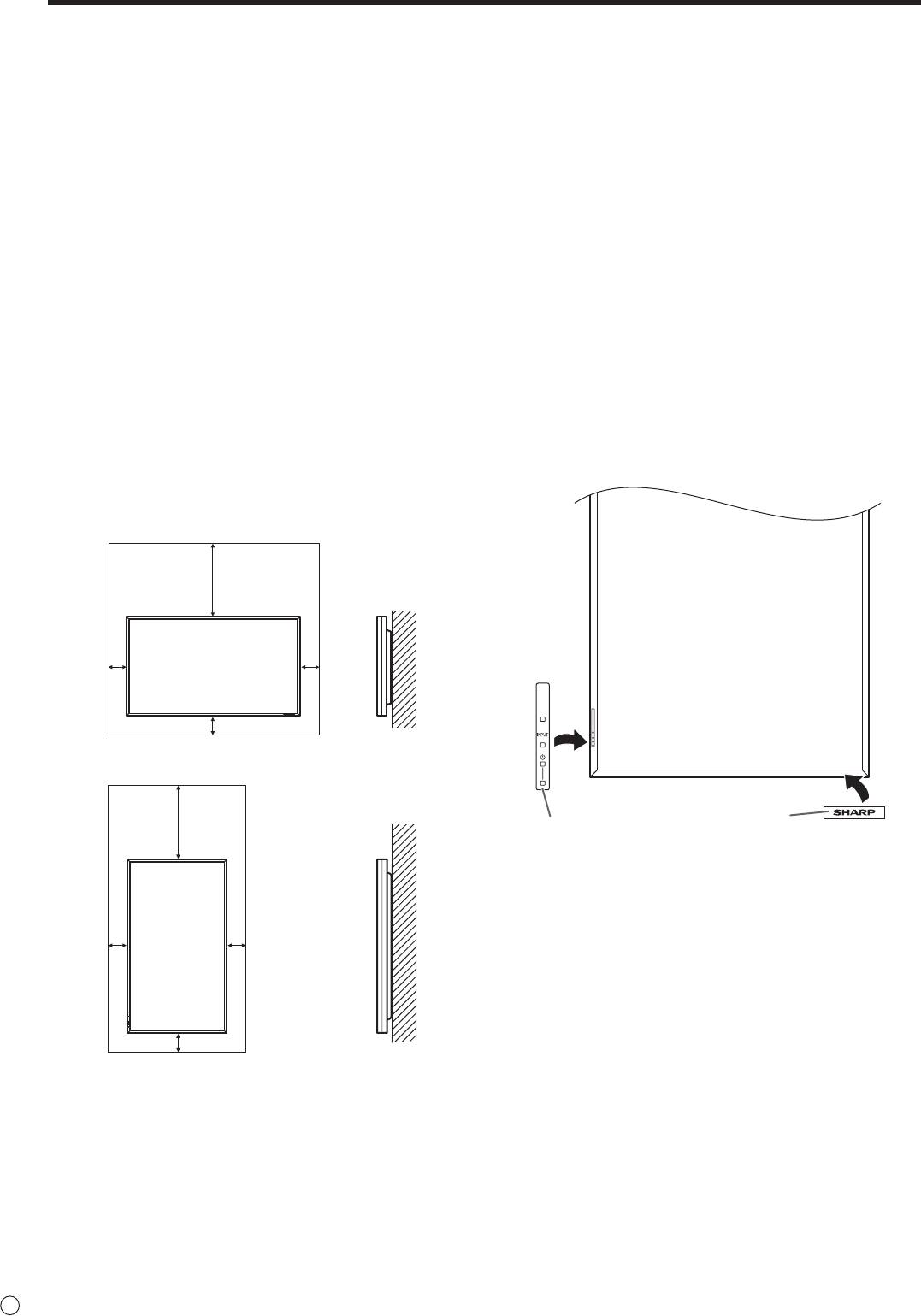
• Este monitor es pesado. Por consiguiente, consulte a su
distribuidor antes de instalar, desinstalar o trasladar el
monitor.
• Cuando instale, desinstale o traslade el monitor, asegúrese
de agarrarlo entre 2 personas como mínimo.
• Se requiere un soporte de montaje en conformidad con las
especicaciones VESA. No utilice oricios de tornillos que
no sean oricios VESA para la instalación.
• Cuando traslade el monitor, asegúrese de sujetarlo por
las asas de la parte posterior e inferior de la unidad. No lo
agarre por el panel de LCD. Esto podría provocar daños en
el producto, fallos o lesiones.
•
Instale el monitor con la supercie perpendicular a una
supercie nivelada. Si fuera necesario, el monitor podrá
inclinarse un máximo de 20 grados hacia arriba o hacia abajo.
• El montaje mural del monitor requiere un soporte especial
y el trabajo deberá ser efectuado por un distribuidor
autorizado de SHARP. Nunca deberá intentar realizar
este trabajo usted mismo. Nuestra empresa no se hace
responsable en caso de accidentes o lesiones causados
por un montaje o una manipulación inadecuados.
• Este monitor deberá utilizarse a una temperatura ambiente
de entre 0 y 40°C. Proporcione espacio suciente
alrededor del monitor para evitar que el calor se acumule
en su interior.
S
6
Para el monitor en orientación horizontal
Unidad: cm
20
*
55
5
Para el monitor en orientación vertical
Unidad: cm
*
20
55
5
• Si fuera difícil proporcionar suficiente espacio por cualquier
razón, como puede ser la instalación del monitor dentro de
una carcasa, o si la temperatura ambiente pudiera estar
fuera del rango de 0 a 40°C, instale un ventilador o adopte
otras medidas para mantener la temperatura ambiente
dentro del rango necesario.
• Respete lo siguiente cuando instale el monitor en
orientación vertical. El incumplimiento de las siguientes
medidas podría provocar malfuncionamientos.
- Instale el monitor de modo que el LED indicador de
conexión quede ubicado en la parte inferior.
- Establezca la opción MONITOR del menú SETUP
<INSTALACIÓN> en PORTRAIT <MODO VERTICAL>.
(Consulte la Guía de uso.)
• No bloquee ninguna ranura de ventilación. Si la
temperatura del interior del monitor aumentara, podrían
producirse malfuncionamientos.
• Una vez efectuado el montaje, asegúrese de que el
monitor está instalado de forma segura y que no se puede
aojar de la pared o el soporte.
• No coloque el monitor sobre un dispositivo que genere
calor.
• Utilice la etiqueta vertical suministrada cuando instale el
monitor en orientación vertical.
* El monitor puede instalarse cerca de una pared. No
obstante, tenga en cuenta que el monitor emite calor
durante el funcionamiento, por lo que podría decolorar
o alterar la pared.
Logotipo
Panel de control
PRECAUCIONES DE MONTAJE
No retire la etiqueta jada de fábrica. En su lugar, pegue la
etiqueta del logotipo sobre ella. Tenga cuidado de no cubrir
el sensor de control remoto ni los botones.
• Asegúrese de utilizar un soporte de montaje mural
diseñado para la instalación del monitor.
• Este monitor está diseñado para su instalación sobre un
muro o pilar de hormigón. Tal vez resulte necesario realizar
un trabajo de refuerzo para ciertos materiales como
pueden ser yeso, paneles de plástico nos o madera antes
de iniciar la instalación.
Este monitor y el soporte deberán instalarse en una pared
con una resistencia de al menos 4 veces el peso del
monitor. Realice la instalación mediante el método más
adecuado para el material y la estructura.
• Cuando conecte un componente opcional, siga los pasos
descritos en el manual de dicho componente.
Índice
INFORMACIÓN IMPORTANTE .........................................1
Fijación de las tapas de protección de los oricios
ESTIMADO CLIENTE DE SHARP ....................................3
del pedestal ....................................................................11
PRECAUCIONES DE SEGURIDAD .................................3
Preparación del control remoto ...................................11
CONSEJOS E INSTRUCCIONES DE SEGURIDAD ........5
Instalación de las pilas ...............................................11
PRECAUCIONES DE MONTAJE ......................................6
Distancia operativa del control remoto ....................... 11
Componentes suministrados .........................................7
Encendido/apagado .......................................................12
Conexión de equipos periféricos ...................................8
Encendido de la alimentación principal ......................12
Conexión con un PC o equipos de AV .........................8
Encendido/apagado ...................................................12
Conexión cuando esté instalada la placa PN-ZB01
Desactivación de las operaciones de encendido/
(opcional) .....................................................................9
apagado .....................................................................12
Conexión del cable de alimentación ............................10
Fijación de los cables ....................................................10
Retirada de las asas ......................................................10
Este manual contiene instrucciones relativas a la conexión y a la instalación.
ESPAÑOL
Para otras instrucciones, consulte los manuales de instrucciones incluidos dentro de la carpeta “manual” del CD-ROM
suministrado.
Para poder ver los manuales de instrucciones, se necesita Adobe Reader.
Componentes suministrados
Si falta algún componente, póngase en contacto con su distribuidor.
Monitor de pantalla de cristal líquido: 1
Control remoto: 1
Abrazadera para cable: 2
Cable de alimentación: 1
Pila de tamaño “R-6” (tamaño “AA”): 2
CD-ROM (Disco de utilidades para Windows): 1
Manual de instrucciones: 1
Tapa de protección de oricio del pedestal: 2
Etiqueta vertical (Panel de control): 1
Etiqueta vertical (Logotipo): 1
Etiqueta en blanco: 1
Coloque una etiqueta en blanco sobre el logotipo de SHARP para tapar el logotipo.
* Sharp Corporation posee los derechos de autor del programa Disco de utilidades. No lo reproduzca sin permiso.
* ¡Para protección medioambiental!
No vierta las pilas en la basura doméstica. Respete la normativa de vertido local.
7
S
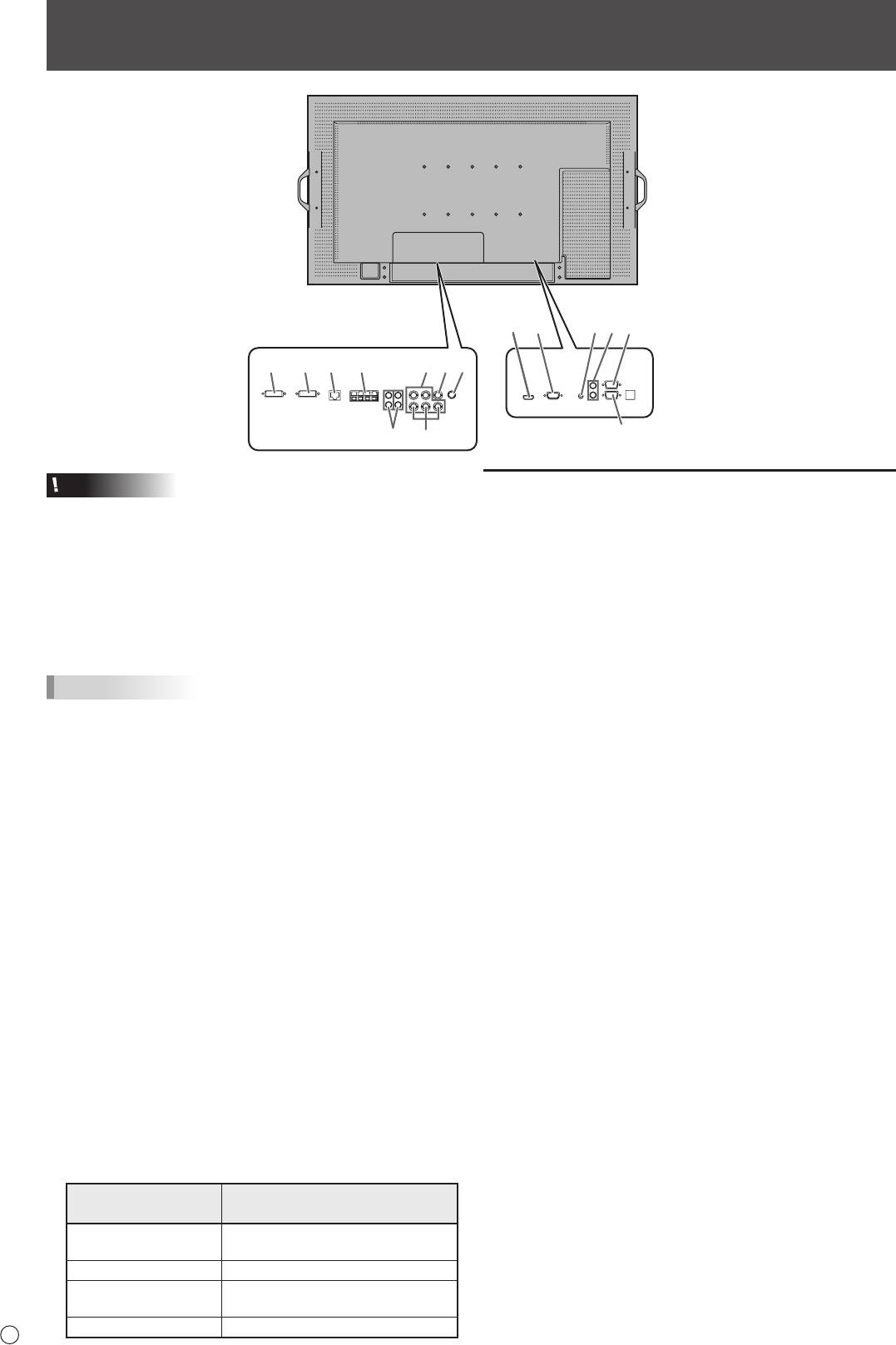
S
8
Cuando está instalada la placa
1
3
42
5
PN-ZB01 (opcional)
1312146
7109
5
811
Conexión de equipos periféricos
Precaución
Conexión con un PC o equipos de AV
• Asegúrese de apagar el interruptor primario y desconectar
1. Terminal de entrada PC/AV HDMI
el enchufe de la toma de corriente antes de conectar/
desconectar los cables. Asimismo, lea el manual del equipo
• Use un cable de HDMI de venta en comercios (conforme
que desea conectar.
a la norma HDMI) para el terminal de entrada PC/AV
• Tenga cuidado de no confundir el terminal de entrada con
HDMI.
el terminal de salida al conectar los cables. La inversión
• Establezca HDMI de INPUT SELECT <SELECCIÓN
accidental de los cables conectados a los terminales de
DE ENTRADA> en el menú OPTION <OPCIONES> de
entrada y salida podría causar malfuncionamientos y otros
acuerdo con el dispositivo que desea conectar.
problemas.
• Seleccione el terminal de entrada de audio que se
utilizará en PC HDMI o AV HDMI de AUDIO SELECT
CONSEJOS
<SELECCIÓN DE AUDIO> en el menú OPTION
<OPCIONES>. Cuando se seleccione HDMI, la conexión
•
Las imágenes podrían no visualizarse correctamente
al terminal de entrada de audio será innecesaria.
dependiendo del ordenador (tarjeta de vídeo) que se conecte.
• Una pantalla con una resolución de 1920 x 1080 podría
2. Terminal de entrada PC D-sub
no visualizarse correctamente en PC RGB. En este caso,
• Cuando esté instalada la placa PN-ZB01 (opcional),
compruebe la conguración de su ordenador (tarjeta
seleccione el terminal de entrada de audio que se utilizará
de vídeo) para vericar que las señales de entrada son
en PC D-SUB de AUDIO SELECT <SELECCIÓN DE
conformes a las especicaciones de este monitor. (Véanse
AUDIO> en el menú OPTION <OPCIONES>.
las Especicaciones.)
•
Si existe una casilla de vericación para desactivar EDID en el
3. Terminal de entrada de audio
panel de control de visualización, márquela cuando utilice PC RGB.
• Use un cable de audio sin resistencia.
• Emplee el ajuste automático de la pantalla cuando
• Cuando esté instalada la placa PN-ZB01 (opcional),
visualice una pantalla de PC por vez primera utilizando
establezca el terminal de entrada de audio utilizado para
PC D-SUB o PC RGB o cuando cambie la conguración
cada modo de entrada en AUDIO SELECT <SELECCIÓN
del PC. La pantalla se ajustará automáticamente cuando
DE AUDIO> en el menú OPTION <OPCIONES>.
SELF ADJUST <AUTO AJUSTE> en el menú OPTION
4. Terminales de salida de audio
<OPCIONES> esté establecido en ON <SÍ>.
• El sonido de salida variará dependiendo del modo de
•
Si la salida de audio del dispositivo de reproducción se conecta
entrada.
directamente a los altavoces o a otros aparatos, el vídeo del
• El volumen del sonido de salida puede jarse
monitor podría aparecer retardado respecto a la parte de audio.
estableciendo AUDIO OUTPUT <SALIDA DE AUDIO> en
El audio deberá reproducirse a través de este monitor
el menú OPTION <OPCIONES>.
conectando el dispositivo de reproducción a la entrada de audio
• No será posible controlar la salida de sonido de los
del monitor y la salida de audio del monitor a los altavoces u
terminales de salida de audio con el menú AUDIO.
otros aparatos.
• Los terminales de entrada de audio utilizados en cada uno
5. Terminal de entrada RS-232C
de los modos de entrada están congurados de fábrica del
Terminal de salida RS-232C
modo siguiente.
• Podrá controlar el monitor desde un PC conectando un
Terminal de entrada de audio
cable recto RS-232 de venta en comercios entre estos
Modo de entrada
(ajuste de fábrica)
terminales y el PC.
PC D-SUB, PC DVI-D,
Terminal de entrada de audio
PC RGB
AV DVI-D Terminal de entrada Audio1
AV COMPONENT,
Terminal de entrada Audio2
AV S-VIDEO, AV VIDEO
PC HDMI, AV HDMI Terminal de entrada PC/AV HDMI
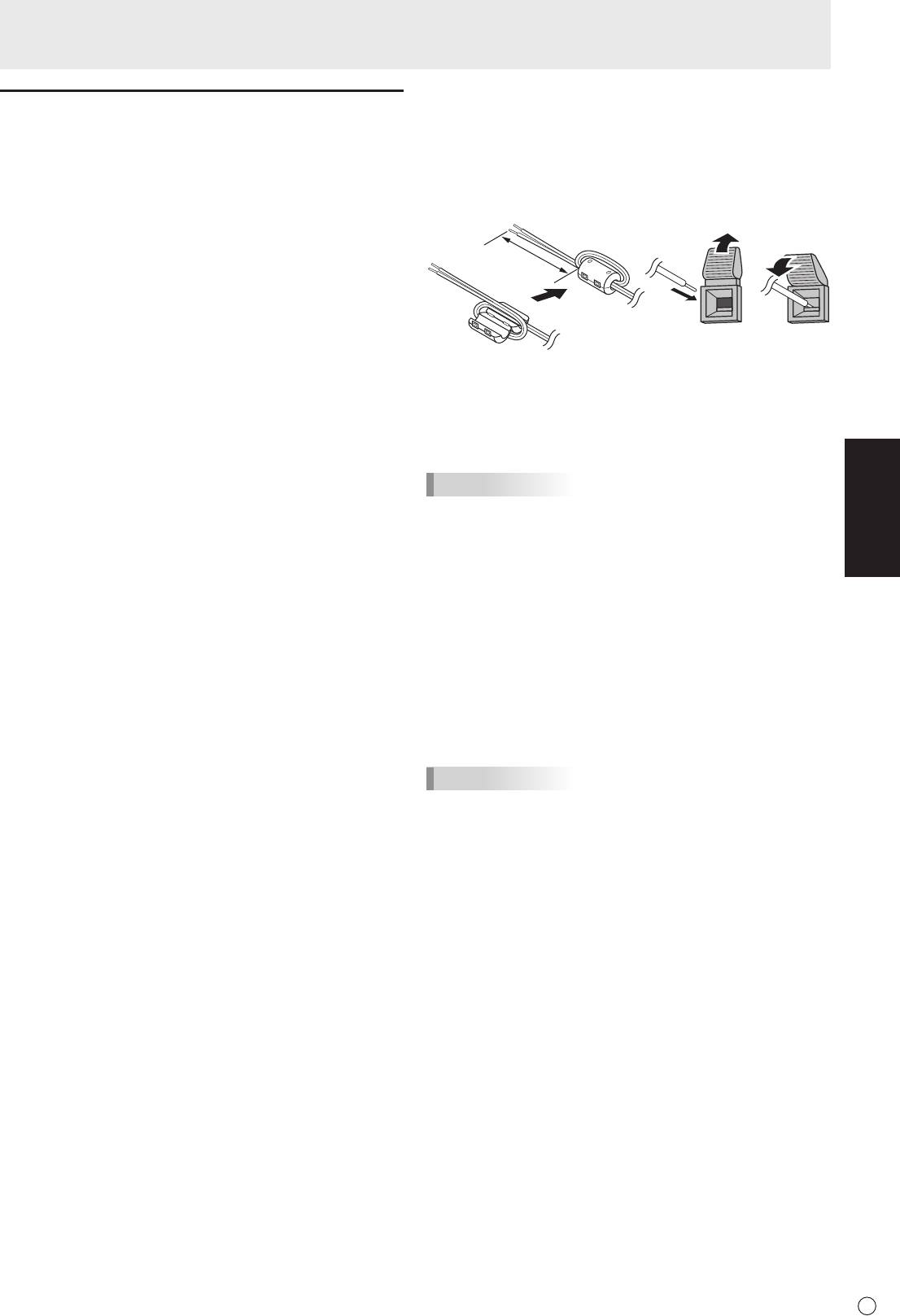
Conexión de equipos periféricos
13. Terminales de altavoces externos
Conexión cuando esté instalada la
• Para utilizar altavoces externos, establezca SPEAKER
placa PN-ZB01 (opcional)
SELECT <SELECTOR DE ALTAVOZ> en el menú SETUP
<INSTALACIÓN> en EXTERNAL <EXTERNO>.
La placa de expansión PN-ZB01 (opcional) permite el uso de
• Asegúrese de utilizar altavoces externos con una
terminales de conexión adicionales.
impedancia de 6 Ω o más y una entrada nominal de al
6. Terminal de entrada PC/AV DVI-D
menos 10 W.
• Establezca DVI de INPUT SELECT <SELECCIÓN DE
ENTRADA> en el menú OPTION <OPCIONES> de
acuerdo con el dispositivo que desea conectar.
• Seleccione el terminal de entrada de audio que se
utilizará en PC DVI-D o AV DVI-D de AUDIO SELECT
<SELECCIÓN DE AUDIO> en el menú OPTION
<OPCIONES>.
7. Terminales de entrada PC RGB
• Establezca BNC de INPUT SELECT <SELECCIÓN DE
ENTRADA> en el menú OPTION <OPCIONES> en PC
RGB cuando utilice los terminales de entrada PC RGB.
• Seleccione el terminal de entrada de audio que se
utilizará en PC RGB de AUDIO SELECT <SELECCIÓN
ESPAÑOL
DE AUDIO> en el menú OPTION <OPCIONES>.
8. Terminales de entrada AV component
• Establezca BNC de INPUT SELECT <SELECCIÓN DE
ENTRADA> en el menú OPTION <OPCIONES> en AV
COMPONENT cuando utilice los terminales de entrada
AV component.
• Seleccione el terminal de entrada de audio que se utilizará
en AV COMPONENT de AUDIO SELECT <SELECCIÓN
DE AUDIO> en el menú OPTION <OPCIONES>.
9. Terminal de entrada AV video
• Seleccione el terminal de entrada de audio que se
utilizará en AV VIDEO de AUDIO SELECT <SELECCIÓN
DE AUDIO> en el menú OPTION <OPCIONES>.
10. Terminal de entrada AV S-video
• Seleccione el terminal de entrada de audio que se utilizará
en AV S-VIDEO de AUDIO SELECT <SELECCIÓN DE
AUDIO> en el menú OPTION <OPCIONES>.
11. Terminales de entrada Audio1 / Audio2
• Establezca el terminal de entrada de audio que se
utilizará en cada modo de entrada en AUDIO SELECT
<SELECCIÓN DE AUDIO> en el menú OPTION
<OPCIONES>.
12. Terminal de LAN
• Podrá controlar el monitor desde un PC en una red
conectando un cable de LAN de venta en comercios entre
este terminal y la red.
9
S
132
Aprox. 10cm
1. Acople una clavija para cables de altavoces (incluida
con la placa PN-ZB01) al extremo del cable de altavoces
conectado al monitor.
2. Empujando la patilla, inserte la punta del cable.
3. Libere la patilla.
CONSEJOS
• Asegúrese de conectar los terminales + y - y los altavoces
izquierdo y derecho correctamente.
• Evite cortocircuitar los terminales + y -.
• Cuando SPEAKER SELECT <SELECTOR DE ALTAVOZ>
esté establecida en EXTERNAL <EXTERNO>, los
altavoces externos estarán desactivados.
14. Terminal de salida PC/AV DVI-D
• El vídeo de la entrada PC/AV DVI-D puede enviarse a un
dispositivo externo.
• La salida de vídeo codicado HDCP requiere un
dispositivo externo compatible con HDCP.
• Este terminal permite la conexión en cadena de hasta 5
monitores.
CONSEJOS
• La longitud de los cables de señal y el entorno circundante
podrían afectar a la calidad de imagen.
• La pantalla podría no visualizarse correctamente si se usan
terminales distintos de PC DVI-D/AV DVI-D para el modo
de entrada. En este caso, apague todos los monitores
conectados en serie y, a continuación, enciéndalos de
nuevo.
• Cuando se conecten monitores en serie, establezca AUTO
INPUT CHANGE <CAMBIO ENTRADA AUTOMÁTICO> en
OFF <NO>.
• La salida de vídeo estará desactivada en los casos
siguientes:
Cuando el modo de entrada sea PC HDMI/AV HDMI
Cuando PIP SOURCE <PIP FUENTE> del menú PIP/PbyP
esté establecida en PC HDMI o AV HDMI
Cuando la alimentación esté apagada
Cuando el monitor esté en el modo de espera de señal de
entrada
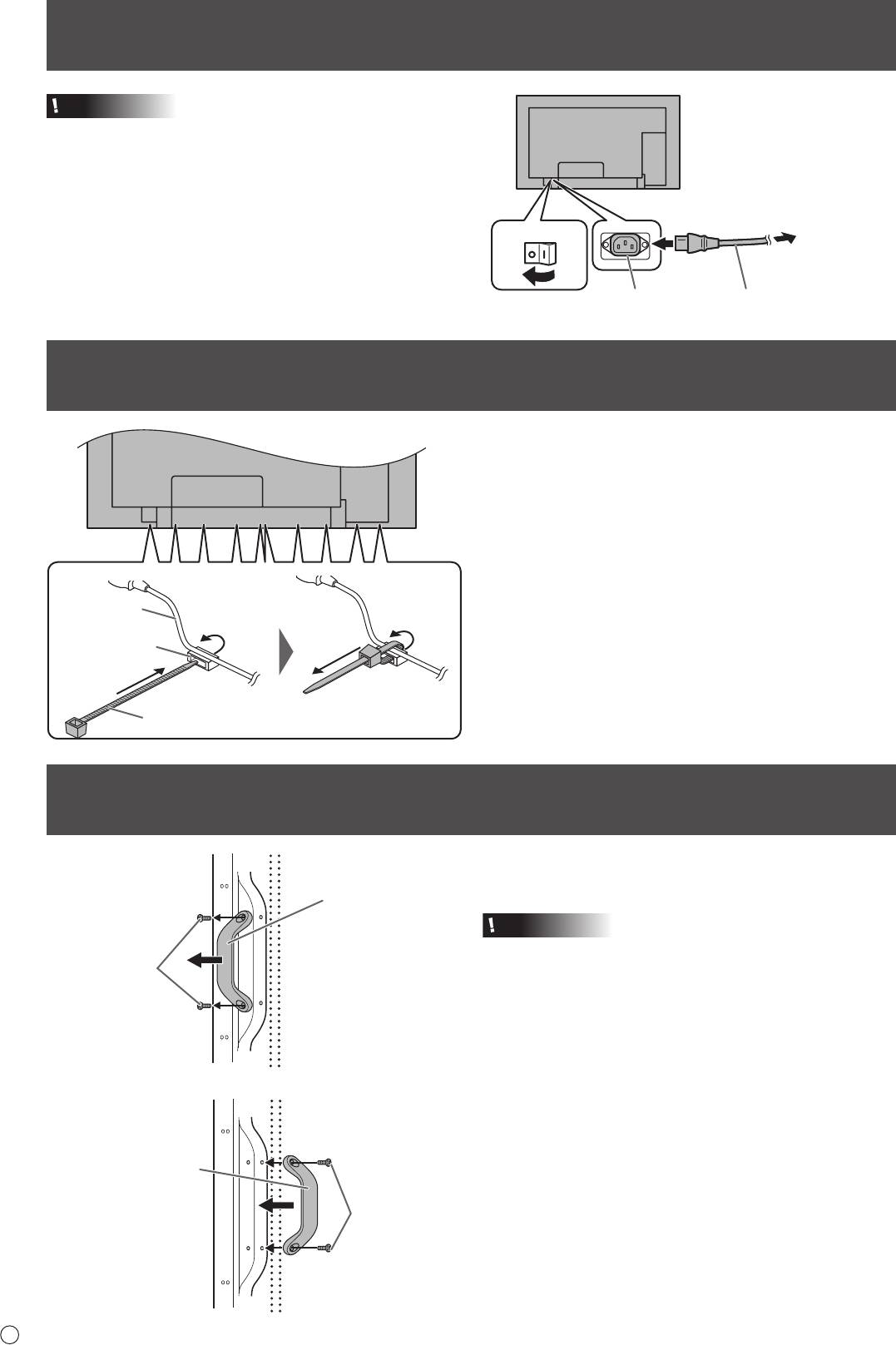
Conexión del cable de alimentación
Precaución
• No utilice un cable de alimentación distinto del suministrado
con el monitor.
1. Apague el interruptor primario.
2. Enchufe el cable de alimentación (suministrado) al terminal
de entrada de corriente.
3. Enchufe el cable de alimentación (suministrado) a la toma
de alimentación de corriente.
S
10
3
Interruptor primario
Para toma de
alimentación
1
2
Terminal de
Cable de alimentación
entrada de corriente
(suministrado)
Fijación de los cables
Los cables conectados a los terminales de la parte posterior
de monitor pueden apretarse con la abrazadera para cable.
Inserte la abrazadera para cable en el acoplamiento de
abrazadera para cable de la parte posterior del monitor y
apriete los cables.
Cable
Acoplamiento
de abrazadera
para cable
Abrazadera
para cable
Retirada de las asas
Las asas pueden quitarse.
Las asas retiradas pueden acoplarse en la parte posterior.
Precaución
• Las asas y los tornillos de las asas retirados son para
uso con este monitor. No los emplee con ningún otro
dispositivo.
• Para acoplar las asas, asegúrese de utilizar las asas y los
tornillos de las asas que se retiraron del monitor.
• Asegúrese de que las asas están acopladas de modo
seguro.
Asa
Tornillos de
las asas
Asa
Tornillos de
las asas
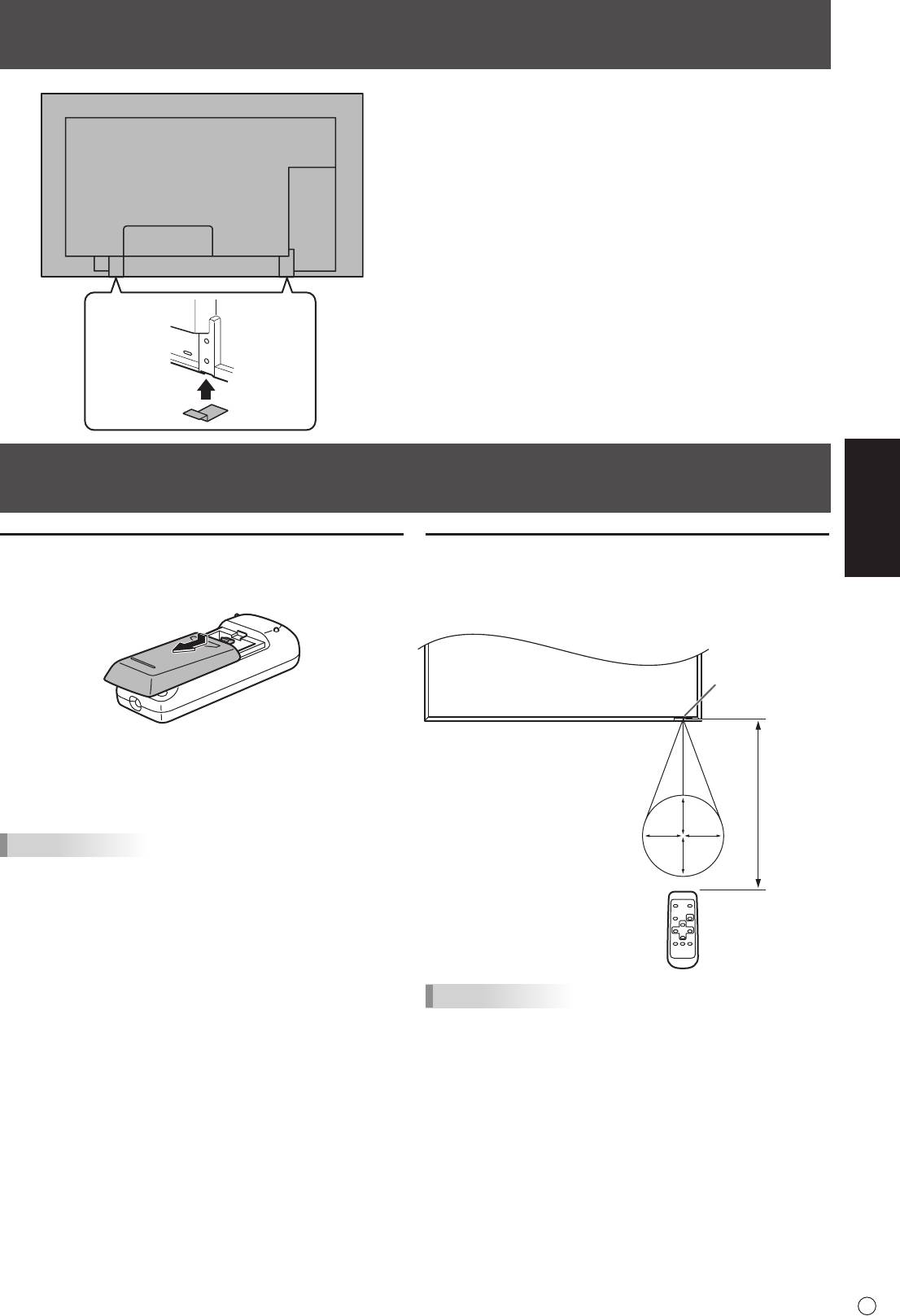
ESPAÑOL
Instalación de las pilas
Distancia operativa del control remoto
La distancia operativa del control remoto es de
1. Presione suavemente la tapa y deslícela en la dirección de
aproximadamente 5 m en un ángulo de aproximadamente
la echa.
10° respecto al centro de la parte superior/inferior/derecha/
izquierda del sensor de control remoto.
2. Consulte las indicaciones del compartimento y coloque
las pilas suministradas (R-6 (tamaño “AA”) x 2) con la
polaridad (+) y (-) correcta.
3. Cierre la tapa.
CONSEJOS
• Cuando las pilas estén gastadas, sustitúyalas por unas
nuevas (de venta en comercios).
• Las pilas suministradas (R-6 (tamaño “AA”) x 2) podrían
gastarse rápidamente dependiendo de las condiciones de
almacenamiento.
• Extraiga las pilas si no piensa utilizar el control remoto
durante un período de tiempo prolongado.
• Utilice únicamente pilas de manganeso o alcalinas.
11
S
Sensor de control
remoto
10°
5 m
10°10°
10°
Fijación de las tapas de protección de los oricios del pedestal
Tras instalar el monitor, je las tapas de protección de los
oricios del pedestal según sea necesario.
1. Retire la lámina posterior y je la tapa sobre el monitor.
Preparación del control remoto
CONSEJOS
• No exponga el control remoto a golpes dejándolo
caer al suelo o pisándolo. Esto podría provocar
malfuncionamientos.
• No exponga el control remoto a líquidos ni lo coloque en
lugares con un grado elevado de humedad.
• El control remoto podría no funcionar adecuadamente si el
sensor de control remoto se encuentra bajo la luz directa
del sol o una iluminación fuerte.
• La existencia de objetos entre el control remoto y el
sensor de control remoto podría impedir el funcionamiento
adecuado.
• Sustituya las pilas cuando tengan poca carga, ya que esto
podría acortar la distancia operativa del control remoto.
•
La existencia de una luz uorescente iluminada cerca del control
remoto podría interferir en su funcionamiento correcto.
• No utilice este control remoto conjuntamente con el de
otros equipos como, por ejemplo, aire acondicionado,
componentes estéreo, etc.
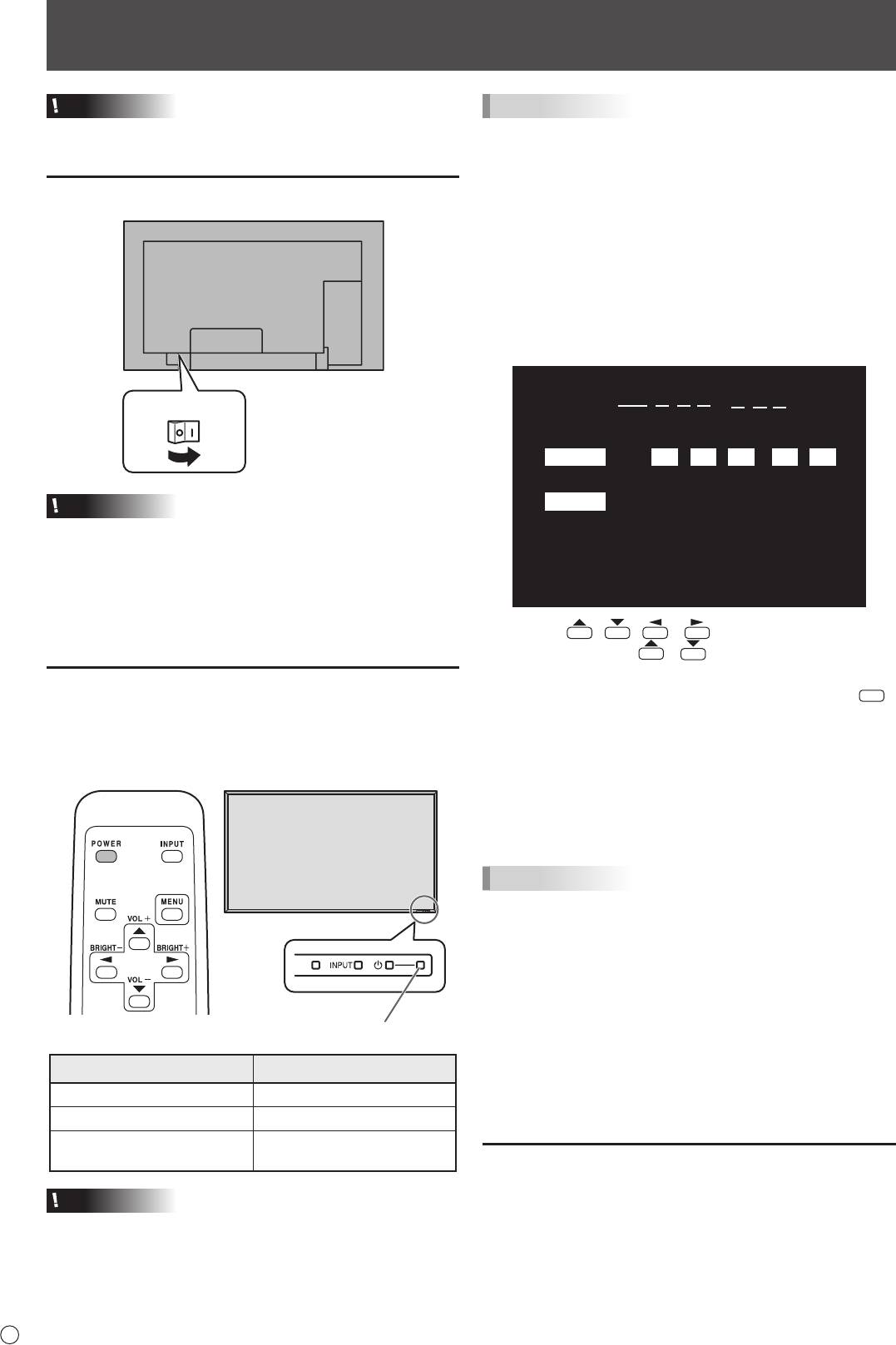
Encendido/apagado
Precaución
• Encienda el monitor antes de encender el PC o el
dispositivo de reproducción.
Encendido de la alimentación principal
S
12
Interruptor primario
Precaución
• La alimentación principal deberá encenderse/apagarse con
el interruptor primario. No conecte/desconecte el cable de
alimentación ni active/desactive el disyuntor mientras el
interruptor primario está encendido.
• Cuando apague el interruptor primario o el botón POWER
y lo vuelva a encender, espere siempre 5 segundos como
mínimo.
Encendido/apagado
Pulse el botón POWER para encender/apagar.
Cuando el interruptor primario esté apagado, el monitor no
podrá encenderse utilizando el botón POWER del control
remoto.
LED indicador de conexión
CONSEJOS
• Si el monitor se encuentra en el modo en espera de señal
de entrada y pulsa el botón POWER del control remoto, el
monitor entrará en modo de reposo.
• Podrá encender/apagar el monitor pulsando el interruptor
de alimentación del panel frontal del monitor.
• Si se activa SCHEDULE <HORARIO>, el LED indicador de
conexión parpadeará alternativamente en rojo y naranja en
modo de reposo.
n
Ajuste de fecha y hora
• Si aún no se ha ajustado la hora al encender el monitor por
vez primera, aparecerá la pantalla de ajuste de la fecha y
la hora. Ajuste la fecha y la hora.
Estado del LED indicador de conexión
Estado del monitor
Luz verde Alimentación encendida
Luz naranja
Alimentación apagada (modo de reposo)
Modo de espera de señal de
Parpadeo en verde
entrada
Precaución
• Cuando apague el interruptor primario o el botón POWER
y lo vuelva a encender, espere siempre 5 segundos como
mínimo. Un intervalo demasiado corto podría provocar
malfuncionamientos.
DATE/TIME SETTING
//
: :
SET
20
09
/
01
/
01
00 00
:
CANCEL
OK
…
[MENU]
1. Pulse , , o para seleccionar la fecha
y la hora y pulse
o para cambiar los valores
numéricos.
2.
Seleccione SET <AJUSTAR> y, a continuación, pulse
MENU
.
• Asegúrese de ajustar la fecha y la hora.
• La pantalla de ajuste de la fecha y la hora se cerrará
automáticamente si no se lleva a cabo ninguna operación
durante aproximadamente 15 segundos. La fecha y la
hora podrán ajustarse utilizando DATE/TIME SETTING
<AJUSTE FECHA/HORA> en el menú OPTION
<OPCIONES> cuando desaparezca la pantalla de ajuste
de la fecha y la hora.
CONSEJOS
• Ajuste la fecha en el orden “Año/Mes/Día”.
• Ajuste la hora en el formato de 24 horas.
• El reloj es alimentado por la pila interna.
• Si ya ha ajustado la hora pero aparece la pantalla de ajuste
de la fecha y la hora en el encendido, la pila interna podría
estar gastada. Póngase en contacto con su distribuidor
o servicio técnico de Sharp para obtener ayuda sobre la
sustitución de la pila.
• Vida estimada de la pila interna: aproximadamente 5 años
(dependiendo del funcionamiento del monitor)
• La primera pila se ha instalado en la fábrica, por lo
que podría gastarse antes de la vida útil esperada de
funcionamiento continuo.
Desactivación de las operaciones de
encendido/apagado
Las operaciones de encendido/apagado pueden desactivarse
para proteger el monitor frente al apagado accidental.
Establezca ADJUSTMENT LOCK <OSD BLOQUEADO> en el
menú FUNCTION <FUNCIÓN> en “2”. (Consulte la Guía de
uso.)
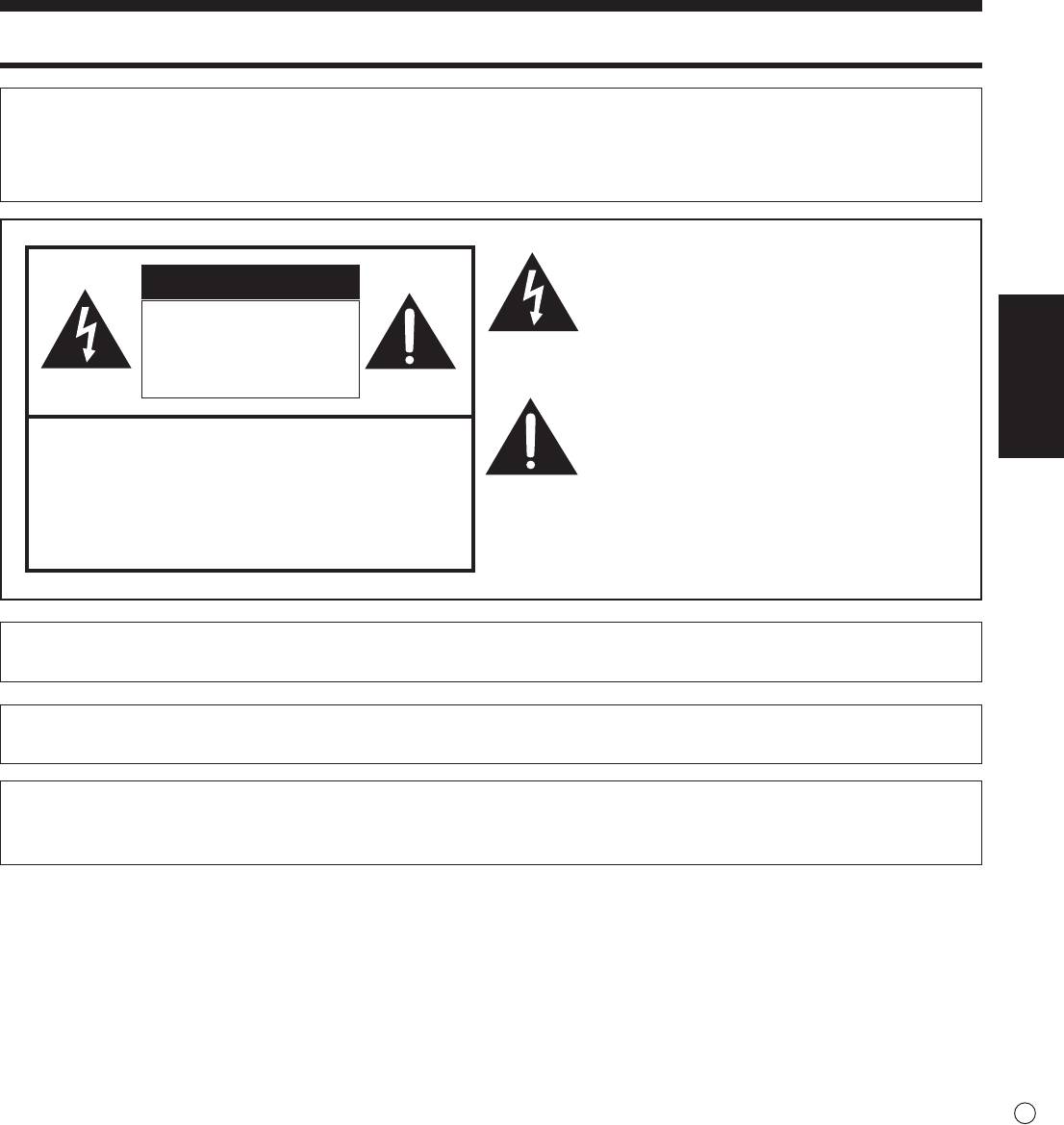
PN-E601
PN-E521
LCD FARBMONITOR
DEUTSCH
WICHTIGE INFORMATIONEN
ACHTUNG:
HALTEN SIE DAS GERÄT VON REGEN UND JEGLICHER ART
VON FEUCHTIGKEIT FERN, UM DIE GEFAHR VON BRAND ODER
STROMSCHLAG ZU VERRINGERN.
Das Blitzsymbol innerhalb eines gleichseitigen
Dreiecks weist den Benutzer auf das
VORSICHT
Vorhandensein nicht isolierter “gefährlicher
DEUTSCH
Spannung” im Geräteinneren hin, die ausreichend
ELEKTROSCHOCK-
groß ist, um einen Elektroschock hervorzurufen.
GEFAHR
NICHT ÖFFNEN
Das Ausrufezeichen innerhalb eines Dreiecks
weist den Benutzer auf wichtige Betriebs- und
VORSICHT: ABDECKUNG NICHT ENTFERNEN:
Wartungs- bzw. Serviceanweisungen in der
GEFAHR VON ELEKTROSCHOCK.
Produktdokumentation hin.
KEINE WARTUNGSTEILE IM INNEREN.
SERVICEARBEITEN NUR VON
QUALIFIZIERTEM FACHPERSONAL
DURCHFÜHREN LASSEN.
VORSICHT:
Die Wandsteckdose sollte sich in der Nähe des Gerätes befinden und leicht zugänglich sein.
VORSICHT:
Das mitgelieferte Netzkabel darf unter keinen Umständen verändert oder modifiziert werden.
Dieses Gerät ist mit Leuchtstoffröhren ausgestattet, die geringe Mengen an Quecksilber enthalten.
Die Entsorgung dieser Materialien unterliegt in manchen Ländern verschiedenen Umweltschutzvorschriften.
Informationen zu Entsorgung oder Recycling erhalten Sie von den Behörden Ihres Landes.
1
D
WICHTIGE INFORMATIONEN (Fortsetzung)
Achtung: Ihr Produkt trägt dieses Symbol. Es besagt, dass Elektro- und Elektronikgeräte nicht mit dem
Haushaltsmüll entsorgt, sondern einem getrennten Rücknahmesystem zugeführt werden sollten.
A. Entsorgungsinformationen für Benutzer aus Privathaushalten
1. In der Europäischen Union
Achtung: Werfen Sie dieses Gerät zur Entsorgung bitte nicht in den normalen Hausmüll!
Gemäß einer neuen EU-Richtlinie, die die ordnungsgemäße Rücknahme, Behandlung und Verwertung von gebrauchten
Elektro- und Elektronikgeräten vorschreibt, müssen elektrische und elektronische Altgeräte getrennt entsorgt werden.
Nach der Einführung der Richtlinie in den EU-Mitgliedstaaten können Privathaushalte ihre gebrauchten Elektro- und
Elektronikgeräte nun kostenlos an ausgewiesenen Rücknahmestellen abgeben*. In einigen Ländern* können Sie Altgeräte
u.U. auch kostenlos bei Ihrem Fachhändler abgeben, wenn Sie ein vergleichbares neues Gerät kaufen.
*) Weitere Einzelheiten erhalten Sie von Ihrer Gemeindeverwaltung.
Wenn Ihre gebrauchten Elektro- und Elektronikgeräte Batterien oder Akkus enthalten, sollten diese vorher entnommen und
gemäß örtlich geltenden Regelungen getrennt entsorgt werden.
Durch die ordnungsgemäße Entsorgung tragen Sie dazu bei, dass Altgeräte angemessen gesammelt, behandelt
und verwertet werden. Dies verhindert mögliche schädliche Auswirkungen auf Umwelt und Gesundheit durch eine
unsachgemäße Entsorgung.
2. In anderen Ländern außerhalb der EU
Bitte erkundigen Sie sich bei Ihrer Gemeindeverwaltung nach dem ordnungsgemäßen Verfahren zur Entsorgung dieses
Geräts.
Für die Schweiz: Gebrauchte Elektro- und Elektronikgeräte können kostenlos beim Händler abgegeben werden, auch wenn
Sie kein neues Produkt kaufen. Weitere Rücknahmesysteme finden Sie auf der Homepage von www.swico.ch oder
www.sens.ch.
B. Entsorgungsinformationen für gewerbliche Nutzer
1. In der Europäischen Union
Wenn Sie dieses Produkt für gewerbliche Zwecke genutzt haben und nun entsorgen möchten:
Bitte wenden Sie sich an Ihren SHARP Fachhändler, der Sie über die Rücknahme des Produkts informieren kann.
Möglicherweise müssen Sie die Kosten für die Rücknahme und Verwertung tragen. Kleine Produkte (und kleine Mengen)
können möglicherweise bei Ihrer örtlichen Rücknahmestelle abgegeben werden.
Für Spanien: Bitte wenden Sie sich an das vorhandene Rücknahmesystem oder Ihre Gemeindeverwaltung, wenn Sie
Fragen zur Rücknahme Ihrer Altgeräte haben.
2. In anderen Ländern außerhalb der EU
Bitte erkundigen Sie sich bei Ihrer Gemeindeverwaltung nach dem ordnungsgemäßen Verfahren zur Entsorgung dieses
Geräts.
Die für dieses Produkt mitgelieferte Batterie kann Spuren von Blei enthalten.
Für die EU:
Die durchgestrichene Abfalltonne bedeutet, dass gebrauchte Batterien nicht mit dem Haushaltsmüll entsorgt
werden sollten! Es gibt getrennte Sammelsysteme für gebrauchte Batterien, welche eine ordnungsgemäße
Behandlung und Verwertung entsprechend gesetzlicher Vorgaben erlauben. Weitere Einzelheiten erhalten
Sie von Ihrer Gemeindeverwaltung.
Für die Schweiz:
Die gebrauchte Batterie kann an der Verkaufsstelle zurückgegeben werden.
Für andere Nicht-EU Staaten:
Bitte erkundigen Sie sich bei Bedarf bei Ihrer Gemeindeverwaltung nach weiteren Informationen zur
Entsorgung von gebrauchten Batterien.
D
2
VEREHRTE KUNDIN, VEREHRTER KUNDE
Wir danken Ihnen für den Kauf eines SHARP LCD-Gerätes. Um Ihre Sicherheit sowie einen jahrelangen, störungsfreien Betrieb
dieses Produkts zu gewährleisten, lesen Sie bitte den Abschnitt “Sicherheitsvorkehrungen” vor der Verwendung des Produkts
durch.
SICHERHEITSVORKEHRUNGEN
Elektrizität erfüllt viele nützliche Aufgaben, kann aber auch Personen- und Sachschäden verursachen, wenn sie unsachgemäß
gehandhabt wird. Dieses Produkt wurde mit Sicherheit als oberster Priorität konstruiert und hergestellt. Dennoch besteht bei
unsachgemäßer Handhabung u.U. Stromschlag- und Brandgefahr. Um mögliche Gefahren zu vermeiden, befolgen Sie beim
Aufstellen, Betreiben und Reinigen des Produkts bitte die nachstehenden Anleitungen. Lesen Sie im Interesse Ihrer eigenen
Sicherheit sowie einer langen Lebensdauer des LCD-Gerätes zunächst die nachstehenden Hinweise durch, bevor Sie das
Produkt in Verwendung nehmen.
1. Bedienungsanleitungen lesen — Nehmen Sie das Produkt erst in Betrieb, nachdem Sie alle diesbezüglichen Hinweise
gelesen und verstanden haben.
2. Bedienungsanleitung aufbewahren — Diese Bedienungsanleitung mit den Sicherheits- und Bedienungshinweisen sollte
aufbewahrt werden, damit Sie im Bedarfsfall jederzeit darauf zurückgreifen können.
3. Warnungen beachten — Alle Warnungen auf dem Gerät und in den Bedienungsanleitungen sind genauestens zu beachten.
4. Anleitungen befolgen — Alle Anleitungen zur Bedienung müssen befolgt werden.
5. Reinigung — Ziehen Sie vor dem Reinigen des Produkts das Netzkabel. Reinigen Sie das Gerät mit einem trockenen Tuch.
Verwenden Sie keine flüssigen Reiniger oder Aerosol-Sprays.
6. Zusatzgeräte und Zubehör — Verwenden Sie ausschließlich vom Hersteller empfohlenes Zubehör. Bei Verwendung anderer
Zusatzgeräte bzw. Zubehörteile besteht evtl. Unfallgefahr.
7. Wasser und Feuchtigkeit — Benutzen Sie das Gerät nicht in der Nähe von Wasser. Montieren Sie das Gerät unter keinen
Umständen an einer Stelle, an der Wasser darauf tropfen kann. Achten Sie dabei besonders auf Geräte, aus denen
zuweilen Wasser tropft, wie etwa Klimaanlagen.
8. Belüftung — Die Belüftungsschlitze und andere Öffnungen im Gehäuse dienen der Belüftung des Geräts.
Halten Sie diese Öffnungen unbedingt frei, da eine unzureichende Belüftung zu einer Überhitzung bzw. Verkürzung der
Lebensdauer des Produkts führen kann. Stellen Sie das Gerät nicht auf ein Sofa, einen Lappen oder ähnliche Oberflächen,
DEUTSCH
da die Belüftungsschlitze dadurch blockiert werden können. Stellen Sie das Gerät auch nicht in ein umschlossenes
Gehäuse, wie z.B. in ein Bücherregal oder einen Schrank, sofern dort nicht für eine ausreichende Belüftung gesorgt ist oder
die Anweisungen des Herstellers befolgt werden.
9. Netzkabel-Schutz — Die Netzkabel sind so zu verlegen, dass sie vor Tritten geschützt sind und keine schweren Objekte
darauf abgestellt werden.
10. Das LCD-Panel ist ein Glasprodukt. Es kann daher brechen, wenn es zu Boden fällt oder einen Schlag oder Stoß erhält.
Achtung: bei einem Bruch des LCD-Panels besteht durch die Glasstücke Verletzungsgefahr.
11. Überlastung — Vermeiden Sie eine Überlastung von Netzsteckdosen und Verlängerungskabeln. Bei Überlastung besteht
Brand- und Stromschlaggefahr.
12. Eindringen von Gegenständen und Flüssigkeiten — Schieben Sie niemals irgendwelche Gegenstände durch die
Gehäuseöffnungen in das Innere des Geräts. Im Produkt liegen hohe Spannungen vor. Durch das Einschieben von
Gegenständen besteht Stromschlaggefahr bzw. die Gefahr von Kurzschlüssen zwischen den Bauteilen.
Aus demselben Grunde dürfen auch keine Flüssigkeiten auf das Gerät verschüttet werden.
13. Wartung — Versuchen Sie auf keinen Fall, selbst Wartungsarbeiten am Gerät durchzuführen. Durch das Entfernen von
Abdeckungen setzen Sie sich hohen Spannungen und anderen Gefahren aus. Lassen Sie sämtliche Wartungsarbeiten
ausschließlich von qualifiziertem Service-Personal ausführen.
14. Reparaturen — Ziehen Sie in den folgenden Situationen sofort das Netzkabel und lassen Sie das Produkt von qualifiziertem
Service-Personal reparieren:
a. Wenn das Netzkabel oder der Netzstecker beschädigt ist.
b. Wenn Flüssigkeit in das Gerät eingedrungen ist oder Gegenstände in das Gerät gefallen sind.
c. Wenn das Gerät nass geworden ist (z.B. durch Regen).
d. Wenn das Gerät nicht wie in der Bedienungsanleitung beschrieben funktioniert.
Nehmen Sie nur die in den Bedienungsanleitungen beschriebenen Einstellungen vor. Unsachgemäße Einstellungen an
anderen Reglern können zu einer Beschädigung führen und machen häufig umfangreiche Einstellarbeiten durch einen
qualifizierten Service-Techniker erforderlich.
e. Wenn das Produkt fallen gelassen oder beschädigt wurde.
f. Wenn das Gerät einen anormalen Zustand aufweist. Jedes erkennbare anormale Verhalten zeigt an, dass der
Kundendienst erforderlich ist.
3
D
SICHERHEITSVORKEHRUNGEN (Fortsetzung)
15. Ersatzteile — Wenn Ersatzteile benötigt werden, stellen Sie bitte sicher, dass der Service-Techniker nur die vom Hersteller
bezeichneten Teile oder Teile mit gleichen Eigenschaften und gleichem Leistungsvermögen wie die Originalteile verwendet.
Die Verwendung anderer Teile kann zu einem Brand, zu Stromschlag oder anderen Gefahren führen.
16. Sicherheitsüberprüfungen — Lassen Sie vom Service-Techniker nach Service- oder Reparaturarbeiten eine
Sicherheitsüberprüfung vornehmen, um sicherzustellen, dass das Produkt in einem einwandfreien Betriebszustand ist.
17. Wandmontage — Bei der Montage des Gerätes an der Wand ist sicherzustellen, dass die Befestigung nach der vom
Hersteller empfohlenen Methode erfolgt.
18. Wärmequellen — Stellen Sie das Produkt nicht in der Nähe von Heizkörpern, Heizgeräten, Öfen oder anderen Geräten (wie
z.B. Verstärkern) auf, die Hitze abstrahlen.
19. Batterien — Durch falsche Anwendung können die Batterien explodieren oder sich entzünden. Eine undichte Batterie kann
Korrosion am Gerät verursachen sowie Hände und Kleidung verschmutzen. Um diese Probleme zu vermeiden, beachten
Sie bitte die folgenden Sicherheitshinweise:
• Verwenden Sie nur empfohlene Batterietypen.
• Achten Sie beim Einlegen der Batterien darauf, dass die Plus- (+) und die Minus- (-) Seite der Batterien gemäß den
Anweisungen im Fachinneren richtig ausgerichtet sind.
• Verwenden Sie nicht alte und neue Batterien gemeinsam.
• Verwenden Sie keine Batterien unterschiedlichen Typs. Batterien derselben Form können unterschiedliche
Spannungswerte besitzen.
• Ersetzen Sie eine leere Batterie sofort durch eine neue.
• Wenn Sie die Fernbedienung längere Zeit nicht verwenden, entnehmen Sie die Batterien.
• Wenn ausgetretene Batterieflüssigkeit auf Haut oder Kleidung gelangt, müssen Sie diese sofort gründlich mit Wasser
spülen. Wenn Batterieflüssigkeit in die Augen gelangt, dürfen Sie die Augen auf keinen Fall reiben, sondern am besten
mit viel Wasser spülen und sofort einen Arzt aufsuchen. Batterieflüssigkeit kann Hautreizungen hervorrufen oder
Augenschäden verursachen.
20. Bei der Verwendung des Monitors ist darauf zu achten, dass Gefahren für Leib und Leben, Schäden an Gebäuden und
anderen Gegenständen sowie eine Beeinflussung von wichtigen oder gefährlichen Geräten, wie z.B. der
Nuklearreaktionssteuerung in Atomanlagen, lebenserhaltenden Geräten in medizinischen Einrichtungen oder
Raketenabschusssteuerungen in Waffensystemen vermieden werden.
21. Vermeiden Sie es, Teile des Produkts, die sich erwärmen, über längere Zeit hinweg zu berühren. Dies könnte zu leichten
Verbrennungen führen.
ACHTUNG:
Dieses Gerät ist ein Produkt der Klasse A. In Wohnräumen kann dieses Gerät Störsignale erzeugen, die durch
entsprechende Abhilfemaßnahmen beseitigt werden müssen.
Verwenden Sie EMV-gerechte, abgeschirmte Kabel, um die folgenden Anschlüsse zu verbinden: PC/AV DVI-D-
Ausgangsanschluss, PC/AV DVI-D-Eingangsanschluss, PC/AV HDMI-Eingangsanschluss, PC D-sub-Eingangsanschluss, PC
RGB-Eingangsanschlüsse und RS-232C-Eingangs-/Ausgangsanschlüsse.
Wenn ein Monitor nicht auf einer stabilen Unterlage aufgestellt wird, besteht die Gefahr, dass er kippt oder fällt. Zahlreiche
Verletzungen, besonders bei Kindern, können durch einfache Vorsichtsmaßnahmen vermieden werden:
• Bei Verwendung der vom Hersteller empfohlenen Befestigungsvorrichtungen, wie z.B. Wandhaken.
• Stellen Sie den Monitor nur auf Möbelstücke, die ausreichend stark sind.
• Achten Sie darauf, dass der Monitor nicht über den Rand des Möbelstücks, auf dem er steht, vorsteht.
• Stellen Sie den Monitor niemals auf ein großes Möbelstück (z.B. einen Schrank oder in ein Bücherregal), ohne sowohl das
Möbelstück als auch den Monitor an einem geeigneten Element sicher zu verankern.
• Stellen Sie den Monitor niemals auf ein Tuch oder andere Materialen, die zwischen dem Monitor und dem Möbelstück, auf
dem er steht, liegen.
• Weisen Sie Kinder eindringlich darauf hin, dass es gefährlich ist, auf ein Möbelstück zu klettern, um an den Monitor oder
seine Regler zu gelangen.
Wichtige Hinweise für die Sicherheit von Kindern
- Lassen Sie Kinder niemals auf den Monitor klettern oder am Monitor spielen.
- Stellen Sie den Monitor nicht auf Möbelstücke, die leicht als Stufen verwendet werden könnten, wie zum Beispiel eine Truhe
oder Kommode.
- Bedenken Sie, dass Kinder bei Betrachtung eines Fernsehprogramms – und ganz besonders bei einem “überlebensgroßen”
Monitor – in starke Aufregung verfallen können. Der Monitor sollte so aufgestellt werden, dass er nicht umgestoßen oder
gekippt werden kann.
- Alle am Monitor angeschlossenen Kabel und Stränge sollten so verlegt werden, dass neugierige Kinder nicht daran ziehen
oder sie ergreifen können.
D
4
TIPPS UND SICHERHEITSHINWEISE
- Bei der Herstellung des TFT Farb-LCD-Panels dieses
Das Netzkabel
Monitors wurde Präzisionstechnologie eingesetzt. Trotzdem
- Beschädigen Sie das Netzkabel nicht, stellen Sie
können einzelne Punkte am Bildschirm überhaupt nicht
keine schweren Gegenstände darauf, und überdehnen
leuchten oder ständig leuchten. Bei Betrachtung des
oder knicken Sie es nicht. Verwenden Sie keine
Bildschirms aus einem spitzen Winkel können die Farben
Verlängerungskabel. Ein beschädigtes Kabel kann einen
oder die Helligkeit unregelmäßig erscheinen. Bitte beachten
Brand oder Stromschlag verursachen.
Sie, dass es sich dabei um keine Qualitätsmängel handelt,
- Verwenden Sie nur das mit dem Monitor gelieferte
sondern um allgemein bei LCD-Geräten auftretende
Netzkabel.
Phänomene, welche die Leistung des Monitors in keiner
- Verwenden Sie das Netzkabel nicht mit einer
Weise beeinträchtigen.
Mehrfachsteckdose.
- Lassen Sie niemals ein Standbild über längere Zeit hinweg
Die Verwendung eines Verlängerungskabels kann aufgrund
anzeigen, da dies ein Nachleuchten am Bildschirm zur Folge
von Überhitzung zu einem Brand führen.
haben könnte.
- Achten Sie darauf, dass Sie beim Einstecken oder
- Vermeiden Sie es, den Monitor mit harten Gegenständen
Ausstecken des Netzsteckers keine nassen Hände haben,
abzureiben oder zu berühren.
um einen Elektroschlag zu vermeiden.
- Ziehen Sie das Netzkabel aus der Steckdose, wenn Sie das
- Wir bitten um Ihr Verständnis, dass Sharp über die gesetzlich
Gerät längere Zeit über nicht verwenden.
anerkannte Leistungshaftung hinaus keine Haftung für
Fehler übernimmt, die sich aus der Verwendung durch den
- Führen Sie keine Reparaturversuche an einem beschädigten
oder nicht funktionstüchtigen Netzkabel durch. Überlassen
Kunden oder einen Dritten ergeben, und auch nicht für
Sie Reparaturarbeiten ausschließlich dem Kundendienst.
sonstige Funktionsstörungen oder Schäden, die während
der Verwendung am Gerät entstehen.
Inhalt der Anleitung
- Eine Aktualisierung dieses Monitors und seines Zubehörs ist
- Microsoft, Windows und Internet Explorer sind eingetragene
vorbehalten.
Warenzeichen der Microsoft Corporation.
- Verwenden Sie den Monitor nicht an Orten mit hoher
- HDMI, das HDMI-Logo und High-Definition Multimedia
Staubentwicklung, hoher Luftfeuchtigkeit oder an Orten, an
Interface sind Warenzeichen oder eingetragene
denen der Monitor mit Öl oder Dampf in Kontakt kommen
Warenzeichen von HDMI Licensing LLC.
könnte, da dies zu einem Brand führen könnte.
- Adobe, Acrobat, und Reader sind in den USA und/oder
- Achten Sie darauf, dass der Monitor nicht mit Wasser oder
anderen Ländern entweder geschützte Warenzeichen oder
DEUTSCH
anderen Flüssigkeiten in Berührung kommt. Achten Sie auch
Warenzeichen von Adobe Systems Incorporated.
darauf, keine Gegenstände, wie z.B. Büroklammern oder
-
Dieses Produkt wird mit RICOH Bitmap Fonts geliefert, die von
sonstige spitze Gegenstände, in den Monitor zu stecken. Die
RICOH COMPANY, LTD produziert und vertrieben werden.
Folge könnte ein Brand oder Stromschlag sein.
- Alle andere Warenzeichen und Produktnamen sind Eigentum
- Stellen Sie den Monitor nicht auf instabile Gegenstände oder
der jeweiligen Gesellschaften.
an andere unsichere Stellen. Setzen Sie den Monitor keinen
- Die in dieser Anleitung verwendeten Beispiele beziehen sich
starken Stößen oder Erschütterungen aus. Wenn der Monitor
auf das englischsprachige OSD-Menü.
hinunterfällt oder umkippt, könnte er Schaden nehmen.
- Die Abbildungen in dieser Anleitung zeigen nicht immer das
- Stellen Sie den Monitor nicht in der Nähe von Heizungen
vorliegende Gerät oder die jeweilige Bildschirmanzeige.
oder an anderen Stellen auf, an denen hohe Temperaturen
- In dieser Anleitung wird vom Gebrauch in horizontaler
auftreten, da dies zu einer übermäßig starken Erhitzung mit
Ausrichtung ausgegangen. Ausnahmen werden speziell
der Folge eines Brandes führen könnte.
angeführt.
- Bilder können auf diesem Monitor nicht gedreht werden.
Wenn Sie den Monitor in vertikaler Ausrichtung verwenden,
Leuchtstoffröhre
müssen Sie die Bilder zuvor entsprechend drehen.
● Die in diesem Gerät enthaltenen Leuchtstoffröhren haben
eine beschränkte Lebensdauer.
* Wenn der Bildschirm dunkel wird, blinkt oder sich nicht
einschalten lässt, ist es wahrscheinlich notwendig, die
Leuchtstoffröhren auszutauschen. Die für dieses Gerät
geeigneten Leuchtstoffröhren sind ausschließlich für
dieses Produkt geeignet und dürfen nur von einem
autorisierten Sharp-Händler oder Sharp Servicecenter
ausgetauscht werden.
* Bitte kontaktieren Sie Ihren Sharp-Händler oder das
nächstgelegene Sharp Servicecenter.
● Aufgrund der Eigenschaften der Leuchtstoffröhren kann
der Bildschirm während der ersten Zeit flackern. Wenn dies
der Fall ist, schalten Sie bitte den Hauptnetzschalter am
Monitor aus und nach einer Wartezeit von mindestens 5
Sekunden wieder ein.
5
D
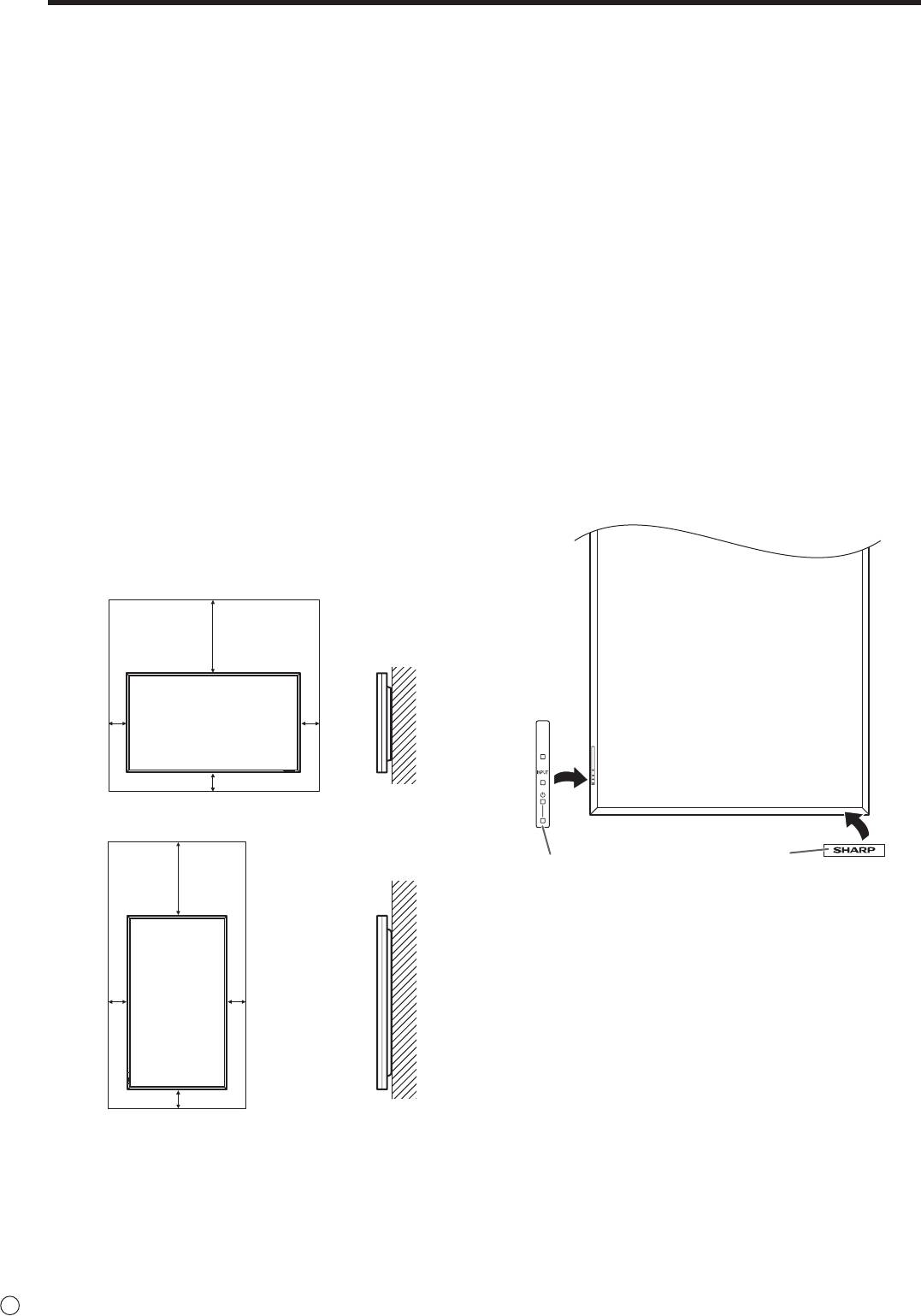
• Da der Monitor sehr schwer ist, sollten Sie Ihren Händler
vor dem Befestigen, Abmontieren oder Transportieren des
Monitors um Rat fragen.
• Für das Befestigen, Abmontieren oder Transportieren des
Monitors müssen mindestens zwei Personen zur Verfügung
stehen.
• Ein Montagewinkel, der den VESA-Spezifikationen
entspricht, ist erforderlich. Verwenden Sie für die
Installation nur VESA-Bohrungen.
• Halten Sie den Monitor beim Tragen an den Griffen an
der Rückseite und an der Unterseite. Fassen Sie den
Monitor nicht am LCD-Panel an. Das Gerät könnte dadurch
beschädigt werden, oder Sie könnten sich dabei verletzen.
• Stellen Sie den Monitor mit der Vorderseite senkrecht zu
einer ebenen Fläche auf. Nötigenfalls können Sie den
Monitor um bis zu 20 Grad nach oben oder unten neigen.
• Für die Wandbefestigung des Monitors sind
Spezialkenntnisse erforderlich. Diese Arbeit darf daher
nur von einem autorisierten SHARP-Händler durchgeführt
werden. Führen Sie diese Arbeit niemals selbst durch.
Unser Unternehmen übernimmt keine Verantwortung für
Unfälle oder Verletzungen, die sich durch eine falsche
Befestigung oder einen falschen Umgang mit dem Gerät
ergeben.
• Dieser Monitor sollte bei einer Umgebungstemperatur
zwischen 0°C und 40°C verwendet werden. Rund um den
Monitor muss genügend Luft sein, damit die Wärme aus
dem Geräteinneren gut entweichen kann.
D
6
Monitor in horizontaler Ausrichtung
Einheit: cm
20
*
55
5
Monitor in vertikaler Ausrichtung
Einheit: cm
*
20
55
5
• Wenn es aus irgendeinem Grund schwierig ist, ausreichend
Platz frei zu lassen, etwa weil der Monitor in ein Gehäuse
eingebaut wird, oder wenn die Umgebungstemperatur
außerhalb des zulässigen Bereichs von 0°C bis 40°C liegen
könnte, so müssen Sie ein Gebläse installieren oder andere
Maßnahmen ergreifen, um die Umgebungstemperatur
innerhalb des vorgeschriebenen Bereichs zu halten.
• Beachten Sie für die Installation des Monitors in vertikaler
Ausrichtung die folgenden Punkte. Werden die folgenden
Punkte nicht beachtet, kann dies zu Fehlfunktionen führen.
- Installieren Sie den Monitor so, dass sich die Betriebs-
LED an der Unterseite befindet.
-
Stellen Sie den MONITOR im Menü SETUP
<KONFIG.> auf
PORTRAIT <HOCHFORMAT>. (Siehe
KURZANLEITUNG.)
• Alle Belüftungsöffnungen müssen stets frei bleiben. Wenn
die Temperatur innerhalb des Monitors ansteigt, kann dies
zu Fehlfunktionen führen.
• Überprüfen Sie nach der Befestigung des Monitors
sorgfältig, dass der Monitor sicher befestigt ist und sich auf
keinen Fall von der Wand oder der Befestigungsvorrichtung
lösen kann.
• Stellen Sie den Monitor nicht auf ein anderes Gerät, das
Wärme erzeugt.
• Verwenden Sie den mitgelieferten vertikalen Aufkleber,
wenn Sie den Monitor vertikal installieren.
* Der Monitor kann ganz nahe an einer Wand installiert
werden. Im Betrieb gibt der Monitor jedoch Wärme
ab. Beachten Sie, dass die vom Monitor abgegebene
Wärme die Wand verfärben oder verändern kann.
Logo
Bedienfeld
WICHTIGE HINWEISE ZUR BEFESTIGUNG
Entfernen Sie den werkseitig angebrachten Aufkleber
nicht, sondern überkleben Sie ihn mit dem Logo-Aufkleber.
Verdecken Sie jedoch nicht den Fernbedienungssensor
oder andere Tasten.
• Verwenden Sie dazu einen Wandhaken, der für die
Befestigung des Monitors geeignet sind.
• Dieser Monitor wurde für die Befestigung an einer
Betonwand oder an einer Betonsäule gebaut. Vor der
Aufstellung des Monitors kann es notwendig sein, Wände,
die aus bestimmten Materialien (z.B. Gips, dünnem
Kunststoff usw.) bestehen, entsprechend zu verstärken.
Der Monitor und der Befestigungswinkel dürfen nur an
einer Wand montiert werden, die mindestens das vierfache
Gewicht des Monitors tragen kann. Wählen Sie das für
Material und Wandstruktur jeweils am besten geeignete
Befestigungsverfahren aus.
• Wenn Sie ein optionales Zubehör montieren, beachten
Sie dabei bitte die in der Anleitung dieses Zubehörs
beschriebenen Schritte.
Inhalt
WICHTIGE INFORMATIONEN ..........................................1
Ankleben der Schutzabdeckungen für die
VEREHRTE KUNDIN, VEREHRTER KUNDE ..................3
Fußöffnungen .................................................................11
SICHERHEITSVORKEHRUNGEN ....................................3
Vorbereiten der Fernbedienung ....................................11
TIPPS UND SICHERHEITSHINWEISE .............................5
Einlegen der Batterien ................................................11
WICHTIGE HINWEISE ZUR BEFESTIGUNG ...................6
Reichweite der Fernbedienung .................................. 11
Mitgelieferte Komponenten ............................................7
Ein- und ausschalten .....................................................12
Anschließen von Zusatzgeräten .....................................8
Einschalten des Netzstroms .......................................12
Verbindung mit PC oder AV-Geräten ............................8
Ein- und ausschalten ..................................................12
Verbindung, wenn das PN-ZB01 (optional)
Deaktivierung der Ein-/Ausschaltfunktionen ..............12
angeschlossen ist .........................................................9
Anschließen des Netzkabels ........................................10
Bündelung von Kabeln ..................................................10
Entfernen der Griffe .......................................................10
Diese BEDIENUNGSANLEITUNG enthält eine Anleitung zu Anschluss und Installation.
Weitere Anweisungen finden Sie im Ordner “manual“ auf der beiliegenden CD-ROM.
Zum Lesen der Bedienungsanleitungen ist der Adobe Reader erforderlich.
DEUTSCH
Mitgelieferte Komponenten
Sollte eine der angeführten Komponenten fehlen, kontaktieren Sie bitte Ihren Händler.
LCD-Monitor: 1
Fernbedienung: 1
Kabelklammer: 2
Netzkabel: 1
R-6 Batterie (Größe “AA”, Mignonzelle): 2
CD-ROM (Utility Disk für Windows): 1
Bedienungsanleitung: 1
Schutzabdeckungen für Fußöffnungen: 2
Vertikaler Aufkleber (Bedienfeld): 1
Vertikaler Aufkleber (Logo): 1
Leerer Aufkleber: 1
Um das Logo zu verdecken, überkleben Sie das SHARP-Logo mit dem leeren Aufkleber.
* Die Sharp Corporation besitzt die Autorenrechte am Utility Disk Programm. Eine Vervielfältigung dieses Programms ohne
schriftliche Genehmigung ist daher nicht gestattet.
* Der Umwelt zuliebe !
Batterien dürfen nicht mit den Siedlungsabfällen entsorgt werden, sondern verlangen Sonderbehandlung.
7
D
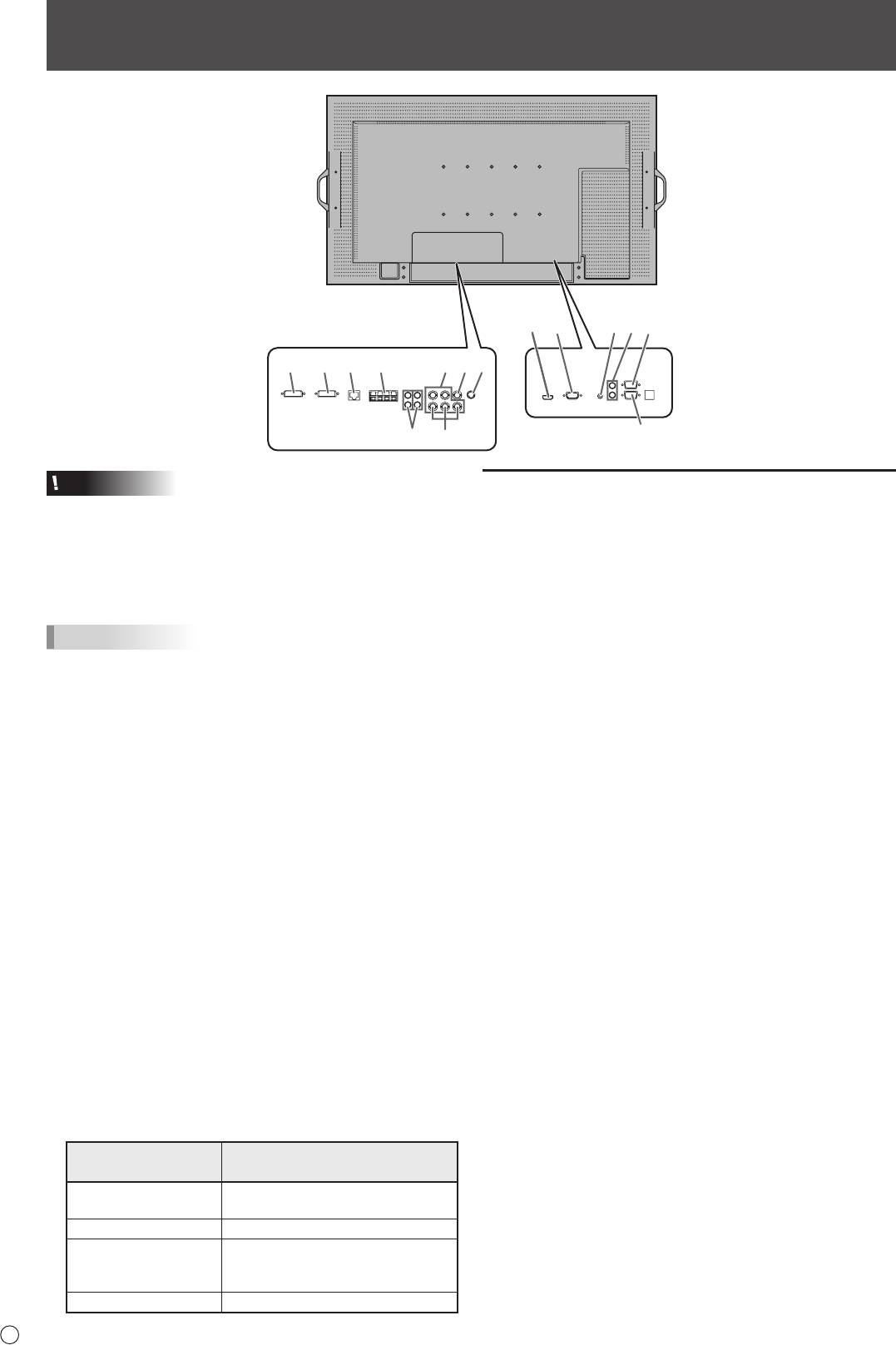
Anschließen von Zusatzgeräten
Vorsicht
Verbindung mit PC oder AV-Geräten
• Schalten Sie unbedingt den Hauptschalter aus und ziehen
1. PC/AV HDMI-Eingangsanschluss
Sie den Netzstecker, bevor Sie Kabel anschließen oder
abziehen. Lesen Sie auch das Handbuch des Gerätes, das
• Verwenden Sie für den PC/AV HDMI-Eingangsanschluss
Sie an den Monitor anschließen möchten.
ein handelsübliches HDMI-Kabel (gemäß HDMI-
• Verwechseln Sie beim Anschließen nicht die
Standard).
Eingangsklemmen mit den Ausgangsklemmen. Dies könnte
• Stellen Sie je nach Gerät, das angeschlossen werden
zu Fehlfunktionen und anderen Problemen führen.
soll, HDMI unter INPUT SELECT <EINGANGSWAHL> im
Menü OPTION <OPTIONEN> entsprechend ein.
TIPPS
• Wählen Sie in PC HDMI oder AV HDMI unter AUDIO
• Abhängig vom angeschlossenen Computer (Videokarte)
SELECT <AUDIO AUSWAHL> im Menü OPTION
können Bilder unter Umständen nicht korrekt angezeigt
<OPTIONEN> den Audioeingangsanschluss, der
werden.
verwendet werden soll. Wenn HDMI ausgewählt wurde,
• Ein Bild mit einer Auflösung von 1920 x 1080 kann
ist ein Anschließen an den Audioeingangsanschluss nicht
möglicherweise nicht korrekt über PC RGB dargestellt
erforderlich.
werden. Überprüfen Sie in diesem Fall die Einstellungen
2. PC D-sub-Eingangsanschluss
Ihres Computers (Videokarte) und stellen Sie sicher, dass
die Eingangssignale den Spezifikationen dieses Monitors
• Wenn das PN-ZB01 (optional) angeschlossen ist,
entsprechen. (Siehe Technische Daten.)
wählen Sie in PC D-SUB unter AUDIO SELECT <AUDIO
• Wählen Sie das Kontrollfeld EDID an, wenn es bei
AUSWAHL> im Menü OPTION <OPTIONEN> den
Verwendung von PC RGB im Bedienfeld angezeigt wird.
Audioeingangsanschluss aus, der verwendet werden soll.
• Verwenden Sie die automatische Bildschirmeinstellung,
wenn ein Bild von einem PC zum ersten Mal über den
3. Audioeingangsanschluss
PC D-SUB oder PC RGB angezeigt wird, oder nachdem
• Das verwendete Audiokabel sollte widerstandslos sein.
Sie die Einstellung am PC verändert haben. Das Bild wird
• Wenn das PN-ZB01 (optional) angeschlossen ist, stellen
automatisch eingestellt, wenn SELF ADJUST <AUTOM.
Sie in AUDIO SELECT <AUDIO AUSWAHL> im Menü
EINSTELLUNG> im Menü OPTION <OPTIONEN> auf ON
OPTION <OPTIONEN> für jeden Eingangsmodus den
<EIN> eingestellt ist.
Audioeingangsanschluss an, der verwendet werden soll.
• Wenn der Audioausgang des Abspielgeräts direkt mit den
Lautsprechern oder anderen Geräten verbunden ist, kann
4. Audioausgangsanschlüsse
das Videobild gegenüber dem Ton unter Umständen etwas
• Die Tonausgabe variiert je nach Eingangsmodus.
verzögert sein.
• Die Lautstärke der Tonausgabe kann durch Einstellen von
Der Ton sollte daher immer über diesen Monitor
AUDIO OUTPUT <AUDIO-AUSGANG> im Menü OPTION
wiedergegeben werden. Schließen Sie zu diesem Zweck
<OPTIONEN> festgelegt werden.
den Audioausgang des Abspielgeräts am Audioeingang
• Es ist nicht möglich, die Tonausgabe der
des Monitors und den Audioausgang des Monitors an den
Audioausgangsanschlüsse über das Menü AUDIO <TON>
Lautsprechern oder einem anderen Wiedergabegerät an.
zu regeln.
•
Die in jedem Eingangsmodus verwendeten
Audioeingangsanschlüsse sind ab Werk wie folgt eingestellt.
5. RS-232C-Eingangsanschluss
RS-232C-Ausgangsanschluss
Audioeingangsanschluss
Eingangsmodus
• Wenn Sie diesen Anschluss über ein handelsübliches
(Werkseinstellung)
ungekreuztes RS-232-Kabel mit einem PC verbinden,
PC D-SUB, PC DVI-D,
Audioeingangsanschluss
können Sie den Monitor über den PC steuern.
PC RGB
AV DVI-D Audio1 Eingangsanschluss
AV COMPONENT,
AV S-VIDEO,
Audio2 Eingangsanschluss
AV VIDEO
PC HDMI, AV HDMI PC/AV HDMI-Eingangsanschluss
D
8
Wenn das PN-ZB01 (optional)
1
3
42
5
angeschlossen ist
1312146
7109
5
811
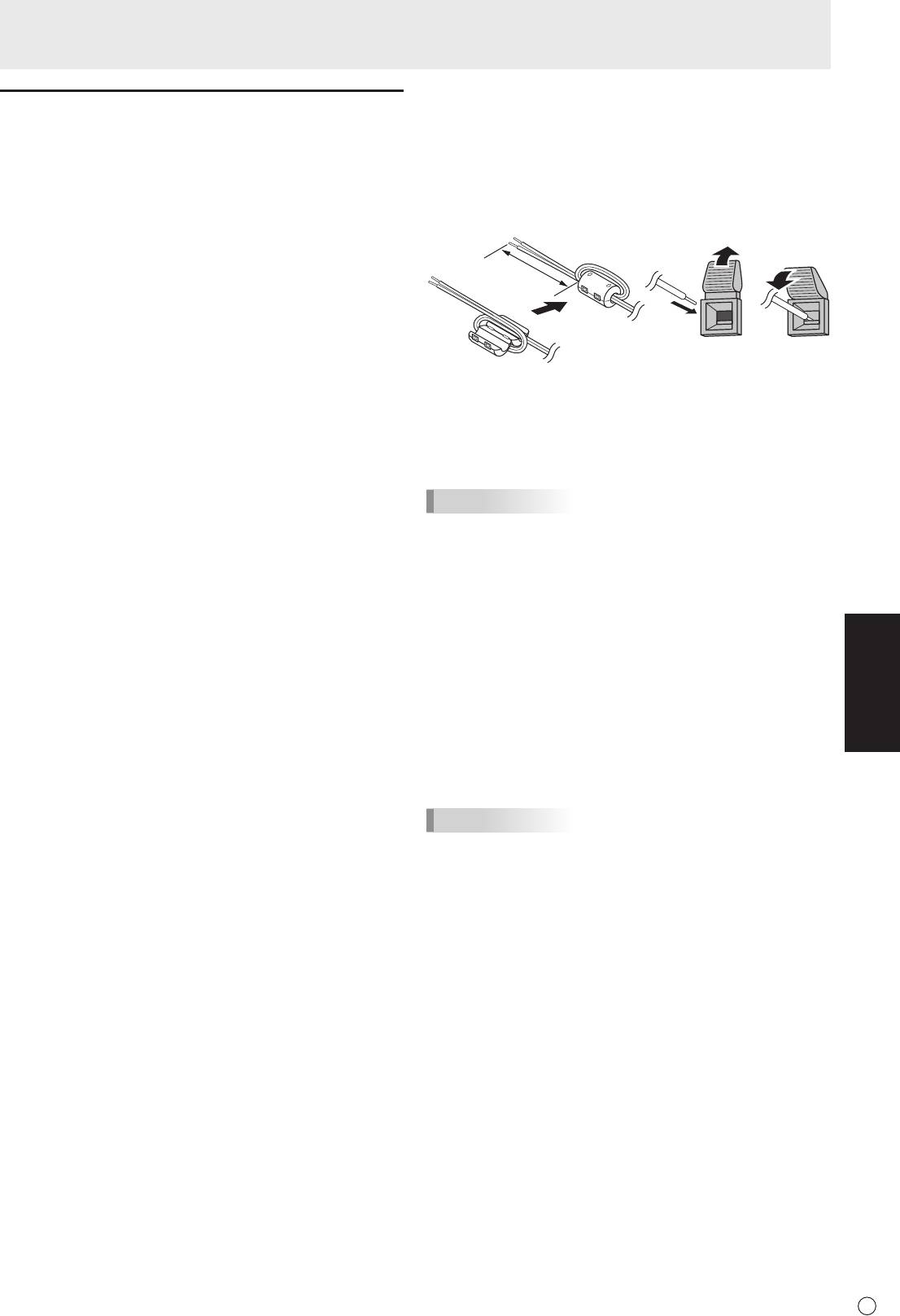
Anschließen von Zusatzgeräten
13. Anschlüsse für externe Lautsprecher
Verbindung, wenn das PN-ZB01
• Um externe Lautsprecher zu verwenden, stellen Sie unter
(optional) angeschlossen ist
SPEAKER SELECT <AUSWAHL LAUTSPRECHER>
im Menü SETUP <KONFIG.> die Option EXTERNAL
Das PN-ZB01 Erweiterungs-Board (optional) ermöglicht die
<EXTERN> ein.
Verwendung zusätzlicher Anschlüsse.
• Verwenden Sie nur externe Lautsprecher mit
6. PC/AV DVI-D-Eingangsanschluss
einer Impedanz von mindestens 6 Ω und einer
• Stellen Sie je nach Gerät, das angeschlossen werden
Nenneingangslast von mindestens 10 W.
soll, DVI unter INPUT SELECT <EINGANGSWAHL> im
Menü OPTION <OPTIONEN> entsprechend ein.
• Wählen Sie in PC DVI-D oder AV DVI-D unter AUDIO
SELECT <AUDIO AUSWAHL> im Menü OPTION
<OPTIONEN> den Audioeingansanschluss aus, der
verwendet werden soll.
7. PC RGB-Eingangsanschlüsse
• Stellen Sie in BNC unter INPUT SELECT
<EINGANGSWAHL> im Menü OPTION <OPTIONEN>
die Option PC RGB ein, wenn Sie die PC RGB-
Eingangsanschlüsse verwenden.
• Wählen Sie in PC RGB unter AUDIO SELECT <AUDIO
AUSWAHL> im Menü OPTION <OPTIONEN> den
Audioeingangsanschluss aus, der verwendet werden soll.
8. AV Component-Eingangsanschlüsse
• Stellen Sie in BNC unter INPUT SELECT
<EINGANGSWAHL> im Menü OPTION <OPTIONEN>
die Option AV COMPONENT ein, wenn Sie die AV
Component-Eingangsanschlüsse verwenden.
• Wählen Sie in AV COMPONENT unter AUDIO SELECT
<AUDIO AUSWAHL> im Menü OPTION <OPTIONEN>
DEUTSCH
den Audioeingangsanschluss aus, der verwendet werden
soll.
9. AV Video-Eingangsanschluss
• Wählen Sie in AV VIDEO unter AUDIO SELECT <AUDIO
AUSWAHL> im Menü OPTION <OPTIONEN> den
Audioeingangsanschluss aus, der verwendet werden soll.
10. AV S-Video-Eingangsanschluss
• Wählen Sie in AV S-VIDEO unter AUDIO SELECT
<AUDIO AUSWAHL> im Menü OPTION <OPTIONEN>
den Audioeingangsanschluss aus, der verwendet werden
soll.
11. Audio1 Eingangsanschlüsse / Audio2
Eingangsanschlüsse
• Wählen Sie unter AUDIO SELECT <AUDIO
AUSWAHL> im Menü OPTION <OPTIONEN> den
Audioeingangsanschluss aus, der im jeweiligen Modus
verwendet werden soll.
12. LAN-Anschluss
• Wenn Sie diesen Anschluss über ein handelsübliches
ungekreuztes LAN-Kabel mit einem PC in einem
Netzwerk verbinden, können Sie den Monitor über diesen
PC steuern.
9
D
132
Ca. 10cm
1. Verbinden Sie eine Ader des Lautsprecherkabels (im
Lieferumfang des PN-ZB01 enthalten) mit dem Ende des
Lautsprecherkabels, das an den Monitor angeschlossen ist.
2. Drücken Sie auf die Plastikzunge und schieben Sie das
Kabelende hinein.
3. Lassen Sie die Plastikzunge los.
TIPPS
• Die Anschlüsse + und - sowie der linke und rechte
Lautsprecher müssen richtig miteinander verbunden sein.
• Vermeiden Sie einen Kurzschluss zwischen dem + und
dem - Anschluss.
• Wenn SPEAKER SELECT <AUSWAHL LAUTSPRECHER>
auf EXTERNAL <EXTERN> eingestellt ist, werden die
internen Lautsprecher deaktiviert.
14. PC/AV DVI-D-Ausgangsanschluss
• Die Videodaten des PC/AV DVI-D-Eingangs können an
ein externes Gerät ausgegeben werden.
• Die Ausgabe von HDCP-verschlüsselten Videodaten
erfordert ein externes Gerät, das HDCP unterstützt.
• Dieser Anschluss ermöglicht die serielle Verbindung von
bis zu 5 Monitoren.
TIPPS
• Die Länge der Signal-Kabel sowie die Umgebungseinflüsse
können die Bildqualität beeinträchtigen.
• Das Bild wird möglicherweise nicht korrekt angezeigt, wenn
für den Eingangsmodus nicht die PC DVI-D/AV DVI-D-
Anschlüsse verwendet werden. Schalten Sie in diesem Fall
die Stromzufuhr zu allen in Serie geschalteten Monitoren
ab und wieder an.
• Wenn mehrere Monitor in Serie miteinander verbunden
sind, müssen Sie AUTO INPUT CHANGE <AUTO
(EINGANG)> auf OFF <AUS> stellen.
• Die Videoausgabe ist in den folgenden Fällen deaktiviert:
Wenn der Eingangsmodus PC HDMI/AV HDMI ist
Wenn PIP SOURCE <PIP QUELLE> im Menü PIP/PbyP
auf PC HDMI oder AV HDMI eingestellt ist
Wenn das Gerät ausgeschaltet ist
Wenn sich der Monitor im “Eingangssignal-Wartemodus”
befindet
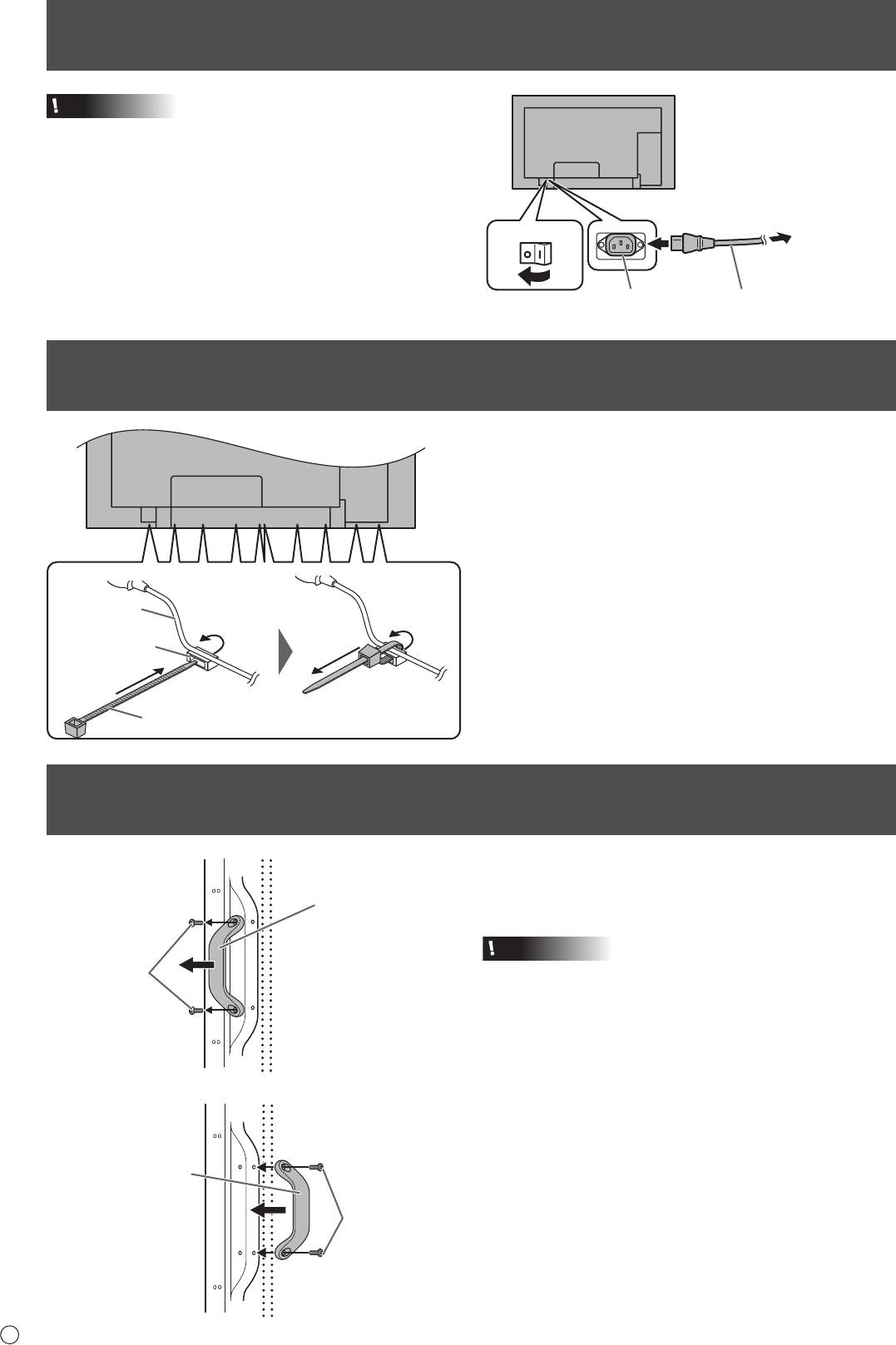
Anschließen des Netzkabels
Vorsicht
• Verwenden Sie nur das mit dem Monitor gelieferte
Netzkabel.
1. Schalten Sie den Hauptschalter aus.
2. Stecken Sie das Netzkabel (im Lieferumfang enthalten) in
die Netzsteckdose.
3. Stecken Sie das Netzkabel (im Lieferumfang enthalten) in
die Wandsteckdose.
D
10
3
Hauptnetzschalter
Zur
Wandsteckdose
1
2
Netzsteckdose
Netzkabel
(im Lieferumfang enthalten)
Bündelung von Kabeln
Die auf der Rückseite des Monitors mit den Anschlüssen
verbundenen Kabel können mithilfe der Kabelklammer
gebündelt und befestigt werden.
Fügen Sie die Kabelklammer in die Befestigungsvorrichtung
auf der Rückseite des Monitors ein und befestigen Sie die
Kabel.
Kabel
Befestigung der
Kabelklammer
Kabelklammer
Entfernen der Griffe
Die Griffe können entfernt werden.
Die entfernten Griffe können an der Rückseite montiert
werden.
Vorsicht
• Die entfernten Griffe und Griffschrauben sind für den
Gebrauch an diesem Monitor vorgesehen. Verwenden Sie
sie nicht für andere Geräte.
• Vergewissern Sie sich, dass sie ausschließlich die Griffe
und Schrauben verwenden, die zuvor vom Monitor entfernt
wurden, um die Griffe erneut zu montieren.
• Achten Sie darauf, dass die Griffe gut befestigt sind.
Griff
Griffschrauben
Griff
Griffschrauben
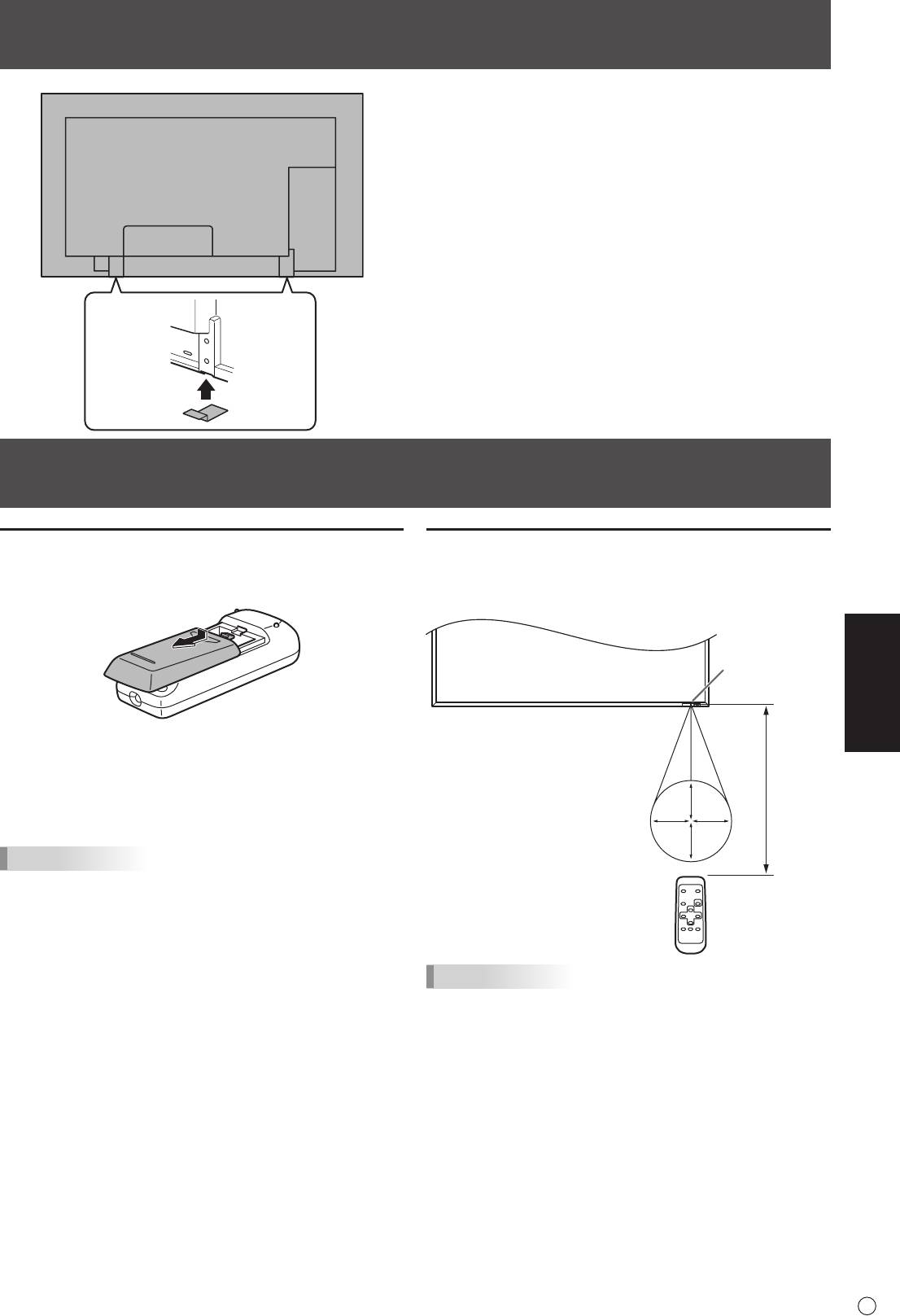
Ankleben der Schutzabdeckungen für die Fußöffnungen
Kleben Sie, falls erforderlich, nach der Installation des
Monitors die Schutzabdeckungen für die Fußöffnungen an.
1. Ziehen Sie das Abdeckpapier ab und kleben Sie die
Abdeckung an den Monitor.
Einlegen der Batterien
Reichweite der Fernbedienung
1. Drücken Sie leicht auf den Batteriefachdeckel und schieben
Die Fernbedienung funktioniert bis zu einem Abstand von
Sie ihn in die Richtung des Pfeils.
etwa 5 m innerhalb eines Winkels von etwa 10° zur Mitte des
Fernbedienungssensors am Monitor.
DEUTSCH
2. Beachten Sie die Anweisungen im Fachinneren und legen
Sie die mitgelieferten Batterien (2 R-6 Batterien, d. h.
Größe “AA”, Mignonzelle) richtig ein (auf die Plus- (+) und
Minus- (-) Seite achten).
3. Schließen Sie die Abdeckung.
TIPPS
• Wenn die Batterien schwach werden, ersetzen Sie sie bitte
rechtzeitig durch neue, (handelsübliche) Batterien desselben
Typs.
• Die im Lieferumfang enthaltenen Batterien (2 R-6
Batterien, d. h. Größe “AA”, Mignonzelle) können je nach
Lagerungszustand möglicherweise rasch leer werden.
• Wenn Sie die Fernbedienung längere Zeit nicht verwenden,
entnehmen Sie die Batterien.
• Verwenden Sie ausschließlich Mangan- oder Alkalibatterien.
11
D
Fernbedienungssenso
10°
10°10°
10°
r
5 m
Vorbereiten der Fernbedienung
TIPPS
• Setzen Sie die Fernbedienung keinen Stößen aus, und
treten Sie nicht darauf. Fehlfunktionen oder ein Defekt
könnten die Folge sein.
•
Schütten Sie keine Flüssigkeiten über die Fernbedienung und
bewahren Sie sie nicht an Orten mit hoher Luftfeuchtigkeit auf.
• Wenn der Fernbedienungssensor direktem Sonnenlicht
oder starker Beleuchtung ausgesetzt ist, kann die
Fernbedienung unter Umständen nicht richtig funktionieren.
• Gegenstände zwischen der Fernbedienung und dem
Fernbedienungssensor können die Funktion der
Fernbedienung ebenfalls beeinträchtigen.
• Ersetzen Sie schwache Batterien, da diese die Reichweite
der Fernbedienung verkürzen.
• Ein in der Nähe der Fernbedienung eingeschaltetes
Fluoreszenzlicht kann die Funktion der Fernbedienung
beeinträchtigen.
• Verwenden Sie die Fernbedienung nicht zusammen mit der
Fernbedienung anderer Geräte, wie z.B. einer Klimaanlage
oder einer Stereoanlage.
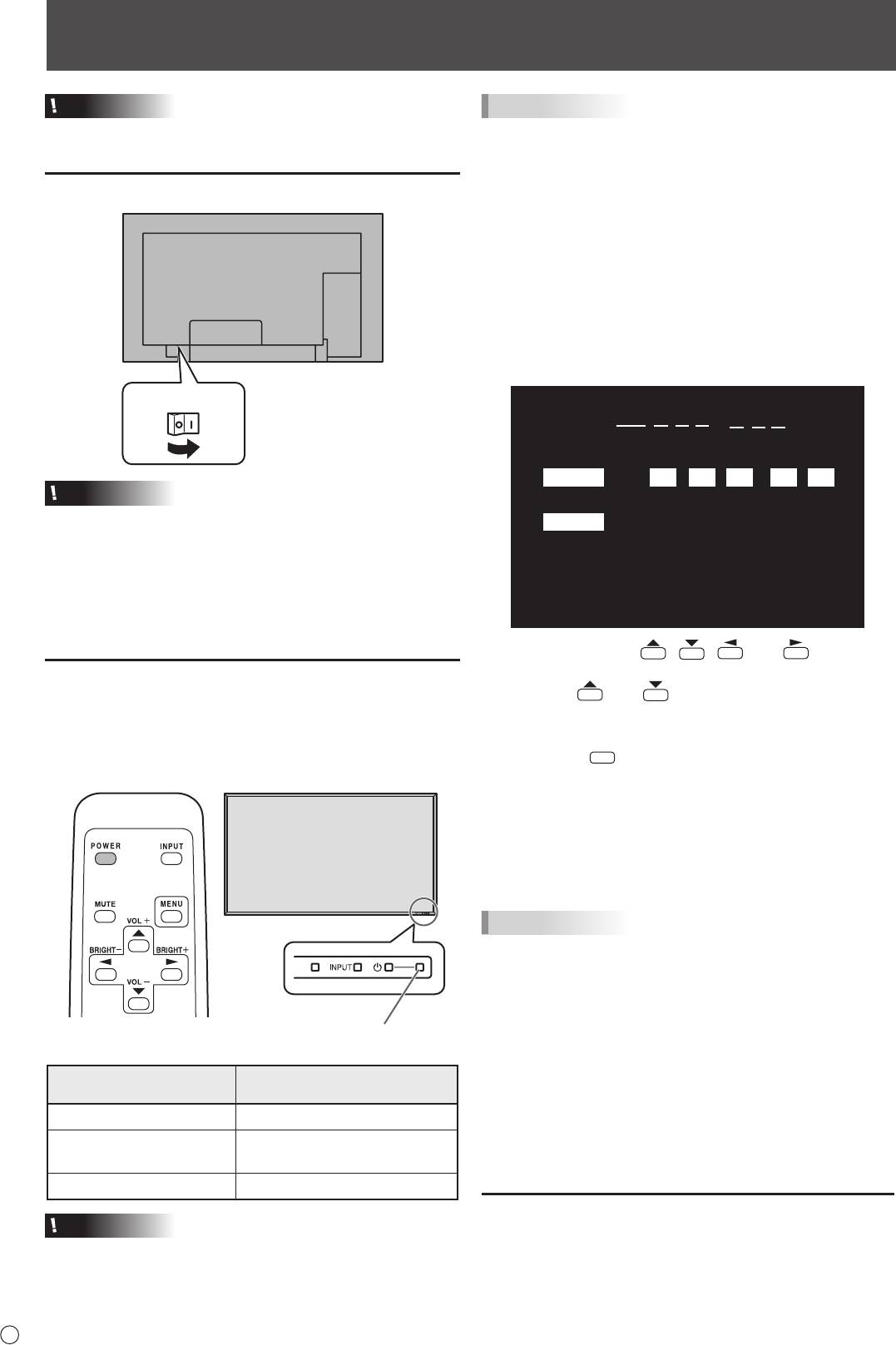
Ein- und ausschalten
Vorsicht
• Schalten Sie zuerst den Monitor und erst danach den PC
oder ein anderes Wiedergabegerät ein.
Einschalten des Netzstroms
D
12
Hauptnetzschalter
Vorsicht
• Die Hauptstromversorgung muss mithilfe des
Hauptnetzschalters ein- und ausgeschaltet werden.
Während der Hauptschalter eingeschaltet ist, darf das
Netzkabel nicht abgezogen/angeschlossen oder der
Trennschalter ein- und ausgeschaltet werden.
• Warten Sie zwischen dem Ein- und Ausschalten des
Hauptnetzschalters oder der POWER-Taste immer
mindestens 5 Sekunden.
Ein- und ausschalten
Drücken Sie auf die POWER-Taste, um den Monitor ein- bzw.
auszuschalten.
Wenn der Hauptnetzschalter ausgeschaltet ist, kann
der Monitor über den Netzschalter (POWER) an der
Fernbedienung nicht eingeschaltet werden.
Betriebs-LED
TIPPS
• Befindet sich der Monitor im Eingangssignal
Standby-Modus und Sie drücken auf die POWER-Taste auf
der Fernbedienung, wechselt der Monitor in den
Standby-Modus.
• Sie können den Monitor durch Drücken des Netzschalters
an der Vorderseite des Monitors ein- und ausschalten.
• Bei der Einstellung von SCHEDULE <ZEITPLAN> blinkt
die Betriebs-LED im Standby-Modus abwechselnd in Rot
und Orange.
Einstellung von Datum/Uhrzeit
• Muss die Zeit erst eingestellt werden, wenn der Monitor
zum ersten Mal eingeschaltet wird, erscheint der
Einstellbildschirm für Datum/Uhrzeit. Stellen Sie das Datum
und die Uhrzeit ein.
Status einer Betriebs-LED
Betriebszustand des Monitors
Grün leuchtend Monitor eingeschaltet
Monitor ausgeschaltet
Orange leuchtend
(Standby-Modus)
Grün blinkend
Eingangssignal-Wartemodus
Vorsicht
• Warten Sie zwischen dem Ein- und Ausschalten des
Hauptnetzschalters oder der POWER-Taste immer
mindestens 5 Sekunden.
Ist der zeitliche Abstand kurz, kann es zu Fehlfunktionen
kommen.
DATE/TIME SETTING
//
: :
SET
20
09
/
01
/
01
00 00
:
CANCEL
OK
…
[MENU]
1. Drücken Sie auf , , oder , um das
Datum und die Uhrzeit auszuwählen, und drücken
Sie auf
oder , um die Zahlenwerte zu
ändern.
2. Wählen Sie SET <GESETZT> aus und drücken Sie
dann auf
MENU
.
• Stellen Sie jetzt das Datum und die Uhrzeit ein.
• Der Bildschirm für die Einstellung des Datums bzw. der
Uhrzeit schließt sich automatisch, wenn innerhalb von
ca. 15 Sekunden keine Bedienung erfolgt. Datum und
Uhrzeit können mit DATE/TIME SETTING <EINSTELLUNG
DATUM/ZEIT> im Menü OPTION <OPTIONEN> eingestellt
werden, wenn der Bildschirm für die Einstellung des
Datums bzw. der Uhrzeit verschwindet.
TIPPS
•
Geben Sie das Datum in der Reihenfolge “Jahr/Monat/Tag” ein.
• Geben Sie die Zeit in der 24h-Schreibweise ein.
• Die Uhr wird mithilfe der internen Batterie betrieben.
•
Wenn beim Einschalten des Geräts das Fenster zur
Einstellung von Uhrzeit und Datum erscheint, obwohl Sie Zeit
und Datum bereits eingestellt haben, ist möglicherweise die
interne Batterie leer. Wenden Sie sich für den Austausch der
Batterie an Ihren Sharp-Händler oder das nächstgelegene
Sharp Servicecenter.
• Geschätzte Lebensdauer der internen Batterie: circa 5
Jahre (abhängig von der Nutzung des Monitors)
• Da die erste Batterie bereits im Werk eingebaut wurde,
ist es möglich, dass sie vor Ablauf der geschätzten
Lebensdauer erschöpft ist.
Deaktivierung der Ein-/Ausschaltfunktionen
Die Ein-/Ausschaltfunktionen können deaktiviert werden, um
den Monitor gegen unabsichtliche Abschaltung zu schützen.
Stellen Sie ADJUSTMENT LOCK <OSD GESPERRT>
im Menü FUNCTION <FUNKTION> auf “2”. (Siehe
KURZANLEITUNG.)
PN-E601
PN-E521
ЖК МОНИТОР
РУССКИЙ
ВАЖНАЯ ИНФОРМАЦИЯ
ПРЕДОСТЕРЕЖЕНИЕ:
ДЛЯ УМЕНЬШЕНИЯ ОПАСНОСТИ ВОЗНИКНОВЕНИЯ
ПОЖАРА ИЛИ ПОРАЖЕНИЯ ЭЛЕКТРИЧЕСКИМ ТОКОМ
НЕ ПОДВЕРГАЙТЕ ДАННОЕ ИЗДЕЛИЕ ВОЗДЕЙСТВИЮ
ДОЖДЯ ИЛИ ВЛАГИ.
Знак молнии со стрелкой на конце
ВНИМАНИЕ
внутри равностороннего треугольника
предупреждает пользователя о наличии
ОПАСНОСТЬ
внутри корпуса неизолированного
ПОРАЖЕНИЯ
“опасного напряжения” такой величины,
что оно представляет угрозу поражения
ЭЛЕКТРИЧЕСКИМ
электрическим током для людей.
ТОКОМ
НЕ ОТКРЫВАТЬ
Восклицательный знак внутри треугольника
предупреждает пользователя о наличии
важных инструкций по эксплуатации и
РУССКИЙ
ВНИМАНИЕ! НЕ УДАЛЯЙТЕ КРЫШКУ, ЧТОБЫ
использованию (сервису) в литературе,
СНИЗИТЬ ОПАСНОСТЬ ПОРАЖЕНИЯ
которая поставляется в комплекте с
ЭЛЕКТРИЧЕСКИМ ТОКОМ.
изделием.
ВНУТРИ ПРИБОРА НЕТ ДЕТАЛЕЙ,
КОТОРЫЕ МОГУТ ОБСЛУЖИВАТЬСЯ
ПОЛЬЗОВАТЕЛЕМ.
ДЛЯ ОБСЛУЖИВАНИЯ
ОБРАЩАЙТЕСЬ К
КВАЛИФИЦИРОВАННОМУ
ПЕРСОНАЛУ СЕРВИСНЫХ
ЦЕНТРОВ.
ВНИМАНИЕ!
Розетка переменного тока должна находиться вблизи оборудования таким образом, чтобы к ней
обеспечивался беспрепятственный доступ.
ВНИМАНИЕ!
Используйте только шнур питания, входящий в комплект поставки.
В данном изделии используются люминесцентные лампы, в которых содержится небольшое количество ртути.
Утилизация этих материалов должна быть под контролем ввиду их опасности для окружающей среды. Для получения
информации по утилизации или повторному использованию свяжитесь с местными властями.
1
P
ВАЖНАЯ ИНФОРМАЦИЯ (Продолжение)
ИНФОРМАЦИЯ О СЕРТИФИКАЦИИ ПРОДУКЦИИ
ЖК МОНИТОР
МОДЕЛИ PN-E601 И PN-E521 ШАРП
Сертифицирован компанией РОСТЕСТ-МОСКВА
Официальным представителем ГОССТАНДАРТА России
Модели PN-E601 и PN-E521 Шарп соответствуют
По безопасности: ГОСТ Р МЭК 60950-1-2005
требованиям нормативных документов
По ЭМС: ГОСТ Р 51318.22-99,
ГОСТ Р 51318.24-99,
ГОСТ Р 51317.3.2-2006,
ГОСТ Р 51317.3.3-99
Страна-изготовитель: Произведено в Японии
Фирма-изготовитель: ШАРП Корпорейшн
Юридический адрес изготовителя: 22-22 Нагайке-чо, Абено-ку, Осака 545-8522, Япония
Во исполнение Статьи 5 Закона Российской Федерации “О защите прав потребителей”, а также Указа Правительства
Российской Федерации №720 от 16 июня 1997 г. устанавливается срок службы данной модели – 5 лет с момента
производства при условии использования в строгом соответствии с инструкцией по эксплуатации и применяемыми
техническими стандартами.
P
2
УВАЖАЕМЫЙ КЛИЕНТ КОМПАНИИ SHARP
Благодарим вас за приобретение ЖК монитора SHARP. Для обеспечения безопасности и многолетней беспроблемной
эксплуатации приобретенного вами изделия внимательно прочтите правила по технике безопасности перед тем, как
начать его эксплуатацию.
ПРАВИЛА ТЕХНИКИ БЕЗОПАСНОСТИ
Электричество используется для выполнения многих полезных функций, но оно также может причинять травмы
персоналу и быть причиной повреждения имущества в случае неправильного обращения с ним. Данное изделие
спроектировано и произведено с обеспечением максимальной безопасности. Однако неправильная эксплуатация может
привести к поражению электрическим током и/или возникновению пожара. В целях предотвращения потенциальной
угрозы соблюдайте следующие инструкции по установке, эксплуатации и чистке данного изделия. Для обеспечения
вашей безопасности и увеличения срока эксплуатации вашего ЖК монитора внимательно прочтите следующие правила,
прежде чем приступать к эксплуатации данного изделия.
1. Прочтите инструкции – Прежде чем начать эксплуатацию изделия, необходимо прочесть и понять все инструкции по
его эксплуатации.
2. Храните данное руководство в надежном месте – Данные инструкции по безопасности и эксплуатации следует
хранить в надежном месте, чтобы можно было обратиться к ним впоследствии.
3. Подчиняйтесь предостережениям – Все предостерегающие надписи и знаки, имеющиеся на изделии и в инструкции,
должны строго соблюдаться.
4. Следуйте инструкциям – Необходимо следовать всем инструкциям по эксплуатации.
5. Чистка – Прежде чем приступать к чистке изделия, необходимо достать вилку из розетки переменного тока. Для
чистки изделия необходимо использовать сухую тряпку. Запрещается использовать для этих целей жидкие или
аэрозольные чистящие средства.
6. Принадлежности – Запрещается использовать принадлежности, не рекомендованные производителем данного
изделия. Использование других принадлежностей может стать причиной несчастных случаев.
7. Вода и влага – Запрещается использовать изделия возле источников воды. Не размещайте монитор в месте, где
на него может попасть вода. При размещении обратите внимание на оборудование, использующее в работе воду,
например, кондиционер.
8. Вентиляция – Вентиляционные отверстия и другие отверстия в корпусе прибора предназначены для вентиляции.
Запрещается закрывать или блокировать эти вентиляционные отверстия или другие отверстия, поскольку
недостаточная вентиляция может привести к перегреву и/или сокращению срока службы изделия. Запрещается
устанавливать изделие на софу, ковер или другие аналогичные поверхности, поскольку они могут заблокировать
вентиляционные отверстия. Запрещается устанавливать изделие в закрытых пространствах, таких как книжный
шкаф или полка, если там не обеспечена надлежащая вентиляция, за исключением случаев, когда это предусмотрено
в инструкции производителя.
9. Защита шнура питания – Шнур питания должен размещаться таким образом, чтобы на него не наступали люди и не
устанавливались какие-либо предметы.
РУССКИЙ
10. ЖК панель, которая используется в данном изделии, изготавливается из стекла. Следовательно, она может
разбиться в случае, если изделие уронят или нанесут по нему удар. Проявляйте осторожность, чтобы вас не
повредили осколки разбитого стекла в случае, если ЖК панель будет разбита.
11. Перегрузка – Запрещается перегружать розетку переменного тока и/или удлинительные кабели. Перегрузка может
привести к пожару или поражению электрическим током.
12. Попадание внутрь корпуса предметов и жидкостей – Категорически запрещается вставлять какие-либо предметы
внутрь изделия через вентиляционные или другие отверстия. Внутрь изделия подается высокое напряжение,
поэтому просовывание в его корпус через отверстие какого-либо предмета может привести к поражению
электрическим током и/или короткому замыканию некоторых деталей.
По той же причине запрещается допускать попадание внутрь изделия воды или других жидкостей.
13. Обслуживание – Запрещается заниматься обслуживанием изделия самостоятельно. Если вы будете снимать
крышки, то можете подвергнуться воздействию высокого напряжения и других опасных факторов. Обратитесь к
квалифицированному обслуживающему персоналу для выполнения обслуживания.
14. Ремонт – Если произойдет что-либо из перечисленного ниже, извлеките из розетки переменного тока вилку
шнура питания и обратитесь к квалифицированному обслуживающему персоналу за выполнением необходимых
ремонтных работ.
а. Поврежден шнур питания или вилка.
b. В случае попадания в изделие жидкости или каких-либо других предметов.
c. Когда изделие попало под дождь или в воду.
d. Когда изделие не работает так, как это описано в инструкции по эксплуатации.
Запрещается трогать органы управления помимо тех, что описаны в инструкциях по эксплуатации. Неправильная
регулировка органов управления, которая не описана в инструкциях, может привести к повреждениям, для
устранения которых зачастую требуется привлекать квалифицированных специалистов, которым приходится
выполнять большой объем работ по регулировке.
e. В случае, если изделие уронили или повредили.
f. В случае, если в рабочем изделии наблюдаются какие-либо отклонения. Явные отклонения в работе изделия
указывают на то, что требуется его обслуживание.
3
P
ПРАВИЛА ТЕХНИКИ БЕЗОПАСНОСТИ (Продолжение)
15. Запасные детали — Если для изделия потребуются запасные детали, убедитесь в том, что выполняющий
обслуживание человек использует запасные детали, указанные производителем или аналогичные детали с такими
же характеристиками и производительностью, как и оригинальные. Использование деталей, не рекомендованных
производителем, может привести к возгоранию, поражению электрическим током или созданию других опасных
ситуаций.
16. Проверки безопасности — После завершения работ по обслуживанию или ремонту попросите техника по
обслуживанию произвести проверку безопасности, чтобы убедиться, что изделие находится в надлежащем рабочем
состоянии.
17. Крепление на стену — При креплении изделия на стену необходимо убедиться в том, что оно установлено с
использованием метода, рекомендованного его производителем.
18. Источники тепла — Держите изделие вдали от источников тепла, таких как радиаторы, нагреватели, плиты и другое
оборудование, генерирующее тепло (включая усилители).
19. Батарейки — Неправильное использование батареек может привести к их взрыву или возгоранию. Протекание
батареек может вызвать коррозию оборудования, испачкать ваши руки или повредить одежду. Чтобы избежать
подобных проблем, строго выполняйте перечисленные ниже требования техники безопасности:
• Используйте только рекомендуемый тип батареек.
• В соответствии с инструкциями в отсеке для батареек вставьте поставляемые батарейки, правильно сориентировав
их стороны с знаками (+) и (-).
• Не используйте одновременно старые и новые батарейки.
• Не используйте батарейки различных типов. Напряжение батареек одинаковой формы может отличаться.
• Оперативно заменяйте разрядившуюся батарейку новой.
• Если вы предполагаете не пользоваться пультом дистанционного управления длительное время, извлеките из него
батарейки.
• Если жидкость из батарейки попала на вашу кожу или одежду, немедленно и тщательно промойте их. Если
жидкость попала вам в глаза, тщательно промойте их, но не трите, и немедленно обратитесь к врачу. Попадание
жидкости из батарейки в глаза или на одежду может вызвать раздражение кожи или повредить глаз.
20. Использование монитора не должно сопровождаться созданием фатальных угроз или же опасностей, которые
могут непосредственно привести к смерти, получению травм, серьезных физических повреждений или потерь,
включая управление ядерной реакцией в ядерных установках, медицинских системах поддержания жизни, а также
управление запусками ракет в системах вооружений.
21. Не следует в течение длительного времени находиться в контакте с нагревающимися деталями изделия. Это может
привести к возникновению низкотемпературных ожогов.
ПРЕДОСТЕРЕЖЕНИЕ:
Данное изделие относится к классу А. При использовании в домашних условиях данное изделие может создавать
радиопомехи, и пользователю, возможно, необходимо будет принять меры для их устранения.
С целью выполнения требований электромагнитной совместимости (ЭМС), используйте экранированные кабели для
подключения к следующим разъемам: выходной разъем ПК/AV DVI-D, входной разъем ПК/AV DVI-D, входной разъем
ПК/AV HDMI, входной разъем ПК D-sub, входные разъемы ПК RGB и входные/выходные разъемы RS-232C.
Если монитор установлен на недостаточно стабильной поверхности, это может быть опасным, так как он
может упасть. Многие травмы, особенно детей, можно предотвратить с помощью следующих простых мер
предосторожности:
• использование настенных кронштейнов или опор, рекомендованных производителем монитора;
• использование только тех предметов мебели, которые могут выдержать вес монитора;
• монитор не должен нависать над краем предмета мебели, на котором он установлен;
• монитор не следует устанавливать на высокие предметы (например, шкафы или стеллажи) без соответствующего
крепления предмета мебели и монитора к подходящей основе;
• монитор не следует ставить на ткань или другие материалы, находящиеся между монитором и предметом мебели;
• объясняйте детям, что забираться на мебель, чтобы достать до монитора или его частей, может быть опасно.
Особые меры безопасности для детей
- Не позволяйте детям забираться на монитор или играть рядом с ним.
- Не устанавливайте монитор на мебели, которая может использоваться в качестве ступеней (например, комод).
- Помните, что дети выражать бурные эмоции во время просмотра программ, особенно на огромном мониторе.
Монитор следует устанавливать в месте, где дети не смогут его двигать, тянуть или уронить.
- Все шнуры и кабели должны быть подведены таким образом, чтобы любопытные дети не могли их тянуть и
хвататься за них.
P
4
СОВЕТЫ И ИНСТРУКЦИИ ПО ОБЕСПЕЧЕНИЮ БЕЗОПАСНОСТИ
- Цветная ЖК панель TFT, которая используется в
- Запрещается вынимать или вставлять вилку сетевого
данном мониторе, изготавливается с использованием
шнура в розетку мокрыми руками. Это может привести к
высокоточной технологии. Однако на экране все же
поражению электрическим током.
могут быть небольшие точки, в которых пиксели никогда
- Извлекайте вилку шнура питания из розетки, если
не загораются или не гаснут. Кроме того, если на экран
изделие не эксплуатируется длительное время.
смотреть под острым углом, на нем могут наблюдаться
- Запрещается чинить шнур питания в случае его поломки
участки с неодинаковыми цветами или яркостью.
или нарушений в работе. Обратитесь за помощью к
Следует знать, что это не неисправности, а общие
обслуживающему персоналу.
недостатки ЖК мониторов, и они не оказывают влияния
на характеристики монитора.
Что содержится в этом руководстве
- Нельзя оставлять на экране неподвижную картину на
- Microsoft, Windows и Internet Explorer – это
долгое время, поскольку она может стать источником
зарегистрированные торговые марки корпорации
остаточного изображения.
Microsoft Corporation.
- Категорически запрещается царапать или касаться
- HDMI, логотип HDMI и High-Denition Multimedia Interface
экрана монитора твердыми предметами.
– это торговые марки или зарегистрированные торговые
- Следует понимать, что корпорация Sharp не несет
марки HDMI Licensing LLC.
какой-либо ответственности за ошибки, совершенные
- Adobe, Acrobat и Reader – это либо зарегистрированные
клиентом или третьей стороной во время эксплуатации,
торговые марки, или торговые марки Adobe Systems
или же какие-либо другие неисправности или
Incorporated в США и/или других странах.
повреждения данного изделия, появившиеся во время
- Данное изделие поставляется с растровыми шрифтами
его эксплуатации, за исключением случаев, когда такая
RICOH, которые произведены и проданы компанией
ответственность возлагается в соответствии с законом.
RICOH COMPANY, LTD.
- Данный монитор и его принадлежности могут
- Все другие бренды и названия продуктов являются
усовершенствоваться без предварительного
торговыми марками и зарегистрированными торговыми
уведомления.
марками соответствующих владельцев.
- Запрещается использовать монитор в запыленных
- В данном руководстве выводимое на экран меню OSD
местах, местах с высокой влажностью или же там, где
отображается на английском языке в качестве примера.
монитор может соприкасаться с маслами или паром,
- Приведенные в данном руководстве иллюстрации
поскольку это может стать причиной возгорания.
могут неточно отображать действительное изделие или
- Следите за тем, чтобы монитор не соприкасался с водой
изображение.
или другими жидкостями. Следите за тем, чтобы никакие
- В данном руководстве предполагается, что монитор
предметы, такие как скрепки для бумаги, иголки, заколки,
будет использоваться в горизонтальной ориентации, за
не попадали внутрь корпуса монитора, поскольку это
исключением случаев, когда это оговорено особо.
может стать причиной пожара или привести к поражению
электрическим током.
- Запрещается устанавливать монитор сверху
Люминесцентные лампы
неустойчивых предметов или же в местах, где не
гарантируется его безопасность. Запрещается
● Люминесцентные лампы, используемые в данном
РУССКИЙ
изделии, имеют ограниченный срок службы.
подвергать монитор воздействию сильных ударов или
вибрации. Если монитор упадет или опрокинется, это
* Если экран гаснет, начинает мигать или не
может его повредить.
включается, возможно, необходимо заменить
- Запрещается использовать монитор вблизи
люминесцентные лампы. Эти лампы разработаны
нагревательного оборудования или в тех местах, где он
исключительно для данного монитора и их замену
может подвергаться воздействию высокой температуры,
должен осуществлять авторизованный дилер Sharp
поскольку это может привести к его избыточному
по обслуживанию или сотрудник сервисного центра.
нагреву и, как результат, к возгоранию.
* За поддержкой обращайтесь к авторизованному
дилеру Sharp по обслуживанию или в сервисный
- На этом мониторе вы не можете вращать изображение.
центр.
В случае использования вертикального расположения,
вам необходимо заранее подготовить контент с
● В связи с определенными качествами люминесцентных
соответствующим расположением.
ламп экран в начале использования может мигать. Если
это случилось, выключите монитор с помощью главного
Сетевой шнур
выключателя питания, подождите не менее 5 секунд
и затем включите его снова, чтобы убедиться в его
- Запрещается повреждать сетевой шнур или ставить на
работоспособности.
него тяжелые предметы, растягивать его или сильно
изгибать. Его также нельзя наращивать. Повреждение
шнура может привести к пожару или поражению
электрическим током.
- Используйте только тот шнур питания, который
поставляется вместе с монитором.
- Не используйте шнур питания с блоком розеток.
Наращивание шнура питания может привести к пожару
по причине его перегрева.
5
P
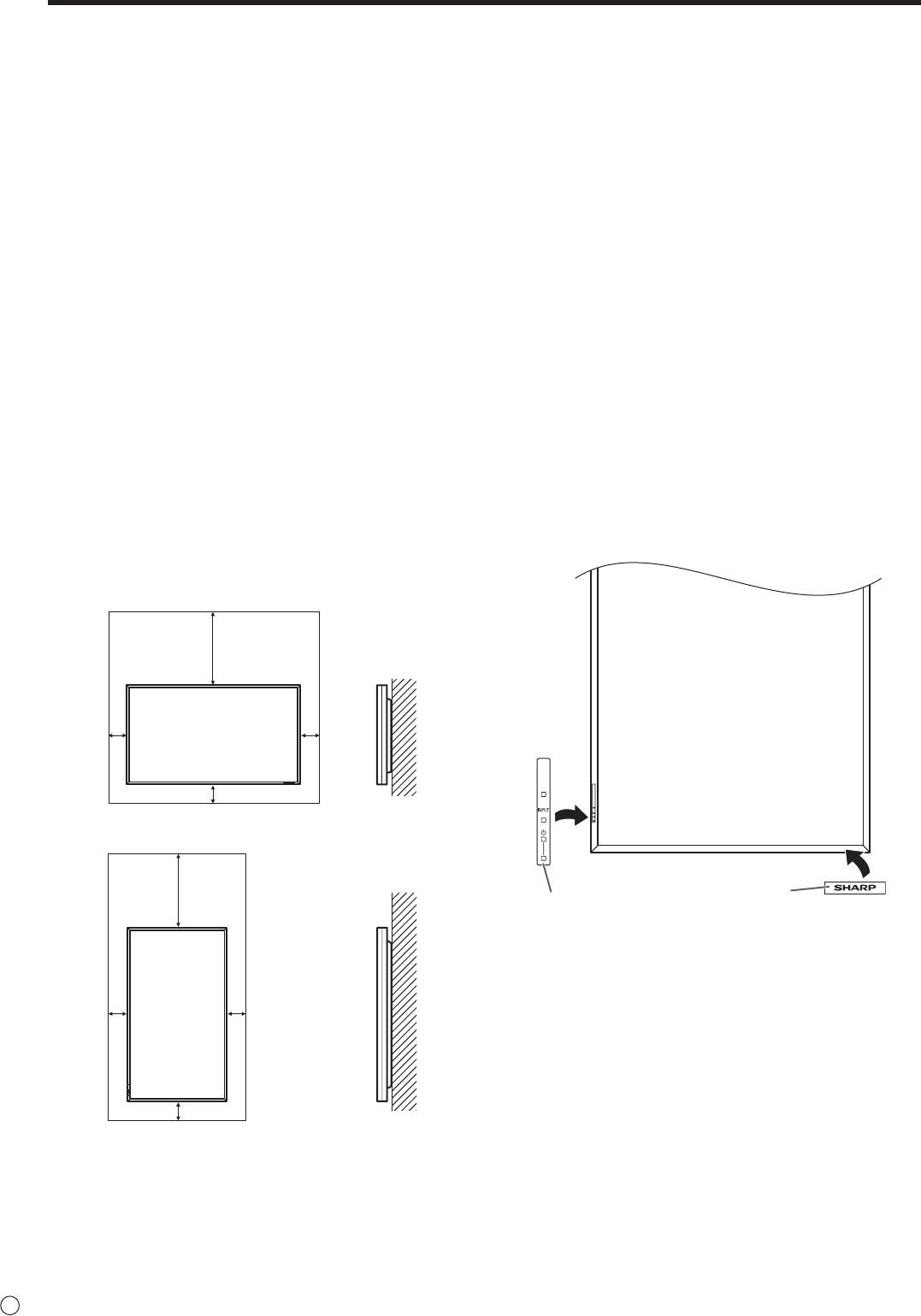
• Поскольку монитор имеет большой вес,
проконсультируйтесь с дилером перед его установкой,
снятием или перемещением.
• При установке, снятии или перемещении монитора
следует убедиться, что эту работу выполняют не менее
2 человек.
• Требуется крепежный кронштейн, соответствующий
спецификации VESA. Запрещается использовать
какие-либо другие отверстия для крепежных винтов, за
исключением отверстий VESA.
• При перемещении монитора необходимо удерживать
его как за ручки, так и снизу. Не держите монитор за ЖК
панель. Это может привести к повреждению изделия,
его неисправности или к травмированию людей.
• Установите монитор перпендикулярно горизонтальной
поверхности. При необходимости, монитор можно
наклонять вверх или вниз под углом до 20 градусов.
• Крепление монитора к стене требует специальных
навыков, поэтому такая работа должна выполняться
специалистами компании SHARP. Вам не следует
предпринимать попыток сделать эту работу
самостоятельно. Наша компания не несет какой-либо
ответственности за несчастные случаи или травмы,
вызванные плохим монтажом или неправильным
обращением.
• Данный монитор должен эксплуатироваться при
температуре окружающей среды от 0°C до 40°C.
Обеспечьте вокруг монитора достаточно пространства,
чтобы предотвратить накопление тепла внутри его
корпуса.
P
6
20
*
55
5
*
20
55
5
Д
ля монитора в горизонтальной ориентации
Блок: см
Д
ля монитора в вертикальной ориентации
Блок: см
• Если сложно обеспечить достаточное пространство
по той или иной причине, например, из-за того, что
монитор устанавливается внутри кожуха, или из-за
того, что температура окружающей среды выходит за
диапазон от 0°C до 40°C, установите вентилятор или
примите другие меры для того, чтобы температура
окружающей среды находилась в пределах требуемого
диапазона.
• При установке монитора в вертикальной ориентации
придерживайтесь следующих рекомендаций.
Несоблюдение этих рекомендаций может привести к
возникновению неисправностей.
- Устанавливайте монитор таким образом, чтобы СИД
питания располагался на нижней стороне.
- Установите MONITOR <МОНИТОР> в меню SETUP
<УСТАНОВКА> в PORTRAIT <ПОРТРЕТ>. (См.
Руководство пользователя.)
• Запрещается блокировать вентиляционные отверстия
монитора. Рост температуры внутри корпуса
монитора может привести к его неправильному
функционированию.
• После установки убедитесь в том, что монитор надежно
закреплен на стене и в креплении.
• Запрещается размещать монитор на устройствах,
генерирующих тепло.
• Используйте входящий в комплект поставки
вертикальный стикер при установке монитора в
вертикальной ориентации.
* Данный монитор можно устанавливать вблизи
стены. Однако поскольку во время работы
монитор генерирует тепло, это может привести к
деформированию или обесцвечиванию стены.
Логотип
Рабочая панель
МЕРЫ ПРЕДОСТОРОЖНОСТИ ПРИ КРЕПЛЕНИИ
Не удаляйте прикрепленный на заводе стикер, а просто
наклейте прилагаемый стикер с логотипом поверх него.
При этом нельзя закрывать датчик дистанционного
управления или кнопки.
• Убедитесь, что вы используете настенный кронштейн,
спроектированный или предназначенный для крепления
данного монитора.
• Данный монитор проектировался для установки
на бетонные стены или колонны. Для крепления
к конструкциям из других материалов, таких как
оштукатуренные стены/тонкие пластмассовые панели/
деревянные панели, необходимо до установки
выполнить определенные работы по их укреплению.
Данный монитор и крепежные кронштейны должны
устанавливаться на стену, которая может выдержать
как минимум 4-кратный вес монитора. Установку
необходимо выполнять, используя подходящий для
материала и конструкции метод.
• При подсоединении опционального устройства
следуйте инструкциям, содержащимся в руководстве к
опциональному устройству.
Содержание
ВАЖНАЯ ИНФОРМАЦИЯ ...............................................1
Установка защитных заглушек отверстий стойки ..11
УВАЖАЕМЫЙ КЛИЕНТ КОМПАНИИ SHARP ...............3
Подготовка пульта дистанционного управления ...11
ПРАВИЛА ТЕХНИКИ БЕЗОПАСНОСТИ ........................3
Установка батареек ..................................................11
СОВЕТЫ И ИНСТРУКЦИИ ПО ОБЕСПЕЧЕНИЮ
Диапазон действия пульта дистанционного
БЕЗОПАСНОСТИ ............................................................5
управления ................................................................11
МЕРЫ ПРЕДОСТОРОЖНОСТИ ПРИ КРЕПЛЕНИИ .....6
Включение/выключение питания .............................12
Комплектные принадлежности....................................7
Подключение электропитания .................................12
Подсоединение периферийного оборудования ......8
Включение/выключение питания ............................12
Соединение с оборудованием ПК или AV ...............8
Блокировка операций вкл./выкл. питания ..............12
Подключение, если подсоединена
PN-ZB01 (опция) .........................................................9
Присоединение шнура питания .................................10
Подключение кабелей .................................................10
Снятие ручек .................................................................10
Данное руководство содержит инструкции по подключению и установке.
Другие инструкции содержатся в руководствах пользователя в папке “manual” на прилагаемом CD-ROM.
Для просмотра руководств пользователя требуется программа Adobe Reader.
Комплектные принадлежности
В случае отсутствия какого-либо компонента, свяжитесь со своим дилером.
Монитор с жидкокристаллическим дисплеем: 1
Пульт дистанционного управления: 1
Зажим кабеля: 2
Шнур питания: 1
РУССКИЙ
Батарейки R-6 (тип “AA”): 2
Компакт-диск: 1
(Компакт-диск с сервисными программами для Windows)
Руководство по эксплуатации: 1
Защитная заглушка отверстия стойки: 2
Вертикальный стикер (Рабочая панель): 1
Вертикальный стикер (Логотип): 1
Пустой стикер: 1
Наклейте пустой стикер на логотип SHARP, чтобы закрыть его.
* Права собственности на программы, содержащиеся на компакт-диске с утилитами, принадлежат корпорации Sharp
Corporation. Запрещается воспроизводить их без ее разрешения.
* Для защиты окружающей среды!
Запрещается выбрасывать батарейки в домашний мусор. Следуйте инструкциям по утилизации, действующим там,
где вы проживаете.
7
P
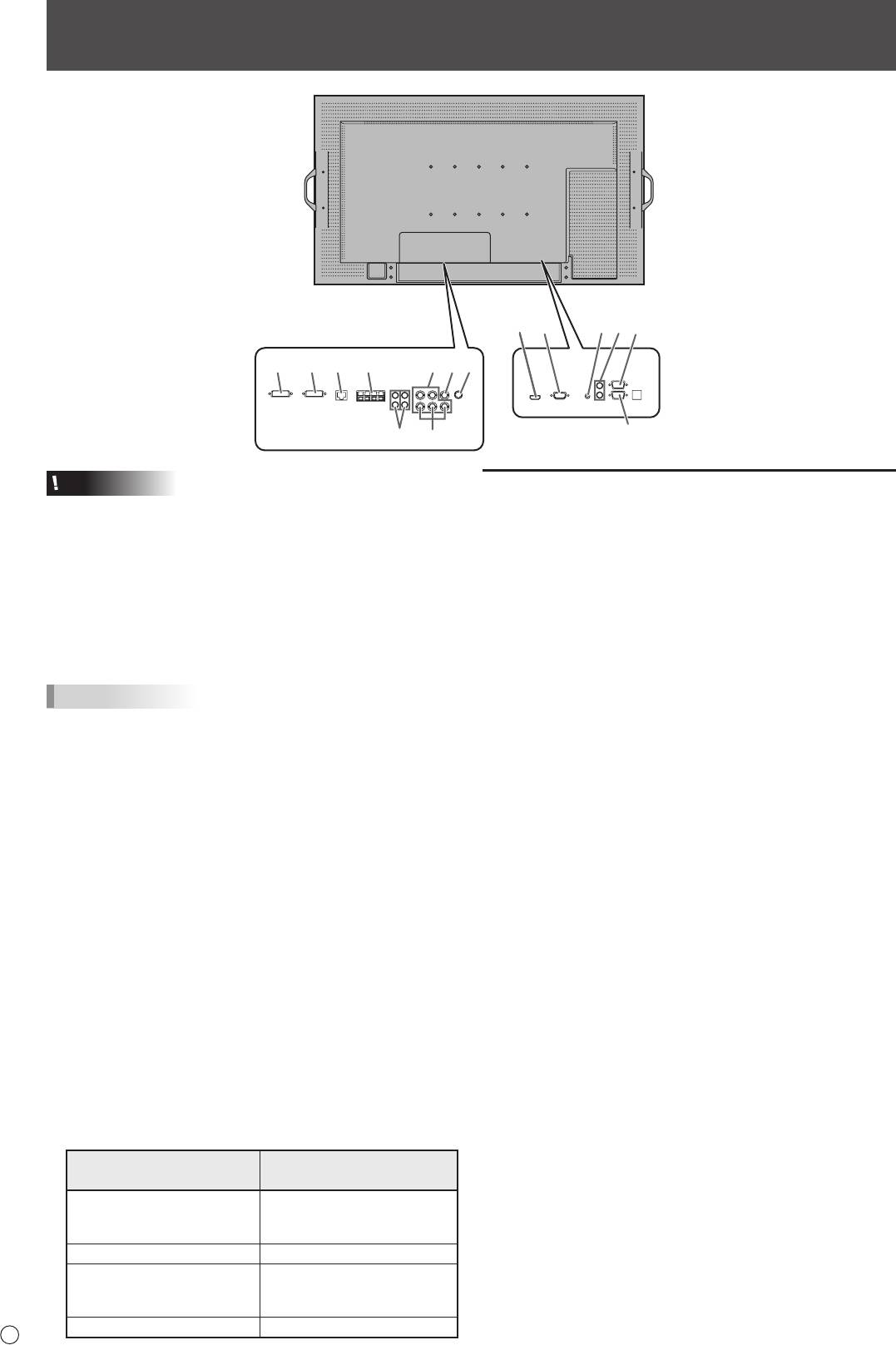
P
8
Если подсоединена
1
3
42
5
PN-ZB01 (опция)
1312146
7109
5
811
Подсоединение периферийного оборудования
Внимание
Соединение с оборудованием ПК или AV
• Проверьте, что вы выключили главный выключатель
1. Входной разъем ПК/AV HDMI
питания и вынули вилку из электрической розетки,
прежде чем присоединять/отсоединять кабели. Также
• Используйте имеющийся в продаже кабель HDMI
прочтите руководство пользователя того оборудования,
(совместимый со стандартом HDMI) для подключения
которое будет подсоединяться.
к входному разъему ПК/AV HDMI .
• Будьте внимательны и не перепутайте при
• Установите HDMI в INPUT SELECT <ВЫБОР
подсоединении кабелей входной и выходной разъемы.
ВХОДА> в меню OPTION <ОПЦИЯ> в соответствии с
Если кабели, подсоединенные к входному и выходному
подключаемым устройством.
разъемам, будут случайно перепутаны, это может стать
• Выберите используемый входной разъем аудио в
причиной возникновения неисправностей и других
проблем.
PC HDMI <ПК HDMI> или AV HDMI в AUDIO SELECT
<ВЫБРАТЬ АУДИО ВХОД> в меню OPTION <ОПЦИЯ>.
ПОДСКАЗКИ
При выборе HDMI нет необходимости подсоединяться
•
Изображения могут отображаться неправильно в
к входному аудио-разъему.
зависимости от подсоединяемого компьютера (видеокарта).
2. Входной разъем ПК D-sub
•
Экран с разрешением 1920 x 1080, возможно, не будет
отображаться правильно через PC RGB <ПК RGB>. В этом
• Если подсоединена PN-ZB01 (опция), выберите
случае проверьте настройки вашего компьютера (видеокарты)
используемый входной разъем аудио в PC D-SUB <ПК
и убедитесь в том, что входные сигналы соответствуют
D-SUB> в AUDIO SELECT <ВЫБРАТЬ АУДИО ВХОД> в
спецификациям данного монитора. (См. Спецификации.)
меню OPTION <ОПЦИЯ>.
• Если имеется кнопка-флажок для блокировки EDID
на панели управления дисплея, отметьте ее при
3. Входной разъем аудио
использовании PC RGB <ПК RGB>.
• Используйте аудио кабель без сопротивления.
• Используйте автоматическую настройку экрана при
• Если подсоединена PN-ZB01 (опция), установите
передаче изображения экрана ПК в первый раз
используемый входной разъем аудио для каждого
с помощью PC D-SUB <ПК D-SUB> или PC RGB
режима входа в AUDIO SELECT <ВЫБРАТЬ АУДИО
<ПК RGB>, или при изменении настроек ПК. Экран
настраивается автоматически, когда SELF ADJUST
ВХОД> в меню OPTION <ОПЦИЯ>.
<АВТОМАТИЧЕСКАЯ НАСТРОЙКА> в меню OPTION
4. Выходные разъемы аудио
<ОПЦИЯ> установлена в ON <ВКЛ>.
• Если устройство воспроизведения подключено
• Звук на выходе отличается в зависимости от режима
напрямую через аудиовыход к динамикам или другим
входа.
устройствам, видео на мониторе может запаздывать по
• Громкость звука на выходе можно зафиксировать
отношению к звуку.
с помощью параметра AUDIO OUTPUT <АУДИО
Для проигрывания звука устройство воспроизведения
ВЫХОД> в меню OPTION <ОПЦИЯ>.
должно быть подключено к аудиовходу монитора, а к
• Звук на выходе из выходных разъемов невозможно
аудиовыходу монитора должны быть подсоединены
регулировать с помощью меню AUDIO <АУДИО>.
динамики или другие устройства.
•
Входные разъемы аудио, используемые в каждом из
5. Входной разъем RS-232C
режимов входа, имеют следующие настройки по умолчанию:
Выходной разъем RS-232C
Входной разъем аудио
• Вы можете управлять монитором с ПК, соединив
Режим ввода
(настройка по умолчанию)
между собой с помощью серийного прямого кабеля
PC D-SUB <ПК D-SUB>,
RS-232 этот разъем и ПК.
PC DVI-D <ПК DVI-D>,
Входной разъем аудио
PC RGB <ПК RGB>
AV DVI-D Входной разъем аудио1
AV COMPONENT <AV КОМПОНЕНТ>,
AV S-VIDEO <AV S-ВИДЕО>,
Входной разъем аудио2
AV VIDEO <AV ВИДЕО>
PC HDMI <ПК HDMI>, AV HDMI
Входной разъем ПК/AV HDMI
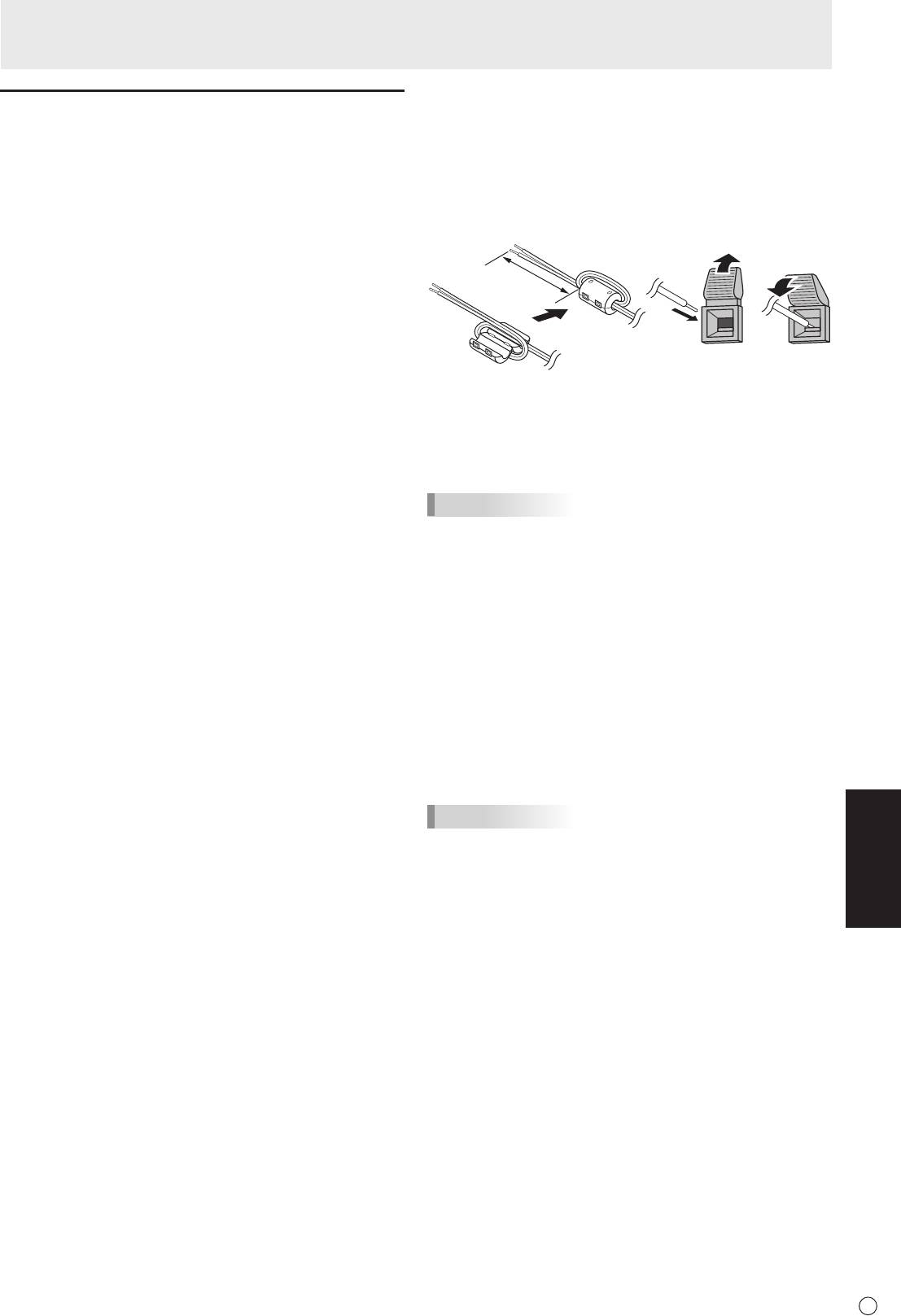
Подсоединение периферийного оборудования
13. Разъемы внешнero динамикa
Подключение, если подсоединена
• Для использования внешних динамиков в меню
PN-ZB01 (опция)
SETUP <УСТАНОВКА> для SPEAKER SELECT
Терминальная плата PN-ZB01 (опция) позволяет
<ВЫБРАТЬ ДИНАМИК> установите значение
использовать дополнительные выводы.
EXTERNAL <ВНЕШНИЙ>.
• Убедитесь, что внешние динамики имеют
6. Входной разъем ПК/AV DVI-D
сопротивление 6 Ом и более и номинальную входную
• Установите DVI в INPUT SELECT <ВЫБОР ВХОДА>
мощность не менее 10 Вт.
в меню OPTION <ОПЦИЯ> в соответствии с
подключаемым устройством.
• Выберите используемый входной разъем аудио в PC
DVI-D <ПК DVI-D> или AV DVI-D в AUDIO SELECT
<ВЫБРАТЬ АУДИО ВХОД> в меню OPTION <ОПЦИЯ>.
7. Входные разъемы ПК RGB
• При использовании входных разъемов ПК RGB
установите BNC в INPUT SELECT <ВЫБОР ВХОДА> в
меню OPTION <ОПЦИЯ> на PC RGB <ПК RGB>.
• Выберите используемый входной разъем аудио в PC
RGB <ПК RGB> в AUDIO SELECT <ВЫБРАТЬ АУДИО
ВХОД> в меню OPTION <ОПЦИЯ>.
8. Входные разъемы AV компонент
• При использовании входных разъемов AV компонент
установите BNC в INPUT SELECT <ВЫБОР ВХОДА>
в меню OPTION <ОПЦИЯ> на AV COMPONENT <AV
КОМПОНЕНТ>.
• Выберите используемый входной разъем аудио в AV
COMPONENT <AV КОМПОНЕНТ> в AUDIO SELECT
<ВЫБРАТЬ АУДИО ВХОД> в меню OPTION <ОПЦИЯ>.
9. Входной разъем AV видео
• Выберите используемый входной разъем аудио в AV
VIDEO <AV ВИДЕО> в AUDIO SELECT <ВЫБРАТЬ
АУДИО ВХОД> в меню OPTION <ОПЦИЯ>.
10. Входной разъем AV S-видео
• Выберите используемый входной разъем аудио в AV
S-VIDEO <AV S-ВИДЕО> в AUDIO SELECT <ВЫБРАТЬ
АУДИО ВХОД> в меню OPTION <ОПЦИЯ>.
11. Входные разъемы аудио1 / аудио 2
РУССКИЙ
• Выберите используемый входной разъем аудио для
каждого режима входа в AUDIO SELECT <ВЫБРАТЬ
АУДИО ВХОД> в меню OPTION <ОПЦИЯ>.
12. Разъем LAN
• Вы можете управлять монитором с ПК через
локальную сеть, соединив данный разъем имеющимся
в продаже кабелем LAN с сетью.
9
P
132
Прибл. 10см
1. Подсоедините сердечник кабеля динамика (входит
в комплект PN-ZB01) к концу кабеля динамика,
подсоединенного к монитору.
2. Нажимая на язычок, вставьте наконечник кабеля.
3. Отпустите язычок.
ПОДСКАЗКИ
• Проверьте, чтобы разъемы + и – правого и левого
динамиков были подсоединены правильно.
• Не допускайте короткого замыкания + и – разъемов.
• Если SPEAKER SELECT <ВЫБРАТЬ ДИНАМИК>
установлен на EXTERNAL <ВНЕШНИЙ>, внутренние
динамики деактивируются.
14. Выходной разъем ПК/AV DVI-D
• Видео может быть выведено из входного разъема ПК/
AV DVI-D на внешнее устройство.
• Вывод закодированного с помощью HDCP видео
требует наличия внешнего устройства с поддержкой
HDCP.
• Данный разъем позволяет подключить
последовательно до 5 мониторов.
ПОДСКАЗКИ
• Длина сигнальных кабелей или окружающая среда
могут оказывать влияние на качество изображения.
• Экран может отображаться неправильно, когда для
входного режима используются разъемы, отличные от
разъемов PC DVI-D <ПК DVI-D>/AV DVI-D.
В этом случае отключите питание всех мониторов,
соединенных между собой последовательно, а затем
включите питание снова.
• При установке мониторов, соединенных между
собой последовательно, установите AUTO INPUT
CHANGE <АВТОНАСТРОЙКА ВХОДА> в положение
OFF <ВЫКЛ>.
• Вывод видео деактивирован в следующих случаях:
при режиме PC HDMI <ПК HDMI>/AV HDMI;
когда для PIP SOURCE <ИСТОЧНИК PIP> в меню PIP/
PbyP установлено значение PC HDMI <ПК HDMI> или
AV HDMI;
когда питание отключено;
когда монитор находится в режиме ожидания входного
сигнала.
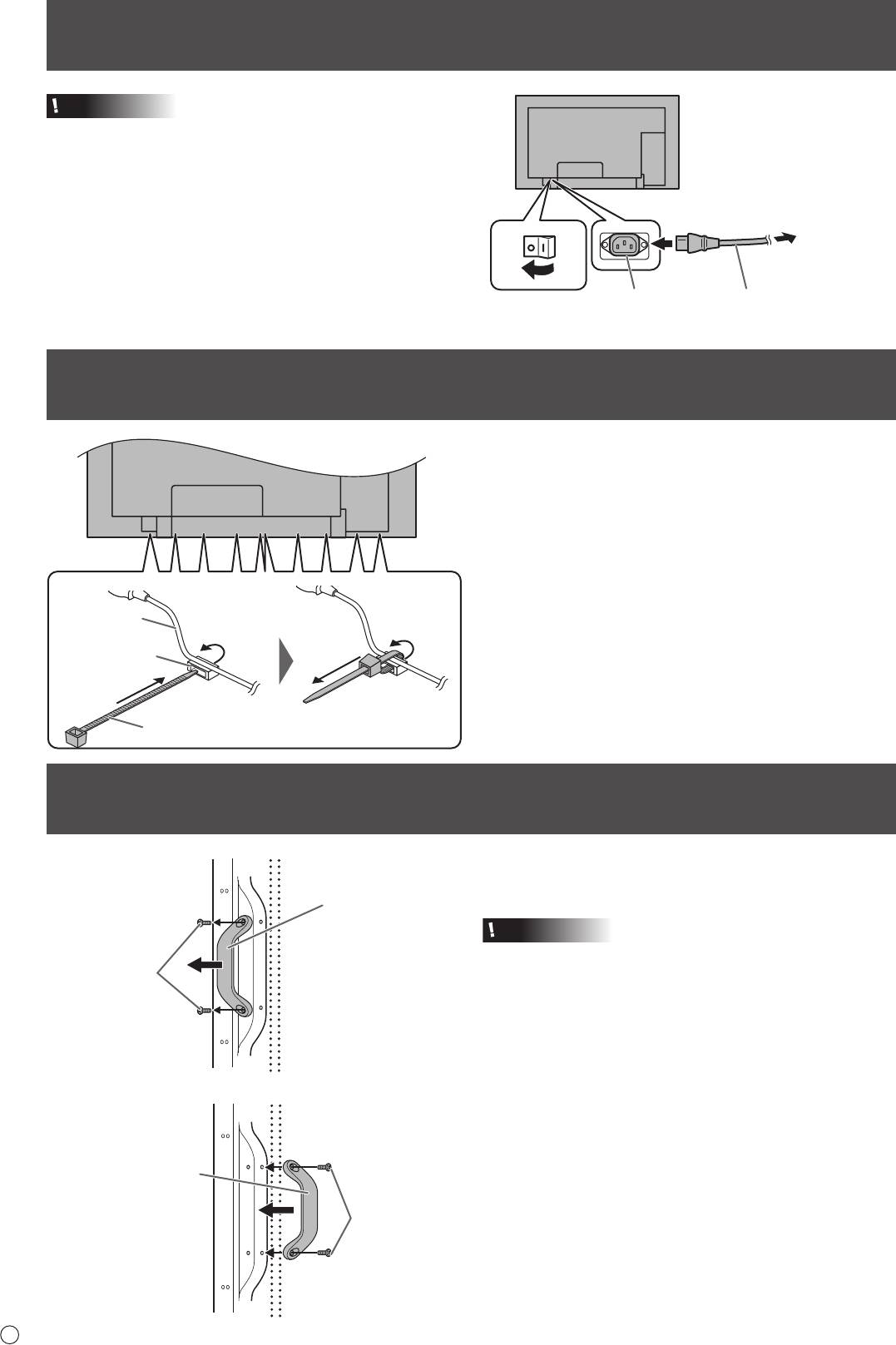
Присоединение шнура питания
Внимание
• Запрещается использовать другие шнуры питания,
отличающиеся от входящего в комплект поставки
монитора.
1. Выключите главный выключатель питания.
2. Вставьте вилку шнура питания (поставляется) в разъем
питания переменного тока.
3. Вставьте вилку шнура питания (поставляется) в розетку
питания переменного тока.
P
10
3
Для разъема
питания
1
2
Главный
Входной разъем
Шнур питания
выключатель
питания переменного
(входит в поставку)
питания
тока
Подключение кабелей
Кабели, подсоединенные к разъемам на задней панели
монитора, могут быть скреплены с помощью кабельного
зажима.
Поместите кабельный зажим в прикрепление зажима
кабеля на задней панели монитора и скрепите кабели.
Кабель
Прикрепление
зажима
кабеля
Зажим кабеля
Снятие ручек
Ручки можно снять.
Снятые ручки могут быть закреплены на задней панели.
Внимание
• Снятые ручки и винты для их крепления предназначены
для использования с данным монитором. Не
используйте их для других устройств.
• Для крепления ручек используйте ручки и винты,
снятые с монитора.
• Убедитесь, что ручки надежно закреплены.
Ручка
Винты для
ручки
Ручка
Винты для
ручки
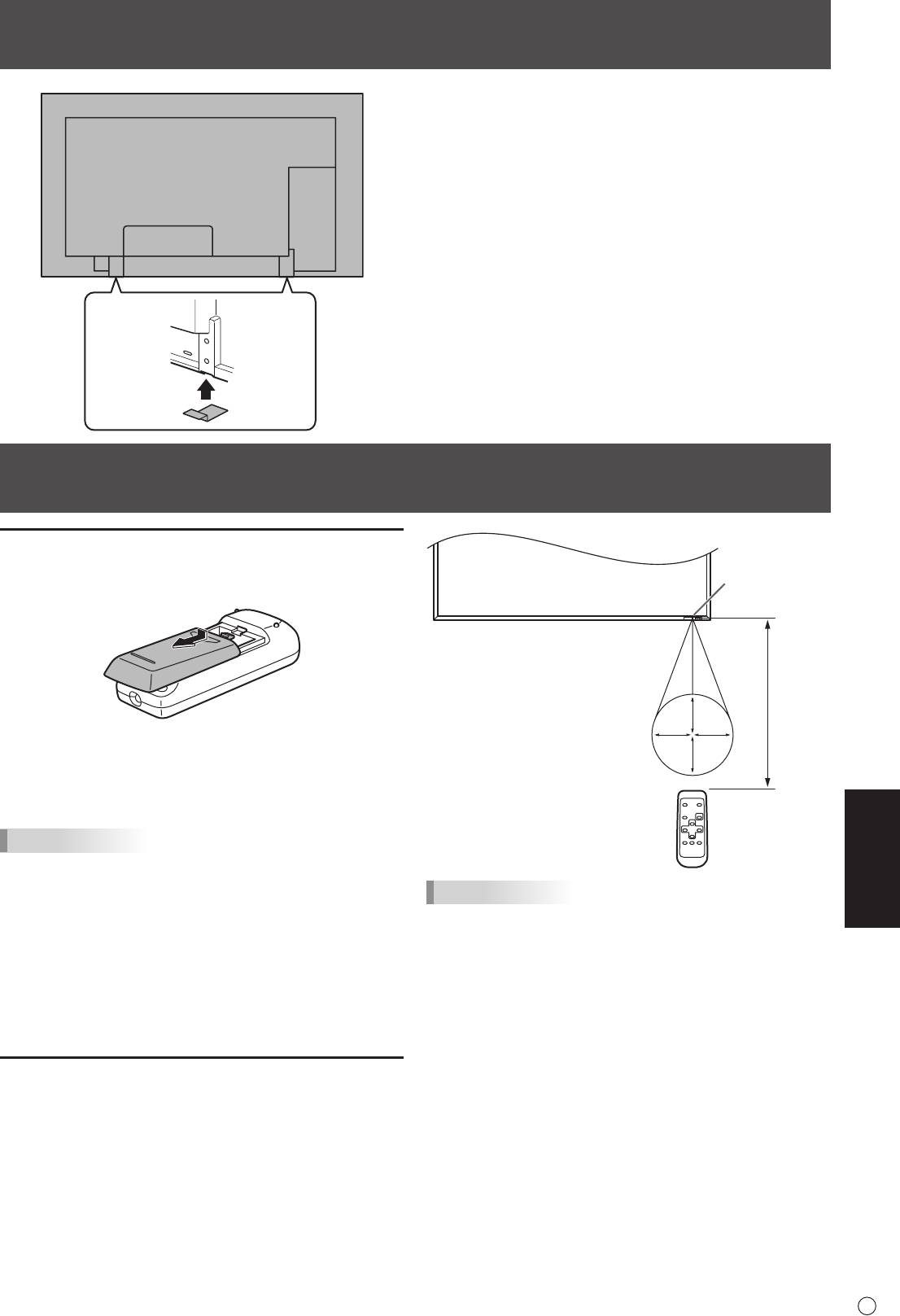
Установка защитных заглушек отверстий стойки
После установки монитора закрепите защитные заглушки
отверстий стойки.
1. Отклейте подложку и прикрепите заглушку к монитору.
Подготовка пульта дистанционного управления
Установка батареек
1. Легко нажмите на крышку и сдвиньте в направлении
стрелки.
2. В соответствии с инструкциями в отсеке для батареек
вставьте поставляемые батарейки (R-6 [тип “AA”], 2 шт.),
правильно сориентировав их стороны с знаками (+) и (-).
3. Закройте крышку.
РУССКИЙ
ПОДСКАЗКИ
• Когда батарейки разряжаются, замените их новыми
батарейками (производятся серийно).
• Входящие в комплект поставки батарейки (R-6 [тип “AA”],
2 шт.) могут разряжаться быстрее, в зависимости от
того, как их хранить.
• Если вы предполагаете не пользоваться пультом
дистанционного управления длительное время,
извлеките из него батарейки.
• Допускается использование только марганцевых или
щелочных батареек.
Диапазон действия пульта
дистанционного управления
Диапазон действия пульта дистанционного управления
равен приблизительно 5 м под углом не более 10° вверх/
вниз/вправо/влево от линии, перпендикулярной плоскости
датчика монитора для дистанционного управления.
11
P
Датчик для
дистанционного
управления
10°
5 м
10°10°
10°
ПОДСКАЗКИ
• Не подвергайте пульт дистанционного управления
ударам, которые он может получить, если его уронить
или наступить на него. Это может привести к его
неисправности.
• Не подвергайте пульт дистанционного управления
воздействию жидкостей и не помещайте его в места с
высокой влажностью.
• Пульт дистанционного управления может работать
плохо, если на датчик пульта попадает прямой
солнечный свет или сильное освещение.
• Предметы, располагающиеся между пультом
дистанционного управления и датчиком для
дистанционного управления, могут препятствовать
хорошей работе.
• Если батарейки разрядились, замените их, поскольку
это может сократить диапазон работы органов
дистанционного управления.
• В случае если рядом с пультом дистанционного
управления горит люминесцентное освещение, оно
может мешать его работе.
• Запрещается использовать пульт дистанционного
управления для дистанционного управления другим
оборудованием, таким как кондиционер воздуха,
стереоаппаратура и т.д..
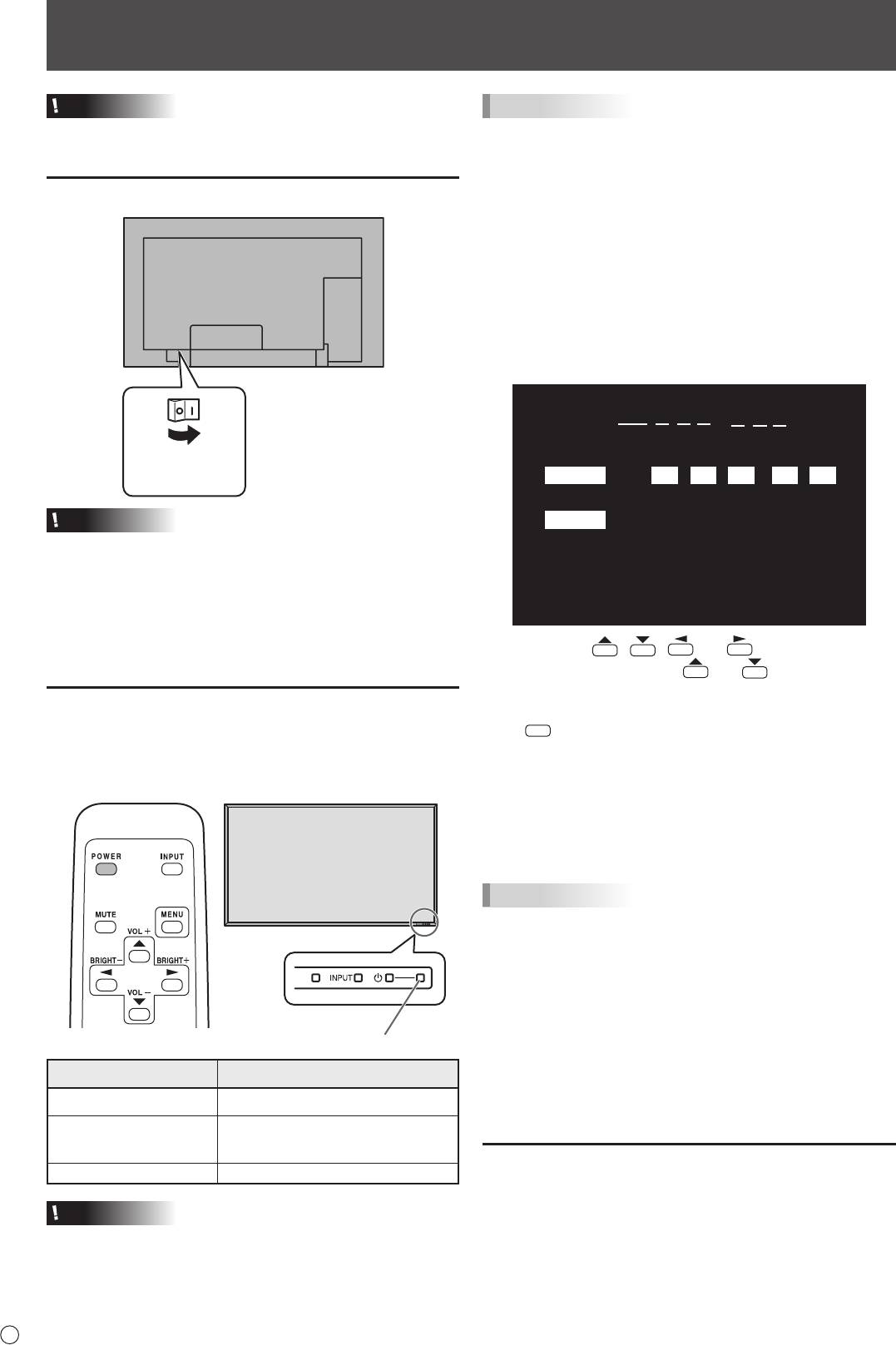
Включение/выключение питания
Внимание
• Включите монитор до того, как будет включен ПК или
устройство воспроизведения.
Подключение электропитания
P
12
Главный
выключатель
питания
Внимание
• Питание должно включаться и выключаться с помощью
основного выключателя. Не подсоединяйте/
отсоединяйте шнур питания и не меняйте положение
выключателя, когда основной выключатель питания
находится во включенном положении.
• При отключении питания главным выключателем
питания или кнопкой POWER повторное включение
должно осуществляться не раньше чем через 5 секунд.
Включение/выключение питания
Для ВКЛ./ВЫКЛ. питания нажимайте кнопку POWER.
Когда главный выключатель питания выключен, монитор
нельзя включить с помощью кнопки POWER на пульте
дистанционного управления.
СИД питания
ПОДСКАЗКИ
• Если монитор находится в режиме ожидания входного
сигнала и вы нажимаете кнопку POWER на пульте
дистанционного управления, монитор переходит в
режим ожидания.
• Вы можете включить/выключить монитор, нажав на
выключатель питания на передней панели монитора.
• При настройке SCHEDULE <ГРАФИК ВКЛ/ВЫКЛ
ПИТАНИЯ> СИД питания мигает в режиме ожидания
попеременно красным и оранжевым цветом.
n
Настройка даты/времени
• Если требуется ввести время при первом включении
монитора, появляется экран настройки даты/времени.
Установите дату и время.
Статус СИД питания Статус монитора
Зеленое свечение Питание вкл.
Питание выкл.
Оранжевое свечение
(Режим ожидания)
Мигает зеленым цветом Pежим ожидания входного сигнала
Внимание
• При отключении питания главным выключателем
питания или кнопкой POWER повторное включение
должно осуществляться не раньше чем через 5 секунд.
Небольшой интервал может привести к возникновению
неисправности.
DATE/TIME SETTING
//
: :
SET
20
09
/
01
/
01
00 00
:
CANCEL
OK
…
[MENU]
1. Нажмите , ,
или
для выбора даты и
времени и нажимайте
или для изменения
числовых значений.
2. Выберите SET <УСТАНОВИТЬ>, а затем нажмите
MENU
.
• Обязательно установите дату и время.
• Экран настройки даты/времени закроется автоматически,
если в течение 15 секунд не выполняется каких-либо
действий. После закрытия экрана настройки даты/
времени дату и время можно установить с помощью
DATE/TIME SETTING <УСТАНОВКА ДАТЫ/ВРЕМЕНИ>
из меню OPTION <ОПЦИЯ>.
ПОДСКАЗКИ
• Установите дату в формате: “Год/Месяц/День”.
• Установите время в 24-часовом формате.
•
Часы питаются от внутреннего аккумулятора.
•
Если время уже установлено, но при включении питания
появляется экран настройки даты/времени, возможно,
что внутренний аккумулятор разряжен. Для замены
аккумулятора обратитесь к своему местному дилеру
SHARP по обслуживанию или в сервисный центр.
•
Расчетный срок службы внутреннего аккумулятора: около
5 лет (в зависимости от эксплуатации монитора)
•
Поскольку, первый аккумулятор был установлен на заводе,
он может разрядиться до расчетного срока.
Блокировка операций вкл./выкл.
питания
Операции вкл./выкл. питания можно заблокировать, чтобы
предотвратить случайное отключение питания монитора.
Установите ADJUSTMENT LOCK <БЛОКИР. НАСТРОЕК>
в меню FUNCTION <ФУНКЦИЯ> в “2”. (См. Руководство
пользователя.)

Printed in China
Imprimé en Chine
Impreso en China
Gedruckt in China
ОтпечатановКитае
10A KS1
TINSM1146MPZZ(1)

