
Sharp PN-E601 – page 3
Manual for Sharp PN-E601
Table of contents
VEREHRTE KUNDIN, VEREHRTER KUNDE
Wir danken Ihnen für den Kauf eines SHARP LCD-Gerätes. Um Ihre Sicherheit sowie einen jahrelangen, störungsfreien Betrieb
dieses Produkts zu gewährleisten, lesen Sie bitte den Abschnitt “Sicherheitsvorkehrungen” vor der Verwendung des Produkts
durch.
SICHERHEITSVORKEHRUNGEN
Elektrizität erfüllt viele nützliche Aufgaben, kann aber auch Personen- und Sachschäden verursachen, wenn sie unsachgemäß
gehandhabt wird. Dieses Produkt wurde mit Sicherheit als oberster Priorität konstruiert und hergestellt. Dennoch besteht bei
unsachgemäßer Handhabung u.U. Stromschlag- und Brandgefahr. Um mögliche Gefahren zu vermeiden, befolgen Sie beim
Aufstellen, Betreiben und Reinigen des Produkts bitte die nachstehenden Anleitungen. Lesen Sie im Interesse Ihrer eigenen
Sicherheit sowie einer langen Lebensdauer des LCD-Gerätes zunächst die nachstehenden Hinweise durch, bevor Sie das
Produkt in Verwendung nehmen.
1. Bedienungsanleitungen lesen — Nehmen Sie das Produkt erst in Betrieb, nachdem Sie alle diesbezüglichen Hinweise
gelesen und verstanden haben.
2. Bedienungsanleitung aufbewahren — Diese Bedienungsanleitung mit den Sicherheits- und Bedienungshinweisen sollte
aufbewahrt werden, damit Sie im Bedarfsfall jederzeit darauf zurückgreifen können.
3. Warnungen beachten — Alle Warnungen auf dem Gerät und in den Bedienungsanleitungen sind genauestens zu beachten.
4. Anleitungen befolgen — Alle Anleitungen zur Bedienung müssen befolgt werden.
5. Reinigung — Ziehen Sie vor dem Reinigen des Produkts das Netzkabel. Reinigen Sie das Gerät mit einem trockenen Tuch.
Verwenden Sie keine flüssigen Reiniger oder Aerosol-Sprays.
6. Zusatzgeräte und Zubehör — Verwenden Sie ausschließlich vom Hersteller empfohlenes Zubehör. Bei Verwendung anderer
Zusatzgeräte bzw. Zubehörteile besteht evtl. Unfallgefahr.
7. Wasser und Feuchtigkeit — Benutzen Sie das Gerät nicht in der Nähe von Wasser. Montieren Sie das Gerät unter keinen
Umständen an einer Stelle, an der Wasser darauf tropfen kann. Achten Sie dabei besonders auf Geräte, aus denen
zuweilen Wasser tropft, wie etwa Klimaanlagen.
8. Belüftung — Die Belüftungsschlitze und andere Öffnungen im Gehäuse dienen der Belüftung des Geräts.
Halten Sie diese Öffnungen unbedingt frei, da eine unzureichende Belüftung zu einer Überhitzung bzw. Verkürzung der
Lebensdauer des Produkts führen kann. Stellen Sie das Gerät nicht auf ein Sofa, einen Lappen oder ähnliche Oberflächen,
DEUTSCH
da die Belüftungsschlitze dadurch blockiert werden können. Stellen Sie das Gerät auch nicht in ein umschlossenes
Gehäuse, wie z.B. in ein Bücherregal oder einen Schrank, sofern dort nicht für eine ausreichende Belüftung gesorgt ist oder
die Anweisungen des Herstellers befolgt werden.
9. Netzkabel-Schutz — Die Netzkabel sind so zu verlegen, dass sie vor Tritten geschützt sind und keine schweren Objekte
darauf abgestellt werden.
10. Das LCD-Panel ist ein Glasprodukt. Es kann daher brechen, wenn es zu Boden fällt oder einen Schlag oder Stoß erhält.
Achtung: bei einem Bruch des LCD-Panels besteht durch die Glasstücke Verletzungsgefahr.
11. Überlastung — Vermeiden Sie eine Überlastung von Netzsteckdosen und Verlängerungskabeln. Bei Überlastung besteht
Brand- und Stromschlaggefahr.
12. Eindringen von Gegenständen und Flüssigkeiten — Schieben Sie niemals irgendwelche Gegenstände durch die
Gehäuseöffnungen in das Innere des Geräts. Im Produkt liegen hohe Spannungen vor. Durch das Einschieben von
Gegenständen besteht Stromschlaggefahr bzw. die Gefahr von Kurzschlüssen zwischen den Bauteilen.
Aus demselben Grunde dürfen auch keine Flüssigkeiten auf das Gerät verschüttet werden.
13. Wartung — Versuchen Sie auf keinen Fall, selbst Wartungsarbeiten am Gerät durchzuführen. Durch das Entfernen von
Abdeckungen setzen Sie sich hohen Spannungen und anderen Gefahren aus. Lassen Sie sämtliche Wartungsarbeiten
ausschließlich von qualifiziertem Service-Personal ausführen.
14. Reparaturen — Ziehen Sie in den folgenden Situationen sofort das Netzkabel und lassen Sie das Produkt von qualifiziertem
Service-Personal reparieren:
a. Wenn das Netzkabel oder der Netzstecker beschädigt ist.
b. Wenn Flüssigkeit in das Gerät eingedrungen ist oder Gegenstände in das Gerät gefallen sind.
c. Wenn das Gerät nass geworden ist (z.B. durch Regen).
d. Wenn das Gerät nicht wie in der Bedienungsanleitung beschrieben funktioniert.
Nehmen Sie nur die in den Bedienungsanleitungen beschriebenen Einstellungen vor. Unsachgemäße Einstellungen an
anderen Reglern können zu einer Beschädigung führen und machen häufig umfangreiche Einstellarbeiten durch einen
qualifizierten Service-Techniker erforderlich.
e. Wenn das Produkt fallen gelassen oder beschädigt wurde.
f. Wenn das Gerät einen anormalen Zustand aufweist. Jedes erkennbare anormale Verhalten zeigt an, dass der
Kundendienst erforderlich ist.
3
D
SICHERHEITSVORKEHRUNGEN (Fortsetzung)
15. Ersatzteile — Wenn Ersatzteile benötigt werden, stellen Sie bitte sicher, dass der Service-Techniker nur die vom Hersteller
bezeichneten Teile oder Teile mit gleichen Eigenschaften und gleichem Leistungsvermögen wie die Originalteile verwendet.
Die Verwendung anderer Teile kann zu einem Brand, zu Stromschlag oder anderen Gefahren führen.
16. Sicherheitsüberprüfungen — Lassen Sie vom Service-Techniker nach Service- oder Reparaturarbeiten eine
Sicherheitsüberprüfung vornehmen, um sicherzustellen, dass das Produkt in einem einwandfreien Betriebszustand ist.
17. Wandmontage — Bei der Montage des Gerätes an der Wand ist sicherzustellen, dass die Befestigung nach der vom
Hersteller empfohlenen Methode erfolgt.
18. Wärmequellen — Stellen Sie das Produkt nicht in der Nähe von Heizkörpern, Heizgeräten, Öfen oder anderen Geräten (wie
z.B. Verstärkern) auf, die Hitze abstrahlen.
19. Batterien — Durch falsche Anwendung können die Batterien explodieren oder sich entzünden. Eine undichte Batterie kann
Korrosion am Gerät verursachen sowie Hände und Kleidung verschmutzen. Um diese Probleme zu vermeiden, beachten
Sie bitte die folgenden Sicherheitshinweise:
• Verwenden Sie nur empfohlene Batterietypen.
• Achten Sie beim Einlegen der Batterien darauf, dass die Plus- (+) und die Minus- (-) Seite der Batterien gemäß den
Anweisungen im Fachinneren richtig ausgerichtet sind.
• Verwenden Sie nicht alte und neue Batterien gemeinsam.
• Verwenden Sie keine Batterien unterschiedlichen Typs. Batterien derselben Form können unterschiedliche
Spannungswerte besitzen.
• Ersetzen Sie eine leere Batterie sofort durch eine neue.
• Wenn Sie die Fernbedienung längere Zeit nicht verwenden, entnehmen Sie die Batterien.
• Wenn ausgetretene Batterieflüssigkeit auf Haut oder Kleidung gelangt, müssen Sie diese sofort gründlich mit Wasser
spülen. Wenn Batterieflüssigkeit in die Augen gelangt, dürfen Sie die Augen auf keinen Fall reiben, sondern am besten
mit viel Wasser spülen und sofort einen Arzt aufsuchen. Batterieflüssigkeit kann Hautreizungen hervorrufen oder
Augenschäden verursachen.
20. Bei der Verwendung des Monitors ist darauf zu achten, dass Gefahren für Leib und Leben, Schäden an Gebäuden und
anderen Gegenständen sowie eine Beeinflussung von wichtigen oder gefährlichen Geräten, wie z.B. der
Nuklearreaktionssteuerung in Atomanlagen, lebenserhaltenden Geräten in medizinischen Einrichtungen oder
Raketenabschusssteuerungen in Waffensystemen vermieden werden.
21. Vermeiden Sie es, Teile des Produkts, die sich erwärmen, über längere Zeit hinweg zu berühren. Dies könnte zu leichten
Verbrennungen führen.
ACHTUNG:
Dieses Gerät ist ein Produkt der Klasse A. In Wohnräumen kann dieses Gerät Störsignale erzeugen, die durch
entsprechende Abhilfemaßnahmen beseitigt werden müssen.
Verwenden Sie EMV-gerechte, abgeschirmte Kabel, um die folgenden Anschlüsse zu verbinden: PC/AV DVI-D-
Ausgangsanschluss, PC/AV DVI-D-Eingangsanschluss, PC/AV HDMI-Eingangsanschluss, PC D-sub-Eingangsanschluss, PC
RGB-Eingangsanschlüsse und RS-232C-Eingangs-/Ausgangsanschlüsse.
Wenn ein Monitor nicht auf einer stabilen Unterlage aufgestellt wird, besteht die Gefahr, dass er kippt oder fällt. Zahlreiche
Verletzungen, besonders bei Kindern, können durch einfache Vorsichtsmaßnahmen vermieden werden:
• Bei Verwendung der vom Hersteller empfohlenen Befestigungsvorrichtungen, wie z.B. Wandhaken.
• Stellen Sie den Monitor nur auf Möbelstücke, die ausreichend stark sind.
• Achten Sie darauf, dass der Monitor nicht über den Rand des Möbelstücks, auf dem er steht, vorsteht.
• Stellen Sie den Monitor niemals auf ein großes Möbelstück (z.B. einen Schrank oder in ein Bücherregal), ohne sowohl das
Möbelstück als auch den Monitor an einem geeigneten Element sicher zu verankern.
• Stellen Sie den Monitor niemals auf ein Tuch oder andere Materialen, die zwischen dem Monitor und dem Möbelstück, auf
dem er steht, liegen.
• Weisen Sie Kinder eindringlich darauf hin, dass es gefährlich ist, auf ein Möbelstück zu klettern, um an den Monitor oder
seine Regler zu gelangen.
Wichtige Hinweise für die Sicherheit von Kindern
- Lassen Sie Kinder niemals auf den Monitor klettern oder am Monitor spielen.
- Stellen Sie den Monitor nicht auf Möbelstücke, die leicht als Stufen verwendet werden könnten, wie zum Beispiel eine Truhe
oder Kommode.
- Bedenken Sie, dass Kinder bei Betrachtung eines Fernsehprogramms – und ganz besonders bei einem “überlebensgroßen”
Monitor – in starke Aufregung verfallen können. Der Monitor sollte so aufgestellt werden, dass er nicht umgestoßen oder
gekippt werden kann.
- Alle am Monitor angeschlossenen Kabel und Stränge sollten so verlegt werden, dass neugierige Kinder nicht daran ziehen
oder sie ergreifen können.
D
4
TIPPS UND SICHERHEITSHINWEISE
- Bei der Herstellung des TFT Farb-LCD-Panels dieses
Das Netzkabel
Monitors wurde Präzisionstechnologie eingesetzt. Trotzdem
- Beschädigen Sie das Netzkabel nicht, stellen Sie
können einzelne Punkte am Bildschirm überhaupt nicht
keine schweren Gegenstände darauf, und überdehnen
leuchten oder ständig leuchten. Bei Betrachtung des
oder knicken Sie es nicht. Verwenden Sie keine
Bildschirms aus einem spitzen Winkel können die Farben
Verlängerungskabel. Ein beschädigtes Kabel kann einen
oder die Helligkeit unregelmäßig erscheinen. Bitte beachten
Brand oder Stromschlag verursachen.
Sie, dass es sich dabei um keine Qualitätsmängel handelt,
- Verwenden Sie nur das mit dem Monitor gelieferte
sondern um allgemein bei LCD-Geräten auftretende
Netzkabel.
Phänomene, welche die Leistung des Monitors in keiner
- Verwenden Sie das Netzkabel nicht mit einer
Weise beeinträchtigen.
Mehrfachsteckdose.
- Lassen Sie niemals ein Standbild über längere Zeit hinweg
Die Verwendung eines Verlängerungskabels kann aufgrund
anzeigen, da dies ein Nachleuchten am Bildschirm zur Folge
von Überhitzung zu einem Brand führen.
haben könnte.
- Achten Sie darauf, dass Sie beim Einstecken oder
- Vermeiden Sie es, den Monitor mit harten Gegenständen
Ausstecken des Netzsteckers keine nassen Hände haben,
abzureiben oder zu berühren.
um einen Elektroschlag zu vermeiden.
- Ziehen Sie das Netzkabel aus der Steckdose, wenn Sie das
- Wir bitten um Ihr Verständnis, dass Sharp über die gesetzlich
Gerät längere Zeit über nicht verwenden.
anerkannte Leistungshaftung hinaus keine Haftung für
Fehler übernimmt, die sich aus der Verwendung durch den
- Führen Sie keine Reparaturversuche an einem beschädigten
oder nicht funktionstüchtigen Netzkabel durch. Überlassen
Kunden oder einen Dritten ergeben, und auch nicht für
Sie Reparaturarbeiten ausschließlich dem Kundendienst.
sonstige Funktionsstörungen oder Schäden, die während
der Verwendung am Gerät entstehen.
Inhalt der Anleitung
- Eine Aktualisierung dieses Monitors und seines Zubehörs ist
- Microsoft, Windows und Internet Explorer sind eingetragene
vorbehalten.
Warenzeichen der Microsoft Corporation.
- Verwenden Sie den Monitor nicht an Orten mit hoher
- HDMI, das HDMI-Logo und High-Definition Multimedia
Staubentwicklung, hoher Luftfeuchtigkeit oder an Orten, an
Interface sind Warenzeichen oder eingetragene
denen der Monitor mit Öl oder Dampf in Kontakt kommen
Warenzeichen von HDMI Licensing LLC.
könnte, da dies zu einem Brand führen könnte.
- Adobe, Acrobat, und Reader sind in den USA und/oder
- Achten Sie darauf, dass der Monitor nicht mit Wasser oder
anderen Ländern entweder geschützte Warenzeichen oder
DEUTSCH
anderen Flüssigkeiten in Berührung kommt. Achten Sie auch
Warenzeichen von Adobe Systems Incorporated.
darauf, keine Gegenstände, wie z.B. Büroklammern oder
-
Dieses Produkt wird mit RICOH Bitmap Fonts geliefert, die von
sonstige spitze Gegenstände, in den Monitor zu stecken. Die
RICOH COMPANY, LTD produziert und vertrieben werden.
Folge könnte ein Brand oder Stromschlag sein.
- Alle andere Warenzeichen und Produktnamen sind Eigentum
- Stellen Sie den Monitor nicht auf instabile Gegenstände oder
der jeweiligen Gesellschaften.
an andere unsichere Stellen. Setzen Sie den Monitor keinen
- Die in dieser Anleitung verwendeten Beispiele beziehen sich
starken Stößen oder Erschütterungen aus. Wenn der Monitor
auf das englischsprachige OSD-Menü.
hinunterfällt oder umkippt, könnte er Schaden nehmen.
- Die Abbildungen in dieser Anleitung zeigen nicht immer das
- Stellen Sie den Monitor nicht in der Nähe von Heizungen
vorliegende Gerät oder die jeweilige Bildschirmanzeige.
oder an anderen Stellen auf, an denen hohe Temperaturen
- In dieser Anleitung wird vom Gebrauch in horizontaler
auftreten, da dies zu einer übermäßig starken Erhitzung mit
Ausrichtung ausgegangen. Ausnahmen werden speziell
der Folge eines Brandes führen könnte.
angeführt.
- Bilder können auf diesem Monitor nicht gedreht werden.
Wenn Sie den Monitor in vertikaler Ausrichtung verwenden,
Leuchtstoffröhre
müssen Sie die Bilder zuvor entsprechend drehen.
● Die in diesem Gerät enthaltenen Leuchtstoffröhren haben
eine beschränkte Lebensdauer.
* Wenn der Bildschirm dunkel wird, blinkt oder sich nicht
einschalten lässt, ist es wahrscheinlich notwendig, die
Leuchtstoffröhren auszutauschen. Die für dieses Gerät
geeigneten Leuchtstoffröhren sind ausschließlich für
dieses Produkt geeignet und dürfen nur von einem
autorisierten Sharp-Händler oder Sharp Servicecenter
ausgetauscht werden.
* Bitte kontaktieren Sie Ihren Sharp-Händler oder das
nächstgelegene Sharp Servicecenter.
● Aufgrund der Eigenschaften der Leuchtstoffröhren kann
der Bildschirm während der ersten Zeit flackern. Wenn dies
der Fall ist, schalten Sie bitte den Hauptnetzschalter am
Monitor aus und nach einer Wartezeit von mindestens 5
Sekunden wieder ein.
5
D
• Da der Monitor sehr schwer ist, sollten Sie Ihren Händler
vor dem Befestigen, Abmontieren oder Transportieren des
Monitors um Rat fragen.
• Für das Befestigen, Abmontieren oder Transportieren des
Monitors müssen mindestens zwei Personen zur Verfügung
stehen.
• Ein Montagewinkel, der den VESA-Spezifikationen
entspricht, ist erforderlich. Verwenden Sie für die
Installation nur VESA-Bohrungen.
• Halten Sie den Monitor beim Tragen an den Griffen an
der Rückseite und an der Unterseite. Fassen Sie den
Monitor nicht am LCD-Panel an. Das Gerät könnte dadurch
beschädigt werden, oder Sie könnten sich dabei verletzen.
• Stellen Sie den Monitor mit der Vorderseite senkrecht zu
einer ebenen Fläche auf. Nötigenfalls können Sie den
Monitor um bis zu 20 Grad nach oben oder unten neigen.
• Für die Wandbefestigung des Monitors sind
Spezialkenntnisse erforderlich. Diese Arbeit darf daher
nur von einem autorisierten SHARP-Händler durchgeführt
werden. Führen Sie diese Arbeit niemals selbst durch.
Unser Unternehmen übernimmt keine Verantwortung für
Unfälle oder Verletzungen, die sich durch eine falsche
Befestigung oder einen falschen Umgang mit dem Gerät
ergeben.
• Dieser Monitor sollte bei einer Umgebungstemperatur
zwischen 0°C und 40°C verwendet werden. Rund um den
Monitor muss genügend Luft sein, damit die Wärme aus
dem Geräteinneren gut entweichen kann.
D
6
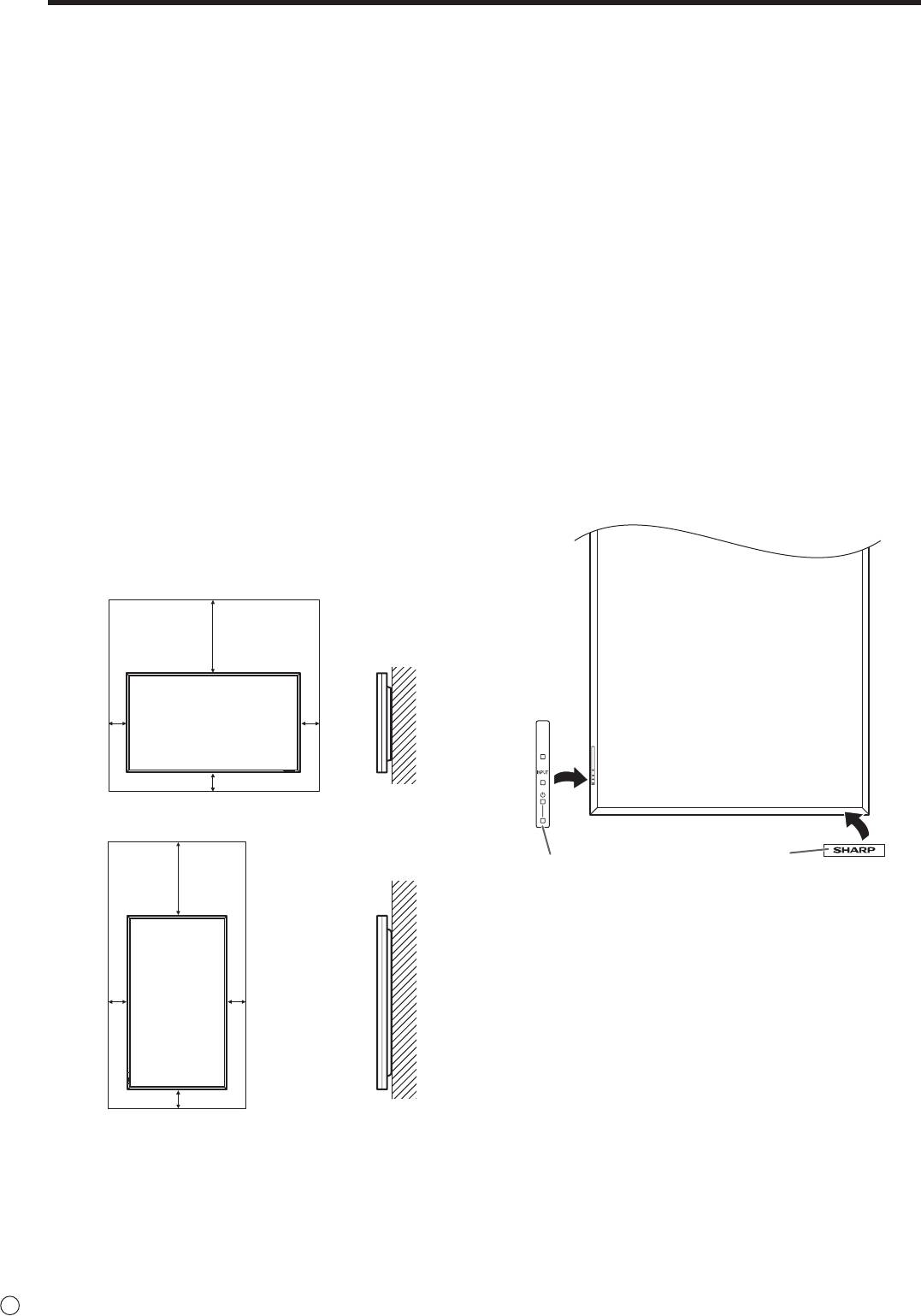
Monitor in horizontaler Ausrichtung
Einheit: cm
20
*
55
5
Monitor in vertikaler Ausrichtung
Einheit: cm
*
20
55
5
• Wenn es aus irgendeinem Grund schwierig ist, ausreichend
Platz frei zu lassen, etwa weil der Monitor in ein Gehäuse
eingebaut wird, oder wenn die Umgebungstemperatur
außerhalb des zulässigen Bereichs von 0°C bis 40°C liegen
könnte, so müssen Sie ein Gebläse installieren oder andere
Maßnahmen ergreifen, um die Umgebungstemperatur
innerhalb des vorgeschriebenen Bereichs zu halten.
• Beachten Sie für die Installation des Monitors in vertikaler
Ausrichtung die folgenden Punkte. Werden die folgenden
Punkte nicht beachtet, kann dies zu Fehlfunktionen führen.
- Installieren Sie den Monitor so, dass sich die Betriebs-
LED an der Unterseite befindet.
-
Stellen Sie den MONITOR im Menü SETUP
<KONFIG.> auf
PORTRAIT <HOCHFORMAT>. (Siehe
KURZANLEITUNG.)
• Alle Belüftungsöffnungen müssen stets frei bleiben. Wenn
die Temperatur innerhalb des Monitors ansteigt, kann dies
zu Fehlfunktionen führen.
• Überprüfen Sie nach der Befestigung des Monitors
sorgfältig, dass der Monitor sicher befestigt ist und sich auf
keinen Fall von der Wand oder der Befestigungsvorrichtung
lösen kann.
• Stellen Sie den Monitor nicht auf ein anderes Gerät, das
Wärme erzeugt.
• Verwenden Sie den mitgelieferten vertikalen Aufkleber,
wenn Sie den Monitor vertikal installieren.
* Der Monitor kann ganz nahe an einer Wand installiert
werden. Im Betrieb gibt der Monitor jedoch Wärme
ab. Beachten Sie, dass die vom Monitor abgegebene
Wärme die Wand verfärben oder verändern kann.
Logo
Bedienfeld
WICHTIGE HINWEISE ZUR BEFESTIGUNG
Entfernen Sie den werkseitig angebrachten Aufkleber
nicht, sondern überkleben Sie ihn mit dem Logo-Aufkleber.
Verdecken Sie jedoch nicht den Fernbedienungssensor
oder andere Tasten.
• Verwenden Sie dazu einen Wandhaken, der für die
Befestigung des Monitors geeignet sind.
• Dieser Monitor wurde für die Befestigung an einer
Betonwand oder an einer Betonsäule gebaut. Vor der
Aufstellung des Monitors kann es notwendig sein, Wände,
die aus bestimmten Materialien (z.B. Gips, dünnem
Kunststoff usw.) bestehen, entsprechend zu verstärken.
Der Monitor und der Befestigungswinkel dürfen nur an
einer Wand montiert werden, die mindestens das vierfache
Gewicht des Monitors tragen kann. Wählen Sie das für
Material und Wandstruktur jeweils am besten geeignete
Befestigungsverfahren aus.
• Wenn Sie ein optionales Zubehör montieren, beachten
Sie dabei bitte die in der Anleitung dieses Zubehörs
beschriebenen Schritte.
Inhalt
WICHTIGE INFORMATIONEN ..........................................1
Ankleben der Schutzabdeckungen für die
VEREHRTE KUNDIN, VEREHRTER KUNDE ..................3
Fußöffnungen .................................................................11
SICHERHEITSVORKEHRUNGEN ....................................3
Vorbereiten der Fernbedienung ....................................11
TIPPS UND SICHERHEITSHINWEISE .............................5
Einlegen der Batterien ................................................11
WICHTIGE HINWEISE ZUR BEFESTIGUNG ...................6
Reichweite der Fernbedienung .................................. 11
Mitgelieferte Komponenten ............................................7
Ein- und ausschalten .....................................................12
Anschließen von Zusatzgeräten .....................................8
Einschalten des Netzstroms .......................................12
Verbindung mit PC oder AV-Geräten ............................8
Ein- und ausschalten ..................................................12
Verbindung, wenn das PN-ZB01 (optional)
Deaktivierung der Ein-/Ausschaltfunktionen ..............12
angeschlossen ist .........................................................9
Anschließen des Netzkabels ........................................10
Bündelung von Kabeln ..................................................10
Entfernen der Griffe .......................................................10
Diese BEDIENUNGSANLEITUNG enthält eine Anleitung zu Anschluss und Installation.
Weitere Anweisungen finden Sie im Ordner “manual“ auf der beiliegenden CD-ROM.
Zum Lesen der Bedienungsanleitungen ist der Adobe Reader erforderlich.
DEUTSCH
Mitgelieferte Komponenten
Sollte eine der angeführten Komponenten fehlen, kontaktieren Sie bitte Ihren Händler.
LCD-Monitor: 1
Fernbedienung: 1
Kabelklammer: 2
Netzkabel: 1
R-6 Batterie (Größe “AA”, Mignonzelle): 2
CD-ROM (Utility Disk für Windows): 1
Bedienungsanleitung: 1
Schutzabdeckungen für Fußöffnungen: 2
Vertikaler Aufkleber (Bedienfeld): 1
Vertikaler Aufkleber (Logo): 1
Leerer Aufkleber: 1
Um das Logo zu verdecken, überkleben Sie das SHARP-Logo mit dem leeren Aufkleber.
* Die Sharp Corporation besitzt die Autorenrechte am Utility Disk Programm. Eine Vervielfältigung dieses Programms ohne
schriftliche Genehmigung ist daher nicht gestattet.
* Der Umwelt zuliebe !
Batterien dürfen nicht mit den Siedlungsabfällen entsorgt werden, sondern verlangen Sonderbehandlung.
7
D
Anschließen von Zusatzgeräten
Vorsicht
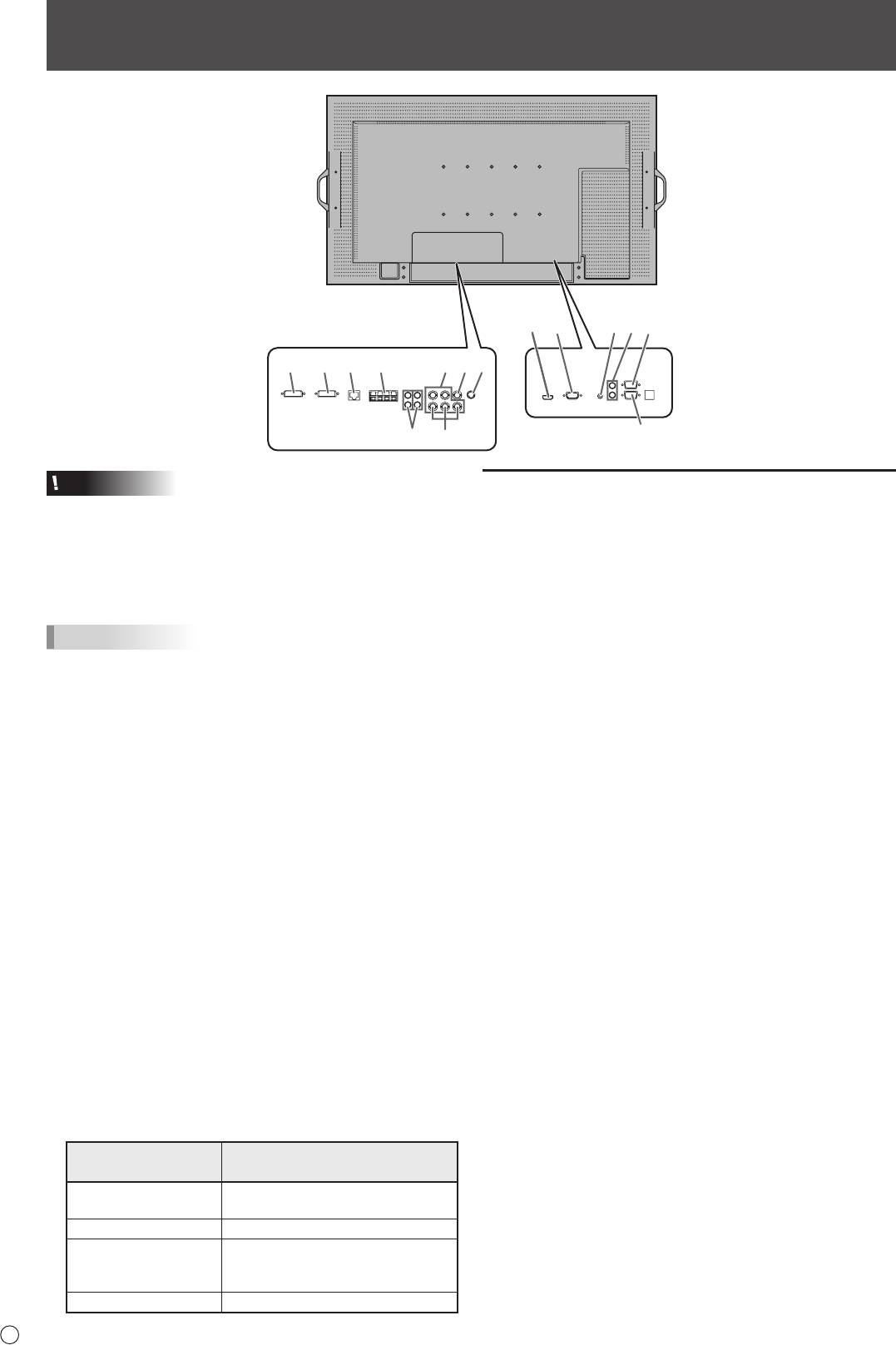
Verbindung mit PC oder AV-Geräten
• Schalten Sie unbedingt den Hauptschalter aus und ziehen
1. PC/AV HDMI-Eingangsanschluss
Sie den Netzstecker, bevor Sie Kabel anschließen oder
abziehen. Lesen Sie auch das Handbuch des Gerätes, das
• Verwenden Sie für den PC/AV HDMI-Eingangsanschluss
Sie an den Monitor anschließen möchten.
ein handelsübliches HDMI-Kabel (gemäß HDMI-
• Verwechseln Sie beim Anschließen nicht die
Standard).
Eingangsklemmen mit den Ausgangsklemmen. Dies könnte
• Stellen Sie je nach Gerät, das angeschlossen werden
zu Fehlfunktionen und anderen Problemen führen.
soll, HDMI unter INPUT SELECT <EINGANGSWAHL> im
Menü OPTION <OPTIONEN> entsprechend ein.
TIPPS
• Wählen Sie in PC HDMI oder AV HDMI unter AUDIO
• Abhängig vom angeschlossenen Computer (Videokarte)
SELECT <AUDIO AUSWAHL> im Menü OPTION
können Bilder unter Umständen nicht korrekt angezeigt
<OPTIONEN> den Audioeingangsanschluss, der
werden.
verwendet werden soll. Wenn HDMI ausgewählt wurde,
• Ein Bild mit einer Auflösung von 1920 x 1080 kann
ist ein Anschließen an den Audioeingangsanschluss nicht
möglicherweise nicht korrekt über PC RGB dargestellt
erforderlich.
werden. Überprüfen Sie in diesem Fall die Einstellungen
2. PC D-sub-Eingangsanschluss
Ihres Computers (Videokarte) und stellen Sie sicher, dass
die Eingangssignale den Spezifikationen dieses Monitors
• Wenn das PN-ZB01 (optional) angeschlossen ist,
entsprechen. (Siehe Technische Daten.)
wählen Sie in PC D-SUB unter AUDIO SELECT <AUDIO
• Wählen Sie das Kontrollfeld EDID an, wenn es bei
AUSWAHL> im Menü OPTION <OPTIONEN> den
Verwendung von PC RGB im Bedienfeld angezeigt wird.
Audioeingangsanschluss aus, der verwendet werden soll.
• Verwenden Sie die automatische Bildschirmeinstellung,
wenn ein Bild von einem PC zum ersten Mal über den
3. Audioeingangsanschluss
PC D-SUB oder PC RGB angezeigt wird, oder nachdem
• Das verwendete Audiokabel sollte widerstandslos sein.
Sie die Einstellung am PC verändert haben. Das Bild wird
• Wenn das PN-ZB01 (optional) angeschlossen ist, stellen
automatisch eingestellt, wenn SELF ADJUST <AUTOM.
Sie in AUDIO SELECT <AUDIO AUSWAHL> im Menü
EINSTELLUNG> im Menü OPTION <OPTIONEN> auf ON
OPTION <OPTIONEN> für jeden Eingangsmodus den
<EIN> eingestellt ist.
Audioeingangsanschluss an, der verwendet werden soll.
• Wenn der Audioausgang des Abspielgeräts direkt mit den
Lautsprechern oder anderen Geräten verbunden ist, kann
4. Audioausgangsanschlüsse
das Videobild gegenüber dem Ton unter Umständen etwas
• Die Tonausgabe variiert je nach Eingangsmodus.
verzögert sein.
• Die Lautstärke der Tonausgabe kann durch Einstellen von
Der Ton sollte daher immer über diesen Monitor
AUDIO OUTPUT <AUDIO-AUSGANG> im Menü OPTION
wiedergegeben werden. Schließen Sie zu diesem Zweck
<OPTIONEN> festgelegt werden.
den Audioausgang des Abspielgeräts am Audioeingang
• Es ist nicht möglich, die Tonausgabe der
des Monitors und den Audioausgang des Monitors an den
Audioausgangsanschlüsse über das Menü AUDIO <TON>
Lautsprechern oder einem anderen Wiedergabegerät an.
zu regeln.
•
Die in jedem Eingangsmodus verwendeten
Audioeingangsanschlüsse sind ab Werk wie folgt eingestellt.
5. RS-232C-Eingangsanschluss
RS-232C-Ausgangsanschluss
Audioeingangsanschluss
Eingangsmodus
• Wenn Sie diesen Anschluss über ein handelsübliches
(Werkseinstellung)
ungekreuztes RS-232-Kabel mit einem PC verbinden,
PC D-SUB, PC DVI-D,
Audioeingangsanschluss
können Sie den Monitor über den PC steuern.
PC RGB
AV DVI-D Audio1 Eingangsanschluss
AV COMPONENT,
AV S-VIDEO,
Audio2 Eingangsanschluss
AV VIDEO
PC HDMI, AV HDMI PC/AV HDMI-Eingangsanschluss
D
8
Wenn das PN-ZB01 (optional)
1
3
42
5
angeschlossen ist
1312146
7109
5
811
Anschließen von Zusatzgeräten
13. Anschlüsse für externe Lautsprecher
Verbindung, wenn das PN-ZB01
• Um externe Lautsprecher zu verwenden, stellen Sie unter
(optional) angeschlossen ist
SPEAKER SELECT <AUSWAHL LAUTSPRECHER>
im Menü SETUP <KONFIG.> die Option EXTERNAL
Das PN-ZB01 Erweiterungs-Board (optional) ermöglicht die
<EXTERN> ein.
Verwendung zusätzlicher Anschlüsse.
• Verwenden Sie nur externe Lautsprecher mit
6. PC/AV DVI-D-Eingangsanschluss
einer Impedanz von mindestens 6 Ω und einer
• Stellen Sie je nach Gerät, das angeschlossen werden
Nenneingangslast von mindestens 10 W.
soll, DVI unter INPUT SELECT <EINGANGSWAHL> im
Menü OPTION <OPTIONEN> entsprechend ein.
• Wählen Sie in PC DVI-D oder AV DVI-D unter AUDIO
SELECT <AUDIO AUSWAHL> im Menü OPTION
<OPTIONEN> den Audioeingansanschluss aus, der
verwendet werden soll.
7. PC RGB-Eingangsanschlüsse
• Stellen Sie in BNC unter INPUT SELECT
<EINGANGSWAHL> im Menü OPTION <OPTIONEN>
die Option PC RGB ein, wenn Sie die PC RGB-
Eingangsanschlüsse verwenden.
• Wählen Sie in PC RGB unter AUDIO SELECT <AUDIO
AUSWAHL> im Menü OPTION <OPTIONEN> den
Audioeingangsanschluss aus, der verwendet werden soll.
8. AV Component-Eingangsanschlüsse
• Stellen Sie in BNC unter INPUT SELECT
<EINGANGSWAHL> im Menü OPTION <OPTIONEN>
die Option AV COMPONENT ein, wenn Sie die AV
Component-Eingangsanschlüsse verwenden.
• Wählen Sie in AV COMPONENT unter AUDIO SELECT
<AUDIO AUSWAHL> im Menü OPTION <OPTIONEN>
DEUTSCH
den Audioeingangsanschluss aus, der verwendet werden
soll.
9. AV Video-Eingangsanschluss
• Wählen Sie in AV VIDEO unter AUDIO SELECT <AUDIO
AUSWAHL> im Menü OPTION <OPTIONEN> den
Audioeingangsanschluss aus, der verwendet werden soll.
10. AV S-Video-Eingangsanschluss
• Wählen Sie in AV S-VIDEO unter AUDIO SELECT
<AUDIO AUSWAHL> im Menü OPTION <OPTIONEN>
den Audioeingangsanschluss aus, der verwendet werden
soll.
11. Audio1 Eingangsanschlüsse / Audio2
Eingangsanschlüsse
• Wählen Sie unter AUDIO SELECT <AUDIO
AUSWAHL> im Menü OPTION <OPTIONEN> den
Audioeingangsanschluss aus, der im jeweiligen Modus
verwendet werden soll.
12. LAN-Anschluss
• Wenn Sie diesen Anschluss über ein handelsübliches
ungekreuztes LAN-Kabel mit einem PC in einem
Netzwerk verbinden, können Sie den Monitor über diesen
PC steuern.
9
D
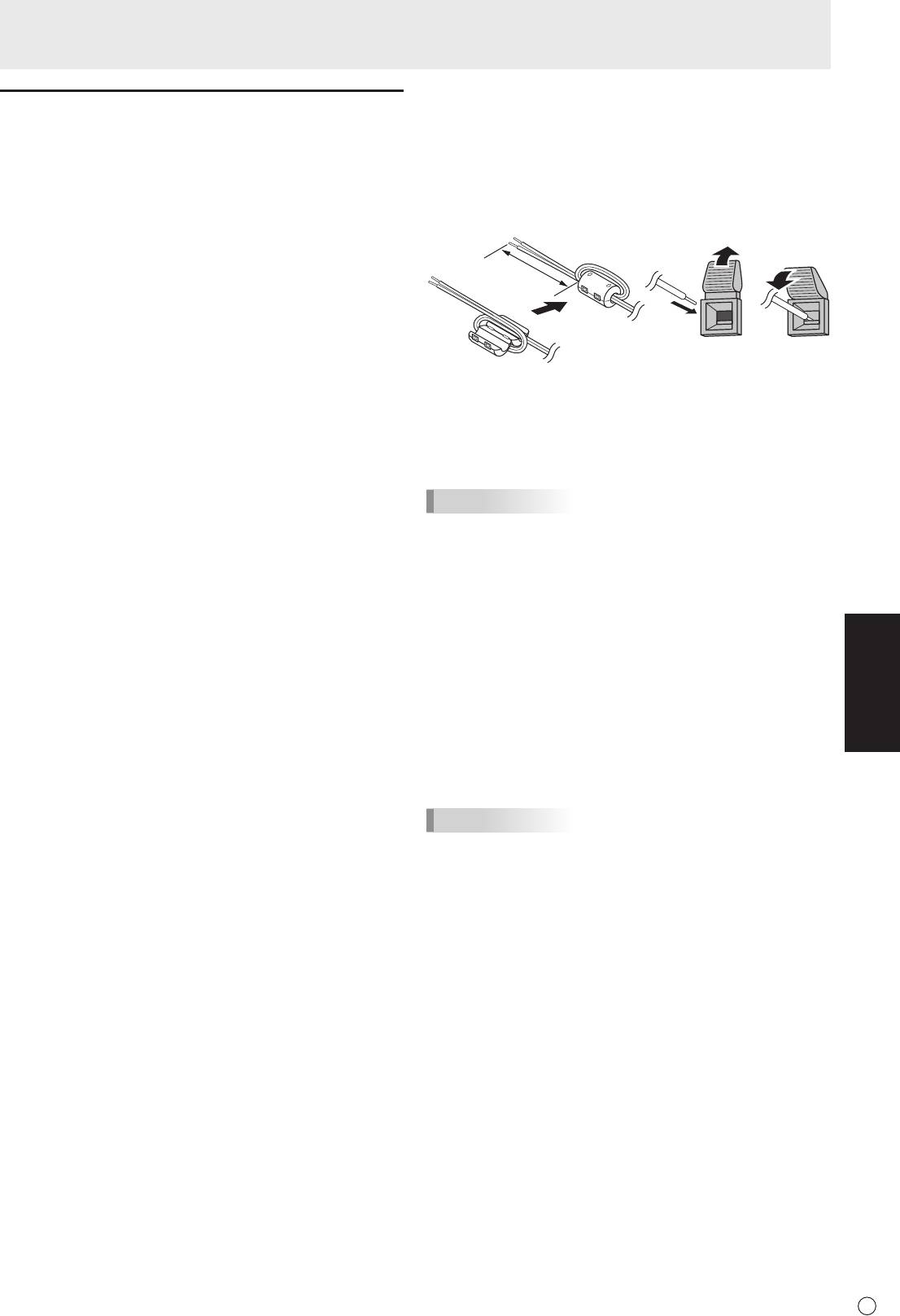
132
Ca. 10cm
1. Verbinden Sie eine Ader des Lautsprecherkabels (im
Lieferumfang des PN-ZB01 enthalten) mit dem Ende des
Lautsprecherkabels, das an den Monitor angeschlossen ist.
2. Drücken Sie auf die Plastikzunge und schieben Sie das
Kabelende hinein.
3. Lassen Sie die Plastikzunge los.
TIPPS
• Die Anschlüsse + und - sowie der linke und rechte
Lautsprecher müssen richtig miteinander verbunden sein.
• Vermeiden Sie einen Kurzschluss zwischen dem + und
dem - Anschluss.
• Wenn SPEAKER SELECT <AUSWAHL LAUTSPRECHER>
auf EXTERNAL <EXTERN> eingestellt ist, werden die
internen Lautsprecher deaktiviert.
14. PC/AV DVI-D-Ausgangsanschluss
• Die Videodaten des PC/AV DVI-D-Eingangs können an
ein externes Gerät ausgegeben werden.
• Die Ausgabe von HDCP-verschlüsselten Videodaten
erfordert ein externes Gerät, das HDCP unterstützt.
• Dieser Anschluss ermöglicht die serielle Verbindung von
bis zu 5 Monitoren.
TIPPS
• Die Länge der Signal-Kabel sowie die Umgebungseinflüsse
können die Bildqualität beeinträchtigen.
• Das Bild wird möglicherweise nicht korrekt angezeigt, wenn
für den Eingangsmodus nicht die PC DVI-D/AV DVI-D-
Anschlüsse verwendet werden. Schalten Sie in diesem Fall
die Stromzufuhr zu allen in Serie geschalteten Monitoren
ab und wieder an.
• Wenn mehrere Monitor in Serie miteinander verbunden
sind, müssen Sie AUTO INPUT CHANGE <AUTO
(EINGANG)> auf OFF <AUS> stellen.
• Die Videoausgabe ist in den folgenden Fällen deaktiviert:
Wenn der Eingangsmodus PC HDMI/AV HDMI ist
Wenn PIP SOURCE <PIP QUELLE> im Menü PIP/PbyP
auf PC HDMI oder AV HDMI eingestellt ist
Wenn das Gerät ausgeschaltet ist
Wenn sich der Monitor im “Eingangssignal-Wartemodus”
befindet
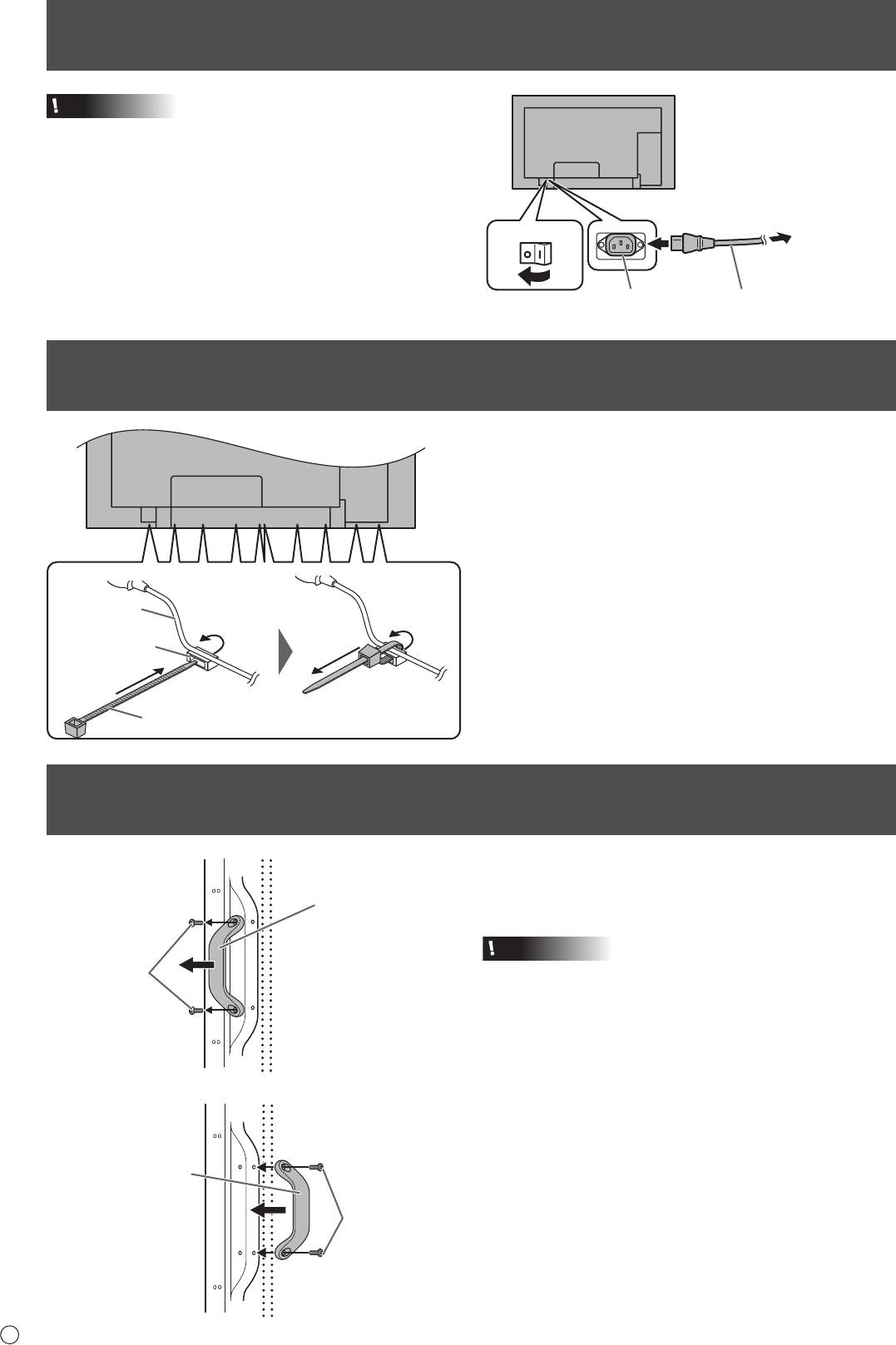
Anschließen des Netzkabels
Vorsicht
• Verwenden Sie nur das mit dem Monitor gelieferte
Netzkabel.
1. Schalten Sie den Hauptschalter aus.
2. Stecken Sie das Netzkabel (im Lieferumfang enthalten) in
die Netzsteckdose.
3. Stecken Sie das Netzkabel (im Lieferumfang enthalten) in
die Wandsteckdose.
D
10
3
Hauptnetzschalter
Zur
Wandsteckdose
1
2
Netzsteckdose
Netzkabel
(im Lieferumfang enthalten)
Bündelung von Kabeln
Die auf der Rückseite des Monitors mit den Anschlüssen
verbundenen Kabel können mithilfe der Kabelklammer
gebündelt und befestigt werden.
Fügen Sie die Kabelklammer in die Befestigungsvorrichtung
auf der Rückseite des Monitors ein und befestigen Sie die
Kabel.
Kabel
Befestigung der
Kabelklammer
Kabelklammer
Entfernen der Griffe
Die Griffe können entfernt werden.
Die entfernten Griffe können an der Rückseite montiert
werden.
Vorsicht
• Die entfernten Griffe und Griffschrauben sind für den
Gebrauch an diesem Monitor vorgesehen. Verwenden Sie
sie nicht für andere Geräte.
• Vergewissern Sie sich, dass sie ausschließlich die Griffe
und Schrauben verwenden, die zuvor vom Monitor entfernt
wurden, um die Griffe erneut zu montieren.
• Achten Sie darauf, dass die Griffe gut befestigt sind.
Griff
Griffschrauben
Griff
Griffschrauben
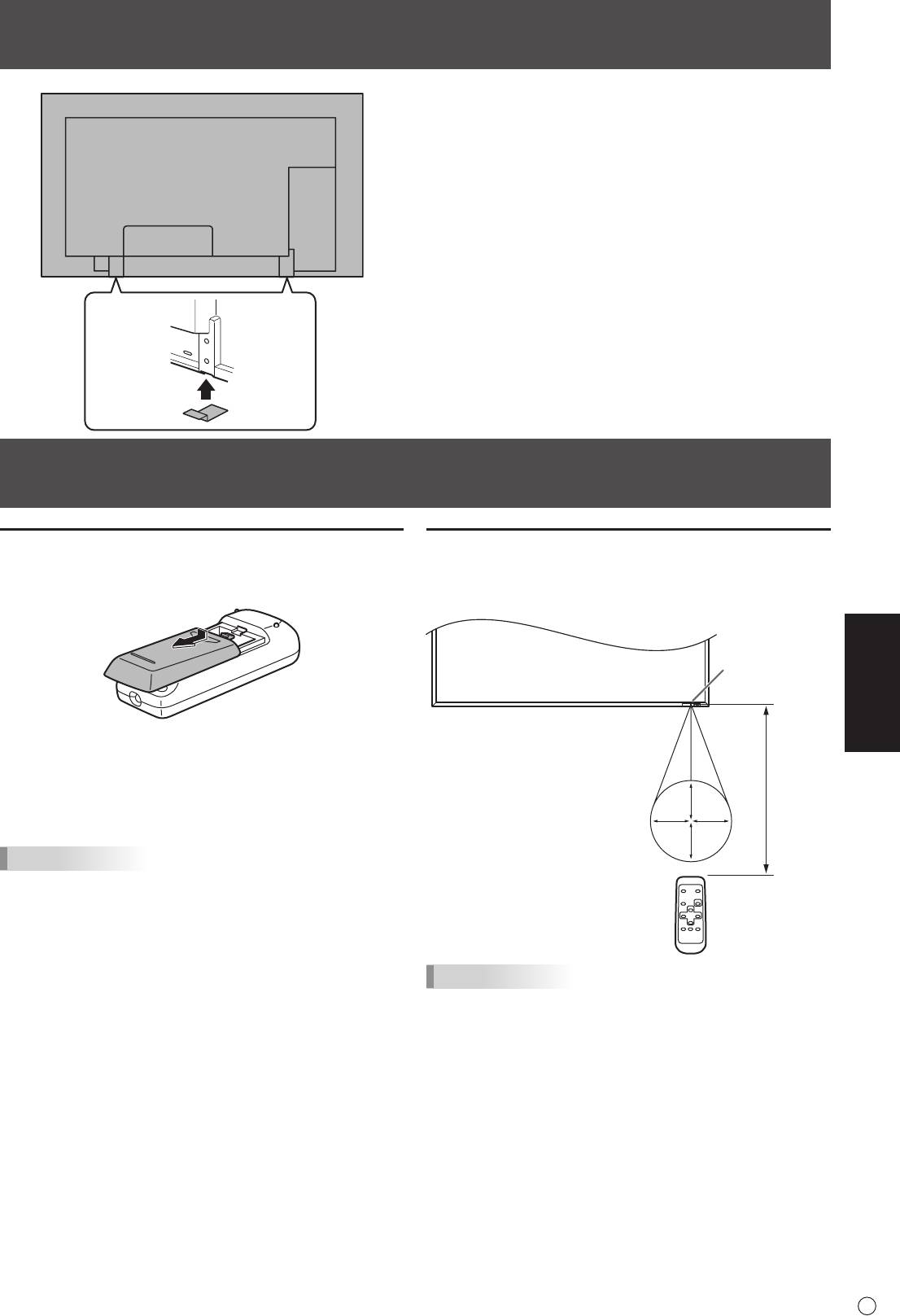
Ankleben der Schutzabdeckungen für die Fußöffnungen
Kleben Sie, falls erforderlich, nach der Installation des
Monitors die Schutzabdeckungen für die Fußöffnungen an.
1. Ziehen Sie das Abdeckpapier ab und kleben Sie die
Abdeckung an den Monitor.
Einlegen der Batterien
Reichweite der Fernbedienung
1. Drücken Sie leicht auf den Batteriefachdeckel und schieben
Die Fernbedienung funktioniert bis zu einem Abstand von
Sie ihn in die Richtung des Pfeils.
etwa 5 m innerhalb eines Winkels von etwa 10° zur Mitte des
Fernbedienungssensors am Monitor.
DEUTSCH
2. Beachten Sie die Anweisungen im Fachinneren und legen
Sie die mitgelieferten Batterien (2 R-6 Batterien, d. h.
Größe “AA”, Mignonzelle) richtig ein (auf die Plus- (+) und
Minus- (-) Seite achten).
3. Schließen Sie die Abdeckung.
TIPPS
• Wenn die Batterien schwach werden, ersetzen Sie sie bitte
rechtzeitig durch neue, (handelsübliche) Batterien desselben
Typs.
• Die im Lieferumfang enthaltenen Batterien (2 R-6
Batterien, d. h. Größe “AA”, Mignonzelle) können je nach
Lagerungszustand möglicherweise rasch leer werden.
• Wenn Sie die Fernbedienung längere Zeit nicht verwenden,
entnehmen Sie die Batterien.
• Verwenden Sie ausschließlich Mangan- oder Alkalibatterien.
11
D
Fernbedienungssenso
10°
10°10°
10°
r
5 m
Vorbereiten der Fernbedienung
TIPPS
• Setzen Sie die Fernbedienung keinen Stößen aus, und
treten Sie nicht darauf. Fehlfunktionen oder ein Defekt
könnten die Folge sein.
•
Schütten Sie keine Flüssigkeiten über die Fernbedienung und
bewahren Sie sie nicht an Orten mit hoher Luftfeuchtigkeit auf.
• Wenn der Fernbedienungssensor direktem Sonnenlicht
oder starker Beleuchtung ausgesetzt ist, kann die
Fernbedienung unter Umständen nicht richtig funktionieren.
• Gegenstände zwischen der Fernbedienung und dem
Fernbedienungssensor können die Funktion der
Fernbedienung ebenfalls beeinträchtigen.
• Ersetzen Sie schwache Batterien, da diese die Reichweite
der Fernbedienung verkürzen.
• Ein in der Nähe der Fernbedienung eingeschaltetes
Fluoreszenzlicht kann die Funktion der Fernbedienung
beeinträchtigen.
• Verwenden Sie die Fernbedienung nicht zusammen mit der
Fernbedienung anderer Geräte, wie z.B. einer Klimaanlage
oder einer Stereoanlage.
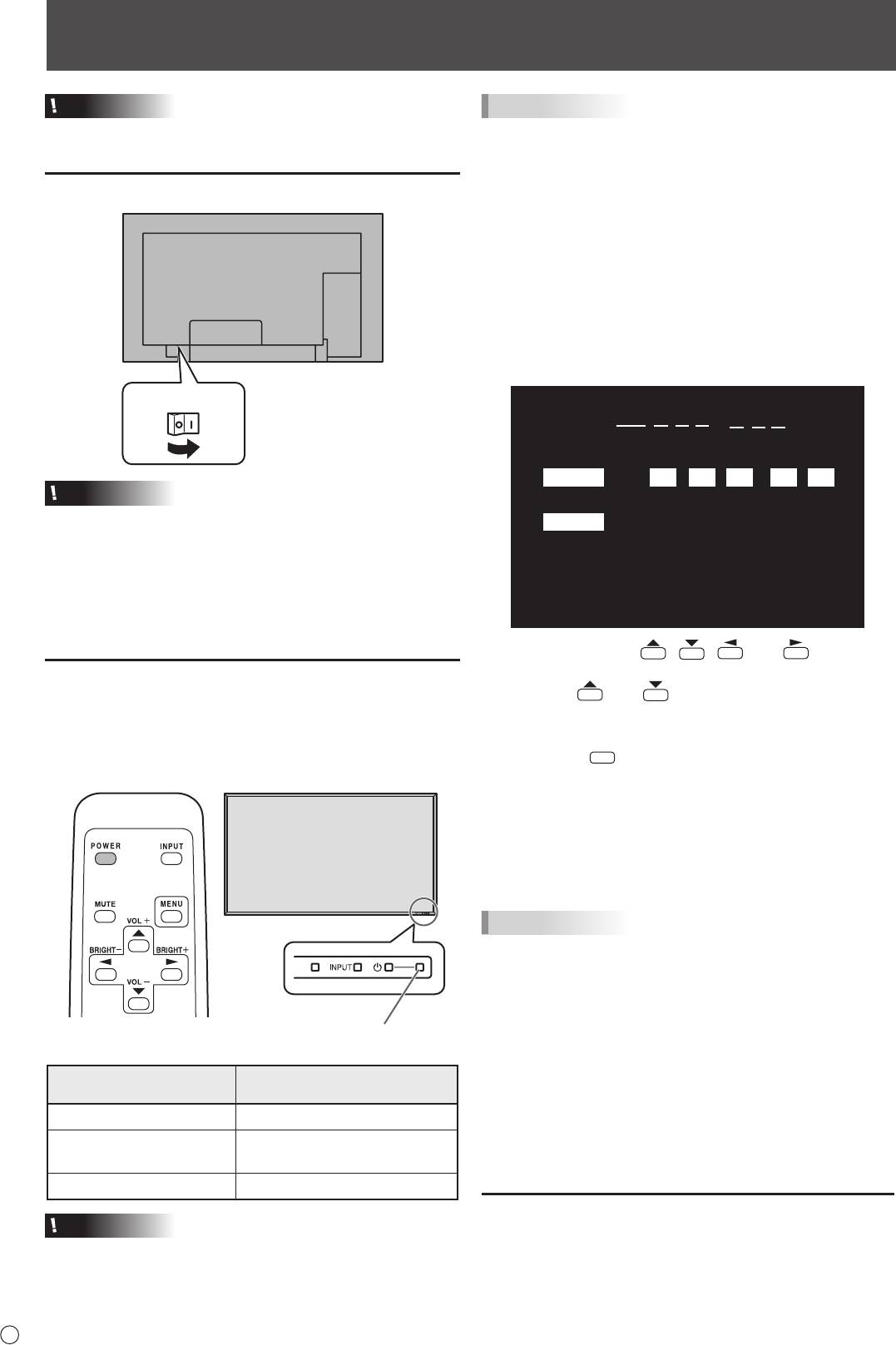
Ein- und ausschalten
Vorsicht
• Schalten Sie zuerst den Monitor und erst danach den PC
oder ein anderes Wiedergabegerät ein.
Einschalten des Netzstroms
D
12
Hauptnetzschalter
Vorsicht
• Die Hauptstromversorgung muss mithilfe des
Hauptnetzschalters ein- und ausgeschaltet werden.
Während der Hauptschalter eingeschaltet ist, darf das
Netzkabel nicht abgezogen/angeschlossen oder der
Trennschalter ein- und ausgeschaltet werden.
• Warten Sie zwischen dem Ein- und Ausschalten des
Hauptnetzschalters oder der POWER-Taste immer
mindestens 5 Sekunden.
Ein- und ausschalten
Drücken Sie auf die POWER-Taste, um den Monitor ein- bzw.
auszuschalten.
Wenn der Hauptnetzschalter ausgeschaltet ist, kann
der Monitor über den Netzschalter (POWER) an der
Fernbedienung nicht eingeschaltet werden.
Betriebs-LED
TIPPS
• Befindet sich der Monitor im Eingangssignal
Standby-Modus und Sie drücken auf die POWER-Taste auf
der Fernbedienung, wechselt der Monitor in den
Standby-Modus.
• Sie können den Monitor durch Drücken des Netzschalters
an der Vorderseite des Monitors ein- und ausschalten.
• Bei der Einstellung von SCHEDULE <ZEITPLAN> blinkt
die Betriebs-LED im Standby-Modus abwechselnd in Rot
und Orange.
Einstellung von Datum/Uhrzeit
• Muss die Zeit erst eingestellt werden, wenn der Monitor
zum ersten Mal eingeschaltet wird, erscheint der
Einstellbildschirm für Datum/Uhrzeit. Stellen Sie das Datum
und die Uhrzeit ein.
Status einer Betriebs-LED
Betriebszustand des Monitors
Grün leuchtend Monitor eingeschaltet
Monitor ausgeschaltet
Orange leuchtend
(Standby-Modus)
Grün blinkend
Eingangssignal-Wartemodus
Vorsicht
• Warten Sie zwischen dem Ein- und Ausschalten des
Hauptnetzschalters oder der POWER-Taste immer
mindestens 5 Sekunden.
Ist der zeitliche Abstand kurz, kann es zu Fehlfunktionen
kommen.
DATE/TIME SETTING
//
: :
SET
20
09
/
01
/
01
00 00
:
CANCEL
OK
…
[MENU]
1. Drücken Sie auf , , oder , um das
Datum und die Uhrzeit auszuwählen, und drücken
Sie auf
oder , um die Zahlenwerte zu
ändern.
2. Wählen Sie SET <GESETZT> aus und drücken Sie
dann auf
MENU
.
• Stellen Sie jetzt das Datum und die Uhrzeit ein.
• Der Bildschirm für die Einstellung des Datums bzw. der
Uhrzeit schließt sich automatisch, wenn innerhalb von
ca. 15 Sekunden keine Bedienung erfolgt. Datum und
Uhrzeit können mit DATE/TIME SETTING <EINSTELLUNG
DATUM/ZEIT> im Menü OPTION <OPTIONEN> eingestellt
werden, wenn der Bildschirm für die Einstellung des
Datums bzw. der Uhrzeit verschwindet.
TIPPS
•
Geben Sie das Datum in der Reihenfolge “Jahr/Monat/Tag” ein.
• Geben Sie die Zeit in der 24h-Schreibweise ein.
• Die Uhr wird mithilfe der internen Batterie betrieben.
•
Wenn beim Einschalten des Geräts das Fenster zur
Einstellung von Uhrzeit und Datum erscheint, obwohl Sie Zeit
und Datum bereits eingestellt haben, ist möglicherweise die
interne Batterie leer. Wenden Sie sich für den Austausch der
Batterie an Ihren Sharp-Händler oder das nächstgelegene
Sharp Servicecenter.
• Geschätzte Lebensdauer der internen Batterie: circa 5
Jahre (abhängig von der Nutzung des Monitors)
• Da die erste Batterie bereits im Werk eingebaut wurde,
ist es möglich, dass sie vor Ablauf der geschätzten
Lebensdauer erschöpft ist.
Deaktivierung der Ein-/Ausschaltfunktionen
Die Ein-/Ausschaltfunktionen können deaktiviert werden, um
den Monitor gegen unabsichtliche Abschaltung zu schützen.
Stellen Sie ADJUSTMENT LOCK <OSD GESPERRT>
im Menü FUNCTION <FUNKTION> auf “2”. (Siehe
KURZANLEITUNG.)
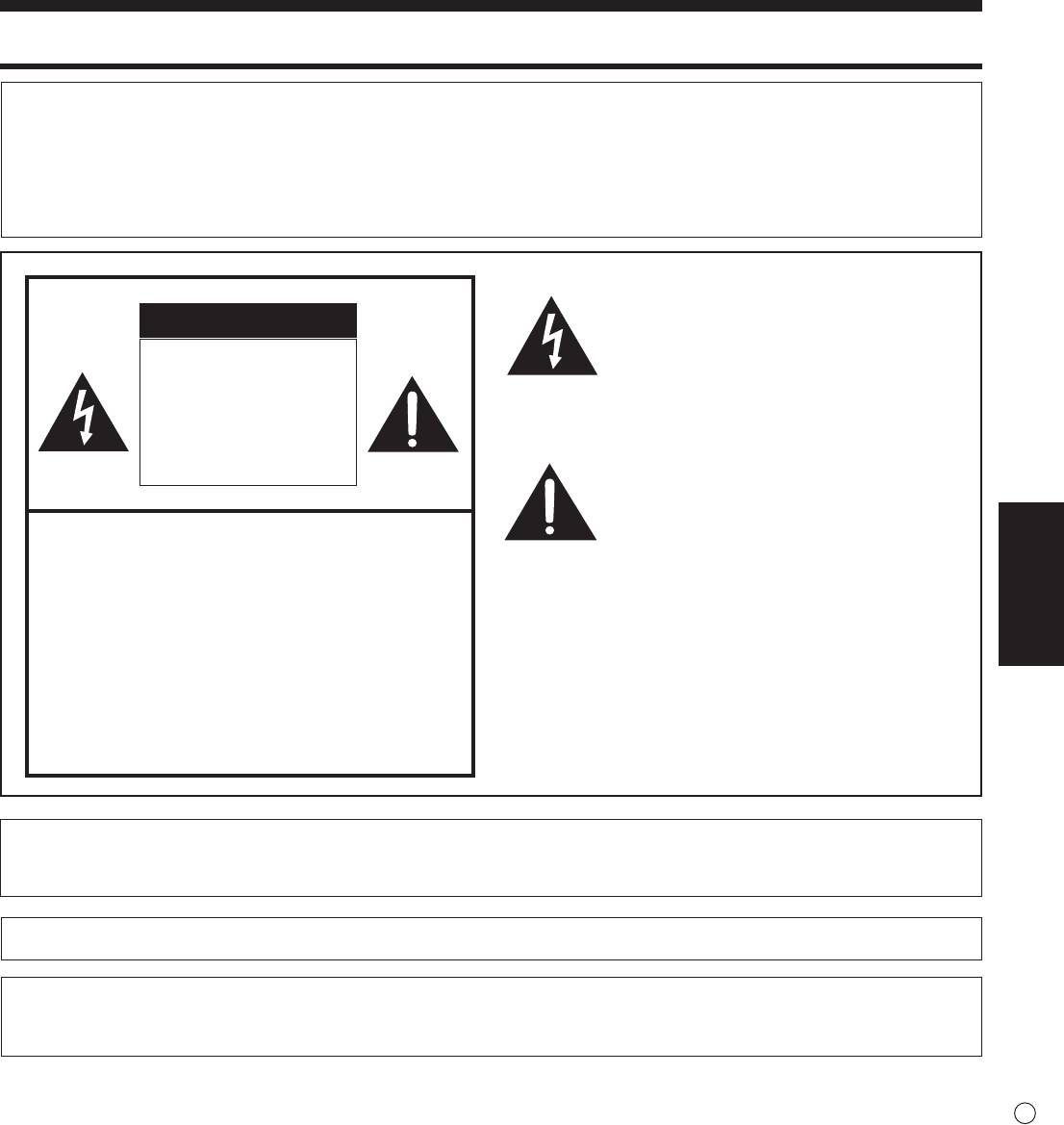
PN-E601
PN-E521
ЖК МОНИТОР
РУССКИЙ
ВАЖНАЯ ИНФОРМАЦИЯ
ПРЕДОСТЕРЕЖЕНИЕ:
ДЛЯ УМЕНЬШЕНИЯ ОПАСНОСТИ ВОЗНИКНОВЕНИЯ
ПОЖАРА ИЛИ ПОРАЖЕНИЯ ЭЛЕКТРИЧЕСКИМ ТОКОМ
НЕ ПОДВЕРГАЙТЕ ДАННОЕ ИЗДЕЛИЕ ВОЗДЕЙСТВИЮ
ДОЖДЯ ИЛИ ВЛАГИ.
Знак молнии со стрелкой на конце
ВНИМАНИЕ
внутри равностороннего треугольника
предупреждает пользователя о наличии
ОПАСНОСТЬ
внутри корпуса неизолированного
ПОРАЖЕНИЯ
“опасного напряжения” такой величины,
что оно представляет угрозу поражения
ЭЛЕКТРИЧЕСКИМ
электрическим током для людей.
ТОКОМ
НЕ ОТКРЫВАТЬ
Восклицательный знак внутри треугольника
предупреждает пользователя о наличии
важных инструкций по эксплуатации и
РУССКИЙ
ВНИМАНИЕ! НЕ УДАЛЯЙТЕ КРЫШКУ, ЧТОБЫ
использованию (сервису) в литературе,
СНИЗИТЬ ОПАСНОСТЬ ПОРАЖЕНИЯ
которая поставляется в комплекте с
ЭЛЕКТРИЧЕСКИМ ТОКОМ.
изделием.
ВНУТРИ ПРИБОРА НЕТ ДЕТАЛЕЙ,
КОТОРЫЕ МОГУТ ОБСЛУЖИВАТЬСЯ
ПОЛЬЗОВАТЕЛЕМ.
ДЛЯ ОБСЛУЖИВАНИЯ
ОБРАЩАЙТЕСЬ К
КВАЛИФИЦИРОВАННОМУ
ПЕРСОНАЛУ СЕРВИСНЫХ
ЦЕНТРОВ.
ВНИМАНИЕ!
Розетка переменного тока должна находиться вблизи оборудования таким образом, чтобы к ней
обеспечивался беспрепятственный доступ.
ВНИМАНИЕ!
Используйте только шнур питания, входящий в комплект поставки.
В данном изделии используются люминесцентные лампы, в которых содержится небольшое количество ртути.
Утилизация этих материалов должна быть под контролем ввиду их опасности для окружающей среды. Для получения
информации по утилизации или повторному использованию свяжитесь с местными властями.
1
P
ВАЖНАЯ ИНФОРМАЦИЯ (Продолжение)
ИНФОРМАЦИЯ О СЕРТИФИКАЦИИ ПРОДУКЦИИ
ЖК МОНИТОР
МОДЕЛИ PN-E601 И PN-E521 ШАРП
Сертифицирован компанией РОСТЕСТ-МОСКВА
Официальным представителем ГОССТАНДАРТА России
Модели PN-E601 и PN-E521 Шарп соответствуют
По безопасности: ГОСТ Р МЭК 60950-1-2005
требованиям нормативных документов
По ЭМС: ГОСТ Р 51318.22-99,
ГОСТ Р 51318.24-99,
ГОСТ Р 51317.3.2-2006,
ГОСТ Р 51317.3.3-99
Страна-изготовитель: Произведено в Японии
Фирма-изготовитель: ШАРП Корпорейшн
Юридический адрес изготовителя: 22-22 Нагайке-чо, Абено-ку, Осака 545-8522, Япония
Во исполнение Статьи 5 Закона Российской Федерации “О защите прав потребителей”, а также Указа Правительства
Российской Федерации №720 от 16 июня 1997 г. устанавливается срок службы данной модели – 5 лет с момента
производства при условии использования в строгом соответствии с инструкцией по эксплуатации и применяемыми
техническими стандартами.
P
2

УВАЖАЕМЫЙ КЛИЕНТ КОМПАНИИ SHARP
Благодарим вас за приобретение ЖК монитора SHARP. Для обеспечения безопасности и многолетней беспроблемной
эксплуатации приобретенного вами изделия внимательно прочтите правила по технике безопасности перед тем, как
начать его эксплуатацию.
ПРАВИЛА ТЕХНИКИ БЕЗОПАСНОСТИ
Электричество используется для выполнения многих полезных функций, но оно также может причинять травмы
персоналу и быть причиной повреждения имущества в случае неправильного обращения с ним. Данное изделие
спроектировано и произведено с обеспечением максимальной безопасности. Однако неправильная эксплуатация может
привести к поражению электрическим током и/или возникновению пожара. В целях предотвращения потенциальной
угрозы соблюдайте следующие инструкции по установке, эксплуатации и чистке данного изделия. Для обеспечения
вашей безопасности и увеличения срока эксплуатации вашего ЖК монитора внимательно прочтите следующие правила,
прежде чем приступать к эксплуатации данного изделия.
1. Прочтите инструкции – Прежде чем начать эксплуатацию изделия, необходимо прочесть и понять все инструкции по
его эксплуатации.
2. Храните данное руководство в надежном месте – Данные инструкции по безопасности и эксплуатации следует
хранить в надежном месте, чтобы можно было обратиться к ним впоследствии.
3. Подчиняйтесь предостережениям – Все предостерегающие надписи и знаки, имеющиеся на изделии и в инструкции,
должны строго соблюдаться.
4. Следуйте инструкциям – Необходимо следовать всем инструкциям по эксплуатации.
5. Чистка – Прежде чем приступать к чистке изделия, необходимо достать вилку из розетки переменного тока. Для
чистки изделия необходимо использовать сухую тряпку. Запрещается использовать для этих целей жидкие или
аэрозольные чистящие средства.
6. Принадлежности – Запрещается использовать принадлежности, не рекомендованные производителем данного
изделия. Использование других принадлежностей может стать причиной несчастных случаев.
7. Вода и влага – Запрещается использовать изделия возле источников воды. Не размещайте монитор в месте, где
на него может попасть вода. При размещении обратите внимание на оборудование, использующее в работе воду,
например, кондиционер.
8. Вентиляция – Вентиляционные отверстия и другие отверстия в корпусе прибора предназначены для вентиляции.
Запрещается закрывать или блокировать эти вентиляционные отверстия или другие отверстия, поскольку
недостаточная вентиляция может привести к перегреву и/или сокращению срока службы изделия. Запрещается
устанавливать изделие на софу, ковер или другие аналогичные поверхности, поскольку они могут заблокировать
вентиляционные отверстия. Запрещается устанавливать изделие в закрытых пространствах, таких как книжный
шкаф или полка, если там не обеспечена надлежащая вентиляция, за исключением случаев, когда это предусмотрено
в инструкции производителя.
9. Защита шнура питания – Шнур питания должен размещаться таким образом, чтобы на него не наступали люди и не
устанавливались какие-либо предметы.
РУССКИЙ
10. ЖК панель, которая используется в данном изделии, изготавливается из стекла. Следовательно, она может
разбиться в случае, если изделие уронят или нанесут по нему удар. Проявляйте осторожность, чтобы вас не
повредили осколки разбитого стекла в случае, если ЖК панель будет разбита.
11. Перегрузка – Запрещается перегружать розетку переменного тока и/или удлинительные кабели. Перегрузка может
привести к пожару или поражению электрическим током.
12. Попадание внутрь корпуса предметов и жидкостей – Категорически запрещается вставлять какие-либо предметы
внутрь изделия через вентиляционные или другие отверстия. Внутрь изделия подается высокое напряжение,
поэтому просовывание в его корпус через отверстие какого-либо предмета может привести к поражению
электрическим током и/или короткому замыканию некоторых деталей.
По той же причине запрещается допускать попадание внутрь изделия воды или других жидкостей.
13. Обслуживание – Запрещается заниматься обслуживанием изделия самостоятельно. Если вы будете снимать
крышки, то можете подвергнуться воздействию высокого напряжения и других опасных факторов. Обратитесь к
квалифицированному обслуживающему персоналу для выполнения обслуживания.
14. Ремонт – Если произойдет что-либо из перечисленного ниже, извлеките из розетки переменного тока вилку
шнура питания и обратитесь к квалифицированному обслуживающему персоналу за выполнением необходимых
ремонтных работ.
а. Поврежден шнур питания или вилка.
b. В случае попадания в изделие жидкости или каких-либо других предметов.
c. Когда изделие попало под дождь или в воду.
d. Когда изделие не работает так, как это описано в инструкции по эксплуатации.
Запрещается трогать органы управления помимо тех, что описаны в инструкциях по эксплуатации. Неправильная
регулировка органов управления, которая не описана в инструкциях, может привести к повреждениям, для
устранения которых зачастую требуется привлекать квалифицированных специалистов, которым приходится
выполнять большой объем работ по регулировке.
e. В случае, если изделие уронили или повредили.
f. В случае, если в рабочем изделии наблюдаются какие-либо отклонения. Явные отклонения в работе изделия
указывают на то, что требуется его обслуживание.
3
P
ПРАВИЛА ТЕХНИКИ БЕЗОПАСНОСТИ (Продолжение)
15. Запасные детали — Если для изделия потребуются запасные детали, убедитесь в том, что выполняющий
обслуживание человек использует запасные детали, указанные производителем или аналогичные детали с такими
же характеристиками и производительностью, как и оригинальные. Использование деталей, не рекомендованных
производителем, может привести к возгоранию, поражению электрическим током или созданию других опасных
ситуаций.
16. Проверки безопасности — После завершения работ по обслуживанию или ремонту попросите техника по
обслуживанию произвести проверку безопасности, чтобы убедиться, что изделие находится в надлежащем рабочем
состоянии.
17. Крепление на стену — При креплении изделия на стену необходимо убедиться в том, что оно установлено с
использованием метода, рекомендованного его производителем.
18. Источники тепла — Держите изделие вдали от источников тепла, таких как радиаторы, нагреватели, плиты и другое
оборудование, генерирующее тепло (включая усилители).
19. Батарейки — Неправильное использование батареек может привести к их взрыву или возгоранию. Протекание
батареек может вызвать коррозию оборудования, испачкать ваши руки или повредить одежду. Чтобы избежать
подобных проблем, строго выполняйте перечисленные ниже требования техники безопасности:
• Используйте только рекомендуемый тип батареек.
• В соответствии с инструкциями в отсеке для батареек вставьте поставляемые батарейки, правильно сориентировав
их стороны с знаками (+) и (-).
• Не используйте одновременно старые и новые батарейки.
• Не используйте батарейки различных типов. Напряжение батареек одинаковой формы может отличаться.
• Оперативно заменяйте разрядившуюся батарейку новой.
• Если вы предполагаете не пользоваться пультом дистанционного управления длительное время, извлеките из него
батарейки.
• Если жидкость из батарейки попала на вашу кожу или одежду, немедленно и тщательно промойте их. Если
жидкость попала вам в глаза, тщательно промойте их, но не трите, и немедленно обратитесь к врачу. Попадание
жидкости из батарейки в глаза или на одежду может вызвать раздражение кожи или повредить глаз.
20. Использование монитора не должно сопровождаться созданием фатальных угроз или же опасностей, которые
могут непосредственно привести к смерти, получению травм, серьезных физических повреждений или потерь,
включая управление ядерной реакцией в ядерных установках, медицинских системах поддержания жизни, а также
управление запусками ракет в системах вооружений.
21. Не следует в течение длительного времени находиться в контакте с нагревающимися деталями изделия. Это может
привести к возникновению низкотемпературных ожогов.
ПРЕДОСТЕРЕЖЕНИЕ:
Данное изделие относится к классу А. При использовании в домашних условиях данное изделие может создавать
радиопомехи, и пользователю, возможно, необходимо будет принять меры для их устранения.
С целью выполнения требований электромагнитной совместимости (ЭМС), используйте экранированные кабели для
подключения к следующим разъемам: выходной разъем ПК/AV DVI-D, входной разъем ПК/AV DVI-D, входной разъем
ПК/AV HDMI, входной разъем ПК D-sub, входные разъемы ПК RGB и входные/выходные разъемы RS-232C.
Если монитор установлен на недостаточно стабильной поверхности, это может быть опасным, так как он
может упасть. Многие травмы, особенно детей, можно предотвратить с помощью следующих простых мер
предосторожности:
• использование настенных кронштейнов или опор, рекомендованных производителем монитора;
• использование только тех предметов мебели, которые могут выдержать вес монитора;
• монитор не должен нависать над краем предмета мебели, на котором он установлен;
• монитор не следует устанавливать на высокие предметы (например, шкафы или стеллажи) без соответствующего
крепления предмета мебели и монитора к подходящей основе;
• монитор не следует ставить на ткань или другие материалы, находящиеся между монитором и предметом мебели;
• объясняйте детям, что забираться на мебель, чтобы достать до монитора или его частей, может быть опасно.
Особые меры безопасности для детей
- Не позволяйте детям забираться на монитор или играть рядом с ним.
- Не устанавливайте монитор на мебели, которая может использоваться в качестве ступеней (например, комод).
- Помните, что дети выражать бурные эмоции во время просмотра программ, особенно на огромном мониторе.
Монитор следует устанавливать в месте, где дети не смогут его двигать, тянуть или уронить.
- Все шнуры и кабели должны быть подведены таким образом, чтобы любопытные дети не могли их тянуть и
хвататься за них.
P
4
СОВЕТЫ И ИНСТРУКЦИИ ПО ОБЕСПЕЧЕНИЮ БЕЗОПАСНОСТИ
- Цветная ЖК панель TFT, которая используется в
- Запрещается вынимать или вставлять вилку сетевого
данном мониторе, изготавливается с использованием
шнура в розетку мокрыми руками. Это может привести к
высокоточной технологии. Однако на экране все же
поражению электрическим током.
могут быть небольшие точки, в которых пиксели никогда
- Извлекайте вилку шнура питания из розетки, если
не загораются или не гаснут. Кроме того, если на экран
изделие не эксплуатируется длительное время.
смотреть под острым углом, на нем могут наблюдаться
- Запрещается чинить шнур питания в случае его поломки
участки с неодинаковыми цветами или яркостью.
или нарушений в работе. Обратитесь за помощью к
Следует знать, что это не неисправности, а общие
обслуживающему персоналу.
недостатки ЖК мониторов, и они не оказывают влияния
на характеристики монитора.
Что содержится в этом руководстве
- Нельзя оставлять на экране неподвижную картину на
- Microsoft, Windows и Internet Explorer – это
долгое время, поскольку она может стать источником
зарегистрированные торговые марки корпорации
остаточного изображения.
Microsoft Corporation.
- Категорически запрещается царапать или касаться
- HDMI, логотип HDMI и High-Denition Multimedia Interface
экрана монитора твердыми предметами.
– это торговые марки или зарегистрированные торговые
- Следует понимать, что корпорация Sharp не несет
марки HDMI Licensing LLC.
какой-либо ответственности за ошибки, совершенные
- Adobe, Acrobat и Reader – это либо зарегистрированные
клиентом или третьей стороной во время эксплуатации,
торговые марки, или торговые марки Adobe Systems
или же какие-либо другие неисправности или
Incorporated в США и/или других странах.
повреждения данного изделия, появившиеся во время
- Данное изделие поставляется с растровыми шрифтами
его эксплуатации, за исключением случаев, когда такая
RICOH, которые произведены и проданы компанией
ответственность возлагается в соответствии с законом.
RICOH COMPANY, LTD.
- Данный монитор и его принадлежности могут
- Все другие бренды и названия продуктов являются
усовершенствоваться без предварительного
торговыми марками и зарегистрированными торговыми
уведомления.
марками соответствующих владельцев.
- Запрещается использовать монитор в запыленных
- В данном руководстве выводимое на экран меню OSD
местах, местах с высокой влажностью или же там, где
отображается на английском языке в качестве примера.
монитор может соприкасаться с маслами или паром,
- Приведенные в данном руководстве иллюстрации
поскольку это может стать причиной возгорания.
могут неточно отображать действительное изделие или
- Следите за тем, чтобы монитор не соприкасался с водой
изображение.
или другими жидкостями. Следите за тем, чтобы никакие
- В данном руководстве предполагается, что монитор
предметы, такие как скрепки для бумаги, иголки, заколки,
будет использоваться в горизонтальной ориентации, за
не попадали внутрь корпуса монитора, поскольку это
исключением случаев, когда это оговорено особо.
может стать причиной пожара или привести к поражению
электрическим током.
- Запрещается устанавливать монитор сверху
Люминесцентные лампы
неустойчивых предметов или же в местах, где не
гарантируется его безопасность. Запрещается
● Люминесцентные лампы, используемые в данном
РУССКИЙ
изделии, имеют ограниченный срок службы.
подвергать монитор воздействию сильных ударов или
вибрации. Если монитор упадет или опрокинется, это
* Если экран гаснет, начинает мигать или не
может его повредить.
включается, возможно, необходимо заменить
- Запрещается использовать монитор вблизи
люминесцентные лампы. Эти лампы разработаны
нагревательного оборудования или в тех местах, где он
исключительно для данного монитора и их замену
может подвергаться воздействию высокой температуры,
должен осуществлять авторизованный дилер Sharp
поскольку это может привести к его избыточному
по обслуживанию или сотрудник сервисного центра.
нагреву и, как результат, к возгоранию.
* За поддержкой обращайтесь к авторизованному
дилеру Sharp по обслуживанию или в сервисный
- На этом мониторе вы не можете вращать изображение.
центр.
В случае использования вертикального расположения,
вам необходимо заранее подготовить контент с
● В связи с определенными качествами люминесцентных
соответствующим расположением.
ламп экран в начале использования может мигать. Если
это случилось, выключите монитор с помощью главного
Сетевой шнур
выключателя питания, подождите не менее 5 секунд
и затем включите его снова, чтобы убедиться в его
- Запрещается повреждать сетевой шнур или ставить на
работоспособности.
него тяжелые предметы, растягивать его или сильно
изгибать. Его также нельзя наращивать. Повреждение
шнура может привести к пожару или поражению
электрическим током.
- Используйте только тот шнур питания, который
поставляется вместе с монитором.
- Не используйте шнур питания с блоком розеток.
Наращивание шнура питания может привести к пожару
по причине его перегрева.
5
P
• Поскольку монитор имеет большой вес,
проконсультируйтесь с дилером перед его установкой,
снятием или перемещением.
• При установке, снятии или перемещении монитора
следует убедиться, что эту работу выполняют не менее
2 человек.
• Требуется крепежный кронштейн, соответствующий
спецификации VESA. Запрещается использовать
какие-либо другие отверстия для крепежных винтов, за
исключением отверстий VESA.
• При перемещении монитора необходимо удерживать
его как за ручки, так и снизу. Не держите монитор за ЖК
панель. Это может привести к повреждению изделия,
его неисправности или к травмированию людей.
• Установите монитор перпендикулярно горизонтальной
поверхности. При необходимости, монитор можно
наклонять вверх или вниз под углом до 20 градусов.
• Крепление монитора к стене требует специальных
навыков, поэтому такая работа должна выполняться
специалистами компании SHARP. Вам не следует
предпринимать попыток сделать эту работу
самостоятельно. Наша компания не несет какой-либо
ответственности за несчастные случаи или травмы,
вызванные плохим монтажом или неправильным
обращением.
• Данный монитор должен эксплуатироваться при
температуре окружающей среды от 0°C до 40°C.
Обеспечьте вокруг монитора достаточно пространства,
чтобы предотвратить накопление тепла внутри его
корпуса.
P
6
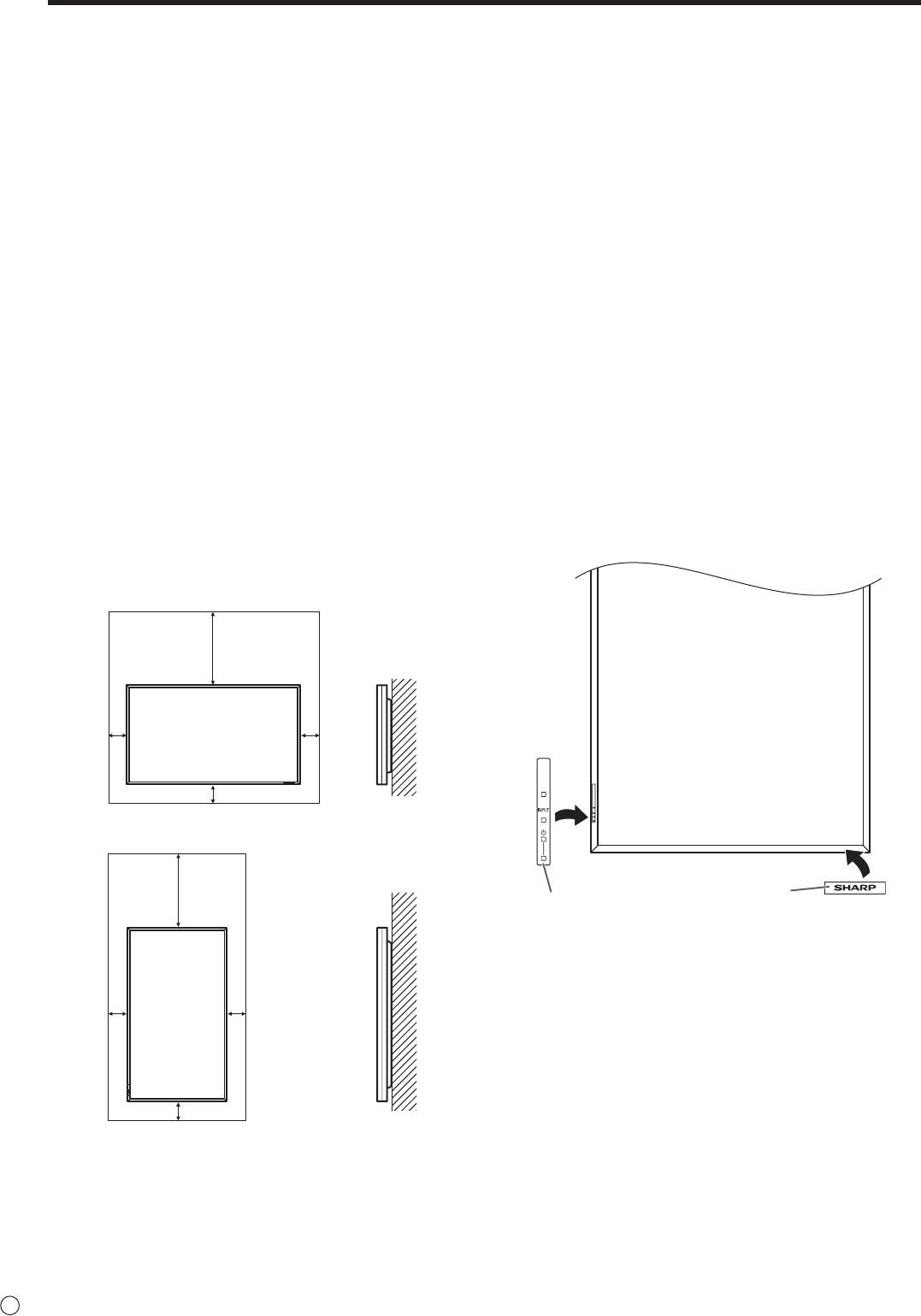
20
*
55
5
*
20
55
5
Д
ля монитора в горизонтальной ориентации
Блок: см
Д
ля монитора в вертикальной ориентации
Блок: см
• Если сложно обеспечить достаточное пространство
по той или иной причине, например, из-за того, что
монитор устанавливается внутри кожуха, или из-за
того, что температура окружающей среды выходит за
диапазон от 0°C до 40°C, установите вентилятор или
примите другие меры для того, чтобы температура
окружающей среды находилась в пределах требуемого
диапазона.
• При установке монитора в вертикальной ориентации
придерживайтесь следующих рекомендаций.
Несоблюдение этих рекомендаций может привести к
возникновению неисправностей.
- Устанавливайте монитор таким образом, чтобы СИД
питания располагался на нижней стороне.
- Установите MONITOR <МОНИТОР> в меню SETUP
<УСТАНОВКА> в PORTRAIT <ПОРТРЕТ>. (См.
Руководство пользователя.)
• Запрещается блокировать вентиляционные отверстия
монитора. Рост температуры внутри корпуса
монитора может привести к его неправильному
функционированию.
• После установки убедитесь в том, что монитор надежно
закреплен на стене и в креплении.
• Запрещается размещать монитор на устройствах,
генерирующих тепло.
• Используйте входящий в комплект поставки
вертикальный стикер при установке монитора в
вертикальной ориентации.
* Данный монитор можно устанавливать вблизи
стены. Однако поскольку во время работы
монитор генерирует тепло, это может привести к
деформированию или обесцвечиванию стены.
Логотип
Рабочая панель
МЕРЫ ПРЕДОСТОРОЖНОСТИ ПРИ КРЕПЛЕНИИ
Не удаляйте прикрепленный на заводе стикер, а просто
наклейте прилагаемый стикер с логотипом поверх него.
При этом нельзя закрывать датчик дистанционного
управления или кнопки.
• Убедитесь, что вы используете настенный кронштейн,
спроектированный или предназначенный для крепления
данного монитора.
• Данный монитор проектировался для установки
на бетонные стены или колонны. Для крепления
к конструкциям из других материалов, таких как
оштукатуренные стены/тонкие пластмассовые панели/
деревянные панели, необходимо до установки
выполнить определенные работы по их укреплению.
Данный монитор и крепежные кронштейны должны
устанавливаться на стену, которая может выдержать
как минимум 4-кратный вес монитора. Установку
необходимо выполнять, используя подходящий для
материала и конструкции метод.
• При подсоединении опционального устройства
следуйте инструкциям, содержащимся в руководстве к
опциональному устройству.
Содержание
ВАЖНАЯ ИНФОРМАЦИЯ ...............................................1
Установка защитных заглушек отверстий стойки ..11
УВАЖАЕМЫЙ КЛИЕНТ КОМПАНИИ SHARP ...............3
Подготовка пульта дистанционного управления ...11
ПРАВИЛА ТЕХНИКИ БЕЗОПАСНОСТИ ........................3
Установка батареек ..................................................11
СОВЕТЫ И ИНСТРУКЦИИ ПО ОБЕСПЕЧЕНИЮ
Диапазон действия пульта дистанционного
БЕЗОПАСНОСТИ ............................................................5
управления ................................................................11
МЕРЫ ПРЕДОСТОРОЖНОСТИ ПРИ КРЕПЛЕНИИ .....6
Включение/выключение питания .............................12
Комплектные принадлежности....................................7
Подключение электропитания .................................12
Подсоединение периферийного оборудования ......8
Включение/выключение питания ............................12
Соединение с оборудованием ПК или AV ...............8
Блокировка операций вкл./выкл. питания ..............12
Подключение, если подсоединена
PN-ZB01 (опция) .........................................................9
Присоединение шнура питания .................................10
Подключение кабелей .................................................10
Снятие ручек .................................................................10
Данное руководство содержит инструкции по подключению и установке.
Другие инструкции содержатся в руководствах пользователя в папке “manual” на прилагаемом CD-ROM.
Для просмотра руководств пользователя требуется программа Adobe Reader.
Комплектные принадлежности
В случае отсутствия какого-либо компонента, свяжитесь со своим дилером.
Монитор с жидкокристаллическим дисплеем: 1
Пульт дистанционного управления: 1
Зажим кабеля: 2
Шнур питания: 1
РУССКИЙ
Батарейки R-6 (тип “AA”): 2
Компакт-диск: 1
(Компакт-диск с сервисными программами для Windows)
Руководство по эксплуатации: 1
Защитная заглушка отверстия стойки: 2
Вертикальный стикер (Рабочая панель): 1
Вертикальный стикер (Логотип): 1
Пустой стикер: 1
Наклейте пустой стикер на логотип SHARP, чтобы закрыть его.
* Права собственности на программы, содержащиеся на компакт-диске с утилитами, принадлежат корпорации Sharp
Corporation. Запрещается воспроизводить их без ее разрешения.
* Для защиты окружающей среды!
Запрещается выбрасывать батарейки в домашний мусор. Следуйте инструкциям по утилизации, действующим там,
где вы проживаете.
7
P
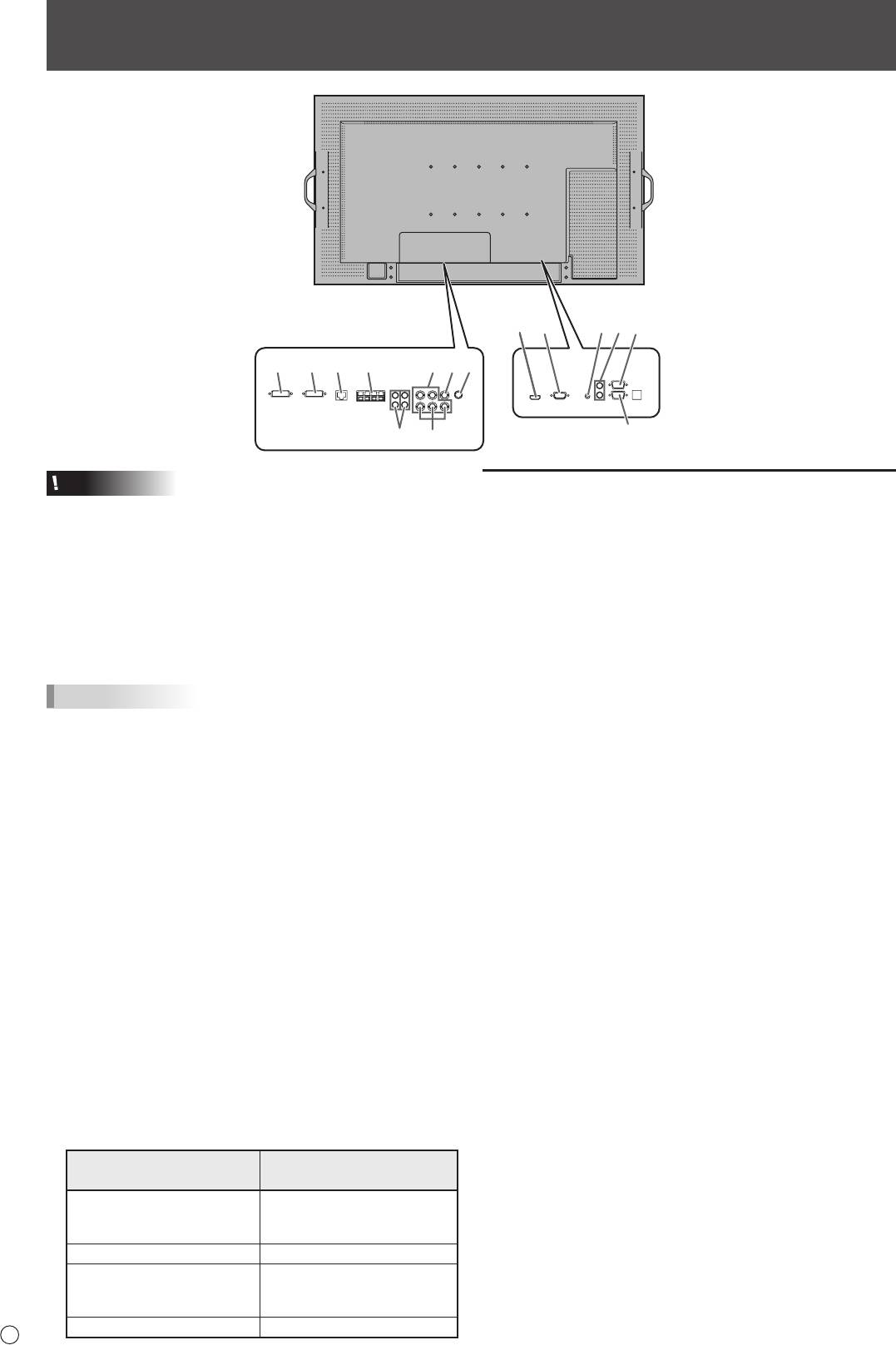
P
8
Если подсоединена
1
3
42
5
PN-ZB01 (опция)
1312146
7109
5
811
Подсоединение периферийного оборудования
Внимание
Соединение с оборудованием ПК или AV
• Проверьте, что вы выключили главный выключатель
1. Входной разъем ПК/AV HDMI
питания и вынули вилку из электрической розетки,
прежде чем присоединять/отсоединять кабели. Также
• Используйте имеющийся в продаже кабель HDMI
прочтите руководство пользователя того оборудования,
(совместимый со стандартом HDMI) для подключения
которое будет подсоединяться.
к входному разъему ПК/AV HDMI .
• Будьте внимательны и не перепутайте при
• Установите HDMI в INPUT SELECT <ВЫБОР
подсоединении кабелей входной и выходной разъемы.
ВХОДА> в меню OPTION <ОПЦИЯ> в соответствии с
Если кабели, подсоединенные к входному и выходному
подключаемым устройством.
разъемам, будут случайно перепутаны, это может стать
• Выберите используемый входной разъем аудио в
причиной возникновения неисправностей и других
проблем.
PC HDMI <ПК HDMI> или AV HDMI в AUDIO SELECT
<ВЫБРАТЬ АУДИО ВХОД> в меню OPTION <ОПЦИЯ>.
ПОДСКАЗКИ
При выборе HDMI нет необходимости подсоединяться
•
Изображения могут отображаться неправильно в
к входному аудио-разъему.
зависимости от подсоединяемого компьютера (видеокарта).
2. Входной разъем ПК D-sub
•
Экран с разрешением 1920 x 1080, возможно, не будет
отображаться правильно через PC RGB <ПК RGB>. В этом
• Если подсоединена PN-ZB01 (опция), выберите
случае проверьте настройки вашего компьютера (видеокарты)
используемый входной разъем аудио в PC D-SUB <ПК
и убедитесь в том, что входные сигналы соответствуют
D-SUB> в AUDIO SELECT <ВЫБРАТЬ АУДИО ВХОД> в
спецификациям данного монитора. (См. Спецификации.)
меню OPTION <ОПЦИЯ>.
• Если имеется кнопка-флажок для блокировки EDID
на панели управления дисплея, отметьте ее при
3. Входной разъем аудио
использовании PC RGB <ПК RGB>.
• Используйте аудио кабель без сопротивления.
• Используйте автоматическую настройку экрана при
• Если подсоединена PN-ZB01 (опция), установите
передаче изображения экрана ПК в первый раз
используемый входной разъем аудио для каждого
с помощью PC D-SUB <ПК D-SUB> или PC RGB
режима входа в AUDIO SELECT <ВЫБРАТЬ АУДИО
<ПК RGB>, или при изменении настроек ПК. Экран
настраивается автоматически, когда SELF ADJUST
ВХОД> в меню OPTION <ОПЦИЯ>.
<АВТОМАТИЧЕСКАЯ НАСТРОЙКА> в меню OPTION
4. Выходные разъемы аудио
<ОПЦИЯ> установлена в ON <ВКЛ>.
• Если устройство воспроизведения подключено
• Звук на выходе отличается в зависимости от режима
напрямую через аудиовыход к динамикам или другим
входа.
устройствам, видео на мониторе может запаздывать по
• Громкость звука на выходе можно зафиксировать
отношению к звуку.
с помощью параметра AUDIO OUTPUT <АУДИО
Для проигрывания звука устройство воспроизведения
ВЫХОД> в меню OPTION <ОПЦИЯ>.
должно быть подключено к аудиовходу монитора, а к
• Звук на выходе из выходных разъемов невозможно
аудиовыходу монитора должны быть подсоединены
регулировать с помощью меню AUDIO <АУДИО>.
динамики или другие устройства.
•
Входные разъемы аудио, используемые в каждом из
5. Входной разъем RS-232C
режимов входа, имеют следующие настройки по умолчанию:
Выходной разъем RS-232C
Входной разъем аудио
• Вы можете управлять монитором с ПК, соединив
Режим ввода
(настройка по умолчанию)
между собой с помощью серийного прямого кабеля
PC D-SUB <ПК D-SUB>,
RS-232 этот разъем и ПК.
PC DVI-D <ПК DVI-D>,
Входной разъем аудио
PC RGB <ПК RGB>
AV DVI-D Входной разъем аудио1
AV COMPONENT <AV КОМПОНЕНТ>,
AV S-VIDEO <AV S-ВИДЕО>,
Входной разъем аудио2
AV VIDEO <AV ВИДЕО>
PC HDMI <ПК HDMI>, AV HDMI
Входной разъем ПК/AV HDMI
Подсоединение периферийного оборудования
13. Разъемы внешнero динамикa
Подключение, если подсоединена
• Для использования внешних динамиков в меню
PN-ZB01 (опция)
SETUP <УСТАНОВКА> для SPEAKER SELECT
Терминальная плата PN-ZB01 (опция) позволяет
<ВЫБРАТЬ ДИНАМИК> установите значение
использовать дополнительные выводы.
EXTERNAL <ВНЕШНИЙ>.
• Убедитесь, что внешние динамики имеют
6. Входной разъем ПК/AV DVI-D
сопротивление 6 Ом и более и номинальную входную
• Установите DVI в INPUT SELECT <ВЫБОР ВХОДА>
мощность не менее 10 Вт.
в меню OPTION <ОПЦИЯ> в соответствии с
подключаемым устройством.
• Выберите используемый входной разъем аудио в PC
DVI-D <ПК DVI-D> или AV DVI-D в AUDIO SELECT
<ВЫБРАТЬ АУДИО ВХОД> в меню OPTION <ОПЦИЯ>.
7. Входные разъемы ПК RGB
• При использовании входных разъемов ПК RGB
установите BNC в INPUT SELECT <ВЫБОР ВХОДА> в
меню OPTION <ОПЦИЯ> на PC RGB <ПК RGB>.
• Выберите используемый входной разъем аудио в PC
RGB <ПК RGB> в AUDIO SELECT <ВЫБРАТЬ АУДИО
ВХОД> в меню OPTION <ОПЦИЯ>.
8. Входные разъемы AV компонент
• При использовании входных разъемов AV компонент
установите BNC в INPUT SELECT <ВЫБОР ВХОДА>
в меню OPTION <ОПЦИЯ> на AV COMPONENT <AV
КОМПОНЕНТ>.
• Выберите используемый входной разъем аудио в AV
COMPONENT <AV КОМПОНЕНТ> в AUDIO SELECT
<ВЫБРАТЬ АУДИО ВХОД> в меню OPTION <ОПЦИЯ>.
9. Входной разъем AV видео
• Выберите используемый входной разъем аудио в AV
VIDEO <AV ВИДЕО> в AUDIO SELECT <ВЫБРАТЬ
АУДИО ВХОД> в меню OPTION <ОПЦИЯ>.
10. Входной разъем AV S-видео
• Выберите используемый входной разъем аудио в AV
S-VIDEO <AV S-ВИДЕО> в AUDIO SELECT <ВЫБРАТЬ
АУДИО ВХОД> в меню OPTION <ОПЦИЯ>.
11. Входные разъемы аудио1 / аудио 2
РУССКИЙ
• Выберите используемый входной разъем аудио для
каждого режима входа в AUDIO SELECT <ВЫБРАТЬ
АУДИО ВХОД> в меню OPTION <ОПЦИЯ>.
12. Разъем LAN
• Вы можете управлять монитором с ПК через
локальную сеть, соединив данный разъем имеющимся
в продаже кабелем LAN с сетью.
9
P
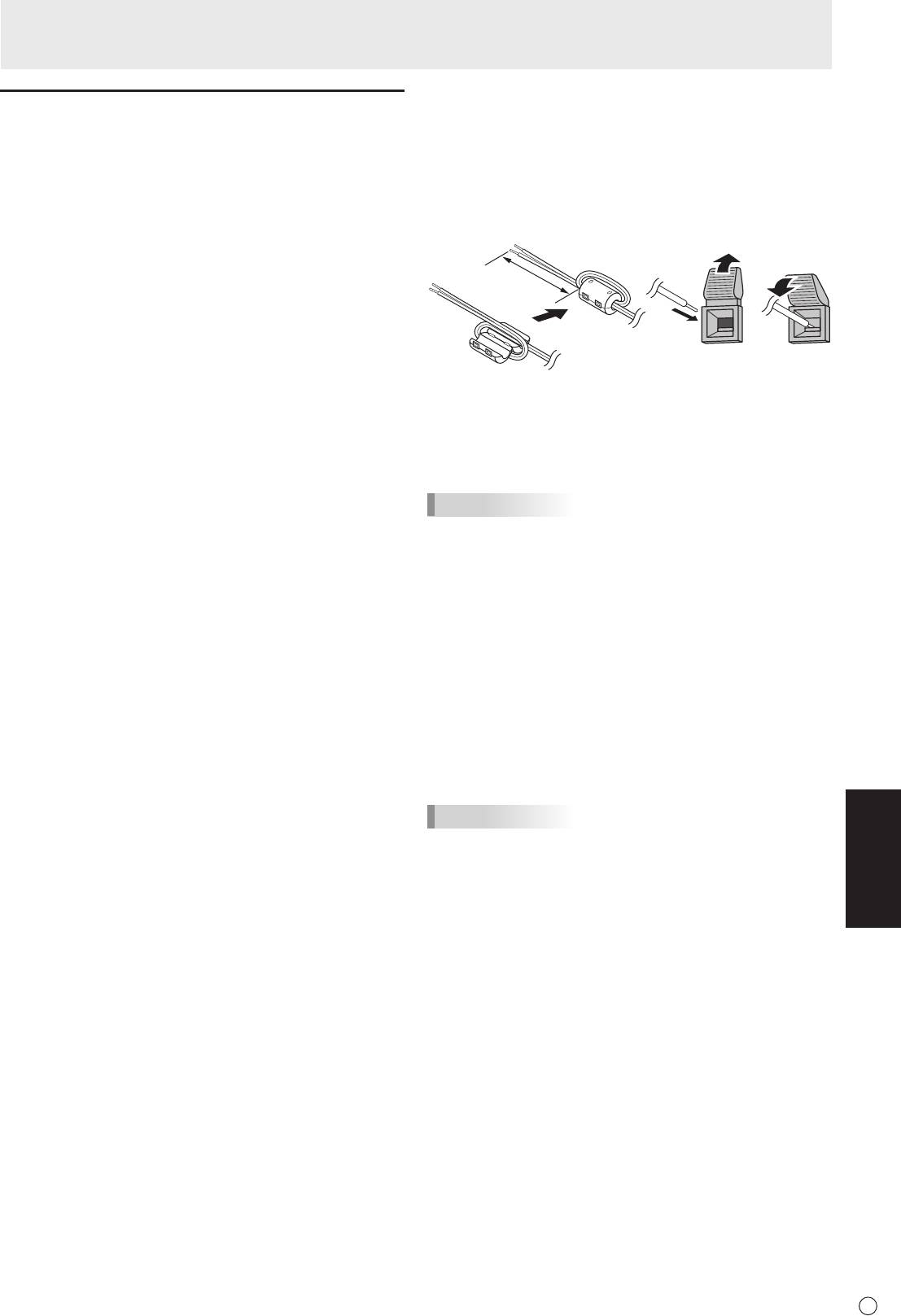
132
Прибл. 10см
1. Подсоедините сердечник кабеля динамика (входит
в комплект PN-ZB01) к концу кабеля динамика,
подсоединенного к монитору.
2. Нажимая на язычок, вставьте наконечник кабеля.
3. Отпустите язычок.
ПОДСКАЗКИ
• Проверьте, чтобы разъемы + и – правого и левого
динамиков были подсоединены правильно.
• Не допускайте короткого замыкания + и – разъемов.
• Если SPEAKER SELECT <ВЫБРАТЬ ДИНАМИК>
установлен на EXTERNAL <ВНЕШНИЙ>, внутренние
динамики деактивируются.
14. Выходной разъем ПК/AV DVI-D
• Видео может быть выведено из входного разъема ПК/
AV DVI-D на внешнее устройство.
• Вывод закодированного с помощью HDCP видео
требует наличия внешнего устройства с поддержкой
HDCP.
• Данный разъем позволяет подключить
последовательно до 5 мониторов.
ПОДСКАЗКИ
• Длина сигнальных кабелей или окружающая среда
могут оказывать влияние на качество изображения.
• Экран может отображаться неправильно, когда для
входного режима используются разъемы, отличные от
разъемов PC DVI-D <ПК DVI-D>/AV DVI-D.
В этом случае отключите питание всех мониторов,
соединенных между собой последовательно, а затем
включите питание снова.
• При установке мониторов, соединенных между
собой последовательно, установите AUTO INPUT
CHANGE <АВТОНАСТРОЙКА ВХОДА> в положение
OFF <ВЫКЛ>.
• Вывод видео деактивирован в следующих случаях:
при режиме PC HDMI <ПК HDMI>/AV HDMI;
когда для PIP SOURCE <ИСТОЧНИК PIP> в меню PIP/
PbyP установлено значение PC HDMI <ПК HDMI> или
AV HDMI;
когда питание отключено;
когда монитор находится в режиме ожидания входного
сигнала.
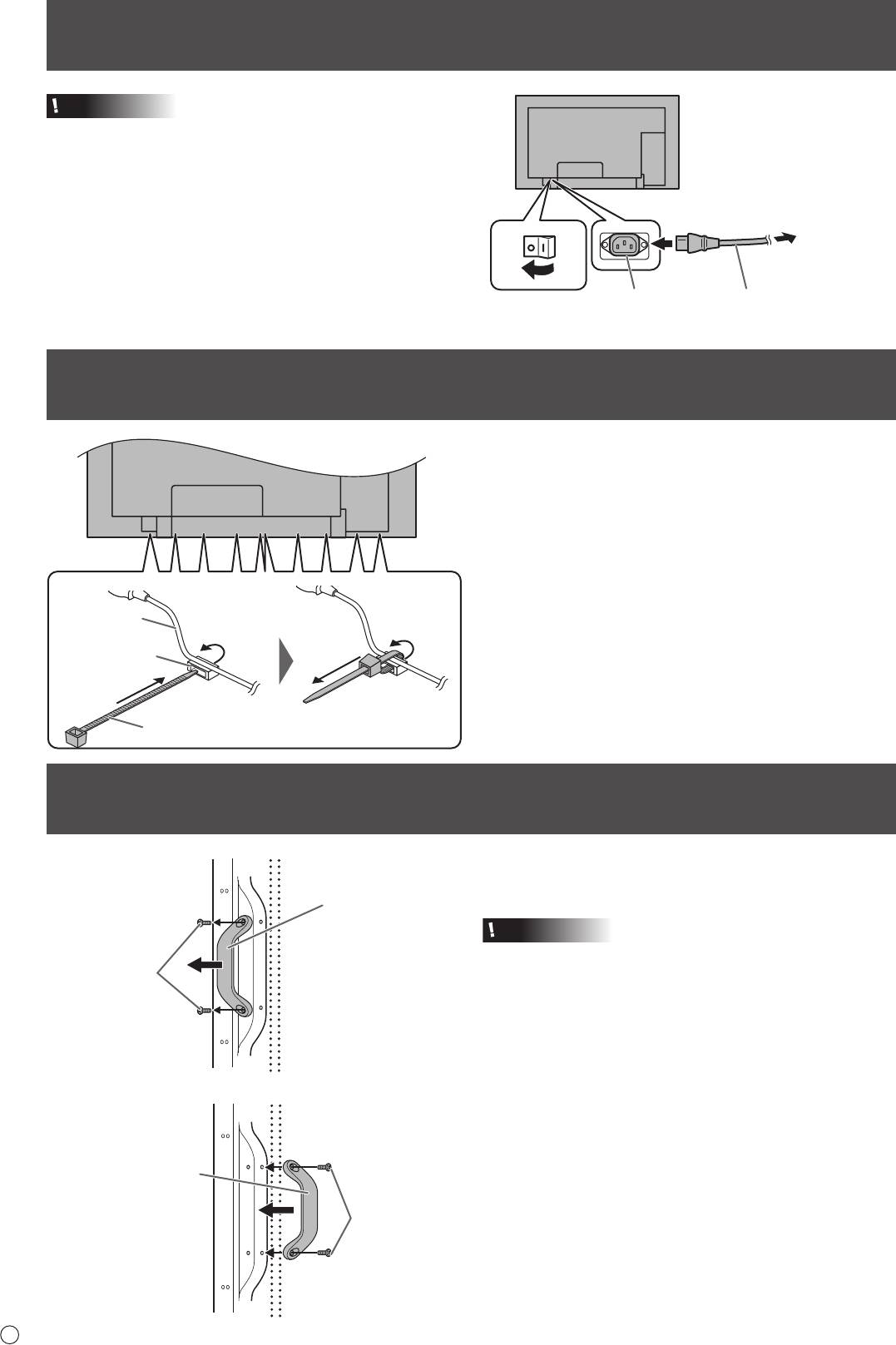
Присоединение шнура питания
Внимание
• Запрещается использовать другие шнуры питания,
отличающиеся от входящего в комплект поставки
монитора.
1. Выключите главный выключатель питания.
2. Вставьте вилку шнура питания (поставляется) в разъем
питания переменного тока.
3. Вставьте вилку шнура питания (поставляется) в розетку
питания переменного тока.
P
10
3
Для разъема
питания
1
2
Главный
Входной разъем
Шнур питания
выключатель
питания переменного
(входит в поставку)
питания
тока
Подключение кабелей
Кабели, подсоединенные к разъемам на задней панели
монитора, могут быть скреплены с помощью кабельного
зажима.
Поместите кабельный зажим в прикрепление зажима
кабеля на задней панели монитора и скрепите кабели.
Кабель
Прикрепление
зажима
кабеля
Зажим кабеля
Снятие ручек
Ручки можно снять.
Снятые ручки могут быть закреплены на задней панели.
Внимание
• Снятые ручки и винты для их крепления предназначены
для использования с данным монитором. Не
используйте их для других устройств.
• Для крепления ручек используйте ручки и винты,
снятые с монитора.
• Убедитесь, что ручки надежно закреплены.
Ручка
Винты для
ручки
Ручка
Винты для
ручки

