
JVC GR-DVX10: 6 IT
6 IT: JVC GR-DVX10

AVVIO (segue)
6 IT
Ambiente operativo
®
®
®
q Personal Computer con Microsoft
Windows
95/Windows
98
®
®
q CPU: Intel
Pentium
o superiore
®
®
(Video Player: Intel
Pentium
200 MHz o superiore)
q RAM minima: 32 MB
q Spazio disponibile sull’Hard Disk: minimo 20 MB
(140 MB addizionali o più per l’installazione del software a corredo.)
q Adattatore schermo e schermo: 800 x 600 pixel o più, 65.536 colori o più
q 1 porta seriale libera, compatibile con la velocità di trasmissione di 9600 bit/sec.,
collegabile al terminale RS-232C con un connettore seriale 9 pin
(Raccomandata compatibilità con UART 16550A)
®
q Mouse (Windows
compatibile)
q Lettore di CD-ROM
NOTA:
Per i computer che utilizzano una porta di comunicazione seriale diversa da quella standard
a 9 pin è necessario utilizzare un adattatore di conversione seriale a 9 pin opzionale.
®
®
* Intel
e Pentium
sono marchi depositati di proprietà della Intel Corporation.
®
®
* Microsoft
e Windows
sono marchi depositati o marchi di proprietà della Microsoft
Corporation negli Stati Uniti e/o in altri paesi.
* Altri nomi di prodotti o aziende riportati nel presente manuale di istruzioni sono marchi e/o
marchi depositati di proprietà dei rispettivi titolari.
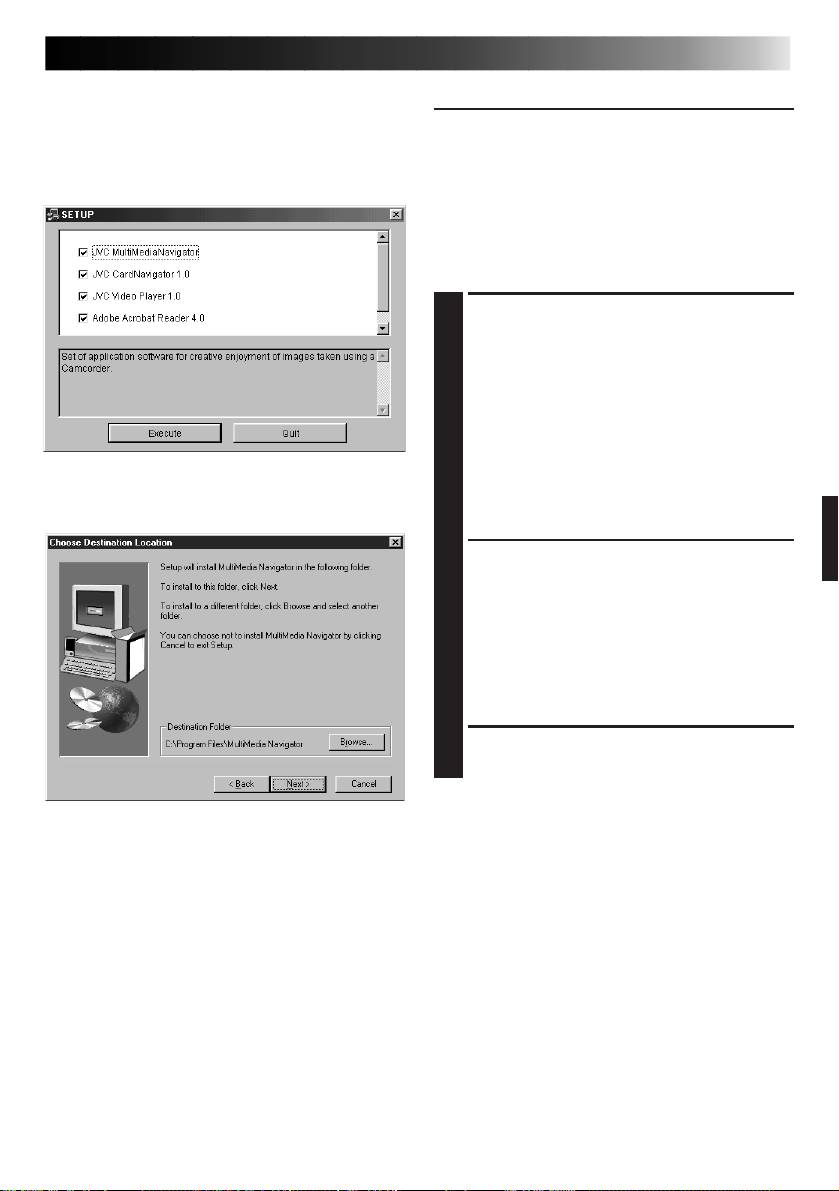
INSTALLAZIONE
IT 7
INSTALLAZIONE
Per i dettagli sulle operazioni basilari di
®
Windows
95/98, leggere il manuale di
®
istruzioni di Windows
95/98 o quello del
PC.
®
Avvio di Windows
95/98
• Lasciare qualsiasi altro software usato.
(Accertarsi che sulla barra delle
applicazioni non ci siano altre icone.)
Inserire il CD-ROM nel drive del CD-
1
ROM.
• Dopo alcuni secondi dovrebbe
apparire la finestra di dialogo SETUP.
• Se la finestra di dialogo SETUP non
appare, eseguire l’operazione
seguente.
1 Fare doppio clic su My Computer.
2 Fare doppio clic sull’icona CD-
ROM.
3 Andare al passo 2.
Fare clic su Execute sulla finestra di
2
dialogo SETUP.
• Prima di cliccare Execute sulla finestra
SETUP, fare clic sulle opzioni
dell’applicazione che non si desidera
installare per rimuovere il segno “u”.
• L’installazione comincia quando si
clicca Execute.
Seguire le istruzioni sullo schermo.
3
Table of contents
- 2 EN
- 4 EN
- 6 EN
- 8 EN
- 10 EN
- 12 EN
- 14 EN
- 16 EN
- 18 EN
- 20 EN
- 2 DE
- 4 DE
- 6 DE
- 8 DE
- 10 DE
- 12 DE
- 14 DE
- 16 DE
- 18 DE
- 20 DE
- 2 FR
- 4 FR
- 6 FR
- 8 FR
- 10 FR
- 12 FR
- 14 FR
- 16 FR
- 18 FR
- 20 FR
- 2 NE
- 4 NE
- 6 NE
- 8 NE
- 10 NE
- 12 NE
- 14 NE
- 16 NE
- 18 NE
- 20 NE
- 2 CA
- 4 CA
- 6 CA
- 8 CA
- 10 CA
- 12 CA
- 14 CA
- 16 CA
- 18 CA
- 20 CA
- 2 IT
- 4 IT
- 6 IT
- 8 IT
- 10 IT
- 12 IT
- 14 IT
- 16 IT
- 18 IT
- 20 IT
- 2 DA
- 4 DA
- 6 DA
- 8 DA
- 10 DA
- 12 DA
- 14 DA
- 16 DA
- 18 DA
- 20 DA
- 2 SU
- 4 SU
- 6 SU
- 8 SU
- 10 SU
- 12 SU
- 14 SU
- 16 SU
- 18 SU
- 20 SU
- 2 SV
- 4 SV
- 6 SV
- 8 SV
- 10 SV
- 12 SV
- 14 SV
- 16 SV
- 18 SV
- 20 SV
- 2 NO
- 4 NO
- 6 NO
- 8 NO
- 10 NO
- 12 NO
- 14 NO
- 16 NO
- 18 NO
- 20 NO
- 2 РУ
- 4 РУ
- 6 РУ
- 8 РУ
- 10 РУ
- 12 РУ
- 14 РУ
- 16 РУ
- 18 РУ
- 20 РУ


