
JVC GR-DVX10: 12 РУ
12 РУ: JVC GR-DVX10
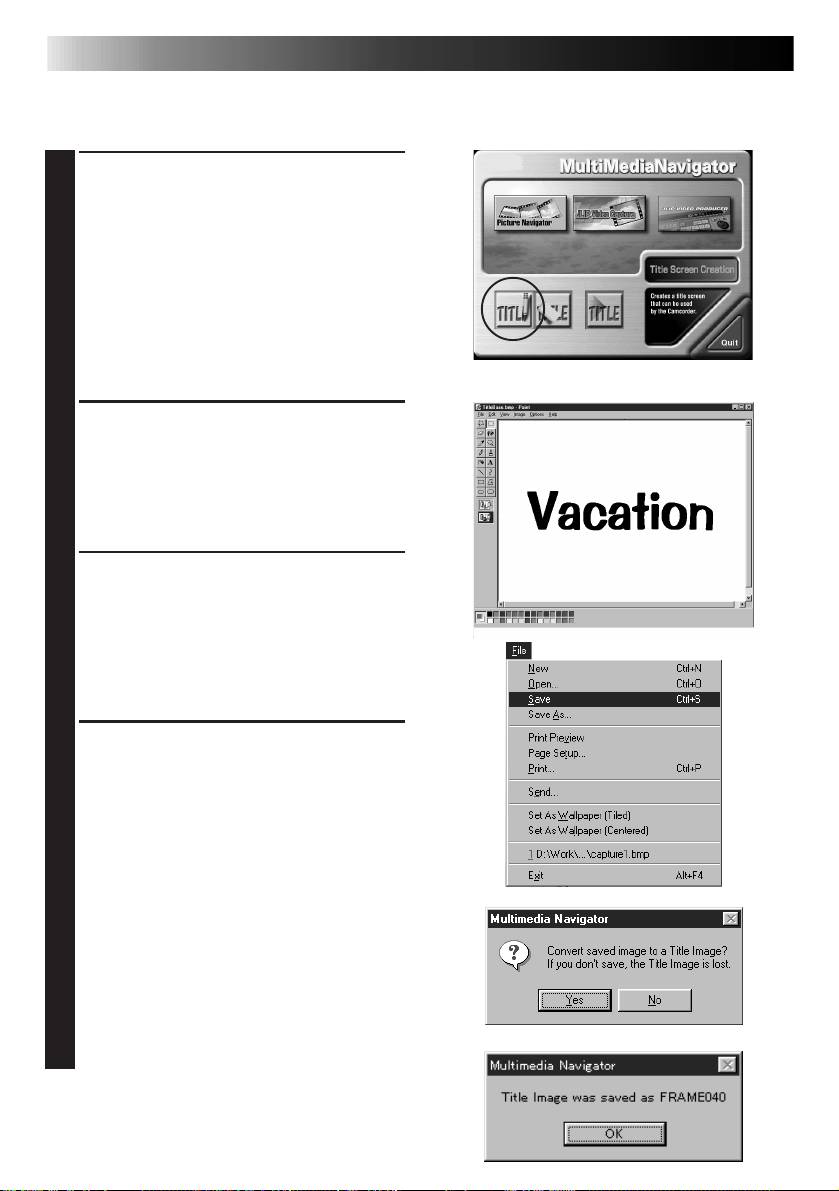
СОЗДАНИЕ ИЗОБРАЖЕНИЙ НАДПИСЕЙ И КАДРОВ
12 РУ
Вы можете создавать ваши собственные изображения надписей и кадров
для передачи на источник видеосигналов.
Щелкните на Title Screen Creation
1
(Создание названия экрана) на экране
MultiMediaNavigator.
• Приложение редактирования
изображения, которое поддерживает
формат битовой карты (BMP), открыто.
• Если вы хотите связаться с другими
приложениями редактирования
изображения, обратитесь в меню Help
(Справка) операционной системы
Windows®.
Создайте ваше собственное изображение
2
надписей и кадров.
• Для получения дополнительной
информации обратитесь к руководству
по приложениям редактирования
изображения.
Выберите команды File — Save (Файл —
3
Сохранить).
• Если вы выберете команды File — Save
as (Файл — Сохранить как), вы не
сможете передать изображения
надписей и кадров на источник
видеосигналов.
Выберите команды File — Exit (Файл —
4
Выход).
• Когда в диалоговом окне появится
сообщение “Convert saved image to a
Title Image? If you don’t save, the Title
image is lost” (“Преобразовать
сохраненное изображение в
изображение надписи? Если не
сохраните, изображение надписи
будет утеряно”), щелкните на Ye s .
•␣ Когда появится сообщение “Title image
was saved as FRAME (number)”
(“Изображение надписи сохранено как
кадр (с номером)”), щелкните на OK.
Изображение сохранено в формате файла
JPEG, который можно передать на источник
видеосигнала.
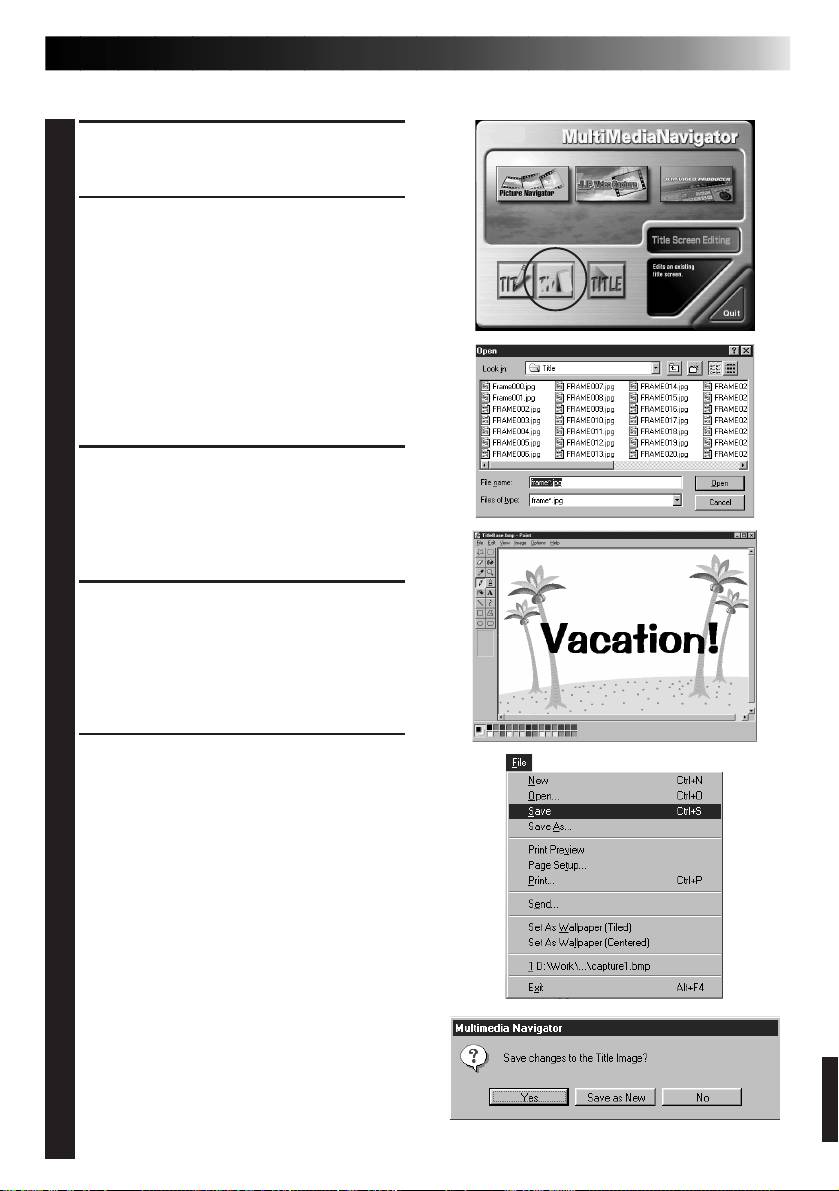
ВИДОИЗМЕНЕНИЕ ИЗОБРАЖЕНИЙ НАДПИСЕЙ И КАДРОВ
РУ 13
Вы можете видоизменять уже созданные вами надписи и кадры.
Щелкните на пиктограмме Title Screen
1
Editing (Редактирование названия
экрана) на экране MultiMediaNavigator.
Выберите файл изображения надписи или
2
кадра, который вы хотите видоизменить и
щелкните на ОК.
• Приложение редактирования
изображения, которое поддерживает
формат битовой карты (BMP), открыто.
• Если вы хотите связаться с другими
приложениями редактирования
изображения, обратитесь в меню Help
(Справка) операционной системы
®
Windows
.
Измените изображение надписи или кадра
3
• Для получения дополнительной
информации обратитесь к руководству
по приложениям редактирования
изображения.
Выберите File — Save (Файл —
4
Сохранить).
• Если вы выберете File — Save as (Файл
— Сохранить как), вы не сможете
передать изображения надписей и
кадров на источник видеосигналов.
Выберите команды File — Exit (Файл —
5
Выход).
• Когда в диалоговом окне появится
сообщение “Save changes to the Title
Image?” (“Сохранить изменения в
изображении надписи?”), щелкните на
Ye s если вы хотите использовать то же
имя файла.
• Если вы хотите использовать другое имя
файла, щелкните на Save as New
(Сохранить как новый).
• Если вы хотите отменить действие,
щелкните на No.
• Когда появится сообщение “Title image
was saved as FRAME (number)”
(“Изображение надписи сохранено как
кадр (с номером)”), щелкните на OK.
Изображение сохранено в формате файла
JPEG, который можно передать на источник
видеосигнала.
Table of contents
- 2 EN
- 4 EN
- 6 EN
- 8 EN
- 10 EN
- 12 EN
- 14 EN
- 16 EN
- 18 EN
- 20 EN
- 2 DE
- 4 DE
- 6 DE
- 8 DE
- 10 DE
- 12 DE
- 14 DE
- 16 DE
- 18 DE
- 20 DE
- 2 FR
- 4 FR
- 6 FR
- 8 FR
- 10 FR
- 12 FR
- 14 FR
- 16 FR
- 18 FR
- 20 FR
- 2 NE
- 4 NE
- 6 NE
- 8 NE
- 10 NE
- 12 NE
- 14 NE
- 16 NE
- 18 NE
- 20 NE
- 2 CA
- 4 CA
- 6 CA
- 8 CA
- 10 CA
- 12 CA
- 14 CA
- 16 CA
- 18 CA
- 20 CA
- 2 IT
- 4 IT
- 6 IT
- 8 IT
- 10 IT
- 12 IT
- 14 IT
- 16 IT
- 18 IT
- 20 IT
- 2 DA
- 4 DA
- 6 DA
- 8 DA
- 10 DA
- 12 DA
- 14 DA
- 16 DA
- 18 DA
- 20 DA
- 2 SU
- 4 SU
- 6 SU
- 8 SU
- 10 SU
- 12 SU
- 14 SU
- 16 SU
- 18 SU
- 20 SU
- 2 SV
- 4 SV
- 6 SV
- 8 SV
- 10 SV
- 12 SV
- 14 SV
- 16 SV
- 18 SV
- 20 SV
- 2 NO
- 4 NO
- 6 NO
- 8 NO
- 10 NO
- 12 NO
- 14 NO
- 16 NO
- 18 NO
- 20 NO
- 2 РУ
- 4 РУ
- 6 РУ
- 8 РУ
- 10 РУ
- 12 РУ
- 14 РУ
- 16 РУ
- 18 РУ
- 20 РУ


