
Canon i-SENSYS MF4780w – page 7
Manual for Canon i-SENSYS MF4780w
Table of contents
- MF4890dw/MF4870dn/ MF4780w/MF4750 MF4890dw/MF4870dn MF4780w/MF4750/MF4730 MF4890dw/MF4780w
- MF4890dw MF4870dn MF4780w/MF4750/MF4730 Installing the Handset (Option)
- Contents
- About the Supplied Manuals Navigating the Menu and Text Input Method Navigating the Menu Text Input Method
- Connecting the Power Cord and Turning ON the Power Specifying the Initial Settings
- Choosing the Method to Connect the Machine to the Computer Connecting via a Wired LAN Connecting via a USB Cable
- Setting a Paper Size and Type Specifying Initial Fax Settings and Connecting a Telephone Cable
- Perform Useful Tasks
- Clearing Paper Jams Inside the machine Multi-purpose tray Paper Cassette Back cover Feeder
- Replacing Toner Cartridge When a Message Appears When White Streaks Appear on the Output or the Output Is Partially Faded
- Symbols Used in This Manual Keys and Buttons Used in This Manual Important Safety Instructions Installation Power Supply Handling
- Maintenance and Inspections Consumables Others Legal Notices Legal Limitations on Usage of Your Product and the Use of Images
121
Fi
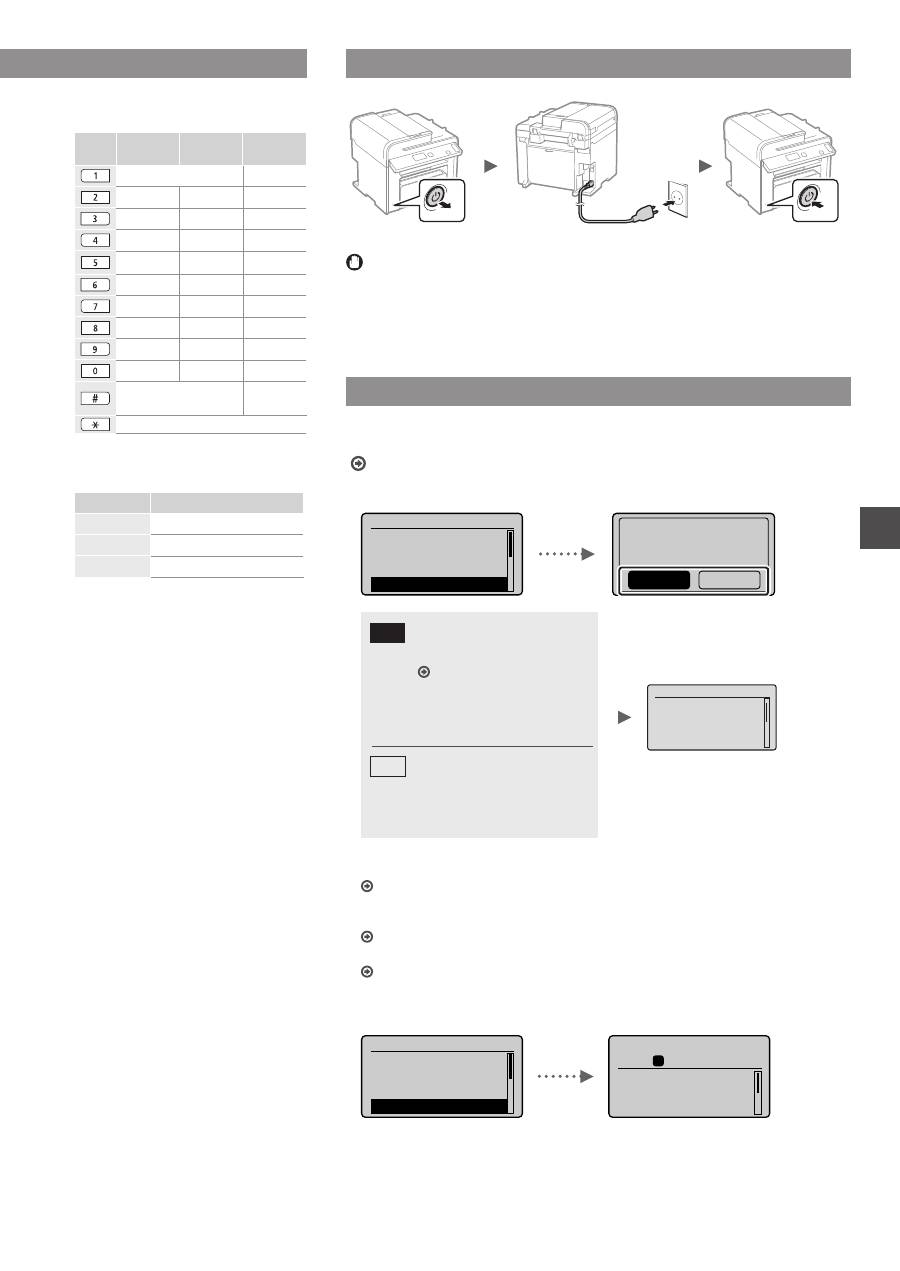
Tekstin, symbolien ja numeroiden
kirjoittaminen
Syöttötila:
<A>
Syöttötila:
<a>
Syöttötila:
<12>
@.-_/
1
ABC
abc
2
DEF
def
3
GHI
ghi
4
JKL
jkl
5
MNO
mno
6
PQRS
pqrs
7
TUV
tuv
8
WXYZ
wxyz
9
ÅÄÖ
åäö
0
-.*#!”,;:^`_=/|’?$@
%&+\()[]{}<>
(Ei
käytettävissä)
(Syöttötilan muuttaminen) [A]→[a]→[12]
Syöttötilan muuttaminen
Syöttötila
Käytettävissä oleva teksti
<A>
Isot kirjaimet ja symbolit
<a>
Pienet kirjaimet ja symbolit
<12>
Numerot
Virtajohdon liittäminen ja virran KYTKEMINEN
OFF
ON
Älä liitä USB-kaapelia tässä vaiheessa. Liitä se vasta ohjelmiston asennuksen
yhteydessä.
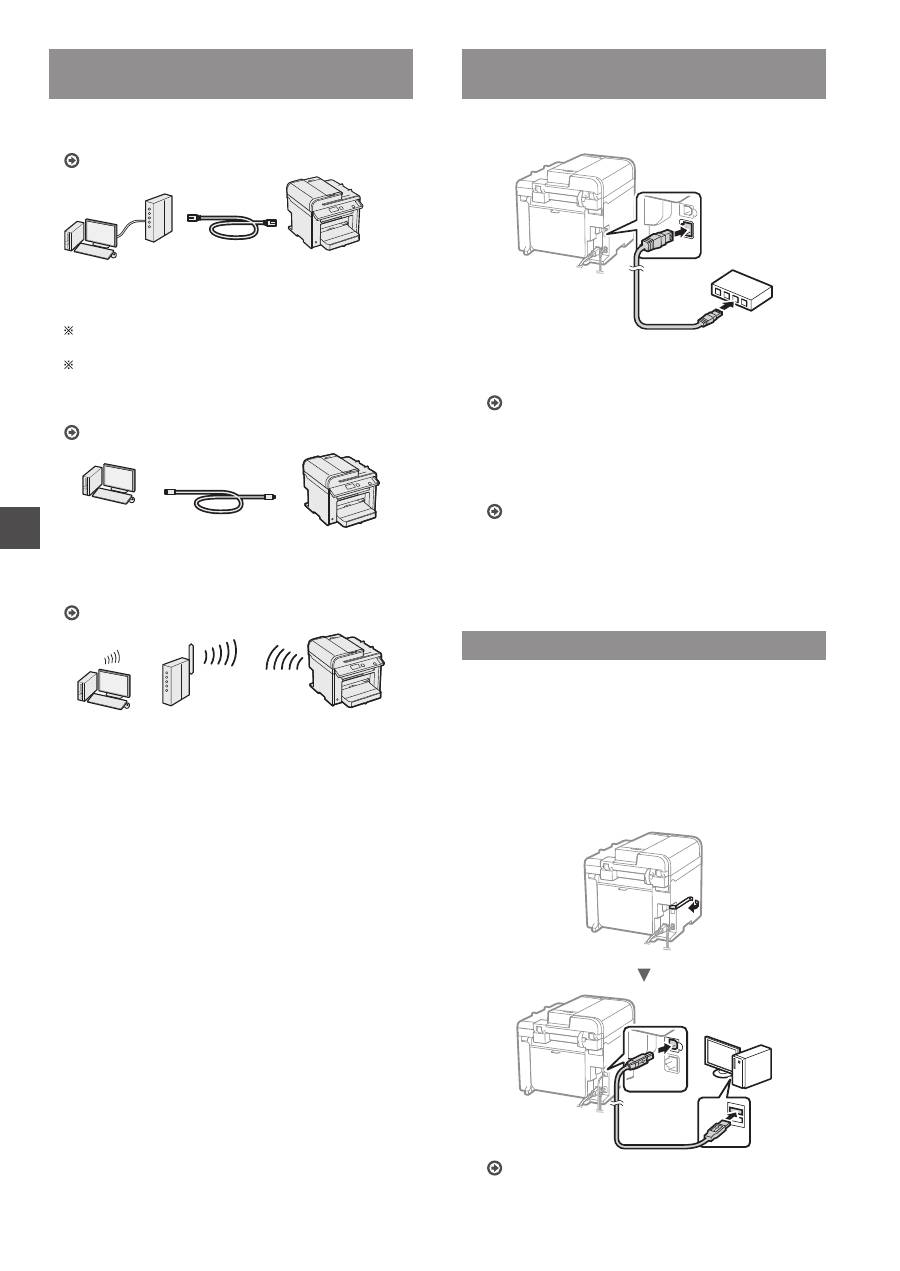
Perusasetusten määrittäminen
Aseta kieli ja aika noudattamalla näytön ohjeita. Tietoja valikossa siirtymisestä ja
numeroiden syöttämisestä on kohdassa ”Valikossa siirtyminen ja tekstinsyöttötapa”
( s. 120).
●
MF4890dw/MF4780w
Kieli
Dutch
English
Estonian
Finnish
Yhdistä tietokone
langatt. lähiverkk.
(Voit määrit. myöh.)
Ei
Kyllä
Kyllä
Ei
Kytke tietokoneeseen
langattoman lähiverkon
kautta heti
Aloita vaiheesta 4
Langattoman lähiverkon
asetusoppaan kohdassa
”Langattoman lähiverkon
asettaminen”.
Siirry seuraavaan vaiheeseen.
Valitse <Ei> myös silloin,
kun yhdistät tietokoneeseen
langattoman lähiverkon kautta
myöhemmin.
●
Kytke tietokoneeseen langallisen lähiverkon kautta
Siirry kohtaan ”Kytkeminen langallisen lähiverkon kautta
(vain MF4890dw/MF4870dn/MF4780w)” (s. 122).
●
Kytke tietokoneeseen USB-kaapelilla
Siirry kohtaan ”Kytkeminen USB-kaapelilla” (s. 122).
●
Älä kytke tietokoneeseen
Siirry kohtaan ”Perusfaksiasetusten määrittäminen ja puhelinjohdon kytkeminen
(vain MF4890dw/MF4870dn/MF4780w/MF4750)” (s. 123).
●
MF4870dn/MF4750/MF4730
Kieli
Dutch
English
Estonian
Finnish
Kopioi: Käynnistä
100% A4
Tummuus: 0
Alkuperäisen tyyppi
...
2-puol.: Ei
1
+
-
01
Valikossa siirtyminen ja tekstinsyöttötapa
●
MF4890dw/MF4870dn/MF4780w/MF4750
●
MF4730
Nykyin. aika-asetus
Paristoa on ladatta-
va 24t aika-asetus-
ten tallentamiseksi.
Kun kytket virran
122
Fi
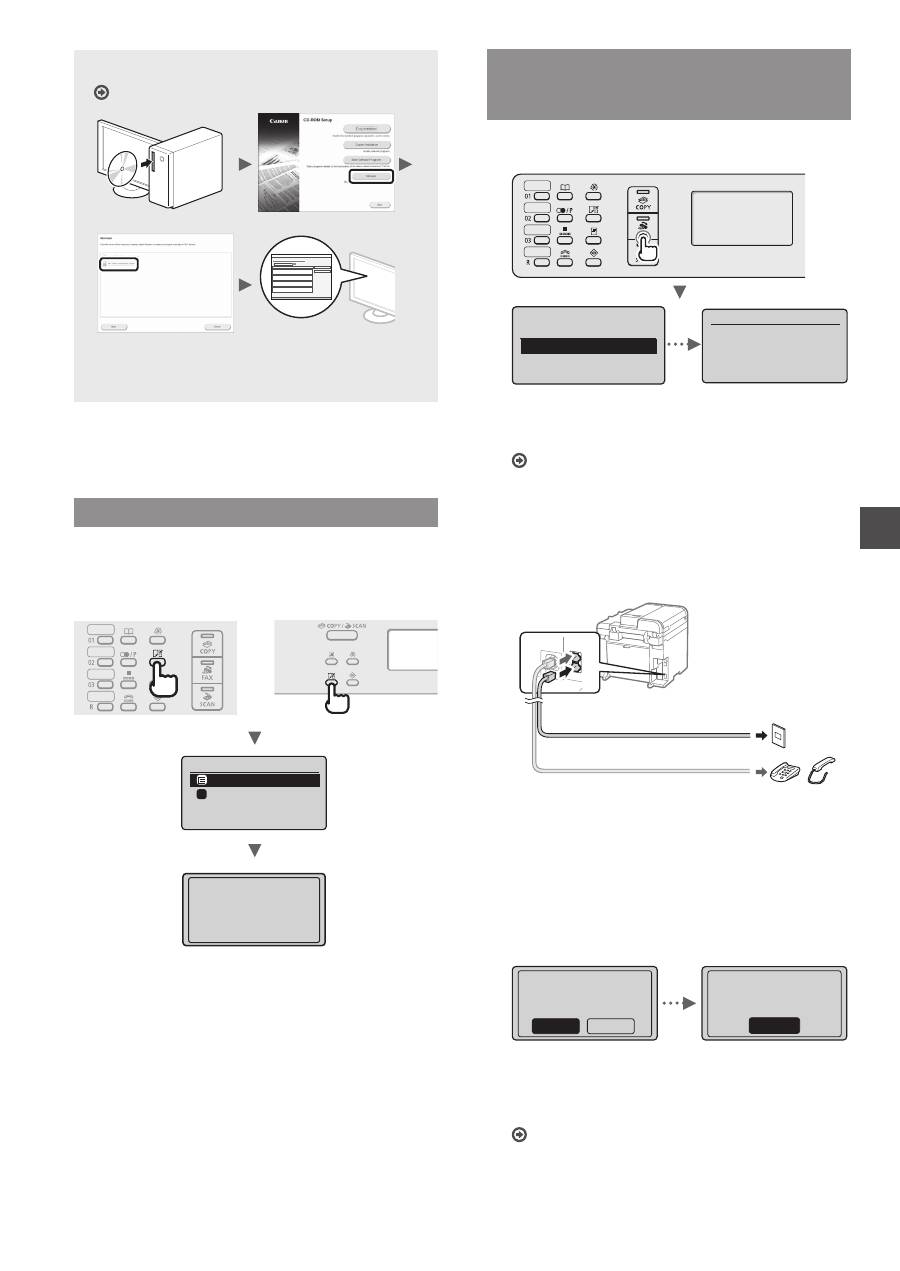
Laitteen ja tietokoneen välisen
kytkentätavan valitseminen
●
Kytkeminen langallisen lähiverkon kautta
(vain MF4890dw/MF4870dn/MF4780w)
Katso ”Kytkeminen langallisen lähiverkon kautta”
Voit kytkeä laitteen tietokoneeseen langallisen
reitittimen kautta. Kytke laite langalliseen reitittimeen
(liityntäpisteeseen) verkkokaapelien avulla.
Varmista, että reitittimessä on vapaa portti laitteen ja
tietokoneen kytkemistä varten.
Ota esille verkkokaapeli, joka on vähintään CAT-5-luokan
kierretty parikaapeli.
●
Kytkeminen USB-kaapelilla
Katso ”Kytkeminen USB-kaapelilla”
Voit kytkeä laitteen tietokoneeseen USB-kaapelin avulla.
●
Kytkeminen langattoman lähiverkon kautta
(vain MF4890dw/
MF4780w)
Katso Langattoman lähiverkon asetusopas.
Voit kytkeä laitteen tietokoneeseen langattoman
reitittimen kautta*. Koska yhteys on langaton,
verkkokaapeleita ei tarvita.
* Langaton reititin (tai liityntäpiste), joka tukee IEEE802.11b/g/n-
standardia, vaaditaan.
Jos et ole varma, onko reititin langaton vai
langallinen:
Katso tietoja verkkolaitteen mukana toimitetusta
käyttöohjeesta tai ota yhteyttä valmistajaan.
Kytkeminen langallisen lähiverkon kautta
(vain MF4890dw/MF4870dn/MF4780w)
1
Tähän kytketään verkkojohto.
IP-osoite määritetään automaattisesti 2 minuutissa.
Jos haluat määrittää IP-osoitteen manuaalisesti, katso
lisätietoja seuraavista kohdista.
eOpas “Verkkoasetukset” ▶ “Verkon perusasetukset” ▶
“IP-osoitteen asettaminen”
2
Asenna ajuri ja ohjelmisto User Software CD
(Ohjelmisto-CD) -levyltä.
Siirry kohtaan ”Paperikoon ja -tyypin määrittäminen”
(s. 123).
Kytkeminen USB-kaapelilla
Kytke USB-kaapeli, kun olet asentanut MF-ajurit ja
MF Toolbox -sovelluksen.
1
Asenna ajuri ja ohjelmisto User Software CD
(Ohjelmisto-CD) -levyltä.
2
Tähän kytketään USB-kaapeli.
Siirry kohtaan ”Paperikoon ja -tyypin määrittäminen”
(s. 123).
123
Fi
Lisätietoja asennustoimista:
Katso MF Driver Installation Guide
•
Pyydämme käyttäjiltä yhteistyötä Product Extended
Survey Program -ohjelmassa. Lisätietoja saat näytössä
näkyvistä kuvauksista.
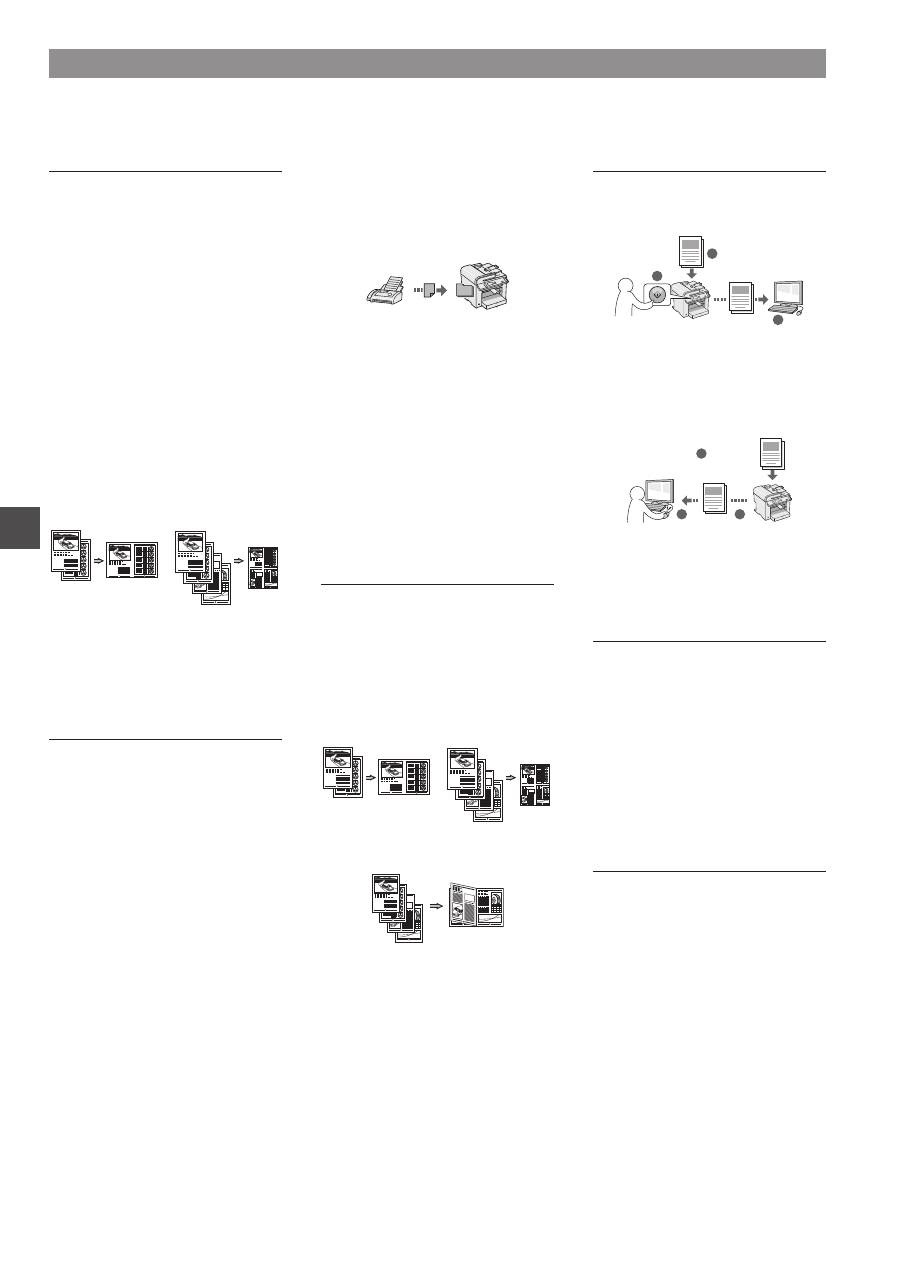
Paperikoon ja -tyypin määrittäminen
Aseta paperikoko ja -tyyppi noudattamalla näytön ohjeita.
●
MF4890dw/MF4870dn/
MF4780w/MF4750
●
MF4730
Paperiasetukset
Monitoimitaso
.Kasetti 1
1
Tallennetaan asetuk-
sia...Odota hetki.
Perusfaksiasetusten määrittäminen ja
puhelinjohdon kytkeminen
(vain MF4890dw/
MF4870dn/MF4780w/MF4750)
1
Määritä faksin perusasetukset.
Faksin määritys?
Määritä nyt
Määritä myöhemmin
Kytke puhelinlinja.
Toimi näytön
ohjeiden mukaan.
Liitä linja A:han.
*Seuraava: Paina OK
Määritä faksinumero, laitteen nimi ja vastaanottotapa
”Faksin määritysopas” -ohjeen mukaisesti. Lisätietoja
vastaanottotavasta on eOpas-ohjeessa.
eOpas “Faksi” ▶ “Faksitoimintojen käyttäminen” ▶
“Faksien vastaanottaminen” ▶ “Vastaanottotapa”
Käyttäjänimen käyttäminen
Tallentamasi lähettäjän tiedot tulostuvat lähettämääsi
asiakirjaan vastaanottajan päässä.
2
Liitä puhelinlinjan johto.
B
A
Puhelinlinjan liitäntä
Puhelin/luuri (lisävaruste)
Kun <Kytke puhelinlinja.> näkyy näytössä, liitä
puhelinkaapeli kuvan mukaisesti.
Jos asennat lisävarusteena saatavan luurin:
Katso lisätietoja luurin mukana toimitetusta
käyttöoppaasta.
3
Poistu Faksin määritysopas -ohjeesta ja
käynnistä sitten laite uudelleen.
Lopetetaanko faksin
asetuksen opastus?
Ei
Kyllä
OK
Asetus on valmis.
Kytke päävirta
pois ja päälle.
Katkaise laitteen virta ja odota vähintään 10 sekuntia,
ennen kuin kytket virran uudelleen. Puhelinlinjan
tyyppiä ei tunnisteta automaattisesti. Katso eOpas-ohje
ja aseta puhelinlinja manuaalisesti.
eOpas “Faksi” ▶ “Faksitoimintojen käyttäminen” ▶
“Faksiasetuksien muuttaminen (asetukset, jotka voidaan
määrittää [Valikko] -painikkeella” ▶ “Lähetysasetuksien
määrittäminen” ▶ “Valitse linjan tyyppi”
124
Fi
Kopioiminen
Suurennetut/pienennetyt kopiot
Voit suurentaa tai pienentää
vakiokokoisen asiakirjan toiseen
vakiopaperikokoon tai määrittää
kopiosuhteen prosenttiarvona.
Kaksipuolinen kopiointi*
Voit kopioida yksipuoliset asiakirjat
paperin kummallekin puolelle.
Lajittelu
Voit lajitella asiakirjat
sarjoihin, jotka on järjestetty
sivunumerojärjestykseen.
Pienennetty asettelu
Voit pienentää useita sivuja sopimaan
yhdelle paperiarkille.
2 1 :lle
4 1 :lle
Henkilökortin kopioiminen
Voit tehdä kaksipuolisesta kortista
kopion paperin yhdelle puolelle.
Faksi**
Asiakirjan lähettäminen suoraan
tietokoneesta (faksin lähettäminen
tietokoneesta)
Faksien normaalin lähettämisen ja
vastaanottamisen lisäksi voit käyttää
faksausta myös tietokoneessa.
Lähettäminen
Voit tallentaa faksien vastaanottajat
osoitekirjaan. Voit määrittää
vastaanottajat eri tavoilla ja lähettää
asiakirjoja nopeasti ja helposti.
•
Vastaanottajan etsintä
•
Pikavalintapainikkeet
•
Lyhytvalinta
•
Vastaanottajaryhmä
•
Määrittäminen lähetyshistoriasta
•
Sarjalähetys
•
Viivästetty lähetys
Vastaanottaminen
●
Vastaanottaminen muistiin
Voit tallentaa vastaanotetut asiakirjat
laitteen muistiin. Voit tulostaa
tallennetut asiakirjat koska tahansa ja
jos et tarvitse niitä, voit poistaa ne.
●
Etävastaanotto
Jos laitteeseen on kytketty
ulkoinen puhelin, voit vaihtaa faksin
vastaanottotilaan heti valitsemalla
faksin vastaanoton tunnusnumeron
painamalla puhelimen
valintanäppäimiä puhelun aikana.
●
Kyselyvastaanotto
Voit noutaa valmiiksi ladatut asiakirjat
lähettäjän faksilaitteesta, kun haluat
vastaanottaa faksin.
Tulostaminen
Tulosteen suurentaminen/
pienentäminen
2-puolinen tulostus*
Pienennetty asettelu
Voit pienentää useita asiakirjoja niin,
että ne voi tulostaa yhdelle arkille.
2 1 :lle
4 1 :lle
Vihkosen tulostus*
Julistetulostus
Vesileimatulostus
Esikatselun näyttäminen ennen
tulostamista
”Profiilin” valitseminen
Skannaus
Asiakirjojen tallentaminen laitteen
käyttöpaneelin avulla
1
2
3
Data
Asiakirjat
Asiakirjojen tallentaminen
tietokoneen toimintojen avulla
●
Skannaaminen MF Toolbox
-sovelluksen avulla
1
2
3
Data
Asiakirjat
●
Skannaaminen sovelluksesta
●
Skannaus WIA-ajurin avulla***
Verkkoasetukset****
Tässä laitteessa on verkkoliitäntä,
minkä ansiosta voit rakentaa
verkkoympäristön helposti.
Voit tulostaa asiakirjan, käyttää
faksausta tietokoneesta ja käyttää
verkkoskannausta kaikista
tietokoneista, joista on yhteys tähän
laitteeseen. Koska laite toimii jaettuna
laitteena, työskentelyä voidaan
tehostaa.
Etäkäyttöliittymä****
Laitteen tila voidaan nähdä verkon
tietokoneista. Voit käyttää laitetta ja
hallita töitä tai määrittää eri asetuksia
verkon kautta.
Päätoimintojen käyttäminen
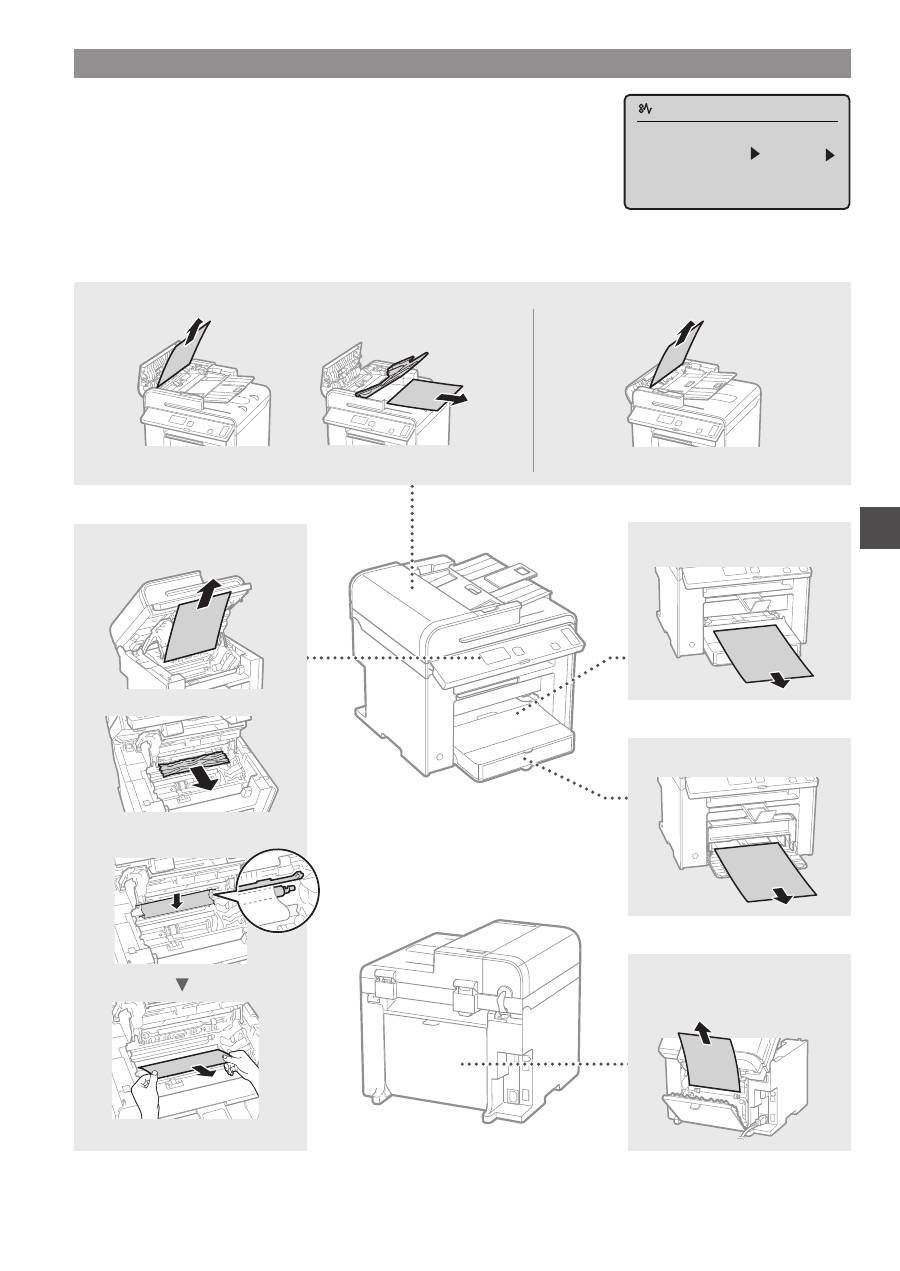
Voit käyttää tämän laitteen eri toimintoja. Seuraavassa on yleiskuvaus päätoiminnoista, joita voit käyttää rutiininomaisesti.
* Vain MF4890dw/MF4870dn ** Vain MF4890dw/MF4870dn/MF4780w/MF4750 *** Vain Windows XP/Vista/7/8 **** Vain MF4890dw/MF4870dn/MF4780w
125
Fi
Paperitukosten poistaminen
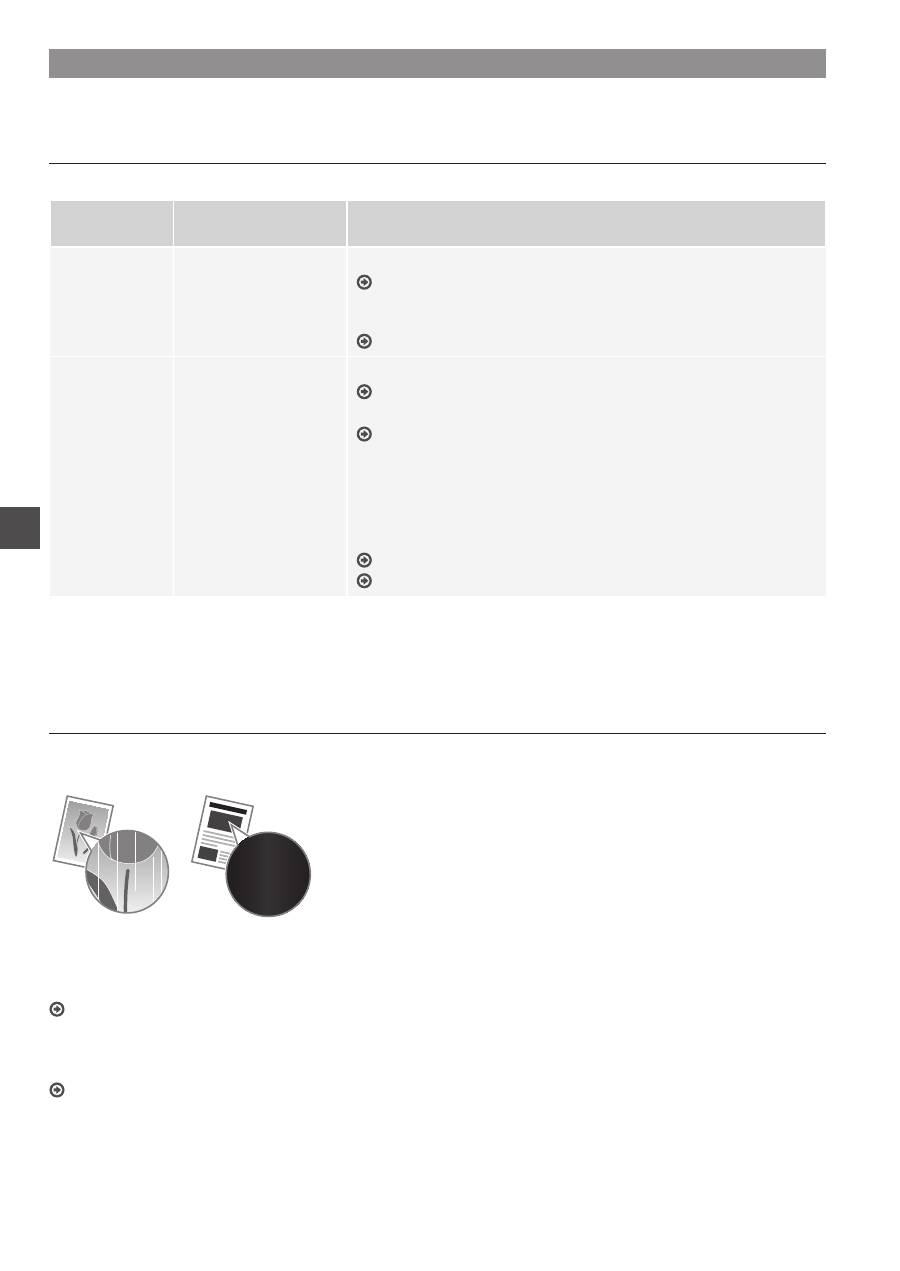
Jos näyttöön tulee seuraava näyttö, syöttölaitteessa tai laitteen sisällä on paperitukos.
Noudata näytön ohjeita ja poista juuttuneet asiakirjat tai paperit. Tämä ohje näyttää vain
kohdat, joihin voi tulla paperitukoksia. Lisätietoja näistä toiminnoista on eOpas-ohjeessa.
Paperitukos.
Näytä vaiheet
painamalla [ ].
Laitteen sisäosa
Monitoimitaso
Paperikasetti
Takakansi
(vain MF4890dw/MF4870dn)
●
MF4890dw
●
MF4870dn/MF4780w/MF4750/MF4730
Syöttölaite
126
Fi
Väriainekasetin vaihtaminen
Väriainekasetit ovat kulutustavaroita. Kun väriaine on vähissä tai loppuu kokonaan kesken tulostustyön, näyttöön ilmestyy viesti
tai saattaa esiintyä seuraavia ongelmia. Tee asianmukaiset toimet.
Kun näkyviin tulee viesti
Kun väriaine on vähissä kesken tulostustyön, näyttöön ilmestyy viesti.
Viesti
Kun näyttöön ilmestyy
viesti
Kuvaus ja ratkaisut
<Valmistele
värikasetti.>
Kun väriainekasetti on
vaihdettava pian.
Ravista väriainekasettia varovasti, jotta väriaine jakautuu tasaisesti.
eOpas ”Ennen väriainekasetin vaihtamista”
Suosittelemme vaihtamaan väriainekasetin ennen suurten asiakirjojen
tulostamista.
eOpas ”Väriainekasetin vaihtaminen”
<Väri on
vähissä.>
Väriainekasetin käyttöikä
on päättynyt.
Ravista väriainekasettia varovasti, jotta väriaine jakautuu tasaisesti.
eOpas ”Ennen väriainekasetin vaihtamista”
Jos tämä viesti ei häviä, vaihda väriainekasetti uuteen.
eOpas ”Väriainekasetin vaihtaminen”
Jos tämä viesti näytetään, tuleva faksi tallennetaan muistiin tulostamatta
sitä. Lisäksi raportteja ei ehkä tulosteta, vaikka ne olisi määritetty
tulostumaan automaattisesti.
Jos <Jatka tulostusta vaikka väri on vähissä> -asetukseksi kohdassa <Vast.
ottotul. asetuks.> on valittu <Kyllä>, tulostusta jatketaan, mutta tulosteissa
voi esiintyä valkoisia raitoja tai tahroja.
eOpas ”Raportin automaattinen tulostaminen”
eOpas ”Jatka tulostusta vaikka väri on vähissä”
Kun tulosteessa on valkoisia raitoja tai tuloste on osittain haalistunut:
Kun tulosteessa on valkoisia raitoja tai tuloste on osittain haalistunut, väriainekasetin käyttöikä on melkein lopussa, vaikka
näytössä ei näkyisikään mitään viestiä. Kun tulostuslaatu on liian heikko, katso ongelman ratkaisu seuraavasta kohdasta.
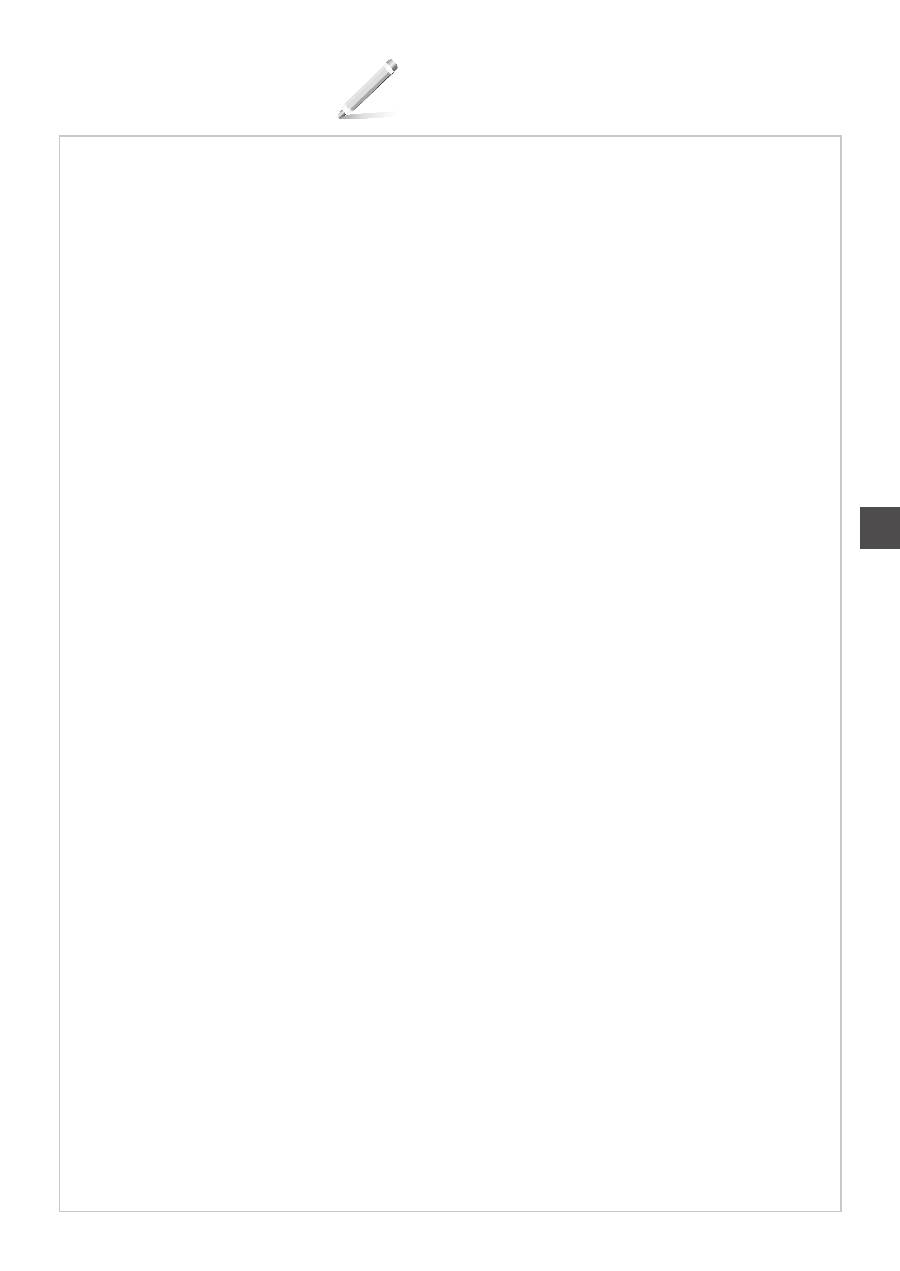
Kun tulosteessa on valkoisia raitoja tai tuloste on osittain haalistunut
Kun väriaine on lähes lopussa, tulosteessa on valkoisia raitoja tai tuloste on osittain haalistunut.
Näyttöön ei tule viestiä, jos väriaine on lähes lopussa. Vaihda
väriainekasetti, kun tulosteessa on valkoisia raitoja tai tuloste
on osittain haalistunut.
Kun tämä ongelma ilmenee:
Tee seuraavien ohjeiden mukainen toimenpide ennen väriainekasetin vaihtamista. Laite jatkaa tulostusta, kunnes väriaine
loppuu kokonaan.
eOpas ”Ennen väriainekasetin vaihtamista”
Kun tulostuslaatu ei vieläkään ole hyväksyttävä:
Jos ongelma jatkuu, vaikka olet suorittanut seuraavien ohjeiden mukaisen toimenpiteen, vaihda väriainekasetti.
eOpas ”Väriainekasetin vaihtaminen”
Muistiinpanoja
127
Fi
Muistiinpanoja
128
Fi
Oppaassa käytetyt symbolit
VAROITUS
Varoittaa toimenpiteistä, jotka voivat väärin suoritettuina johtaa
käyttäjän kuolemaan tai loukkaantumiseen. Varmista laitteen
turvallinen käyttö noudattamalla näitä varoituksia joka tilanteessa.
HUOMIO
Varoitus toimista, jotka voivat väärin tehtyinä aiheuttaa vammoja tai
kuoleman. Varmista laitteen turvallinen käyttö noudattamalla näitä
huomautuksia joka tilanteessa.
Tässä oppaassa käytetyt painikkeet.
Seuraavat symbolit ja painikkeiden nimet ovat esimerkkejä siitä,
miten painettavia painikkeita kuvataan tässä oppaassa.
• Käyttöpaneelin painikkeet:
[Painikkeen kuvake] + (Painikkeen nimi)
Esimerkiksi: [ ] (Lopeta)
• Näyttö: <Määrittele vast.ott.>
• Painikkeet ja kohteet tietokoneen näytöllä:
[Preferences] (Asetukset)
Tämän oppaan kuvat ja näytöt
Tässä oppaassa käytetyt kuvat ja näytöt ovat MF4890dw-mallista,
jos toisin ei ole erikseen ilmoitettu.
VAROITUS
Tietoja henkilövahinkojen ja laitteen vaurioitumisen estämisestä
sekä lakiin liittyvistä asioista on tuotteen mukana tulevalla
Multi-lingual User Manual CD (Monikielinen käyttöopas -CD)
-levyllä olevissa kohdissa ”Lainmukainen tiedotus” ja ”Tärkeitä
turvaohjeita”.
Tärkeitä turvaohjeita
Lue ”Tärkeitä turvaohjeita” -osio tässä oppaassa ja eOpas-ohjeessa
huolellisesti läpi ennen laitteen käyttöä.
Näiden ohjeiden tarkoituksena on estää käyttäjän ja muiden
henkilöiden loukkaantumiset sekä omaisuusvahingot, joten noudata
näitä ohjeita ja käyttövaatimuksia kaikissa tilanteissa.
Huomaa, että olet vastuussa kaikista vahingoista, jotka johtuvat
näiden ohjeiden noudattamatta jättämisestä, laitteen käyttämisestä
tavalla, johon sitä ei ole tarkoitettu, tai muun kuin Canonin
valtuuttaman korjaajan tekemistä korjauksista tai muutoksista.
Asentaminen
VAROITUS
• Älä asenna laitetta lähelle tulenarkoja aineita, kuten
alkoholipohjaisia tuotteita tai maalinohenteita. Jos näitä aineita
pääsee laitteen sisällä oleviin sähköosiin, aineet voivat syttyä ja
aiheuttaa tulipalon tai lisätä sähköiskun vaaraa.
• Älä aseta laitteen päälle kaulakoruja tai muita metalliesineitä tai
nestettä sisältäviä astioita. Jos laitteen sisällä oleviin sähköosiin
pääsee vieraita aineita, ne voivat aiheuttaa tulipalon tai
sähköiskun.
Jos jotain tällaisia aineita putoaa laitteen sisään, katkaise
laitteesta virta välittömästi ja ota yhteyttä paikalliseen Canon-
jälleenmyyjään.
• Älä käytä lääketieteelliseen tarkoitukseen käytettävien
laitteiden lähellä. Tämän tuotteen lähettämät radioaallot voivat
häiritä kyseisten laitteiden toimintaa, mikä voi johtaa vakaviin
onnettomuuksiin.
HUOMIO
• Älä asenna laitetta seuraaviin paikkoihin. Jos teet niin,
seurauksena voi olla henkilövahinko, tulipalo tai sähköisku.
− Epävakaa alusta
− Paikka, johon kohdistuu kovaa tärinää
− Paikkaan, jossa tuuletusaukot tukkeutuvat (liian lähelle seinää,
sängylle, pörröiselle matolle tai vastaavalle)
− Kosteaan tai pölyiseen paikkaan
− Paikkaan, jossa laite altistuu suoralle auringonvalolle, tai
ulkotiloihin
− Erittäin kuumaan paikkaan
− Lähelle avotulta
− Paikkaan, jossa on heikko tuuletus
• Vaikka laitteen käyttöön aikana ilmaan vapautuu otsonia, sillä ei
ole mitään vaikutusta ihmisen kehoon. Jos kuitenkin aiot käyttää
laitetta pitkiä aikoja, varmista, että asennuspaikka on hyvin
tuuletettu.
• Älä kytke tähän laitteeseen kaapeleita, joita ei ole hyväksytty.
Jos teet niin, seurauksena voi olla tulipalo tai sähköisku.
• Kiintolevyllä varustetut laitteet eivät välttämättä toimi oikein,
kun niitä käytetään vähintään noin 3 000 metrin korkeudella
merenpinnasta.
Virtalähde
VAROITUS
• Älä käytä muita kuin laitteen mukana toimitettua virtajohtoa, sillä
muut johdot voivat aiheuttaa tulipalon tai sähköiskun.
• Älä muuta tai taivuta virtajohtoa äläkä vedä sitä voimakkaasti.
Älä aseta painavia esineitä virtajohdon päälle. Virtajohdon
vaurioitumisesta voi seurata tulipalo tai sähköisku.
• Älä kytke tai irrota virtapistoketta märin käsin. Voit saada
sähköiskun.
• Älä käytä jatkojohtoja tai moniosaisia pistorasioita tämän laitteen
kanssa. Jos teet niin, seurauksena voi olla tulipalo tai sähköisku.
• Älä keri tai solmi virtajohtoa kerälle. Se voi aiheuttaa tulipalon tai
sähköiskun.
• Kytke virtapistoke huolellisesti pistorasiaan. Tämän ohjeen
laiminlyönnistä voi seurata tulipalo tai sähköisku.
• Irrota virtajohto kokonaan pistorasiasta ukkosen aikana. Jos et tee
niin, seurauksena voi olla tulipalo, sähköisku tai toimintahäiriö.
HUOMIO
• Käytä vain virtalähdettä, joka täyttää tässä mainitut
jännitevaatimukset. Tämän ohjeen laiminlyönnistä voi seurata
tulipalo tai sähköisku.
• Jätä tilaa sen pistorasian ympärille, johon laite on kytketty, jotta
voit irrottaa virtapistokkeen pistorasiasta helposti hätätilanteessa.
Käsittely
VAROITUS
• Älä pura laitetta tai tee siihen muutoksia. Laitteen sisällä on
kuumia suurjänniteosia, jotka voivat aiheuttaa tulipalon tai
sähköiskun.
• Älä anna lasten koskea virtajohtoon, kaapeleihin, sisäosiin tai
sähköosiin. Siitä voi aiheutua vakavia henkilövahinkoja.
• Ota yhteys valtuutettuun Canon-jälleenmyyjään, jos laitteesta
kuuluu outoa ääntä tai siitä tulee outoa hajua tai savua tai se
kuumenee liikaa. Laitteen käytön jatkamisesta voi seurata tulipalo
tai sähköisku.
• Älä käytä laitteen lähellä tulenarkoja sumutteita. Jos laitteen
sisällä oleviin sähköosiin pääsee tulenarkoja aineita, ne voivat
aiheuttaa tulipalon tai sähköiskun.
129
Fi
HUOMIO
• Turvallisuutesi vuoksi irrota virtajohto pistorasiasta, jos laitetta ei
käytetä pitkään aikaan.
• Ole varovainen, kun avaat ja suljet kansia, ettet satuta käsiäsi.
• Pidä kädet ja vaatteet kaukana tulostusalueen rullista. Jos kätesi
tai vaatteesi tarttuvat rulliin, seurauksena voi olla henkilövahinko.
• Laitteen sisäpuoli ja ulostuloaukko ovat kuumia tulostuksen aikana
ja heti sen jälkeen. Vältä koskemasta näitä alueita, ettet saa
palovammoja. Myös tulostetut paperit saattavat olla kuumia heti
tulostuksen jälkeen, joten käsittele niitä varovasti. Tämän ohjeen
laiminlyönti saattaa aiheuttaa palovammoja.
Ylläpito ja tarkastukset
VAROITUS
• Katkaise laitteesta virta ja irrota virtajohto pistorasiasta ennen
puhdistusta. Tämän ohjeen laiminlyönnistä voi seurata tulipalo tai
sähköisku.
• Irrota virtajohto pistorasiasta säännöllisesti ja puhdista pistokkeen
metalliliittimien ympärillä oleva alue sekä pistorasia kuivalla
liinalla, jotta niihin ei pääse kertymään pölyä tai likaa. Kerääntynyt
pöly voi kosteana aiheuttaa oikosulun tai tulipalon.
• Puhdista laite kostealla liinalla, josta on puristettu vesi pois
kunnolla. Kostuta puhdistusliina vain vedellä. Älä käytä alkoholia,
bentseeniä, maalinohenteita tai muita tulenarkoja aineita. Jos
näitä aineita pääsee laitteen sisällä oleviin sähköosiin, ne voivat
aiheuttaa tulipalon tai sähköiskun.
• Tarkista säännöllisesti, ettei virtajohto tai pistoke ole
vahingoittunut. Tarkista, ettei laitteessa ole ruostetta, kolhuja,
naarmuja tai halkeamia ja ettei se kuumene liikaa. Huonosti
ylläpidetyn laitteen käyttämisestä voi seurata tulipalo tai
sähköisku.
Tarvikkeet
VAROITUS
• Älä hävitä käytettyjä väriainekasetteja avotulessa polttamalla.
Tämä voi aiheuttaa syttymisen, josta voi seurata palovammoja tai
tulipalo.
• Jos vahingossa läikytät tai levität väriainetta, pyyhi
väriainehiukkaset pois huolellisesti kostealla, pehmeällä liinalla ja
varo hengittämästä väriainepölyä. Älä koskaan käytä pölynimuria
irrallisen väriaineen pois siivoamiseen. Muuten seurauksena
voi olla pölynimurin toimintahäiriö tai staattisesta purkauksesta
aiheutuva pölyräjähdys.
HUOMIO
• Säilytä värikasetit ja muut tarvikkeet lasten ulottumattomissa.
Jos joku nielee väriainetta, ota välittömästi yhteyttä lääkäriin tai
myrkytystietokeskukseen.
• Älä yritä purkaa väriainekasettia. Väriaine saattaa levitä ja joutua
silmiin tai suuhun. Jos väriainetta joutuu silmiin tai suuhun, pese
se heti pois kylmällä vedellä ja ota yhteyttä lääkäriin.
• Jos väriainekasetista vuotaa väriainetta, varo hengittämästä
sitä tai saamasta sitä ihollesi. Jos väriainetta joutuu ihollesi,
pese se heti pois saippualla. Jos hengität väriainetta tai
ihosi ärtyy väriaineesta, ota välittömästi yhteyttä lääkäriin tai
myrkytystietokeskukseen.
Muuta
VAROITUS
• Jos käytät sydämentahdistinta:
Tämä laite tuottaa heikon magneettikentän. Jos tunnet olosi
epänormaaliksi laitetta käyttäessäsi, poistu laitteen lähettyviltä ja
ota viipymättä yhteys lääkäriin.
Oikeudellisia huomautuksia
Tuotteen ja kuvien käytön lainmukaiset
rajoitukset
Tuotteen käyttäminen tiettyjen asiakirjojen skannaamiseen,
tulostamiseen tai muunlaiseen kopioimiseen sekä tuotteella edellä
mainituilla tavoilla tuotettujen kuvien käyttäminen voi olla lailla
kielletty ja saattaa johtaa oikeudelliseen vastuuseen. Seuraavassa
on epätäydellinen luettelo tällaisista asiakirjoista. Tämä luettelo on
tarkoitettu vain ohjeeksi. Jos et ole varma, onko tuotteen käyttäminen
tiettyjen asiakirjojen skannaamiseen, tulostamiseen tai muuhun
kopioimiseen laillista, tai onko tuotteella edellä mainituilla tavoilla
tuotettujen kuvien käyttäminen laillista, ota yhteys lakiasiantuntijaan
etukäteen.
− Setelit
− Matkashekit
− Maksumääräykset
− Ruokakupongit
− Talletustodistukset
− Passit
− Postimerkit (käytetyt ja käyttämättömät)
− Maahanmuuttopaperit
− Henkilöllisyystodistukset ja virkamerkit
− Veromerkit (käytetyt ja käyttämättömät)
− Asevelvollisuuteen tai kutsuntoihin liittyvät asiakirjat
− Velkakirjat
− Valtionhallinnon antamat kuitit
− Osakekirjat
− Moottoriajoneuvojen ajokortit ja rekisteriotteet
− Tekijänoikeudet suojaamat teokset / taideteokset ilman
tekijänoikeuden omistajan lupaa
Kaikki laitteen käyttöoppaat on tarkastettu huolellisesti virheiden ja
puutteiden varalta. Canon kuitenkin parantaa tuotteitaan jatkuvasti,
joten jos tarvitset täsmällisiä teknisiä tietoja, ota yhteys Canoniin.
130
Ru
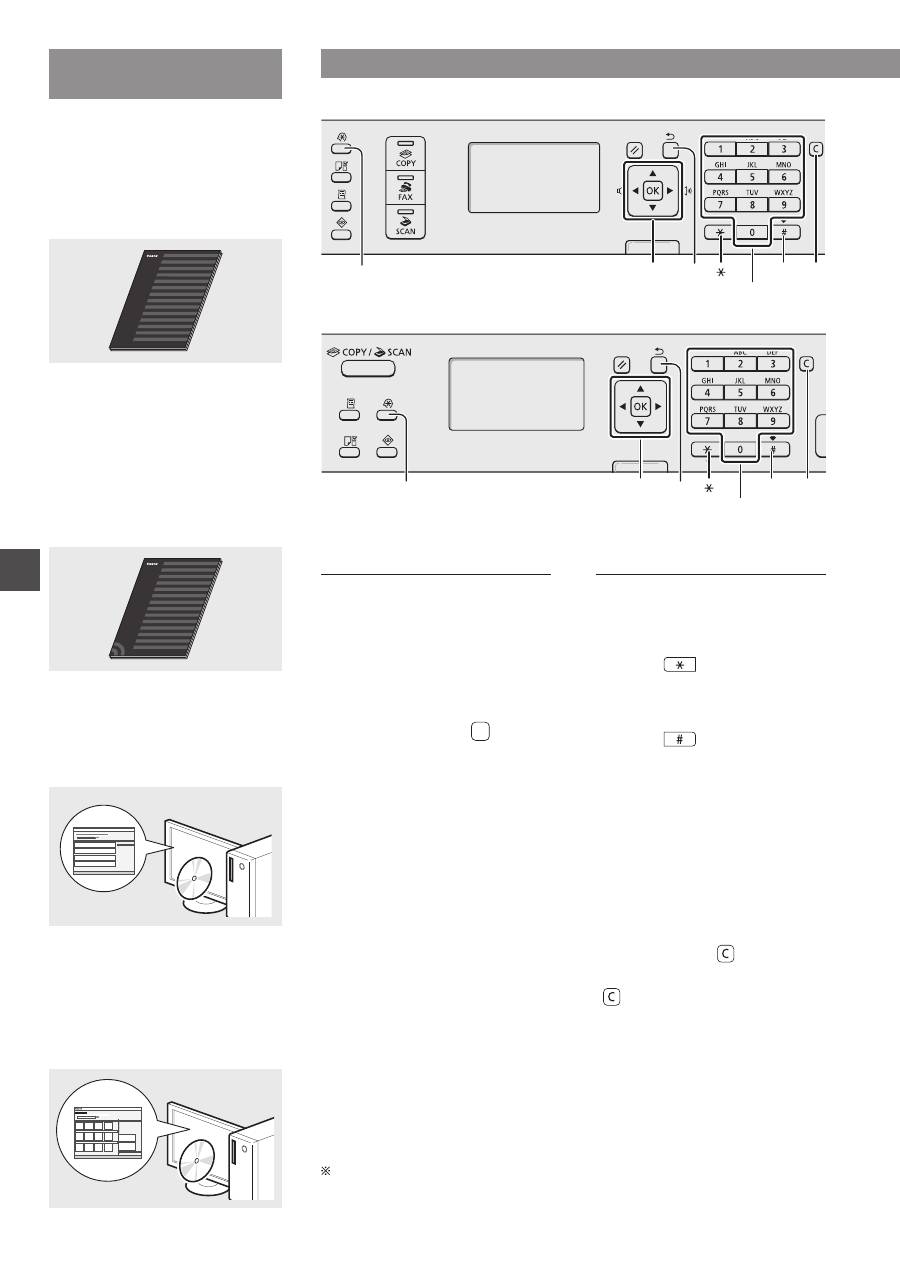
Сведения о входящих в
комплект руководствах
Руководство по началу работы
(данное руководство):
Сначала прочитайте это руководство.
В данном руководстве описан порядок
установки аппарата, его настройки и
меры предосторожности. Обязательно
прочтите это руководство перед
началом использования аппарата.
Руководство по настройке
беспроводной сети (только для
моделей MF4890dw/MF4780w):
Прочитайте это руководство вместе с
документом «Руководство по началу
работы». В этом руководстве описаны
процедуры настройки беспроводной
локальной сети, а также причины и
способы устранения неполадок, которые
могут возникать в процессе настройки.
Обязательно прочтите это руководство
перед началом использования аппарата.
Руководство по установке
драйверов MF (компакт-диск «User
Software CD» (Пользовательское
программное обеспечение)):
Далее прочитайте это руководство.
В данном руководстве описан порядок
установки программного обеспечения.
Электронное руководство
пользователя (компакт-диск «Multi-
lingual User Manual CD» (Многоязычные
руководства пользователя)):
Прочтите необходимый раздел. Документ
«Электронное руководство пользователя»
разбит на категории, соответствующие
той или иной теме, что облегчает
нахождение нужной информации.
Поиск в меню и способ ввода текста
●
MF4890dw/MF4870dn/MF4780w/MF4750
OK
▲▼◀▶
#
Цифровые клавиши
C
Меню
Назад
●
MF4730
OK
▲▼◀▶
Меню
Назад
#
Цифровые клавиши
C
Поиск в меню
Выбор элемента или
перемещение курсора
по элементам меню
Для выбора элемента используйте
клавиши [▲] и [▼]. Для перехода на
следующий уровень используйте
клавишу [OK] или [▶]. Для
возврата на предыдущий уровень
используйте клавишу [ ] (Назад)
или [◀].
Подтверждение настроек
Нажмите кнопку [OK]. Если на
экране отображается кнопка
<Применить>, сначала выберите
<Применить>, затем нажмите [OK].
Способ ввода текста
Изменение режима ввода
Клавишей [▼] выделите пункт
<Режим ввода>, затем нажмите
кнопку [OK]. Можно также
изменить режим ввода с помощью
клавиши [
] (Тон).
Ввод текста, символов и чисел
Вводить буквы и символы можно
с помощью цифровых клавиш или
клавиши [
] (СИМВОЛы).
Подробнее о режиме, на
который можно переключиться,
или о доступном тексте см. на
следующей странице.
Перемещение курсора (ввод
пробела)
Переместить курсор можно
клавишами [◀] и [▶]. Переместите
курсор в конец текста и нажмите
[▶], чтобы ввести пробел.
Удаление символов
Удалить символы можно с
помощью кнопки [ ] (Стереть).
Для удаления всех символов
нажмите и удерживайте клавишу
[ ] (Стереть).
Просмотр электронного руководства пользователя с компакт-диска
1 Вставьте компакт-диск «Multi-lingual User Manual CD» (Многоязычные
руководства пользователя) в дисковод компьютера.
2 Выберите нужный язык.
3 Щелкните [Display Manuals] (Показать руководство).
В зависимости от используемой операционной системы, может появиться сообщение
об обеспечении безопасности.
131
Ru
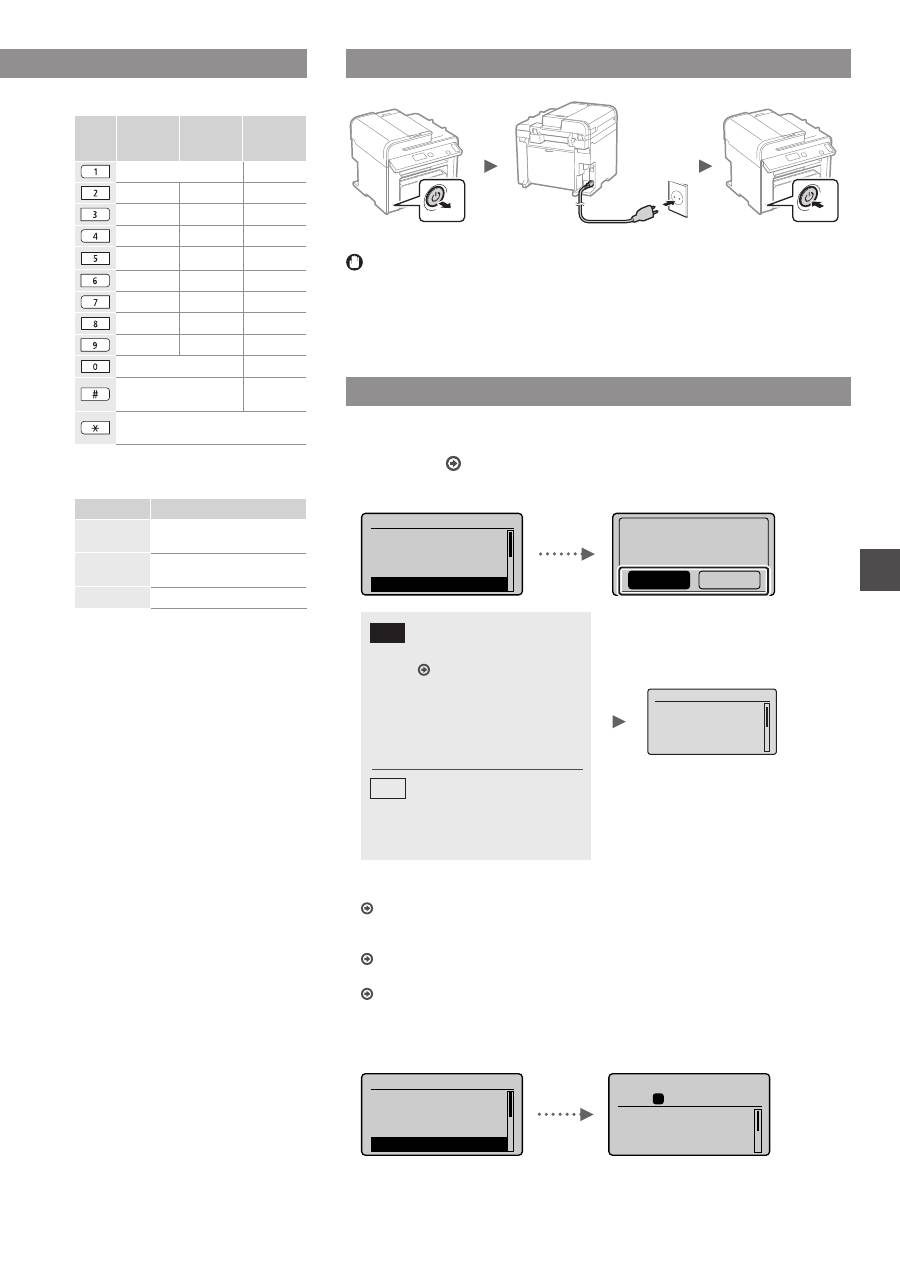
Ввод текста, символов и чисел
Режим
ввода:
<A>
Режим
ввода:
<a>
Режим
ввода:
<12>
@.-_/
1
AБВГ
абвг
2
ДЕЁЖ
деёж
3
ЗИЙК
зийк
4
ЛМНО
лмно
5
ПРСТ
прст
6
УФХЦ
уфхц
7
ЧШЩЪ
чшщъ
8
ыЬЭЮЯ
ыьэюя
9
(Не доступно)
0
-.*#!”,;:^`_=/|’?$@
%&+\()[]{}<>
(Не
доступно)
(Изменение режима ввода)
[A]→[a]→[12]
Изменение режима ввода
Режим ввода
Доступный текст
<A>
Буквы и символы в верхнем
регистре
<a>
Буквы и символы в нижнем
регистре
<12>
Цифры
Подсоединение кабеля питания и включение аппарата
OFF
ON
Не используйте кабель USB на этом этапе. Подсоедините его при
установке программного обеспечения.
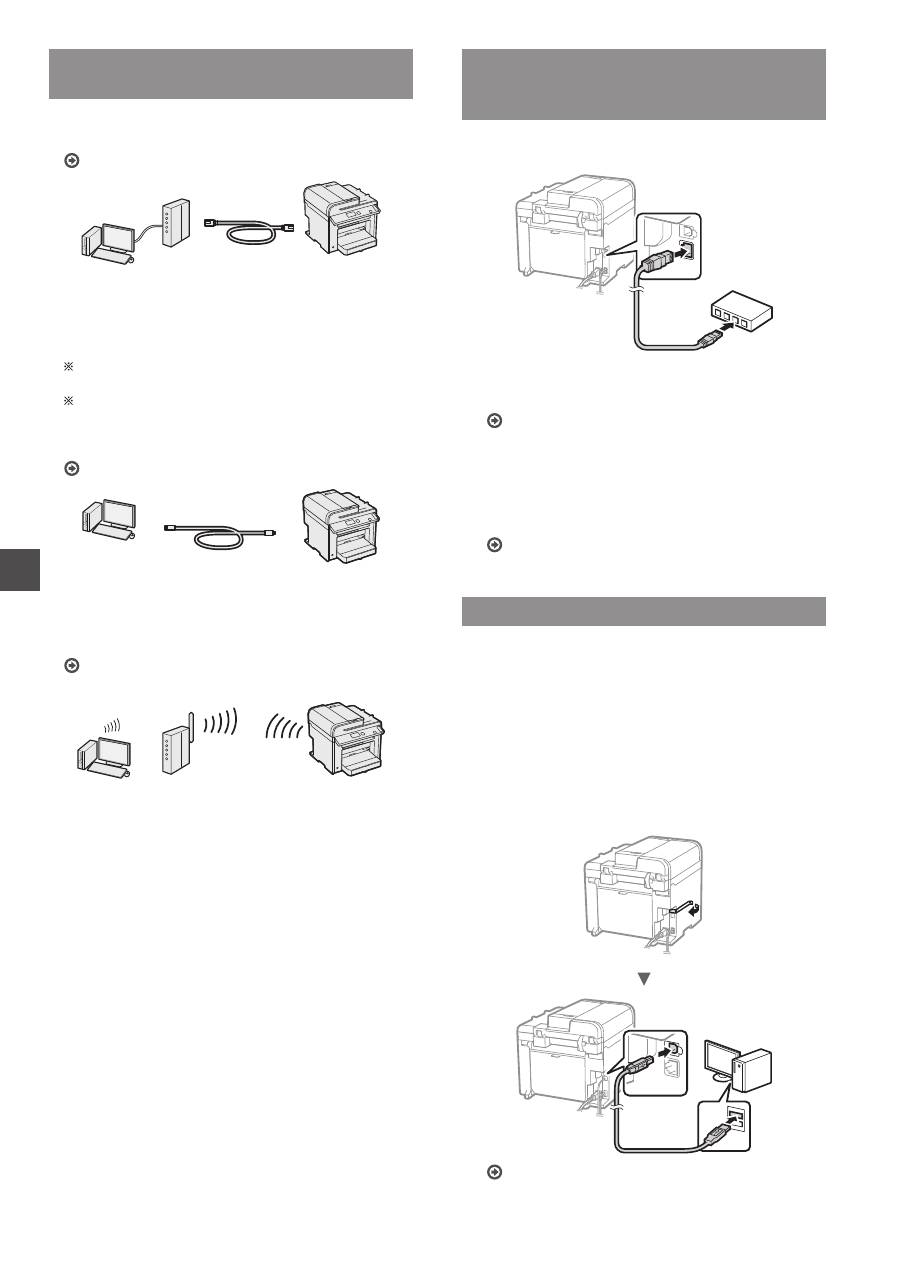
Указание начальных параметров.
С помощью указаний на экране настройте язык и время. Подробнее
о поиске в меню и способе ввода чисел см. раздел «Поиск в меню и способ
ввода текста» ( Стр. 130).
●
MF4890dw/MF4780w
Язык
Polish
Portuguese
Romanian
Russian
Использ. ЛВС для
подкл. компьютера?
(Можно конф.позднее)
Нет
Да
Да
Нет
Подключиться к компьютеру
по беспроводной сети LAN
немедленно
Выполните процедуру,
описанную в разделе
«Настройка беспроводной
сети LAN» документа
«Руководство по настройке
беспроводной сети», начиная
с шага 4
Перейдите к следующему шагу.
Позже, при подключении к
компьютеру посредством
беспроводной локальной сети,
также выберите <Нет>.
●
Подключиться к компьютеру по проводной сети LAN
Перейдите к разделу ”Подключение по проводной сети LAN
(только для моделей MF4890dw/MF4870dn/MF4780w)” (Стр. 132).
●
Подключиться к компьютеру с помощью кабеля USB
Перейдите к разделу ”Подключение с помощью кабеля USB” (Стр. 132).
●
Не подключаться к компьютеру
Перейдите к разделу ”Выбор начальных параметров факса и подсоединение
телефонного кабеля (только для моделей MF4890dw/MF4870dn/MF4780w/
MF4750)” (Стр. 133).
●
MF4870dn/MF4750/MF4730
Язык
Polish
Portuguese
Romanian
Russian
Копир.: Наж.Пуск
100% A4
Плотность: 0
Тип оригинала: Текс
...
2-сторонний: Выкл.
1
+
-
01
Поиск в меню и способ ввода текста
●
MF4890dw/MF4870dn/MF4780w/MF4750
●
MF4730
Текущая уст.времени
Для сохр. установок
времени необходимо
перезар.аккумулятор
за 24 ч. Выкл. и
132
Ru
Выбор метода подключения аппарата
к компьютеру
●
Подключение по проводной сети LAN
(только для моделей MF4890dw/MF4870dn/MF4780w)
См. раздел «Подключение по проводной сети LAN»
Аппарат можно подключить к компьютеру с помощью
маршрутизатора проводной сети. Для подключения
аппарата к маршрутизатору проводной сети (или
точке доступа) необходимо использовать кабели
LAN.
Убедитесь, что на маршрутизаторе есть свободный порт
для подключения аппарата и компьютера.
Подготовьте кабель LAN типа «витая пара» категории 5
или выше.
●
Подключение с помощью кабеля USB
См. раздел «Подключение с помощью кабеля USB»
Аппарат можно подключить к компьютеру с помощью
кабеля USB.
●
Подключение по беспроводной сети LAN
(только для
моделей MF4890dw/MF4780w)
См. документ «Руководство по настройке
беспроводной сети».
Аппарат можно подключить к компьютеру с помощью
маршрутизатора беспроводной сети*. Поскольку
подключение является беспроводным, кабели LAN
не требуются.
* Требуется маршрутизатор беспроводной сети (или точка
доступа), поддерживающий стандарт IEEE802.11b/g/n.
Чтобы проверить, предназначен ли
маршрутизатор для работы с беспроводной или
проводной сетью:
См. руководство с указаниями, предоставляемое
с сетевым устройством, или обратитесь к
производителю устройства.
Подключение по проводной сети LAN
(только для моделей MF4890dw/MF4870dn/
MF4780w)
1
Подключите кабель локальной сети.
IP-адрес будет автоматически настроен в течение
2 минут. Если требуется установить IP-адрес
вручную, см. приведенную ниже информацию.
Электронное руководство пользователя
«Настройки сети» ▶ «Основные параметры сети» ▶
«Установка IP-адреса»
2
Установите драйвер и программное обеспечение
с компакт-диска «User Software CD-ROM»
(Пользовательское программное обеспечение).
Перейдите к разделу «Установка формата и типа
бумаги» (Стр. 133).
Подключение с помощью кабеля USB
Подсоедините кабель USB после установки драйверов
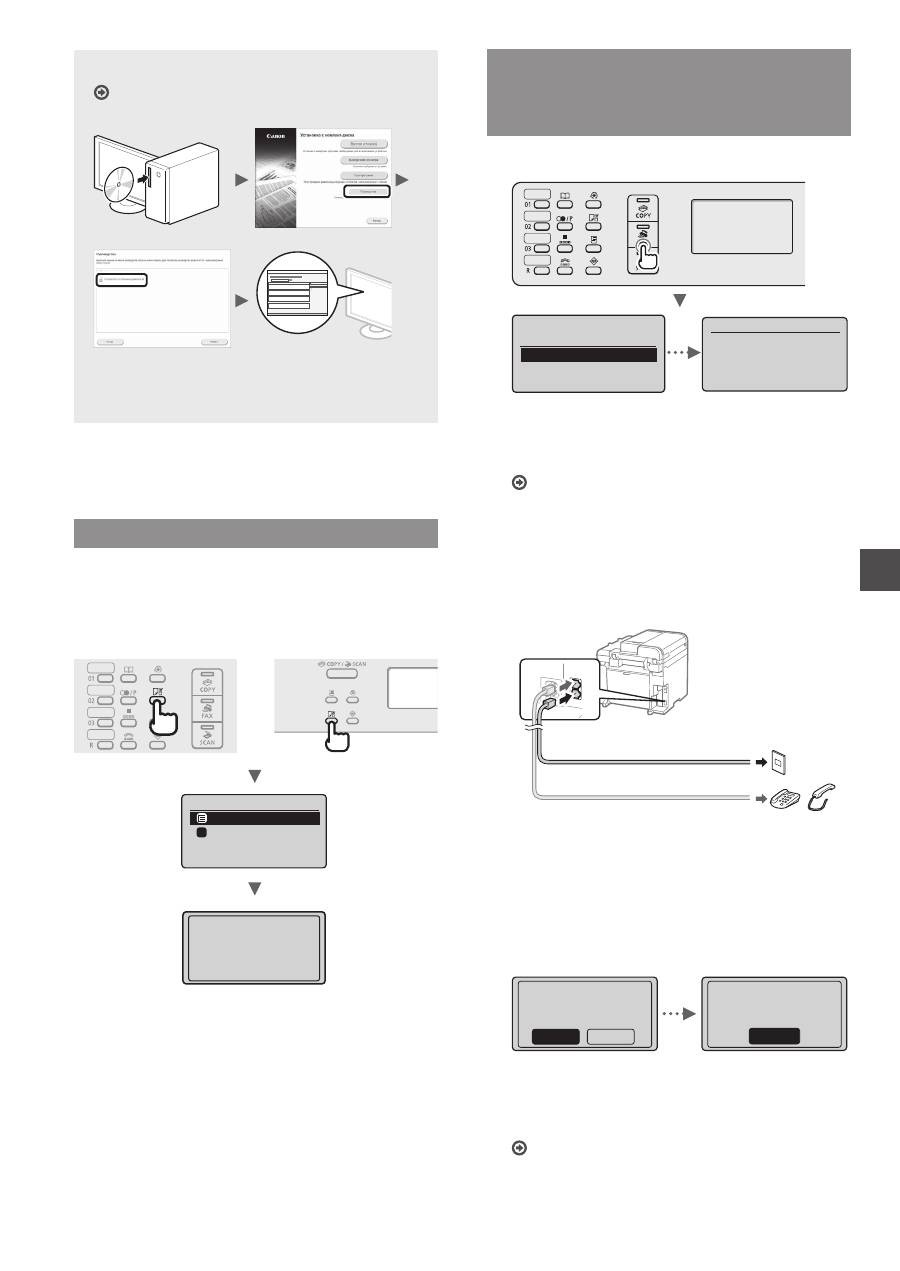
MF и программы MF Toolbox.
1
Установите драйвер и программное
обеспечение с компакт-диска «User Software
CD-ROM» (Пользовательское программное
обеспечение).
2
Подсоедините кабель USB.
Перейдите к разделу «Установка формата и типа
бумаги» (Стр. 133).
133
Ru
Описание процедур установки:
См. документ «Руководство по установке
драйверов MF»
•
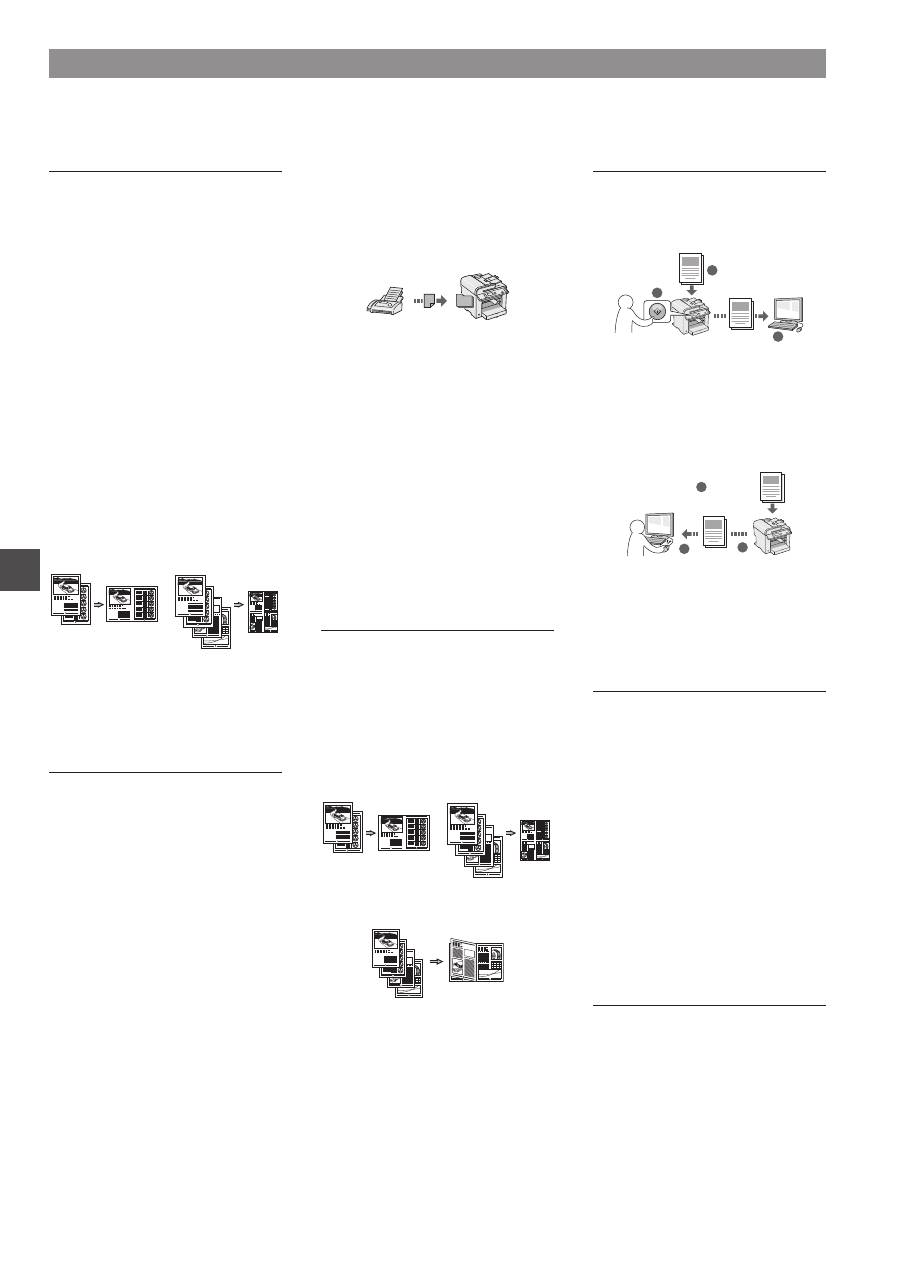
Мы просим вас принять участие в программе Product
Extended Survey Program. Дополнительные сведения
см. в описании, представленном на экране.
Установка формата и типа бумаги
С помощью указаний на экране настройте формат
и тип бумаги.
●
MF4890dw/MF4870dn/
MF4780w/MF4750
●
MF4730
Установки бумаги
Универсальный лото
Кассета 1
1
Применение
настроек...
Подождите.
Выбор начальных параметров факса
и подсоединение телефонного кабеля
(только для моделей MF4890dw/MF4870dn/
MF4780w/MF4750)
1
Укажите начальные параметры факса.
Вып. настройку факса?
Настроить сейчас
Настроить позже
Подкл. тел. линию.
Следуйте указаниям
на след. экране:
Подключ. линию к А.
*
Далее: нажмите OK
Следуйте инструкциям в разделе «Справочник
по настройке факса» для указания номера факса,
имени аппарата и режима приема. Дополнительные
сведения о режиме приема см. в документе
«Электронное руководство пользователя».
Электронное руководство пользователя «Факс»
▶ «Использование функций факса» ▶ «Прием
факсов» ▶ «Режим приема»
Использование имени пользователя
При отправке документа зарегистрированные
сведения об отправителе печатаются на документе,
который получает адресат.
2
Подключите телефонный кабель.
B
A
Разъем телефонной линии
Телефон/телефонная трубка
(дополнительно)
Если на дисплее отображается сообщение <Подкл.
тел. линию.>, подсоедините телефонный кабель как
указано на рисунке.
При установке дополнительной телефонной трубки:
Подробнее см. в руководстве, входящем в комплект
телефонной трубки.
3
Закройте раздел «Справочник по настройке
факса» и перезагрузите аппарат.
Выйти из программы
настройки факса?
Нет
Да
OK
Настройка завершена.
Включите и выключите
основное питание.
Выключите аппарат и подождите как минимум 10 секунд,
прежде чем включить его снова. Типы телефонных линий
не определяются автоматически. См. «электронное
руководство пользователя», чтобы настроить телефонную
линию вручную.
Электронное руководство пользователя «Факс» ▶
«Использование функций факса» ▶ «Изменение
настроек факса (настройки, которые можно
указать с помощью кнопки [Меню])» ▶ «Настройка
параметров отправки» ▶ «Выбор типа линии»
134
Ru
Копирование
Копии с увеличением/
уменьшением
Увеличение или уменьшение
документов стандартного
формата для копирования на
бумаге стандартного формата
или указание коэффициента
копирования в процентах.
2-стороннее копирование*
Копирование односторонних
документов на обеих сторонах
бумаги.
Сортировка
Можно рассортировать копии по
комплектам в порядке следования
страниц.
Уменьшенный макет
Можно уменьшить несколько
документов, чтобы копировать их
на одном листе.
2 на 1
4 на 1
Копирование удостоверения
Возможность копирования
2-сторонней карточки на одной
стороне листа.
Факс**
Отправка документов
непосредственно с компьютера
(факсимильная связь
с помощью компьютера)
Помимо стандартных способов
отправки и приема факсов
можно использовать функцию
факсимильной связи с помощью
компьютера.
Отправка
Можно зарегистрировать
адресаты факсов в адресной книге.
Существует несколько способов
указания адресатов, позволяющих
быстро и просто отправить
документы.
•
Поиск адресата
•
Клавиши быстрого набора
•
Кодированный набор
•
Группа адресатов
•
Указание из журнала отправки
•
Последовательная передача
•
Отправка по расписанию
Прием
●
Прием в память
Принятые документы можно
сохранять в памяти. Сохраненные
документы можно в любое время
распечатать или удалить, если они
более не требуются.
●
Удаленный прием
При наличии подключенного
внешнего телефона можно
немедленно переключиться в
режим приема факсов во время
телефонного вызова путем ввода
идентификатора приема факса
с помощью цифровых кнопок
телефона.
●
Прием по запросу
Для принятия факса можно
извлечь предварительно
загруженные документы с
факсимильного аппарата
отправителя.
Печать
Печать с увеличением/
уменьшением
2-сторонняя печать*
Уменьшенный макет
Можно уменьшить несколько
документов, чтобы напечатать их
на одном листе.
2 на 1
4 на 1
Печать брошюр*
Печать плакатов
Печать водяных знаков
Просмотр предварительного
изображения перед печатью
Выбор «профиля»
Сканирование
Сохранение документов
с помощью панели управления
аппарата
1
2
3
Данные
Документы
Сохранение документов
с помощью операций на
компьютере
●
Сканирование с помощью
программы MF Toolbox
1
2
3
Данные
Документы
●
Сканирование из приложения
●
Сканирование с использованием
драйвера WIA***
Настройки сети****
Данный аппарат оборудован
сетевым интерфейсом, с помощью
которого можно быстро создать
сетевое окружение. Этот
интерфейс позволяет печатать
документы, использовать
функцию факсимильной связи с
помощью компьютера и выполнять
сетевое сканирование со всех
компьютеров, подключенных к
данному аппарату. Возможность
использования данного аппарата
в качестве офисного аппарата
с общим доступом помогает
повысить эффективность работы.
Удаленный ИП****
Теперь вы можете проверять
состояние аппарата с компьютеров
в сети. Кроме того, через сеть
можно выполнять доступ к
аппарату, управлять заданиями и
указывать различные настройки.
Использование полезных функций
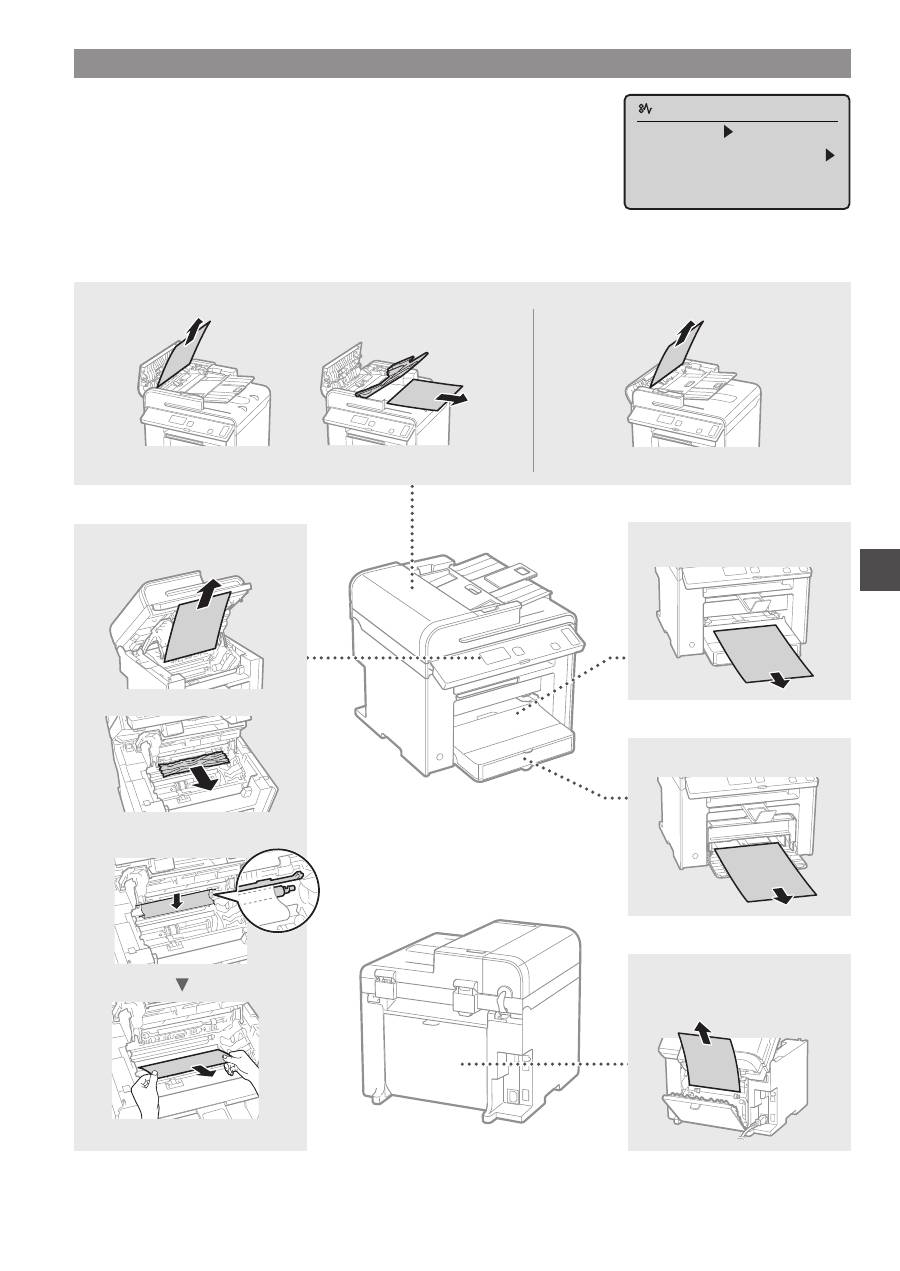
Данный аппарат предоставляет различные функции. Ниже представлен обзор основных функций, которые можно
использовать повседневно.
* Только для моделей MF4890dw/MF4870dn
** Только для моделей MF4890dw/MF4870dn/MF4780w/MF4750
*** Только в ОС Windows XP/Vista/7/8
**** Только для моделей MF4890dw/MF4870dn/MF4780w
135
Ru
Устранение замятия бумаги
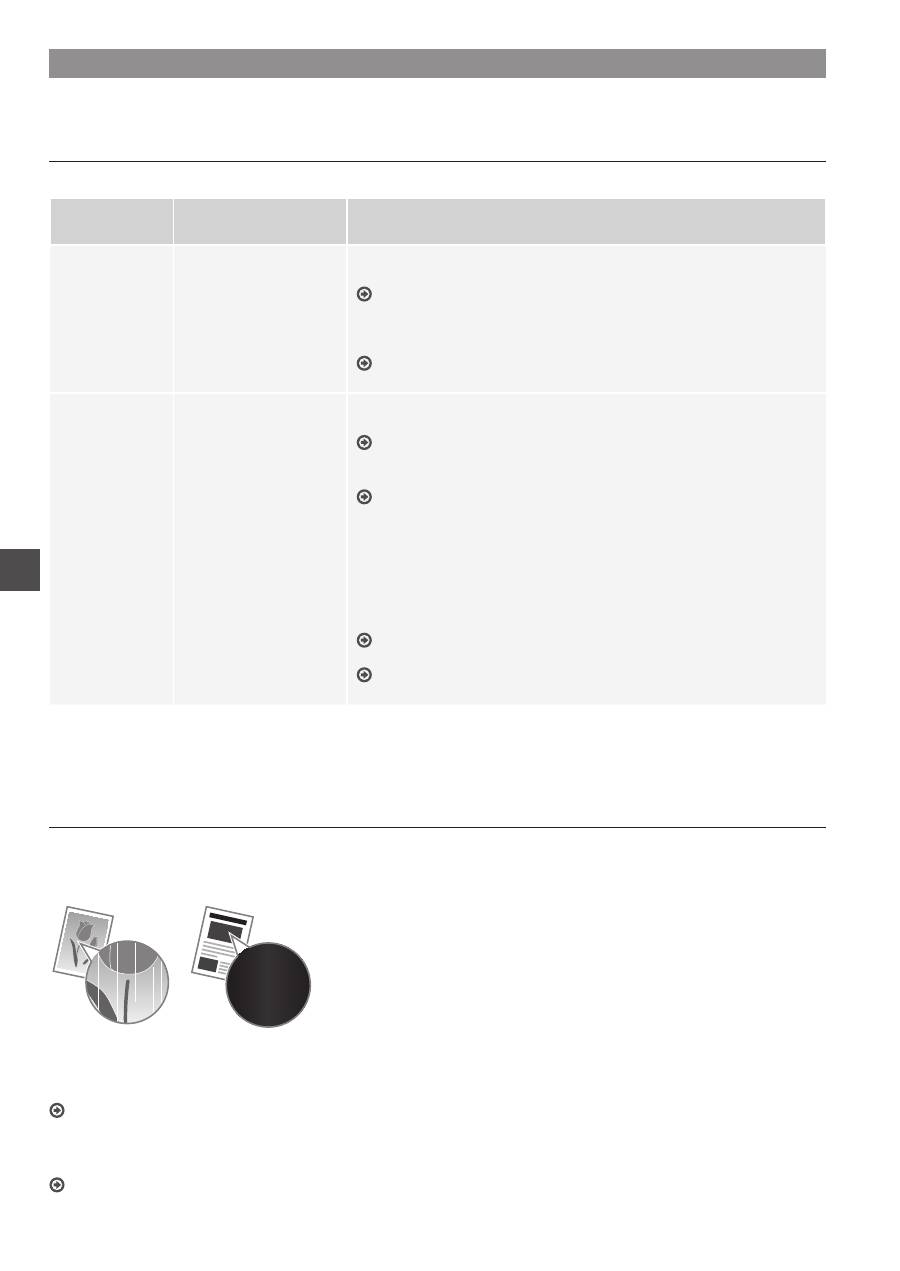
Если отображается этот экран, в устройстве подачи или внутри аппарата
произошло замятие бумаги. Удалите смятый документ или бумагу, следуя
процедуре, отображаемой на экране. В этом руководстве описаны только
области, в которых может возникнуть замятие бумаги. Подробнее о каждой
функции см. в документе «Электронное руководство пользователя».
Замятие бумаги.
Нажмите [ ] для
отображения шагов.
Внутри аппарата
Универсальный лоток
Кассета для бумаги
Задняя крышка
(только для моделей
MF4890dw/MF4870dn)
●
MF4890dw
●
MF4870dn/MF4780w/MF4750/MF4730
Податчик
136
Ru
Замена картриджа с тонером
Картриджи с тонером являются расходными материалами. Если тонер почти или полностью закончился в процессе выполнения
задания, на экране появляется сообщение или могут возникать следующие проблемы. Примите соответствующие меры.
При появлении сообщения
Если тонер почти закончился в процессе выполнения задания, на экране появляется сообщение.
Сообщение
При отображении
сообщения на экране
Описание и возможные решения
<Подготовьте
картридж с
тонером.>
Вскоре потребуется
заменить картридж
с тонером.
Встряхните картридж с тонером, чтобы равномерно распределить
тонер внутри картриджа.
Электронное руководство пользователя: раздел «Перед заменой
картриджа с тонером»
Рекомендуется заменять картридж с тонером перед печатью
документов больших объемов.
Электронное руководство пользователя: раздел «Замена картриджа
с тонером»
<Тонер почти
отсутствует.>
Срок службы
картриджа с тонером
подошел к концу.
Встряхните картридж с тонером, чтобы равномерно распределить
тонер внутри картриджа.
Электронное руководство пользователя: раздел «Перед заменой
картриджа с тонером»
Если это сообщение не исчезает, замените картридж с тонером.
Электронное руководство пользователя: раздел «Замена картриджа
с тонером»
При отображении этого сообщения входящий факс будет сохранен
в памяти и не будет напечатан. Кроме того, печать отчетов может
не выполняться, даже если настроена автоматическая печать.
Если для параметра <Продолжать печать, если тонера мало.>
в разделе <Параметры печати при приеме> установлено значение
<Вкл.>, печать будет продолжена, однако на результатах печати
могут появиться белые полосы или пятна.
Электронное руководство пользователя: раздел «Автоматическая
печать отчетов»
Электронное руководство пользователя: раздел «Продолжать печать,
если тонера мало.»
Если в напечатанном документе появляются белые полосы, или некоторые его части выглядят тусклыми:
Если в напечатанном документе появляются белые полосы или некоторые его части выглядят тусклыми, срок службы
картриджа с тонером почти закончился, даже если на экране не отображается соответствующее сообщение. Если
качество печати становится неприемлемым, см. следующий раздел для устранения проблемы.
Если в напечатанном документе появляются белые полосы, или некоторые его части выглядят тусклыми
Если тонер почти закончился, в напечатанном документе появляются белые полосы или некоторые его части выглядят
тусклым.
Сообщение не появляется на экране, если тонер почти
закончился. Замените картридж с тонером, если в
напечатанном документе появляются белые полосы или
некоторые его части выглядят тусклыми.
При возникновении этой проблемы:
Выполните описанные ниже действия перед заменой картриджа с тонером. Аппарат будет печатать, пока тонер
полностью не закончится.
Электронное руководство пользователя: раздел «Перед заменой картриджа с тонером»
Если качество печати по-прежнему неприемлемо:
Если проблема сохраняется после выполнения описанных ниже действий, замените картридж с тонером.
Электронное руководство пользователя: раздел «Замена картриджа с тонером»
Для заметок
137
Ru
Для заметок
138
Ru
Символы, используемые в данном Руководстве
ПРЕДУПРЕЖДЕНИЕ
Содержит предупреждение об операциях, которые в случае
неправильного выполнения могут привести к травме или
гибели людей. Для безопасной эксплуатации аппарата всегда
обращайте внимание на эти предупреждения.
ВНИМАНИЕ
Содержит предупреждение об операциях, которые в случае
неправильного выполнения могут привести к травмам людей.
Для безопасной эксплуатации аппарата всегда обращайте
внимание на эти предупреждения.
Клавиши и кнопки, используемые в данном
Руководстве
Следующие символы и названия клавиш представляют
собой примеры нажимаемых клавиш, используемых в этом
руководстве.
• Клавиши панели управления: [Значок клавиши] + (Название
клавиши)
Пример: [ ] (Стоп)
• Сообщения на дисплее: <Specify destination.> (Укажите
адресата)
• Кнопки и пункты меню, отображаемые на дисплее
компьютера: [Preferences] (Настройки)
Иллюстрации и экраны, используемые
в данном руководстве
В данном руководстве используются иллюстрации и экраны
модели MF4890dw, если не указано иное.
ПРЕДУПРЕЖДЕНИЕ
Чтобы избежать травмы или повреждения оборудования и
познакомиться с юридической информацией, прочитайте
разделы «Правовые положения» и «Важные указания по
технике безопасности» на компакт-диске «Multi-lingual User
Manual CD» (Многоязычные руководства пользователя),
входящем в комплект поставки устройства.
Важные указания по технике безопасности
Перед началом работы с аппаратом внимательно прочитайте раздел
«Важные указания по технике безопасности» в данном руководстве
и документе «Электронное руководство пользователя».
Поскольку эти указания предназначены для предотвращения
материального ущерба или травмирования пользователя и
других лиц, обязательно обращайте внимание на эти указания и
требования к эксплуатации.
Помните, что вы несете ответственность за любой ущерб,
возникший вследствие невыполнения описанных в данном
документе указаний, ненадлежащего использования устройства
либо любого ремонта или изменений, произведенных не
сертифицированным техническим специалистом Canon.
Установка
ПРЕДУПРЕЖДЕНИЕ
• Не устанавливайте аппарат рядом с легковоспламеняющимися
веществами, такими как спиртосодержащие продукты или
разбавители краски. Контакт этих веществ с электрическими
компонентами внутри аппарата может стать причиной
воспламенения этих веществ и вызвать пожар или увеличить
риск поражения электрическим током.
• Не помещайте на аппарат браслеты и другие металлические предметы
или емкости с водой. Контакт посторонних веществ с электрическими
компонентами внутри аппарата может стать причиной возгорания или
поражения электрическим током.
В случае попадания какого-либо из этих веществ внутрь аппарата
немедленно выключите переключатели питания аппарата и
обратитесь местному дилеру Canon.
• Не используйте данный аппарат рядом с любым медицинским
оборудованием. Радиоволны, излучаемые данным аппаратом, могут
создавать помехи для работы данного медицинского оборудования,
что может привести к несчастному случаю с тяжкими последствиями.
ВНИМАНИЕ
• Не устанавливайте аппарат в описанных ниже местах.
Несоблюдение этого требования может привести к травме,
пожару или поражению электрическим током.
− Неустойчивая поверхность.
− Место, подверженное чрезмерной вибрации.
− Место, в котором вентиляционные отверстия будут
закрыты (слишком близко к стене, на кровати или ковре
с длинным ворсом или других похожих предметах).
− Влажное или запыленное помещение
− Место, подверженное воздействию прямого солнечного
света, или на улице.
− Место, подверженное воздействию высоких температур
− Место вблизи открытого огня
− Помещение без должной вентиляции.
• И хотя в процессе работы данного аппарата выделяется озон,
он не оказывает влияния на организм человека. Однако,
если планируется долгая непрерывная работа аппарата,
убедитесь, что место установки хорошо вентилируется.
• Не подсоединяйте к данному аппарату неутвержденные
кабели. Несоблюдение этого требования может привести
к пожару или поражению электрическим током.
• Устройства с жестким диском могут работать неправильно на
высоте около 3 000 метров и больше над уровнем моря.
Источник питания
ПРЕДУПРЕЖДЕНИЕ
• Не используйте другие шнуры питания, кроме шнура,
входящего в комплект принтера – это может стать причиной
возгорания или поражения электрическим током.
• Не модифицируйте и не сгибайте шнур питания, а также
сильно не растягивайте его. Не ставьте тяжелые предметы на
шнур питания. Повреждение шнура питания может привести
к пожару или поражению электрическим током.
• Не вставляйте штепсель шнура питания в розетку и не
извлекайте его мокрыми руками – это может привести
к поражению электрическим током.
• Не используйте удлинительные шнуры или удлинители
с несколькими розетками с данным аппаратом.
Несоблюдение этого требования может привести к пожару
или поражению электрическим током.
• Не сворачивайте шнур питания и не завязывайте его узлом
– это может стать причиной возгорания или поражения
электрическим током.
• Вставляйте штепсель шнура питания в розетку сети
переменного тока полностью. Невыполнение этого
правила может стать причиной возгорания или поражения
электрическим током.
• Полностью отсоединяйте штепсель шнура питания от розетки
во время грозы. Несоблюдение этого требования может
привести к пожару, поражению электрическим током или
выходу аппарата из строя.
ВНИМАНИЕ
• Используйте только тот источник питания, который отвечает
требованиям к напряжению, описанным в данном документе.
Невыполнение этого правила может стать причиной
возгорания или поражения электрическим током.
• Не загораживайте розетку, к которой подключен аппарат,
чтобы можно было без труда отсоединить шнур питания
в экстренном случае.
Обращение с аппаратом
ПРЕДУПРЕЖДЕНИЕ
• Не разбирайте аппарат и не пытайтесь что-либо изменить
в его устройстве. Некоторые компоненты внутри
аппарата сильно нагреваются или находятся под высоким
напряжением, что может стать причиной возгорания или
поражения электрическим током.
• Не разрешайте детям прикасаться к шнуру питания
и кабелям, а также внутренним или электрическим
компонентам или играть с ними. Это может привести
к получению серьезных травм.
• Если аппарат издает необычный шум, выделяет
непривычный запах или дым или чрезмерно нагревается,
обратитесь к уполномоченному дилеру Canon. Продолжение
эксплуатации в таких условиях может стать причиной
возгорания или поражения электрическим током.
• Не распыляйте вблизи аппарата легковоспламеняющиеся
вещества. Контакт легковоспламеняющихся веществ
с электрическими компонентами внутри аппарата может
стать причиной возгорания или поражения электрическим
током.
139
Ru
ВНИМАНИЕ
• В целях безопасности отсоединяйте шнур питания от
электросети, если аппарат не используется долгое время.
• Будьте осторожны при открытии и закрытии крышек, чтобы
не травмировать руки.
• Избегайте контакта рук и одежды с валиками в области
вывода. Попадание рук или одежды между валиками может
привести к получению травмы.
• В процессе и сразу же после работы внутренние компоненты
и область вокруг выводного лотка аппарата являются
очень горячими. Не прикасайтесь к этим областям, чтобы
не получить ожоги. Кроме того, отпечатанная бумага сразу
после вывода может быть горячей, поэтому обращайтесь с
ней аккуратно. В противном случае можно получить ожоги.
Техническое обслуживание и осмотры
ПРЕДУПРЕЖДЕНИЕ
• Выключайте аппарат и отсоединяйте шнур питания от розетки
перед очисткой. Невыполнение этого правила может стать
причиной возгорания или поражения электрическим током.
• Периодически извлекайте штепсель шнура питания из
розетки и прочищайте зону вокруг оснований металлических
контактов штепселя и розетки сухой тканью, чтобы полностью
удалить пыль и грязь. Пыль, осевшая на влажной поверхности,
может стать причиной короткого замыкания или пожара.
• Для очистки аппарата используйте влажную хорошо отжатую
ткань. Смачивать ткань для очистки необходимо только в воде.
Не используйте спирт, бензольные вещества, растворители
краски и другие легковоспламеняющиеся вещества. Контакт
этих веществ с электрическими компонентами внутри
аппарата может стать причиной возгорания или поражения
электрическим током.
• Регулярно проверяйте отсутствие повреждений шнура
питания и штепселя. Проверяйте отсутствие коррозии,
механической деформации, царапин, трещин или чрезмерного
нагревания аппарата. Использование оборудования, которое
не обслуживается должным образом, может привести к
пожару или поражению электрическим током.
Расходные материалы
ПРЕДУПРЕЖДЕНИЕ
• Не бросайте отработанные картриджи с тонером в открытый
огонь. Это может привести к их воспламенению и, как
следствие, к получению ожогов или возникновению пожара.
• При случайном рассыпании тонера осторожно вытрите тонер
мягкой влажной тканью, не вдыхая его. Не используйте
пылесос для очистки просыпанного тонера. В противном случае
возможно повреждение пылесоса или взрыв пыли, вызванный
статическим разрядом.
ВНИМАНИЕ
• Храните картриджи с тонером и другие расходные материалы в
местах, недоступных для детей. В случае проглатывания тонера
немедленно обратитесь к врачу или в токсикологический центр.
• Не пытайтесь разбирать картридж с тонером. Тонер может
просыпаться и попасть в глаза или рот. При попадании тонера
в глаза или рот немедленно промойте их холодной водой и
обратитесь к врачу.
• Если из картриджа просыпался тонер, старайтесь не вдыхать
его и избегайте его контакта с кожей. При попадании тонера на
кожу сразу же смойте его водой с мылом. В случае вдыхания
тонера или возникновения кожного раздражения из-за
контакта с тонером немедленно обратитесь к врачу или в
токсикологический центр.
Другое
ПРЕДУПРЕЖДЕНИЕ
• Если используется кардиостимулятор:
Этот аппарат создает слабое магнитное поле. Если вы чувствуете
дискомфорт во время работы с аппаратом, отойдите подальше от
аппарата и немедленно проконсультируйтесь с врачом.
Юридическая информация
Юридические ограничения на
использование изделия и изображений
Использование приобретенного вами изделия для
сканирования, печати или воспроизведения определенных
документов иными способами, а также использование
изображений, полученных в результате сканирования,
печати или воспроизведения другим способом при помощи
приобретенного вами изделия, может быть запрещено законом
и может повлечь за собой уголовную и/или гражданскую
ответственность. Неполный список таких документов приведен
ниже. Этот список предназначен для использования только
в качестве ориентира. При возникновении сомнений в
законности использования данного изделия для сканирования,
печати или воспроизведения иным способом какого-либо
документа и/или использования изображений, полученных в
результате сканирования, печати или воспроизведения другим
способом, заранее обратитесь за консультацией к юристу.
− Бумажные деньги
− Дорожные чеки
− Платежные поручения
− Продовольственные талоны
− Депозитные сертификаты
− Паспорта
− Почтовые марки (погашенные или непогашенные)
− Иммиграционные документы
− Идентификационные карточки или знаки отличия
− Внутренние марки гербового сбора (погашенные или
непогашенные)
− Некоторые документы на обслуживание или переводные
векселя
− Облигации или другие долговые сертификаты
− Чеки или переводные векселя, выданные
государственными учреждениями
− Акции
− Автомобильные права и документы, удостоверяющие
права собственности
− Произведения, охраняемые законами об авторском
праве/Произведения искусства, запрещенные для
воспроизведения без разрешения обладателя авторских
прав
При разработке руководств для данного аппарата были
приложены значительные усилия для исключения неточностей
и упущений. Тем не менее, наши изделия постоянно
обновляются. Для получения точной информации обращайтесь
в корпорацию Canon.
140
Uk
Посібники з комплекту
поставки
Початок роботи (цей документ)
Спочатку прочитайте цей посібник.
У цьому посібнику описана
процедура встановлення апарата,
налаштування параметрів і
попередження. Обов'язково
прочитайте цей посібник перед
використанням апарата.
Посібник із настроювання
бездротової локальної мережі (лише
для моделі MF4890dw/MF4780w):
прочитайте цей посібник після
ознайомлення з посібником «Початок
роботи». У цьому посібнику описано
процедури настроювання бездротової
локальної мережі, а також причини
появи та засоби вирішення проблем, які
можуть виникнути під час настроювання
Обов’язково прочитайте цей посібник
перед використанням апарата.
MF Driver Installation Guide
(User Software CD (Компакт-диск
з програмним забезпеченням
користувача))
Далі ознайомтеся з цим посібником.
У цьому посібнику описана процедура
встановлення програмного забезпечення.
Електронний посібник (Multi-
lingual User Manual CD (Компакт-диск
з посібниками кількома мовами))
прочитайте розділ із потрібною
інформацією. Електронний посібник
розділений на категорії для легкого
пошуку потрібної інформації.
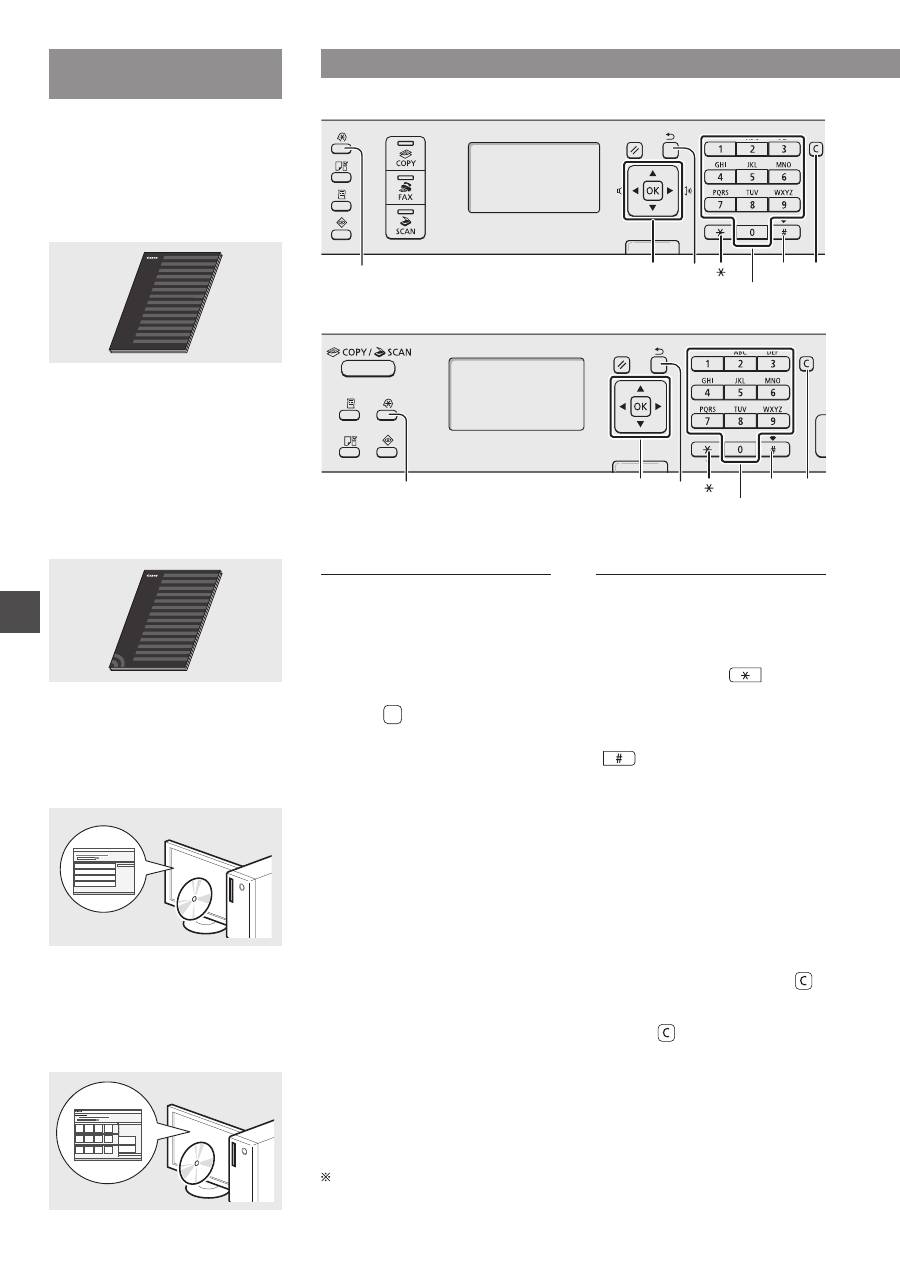
Переміщення між пунктами меню та спосіб введення тексту
●
MF4890dw/MF4870dn/MF4780w/MF4750
OK
▲▼◀▶
#
Цифрові клавіші
Стерти
Меню
Назад
●
MF4730
OK
▲▼◀▶
Меню
Назад
#
Цифрові клавіші
Стерти
Робота з меню
Вибір пунктів або переміщення
курсора між пунктами меню
Виділяйте пункти за допомогою
клавіші [▲] або [▼]. Щоб перейти
до наступного розділу, натисніть
кнопку [OK] або [▶]. Щоб перейти
до попереднього розділу, натисніть
клавішу [ ] (Назад) або [◀].
Настроювання підтвердження
Натисніть кнопку [OK]. Однак
якщо на дисплеї з'являється
повідомлення <Apply>
(Застосувати), виберіть <Apply>
(Застосувати), потім натисніть
кнопку [OK].
Спосіб введення тексту
Зміна режиму введення
Натисніть [▼], щоб виділити <Entry
Mode> (Режим введення), відтак
натисніть кнопку [OK]. Режим
введення можна також змінити за
допомогою клавіші [
] (Тон).
Введення тексту, знаків і цифр
Виконуйте введення цифровими
клавішами або клавішею
[
] (СИМВОЛИ).
Докладну інформацію про
переключення режимів і доступні
для введення символи див. на
наступній сторінці.
Переміщення курсору (введення
пробілу)
Використовуйте для переміщення
клавішу [◀] або [▶]. Для введення
пробілу перемістіть курсор у кінець
тексту й натисніть клавішу [▶].
Видалення символів
Видаляйте символи кнопкою [ ]
(Стерти). Щоб видалити всі введені
символи, натисніть і утримуйте
клавішу [ ] (Стерти).
Перегляд електронного посібника з компакт-диска
1 Вставте Multi-lingual User Manual CD (Компакт-диск з посібниками кількома
мовами) у комп’ютер.
2 Виберіть мову.
3 Клацніть [Display Manuals] (Відобразити посібники).
Залежно від операційної системи, що використовується, відобразиться повідомлення
про забезпечення захисту.
