
Texet T-990A – страница 2
Инструкция к MP3 плееру Texet T-990A
Нажмите «Ок» для выключения питания плеера.
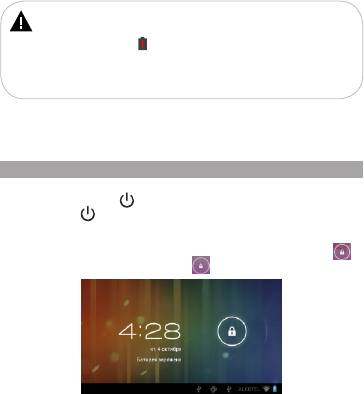
ПРИМЕЧАНИЕ!
При низком заряде батареи на дисплее появится информационное
сообщение «Подключите зарядное устройство», при этом значок
батареи изменится на
. Когда батарея разрядится полностью, устройство
выключится самостоятельно. Все несохраненные данные будут утеряны.
Во избежание потери данных сохраните открытые документы,
закройте все активные приложения и подк лючите плеер к источнику питания
при появлении на экране сообщения о низком уровне заряда АКБ.
Если плеер не включается, не откликается на нажатия сенсорного
дисплея или не реагирует на подключение СЗУ, перезагрузите его, нажав
тонким неострым предметом кнопку в отверстии RESET.
9.2 Блокировка
Для перехода в спящий режим и блокировки дисплея плеера
коротко нажмите кнопку . Для выхода из спящего режима снова коротко
нажмите кнопку .
После включения питания необходимо разблокировать дисплей
плеера. Для разблокировки дисплея прикоснитесь к символу и
проведите по экрану вправо к символу .
20
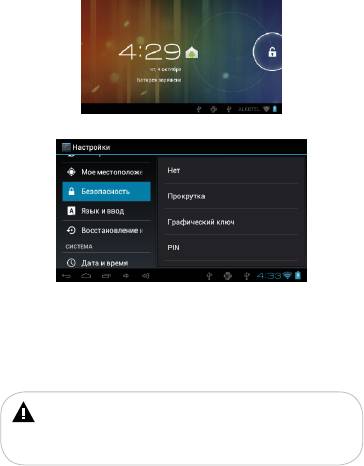
Выбрать вариант разблокировки устройства можно в разделе
«Настройки» - «Безопасность» - «Блокировка экрана».
• Нет - блокировка и защита отсутствуют.
• Прокрутка - защита отсутствует, при этом можно перейти на главный
экран или перейти к последнему открытому приложению.
• Графический ключ - для разблокировки необходимо нарисовать
созданный вами графический ключ.
• PIN - для разблокировки необходимо ввести код, состоящий из цифр.
• Пароль - для разблокировки необходимо ввести код, состоящий из букв
и цифр.
ВНИМАНИЕ!
Если вы забыли пароль разблокировки, необходимо переустановить
программное обеспечение (далее ПО) плеера, при этом, все данные будут
удалены.
Инструкцию по переустановке и файлы ПО можно скачать на
официальном сайте teXet - www.teXet.ru.
21
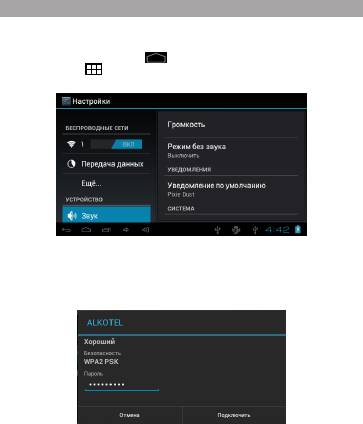
9.3 Настройка WiFi и подключение к сети Интернет
Для доступа к настройкам подключения WiFi воспользуйтесь
следующими указаниями:
1. Нажмите кнопку для перехода к главному меню,
нажмите кнопку в правом верхнем углу экрана. Далее во вкладке
«Приложения» выберите пункт «Настройки».
2. В разделе «Беспроводные сети» установите переключатель
WiFi в положение «Вкл.». Устройство автоматически просканирует
доступные сети WiFi.
3. Для подключения к сети WiFi выберите ее название, введите
пароль и нажмите «Подключить».
22
ПРИМЕЧАНИЕ!
Возможность автоматической раздачи IP адресов зависит от
настроек WiFi роутера. В том случае, если автоматическая раздача IP
адресов поддерживается, дополнительные настройки не требуются.
Задать статический IP адрес вы можете в дополнительных настройках
при подключении к сети.
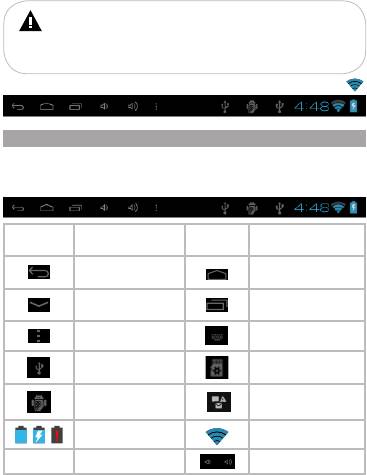
4. В строке состояний появится иконка подключения к сети WiFi .
9.4 Основные пиктограммы строки состояния
В нижней части экрана находится строка состояния, где
расположены элементы управления, область системных уведомлений,
индикаторы беспроводных соединений, индикатор заряда батареи и
часы.
Пиктограмма Описание Пиктограмма Описание
Кнопка возврата в
Кнопка входа в меню выбора
предыдущий пункт меню
режима работы
Кнопка выключения
Кнопка просмотра списка
виртуальной клавиатуры
открытых приложений
Кнопка вызова
Кнопка выбора языка
вспомогательного меню
виртуальной клавиатуры
Символ подключенной карты
Символ USB-подключения
памяти
Кнопка просмотра системных
Символ отладки по USB
сообщений / основных
настроек
Уровень сигнала подключения
Уровень заряда батареи
к сети WiFi
Текущее время Кнопки регулировки громкости
18:21
23
10 Начало эксплуатации
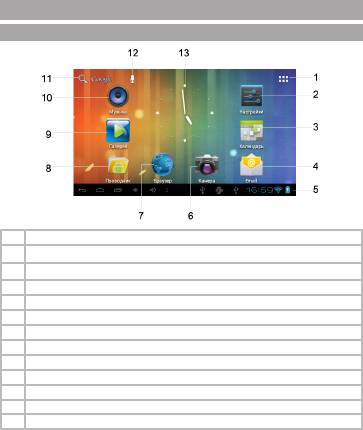
10.1 Общий вид рабочего стола
1 Кнопка перехода к меню всех программ
2 Приложение “Настройки”
3 Приложение “Календарь”
4 Приложение “E-mail” (электронная почта)
5 Строка состояния
6 Приложение “Камера”
7 Приложение “Браузер”
8 Приложение “Проводник”
9 Приложение “Галерея”
10 Приложение “Музыка”
11 Виджет поиска “Google”
12 Виджет голосового поиска
13 Аналоговые часы
Рабочий стол ОС Android состоит из нескольких экранов. Главный
экран расположен по центру, дополнительные экраны слева и справа
от него. Любой из экранов может быть организован по усмотрению
24
пользователя. Для переключения между экранами проведите по дисплею
слева направо или справа налево.
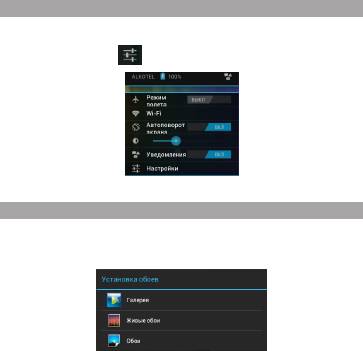
10.2 Область уведомлений
Для перехода в меню быстрых настроек или просмотра системных
уведомлений на жмите на строк у состояния в правом нижнем углу.
Далее нажмите кнопку .
Используйте сенсорные кнопки для изменения настроек.
10.3 Установка обоев
Для установки обоев рабочего стола прикоснитесь к центру дисплея
и удерживайте палец в течение нескольких секунд. На экране появится
вспомогательное меню.
Для выбора собственного изобра жения для обоев рабочего стола
нажмите «Галерея». Выберите изображение, установите область
отобра жения и нажмите кнопку «Кадрировать» для изменения
фонового изображения.
25
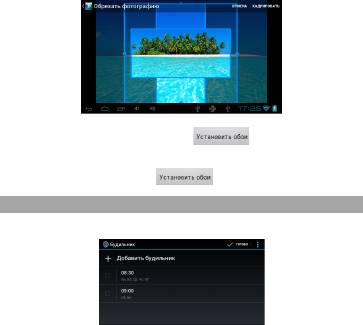
Для установки анимированных обоев нажмите «Живые обои».
Выберите анимацию и нажмите кнопку .
Для установки стандартных обоев нажмите «Обои». Выберите
изображение и нажмите кнопку .
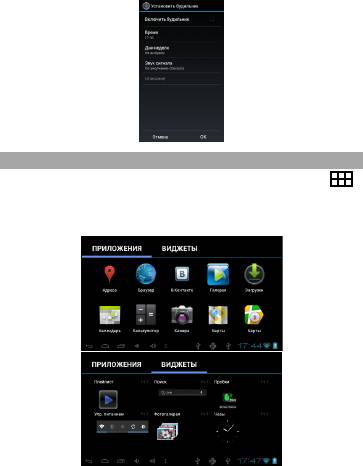
10.4 Настройка будильника
Для изменения настроек будильника прикоснитесь к аналоговым
часам на экране.
Для создания нового будильника нажмите «Добавить будильник».
26
10.5 Меню “Все программы”
Для перехода к меню «Все программы» нажмите кнопку в
правом верхнем углу экрана.
Для просмотра приложений/виджетов используйте закладку
«Приложения»/«Виджеты» в верхней строке меню.
27
10.6 Сохранение/удаление объектов рабочего стола
На экран рабочего стола могут быть вынесены ярлыки
установленных программ, виджеты, папки для организации ярлыков,
ссылки на интернет-страницы из избранного, музыкальные плейлисты и
другие объекты.
Для сохранения объекта на рабочий стол воспользуйтесь
следующими указаниями:
1. Нажмите кнопку в правом верхнем углу экрана для входа в
меню «Все программы».
2. Нажмите на иконку программы, которую нужно переместить на
рабочий стол, и удерживайте в течение 2 секунд.
3. Не отпуская иконки, переместите ее на свободное место рабочего
стола.
4. Отпустите иконку, она будет зафиксирована на рабочем столе.
ПРИМЕЧАНИЕ!
Переместить новый объект на экран рабочего стола будет
невозможно, если все его пространство заполнено. Удалите
неиспользуемые объекты или добавьте новый объект на свободный
экран рабочего стола.
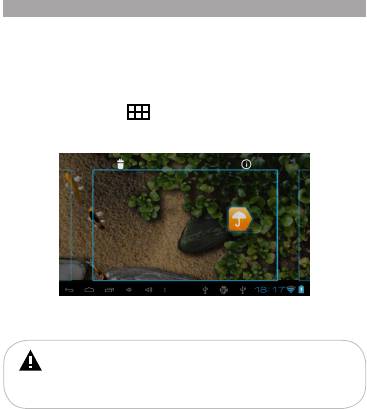
Для удаления объекта с рабочего стола воспользуйтесь
следующими указаниями:
1. Выберите иконку для удаления, нажмите на нее и удерживайте в
течение 2 секунд.
28
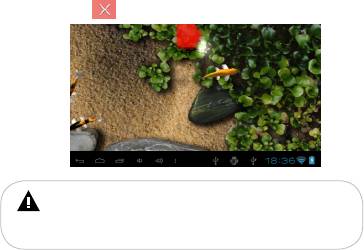
2. Не отпуская иконки, переместите ее в верхнюю часть экрана на
значок «Удалить» .
3. Отпустите иконку. Иконка будет удалена с рабочего стола.
ПРИМЕЧАНИЕ!
Удаление объекта с рабочего стола не приведет к удалению его из
системы. Любой объект можно восстановить на рабочем столе, используя
приведенные выше инструкции. Процесс удаления приложений из памяти
плеера описан в разделе «Удаление приложений» (см. п. 11.2).
29
11 Установка и удаление приложений
Помимо стандартного пакета базовых приложений OС Android
и предустановленного программного обеспечения от официальных
партнеров teXet, вы можете установить дополнительное программное
обеспечение. Программы могут быть установлены с карты памяти,
загружены из сети Интернет или из официального онлайн-каталога Play
Market (Android Market).
11.1 Установка приложений
Приложение Play Market (Android Market) поставляется в базовой
комплектации ПО и находится в общем списке установленных
приложений.
После первого запуска приложения вам будет предложено
настроить учетную запись.
1. Нажмите «Войти», если учетная запись уже создана, введите имя
пользователя и пароль. Нажмите кнопку «Войти».
2. Нажмите кнопку «Создать аккаунт Google», если учетная запись
не была создана ранее, и следуйте инструкциям на экране.
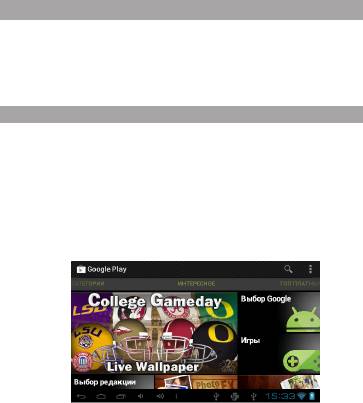
Все приложения каталога Play Market (Android Market) сгруппированы
по категориям (Игры, Бизнес, Виджеты, Живые обои и т.д.). Приложения
каждой категории, в свою очередь, разделены на подразделы
(Интересное, Топ платных, Топ бесплатных и т.д.).
30
Для поиска приложения по ключевому слову или названию
нажмите кнопк у .
В информации по каждому приложению указана его стоимость,
рейтинг, комментарии пользователей, предусмотрена возможность
поставить свою оценку и оставить собственный отзыв. Для установки
понравившегося приложения нажмите кнопку «Принять и загрузить» или
«Принять и купить», если приложение платное.
В разделе «Загрузки» вы увидите список приложений, каждому
из которых будет присвоен статус «Обновление», «Установлено» или
«Приобретено».
ПРИМЕЧАНИЕ!
Для работы с Play Market (Android Market) требуется подключение
к сети Интернет.
Перед работой с приложением Play Market (Android Market)
убедитесь, что на устройстве правильно установлены текущие дата и
время, в противном случае, соединение с сервером не будет установлено.
Для получения более подробной инструкции по работе с
программой Play Market (Android Market) нажмите кнопку и выберите
пункт «Справка».
Для самостоятельной установки приложений выполните следующие
действия:
1. Запишите установочный файл (формат .apk) на карту памяти или
во внутреннюю память плеера.
2. Откройте файл через проводник и подтвердите установку.
ПРИМЕЧАНИЕ!
В целях безопасности установка приложений, полученных не
из Play Market (Android Market), заблокирована. Для установки таких
приложений активируйте пункт «Неизвестные источники» в разделе
«Настройки» - «Безопасность».
ПРИМЕЧАНИЕ!
Дополнительные приложения мог ут быть установлены только во
внутреннюю память устройства.
31
ВНИМАНИЕ!
В случае использования не авторизованного и не прошедшего
проверку программного обеспечения третьих лиц могут возникнуть
проблемы в работе плеера, которые могут привести к повреж дению
устройства. Производитель не может гарантировать работоспособность
таких приложений и не несет ответственность за сбои в работе плеера
вследствие их использования. По поводу некорректной работы приложений
на плеере teXet вы можете обратиться к разработчику приложения,
предоставив всю необходимую информацию об устройстве.
11.2 Удаление приложений
Для удаления установленного приложения следуйте следующим
указаниям:
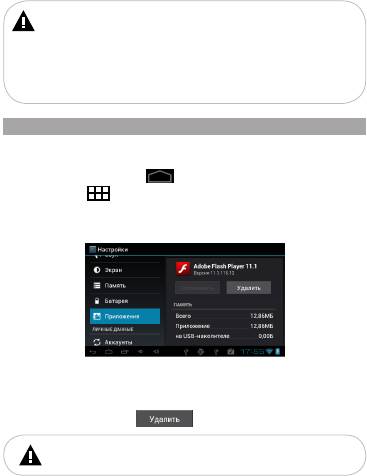
1. Нажмите кнопку для перехода к главному меню,
нажмите кнопку в правом верхнем углу экрана. Далее во вкладке
«Приложения» выберите пункт «Настройки».
2. Откройте раздел «Устройство» - «Приложения».
3. Выберите характеристику сортировки приложений (Сторонние,
на SD-карте, Работающие, Все).
4. Выберите приложение в списке и нажмите на него.
5. Нажмите кнопку и подтвердите действие.
ПРИМЕЧАНИЕ!
Приложения, входящие в состав системы, удалить невозможно.
32
12 Настройки операционной системы
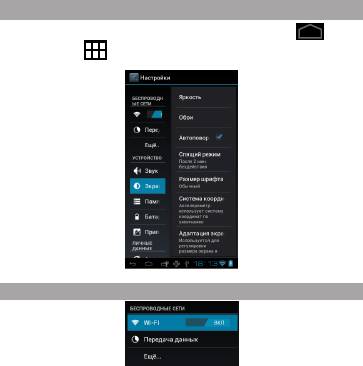
Для изменения настроек системы нажмите кнопку , затем
нажмите кнопку в правом верхнем углу экрана. Далее во вкладке
«Приложения» выберите пункт «Настройки».
12.1 Беспроводные сети
Для включения/выключения подключения к сети WiFi переместите
переключатель вправо/влево. Более подробно процесс подключения
к сети WiFi описан в разделе «Настройки WiFi и подключение к сети
Интернет» (см. п. 9.3).
Для просмотра и управления трафиком выберите «Передача
данных».
33
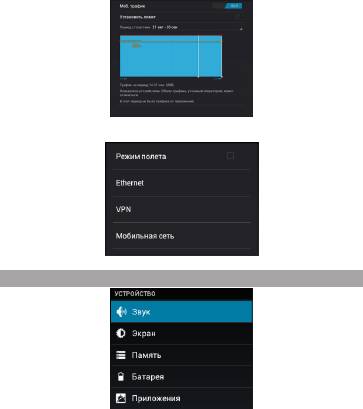
Для изменения дополнительных настроек внешних подключений
выберите «Еще...».
12.2 Настройки устройства
Для изменения настроек звука выберите «Звук».
34
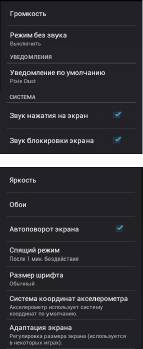
Для изменения настроек экрана выберите «Экран».
Для просмотра информации об объеме свободной/занятой памяти
устройства, подключенной карты памяти выберите «Память».
Для просмотра информации о состоянии аккумуляторной батареи
выберите «Батарея».
Для просмотра информации об установленных приложениях
выберите «Приложения».
Более подробно процесс работы с приложениями описан в разделе
«Установка и удаление приложений» (см.п. 11).
35
ПРИМЕЧАНИЕ!
Дополнительные приложения мог ут быть установлены только во
внутреннюю память устройства.
ПРИМЕЧАНИЕ!
Приложения, входящие в состав системы, удалить невозможно.
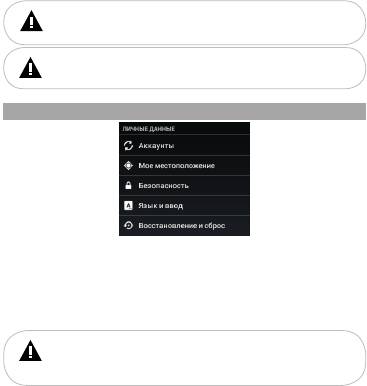
12.3 Настройки личных данных
Для создания и редактирования учетных записей (аккаунтов)
электронной почты, Play Market и пр. выберите «Аккаунты».
Для настройки определения текущего местоположения с
помощью беспроводных сетей, а также синхронизации данных с
Google для улучшения поиска и работы других служб, выберите «Мое
местоположение».
ПРИМЕЧАНИЕ!
Текущее местоположение, определенное с помощью
беспроводных сетей, как правило, указывается с погрешностью и не
может заменить полноценный GPS приемник.
Для изменения настроек безопасности выберите «Безопасность».
36
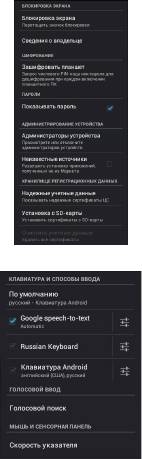
Для изменения настроек ввода и смены языка меню выберите
«Язык и ввод».
37
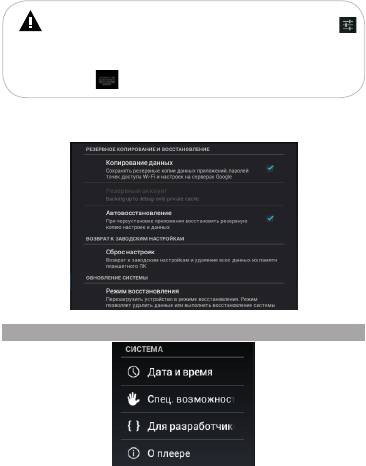
ПРИМЕЧАНИЕ!
Для настройки языков меню и клавиатуры нажмите кнопку
рядом с пунктом «Клавиатура Android». Выберите «Язык ввода»,
отк лючите «Язык системы» и выберите необходимый язык меню и
клавиатуры.
Далее для быстрого изменения языка клавиатуры используйте
кнопку
.
Для сброса собственных настроек и восстановления заводских
установок системы выберите «Восстановление и сброс». Выберите
«Сброс настроек» и следуйте указаниям на экране.
12.4 Настройки системы
38
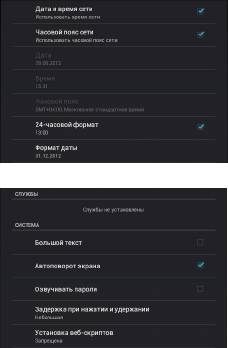
Для изменения настроек даты и времени выберите «Дата и время».
Для настройки специальных возможностей системы выберите
“Спец. возможности”.
Для просмотра подробной информации об устройстве, выберите
“О плеере”.
39


