Texet T-569 4Gb Black/White – страница 3
Инструкция к Texet T-569 4Gb Black/White
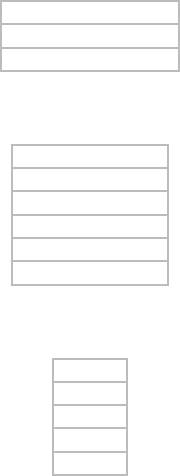
Время
Яркость
Режим
Для входа в пункты меню используйте кнопку М, для выхода - кнопку
VOL.
Для настройки времени подсветки дисплея выберите “Время” и
нажмите кнопку М.
5 сек.
10 сек.
15 сек.
20 сек.
30 сек.
Всегда включена
Выберите необходимую длительность подсветки и нажмите кнопку М.
Для настройки яркости дисплея выберите “Яркость” и нажмите
кнопку М.
5
4
3
2
1
Выберите необходимую яркость и нажмите кнопку М.
Для настройки режима подсветки дисплея выберите “Режим” и
нажмите кнопку М.
40
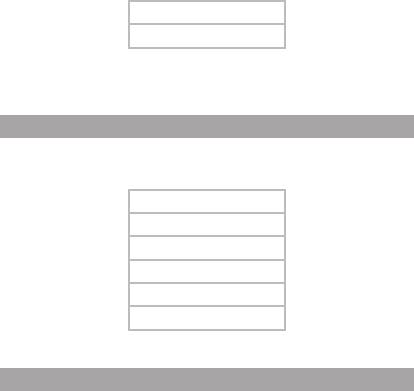
Нормальный
Экономичный
“Нормальный” - затемнение экрана.
“Экономичный” - полное отключение подсветки экрана.
Выберите необходимый режим и нажмите кнопку М.
17.7 Настройки выключения
Для установки настроек автоматического выключения питания МР3-
плеера, в случае его бездействия, выберите “Время выключения” и
нажмите кнопку М.
Всегда включен
10 мин.
15 мин.
30 мин.
60 мин.
120 мин.
Выберите необходимый временной интервал и нажмите кнопку М.
17.8 Язык меню
Для выбора языка меню выберите “Язык” и нажмите кнопку М.
Выберите необходимый язык меню и нажмите кнопку М еще раз.
41
17.9 Настройки системы
Для настройки системы выберите “Система” и нажмите кнопку М.
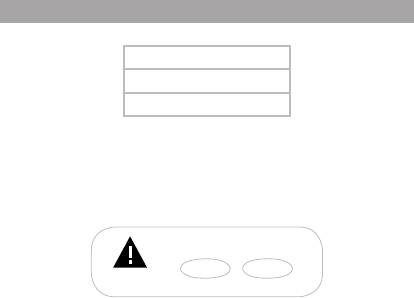
Версия ПО
Обновление ПО
Сброс
Для просмотра информации о системе (версии ПО, объеме памяти)
МР3-плеера выберите “Версия ПО” и нажмите кнопку М.
Для обновления программного обеспечения выберите “Обновление
ПО” и нажмите кнопку М. Далее следуйте инструкции по обновлению
программного обеспечения.
Для восстановления заводских настроек системы выберите “Сброс”
и нажмите кнопку М.
Внимание!
Сбросить?
Да
Нет
Для подтверждения выберите “Да” и нажмите кнопку М.
42
18 Подключение к компьютеру
Системные требования:
Операционная
Microsoft Windows 2000/XP/Vista 32bit/ Windows 7
система
Mac OS 10.3, или более поздние версии
Linux Red hat 8.0 и более поздние версии
Процессор Intel Pentium 2 (или выше) или любой другой процессор
такой же производительности
ОЗУ от 64 МБ
Жесткий диск 200 МБ свободной памяти
Устройство связи USB full speed
CD-Rom
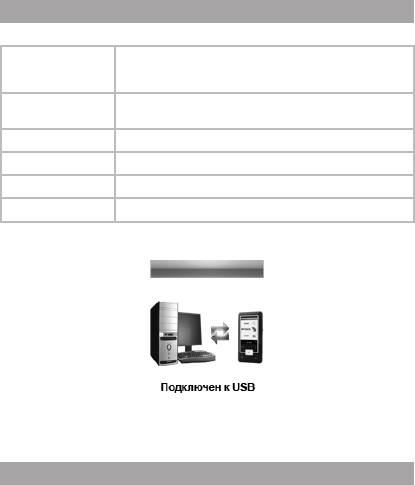
Подключите USB-кабель в соответствующий разъем МР3-плеера, а
затем в USB-порт компьютера.
После подключения МР3-плеера к компьютеру, все операционные
системы опознают его автоматически, и в папке “Мой компьютер”
появится доступная для запуска иконка “Съемный диск”.
18.1 Работа с документами
В папке “Мой компьютер” дважды щелкните мышью по иконке
плеера “Съемный диск”.
Использовать съемный диск МР3-плеера можно точно так же, как
и обычное USB-устройство для хранения данных. Можно создавать и
43
удалять папки, копировать файлы с компьютера на МР3-плеер и обратно,
переименовывать файлы, записанные на МР3-плеере.
18.2 Отключение от компьютера
ВНИМАНИЕ!
Отключайте МР3-плеер от компьютера только после
завершения передачи данных.
Для отключения МР3-плеера от компьютера воспользуйтесь
следующими указаниями:
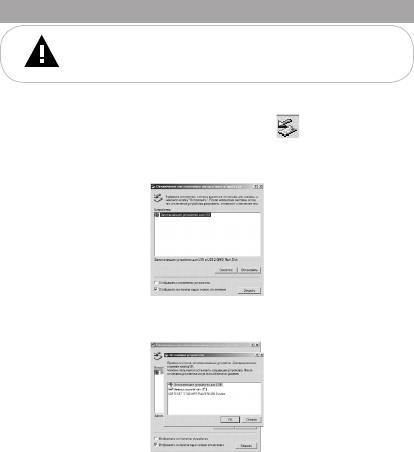
Щелкните правой кнопкой мыши на значок , расположенный на
панели задач.
Нажмите на строчку появившегося меню “Отключение или
извлечение аппаратного устройства”.
В окне “Отключение или извлечение аппаратного устройства”
нажмите кнопку “Остановить”.
Выберите съемный диск МР3-плеера и нажмите кнопку “ОК”.
44
Теперь МР3-плеер может быть безопасно отключен от компьютера.
18.3 Форматирование
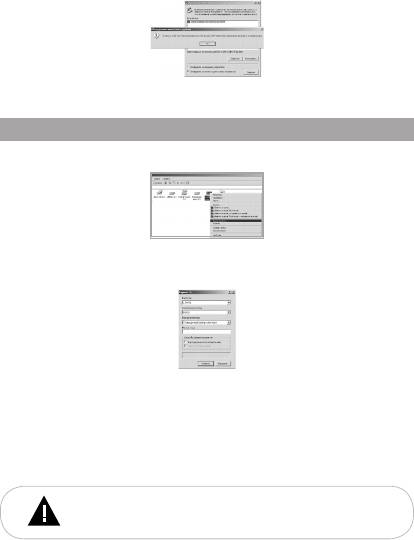
В окне “Мой компьютер” щелкните левой кнопкой мыши на значок
“Съемный диск” и в появившемся меню выберите “Форматирование”.
В появившемся окне нажмите кнопку “Начать” для начала
форматирования.
МР3-плеер нужно форматировать в следующих ситуациях:
1. В процессе воспроизведения возникают проблемы, которые Вы не
можете устранить после прочтения раздела “Возможные неисправности
и методы их устранения”.
2. Невозможно удалить, проиграть или записать файлы или каталоги,
в документах потеряны данные.
ПРИМЕЧАНИЕ!
Не форматируйте МР3-плеер слишком часто, поскольку это
наносит устройству вред.
45

19 Возможные неисправности и методы
их устранения
Проблемы Вероятные причины
Решения
возникновения
МР3-плеер не
МР3-лееру необходимо
Произведите зарядку
включается
некоторое время для
аккумулятора.
подзарядки.
МР3-плеер не заряжается,
Поврежден USB-кабель.
Используйте оригинальный
не определяется ПК
Используется неподходящий
кабель для зарядки МР3-плеера.
USB-кабель. USB-разъем
Попробуйте подсоединить МР3-
компьютера неисправен.
плеер к другому USB-разъему.
Невозможно
МР3-плеер не воспроизводит
Сохраните файл в совместимом
воспроизвести файл
файлы данного формата. Файл
формате и снова загрузите
поврежден. Системная ошибка.
его в МР3-плеер. Удалите
поврежденный файл. Для
устранения системных ошибок
и сбоев отформатируйте
МР3-плеер.
В наушниках
Наушники не подключены
Подключите наушники заново.
отсутствует звук.
или плохо подключены
Увеличьте громкость.
к МР3-плееру. Значение
Произведите зарядку
громкости — “0”. Батарея
аккумулятора.
разряжена. Окислен
Очистите штекер.
или загрязнен штекер.
Загрузите соответствующие
Повреждены МР3 или WAV
файлы заново.
файлы.
Дисплей отображает
Неверно выбран язык
Выберите нужный язык.
непонятную
интерфейса. Язык не
Используйте в наименовании
информацию
поддерживается.
файлов, для ID3 тегов другой
язык (например, английский).
Невозможен
Неисправен USB-кабель.
Проверьте USB-соединение,
обмен данными с
Недостаточно памяти.
используйте другой USB-кабель.
компьютером
Освободите память, удалив
ненужные файлы
Невозможна запись
Недостаточно памяти. Освободите память, удалив
с диктофона или FM-
ненужные файлы.
тюнера
46

20 Условия транспортирования и хранения
МР3-плеер в упакованном виде может транспортироваться в крытых
транспортных средствах любого вида при температуре от минус 25 до
плюс 35 ºС, с защитой его от непосредственного воздействия атмосферных
осадков, солнечного излучения и механических повреждений.
47

21 Для заметок
48