
Texet T-539 – страница 2
Инструкция к Плееру Texet T-539
Оглавление
20
10.2 Удаление файлов
Для удаления файла, на странице просмотра выберите
файл, который Вы хотите удалить и нажмите кнопку “R/V”.
Удалить
01/02 Нет
02/02 Да
Для подтверждения удаления, кнопками и выберите
“Да” и нажмите кнопку .
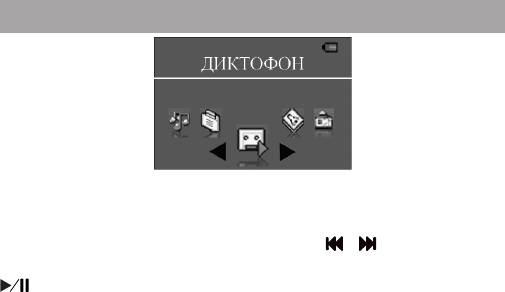
11 Диктофон
В этом режиме, используя встроенный микрофон, Вы можете
записывать звуковые файлы и воспроизводить, созданные
ранее, записи в формате WAV. Нажмите и удерживайте кнопку
“M” для входа в главное меню. Кнопками и выберите пункт
меню “Диктофон”, для подтверждения выбора нажмите кнопку
. Вы перейдете на первую страницу режима диктофона.
21
22
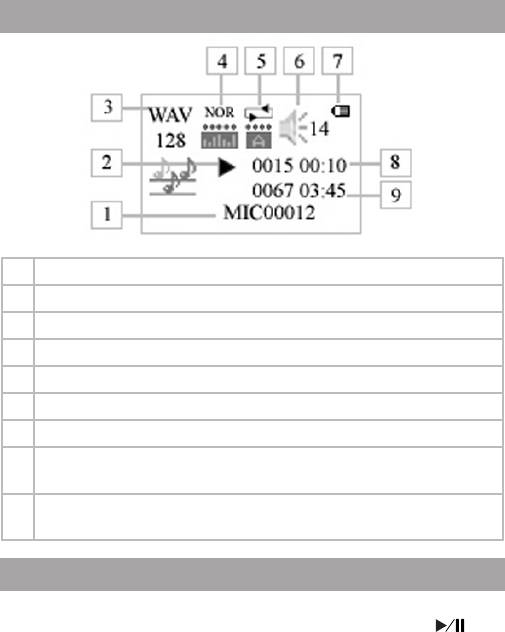
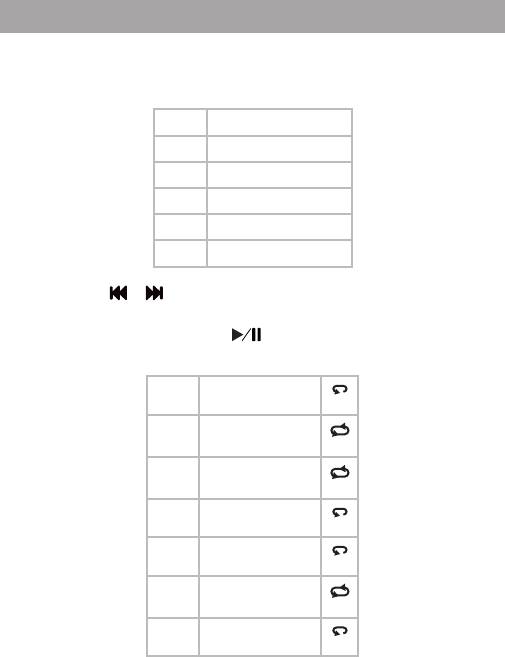
11.1 Страница диктофона
1 Название записи
2 Воспроизведение/пауза
3 Формат записи и битрейт
4 Режим эквалайзера
5 Режим повтора
6 Уровень громкости
7 Индикатор заряда батареи
8 Номер записи из общего числа записей и длительность
воспроизведения
9 Общее количество записей и длительность воспроизводимой
записи
11.2 Запись звукового файла
На первой странице режима записи нажмите и удерживайте
кнопку “R/V”, начнется запись. Нажмите кнопку для
приостановки/ возобновления записи. Для окончания и
сохранения записи в памяти плеера нажмите кнопку “M”.
11.3 Воспроизведение/Пауза
Для начала воспроизведения файла или паузы нажмите
кнопку .
11.4 Предыдущая/следующая запись,
ускоренная перемотка
Для перехода к следующему записанному файлу нажмите
кнопку . Для перехода к предыдущему записанному файлу
нажмите кнопку .
Для ускоренной перемотки вперед, во время воспроизведения,
нажмите и удерживайте кнопку . Для ускоренной перемотки
назад нажмите и удерживайте кнопку .
11.5 Регулировка громкости
На первой странице записи файлов нажмите кнопку “R/V”.
Кнопками и установите необходимый уровень
громкости от 0 до 32. Подождите несколько секунд, выбранный
уровень громкости зафиксирован, плеер готов к дальнейшей
работе.
23
24
11.6 Управление записями
На первой странице режима записи нажмите кнопку “M” для
входа во вспомогательное меню управления записями.
Запись
01/06 Повтор
02/06 Скорость
03/06 Обзор
04/06 Тип записи
05/06 Просмотреть файл
06/06 А-В
Кнопками и выберите необходимый пункт меню:
• Для выбора режима воспроизведений записи, выберите
“Повтор” и нажмите кнопку .
Повтор
01/07 Без повтора
N
02/07 Повтор 1 файла
1
03/07 Повтор всего
А
04/07 Случайно все
R
05/07 Папка
D
06/07 Повтор папки
A
07/07 Случайно папка
R
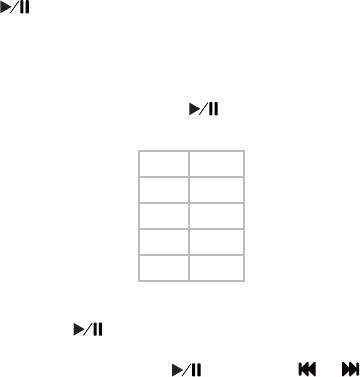
“Без повтора”- воспроизведение файлов в обычном порядке
1 раз.
“Повтор 1 файла”- непрерывное воспроизведение одного
файла.
“Повтор всего”- непрерывное воспроизведение файлов из
всех папок.
“Случайно все”- непрерывное воспроизведение всех файлов
текущей папки в произвольном порядке.
“Папка”- воспроизведение всех файлов текущей папки 1 раз.
“Повтор папки”- непрерывное воспроизведение всех файлов
текущей папки.
“Случайно папка”- непрерывное воспроизведение всех
файлов текущей папки в произвольном порядке.
Выберите необходимый режим повтора файла и нажмите
кнопку .
На первой странице воспроизведения аудио появится
символ, соответствующий выбранному режиму воспроизведения
файлов.
• Для изменения скорости воспроизведения файла выберите
“Скорость” и нажмите кнопку .
Скорость
01/05 1.00Х
02/05 1.14Х
03/05 1.33Х
04/05 0.67Х
05/05 0.80Х
Выберите необходимую скорость воспроизведения файла и
нажмите кнопку .
• Для выбора функции обзора всех записей выберите
“Обзор” и нажмите кнопку . Кнопками и выберите
25
26
необходимую длительность воспроизведения отрывка каждой
музыкальной композиции от 0 до 15. При установке значения 0
функция считается выключенной. Для подтверждения выбора
нажмите кнопку .
• Для начала записи файла в соответствии с установленным
типом выберите “Тип записи”, начнется запись, следуйте
указаниям п. 11.2
• Для выбора файла для воспроизведения выберите
“Просмотреть файл” и нажмите кнопку .
\...
Mic 1.wav
Mic 2.wav
Mic 3.wav
Выберите нужный файл из списка. Для подтверждения
выбора нажмите кнопку .
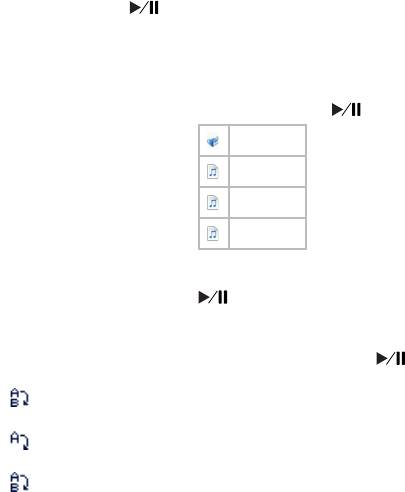
• Для выбора фрагмента музыкальной композиции для
непрерывного воспроизведения, в режиме воспроизведения
файла выберите “А-В” и нажмите кнопку . На первой
странице воспроизведения аудио появится мигающий символ
, означающий готовность к выбору фрагмента . Для выбора
начала фрагмента, один раз нажмите кнопку “R/V”, символ
означает, что начало фрагмента выбрано. Для выбора
окончания фрагмента, еще раз нажмите кнопку “R/V”, символ
означает, что окончание фрагмента выбрано. Для отмены
непрерывного воспроизведения отмеченного фрагмента
нажмите любую кнопку.
• Для выхода из вспомогательного меню управления
записями нажмите кнопку “M”.
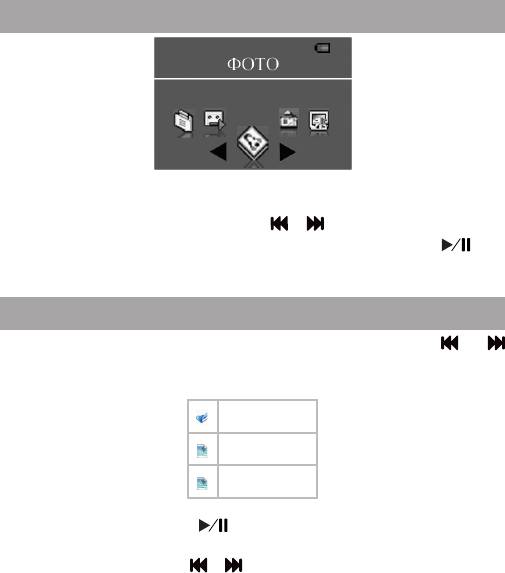
12 Фото
В этом режиме Вы можете просматривать изображения в
формате JPG и BMP. Нажмите и удерживайте кнопку “M” для
входа в главное меню. Кнопками и выберите пункт меню
“Фото”, для подтверждения выбора нажмите кнопку . Вы
перейдете на первую страницу просмотра изображений.
12.1 Просмотр изображений
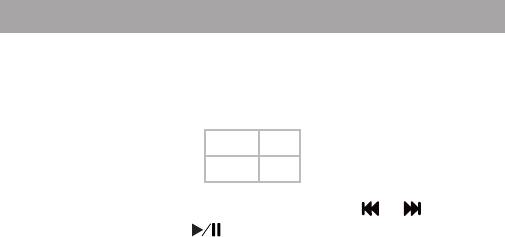
На странице просмотра изображений, кнопками и
выберите файл для просмотра.
\...
Image 1.jpg
Image 2.bmp
Нажмите кнопку для просмотра выбранного
изображения
Используйте кнопки и для перехода к следующему или
предыдущему изображению во время просмотра.
Нажмите кнопку “М” для остановки просмотра изображений
и возврата к списку файлов.
27
28
12.2 Удаление файлов
Для удаления файла, на странице просмотра изображений
выберите файл, который Вы хотите удалить и нажмите кнопку
“R/V”.
Удалить
01/02 Нет
02/02 Да
Для подтверждения удаления кнопками и выберите
“Да” и нажмите кнопку .
13 Радиоприемник
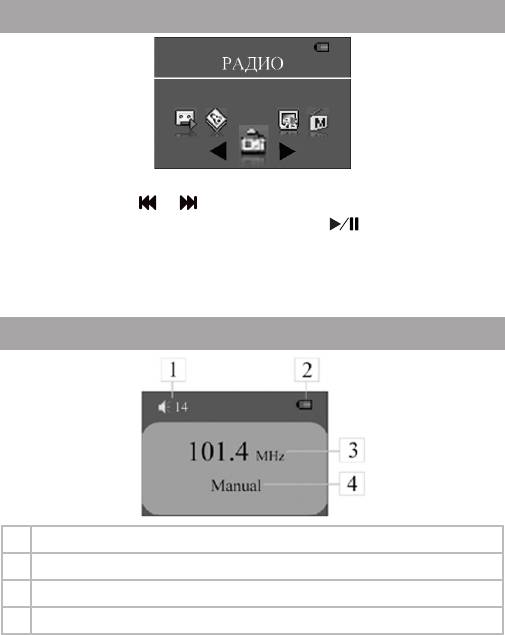
Нажмите и удерживайте кнопку “M” для входа в главное
меню. Кнопками и выберите пункт меню “Радио”, для
подтверждения выбора нажмите кнопку . Вы перейдете на
первую страницу радиоприемника.
Данный плеер запоминает до 30 радиостанций в диапазоне
от 87 до 108 МГц.
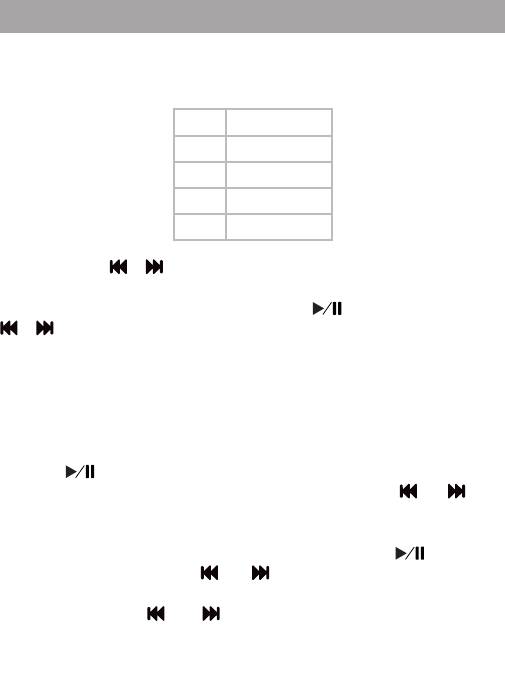
13.1 Страница радиоприемника
1 Уровень громкости
2 Индикатор заряда батареи
3 Частота радиостанции
4 Режим радиоприемника
29
30
13.2 Настройки радиоприемника
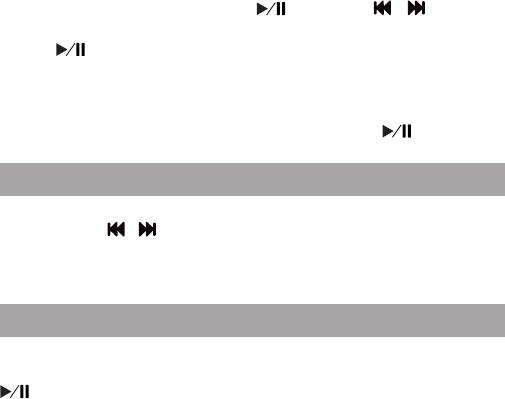
На первой странице радиоприемника, нажмите кнопку “M”
для входа в меню настроек радиоприемника.
Радио
01/05 Станция
02/05 Автопоиск
03/05 Ручной поиск
04/05 Сохранить
05/05 Выход
Кнопками и выберите необходимый пункт меню:
• Для просмотра сохраненных в памяти плеера радиостанций
выберите “Станции” и нажмите кнопку . Используйте кнопки
и для перехода к следующей или предыдущей станции.
Если радиостанция сохранена в памяти плеера, во
вспомогательном меню, вместо строки “Сохранить”, появятся
строки “Удалить станцию” и “Удалить все”, используйте их для
удаления из памяти настроек одной или всех радиостанций.
• Для автоматического поиска радиостанций по всему
частотному диапазону выберите “Автопоиск” и нажмите
кнопку . На странице радиоприемника отобразится число
найденных радиостанций. Используйте кнопки и для
перехода к следующей или предыдущей станции.
• Для поиска ближайшей радиостанции по частотному
диапазону выберите “Поиск” и нажмите кнопку . Нажмите
и удерживайте кнопку и . Как только плеер найдет
радиостанцию, поиск завершится. Используйте короткое
нажатие кнопок и для ручной настройки частоты
радиоприемника.
• Для сохранения настройки радиостанции выберите
“Сохранить” и нажмите кнопку . Кнопками и выберите
номер, под которым будет сохранена радиостанция, нажмите
кнопку для подтверждения выбора. В верхней части экрана
радиоприемника отобразится номер радиостанции (например:
01/30 – номер 1 из 30 возможных).
• Для возврата на страницу радиоприемника нажмите кнопку
“M”, или выберите “Выход” и нажмите кнопку .
13.3 Регулировка громкости
На первой странице радиоприемника нажмите кнопку “R/V”.
Кнопками и установите необходимый уровень громкости
от 0 до 32. Подождите несколько секунд, выбранный уровень
громкости зафиксирован, плеер готов к дальнейшей работе.
13.4 Запись с радио
На первой странице радиоприемника нажмите и
удерживайте кнопку “R/V”, начнется запись. Нажмите кнопку
для приостановки/ возобновления записи. Для окончания и
сохранения записи в памяти плеера нажмите кнопку “M”.
31
32
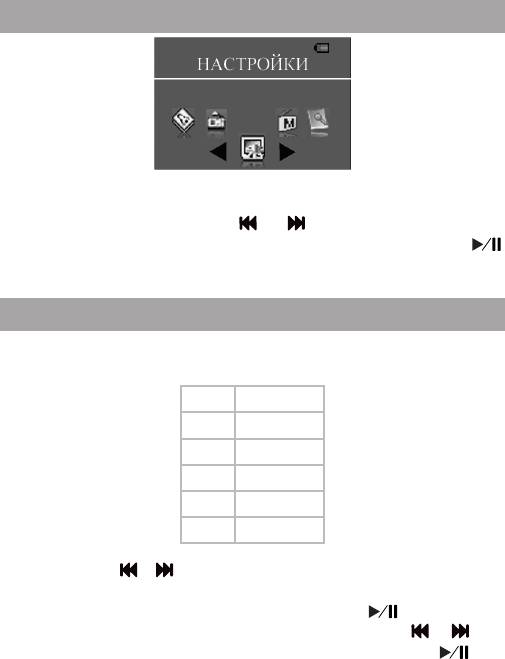
14 Настройки
В этом режиме Вы можете задавать дополнительные
настройки. Нажмите и удерживайте кнопку “M” для входа
в главное меню. Кнопками и выберите пункт меню
“Настройки”, для подтверждения выбора нажмите кнопку .
Вы перейдете на первую страницу настроек.
14.1 Управление настройками
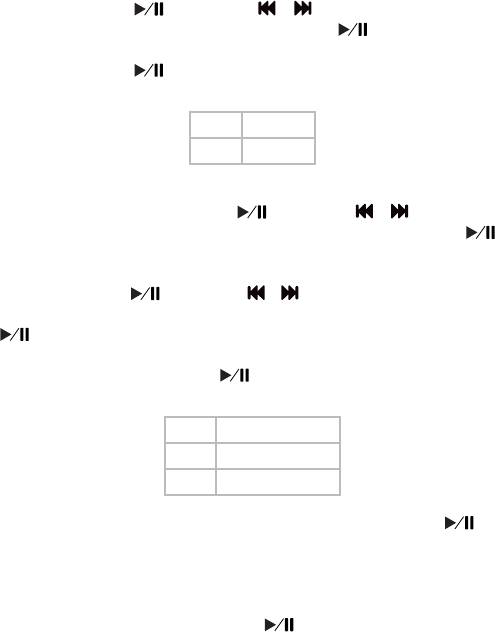
Первая страница меню настроек:
Меню
01/06 Питание
02/06 Язык
03/06 Дисплей
04/06 Тип записи
05/06 Настройки
06/06 Память
Кнопками и выберите необходимый пункт меню:
• Для установки времени автоматического отключения
плеера выберите “Питание” и нажмите кнопку . Используйте
кнопку “R/V” для перемещения курсора , кнопки и для
установки нужных значений полей. Нажмите кнопку для
подтверждения введенных данных.
• Для изменения языка меню плеера, выберите “Язык” и
нажмите кнопку . Кнопками и выберите необходимый
язык из списка и еще раз нажмите кнопку .
• Для настройки работы дисплея, выберите “Дисплей” и
нажмите кнопку .
Дисплей
01/02 Яркость
02/02 Дисплей
Для регулировки яркости дисплея выберите пункт
“Яркость” и нажмите кнопку . Кнопками и установите
необходимый уровень яркости дисплея и нажмите кнопку .
Для установки времени, по истечении которого подсветка
экрана будет отключаться, выберите пункт “Дисплей” и
нажмите кнопку . Кнопками и установите необходимый
интервал времени для отключения подсветки и нажмите кнопку
.
• Для выбора типа записываемых файлов, выберите “Тип
записи” и нажмите кнопку .
Тип записи
01/03 Выс. качество
02/03 Станд. качество
03/03 Низк. качество
Выберите необходимый тип записи и нажмите кнопку для
подтверждения выбора. Данный формат будет установлен для
файлов, записываемых в режимах “Радио” и “Диктофон”.
• Для управления всеми файлами, хранящимися в
памяти плеера, и просмотра состояния устройства выберите
“Настройки” и нажмите кнопку .
33
34
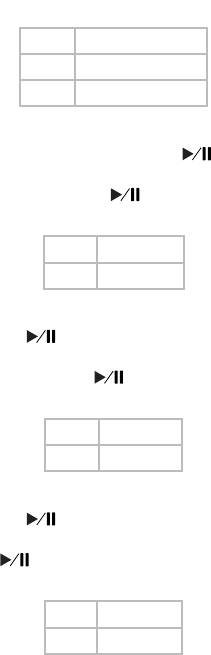
Настройки
01/03 Форматирование
02/03 Сброс
03/03 Инфо системы
Для форматирования памяти плеера выберите
“Форматирование” и нажмите кнопку .
Для быстрого форматирования памяти плеера выберите
“Быстрое” и нажмите кнопку .
Форматирование
01/02 Нет
02/02 Да
Для подтверждения форматирования выберите “Да” и еще
раз нажмите кнопку . Начнется форматирование.
Для полного форматирования памяти плеера выберите
“Полное” и нажмите кнопку .
Форматирование
01/02 Нет
02/02 Да
Для подтверждения форматирования выберите “Да” и еще
раз нажмите кнопку . Начнется форматирование.
Для сброса всех настроек плеера выберите “Сброс” и
нажмите кнопку .
Сброс
01/02 Нет
02/02 Да
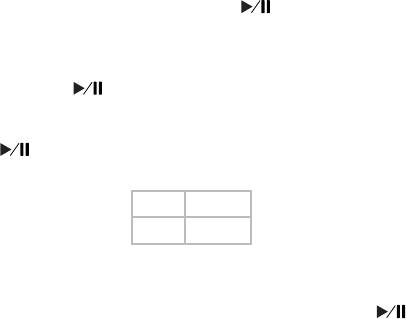
Для подтверждения сброса всех настроек выберите
“Да” и еще раз нажмите кнопку . Плеер восстановит
первоначальные заводские настройки.
Для просмотра информации о версии прошивки, свободном
и общем объеме памяти плеера выберите “Инфо системы” и
нажмите кнопку .
• Для выбора запоминающего устройства, с которого будет
производиться чтение файлов, выберите “Память” и нажмите
кнопку .
Память
01/02 Плеер
02/02 Карта
Для воспроизведения файлов из встроенной памяти
плеера выберите “Плеер”, для воспроизведения файлов с
карты памяти выберите “Карта”, нажмите кнопку для
подтверждения выбора.
35
36
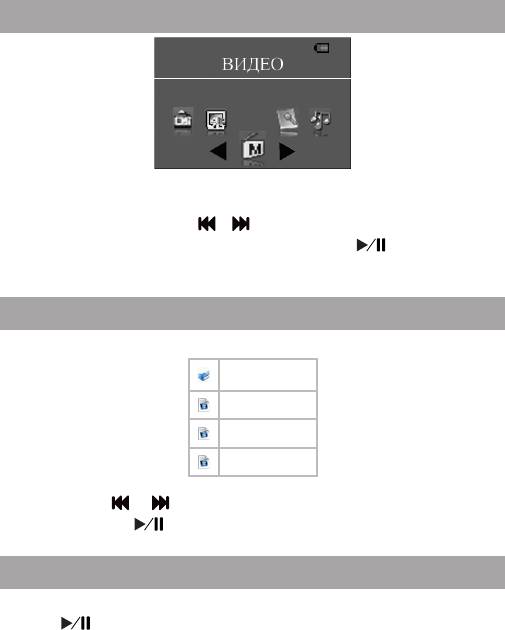
15 Воспроизведение видео
В этом режиме Вы можете воспроизводить видео файлы в
формате MTV. Нажмите и удерживайте кнопку “M” для входа в
главное меню. Кнопками и выберите пункт меню “Видео”,
для подтверждения выбора нажмите кнопку . Вы перейдете
на первую страницу просмотра видео.
15.1 Страница воспроизведения видео
Первая страница просмотра видео:
\...
Video 1.mtv
Video 2.mtv
Video 3.mtv
Кнопками и выберите файл для воспроизведения и
нажмите кнопку .
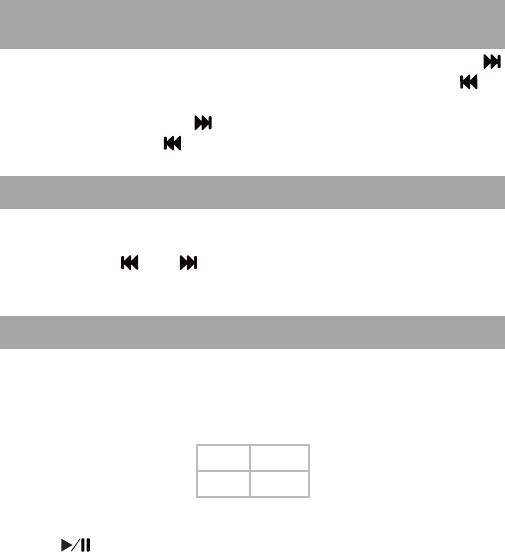
15.2 Воспроизведение/Пауза
Для начала воспроизведения файла или паузы нажмите
кнопку .
15.3 Предыдущий/следующий аудио файл,
ускоренная перемотка
Для перехода к следующему видео ролику нажмите кнопку .
Для перехода к предыдущему видео ролику нажмите кнопку .
Для перемотки вперед во время воспроизведения нажмите
и удерживайте кнопку . Для перемотки назад нажмите и
удерживайте кнопку .
15.4 Регулировка громкости
Во время воспроизведения видео ролика нажмите кнопку
“R/V”.
Кнопками и установите необходимый уровень
громкости от 0 до 32.
15.5 Удаление файлов
Для удаления видео файла, на первой странице просмотра
видео выберите файл, который Вы хотите удалить и нажмите
кнопку “R/V”.
Удалить
01/02 Нет
02/02 Да
Для подтверждения удаления, выберите “Да” и нажмите
кнопку .
37
38
15.6 Управление видео файлами
На первой странице воспроизведения видео файлов
нажмите кнопку “M” для входа в меню управления видео
файлами.
Меню
01/01 Повтор
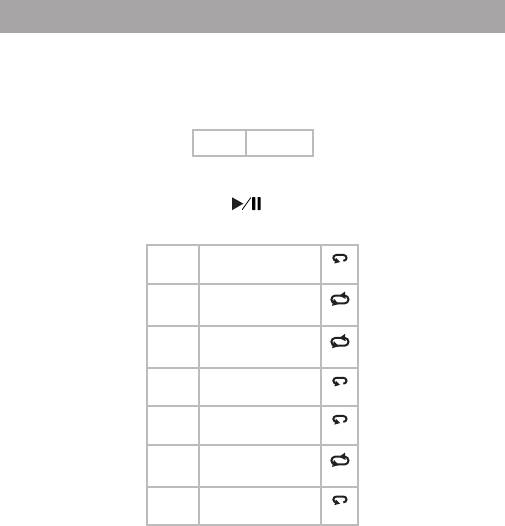
• Для выбора режима воспроизведений записи, выберите
“Повтор” и нажмите кнопку .
Повтор
01/07 Без повтора
N
02/07 Повтор 1 файла
1
03/07 Повтор всего
А
04/07 Случайно все
R
05/07 Папка
D
06/07 Повтор папки
A
07/07 Случайно папка
R
“Без повтора”- воспроизведение файлов в обычном порядке
1 раз.
“Повтор 1 файла”- непрерывное воспроизведение одного
файла.
“Повтор всего”- непрерывное воспроизведение файлов из
всех папок.
“Случайно все”- непрерывное воспроизведение всех файлов

текущей папки в произвольном порядке.
“Папка”- воспроизведение всех файлов текущей папки 1 раз.
“Повтор папки”- непрерывное воспроизведение всех файлов
текущей папки.
“Случайно папка”- непрерывное воспроизведение всех
файлов текущей папки в произвольном порядке.
Выберите необходимый режим повтора файла и нажмите
кнопку .
На первой странице воспроизведения аудио появится
символ, соответствующий выбранному режиму воспроизведения
файлов.
• Для выхода из вспомогательного меню управления видео
файлами нажмите кнопку “M”.
15.7 Конвертирование видео файлов в формат
MTV
Видео файлы, которые требуется проигрывать на этом
плеере, нужно конвертировать в файлы формата MTV с помощью
программы “teXet MTV видео конвертер”. Установите эту
программу с входящего в комплект инсталляционного диска.
Конвертации подлежат следующие форматы видео:
avi., asf., wmv., mpg., mpeg., rm., mov., vob..
Системные требования :
Windows98, Windows Me, Windows2000, Windows XP.
Windows Media Player 9.0 или выше. DirectX 9.0 или выше.
Универсальный набор кодеков.
Использование программы:
• Выбор файла для конвертации- нажмите кнопку
“Открыть видео” и выберите файл для конвертации.
39


