Texet T-512: Содержание
Содержание: Texet T-512
Оглавление
- Содержание

Содержание
1 Обзор ........................................................................................3
2 Общий вид плеера ....................................................................3
3 Жидкокристаллический дисплей .............................................4
4 Аксессуары...............................................................................4
5 Возможности............................................................................5
6 Примечания по поводу эксплуатации......................................5
7 Технические характеристики...................................................6
8 Включение и выключение питания..........................................6
9 Инструкции по эксплуатации..................................................7
10 Режим воспроизведения музыки..............................................7
11 Режим записи .........................................................................12
12 Режим диктофона .................................................................. 15
13 Режим радиоприемника..........................................................16
14 Настройки...............................................................................19
15 Режим телефонной книги……………………………………..24
16 Режим
просмотра текста……………………………………....25
17 Системные требования...........................................................26
18 Подключение к компьютеру ..................................................27
19 Установка драйвера для Windows 98/SE ................................28
20 Работа с документами ............................................................ 29
21 Отключение от компьютера ................................................... 30
22 Форматирование .................................................................... 30
23 Установка сервисных программ ............................................ 31
24 Устранение неисправностей................................................... 32
2
1 Обзор
Этот плеер является МР3-проигрывателем со встроенной флэш-
памятью. Он стильно выглядит и прост в обращении. Плеер
воспроизводит музыкальные файлы в МР3 и WMA формате.
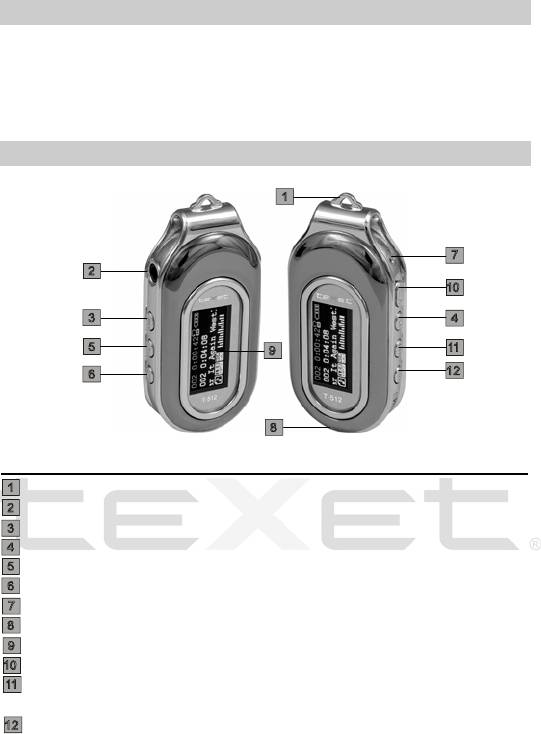
2 Общий вид плеера
Крепление ремешка для ношения плеера
Разъем для подключения наушников
Кнопка управления работой плеера [
►/II
]
Кнопка входа в меню [Mode]
Кнопка увеличения громкости
Кнопка уменьшения громкости
Встроенный микрофон
USB-разъем
Жидкокристаллический дисплей
Кнопка включения/выключения плеера
Кнопка переключения разделов меню, управления настройками
FM-тюнера, переход к следующей композиции [
]
Кнопка переключения разделов меню, управления настройками
FM-тюнера, переход к предыдущей композиции [
]
3
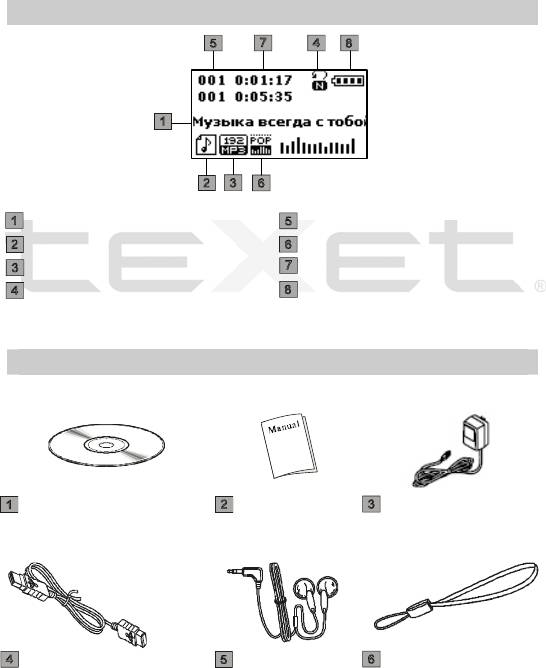
3 Жидкокристаллический дисплей
Название композиции Номер композиции
Режим Режим эквалайзера
Формат композиции Время воспроизведения
Режим повторения Индикатор заряда батареи
4 Аксессуары
Установочный диск
Руководство
Адаптер
с драйвером
пользователя
USB-кабель для под-
Наушники Ремешок для
ключения к компью-
ношения плеера
теру
на шее
4

5 Возможности
□ Воспроизведение файлов во многих форматах: МР3, WMA,
WAV.
□ Многоязычный интерфейс.
□ Эквалайзер с 7 режимами: Естественный, Рок, Поп, Классика, Мягкий,
Джаз и Бас.
□ Улучшенное качество записи с внешних источников при помощи
функции VOR (пропуск тишины при записи).
□ Воспроизведение музыкальных композиций и файлов звукозаписи,
хранящихся в 9 папках.
□ Сохранение до 99 файлов
в каждой папке.
□ Встроенная функция памяти после отключения: при включении плеер
возвращается к тому моменту композиции, при котором был отключен.
□ USB-диск с большой емкостью памяти, что облегчает копирование и
сохранение файлов в ОС Windows.
□ Возможность отображения текстов проигрываемых музыкальных
композиций.
□ Стильный дизайн и цветной OLED-дисплей.
6 Примечания по поводу эксплуатации
Нижеследующие примечания по поводу эксплуатации предназначены
для того, чтобы помочь читателю правильно использовать плеер и со-
хранять его в хорошем состоянии. Внимательно прочитайте этот раз-
дел и строго следуйте приведенным в нем инструкциям.
□ МРЗ-плеер следует держать вдали от зон воздействия экстремальных
изменений температур (выше 35° С и ниже 5° С), влаги и статического
электричества.
□ Не роняйте плеер на твердую поверхность, не вставляйте в него
посторонние предметы, не кладите на него тяжелые предметы и не
допускайте контакта плеера с химикатами.
□ Если Вы долгое
время не будете использовать МР3-плеер, выньте
батарею во избежание утечки заряда.
□ Избегайте попадания плеера в зоны воздействия прямого света или
излучающих тепло устройств; не помещайте плеер в пыльную или
задымленную среду.
5

□ Не разбирайте, не ремонтируйте плеер самостоятельно.
□ Делайте копии файлов, хранящихся в памяти плеера, поскольку наша
компания не несет ответственности за любые потери таких данных.
□ Использование файлов в форматах WMA и МР3 без предварительного
разрешения правообладателей является нарушением или
посягательством на их права интеллектуальной собственности.
□ Не слушайте плеер при
езде на велосипеде или за рулем транспортного
средства.
□ Длительное прослушивание плеера при повышенной громкости
воспроизведения может привести к ухудшению слуха.
□ В целях охраны окружающей среды просим Вас утилизировать
упаковочные материалы, батареи и непригодные электронные продукты
отдельно.
7 Технические характеристики
Размеры (длина х ширина х высота) 58x31x12 мм
Вес 29 г
Питание Li-Ion аккумулятор
Стандарт ISO11172 - 3 (MPEG1.0 Layer 3), ADPCM
Скорость передачи данных (битрейт) 8 Кбит/с - 320 Кбит/с
Частота 8 КГц - 48 КГц
Частотный диапазон 20 Гц - 20 КГц
Коэффициент нелинейных искажений 0.1% (на частоте 1 кГц)
Отношение сигнал/шум >80 дБ
Динамический диапазон
(воспроизведение МРЗ файлов) >93 дБ
Разрядность записи 32 К WAV / 8 К ACT / 32 К VOR / 8 К VOR
Тип передачи данных USB 2.0
Выходная мощность >9 мВт*2
8 Включение и выключение питания
Нажмите и удерживайте кнопку "►/II", плеер включится и вернется к
тому режиму работы, на котором произошло отключение.
Для выключения питания плеера снова нажмите и удерживайте эту
кнопку. Если устройство некоторое время не используется, то питание
отключится автоматически в соответствии с заданным пользователем
временем отключения.
6
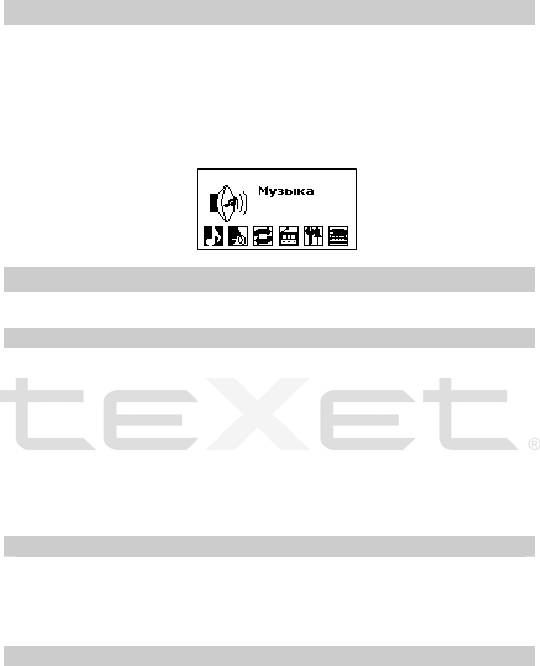
9 Инструкции по эксплуатации
Подсказка: Для входа в главное меню нажмите и удерживайте кнопку
"Mode". Кнопки "
" и "
" служат для выбора между режимами Music
mode [Режим воспроизведения музыки], Record mode [Режим записи],
Voice mode [Режим диктофона], FM [Режим радиоприемника], Setting [Режим
настройки параметров], Tel. book [Телефонная книга] и Text [просмотр текста].
Для входа в соответствующий раздел вновь нажмите кнопку "Mode".
10 Режим воспроизведения музыки
Воспроизведение музыки
В этом режиме Вы можете проигрывать файлы в форматах МР3 и
WMA. Нажмите и удерживайте кнопку "Mode" для входа в главное меню.
Кнопками "
" и "
" выберите пункт меню Music mode [Режим воспро-
изведения музыки], а для подтверждения выбора еще раз нажмите кнопку
"Mode". Теперь Вы находитесь на главной странице Режима воспроизведе-
ния музыки.
Воспроизведение/Пауза
Для воспроизведения или паузы нажмите кнопку "►/II". Для продол-
жения воспроизведения с того момента, в который оно было приостановле-
но, вновь нажмите эту же кнопку.
Предыдущая композиция, следующая композиция
Для перехода к следующей композиции нажмите кнопку "
". Для
возвращения к предыдущей композиции нажмите кнопку "
" .
7

Функции перемотки вперед и перемотки назад
Для перемотки композиции или речевого файла вперед нажмите и
удерживайте кнопку "
". Аналогичным образом для перемотки назад
нажмите и удерживайте кнопку "
".
Увеличение и уменьшение уровня громкости
С помощью кнопок"+" и"-" в состоянии воспроизведения или паузы Вы
можете настроить уровень громкости воспроизведения музыкальных
композиций или речевых файлов.
Функция повтора фрагмента А-В
В режиме воспроизведения музыки Вы можете воспользоваться
кнопкой Повтор, чтобы отметить моменты А и В, и вслед за этим начнется
непрерывное воспроизведение фрагмента от А до В. Для отмены
выполнения этой функции нажмите кнопку "Mode". С помощью кнопок"+"
и"-" можно управлять скоростью воспроизведения фрагмента. Подробное
описание аналогичных
действий по управлению скоростью
воспроизведения см. ниже.
Вспомогательное меню при воспроизведении музыки
При однократном нажатии кнопки "Mode" во время воспроизведения
музыки на дисплее отобразится вспомогательное меню, которое состоит из
следующих пунктов:
Repeat [Режим повтора]
Во время воспроизведения нажмите кнопку "Mode" и Вы попадете во
вспомогательное меню. Кнопками "
" и "
" выберите пункт Repeat
[Режим повтора] и вновь нажмите кнопку "Mode". В возникшем на дисплее
следующем вспомогательном меню кнопками "
" и "
" выберите
нужный Вам режим воспроизведения и нажмите клавишу "Mode" для
подтверждения выбора
8
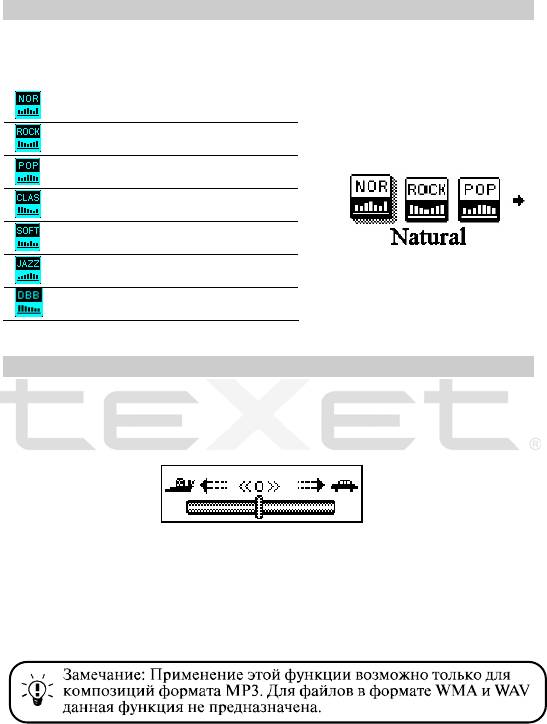
Equalizer [Режим эквалайзера]
В этом плеере семь различных вариантов настройки эквалайзера.
Natural (естественный)
Rock (Рок)
Pop (Поп)
Classic (Классика)
Soft (мягкий)
Jazz (Джаз)
DBB (Усиление низких частот)
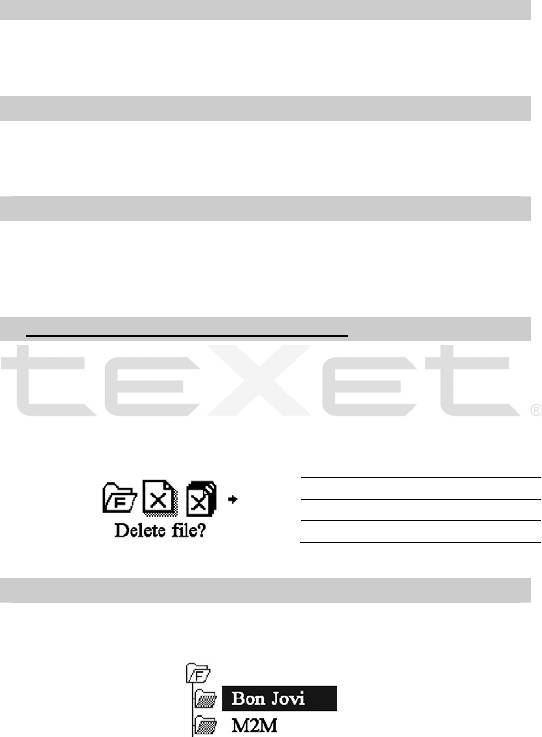
Tempo Rate [Скорость воспроизведения]
Можно задать скорость воспроизведения музыкальных файлов в
формате МР3. Доступны значения скорости от -8 до +8 (всего 16 уровней
значения), где 0 обозначает нормальную скорость воспроизведения.
Кнопки "
" и "
" служат для выбора, кнопка "Mode" для
подтверждения.
9
Replay Times [Количество повторов]
Задать количество повторов фрагмента А-В Вы можете с помощью
этой функции.
Replay Gap [Количество повторов]
Вы можете задать интервал времени между повторами фрагмента А-В.
Эта функция особенно полезна для изучения иностранных языков.
Exit [Выход]
Выбрав данный пункт, Вы вернетесь на главную страницу режима
воспроизведения музыки. Устройство может автоматически вернуться на
эту страницу после 10 секунд ожидания.
Вспомогательное меню во время паузы
Во время паузы для входа во вспомогательное меню следует нажать
кнопку "Mode". Для выбора разделов вспомогательного меню служат
кнопки "
" и "
". В данном меню доступны следующие функции:
Local folder (папки)
Delete file (удалить файл)
Delete all (удалить все)
Exit (выход)
Local folder [Папки]
Вы можете выбрать функцию воспроизведения файлов, сохраненных в
определенных папках. Для выбора служат кнопки "
" и "
".
10
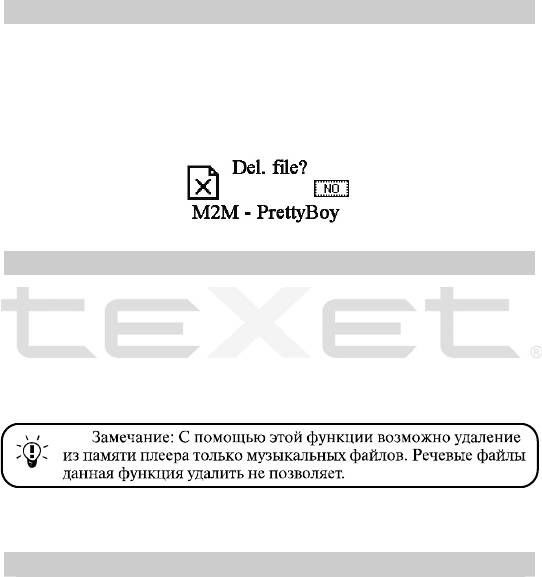
Delete file [Удалить файл]
Можно удалить сохраненные в памяти плеера файлы. После удаления
плеер возвратится на главную страницу режима воспроизведения музыки.
Нажмите кнопку "
" и "
"для выбора варианта YES [Да] или NO [Нет],
а затем клавишу "Mode" для подтверждения своего решения удалить
документ.
Delete all [Удалить все]
Вы можете удалить все файлы, содержащиеся в избранной папке.
Нажмите кнопку "
" и "
" для выбора варианта YES [Да] или NO [Нет],
а затем кнопку "Mode" для подтверждения своего решения.
Exit [Выход]
Выберите этот пункт кнопками "" и "" и нажмите кнопку "Mode"
для подтверждения выбора и возвращения на главную страницу режима
воспроизведения музыки.
11
11 Record Mode [Режим записи]
В этом режиме, используя встроенный микрофон, Вы можете
записывать звуковые файлы, а также задавать качество и длительность
записи. Нажмите и удерживайте кнопку "Mode" для входа в главное меню.
Кнопками "
" и "
" выберите пункт Record mode [Режим записи] и
подтвердите свой выбор нажатием кнопки "Mode". Теперь Вы находитесь
на главной странице режима записи и можете настроить соответствующую
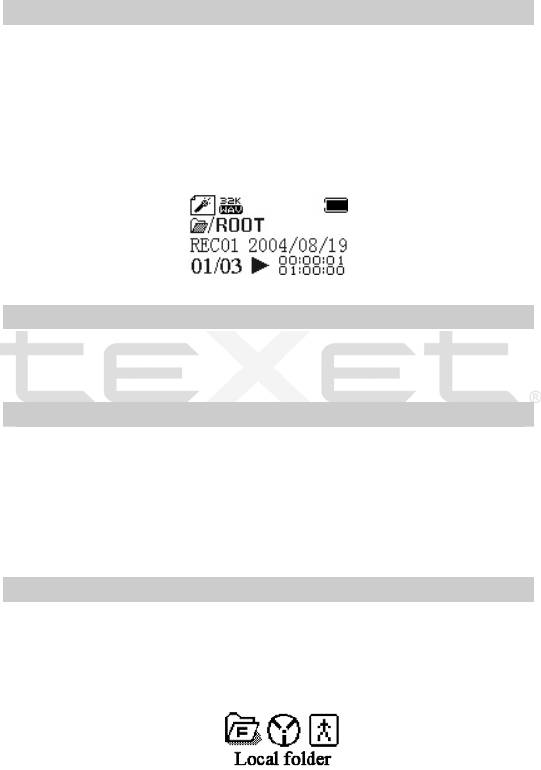
функцию. На дисплее главная страницы режима записи отображается так:
Начало записи и пауза
Находясь в режиме записи, нажмите кнопку "►/II" для начала записи, а
для паузы вновь нажмите эту же кнопку.
Сохранение записанных файлов
Во время записи нажмите и удерживайте кнопку "►/II", вследствие
чего запись прекратится и файл будет сохранен в памяти плеера. Для
возвращения на первую страницу главного меню нажмите и удерживайте
кнопку "Mode". Записанный речевой файл можно воспроизвести в режиме
Voice mode [Режим диктофона].
Настройка функции записи
В режиме записи нажмите кнопку "Mode" [Меню] и на дисплее будет
отображено вспомогательное меню, содержащее три пункта: Local folder
[Папки], REC type [Вид записи] and Exit [Выход].
12
Local folder [Папки]
В режиме записи нажмите кнопку "Mode", и на дисплее будет
отображено вспомогательное меню. С помощью кнопок "
" и "
"
выберите необходимую папку и подтвердите выбор. Эта функция
позволяет задать папку для сохранения файлов записи.
REC Type [Вид записи]
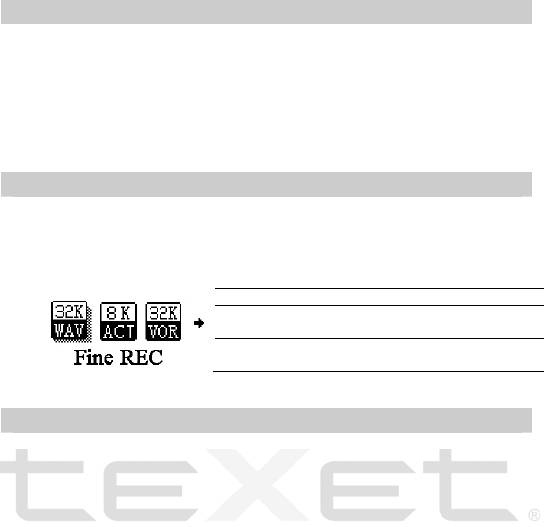
С помощью этой функции можно выбрать один из четырех параметров
качества звука при записи речевых файлов.
Запись 32K (WAV формат): отличное качество записи
Запись 8K (ACT формат): продолжительная запись
32K VOR: отличное качество записи с функцией пропуска
тишины
8K VOR: продолжительная запись с функцией пропуска
тишины
Режим активации голосом (пропуск тишины)
1. Функция записи в формате VOR: усилитель обладает
интеллектуальной функцией, позволяющей ему распознавать в процессе
записи фонетические звуки. Если звуков не обнаружено, система переходит
в режим ожидания. Процесс записи при этом прекращается. При
последующем определении фонетических звуков процесс записи
возобновляется. Эта функция дает возможность эффективно
использовать длительность
времени записи.
2. Если батарея разряжена, при записи плеер автоматически сохранит
записанные файлы и вернется в состояние паузы.
3. Если батарея разряжена до такой степени, что сохранение
документов при звукозаписи невозможно, то режим записи окажется
недоступен, появляется надпись "Low battery" (Батарея разряжена).
13
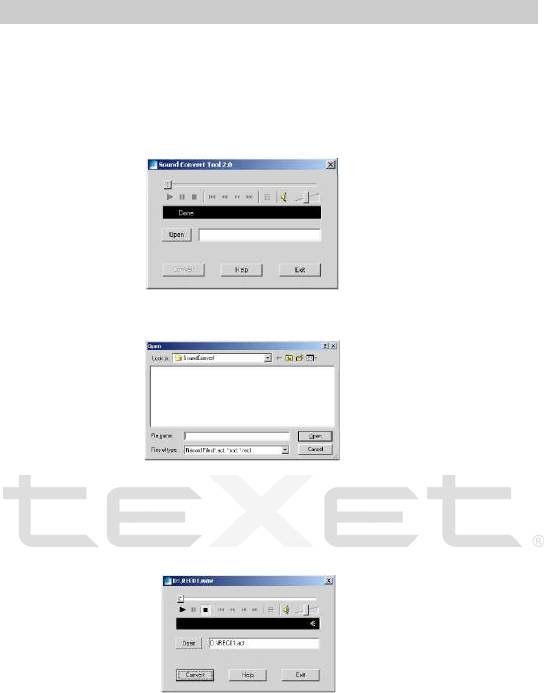
Конвертирование документов из формата ACT в формат WAV
Файлы, записанные в формате ACT, можно преобразовать в документы
формата WAV при помощи сервисных программ, входящих в комплект
этого цифрового плеера. Данный процесс подробно описан ниже:
1. Запустить на компьютере программу "Sound Converter 2.0" и
щелкнуть мышью по кнопке "Open" [Открыть].
2. Выбрать файл для конвертации и щелкнуть мышью по кнопке
"Open" [Открыть].
3. Щелкнуть мышью по кнопке "Convert" [Преобразовать], по
необходимости выбрать новую папку и новое имя файла, щелкнуть мышью
по кнопке "Save" [Сохранить], и процесс конвертации начнется. Для выхода
из программы щелкните по кнопке "Exit" [Выход].
Эта сервисная программа может не только конвертировать файлы из
формата ACT в формат WAV, но и воспроизводить документы в форматах
WAV и MP3.
14
12 Voice Mode [Режим диктофона]
Нажмите и удерживайте кнопку "Mode" для входа в главное меню.
Кнопками "
" и "
" выберите пункт Voice mode [Режим диктофона] и
для подтверждения вновь нажмите кнопку "Mode". Теперь Вы находитесь
на главной странице режима диктофона и можете настраивать функции
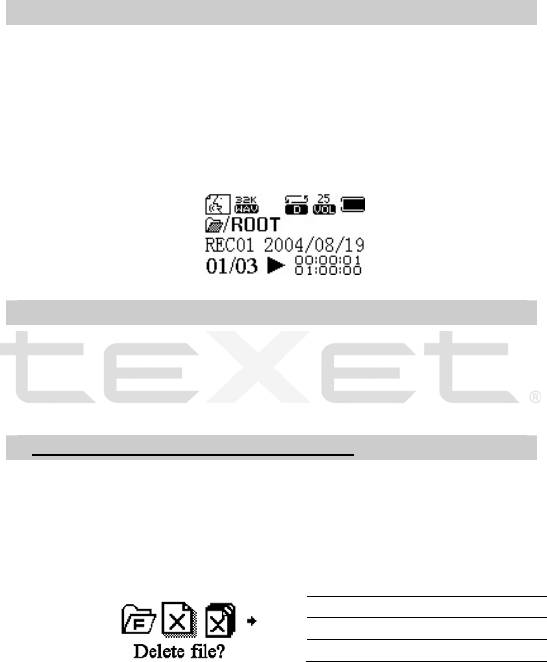
воспроизведения записанных речевых файлов и радиопередач. На дисплее
главная страница режима диктофона отображается следующим образом:
Воспроизведение/пауза в режиме диктофона
В режиме диктофона нажмите кнопку ►/II для воспроизведения
речевого файла.
Вспомогательное меню во время паузы
Во время паузы для входа во вспомогательное меню следует нажать
кнопку "Mode". Для выбора разделов вспомогательного меню служат
кнопки "
" и "
". В данном меню доступны следующие функции:
Local folder (папки)
Delete file (удалить файл)
Delete all (удалить все)
Exit (выход)
Функции дополнительного меню в режиме диктофона аналогичны
соответствующим функциям режима воспроизведения музыки.
15
13 FM Mode [Режим радиоприемника]
Нажмите и удерживайте кнопку "Mode" для входа в главное меню. С
помощью кнопок "
" и "
" выберите режим FM mode [FM-тюнер]. Для
подтверждения выбора еще раз нажмите кнопку "Mode", и Вы перейдете на
главную страницу режима FM-тюнера. Данный плеер запоминает до 40
радиостанций, 20 из которых могут вещать на европейских радиочастотах в
диапазоне от 87 до 108 МГц, и еще 20 - на японских в диапазоне от 76 до 90
МГц.
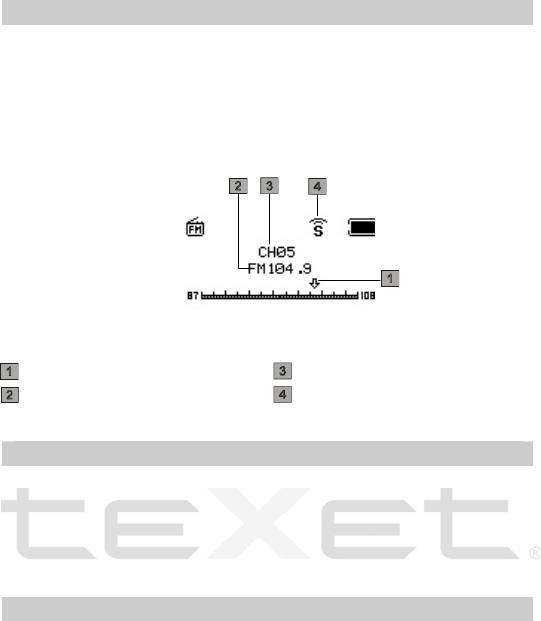
Индикатор настройки частот Номер станции
Сохраненная частота Индикатор стереовещания
Автоматическая настройка
Для проведения автоматического поиска радиостанций нажмите и
удерживайте кнопку "
" и "
". На дисплее отобразятся индикатор
настройки частот и сама частота. Как только плеер найдет радиостанцию,
автоматический поиск прекратится, и начнется прием.
Ручная настройка
Легко нажав кнопку "
" и "
", Вы проведете точную настройку на
транслируемую радиостанцию с шагом 100 КГц.
16
Дополнительное меню режима FM-тюнера
Для входа в дополнительное меню в режиме FM-тюнера нажмите
кнопку "Mode". Нажмите "
" или "
" для выбора функции, которую
необходимо настроить.
Поиск по частоте
Для проведения автоматического поиска радиостанций нажмите и
удерживайте кнопку "
" и "
". На дисплее отобразятся индикатор
настройки частот и сама частота. Как только плеер найдет радиостанцию,
автоматический поиск прекратится, и начнется прием. Легко нажав кнопку
"
" или "
", Вы проведете точную настройку на транслируемую
радиостанцию с шагом 100 КГц.
Поиск по станции
Легко нажав кнопку "
" или "
", Вы произведете поиск по
сохраненным станциям.
Search levels [Уровень приема]
В данном плеере доступны 9 уровней приема. Самый высокий уровень
приема рекомендован для приема слабых сигналов.
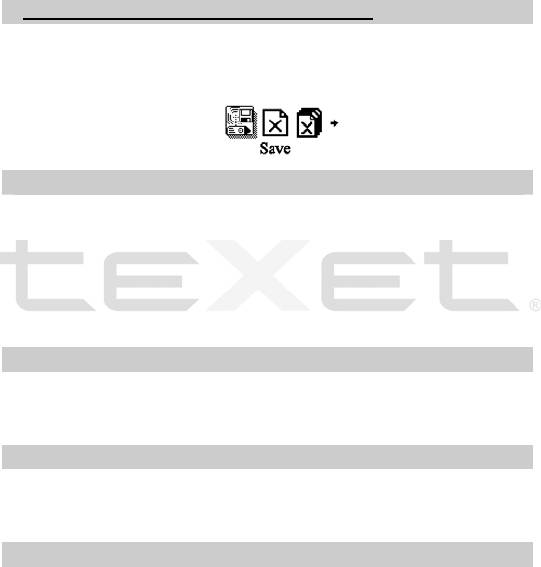
Save [Сохранение]
После выполнения точной настройки радиочастоты Вы можете
сохранить ее в памяти плеера вручную. Нажмите кнопку "Mode", и Вы
попадете во вспомогательное меню. С помощью кнопок "
" и "
"
выберите опцию "Save" [Сохранение] и вновь нажмите кнопку "Mode" для
подтверждения сохранения радиочастоты. Плеер присвоит радиостанциям
номера вида CHOI, CH02 и т.д. Данную функцию корректно использовать,
если автоматическая настройка радиостанций не проводилась и в памяти
есть свободные номера каналов.
17

Delete [Удаление]
В режиме FM-тюнера нажмите кнопку "►/II", и на дисплее появится
текущая сохраненная радиочастота, например, СН01. Нажмите кнопку
"Mode" для входа во вспомогательное меню и клавишами "
" и "
"
выберите функцию "Delete" [Удалить]. Для подтверждения своего решения
удалить из памяти радиочастоту вновь нажмите кнопку "Mode".
Выбранный канал радиочастоты будет удален из памяти плеера.
Select Band[Выбор диапазона]
Normal Band [Обычный диапазон]
Это радиочастоты диапазона 87-108 МГц. В режиме FM-тюнера
нажмите кнопку "Mode" для входа во вспомогательное меню. Клавишами
"
" и "
" выберите функцию "Normal Band" [Обычные частоты]. Вновь
нажмите кнопку "Mode" для подтверждения выбора.
Japan Band [Японский диапазон]
Это принятая в Японии система частот диапазона 76-90 МГц. В режиме
FM-тюнера нажмите кнопку "Mode" для входа во вспомогательное меню.
Клавишами "
" и "
" выберите функцию "Japan Band" [Японские
частоты]. Вновь нажмите кнопку "Mode" для подтверждения выбора.
FM REC [Запись радио]
В режиме FM-тюнера эта функция позволяет регулировать качество
записи. Для записи отличного качества предназначен формат WAV. Для
продолжительной записи используется формат ACT. Нажмите кнопку
"Mode" для входа во вспомогательное меню режима FM-тюнера и
клавишами "
" и "
" выберите нужную Вам функцию. Для
подтверждения выбора вновь нажмите кнопку "Mode".
18
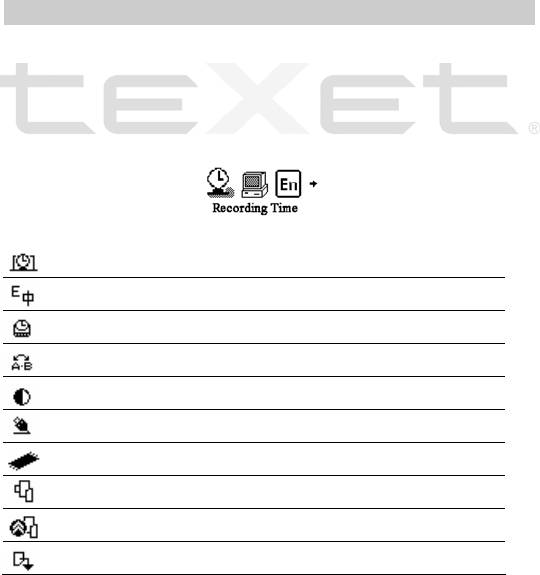
14 System settings [Настройки]
Помимо уже описанных основных функций плеера Вам доступны и
углубленные возможности устройства, которые рассматриваются ниже.
Нажмите и удерживайте кнопку "Mode" для входа в главное меню, а затем
клавишами "
" и "
" выберите пункт Settings [настройки]. Для выбора
одной из перечисленных ниже функций служит кнопка "Mode".
Record time Время записи
Language Выбор языка
Power off Автовыключение
Replay mode Режим А-В
Contrast Настройка контрастности дисплея
Online Mode Режим подключения к ПК
Memory info Состояние памяти
Firmware version Версия программного обеспечения
Firmware upgrade Обновление программного обеспечения
Exit Выход
19
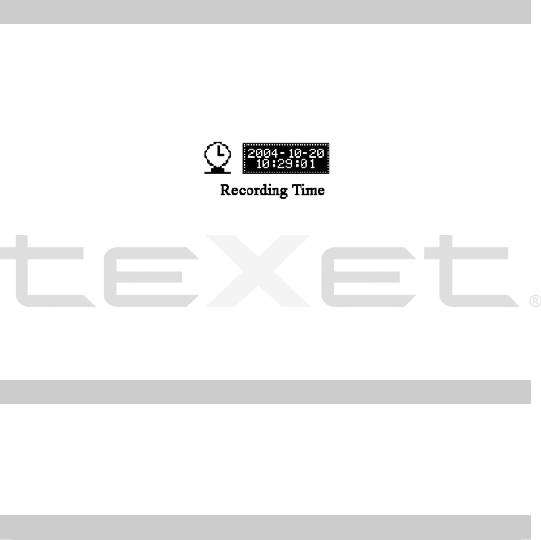
Record Time [Время записи]
При записи речевых файлов сохраняются и данные о времени,
отведенном для записи. Эти данные отображаются на дисплее при
воспроизведении записанных файлов и облегчают распределение
сохраненных документов.
Войдите в режим Record time [Время записи]. Для выбора установки
текущих года, месяца, дня, часа, минуты и секунды нажмите кнопку "
" и
"
". Для установки значения календаря и времени нажмите кнопки
"Vol+" [Увеличить громкость] или "Vol-" [Уменьшить громкость]. Дисплей
отобразит установленные данные, нажатием кнопки "Mode" их можно
подтвердить. Вслед за этим Вы вернетесь на главную страницу режима
настройки параметров.
Language [Выбор языка]
Эта функция позволяет выбрать один из нескольких языков
интерфейса. Кнопки "
" и "
" служат для выбора, кнопка "Mode" для
его подтверждения.
Power off [Автовыключение]
Настройка функции позволяет автоматически отключить плеер через
заданный в секундах промежуток времени, если за этот период времени не
нажата ни одна кнопка и плеер не воспроизводит музыкальные или речевые
файлы. Вы можете настроить плеер так, чтобы эта функция по умолчанию
была заблокирована (режим 'On").
Вы можете настроить плеер так, чтобы
он автоматически отключался
через заданное в минутах время (от 10 до 90 минут). Также эту функцию
можно отключить.
20
Contrast [Настройка контрастности дисплея]
Вы можете настраивать контрастность жидкокристаллического дисплея
для повышения его эффективности в соответствии с условиями
использования плеера.
Memory info [Состояния памяти]
Эта функция показывает сведения об общем объеме диска, сколько
места занято и сколько свободно для использования.
Online Mode [Режим подключения к ПК]
Эта функция позволяет использовать плеер как мультидиск, простой
одиночный диск и одиночный диск с запросом пароля. Для разбивки USB-
диска на две части в любом соотношении можно использовать программу
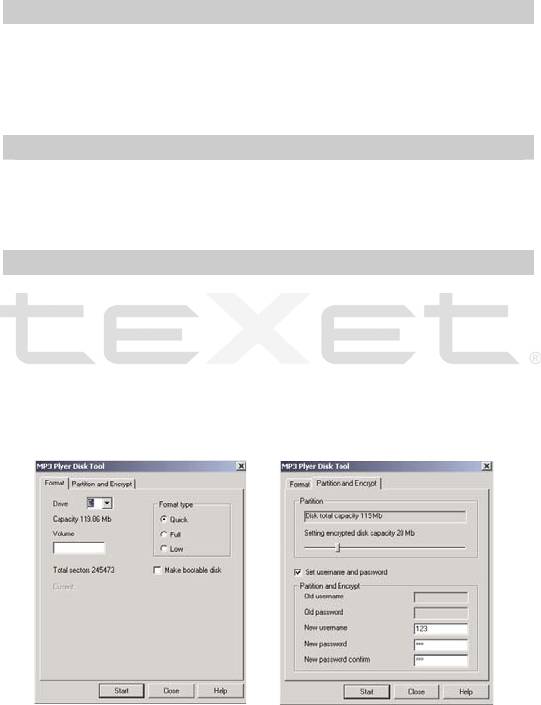
«МРЗ Player Disk Tool» (Описание процесса разбивки USB-диска см. ниже).
1. Подключите плеер к компьютеру через USB-разъем. Запустите
входящую в комплект
плеера программу «МРЗ Player Disk Tool» .
21
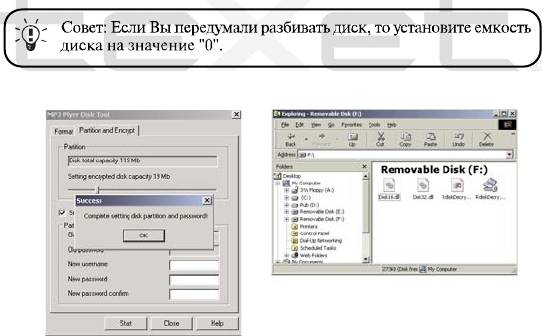
2. На экране компьютера появится окно с двумя опциями: Format
[Форматирование] и Partition and Encrypt [Разбивка и кодирование].
Выберите окно Partition and Encrypt [Разбивка и кодирование]. Установите
емкость диска с запросом пароля и выберите опцию «Set user name and
password» [Задать имя пользователя и пароль]. Введите имя пользователя,
новый пароль, еще раз введите пароль для его подтверждения, а затем
щелкните мышью по
кнопке Start [Начать], и процесс разбивки начнется.
(Если Вы решите не задавать имя пользователя и пароль и сразу нажмете
кнопку Start [Начать], то разбивка будет проведена без запроса пароля в
качестве меры безопасности.)
3. При завершении разбивки на экране будет отображено следующее:
4. На рисунке отображены два диска (в операционных системах более
ранних версий, чем Windows 2KSp4, виден только один диск). Если у
Вас более поздняя версия операционной системы, но появился только
один диск, отключите плеер от компьютера, войдите во вспомогательное
меню режима Settings [Режим настройки параметров], выберите пункт
"Online mode" [Режим доступа] и опции "Multi drive" [Совмещенный],
"Normal only" [Нормальный]
или "Encrypted only" [Защищенный]. Вновь
подключите плеер к компьютеру. Щелкните мышью по иконке диска,
который содержит 3 документа. Два из них скрыты, а третий является
выполняемым файлом.
22
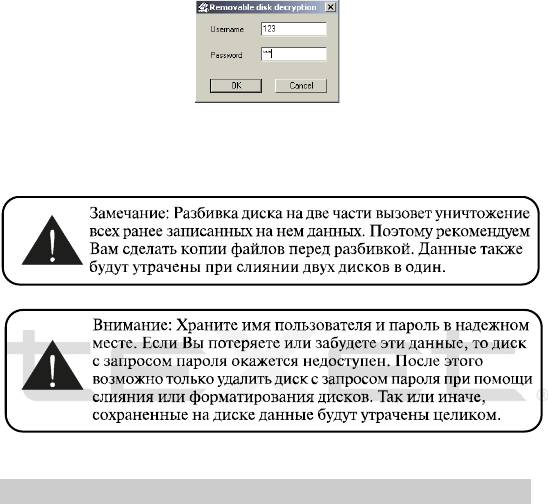
5. Запустите выполняемый файл RdiskDecrypt.exe. Введите имя
пользователя и пароль. После подтверждения введенных данных
можно приступить к копированию документов.
6. Имя пользователя и пароль необходимо вводить каждый раз при
подключении плеера к компьютеру.
Firmware version [Версия программного обеспечения]
При использовании этой функции на дисплее отображается номер
версии аппаратных средств плеера, который можно использовать в целях
последующей модернизации устройства. За последней информацией и
загрузкой сервисной программы для проведения модернизации устройства
обратитесь на веб-сайт нашей компании.
23
15 Режим телефонной книги
Просмотр телефонной книги
В этом режиме Вы можете просматривать телефонную книгу. Нажмите
и удерживайте кнопку "Mode" для входа в главное меню. Кнопками "
" и
"
" выберите пункт меню Tel Book [Режим телефонной книги], а для
подтверждения выбора еще раз нажмите кнопку "Mode". Теперь Вы нахо-
дитесь на главной странице Режима телефонной книги.
Просмотр телефонной книги
Для просмотра телефонной книги выберете пункт Browse TelBook
[Тел. книга], а для подтверждения выбора нажмите кнопку "Mode".
Экспорт/импорт файлов телефонных книг
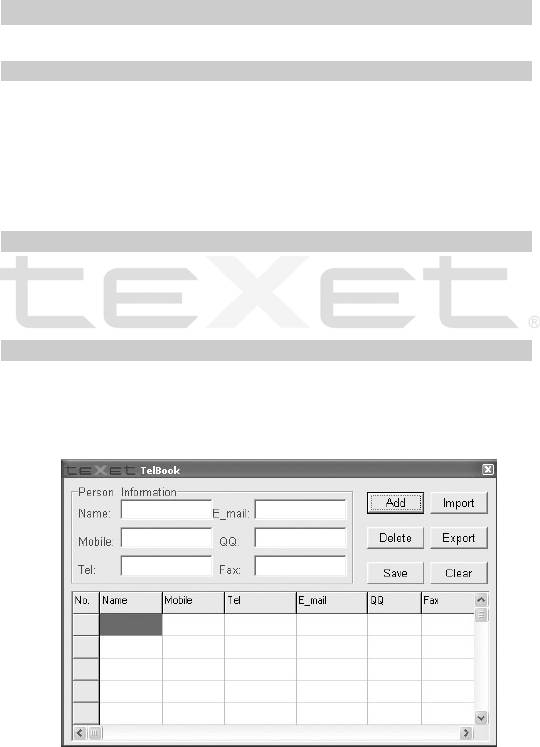
Файлы телефонных книг, которые можно просматривать на этом плее-
ре, нужно создавать с помощью входящей в комплект программы teXet
Telbook. Установите эту программу с входящего в комплект инсталляцион-
ного диска.
24

16 Режим просмотра текста
Просмотр текстовых файлов
В этом режиме Вы можете просматривать файлы содержащие текст.
Нажмите и удерживайте кнопку "Mode" для входа в главное меню. Кноп-
ками "
" и "
" выберите пункт меню Text [Режим просмотра текста], а
для подтверждения выбора еще раз нажмите кнопку "Mode". Теперь Вы
находитесь на главной странице Режима просмотра текста.
Выбор текстового файла
Для выбора файла книги войдите в пункт [Выбор файла], а для под-
тверждения выбора нажмите кнопку "Mode".
Просмотр текста
Выберете пункт [Текст] для просмотра текстового файла. Для
возвращения на первую страницу главного меню нажмите и удерживайте
кнопку "Mode".
25
17 Системные требования
1. ОС: Microsoft Windows 98SE, Windows Me, Windows 2000,
Windows XP, Mac OS 10.3, или более поздние версии
этих систем. Linux Red hat 8.0 и более поздние
версии.
2. Процессор: Intel Pentium 2 (или выше) или любой другой процессор
такой же производительности.
3. ОЗУ: от 64 Мб
4. Жесткий диск: 200 Мб свободной памяти
5. Устройство связи: USB full speed
6. CD-Rom
26
18 Подключение к компьютеру
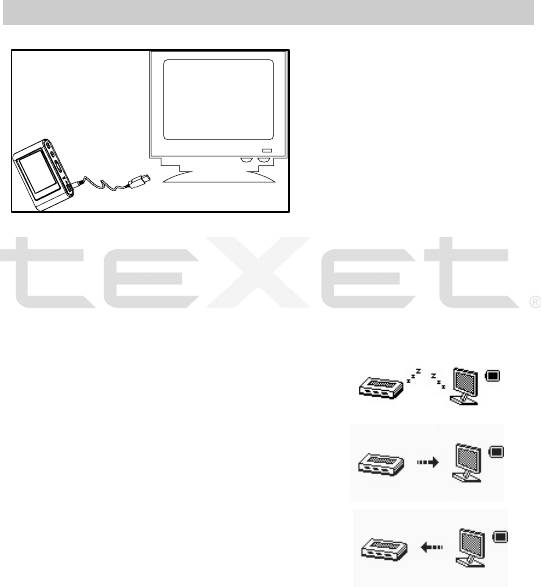
Подключите USB-разъем плеера
в USB-порт компьютера
При подключении МРЗ плера к компьютеру на дисплее плеера
возможны три состояния, как показано на иллюстрациях ниже. При USB-
соединении плеер не нуждается в батарее. В режиме "Ready state"
[Состояние готовности] нажмите кнопку "Mode" для перехода в главное
меню. Теперь Вы можете начать воспроизведение.
Ready state [
Состояние готовности]:
Reading state [Процесс чтения]:
Writing state: [Процесс записи]:
После соединения МРЗ плеера с компьютером и включения плеера все
операционные системы, за исключением Windows 98 SE, опознают его
автоматически, и в папке "My Computer" [Мой компьютер] появится
доступная для запуска иконка "Mobile Drive" [Съемный диск].
27
19 Установка драйвера для Windows 98/SE
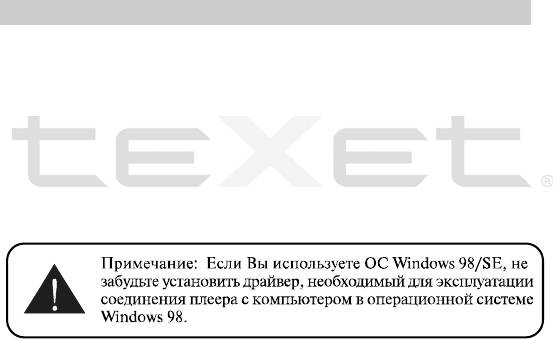
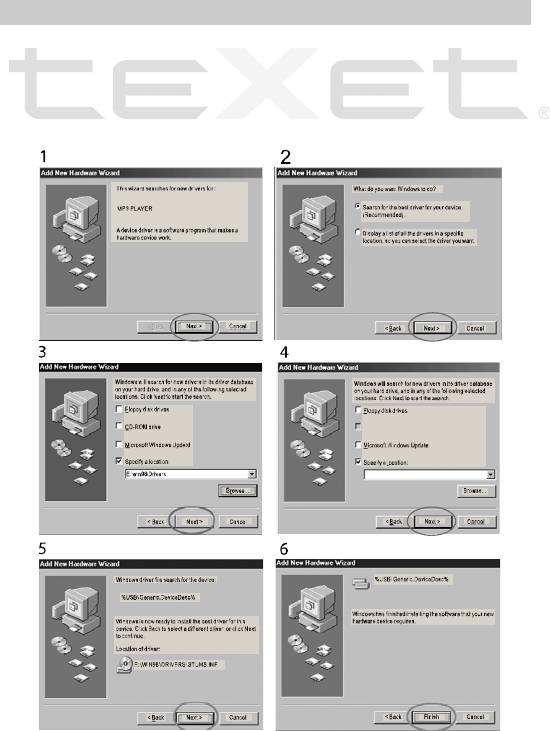
При подключении цифрового плеера к компьютеру с ОС Windows
98/SE компьютер вьшедет на экран сообщение о необходимости добавить
новый диск. Вставьте в компьютер входящий в комплект компакт-диск и
установите программное обеспечение, руководствуясь следующими
инструкциями:
28
20 Работа с документами
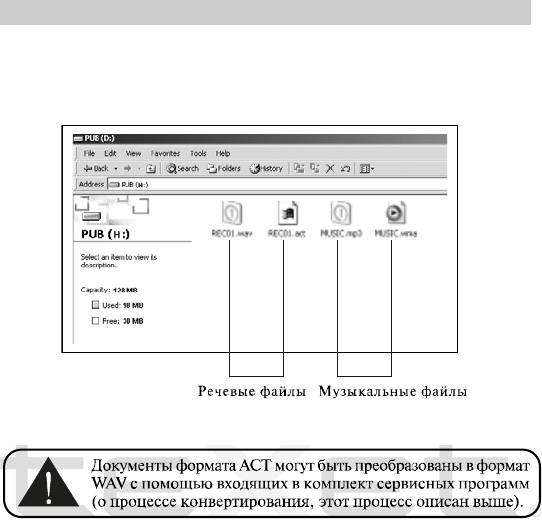
Дважды щелкните мышью по иконке Mobile drive [Съемный диск]
цифрового плеера, и на экране компьютера появится следующее:
Использовать съемный диск цифрового плеера можно точно так же, как
и обычное USB-устройство хранения данных. Пользователи могут
копировать файлы в нужные им папки, а также переименовывать их для
удобства использования.
29
21 Отключение от компьютера
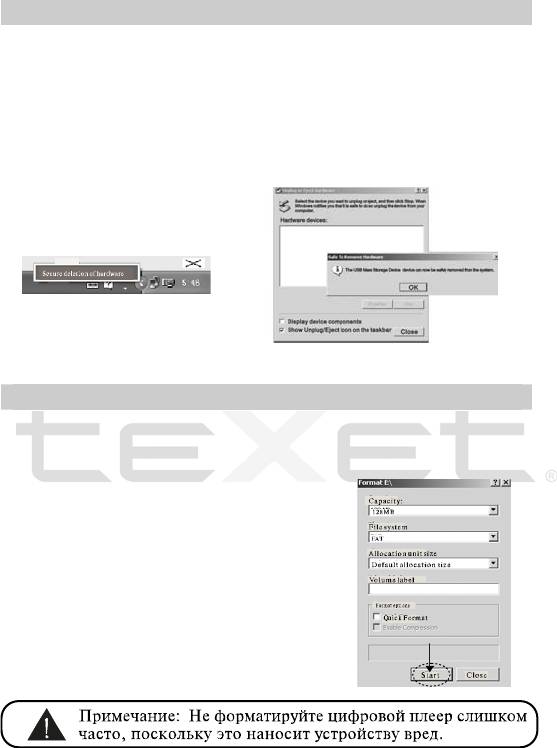
Во время соединения цифрового плеера с компьютером кнопка
включения и выключения не действует. Для отключения плеера от
компьютера воспользуйтесь следующими указаниями:
Щелкните правой кнопкой мыши на иконке "Plug and play"
[Автоматическая конфигурация], а затем выберите пункт "Safe to delete"
[Безопасное удаление устройства].
22 Форматирование
Щелкните правой кнопкой мыши по опции "Formatting"
[Форматирование], а затем по кнопке "Start" [Начать]. Замечания:
Плеер нужно форматировать в следующих
ситуациях:
1. В процессе воспроизведения возникают
проблемы, которые Вы не можете
устранить после прочтения раздела
«Устранение неисправностей».
2. Невозможно удалить, проиграть или
записать файлы или каталоги; в
документах потеряны данные
30
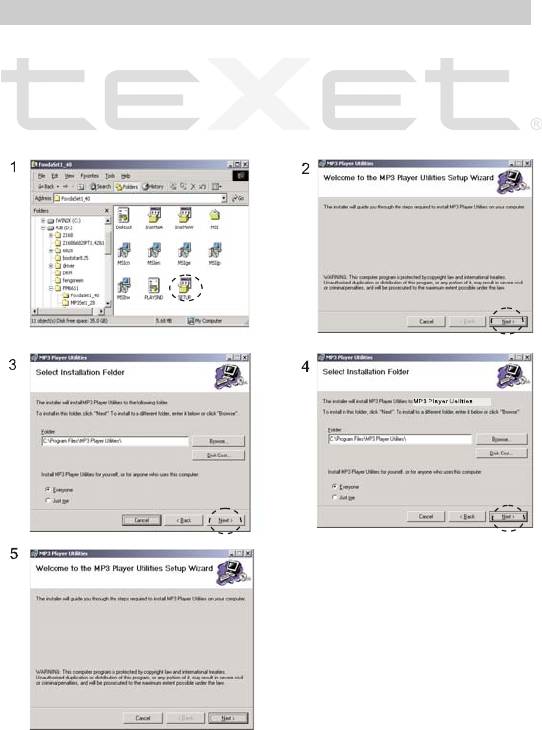
23 Установка сервисных программ
Данная процедура состоит из двух частей: инсталляции сервисных
программ для работы с диском плеера и установки программы
конвертирования документов. Вставьте в компыотер входящий в комплект
компакт-диск и запустите файл setup.exe. Для выполнения инсталляции
действуйте в соответствии с нижеследующими указаниями.
31
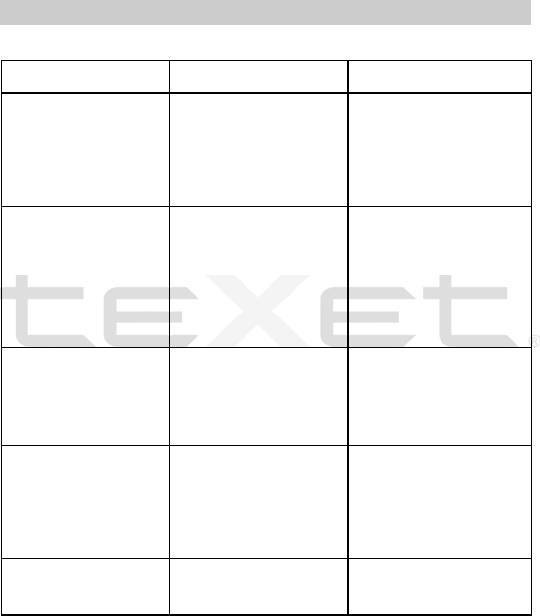
24 Устранение неисправностей
Проблемы
Вероятные причины
Решения
возникновения
Плееру необходимо
Произведите зарядку акку-
Плеер не включается
некоторое время для
улятора. м
подзарядки.
В наушниках отсутствует
Наушники не подключены
Подключите наушники
звук.
или плохо подключены к
заново.
плееру. Значение громкости
Увеличьте громкость.
— "0". Батарея разряжена.
Произведите зарядку акку-
Окислен или загрязнен
мулятора.
штекер. Повреждены МР3
Очистите штекер.
или WAV файлы.
Загрузите соответствующие
файлы заново.
Дисплей отображает
Неверно выбран язык
Выберите нужный язык.
непонятную информацию
интерфейса. Язык не
Используйте в наименова-
поддерживается.
нии файлов, для ID3 тегов
другой язык. Например,
английский.
Невозможен обмен
Батарея разряжена. Неис-
Произведите зарядку акку-
данными с компьютером.
правен USB-кабель.
мулятора.
Недостаточно памяти.
Проверьте USB-
соединение, используйте
другой USB-кабель.
Освободите память, удалив
ненужные файлы.
Невозможна запись с
Освободите память,
Недостаточно памяти.
диктофона или FM-
удалив ненужные
тюнера
файлы.
32