
Texet T-502 – страница 2
Инструкция к Плееру Texet T-502
Оглавление
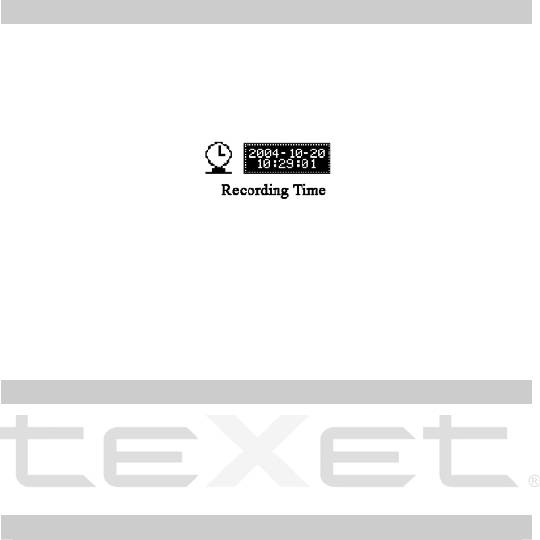
Record Time [Время записи]
При записи речевых файлов сохраняются и данные о времени,
отведенном для записи. Эти данные отображаются на дисплее при
воспроизведении записанных файлов и облегчают распределение
сохраненных документов.
Войдите в режим Record time [Время записи]. Для выбора установки
текущих года, месяца, дня, часа, минуты и секунды нажмите кнопку "
" и
"
". Для установки значения календаря и времени нажмите кнопки
"Vol+" [Увеличить громкость] или "Vol-" [Уменьшить громкость]. Дисплей
отобразит установленные данные, нажатием кнопки "Mode" их можно
подтвердить. Вслед за этим Вы вернетесь на главную страницу режима
настройки параметров.
Language [Выбор языка]
Эта функция позволяет выбрать один из нескольких языков
интерфейса. Кнопки "
" и "
" служат для выбора, кнопка "Mode" для
его подтверждения.
Power off [Автовыключение]
Настройка функции позволяет автоматически отключить плеер через
заданный в секундах промежуток времени, если за этот период времени не
нажата ни одна кнопка и плеер не воспроизводит музыкальные или речевые
файлы. Вы можете настроить плеер так, чтобы эта функция по умолчанию
была заблокирована (режим 'On").
Вы можете настроить плеер так, чтобы
он автоматически отключался
через заданное в минутах время (от 10 до 90 минут). Также эту функцию
можно отключить.
20
Contrast [Настройка контрастности дисплея]
Вы можете настраивать контрастность жидкокристаллического дисплея
для повышения его эффективности в соответствии с условиями
использования плеера.
Memory info [Состояния памяти]
Эта функция показывает сведения об общем объеме диска, сколько
места занято и сколько свободно для использования.
Online Mode [Режим подключения к ПК]
Эта функция позволяет использовать плеер как мультидиск, простой
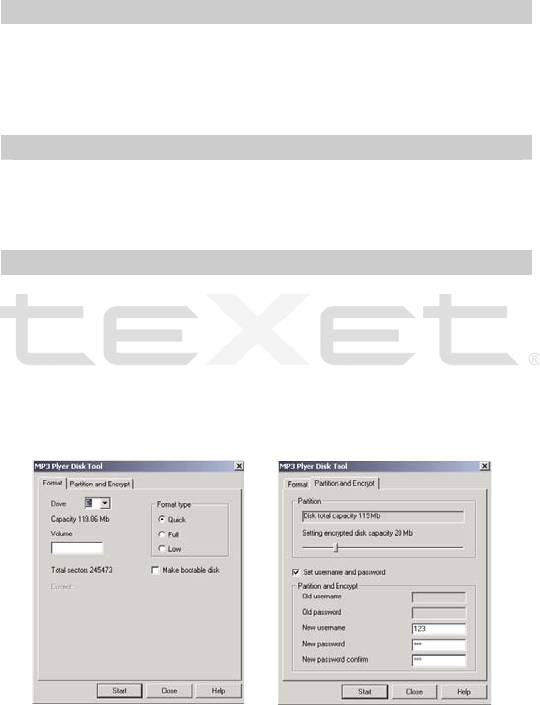
одиночный диск и одиночный диск с запросом пароля. Для разбивки USB-
диска на две части в любом соотношении можно использовать программу
«МРЗ Player Disk Tool» (Описание процесса разбивки USB-диска см. ниже).
1. Подключите плеер к компьютеру через USB-разъем. Запустите
входящую в комплект
плеера программу «МРЗ Player Disk Tool» .
21
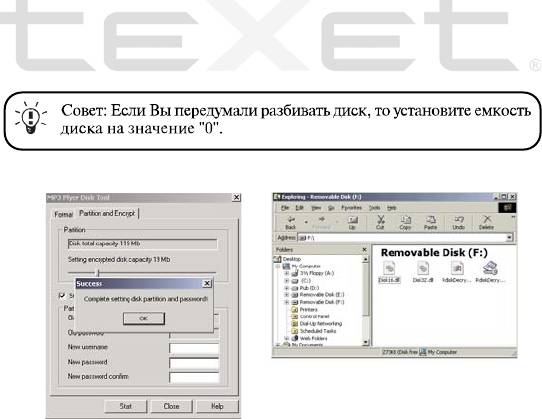
2. На экране компьютера появится окно с двумя опциями: Format
[Форматирование] и Partition and Encrypt [Разбивка и кодирование].
Выберите окно Partition and Encrypt [Разбивка и кодирование]. Установите
емкость диска с запросом пароля и выберите опцию «Set user name and
password» [Задать имя пользователя и пароль]. Введите имя пользователя,
новый пароль, еще раз введите пароль для его подтверждения, а затем
щелкните мышью по
кнопке Start [Начать], и процесс разбивки начнется.
(Если Вы решите не задавать имя пользователя и пароль и сразу нажмете
кнопку Start [Начать], то разбивка будет проведена без запроса пароля в
качестве меры безопасности.)
3. При завершении разбивки на экране будет отображено следующее:
4. На рисунке отображены два диска (в операционных системах более
ранних версий, чем Windows 2KSp4, виден только один диск). Если у
Вас более поздняя версия операционной системы, но появился только
один диск, отключите плеер от компьютера, войдите во вспомогательное
меню режима Settings [Режим настройки параметров], выберите пункт
"Online mode" [Режим онлайн] и опции "Multi driver" [Мультидиск],
"Normal only" [Только
обычный] или "Encrypted only" [Только
зашифрованный]. Вновь подключите плеер к компьютеру. Щелкните
мышью по иконке диска, который содержит 3 документа. Два из них
скрыты, а третий является выполняемым файлом.
22
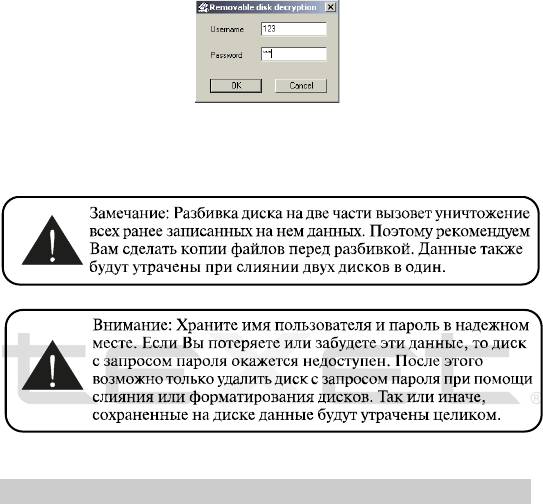
5. Запустите выполняемый файл RdiskDecrypt.exe. Введите имя
пользователя и пароль. После подтверждения введенных данных
можно приступить к копированию документов.
6. Имя пользователя и пароль необходимо вводить каждый раз при
подключении плеера к компьютеру.
Firmware version [Версия программного обеспечения]
При использовании этой функции на дисплее отображается номер
версии аппаратных средств плеера, который можно использовать в целях
последующей модернизации устройства. За последней информацией и
загрузкой сервисной программы для проведения модернизации устройства
обратитесь на веб-сайт нашей компании.
23
15 Системные требования
1. ОС: Microsoft Windows 98SE, Windows Me, Windows 2000,
Windows XP, Mac OS 10.3, или более поздние версии
этих систем. Linux Red hat 8.0 и более поздние
версии.
2. Процессор: Intel Pentium 2 (или выше) или любой другой процессор
такой же производительности.
3. ОЗУ: от 64 Мб
4. Жесткий диск: 200 Мб свободной памяти
5. Устройство связи: USB full speed
6. CD-Rom
24
16 Подключение к компьютеру
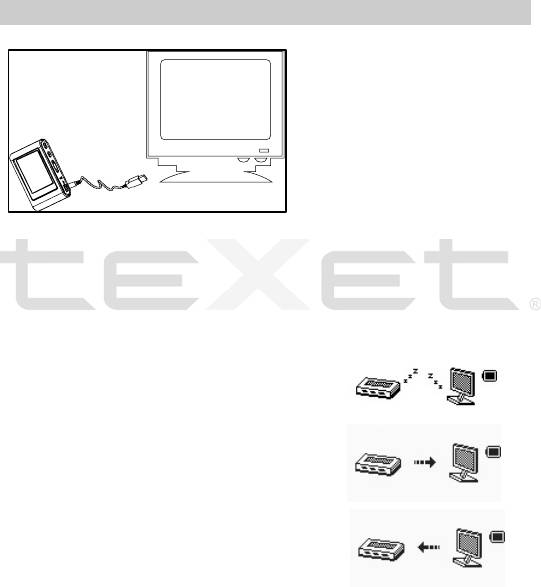
Подключите USB-разъем плеера
в USB-порт компьютера
При подключении МРЗ плера к компьютеру на дисплее плеера
возможны три состояния, как показано на иллюстрациях ниже. При USB-
соединении плеер не нуждается в батарее. В режиме "Ready state"
[Состояние готовности] нажмите кнопку "Mode" для перехода в главное
меню. Теперь Вы можете начать воспроизведение.
Ready state [
Состояние готовности]:
Reading state [Процесс чтения]:
Writing state: [Процесс записи]:
После соединения МРЗ плеера с компьютером и включения плеера все
операционные системы, за исключением Windows 98 SE, опознают его
автоматически, и в папке "My Computer" [Мой компьютер] появится
доступная для запуска иконка "Mobile Drive" [Съемный диск].
25
17 Установка драйвера для Windows 98/SE
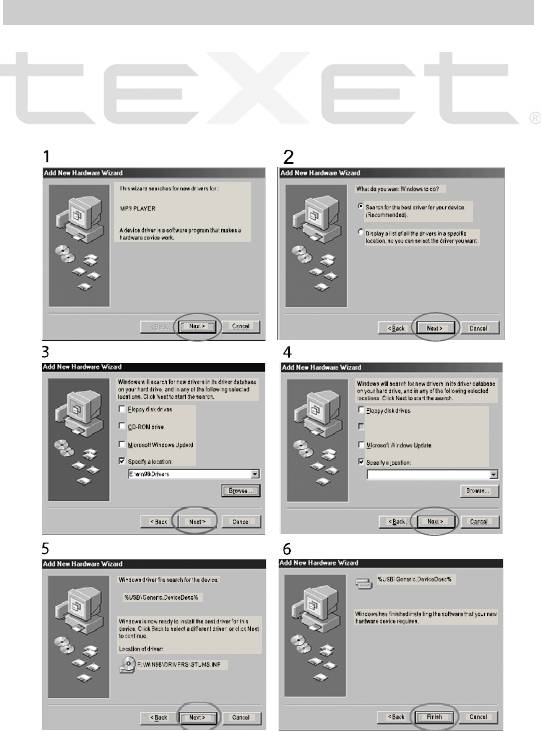
При подключении цифрового плеера к компьютеру с ОС Windows
98/SE компьютер вьшедет на экран сообщение о необходимости добавить
новый диск. Вставьте в компьютер входящий в комплект компакт-диск и
установите программное обеспечение, руководствуясь следующими
инструкциями:
26
18 Работа с документами
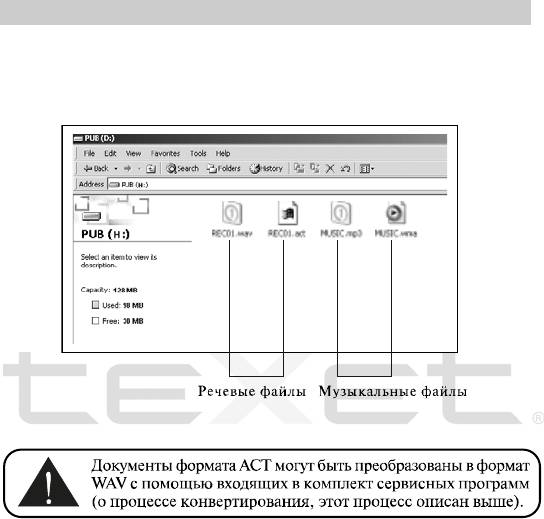
Дважды щелкните мышью по иконке Mobile drive [Съемный диск]
цифрового плеера, и на экране компьютера появится следующее:
Использовать съемный диск цифрового плеера можно точно так же, как
и обычное USB-устройство хранения данных. Пользователи могут
копировать файлы в нужные им папки, а также переименовывать их для
удобства использования.
27
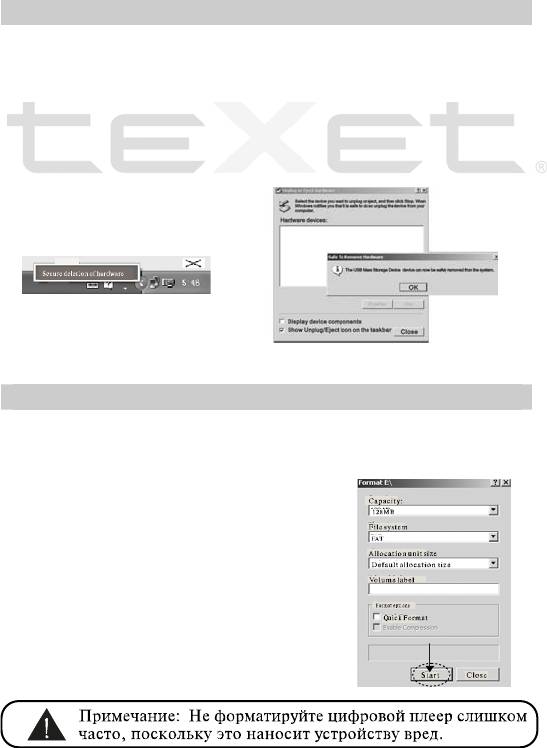
19 Отключение от компьютера
Во время соединения цифрового плеера с компьютером кнопка
включения и выключения не действует. Для отключения плеера от
компьютера воспользуйтесь следующими указаниями:
Щелкните правой кнопкой мыши на иконке "Plug and play"
[Автоматическая конфигурация], а затем выберите пункт "Safe to delete"
[Безопасное удаление устройства].
20 Форматирование
Щелкните правой кнопкой мыши по опции "Formatting"
[Форматирование], а затем по кнопке "Start" [Начать]. Замечания:
Плеер нужно форматировать в следующих
ситуациях:
1. В процессе воспроизведения возникают
проблемы, которые Вы не можете
устранить после прочтения раздела
«Устранение неисправностей».
2. Невозможно удалить, проиграть или
записать файлы или каталоги; в
документах потеряны данные
28
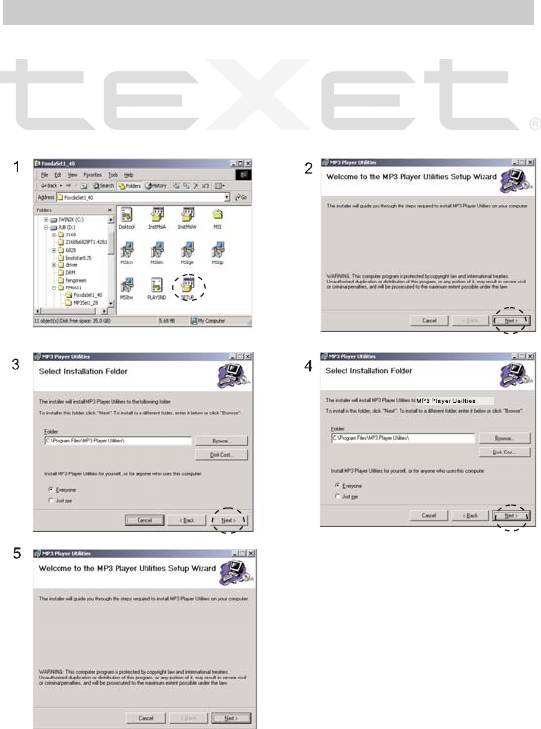
21 Установка сервисных программ
Данная процедура состоит из двух частей: инсталляции сервисных
программ для работы с диском плеера и установки программы
конвертирования документов. Вставьте в компыотер входящий в комплект
компакт-диск и запустите файл setup.exe. Для выполнения инсталляции
действуйте в соответствии с нижеследующими указаниями.
29

22 Устранение неисправностей
Проблемы
Вероятные причины
Решения
возникновения
Плееру необходимо
Произведите зарядку акку-
Плеер не включается
некоторое время для
мулятора.
подзарядки.
В наушниках отсутствует
Наушники не подключены
Подключите наушники
звук.
или плохо подключены к
заново.
плееру. Значение громкости
Увеличьте громкость.
— "0". Батарея разряжена.
Произведите зарядку акку-
Окислен или загрязнен
мулятора.
штекер. Повреждены МР3
Очистите штекер.
или WAV файлы.
Загрузите соответствующие
файлы заново.
Дисплей отображает
Неверно выбран язык
Выберите нужный язык.
непонятную информацию
интерфейса. Язык не
Используйте в наименова-
поддерживается.
нии файлов, для ID3 тегов
другой язык. Например,
английский.
Невозможен обмен
Батарея разряжена. Неис-
Произведите зарядку акку-
данными с компьютером.
правен USB-кабель.
мулятора.
Недостаточно памяти.
Проверьте USB-
соединение, используйте
другой USB-кабель.
Освободите память, удалив
ненужные файлы.
Невозможна запись с
Освободите память,
Недостаточно памяти.
диктофона или FM-
удалив ненужные
тюнера
файлы.
30
31
32
- 1
- 2





