
Texet T-489 4Gb Black – страница 2
Инструкция к Texet T-489 4Gb Black
Оглавление
13.2 Воспроизведение/пауза
Для паузы или возобновления воспроизведения файла нажмите
кнопку .
13.3 Предыдущий/следующий аудиофайл, ускоренная
перемотка
Для перехода к следующему аудиофайлу во время воспроизведения
нажмите кнопку ВПРАВО. Для перехода к предыдущему аудиофайлу
нажмите кнопку ВЛЕВО.
Для ускоренной перемотки вперед во время воспроизведения
нажмите и удерживайте кнопку ВПРАВО. Для ускоренной перемотки
назад нажмите и удерживайте кнопку ВЛЕВО.
13.4 Регулировка громкости
Во время воспроизведения аудиофайла при помощи кнопок ВВЕРХ/
ВНИЗ установите необходимый уровень громкости.
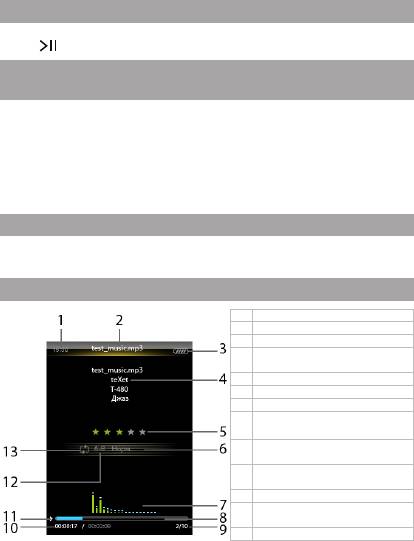
13.5 Страница воспроизведения аудио
1 Часы
2 Название файла
3 Индикатор заряда батареи
Информация о файле/
4
текст песни
5 Рейтинг
6 Режим эквалайзера
7 Графический эквалайзер
Графическое отображение
8
длительности воспроизведения
Номер текущего файла из
9
общего числа
Длительность воспроизведения/
10
общая длительность файла
11 Воспроизведение/пауза
Выбор фрагмента файла для
12
непрерывного воспроизведения
13 Режим повтора
20
13.6 Управление аудиофайлами
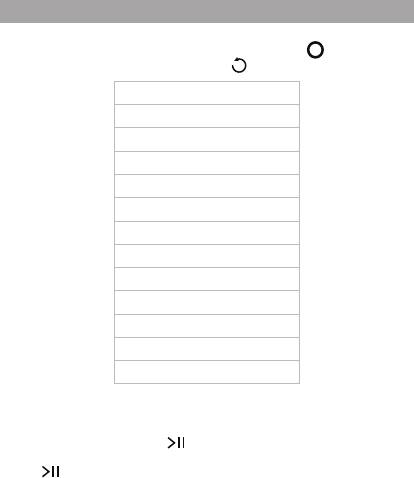
Для входа во вспомогательное меню управления аудиофайлами
на странице воспроизведения аудио нажмите кнопку . Для выхода из
вспомогательного меню нажмите кнопку .
Повтор А-В
Режим повтора
Эквалайзер
Настройки
Количество повторов
Интервал
Скорость
Текст песни
Рейтинг
Добавить закладку
Добавить в Избранное
Удалить файл
Информация
Для выбора фрагмента музыкальной композиции используйте пункт
“Повтор А-В” или нажмите кнопку А-В на торце плеера. На странице
воспроизведения появится символ “А-” - плеер готов к выбору начала
фрагмента. Нажмите кнопку /А-В, на странице появится символ “-B”
- начало фрагмента выбрано. Для выбора окончания фрагмента нажмите
кнопку /А-В еще раз, на дисплее появится символ А-В - фрагмент
выбран. Количество повторов воспроизведения выбранного фрагмента
и интервал между повторами будет зависеть от установленных настроек
(см. п. вспомогательного меню “Количество повторов”/”Интервал”).
Для отмены непрерывного воспроизведения отмеченного фрагмента
21
нажмите кнопку /А-В еще раз.
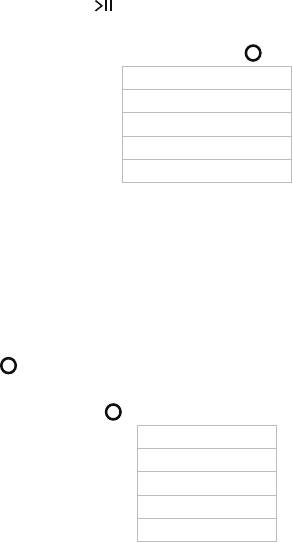
Для установки режима повтора музыкальных композиций выберите
пункт “Режим повтора” и нажмите кнопку .
По порядку один раз
Повтор одного файла
Повтор всего
Случайно
Случайно+Повтор
“По порядку один раз”- последовательное воспроизведение всех
файлов один раз.
“Повтор одного файла”- непрерывное воспроизведение выбранного
файла.
“Повтор всего”- непрерывное воспроизведение всех файлов из всех
папок.
“Случайно” - воспроизведение файлов в произвольном порядке без
повтора.
“Случайно+Повтор”- непрерывное воспроизведение файлов в
произвольном порядке.
Выберите необходимый режим повтора и еще раз нажмите кнопку
. На дисплее появится соответствующий выбранному режиму символ.
Для установки режима эквалайзера выберите пункт “Эквалайзер”
и нажмите кнопку .
Нормальный
Рок
Поп
Классика
Мягкий
22
Джаз
Бас
Пользовательский
SRS WOW
SRS WOWHD
Пользовательский SRS
Выберите необходимый режим эквалайзера и еще раз нажмите
кнопку .
Для установки настроек звука выберите пункт “Настройки” и
нажмите кнопку .
Пользовательский EQ
Пользовательский SRS
Эффект затухания
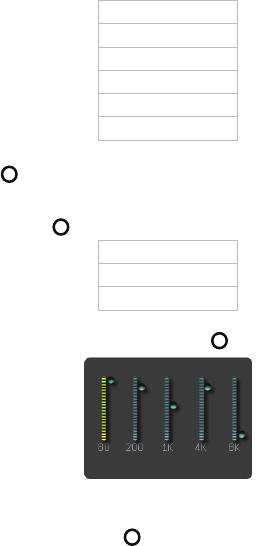
Для настройки пользовательского эквалайзера выберите пункт
“Пользовательский EQ” и нажмите кнопку .
Для перемещения между полями настроек эквалайзера используйте
кнопки ВПРАВО/ВЛЕВО. Изменяйте значения полей при помощи кнопок
ВВЕРХ/ВНИЗ. Для сохранения заданных настроек пользовательского
эквалайзера нажмите кнопку . Для отмены заданных настроек и выхода
23
из раздела нажмите кнопку .
Для настройки пользовательского SRS выберите пункт
“Пользовательский SRS” и нажмите кнопку .
SRS 3D
Басы
Фокус
Центр
Резкость
Динамик
Ограничитель
Выберите характеристику для настройки и снова нажмите кнопку
. Кнопками ВВЕРХ/ВНИЗ установите необходимое значение и
нажмите кнопку .
Для включения/выключения эффекта затухания звука выберите
пункт “Эффект затухания” и нажмите кнопку . Выберите
необходимый режим и снова нажмите кнопку .
Для настройки количества повторов фрагмента музыкальной
композиции выберите пункт “Количество повторов” и нажмите кнопку
. Кнопками ВВЕРХ/ВНИЗ установите необходимое значение и
нажмите кнопку .
Для установки временного интервала между повторами фрагмента
музыкальной композиции выберите пункт “Интервал” и нажмите кнопку
. Кнопками ВВЕРХ/ВНИЗ установите необходимое время интервала
и нажмите кнопку .
Для настройки скорости воспроизведения аудиофайла выберите
пункт “Скорость” и нажмите кнопку . Кнопками ВВЕРХ/ВНИЗ
24
установите необходимое значение и нажмите кнопку .
Плеер имеет функцию “Текст песни”, т. е. возможность
одновременного воспроизведения музыкальных и текстовых файлов. Для
активации этой функции необходимо, чтобы музыкальная композиция
и текстовый файл имели одинаковые имена и были сохранены в
одной папке. Текстовый файл должен быть записан с использованием
специальной кодировки и сохранен в формате *.LRC.
ВНИМАНИЕ!
Функция “Текст песни” доступна только во время воспроизведения
музыкальных композиций, имеющих соответствующие текстовые файлы в
формате *.LRC
Для включения/выключения функции текста песни выберите пункт
“Текст песни” и нажмите кнопку .
Каждой музыкальной композиции можно присвоить рейтинг (от 0 до 5),
после чего она будет автоматически занесена в соответствующий список.
Таким образом, все музыкальные файлы могут быть рассортированы на
5 плей-листов, в зависимости от проставленного значения рейтинга. Для
присвоения музыкальной композиции рейтинга выберите пункт “Рейтинг”
и нажмите кнопку . Выберите нужный рейтинг и снова нажмите кнопку
.
ВНИМАНИЕ!
Если вы выбрали значение рейтинга “0”, то композиция не попадет
ни в один из плей-листов рейтинга.
Для сохранения закладки в аудиофайле выберите пункт “Добавить
закладку” и нажмите кнопку . Закладка будет сохранена автоматически.
Перейти к сохраненной закладке можно через пункт меню “Музыка” -
“Закладки”.
Для внесения музыкальной композиции в список избранных файлов
выберите пункт “Добавить в Избранное” и нажмите кнопку .
25
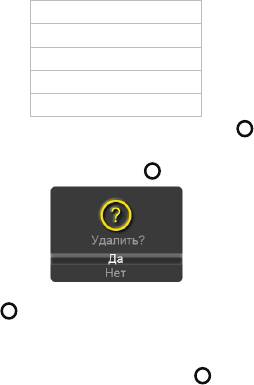
My Playlist 1
My Playlist 2
My Playlist 3
My Playlist 4
My Playlist 5
Выберите необходимый плей-лист и нажмите кнопку еще раз.
Для удаления текущего аудиофайла из памяти плеера выберите
пункт “Удалить файл” и нажмите кнопку .
В появившемся меню кнопками ВВЕРХ/ВНИЗ выберите “Да” и
нажмите кнопку . Файл удален.
Для просмотра информации о музыкальном файле (название,
альбом, исполнитель, жанр, год, длительность, битрейт, частота, формат)
выберите пункт “Информация” и нажмите кнопку .
26
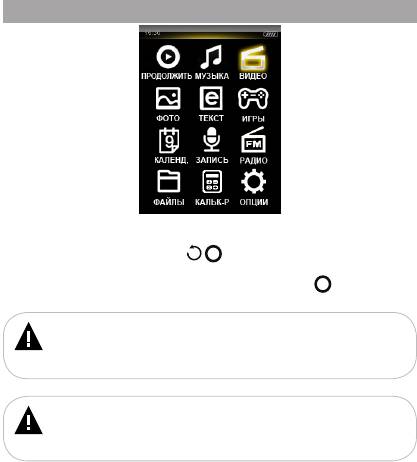
14 Воспроизведение видео
В этом режиме вы можете воспроизводить видеофайлы в форматах
AVI, WMV, FLV, 3GP, RM/RMVB без предварительной конвертации.
Нажмите и удерживайте кнопку / для выхода в главное меню. При
помощи кнопок ВВЕРХ/ВНИЗ/ВЛЕВО/ВПРАВО выберите пункт меню
“Видео”, для подтверждения выбора нажмите кнопку . Вы перейдете
в меню раздела “Видео”.
ВНИМАНИЕ!
Данный плеер поддерживает самые распространенные форматы
видео, тем не менее, перед началом использования убедитесь, что ваши
файлы соответствуют перечню поддерживаемых форматов (см. п. 7).
ВНИМАНИЕ!
Все видеофайлы должны быть сохранены в папке “VIDEO”.
Файлы, сохраненные в корневом каталоге или других папках, будут
отображаться только в пункте главного меню “Файлы”.
27
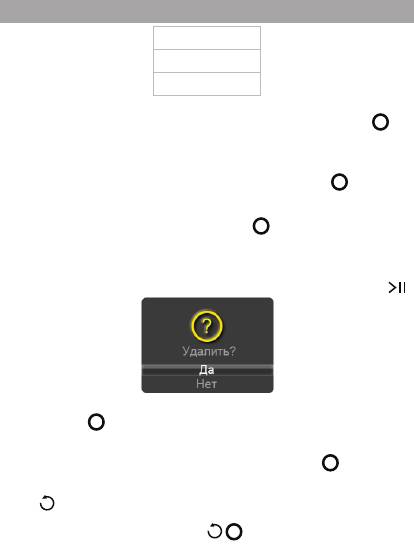
14.1 Управление видеофайлами
Продолжить
Список папок
Закладки
Для продолжения просмотра видеофайла, воспроизведение которого
было прервано, выберите пункт “Продолжить” и нажмите кнопку . Вы
перейдете к просмотру последнего видеофайла.
Для просмотра списка всех файлов и папок, хранящихся в папке
“VIDEO”, выберите пункт “Список папок” и нажмите кнопку .
Для просмотра списка закладок, сохраненных в видеофайлах,
выберите пункт “Закладки” и нажмите кнопку .
Для сохранения закладки см. п. 14.6.
Для удаления закладки выберите ее в списке и нажмите кнопку .
В появившемся меню кнопками ВВЕРХ/ВНИЗ выберите “Да” и
нажмите кнопку . Закладка удалена.
Для входа в папку или начала воспроизведения файла выберите его в
списке при помощи кнопок ВВЕРХ/ВНИЗ и нажмите кнопку .
Для выхода из папки или режима воспроизведения видео нажмите
кнопку .
Нажмите и удерживайте кнопку / для выхода в главное меню.
28
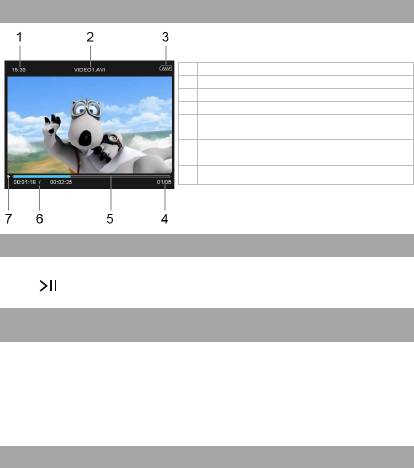
14.2 Страница воспроизведения видео
1 Часы
2 Название файла
3 Индикатор заряда батареи
4 Номер файла из общего числа
Графическое отображение длительности
5
воспроизведения
Длительность воспроизведения/
6
Общая длительность файла
7 Воспроизведение/пауза
14.3 Воспроизведение/пауза
Для паузы или возобновления воспроизведения файла используйте
кнопку .
14.4 Предыдущий/следующий видеофайл,
ускоренная перемотка
Для перехода к следующему видеофайлу нажмите кнопку ВПРАВО.
Для перехода к предыдущему видеофайлу нажмите кнопку ВЛЕВО.
Для перемотки вперед во время воспроизведения нажмите
и удерживайте кнопку ВПРАВО. Для перемотки назад нажмите и
удерживайте кнопку ВЛЕВО.
14.5 Регулировка громкости
Во время воспроизведения видеофайла при помощи кнопок ВВЕРХ/
ВНИЗ установите необходимый уровень громкости.
29
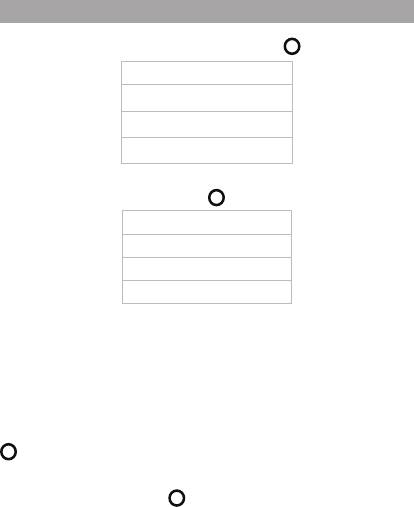
14.6 Вспомогательное меню настроек
Для входа во вспомогательное меню управления видеофайлами на
странице воспроизведения видео нажмите кнопку .
Режим повтора
Добавить закладку
Удалить файл
Информация
Для установки режима повтора видеофайлов выберите пункт
“Режим повтора” и нажмите кнопку .
По порядку один раз
Повтор одного файла
Повтор всего
Случайно
“По порядку один раз”- последовательное воспроизведение всех
файлов один раз.
“Повтор одного файла”- непрерывное воспроизведение выбранного
файла.
“Повтор всего”- непрерывное воспроизведение всех файлов из папки.
“Случайно” - воспроизведение файлов в произвольном порядке без
повтора.
Выберите необходимый режим повтора и еще раз нажмите кнопку
.
Для сохранения закладки в видеофайле выберите пункт “Добавить
закладку” и нажмите кнопку . Закладка будет сохранена автоматически.
Перейти к сохраненной закладке можно в пункте меню “Видео” - “Закладки”.
30
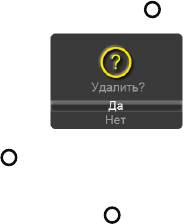
Для удаления текущего видеофайла из памяти плеера выберите
пункт “Удалить файл” и нажмите кнопку .
В появившемся меню кнопками ВВЕРХ/ВНИЗ выберите “Да” и
нажмите кнопку . Файл удален.
Для просмотра информации о видеофайле (название, разрешение,
количество к/с, битрейт, длительность, размер) выберите пункт
“Информация” и нажмите кнопку .
31
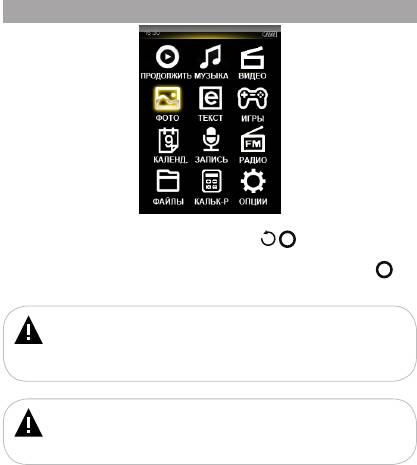
15 Фото
В этом режиме вы можете просматривать изображения в форматах
JPG, GIF, BMP. Нажмите и удерживайте кнопку / для выхода в главное
меню. При помощи кнопок ВВЕРХ/ВНИЗ/ВЛЕВО/ВПРАВО выберите
пункт меню “Фото”, для подтверждения выбора нажмите кнопку . Вы
перейдете в меню раздела “Фото”.
ВНИМАНИЕ!
Данный плеер поддерживает самые распространенные форматы
изображений, тем не менее, перед началом использования убедитесь,
что ваши файлы соответствуют перечню поддерживаемых форматов (см.
п. 7).
ВНИМАНИЕ!
Все изображения должны быть сохранены в папке “PICTURES”.
Файлы, сохраненные в корневом каталоге или других папках, будут
отображаться только в пункте главного меню “Файлы”.
32
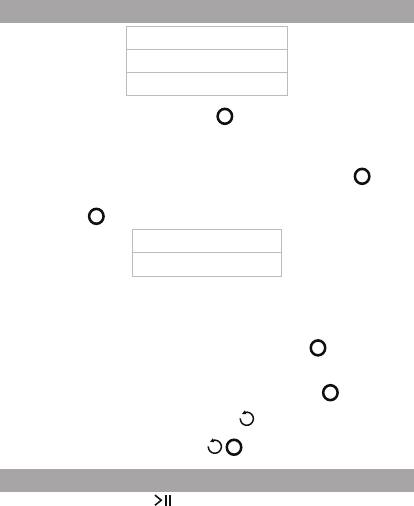
15.1 Управление изображениями
Продолжить
Список папок
Вид
Для перехода к папке, которая была открыта последней, выберите
пункт “Продолжить” и нажмите кнопку . Вы перейдете к списку файлов
из текущей папки.
Для просмотра списка всех файлов и папок, хранящихся в папке
“PICTURES”, выберите пункт “Список папок” и нажмите кнопку .
Для настройки вида списка изображений выберите пункт “Вид” и
нажмите кнопку .
Список
Миниатюры
“Список” - отображение списка файлов.
“Миниатюры” - отображение списка файлов в виде миниатюр.
Выберите необходимое значение и нажмите кнопку .
Для входа в папку или начала просмотра изображения выберите его в
списке при помощи кнопок ВВЕРХ/ВНИЗ и нажмите кнопку .
Для выхода из папки нажмите кнопку .
Нажмите и удерживайте кнопку / для выхода в главное меню.
15.2 Просмотр изображений
Используйте кнопку для включения/выключения слайд-шоу,
кнопки ВПРАВО/ВЛЕВО - для перехода к предыдущему/следующему
изображению.
33
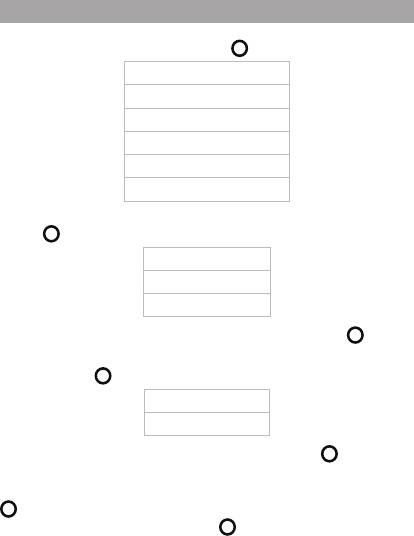
15.3 Вспомогательное меню настроек
Для входа во вспомогательное меню управления файлами во время
просмотра изображений нажмите кнопку .
Поворот
Масштаб
Время слайд-шоу
Эффект слайд-шоу
Удалить файл
Информация
Для поворота изображения выберите пункт “Поворот” и нажмите
кнопку .
90
180
270
Выберите угол поворота изображения и нажмите кнопку .
Для изменения размера изображения выберите пункт “Масштаб” и
нажмите кнопку .
Увеличить
Уменьшить
Выберите необходимое действие и нажмите кнопку .
Для настройки времени перехода к следующему изображению в
режиме слайд-шоу выберите пункт “Время слайд-шоу” и нажмите кнопку
. Кнопками ВВЕРХ/ВНИЗ установите необходимый временной
интервал перехода и нажмите кнопку для подтверждения.
34
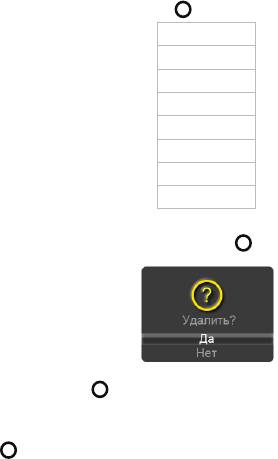
Для настройки эффекта перехода к следующему файлу во время
автоматического просмотра изображений выберите пункт “Эффект
слайд-шоу” и нажмите кнопку .
Без эффекта
Появление
Шахматная доска
Разделение
Стирание
Жалюзи
Случайные линии
Случайно
Для удаления текущего изображения из памяти плеера выберите
пункт “Удалить файл” и нажмите кнопку .
В появившемся меню кнопками ВВЕРХ/ВНИЗ выберите “Да” и
нажмите кнопку . Изображение удалено.
Для просмотра информации об изображении (название, разрешение,
размер, дата создания) выберите пункт “Информация” и нажмите кнопку
.
35
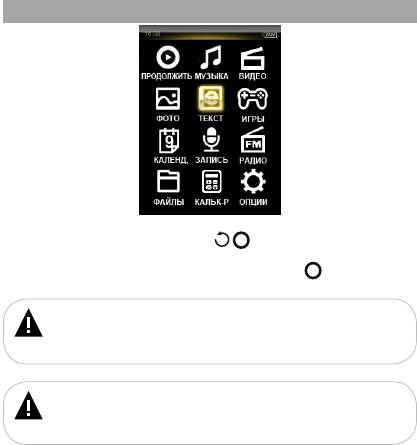
16 Текст
В этом режиме вы можете просматривать текстовые файлы в формате
ТХТ. Нажмите и удерживайте кнопку / для выхода в главное меню.
При помощи кнопок ВВЕРХ/ВНИЗ/ВЛЕВО/ВПРАВО выберите пункт меню
“Текст”, для подтверждения выбора нажмите кнопку . Вы перейдете в
меню раздела “Текст”.
ВНИМАНИЕ!
Данный плеер поддерживает самый распространенный формат
текста, тем не менее, перед началом использования убедитесь, что ваши
файлы соответствуют перечню поддерживаемых форматов (см. п. 7).
ВНИМАНИЕ!
Все текстовые файлы должны быть сохранены в папке “TXT”.
Файлы, сохраненные в корневом каталоге или других папках, будут
отображаться только в пункте главного меню “Файлы”.
36
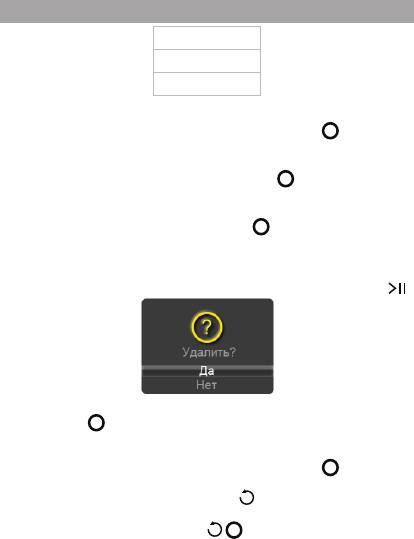
16.1 Управление текстовыми файлами
Продолжить
Список папок
Закладки
Для продолжения чтения текстового файла, просмотр которого был
прерван, выберите пункт “Продолжить” и нажмите кнопку .
Для просмотра списка всех файлов и папок, хранящихся в папке “TXT”,
выберите пункт “Список папок” и нажмите кнопку .
Для просмотра списка закладок, сохраненных в текстовых файлах,
выберите пункт “Закладки” и нажмите кнопку .
Для сохранения закладки в тексте см. п. 16.3.
Для удаления закладки выберите ее в списке и нажмите кнопку .
В появившемся меню кнопками ВВЕРХ/ВНИЗ выберите “Да” и
нажмите кнопку . Закладка удалена.
Для входа в папку или начала воспроизведения файла выберите его в
списке при помощи кнопок ВВЕРХ/ВНИЗ и нажмите кнопку .
Для выхода из папки нажмите кнопку .
Нажмите и удерживайте кнопку / для выхода в главное меню.
37
16.2 Просмотр текстовых файлов
Для перехода к следующей/предыдущей текстовой странице
используйте кнопки ВНИЗ/ВВЕРХ. Нажмите и удерживайте кнопку ВНИЗ/
ВВЕРХ для ускоренной перемотки текста вперед/назад.
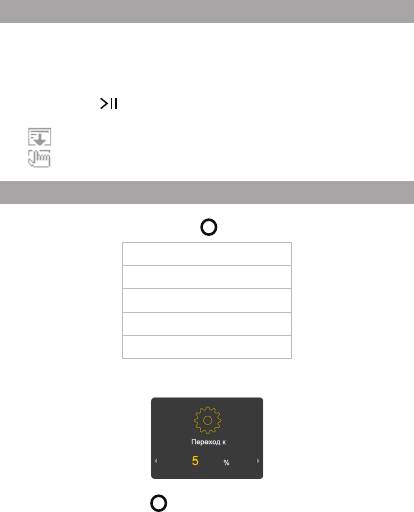
Для запуска/паузы автоматического режима просмотра текста
нажмите кнопку . На дисплее появится символ, соответствующий
выбранному режиму:
- автоматический режим;
- ручное перелистывание.
16.3 Вспомогательное меню настроек
Для входа во вспомогательное меню настроек текстового файла в
режиме просмотра нажмите кнопку .
Переход к
Время перехода
Размер шрифта
Добавить закладку
Удалить файл
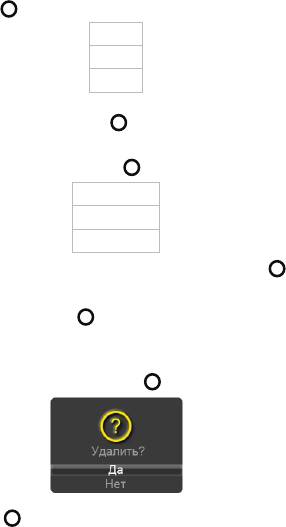
Для перехода к определенному фрагменту текстового файла
выберите пункт “Переход к”.
При помощи кнопок ВЛЕВО/ВПРАВО выберите необходимый
процент и нажмите кнопку для начала просмотра.
Для выбора временного интервала переключения текстовых страниц
38
в автоматическом режиме чтения выберите пункт “Время перехода” и
нажмите кнопку .
3 с
...
15 с
Выберите необходимый временной интервал при помощи кнопок
ВЛЕВО/ВПРАВО и нажмите кнопку .
Для настройки размера шрифта текстового файла выберите пункт
“Размер шрифта” и нажмите кнопку .
Маленький
Средний
Большой
Выберите необходимый размер шрифта и нажмите кнопку .
Для сохранения закладки в тексте выберите пункт “Добавить
закладку” и нажмите кнопку . Закладка будет сохранена автоматически.
Перейти к сохраненной закладке можно в пункте меню “Текст” - “Закладки”.
Для удаления текущего текстового файла из памяти плеера выберите
пункт “Удалить файл” и нажмите кнопку .
В появившемся меню кнопками ВВЕРХ/ВНИЗ выберите “Да” и
нажмите кнопку . Файл удален.
39


