
Texet T-388 – страница 2
Инструкция к Портативному Плееру Texet T-388
Оглавление
20
Кнопками и
выберите необходимый пункт меню:
• Для просмотра папок хранящихся в памяти плеера
выберите “Выбор файла” и нажмите кнопку “M”.
• Для изменения формата записываемого файла выберите
“Тип записи” и нажмите кнопку “M”. Кнопками и выберите
необходимый тип записи.
32 Кбит/с
64 Кбит/с
192 Кбит/с
Нажмите кнопку “M”
для подтверждения выбора.
• Для выхода из вспомогательного меню выберите
“Выход” и нажмите кнопку “M
11 Записи
В этом режиме Вы можете воспроизводить ранее созданные
записи в формате WAV. Нажмите и удерживайте кнопку “M” для
входа в главное меню. Кнопками и выберите пункт меню
“RPL” (Записи), для подтверждения выбора нажмите кнопку
“M”. Вы перейдете на первую страницу режима воспроизведения
записанных файлов.
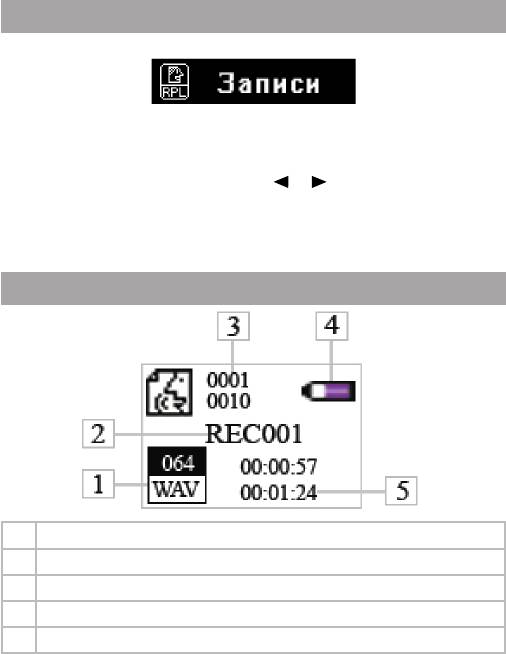
11.1 Страница воспроизведения записей
ё
1 Формат записи и битрейт
2 Название записи
3 Номер записи и общее количество записей
4 Индикатор заряда батареи
5 Длительность воспроизведения и общая длительность записи
21
22
11.2 Воспроизведение/пауза
Плеер обладает функцией памяти. При входе в раздел
“RPL” (Записи) из главного меню, воспроизведение начнется
с того фрагмента записи, во время звучания которого был
выполнен выход из раздела или отключено питание плеера.
Для начала воспроизведения записи или паузы нажмите
кнопку .
11.3 Предыдущая/следующая запись
Для перехода к следующей записи нажмите кнопку . Для
перехода к предыдущей записи нажмите кнопку .
Для перемотки вперед во время воспроизведения нажмите
и удерживайте кнопку . Для перемотки назад нажмите и
удерживайте кнопку .
11.4 Регулировка громкости
На странице воспроизведения записей, нажмите кнопку
“VOL”.
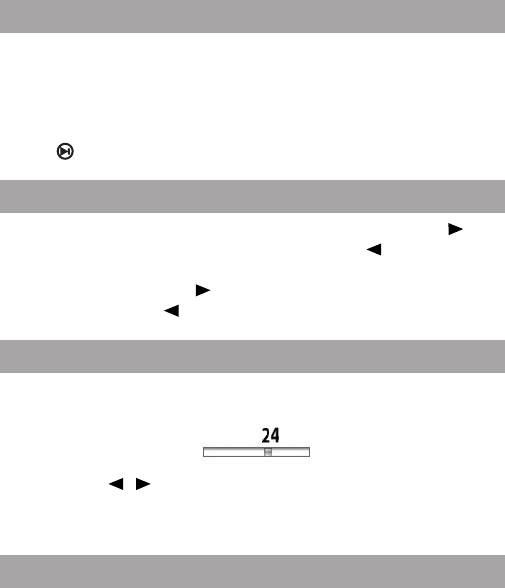
Кнопками и установите необходимый уровень громкости
от 0 до 31, подождите несколько секунд, плеер автоматически
вернется на страницу воспроизведения записей.
11.5 Управление записями
На первой странице режима воспроизведения записей,
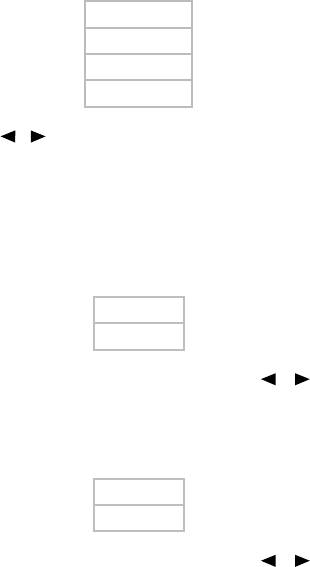
нажмите кнопку “M” для входа в меню управления записями.
Выбор файла
Удалить
Удалить все
Выход
Кнопками и
выберите необходимый пункт меню:
• Для выбора файла для воспроизведения выберите
“Выбор файла” и нажмите кнопку “M”. Выберите нужный файл
и нажмите кнопку “M” еще раз:
• Для удаления выбранной записи (название которой
отображается на дисплее в режиме воспроизведения записей)
выберите “Удалить” и нажмите кнопку “M”.
Удалить?
Нет
Да
Для подтверждения удаления кнопками и выберите
“Да” и нажмите кнопку “M”.
• Для удаления всех записей выберите “Удалить все” и
нажмите кнопку “M”.
Удалить?
Нет
Да
Для подтверждения удаления кнопками и выберите
“Да” и нажмите кнопку “M”.
• Для выхода из вспомогательного меню выберите
“Выход” и нажмите кнопку “M
23
24
12 Радио
В этом режиме Вы можете прослушивать программы
радиовещания, а так же производить запись с радиоэфира в
формате WAV. Нажмите и удерживайте кнопку “M” для входа в
главное меню. Кнопками и выберите пункт меню “FM” (Радио),
для подтверждения выбора нажмите кнопку “M”. Вы перейдете на
первую страницу радиоприемника. Данный плеер запоминает до
30 радиостанций в диапазоне от 87,5 до 108 МГц.
ВНИМАНИЕ!
В режиме “Радио” не отключайте наушники, так как они
используются в качестве антенны.
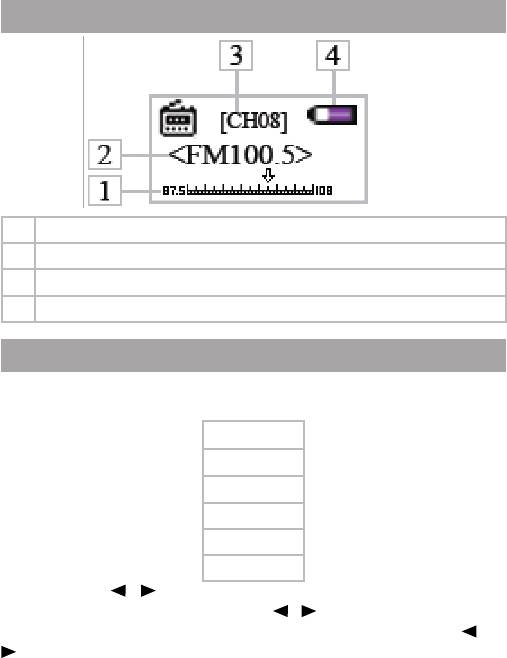
12.1 Страница радиоприемника
1 Частотный диапазон
2 Частота радиостанции
3 Номер радиостанции
4 Индикатор заряда батареи
12.2 Настройки радиоприемника
На странице радиоприемника, нажмите кнопку “M” для
входа в меню настроек.
Сохранить
Запись
Удалить
Удалить все
Автопоиск
Выход
Кнопками и
выберите необходимый пункт меню:
• Коротким нажатием кнопок и
выберите необходимую
частоту радиоприемника. Нажмите и удерживайте кнопку или
для автоматического поиска ближайшей радиостанции.
25
26
Для сохранения радиостанции в память плеера нажмите
кнопку “M”
для входа в меню настроек радиоприемника.
Выберите “Сохранить” и нажмите кнопку “M”. Радиостанция
будет сохранена под свободным номером.
Для переключения между радиостанциями, сохраненными
в памяти плеера, используйте кнопку .
• Для записи с радиоэфира на странице радиоприемника
нажмите и удерживайте кнопку “VOL”. Начнется запись.
На странице радиоприемника, нажмите кнопку “M” для
входа в меню настроек. Выберите “Запись” и нажмите кнопку
“M”, плеер перейдет в режим записи. Нажмите кнопку для
начала записи. Нажмите кнопку еще раз для приостановки/
возобновления записи.
Нажмите и удерживайте кнопку для сохранения записи.
Нажмите и удерживайте кнопку “M” для возврата в режим
радио. Управление записью файлов с радиоэфира аналагично
управлению записью файлов с использованием встроенного
микрофона.
Записанные файлы можно прослушать в разделе “RPL”
(Записи).
• При помощи кнопки выберите радиостанцию которую
необходимо удалить из памяти плеера. Нажмите кнопку “M”
для входа в меню настроек. Для удаления радиостанции
выберите “Удалить” и нажмите кнопку “M”. Для удаления
всех радиостанции из памяти плеера выберите “Удалить все”
и нажмите кнопку “M”.
• Для настройки радиостанций в автоматическом
режиме выберите “Автопоиск” и нажмите кнопку “M”. Плеер
начнет автоматический поиск и сохранение всех доступных
радиостанций в частотном диапазоне. Используйте кнопку
для
перехода по сохраненным радиостанциям.
• Для выхода из вспомогательного меню выберите
“Выход” и нажмите кнопку “M”.

12.3 Регулировка громкости
На странице режима радио, нажмите кнопку “VOL”.
Кнопками и установите необходимый уровень громкости
от 0 до 31, подождите несколько секунд, плеер автоматически
вернется на страницу радио.
27
28
13 Проводник
В этом режиме Вы можете просматривать файлы и папки
хранящиеся в памяти плеера. Нажмите и удерживайте кнопку
“M” для входа в главное меню. Кнопками и выберите
пункт меню “BRO” (Проводник), для подтверждения выбора
нажмите кнопку “M”. Вы перейдете к списку файлов и папок.
Кнопками и выберите файл для воспроизведения и
нажмите кнопку “M”.
14 Настройки
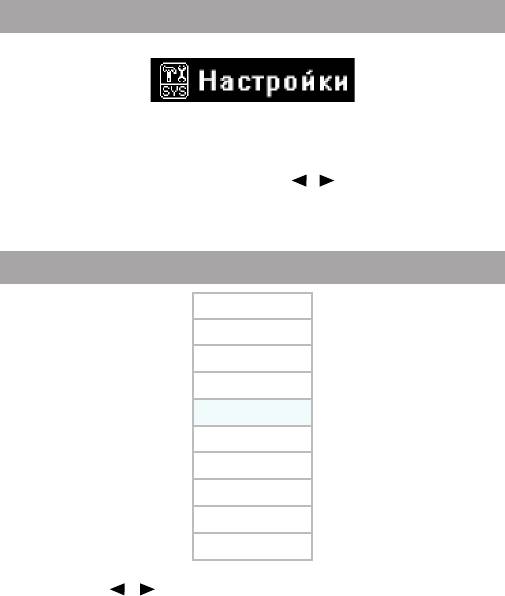
В этом режиме Вы можете задавать дополнительные
настройки работы плеера. Нажмите и удерживайте кнопку “M”
для входа в главное меню. Кнопками и выберите пункт меню
“SYS” (Настройки), для подтверждения выбора нажмите кнопку
“M”. Вы перейдете на первую страницу раздела настроек.
14.1 Управление настройками
Подсветка
Язык
Отключение
Режим повтора
Контраст
Память
Версия ПО
Защита слуха
Тон кнопок
Выход
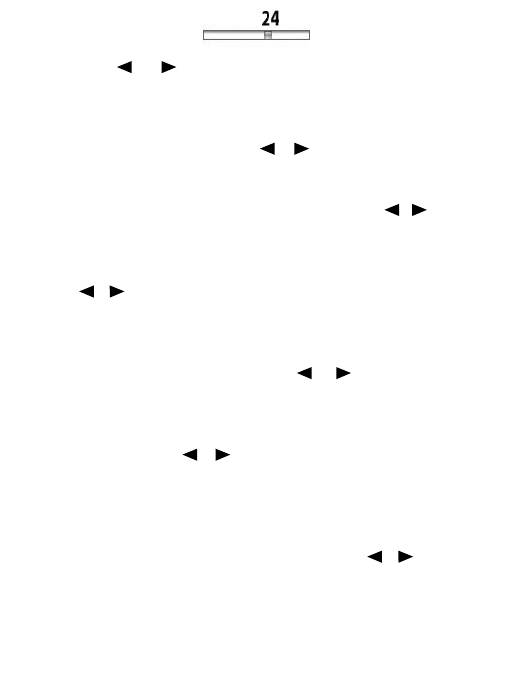
Кнопками и выберите необходимый пункт меню:
• Для выбора режима работы подсветки дисплея выберите
“Подсветка” и нажмите кнопку “M”.
29
30
Кнопками и установите необходимый временной
интервал подсветки дисплея (от 0 до 30 секунд) и нажмите
кнопку “M” для сохранения выбранных настроек.
• Для выбора языка меню плеера выберите “Язык” и
нажмите кнопку “M”. Кнопками и выберите необходимый
язык и нажмите кнопку “M”.
• Для выбора режима работы питания плеера выберите
“Отключение” и нажмите кнопку “M”. Кнопками и выберите
необходимый пункт.
Для установки автоматического отключения питания плеера
если плеер бездействует, выберите “Время отключения”,
кнопками и установите время автоматического отключения
питания и нажмите кнопку “M”.
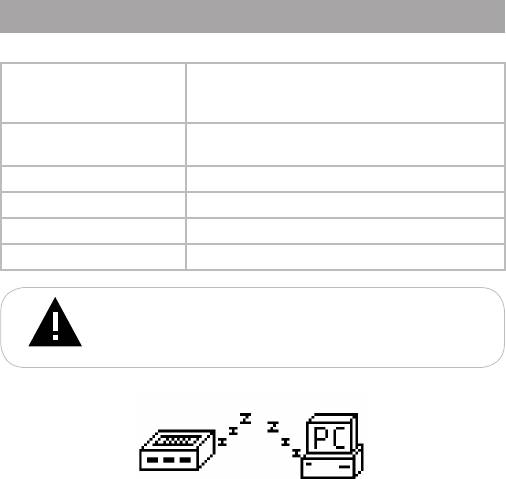
Для установки временного интервала, по истечении
которого питание плеера будет выключено автоматически,
выберите “Таймер сна”, кнопками и установите время
автоматического отключения питания и нажмите кнопку “M”.
• Для выбора режима повтора заданного интервала
аудиофайла “А-В”, выберите “Режим повтора” и нажмите
кнопку “M”. Кнопками и выберите “Ручной”, для повтора
отрезка аудиофайла по нажатию кнопки, “Автоматический”,
для повтора отрезка аудиофайла автоматически заданное
количество раз, нажмите кнопку “M”.
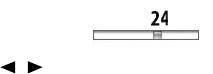
• Для установки контрастности дисплея выберите
“Контраст” и нажмите кнопку “M”. Кнопками и установите
необходимую контрастность дисплея (от 0 до 15), нажмите
кнопку “M” еще раз.
• Для просмотра объема свободной и занятой памяти
выберите “Память” и нажмите кнопку “M”.
• Для просмотра версии установленного програмного
обеспечения плеера выберите “Версия ПО” и нажмите кнопку
“M”.
• Для защиты слуха от перепадов громкости выберите
“Защита слуха” и нажмите кнопку “M”. Выберите нужный
режим защиты и нажмите кнопку “M” еще раз.
• Для регулировки уровня громкости звукового сигнала
нажатия кнопок выберите “Тон кнопок” и нажмите кнопку“M”.
Кнопками и установите необходимый уровень громкости
звукового сигнала (от 0 до 31) и нажмите кнопку “M” для
сохранения выбранных настроек.
• Для выхода из вспомогательного меню выберите
“Выход” и нажмите кнопку “M”.
31
32
15 Подключение к компьютеру
Системные требования:
Операционная система Microsoft Windows 98SE/Me/2000/XP/Vista
Mac OS 10.3, или более поздние версии
Linux Red hat 8.0 и более поздние версии
Процессор Intel Pentium 2 (или выше) или любой другой
процессор такой же производительности
ОЗУ от 64 Мб
Жесткий диск 200 Мб свободной памяти
Устройство связи USB full speed
CD-Rom
Примечание: Если Вы используете ОС Windows 98/
SE, не забудьте установить драйвер, необходимый для
эксплуатации соединения плеера с компьютером в
операционной системе Windows 98.
Подключите плеер в USB-порт компьютера.
После соединения МРЗ-плеера с компьютером, все
операционные системы, за исключением Windows 98 SE,
опознают его автоматически, и в папке “Мой компьютер”
появится доступная для запуска иконка “Съемный диск”.

15.1 Работа с документами
В папке “Мой компьютер” дважды щелкните мышью по
иконке МРЗ-плеера “Съемный диск”.
Использовать съемный диск МРЗ-плеера можно точно
так же, как и обычное USB-устройство для хранения данных.
Пользователи могут создавать и удалять папки, копировать
файлы с компьютера на плеер и обратно, переименовывать
файлы, записанные на плеере.
15.2 Отключение от компьютера
ВНИМАНИЕ! Отключайте плеер от компьютера только
после завершения передачи данных!
Во время соединения плеера с компьютером, кнопка
включения и выключения питания не действует. Для
отключения плеера от компьютера воспользуйтесь следующими
указаниями:
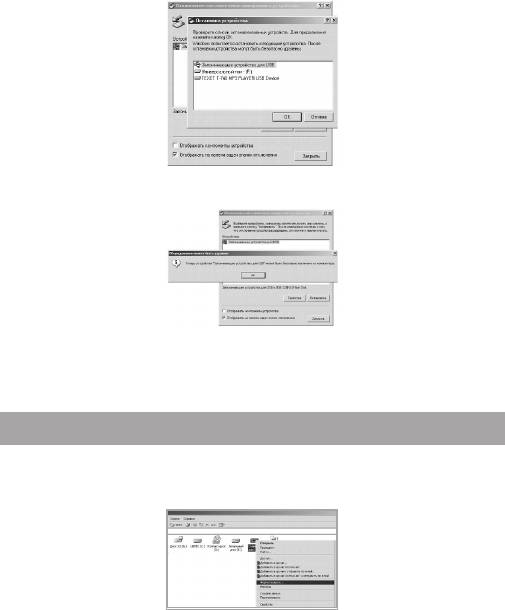
Щелкните правой кнопкой мыши на значок .
Нажмите на строчку появившегося меню “Отключение или
извлечение аппаратного устройства”.
33
34
В окне “Отключение или извлечение аппаратного
устройства” нажмите кнопку “Остановить”.
Выберите съемный диск плеера и нажмите кнопку “ОК”.
Теперь плеер может быть безопасно извлечен из
компьютера.
15.3 Форматирование
В окне “Мой компьютер” щелкните левой кнопкой мыши
на значок “Съемный диск” и в появившемся меню выберите
“Форматирование”.

В появившемся окне нажмите кнопку “Начать” для начала
форматирования.
Замечания: плеер нужно форматировать в следующих
ситуациях:
1. В процессе воспроизведения возникают проблемы,
которые Вы не можете устранить после прочтения раздела
“Возможные неисправности и методы их устранения”.
2. Невозможно удалить, проиграть или записать файлы или
каталоги; в документах потеряны данные
Примечание: Не форматируйте плеер слишком часто,
поскольку это наносит устройству вред.
35

36
16 Возможные неисправности и методы
их устранения
Проблемы Вероятные причины
Решения
возникновения
Плеер не включается Аккумуляторная батарея
Произведите зарядку
разряжена. Включена
аккумулятора.
блокировка клавиатуры
Отключите блокировку
клавиатуры при помощи
переключателя “HOLD”.
В наушниках
Наушники не
Подключите наушники
отсутствует звук.
подключены или плохо
заново.
подключены к плееру.
Увеличьте громкость.
Значение громкости —
Произведите зарядку
“0”. Батарея разряжена.
аккумулятора.
Окислен или загрязнен
Очистите штекер.
штекер. Повреждены
Загрузите
МР3 или WAV файлы.
соответствующие
файлы заново.
Дисплей отображает
Неверно выбран язык
Выберите нужный язык.
непонятную
интерфейса. Язык не
Используйте в
информацию
поддерживается.
наименовании файлов,
для ID3 тегов другой
язык. Например,
английский.
Невозможен
Аккумуляторная батарея
Произведите зарядку
обмен данными с
разряжена. Неисправен
аккумулятора.
компьютером
USB-кабель.
Проверьте USB-
Недостаточно памяти.
соединение,
используйте другой
USB-кабель.
Освободите память,
удалив ненужные
файлы.
Невозможна запись
Недостаточно памяти. Освободите память,
с диктофона или FM-
удалив ненужные
тюнера
файлы.

17 Гарантия изготовителя
Компания “Электронные системы “АЛКОТЕЛ” предоставляет
гарантию обслуживание на всю выпускаемую продукцию
сроком 1 (один) год, начиная с момента приобретения изделия
потребителем в розничной сбытовой сети.
Гарантийное обслуживание изделия осуществляется
только при наличии заполненного гарантийного талона,
заверенного печатью и подписью продавца, а так же документа,
подтверждающего факт покупки устройства.
Обслуживание производится в авторизованных сервисных
центрах, адреса которых Вы можете узнать в местах продаже
Нашей продукции, а так же на Интернет сайте www.texet.ru .
Срок службы МРЗ-плеера 6 лет.
Внимание!
Потребитель лишается права на гарантийное обслуживание
устройства в случае обнаружения неисправностей, возникших в
результате:
1. Механических повреждений МР3-плеера;
2. Несоблюдения правил эксплуатации и транспортировки,
указанных в описании к устройству;
3. Попадания внутрь устройства посторонних предметов (песка,
влаги, насекомых и т.д.);
4. Применения в устройстве источников питания, которые
не были рекомендованы к использованию производителем
аппаратуры, или некачественных элементов питания.
МР3-плеер лишается гарантии, если:
1. Обнаружены следы самостоятельного ремонта, сборки-
разборки, модификации устройства или ремонта в
неавторизованных мастерских;
2. Стерт, подчищен или уничтожен серийный номер на аппарате,
а также нарушена целостность пломб или гарантийных
наклеек.
37

38
18 Условия транспортирования и хранения
МР3-плеер в упакованном виде может транспортироваться в
крытых транспортных средствах любого вида при температуре
от минус 25 до плюс 35 ºС, с защитой его от непосредственного
воздействия атмосферных осадков, солнечного излучения и
механических повреждений.

19 Для заметок
39


