
Texet T-320 – страница 2
Инструкция к Портативному Плееру Texet T-320
Оглавление
- Общая информация
- Характеристики модели:
- Комплектность Указания по эксплуатации
- Правила пользования зарядным устройством и аккумуляторами
- Правила пользования смартфоном
- Внешний вид смартфона Передняя панель:
- Задняя панель:
- 1. Подготовка к работе 1.1. Установка аккумуляторной батареи 1.2. Зарядка аккумуляторной батареи

Настройка Wi-Fi
Настройка Wi-Fi подключения к конкретным сетям. Для под-
ключения к заданной сети произведите следующие действия:
• после включения система автоматически обнаружит дос-
тупные Wi-Fi сети и отобразит перечень с их названиями;
• выберите нужную сеть;
• при необходимости введите пароль для подключения;
• при успешном подключении система выведет значок в
области уведомлений.
Настройка Bluetooth
Для активации сервиса беспроводной передачи данных сле-
дует нажать на клавишу включения напротив пункта «Bluetooth».
Настройка Bluetooth позволяет задать дополнительные
параметры для обмена данными при помощи Bluetooth. Для
доступа к меню настроек откройте опцию Bluetooth и нажмите
клавишу
.
После этого будут доступны следующие опции:
• сменить имя устройства;
• задать время ожидания видимости устройства;
• просмотр списка загруженных файлов;
! Внимание, управление расширенными настройками пред-
назначено только для опытных пользователей. Используйте
данный функционал максимально аккуратно.
Трафик
Опция «Трафик» позволяет контролировать трафик и наст-
раивать параметры передачи данных. Перед настройкой мы
рекомендуем уточнить Ваш текущий тарифный план, его тари-
фикацию и связанные с ним ограничения.
Опция «Трафик» отображает информацию об объеме данных,
загруженных на устройство и отправленных с него в течение
определенного периода.
Внимание! На экране настроек использования трафика
отображаются сведения о трафике согласно данным смарт-
фона. Сведения от поставщика услуг связи могут различаться.
20

Режим полета
Опция отключает голосовые вызовы и передачу данных, в
то же время оставляя активными все прочие приложения на
устройстве.
VPN
Опция позволяет настроить и управлять виртуальными
частными сетями. Только для опытных пользователей.
Режим модема
Опция позволяет открыть доступ к Интернет-подключению
смартфона через USB или организовать Wi-Fi точку доступа.
Для организации доступа в интернет через USB смартфон
должен быть подключен к компьютеру.
Wi-Fi Direct
Активация беспроводной передачи данных Wi-Fi Direct. При
передачи данных через Wi-Fi Direct скорость передачи значи-
тельно выше в сравнении с передачей данных через Bluetooth.
WLAN Direct
Настройка одноранговых подключений по технологии WLAN
Direct.
Мобильные сети
Подменю позволяет активировать и/или деактивировать
параметры сетей, точек доступа и роуминга.
5.2. Смартфон
Управление SIM-картами
Этот раздел доступен только тогда, когда в слоты для SIM-
карт вставлена хотя бы одна SIM-карта любого оператора связи.
В этом разделе Вы можете получить информацию об актив-
ных SIM-картах, деактивировать их и установить приоритеты
между SIM для различных функций. Также Вы можете привя-
зать к SIM-карте необходимые Вам номера (функционал до-
ступен только для контактов, сохраненных на смартфоне).
21
Настройки SIM-карт.
Данные настройки позволяют активировать/деактивиро-
вать SIM-карту, настроить специфические параметры мо-
бильных сетей, задать точки доступа, установить параметры
вызовов.
Настройки предпочтений.
В подразделе можно выбрать, какую из двух SIM-карт ис-
пользовать для голосового вызова или отправки текстовых
USSD сообщений.
Данные.
В подразделе можно выбрать, какую из двух SIM-карт ис-
пользовать для передачи данных.
Время ожидания.
Установка времени ожидания на усмотрение пользователя.
Перезвонить.
Активация/деактивация функционала «Перезвонить».
Звук
В данном меню Вы можете настроить мелодии, сигналы,
режим вибрации, а также контролировать их громкость и время
срабатывания.
Дисплей
Подменю позволяет настроить параметры яркости экрана,
экранные шрифты и прочие опции.
Память
В разделе можно посмотреть информацию о свободном
пространстве на устройстве и USB-накопителе, о дополни-
тельных приложениях, выбирать место для установки ПО, а
также проводить дополнительные операции с SD-картой.
Батарея
Подменю показывает текущее состояние заряда батареи и
основные программы, на которые расходуется ее заряд. Ис-
пользование батареи для отдельных приложений и услуг отоб-
ражено в нижней части экрана. Нажмите на график для более
22

подробной информации о расходе заряда аккумулятора.
Приложения
Подменю отображает информацию обо всех приложениях,
предустановленных в устройства по умолчанию, либо уста-
новленных пользователями. Также подменю предоставляет
возможность выбрать место для установки приложений (вну-
тренняя память устройства, внешний накопитель).
5.3. Личные данные
Меню позволяет задать настройки для учетных записей, уста-
новить опции защиты, языка ввода и резервного копирования.
Учетные записи и синхронизация
На Вашем устройстве Вы можете использовать несколько
учетных записей аккаунтов Google и Microsoft Exchange
ActiveSync. Вы также можете добавлять другие виды учетных
записей, в зависимости от Вашего приложения. Например, Вы
можете добавить IMAP и POP3 учетные записи электронной
почты в приложении Email (эл. почта).
Для добавления и настройки учетной записи следует зайти
в меню «Учетные записи и синхронизация» и нажать клавишу
«Добавить аккаунт», что позволит добавить существующий ак-
каунт или создать новую учетную запись.
Настройка параметров синхронизации
Вы можете настроить параметры синхронизации в любом
из Ваших приложений. Вы также можете настроить, какие
виды данных будут синхронизироваться, а какие – нет, для каж-
дой учетной записи. Некоторые приложения, такие как Gmail
и Календарь, имеют отдельные параметры синхронизации,
которые обеспечивают более точное управление.
В некоторых приложениях и аккаунтах синхронизация двух-
сторонняя, то есть все изменения, сделанные на смартфоне,
будут применяться и к web варианту.
23

Определение местоположения
В разделе Вы можете активировать GPS датчик, а также вы-
ставить разрешения для различных устройств на сбор сведе-
ний о Вашем местоположении. Все настройки данного раздела
крайне сильно влияют на уровень расхода заряда батареи!
Защита
В этом разделе можно настроить блокировку экрана, зашиф-
ровать данные на устройстве и установить пароль на SIM карты.
Язык и ввод
В меню Вы можете выбрать основной язык системы, а также
настроить способ ввода.
Резервирование и сброс
Опция позволяет установить опции резервного копирова-
ния и автоматического восстановления.
! Убедительно просим Вас аккуратно использовать данный
функционал, так как при использовании функционала «Сброс»
вся личная информация будет удалена.
5.4. Система
Дата и время
Меню позволяет задать актуальную дату и время, а также
настроить параметры их отображения.
Специальные возможности
Данный раздел позволит Вам немного расширить функци-
онал устройства и настроить особенности его использования
для людей с ограниченными возможностями.
Параметры разработчика
Данный раздел предназначен только для опытных пользо-
вателей и затрагивает специфические параметры разработки
приложений.
О телефоне
Подменю отображает всю актуальную информацию о
24

смартфоне: название модели, версию операционной системы,
номер сборки и другие данные;
Помимо информации о смартфоне раздел содержит сведе-
ния о том, на какие приложения и/или функционал расходуется
заряд батареи, а также правовую информацию от Google от-
носительно лицензий открытого ПО и правовой информации.
В разделе «Обновление системы» можно проверить и/или
загрузить актуальное обновление программного обеспечения
для Вашего устройства.
6. Управление дополнительными
приложениями
6.1. Установка приложений
Помимо стандартного пакета базовых приложений OS
Android и программного обеспечения, размещенного в каталоге
«teXet рекомендует», Вы можете установить дополнительное
программное обеспечение на свое усмотрение.
Программы могут быть установлены с карт памяти, загружены
из Интернет или из официального онлайн-каталога Play Store.
! Обратите внимание, что ЗАО «Электронные системы
«Алкотел»» не гарантирует поддержку работоспособности лю-
бого стороннего ПО за исключением стандартного ПО опера-
ционной системы, и не дает консультации в отношении рабо-
тоспособности и настройки стороннего ПО.
Установка из каталога «teXet рекомендует»
В каталоге «teXet рекомендует» размещены приложения,
которые гарантированно работают на Вашем смартфоне. Для
установки приложений из каталога «teXet рекомендует» не
требуется регистрация. Достаточно просто зайти в раздел с
приложениями и загрузить ПО на свое усмотрение. При выборе
Вам будет предложена установка программы или ее обновле-
ние (если ПО уже установлено).
25

! Обращаем Ваше внимание, что большая часть игр, раз-
мещенных в других разделах каталога, являются платными.
Загрузка тарифицируется согласно указанной информации.
Установка из Play Store
Приложение Play Store поставляется в базовой комплектации
ПО и находится в общем списке установленных приложений.
После первого запуска приложения Вам будет предложено
настроить учетную запись.
6.2. Удаление приложений
Для удаления установленного приложения выполните сле-
дующие действия:
• на главном экране нажмите клавишу
и выберите раз-
дел «Приложения» в открывшемся меню, либо зайдите в На-
стройки – Устройство – Приложения;
• найдите и выберите нужное приложение в списке, откройте
информацию о приложении путем нажатия;
• нажмите клавишу «Удалить» внутри информации о прило-
жении и подтвердите действие.
Примечание: приложения, входящие в состав операционной
системы, удалить невозможно, но можно отключить, а позже
снова активировать.
7. Телефонные вызовы
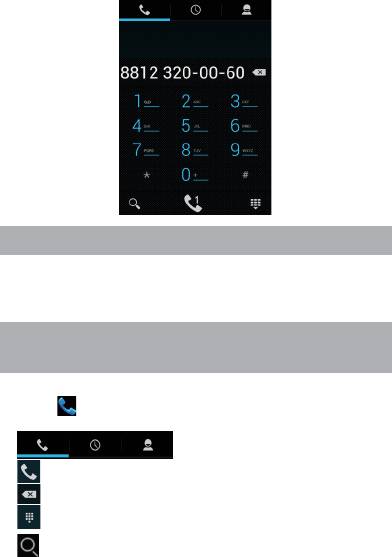
Набор телефонного номера
Вы можете набрать номер вручную или воспользоваться
функцией поиска и набора номера сохраненного контакта или
номера в журнале вызовов.
26
7.1. Экстренный вызов
Вы можете выполнять экстренные вызовы с Вашего смарт-
фона, даже если в нем не установлена SIM-карта или если
SIM-карта заблокирована.
7.2. Выполнение вызова на экране
набора номера телефона
Для вызова клавиатуры набора номера следует нажать
клавишу
.
Значение символов на клавиатуре набора номера:
– панель навигации: экран набора
номера, вызовы, контакты.
– звонок с SIM1 или SIM2;
– клавиша удаления символа;
– клавиша «Свернуть/Развернуть» клавиатуру набора
номера;
– поиск в Контактах.
27
Для осуществления набора номера вручную произведите
следующие действия:
• нажмите клавишу
;
• на появившемся экране наберите нужную последователь-
ность цифр и символов;
• выберите нужную SIM для осуществления звонка.
Внимание! Для того, чтобы поставить знак + перед основным
номером следует нажать и задержать клавишу с обозначе-
ниями 0+.
Если Вы ввели неправильную цифру, нажмите клавишу
,
чтобы удалить ненужный символ.
Чтобы удалить все введенные значения, данную клавишу
следует нажать и удерживать.
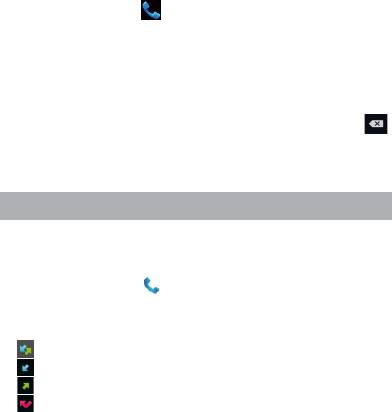
7.3. Меню «Вызовы»
Информация о всех входящих, исходящих и принятых вызо-
вах сохраняется в подменю «Вызовы». Для того, чтобы получить
доступ к данному меню, произведите следующие действия:
• нажмите клавишу
• на появившемся экране откройте подменю «Вызовы».
В верхней панели Вы можете выбрать тип вызова, информа-
цию о котором Вы хотите увидеть:
– информация обо всех типах вызовов;
– входящие вызовы;
– исходящие вызовы;
– пропущенные вызовы.
Из меню «Вызовы» можно осуществить быстрый звонок на
пропущенный, принятый или набранный номер.
Для осуществления дополнительных операций через меню
«Вызовы» следует выбрать любой вызов нажать на него. В
открывшемся меню вам будут доступны следующие опции:
• добавить номер в контакты (при отсутствии), просмотреть
информацию о контакте;
28

• набрать данный номер при помощи SIM1 или SIM2;
• возможность совершить видеозвонок;
• возможность совершить IP-вызов;
• возможность внести коррективы в номер и набрать его;
• отправить SMS;
• удалить из списка вызовов.
7.4. Выполнение вызова через
книгу контактов
Для осуществления набора номера через «Контакты» про-
изведите следующие действия:
• нажмите клавишу
;
• на появившемся экране откройте подменю «Контакты»;
• найдите нужный контакт вручную или же через функцию
поиска;
• нажмите на имя контакта;
• после этого Вам будет предложено осуществить вызов
при помощи SIM1 или SIM2.
7.5. Прием вызовов
При поступлении телефонного вызова от абонента из списка
контактов откроется экран «Входящий вызов», на котором
будут показаны значок-идентификатор звонящего человека,
его имя и телефонный номер (возможность отображения те-
лефонного номера зависит от настроек сети).
При поступлении телефонного вызова от человека, не со-
храненного в списке контактов, на экране входящего вызова
будут показаны только стандартный значок-идентификатор
звонящего человека и его телефонный номер.
29

Ответ или отклонение входящего вызова
При поступлении вызова протяните значок в нужную сторону
в зависимости от выбранного действия:
– ответить абоненту
– отклонить входящий вызов
– отправить сообщение
30
7.6. Возможности, доступные
во время разговора
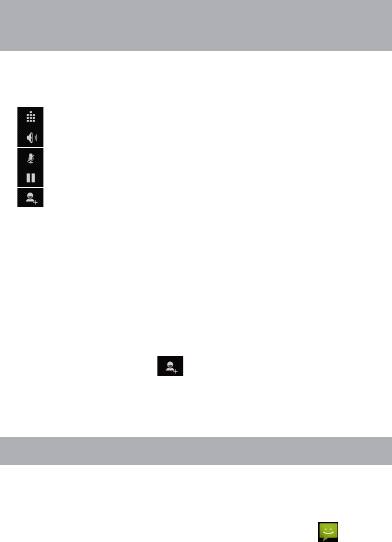
Во время разговора, используя клавиши на экране смарт-
фона можно производить ряд дополнительных действий при
помощи клавиш экранной клавиатуры:
– показ клавиатуры набора номера;
– включение громкой связи;
– отключение микрофона;
– перевод вызова в режим ожидания;
– звонок на другой номер для организации конференции.
Переключение между вызовами
Во время телефонного разговора Вы имеете возможность
переключаться между двумя вызовами. Для постановки теку-
щего вызова на удержание следует просто принять второй вхо-
дящий звонок. Первый вызов будут переведен в режим ожидания
автоматически, в то время как второй вызов будет активен.
Установка конференц-связи
Вы можете легко устанавливать конференц-связь с друзьями,
семьей или коллегами. Сделайте или примите первый вызов.
Затем нажмите клавишу
. Далее наберите нужный номер,
номер автоматически будет добавлен к существующему диалогу.
Важно: осуществить набор второго номера Вы можете
только с той же SIM-карты, что Вы используете для звонка.
8. Сообщения
Для того, чтобы воспользоваться функционалом отправки
текстовых и/или мультимедийных сообщений следует вос-
пользоваться меню SMS/MMS, доступ в которое можно полу-
чить напрямую с главного экрана, нажав на значок .
31
Меню SMS/MMS содержит полный перечень сообщений
в формате диалогов. Т.е. Вы имеете возможность видеть как
входящие, так и отправленные сообщения, а также черновики.
Для доступа к опциям меню следует нажать . После нажа-
тия Вы увидите пункты, «Удалить все цепочки» и «Настройки».
Опция создания нового сообщения доступна в левом нижнем
углу подменю, опция поиска сообщений – в правом нижнем.
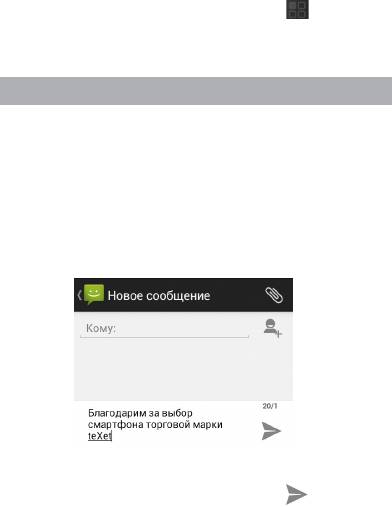
8.1. Новое сообщение
Для создания сообщений следует нажать значок в левом
нижнем углу. После этого Вы увидите меню, в котором следует
указать адресата в поле «Кому» и ввести текст сообщения
ниже. Клавиатура для ввода текста и символов расположена
в нижней части экрана.
В поле «Кому» следует ввести номер адресата сообщения.
Обратите на то, что в номере адресата должны присутствовать
только цифры. Также Вы можете добавить имя адресата из
адресной книги. Для этого нажмите на значок и выберите один
или несколько контактов из списка.
В поле со словами «Введите сообщение» следует ввести
текст исходящего сообщения для отправки адресату. После
завершения набора следует нажать клавишу
.
32

Далее у Вас появится возможность отправить сообщение
при помощи SIM1 или SIM2.
! Обратите внимание на то, что меню отправки сообщения
содержит ряд дополнительных пунктов, для их вызова следует
нажать клавишу
.
8.2. Удаление диалогов
Для удаления ненужных диалогов следует зайти в меню
«SMS/MMS» открыть диалог, нажать клавишу
и выбрать
опцию «Удалить все цепочки». После этого следует подтвер-
дить удаление всех цепочек сообщений. Пожалуйста, акку-
ратно используйте данную опцию. Восстановление удаленных
сообщений возможно только в случае проведения резервного
копирования данных.
8.3. Меню «Параметры сообщения»
Вы можете управлять диалогами из дополнительного меню
«Параметры сообщения», которое можно вызвать из откры-
того диалога. Для вызова меню откройте любое сообщение
или диалог при помощи нажатия, далее повторно нажмите
на экран и зафиксируйте нажатие на некоторое время. После
этого на экране появится меню «Параметры сообщения».
9. Контакты
Для удобства вызовов, отправки сообщений и систематиза-
ции информации по Вашим контактам Вы можете воспользо-
ваться меню «Контакты». Для доступа в меню контакты следует
нажать клавишу
и выбрать вкладку «Контакты», либо нажать
на значок «Контакты», размещенный на главном экране рабо-
чего стола.
В меню контакты можно осуществить следующие действия:
33

• осуществить поиск нужного контакта;
• добавить новый контакт;
• удалить контакты;
• создать группу контактов;
• настроить отображение контактов;
• произвести настройки аккаунтов и синхронизации;
• импортировать/экспортировать контакты.
Для доступа к функционалу меню контакты, а также опциям
определенных контактов следует нажать клавишу .
9.1. Поиск
Для осуществления поиска следует зайти в меню «Контакты»
нажать клавишу . После этого откроется дополнительное
меню, в котором можно осуществлять поиск нужно контакта
путем ввода его имени с экранной клавиатуры.
Перед началом поиска, пожалуйста, убедитесь в том, что
имя контакта записано верно, и совпадает с Вашим поиско-
вым запросом.
9.2. Новый контакт
Для добавления нового контакта следует зайти в меню
«Контакты» и нажать клавишу
. Новый контакт можно сохра-
нить в память телефона, на SIM1 или SIM2.
! Обратите внимание на то, что сохранение контакта на
SIM имеет ряд ограничений и, в большинстве своем, позволяет
сохранить только имя контакта и имя телефона.
10. Мультимедийные функции
Смартфон является многофункциональным устройством,
позволяющим широко использовать мультимедийные воз-
можности.
34
FM-радио
Радио дает Вам возможность прослушивать радиостанции
региона, где Вы находитесь. Для поиска нужной станции ре-
комендуем воспользоваться опцией «Сканировать». После
завершения сканирования, Вам станет доступен список всех
станций с устойчивым сигналом.
Вы также можете ввести нужную частоту самостоятельно,
воспользовавшись опцией клавишами управления, разме-
щенными в нижней части экрана.
! Обратите внимание, что для прослушивания FM-радио
Вам понадобятся наушники. Прослушивание радио без науш-
ников невозможно.
Камера
Смартфон имеет встроенную камеру с разрешением 5 Мп,
которая позволяет делать фото и снимать видео. Режим съем-
ки активируется сразу же после нажатия на приложение «Ка-
мера».
Для того, чтобы сделать фотографию или начать снимать
видео следует произвести фокусировку на нужном объекте и
нажать клавишу захвата изображения/видео.
После того, как фотография или видеоролик будут сняты, их
можно на microSD-карту или отказаться от сохранения.
Внимание! Внутренней памяти устройства недостаточно
для сохранения мультимедийных файлов, поэтому для работы
с камерой следует вставить microSD-карту.
Аудио/видео-плеер
Все базовые поддерживаемые форматы мультимедийных
файлов воспроизводятся через всплывающий интерфейс.
Для воспроизведения аудио/видео следует найти нужный
файл через «Проводник» и просто нажать на него. После этого
файл автоматически воспроизведется в новом окне.
Загрузить на свое устройство функциональный медиаплеер
Вы сможете либо через каталог teXet рекомендует, либо через
Play Market.
35

11. Подключение смартфона
к компьютеру в режиме
USB-накопителя
Для подключения смартфона к компьютеру в режиме
USB-накопителя произведите следующие действия:
1. Вставьте USB-штекер в соответствующее гнездо стацио-
нарного компьютера или ноутбука, вставьте microUSB-штекер
в соответствующий разъем на смартфоне;
2. На главном экране рабочего стола смартфона следует
протянуть верхнюю часть экрана вниз и открыть меню;
3. В открывшемся меню следует выбрать пункт «Подключе-
ние к USB-накопителю»;
4. На открывшемся экране следует выбрать пункт «Муль-
тимедиа-устройство», если Вы используете Windows7 или
«USB-накопитель», если Вы используете Windows XP;
5. После проведенных операций устройство будет опреде-
лено как съемный USB-накопитель, к которому можно полу-
чить доступ через раздел «Мой компьютер».
12. Условия транспортировки
и хранения
Смартфон в упакованном виде может транспортироваться в
крытых транспортных средствах любого вида при температуре
от минус 20 до плюс 35°С, с защитой его от непосредственного
воздействия атмосферных осадков, солнечного излучения и
механических повреждений.
Согласно «Декларации о соответствии», устройство сохра-
няет работоспособность и параметры при воздействии клима-
тических и механических факторов:
• температура окружающего воздуха от минус 10°C до плюс 55°C;
• относительная влажность 65% при +20°C и до 80% при +25°C.
36

- 1
- 2


