
Texet T-260 8Gb Grey – страница 2
Инструкция к MP3 плееру Texet T-260 8Gb Grey
Оглавление
20
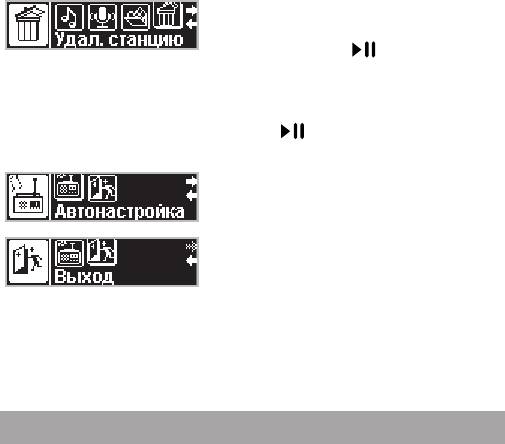
Удаление текущей радиостанции.
Выберите “Удал. станцию”,
нажмите кнопку . На странице
радиоприемника кнопками “<<” /
“>>” выберите номер станции, которую
необходимо удалить, и нажмите
кнопку для подтверждения.
Радиостанция будет удалена.
Автоматический поиск радиостанций
по всему частотному диапазону.
Выход из меню настроек.
Для выхода из режима радио и управления файлами или
настройками плеера войдите в режим “Музыка” и нажмите
и удерживайте кнопку М. В главном меню для выбора станут
доступны пункты меню “Настройки”, “Память”, “Файлы”.
12.4 Регулировка громкости
На странице радиоприемника нажмите кнопку “R/V”.
Кнопками “<<” / “>>” установите необходимый уровень
громкости от 0 до 32, подождите несколько секунд, плеер готов
к дальнейшей работе.
13 Настройки
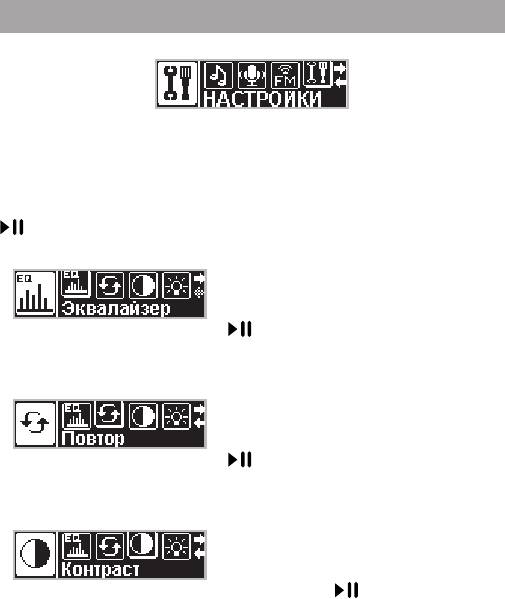
В этом режиме вы можете задавать дополнительные
настройки работы плеера. Нажмите и удерживайте кнопку “M”
для входа в главное меню. Кнопками “<<” / “>>” выберите пункт
меню “Настройки”, для подтверждения выбора нажмите кнопку
. Вы перейдете на первую страницу раздела настроек.
Выбор режима эквалайзера.
Кнопками “<<” / “>>” выберите
необходимый режим и нажмите кнопку
для подтверждения. В режиме
воспроизведения аудио появится
надпись, соответствующая выбранному
режиму работы эквалайзера.
Выбор режима повтора файлов.
Кнопками “<<” / “>>” выберите
необходимый режим и нажмите кнопку
для подтверждения. В режиме
воспроизведения аудио появится
надпись, соответствующая выбранному
режиму повтора.
Настройка контрастности дисплея.
Кнопками “<<” / “>>” выберите
необходимый уровень контраста и
нажмите кнопку для подтверждения.
21
22
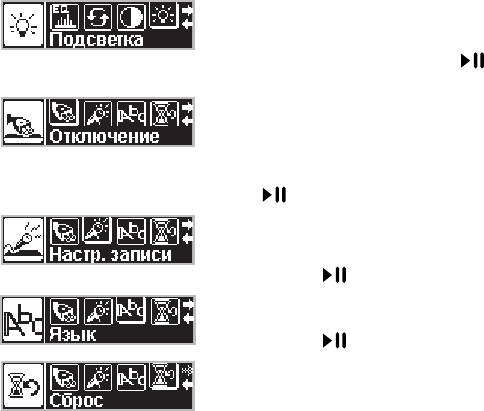
Настройка длительности подсветки
дисплей. Кнопками “<<” / “>>” выберите
необходимый интервал времени работы
подсветки дисплея и нажмите кнопку
для подтверждения.
Настройка автоматического отключения
питания плеера. Кнопками “<<” /
“>>”выберите необходимый интервал
времени для отключения питания плеера
в случае его бездействия, и нажмите
кнопку для подтверждения.
Настройка качества записываемых
файлов. Кнопками“<<” / “>>” выберите
необходимое качество записи файлов и
нажмите кнопку для подтверждения.
Настройка языка меню. Кнопками “<<”
/ “>>” выберите необходимый язык и
нажмите кнопку для подтверждения.
Сброс пользовательских настроек и
возврат к заводским установкам.
14 Память
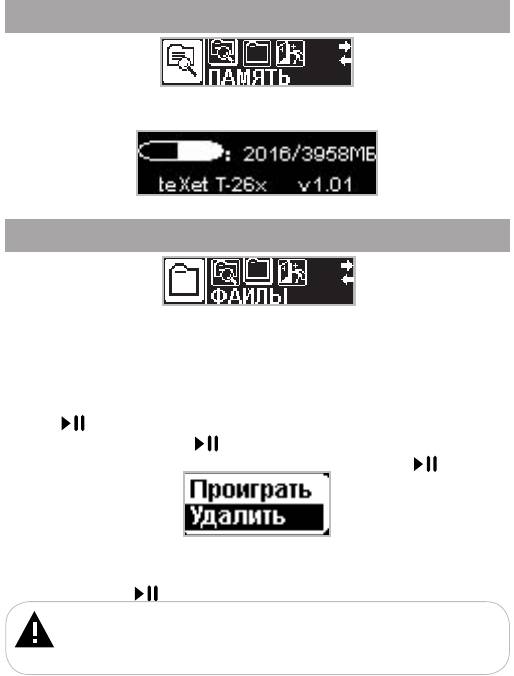
В этом режиме вы можете просмотреть информацию о
версии ПО, общем и свободном объеме памяти плеера.
15 Файлы
В этом режиме вы можете просматривать файлы и папки,
хранящиеся в памяти плеера, а также удалять ненужные файлы
без использования компьютера. Нажмите и удерживайте кнопку
“M” для входа в главное меню. Кнопками “<<” / “>>” выберите
пункт меню “Файлы”, для подтверждения выбора нажмите
кнопку . Вы перейдете к списку файлов и папок.
Используйте кнопку для входа в папки с файлами.
Кнопками “<<” / “>>” выберите файл и нажмите .
Кнопками “<<” / “>>” выберите “Проиграть” (для начала
воспроизведения) или “Удалить” (для удаления файла),
нажмите кнопку
еще раз.
Примечание: Количество файлов в корневом каталоге и одной папке не
должно превышать 150 шт.
23
24
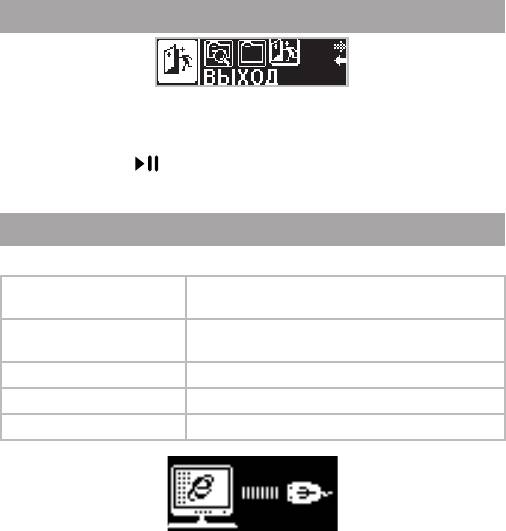
16 Выход
Для выхода из главного меню и возврата в режим
воспроизведения аудиофайлов кнопками “<<” / “>>”
выберите пункт меню “Выход”, для подтверждения выбора
нажмите кнопку . Вы перейдете в режим воспроизведения
аудиофайлов.
17 Подключение к компьютеру
Системные требования:
Операционная система Microsoft Windows 2000/XP/Vista/7
Linux Red hat 8.0 и более поздние версии
Процессор Intel Pentium 2 (или выше) или любой другой
процессор такой же производительности
ОЗУ от 64 МБ
Жесткий диск 200 МБ свободной памяти
Устройство связи USB full speed
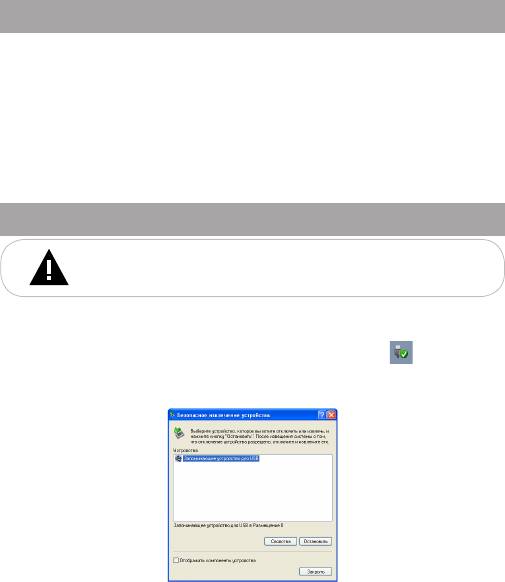
Подключите плеер в USB-порт компьютера.
После соединения плеера с компьютером все операционные
системы опознают плеер автоматически, и в папке “Мой
компьютер” появится доступная для запуска иконка “teXet”.
17.1 Работа с документами
В папке “Мой компьютер” дважды щелкните правой
кнопкой мыши по значку плеера “teXet”.
Использовать съемный диск плеера можно точно так
же, как и обычное USB-устройство для хранения данных.
Пользователи могут создавать и удалять папки, копировать
файлы с компьютера на плеер и обратно, переименовывать
файлы, записанные на плеере.
17.2 Отключение от компьютера
ВНИМАНИЕ! Отключайте плеер от компьютера только
после завершения передачи данных!
Для отключения плеера от компьютера воспользуйтесь
следующими указаниями:
1. Щелкните правой кнопкой мыши на значок .
2. Нажмите на строчку появившегося меню “Безопасное
извлечение устройства”.
3. В окне “Безопасное извлечение устройства” нажмите
кнопку “Остановить”. Нажмите “Ок”.
25

26
Теперь плеер может быть безопасно извлечен из
компьютера.
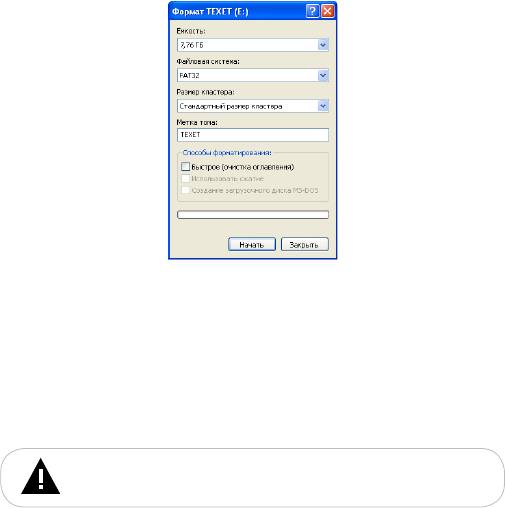
17.3 Форматирование
В окне “Мой компьютер” щелкните правой кнопкой
мыши на значок “teXet” и в появившемся меню выберите
“Форматирование”.
В появившемся окне нажмите кнопку “Начать” для начала
форматирования.
Замечания: плеер нужно форматировать в следующих
ситуациях:
1. В процессе воспроизведения возникают проблемы,
которые вы не можете устранить после прочтения раздела
“Возможные неисправности и методы их устранения”.
2. Невозможно удалить, проиграть или записать файлы или
каталоги; в документах потеряны данные.
Примечание: Не форматируйте плеер слишком часто,
поскольку это наносит устройству вред.
27

28
18 Возможные неисправности и методы
их устранения
Проблемы Вероятные причины
Решения
возникновения
Плеер не
Батарея разряжена. Зарядите баратею.
включается
В наушниках
Наушники не
Подключите наушники заново.
отсутствует звук
подключены или плохо
Увеличьте громкость.
подключены к плееру.
Произведите зарядку батареи.
Значение громкости
Очистите штекер.
— “0”. Батарея
Загрузите соответствующие
разряжена. Окислен
файлы заново.
или загрязнен штекер.
Повреждены МР3 или
WAV файлы.
Дисплей
Неверно выбран язык
Выберите нужный язык.
отображает
интерфейса. Язык не
Используйте в наименовании
непонятную
поддерживается.
файлов, для ID3-тегов другой
информацию
язык. Например, английский.
Невозможен
Батарея разряжена.
Зарядите батарею.
обмен данными с
Неисправен USB-
Проверьте USB-соединение.
компьютером
разъем.
Освободите память, удалив
Недостаточно памяти.
ненужные файлы.
Невозможна
Недостаточно памяти. Освободите память, удалив
запись с
ненужные файлы.
микрофона или
FM-тюнера
Устройство не
Поврежден USB-кабель
Замените USB-кабель; зарядите
заряжается от USB-
или неисправны его
Устройство от СЗУ.
кабеля
разъемы; используется
неподходящий USB-
кабель.

Устройство не
USB-разъем компьютера
Попробуйте вставить USB-
заряжается от USB-
неисправен или не
кабель в другой USB-разъем
кабеля
подключен; величина
компьютера; не используйте
подаваемого на USB-
для зарядки АКБ выносной
разъем компьютера
USB-разъем компьютера,
тока недостаточна для
который может не обеспечивать
штатной зарядки АКБ.
необходимый для штатной
зарядки АКБ зарядный ток;
произведите зарядку АКБ от СЗУ.
Устройство не
Вилка СЗУ не включена
Вставьте СЗУ в исправную розетку
заряжается от СЗУ
в розетку сети 220В;
стандартной сети переменного
неисправна розетка
тока 220В.
сети 220В; в сети розетки
220 В отсутствует
напряжение; параметры
сети розетки 220В не
соответствуют ГОСТ или
заданным значениям
работы СЗУ.
Повреждено или
Замените неисправное или
неисправно СЗУ,
неподходящее СЗУ другим СЗУ
используется
с номинальными параметрами
неподходящее СЗУ.
220/5 В, 0,6/0,5 А.
Устройство не
Плохой электрический
Плотно соедините
заряжается ни от
контакт в разъемах
соответствующие разъемы
СЗУ, ни от от USB-
Устройства, СЗУ, USB-
Устройства, СЗУ, USB-кабеля,
кабеля
кабеля, компьютера.
компьютера между собой;
попробуйте несколько раз
подсоединить и разъединить
разъемы между собой.
Неисправен или
Обратитесь в АСЦ для
поврежден USB-разъем
определения причины
Устройства.
неисправности и возможности ее
устранения.
29

30
Устройство не
АКБ неисправна
В соответствии с правилами,
заряжается ни от
или потеряла свою
изложенными в настоящем
СЗУ, ни от от USB-
эффективность.
руководстве, произведите
кабеля
замену АКБ на новую, если для
данного типа/модели Устройства
предусмотрена возможность ее
замены.
Время работы
Устройство
Для экономного расходования
Устройства от
эксплуатируется
энергии АКБ устанавливайте
АКБ кажется
потребителем
и применяйте при работе
недостаточным
с рабочими
Устройства средние и
настройками,
минимальные значения
установками или в
громкости, яркости,
режимах, увеличенного
длительности подсветки
или максимального
дисплея и другие
энергопотребления
энергоэкономичные режимы,
(высокая
настройки и установки.
громкость, большая
яркость дисплея,
воспроизведения
звуковых файлов с
включенным дисплеем,
длительная или
постоянная подсветка
дисплея и т.д.).
Зарядка АКБ была
Произведите зарядку АКБ до
осуществлена не
полного ее заряда. Длительность
полностью.
полного заряда АКБ от СЗУ не
может быть менее 1,5 часа.
Устройство и АКБ
Храните и эксплуатируйте
эксплуатируется при
Устройство и АКБ
слишком высокой
преимущественно при комнатной
или слишком
температуре окружающей среды;
низкой температуре
учитывайте, что при эксплуатации
окружающей среды.
Устройства и АКБ при слишком
высокой или слишком низкой
температуре окружающей среды,
показатели работоспособности
АКБ могут существенно
ухудшаться.

Время работы
Зарядка АКБ была
Не используйте для зарядки
Устройства от
осуществлена от
АКБ выносной USB-разъем
АКБ кажется
USB-разъема
компьютера, если он не
недостаточным
компьютера, который
обеспечивает необходимый для
не обеспечивает
зарядки АКБ зарядный ток. В
необходимый для
случае проведения от него зарядки
зарядки АКБ зарядный
АКБ учитывайте, что время,
ток.
необходимое на проведение
зарядки АКБ, может значительно
увеличиваться по сравнению со
временем ее зарядки от СЗУ, и
что проведение от него зарядки
может не позволить зарядить АКБ
на полную ее мощность (емкость).
При длительном использовании
USB-разъема компьютера для
зарядки АКБ эксплуатационные
качества и срок службы АКБ
могут снижаться. Рекомендовано
производить зарядку АКБ от СЗУ.
АКБ потеряла свою
Произведите в соответствии
эффективность из-за
с правилами, изложенными
истечения срока ее
в настоящем руководстве,
службы, неправильной
замену АКБ на новую, если для
эксплуатации,
данного типа/модели Устройства
неправильного ввода в
предусмотрена возможность ее
эксплуатацию.
замены.
31

19 Условия транспортирования и хранения
Плеер в упакованном виде может транспортироваться в
крытых транспортных средствах любого вида при температуре
от минус 25 ºС до плюс 35 ºС, с защитой его от непосредственного
воздействия атмосферных осадков, солнечного излучения и
механических повреждений.
32
- 1
- 2


