
Texet T-179 4Gb Grey – страница 2
Инструкция к Портативному Медиаплееру Texet T-179 4Gb Grey
Оглавление
20
Для поиска радиостанции вручную выберите “Ручной” и
нажмите кнопку . Используйте кнопки / для установки нужного
значения. Нажмите и удерживайте кнопку / для автоматического
поиска ближайшей радиостанции. Для сохранения радиостанции
в память плеера нажмите кнопку M, в меню настроек выберите
“Сохранить” и нажмите кнопку . Свободные строки содержат надпись
“Empty”. Выберите номер, под которым необходимо сохранить текущую
станцию, и нажмите кнопку еще раз.
Внимание!
Сохранить?
Да
Нет
Выберите “Да” для подтверждения и нажмите кнопку . Станция
сохранена.
Для переключения между радиостанциями, сохраненными
в памяти плеера, выберите “Станции” и нажмите кнопку .
Используйте кнопки / для перехода к предыдущей/следующей
радиостанции.
Для удаления радиостанции выберите “Удалить” и нажмите
кнопку . Выберите радиостанцию, которую нужно удалить, и
нажмите кнопку .
Внимание!
Удалить?
Да
Нет
Выберите “Да” для подтверждения и нажмите кнопку .
Станция удалена.
Для поиска радиостанций в автоматическом режиме выберите
“Автопоиск” и нажмите кнопку . Плеер начнет автоматический
поиск и сохранение всех доступных радиостанций в частотном
диапазоне. Используйте кнопки /
для перехода между
сохраненными радиостанциями.
12 Запись
В этом режиме вы можете записывать звуковые файлы в
формате WAV с использованием встроенного микрофона. Нажмите
и удерживайте кнопку M для входа в главное меню. Кнопками /
выберите пункт меню “Запись”, для подтверждения выбора нажмите
кнопку . Вы перейдете на первую страницу режима записи.
Задать дополнительные настройки записи файлов вы можете в
пункте меню “Опции” - “Запись”.
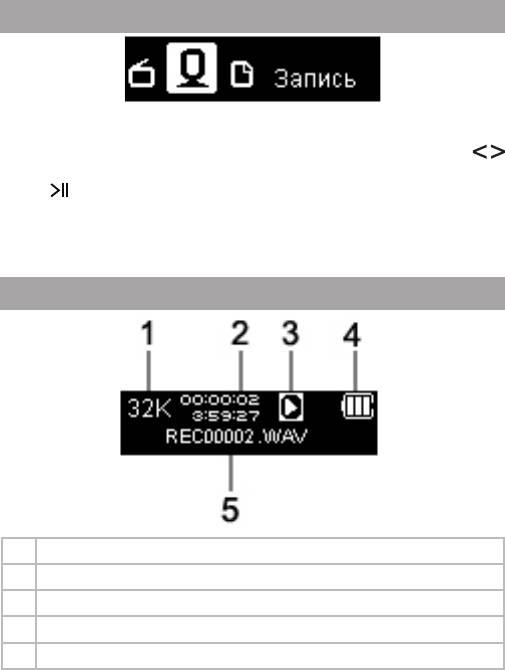
12.1 Страница диктофона
1 Битрейт
2 Длительность записи/максимально возможное время записи
3 Запись/пауза
4 Индикатор заряда батареи
5 Название записи
21
22
12.2 Начало записи/пауза/сохранение записанного
файла
Всем файлам, записываемым со встроенного микрофона,
автоматически присваиваются имена вида RECххххх.wav.
ВНИМАНИЕ!
Для улучшения качества записи не забывайте
направлять встроенный микрофон в сторону источника
звука.
Нажмите кнопку для начала записи. Нажмите кнопку еще
раз для приостановки/продолжения записи.
Нажмите кнопку M для сохранения записи. После сохранения
файла плеер автоматически вернется в режим записи.
Нажмите и удерживайте кнопку M для сохранения записи и
выхода в главное меню.
При отключении питания плеера во время записи, файл будет
сохранен автоматически.
Записанные файлы можно прослушать в разделе “Музыка” или
“Файлы”.
13 Текст
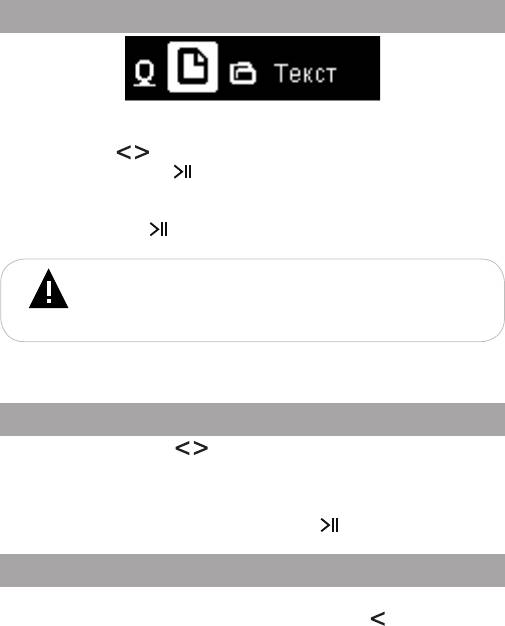
В этом режиме вы можете просматривать текстовые файлы в
формате TXT. Нажмите и удерживайте кнопку M для входа в главное
меню. Кнопками / выберите пункт меню “Текст”, для подтверждения
выбора нажмите кнопку . Вы перейдете во вспомогательное меню.
Для входа в папку или начала просмотра текстового файла
используйте кнопку .
ВНИМАНИЕ!
Если в папке отсутсвуют текстовые файлы, экран плеера
будет “пустым” (темным). Нажмите кнопку М для выхода из
папки.
Используйте кнопку M для выхода из папок или текстовых
фалов.
13.1 Управление текстовыми файлами
Используйте кнопки / для перехода к предыдущей/следующей
текстовой странице.
Для начала/приостановки просмотра текстового файла в
автоматическом режиме используйте кнопку .
13.2 Создание/просмотр закладок в тексте
Для создания в тексте закладки выберите нужную страницу,
нажмите и несколько секунд удерживайте кнопку .
23
24
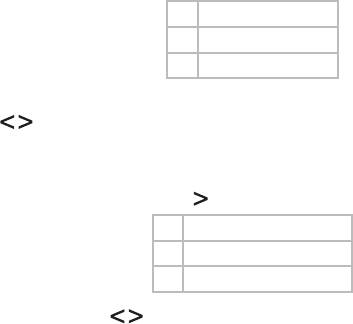
1: Empty
2: Empty
3: Empty
Свободные строки памяти содержат надпись “Empty”. Кнопками
/ выберите номер строки, под которым необходимо сохранить
закладку, и нажмите кнопку М. Закладка сохранена.
Для перехода к фрагменту текстового файла по сохраненной
закладке нажмите кнопку .
1: 0003 А_Чехов_Палата№6
2: 0017 Аэропорт_А_Хейли
3: Empty
Кнопками / выберите необходимую закладку и нажмите
кнопку М.
Задать дополнительные настройки просмотра текстовых
файлов вы можете в пункте меню “Опции” - “Текст”.
14 Файлы
В этом режиме вы можете просматривать файлы и папки,
хранящиеся в памяти плеера. Нажмите и удерживайте кнопку M
для входа в главное меню. Кнопками / выберите пункт меню
“Файлы”, для подтверждения выбора нажмите кнопку .
Для входа в папки или начала воспроизведения файла
используйте кнопку .
Управление воспроизведением файлов аналогично управлению
файлами в соответствующих разделах.
Для удаления файла выберите его в списке файлов. Нажмите
кнопку V.
Внимание!
Удалить?
Да
Нет
Для подтверждения удаления выберите “Да” и нажмите кнопку
. Для отмены удаления выберите “Нет” и нажмите кнопку .
Используйте кнопку M для выхода из папок.
25
26
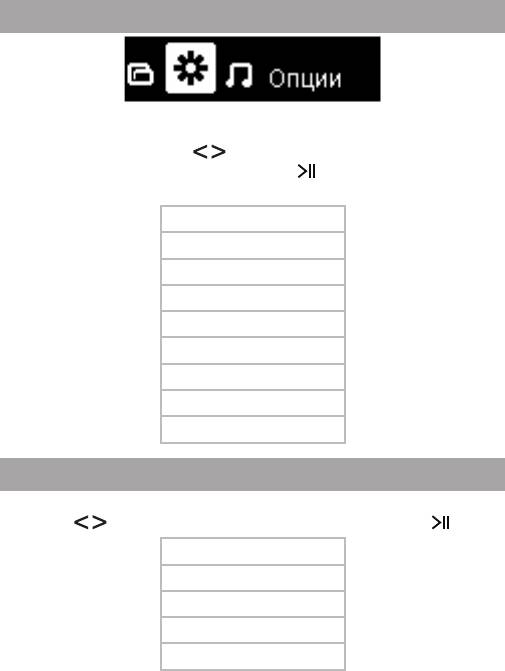
15 Опции
В этом режиме вы можете задавать дополнительные настройки
работы плеера. Нажмите и удерживайте кнопку M для входа в
главное меню. Кнопками / выберите пункт меню “Опции”, для
подтверждения выбора нажмите кнопку . Вы перейдете на первую
страницу меню опций.
Музыка
Запись
Текст
Радио
Дисплей
Выключение
Язык
Система
Выход
15.1 Настройка аудио
Для изменения настроек воспроизведения аудиофайлов
кнопками / выбери пункт “Музыка” и нажмите кнопку .
Режим повтора
Последовательность
Эквалайзер
Настройки PlayFX
Пользовательский
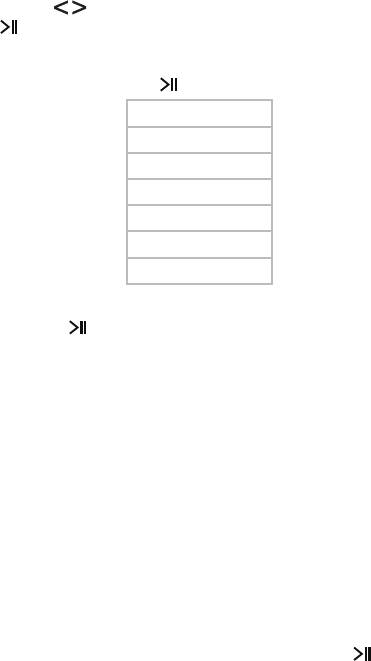
Кнопками / выберите необходимый пункт меню и нажмите
кнопку .
Для выбора режима повтора файлов выберите “Режим
повтора” и нажмите кнопку .
Без повтора
Повтор файла
Папка один раз
Повтор папки
Все один раз
Повтор всего
Обзор
Выберите один из режимов воспроизведения аудиофайлов и
нажмите кнопку .
“Без повтора”- воспроизведение текущего файла один раз.
“Повтор файла”- непрерывное воспроизведение одного файла.
“Папка один раз”- воспроизведение всех файлов из текущей папки
один раз.
“Повтор папки”- непрерывное воспроизведение всех файлов из
текущей папки.
“Все один раз”- воспроизведение всех файлов из всех папок в
обычном порядке один раз.
“Повтор всего”- непрерывное воспроизведение всех файлов из
всех папок.
“Обзор”- воспроизведение первых 10 секунд каждого музыкального
файла один раз.
На первой странице воспроизведения аудио появится символ,
соответствующий выбранному режиму повтора.
Для выбора последовательности воспроизведения файлов
выберите “Последовательность” и нажмите кнопку .
27
28
По порядку
Случайно
“По порядку”- последовательное воспроизведение всех
аудиофайлов.
“Случайно”- воспроизведение аудиофайлов в случайном
порядке.
Выберите один из режимов воспроизведения аудиофайлов и
нажмите кнопку .
Для настройки режима эквалайзера выберите “Эквалайзер” и
нажмите кнопку .
Нормальный
PlayFX
Рок
Поп
Классика
Бас
Джаз
Пользовательский
Выберите необходимый режим работы эквалайзера и
нажмите кнопку . На первой странице воспроизведения аудио
появится символ, соответствующий выбранному режиму работы
эквалайзера.
Для настройки функции объемного звучания выберите
“Настройки PlayFX” и нажмите кнопку .
3D звук
Басы
“3D звук” - эффект объемного звучания.
“Басы” - усиление низких частот.
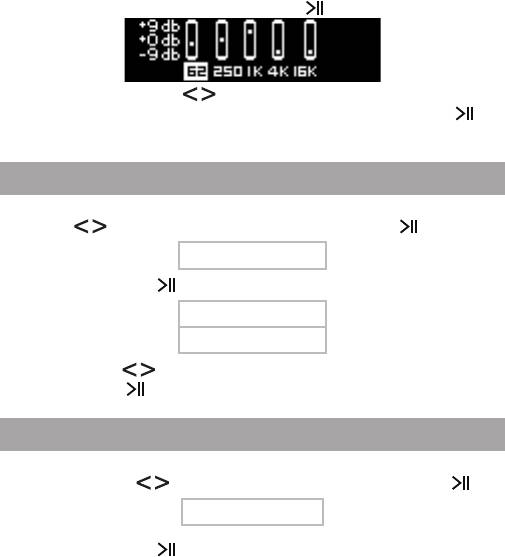
Для настройки пользовательского эквалайзера выберите
“Пользовательский” и нажмите кнопку .
Используйте кнопки / для изменения значений. Используйте
кнопку V для переключения между полями. Нажмите кнопку
для
сохранения настроек.
15.2 Настройка записи
Для изменения настроек качества записываемых файлов
кнопками / выберите “Запись” и нажмите кнопку .
Качество записи
Нажмите кнопку для входа в раздел.
Высокое
Нормальное
Кнопками /
выберите необходимое качество записи и
нажмите кнопку .
15.3 Настройка текста
Для настройки времени автоматического просмотра текстовых
файлов кнопками / выберите “Текст” и нажмите кнопку .
Время слайд-шоу
Нажмите кнопку для входа в раздел.
29
30
1 с
...
5 с
Кнопками /
выберите необходимый интервал перехода к
следующей текстовой странице и нажмите кнопку .
15.4 Настройка радио
Для настройки радиоприемника кнопками / выберите
“Радио” и нажмите кнопку .
Стерео
Диапазон
Для настройки режима приема стереосигнала выберите
“Стерео” и нажмите кнопку .
Выключить
Включить
Выберите необходимый режим и нажмите кнопку еще раз.
Для изменения диапазона радиоприемника выберите
“Диапазон” и нажмите кнопку .
Россия
Европа
Япония
США
Выберите необходимый диапазон и нажмите кнопку еще
раз.
15.5 Настройка дисплея
Для установки настроек дисплея выберите “Дисплей” и
нажмите кнопку .
Время подсветки
Яркость
Режим подсветки
Для установки времени подсветки дисплея выберите “Время”
и нажмите кнопку .
5 с
10 с
...
Всегда вкл.
Выберите нужное значение и нажмите кнопку еще раз.
Для установки яркости подсветки дисплея выберите “Яркость”
и нажмите кнопку .
1
...
5
Выберите нужное значение и нажмите кнопку еще раз.
Для установки режима подсветки дисплея выберите “Режим” и
нажмите кнопку .
Нормальный
Экономичный
“Нормальный” - затемнение экрана.
“Экономичный” - полное отключение подсветки дисплея.
31
32
Выберите нужное значение и нажмите кнопку еще раз.
15.6 Настройка выключения питания
Для установки времени автоматического выключения питания
плеера (таймер сна) выберите “Выключение” и нажмите кнопку
.
Всегда вкл.
10 мин.
...
120 мин.
Выберите нужное значение и нажмите кнопку еще раз.
15.7 Настройка языка меню
Для установки языка меню выберите “Язык” и нажмите кнопку
.
Русский
English
Выберите необходимый язык меню и нажмите кнопку еще
раз.
15.8 Настройки системы
Для просмотра информации и изменения настроек работы
системы плеера выберите “Система” и нажмите кнопку .
Версия ПО
Обновление ПО
Сброс настроек
Для просмотра версии установленного программного
обеспечения (далее ПО) выберите “Версия ПО” и нажмите кнопку
.
Для обновления ПО плеера выберите “Обновление ПО” и
нажмите кнопку . Далее следуйте инструкции по обновлению
программного обеспечения.
Для сброса пользовательских настроек и возврата к заводским
установкам выберите “Сброс настроек” и нажмите кнопку .
Внимание!
Сбросить?
Да
Нет
Выберите “Да” для подтверждения и нажмите кнопку .
15.9 Выход
Для выхода из режима опций выберите “Выход” и нажмите
кнопку .
33
34
16 Подключение к компьютеру
Системные требования:
Операционная система Microsoft Windows 2000/XP/Vista/7
Linux Red hat 8.0 и более поздние версии
Процессор Intel Pentium 2 (или выше) или любой другой
процессор такой же производительности
ОЗУ от 64 Мб
Жесткий диск 200 Мб свободной памяти
Устройство связи USB full speed
Подключите USB-кабель в соответствующий разъем плеера, а
затем в USB-порт компьютера.
После соединения плеера с компьютером, все операционные
системы опознают его автоматически, и в папке “Мой компьютер”
появится доступная для записи иконка “teXet”.
16.1 Работа с документами
В папке “Мой компьютер” дважды щелкните мышью по иконке
плеера “teXet”.
Использовать диск плеера можно точно так же, как и обычное
USB-устройство для хранения данных. Пользователи могут
создавать и удалять папки, копировать файлы с компьютера на
плеер и обратно, переименовывать файлы, записанные на него.
ВНИМАНИЕ!
Загружать файлы в плеер необходимо один за другим,
последовательно. Не используйте многопоточное копирование
(несколько параллельных процессов).
16.2 Отключение от компьютера
ВНИМАНИЕ!
Отключайте плеер от компьютера только после завершения
передачи данных!
Во время соединения плеера с компьютером кнопка включения
и выключения питания не действует.
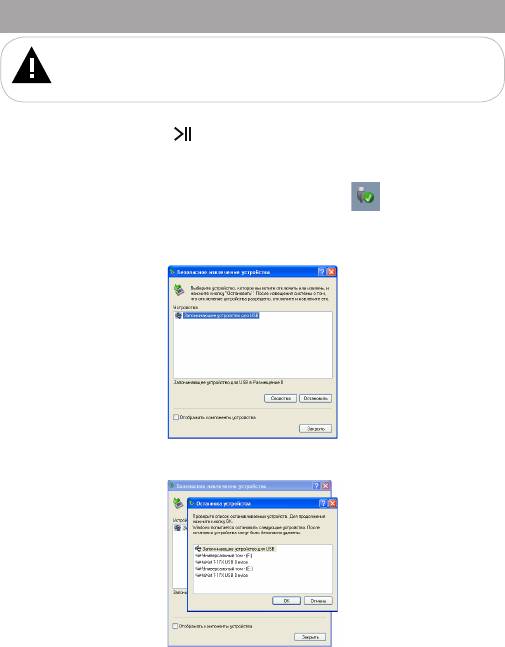
Для отключения плеера от компьютера воспользуйтесь
следующими указаниями:
1. Щелкните правой кнопкой мыши на значок , расположенный
на панели задач.
2. Нажмите на строку появившегося меню “Безопасное
извлечение устройства”.
В окне “Безопасное извлечение устройства” нажмите кнопку
“Остановить”. Нажмите “Ок”.
Теперь плеер может быть безопасно извлечен из компьютера.
35
36
16.3 Форматирование
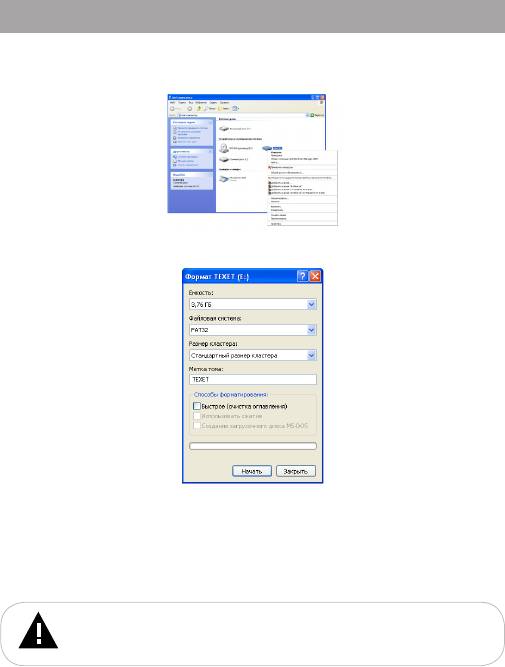
В окне “Мой компьютер” щелкните правой кнопкой
мыши на значок “teXet” и в появившемся меню выберите
“Форматирование”.
В появившемся окне нажмите кнопку “Начать” для начала
форматирования.
Плеер нужно форматировать в следующих ситуациях:
1. В процессе воспроизведения возникают проблемы, которые
вы не можете устранить после прочтения раздела “Возможные
неисправности и методы их устранения”.
2. Невозможно удалить, проиграть или записать файлы или
каталоги, в документах потеряны данные.
ПРИМЕЧАНИЕ!
Не форматируйте плеер слишком часто, поскольку это
наносит устройству вред.

17 Возможные неисправности и методы
их устранения
Проблемы Вероятные причины
Решения
возникновения
Плеер не
Плееру необходимо некоторое
Произведите зарядку
включается
время для подзарядки.
аккумулятора.
Плеер не
Поврежден USB-кабель.
Попробуйте подсоединить
определяется ПК
Используется неподходящий
плеер к другому USB-разъему,
USB-кабель. USB-разъем
используйте другой USB-кабель.
компьютера неисправен.
Невозможно
Плеер не воспроизводит
Сохраните файл в совместимом
воспроизвести
файлы данного формата. Файл
формате и снова загрузите его в
файл
поврежден. Системная ошибка.
плеер. Удалите поврежденный
файл. Для устранения системных
ошибок и сбоев отформатируйте
плеер.
В наушниках
Наушники не подключены
Подключите наушники заново.
отсутствует звук
или плохо подключены к
Увеличьте громкость.
плееру. Значение громкости
Очистите штекер.
— “0”. Окислен или загрязнен
Загрузите соответствующие
штекер. Повреждены МР3
файлы заново.
или WAV файлы.
Дисплей
Неверно выбран язык
Выберите нужный язык.
отображает
интерфейса. Язык не
Используйте в наименовании
непонятную
поддерживается.
файлов, для ID3-тегов другой
информацию
язык (например, английский).
Невозможен
Неисправен USB-кабель.
Проверьте USB-соединение,
обмен данными с
Недостаточно памяти.
используйте другой USB-кабель.
компьютером
Освободите память, удалив
ненужные файлы.
Невозможна
Недостаточно памяти. Освободите память, удалив
запись с
ненужные файлы.
диктофона
Не отключается
Неверно выбран режим работы
В разделе “Опции” - “Дисплей”-
подсветка дисплея
подсветки дисплея.
“Режим подсветки” установите
нужный режим работы подсветки
(Экономичный).
Устройство не
Поврежден USB-кабель или
Замените USB-кабель; зарядите
заряжается от USB-
неисправны его разъемы;
Устройство от СЗУ.
кабеля
используется неподходящий
USB-кабель.
37

38
Проблемы Вероятные причины
Решения
возникновения
Устройство не
USB-разъем компьютера
Попробуйте вставить USB-
заряжается от USB-
неисправен или не подключен;
кабель в другой USB-разъем
кабеля
величина подаваемого на
компьютера; не используйте
USB-разъем компьютера тока
для зарядки АКБ выносной
недостаточна для штатной
USB-разъем компьютера,
зарядки АКБ.
который может не обеспечивать
необходимый для штатной
зарядки АКБ зарядный ток;
произведите зарядку АКБ от СЗУ.
Устройство не
Вилка СЗУ не включена в
Вставьте СЗУ в исправную розетку
заряжается от СЗУ
розетку сети 220В; неисправна
стандартной сети переменного
розетка сети 220В; в сети
тока 220В.
розетки 220 В отсутствует
напряжение; параметры сети
розетки 220В не соответствуют
ГОСТ или заданным значениям
работы СЗУ.
Повреждено или неисправно
Замените неисправное или
СЗУ,
неподходящее СЗУ другим СЗУ
используется неподходящее
с номинальными параметрами
СЗУ.
220/5 В, 0,6/0,5 А.
Устройство не
Плохой электрический контакт
Плотно соедините
заряжается ни от
в разъемах Устройства, СЗУ,
соответствующие разъемы
СЗУ, ни от от USB-
USB-кабеля, компьютера.
Устройства, СЗУ, USB-кабеля,
кабеля
компьютера между собой;
попробуйте несколько раз
подсоединить и разъединить
разъемы между собой.
Неисправен или поврежден
Обратитесь в АСЦ для
USB-разъем Устройства.
определения причины
неисправности и возможности ее
устранения.
АКБ неисправна или потеряла
В соответствии с правилами,
свою эффективность.
изложенными в настоящем
руководстве, произведите
замену АКБ на новую, если для
данного типа/модели Устройства
предусмотрена возможность ее
замены.

Проблемы Вероятные причины
Решения
возникновения
Время работы
Устройство эксплуатируется
Для экономного расходования
Устройства от
потребителем с рабочими
энергии АКБ устанавливайте
АКБ кажется
настройками, установками
и применяйте при работе
недостаточным
или в режимах, увеличенного
Устройства средние и
или максимального
минимальные значения
энергопотребления (высокая
громкости, яркости,
громкость, большая яркость
длительности подсветки
дисплея, воспроизведения
дисплея и другие
звуковых файлов с
энергоэкономичные режимы,
включенным дисплеем,
настройки и установки.
длительная или постоянная
подсветка дисплея и т.д.).
Зарядка АКБ была
Произведите зарядку АКБ до
осуществлена не полностью.
полного ее заряда. Длительность
полного заряда АКБ от СЗУ не
может быть менее 2 часов.
Устройство и АКБ
Храните и эксплуатируйте
эксплуатируется при слишком
Устройство и АКБ
высокой или слишком низкой
преимущественно при комнатной
температуре окружающей
температуре окружающей среды;
среды.
учитывайте, что при эксплуатации
Устройства и АКБ при слишком
высокой или слишком низкой
температуре окружающей среды,
показатели работоспособности
АКБ могут существенно
ухудшаться.
АКБ потеряла свою
Произведите в соответствии
эффективность из-за истечения
с правилами, изложенными
срока ее службы, неправильной
в настоящем руководстве,
эксплуатации, неправильного
замену АКБ на новую, если для
ввода в эксплуатацию.
данного типа/модели Устройства
предусмотрена возможность ее
замены.
39




