
Texet 707A-TB – страница 2
Инструкция к Электронной Книге Texet 707A-TB
Оглавление
- Содержание
- Общая информация Указания по эксплуатации
- Общие указания по эксплуатации Меры безопасности при работе с адаптером питания
- Меры безопасности при обращении с жидкокристаллическим дисплеем устройства Меры безопасности при работе с разъемами
- Меры безопасности при обращении с картами памяти
- Комплектность Технические характеристики
- Назначение электронной книги Чтение электронных книг Операционная система Android – это операционная си-
- Android Market – онлайн каталог, авторизованных про- Доступ в интернет Социальные сети, электронная почта и обмен сообщениями
- Интернет-ТВ и интернет-радио Мультимедийный плеер
- Цифровой фотоальбом Электронные карты Электронный словарь и энциклопедия Системные утилиты
- Общий вид электронной книги
- 1 Подготовка к работе 1.1 Зарядка аккумуляторной батареи
- 2 Порядок работы 2.1 Управление питанием
- 2.2 Калибровка экрана 2.3 Установка/извлечение дополнительной карты памяти
- 2.4 Настройка WiFi и подключение к сети 3 Рабочий стол и элементы управления 3.1 Общий вид рабочего стола
- Основной рабочий стол
- Рабочий стол
- Правый рабочий стол
- Левый рабочий стол
- 3.2 «Библиотека» и «История»
- Виджет «История» отображает книги, которые Вы прочи- тали. Примечание:
- 3.3 Чтение электронных книг 3.4 Строка состояния и область уведомлений
- 3.5 Меню последних запущенных приложений 4 Установка и удаление приложений 4.1 Установка приложений Установка приложений из Android Market
- Примечание:
- 4.2 Удаление приложений 5 Настройки операционной системы 5.1 Беспроводные сети
- 5.2 Настройка звука 5.3 Приложения 5.4 Конфиденциальность
- 5.5 Память 5.6 Язык и клавиатура 5.7 Дата и время
- 5.8 Калибровка экрана 5.9 Об электронной книге Возможные неисправности и методы их устранения
- При сбоях в работе microSD карты, проблема, как пра- Программное обеспечение третьих лиц Решение проблем с питанием, запуском электронной книги и аккумулятором
- Решение проблем с воспроизведением звука
- Проблемы с работой карты microSD
- Проблемы с автоматической сменой ориентации экрана при повороте электронной книги Правила пользования аккумуляторами
- Словарь терминов
- Условия транспортировки и хранения
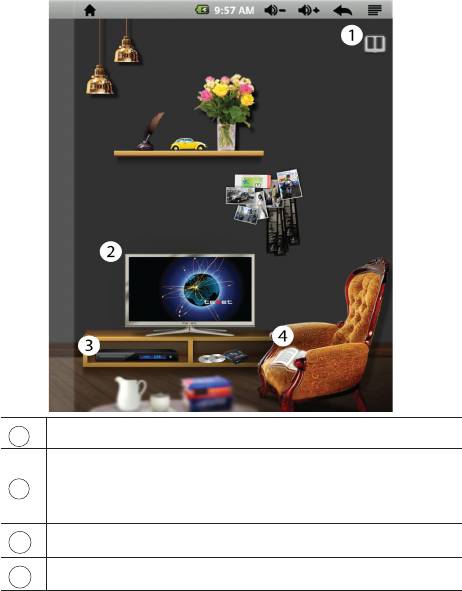
Правый рабочий стол
Справа от Основного рабочего стола находится Правый рабо-
чий стол с виджетом «Библиотека», ярлыками «SPB TV» и «Ви-
део».
Виджет «Библиотека». Переход к библиотеке пользователя
1
Кратковременное нажатие: переход к приложению SPB TV. Дли-Дли-
тельное нажатие: сменить заставку (Вы можете установить любую
2
фотографию из Вашего фотоальбома на экран телевизора, макс.
800x480)
Переход к видеоплееру
3
Продолжить чтение. Переход к последней прочитанной странице
4
20
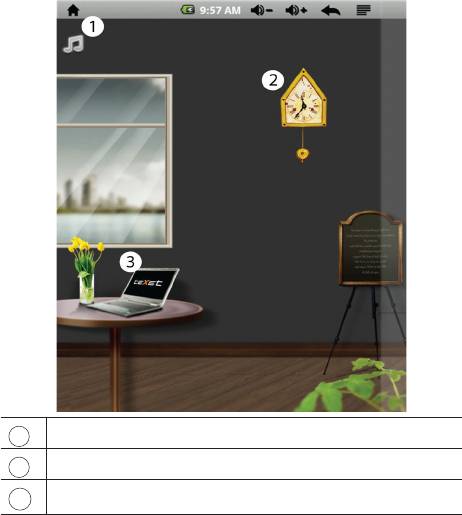
Левый рабочий стол
Слева от Основного рабочего стола находится Левый рабочий
стол с виджетом «музыка», ярлыками «Часы» и «Интернет».
Виджет «Музыка». Переход к аудио плееру пользователя
1
Ярлык «Часы». Настройки даты и времени
2
Ярлык «Интернет». Открывает интернет браузер
3
21
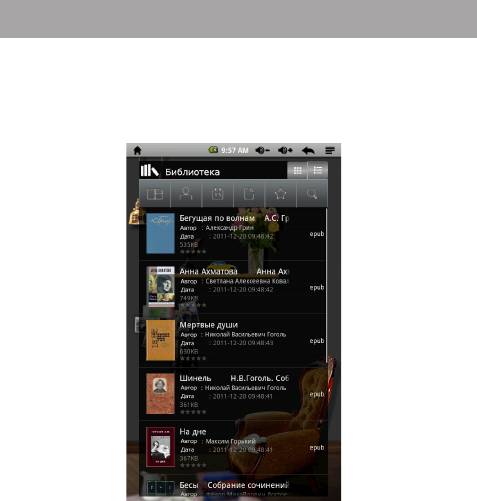
3.2 «Библиотека» и «История»
Виджет «Библиотека» показывает книги, сохраненные на
устройстве. Виджет открывает список всех текстовых фай-
лов, хранящихся во внутренней памяти и на внешней. Вы
можете синхронизировать библиотеку с картой памяти.
Вы можете сортировать книги по названию, автору, дате,
формату или рейтингу; а так же искать по названию, авто-
ру или формату. Меню сортировки и поиска находится над
списком книг.
22
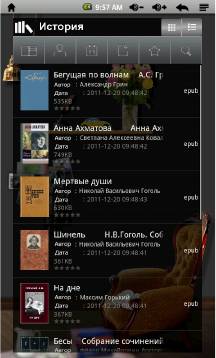
Виджет «История» отображает книги, которые Вы прочи-
тали.
Примечание:
• Вы можете прокручивать книжную полку.
• В подробном представлении истории и библиотеки вы
можете посмотреть информации о книге до того как вы при-
ступите к чтению.
23
3.3 Чтение электронных книг
Для открытия книги просто нажмите на ее обложку.
Перелистывание страниц может осуществляться двумя
способами:
1) Простое перелистывание
Коснитесь правой стороны экрана и, не отрывая палец
от экрана, проведите налево для перехода к следующей
странице. Коснитесь экрана в левой части и, не отрывая
палец от экрана, проведите направо для возврата к пред-
ыдущей странице.
2) Перелистывание с использованием механических кнопок
С помощью кнопок «вперед», «назад» Вы можете пере-
ходить к следующей или предыдущей странице соответ-
ственно.
Выбор размера шрифта
Во время чтения нажмите кнопку , выберите «Размер
шрифта», установите необходимый размер и нажмите
«ОК».
Закладки
Во время чтения нажмите кнопку и выберите «За-
кладки». Используйте появившееся меню для управления
закладками в книге.
3.4 Строка состояния и область уведомлений
В верхней части экрана находится строка состояния. В
этой строке расположены элементы управления, область
системных уведомлений, индикаторы беспроводных соеди-
нений, индикатор заряда батареи и часы.
Для того, чтобы посмотреть подробности при получении
24

системного уведомления необходимо нажать на строку со-
стояния и протянуть ее вниз.
3.5 Меню последних запущенных приложений
Операционная система Android запоминает последние
шесть приложений, которые Вы запускали. Благодаря этой
функции вы можете в любой момент быстро переключиться
на одно из таких приложений.
Для вызова меню нажмите и удерживайте кнопку ,
расположенную на корпусе электронной книги или в левом
верхнем углу экрана.
4 Установка и удаление приложений
4.1 Установка приложений
Помимо стандартного пакета базовых приложений OS
Android и предустановленного программного обеспечения
от официальных партнеров teXet, вы можете установить до-
полнительное программное обеспечение на свое усмотре-
ние. Программы могут быть установлены с карт памяти, за-
гружены из интернет или из официального онлайн-каталога
Android Market.
Установка приложений из Android Market
Приложение Android Market поставляется в базовой ком-
плектации ПО и находится в общем списке установленных
приложений.
После первого запуска приложения Вам будет предло-
жено настроить учетную запись. На первой странице «На-
стройка аккаунта Google» следует нажать «Далее».
• Если у Вас уже есть аккаунт Google, нажмите «Вход»,
введите Ваше имя пользователя и пароль и нажмите
«Вход» еще раз.
• Если же у Вас еще нет учетной записи Google, ее следу-
25

ет зарегистрировать. Для этого нажмите кнопку «Создать»
и следуйте инструкциям на экране электронной книги.
Все приложения в каталоге Android Market сгруппирова-
ны по разделам («Виджеты», «Мультимедиа», «Ново-
сти и погода», «Инструменты» и др.). Приложения каждо-
го раздела в свою очередь разделены на «Лучшие плат-
ные», «Лучшие бесплатные» и «Новинки». Кроме того,
Вы можете воспользоваться поиском по ключевым словам
или ввести название программы в поисковый запрос. В ин-
формации по каждой программе Вы можете узнать ее сто-
имость, рейтинг, прочитать комментарии пользователей,
поставить свою оценку приложению и оставить собствен-
ный отзыв. Для установки понравившегося приложения до-
статочно нажать кнопку «Установить» или «Купить», если
приложение платное.
В разделе «Загрузки» вы увидите список приложений,
каждому из которых будет присвоен статус «Предлагается
обновление», «Установлено» или «Приобретено».
Примечание:
• для работы с Android Market требуется подключение к
сети интернет;
• перед работой с приложением Android Market убедитесь
что на устройстве правильно установлены текущие дата и
время, в противном случае соединение с сервером не будет
установлено;
• для получения подробных инструкций по программе
Android Market запустите приложение Android Market, на-
жмите на значок и выберите «Справка».
Для самостоятельной установки приложения необ-
ходимо: 1) записать установочный файл (файл в формате
.apk) на карту памяти или во внутреннюю память; 2) найти
этот файл в программе «ES Проводник» или в любом дру-
гом проводнике; 3) открыть файл и подтвердить установку.
26
4.2 Удаление приложений
Для удаления установленного приложения выполните
следующие действия: 1) нажмите кнопку , для перехода
на главный экран; 2) нажмите на значок «Настройки»
на Основном рабочем столе; 3) откройте раздел «Приложе-
ния»; 4) выберите «Управление приложениями»; 5) най-
дите и выберите приложение в списке; 6) нажмите кнопку
«Удалить» и подтвердите действие.
Примечание: приложения, входящие в состав системы,
удалить невозможно.
5 Настройки операционной системы
Раздел настроек операционной системы позволяет под-
ключиться к сети WiFi, выбрать оптимальный уровень ярко-
сти экрана и звука, установить языковые параметры, дату
и время, управлять установленными приложениями и мно-
гое другое.
Для того, чтобы попасть в раздел настроек выполните
следующие действия: 1) нажмите кнопку , для перехода
на главный экран; 2) нажмите на значок «Настройки»
на Основном экране;
5.1 Беспроводные сети
Настройки
27
Беспроводные сети
Смотрите пункт 2.6 «Настройка WiFi и подключение к
сети».
Или выберете Ярлык «WIFI» на Основном рабочем столе.
5.2 Настройка звука
Настройки
28
Настройка звука
В этом разделе Вы можете выполнить следующие действия:
• настроить громкость воспроизведения музыки и видео
• включить/выключить щелчки при выборе опций на экране
• включить/выключить звук при блокировки экрана
• настроить виброзвонок
5.3 Приложения
Настройки
Приложения
В этом разделе Вы можете управлять установленными
приложениями. К примеру, опция «Неизвестные источни-
ки» позволяет разрешить или заблокировать установку при-
ложений, полученных не в официальном каталоге Android
Market. С помощью раздела «Управление приложениями»
можно просматривать информацию об установленных про-
граммах и при необходимости удалить их. Раздел «Рабо-
тающие программы» позволит увидеть перечень запущен-
ных приложений и служб.
Примечание: способы установки и удаления программ в
электронную книгу подробно описаны в пункте 4 «Установ-
ка и удаление приложений».
5.4 Конфиденциальность
Настройки
Конфиденциальность
В этом разделе Вы можете включить функцию резервного
копирования и автовосстановления.
Чтобы сбросить все настройки выберете «Сброс настроек»
5.5 Память
Настройки
29
Память
Раздел «Память» позволяет пользователю просматри-
вать информацию о наличии общего и свободного места на
устройстве, а также производить операции с картой памяти
при ее наличии.
Примечание: смотрите пункт 2.3 «Установка/извлечение
дополнительной карты памяти» для получения подробной
информации по работе с картой памяти.
5.6 Язык и клавиатура
Настройки
Язык и клавиатура
Раздел настройки языка и клавиатуры позволяет выбрать
предпочтительный регион и язык, на котором будет рабо-
тать устройство. В подразделе «Клавиатура Android» вы
можете выполнить следующие действия:
• включить/выключить виброотклик клавиш
• включить/выключить звук клавиш при нажатии на кнопки
клавиатуры
• включить/выключить автоподстановку заглавных букв
• выбрать языки ввода
Примечание: для переключения раскладки клавиатуры
необходимо нажать на кнопку «пробел» и, не отрывая палец
от экрана, протянуть влево или вправо.
5.7 Дата и время
Настройки
Дата и время
Раздел настройки даты и времени позволяет пользовате-
лю настроить корректную дату, выбрать часовой пояс соглас-
но своему нахождению, настроить отображение даты време-
ни в удобном формате, а так же активировать/деактивиро-
вать опцию синхронизации времени электронной книги с се-
тевым временем.
5.8 Калибровка экрана
Настройки
30
Калибровка экрана
Смотрите пункт 2.3 «Калибровка экрана».
5.9 Об электронной книге
Настройки
Об электронной книге
Раздел «Об электронной книге» носит информационный
характер. В этом разделе Вы можете получить следующую
информацию:
• общую информацию;
• расход заряда используемыми приложениями;
• номер модели, версию прошивки, версию ядра и номер
сборки
Возможные неисправности и методы
их устранения
Информация, изложенная ниже, поможет Вам выявить и
устранить наиболее распространенные проблемы аппарат-
ной части и программного обеспечения, с которыми вы мо-
жете столкнуться.
При возникновении описанных ниже проблем следует
сначала попытаться решить их самостоятельно, восполь-
зовавшись изложенными рекомендациями. В том случае,
если приведенные советы не помогут, обратитесь в службу
поддержки TeXet или к специалистам авторизованного сер-
висного центра.
Перед тем, как предпринять какие-либо дальнейшие дей-
ствия, проверьте:
• подключение адаптера питания в электрическую сеть и
электронную книгу;
• сохранится ли неисправность устройства после отклю-
чения всех внешних устройств;
• корректно ли была произведена настройка системы.
Если Вы допустили ошибки при настройке устройства или
не уверены в корректности сделанных Вами изменений, по-
пробуйте восстановить первоначальные настройки системы.
Для восстановления первоначальных настроек вы-
полните следующие действия: 1) нажмите на значок «На-
стройки» на Основном экране; 3) откройте раздел «Кон-
фиденциальность»; 2) выберите пункт «Сброс настроек» и
следуйте дальнейшим указаниям.
При сбоях в работе microSD карты, проблема, как пра-
вило, заключается в самой карте. Поэтому сначала проверь-
те microSD карту на работоспособность и при необходимо-
сти обратитесь к их производителю.
Программное обеспечение третьих лиц
У Вас могут возникать проблемы в случае использования
не авторизованного и не прошедшего проверку программно-
го обеспечения третьих лиц. Производитель не может гаран-
тировать работоспособность таких приложений и не несет
ответственность за сбои в работе электронной книги вслед-
ствие их использования. По поводу некорректной работо-
способности приложений на электронной книге teXet Вы мо-
жете обратиться к разработчику приложения, предоставив
всю необходимую информацию об устройстве.
Решение проблем с питанием,
запуском электронной книги и аккумулятором
1) Электронная книга не включается
• проверьте заряд аккумулятора, в случае разрядки при-
соедините адаптер питания и подождите не менее 5-ти ми-
нут;
• нажмите и удерживайте кнопку включения устройства не
менее 5 сек;
31

• в том случае, если аккумулятор заряжен, все равно под-
ключите адаптер питания и повторите процедуру повторно;
• если устройство не включается даже после подзарядки,
обратитесь в службу поддержки или авторизованный сер-
висный центр.
2) электронная книга отключается сразу после вклю-
чения
• возможно, у устройства чрезвычайно низкий заряд ак-
кумулятора. В этом случае система автоматически предот-
вращает полную разрядку во избежание потери информа-
ции и хранящихся данных. Перед тем, как осуществить по-
вторную попытку включения устройства, заряжайте его не
менее 5-ти минут и не отсоединяйте адаптер питания от ро-
зетки во время работы.
3) Быстрый разряд батареи
• возможно, Вы используете программы, требующие боль-
шого расхода энергии. Больше всего энергии расходуется
на просмотр видео;
• попробуйте установить более экономичные настройки
яркости экрана;
• аккумулятор разряжается во время работы при низкой
температуре.
4) Аккумулятор не заряжается
• убедитесь в том, что адаптер питания подключен к рабо-
тающей розетке, а штекер адаптера присоединен к устрой-
ству;
• убедитесь в том, что Вы используете стандартный адап-
тер питания, а не адаптер от другого устройства;
• аккумулятор может не заряжаться во время работы при
высокой температуре.
Решение проблем с воспроизведением звука
1) Звук не воспроизводится
• удостоверьтесь, что воспроизведение звука включено в
основных настройках системы. Удостоверьтесь в том, что
32

громкость выведена на максимальный (или необходимый
Вам) уровень;
• недостаточная громкость. Чтобы увеличить громкость,
воспользуйтесь кнопкой громкости в строке состояния (рас-
положена в верхней части экрана);
• многие из проблем с воспроизведением аудио связаны
с программным обеспечением. Если ранее проблем с вос-
произведением звука не наблюдалось, то, возможно, его от-
сутствие связано с некорректной установкой программного
обеспечения, либо с настройками установленной програм-
мы. Для разрешения проблем обратитесь к разработчику
такого ПО;
• проверьте, не поврежден ли воспроизводимый файл.
Попробуйте воспроизвести иной файл из другой директо-
рии.
2) Проблемы с записью звука
• удостоверьтесь в том, что микрофон устройства направ-
лен в сторону источника звука, а также, что запись выведе-
на на необходимый уровень громкости. Силы источника зву-
ка может быть недостаточно для отчетливой записи;
• удостоверьтесь в том, что правильно установлено про-
граммное обеспечение для звуковоспроизводящего устрой-
ства. Переустановите ПО при необходимости.
Проблемы с работой карты microSD
1) Электронная книга не распознает карту:
• убедитесь в том, что карта вставлена в предназначен-
ный для нее разъем до упора;
• убедитесь в том, что карта вставлена правильной сторо-
ной;
• возможно, карта повреждена. Попробуйте проверить ра-
ботоспособность карты на другом устройстве;
• попробуйте извлечь или повторно вставить microSD кар-
ту, попробуйте перезагрузить электронную книгу;
• обратитесь к руководству по установке данной карты.
33

2) Проблема с копированием файлов
• проверьте, правильно ли было произведено соединение
стационарного компьютера/ ноутбука и teXet TB-707А;
• возможно, память устройства переполнена и требуется
удалить неиспользуемые файлы;
• возможно, проблему вызывает приложение, в котором
осуществляется попытка скопировать файлы. Переустано-
вите это приложение или используйте другое.
Проблемы с автоматической сменой
ориентации экрана при повороте электронной книги
• убедитесь, что эта функция активирована на данном
устройстве. Рядом с пунктом «Автоповорот экрана» (в
меню «Настройки»
34
«Экран») должен быть установлен
соответствующий флажок.
Правила пользования аккумуляторами
• Используйте аккумуляторы только по назначению.
• Не разбирайте и не ломайте аккумуляторы.
• Не подвергайте аккумуляторы нагреву и воздействию
огня.
• Избегайте воздействия прямого солнечного света.
• Не допускайте короткого замыкания аккумуляторов. Не
храните аккумуляторы беспорядочно в коробке или ящике,
где они могут замкнуться накоротко друг на друга или дру-
гие металлические предметы.
• Не подвергайте аккумуляторы механическим ударам.
• В случае течи аккумулятора не допускайте попадания
электролита на кожу и в глаза. Если попадание произошло,
промойте поврежденное место достаточным количеством
воды и обратитесь к врачу.
• Обращайте внимание на маркировку полярности на ак-
кумуляторе и изделии, чтобы обеспечить правильное ис-
пользование.

• Не применяйте аккумуляторы, имеющие разные емко-
сти, размеры, типы и изготовленные различными произво-
дителями, в одном устройстве.
• Протирайте выводы аккумуляторов чистой сухой мягкой
тканью, если они загрязнились.
• Не оставляйте неиспользуемые аккумуляторы в режиме
длительного заряда.
• После длительного хранения может потребоваться мно-
горазовый заряд и разряд аккумуляторов, чтобы достичь
максимальных характеристик.
• Аккумуляторы имеют наилучшие характеристики в усло-
виях нормальной комнатной температуры (20±5) °С.
• Изымайте аккумуляторы из изделия, когда не использу-
ете его, и храните их в чистом и сухом недоступном для де-
тей месте.
Словарь терминов
Android OS – операционная система для электронных
устройств, основанная на ядре Linux.
Android Market – онлайн-каталог программного обеспе-
чения для Android OS.
APK – Android Package, формат файла являющегося па-
кетом для установки приложения в Android OS.
Виджеты (Widgets) – простые мини-программы, которые
украшают рабочий стол и облегчают доступ к разнообраз-
ной информации.
WiFi – технология, позволяющая осуществлять беспро-
водной доступ в интернет.
G-Sensor – датчик, который определяет положение и пе-
ремещение устройства в пространстве. Он помогает вы-
ставлять горизонтальную или вертикальную ориентацию
экрана в зависимости от того, как Вы держите свое устрой-
ство.
35

Условия транспортировки и хранения
Электронная книга в упакованном виде может транспор-
тироваться в крытых транспортных средствах любого вида
при температуре от минус 25 ºС до плюс 35 ºС, с защитой
его от непосредственного воздействия атмосферных осад-
ков, солнечного излучения и механических повреждений.
36
37
- 1
- 2


