
SilverStone F1 DS322: 2. Systemeinrichtung
2. Systemeinrichtung: SilverStone F1 DS322
2. Systemeinrichtung
2.2 RAID Modes
Bei RAID 0/1 empfehlen wir Festplatten mit identischer Kapazität. Wenn die Kapazitäten unterschiedlich sind, hängt
die nutzbare Gesamtkapazität von der Festplatte mit der geringsten Kapazität ab. RAID 1 Nachteil ist jedoch, dass wenn
eine Festplatte ausfällt, das gesamte Array zusammenbricht.
Wenn nur eine Festplatte defekt und der RAID-Modus auf RAID 1 eingestellt ist, können Sie immer noch auf die
Daten zugreifen; dennoch empfehlen wir zur Gewährleistung einer fortlaufenden sachgemäßen Sicherung und
Datensicherheit dringend, die defekte Festplatte umgehend zu ersetzen.
Falls mehr als eine Festplatte zur gleichen Zeit ausfällt oder der RAID-Modus auf RAID 0 eingestellt ist, gehen die Daten
verloren und Sie können bis zum Ersetzen der Festplatte(n) nicht mehr auf das System zugreifen.
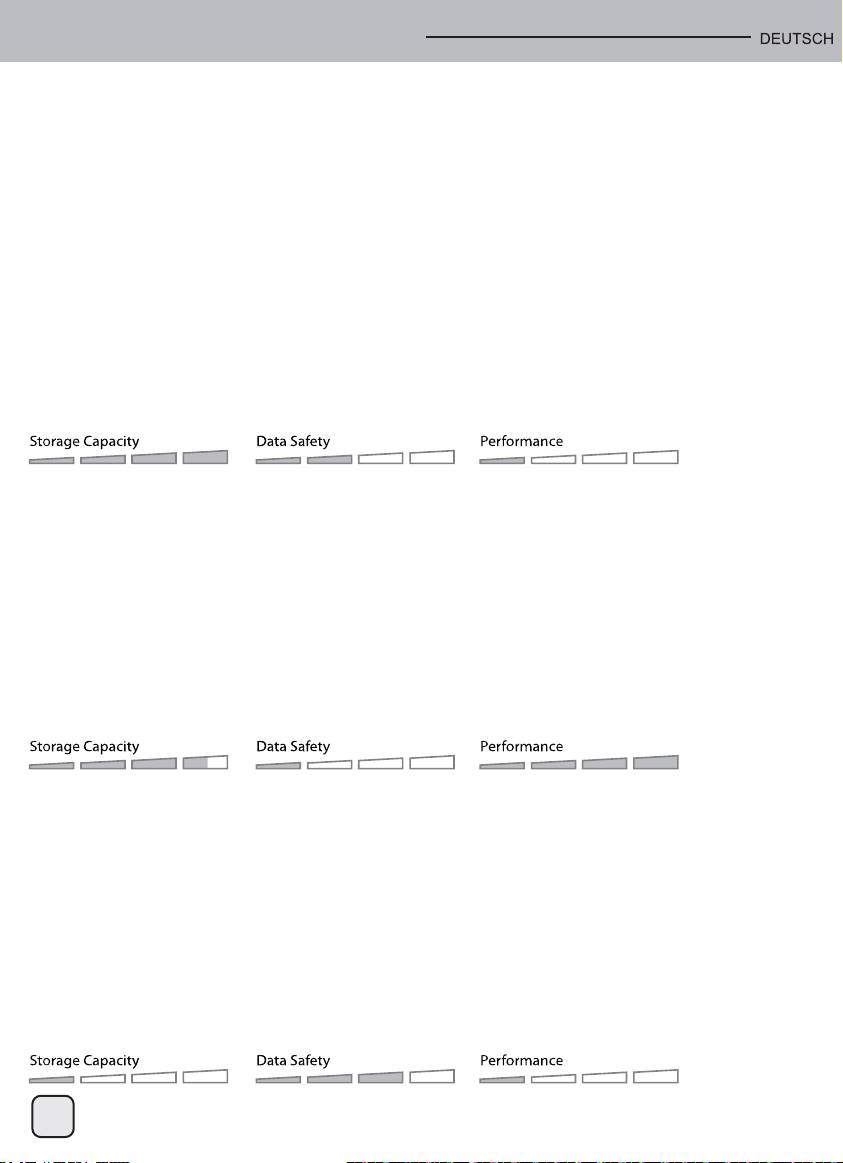
2.2.1 Non-RAID
Die Festplatten werden als unabhängige Laufwerke angezeigt. Zugriff und Formatierung jeder Festplatte kann separat
durchgeführt werden. Wenn eine Festplatte ausfällt, ist die andere davon nicht betroffen.
Diese Einstellung bietet keine Leistungs- oder Redundanzvorteile.
1. Festplatte erstmalig installieren oder Festplattenfehler.
2. Schalten Sie das Gerät aus, installieren Sie die Festplatte(n) bzw. ersetzen Sie (die) defekte(n) Festplatte(n).
3. Stellen Sie den RAID-Schalter auf Non-RAID-Modus ein.
4. Stellen Sie eine Verbindung zu Ihrem Computer her, schalten Sie das Gerät ein.
5. Verwenden Sie als PC-Benutzer bei Installation neuer Festplatten zum Erstellen einer neuen Partition und Formatie
ren der Festplatten das Festplattenverwaltungswerkzeug (PC-Benutzer) bzw. das Festplattendienstprogramm
(Mac-Benutzer).
6. Verwenden Sie als PC-Benutzer bei Installation bereits verwendeter Festplatten zum Löschen der alten Partition und
Formatieren der Festplatten das Festplattenverwaltungswerkzeug (PC-Benutzer) bzw. das Festplattendienstprogramm
(Mac-Benutzer).
1 or 2 drives
2.2.2 RAID 0 - Disk Striping
Die Festplatte werden als ein einziges großes Laufwerk angezeigt, doch die Gesamtgröße hängt von der
Festplatte mit der geringsten Kapazität ab. Diese Einstellung wird genutzt, wenn das Hauptaugenmerk auf
der Geschwindigkeit liegt, der RAID-Level 0 (auch Striping genannt) jedoch nicht redundant ist. Diese Art
der Anordnung verteilt alle Daten quer über die Festplatten in Segmente; da Daten ohne jedwede
Paritätsdatenprüfung geschrieben werden, bietet dieser Modus die schnellste Datenübertragung. Nachteil
ist jedoch, dass wenn eine Festplatte ausfällt, das gesamte Array zusammenbricht.
1. Festplatte erstmalig installieren oder Festplattenfehler.
2. Schalten Sie das Gerät aus, installieren Sie die Festplatte(n) bzw. ersetzen Sie (die) defekte(n) Festplatte(n).
3. Stellen Sie den RAID-Schalter auf RAID 0-Modus ein.
4. Stellen Sie eine Verbindung zu Ihrem Computer her, schalten Sie das Gerät ein.
5. Verwenden Sie als PC-Benutzer bei Installation neuer Festplatten zum Erstellen einer neuen Partition und Formatie
ren der Festplatten das Festplattenverwaltungswerkzeug (PC-Benutzer) bzw. das Festplattendienstprogramm
(Mac-Benutzer).
6. Verwenden Sie als PC-Benutzer bei Installation bereits verwendeter Festplatten zum Löschen der alten Partition und
Formatieren der Festplatten das Festplattenverwaltungswerkzeug (PC-Benutzer) bzw. das Festplattendienstprogramm
(Mac-Benutzer).
2 drives
2.2.3 RAID 1 - Disk Mirroring
Zwei Festplatten werden als ein Laufwerk angezeigt, es sind jedoch nur 50 % der Gesamtkapazität nutzbar; abhängig
von der Festplatte mit der geringsten Kapazität. RAID 1 erstellt eine exakte Kopie (oder "Spiegelung") der Daten auf der
zweiten Festplatte. Dies ist sinnvoll, wenn Zuverlässigkeit und Sicherung wichtiger als die Speicherkapazität sind. Falls
eine Festplatte ausfällt, kann sie einfach ersetzt werden und die Daten werden automatisch wieder aufgebaut.
1. Festplatte erstmalig installieren oder Festplattenfehler.
2. Schalten Sie das Gerät aus, installieren Sie die Festplatte(n) bzw. ersetzen Sie (die) defekte(n) Festplatte(n).
3. Stellen Sie den RAID-Schalter auf RAID 1-Modus ein.
4. Stellen Sie eine Verbindung zu Ihrem Computer her, schalten Sie das Gerät ein.
5. Verwenden Sie als PC-Benutzer bei Installation neuer Festplatten zum Erstellen einer neuen Partition und Formatie
ren der Festplatten das Festplattenverwaltungswerkzeug (PC-Benutzer) bzw. das Festplattendienstprogramm
(Mac-Benutzer).
6. Verwenden Sie als PC-Benutzer bei Installation bereits verwendeter Festplatten zum Löschen der alten Partition und
Formatieren der Festplatten das Festplattenverwaltungswerkzeug (PC-Benutzer) bzw. das Festplattendienstprogramm
(Mac-Benutzer).
7. Die LEDs (HDD1 und HDD2) blinken bei Neuaufbau eines RAID-Array schnell.
8. Der Neuaufbau des RAID-Array kann je nach Festplattenkapazität mehrere Stunden in Anspruch nehmen. Wenn die
Daten wiederhergestellt sind, leuchten die LEDs dauerhaft.
2 drives
11
2. Systemeinrichtung
2.2.3.1 Ausgefallene Festplatte im RAID1-Modus ersetzen
So ersetzen Sie eine defekte Festplatten und bauen das RAID1-Array neu auf, falls die Festplatte in Steckplatz B
ausgefallen ist.
1. Schalten Sie das Gerat aus und ersetzen die defekte Festplatte.
2. Achten Sie darauf, dass das USB-Kabel eingesteckt und mit Ihrem Computer verbunden ist.
Stellen Sie sicher, dass sich das DS322 im RAID1-Modus befindet.
3. Schalten Sie das Gerät ein und warten etwa 30 Sekunden, bis das System hochgefahren ist.
4. Stellen Sie sicher, dass Sie richtig auf die Daten von Festplatte A zugreifen können.
5. Installieren Sie die neue Festplatte in Steckplatz B.
6. Die LED der Ursprungsfestplatte beginnt schnell zu blinken; die LED der Zielfestplatte beginnt langsam zu blinken.
Dies zeigt an, dass die RAID-Anordnung jetzt wiederhergestellt wird.
7. Der Neuaufbau des RAID-Array kann je nach Festplattenkapazität mehrere Stunden in Anspruch nehmen. Wenn die
Daten wiederhergestellt sind, leuchten die LEDs dauerhaft blau.
2.2.4 Den RAID-Modus ändern
Der RAID-Modus sollte nach dem Installieren und vor dem Formatieren der Festplatten eingestellt werden.
1. Installieren Sie die Festplatten.
2. Stellen Sie den RAID-Schalter ein, wählen Sie Ihren gewünschten RAID-Modus.
3. Verbinden Sie Ihr Gerät, schalten Sie es ein.
4. Verwenden Sie zum Erstellen/Löschen einer Partition und Formatieren der Festplatten das Festplattenverwaltung
swerkzeug (PC-Benutzer) bzw. das Festplattendienstprogramm (Mac-Benutzer).
5. Fertig.
Hinweis
Wir empfehlen Ihnen, das Gerät während des Rebuild-Vorgangs nicht auszuschalten; falls der Vorgang jedoch
unterbrochen wird, setzt er beim nächsten Einschalten einfach fort.!!
2.3 Am Computer anschließen
Achten Sie bei der Nutzung externer Speicherlaufwerke auf die Vorsichtsmaßnahmen und Hinweise:
• Setzen Sie das Gerat keinem Wasser und keiner Feuchtigkeit aus.
• Blockieren Sie die Luftungsoffnungen des Gehauses nicht.
• Installieren Sie vor Anschliesen des Gerates die Festplatten; stellen Sie Ihren gewunschten RAID-Modus ein.
• Bitte befolgen Sie zum sicheren Entfernen Ihrer Festplatten und zur Verhinderung eines Datenverlusts beim Trennen
externer Hardware stets das Auswurfverfahren (z. B. Festplatte vor dem Abziehen auswerfen).
• Wenn der Computer den Standby-Modus aufruft, verringert sich auch die Drehzahl der Festplatten im externen
Gehause.
2.4 Vorsichtsmaßnahmen
2.4.1 Vorsichtsmaßnahmen beim Ein- / Ausschalten
• Wir empfehlen Ihnen, das Gerät auszuschalten, wenn Sie es nicht benutzen.
• Wir empfehlen Ihnen, den Netzstecker zu ziehen, wenn Sie das Gerät umstellen oder über einen längeren Zeitraum
nicht benutzen.
2.4.2 Standort und Vorsichtsmaßnahmen beim Aufstellen
Vermeiden Stellen Sie das Gerät nicht an folgenden Orten auf:
• Im direkten Sonnenlicht, neben Heizkörpern oder anderen Wärmequellen.
• An Orten mit hohen Temperaturen (mehr als 38 °C) oder hoher Luftfeuchtigkeit (mehr als 90 %).
• An sehr staubigen oder sandigen Orte.
• An Orten, die Erschütterungen oder Stößen ausgesetzt sind; auf schrägem Untergrund.
2.4.3 Elektrizität und Netzstecker
Achten Sie zur Vermeidung von Schäden, Brandgefahr und/oder Verletzungen auf folgende Punkte:
• Fassen Sie das Netzkabel am Stecker, nicht am Kabel, wenn Sie es aus der Steckdose ziehen.
• Verbinden oder trennen Sie das Netzkabel nicht mit feuchten oder gar nassen Händen.
• Halten Sie das Netzkabel von Heizkörpern fern.
• Versuchen Sie niemals, das Netzkabel selbst zu reparieren oder in irgendeiner Weise zu modifizieren.
• Ziehen Sie das Netzkabel, wenn das Gerät heruntergefallen ist oder anderweitig beschädigt wurde.
12
2. Systemeinrichtung
2.4.4 Kabel
Verwenden Sie nur die mitgelieferten oder vom Händler empfohlenen Kabel; dadurch vermeiden Sie die Gefahr von
Fehlfunktionen, Stromschlägen und/oder mögliche Störungen mit anderen Geräten.
2.5 Über die Datensicherung
Wir empfehlen zum Schutz Ihrer Dateien und zur Verhinderung eines Datenverlustes, dass Sie zwei Kopien Ihrer Daten
aufbewahren; eine Kopie auf Ihrem DS322 und eine zweite Kopie entweder auf Ihrer internen Festplatte oder einem
anderen Speichermedium, z. B. einer CD, DVD, einem Tape oder einer zusätzlichen externen Festplatte. Ein Verlust
oder eine Beschädigung der Daten während der Nutzung des DS322 liegen in der alleinigen Verantwortung des
Benutzers; unter keinen Umständen haftet der Hersteller für entstandene Schäden oder trägt die Kosten für die
Wiederherstellung der Daten.
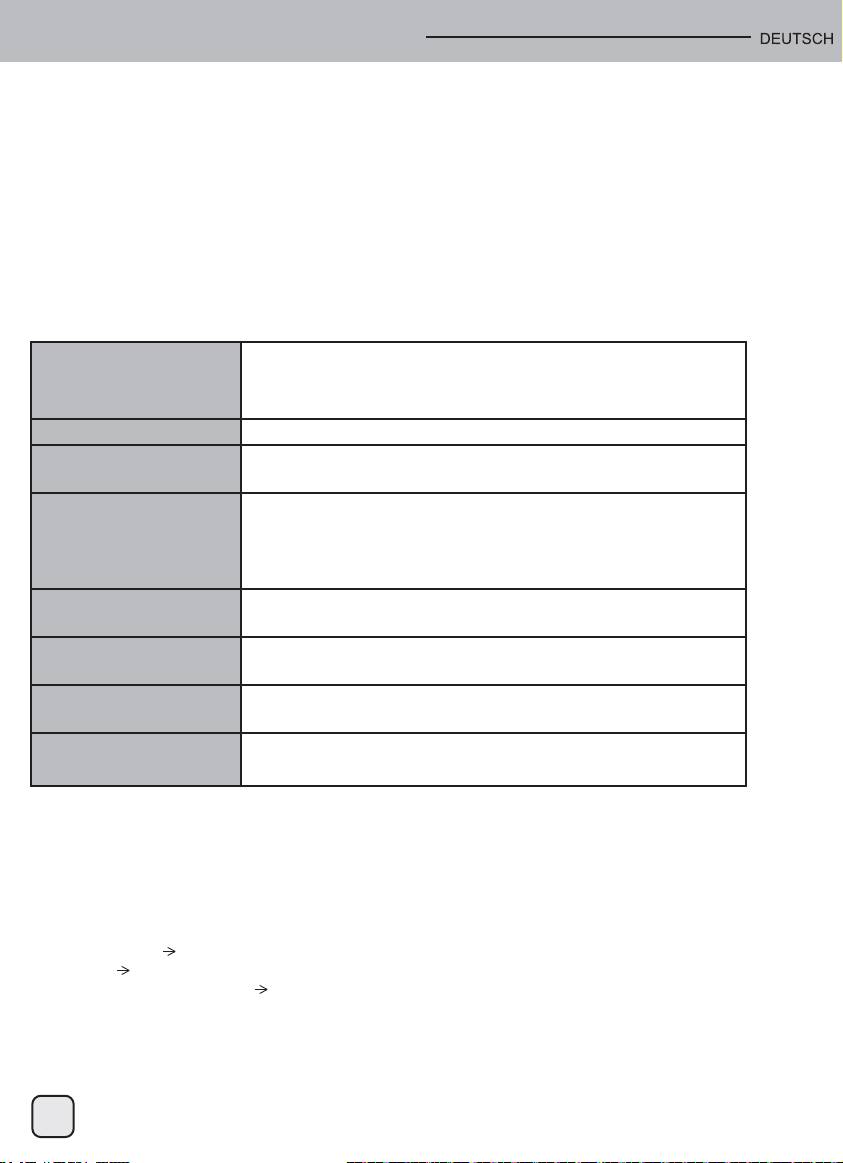
3.1 Spezifikationen
Anwendung
• 3,5-Zoll-SATA-I- oder SATA-II-Festplatten
• 1.5Gb/s or 3.0Gb/s
Schnittstelle/Ports
• USB 3.0 SuperSpeed
Datentransfer
• USB 3.0, bis zu 5 Gb/s (625 MB/s)
• USB 2.0, bis zu 480 Mb/s (60 MB/s)
Systemanforderungen
• PC: Windows Vista oder Windows 7
• Mac: Mac OS 10.4 oder höher
• Ihr Hardwaregerät muss über den entsprechenden Anschluss
verfügen (z. B. USB 3.0, USB 2.0 oder PCI-Karte)
Betriebsumgebung
• Temperatur: 5°C ~ 40°C
• Feuchtigkeit: 20% – 80% relative Luftfeuchtigkeit
Aufbewahrungsumgebung
• Temperatur: -20°C ~ 70°C
• Feuchtigkeit: 10% – 90% relative Luftfeuchtigkeit
Netzteile
• Eingang: 100 – 240 V Wechselspannung
• Ausgang: +12 V Gleichspannung/3 A
Produktgröße
• 179.5mm x 120mm x 81.1mm
3.2 Häufig gestellte Fragen
F: Kann ich dieses Gerät an einem USB 2.0-Host anschließen?
A: Ja, dieses Gerät ist mit USB 2.0 abwärtskompatibel.
F: Welches Dateisytem soll ich zum Formatieren meiner Festplatte wählen?
A: Dies hängt davon ab, wie Sie die Festplatte nutzen möchten; im Allgemeinen empfehlen wir jedoch:
• Windows Vista/7 NTFS
• Mac OS X HFS+ (Mac OS Extended)
• Zur Nutzung auf PC und Mac FAT32 (die Dateigröße einer einzelnen Datei ist auf 4 GB beschränkt)
F: Wie viele Festplatten können ausfallen, bevor ich meine Daten verliere?
A: Bei RAID 0: Jeder Festplattenfehler führt zu Datenverlust. Bei RAID 1: Mehr als ein Festplattenfehler
zur gleichen Zeit bedeutet, dass die Daten nicht mehr wiederhergestellt werden können.
Bei Non-RAID: Nur die Daten auf der defekten Festplatte gehen verloren.
13
Оглавление
- 1. Introduction
- 2. System Setup
- 1. Einleitung
- 2. Systemeinrichtung
- 1. Introduction
- 2. Réglage du système
- 1. Introducción
- 2. Configuración del sistema
- 1. Introduzione
- 2. Setup del Sistema
- 1. Введение
- 1. Введение
- 1. Введение
- 2. Подготовка системы к работе
- 2. Подготовка системы к работе
- 2. Подготовка системы к работе
- 1. 紹介
- 1. 紹介
- 1. 紹介
- 2. システムのセットアップ
- 2. システムのセットアップ
- 2. システムのセットアップ
- 1. 簡介
- 1. 簡介
- 1. 簡介
- 2. 系統架設
- 2. 系統架設
- 2. 系統架設
- 1. 简介
- 1. 简介
- 1. 简介
- 2. 系统架设
- 2. 系统架设
- 2. 系统架设
- 1. 소개
- 1. 소개
- 1. 소개
- 2. 시스템 설정
- 2. 시스템 설정
- 2. 시스템 설정
- Warranty Information
