
SilverStone F1 DS322: 1. Einleitung
1. Einleitung: SilverStone F1 DS322
1. Einleitung
1.1 Systemanforderungen
1.1.1 PC-Anforderungen
• Mindestens Intel Pentium III-CPU mit 500 MHz, 128 MB RAM
• Windows XP, Windows Vista, Windows 7
• Ihr Hardwaregerät muss über den entsprechenden Anschluss verfügen (z. B. USB 3,0-Host-Controller)
1.1.2 Mac-Anforderungen
• Mindestens Apple G4-Prozessor, 128 MB RAM
• Mac OS 10.4 oder höher
• Ihr Hardwaregerät muss über den entsprechenden Anschluss verfügen (z. B. USB 2.0-Host-Controller)
Hinweis
USB 3.0 war zum Zeitpunkt der Erstellung dieser Anleitung bei Mac OS nicht verfügbar.
Es ist jedoch möglich,die Festplatte mit der langsameren USB 2.0-Verbindung zu nutzen.
1.1.3 Unterstützte Festplatten
• Ein oder zwei 3,5-Zoll-SATA-I- oder SATA-II-Festplatten (1,5 GB/s oder 3,0 GB/s)
• Es werden Festplatten mit identischen Kapazitäten empfohlen
• Unterstützt große Laufwerke mit mehr als 2.2 TB
1.2 Lieferumfang
Der Lieferumfang kann je nach Verkäufer & Version variieren.
• DS322-Speichergehäuse (ohne Festplatten)
• Netzteil
• Schnittstellenkabel
• Bedienungsanleitung
1.3 Über dieses Handbuch
Firmware, Bilder und Beschreibungen in dieser Anleitung können leicht von dem tatsächlichen Produkt
abweichen. Funktionen und Merkmale können sich in Abhängigkeit an die Firmware-Version ändern. Bitte
lesen Sie sich die Garantie aufmerksam durch, da diese je nach Verkäufer variieren kann!
1.4 Marken
• MS-DOS, Microsoft, Windows Vista & 7 sind Marken der Microsoft Corporation.
• Apple Macintosh und Mac sind Marken von Apple Computer.
• Alle anderen Marken und Namen Dritter sind Eigentum ihrer jeweiligen Inhaber.
8

1. Einleitung
1.5 Detaillierte Übersicht
Lüfter
Power
Reset
HDD1
HDD2
Non-Raid
USB-Port:
Raid 0
Raid 1
Netzanschluss
Netzschalter
RAID-Schalter
Frontansicht Rückansicht
1.5.1 LED-Anzeige
Power
Rot = Eingeschaltet
HDD1
Blau = Festplatte erkannt, blinkt = Datenzugriff (Lesen/Schreiben),
aus = leerer Laufwerkseinschub
HDD2
Blau = Festplatte erkannt, blinkt = Datenzugriff (Lesen/Schreiben),
aus = leerer Laufwerkseinschub
Non-Raid
Gelb = Non-raid aktiviert
Raid 0
Gelb = Raid 0 aktiviert
Raid 1
Gelb = Raid 1 aktiviert
Hinweis
Bitte stellen Sie zur Bestimmung der korrekten Modusauswahl sicher, dass sich der RAID-Schalter in der
richtigen Position befindet.
1.5.2 RAID-Schalter
DIP-Schalter RAID-Modus
Non-RAID
Schalterposition: 2 ein, 3 ein
RAID 0 - Striping
Schalterposition: 2 ein, 3 aus
Eine Änderung des RAID-Modus erfordert die Formatier-
ung der Festplatten. Achten Sie darauf, zuvor alle darauf
RAID 1 - Mirroring
befindlichen Daten zu sichern!
Schalterposition: 2 aus, 3 aus
Hinweis
Außer im Non-RAID-Modus werden zwei Festplatten benötigt.
Starten Sie nach der Änderung des RAID-Modus zur Bestätigung der neuen Einstellung das System neu bzw.
drücken die Reset-Taste. (Die Reset-Taste dient der Bestätigung von RAID-Modi und nicht der Rücksetzung
auf die Werkseinstellungen)
9
1. Einleitung
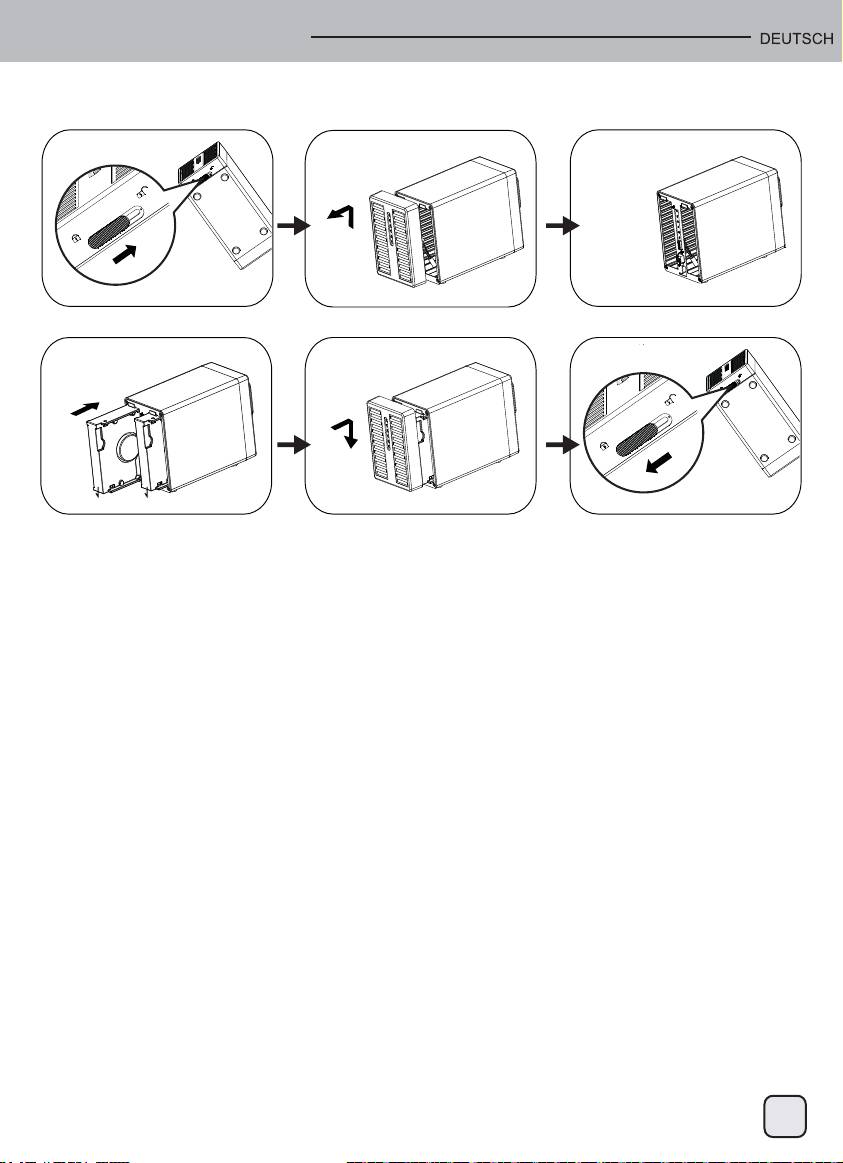
2.1 Festplattenmontage
Die Festplatten können in jeder Position installiert werden; die Reihenfolge spielt keine Rolle.
HDD1
HDD2
1. Entsperren Sie den Schalter an der Unterseite des Gehäuses; heben Sie die vordere Blende an und
vom Gehäuse weg. Entfernen Sie sie.
2. Installieren Sie die Festplatten in der abgebildeten Ausrichtung.
Stellen Sie Ihren gewünschten RAID-Modus ein, befestigen Sie dann wieder die vordere Blende.
* Der Standard-RAID-Modus ist Non-RAID; falls Sie den RAID-Modus ändern möchten, halten Sie
sich bitte an 2.2
3. Schließen Sie das Gerät am Computer an, schalten Sie das Gerät ein.
4. Verwenden Sie zum Erstellen einer neuen Partition und Formatieren der Festplatten das Festplatten
ver waltungswerkzeug (PC-Benutzer) bzw. das Festplattendienstprogramm (Mac-Benutzer).
5. Fertig! Ihre externe Festplatte ist nun betriebsbereit.
Hinweis
Achten Sie darauf, keine Komponenten zu beschädigen; schieben Sie die Festplatten nicht mit Gewalt
hinein. Wenn Sie sich nicht problemlos hineinschieben lassen, prüfen Sie, ob sie korrekt installiert sind.
Windows 7 kann Festplatten über 2,2 TB unterstützen; ändern Sie die Festplatte über die Festplatten-
verwaltung in eine GPT-Partition, damit Sie die Festplatte formatieren können.
Note
Die Festplatte mit GPT-Partition muss unter Windows XP zur Nutzung neu formatiert werden.
10
Оглавление
- 1. Introduction
- 2. System Setup
- 1. Einleitung
- 2. Systemeinrichtung
- 1. Introduction
- 2. Réglage du système
- 1. Introducción
- 2. Configuración del sistema
- 1. Introduzione
- 2. Setup del Sistema
- 1. Введение
- 1. Введение
- 1. Введение
- 2. Подготовка системы к работе
- 2. Подготовка системы к работе
- 2. Подготовка системы к работе
- 1. 紹介
- 1. 紹介
- 1. 紹介
- 2. システムのセットアップ
- 2. システムのセットアップ
- 2. システムのセットアップ
- 1. 簡介
- 1. 簡介
- 1. 簡介
- 2. 系統架設
- 2. 系統架設
- 2. 系統架設
- 1. 简介
- 1. 简介
- 1. 简介
- 2. 系统架设
- 2. 系统架设
- 2. 系统架设
- 1. 소개
- 1. 소개
- 1. 소개
- 2. 시스템 설정
- 2. 시스템 설정
- 2. 시스템 설정
- Warranty Information
