
SilverStone F1 DS322: 1. Introducción
1. Introducción: SilverStone F1 DS322
1. Introducción
1.1 Requisitos del sistema
1.1.1 Requisitos para PC
• Mínimo CPU Intel Pentium III 500 Mhz, 128MB RAM
• Windows XP, Windows Vista, Windows 7
• Su dispositivo debe tener el puerto correspondiente (controlador para USB 3.0)
1.1.2 Requisitos para Mac
• Mínimo procesador Apple G4, 128MB RAM
• SO Mac 10.4 ó superior
• Su dispositivo debe tener el puerto correspondiente (controlador para USB 2.0)
Nota
USB 3.0 no estaba disponible para el SO Mac en el momento en el que este manual fue creado.
Es posible usar el dispositivo con la conexión USB 2.0 que es más lenta
1.1.3 Discos duros aceptados
• Uno ó dos discos duros SATA-I ó SATA-II de 3,5” (1,5Gb/s ó 3,0Gb/s)
• Se recomiendan discos duros de la misma capacidad
• Acepta volúmenes grandes de más de 2.2TB
1.2 Contenidos del paquete
El contenido del paquete podría variar dependiendo del vendedor y la versión
• Carcasa de almacenamiento DS322 (discos duros no incluidos)
• Fuente de alimentación
• Cable de conexión
• Manual de usuario
1.3 Sobre este manual
La versión del controlador, imágenes y descripciones podrían variar ligeramente entre este manual y el
producto real que tendrá en sus manos. Las funciones y características podrían cambiar dependiendo de la
versión del controlador. ¡Por favor, lea con cuidado su garantía, ya que podría variar entre distintos
vendedores!
1.4 Marcas registradas
• MS-DOS, Microsoft, Windows Vista y 7 son marcas registradas de la Corporación Microsoft
• Apple Macintosh y Mac son marcas registradas de Apple Computer
• Todas las marcas y nombres de terceros son propiedad de sus respectivos dueños
20
1. Introducción
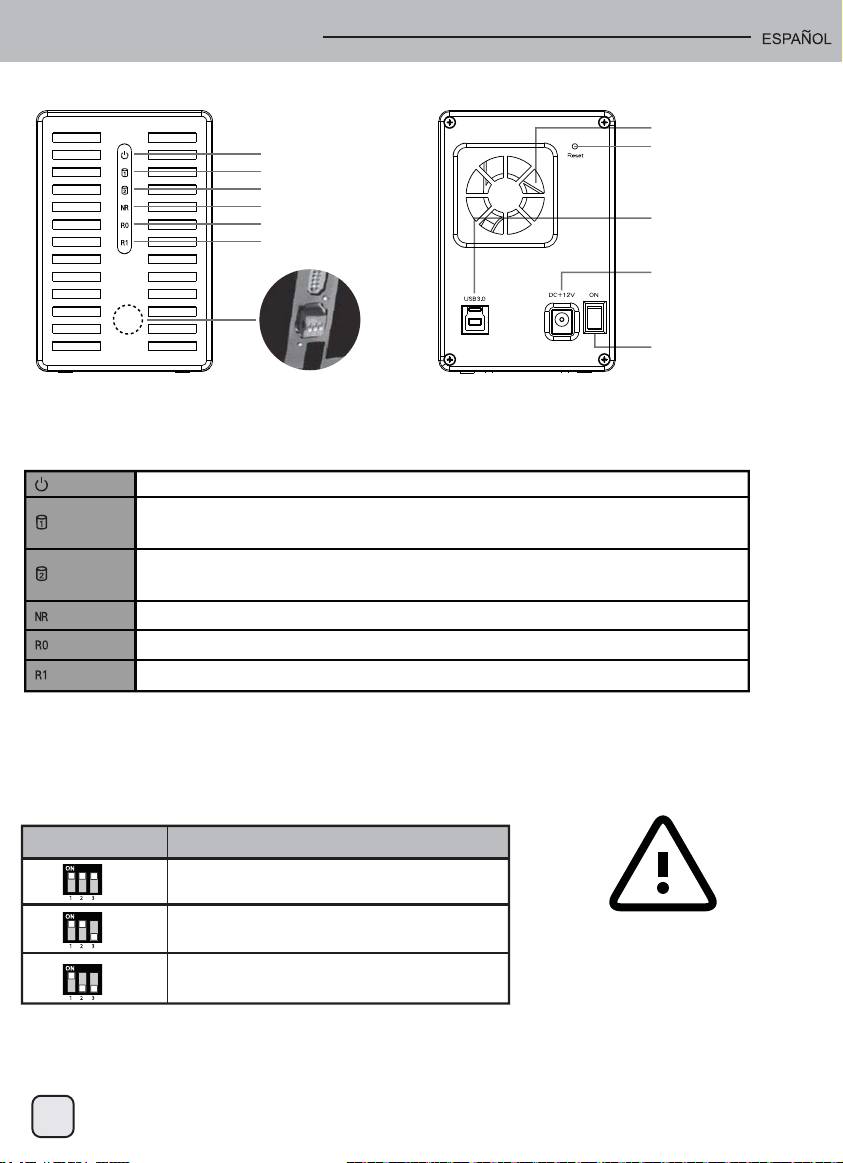
1.5 Vista detallada
Ventilador
Power
Reset
HDD1
HDD2
Non-Raid
Puerto USB
Raid 0
Raid 1
Receptaculo de potencia
Interruptor de potencia
Interruptor RAID
Vista frontal Vista trasera
1.5.1 Indicador LED
Power
Rojo = Potencia conectada
Azul = disco duro detectado, Parpadeante = acceso a datos (lectura/escritura),
HDD1
OFF = bahía de dispositivo vacía
HDD2
Azul = disco duro detectado, Parpadeante = acceso a datos (lectura/escritura),
OFF = bahía de dispositivo vacía
Non-Raid
Yellow = Non-raid activated
Raid 0
Yellow = Raid 0 activated
Raid 1
Yellow = Raid 1 activated
Nota
Para poder determinar si está seleccionado el modo correcto, por favor asegúrese de que el interruptor RAID
está en la posición correcta.
1.5.2 Interruptor RAID
Interruptor DIP Modo RAID
Posición de interruptor
No-RAID: 2 ON, 3 ON
Posición de interruptor RAID 0
Bandas: 2 ON, 3 OFF
Cambiar el modo RAID requiere
formatear los dispositivos. ¡Asegúrese
Posición de interruptor RAID 1
de hacer primero una copia de
Espejo: 2 OFF, 3 OFF
seguridad de todos los datos
existentes!
Nota
Excepto por el modo No-RAID, hacen falta dos discos duros.Tras cambiar el modo RAID, reinicie ó presione
el botón de reinicio para confirmar la nueva configuración. (El botón de reseteo se usa para confirmar los
modos RAID y no para restaurar la configuración de fábrica)
21
1. Introducción
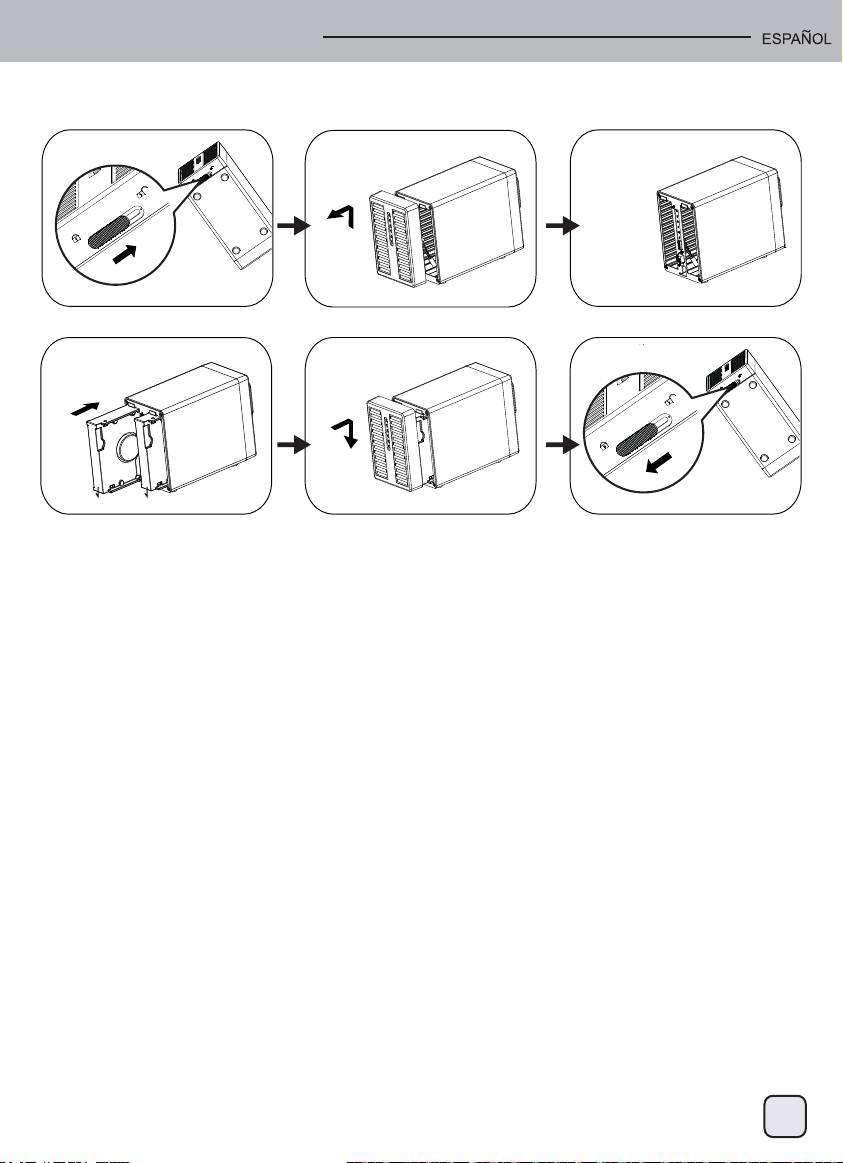
2.1 Montaje de los discos duros
Los discos se pueden instalar en cualquier posición, no es necesario un orden específico
HDD1
HDD2
1. Abra el cierre del inferior de la carcasa y retire el panel frontal hacia arriba y fuera de la carcasa para
retirarla.
2. Instale los discos duros en la dirección que se muestra.
Elija su modo RAID preferido y luego reemplace el panel frontal.
*El modo RAID por defecto es No-Raid, si desea cambiar el modo RAID, por favor consulte 2.2
3. Conecte el dispositivo a su ordenador y conecte la potencia.
4. Para los usuarios de PC, use la herramienta de administración de discos y para los de Mac, use la
utilidad de discos para crear una nueva partición y formatee los discos.
5. ¡Terminado! Su dispositivo externo está listo para ser usado.
Nota
Tenga cuidado de no dañar ningún componente y no forzar los discos al meterlos.
Si no se deslizan y encajan, asegúrese de que los está instalando correctamente.
Windows 7 puede aceptar discos duros de más de 2,2TB, cambie el disco duro a una partición GPT
usando el administrador de dispositivos para cambiar el formato del disco duro.
Nota
El disco duro con la partición GPT necesita ser reformateado en Windows XP para poder ser usado.
22
1. Introducción
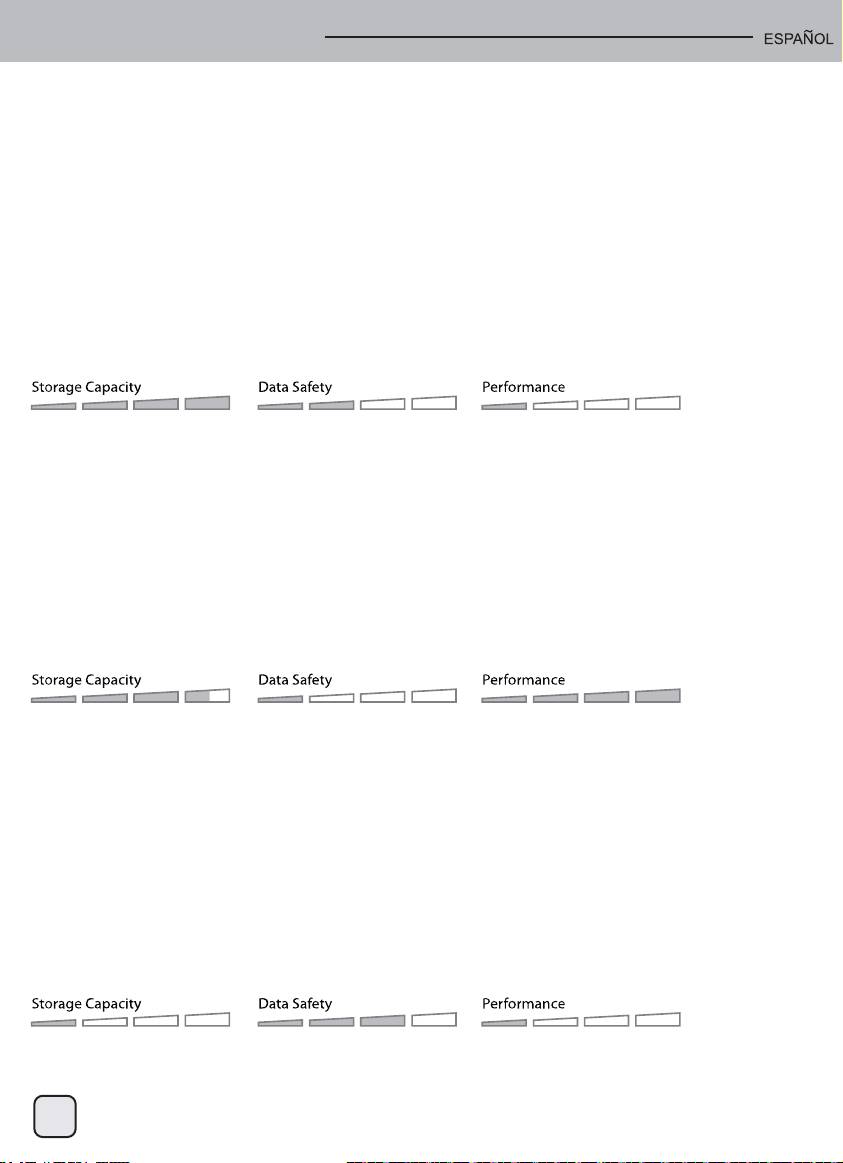
2.2 Modos RAID
Dos discos aparecen como un único volumen pero sólo se puede usar un 50% de la capacidad total, dependiendo del
disco con la menor capacidad. RAID 1 crea una copia exacta (ó espejo) de los datos en el segundo disco. Esto es útil
cuando la fiabilidad y la copia de seguridad son más importantes que la capacidad de almacenamiento de datos. Si un
disco duro falla, se puede reemplazar y los datos se reconstruirán de forma automática.
2.2.1 No-RAID
Los discos aparecen como volúmenes independientes. Cada disco se puede formatear y acceder por separado. Si un
disco falla, el otro no se verá afectado. El ajuste no proporciona ningún beneficio en cuanto a rendimiento ó redundan-
cia.
1. Instalar discos duros por primera vez ó el disco duro falla.
2. Apague el sistema e instale el/los discos duros ó reemplace el disco que falle.
3. Fije el interruptor RAID a modo Non-Raid.
4. Conéctelo a su ordenador y enciéndalo.
5. Instalar discos duros nuevos: para los usuarios de PC, use la herramienta de administración ó en caso de usuarios de
Mac use la utilidad de disco para crear una nueva partición y formatear los discos.
6. Instalar discos duros usados: para los usuarios de PC, use la herramienta de administración ó en caso de usuarios de
Mac use la utilidad de disco para borrar la partición vieja y formatear los discos.
1 or 2 drives
2.2.2 RAID 0 - Bandas
Los discos aparecen como un único volumen grande pero el tamaño total dependerá del disco con la capacidad menor.
Este ajuste se usa cuando la velocidad es el objetivo prioritario pero el RAID nivel 0 (también llamado de bandas) no es
redundante. Este tipo de matriz divide cada fragmento de datos entre los discos en egmentos; ya que los datos se
escriben sin ningún tipo de comprobación de paridad, permite la transferencia de datos más rápida de todos los modos.
Por otra parte, si un isco resulta dañado, toda la matriz puede corromperse.
1. Instalar discos duros por primera vez ó el disco duro falla.
2. Apague el sistema e instale el/los discos duros ó reemplace el disco que falle.
3. Fije el interruptor RAID a modo Raid 0.
4. Conéctelo a su ordenador y enciéndalo.
5. Instalar discos duros nuevos: para los usuarios de PC, use la herramienta de administración ó en caso de usuarios de
Mac use la utilidad de disco para crear una nueva partición y formatear los discos.
6. Instalar discos duros usados: para los usuarios de PC, use la herramienta de administración ó en caso de usuarios de
Mac use la utilidad de disco para borrar la partición vieja y formatear los discos.
2 drives
2.2.3 RAID 1 - Espejo
Dos discos aparecen como un único volumen pero sólo se puede usar un 50% de la capacidad total, dependiendo del
disco con la menor capacidad. RAID 1 crea una copia exacta (ó espejo) de los datos en el segundo disco. Esto es útil
cuando la fiabilidad y la copia de seguridad son más importantes que la capacidad de almacenamiento de datos. Si un
disco duro falla, se puede reemplazar y los datos se reconstruirán de forma automática.
1. Instalar discos duros por primera vez ó el disco duro falla.
2. Apague el sistema e instale el/los discos duros ó reemplace el disco que falle.
3. Fije el interruptor RAID a modo Raid 1.
4. Conéctelo a su ordenador y enciéndalo.
5. Instalar discos duros nuevos: para los usuarios de PC, use la herramienta de administración ó en caso de usuarios de
Mac use la utilidad de disco para crear una nueva partición y formatear los discos.
6. Instalar discos duros usados: para los usuarios de PC, use la herramienta de administración ó en caso de usuarios de
Mac use la utilidad de disco para borrar la partición vieja y formatear los discos.
7. Los LEDs (HDD1 y HDD2) parpadearán rápidamente cuando se reconstruya la matriz RAID.
8. Reconstruir la matriz RAID requerirá de varias horas, dependiendo de la capacidad del disco. Cuando los datos se
hayan restaurado, los LEDs quedarán fijos.
2 drives
23
Оглавление
- 1. Introduction
- 2. System Setup
- 1. Einleitung
- 2. Systemeinrichtung
- 1. Introduction
- 2. Réglage du système
- 1. Introducción
- 2. Configuración del sistema
- 1. Introduzione
- 2. Setup del Sistema
- 1. Введение
- 1. Введение
- 1. Введение
- 2. Подготовка системы к работе
- 2. Подготовка системы к работе
- 2. Подготовка системы к работе
- 1. 紹介
- 1. 紹介
- 1. 紹介
- 2. システムのセットアップ
- 2. システムのセットアップ
- 2. システムのセットアップ
- 1. 簡介
- 1. 簡介
- 1. 簡介
- 2. 系統架設
- 2. 系統架設
- 2. 系統架設
- 1. 简介
- 1. 简介
- 1. 简介
- 2. 系统架设
- 2. 系统架设
- 2. 系统架设
- 1. 소개
- 1. 소개
- 1. 소개
- 2. 시스템 설정
- 2. 시스템 설정
- 2. 시스템 설정
- Warranty Information
