
SilverStone F1 DS322: 2. Réglage du système
2. Réglage du système: SilverStone F1 DS322
2. Réglage du système
2.2 Modes RAID
Pour RAID 0/1, nous recommandons que les disques durs soient de la même taille.
Si les disques sont de différentes tailles, l'espace total pouvant être utilisé sera basé sur le plus petit disque. Raid 0, Par
contre, si un disque est endommagé, la matrice entière sera corrompue.
Si un seul disque est défectueux et que le mode RAID a été réglé sur RAID 1, les données sont toujours accessibles
cependant nous recommandons fortement de remplacer le disque défectueux immédiatement pour assurer la sauveg-
arde continue et la sécurité des données. Si plus d'un disque tombe en panne en même temps ou que le mode RAID a
été réglé sur RAID 0, les données seront perdues et le système ne sera plus accessible jusqu'à ce que vous ayez
remplacé le(s) disque dur.
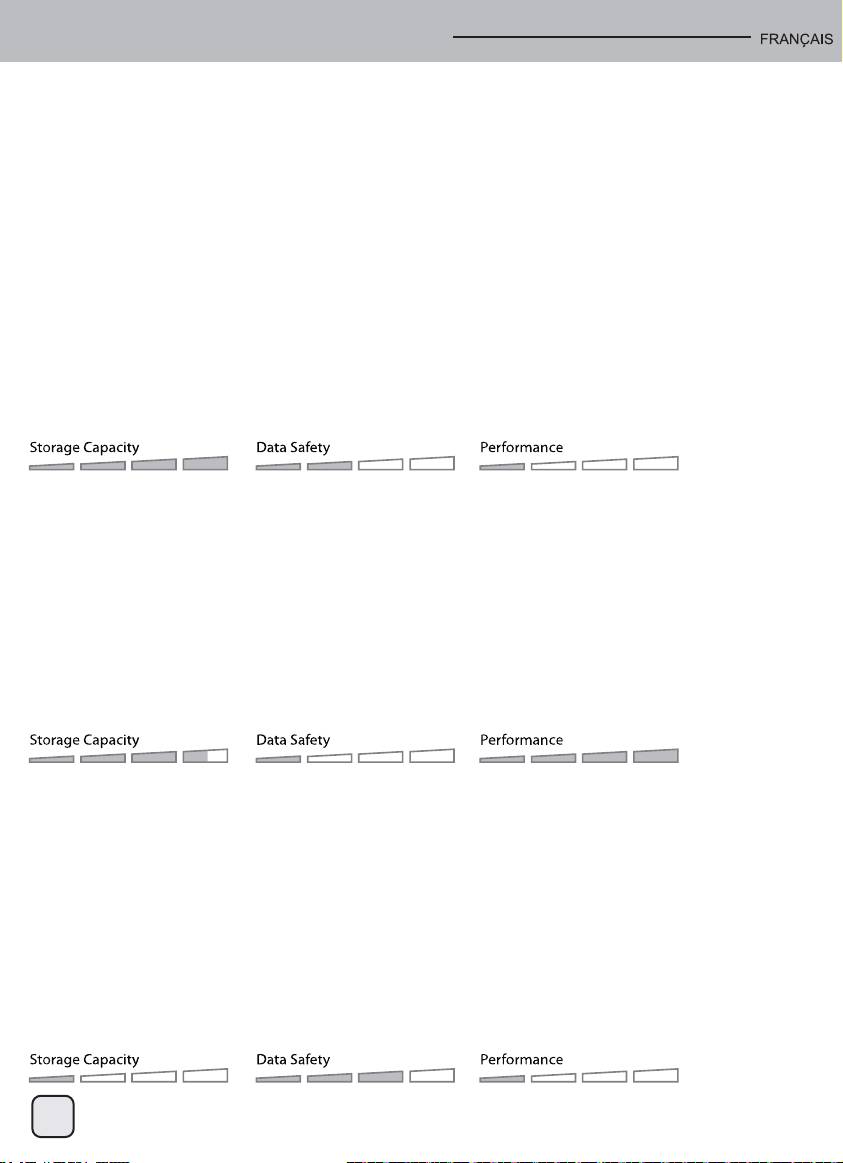
2.2.1 Non-RAID
Les disques apparaîtront comme des volumes indépendants. Chaque disque peut être formaté et utilisé séparément. Si
un disque tombe en panne, l'autre ne sera pas affecté. Ce réglage n'offre aucun avantage avec les performances ou la
redondance.
1. Installez des disques durs pour la première fois ou le disque dur en échec.
2. Mettez hors tension puis installez le(s) disque(s) dur(s) ou changez les lecteur(s) défaillant(s).
3. Réglez le commutateur RAID sur le mode Non-Raid.
4. Connectez à votre ordinateur puis mettez en marche.
5. Installez de nouveaux disques durs- pour les utilisateurs de PC, utilisez l'outil de gestion de disque ou pour les
utilisateurs Mac, utilisez l'utilitaire de disque pour créer une nouvelle partition et formater les lecteurs.
6. Installez les disques durs utilisés- pour les utilisateurs PC, utilisez l'outil de gestion de disque pour les utilisateurs Mac,
utilisez l'utilitaire de disque pour effacer l'ancienne partition et formater les lecteurs.
1 or 2 drives
2.2.2 RAID 0 - Entrelacement de disque
Les disques sont affichés avec un seul gros volume mais la taille totale dépendra de la taille du plus petit disque. Ce
réglage est utilisé lorsque la vitesse est l'objectif principal, mais le niveau RAID 0 (also appelé Entrelacement) n'est pas
redondant. Ce type de matrice divise chaque morceau de données entre les disques en segments ; puisque les données
sont écrites sans aucune forme de vérification de parité de données, cela permet d'obtenir le transfert des données le
plus rapide de tous les modes. Par contre, si un disque est endommagé, la matrice entière sera corrompue.
1. Installez des disques durs pour la première fois ou le disque dur en échec.
2. Mettez hors tension puis installez le(s) disque(s) dur(s) ou changez les lecteur(s) défaillant(s).
3. Réglez le commutateur RAID sur le mode RAID 0.
4. Connectez à votre ordinateur puis mettez en marche.
5. Installez de nouveaux disques durs- pour les utilisateurs de PC, utilisez l'outil de gestion de disque ou pour les
utilisateurs Mac, utilisez l'utilitaire de disque pour créer une nouvelle partition et formater les lecteurs.
6. Installez les disques durs utilisés- pour les utilisateurs PC, utilisez l'outil de gestion de disque pour les utilisateurs Mac,
utilisez l'utilitaire de disque pour effacer l'ancienne partition et formater les lecteurs.
2 drives
2.2.3 RAID 1 - Mirroitage de disque
Deux disques sont affichés avec un seul gros volume, mais seulement 50% de la capacité totale, basée sur le disque le
plus petit, pourra être utilisé. RAID 1 créé une copie exacte (ou miroir) d'un ensemble de données sur le deuxième
disque. Cela est pratique lorsque la fiabilité et la sauvegarde des données est plus important que la taille de stockage. Si
un disque tombe en panne, il peut être restauré et les données reconstruites automatiquement.
1. Installez des disques durs pour la première fois ou le disque dur en échec.
2. Mettez hors tension puis installez le(s) disque(s) dur(s) ou changez les lecteur(s) défaillant(s).
3. Réglez le commutateur RAID sur le mode Non-Raid.
4. Connectez à votre ordinateur puis mettez en marche.
5. Installez de nouveaux disques durs- pour les utilisateurs de PC, utilisez l'outil de gestion de disque ou pour les
utilisateurs Mac, utilisez l'utilitaire de disque pour créer une nouvelle partition et formater les lecteurs.
6. Installez les disques durs utilisés- pour les utilisateurs PC, utilisez l'outil de gestion de disque pour les utilisateurs
Mac, utilisez l'utilitaire de disque pour effacer l'ancienne partition et formater les lecteurs.
7. Les DELs (HDD1 et HDD2) clignoteront rapidement lors de la reconstruction de la matrice RAID.
8. Reconstruire la matrice RAID prendra plusieurs heures, suivant la capacité du lecteur. Une fois les données
restaurées, les DELs deviendront fixes.
2 drives
17
2. Réglage du système
2.2.3.1 Faire passer le lecteur en échec en mode RAID1
Comment changer le lecteur en échec et reconstruire la matrice RAID1 si le lecteur de la fente B est en échec.
1. Eteignez l'alimentation et remplacez le disque défectueux.
2. Vérifiez que le câble USB est bien branché et qu'il est connecté à votre ordinateur.
Assurez-vous que DS322 est en mode RAID1.
3. Allumez l'alimentation et attendez environ 30 secondes pendant que le système démarre.
4. Assurez-vous que vous pouvez accéder correctement aux données du lecteur A.
5. Installez le nouveau lecteur dans la fente B.
6. Le voyant DEL du disque source clignotera rapidement et le voyant DEL du disque cible clignotera lentement.
Cela indique que la reconstruction de la matrice RAID est en cours.
7. Reconstruire la matrice RAID prendra plusieurs heures, suivant la capacité du lecteur. Une fois les données
restaurées, les DELs deviendront fixes de couleur bleue.
2.2.4 Changer le mode RAID
Le mode RAID peut être réglé après avoir installé et avant d'avoir formater les disques.
1. Installez les disques durs.
2. Utilisez le bouton RAID pour choisir le mode RAID désiré.
3. Connectez et mettez votre appareil en marche.
4. Pour les utilisateurs PC, utilisez l'outil de gestion de disque ou pour les utilisateurs Mac, utilisez l'utilitaire de disque
pour créer/effacer la partition et formater les lecteurs.
5. Terminé.
Remarque
Le changement du mode RAID nécessite le formatage des disques. Assurez-vous en premier que les données ont
toutes été sauvegardées !
2.3 Connexion à un ordinateur
Quelques précautions et remarques à propos de l'utilisation de votre disque de stockage externe :
• N'exposez pas cet appareil à la pluie ou à l'humidité.
• Ne recouvrez pas les trous de ventilation du boîtier.
• Avant de connecter l'appareil, installez les disques durs et réglez le mode RAID comme désiré.
• Pour enlever votre disque en sécurité et pour vous assurer que les données ne seront pas perdues, suivez toujours la
méthode de déconnexion recommandé pour les périphériques externes (par ex. éjecter le disque avant de l'enlever).
• Lorsque l'ordinateur entre en mode Veille, les disques durs dans le boîtier externe entreront aussi en veille.
2.4 Précautions
2.4.1 Précautions d'allumage/d'éteignage
• Il est fortemment recommandé d'éteindre l'appareil lorsque vous ne l’utilisez pas.
• Lorsque vous déplacez l'appareil ou que vous n'allez pas l'utiliser pendant une longue période de temps, nous vous
recommandons de débrancher l'appareil.
2.4.2 Précautions d'emplacement et d'installation
Evitez l'installer votre appareil dans les endroits suivants :
• Des endroits directement au soleil, près de radiateurs ou d'autres sources de chaleur.
• Des endroits à haute température (plus de 38°C) ou à forte humidité (plus de 90%).
• Des endroits avec beaucoup de sâble ou de poussière.
• Des endroits sujets à des vibrations, des chocs ou non horizontal.
2.4.3 Electricité et prise d'alimentation
Faites attention aux instructions suivantes pour réduire le risque d'incendie, de dommage et/ou de blessure :
• Lorsque vous débranchez le cordon d’alimentation de la prise de courant, tenez toujours la fiche et jamais le cordon.
• Ne touchez pas et ne débranchez pas le cordon d’alimentation avec des mains mouillées.
• Gardez le cordon d'alimentation à distance des radiateurs.
• N'essayez jamais de réparer le cordon d'alimentation, ou de le modifier vous-même.
• Si l'appareil est tombé ou qu'il a été endommagé, débranchez le cordon d'alimentation.
18

2. Réglage du système
2.4.4 Câbles
Utilisez seulement des cordons d'alimentation fournis ou recommandés par votre vendeur pour réduire le
risque de mal fonctionnement, d'électrocution et/ou d'interférences avec l'appareil.
2.5 A propos de la sauvegarde des données
Pour protéger vos fichiers et réduire le risque de perte de données, nous vous recommandons fortemment de garder
deux copies de vos données, une copie sur le DS322 et une deuxième copie soit sur votre disque interne, ou un support
externe comme un CD, DVD, Cassette ou un autre disque externe.
Toute perte ou corruption de données lorsque vous utilisez le DS322 est votre sôle responsabilité, et en aucun cas le
fabricant ne sera responsable de dommages ou de la restauration des données.
3.1 Spécifications
Application
• Disques durs 3,5” SATA-I ou SATA-II
• 1,5Gb/s ou 3,0Gb/s
Interface/Ports
• USB 3.0 SuperSpeed
Transfert de données
• USB 3.0 Jusqu'à 5Gbps (625Mo/s)
• USB 2.0 jusqu'à 480Mbps (60Mo/s)
Configuration système
• PC: Windows XP ou ultérieur
requise
• Mac: Mac OS 10.4 ou ultérieur
• Votre périphérique doit posséder un bon port correspondant
(par ex. USB 3.0, USB 2.0 ou carte PCI)
Conditions d’utilisation
• Température: 5°C ~ 40°C
• Humidité: 20%RH ~ 80%RH
Conditions de stockage
• Température: -20°C ~ 70°C
• Humidité: 10%RH ~ 90%RH
Alimentation
• Entrée : 100-240V CA
• Sortie : +12V/3A CC
Taille du produit
• 179.5mm x 120mm x 81.1mm
3.2 FAQ
Q : Puis-je connecter cet appareil à un hôte USB 2.0 ?
R : Oui, cet appareil est rétro-compatible avec les ports USB 2.0.
Q : Quel système de fichier dois-je choisir pour formater mon disque ?
R : Cela dépend de comment vous voulez utiliser le disque, mais en général nous rcommandons :
• Windows Vista/7 NTFS
• Mac OS X HFS+ (Mac OS étendu)
• Pour l'utiliser avec un PC et un Mac FAT32 (taille de fichier unique limitée à 4Go)
Q : Combien de disques peuvent tomber en panne avant que je perde mes données ?
R : Pour RAID 0, la panne d'un disque causera la perte des données. Pour RAID 1, si plus d'un
disque tombent en panne en même temps, les données ne pourront plus être restaurées.
Pour les non-RAID, seulement les données sur le disque défectueux seront perdues.
19
Оглавление
- 1. Introduction
- 2. System Setup
- 1. Einleitung
- 2. Systemeinrichtung
- 1. Introduction
- 2. Réglage du système
- 1. Introducción
- 2. Configuración del sistema
- 1. Introduzione
- 2. Setup del Sistema
- 1. Введение
- 1. Введение
- 1. Введение
- 2. Подготовка системы к работе
- 2. Подготовка системы к работе
- 2. Подготовка системы к работе
- 1. 紹介
- 1. 紹介
- 1. 紹介
- 2. システムのセットアップ
- 2. システムのセットアップ
- 2. システムのセットアップ
- 1. 簡介
- 1. 簡介
- 1. 簡介
- 2. 系統架設
- 2. 系統架設
- 2. 系統架設
- 1. 简介
- 1. 简介
- 1. 简介
- 2. 系统架设
- 2. 系统架设
- 2. 系统架设
- 1. 소개
- 1. 소개
- 1. 소개
- 2. 시스템 설정
- 2. 시스템 설정
- 2. 시스템 설정
- Warranty Information
