
SilverStone F1 DS322: 1. Introduzione
1. Introduzione: SilverStone F1 DS322
1. Introduzione
1.1 Requisiti di sistema
1.1.1 Requisiti PC
• Minimo Intel Pentium III CPU 500MHz, 128MB RAM
• Windows XP, Windows Vista, Windows 7
• Il vostro hardware deve essere in possesso della corretta porta di collegamento
(es. USB 3.0 host controller)
1.1.2 Requisiti Mac
• Minimo processore Apple G4, 128MB RAM
• Mac OS 10.4 o superiori
• Il vostro hardware deve essere in possesso della corretta porta di collegamento
(es. USB 2.0 host controller)
Nota
Nel momento in cui viene redatto il presente manuale, l’USB 3.0 non è disponibile per il Mac OS.
È possibile comunque utilizzare la più lenta connessione USB 2.0.
1.1.3 Hard Drive supportati
• Uno o due hard disk 3.5" SATA-I o SATA-II (1.5Gb/s or 3.0Gb/s)
• Sono raccomandati hard disk di capacità identiche
• Supporta grandi volumi oltre i 2.2TB
1.2 Contenuto della confezione
Il contenuto della confezione può variare in base al distributore ed alla versione.
• DS322 storage enclosure (hard drives non inclusi)
• Alimentatore
• Cavo interfaccia
• Manuale utente
1.3 Il manuale
Il firmware, le immagini e le descrizioni possono variare leggermente da quanto descritto in questo manuale
ed il prodotto in vostro possesso. Funzioni e caratteristiche possono variare in base alla versione del
firmware. Leggere le informazioni riguardanti la garanzia con attenzione, in quanto possono essere
differenti a seconda del distributore.
1.4 Marchi registrati
• MS-DOS, Microsoft, Windows Vista & 7 sono marchi registrati di proprietà della Microsoft Corporation.
• Apple Macintosh e Mac sono marchi registrati di proprietà della Apple Computer.
• Tutti gli altri marchi e nomi sono proprietà dei rispettivi possessori.
26
1. Introduzione
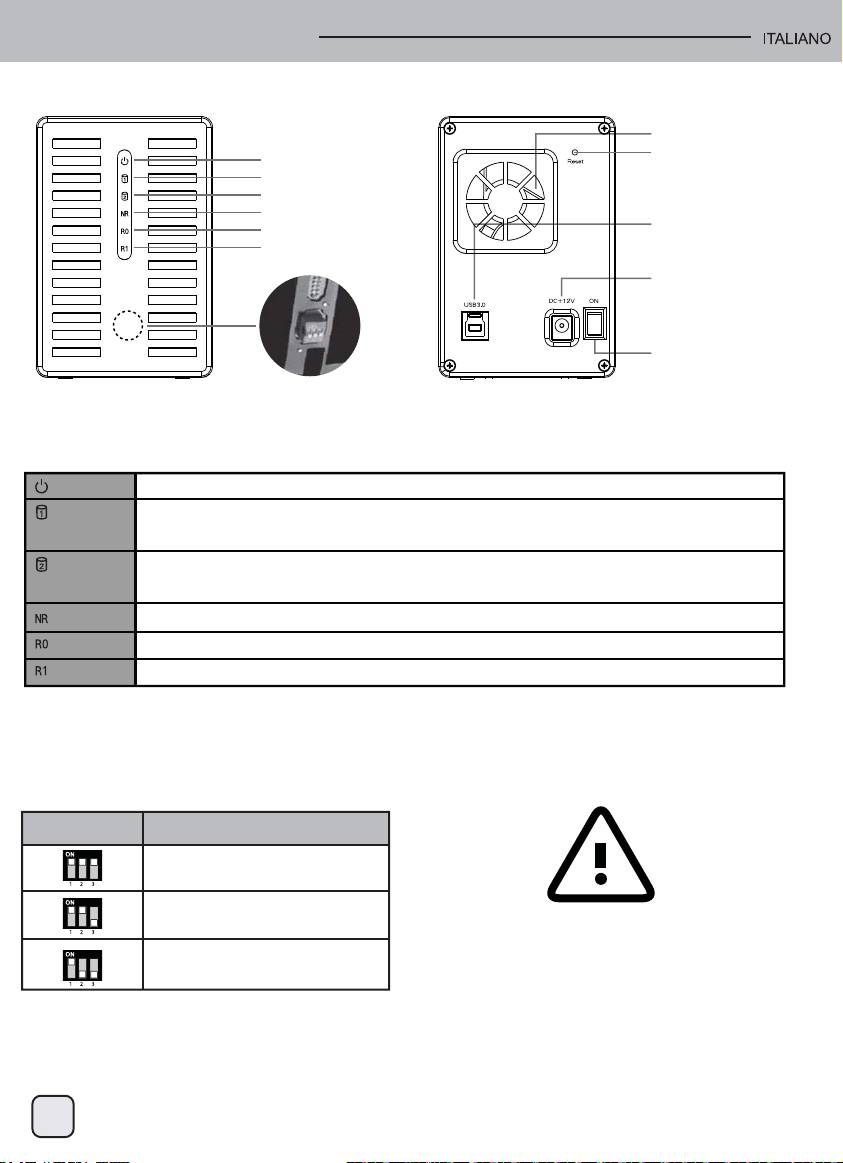
1.5 Viste dettagliate
Ventola
Power
Reset
HDD1
HDD2
Non-Raid
Porta USB
Raid 0
Raid 1
Connettore alimentazione
Interruttore di accensione
RAID interruttore
Vista Frontale Vista Posteriore
1.5.1 Indicazioni dei LED
Power
Rosso = Accendere il
HDD1
Blu = disco rigido rilevato, lampeggiante=accesso ai dati (lettura/scrittura),
OFF=alloggio unità vuoto
HDD2
Blu = disco rigido rilevato, lampeggiante=accesso ai dati (lettura/scrittura),
OFF=alloggio unità vuoto
Non-Raid
Giallo = Non-raid attivato
Raid 0
Giallo = Raid 0 attivato
Raid 1
Giallo = Raid 1 attivato
Nota
Per determinare se si è selezionata la modalità corretta, assicurarsi che l'interruttore RAID sia nella posizione
corretta.
1.5.2 RAID interruttore
DIP Switch modalità RAID
Non-RAID
Posizione switch: 2 ON, 3 ON
RAID 0 - Striping
Posizione switch: 2 ON, 3 OFF
Per cambiare la modalità RAID è
necessaria la formattazione dei dischi
RAID 1 - Mirroring
rigidi. Assicuratevi quindi di aver messo
Posizione switch: 2 OFF, 3 OFF
al sicuro i vostri dati prima di procedere.
Nota
Fatta eccezione per la modalità Non-RAID, sono necessari due hard drive.
Dopo aver modificato la modalità RAID, riavviare o premere il tasto di ripristino per confermare la nuova
impostazione. (Il tasto di ripristino viene utilizzato per confermare le modalità RAID e non per ripristinare
le impostazioni predefinite)
27
1. Introduzione
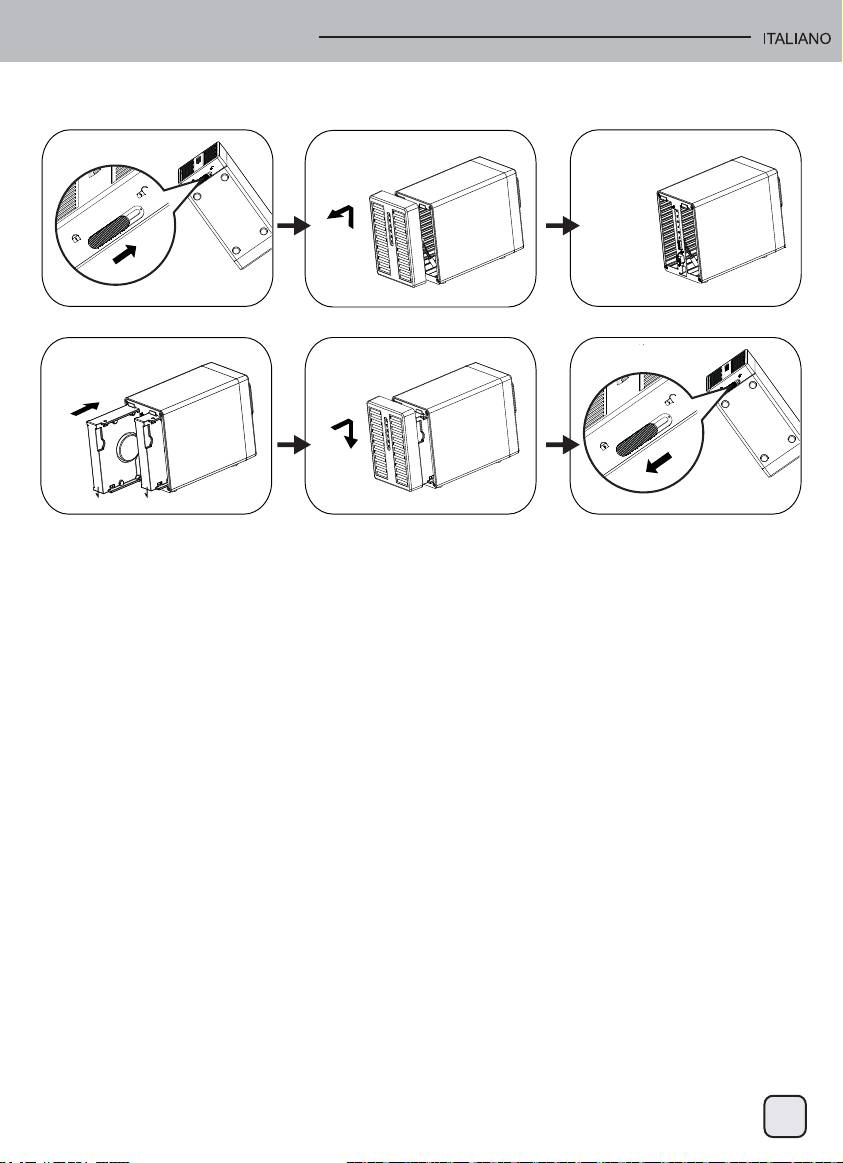
2.1 Assemblaggio Hard Drive
I dischi possono essere installati in qualsiasi posizione, non è richiesto uno specifico ordine.
HDD1
HDD2
1. Sbloccare il pannello anteriore agendo sul blocco posto al di sotto della periferica,
quindi far scorrere il pannello frontale verso l’alto e tirarlo verso l’esterno per rimuoverlo.
2. Installare i dischi rigidi nella direzione illustrata.
Impostare la modalità RAID preferita, quindi sostituire il pannello anteriore
* La modalità RAID predefinita è Non Raid. Se si desidera modificare la modalità RAID,
fare riferimento a 2.2.
3. Connettere la periferica al computer ed accenderla.
4. Per gli utenti PC utilizzare lo strumento di gestione disco, o, per gli utenti Mac, utilizzare disk utility
per creare una nuova partizione e formattare i dischi..
5. Fatto! Il vostro drive esterno è ora pronto per essere utilizzato.
Nota
Abbiate cura di non danneggiare componenti e non forzate i dischi durante l’installazione. Se per
qualche ragione il disco non dovesse entrare facilmente nella sua sede, controllatene il verso di
inserzione.
Windows 7 è in grado di supportare dischi rigidi con un eccesso di 2,2 TB. Portare il disco rigido sulla
partizione GPT di Gestione disco per formattarlo..
Nota
Il disco rigido con partizione GPT deve essere riformattato per poterlo utilizzare in Windows XP.
28
Оглавление
- 1. Introduction
- 2. System Setup
- 1. Einleitung
- 2. Systemeinrichtung
- 1. Introduction
- 2. Réglage du système
- 1. Introducción
- 2. Configuración del sistema
- 1. Introduzione
- 2. Setup del Sistema
- 1. Введение
- 1. Введение
- 1. Введение
- 2. Подготовка системы к работе
- 2. Подготовка системы к работе
- 2. Подготовка системы к работе
- 1. 紹介
- 1. 紹介
- 1. 紹介
- 2. システムのセットアップ
- 2. システムのセットアップ
- 2. システムのセットアップ
- 1. 簡介
- 1. 簡介
- 1. 簡介
- 2. 系統架設
- 2. 系統架設
- 2. 系統架設
- 1. 简介
- 1. 简介
- 1. 简介
- 2. 系统架设
- 2. 系统架设
- 2. 系统架设
- 1. 소개
- 1. 소개
- 1. 소개
- 2. 시스템 설정
- 2. 시스템 설정
- 2. 시스템 설정
- Warranty Information
