
Canon i-sensys mf6180dw – page 11
Manual for Canon i-sensys mf6180dw
Table of contents
- Contents
- Navigating the Menu and Text Input Method About the Supplied Manuals
- Attach the Optional Cassette to the Machine Connecting the Power Cord and Turning ON the Power Specifying the Initial Settings
- Choosing the Method to Connect the Machine to the Computer Connecting via a Wired LAN Connecting via a USB Cable
- Setting a Paper Size and Type Specifying Initial Fax Settings and Connecting a Telephone Cable
- Perform Useful Tasks
- Clearing Paper Jams
- Replacing Toner Cartridge
- Symbols Used in This Manual Keys and Buttons Used in This Manual Illustrations and Displays Used in This Manual Important Safety Instructions Installation Power Supply Handling
- Maintenance and Inspections Consumables Others Legal Notices Legal Limitations on Usage of Your Product and the Use of Images
201
Sk
Pripojte volite
ľ
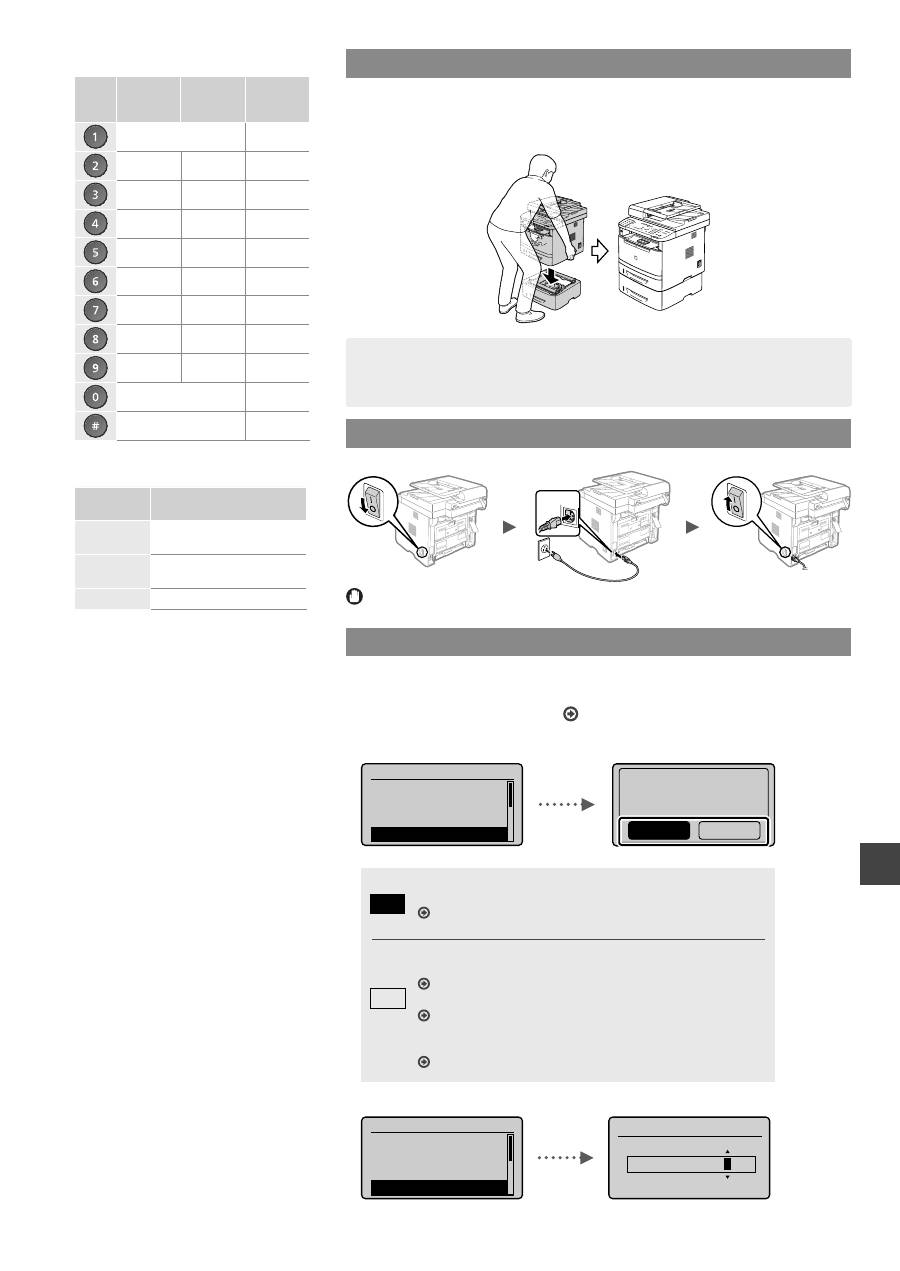
ný zásobník k zariadeniu
Vyberte zásuvku z kartónu a odstrá
ň
te všetok baliaci materiál vrátane prepravnej
pásky, skôr ako pripojíte volite
ľ
nú zásuvku k hlavnej jednotke. Skontrolujte,
č
i sú
hlavná jednotka a volite
ľ
ná zásuvka pri pripájaní oto
č
ené rovnakým smerom.
POZNÁMKA
• Pri premiest
ň
ovaní hlavnej jednotky dbajte na to, aby ste ju niesli spredu
a používali pri tom držadlá na
ľ
avej a pravej strane, ako je znázornené na obrázku.
Pripojenie napájacieho kábla a ZAPNUTIE zariadenia
(2)
(1)
V tejto chvíli nepripájajte kábel USB. Pripojte ho pri inštalácii softvéru.
Zadanie po
č
iato
č
ného nastavenia
Postupujte pod
ľ
a pokynov na obrazovke a nastavte jazyk a
č
as. Podrobné
informácie o navigácii v ponuke a zadávaní
č
ísel nájdete v
č
asti „Navigácia v
ponuke a spôsob zadávania textu“ ( str. 200).
●
MF6180dw
Jazyk
Portuguese
Romanian
Russian
Slovak
3RXåLŗEH]GUVLHŗ
/$1QDSULSNSRþ"
0RåQRNRQQHVN{U
1LH
ÈQR
Áno
Nie
Okamžité pripojenie k po
č
íta
č
u prostredníctvom
bezdrôtovej siete LAN
Za
č
nite od kroku
č
. 4 v
č
asti „Nastavenie bezdrôtovej siete
LAN“ v dokumente Príru
č
ka nastavenia bezdrôtovej siete LAN.
Neskoršie pripojenie k po
č
íta
č
u prostredníctvom
bezdrôtovej siete LAN
Pozrite si dokument Príru
č
ka nastavenia bezdrôtovej siete LAN.
Pripojenie k po
č
íta
č
u prostredníctvom káblovej siete LAN
Prejdite na
č
as
ť
„Pripojenie prostredníctvom káblovej
siete LAN“ (str. 202).
Pripojenie k po
č
íta
č
u prostredníctvom kábla USB
Prejdite na
č
as
ť
„Pripojenie pomocou kábla USB“ (str. 202).
●
MF6140dn
Jazyk
Portuguese
Romanian
Russian
Slovak
1DVWDNWXiOQHKRþDVX
01/01/2013 12:5
2
dp
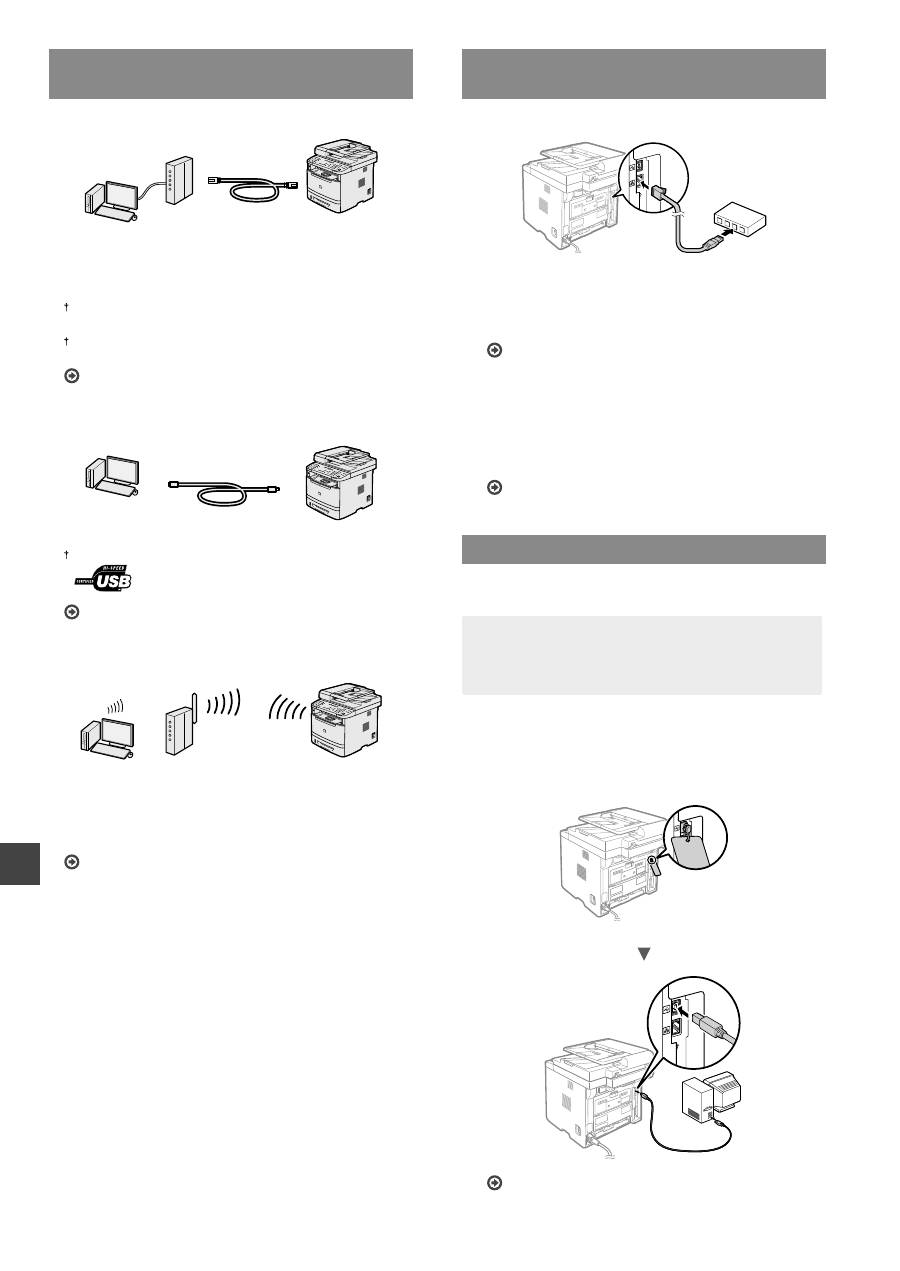
Zadávanie textu, symbolov a
č
ísel
Režim
zadávania:
<A>
Režim
zadávania:
<a>
Režim
zadávania:
<12>
@ . - _ /
1
ABC
abc
2
DEF
def
3
GHI
ghi
4
JKL
jkl
5
MNO
mno
6
PQRS
pqrs
7
TUV
tuv
8
WXYZ
wxyz
9
(nedostupné)
0
- . * # ! “ , ; : ^ ` _ = / | ‘ ? $
@ % & + \
˜
( ) [ ] { } < > (nedostupné)
Zmena režimu zadávania
Režim
zadávania
Dostupný text
<A>
Ve
ľ
ké písmená abecedy
a symboly
<a>
Malé písmená abecedy
a symboly
<12>
Č
ísla
202
Sk
Výber spôsobu pripojenia zariadenia k
po
č
íta
č
u
●
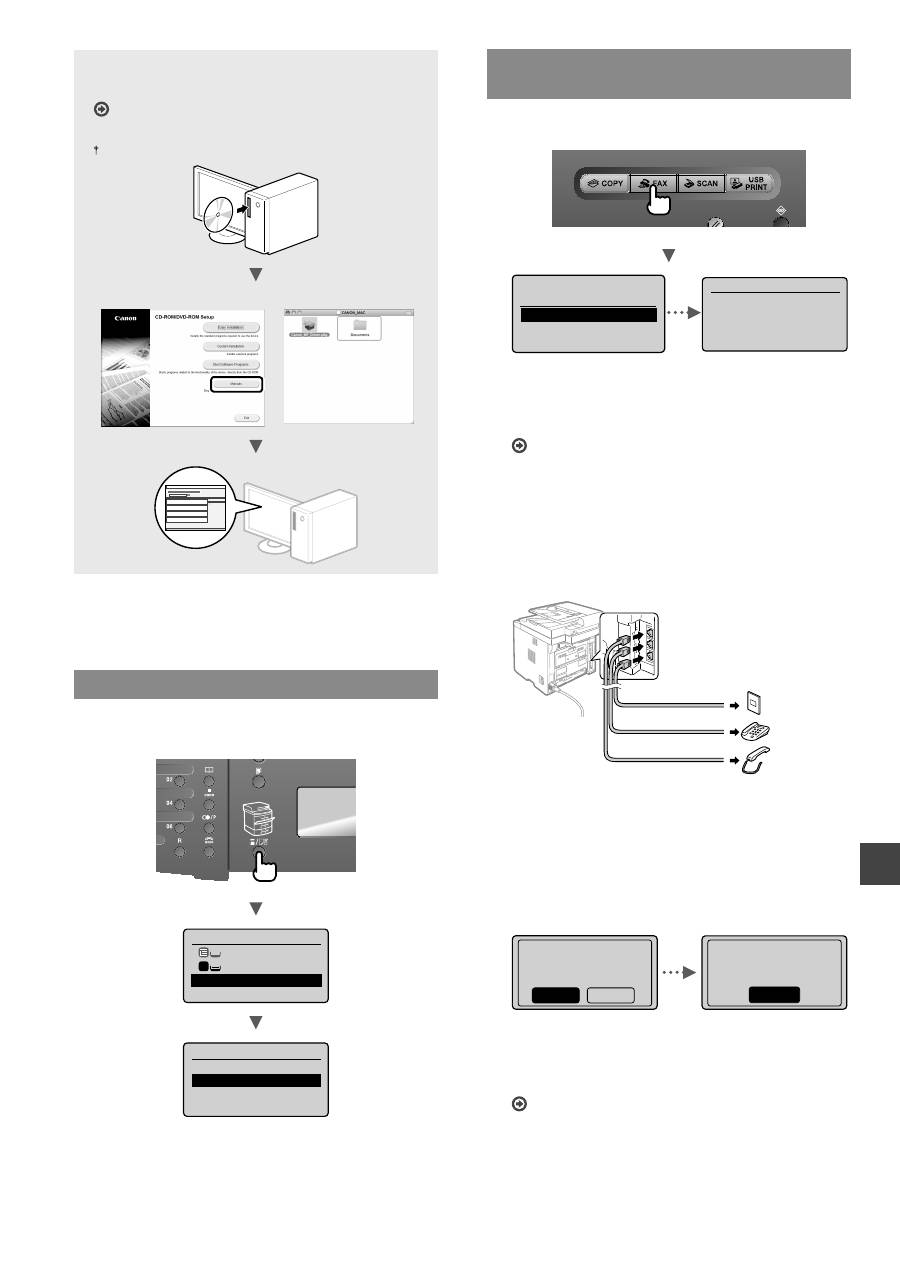
Pripojenie prostredníctvom káblovej siete LAN
Zariadenie môžete k po
č
íta
č
u pripoji
ť
pomocou
káblového smerova
č
a. Pomocou káblov LAN pripojte
zariadenie ku káblovému smerova
č
u (prístupovému
bodu).
Uistite sa, že na smerova
č
i je vo
ľ
ný port na pripojenie
zariadenia a po
č
íta
č
a.
Pripravte si kábel LAN zhotovený z krútenej dvojlinky kategórie
5 alebo vyššej.
Pozrite si
č
as
ť
„Pripojenie prostredníctvom káblovej
siete LAN“.
●
Pripojenie pomocou kábla USB
Zariadenie môžete k po
č
íta
č
u pripoji
ť
pomocou kábla USB.
Skontrolujte,
č
i na kábli USB, ktorý používate, je táto zna
č
ka.
Pozrite si
č
as
ť
„Pripojenie pomocou kábla USB“.
●
Pripojenie prostredníctvom bezdrôtovej siete LAN
(iba model MF6180dw)
Zariadenie môžete k po
č
íta
č
u pripoji
ť
pomocou
bezdrôtového smerova
č
a*. Ke
ď
že je pripojenie
bezdrôtové, nie sú potrebné žiadne káble LAN.
* Vyžaduje sa bezdrôtový smerova
č
(prístupový bod), ktorý
podporuje protokol IEEE802.11b/g/n.
Pozrite si dokument Príru
č
ka nastavenia bezdrôtovej siete LAN.
Ak si nie ste istí,
č
i je smerova
č
bezdrôtový alebo
káblový:
Pozrite si príru
č
ku poskytnutú so sie
ť
ovým zariadením
alebo sa obrá
ť
te na výrobcu.
Pripojenie prostredníctvom káblovej
siete LAN
1
Pripojte kábel LAN.
Adresa IP sa automaticky nakon
fi
guruje za 2 minúty.
Ak chcete nastavi
ť
adresu IP manuálne, pre
č
ítajte si
informácie v nasledujúcom dokumente:
e-Manual (Elektronická príru
č
ka)
▶
„Network Settings“
(Nastavenie siete)
▶
„Basic Network Settings“
(Základné nastavenie siete)
▶
„Setting IP Address“
(Nastavenie adresy IP).
2
Z disku User Software and Manuals DVD-ROM
(Disk DVD-ROM s obslužným softvérom a
príru
č
kami) nainštalujte ovláda
č
a softvér.
Pokra
č
ujte na
č
as
ť
„Nastavenie formátu a typu papiera“
(str. 203).
Pripojenie pomocou kábla USB
Po nainštalovaní ovláda
č
ov MF a programu MF Toolbox
pripojte kábel USB.
POZNÁMKA
• Ak ste kábel USB pripojili pred nainštalovaním
ovláda
č
ov MF, pre
č
ítajte si príru
č
ku MF Driver
Installation Guide (Príru
č
ka inštalácie ovláda
č
a MF).
1
Z disku User Software and Manuals DVD-ROM
(Disk DVD-ROM s obslužným softvérom a
príru
č
kami) nainštalujte ovláda
č
a softvér.
2
Pripojte kábel USB.
Pokra
č
ujte na
č
as
ť
„Nastavenie formátu a typu papiera“
(str. 203).
203
Sk
Ak chcete získa
ť
podrobné informácie o
postupoch inštalácie:
Pozrite si príru
č
ku MF Driver Installation Guide
(Príru
č
ka inštalácie ovláda
č
a MF)
Ovláda
č
môžete prevzia
ť
aj z webovej stránky spolo
č
nosti Canon.
Windows
Macintosh
Nastavenie formátu a typu papiera
Postupujte pod
ľ
a pokynov na obrazovke a nastavte formát
a typ papiera.
9\EUDŗSDSLHU
0ÒSULHþLQRN
$%HåQê
1DVWDYHQLDSDSLHUD
1
Nastavenia papiera
0QRKR~þHORYêSULHþLQ
...
Zásuvka 1
Zásuvka 2
5HJLVWURYDŗXåtYDWHĸ
...
Zadanie po
č
iato
č
ného nastavenia faxu
a pripojenie telefónneho kábla
1
Zadajte po
č
iato
č
né nastavenie faxu.
9\NRQDŗQDVWID[X"
1DVWDYLŗWHUD]
1DVWDYLŗQHVN{U
Pripojte tel. linku.
Po
V
tup. pod
ĸD
pok
\
no
Y
n
D
n
DV
l. o
E
r
D]
.
Pripojte linku do A.
*
čD
lej
6
tl
Dþ
.
2.
Pri zadávaní
č
ísla faxu, názvu zariadenia a režimu
príjmu postupujte pod
ľ
a Sprievodcu nastavením
faxu. Podrobné informácie o režime príjmu nájdete v
dokumente e-Manual (Elektronická príru
č
ka).
e-Manual (Elektronická príru
č
ka)
▶
„Fax“
▶
„Using the
Fax Functions“ (Používanie funkcií faxu)
▶
„Receiving
Faxes“ (Príjem faxov)
▶
„RX Mode“ (Režim prijímania).
Používanie užívate
ľ
ského mena
Ke
ď
odošlete dokument, zaregistrované informácie o
odosielate
ľ
ovi sa vytla
č
ia na papieri príjemcu.
2
Pripojte telefónny kábel.
6O~FKDGORYROLWHĐQiYêEDYD
.RQHNWRUWHOHIyQQHMOLQN\
7HOHIyQ
&
%
$
Ke
ď
sa na displeji zobrazí hlásenie <Pripojte tel.
linku.>, pod
ľ
a obrázka pripojte telefónny kábel.
Pri inštalácii volite
ľ
ného slúchadla:
Ď
alšie informácie nájdete v príru
č
ke dodanej so slúchadlom.
3
Ukon
č
ite Sprievodcu nastavením faxu a potom
zariadenie reštartujte.
8NRQþLŗVSULHYRGFX
QDVWDYHQtPID[X"
1LH
Áno
OK
Na zmenu nastavení
Vypnite a Zapnite
KODYQêY\StQDþ
Zariadenie vypnite a po
č
kajte aspo
ň
10 sekúnd, kým ho
znovu zapnete. Typy telefónnych liniek sa nerozpoznávajú
automaticky. Pokyny na ru
č
né nastavenie telefónnej linky
nájdete v dokumente e-Manual (Elektronická príru
č
ka).
e-Manual (Elektronická príru
č
ka)
▶
„Fax“
▶
„Using the
Fax Functions“ (Používanie funkcií faxu)
▶
„Changing Fax
Settings (Settings that Can Be Speci
fi
ed Using the [Menu]
Button)“ (Zmena nastavení faxu (nastavenia, ktoré možno
zadáva
ť
pomocou tla
č
idla [Ponuka]))
▶
„Con
fi
guring
Send Settings“ (Kon
fi
gurácia nastavení odosielania)
▶
„Select Line Type“ (Vybra
ť
typ linky).
204
Sk
* Iba systémy Windows XP/Vista/7/8
Vykonávanie užito
č
ných úloh
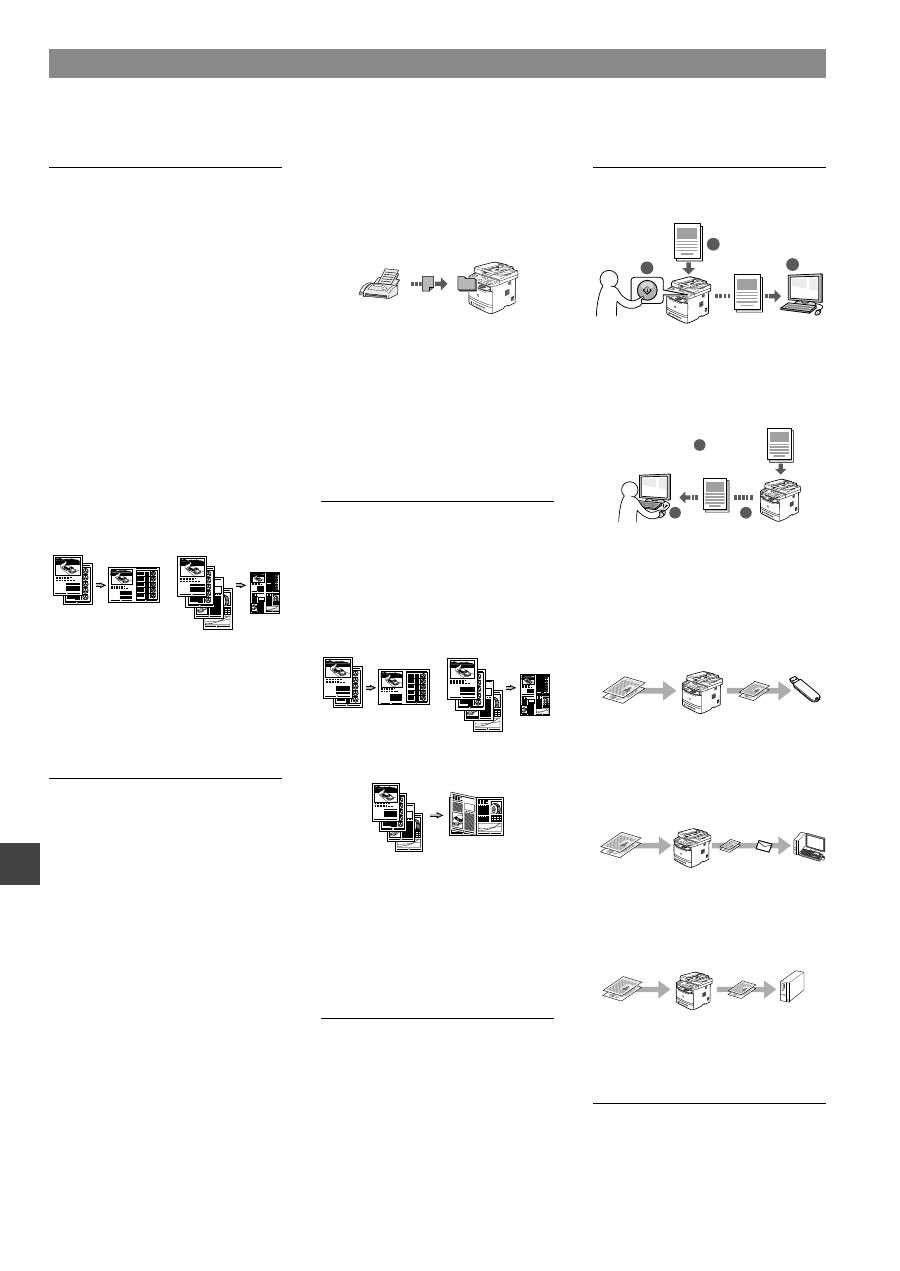
Toto zariadenie vám ponúka rôzne funkcie. Nasledujúce funkcie predstavujú preh
ľ
ad hlavných funkcií, ktoré môžete bežne
používa
ť
.
Kopírovanie
Kopírovanie vo zvä
č
šenej/
zmenšenej ve
ľ
kosti
Môžete zvä
č
ši
ť
alebo zmenši
ť
dokumenty štandardnej ve
ľ
kosti pre
kopírovanie na papier štandardnej
ve
ľ
kosti alebo zvoli
ť
pomer pre
kopírovanie v percentách.
Obojstranné kopírovanie
Jednostranné dokumenty môžete
kopírova
ť
na obe strany papiera.
Triedenie
Kópie môžete usporiada
ť
do súprav
pod
ľ
a poradia strán.
Zmenšené rozloženie
Viac dokumentov je možné zmenši
ť
tak, aby ich bolo možné skopírova
ť
na
jeden list.
2 na 1
4 na 1
Kopírovanie identi
fi
ka
č
ných
preukazov
Je možné vytvori
ť
kópiu dvojstrannej
karty na jednu stranu papiera.
Faxovanie
Odosielanie dokumentu priamo z
po
č
íta
č
a (faxovanie z po
č
íta
č
a)
Okrem bežného odosielania a
prijímania faxov môžete používa
ť
tiež
faxovanie z po
č
íta
č
a.
Odosielanie
Ciele faxu môžete uloži
ť
do
telefónneho zoznamu. Rôznymi
metódami môžete zada
ť
ciele a
zjednoduši
ť
a zrýchli
ť
tak odosielanie
dokumentov.
•
H
ľ
adanie cie
ľ
a
•
Tla
č
idlá rýchlej vo
ľ
by
•
Kódované vytá
č
anie
•
Skupina cie
ľ
ov
•
Server LDAP
•
Vo
ľ
ba z histórie odosielania
•
Sekven
č
né vysielanie
•
Odložené odosielanie
Príjem
●
Príjem do pamäte
Prijaté dokumenty môžete uklada
ť
v
pamäti. Uložené dokumenty môžete
kedyko
ľ
vek vytla
č
i
ť
a v prípade, že ich
nepotrebujete, ich môžete odstráni
ť
.
●
Vzdialený príjem
Ak je pripojený externý telefón,
môžete po
č
as hovoru okamžite
prepnú
ť
do režimu príjmu faxov
zadaním identi
fi
ka
č
ného
č
ísla na
príjem faxov pomocou tla
č
idiel na
vytá
č
anie na telefóne.
Tla
č
Tla
č
vo zvä
č
šenej/zmenšenej ve
ľ
kosti
Obojstranná tla
č
Zmenšené rozloženie
Viac dokumentov je možné zmenši
ť
tak, aby ich bolo možné vytla
č
i
ť
na
jeden list.
2 na 1
4 na 1
Tla
č
brožúr
Tla
č
plagátu
Tla
č
vodoznaku
Zobrazenie ukážky pred tla
č
ou
Výber pro
fi
lu
Nastavenie siete
Toto zariadenie je vybavené sie
ť
ovým
rozhraním, ktoré vám u
ľ
ah
č
í vytvorenie
sie
ť
ového prostredia. Môžete tla
č
i
ť
dokumenty, používa
ť
faxovanie z
po
č
íta
č
a a sie
ť
ové skenovanie zo
všetkých po
č
íta
č
ov pripojených k
zariadeniu. Toto zariadenie zdie
ľ
aním
v kancelári napomáha k zvýšeniu
efektivity práce.
Skenovanie
Ukladanie dokumentov pomocou
ovládacieho panela zariadenia
1
3
Dokumenty
Údaje
2
Ukladanie dokumentov pomocou
po
č
íta
č
a
●
Skenovanie pomocou programu
MF Toolbox
1
2
3
Údaje
Dokumenty
●
Skenovanie z aplikácie
●
Skenovanie pomocou ovláda
č
a WIA*
Ukladanie do pamäte USB
Naskenované dokumenty môžete
uklada
ť
do pamäte USB pripojenej
k zariadeniu.
Dokumenty
Údaje
Odosielanie naskenovaných
dokumentov e-mailom
Naskenované dokumenty môžete
odosiela
ť
do svojej e-mailovej
aplikácie.
Dokumenty
Údaje E-mail
+
Odosielanie naskenovaných
dokumentov na súborový server
Naskenované dokumenty môžete
odosiela
ť
na súborový server.
Dokumenty
Údaje Súborový server
Remote UI (Vzdialené
užívate
ľ
ské rozhranie)
Stav zariadenia môžete sledova
ť
z po
č
íta
č
ov v sieti. Pomocou siete
môžete pristupova
ť
k zariadeniu a
spravova
ť
úlohy alebo voli
ť
rôzne
nastavenia.
205
Sk
Odstra
ň
ovanie zachyteného papiera
Ak sa zobrazí nasledujúca obrazovka, došlo k zachyteniu papiera v podáva
č
i alebo
vnútri zariadenia. Pod
ľ
a pokynov zobrazených na obrazovke odstrá
ň
te zaseknutý
dokument alebo papier. V tejto príru
č
ke sú uvedené iba oblasti, kde dochádza k
zachytávaniu papiera. Podrobné informácie o jednotlivých funkciách nájdete v
dokumente e-Manual (Elektronická príru
č
ka).
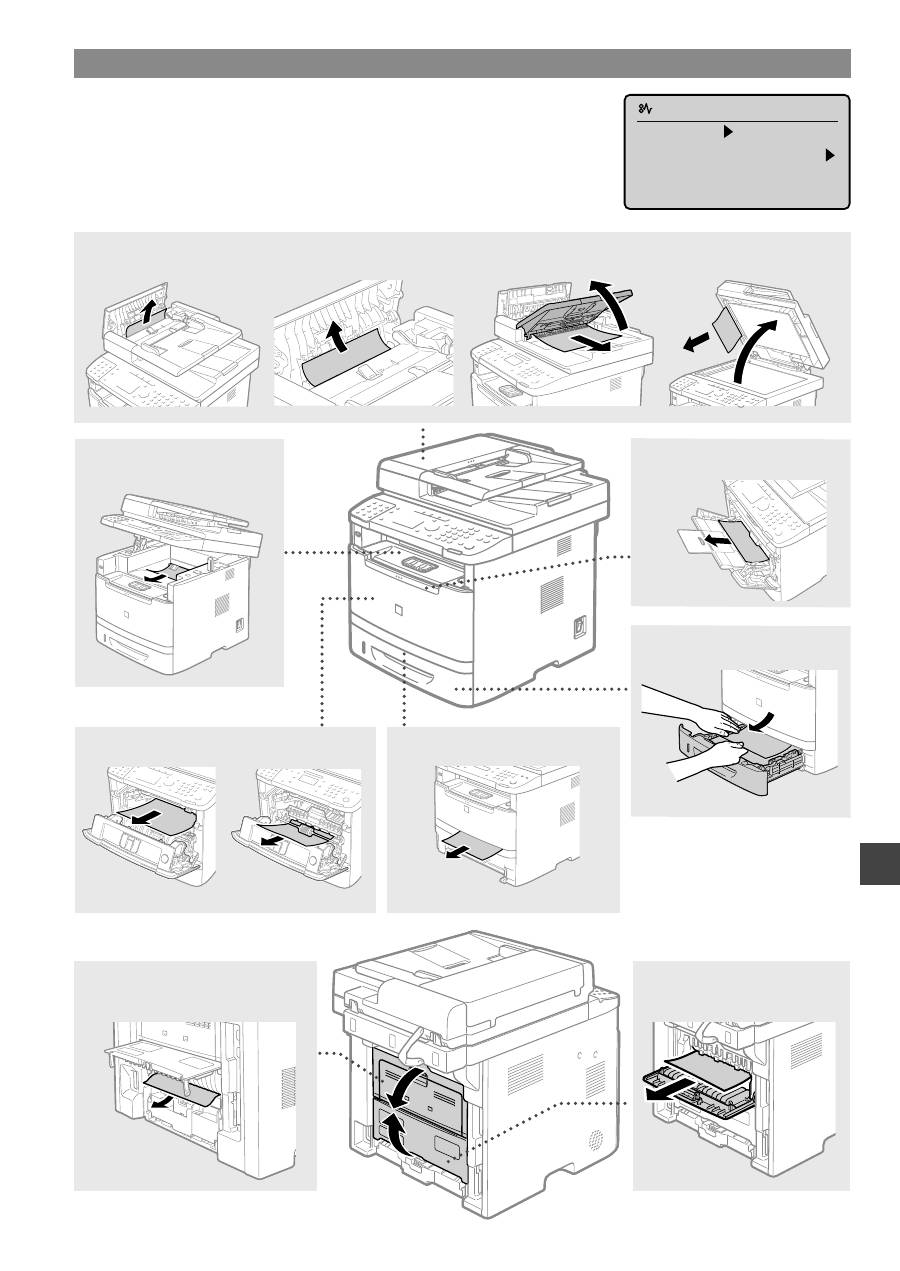
Zachytenie papiera.
6
t
O
a
þ
te
>
@
na
zobrazenie krokov.
Duplexná jednotka
Zadný kryt
Výstupná oblas
ť
Predný kryt
Dvojstranná vodiaca lišta
Viacú
č
elový zásobník
Zásuvka na papier
Podáva
č
206
Sk
Výmena kazety s tonerom
Kazety s tonerom sú spotrebný tovar. Ke
ď
sa toner takmer minie alebo sa celkom minul po
č
as úlohy, na obrazovke sa zobrazí
správa, prípadne sa môžu vyskytnú
ť
nasledujúce problémy. Pod
ľ
a situácie vykonajte príslušné kroky.
Ke
ď
sa zobrazí správa
Ke
ď
sa toner takmer minie po
č
as úlohy, na obrazovke sa zobrazí správa.
Správa
Ke
ď
sa na obrazovke
zobrazí správa
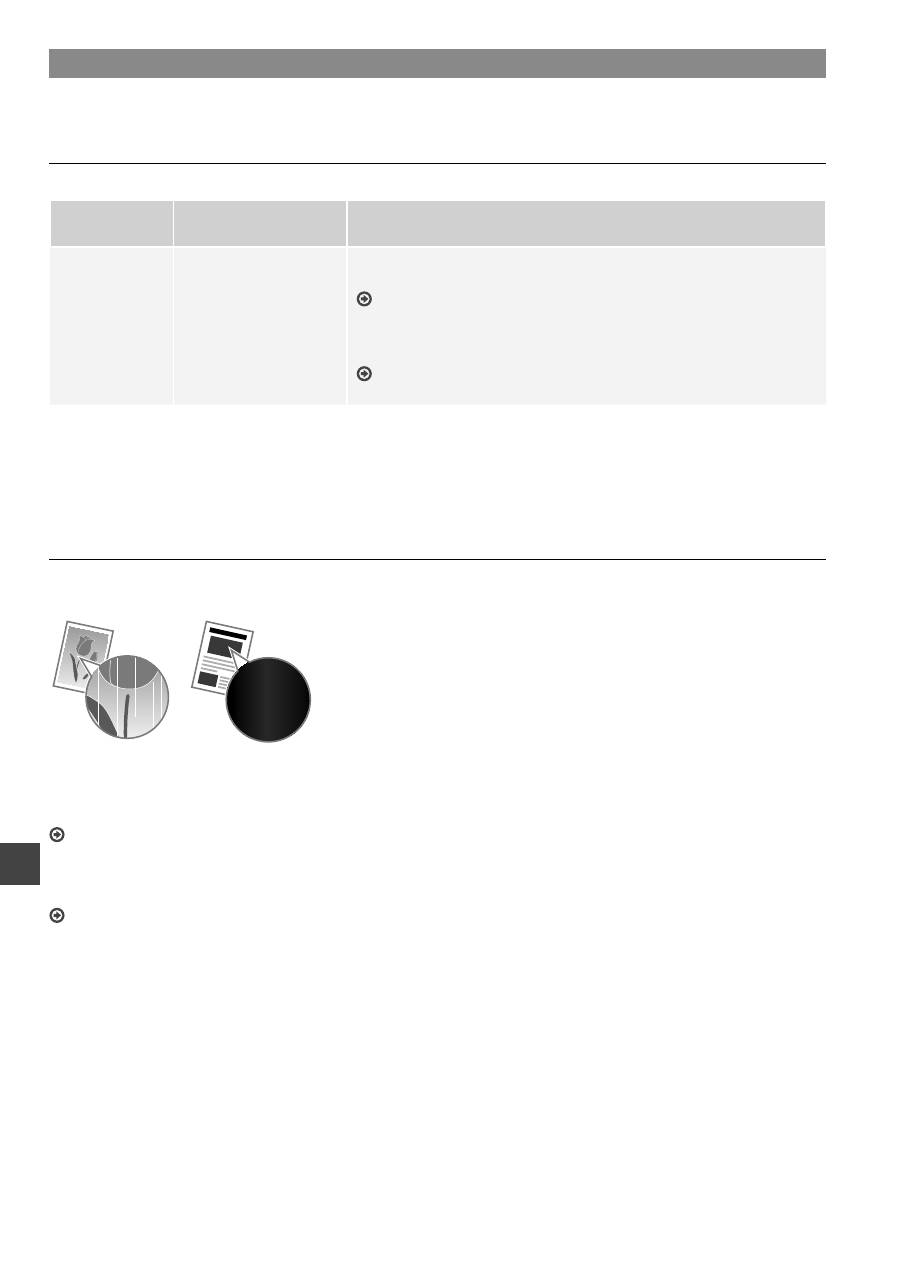
Popis a riešenia
<Pripravi
ť
tonerovú
kazetu>
Ke
ď
je potrebné
č
oskoro
vymeni
ť
kazetu s
tonerom.
Kazetou s tonerom zatraste, aby sa toner v jej vnútri rovnomerne
rozmiestnil.
e-Manual (Elektronická príru
č
ka)
▶
„Before Replacing the Toner Cartridge“
(Pred výmenou kazety s tonerom).
Kazetu s tonerom odporú
č
ame vymeni
ť
pred tla
č
ou ve
ľ
kého objemu
dokumentov.
e-Manual (Elektronická príru
č
ka)
▶
„Replacing the Toner Cartridge“ (Výmena
kazety s tonerom).
Ke
ď
sa na výstupe objavia biele pásy alebo je výstup
č
iasto
č
ne vyblednutý:
Ke
ď
sa na výstupe objavia biele pásy alebo je výstup
č
iasto
č
ne vyblednutý, kazeta s tonerom takmer dosiahla koniec svojej
životnosti, hoci sa na obrazovke nezobrazuje žiadna správa. Ke
ď
kvalita tla
č
e prestane by
ť
prijate
ľ
ná, problém vyriešte pod
ľ
a
nasledujúcich informácií.
Ke
ď
sa na výstupe objavia biele pásy alebo je výstup
č
iasto
č
ne vyblednutý
Ke
ď
sa toner takmer minul, na výstupe sa objavia biele pásy alebo je výstup
č
iasto
č
ne vyblednutý.
Ak sa toner takmer minul, na obrazovke sa nezobrazí žiadna
správa. Ke
ď
sa na výstupe objavia biele pásy alebo je výstup
č
iasto
č
ne vyblednutý, vyme
ň
te kazetu s tonerom.
V situáciách ako vyššie nevykonávajte funkciu <Úprava kópie
obrazu>. Aj v prípade, ak sa pokúsite o úpravu pomocou tejto
funkcie, stav sa nemusí zlepši
ť
.
Ke
ď
sa vyskytne tento problém:
Pred výmenou kazety s tonerom vykonajte kroky v nasledujúcom postupe. Zariadenie bude pokra
č
ova
ť
v tla
č
i, kým sa toner
celkom neminie.
e-Manual (Elektronická príru
č
ka)
▶
„Before Replacing the Toner Cartridge“ (Pred výmenou kazety s tonerom).
Ke
ď
je kvalita tla
č
e na
ď
alej neprijate
ľ
ná:
Ak problém pretrváva aj po vykonaní krokov v nasledujúcom postupe, vyme
ň
te kazetu s tonerom.
e-Manual (Elektronická príru
č
ka)
▶
„Replacing the Toner Cartridge“ (Výmena kazety s tonerom)

207
Sk
Poznámky
208
Sk
Symboly použité v tejto príru
č
ke
VAROVANIE
Ozna
č
uje varovanie týkajúce sa postupov, ktoré by v prípade
nesprávneho vykonania mohli spôsobi
ť
smr
ť
alebo poranenie osôb.
Ak chcete zariadenie používa
ť
bezpe
č
ne, vždy venujte pozornos
ť
týmto varovaniam.
UPOZORNENIE
Ozna
č
uje upozornenie týkajúce sa postupov, ktoré by v prípade
nesprávneho vykonania mohli spôsobi
ť
poranenie osôb. Ak chcete
zariadenie používa
ť
bezpe
č
ne, vždy venujte pozornos
ť
týmto
upozorneniam.
DÔLEŽITÉ
Ozna
č
uje prevádzkové požiadavky a obmedzenia. Nezabudnite
si pozorne preštudova
ť
tieto položky, aby ste zariadenie používali
správne a vyhli sa poškodeniu zariadenia alebo majetku.
Tla
č
idlá použité v tejto príru
č
ke
Nasledujúce symboly a názvy tla
č
idiel predstavujú nieko
ľ
ko
príkladov, ako sa v príru
č
ke ozna
č
ujú tla
č
idlá, ktoré treba stla
č
i
ť
.
• Tla
č
idlá na ovládacom paneli: [Ikona tla
č
idla] + (Názov tla
č
idla)
Príklad: [ ] (Stop)
• Displej: <Ur
č
ite miesto ur
č
enia.>
• Tla
č
idlá a položky na monitore po
č
íta
č
a: [Preferences] (Vlastnosti)
Ilustrácie a obrazovky použité v tejto príru
č
ke
Ilustrácie a obrazovky použité v tejto príru
č
ke zodpovedajú modelu
MF6180dw, ak nie je uvedené inak.
Dôležité bezpe
č
nostné pokyny
Pred používaním zariadenia si pozorne pre
č
ítajte
č
as
ť
„Important
Safety Instructions” (Dôležité bezpe
č
nostné pokyny) v tejto príru
č
ke
a v dokumente e-Manual (Elektronická príru
č
ka).
Ke
ď
že cie
ľ
om týchto pokynov je predchádza
ť
poraneniam
používate
ľ
a a iných osôb, prípadne predchádza
ť
zni
č
eniu
majetku, vždy venujte pozornos
ť
týmto pokynom a prevádzkovým
požiadavkám.
Upozor
ň
ujeme, že ste zodpovední za všetky škody spôsobené
nedodržaním pokynov uvedených v tejto príru
č
ke, používaním
zariadenia na ú
č
ely, na ktoré nebolo ur
č
ené, alebo opravami a
zmenami vykonanými inou osobou ako technikom schváleným
spolo
č
nos
ť
ou Canon.
Inštalácia
VAROVANIE
• Zariadenie neinštalujte v blízkosti hor
ľ
avých látok, ako sú produkty
obsahujúce alkohol alebo riedidlá. Ak prídu tieto látky do styku
s elektrickými
č
as
ť
ami vo vnútri zariadenia, môžu sa vznieti
ť
a spôsobi
ť
požiar alebo zvýšené riziko úrazu elektrickým prúdom.
• Na zariadenie nekla
ď
te náhrdelníky ani iné kovové predmety,
ani nádoby naplnené tekutinou. Ak prídu cudzie látky do styku s
elektrickými
č
as
ť
ami vo vnútri zariadenia, môže dôjs
ť
k požiaru
alebo úrazu elektrickým prúdom.
Ak ktoráko
ľ
vek z týchto látok spadne do zariadenia alebo sa do
ň
vyleje, okamžite vypnite napájanie zariadenia a obrá
ť
te sa na
miestneho predajcu produktov spolo
č
nosti Canon.
• Zariadenie nepoužívajte v blízkosti žiadnych zdravotníckych
zariadení. Rádiové vlny vysielané zariadením môžu ruši
ť
zdravotnícke zariadenia,
č
o môže vies
ť
k vážnym nehodám.
UPOZORNENIE
• Zariadenie neinštalujte na nasledujúcich miestach. Ak by ste
tak urobili, môže dôjs
ť
k poraneniu osôb, požiaru alebo úrazu
elektrickým prúdom.
−
Na nestabilnom mieste,
−
mieste vystavenom pôsobeniu nadmerných vibrácií,
−
mieste, kde sú zablokované vetracie otvory (príliš blízko stien,
na posteli, hrubej tkanine a iných podobných predmetoch),
−
vlhkom alebo prašnom mieste,
−
mieste vystavenom priamemu slne
č
nému svetlu alebo mieste
v exteriéri,
−
mieste vystavenom pôsobeniu vysokých teplôt,
−
mieste v blízkosti otvoreného oh
ň
a.
−
mieste s nedostato
č
ným systémom ventilácie.
• Hoci pri používaní zariadenie vytvára ozón, nemá to žiadny vplyv
na
ľ
udský organizmus. Ak však plánujete zariadenie používa
ť
v dlhých intervaloch, zaru
č
te, aby bolo miesto inštalácie dobre
vetrané.
• K zariadeniu nepripájajte neschválené káble. Ak by ste tak urobili,
môže dôjs
ť
k požiaru alebo úrazu elektrickým prúdom.
• Zariadenia s pevným diskom nemusia správne fungova
ť
, ke
ď
sa
používajú vo ve
ľ
kých výškach, približne 3 000 m nad morom
a vyššie.
Zdroj napájania
VAROVANIE
• Nepoužívajte iný než dodaný napájací kábel, pretože môže dôjs
ť
k požiaru alebo úrazu elektrickým prúdom.
• Napájací kábel neupravujte ani ho neohýbajte a ne
ť
ahajte ho
nadmernou silou. Na napájací kábel nekla
ď
te
ť
ažké predmety.
Poškodenie napájacieho kábla môže spôsobi
ť
požiar alebo úraz
elektrickým prúdom.
• Zástr
č
ku napájacieho kábla nepripájajte ani neodpájajte mokrými
rukami, pretože môže dôjs
ť
k úrazu elektrickým prúdom.
• S týmto zariadením nepoužívajte predlžovacie káble ani napájacie
zdroje s viacerými zásuvkami. Ak by ste tak urobili, môže dôjs
ť
k
požiaru alebo úrazu elektrickým prúdom.
• Napájací kábel nestá
č
ajte ani nezväzujte do uzla, pretože to môže
spôsobi
ť
požiar alebo úraz elektrickým prúdom.
• Zástr
č
ku napájacieho kábla úplne zasu
ň
te do elektrickej zásuvky.
Ak tak neurobíte, môže dôjs
ť
k požiaru alebo úrazu elektrickým
prúdom.
• Po
č
as búrky celkom odpojte zástr
č
ku napájacieho kábla
z elektrickej zásuvky. Ak tak neurobíte, môže dôjs
ť
k požiaru,
úrazu elektrickým prúdom alebo poruche.
UPOZORNENIE
• Používajte iba zdroj napájania, ktorý sp
ĺň
a uvedené požiadavky
na napätie. Ak tak neurobíte, môže dôjs
ť
k požiaru alebo úrazu
elektrickým prúdom.
• Neblokujte elektrickú zásuvku, ku ktorej je zariadenie pripojené,
aby ste v prípade nebezpe
č
enstva mohli napájací kábel
jednoducho odpoji
ť
.
Manipulácia
VAROVANIE
• Zariadenie nerozoberajte ani neupravujte. Vnútri zariadenia sa
nachádzajú
č
asti s vysokou teplotou a vysokým napätím, ktoré
môžu spôsobi
ť
požiar alebo úraz elektrickým prúdom.
• Zabrá
ň
te de
ť
om dotýka
ť
sa a hra
ť
sa s napájacím káblom,
vodi
č
mi, vnútornými alebo elektrickými
č
as
ť
ami. Môže to vies
ť
k vážnemu poraneniu.
• Ak zariadenie vydáva nezvy
č
ajný zvuk, nezvy
č
ajný zápach,
vychádza z neho dym alebo z neho sála nadmerné teplo, obrá
ť
te sa
na autorizovaného predajcu produktov spolo
č
nosti Canon.
Ď
alšie
používanie môže spôsobi
ť
požiar alebo úraz elektrickým prúdom.
• V blízkosti zariadenia nepoužívajte hor
ľ
avé spreje. Ak prídu hor
ľ
avé
látky do kontaktu s elektrickými
č
as
ť
ami vo vnútri zariadenia, môže
to spôsobi
ť
požiar alebo úraz elektrickým prúdom.
209
Sk
UPOZORNENIE
• Ak sa zariadenie nebude dlhý
č
as používa
ť
, z dôvodu vlastnej
bezpe
č
nosti odpojte napájací kábel.
• Bu
ď
te opatrní pri otváraní a zatváraní krytov, aby ste predišli
poraneniu rúk.
• Dajte pozor, aby sa ruky a odev nenachádzali blízko valcov vo
výstupnej oblasti. Ak valce zachytia vaše ruky alebo odev, môže to
vies
ť
k poraneniu.
• Vnútro zariadenia a výstupná štrbina je po
č
as používania a
bezprostredne po
ň
om ve
ľ
mi horúca. Vyhnite sa kontaktu s týmito
oblas
ť
ami, aby ste predišli popáleninám. Potla
č
ený papier môže
by
ť
tiež bezprostredne po tla
č
i horúci, preto pri manipulácii s
ním postupujte opatrne. Ak tak neurobíte, môže dôjs
ť
k vzniku
popálenín.
Údržba a kontrola
VAROVANIE
• Pred
č
istením vypnite zariadenie a odpojte napájací kábel zo
zásuvky. Ak tak neurobíte, môže dôjs
ť
k požiaru alebo úrazu
elektrickým prúdom.
• Zástr
č
ku napájacieho kábla pravidelne vy
ť
ahujte z elektrickej
zásuvky a suchou tkaninou
č
istite oblas
ť
okolo kovových kolíkov v
jej spodnej
č
asti a tiež elektrickú zásuvku, aby ste odstránili prach
a ne
č
istoty. Ke
ď
navlhne, nahromadený prach môže spôsobi
ť
skrat alebo požiar.
• Zariadenie
č
istite navlh
č
enou, dobre vyžmýkanou tkaninou.
Na navlh
č
enie
č
istiacich tkanín používajte iba vodu. Nepoužívajte
alkohol, benzén, riedidlá ani iné hor
ľ
avé látky. Ak tieto látky prídu
do kontaktu s elektrickými
č
as
ť
ami vo vnútri zariadenia, môže to
spôsobi
ť
požiar alebo úraz elektrickým prúdom.
• Pravidelne kontrolujte napájací kábel a zástr
č
ku,
č
i nie sú
poškodené. Kontrolujte,
č
i na zariadení nie je hrdza, nie sú na
ň
om prelia
č
iny, praskliny alebo
č
i z neho nesála nadmerné teplo.
Používanie nedostato
č
ne udržiavaného zariadenia môže spôsobi
ť
požiar alebo úraz elektrickým prúdom.
Spotrebný materiál
VAROVANIE
• Nelikvidujte použité kazety s tonerom v otvorenom ohni. Mohlo by
to spôsobi
ť
vzplanutie a spôsobi
ť
popáleniny alebo požiar.
• Ak nechtiac vysypete alebo rozsypete toner, opatrne utrite
vysypaný toner vlhkou mäkkou tkaninou tak, aby ste predišli
vdýchnutiu prachu z tonera. Na vy
č
istenie vysypaného tonera
nikdy nepoužívajte vysáva
č
. Ak to urobíte, môže to spôsobi
ť
poruchu vysáva
č
a alebo vies
ť
k explózii prachu z dôvodu výboja
statickej elektriny.
UPOZORNENIE
• Kazety s tonerom a iný spotrebný materiál skladujte mimo dosahu
malých detí. Ak toner prehltnete, okamžite sa obrá
ť
te na lekára
alebo na centrum kontroly jedov.
• Nerozoberajte kazetu s tonerom. Toner by sa mohol rozsypa
ť
a
dosta
ť
sa vám do o
č
í alebo úst. Ak sa toner dostane do o
č
í alebo
úst, ihne
ď
ich vypláchnite studenou vodou a vyh
ľ
adajte lekára.
• Ak sa toner vysype z kazety s tonerom, bu
ď
te opatrní, aby ste
toner nevdýchli, a zabrá
ň
te tomu, aby sa dostal do kontaktu s
pokožkou. Ak sa toner dostane do kontaktu s pokožkou, okamžite
ju umyte mydlom. Ak toner vdýchnete alebo dôjde k podráždeniu
pokožky z dôvodu kontaktu s tonerom, okamžite sa obrá
ť
te na
lekára alebo na centrum kontroly jedov.
Ostatné
VAROVANIE
• Ak používate kardiostimulátor:
Zariadenie vytvára slabé magnetické pole. Ak po
č
as používania
zariadenia poci
ť
ujete vo svojom tele akéko
ľ
vek anomálie, vzdia
ľ
te
sa od zariadenia a ihne
ď
sa obrá
ť
te na lekára.
Právne oznámenia
Zákonné obmedzenia týkajúce sa používania
zariadenia a obrázkov
Použitie tohto zariadenia na skenovanie, tla
č
alebo inú reprodukciu
ur
č
itých dokumentov a následné použitie takýchto obrázkov
naskenovaných, vytla
č
ených alebo inak reprodukovaných pomocou
zariadenia môže by
ť
zákonom zakázané a môže vies
ť
k trestnej
alebo ob
č
ianskoprávnej zodpovednosti. Nižšie je uvedený neúplný
zoznam týchto dokumentov. Tento zoznam možno považova
ť
iba za pomôcku. Ak si nie ste istí,
č
i sú skenovanie, tla
č
alebo
reprodukcia niektorého dokumentu iným spôsobom pomocou tohto
zariadenia legálne alebo
č
i je legálne použitie obrázkov pomocou
neho naskenovaných, vytla
č
ených alebo inak reprodukovaných,
v predstihu sa obrá
ť
te na právneho zástupcu, ktorý vám poskytne
odbornú právnu radu.
−
Bankovky,
−
cestovné šeky,
−
príkazy na úhradu,
−
stravné lístky,
−
vkladové certi
fi
káty,
−
cestovné pasy,
−
poštové známky (znehodnotené alebo nepoužité),
−
imigra
č
né dokumenty,
−
identi
fi
ka
č
né symboly a insígnie,
−
interné da
ň
ové kolky (znehodnotené alebo nepoužité),
−
vojenské alebo povolávacie dokumenty,
−
obligácie alebo iné krátkodobé dlžobné úpisy,
−
šeky alebo platobné príkazy vydané orgánmi štátnej správy,
−
akciové certi
fi
káty,
−
technické preukazy pre motorové vozidlá a vlastnícke
certi
fi
káty,
−
diela alebo umelecké diela chránené autorskými právami bez
súhlasu majite
ľ
a autorských práv.
Zvláštna pozornos
ť
sa venovala tomu, aby v príru
č
kách k tomuto
zariadeniu neboli žiadne nepresnosti ani nebolo ni
č
vynechané.
Ke
ď
že naše produkty neustále vylepšujeme, v prípade potreby
kontaktujte spolo
č
nos
ť
Canon, ktorá vám poskytne presné technické
parametre.
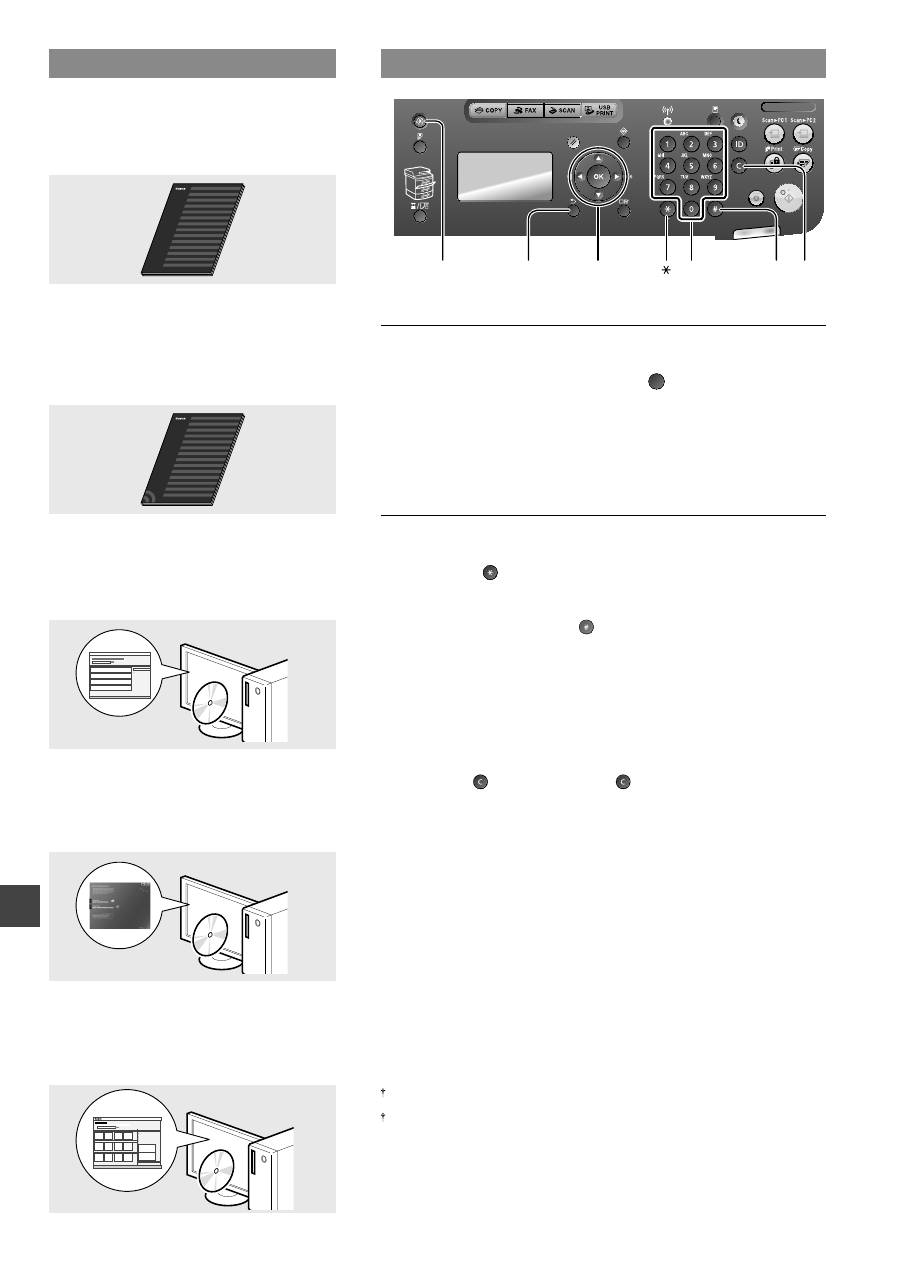
210
Sl
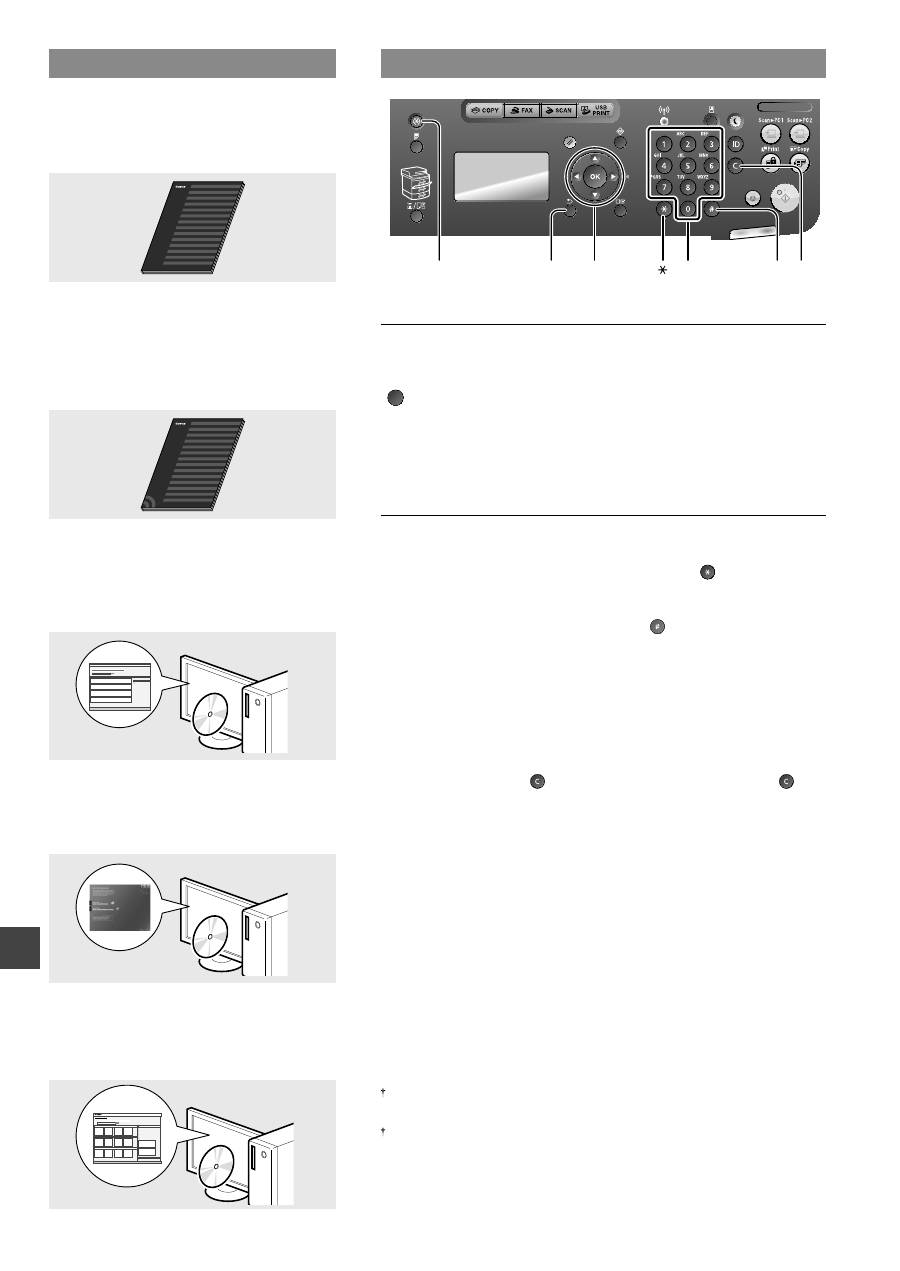
Krmarjenje po meniju in na
č
in vnosa besedila
▲▼◀▶
OK (V redu)
Meni
Nazaj
#
C
Številske tipke
Krmarjenje po meniju
Izbiranje elementa ali premikanje kazalke po menijskih elementih
Element izberite s tipko [
▲
] ali [
▼
]. S tipko [OK] (V redu) ali [
▶
] se
pomaknite na naslednjo hierarhijo. S tipko [
] (Nazaj) ali [
◀
] se vrnete
na prejšnjo hierarhijo.
Potrditev nastavitve
Pritisnite [OK] (V redu).
Č
e se na zaslonu prikaže <Uporabi>, izberite
<Uporabi> in pritisnite [OK] (V redu).
Na
č
in vnosa besedila
Spreminjanje na
č
ina vnosa
S tipko [
▼
] izberite <Na
č
in vpisa> in pritisnite [OK] (V redu). Pritisnete
lahko tudi tipko [ ] (Tonsko) in spremenite na
č
in vnosa.
Vnos besedila, simbolov in številk
Vnesite s številskimi tipkami ali [ ] (SIMBOLI).
Č
e želite podrobnosti o na
č
inu, ki ga je mogo
č
e preklopiti, ali
razpoložljivem besedilu, si oglejte naslednjo stran.
Premikanje kazalca (vnos presledka)
Pomikajte se s tipko [
◀
] ali [
▶
].
Č
e želite vnesti presledek, premaknite
kazalec na konec besedila in pritisnite [
▶
].
Brisanje znakov
Brišite s tipko [ ] (Po
č
isti).
Č
e tipko [ ] (Po
č
isti) pritisnete in pridržite,
boste izbrisali vse znake.
O priloženih navodilih
0
Kako za
č
nete (ta navodila):
Najprej preberite ta priro
č
nik. V tem priro
č
niku
so opisani nastavitev naprave, nastavitve in
opozorilo. Preden za
č
nete uporabljati napravo,
preberite ta navodila.
1
Vodnik za namestitev brezži
č
nega
lokalnega omrežja (samo za MF6180dw):
Ta navodila berite z navodili »Kako za
č
nete«.
V navodilih so opisani postopki za nastavitev
brezži
č
nega omrežja ter vzroki in rešitve težav,
do katerih lahko pride med nastavitvijo. Preden
za
č
nete uporabljati napravo, preberite ta navodila.
2
MF Driver Installation Guide (Navodila
za namestitev gonilnika MF) (User Software
and Manuals DVD-ROM (DVD z uporabniško
programsko opremo in priro
č
niki)):
Nato preberite ta priro
č
nik. V tem priro
č
niku je
opisana nastavitev programske opreme.
3
Send Setting Guide (Vodnik za
nastavitve pošiljanja) (User Software and
Manuals DVD-ROM (DVD z uporabniško
programsko opremo in priro
č
niki)):
V tem poglavju boste našli navodila za
nastavitev funkcij pošiljanja.
4
E-priro
č
nik (User Software and Manuals
DVD-ROM (DVD z uporabniško programsko
opremo in priro
č
niki)):
Preberite želeno poglavje, ki ustreza vašim
potrebam. E-priro
č
nik je razvrš
č
en v poglavja, tako
da preprosto najdete želene informacije.
Ogled E-priro
č
nika z DVD-ja
1 V ra
č
unalnik vstavite User Software and Manuals DVD-ROM
(DVD z uporabniško programsko opremo in priro
č
niki).
2 Kliknite [Manuals] (Priro
č
niki).
3 Kliknite [e-Manual] (E-priro
č
nik).
Odvisno od operacijskega sistema, ki ga uporabljate, se prikaže varnostno sporo
č
ilo.
Č
e ste User Software and Manuals DVD-ROM (DVD z uporabniško programsko
opremo in priro
č
niki) že vstavili v ra
č
unalnik in se [Manuals] (Priro
č
niki) ne
prikaže, ga odstranite iz ra
č
unalnika in znova vstavite.
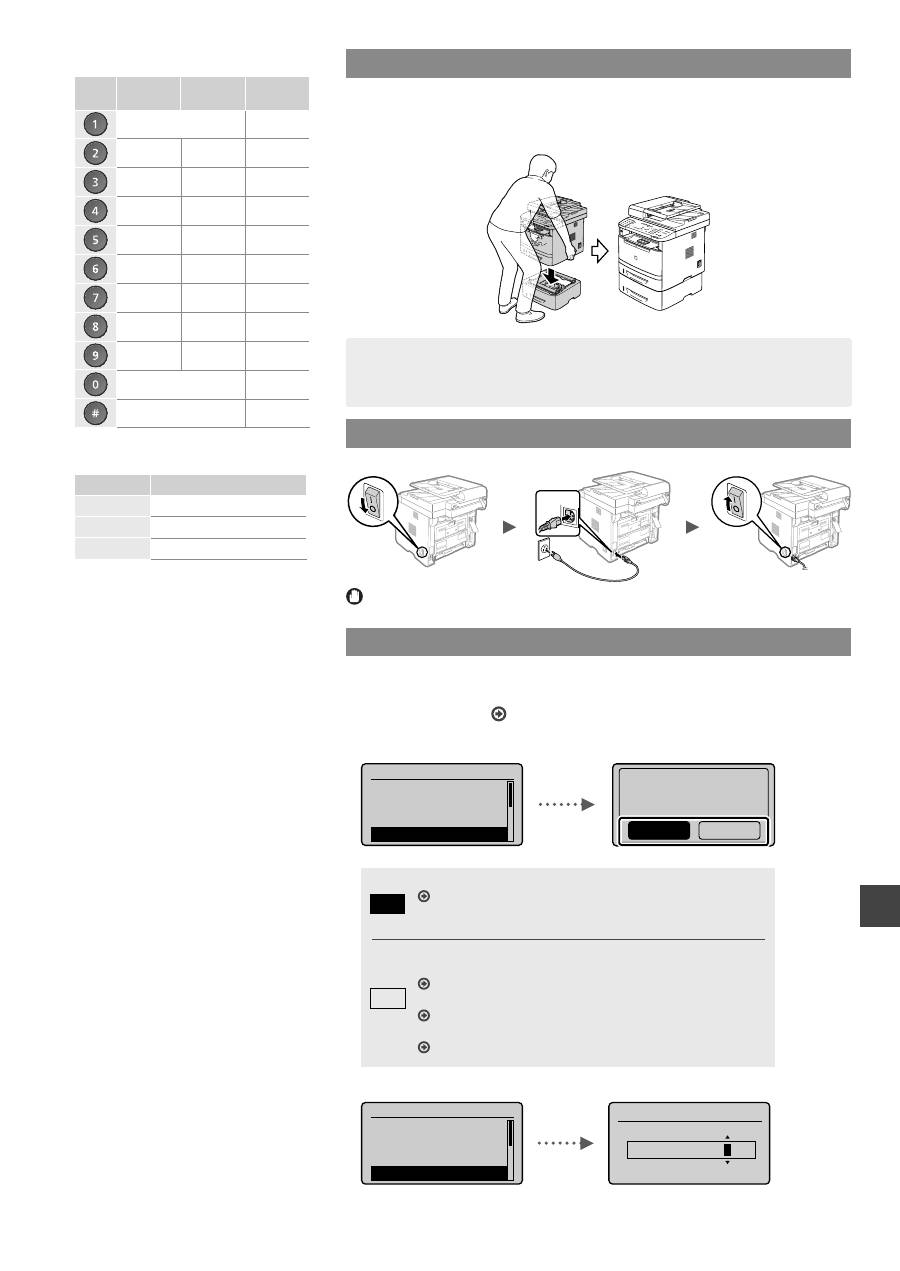
211
Sl
Namestite dodatno kaseto v napravo
Izvlecite kaseto iz kartonske škatle in odstranite vso embalažo, vklju
č
no s samolepilnim
papirjem, nato namestite dodatno kaseto na glavno enoto. Med namestitvijo morata biti
glavna enota in dodatna kaseta obrnjeni v isto smer.
OPOMBA
• Ko glavno enoto premikate, jo morate držati za pripravljena ro
č
aja na levi in
desni strani, kot kaže slika.
Priklju
č
itev napajalnega kabla in VKLOP
(2)
(1)
Kabla USB še ne priklapljajte. Priklju
č
ite ga pri namestitvi programske opreme.
Dolo
č
anje za
č
etnih nastavitev
Sledite navodilom na zaslonu ter nastavite jezik in
č
as.
Č
e želite podrobnosti o
krmarjenju po meniju in na
č
inu vnosa številk, si oglejte »Krmarjenje po meniju in
na
č
in vnosa besedila« ( str. 210).
●
MF6180dw
Jezik
Romanian
Russian
Slovak
Slovene
8SRUDELPEUH]å/$1
]DSULNOMUDþXQ"
.RQIPRåNDVQ
1H
Da
Da
Ne
Takojšnja povezava z ra
č
unalnikom prek brezži
č
nega LAN
Za
č
nite pri 4. koraku poglavja »Namestitev brezži
č
nega
lokalnega omrežja« v Vodniku za namestitev brezži
č
nega
lokalnega omrežja
Poznejša povezava z ra
č
unalnikom po brezži
č
nem
lokalnem omrežju
Glejte Vodnik za namestitev brezži
č
nega lokalnega omrežja.
Povezava z ra
č
unalnikom po ži
č
nem lokalnem omrežju
Nadaljujte na »Povezava prek ži
č
nega LAN« (str.212).
Povezava z ra
č
unalnikom s kablom USB
Nadaljujte na »Povezava s kablom USB« (str.212).
●
MF6140dn
Jezik
Romanian
Russian
Slovak
Slovene
1DVWDYWUHQþDVD
01/01/2013 12:5
2
AM
Vnos besedila, simbolov in številk
Na
č
in vnosa:
<A>
Na
č
in vnosa:
<a>
Na
č
in vnosa:
<12>
@ . - _ /
1
ABC
abc
2
DÐEF
def
3
GHI
ghi
4
JKL
jkl
5
MNO
mno
6
PQRS
pqrs
7
TUV
tuv
8
WXYZ
wxyz
9
(Ni na voljo)
0
- . * # ! “ , ; : ^ ` _ = / | ‘ ? $
@ % & + \
˜
( ) [ ] { } < >
(Ni na voljo)
Spreminjanje na
č
ina vnosa
Na
č
in vnosa
Besedilo, ki je na voljo
<A>
Velike
č
rke abecede in simboli
<a>
Male
č
rke abecede in simboli
<12>
Številke
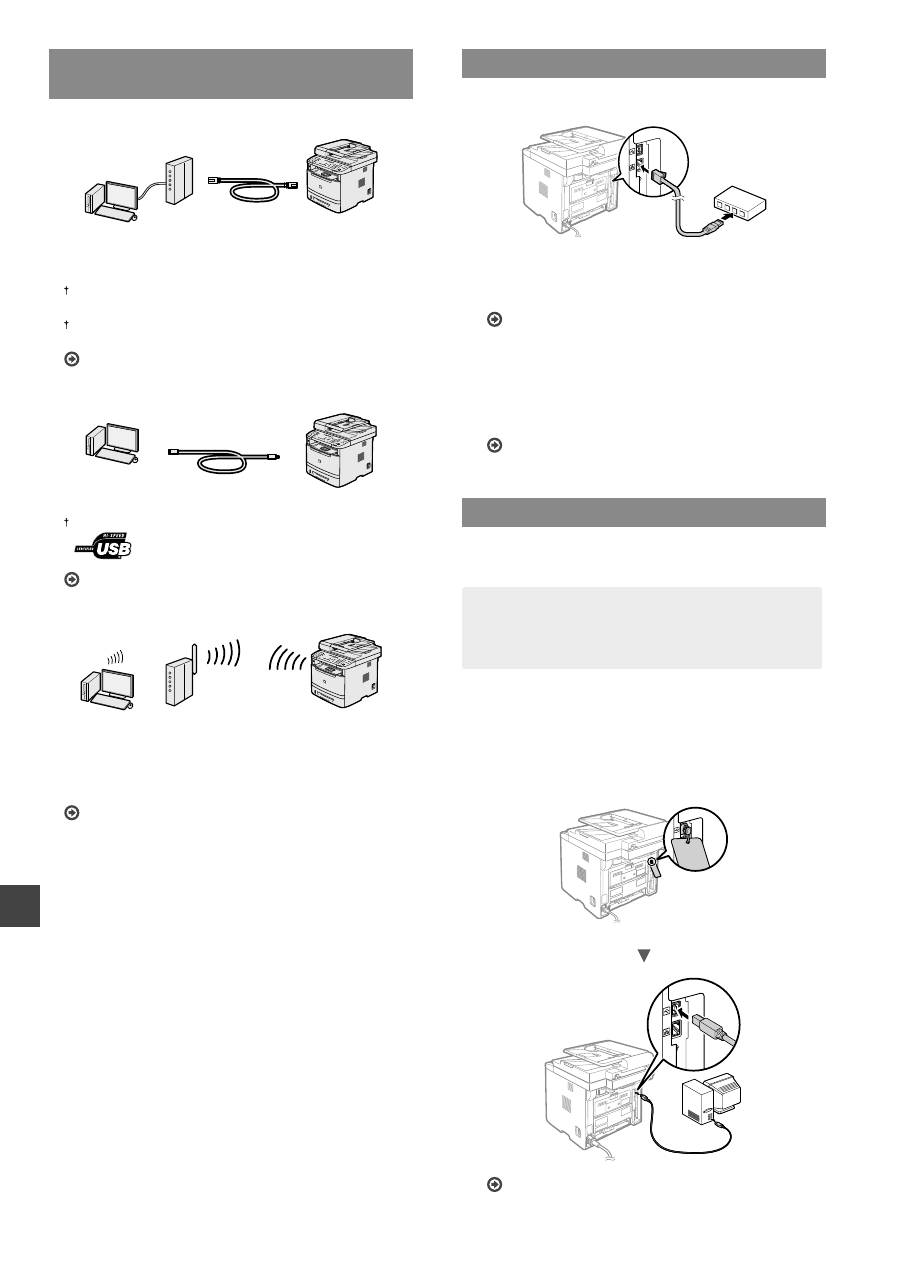
212
Sl
Izbor na
č
ina povezave naprave z
ra
č
unalnikom
●
Povezava prek ži
č
nega LAN
Napravo lahko z ra
č
unalnikom povežete prek oži
č
enega
usmerjevalnika. Napravo s kabli LAN povežite z oži
č
enim
usmerjevalnikom (dostopno to
č
ko).
Poskrbite, da bodo na usmerjevalniku na voljo razpoložljiva
vrata za povezavo med napravo in ra
č
unalnikom.
Pripravite kabel LAN kategorije 5 s prepletenimi žicami ali
kakovostnejšega.
Glejte »Povezava prek ži
č
nega LAN«
●
Povezava s kablom USB
Napravo lahko z ra
č
unalnikom povežete s kablom USB.
Poskrbite, da uporabljate kabel USB z naslednjo oznako.
Glejte »Povezava s kablom USB«
●
Povezava po brezži
č
nem lokalnem omrežju (samo MF6180dw)
Napravo lahko z ra
č
unalnikom povežete prek
brezži
č
nega usmerjevalnika*. Ker je povezava brezži
č
na,
ne boste potrebovali kablov LAN.
* Potrebujete brezži
č
ni usmerjevalnik (dostopno to
č
ko), ki podpira
omrežje IEEE802.11b/g/n.
Glejte Vodnik za namestitev brezži
č
nega lokalnega omrežja.
Č
e niste prepri
č
ani, ali je usmerjevalnik brezži
č
ni ali
ži
č
ni:
Glejte priro
č
nik, ki je bil priložen omrežni napravi, ali se
obrnite na izdelovalca.
Povezava prek ži
č
nega LAN
1
Priklju
č
ite kabel LAN.
Naslov IP se bo samodejno kon
fi
guriral v dveh minutah.
Č
e želite naslov IP nastaviti ro
č
no, glejte te elemente.
E-priro
č
nik »Omrežne nastavitve«
▶
»Osnovne
omrežne nastavitve«
▶
»Nastavitev naslova IP«
2
Z diska User Software and Manuals DVD-ROM
(DVD z uporabniško programsko opremo in
priro
č
niki) namestite gonilnik in programsko
opremo.
Nadaljujte na »Nastavitev velikosti in vrste papirja«
(str.213).
Povezava s kablom USB
Po namestitvi gonilnikov MF in programa MF Toolbox
priklju
č
ite kabel USB.
OPOMBA
•
Č
e ste kabel USB priklju
č
ili pred namestitvijo
gonilnikov MF, glejte MF Driver Installation Guide
(Navodila za namestitev gonilnika MF).
1
Z diska User Software and Manuals DVD-ROM
(DVD z uporabniško programsko opremo in
priro
č
niki) namestite gonilnik in programsko
opremo.
2
Priklju
č
ite kabel USB.
Nadaljujte na »Nastavitev velikosti in vrste papirja«
(str.213).
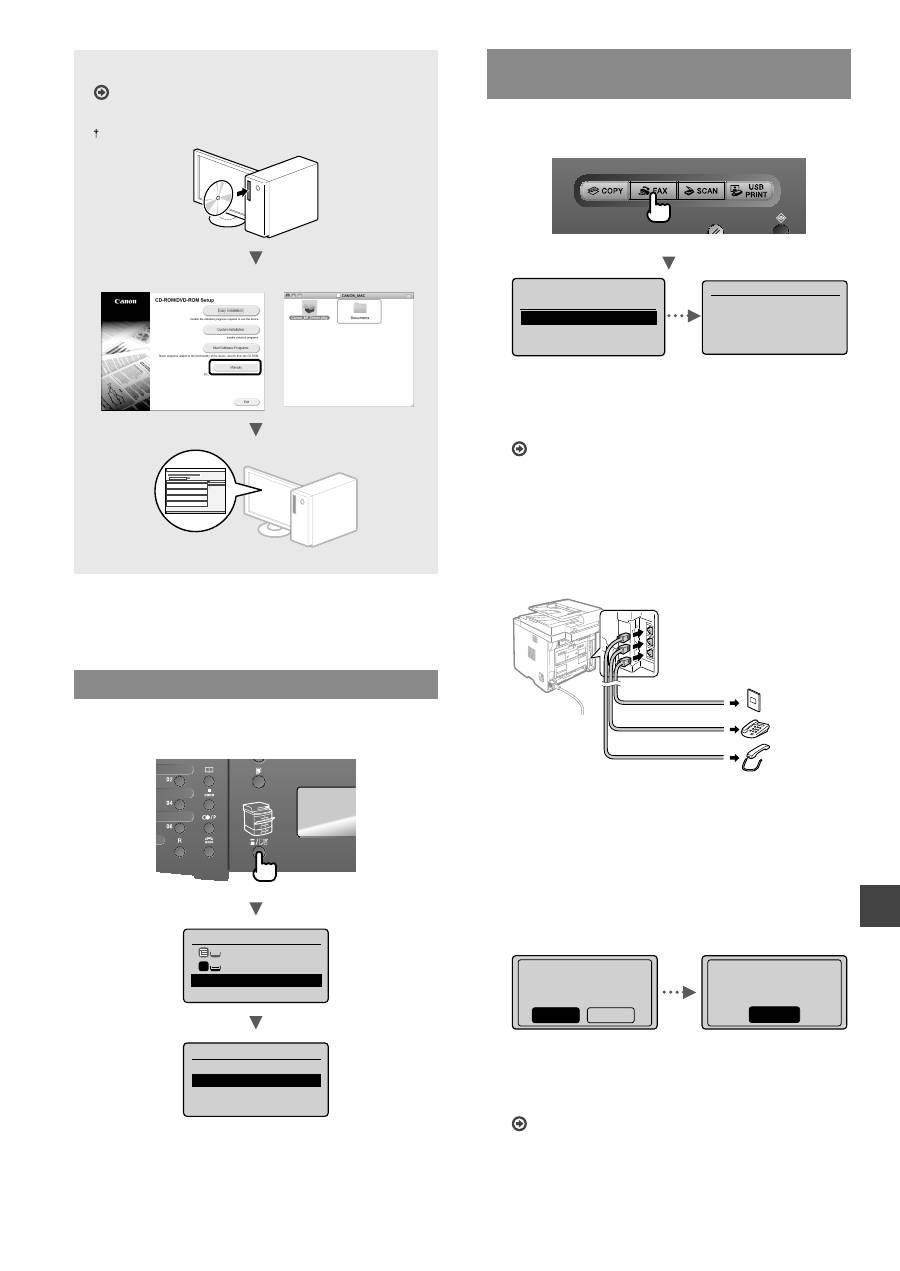
213
Sl
Za podrobnosti o postopku namestitve:
Glejte MF Driver Installation Guide (Navodila za
namestitev gonilnika MF)
Gonilnik lahko prenesete tudi s spletnega mesta Canon.
Windows
Macintosh
Nastavitev velikosti in vrste papirja
Sledite navodilom na zaslonu ter nastavite velikost in vrsto
papirja.
Izbira papirja
VN podstavek
A4:Navadni
Nastavitve papirja
1
Nastavitve papirja
9HþQDPSRGVWDYHN
Kaseta 1
Kaseta 2
5HJLVWUXSRUSDSLU
Dolo
č
anje za
č
etnih nastavitev faksa in
priklju
č
itev telefonskega kabla
1
Dolo
č
ite prvotne nastavitve faksa.
Postavitev faksa?
Postavitev zdaj
Postavitev kasneje
Priklj. telef. linije.
Upoštevajte napotke
na nasl. zaslonu:
Priklj. linijo na A.
*Naprej: Prit.OK
Oglejte si »Vodi
č
za postavitev faksa« ter dolo
č
ite
številko faksa, ime enote in na
č
in sprejema.
Podrobnosti o na
č
inu sprejemanja najdete v
E-priro
č
niku.
E-priro
č
nik »Faks«
▶
»Uporaba funkcij faksiranja«
▶
»Sprejemanje faksov«
▶
»Na
č
in SPR«
Kako uporabljati uporabniško ime
Ko pošljete dokument, bodo informacije o pošiljatelju
natisnjene na prejemnikov papir.
2
Priklju
č
ite telefonski kabel.
Handset (option)
Telephone line connector
Telephone
(C)
(B)
(A)
Ko se na zaslonu prikaže sporo
č
ilo <Priklj. telef. linije.>,
si pomagajte s sliko in priklju
č
ite telefonski kabel.
Pri namestitvi izbirne slušalke:
Č
e želite podrobnosti, si oglejte navodila, priložena
slušalki.
3
Zaprite Vodi
č
za postavitev faksa in znova
zaženite napravo.
.RQHFYRGLþD
]DSRVWDYLWHYIDNVD"
Ne
'D
OK
Izklj. in vklj.
glavno napajanje za
vklop nastavitev.
Izklopite napravo in po
č
akajte vsaj deset sekund,
preden jo znova vklopite. Vrste telefonske linije niso
samodejno zaznane. Oglejte si E-priro
č
nik in ro
č
no
nastavite telefonsko linijo.
E-priro
č
nik »Faks«
▶
»Uporaba funkcij faksiranja«
▶
»Spreminjanje nastavitev faksiranja (Nastavitve, ki jih lahko
dolo
č
ite z gumbom [Meni])«
▶
»Kon
fi
guracija nastavitev
pošiljanja«
▶
»Izbira tipa linije«
214
Sl
* Samo za Windows XP/Vista/7/8
Izvajanje uporabnih opravil
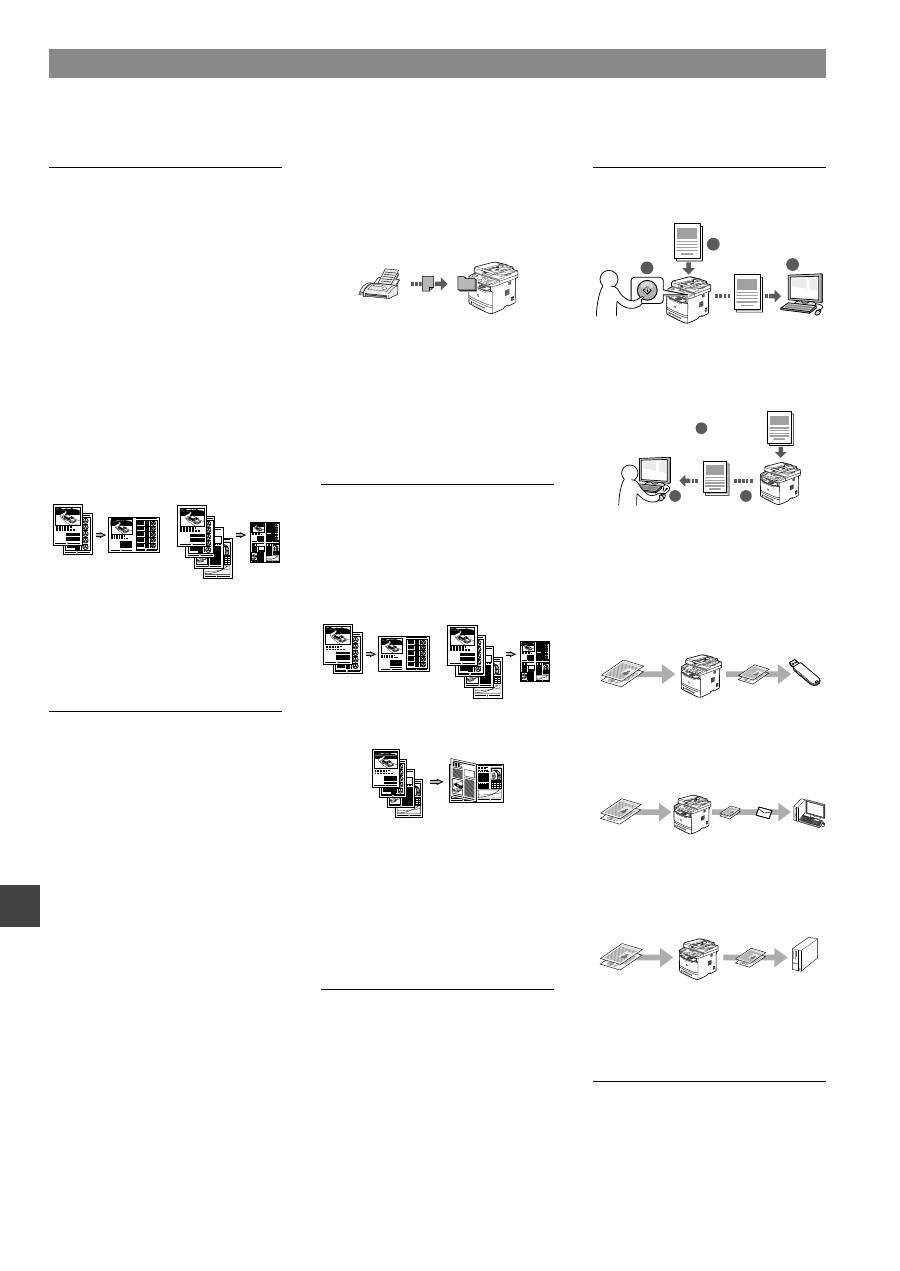
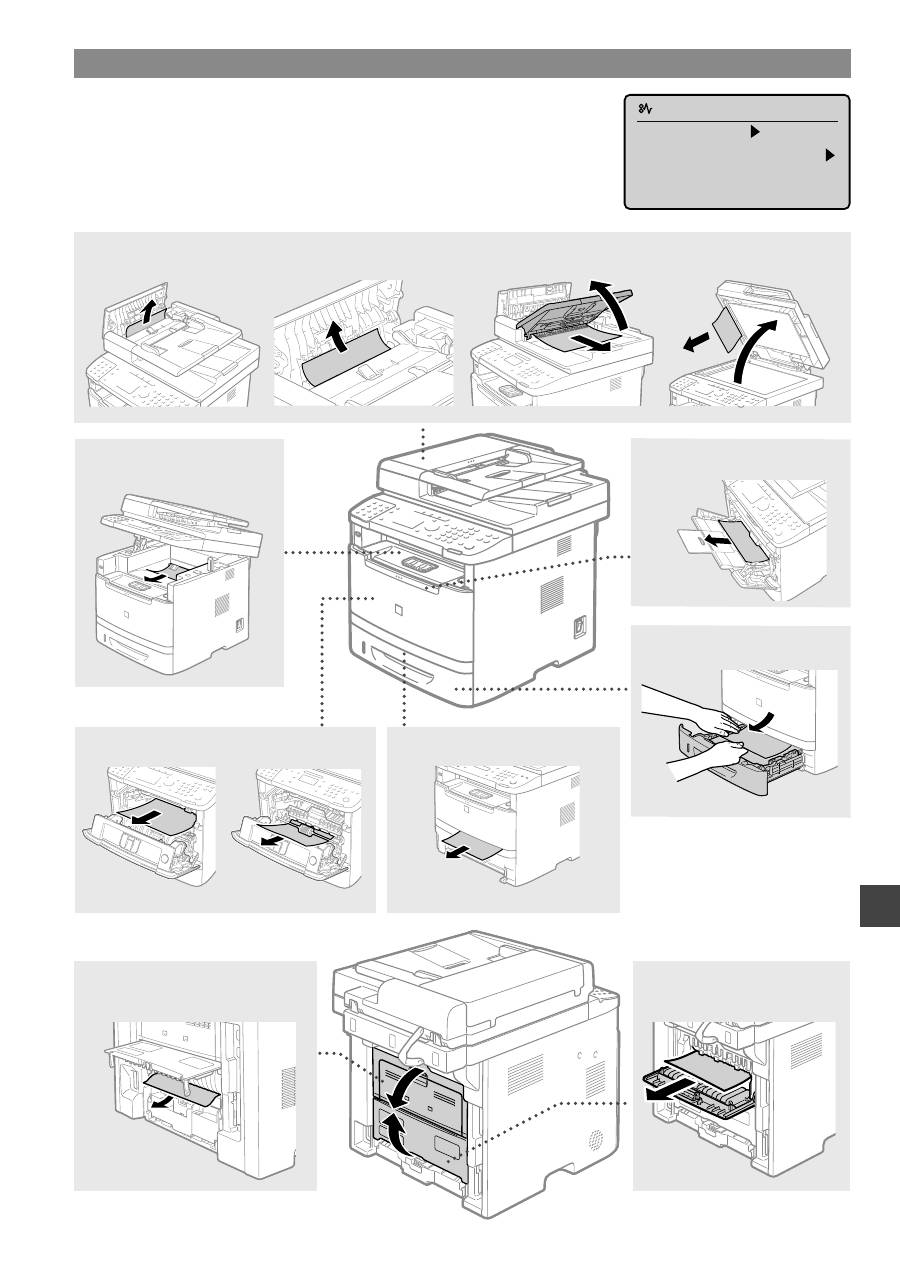
V napravi lahko uporabite razli
č
ne funkcije. Spodaj je pregled glavnih funkcij, ki jih lahko redno uporabljate.
Kopiranje
Pove
č
ane/zmanjšane kopije
Dokumente obi
č
ajne velikosti lahko
pove
č
ate ali zmanjšate in jih kopirate
na papir obi
č
ajne velikosti ali v
odstotkih dolo
č
ite razmerje kopiranja.
Dvostransko kopiranje
Enostranske dokumente lahko
kopirate na obeh straneh papirja.
Zbiranje
Kopije lahko razvrstite v skupine,
zbrane po številkah strani.
Zmanjšana postavitev
Ve
č
dokumentov lahko pomanjšate,
č
e jih želite kopirati na en list.
2 na 1
4 na 1
Kopiranje osebne izkaznice
Dvostransko osebno izkaznico je
mogo
č
e kopirati na eno stran papirja.
Faks
Pošiljanje dokumenta neposredno
iz ra
č
unalnika (faksiranje iz
ra
č
unalnika)
Poleg obi
č
ajnega pošiljanja in
sprejemanja faksov lahko uporabite
tudi faksiranje iz ra
č
unalnika.
Pošiljanje
V imeniku je mogo
č
e registrirati
prejemnike faksov. Prejemnike lahko
dolo
č
ite na ve
č
na
č
inov, tako da
je pošiljanje dokumentov hitro in
preprosto.
•
Iskanje prejemnikov
•
Tipke za hitro izbiranje
•
S kodnim izbiranjem
•
Skupina prejemnikov
•
Strežnik LDAP
•
Dolo
č
anje iz zgodovine pošiljanja
•
Zaporedno oddajanje
•
Pošiljanje z zamikom
Sprejemanje
●
Sprejemanje v pomnilnik
Prejete dokumente lahko shranite
v pomnilnik. Shranjene dokumente
lahko kadar koli natisnete ali pa jih
izbrišete,
č
e jih ne potrebujete.
●
Daljinski sprejem
Č
e je povezan zunanji telefon, lahko
v na
č
in sprejemanja faksov takoj
preklopite,
č
e med telefonskim klicem
z gumbi za izbiranje izberete številko
ID za sprejemanje faksov.
Tiskanje
Pove
č
ano/zmanjšano tiskanje
Dvostransko izpisovanje
Zmanjšana postavitev
Ve
č
dokumentov lahko pomanjšate,
č
e jih želite natisniti na en list.
2 na 1
4 na 1
Tiskanje knjižice
Tiskanje plakata
Tiskanje z vodnim žigom
Prikaz predogleda pred tiskanjem
Izbira pro
fi
la
Mrežne nastavitve
Naprava ima omrežni vmesnik,
s katerim lahko preprosto postavite
omrežno okolje. Iz vseh ra
č
unalnikov,
ki so povezani z napravo, lahko
natisnete dokument, faksirate in
uporabite opti
č
no branje prek omrežja.
Naprava v skupni rabi v pisarni pove
č
a
delovno u
č
inkovitost.
Skeniranje
Shranjevanje dokumentov z
operacijsko ploš
č
o naprave
1
3
Dokumenti
Podatki
2
Shranjevanje dokumentov z ukazi
iz ra
č
unalnika
●
Skeniranje s programom MF Toolbox
1
2
3
Podatki
Dokumenti
●
Opti
č
no branje iz programa
●
Skeniranje z gonilnikom WIA*
Shranjevanje v pomnilnik USB
Skenirane dokumente lahko shranite
v pomnilnik USB, ki je povezan z
ra
č
unalnikom.
Dokumenti
Podatki
Pošiljanje skeniranih dokumentov
po e-pošti
Skenirane dokumente lahko pošljete v
e-poštnega odjemalca.
Dokumenti
Podatki E-pošta
+
Pošiljanje skeniranih dokumentov
v datote
č
ni strežnik
Skenirane dokumente lahko pošljete v
datote
č
ni strežnik.
Dokumenti
Podatki
'DWRWHþQL
VWUHåQLN
Remote UI (Oddaljeni
uporabniški vmesnik)
Stanje naprave lahko ugotovite iz
vseh ra
č
unalnikov v omrežju. Prek
omrežja lahko dostopate do naprave,
upravljate opravila in dolo
č
ate
razli
č
ne nastavitve.
215
Sl
Odpravljanje zastojev papirja
Č
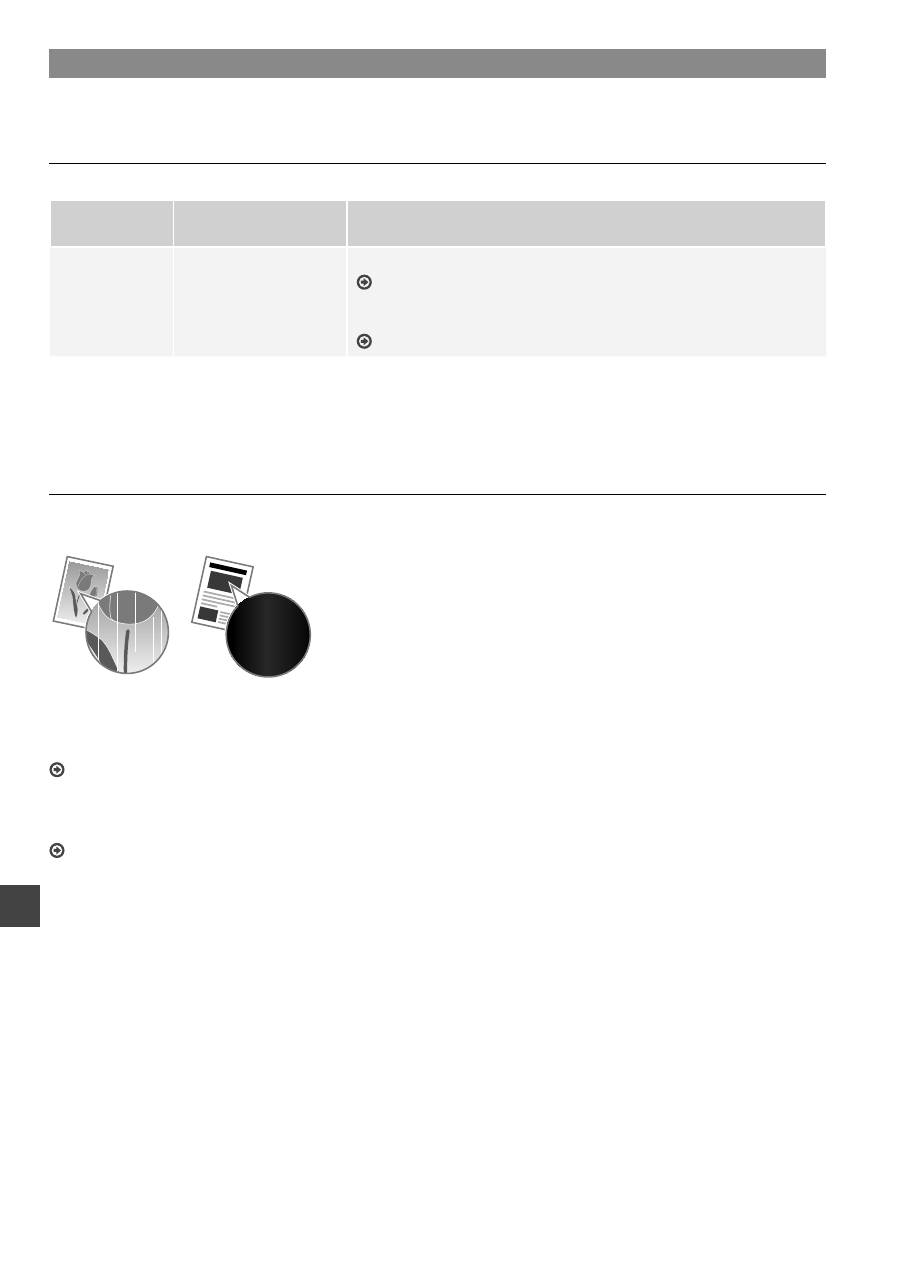
e se prikaže naslednji zaslon, se je v dodajalcu ali napravi zagozdil papir. Sledite
postopku na zaslonu in odstranite zagozdeni dokument ali papir. V tem priro
č
niku so
navedena le obmo
č
ja, kjer se papir lahko zagozdi. Podrobnosti o funkcijah najdete v
E-priro
č
niku.
Zastoj papirja.
Pritisnite [ ] za
prikaz korakov.
Enota za dupleks
Zadnji pokrov
Obmo
č
je odlaganja
Sprednji pokrov
Dvostransko transportno vodilo
Ve
č
namenski podstavek
Kaseta za papir
Podajalnik
216
Sl
Zamenjava kartuše s tonerjem
Kartuše s tonerjem so potrošni material.
Č
e se toner skoraj ali popolnoma izprazni na sredi postopka, se na zaslonu prikaže
sporo
č
ilo ali pa pride do naslednjih težav. Ustrezno ukrepajte.
Č
e se prikaže sporo
č
ilo
Č
e med postopkom tonerja skoraj zmanjka, se na zaslonu prikaže sporo
č
ilo.
Sporo
č
ilo
Č
e se na zaslonu prikaže
sporo
č
ilo
Opisi in rešitve
<Pripravite
kartušo s
tonerjem>
Č
e bo kartušo s tonerjem
kmalu treba zamenjati.
Kartušo s tonerjem stresite, da se
č
rnilo v njej enakomerno razporedi.
E-priro
č
nik »Pred zamenjavo kartuše s tonerjem«
Priporo
č
amo, da kartušo s tonerjem zamenjate pred tiskanjem obsežnih
dokumentov.
E-priro
č
nik »Zamenjava kartuše s tonerjem«
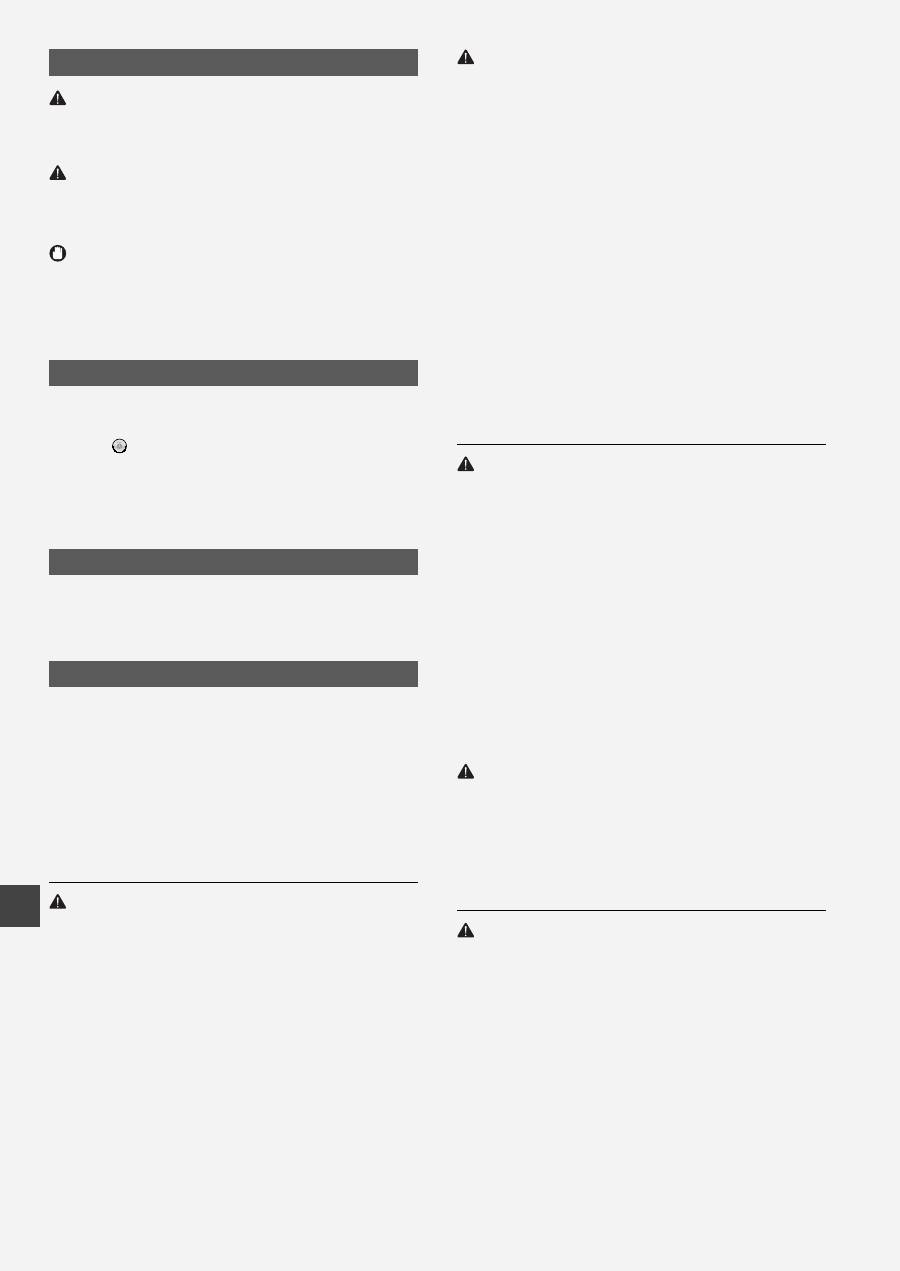
Na izpisu se pojavijo bele proge ali pa je izpis delno obledel:
Č
e se na izpisu pojavijo bele proge ali pa je izpis delno obledel, je kartuša s tonerjem skoraj prazna, tudi
č
e se na zaslonu ne
pojavi sporo
č
ilo.
Č
e postane kakovost tiskanja nesprejemljiva, poskusite rešiti težavo na naslednji na
č
in.
Na izpisu se pojavijo bele proge ali pa je izpis delno obledel
Č
e bo tonerja kmalu zmanjkalo, se na izpisu pojavijo bele proge ali pa je izpis delno obledel.
Na zaslonu se ne prikaže sporo
č
ilo, tudi
č
e tonerja skoraj
zmanjka. Ko se na izpisu pojavijo bele proge ali pa je izpis
delno obledel, zamenjajte kartušo s tonerjem.
V zgornjih primerih ne uporabite <Nast. kopirane slike>. Tudi
č
e
poskusite težavo odpraviti s to funkcijo, se stanje morda ne bo
popravilo.
Č
e pride do te težave:
Preden zamenjate kartušo s tonerjem, upoštevajte naslednji postopek. Naprava naj nadaljuje tiskanje, dokler se toner
popolnoma ne izprazni.
E-priro
č
nik »Pred zamenjavo kartuše s tonerjem«
Č
e se kakovost tiskanja ne popravi:
Č
e težave s spodnjim postopkom ne odpravite, zamenjajte kartušo s tonerjem.
E-priro
č
nik »Zamenjava kartuše s tonerjem«

217
Sl
Note
218
Sl
Uporabljeni simboli v tem priro
č
niku
POZOR
Ozna
č
uje opozorilo, da lahko nepravilna izvedba postopka povzro
č
i
smrt ali
fi
zi
č
ne poškodbe ljudi. Za varno uporabo naprave vedno
upoštevajte ta opozorila.
OPOZORILO
Ozna
č
uje opozorilo, da nepravilna izvedba postopka lahko povzro
č
i
smrt ali
fi
zi
č
ne poškodbe ljudi. Za varno uporabo naprave vedno
upoštevajte ta opozorila.
POMEMBNO
Znak opozarja na pogoje za pravilno delovanje in omejitve.
Č
e želite
ustrezno upravljati z napravo in prepre
č
iti poškodbe naprave ali
lastnine, je nujno, da preberete ta navodila.
Uporabljene tipke in gumbi v tem priro
č
niku
Spodnji simboli in imena tipk ponazarjajo, kako so tipke, ki jih je treba
pritisniti, poimenovane v tem priro
č
niku.
• Tipke na operacijski ploš
č
i: [Ikona tipke] + (Ime tipke)
Primer: [ ] (Ustavi)
• Zaslon: <Izbira prejemnika.>
• Gumbi in elementi na ra
č
unalniškem zaslonu: [Preferences]
(Lastnosti)
Ilustracije in prikazi v tem priro
č
niku
Č
e ni druga
č
e navedeno, se ilustracije in prikazi v tem priro
č
niku
nanašajo na napravo MF6180dw.
Pomembna varnostna navodila
Pred uporabo naprave natan
č
no preberite »Pomembna varnostna
navodila« v tem priro
č
niku in E-priro
č
nik.
Ta navodila so namenjena prepre
č
evanju poškodb uporabnika in
drugih oseb ter uni
č
enju lastnine, zato ta navodila in delovne zahteve
vedno upoštevajte.
Upoštevajte, da sami odgovarjate za vse poškodbe, ki nastanejo
zaradi neupoštevanja teh navodil, uporabe naprave v kateri koli
namen, za katerega ni namenjena, ali popravil ali sprememb, ki jih ne
opravi tehnik, ki ga odobri družba Canon.
Namestitev
POZOR
• Naprave ne namestite blizu vnetljivih snovi, kot so izdelki iz
alkohola ali razred
č
ila.
Č
e pridejo te snovi v stik z elektri
č
nimi deli
v notranjosti naprave, se lahko vnamejo in povzro
č
ijo požar ali
pove
č
ano tveganje za elektri
č
ni udar.
• Na napravo ne odlagajte verižic ali drugih kovinskih predmetov ter
posod s teko
č
ino.
Č
e pridejo elektri
č
ni deli v napravi v stik s tujki,
lahko pride do požara ali elektri
č
nega udara.
Č
e tovrstni predmet pade v napravo, jo takoj izklopite in se obrnite
na pooblaš
č
enega prodajalca izdelkov Canon.
• Izdelka ne uporabljajte v bližini medicinske opreme. Radijski
valovi, ki jih oddaja ta naprava, lahko motijo delovanje medicinske
elektri
č
ne opreme, zaradi
č
esar lahko pride do težkih poškodb.
OPOZORILO
• Naprave ne nameš
č
ajte na spodaj našteta mesta. To lahko
namre
č
povzro
č
i osebne poškodbe, požar ali elektri
č
ni udar.
−
Nestabilna mesta
−
Mesto, ki je izpostavljeno mo
č
nim tresljajem
−
Mesta, kjer bodo prezra
č
evalne reže ovirane (preblizu zidu,
na posteljo, preprogo in druge podobne predmete)
−
Vlažen ali prašen prostor
−
Prostor, ki je izpostavljen neposredni son
č
ni svetlobi, ali na
prostem
−
Prostor, ki je izpostavljen visokim temperaturam
−
Prostor v bližini odprtega ognja
−
Slabo prezra
č
evan prostor
• Naprava med delovanjem proizvaja ozon, vendar ta nima
nobenega vpliva na
č
loveško telo. Kljub temu poskrbite, da bo
prezra
č
evanje v prostoru ustrezno,
č
e boste napravo dlje
č
asa
uporabljali.
• V napravo ne priklju
č
ite neodobrenih kablov. To lahko namre
č
povzro
č
i požar ali elektri
č
ni udar.
• Naprave s trdim diskom morda ne bodo pravilno delovale na
nadmorski višini, višji od 3.000 metrov nad morjem.
Napajanje
POZOR
• Uporabljate samo napajalni kabel, ki je priložen napravi, sicer
lahko pride do požara ali elektri
č
nega udara.
• Napajalnega kabla ne spreminjajte in ne upogibajte ter ga ne
vlecite na silo. Na napajalni kabel ne polagajte težkih predmetov.
Č
e se napajalni kabel poškoduje, lahko pride do požara ali
elektri
č
nega udara.
• Vti
č
a ne izklopite ali vklopite z mokrimi rokami, ker lahko pride do
elektri
č
nega udara.
• S to napravo ne uporabljajte podaljškov ali napajalnih vmesnikov z
ve
č
vti
č
nicami. To lahko namre
č
povzro
č
i požar ali elektri
č
ni udar.
• Napajalnega kabla ne zvijte in ne zavežite v vozel, ker lahko pride
do požara ali elektri
č
nega udara.
• Vtaknite vti
č
napajalnega kabla trdno v vti
č
nico z izmeni
č
nim
tokom. V nasprotnem primeru lahko pride do požara ali
elektri
č
nega udara.
• Med nevihto vti
č
popolnoma izvlecite iz elektri
č
ne vti
č
nice.
Č
e tega ne storite, lahko pride do požara, elektri
č
nega udara ali
okvare.
OPOZORILO
• Uporabljajte le v elektri
č
nem omrežju, ki ustreza tukaj navedenim
zahtevam glede napetosti. V nasprotnem primeru lahko pride do
požara ali elektri
č
nega udara.
• Ko je naprava priklju
č
ena, mora biti dostop do elektri
č
ne vti
č
nice
neoviran, da lahko napajalni kabel v sili hitro izklju
č
ite.
Ravnanje
POZOR
• Naprave ne razstavite in ne spreminjajte. V napravi so nekateri deli
pod visoko napetostjo in delujejo pri visokih temperaturah, zato
lahko povzro
č
ijo požar ali elektri
č
ni udar.
• Ne dovolite otrokom, da se dotikajo napajalnega in drugih kablov
ter notranjih ali elektri
č
nih delov naprave ali se igrajo z njimi.
To lahko povzro
č
i hude poškodbe.
•
Č
e v napravi zaslišite nenavadne zvoke, opazite dim, za
č
utite,
da je vro
č
a, ali zaznate nenavadne vonjave, se takoj obrnite na
pooblaš
č
enega prodajalca izdelkov Canon. Nadaljnja uporaba
naprave lahko povzro
č
i požar ali elektri
č
ni udar.
• V bližini tiskalnika ne uporabljajte vnetljivih razpršil.
Č
e pridejo
vnetljive snovi v stik z elektri
č
nimi deli v notranjosti naprave, lahko
pride do požara ali elektri
č
nega šoka.
219
Sl
OPOZORILO
• Zaradi varnosti izklju
č
ite napajalni kabel,
č
e naprave dlje
č
asa ne
boste uporabljali.
• Bodite previdni pri odpiranju in zapiranju pokrovov, da si ne
poškodujete rok.
• Ne dotikajte se valjev na obmo
č
ju odlaganja in pazite, da ne
povle
č
e vaših obla
č
il.
Č
e se roke ali obla
č
ila zataknejo med valje,
lahko pride do poškodb.
• Med uporabo in takoj po njej sta notranjost naprave in izhodni
pladenj vro
č
a. Teh površin se ne dotikajte, ker se lahko ope
č
ete.
Tudi natisnjeni papir je lahko takoj po tiskanju vro
č
. saj se lahko se
ope
č
ete.
Vzdrževanje in pregledi
POZOR
• Pred
č
iš
č
enjem naprave jo izklopite in izklju
č
ite napajalni kabel
iz vti
č
nice. V nasprotnem primeru lahko pride do požara ali
elektri
č
nega udara.
• Izklju
č
ite vtika
č
napajalnega kabla iz stenske vti
č
nice in s suho
krpo o
č
istite obmo
č
je okrog kovinskih delov vtika
č
a ter stensko
vti
č
nico. V vlažnih pogojih lahko zaradi nabranega prahu pride do
kratkega stika ali požara.
• Za
č
iš
č
enje naprave uporabite vlažno krpo, ki jo morate dobro
ožeti.
Č
istilno krpo navlažite samo z vodo. Ne uporabljajte
alkohola, benzena, razred
č
ila ali drugih vnetljivih snovi.
Č
e pridejo
te snovi v stik z elektri
č
nimi deli v notranjosti naprave, lahko pride
do požara ali elektri
č
nega šoka.
• Napajalni kabel in vti
č
redno pregledujte. Bodite pozorni na
morebitne znake rje, udrtin, prask, razpok ali pregrevanja.
Nadaljnja uporaba slabo vzdrževane naprave lahko povzro
č
i
požar ali elektri
č
ni udar.
Potrošni material
POZOR
• Prazne kartuše ne vrzite v odprt ogenj. To lahko povzro
č
i vžig in
posledi
č
no opekline ali požar.
•
Č
e toner nenamerno razlijete ali raztresete, previdno obrišite toner
z mehko vlažno krpo in pri tem pazite, da ga ne boste vdihnili.
Za
č
iš
č
enje raztresenega tonerja ne uporabljajte sesalnika.
To lahko povzro
č
i okvaro sesalnika ali eksplozijo prahu zaradi
stati
č
nega naboja.
OPOZORILO
• Kartuše s tonerjem in drugi potrošni material držite izven dosega
majhnih otrok.
Č
e pride do zaužitja tonerja, se takoj posvetujte z
zdravnikom ali službo za nadzor strupenih snovi.
• Ne poskušajte razstaviti kartuše. Toner se lahko razmaže in pride
v stik z o
č
mi ali usti.
Č
e vam toner pride v o
č
i ali usta, jih takoj
izperite s hladno vodo in se posvetujte z zdravnikom.
•
Č
e kartuša puš
č
a toner, pazite, da ga ne vdihnete in da ne
pride v neposreden stik s kožo.
Č
e pride toner v stik s kožo,
jo takoj sperite z milom.
Č
e se koža vname ali vdihnete toner,
se nemudoma posvetujte z zdravnikom ali službo za nadzor
strupenih snovi.
Drugo
POZOR
•
Č
e uporabljate sr
č
ni spodbujevalnik:
Ta naprava ustvarja šibko magnetno polje.
Č
e opazite nenavaden
vpliv na vaše telo, se odmaknite od naprave in nemudoma
posvetujte z zdravnikom.
Pravna obvestila
Zakonske omejitve pri uporabi izdelka in
uporaba slik
Skeniranje, tiskanje ali kakšna druga
č
na reprodukcija dolo
č
enih
dokumentov in uporaba slik, ki so bile skenirane, tiskane ali kako
druga
č
e reproducirane z izdelkom, je lahko protizakonita in ste zanjo
lahko kazensko in/ali civilnopravno odgovorni. Nedokon
č
en seznam
teh dokumentov je naveden spodaj. Ta seznam je zgolj informativne
narave.
Č
e niste prepri
č
ani o zakonitosti uporabe svojega izdelka
za skeniranje, tiskanje ali druga
č
no reprodukcijo kateregakoli
dokumenta in/ali uporabe slik, ki so skenirane, tiskane ali druga
č
e
reproducirane, se o tem najprej posvetujte s pravnim svetovalcem.
−
Bankovci
−
Potovalni
č
eki
−
Denarna nakazila
−
Boni za hrano
−
Potrdila o vlogi
−
Potni listi
−
Poštne znamke (neveljavne ali veljavne)
−
Priseljenska dokumentacija
−
Identi
fi
kacijske zna
č
ke in oznake
−
Koleki (neveljavni ali veljavni)
−
Dokumenti v zvezi z naborom
−
Obveznice in druga potrdila o zadolženosti
− Č
eki in menice, ki jih izdajo vladne agencije
−
Delniški certi
fi
kati
−
Vozniška dovoljenja in potrdila o nazivu
−
Dela, zaš
č
itena z avtorskimi pravicami/umetniška dela brez
dovoljenja lastnika avtorskih pravic
Zelo smo se potrudili, da priro
č
niki za to napravo ne bi vsebovali
neto
č
nosti ali pomanjkljivosti. Ker pa naše izdelke nenehno
izboljšujemo, se za natan
č
ne speci
fi
kacije obrnite na Canon.
220
Hr
Kretanje po izborniku i na
č
in unosa teksta
▲▼◀▶
OK
Izbornik
Natrag
#
C
Numeri
č
ke tipke
Kretanje po izborniku
Odabir stavke ili pomicanje pokaziva
č
a po stavkama izbornika
Odaberite stavku pomo
ć
u tipke [
▲
] ili [
▼
]. Nastavite do sljede
ć
e razine
pomo
ć
u tipke [OK] ili [
▶
]. Vratite se na prethodnu razinu pomo
ć
u tipke
[
] (Natrag) ili [
◀
].
Potvrda postavki
Pritisnite [OK]. Ako se na prikazu pojavi <Primjeni>, odaberite
<Primjeni>, a zatim pritisnite [OK].
Na
č
in unosa teksta
Promjena na
č
ina unosa
Pritisnite [
▼
] da biste odabrali <Na
č
in upisivanja>, a zatim pritisnite [OK].
Da biste promijenili na
č
in unosa, možete pritisnuti i [ ] (Tonsko).
Unos teksta, simbola i brojeva
Unosite ih pomo
ć
u numeri
č
kih tipki ili tipke [ ] (SIMBOLI).
Pojedinosti i na
č
inu koji se može prebacivati ili o dostupnom tekstu
potražite na sljede
ć
oj stranici.
Pomicanje pokaziva
č
a (unos razmaka)
Pomaknite se pomo
ć
u tipki [
◀
] ili [
▶
]. Da biste unijeli razmak, pomaknite
pokaziva
č
na kraj teksta, a zatim pritisnite [
▶
].
Brisanje znakova
Brišite ih pomo
ć
u tipke [ ] (Poništi). Pritiskom i držanjem tipke [ ]
(Poništi) brišu se svi znakovi.
O priloženim priru
č
nicima
0
Po
č
etak (ovaj priru
č
nik):
Najprije pro
č
itajte ovaj priru
č
nik. Ovaj priru
č
nik
opisuje instalaciju ure
đ
aja, postavke i mjere
opreza. Prije korištenja ure
đ
aja svakako
pro
č
itajte taj priru
č
nik.
1
Upute za postavljanje beži
č
nog LAN-a (samo
MF6180dw):
Taj priru
č
nik pro
č
itajte uz dokument Po
č
etak.
Priru
č
nik sadrži postupke za postavljanje
beži
č
nog LAN-a te uzroke i rješenja za probleme
koji se mogu pojaviti tijekom postavljanja. Prije
korištenja ure
đ
aja svakako pro
č
itajte taj priru
č
nik.
2
MF Driver Installation Guide (Vodi
č
za
instalaciju MF upravlja
č
kih programa) (User
Software and Manuals DVD-ROM (DVD-ROM s
korisni
č
kim softverom i priru
č
nicima)):
Zatim pro
č
itajte ovaj priru
č
nik. U tom je
priru
č
niku opisana instalacija softvera.
3
Send Setting Guide (Upute za postavke slanja)
(User Software and Manuals DVD-ROM (DVD-
ROM s korisni
č
kim softverom i priru
č
nicima)):
Pro
č
itajte ovaj odjeljak da biste doznali kako
postaviti postavke slanja.
4
e-priru
č
nik (User Software and Manuals DVD-ROM
(DVD-ROM s korisni
č
kim softverom i priru
č
nicima)):
Pro
č
itajte poglavlje koje odgovara vašim potrebama.
Da biste jednostavno pronašli tražene informacije,
e-priru
č
nik podijeljen je u kategorije po temama.
Pregledavanje e-priru
č
nika s DVD-ROM-a
1 Umetnite User Software and Manuals DVD-ROM (DVD-ROM s
korisni
č
kim softverom i priru
č
nicima) u ra
č
unalo.
2 Kliknite [Manuals] (Priru
č
nici).
3 Kliknite [e-Manual] (e-priru
č
nik).
Ovisno o tome koji operacijski sustav koristite, možda
ć
e se pojaviti poruka
o sigurnosnoj zaštiti.
Ako je User Software and Manuals DVD-ROM (DVD-ROM s korisni
č
kim
softverom i priru
č
nicima) ve
ć
umetnut u vaše ra
č
unalo i [Manuals] (Priru
č
nici) se
ne prikazuju, izvadite DVD-ROM i ponovno ga umetnite.


