
Canon i-SENSYS MF244dw – page 6
Manual for Canon i-SENSYS MF244dw
Table of contents
101
Hu
A vezeték nélküli helyi hálózat megfelelő
beállításának ellenőrzése
1
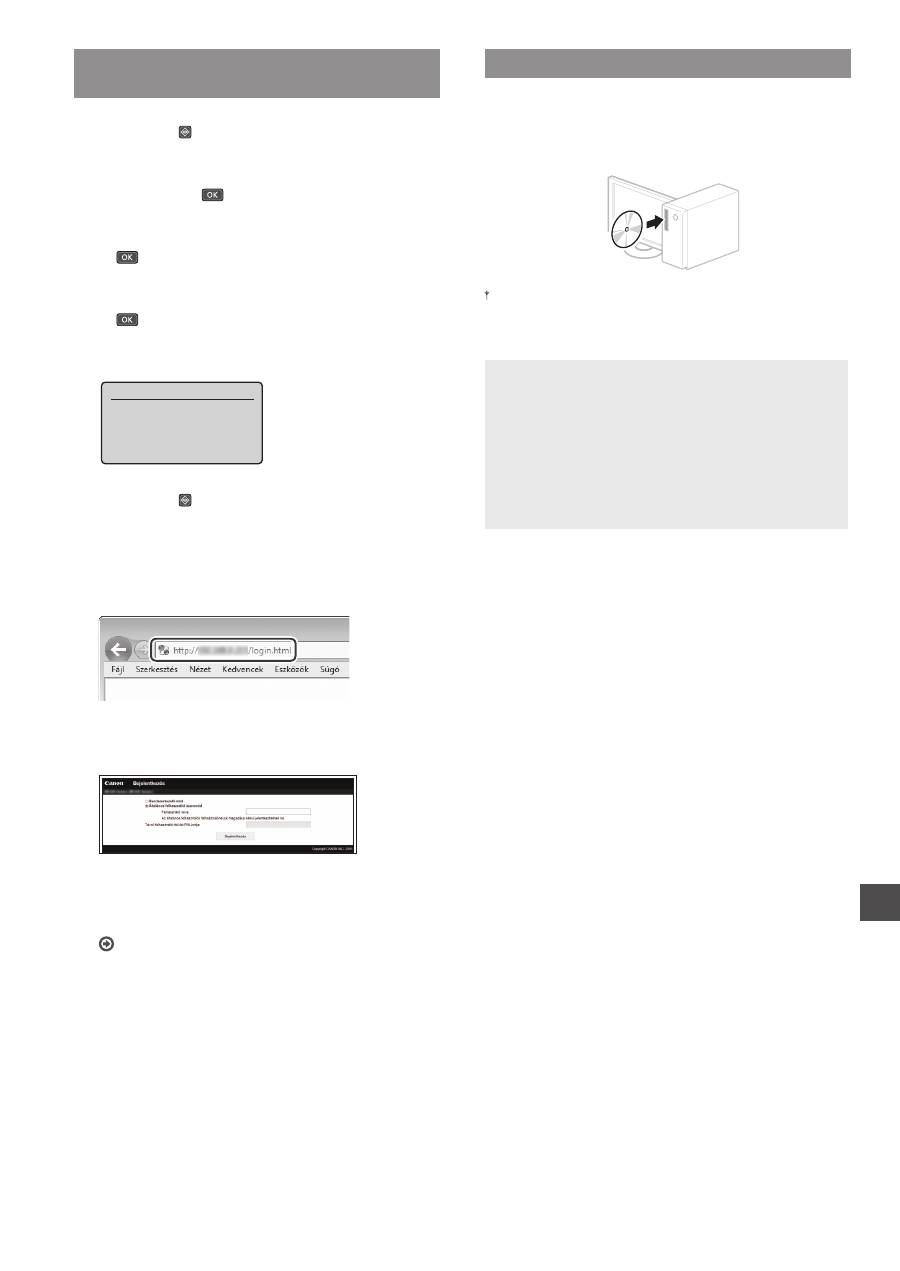
Nyomja le a billentyűt.
2
Válassza ki a <Hálózati adatok> elemet, majd
nyomja meg az
gombot.
3
Válassza az <IPv4> lehetőséget, majd nyomja meg
az
gombot.
4
Válassza ki az <IP-cím> elemet, majd nyomja meg
az
gombot.
5
Jegyezze le az IP-címet.
IP-cím
XXX.XXX.XXX.XXX
6
Nyomja le a billentyűt.
7
A számítógépen indítson el egy webböngészőt,
a címsorba írja be: „http://<a készülék
IP-címe>/”, majd nyomja meg az [Enter]
billentyűt a billentyűzeten.
8
Ellenőrizze, hogy a Távoli felhasználói felület
megjelent-e.
Ha a képernyő megjelent, a kapcsolat létrejött.
Ha a képernyő nem megfelelően jelenik meg:
Felhasználói kézikönyv „Általános problémák”
Az illesztőprogram és a szoftver telepítése
A telepítési eljárások részleteivel
kapcsolatban:
Telepítse az illesztőprogramot és a szoftvert a mellékelt
DVD-ROM lemez segítségével.
Az illesztőprogram a Canon webhelyéről is letölthető.
A telepítési eljárások részleteiről az Az MF illesztőprogram
telepítési útmutatója című útmutatóból tájékozódhat.
Mac OS felhasználóknak:
Előfordulhat, hogy a készülékhez mellékelt DVD-ROM
nem tartalmazza a Mac OS rendszerhez tartozó nyomtató-
illesztőprogramot. Ez a készülék megvásárlásának
idejétől függően eltérő. A megfelelő illesztőprogram
a Canon webhelyén megtalálható és onnan letölthető.
Az illesztőprogram telepítésével vagy használatával
kapcsolatos további információkat az illesztőprogram
útmutatója tartalmazza.
102
Ro
Verifi care înaintea instalării
Ruter LAN fără fi r
Internet
Computerul este conectat corect la ruter (la punctul de
acces) printr-un cablu LAN sau o reţea LAN fără fi r?
Pentru informaţii suplimentare, consultaţi manualul de
instrucţiuni al dispozitivului de reţea pe care îl utilizaţi
sau contactaţi producătorul dispozitivului de reţea.
Au fost fi nalizate setările de reţea pe computer?
În cazul în care computerul nu este confi gurat corespunzător,
este posibil să nu puteţi utiliza conexiunea LAN fără fi r chiar și
după fi nalizarea următoarelor setări.
NOTĂ
• Nu puteţi conecta simultan atât reţeaua LAN cu fi r, cât
și reţeaua LAN fără fi r. În plus, aparatul este setat la
„LAN cu fi r” în mod implicit.
• Când vă conectaţi la un mediu de reţea care nu este
securizat, informaţiile personale pot fi dezvăluite
terţelor părţi. Fiţi atent.
• Dacă vă conectaţi printr-o reţea LAN la birou, contactaţi
administratorul de reţea.
•
Când continuaţi de la „Specifi carea setărilor iniţiale”
din documentul Punerea în funcţiune:
Continuaţi cu „Verifi carea ruterului” din partea dreaptă
a acestei pagini.
Comutarea metodei de conectare la LAN
fără fi r
1
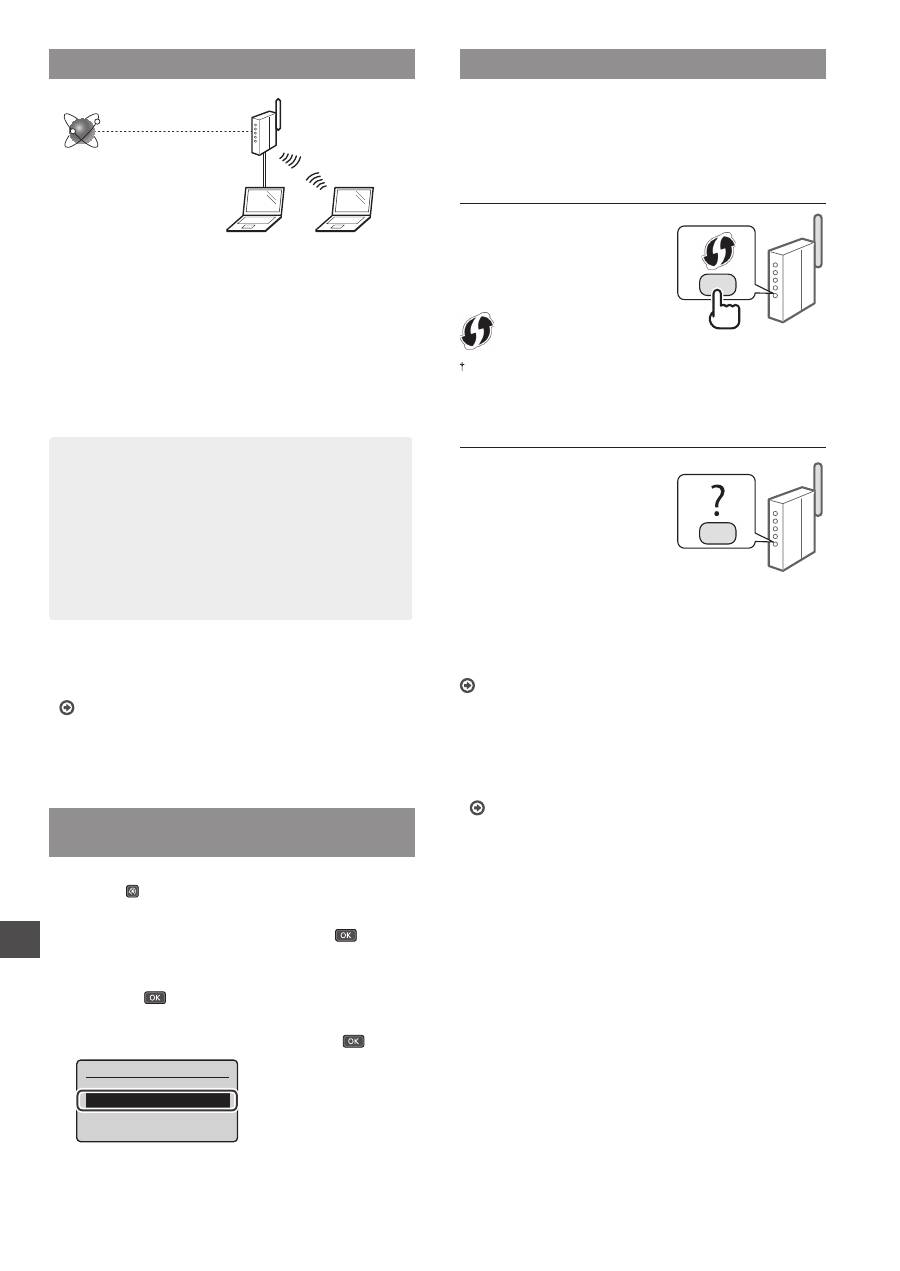
Apăsaţi .
2
Selectaţi <Setări reţea>, apoi apăsaţi pe
.
3
Selectaţi <Selectare reţea cablată/fără fi r>, apoi
apăsaţi pe
.
4
Selectaţi <Reţea fără fi r>, apoi apăsaţi pe
.
Selectare LAN
/$1FDEODWĆ
/$1IĆUĆILU
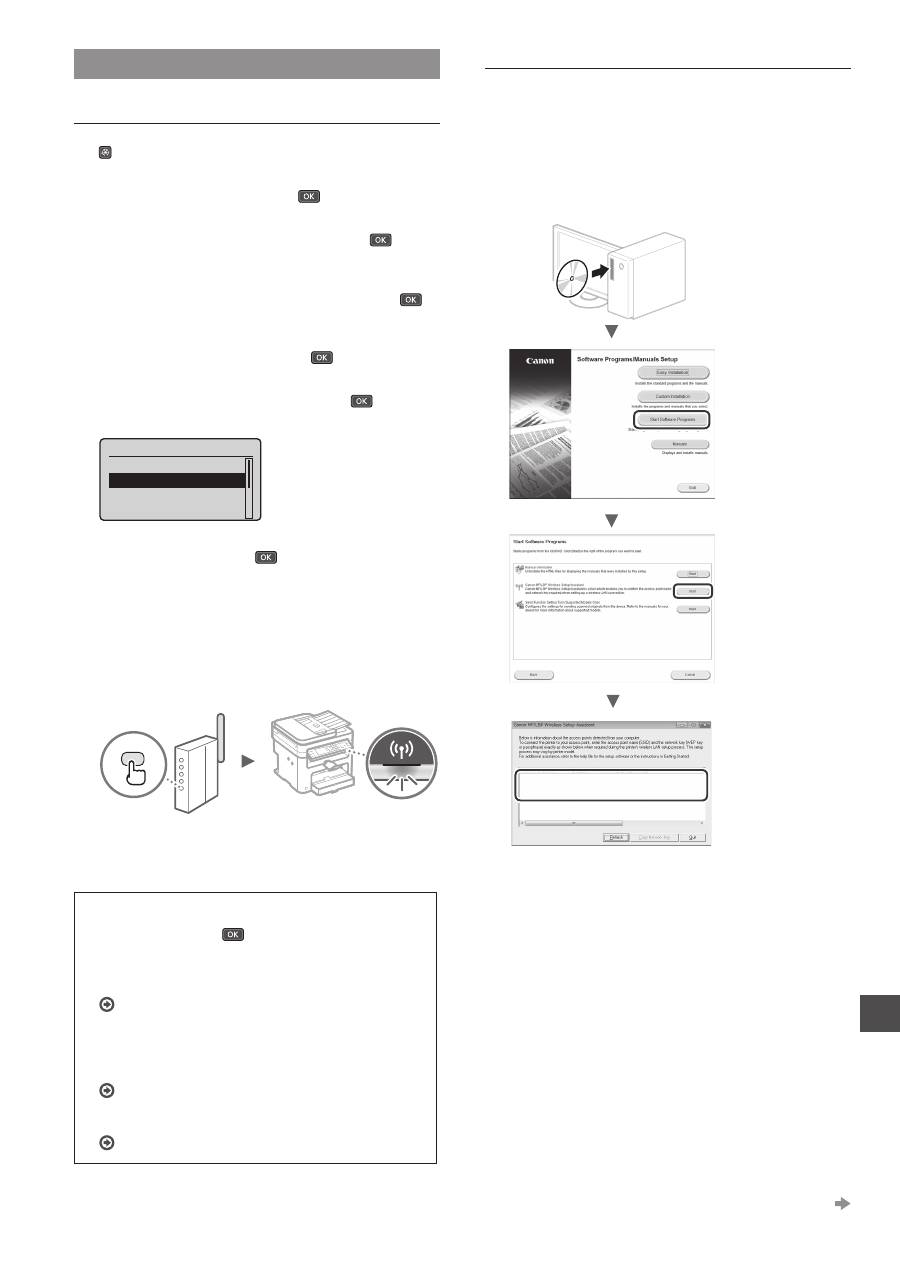
Verifi carea ruterului
Selectaţi metoda de conectare la reţeaua LAN fără fi r. Selectaţi
dintre următoarele două metode în funcţie de ruter (punct de
acces) pe care îl utilizaţi.
Există un buton.
Acest aparat acceptă WPS
(Instalare protejată fără
fi r). Puteţi realiza simplu
confi gurarea dacă ruterul
(punctul de acces) are un buton
și dacă pe ruter se afl ă marcajul
.
Dacă nu sunteţi sigur dacă ruterul dvs. acceptă sau nu WPS, consultaţi
manualul inclus în produs sau contactaţi producătorul produsului.
Nu există niciun buton.
Dacă nu există niciun buton
pe ruter (pe punctul de acces),
puteţi selecta manual SSID
și puteţi fi naliza setările.
În acest caz, trebuie să
reţineţi identifi catorul SSID
și cheia de reţea a ruterului
(punctului de acces).
Consultaţi „Verificarea finalizării setării reţelei LAN fără fir”
(P.105) pentru a afl a cum puteţi găsi SSID și cheia de reţea.
Pentru a confi gura utilizând metoda cu cod PIN WPS/
pentru a confi gura manual:
Ghidul utilizatorului „Connecting to a Wireless LAN”
(Conectarea la reţeaua LAN fără fir)
•
Când continuaţi de la „Specifi carea setărilor iniţiale”
din documentul Punerea în funcţiune:
Treceţi la pasul 3 din „Setarea LAN fără fir” (P.103).
103
Ro
Setarea LAN fără fi r
Mod buton
1
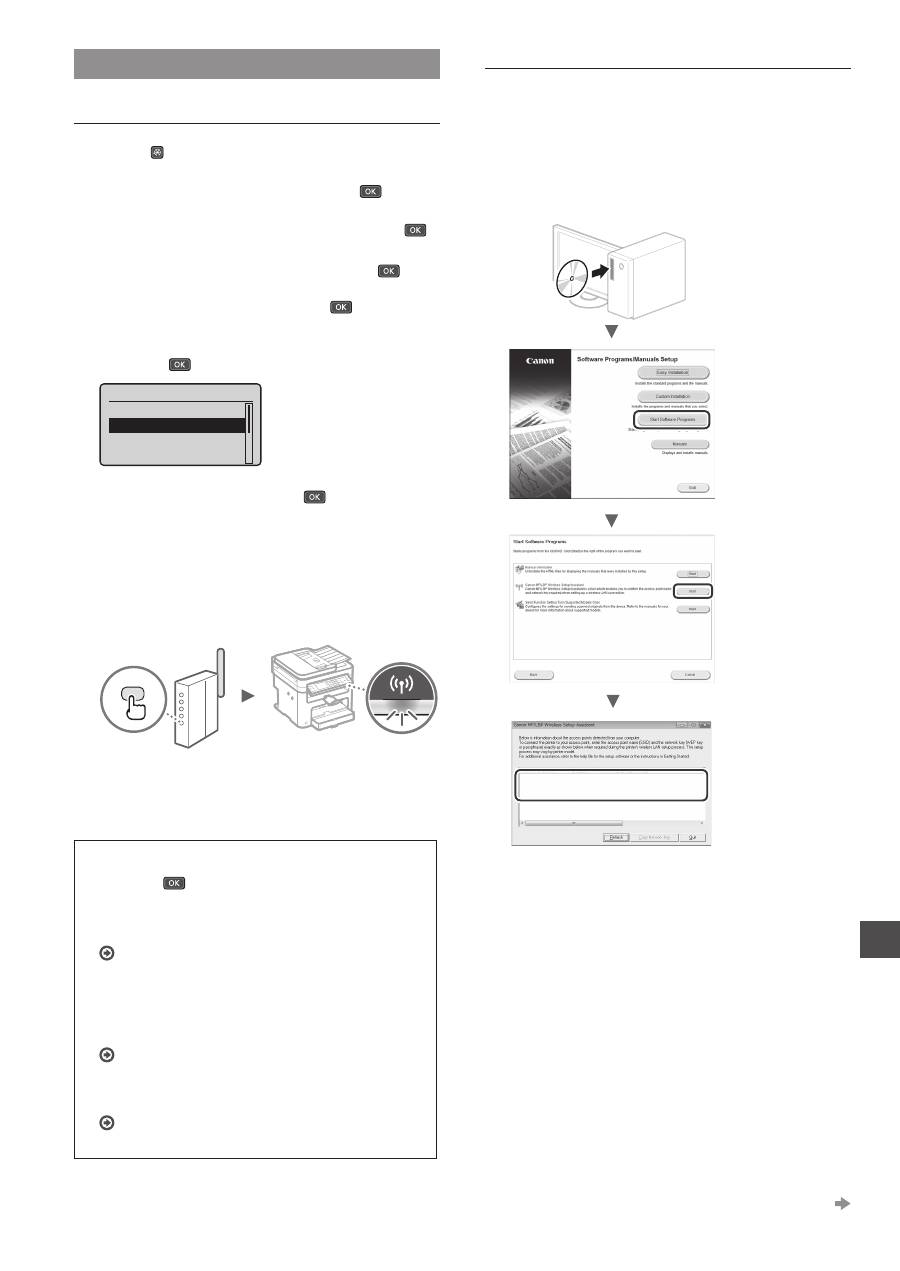
Apăsaţi .
2
Selectaţi <Setări reţea>, apoi apăsaţi pe
.
3
Selectaţi <Setări reţea fără fi r>, apoi apăsaţi pe
.
Dacă apare un ecran prin care vi se solicită să activaţi
reţeaua LAN fără fi r, selectaţi <Da>, apoi apăsaţi
.
4
Citiţi mesajul afi șat, apoi apăsaţi pe
.
5
Selectaţi <Mod buton de comandă WPS>, apoi
apăsaţi pe
.
6HWĆUL/$1IĆUĆILU
6HWĆUL66,'
0RGEXWRQGHFRPDQ
d
0RGFRG3,1:36
0RGHFRQRPLVLUHHQ
...
6
Selectaţi <Da>, apoi apăsaţi pe
.
7
Apăsaţi și menţineţi apăsat* butonul până când
lampa se aprinde sau clipește.
Trebuie să apăsaţi butonul WPS timp de 2 minute după ce
selectaţi <Da> în Pasul 6.
* Timpul în care trebuie să menţineţi butonul apăsat poate varia în
funcţie de ruterul pe care îl utilizaţi.
8
Așteptaţi timp de aproximativ 2 minute după
conectare.
Adresa IP este setată în această perioadă de timp.
Când apare un mesaj de eroare:
Apăsaţi pe
pentru a închide ecranul, verifi caţi dacă
cheia de reţea este corectă sau nu, apoi reîncercaţi
setările. Dacă punctul de acces nu poate fi detectat nici
după repetarea încercării, consultaţi următoarele.
Ghidul utilizatorului „When an Error Message Appears”
(Când apare un mesaj de eroare)
La verifi carea conexiunii de reţea:
Puteţi verifi ca dacă aparatul este conectat corespunzător la
reţea utilizând un computer conectat la reţea.
Ghidul utilizatorului „Viewing Network Settings”
(Vizualizarea setărilor de reţea)
Pentru a seta manual adresa IP:
Ghidul utilizatorului „Connecting to a Wireless LAN”
(Conectarea la reţeaua LAN fără fi r)
Setarea manuală a punctului de acces
1
Verifi carea identifi catorului SSID sau a cheii de reţea
pentru un ruter/punct de acces LAN fără fi r.
•
Verifi caţi eticheta de pe ruterul LAN fără fi r.
•
Puteţi verifi ca identifi catorul SSID sau cheia de reţea
utilizând „Canon MF/LBP Wireless Setup Assistant”
(Asistent confi gurare Canon MF/LBP fără fi r) inclus în
DVD-ul furnizat împreună cu aparatul.
SampleABCD
WEP
01234567890123456789ABCDEF
SampleEFGHIJ
WPA-PSK
543210EDCBA
SampleK
WPA2-PSK
1234ABCD
Dacă informaţiile pentru ruterul LAN fără fi r nu sunt
afi șate, faceţi clic pe butonul [Refresh] (Reîmprospătare).
Dacă informaţiile nu sunt afi șate când faceţi clic pe
butonul [Refresh] (Reîmprospătare), verifi caţi dacă setările
computerului pentru un ruter (punct de acces) la reţeaua
LAN fără fi r sunt fi nalizate.
2
Notaţi numele identifi catorului SSID și cheia de
reţea afi șate la pasul 1. Când sunt afi șate mai multe
puncte de acces, notaţi toate identifi catoarele
SSID afi șate.
Treceţi la pagina următoare

104
Ro
SSID
Este scris uneori ca și nume de reţea sau nume de punct de
acces. Dacă sunt afi șaţi mai mulţi identifi catori SSID, notaţi-i
pe toţi.
Cheie de reţea
Este scris uneori ca și cod PIN, cheie WEP, parolă WPA/
WPA2, PSK sau cheie prepartajată.
3
Apăsaţi .
4
Selectaţi <Setări reţea>, apoi apăsaţi pe
.
5
Selectaţi <Setări reţea fără fi r>, apoi apăsaţi pe
.
Dacă apare un ecran prin care vi se solicită să activaţi
reţeaua LAN fără fi r, selectaţi <Da>, apoi apăsaţi
.
6
Citiţi mesajul afi șat, apoi apăsaţi pe
.
7
Selectaţi <Setări SSID>, apoi apăsaţi pe
.
8
Selectaţi <Selectare punct de acces>, apoi apăsaţi
pe
.
6HWĆUL66,'
6HOHFWDUHSXQFWG
...
,QWURGXFHUHPDQXDOĆ
9
Selectaţi un ruter LAN fără fi r.
Dacă sunt afi șate mai multe SSID-uri care se potrivesc,
selectaţi-l pe primul de pe listă (cel cu semnalul cel
mai puternic).
10
Introduceţi cheia de reţea pe care aţi notat-o.
Introduceţi cheia de reţea cu tastele numerice.
Selectaţi <Aplicare>, apoi apăsaţi pe
.
Cheie WEP (5-26 car.)
XXXXXXXX
<Aplicare>
Mod de intrare: A
11
Selectaţi <Da>, apoi apăsaţi pe
.
12
După afi șarea ecranului <Conectat.>, așteptaţi
până când indicatorul Wi-Fi nu mai clipește și
se aprinde.
13
Așteptaţi timp de aproximativ 2 minute
după conectare.
Adresa IP este setată în această perioadă de timp.
Când apare un mesaj de eroare:
Apăsaţi pe
pentru a închide ecranul, verifi caţi dacă
cheia de reţea este corectă sau nu, apoi reîncercaţi
setările.
Dacă punctul de acces nu poate fi detectat nici după
repetarea încercării, consultaţi următoarele.
Ghidul utilizatorului „When an Error Message Appears”
(Când apare un mesaj de eroare)
Pentru a seta manual adresa IP:
Ghidul utilizatorului „Connecting to a Wireless LAN”
(Conectarea la reţeaua LAN fără fi r)
105
Ro
Verifi carea fi nalizării setării reţelei LAN
fără fi r
1
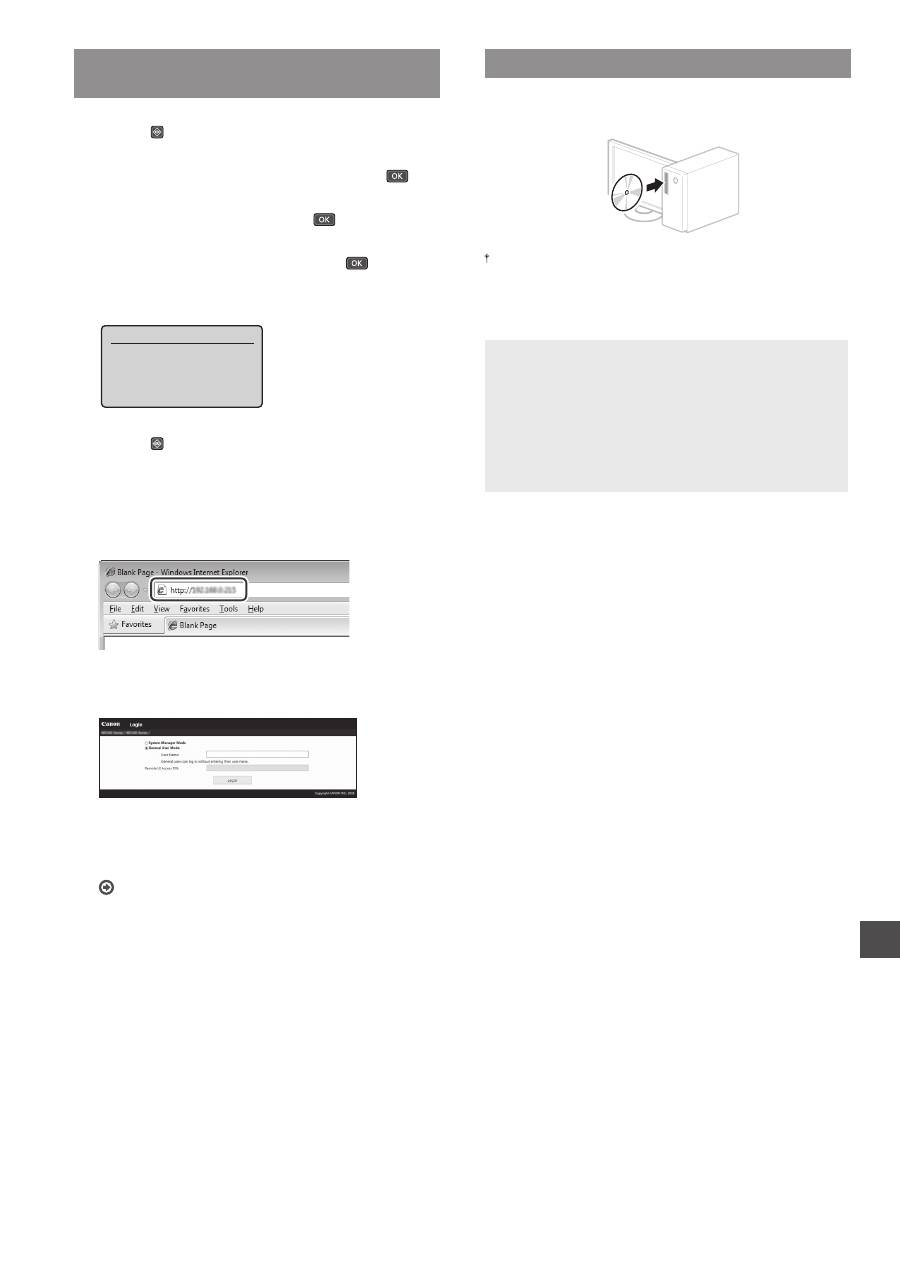
Apăsaţi .
2
Selectaţi <Informaţii reţea>, apoi apăsaţi pe
.
3
Selectaţi <IPv4>, apoi apăsaţi pe
.
4
Selectaţi <Adresă IP>, apoi apăsaţi pe
.
5
Notaţi-vă adresa IP.
$GUHVĆ,3
XXX.XXX.XXX.XXX
6
Apăsaţi .
7
Porniţi un browser web de pe un computer,
introduceţi „http://<adresa IP a aparatului>/”
în câmpul de adrese, apoi apăsaţi pe [Enter]
de pe tastatură.
8
Verifi caţi dacă este afi șat ecranul Remote UI
(IU la distanţă).
Conexiunea este fi nalizată dacă se afi șează ecranul.
Când ecranul nu este afi șat corect:
Ghidul utilizatorului „Common Problems”
(Probleme frecvente)
Instalarea driverului/software-ului
Pentru detalii despre procedurile de instalare:
Instalaţi driverul și software-ul utilizând DVD-ul furnizat.
De asemenea, puteţi să descărcaţi driverul de pe site-ul Web Canon.
Pentru detalii despre procedurile de instalare, consultaţi
documentul MF Driver Installation Guide (Ghid de instalare
a driverului MF).
Pentru utilizatorii Mac OS:
DVD-ul furnizat împreună cu acest aparat poate să nu
includă driverul de imprimantă pentru Mac OS. Acest
lucru diferă în funcţie de momentul în care achiziţionaţi
aparatul. Găsiţi și descărcaţi driverul corespunzător de pe
pagina iniţială Canon. Pentru mai multe informaţii despre
instalarea sau utilizarea driverului, consultaţi manualul
acestuia.

106
Bg
Проверка преди настройката
Безжичен LAN
маршрутизатор
Интернет
Компютърът включен ли е правилно към
маршрутизатора (точка за достъп) посредством LAN
кабел или безжична LAN мрежа?
За повече информация вж. ръководството за експлоатация
за мрежовото устройство, което използвате, или се
свържете с производителя на мрежовото устройство.
Мрежовите настройки на компютъра завършени ли са?
Ако компютърът не е конфигуриран правилно, е възможно
да не можете да използвате безжична LAN мрежа дори след
завършването на долните настройки.
ЗАБЕЛЕЖКА
• Не можете да се използвате едновременно
безжично и кабелно LAN свързване. Освен това по
подразбиране машината е настроена за свързване
с "LAN кабел".
• Когато се свържете към мрежова среда, която няма
защита, личните ви данни може да бъдат разкрити
пред трети страни. Бъдете внимателни.
• Ако използвате служебна LAN мрежа, се обърнете
към мрежовия администратор.
•
Когато продължавате от
"
Указване на
първоначалните настройки
"
в ръководството
"
Първи стъпки
"
:
Продължете към „Проверка на маршрутизатора“ в дясната
страна на страницата.
Превключване на начина на свързване на
безжична LAN мрежа
1
Натиснете .
2
Изберете <Мрежови настройки>, след което
натиснете
.
3
Изберете <Избор на кабелна/безжична LAN>,
след което натиснете
.
4
Изберете <Безжична LAN>, след което натиснете
.
ǓDzǬǹǻǸǫ/$1
ǕǫǬǰǶǸǫ/$1
njǰDzDZdzȂǸǫ/$1
Проверка на маршрутизатора
Изберете метод за свързване към безжичната LAN
мрежа. Изберете единия от долупосочените два метода
в зависимост от маршрутизатора (точката на достъп),
с който разполагате.
Има бутон.
Тази машина поддържа
WPS (Wi-Fi Protected
Setup). Конфигурирането
се извършва лесно, ако на
маршрутизатора (точката за
достъп) има бутон и знака
.
Ако не знаете дали маршрутизаторът поддържа WPS, или не,
вж. ръководството към продукта или се свържете с неговия
производител.
Няма бутон.
Ако на маршрутизатора
(точката на достъп) няма
подобен бутон, можете
ръчно да изберете SSID и да
завършите конфигурирането.
В този случай трябва да знаете
SSID и мрежовия ключ на
маршрутизатора (точката на
достъп).
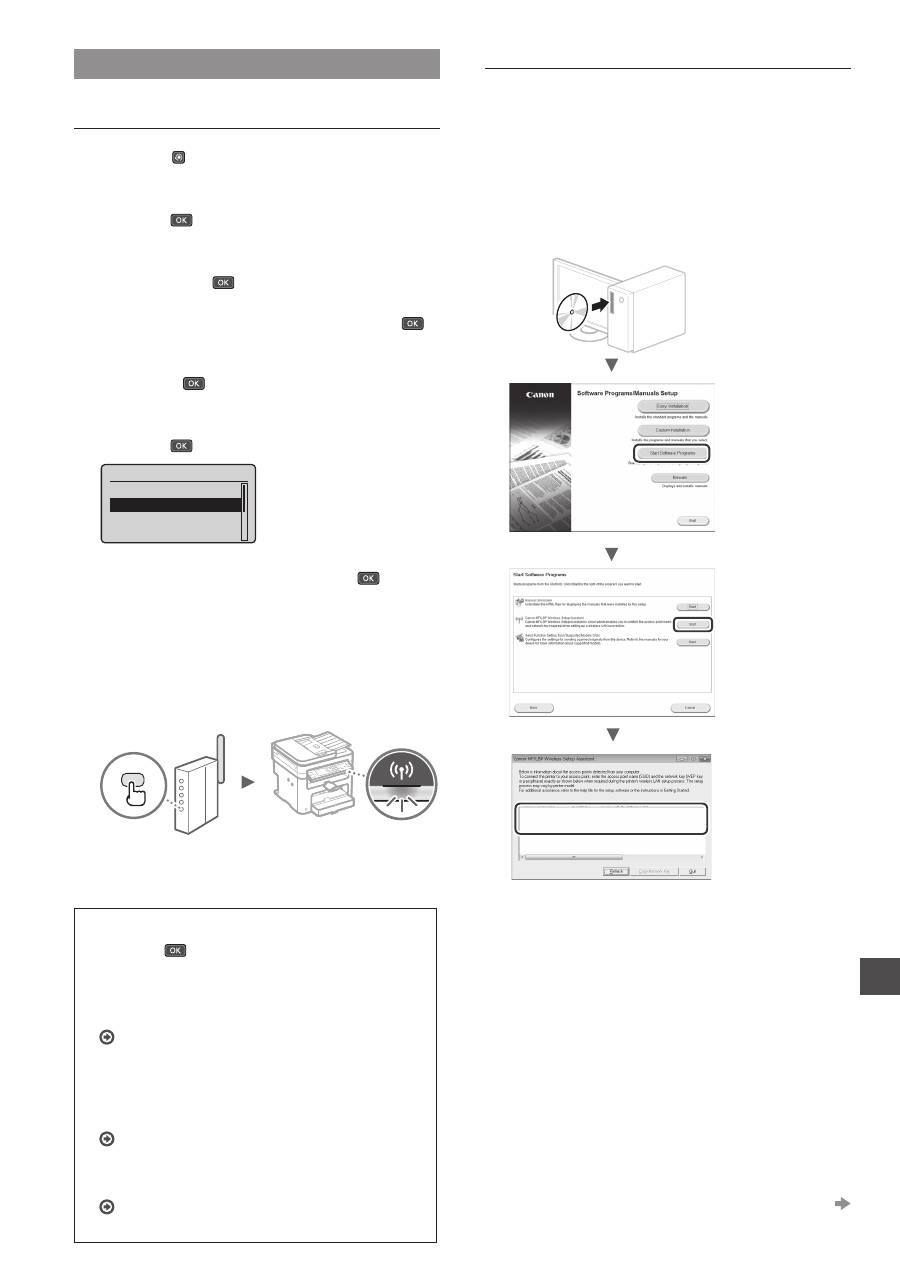
Вижте "Проверка дали конфигурирането на безжичната
LAN мрежа е завършено" (стр.109), за да се научите как да
откриете вашите SSID и мрежов ключ.
За настройване по метода с WPS PIN код/за ръчно
настройване:
Ръководство за потребителя "Connecting to a Wireless LAN"
(Свързване към безжична LAN мрежа)
•
Когато продължавате от
"
Указване на
първоначалните настройки
"
в ръководството
"
Първи стъпки
"
:
Продължете към стъпка 3 от "Настройка на WLAN"
(стр.107).
107
Bg
Настройка на WLAN
Режим WPS бутон
1
Натиснете .
2
Изберете <Мрежови настройки>, след което
натиснете
.
3
Изберете <Настройки на безжична LAN>, след
което натиснете
.
Ако се появи екран, който пита дали да се разреши
безжична LAN мрежа, изберете <Да> и натиснете
.
4
Прочетете съобщението, което се показва,
и настинете
.
5
Изберете <Режим на WPS бутон>, след което
натиснете
.
ǘǫǼǽǻǹǴǵdzǸǫǬǰDzDZ
.
LAN
ǵǹǯ
SSI
'ǸǫǼǽǻǹǴǵdz
ǛǰDZdzǷǸǫ
WPS
ǬǾǽǹǸ
ǛǰDZdzǷǸǫ
WPS
PIN
ǛǰDZdzǷDzǫǺǰǼǽǰǸǰǸ
...
6
Изберете <Да>, след което натиснете
.
7
Натиснете и задръжте* бутона, докато
индикаторът светне или започне да мига.
Трябва да натиснете WPS бутона в рамките на 2 минути,
след като изберете <Да> в стъпка 6.
* Времето, за което трябва да задържите бутона натиснат, може
да се различава в зависимост от използвания маршрутизатор.
8
Изчакайте ок. 2 минути след свързването.
В това време се настройва IP адресът.
Ако се покаже съобщение за грешка:
Натиснете
, за да затворите екрана, проверете
дали сте въвели правилния мрежов ключ, след което
опитайте повторно конфигурирането. Ако точката за
достъп не може да бъде открита дори след повторен
опит, вж. указанията по-долу.
Ръководство за потребителя "When an Error Message
Appears" (Ако се покаже съобщение за грешка)
Когато проверявате мрежовата връзка:
Можете да проверите дали машината е правилно свързана към
мрежата, като използвате компютър, свързан към мрежата.
Ръководство за потребителя "Viewing Network
Settings" (Преглед на мрежовите настройки)
За ръчно задаване на IP адрес:
Ръководство за потребителя "Connecting to a Wireless
LAN" (Свързване към безжична LAN мрежа)
Ръчно конфигуриране на точката за достъп
1
Проверете SSID или мрежовия ключ за маршру-
тизатор/точка за достъп за безжична LAN мрежа.
•
Проверете надписа на маршрутизатора за безжична
LAN мрежа.
•
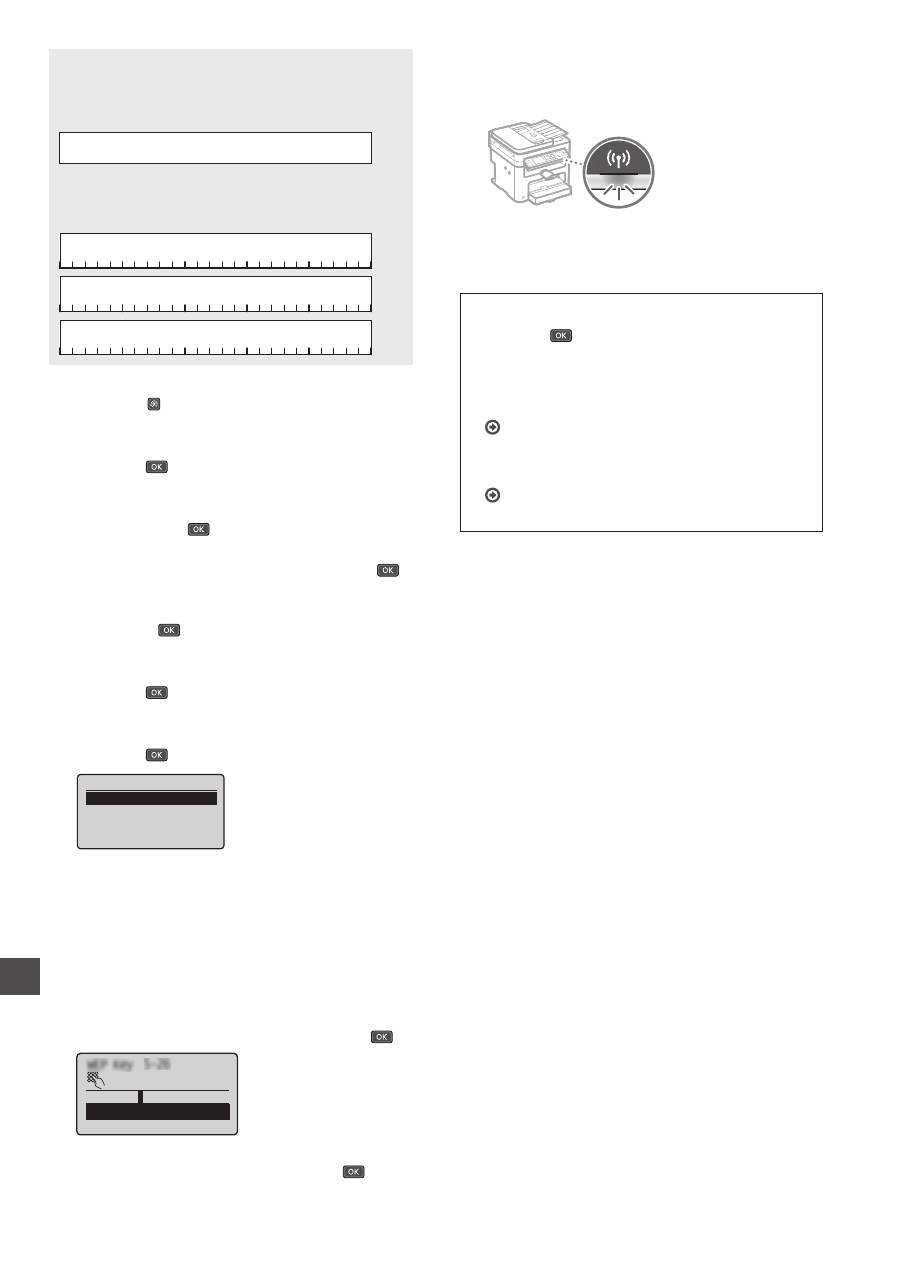
Можете да проверите SSID или мрежовия ключ чрез
"Canon MF/LBP Wireless Setup Assistant" (Помощник
на Canon MF/LBP за настройка на безжична
мрежа), който е включен в DVD диска, предоставен
с машината.
SampleABCD
WEP
01234567890123456789ABCDEF
SampleEFGHIJ
WPA-PSK
543210EDCBA
SampleK
WPA2-PSK
1234ABCD
Ако информацията за маршрутизатора за безжична
LAN мрежа не се показва, щракнете върху бутона
[Refresh] (Обнови). Ако информацията не се показва,
когато щракнете върху бутона [Refresh] (Обнови),
проверете дали настройките на компютъра за даден
маршрутизатор (точка на достъп) за безжична LAN
мрежа са завършени.
2
Запишете името на SSID и мрежовия ключ,
показани в стъпка 1. Ако се показват повече
от една точки за достъп, запишете всички SSID,
които са показани.
Преминете към следващата страница
108
Bg
SSID
Понякога се записва като име на мрежата или име на
точката на достъп. Ако има няколко SSID имена, ги
запишете всичките.
Ключ на мрежата
Понякога се записват като PIN код, WEP ключ, WPA/WPA2
фраза за достъп, PSK или предварително споделен ключ.
3
Натиснете .
4
Изберете <Мрежови настройки>, след което
натиснете
.
5
Изберете <Настройки на безжична LAN>, след
което натиснете
.
Ако се появи екран, който пита дали да се разреши
безжична LAN мрежа, изберете <Да> и натиснете
.
6
Прочетете съобщението, което се показва,
и настинете
.
7
Изберете <SSID настройки>, след което
натиснете
.
8
Изберете <Избор на точка за достъп>, след което
натиснете
.
66,'ǸǫǼǽǻǹǴǵdz
ǓDzǬǹǻǸǫǽǹȂǵǫDzǫǯ
...
ǛȅȂǸǹǭȅǭǰDZǯǫǸǰ
9
Изберете маршрутизатор за безжична LAN мрежа.
Ако се показват няколко съвпадащи SSID, изберете
първия ИД в списъка (който е с най-силен сигнал).
10
Въведете мрежовия ключ, който сте записали.
Въведете мрежовия ключ с помощта на бутоните
с цифри.
Изберете <Прилагане>, след което натиснете
.
WEP Key (5-26
ǼdzǷǭ
)
XXXXXXXX
<
ǚǻdzǶǫǮǫǸǰ
>
ǛǰDZdzǷǸǫ
ǭȅǭǰDZǯǫǸǰ
: A
11
Изберете <Да>, след което натиснете
.
12
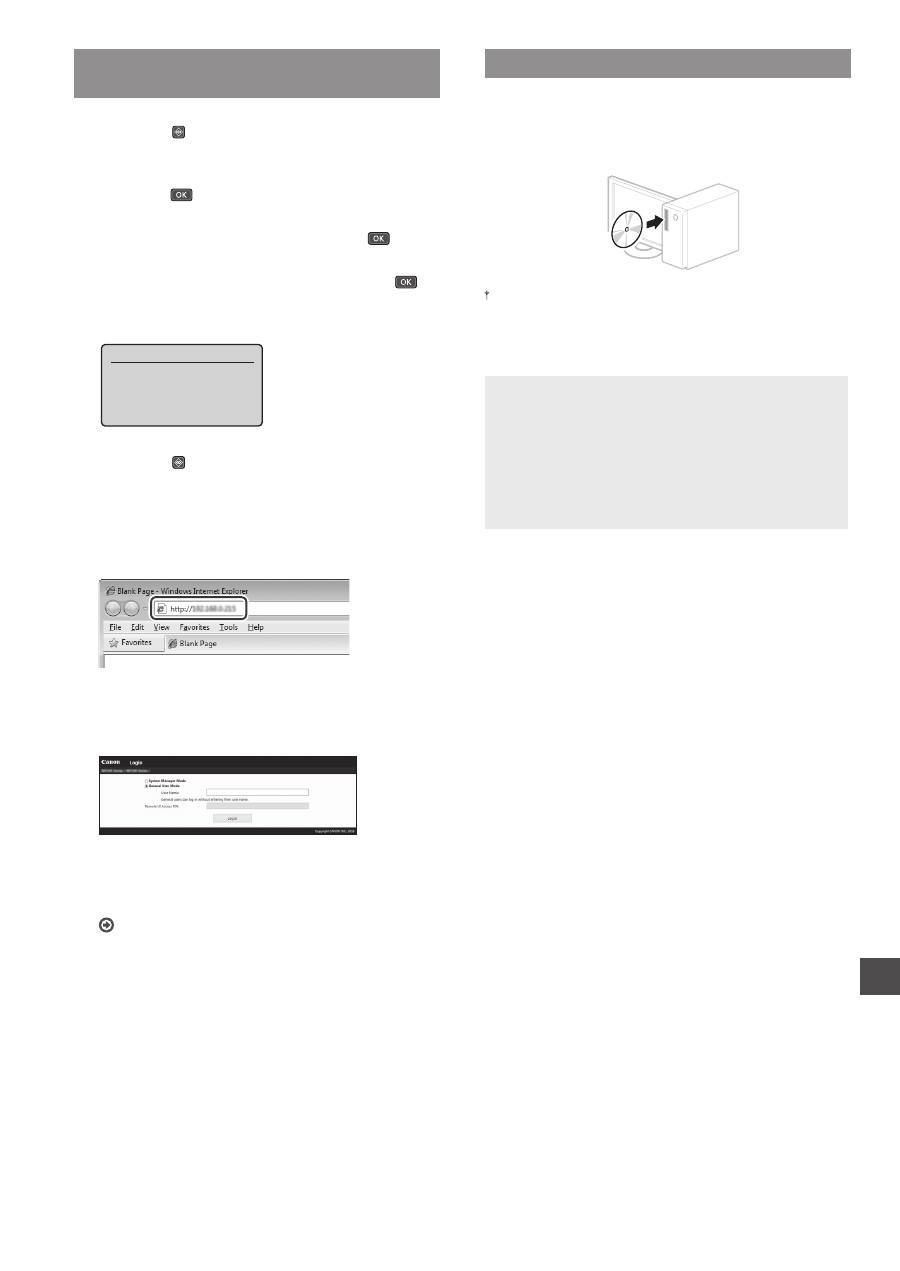
След като екранът <Свързано.> се покаже,
изчакайте, докато Wi-Fi индикаторът спре да мига
и се включи.
13
Изчакайте ок. 2 минути след свързването.
В това време се настройва IP адресът.
Ако се покаже съобщение за грешка:
Натиснете
, за да затворите екрана, проверете
дали сте въвели правилния мрежов ключ, след което
опитайте повторно конфигурирането.
Ако точката за достъп не може да бъде открита дори
след повторен опит, вж. указанията по-долу.
Ръководство за потребителя "When an Error Message
Appears" (Ако се покаже съобщение за грешка)
За ръчно задаване на IP адрес:
Ръководство за потребителя "Connecting to a Wireless
LAN" (Свързване към безжична LAN мрежа)
109
Bg
Проверка дали конфигурирането на
безжичната LAN мрежа е завършено
1
Натиснете .
2
Изберете <Мрежова информация>, след което
натиснете
.
3
Изберете <IPv4>, след което натиснете
.
4
Изберете <IP адрес>, след което натиснете
.
5
Запишете си IP адреса.
,3ǫǯǻǰǼ
XXX.XXX.XXX.XXX
6
Натиснете .
7
Стартирайте уеб браузъра на компютъра,
въведете "http://<IP адреса на машината>/"
в адресната лента, след което натиснете клавиша
[Enter].
8
Проверете дали се показва екранът на Remote
UI (Потребителски интерфейс за отдалечено
управление).
Ако екранът се покаже, връзката е осъществена.
Ако екранът не се покаже правилно:
Ръководство за потребителя "Common Problems" (Често
срещани проблеми)
Инсталиране на драйвера/софтуера
За повече подробности относно
инсталационните процедури:
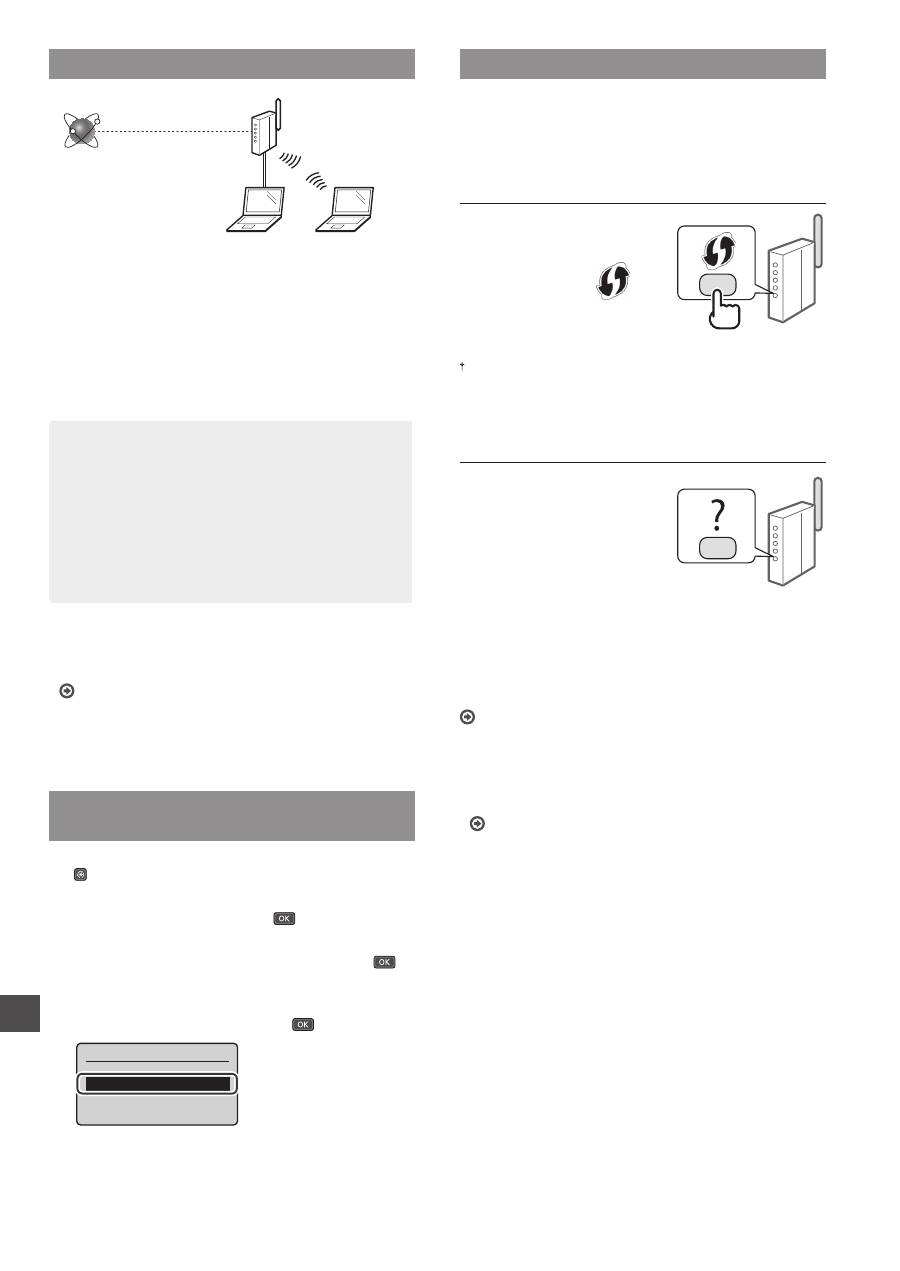
Инсталирайте драйвера и софтуера чрез предоставения
DVD диск.
Можете също да изтеглите драйвера от уеб сайта на Canon.
За подробна информация относно процедурите по
инсталиране вж. MF Driver Installation Guide (Ръководство
за инсталиране на MF драйвера).
За потребители на Mac OS:
DVD дискът, предоставен с тази машина, може да не
включва драйвера на принтера за Mac OS. Това варира
в зависимост от момента на закупуване на машината.
Намерете и изтеглете подходящия драйвер от уеб
страницата на Canon. За допълнителна информация за
инсталирането или използването на драйвера вижте
ръководството за драйвера
110
Tr
Ayarlamadan Önce Kontrol Etme
Kablosuz LAN
Yönlendiricisi
İnternet
Bilgisayar, yönlendiriciye (erişim noktasına) LAN kablosu
veya kablosuz LAN ile doğru şekilde bağlı mı?
Daha fazla bilgi için, kullandığınız ağ aygıtının talimat
kılavuzuna bakın veya ağ aygıtının üreticisi ile iletişime geçin.
Bilgisayardaki ağ ayarları tamamlandı mı?
Bilgisayar doğru bir şekilde yapılandırılmadıysa, aşağıdaki
ayarları tamamladıktan sonra dahi kablosuz LAN bağlantısını
kullanamayabilirsiniz.
NOT
• Aynı anda hem kablolu LAN'i hem de kablosuz LAN'i
bağlayamazsınız. Ayrıca makine varsayılan olarak
“Kablolu LAN” şeklinde ayarlanmıştır.
• Güvenli olmayan bir ağ ortamına bağladığınızda
kişisel bilgileriniz üçüncü tarafl ara ifşa edilebilir. Lütfen
dikkatli olun.
• Ofiste LAN yoluyla bağlanıyorsanız ağ yöneticinize
başvurun.
•
Başlangıç bölümünde “Başlangıç Ayarlarını Belirleme”
kısmından ilerlerken:
Bu sayfanın sağ tarafında bulunan “Yönlendiriciyi Denetleme“
kısmına ilerleyin.
Bağlantı Yöntemini Kablosuz LAN'e
Değiştirme
1
tuşuna basın.
2
<Ağ Ayarları> öğesini seçin ve
tuşuna basın.
3
<Kablolu/Kablosuz LAN Seç> öğesini seçin ve
tuşuna basın.
4
<Kablosuz LAN> öğesini seçin ve
tuşuna basın.
LAN Seç
Kablolu LAN
Kablosuz LAN
Yönlendiriciyi Denetleme
Kablosuz LAN'e bağlanma yöntemini seçin. Kullandığınız
yönlendiriciye (erişim noktasına) bağlı olarak aşağıdaki iki
yöntemden birini seçin.
Düğme var.
Bu makine, WPS'i (Wi-Fi Korumalı
Kurulum) destekler.
Yönlendiricinizde (erişim noktası)
bir düğme mevcutsa ve
işareti yönlendirici
üzerindeyse ayarları
kolaylıkla yapabilirsiniz.
Yönlendiricinizin WPS'i destekleyip desteklemediğinden emin
değilseniz lütfen ürünle birlikte verilen kılavuza bakın veya üreticiye
başvurun.
Düğme yok.
Yönlendiricinizde (erişim
noktanızda) düğme yoksa
SSID'yi manuel olarak seçerek
ayarları tamamlayabilirsiniz.
Bu durumda SSID'yi ve
yönlendiricinizin (erişim
noktanızın) ağ anahtarını
hatırlamanız gerekir.
SSID ve ağ anahtarınızı nasıl bulacağınızı öğrenmek için
“Kablosuz LAN Ayarının Tamamlanıp Tamamlanmadığını
Kontrol Etme” (Syf.113) bölümüne bakın.
WPS PIN kodu yöntemiyle ayarlamak/Manuel olarak
ayarlamak için:
Kullanıcı Kılavuzu “Kablosuz LAN’a Bağlanma”
•
Başlangıç bölümünde “Başlangıç Ayarlarını Belirleme”
kısmından ilerlerken:
Adım 3'e ilerleyin “Kablosuz LAN'i Ayarlama” (Syf.111).
111
Tr
Kablosuz LAN'i Ayarlama
Tuş Modu
1
tuşuna basın.
2
<Ağ Ayarları> öğesini seçin ve
tuşuna basın.
3
<Kablosuz LAN Ayarları> öğesini seçin ve
tuşuna basın.
Kablosuz LAN’ı etkinleştirmek isteyip istemediğinizi
soran bir ekran görüntülenirse <Evet> öğesini seçip
tuşuna basın.
4
Görüntülenen mesajı okuyun ve
tuşuna basın.
5
<WPS Düğme Modu> öğesini seçin ve
tuşuna basın.
.DEORVX]/$1$\DUODUÕ
66,'$\DUODUÕ
:36'÷PH0RGX
:363,1.RGX0RGX
*o7DVDUUXIX0R
...
6
<Evet> öğesini seçin ve
tuşuna basın.
7
Lamba yanana veya yanıp sönene kadar düğmeye
basın ve basılı tutun*.
Adım 6’da <Evet> seçeneğini belirledikten sonraki 2 dakika
içinde WPS düğmesine basmanız gerekir.
* Düğmeyi basılı tutmanız gereken süre kullandığınız
yönlendiriciye göre değişiklik gösterebilir.
8
Bağlandıktan sonra yaklaşık 2 dakika bekleyin.
IP adresi bu süre içinde ayarlanır.
Hata mesajı görüntülendiğinde:
Ekranı kapatmak için
tuşuna basın, ağ anahtarının
doğru olup olmadığını denetleyin ve ardından ayarları
yeniden deneyin. Erişim noktası tekrar denedikten
sonra da algılanamıyorsa aşağıdakilere bakın.
Kullanıcı Kılavuzu “Hata Mesajı Görüntülendiğinde”
Ağ bağlantısını kontrol ederken:
Makinenin ağa düzgün bir şekilde bağlanıp bağlanmadığını
ağa bağlı bir bilgisayar kullanarak kontrol edebilirsiniz.
Kullanıcı Kılavuzu “Ağ Ayarlarını Görüntüleme”
IP adresini manuel olarak ayarlamak için:
Kullanıcı Kılavuzu “Kablosuz LAN’a Bağlanma”
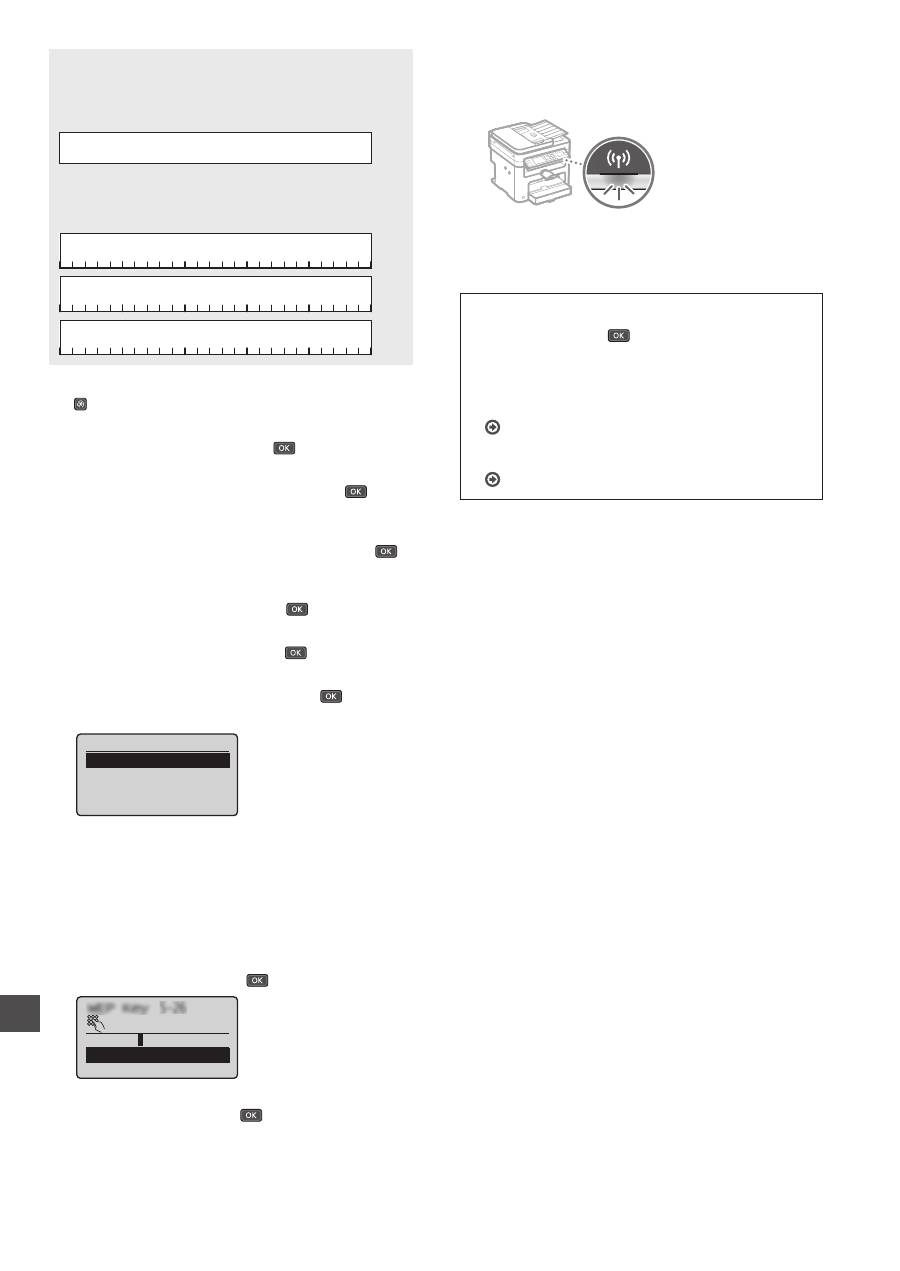
Erişim Noktasını Manuel Olarak Ayarlama
1
Kablosuz LAN Yönlendiricisi/Erişim Noktası için SSID
veya Ağ Anahtarını Kontrol Etme
•
Kablosuz LAN yönlendiricisindeki etiketi kontrol edin.
•
SSID veya ağ anahtarını makineyle birlikte gelen
DVD-ROM içindeki “Canon MF/LBP Wireless Setup
Assistant“ (Canon MF/LBP Kablosuz Kurulumu Yardımcısı)
öğesini kullanarak kontrol edebilirsiniz.
SampleABCD
WEP
01234567890123456789ABCDEF
SampleEFGHIJ
WPA-PSK
543210EDCBA
SampleK
WPA2-PSK
1234ABCD
Kablosuz LAN yönlendiricisine yönelik bilgiler
görüntülenmiyorsa, [Refresh] (Yenile) düğmesine tıklayın.
Bilgiler [Refresh] (Yenile) düğmesini tıklattığınızda
görüntülenmezse, bilgisayarın kablosuz LAN yönlendiricisi
(erişim noktası) ayarlarının tamamlanmış olup
olmadığına bakın.
2
1. adımda görüntülenen SSID adını ve ağ
anahtarını not edin. Birden fazla erişim noktası
görüntülendiğinde, görüntülenen tüm SSID'leri
not edin.
Sonraki sayfaya geçin
112
Tr
SSID
Bazen ağ adı olarak, bazen de erişim noktasının adı
şeklinde yazılır. Birden fazla SSID varsa, lütfen tümünü
not edin.
Ağ Anahtarı
Bazen PIN, WEP anahtarı, WPA/WPA2 parolası, PSK veya
önceden paylaşılan anahtar olarak da yazılır.
3
tuşuna basın.
4
<Ağ Ayarları> öğesini seçin ve
tuşuna basın.
5
<Kablosuz LAN Ayarları> öğesini seçin ve
tuşuna basın.
Kablosuz LAN’ı etkinleştirmek isteyip istemediğinizi
soran bir ekran görüntülenirse <Evet> öğesini seçip
tuşuna basın.
6
Görüntülenen mesajı okuyun ve
tuşuna basın.
7
<SSID Ayarları> öğesini seçin ve
tuşuna basın.
8
<Erişim Noktası Seç> öğesini seçin ve
tuşuna basın.
66,'$\DUODUÕ
(ULúLP1RNWDVÕ6Ho
0DQHO2ODUDN*LU
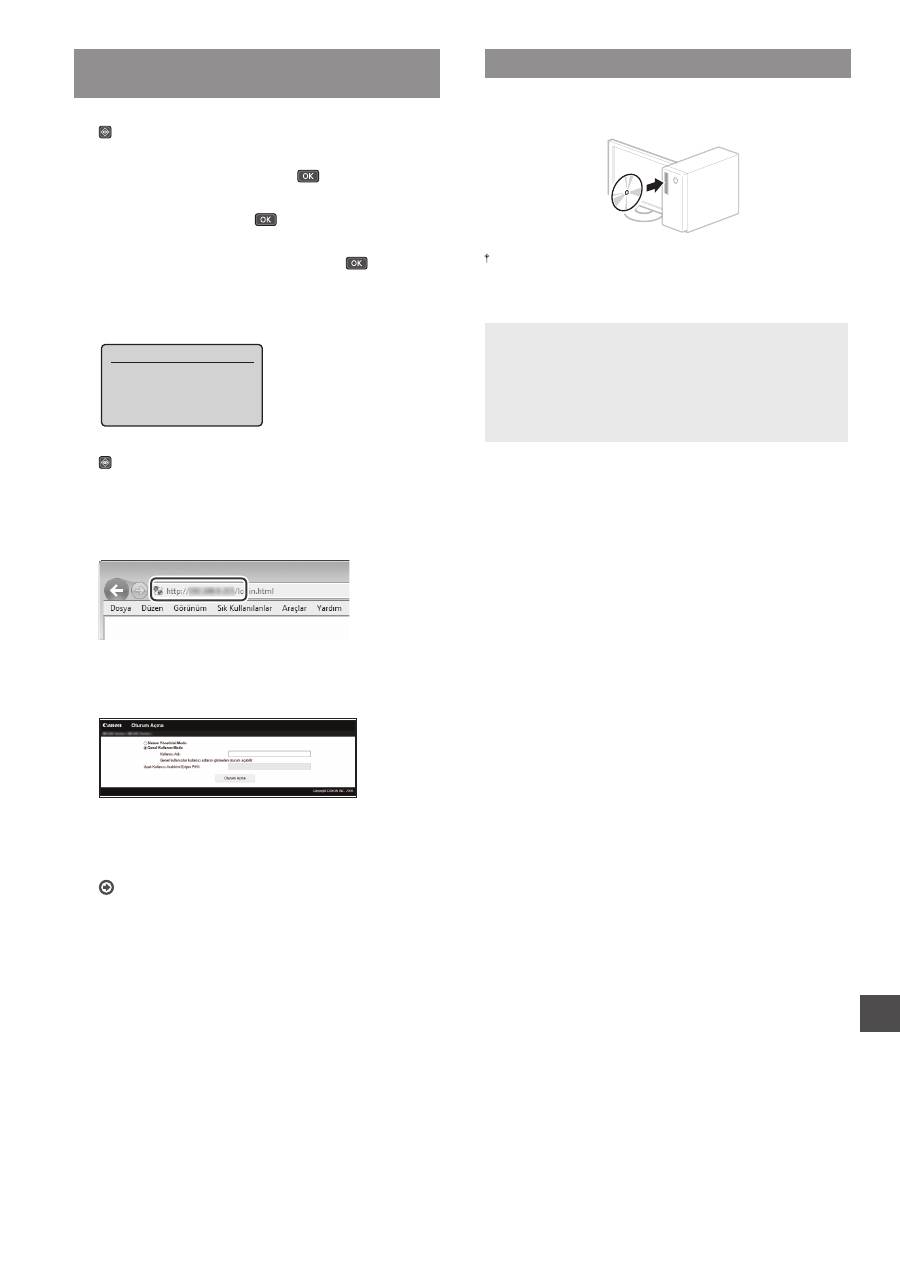
9
Bir Kablosuz LAN yönlendiricisi seçin.
Birden fazla eşleşen SSID görüntülenirse, listede yukarıda
olan (en güçlü sinyale sahip) kimliği seçin.
10
Not ettiğiniz ağ anahtarını girin.
Sayı tuşlarını kullanarak ağ anahtarını girin.
<Uygula> öğesini seçin ve
tuşuna basın.
WEP Anah. (5-26 Krkt.)
XXXXXXXX
<
Uygula
>
*LULú0RGX$
11
<Evet> öğesini seçin ve
tuşuna basın.
12
<Bağlandı.> ekranı görüntülendikten sonra, Wi-Fi
göstergesi yanıp sönmeyi bırakıp açık duruma
gelene kadar bekleyin.
13
Bağlandıktan sonra yaklaşık 2 dakika bekleyin.
IP adresi bu süre içinde ayarlanır.
Hata mesajı görüntülendiğinde:
Ekranı kapatmak için
tuşuna basın, ağ anahtarının
doğru olup olmadığını denetleyin ve ardından ayarları
yeniden deneyin.
Erişim noktası tekrar denedikten sonra da
algılanamıyorsa aşağıdakilere bakın.
Kullanıcı Kılavuzu “Hata Mesajı Görüntülendiğinde”
IP adresini manuel olarak ayarlamak için:
Kullanıcı Kılavuzu “Kablosuz LAN’a Bağlanma”
113
Tr
Kablosuz LAN Ayarının Tamamlanıp
Tamamlanmadığını Kontrol Etme
1
tuşuna basın.
2
<Ağ Bilgileri> öğesini seçin ve
tuşuna basın.
3
<IPv4> öğesini seçin ve
tuşuna basın.
4
<IP Adresi> öğesini seçin ve ardından
tuşuna basın.
5
IP adresini not edin.
IP Adresi
XXX.XXX.XXX.XXX
6
tuşuna basın.
7
Bir bilgisayardan web tarayıcısını başlatın, adres
alanına “http://<makinenin IP adresi>/” bilgisini
girin ve klavyenizde [Enter] tuşuna basın.
8
Uzak Kullanıcı Arabirimi ekranının görüntülenip
görüntülenmediğini kontrol edin.
Ekran görüntüleniyorsa bağlantı tamamlanmıştır.
Ekran düzgün görüntülenmiyorsa:
Kullanıcı Kılavuzu “Genel Sorunlar”
Sürücü/Yazılım Kurulumu
Kurulum prosedürleriyle ilgili ayrıntılar için:
Verilen DVD-ROM’u kullanarak sürücüyü ve yazılımı kurun.
Sürücüyü Canon Web sitesinden de indirebilirsiniz.
Kurulum prosedürleriyle ilgili ayrıntılar için bkz. MF Driver
Installation Guide (MF Sürücü Kurulum Kılavuzu).
Mac OS kullanıcıları için:
Bu makine ile birlikte sağlanan DVD-ROM, Mac OS yazıcı
sürücüsünü içermeyebilir. Bu, makineyi ne zaman aldığınıza
göre değişir. Lütfen Canon ana sayfasından uygun sürücüyü
bulup indirin. Sürücünün kurulumu veya kullanılmasına
ilişkin daha fazla bilgi için sürücünün kılavuzuna bakın.

114
Ar
ﺩﺍﺩﻋﻹﺍ
ﻝﺑﻗ
ﺹﺣﻔﻟﺍ
ﺔﻳﻛﻠﺳﻼﻟﺍ
LAN
ﺔﻛﺑﺷ
ﻪﺟﻭﻣ
ﺕﻧﺭﺗﻧﻹﺍ
LAN
ﻝﺑﺎﻛ
ﺔﻁﺳﺍﻭﺑ
ﺢﻳﺣﺻ
ﻝﻛﺷﺑ
(
ﻝﻭﺻﻭﻟﺍ
ﺔﻁﻘﻧ
)
ﻪﺟﻭﻣﻟﺎﺑ
ﻝﺻﺗﻣ
ﺭﺗﻭﻳﺑﻣﻛﻟﺍ
ﻝﻫ
؟ﺔﻳﻛﻠﺳﻻ
LAN
ﺔﻛﺑﺷ
ﻭﺃ
،ﻪﻣﺩﺧﺗﺳﺗ
ﻱﺫﻟﺍ
ﺔﻛﺑﺷﻟﺍ
ﺯﺎﻬﺟﺑ
ﺹﺎﺧﻟﺍ
ﺕﺍﺩﺎﺷﺭﻹﺍ
ﻝﻳﻟﺩ
ﺭﻅﻧﺍ
،ﺕﺎﻣﻭﻠﻌﻣﻟﺍ
ﻥﻣ
ﺩﻳﺯﻣﻟ
.
ﺕﺎﻛﺑﺷﻟﺍ
ﺯﺎﻬﺟ
ﻊﻳﻧﺻﺗ
ﺔﻬﺟﺑ
ﻝﺻﺗﺍ
ﻭﺃ
؟ﺭﺗﻭﻳﺑﻣﻛﻟﺍ
ﻰﻠﻋ
ﺔﻛﺑﺷﻟﺍ
ﺕﺍﺩﺍﺩﻋﺇ
ﻥﻣ
ءﺎﻬﺗﻧﻻﺍ
ﻡﺗ
ﻝﻫ
ﺔﻛﺑﺷ
ﻝﺎﺻﺗﺍ
ﻡﺍﺩﺧﺗﺳﺍ
ﻥﻣ
ﻥﻛﻣﺗﺗ
ﻻ
ﺩﻘﻓ
،ﺢﻳﺣﺻ
ﻝﻛﺷﺑ
ﺭﺗﻭﻳﺑﻣﻛﻟﺍ
ﻥﻳﻭﻛﺗ
ﻡﺗﻳ
ﻡﻟ
ﺍﺫﺇ
.
ﺔﻳﻟﺎﺗﻟﺍ
ﺕﺍﺩﺍﺩﻋﻹﺍ
ﻥﻣ
ءﺎﻬﺗﻧﻻﺍ
ﺩﻌﺑ
ﻰﺗﺣ
ﺔﻳﻛﻠﺳﻼﻟﺍ
LAN
ﺔﻅﺣﻼﻣ
•
ﺕﻗﻭﻟﺍ
ﻲﻓ
ﺔﻳﻛﻠﺳﻼﻟﺍ
LAN
ﺔﻛﺑﺷﻭ
ﺔﻳﻛﻠﺳﻟﺍ
LAN
ﺔﻛﺑﺷﺑ
ﻝﺎﺻﺗﻻﺍ
ﻥﻛﻣﻳ
ﻻ
“
ﺔﻳﻛﻠﺳ
LAN
ﺔﻛﺑﺷ
”
ﻰﻟﺇ
ﺯﺎﻬﺟﻟﺍ
ﻥﻳﻳﻌﺗ
ﻡﺗﻳ
،ﻙﻟﺫ
ﻰﻟﺇ
ﺔﻓﺎﺿﻹﺎﺑ
.
ﻪﺳﻔﻧ
.
ﻲﺿﺍﺭﺗﻓﺍ
ﻝﻛﺷﺑ
•
ﻥﻋ
ﻑﺷﻛﻟﺍ
ﻡﺗﻳ
ﺩﻘﻓ
،ﻥﻣﺁ
ﻝﻛﺷﺑ
ﺔﻳﻣﺣﻣ
ﺕﺳﻳﻟ
ﺔﻛﺑﺷ
ﺔﺋﻳﺑﺑ
ﻝﺎﺻﺗﻻﺍ
ﺩﻧﻋ
.
ﺭﺫﺣﻟﺍ
ﻲﺧﻭﺗ
ءﺎﺟﺭﻟﺍ
.
ﺔﻳﺟﺭﺎﺧﻟﺍ
ﺕﺎﻬﺟﻠﻟ
ﺔﻳﺻﺧﺷﻟﺍ
ﻙﺗﺎﻣﻭﻠﻌﻣ
•
ﻝﺎﺻﺗﻻﺍ
ﺏﺟﻳﻓ
،ﺏﺗﻛﻣﻟﺍ
ﻲﻓ
LAN
ﺔﻛﺑﺷ
ﻝﻼﺧ
ﻥﻣ
ﻝﺎﺻﺗﻻﺎﺑ
ﺕﻣﻗ
ﺍﺫﺇ
.
ﺔﻛﺑﺷﻟﺍ
ﻝﻭﺅﺳﻣﺑ
•
:
ﻝﻳﻐﺷﺗﻟﺍ
ءﺩﺑ
ﻝﻳﻟﺩ
ﻲﻓ
“
ﺔﻳﻟﻭﻷﺍ
ﺕﺍﺩﺍﺩﻋﻹﺍ
ﺩﻳﺩﺣﺗ
”
ﻥﻣ
ﺔﻌﺑﺎﺗﻣﻟﺍ
ﺩﻧﻋ
.
ﺔﺣﻔﺻﻟﺍ
ﻩﺫﻫ
ﻥﻣ
ﻥﻣﻳﻷﺍ
ﺏﻧﺎﺟﻟﺎﺑ
“
ﻪﺟﻭﻣﻟﺍ
ﻥﻣ
ﻕﻘﺣﺗﻟﺍ
”
ﻰﻟﺇ
ﻊﺑﺎﺗ
ﺔﻳﻛﻠﺳﻼﻟﺍ
LAN
ﺔﻛﺑﺷ
ﻰﻟﺇ
ﻝﺎﺻﺗﻻﺍ
ﺔﻘﻳﺭﻁ
ﻝﻳﺩﺑﺗ
۱
.
ﻰﻠﻋ
ﻁﻐﺿﺍ
۲
.
ﻰﻠﻋ
ﻁﻐﺿﺍ
ﻡﺛ
،
<
ﺔﻛﺑﺷﻟﺍ
ﺕﺍﺩﺍﺩﻋﺇ
>
ﺩﺩﺣ
۳
.
ﻰﻠﻋ
ﻁﻐﺿﺍ
ﻡﺛ
،
<
ﺔﻳﻛﻠﺳﻼﻟﺍ
/
ﺔﻳﻛﻠﺳﻟﺍ
ﺔﻳﻠﺣﻣﻟﺍ
ﺔﻛﺑﺷﻟﺍ
ﺩﻳﺩﺣﺗ
>
ﺩﺩﺣ
٤
.
ﻰﻠﻋ
ﻁﻐﺿﺍ
ﻡﺛ
،
<
ﺔﻳﻛﻠﺳﻻ
ﺔﻳﻠﺣﻣ
ﺔﻛﺑﺷ
>
ﺩﺩﺣ
ΔϳϠΣϣϟΔϛΑηϟΩϳΩΣΗ
ΔϳϛϠγΔϳϠΣϣΔϛΑη
ΔϳϛϠγϻΔϳϠΣϣΔϛΑη
ﻪﺟﻭﻣﻟﺍ
ﻥﻣ
ﻕﻘﺣﺗﻟﺍ
ﻥﻳﺗﻳﻟﺎﺗﻟﺍ
ﻥﻳﺗﻘﻳﺭﻁﻟﺍ
ﻥﻳﺑ
ﻥﻣ
ﺭﺗﺧﺍ
.
ﺔﻳﻛﻠﺳﻼﻟﺍ
LAN
ﺔﻛﺑﺷ
ﻰﻟﺇ
ﻝﺎﺻﺗﻻﺍ
ﺔﻘﻳﺭﻁ
ﺩﺩﺣ
.
ﻪﻣﺩﺧﺗﺳﺗ
ﻱﺫﻟﺍ
(
ﻝﻭﺻﻭﻟﺍ
ﺔﻁﻘﻧ
)
ﻪﺟﻭﻣﻟﺍ
ﺏﺳﺣ
ﻰﻠﻋ
.
ﺭﺯ
ﺩﺟﻭﻳ
ﻲﻣﺣﻣﻟﺍ
ﺩﺍﺩﻋﻹﺍ
) WPS
ﺯﺎﻬﺟﻟﺍ
ﺍﺫﻫ
ﻡﻋﺩﻳ
ﺍﺫﺇ
ﺔﻟﻭﻬﺳﺑ
ﺩﺍﺩﻋﻹﺍ
ﻙﻧﻛﻣﻳ
.(Wi-Fi
ﺔﻳﻧﻘﺗﺑ
ﻰﻠﻋ
ﻱﻭﺗﺣﻳ
(
ﻝﻭﺻﻭﻟﺍ
ﺔﻁﻘﻧ
)
ﻪﺟﻭﻣﻟﺍ
ﻥﺎﻛ
ﺓﺩﻭﺟﻭﻣ
ﺔﻣﻼﻌﻟﺍ
ﺕﻧﺎﻛ
ﺍﺫﺇﻭ
،ﺭﺯ
.
ﻪﺟﻭﻣﻟﺍ
ﻰﻠﻋ
ﻝﻳﻟﺩﻟﺍ
ﺔﻌﺟﺍﺭﻣ
ءﺎﺟﺭﻟﺎﻓ
،ﻪﻣﺩﻋ
ﻥﻣ
WPS
ﺔﻳﻧﻘﺗ
ﻡﻋﺩﻳ
ﻪﺟﻭﻣﻟﺍ
ﻥﺎﻛ
ﺍﺫﺇ
ﺎﻣﻣ
ﺍًﺩﻛﺄﺗﻣ
ﻥﻛﺗ
ﻡﻟ
ﺍﺫﺇ
.
ﺞﺗﻧﻣﻠﻟ
ﺔﻌﻧﺻﻣﻟﺍ
ﺔﻛﺭﺷﻟﺎﺑ
ﻝﺎﺻﺗﻻﺍ
ﻭﺃ
،ﺞﺗﻧﻣﻟﺎﺑ
ﻕﻓﺭﻣﻟﺍ
.
ﺭﺯ
ﺩﺟﻭﻳ
ﻻ
ﺔﻁﻘﻧ
)
ﻪﺟﻭﻣﻟﺎﺑ
ﺭﺯ
ﺩﻭﺟﻭ
ﻡﺩﻋ
ﺔﻟﺎﺣ
ﻲﻓ
ﻝﺎﻣﻛﺇﻭ
ﺎًﻳﻭﺩﻳ
SSID
ﺩﻳﺩﺣﺗ
ﻙﻧﻛﻣﻳ
،
(
ﻝﻭﺻﻭﻟﺍ
ﺭﻛﺫﺗ
ﻙﻳﻠﻋ
ﺏﺟﻳ
،ﺔﻟﺎﺣﻟﺍ
ﻩﺫﻫ
ﻲﻓ
.
ﺕﺍﺩﺍﺩﻋﻹﺍ
ﻪﺟﻭﻣﻟﺎﺑ
ﻥﻳﺻﺎﺧﻟﺍ
ﺔﻛﺑﺷﻟﺍﻭ
SSID
ﺡﺎﺗﻔﻣ
.(
ﻝﻭﺻﻭﻟﺍ
ﺔﻁﻘﻧ
)
LAN
ﺔﻛﺑﺷ
ﺩﺍﺩﻋﺇ
ﻝﺎﻣﺗﻛﺍ
ﻥﻣ
ﻕﻘﺣﺗﻟﺍ
”
ﻊﺟﺍﺭ
ﻑﺎﺷﺗﻛﺍ
ﺔﻳﻔﻳﻛ
ﺔﻓﺭﻌﻣﻟ
(
۱۱۷
ﺹ
) “
ﺔﻳﻛﻠﺳﻼﻟﺍ
.
ﺔﻛﺑﺷﻟﺍ
ﺡﺎﺗﻔﻣﻭ
SSID
:
ﻱﻭﺩﻳﻟﺍ
ﺩﺍﺩﻋﻺﻟ
/WPS PIN
ﺯﻣﺭ
ﺔﻘﻳﺭﻁ
ﻡﺍﺩﺧﺗﺳﺎﺑ
ﺩﺍﺩﻋﻺﻟ
“
ﺔﻳﻛﻠﺳﻻ
LAN
ﺔﻛﺑﺷﺑ
ﻝﺎﺻﺗﻻﺍ
”
ﻡﺩﺧﺗﺳﻣﻟﺍ
ﻝﻳﻟﺩ
•
:
ﻝﻳﻐﺷﺗﻟﺍ
ءﺩﺑ
ﻝﻳﻟﺩ
ﻲﻓ
“
ﺔﻳﻟﻭﻷﺍ
ﺕﺍﺩﺍﺩﻋﻹﺍ
ﺩﻳﺩﺣﺗ
”
ﻥﻣ
ﺔﻌﺑﺎﺗﻣﻟﺍ
ﺩﻧﻋ
.(
۱۱٥
ﺹ
) “
ﺔﻳﻛﻠﺳﻼﻟﺍ
LAN
ﺔﻛﺑﺷ
ﺩﺍﺩﻋﺇ
”
ﻥﻣ
۳
ﺓﻭﻁﺧﻟﺍ
ﻰﻟﺇ
ﻝﻘﺗﻧﺍ
115
Ar
ﺔﻳﻛﻠﺳﻼﻟﺍ
LAN
ﺔﻛﺑﺷ
ﺩﺍﺩﻋﺇ
ﻊﻓﺩﻟﺍ
ﺭﺯ
ﻊﺿﻭ
۱
.
ﻰﻠﻋ
ﻁﻐﺿﺍ
۲
.
ﻰﻠﻋ
ﻁﻐﺿﺍ
ﻡﺛ
،
<
ﺔﻛﺑﺷﻟﺍ
ﺕﺍﺩﺍﺩﻋﺇ
>
ﺩﺩﺣ
۳
.
ﻰﻠﻋ
ﻁﻐﺿﺍ
ﻡﺛ
،
<
ﺔﻳﻛﻠﺳﻼﻟﺍ
LAN
ﺔﻛﺑﺷ
ﺕﺍﺩﺍﺩﻋﺇ
>
ﺩﺩﺣ
ﺩﺩﺣﻓ
،ﺔﻳﻛﻠﺳﻼﻟﺍ
LAN
ﺔﻛﺑﺷ
ﻥﻳﻛﻣﺗ
ﻲﻓ
ﻙﺗﺑﻏﺭ
ﻥﻋ
ﺭﺳﻔﺗﺳﺗ
ﺔﺷﺎﺷ
ﺕﺭﻬﻅ
ﺍﺫﺇ
.
ﻰﻠﻋ
ﻁﻐﺿﺍ
ﻡﺛ
(
ﻡﻌﻧ
) <YES>
٤
.
ﻰﻠﻋ
ﻁﻐﺿﺍﻭ
ﺔﺿﻭﺭﻌﻣﻟﺍ
ﺔﻟﺎﺳﺭﻟﺍ
ﺃﺭﻗﺍ
٥
.
ﻰﻠﻋ
ﻁﻐﺿﺍ
ﻡﺛ
،
<WPS Push
ﺭﺯ
ﻊﺿﻭ
>
ﺩﺩﺣ
ΔϳϛϠγϼϟ
LAN
ΕΩΩϋ·
SSID
ΕΩΩϋ
·
:363XVKέίϊοϭ
WPS
˰ϟ
PIN
ίϣέϊοϭ
ΔϗΎρϟέϳϓϭΗϊοϭ
٦
.
ﻰﻠﻋ
ﻁﻐﺿﺍ
ﻡﺛ
،
<
ﻡﻌﻧ
>
ﺩﺩﺣ
۷
.
ﺽﻣﻭﻳ
ﻭﺃ
ﺡﺎﺑﺻﻣﻟﺍ
ءﻲﺿﻳ
ﻰﺗﺣ
ﺭﺯﻟﺍ
ﻰﻠﻋ
*
ﺭﺍﺭﻣﺗﺳﻻﺍ
ﻊﻣ
ﻁﻐﺿﺍ
ﺩﻌﺑ
ﻥﻳﺗﻘﻳﻗﺩ
ﻝﻼﺧ
Wi-Fi
ﺔﻳﻧﻘﺗﺑ
ﻲﻣﺣﻣﻟﺍ
ﺩﺍﺩﻋﻹﺍ
ﺭﺯ
ﻰﻠﻋ
ﻁﻐﺿﻟﺍ
ﻙﻳﻠﻋ
ﺏﺟﻳ
.
٦
ﺓﻭﻁﺧﻟﺍ
ﻲﻓ
<
ﻡﻌﻧ
>
ﺩﻳﺩﺣﺗ
ﻱﺫﻟﺍ
ﻪﺟﻭﻣﻟﺍ
ﺏﺳﺣ
ﻰﻠﻋ
ﺭﺯﻟﺍ
ﻰﻠﻋ
ﻁﻐﺿﻟﺍ
ﻲﻓ
ﺭﺍﺭﻣﺗﺳﻼﻟ
ﻡﺯﻼﻟﺍ
ﺕﻗﻭﻟﺍ
ﻑﻠﺗﺧﻳ
ﺩﻗ
*
.
ﻪﻣﺩﺧﺗﺳﺗ
۸
.
ﻝﺎﺻﺗﻻﺍ
ﺩﻌﺑ
ﺎًﺑﻳﺭﻘﺗ
ﻥﻳﺗﻘﻳﻗﺩ
ﺓﺩﻣﻟ
ﺭﻅﺗﻧﺍ
.
ﺔﻳﻧﻣﺯﻟﺍ
ﺓﺭﺗﻔﻟﺍ
ﻩﺫﻫ
ءﺎﻧﺛﺃ
IP
ﻥﺍﻭﻧﻋ
ﻥﻳﻳﻌﺗ
ﻡﺗﻳ
:
ﺄﻁﺧ
ﺔﻟﺎﺳﺭ
ﺭﻭﻬﻅ
ﺎﻣﺩﻧﻋ
ﺔﻟﻭﺎﺣﻣ
ﺩﻋﺃ
ﻡﺛ
،ﺔﻛﺑﺷﻟﺍ
ﺡﺎﺗﻔﻣ
ﺔﺣﺻ
ﻥﻣ
ﻕﻘﺣﺗ
،ﺔﺷﺎﺷﻟﺍ
ﻕﻠﻐﻟ
ﻰﻠﻋ
ﻁﻐﺿﺍ
،ﺔﻟﻭﺎﺣﻣﻟﺍ
ﺓﺩﺎﻋﺇ
ﺩﻌﺑ
ﻰﺗﺣ
ﻝﻭﺻﻭﻟﺍ
ﺔﻁﻘﻧ
ﻑﺎﺷﺗﻛﺍ
ﺭﺫﻌﺗ
ﺍﺫﺇ
.
ﺕﺍﺩﺍﺩﻋﻹﺍ
ءﺍﺭﺟﺇ
.
ﻲﻟﺎﺗﻟﺍ
ﺭﻅﻧﺎﻓ
“
ﺄﻁﺧﻟﺍ
ﺔﻟﺎﺳﺭ
ﺭﻬﻅﺗ
ﺎﻣﺩﻧﻋ
”
ﻡﺩﺧﺗﺳﻣﻟﺍ
ﻝﻳﻟﺩ
:
ﺔﻛﺑﺷﻟﺍ
ﻝﺎﺻﺗﺍ
ﻥﻣ
ﻕﻘﺣﺗﻟﺍ
ﺩﻧﻋ
ﺭﺗﻭﻳﺑﻣﻛ
ﺯﺎﻬﺟ
ﻡﺍﺩﺧﺗﺳﺎﺑ
ﺔﻛﺑﺷﻟﺎﺑ
ﺯﺎﻬﺟﻟﺍ
ﻝﺎﺻﺗﺍ
ﺔﻣﻼﺳ
ﻯﺩﻣ
ﻥﻣ
ﻕﻘﺣﺗﻟﺍ
ﻙﻧﻛﻣﻳ
.
ﺔﻛﺑﺷﻟﺎﺑ
ﻝﺻﺗﻣ
“
ﺔﻛﺑﺷﻟﺍ
ﺕﺍﺩﺍﺩﻋﺇ
ﺽﺭﻋ
”
ﻡﺩﺧﺗﺳﻣﻟﺍ
ﻝﻳﻟﺩ
:
ﺎًﻳﻭﺩﻳ
IP
ﻥﺍﻭﻧﻋ
ﻥﻳﻳﻌﺗﻟ
“
ﺔﻳﻛﻠﺳﻻ
LAN
ﺔﻛﺑﺷﺑ
ﻝﺎﺻﺗﻻﺍ
”
ﻡﺩﺧﺗﺳﻣﻟﺍ
ﻝﻳﻟﺩ
ﺎًﻳﻭﺩﻳ
ﻝﻭﺻﻭﻟﺍ
ﺔﻁﻘﻧ
ﺩﺍﺩﻋﺇ
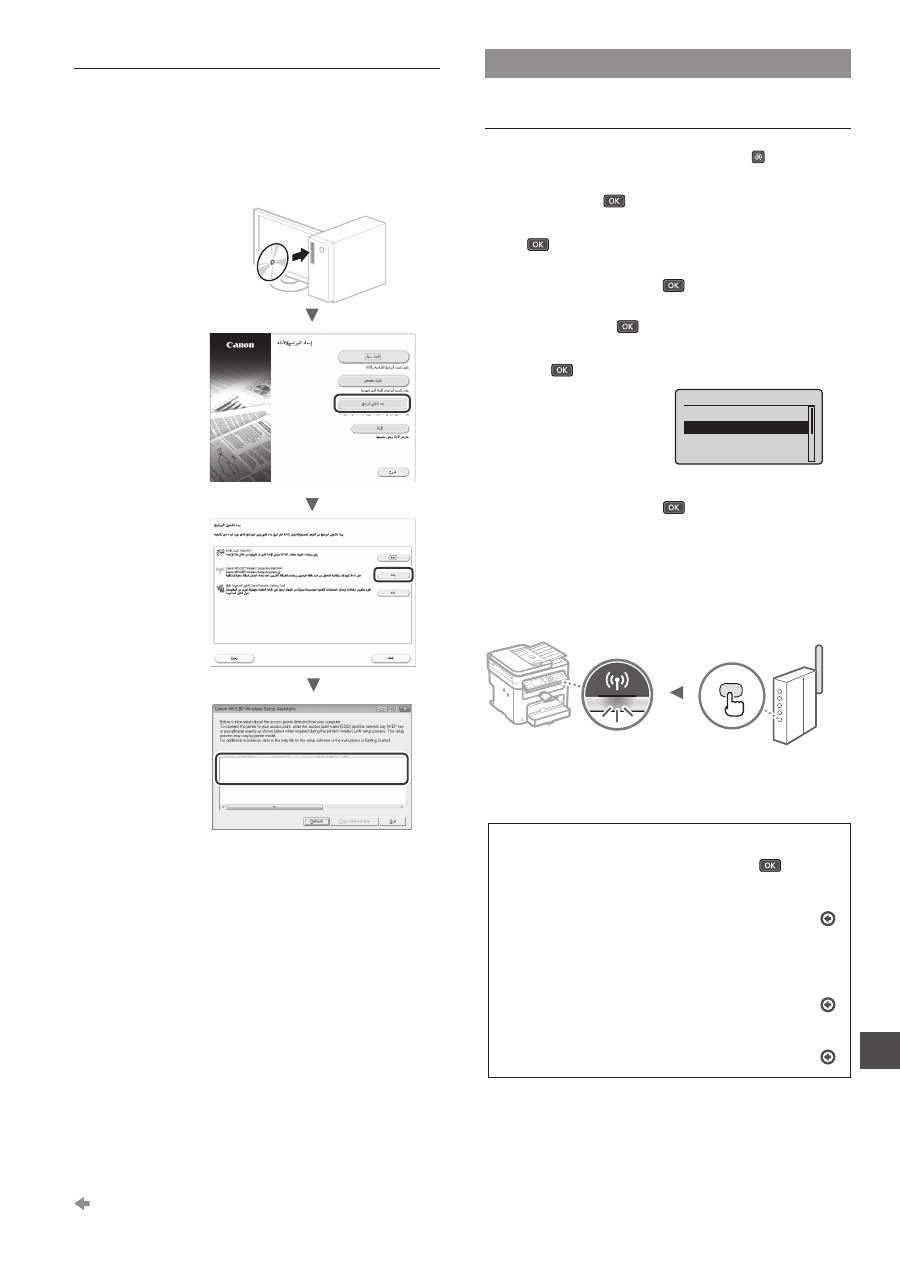
۱
ﺔﻁﻘﻧ
/
ﻲﻛﻠﺳﻻ
ﺔﻳﻠﺣﻣ
ﺔﻛﺑﺷ
ﻪﺟﻭﻣﻟ
ﺔﻛﺑﺷﻟﺍ
ﺡﺎﺗﻔﻣ
ﻭﺃ
SSID
ﻥﻣ
ﻕﻘﺣﺗ
.
ﻝﻭﺻﻭ
•
.
ﺔﻳﻛﻠﺳﻼﻟﺍ
LAN
ﺔﻛﺑﺷ
ﻪﺟﻭﻣ
ﻰﻠﻋ
ﻕﺻﻠﻣﻟﺍ
ﻥﻣ
ﻕﻘﺣﺗ
•
Canon MF/LBP
ﻡﺍﺩﺧﺗﺳﺎﺑ
ﺔﻛﺑﺷﻟﺍ
ﺡﺎﺗﻔﻣ
ﻭﺃ
SSID
ﺹﺣﻓ
ﻙﻧﻛﻣﻳ
DVD-ROM
ﺹﺭﻗ
ﻲﻓ
ﺩﻭﺟﻭﻣﻟﺍ
،ﺓﺍﺩﺃ
Wireless Setup Assistant
.
ﺯﺎﻬﺟﻟﺍ
ﻊﻣ
ﻕﻓﺭﻣﻟﺍ
SampleABCD
WEP
01234567890123456789ABCDEF
SampleEFGHIJ
WPA-PSK
543210EDCBA
SampleK
WPA2-PSK
1234ABCD
ﺭﺯﻟﺍ
ﻕﻭﻓ
ﺭﻘﻧﺎﻓ
،ﺔﻳﻛﻠﺳﻼﻟﺍ
LAN
ﺔﻛﺑﺷ
ﻪﺟﻭﻣﺑ
ﺔﺻﺎﺧﻟﺍ
ﺕﺎﻣﻭﻠﻌﻣﻟﺍ
ﺭﻬﻅﺗ
ﻡﻟ
ﺍﺫﺇ
ﺭﺯﻟﺍ
ﻕﻭﻓ
ﺭﻘﻧﻟﺍ
ﺩﻧﻋ
ﺕﺎﻣﻭﻠﻌﻣﻟﺍ
ﺽﺭﻋ
ﻡﺩﻋ
ﺔﻟﺎﺣ
ﻲﻓ
.(
ﺙﻳﺩﺣﺗ
) [Refresh]
ﻪﺟﻭﻣﺑ
ﺔﺻﺎﺧﻟﺍ
ﺭﺗﻭﻳﺑﻣﻛﻟﺍ
ﺕﺍﺩﺍﺩﻋﺇ
ﻝﺎﻣﺗﻛﺍ
ﻥﻣ
ﻕﻘﺣﺗ
،
(
ﺙﻳﺩﺣﺗ
) [Refresh]
.(
ﻝﻭﺻﻭﻟﺍ
ﺔﻁﻘﻧ
)
ﻲﻛﻠﺳﻼﻟﺍ
ﺔﻳﻠﺣﻣﻟﺍ
ﺔﻛﺑﺷﻟﺍ
۲
ﺩﻧﻋ
.
۱
ﺓﻭﻁﺧﻟﺍ
ﻲﻓ
ﺽﻭﺭﻌﻣﻟﺍ
ﺔﻛﺑﺷﻟﺍ
ﺡﺎﺗﻔﻣﻭ
SSID
ﻡﺳﺍ
ﺏﺗﻛﺍ
SSID
ﺕﺎﻓﺭﻌﻣ
ﻊﻳﻣﺟ
ﺏﺗﻛﺍ
،ﻝﻭﺻﻭﻟﺍ
ﻁﺎﻘﻧ
ﻥﻣ
ﺩﻳﺩﻌﻟﺍ
ﺭﻭﻬﻅ
.
ﺭﻬﻅﺗ
ﻲﺗﻟﺍ
ﺔﻳﻟﺎﺗﻟﺍ
ﺔﺣﻔﺻﻟﺍ
ﻰﻟﺇ
ﻝﻘﺗﻧﺍ
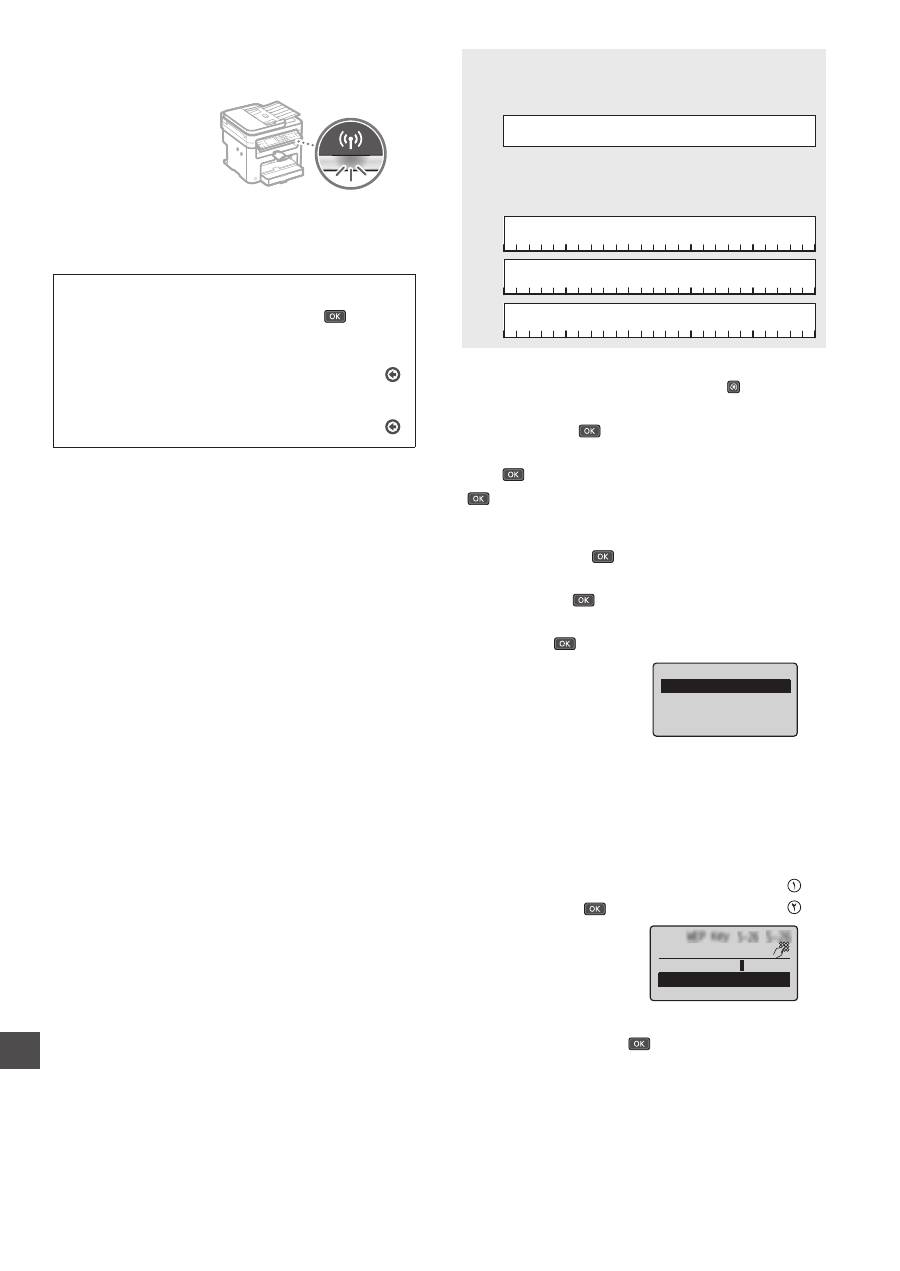
116
Ar
SSID
ﻥﻣ
ﺩﻳﺩﻌﻟﺍ
ﺩﻭﺟﻭ
ﺔﻟﺎﺣ
ﻲﻓ
.
ﻝﻭﺻﻭﻟﺍ
ﺔﻁﻘﻧﻟ
ﻭﺃ
ﺔﻛﺑﺷﻠﻟ
ﻡﺳﺎﻛ
ﺎًﻧﺎﻳﺣﺃ
ﻪﺗﺑﺎﺗﻛ
ﻡﺗﺗ
.
ﺎﻬﻠﻛ
ﺎﻬﺗﺑﺎﺗﻛ
ءﺎﺟﺭﻟﺎﻓ
،
SSID
ﺕﺎﻓﺭﻌﻣ
ﺔﻛﺑﺷﻟﺍ
ﺡﺎﺗﻔﻣ
ﻭﺃ
WPA/WPA2
ﺭﻭﺭﻣ
ﺓﺭﺎﺑﻋ
ﻭﺃ
PIN
،
WEP
ﺡﺎﺗﻔﻣﻛ
ﺎًﻧﺎﻳﺣﺃ
ﻪﺗﺑﺎﺗﻛ
ﻡﺗﻳ
.
ﻕﺑﺳﻣ
ﻙﺭﺗﺷﻣ
ﺡﺎﺗﻔﻣ
ﻭﺃ
PSK
۳
.
ﻰﻠﻋ
ﻁﻐﺿﺍ
٤
.
ﻰﻠﻋ
ﻁﻐﺿﺍ
ﻡﺛ
،
<
ﺔﻛﺑﺷﻟﺍ
ﺕﺍﺩﺍﺩﻋﺇ
>
ﺩﺩﺣ
٥
.
ﻰﻠﻋ
ﻁﻐﺿﺍ
ﻡﺛ
،
<
ﺔﻳﻛﻠﺳﻼﻟﺍ
LAN
ﺔﻛﺑﺷ
ﺕﺍﺩﺍﺩﻋﺇ
>
ﺩﺩﺣ
،ﺔﻳﻛﻠﺳﻼﻟﺍ
LAN
ﺔﻛﺑﺷ
ﻥﻳﻛﻣﺗ
ﻲﻓ
ﻙﺗﺑﻏﺭ
ﻥﻋ
ﺭﺳﻔﺗﺳﺗ
ﺔﺷﺎﺷ
ﺕﺭﻬﻅ
ﺍﺫﺇ
.(
ﻡﻌﻧ
) <YES>
ﺩﺩﺣﻓ
٦
.
ﻰﻠﻋ
ﻁﻐﺿﺍﻭ
ﺔﺿﻭﺭﻌﻣﻟﺍ
ﺔﻟﺎﺳﺭﻟﺍ
ﺃﺭﻗﺍ
۷
.
ﻰﻠﻋ
ﻁﻐﺿﺍ
ﻡﺛ
،
<SSID
ﺕﺍﺩﺍﺩﻋﺇ
>
ﺩﺩﺣ
۸
.
ﻰﻠﻋ
ﻁﻐﺿﺍ
ﻡﺛ
،
<
ﻝﻭﺻﻭﻟﺍ
ﺔﻁﻘﻧ
ﺩﻳﺩﺣﺗ
>
ﺩﺩﺣ
SSID
ΕΩΩϋ·
ϝϭλϭΔρϘϧΩϳΩΣΗ
ϱϭΩϳϝΎΧΩ·
۹
.
ﺔﻳﻛﻠﺳﻼﻟﺍ
LAN
ﺔﻛﺑﺷ
ﻪﺟﻭﻣ
ﺩﺩﺣ
ﻑﺭﻌﻣﻟﺍ
)
ًﻻﻭﺃ
ﺝﺭﺩﻣﻟﺍ
ﻑﺭﻌﻣﻟﺍ
ﺩﺩﺣ
،ﺔﻘﺑﺎﻁﺗﻣ
SSID
ﺕﺎﻓﺭﻌﻣ
ﺽﺭﻋ
ﺔﻟﺎﺣ
ﻲﻓ
.(
ﻯﻭﻗﻷﺍ
ﺓﺭﺎﺷﻹﺍ
ﺏﺣﺎﺻ
۱۰
.
ﻪﺗﺑﺎﺗﻛﺑ
ﺕﻣﻗ
ﻱﺫﻟﺍ
ﺔﻛﺑﺷﻟﺍ
ﺡﺎﺗﻔﻣ
ﻝﺧﺩﺃ
.
ﺔﻳﻣﻗﺭﻟﺍ
ﺢﻳﺗﺎﻔﻣﻟﺍ
ﻡﺍﺩﺧﺗﺳﺎﺑ
ﺔﻛﺑﺷﻟﺍ
ﺡﺎﺗﻔﻣ
ﻝﺧﺩﺃ
.
ﻰﻠﻋ
ﻁﻐﺿﺍ
ﻡﺛ
،
(
ﻕﻳﺑﻁﺗ
) <
ﻕﻳﺑﻁﺗ
>
ﺩﺩﺣ
Ύ˱ϓέΣ:(3ΡΎΗϔϣ
XXXXXXXX
<
ϕϳΑρΗ
>
aA
ϝΎΧΩϹϊοϭ
۱۱
.
ﻰﻠﻋ
ﻁﻐﺿﺍ
ﻡﺛ
،
<
ﻡﻌﻧ
>
ﺩﺩﺣ
۱۲
ﺭﺷﺅﻣ
ﻑﻗﻭﺗﻳ
ﻰﺗﺣ
ﺭﻅﺗﻧﺍ
،
<.
ﻝﺎﺻﺗﻻﺍ
ﻡﺗ
>
ﺔﺷﺎﺷ
ﺽﺭﻋ
ﻡﺗﻳ
ﻥﺃ
ﺩﻌﺑ
.
ﻝﻣﻌﻟﺍ
ﻲﻓ
ﺃﺩﺑﻳﻭ
ﺽﻳﻣﻭﻟﺍ
ﻥﻋ
Wi-Fi
۱۳
.
ﻝﺎﺻﺗﻻﺍ
ﺩﻌﺑ
ﺎًﺑﻳﺭﻘﺗ
ﻥﻳﺗﻘﻳﻗﺩ
ﺓﺩﻣﻟ
ﺭﻅﺗﻧﺍ
.
ﺔﻳﻧﻣﺯﻟﺍ
ﺓﺭﺗﻔﻟﺍ
ﻩﺫﻫ
ءﺎﻧﺛﺃ
IP
ﻥﺍﻭﻧﻋ
ﻥﻳﻳﻌﺗ
ﻡﺗﻳ
:
ﺄﻁﺧ
ﺔﻟﺎﺳﺭ
ﺭﻭﻬﻅ
ﺎﻣﺩﻧﻋ
ﺔﻟﻭﺎﺣﻣ
ﺩﻋﺃ
ﻡﺛ
،ﺔﻛﺑﺷﻟﺍ
ﺡﺎﺗﻔﻣ
ﺔﺣﺻ
ﻥﻣ
ﻕﻘﺣﺗ
،ﺔﺷﺎﺷﻟﺍ
ﻕﻠﻐﻟ
ﻰﻠﻋ
ﻁﻐﺿﺍ
.
ﺕﺍﺩﺍﺩﻋﻹﺍ
ءﺍﺭﺟﺇ
.
ﻲﻟﺎﺗﻟﺍ
ﺭﻅﻧﺎﻓ
،ﺔﻟﻭﺎﺣﻣﻟﺍ
ﺓﺩﺎﻋﺇ
ﺩﻌﺑ
ﻰﺗﺣ
ﻝﻭﺻﻭﻟﺍ
ﺔﻁﻘﻧ
ﻑﺎﺷﺗﻛﺍ
ﺭﺫﻌﺗ
ﺍﺫﺇ
“
ﺄﻁﺧﻟﺍ
ﺔﻟﺎﺳﺭ
ﺭﻬﻅﺗ
ﺎﻣﺩﻧﻋ
”
ﻡﺩﺧﺗﺳﻣﻟﺍ
ﻝﻳﻟﺩ
:
ﺎًﻳﻭﺩﻳ
IP
ﻥﺍﻭﻧﻋ
ﻥﻳﻳﻌﺗﻟ
“
ﺔﻳﻛﻠﺳﻻ
LAN
ﺔﻛﺑﺷﺑ
ﻝﺎﺻﺗﻻﺍ
”
ﻡﺩﺧﺗﺳﻣﻟﺍ
ﻝﻳﻟﺩ
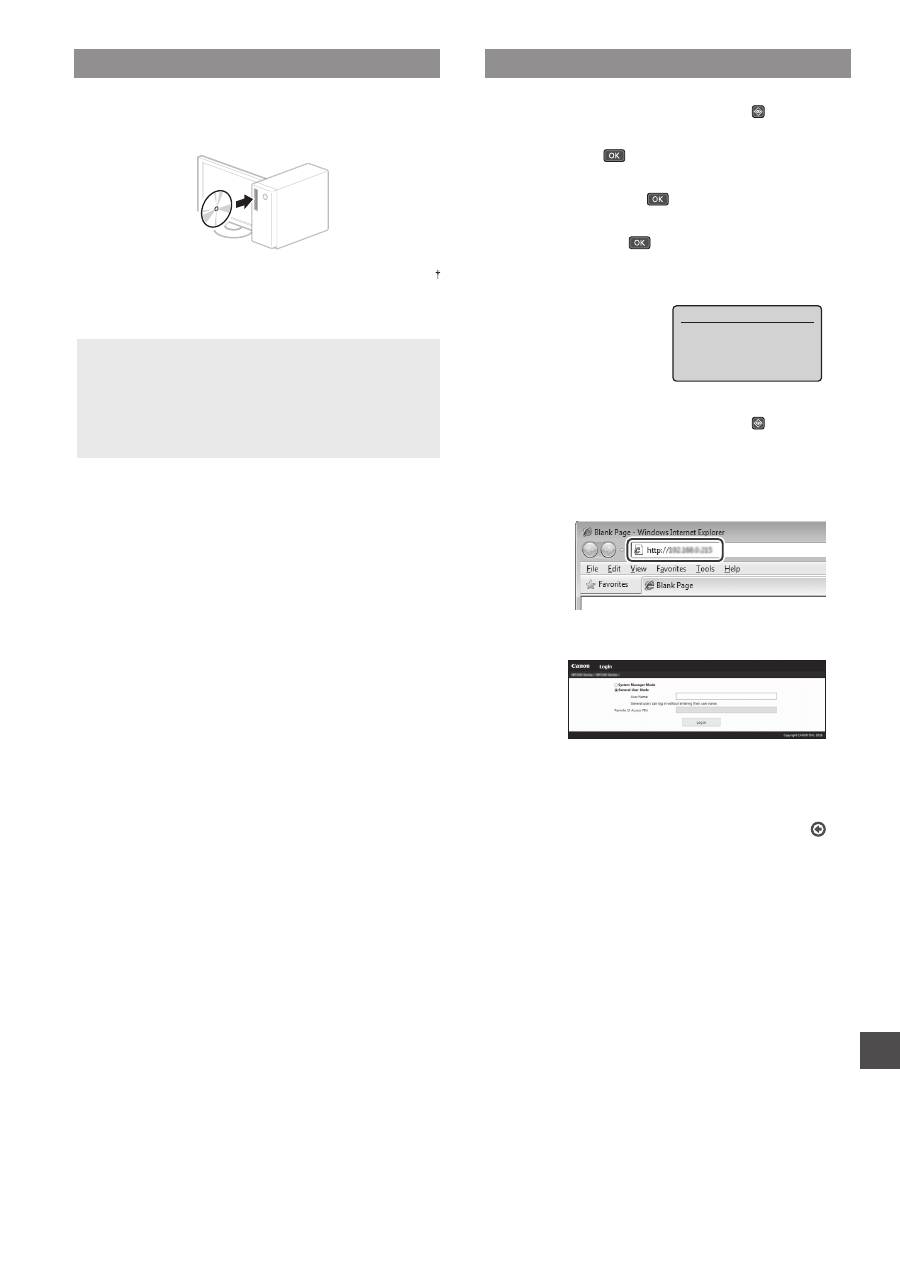
117
Ar
ﺔﻳﻛﻠﺳﻼﻟﺍ
LAN
ﺔﻛﺑﺷ
ﺩﺍﺩﻋﺇ
ﻝﺎﻣﺗﻛﺍ
ﻥﻣ
ﻕﻘﺣﺗﻟﺍ
۱
.
ﻰﻠﻋ
ﻁﻐﺿﺍ
۲
.
ﻰﻠﻋ
ﻁﻐﺿﺍ
ﻡﺛ
،
<
ﺔﻛﺑﺷﻟﺍ
ﺕﺍﺩﺍﺩﻋﺇ
>
ﺩﺩﺣ
۳
.
ﻰﻠﻋ
ﻁﻐﺿﺍ
ﻡﺛ
،
<IPv4>
ﺩﺩﺣ
٤
.
ﻰﻠﻋ
ﻁﻐﺿﺍ
ﻡﺛ
،
<IP
ﻥﺍﻭﻧﻋ
>
ﺩﺩﺣ
٥
.
ﺕﻧﺭﺗﻧﻹﺍ
ﻝﻭﻛﻭﺗﻭﺭﺑ
ﻥﺍﻭﻧﻋ
ﺏﺗﻛﺍ
IP
ϥϭϧϋ
XXX.XXX.XXX.XXX
٦
.
ﻰﻠﻋ
ﻁﻐﺿﺍ
۷
ﻝﺧﺩﺃﻭ
ﺭﺗﻭﻳﺑﻣﻛﻟﺍ
ﻥﻣ
ﺏﻳﻭ
ﺽﺭﻌﺗﺳﻣ
ﻝﻳﻐﺷﺗﺑ
ﻡﻗ
ﻰﻠﻋ
ﻁﻐﺿﺍ
ﻡﺛ
،ﻥﺍﻭﻧﻌﻟﺍ
ﻝﻘﺣ
ﻲﻓ
“ http://<
ﺯﺎﻬﺟﻠﻟ
IP
ﻥﺍﻭﻧﻋ
>/ ”
.
ﺢﻳﺗﺎﻔﻣﻟﺍ
ﺔﺣﻭﻠﺑ
[Enter]
ﺡﺎﺗﻔﻣ
۸
.
ﺔﺿﻭﺭﻌﻣ
(
ﺓﺩﻳﻌﺑﻟﺍ
ﻡﺩﺧﺗﺳﻣﻟﺍ
ﺔﻬﺟﺍﻭ
) Remote UI
ﺔﺷﺎﺷ
ﻥﺃ
ﻕﻘﺣﺗ
.
ﻝﻣﺗﻛﺍ
ﺩﻗ
ﻝﺎﺻﺗﻻﺍ
ﻥﻭﻛﻳ
،ﺔﺷﺎﺷﻟﺍ
ﺽﺭﻋ
ﻡﺗ
ﺍﺫﺇ
:
ﺢﻳﺣﺻ
ﻝﻛﺷﺑ
ﺔﺷﺎﺷﻟﺍ
ﺽﺭﻋ
ﻡﺩﻋ
ﺔﻟﺎﺣ
ﻲﻓ
“
ﺔﻌﺋﺎﺷﻟﺍ
ﺕﻼﻛﺷﻣﻟﺍ
”
ﻡﺩﺧﺗﺳﻣﻟﺍ
ﻝﻳﻟﺩ
ﺞﻣﺍﺭﺑﻟﺍ
/
ﻝﻳﻐﺷﺗﻟﺍ
ﺞﻣﺎﻧﺭﺑ
ﺕﻳﺑﺛﺗ
:
ﺕﻳﺑﺛﺗﻟﺍ
ﺕﺍءﺍﺭﺟﺇ
ﻝﻭﺣ
ﻝﻳﺻﺎﻔﺗ
ﻰﻠﻋ
ﻝﻭﺻﺣﻠﻟ
DVD-ROM
ﺹﺭﻗ
ﻡﺍﺩﺧﺗﺳﺎﺑ
ﻯﺭﺧﻷﺍ
ﺞﻣﺍﺭﺑﻟﺍﻭ
ﻝﻳﻐﺷﺗﻟﺍ
ﺞﻣﺎﻧﺭﺑ
ﺕﻳﺑﺛﺗﺑ
ﻡﻗ
.
ﻕﻓﺭﻣﻟﺍ
.
ﺏﻳﻭﻟﺍ
ﻰﻠﻋ
Canon
ﺔﻛﺭﺷ
ﻊﻗﻭﻣ
ﻥﻣ
ﻝﻳﻐﺷﺗﻟﺍ
ﺞﻣﺎﻧﺭﺑ
ﻝﻳﺯﻧﺗ
ﺎًﺿﻳﺃ
ﻙﻧﻛﻣﻳ
ﺞﻣﺎﻧﺭﺑ
ﺕﻳﺑﺛﺗ
ﻝﻳﻟﺩ
ﺭﻅﻧﺍ
،ﺕﻳﺑﺛﺗﻟﺍ
ﺕﺍءﺍﺭﺟﺇ
ﻝﻭﺣ
ﻝﻳﺻﺎﻔﺗ
ﻰﻠﻋ
ﻝﻭﺻﺣﻠﻟ
.MF
ﻝﻳﻐﺷﺗﻟﺍ
:Mac
ﻝﻳﻐﺷﺗﻟﺍ
ﻡﺎﻅﻧ
ﻲﻣﺩﺧﺗﺳﻣﻟ
ﺹﺎﺧﻟﺍ
ﺔﻌﺑﺎﻁﻟﺍ
ﻝﻳﻐﺷﺗ
ﻡﺎﻅﻧ
ﺯﺎﻬﺟﻟﺍ
ﺍﺫﻫ
ﻊﻣ
ﻕﻓﺭﻣﻟﺍ
DVD
ﺹﺭﻗ
ﻝﻣﺷﻳ
ﻻ
ﺩﻗ
ﻰﺟﺭﻳ
.
ﺯﺎﻬﺟﻠﻟ
ﻙﺋﺍﺭﺷ
ﺕﻗﻭ
ﺏﺳﺣ
ﺍﺫﻫ
ﻑﻠﺗﺧﻳ
.Mac OS
ﻝﻳﻐﺷﺗﻟﺍ
ﻡﺎﻅﻧﺑ
ﺔﻛﺭﺷﻟ
ﺔﻳﺳﻳﺋﺭﻟﺍ
ﺔﺣﻔﺻﻟﺍ
ﻰﻠﻋ
ﻪﻠﻳﺯﻧﺗﻭ
ﺏﺳﺎﻧﻣﻟﺍ
ﻝﻳﻐﺷﺗﻟﺍ
ﺞﻣﺎﻧﺭﺑ
ﻰﻠﻋ
ﺭﻭﺛﻌﻟﺍ
،ﻝﻳﻐﺷﺗﻟﺍ
ﺞﻣﺎﻧﺭﺑ
ﻡﺍﺩﺧﺗﺳﺍ
ﻭﺃ
ﺕﻳﺑﺛﺗﻟﺍ
ﻝﻭﺣ
ﺕﺎﻣﻭﻠﻌﻣﻟﺍ
ﻥﻣ
ﺩﻳﺯﻣﻟ
.Canon
.
ﻝﻳﻐﺷﺗﻟﺍ
ﺞﻣﺎﻧﺭﺑ
ﻝﻳﻟﺩ
ﻊﺟﺍﺭ
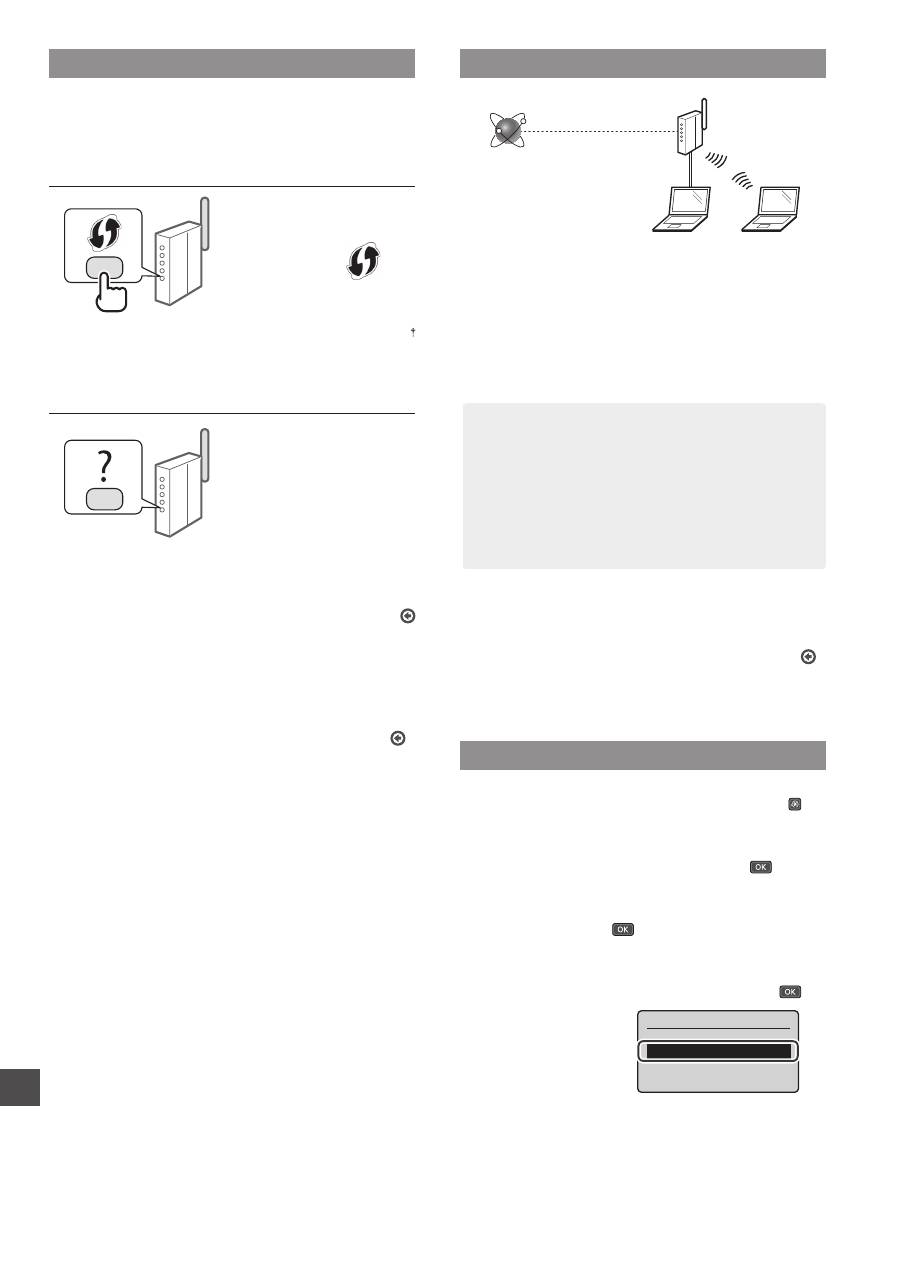
118
Fa
ﻡﻳﻅﻧﺗ
ﺯﺍ
ﻝﺑﻗ
ﯽﺳﺭﺭﺑ
ﻡﻳﺳ
ﯽﺑ
LAN
ﺏﺎﻳﺭﻳﺳﻣ
ﺕﻧﺭﺗﻧﻳﺍ
ﯽﺑ
LAN
ﺎﻳ
LAN
ﻝﺑﺎﮐ
ﻕﻳﺭﻁ
ﺯﺍ
(
ﯽﺑﺎﻳﺗﺳﺩ
ﻪﻁﻘﻧ
)
ﺏﺎﻳﺭﻳﺳﻣ
ﻪﺑ
ﻪﻧﺎﻳﺍﺭ
ﻝﺎﺻﺗﺍ
ﺎﻳﺁ
؟ﺕﺳﺍ
ﺕﺳﺭﺩ
ﻡﻳﺳ
ﺯﺍ
ﻩﺩﺎﻔﺗﺳﺍ
ﻝﺎﺣ
ﺭﺩ
ﻪﮐ
یﺍ
ﻪﮑﺑﺷ
ﻩﺎﮕﺗﺳﺩ
یﺎﻣﻧﻫﺍﺭ
ﻪﭼﺭﺗﻓﺩ
ﻪﺑ
،ﺭﺗﺷﻳﺑ
ﺕﺎﻋﻼﻁﺍ
یﺍﺭﺑ
.
ﺩﻳﺭﻳﮕﺑ
ﺱﺎﻣﺗ
ﻪﮑﺑﺷ
ﻩﺎﮕﺗﺳﺩ
ﻩﺩﻧﺯﺎﺳ
ﺎﺑ
ﺎﻳ
ﺩﻳﻧﮐ
ﻪﻌﺟﺍﺭﻣ
ﺩﻳﺗﺳﻫ
ﻥﺁ
؟ﺕﺳﺍ
ﻩﺩﺷ
ﻝﻣﺎﮐ
ﻪﻧﺎﻳﺍﺭ
یﻭﺭ
ﺭﺑ
ﻪﮑﺑﺷ
ﺕﺎﻣﻳﻅﻧﺗ
ﺎﻳﺁ
ﻝﻣﺎﮐ
ﺯﺍ
ﺩﻌﺑ
ﯽﺗﺣ
ﺩﻳﻧﺍﻭﺗﻧ
ﺕﺳﺍ
ﻥﮑﻣﻣ
،ﺩﺷﺎﺑ
ﻩﺩﺷﻧ
یﺩﻧﺑﺭﮑﻳﭘ
ﯽﺗﺳﺭﺩ
ﻪﺑ
ﻪﻧﺎﻳﺍﺭ
ﺭﮔﺍ
.
ﺩﻳﻧﮐ
ﻩﺩﺎﻔﺗﺳﺍ
ﻡﻳﺳ
ﯽﺑ
LAN
ﻝﺎﺻﺗﺍ
ﺯﺍ
ﺭﻳﺯ
ﺕﺎﻣﻳﻅﻧﺗ
ﻥﺩﺭﮐ
ﻪﺟﻭﺗ
•
.
ﺩﻳﻧﮐ
ﻝﺻﻭ
ﻥﺎﻣﺯ
ﻡﻫ
ﺍﺭ
ﻡﻳﺳ
ﯽﺑ
LAN
ﻭ
ﺭﺍﺩ
ﻡﻳﺳ
LAN
ﺩﻳﻧﺍﻭﺗ
ﯽﻣﻧ
"
ﺭﺍﺩ
ﻡﻳﺳ
LAN"
یﻭﺭ
ﺭﺑ
ﻩﺎﮕﺗﺳﺩ
ﺽﺭﻓ
ﺵﻳﭘ
ﺕﺭﻭﺻﺑ
،ﻥﻳﺍ
ﺭﺑ
ﻩﻭﻼﻋ
.
ﺕﺳﺍ
ﻩﺩﺷ
ﻡﻳﻅﻧﺗ
•
ﯽﻣ
ﺎﻣﺷ
ﯽﺻﺧﺷ
ﺕﺎﻋﻼﻁﺍ
ﺩﻳﻭﺷ
ﯽﻣ
ﻝﺻﺗﻣ
ﯽﻧﻣﺍﺎﻧ
ﻪﮑﺑﺷ
ﻁﻳﺣﻣ
ﻪﺑ
ﯽﺗﻗﻭ
.
ﺩﻳﻧﮐ
ﻁﺎﻳﺗﺣﺍ
ًﺎﻔﻁﻟ
.
ﺩﺭﻳﮕﺑ
ﺭﺍﺭﻗ
ﺙﻟﺎﺛ
ﺹﺧﺷ
ﺭﺎﻳﺗﺧﺍ
ﺭﺩ
ﺩﻧﺍﻭﺗ
•
ﺩﻭﺧ
ﻪﮑﺑﺷ
ﺭﻳﺩﻣ
ﺎﺑ
،ﺩﻳﻭﺷ
ﯽﻣ
ﻝﺻﺗﻣ
ﻩﺭﺍﺩﺍ
ﺭﺩ
LAN
ﮏﻳ
ﻕﻳﺭﻁ
ﺯﺍ
ﺭﮔﺍ
.
ﺩﻳﺭﻳﮕﺑ
ﺱﺎﻣﺗ
•
ﻪﻣﺍﺩﺍ
ﺭﺎﮐ
ﻪﺑ
ﺯﺎﻏﺁ
یﺎﻣﻧﻫﺍﺭ
ﺭﺩ
"
ﻪﻳﻟﻭﺍ
ﺕﺎﻣﻳﻅﻧﺗ
ﻥﻳﻳﻌﺗ
"
ﺯﺍ
ﻪﮐ
ﯽﻣﺎﮕﻧﻫ
:
ﺩﻳﻫﺩ
ﯽﻣ
.
ﺩﻳﻭﺭﺑ
"
ﺏﺎﻳﺭﻳﺳﻣ
ﯽﺳﺭﺭﺑ
"
ﺵﺧﺑ
ﻪﺑ
ﻪﺣﻔﺻ
ﻥﻳﺍ
پﭼ
ﺕﻣﺳ
ﺭﺩ
ﻡﻳﺳ
ﯽﺑ
LAN
ﻪﺑ
ﻝﺎﺻﺗﺍ
ﺵﻭﺭ
ﺭﻳﻳﻐﺗ
۱
.
ﺩﻳﻫﺩ
ﺭﺎﺷﻓ
ﺍﺭ
۲
ﻭ
ﻩﺩﺭﮐ
ﺏﺎﺧﺗﻧﺍ
ﺍﺭ
(
ﻪﮑﺑﺷ
ﺕﺎﻣﻳﻅﻧﺗ
) <Network Settings>
.
ﺩﻳﻫﺩ
ﺭﺎﺷﻓ
ﺍﺭ
ﺱﭘﺳ
۳
/
ﺭﺍﺩ
ﻡﻳﺳ
LAN
ﺏﺎﺧﺗﻧﺍ
) <Select Wired/Wireless LAN>
.
ﺩﻳﻫﺩ
ﺭﺎﺷﻓ
ﺍﺭ
ﺱﭘﺳ
ﻭ
،ﺩﻳﻧﮐ
ﺏﺎﺧﺗﻧﺍ
ﺍﺭ
(
ﻡﻳﺳ
ﯽﺑ
۴
ﺱﭘﺳ
ﻭ
،ﺩﻳﻧﮐ
ﺏﺎﺧﺗﻧﺍ
ﺍﺭ
(
ﻡﻳﺳ
ﯽﺑ
LAN ) <Wireless LAN>
.
ﺩﻳﻫﺩ
ﺭﺎﺷﻓ
ﺍﺭ
Select LAN
Wired LAN
Wireless LAN
ﺏﺎﻳﺭﻳﺳﻣ
ﯽﺳﺭﺭﺑ
ﻪﺑ
ﻪﺗﺳﺑ
ﺍﺭ
ﺭﻳﺯ
ﺵﻭﺭ
ﻭﺩ
ﺯﺍ
ﯽﮑﻳ
.
ﺩﻳﻧﮐ
ﺏﺎﺧﺗﻧﺍ
ﺍﺭ
ﻡﻳﺳ
ﯽﺑ
LAN
ﻪﺑ
ﻝﺎﺻﺗﺍ
ﺵﻭﺭ
.
ﺩﻳﻳﺎﻣﻧ
ﺏﺎﺧﺗﻧﺍ
ﺎﻣﺷ
ﻁﺳﻭﺗ
ﻩﺩﺎﻔﺗﺳﺍ
ﺩﺭﻭﻣ
(
ﯽﺑﺎﻳﺗﺳﺩ
ﻪﻁﻘﻧ
)
ﺏﺎﻳﺭﻳﺳﻣ
.
ﺩﺭﺍﺩ
ﺩﻭﺟﻭ
ﻪﻣﮐﺩ
ﮏﻳ
ﻡﻳﻅﻧﺗ
)
ﺩﻧﮐ
ﯽﻣ
ﯽﻧﺎﺑﻳﺗﺷﭘ
WPS
ﺯﺍ
ﻩﺎﮕﺗﺳﺩ
ﻪﻁﻘﻧ
)
ﺏﺎﻳﺭﻳﺳﻣ
ﺭﮔﺍ
(Wi-Fi
ﻩﺩﺷ
ﺕﻅﻓﺎﺣﻣ
ﻭ
ﺩﺷﺎﺑ
ﺹﻭﺻﺧﻣ
ﻪﻣﮐﺩ
یﺍﺭﺍﺩ
(
ﯽﺑﺎﻳﺗﺳﺩ
،ﺩﺷﺎﺑ
ﻪﺗﺷﺍﺩ
ﺩﻭﺟﻭ
ﻥﺁ
یﻭﺭ
ﺕﻣﻼﻋ
.
ﺩﻳﻧﮐ
ﻡﻳﻅﻧﺗ
ﺍﺭ
ﻥﺁ
ﯽﺗﺣﺍﺭ
ﻪﺑ
ﺩﻳﻧﺍﻭﺗ
ﯽﻣ
یﺎﻣﻧﻫﺍﺭ
ﻪﭼﺭﺗﻓﺩ
ﻪﺑ
ًﺎﻔﻁﻟ
،ﺩﻧﮐ
ﯽﻣ
ﯽﻧﺎﺑﻳﺗﺷﭘ
WPS
ﺯﺍ
ﺎﻣﺷ
ﺏﺎﻳﺭﻳﺳﻣ
ﻪﮐ
ﺩﻳﺗﺳﻳﻧ
ﻥﺋﻣﻁﻣ
ﺭﮔﺍ
.
ﺩﻳﺭﻳﮕﺑ
ﺱﺎﻣﺗ
ﻩﺩﻧﺯﺎﺳ
ﺎﺑ
ﺎﻳ
ﺩﻳﻧﮐ
ﻪﻌﺟﺍﺭﻣ
ﻝﻭﺻﺣﻣ
ﺎﺑ
ﻩﺩﺷ
ﻪﺋﺍﺭﺍ
.
ﺩﺭﺍﺩﻧ
ﺩﻭﺟﻭ
یﺍ
ﻪﻣﮐﺩ
ﺎﻣﺷ
(
ﯽﺑﺎﻳﺗﺳﺩ
ﻪﻁﻘﻧ
)
ﺏﺎﻳﺭﻳﺳﻣ
یﻭﺭ
ﺭﺑ
ﺭﮔﺍ
ﻥﺎﺗﺩﻭﺧ
ﺩﻳﻧﺍﻭﺗ
ﯽﻣ
،ﺩﺭﺍﺩﻧ
ﺩﻭﺟﻭ
یﺍ
ﻪﻣﮐﺩ
ﻝﻣﺎﮐ
ﺍﺭ
ﺕﺎﻣﻳﻅﻧﺗ
ﻭ
ﻩﺩﺭﮐ
ﺏﺎﺧﺗﻧﺍ
ﺍﺭ
SSID
ﺩﻳﻠﮐ
ﻭ
SSID
ﺩﻳﺎﺑ
،ﺕﻟﺎﺣ
ﻥﻳﺍ
ﺭﺩ
.
ﺩﻳﻳﺎﻣﻧ
ﺭﻁﺎﺧ
ﻪﺑ
ﺍﺭ
(
ﯽﺑﺎﻳﺗﺳﺩ
ﻪﻁﻘﻧ
)
ﺏﺎﻳﺭﻳﺳﻣ
ﻪﮑﺑﺷ
.
ﺩﻳﺷﺎﺑ
ﻪﺗﺷﺍﺩ
LAN
ﻡﻳﻅﻧﺗ
ﻪﮑﻧﻳﺍ
ﯽﺳﺭﺭﺑ
"
ﻪﺑ
،ﻪﮑﺑﺷ
ﺩﻳﻠﮐ
ﻭ
SSID
ﺕﻓﺎﻳﺭﺩ
ﻩﻭﺣﻧ
ﺯﺍ
ﻉﻼﻁﺍ
یﺍﺭﺑ
.
ﺩﻳﻧﮐ
ﻉﻭﺟﺭ
(
۱۲۱
ﻪﺣﻔﺻ
) "
ﺕﺳﺍ
ﻝﻣﺎﮐ
ﻡﻳﺳ
ﯽﺑ
:
ﯽﺗﺳﺩ
ﻡﻳﻅﻧﺗ
/WPS PIN
ﺩﮐ
ﺵﻭﺭ
ﺎﺑ
ﻡﻳﻅﻧﺗ
یﺍﺭﺑ
ﯽﻠﺣﻣ
ﻪﮑﺑﺷ
ﻪﺑ
ﻝﺎﺻﺗﺍ
) Connecting to a Wireless LAN"
ﺭﺑﺭﺎﮐ
یﺎﻣﻧﻫﺍﺭ
"(
ﻡﻳﺳ
ﯽﺑ
•
ﻪﻣﺍﺩﺍ
ﺭﺎﮐ
ﻪﺑ
ﺯﺎﻏﺁ
یﺎﻣﻧﻫﺍﺭ
ﺭﺩ
"
ﻪﻳﻟﻭﺍ
ﺕﺎﻣﻳﻅﻧﺗ
ﻥﻳﻳﻌﺗ
"
ﺯﺍ
ﻪﮐ
ﯽﻣﺎﮕﻧﻫ
:
ﺩﻳﻫﺩ
ﯽﻣ
.
ﺩﻳﻭﺭﺑ
(
۱۱۹
ﻪﺣﻔﺻ
) "
ﻡﻳﺳ
ﯽﺑ
LAN
ﻡﻳﻅﻧﺗ
"
ﻪﺑ
ﻁﻭﺑﺭﻣ
۳
ﻪﻠﺣﺭﻣ
ﻪﺑ
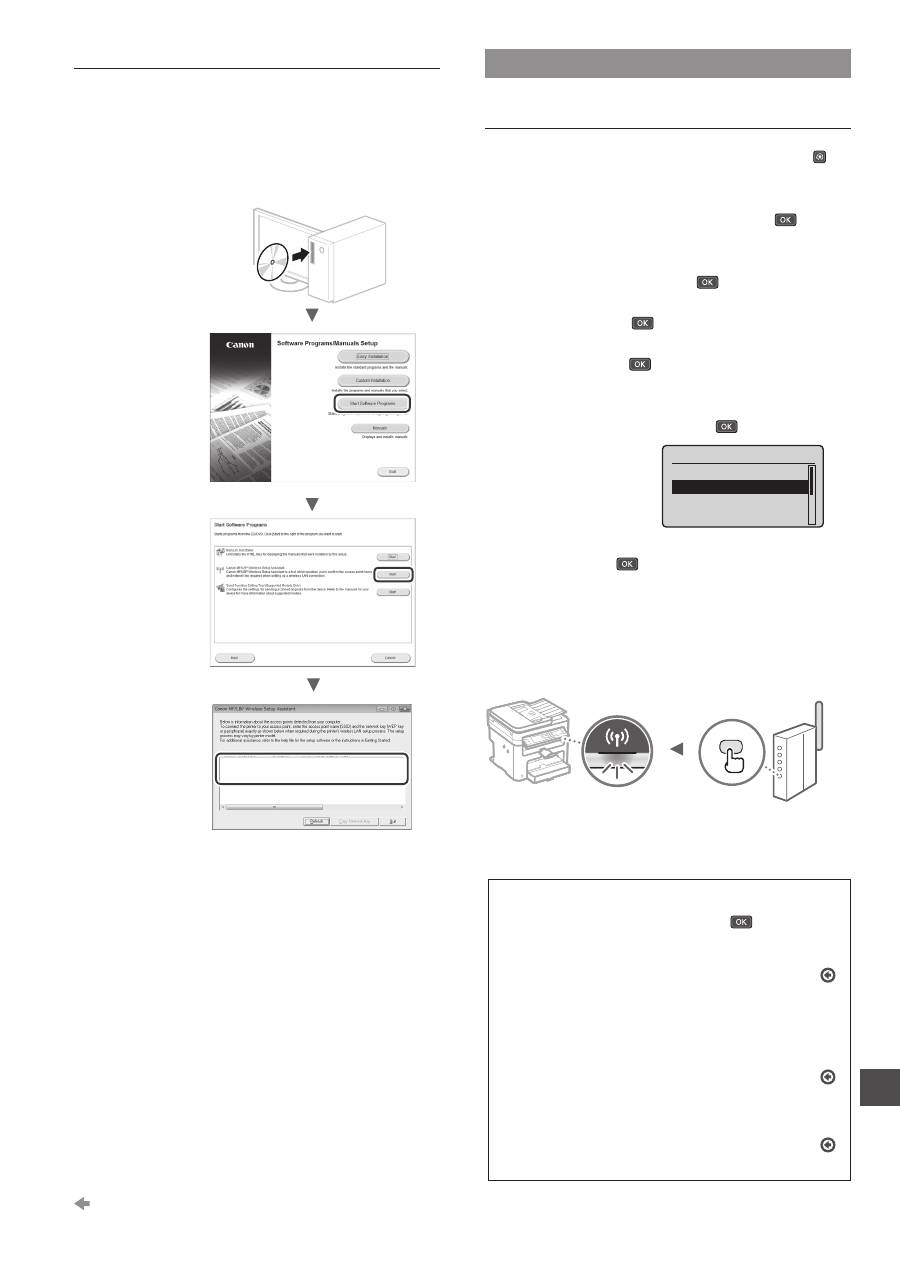
119
Fa
ﻡﻳﺳ
ﯽﺑ
LAN
ﻡﻳﻅﻧﺗ
یﺭﺎﺷﻓ
ﻪﻣﮐﺩ
ﺕﻟﺎﺣ
۱
.
ﺩﻳﻫﺩ
ﺭﺎﺷﻓ
ﺍﺭ
۲
ﻭ
ﻩﺩﺭﮐ
ﺏﺎﺧﺗﻧﺍ
ﺍﺭ
(
ﻪﮑﺑﺷ
ﺕﺎﻣﻳﻅﻧﺗ
) <Network Settings>
.
ﺩﻳﻫﺩ
ﺭﺎﺷﻓ
ﺍﺭ
ﺱﭘﺳ
۳
ﺍﺭ
(
ﻡﻳﺳ
ﯽﺑ
LAN
ﺕﺎﻣﻳﻅﻧﺗ
) <Wireless LAN Settings>
.
ﺩﻳﻫﺩ
ﺭﺎﺷﻓ
ﺍﺭ
ﺱﭘﺳ
ﻭ
،ﺩﻳﻧﮐ
ﺏﺎﺧﺗﻧﺍ
،ﺩﻭﺷ
ﻝﺎﻌﻓ
ﻡﻳﺳ
ﯽﺑ
LAN
ﺎﻳﺁ
ﺩﺳﺭﭘ
ﯽﻣ
ﺎﻣﺷ
ﺯﺍ
ﻪﮐ
ﺩﺷ
ﺭﻫﺎﻅ
یﺍ
ﻪﺣﻔﺻ
ﺭﮔﺍ
.
ﺩﻳﻫﺩ
ﺭﺎﺷﻓ
ﺍﺭ
ﺱﭘﺳ
ﻭ
ﺩﻳﻧﮐ
ﺏﺎﺧﺗﻧﺍ
ﺍﺭ
(
ﻪﻠﺑ
) <Yes>
۴
.
ﺩﻳﻧﺯﺑ
ﻪﺑﺭﺿ
یﻭﺭ
ﻭ
،ﺩﻳﻧﺍﻭﺧﺑ
ﺍﺭ
ﻩﺩﺷ
ﺭﻫﺎﻅ
ﻡﺎﻳﭘ
۵
(WPS
یﺭﺎﺷﻓ
ﻪﻣﮐﺩ
ﺕﻟﺎﺣ
) <WPS Push Button Mode>
.
ﺩﻳﻫﺩ
ﺭﺎﺷﻓ
ﺍﺭ
ﻭ
ﺩﻳﻧﮐ
ﺏﺎﺧﺗﻧﺍ
ﺍﺭ
Wireless LAN Settings
SSID Settings
WPS Push Button Mode
WPS PIN Code Mode
Power Save Mode
۶
.
ﺩﻳﻫﺩ
ﺭﺎﺷﻓ
ﺍﺭ
ﺱﭘﺳ
،ﺩﻳﻧﮐ
ﺏﺎﺧﺗﻧﺍ
ﺍﺭ
(
ﻪﻠﺑ
) <Yes>
۷
.
ﺩﻧﺯﺑ
ﮏﻣﺷﭼ
ﺎﻳ
ﻩﺩﺷ
ﻥﺷﻭﺭ
پﻣﻻ
ﺎﺗ
*
ﺩﻳﺭﺍﺩ
ﻪﮕﻧ
ﻭ
ﻩﺩﺍﺩ
ﺭﺎﺷﻓ
ﺍﺭ
ﻪﻣﮐﺩ
۲
ﻑﺭﻅ
ﺍﺭ
WPS
ﻪﻣﮐﺩ
٦
ﻪﻠﺣﺭﻣ
ﺯﺍ
(
ﻪﻠﺑ
) <Yes>
ﺏﺎﺧﺗﻧﺍ
ﺯﺍ
ﺩﻌﺑ
ﺩﻳﺎﺑ
.
ﺩﻳﻫﺩ
ﺭﺎﺷﻓ
ﻪﻘﻳﻗﺩ
ﯽﻣ
ﻩﺩﺎﻔﺗﺳﺍ
ﻥﺁ
ﺯﺍ
ﻪﮐ
ﯽﺑﺎﻳﺭﻳﺳﻣ
ﻪﺑ
ﯽﮕﺗﺳﺑ
ﺩﻳﺭﺍﺩ
ﻪﮕﻧ
ﺍﺭ
ﻪﻣﮐﺩ
ﺩﻳﺎﺑ
ﻪﮐ
ﯽﻧﺎﻣﺯ
ﺕﺩﻣ
*
.
ﺩﺭﺍﺩ
ﺩﻳﻧﮐ
۸
.
ﺩﻳﻧﮐ
ﺭﺑﺻ
ﻪﻘﻳﻗﺩ
۲
ًﺎﺑﻳﺭﻘﺗ
ﻝﺎﺻﺗﺍ
ﺯﺍ
ﺩﻌﺑ
.
ﺩﻭﺷ
ﯽﻣ
ﻡﻳﻅﻧﺗ
ﻥﺎﻣﺯ
ﺕﺩﻣ
ﻥﻳﺍ
ﻝﻭﻁ
ﺭﺩ
IP
ﺱﺭﺩﺁ
:
ﺩﻭﺷ
ﯽﻣ
ﻩﺩﺍﺩ
ﻥﺎﺷﻧ
ﺎﻁﺧ
ﻡﺎﻳﭘ
ﻪﮐ
ﯽﻧﺎﻣﺯ
ﺕﺳﺭﺩ
ﻪﮑﺑﺷ
ﺩﻳﻠﮐ
ﺎﻳﺁ
ﻪﮐ
ﺩﻳﻧﮐ
ﯽﺳﺭﺭﺑ
،ﺩﻳﻫﺩ
ﺭﺎﺷﻓ
ﺍﺭ
ﻪﺣﻔﺻ
ﻥﺗﺳﺑ
یﺍﺭﺑ
ﻩﺭﺎﺑﻭﺩ
ﺵﻼﺗ
ﺯﺍ
ﺩﻌﺑ
ﯽﺗﺣ
ﺭﮔﺍ
.
ﺩﻳﻧﮐ
ﻥﺎﺣﺗﻣﺍ
ﺍﺭ
ﺕﺎﻣﻳﻅﻧﺗ
ﻩﺭﺎﺑﻭﺩ
ﺱﭘﺳ
ﻭ
ﺕﺳﺍ
.
ﺩﻳﻭﺭﺑ
ﺭﻳﺯ
ﺕﻣﺳﻗ
ﻪﺑ
،ﺩﺷﻧ
ﯽﺑﺎﻳﺩﺭ
ﯽﺑﺎﻳﺗﺳﺩ
ﻪﻁﻘﻧ
"When an Error Message Appears"
ﺭﺑﺭﺎﮐ
یﺎﻣﻧﻫﺍﺭ
(
ﺩﻭﺷ
ﯽﻣ
ﻩﺩﺍﺩ
ﻥﺎﺷﻧ
ﯽﻳﺎﻁﺧ
ﻡﺎﻳﭘ
ﻪﮐ
ﯽﻧﺎﻣﺯ
)
:
ﻪﮑﺑﺷ
ﻝﺎﺻﺗﺍ
ﯽﺳﺭﺭﺑ
ﻡﺎﮕﻧﻫ
ﻪﮐ
ﺩﻳﻧﮐ
ﯽﺳﺭﺭﺑ
ﻩﺩﺷ
ﻝﺻﻭ
ﻪﮑﺑﺷ
ﻪﺑ
ﻪﮐ
یﺍ
ﻪﻧﺎﻳﺍﺭ
ﺯﺍ
ﻩﺩﺎﻔﺗﺳﺍ
ﺎﺑ
ﺩﻳﻧﺍﻭﺗ
ﯽﻣ
.
ﻪﻧ
ﺎﻳ
ﺕﺳﺍ
ﻩﺩﺷ
ﻝﺻﻭ
ﻪﮑﺑﺷ
ﻪﺑ
ﺢﻳﺣﺻ
ﺭﻭﻁ
ﻪﺑ
ﻩﺎﮕﺗﺳﺩ
ﺕﺎﻣﻳﻅﻧﺗ
ﻩﺩﻫﺎﺷﻣ
) "Viewing Network Settings"
ﺭﺑﺭﺎﮐ
یﺎﻣﻧﻫﺍﺭ
(
ﻪﮑﺑﺷ
:IP
ﺱﺭﺩﺁ
ﯽﺗﺳﺩ
ﻡﻳﻅﻧﺗ
یﺍﺭﺑ
ﻪﺑ
ﻝﺎﺻﺗﺍ
) Connecting to a Wireless LAN"
ﺭﺑﺭﺎﮐ
یﺎﻣﻧﻫﺍﺭ
"(
ﻡﻳﺳ
ﯽﺑ
LAN
ﯽﺑﺎﻳﺗﺳﺩ
ﻪﻁﻘﻧ
ﯽﺗﺳﺩ
ﻡﻳﻅﻧﺗ
۱
ﯽﺑﺎﻳﺗﺳﺩ
ﻪﻁﻘﻧ
/
ﻡﻳﺳ
ﯽﺑ
LAN
ﺏﺎﻳﺭﻳﺳﻣ
یﺍﺭﺑ
ﻪﮑﺑﺷ
ﺩﻳﻠﮐ
ﺎﻳ
SSID
.
ﺩﻳﻧﮐ
ﯽﺳﺭﺭﺑ
•
.
ﺩﻳﻧﮐ
ﯽﺳﺭﺭﺑ
ﺍﺭ
ﻡﻳﺳ
ﯽﺑ
LAN
ﺏﺎﻳﺭﻳﺳﻣ
یﻭﺭ
ﺏﺳﭼﺭﺑ
•
Canon MF/LBP"
ﺯﺍ
ﻩﺩﺎﻔﺗﺳﺍ
ﺎﺑ
ﺍﺭ
ﻪﮑﺑﺷ
ﺩﻳﻠﮐ
ﺎﻳ
SSID
ﺩﻳﻧﺍﻭﺗ
ﯽﻣ
/Canon MF
ﻡﻳﺳ
ﯽﺑ
ﻡﻳﻅﻧﺗ
ﺭﺎﻳﺗﺳﺩ
) "Wireless Setup Assistant
.
ﺩﻳﻧﮐ
ﯽﺳﺭﺭﺑ
ﻩﺩﺷ
ﻪﺋﺍﺭﺍ
DVD-ROM
ﺭﺩ
(LBP
SampleABCD
WEP
01234567890123456789ABCDEF
SampleEFGHIJ
WPA-PSK
543210EDCBA
SampleK
WPA2-PSK
1234ABCD
ﻪﻣﮐﺩ
یﻭﺭ
،ﺩﺷﻧ
ﻩﺩﺍﺩ
ﻥﺎﺷﻧ
ﻡﻳﺳ
ﯽﺑ
LAN
ﺏﺎﻳﺭﻳﺳﻣ
ﺕﺎﻋﻼﻁﺍ
ﺭﮔﺍ
ﻪﻣﮐﺩ
یﻭﺭ
ﺭﺑ
ﻪﮐ
ﯽﻧﺎﻣﺯ
ﺭﮔﺍ
.
ﺩﻳﻧﮐ
ﮏﻳﻠﮐ
(
یﺯﺎﺳﻭﻧ
) [Refresh]
،ﺩﻧﻭﺷ
ﯽﻣﻧ
ﻩﺩﺍﺩ
ﻥﺎﺷﻧ
ﺕﺎﻋﻼﻁﺍ
ﺩﻳﻧﮐ
ﯽﻣ
ﮏﻳﻠﮐ
(
یﺯﺎﺳﻭﻧ
) [Refresh]
.
ﺩﻧﺷﺎﺑ
ﻝﻣﺎﮐ
ﻡﻳﺳ
ﯽﺑ
LAN (
ﯽﺑﺎﻳﺗﺳﺩ
ﻪﻁﻘﻧ
)
ﺏﺎﻳﺭﻳﺳﻣ
ﺕﺎﻣﻳﻅﻧﺗ
ﺩﻳﻧﮐ
ﯽﺳﺭﺭﺑ
۲
ﺕﺷﺍﺩﺩﺎﻳ
ﺍﺭ
ﺩﺷ
ﻩﺩﺍﺩ
ﻥﺎﺷﻧ
۱
ﻪﻠﺣﺭﻣ
ﺭﺩ
ﻪﮐ
ﻪﮑﺑﺷ
ﺩﻳﻠﮐ
ﻭ
SSID
ﻡﺎﻧ
یﺎﻫ
SSID
ﻪﻣﻫ
،ﺩﻭﺷ
ﯽﻣ
ﻩﺩﺍﺩ
ﺵﻳﺎﻣﻧ
ﯽﺑﺎﻳﺗﺳﺩ
ﻪﻁﻘﻧ
ﺩﻧﭼ
ﯽﺗﻗﻭ
.
ﺩﻳﻧﮐ
.
ﺩﻳﺳﻳﻭﻧﺑ
ﺍﺭ
ﻩﺩﺷ
ﻩﺩﺍﺩ
ﺵﻳﺎﻣﻧ
ﺩﻳﻭﺭﺑ
ﺩﻌﺑ
ﻪﺣﻔﺻ
ﻪﺑ
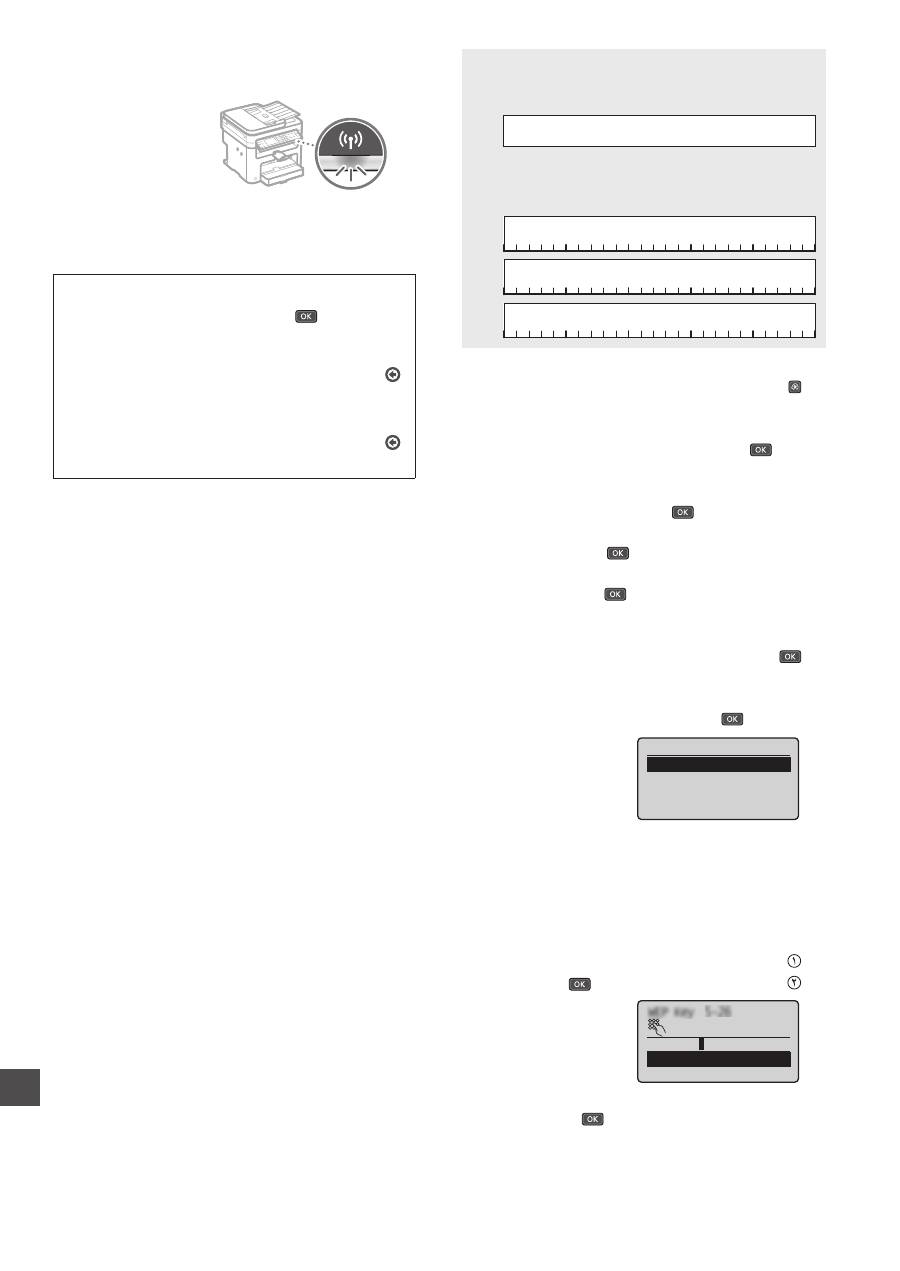
120
Fa
SSID
ﻥﻳﺩﻧﭼ
ﺭﮔﺍ
.
ﺩﻭﺷ
ﯽﻣ
ﻪﺗﺷﻭﻧ
ﯽﺑﺎﻳﺗﺳﺩ
ﻪﻁﻘﻧ
ﻡﺎﻧ
ﺎﻳ
ﻪﮑﺑﺷ
ﻡﺎﻧ
ﻥﺍﻭﻧﻌﺑ
ﻊﻗﺍﻭﻣ
ﯽﺿﻌﺑ
.
ﺩﻳﻧﮐ
ﺕﺷﺍﺩﺩﺎﻳ
ﺍﺭ
ﺎﻬﻧﺁ
ﻪﻣﻫ
،ﺩﺭﺍﺩ
ﺩﻭﺟﻭ
SSID
ﻪﮑﺑﺷ
ﺩﻳﻠﮐ
،
WPA/WPA2
ﺭﻭﺑﻋ
ﺕﺭﺎﺑﻋ
،
WEP
ﺩﻳﻠﮐ
،
PIN
ﻥﺍﻭﻧﻌﺑ
ﻊﻗﺍﻭﻣ
ﯽﺿﻌﺑ
.
ﺩﻭﺷ
ﯽﻣ
ﻪﺗﺷﻭﻧ
PSK
ﺎﻳ
کﺭﺗﺷﻣ
ﻝﺑﻗ
ﺯﺍ
ﺩﻳﻠﮐ
۳
.
ﺩﻳﻫﺩ
ﺭﺎﺷﻓ
ﺍﺭ
۴
ﻭ
ﻩﺩﺭﮐ
ﺏﺎﺧﺗﻧﺍ
ﺍﺭ
(
ﻪﮑﺑﺷ
ﺕﺎﻣﻳﻅﻧﺗ
) <Network Settings>
.
ﺩﻳﻫﺩ
ﺭﺎﺷﻓ
ﺍﺭ
ﺱﭘﺳ
۵
ﺍﺭ
(
ﻡﻳﺳ
ﯽﺑ
LAN
ﺕﺎﻣﻳﻅﻧﺗ
) <Wireless LAN Settings>
.
ﺩﻳﻫﺩ
ﺭﺎﺷﻓ
ﺍﺭ
ﺱﭘﺳ
ﻭ
،ﺩﻳﻧﮐ
ﺏﺎﺧﺗﻧﺍ
،ﺩﻭﺷ
ﻝﺎﻌﻓ
ﻡﻳﺳ
ﯽﺑ
LAN
ﺎﻳﺁ
ﺩﺳﺭﭘ
ﯽﻣ
ﺎﻣﺷ
ﺯﺍ
ﻪﮐ
ﺩﺷ
ﺭﻫﺎﻅ
یﺍ
ﻪﺣﻔﺻ
ﺭﮔﺍ
.
ﺩﻳﻫﺩ
ﺭﺎﺷﻓ
ﺍﺭ
ﺱﭘﺳ
ﻭ
ﺩﻳﻧﮐ
ﺏﺎﺧﺗﻧﺍ
ﺍﺭ
(
ﻪﻠﺑ
) <Yes>
۶
.
ﺩﻳﻧﺯﺑ
ﻪﺑﺭﺿ
یﻭﺭ
ﻭ
،ﺩﻳﻧﺍﻭﺧﺑ
ﺍﺭ
ﻩﺩﺷ
ﺭﻫﺎﻅ
ﻡﺎﻳﭘ
۷
ﺱﭘﺳ
ﻭ
ﻩﺩﺭﮐ
ﺏﺎﺧﺗﻧﺍ
ﺍﺭ
(SSID
ﺕﺎﻣﻳﻅﻧﺗ
) <SSID Settings>
.
ﺩﻳﻫﺩ
ﺭﺎﺷﻓ
ﺍﺭ
۸
ﺏﺎﺧﺗﻧﺍ
ﺍﺭ
(
ﯽﺑﺎﻳﺗﺳﺩ
ﻪﻁﻘﻧ
ﺏﺎﺧﺗﻧﺍ
) <Select Access Point>
.
ﺩﻳﻫﺩ
ﺭﺎﺷﻓ
ﺍﺭ
ﺱﭘﺳ
،ﺩﻳﻧﮐ
SSID Settings
Select Access Point
Enter Manually
۹
.
ﺩﻳﻧﮐ
ﺏﺎﺧﺗﻧﺍ
ﺍﺭ
ﯽﻣﻳﺳ
ﯽﺑ
LAN
ﺏﺎﻳﺭﻳﺳﻣ
ﺏﺎﺧﺗﻧﺍ
ﻩﺩﺷ
ﺕﺳﺭﻬﻓ
ﺍﺩﺗﺑﺍ
ﻪﮐ
ﺍﺭ
ID
،ﺩﻭﺷ
ﻩﺩﺍﺩ
ﻥﺎﺷﻧ
ﻪﺑﺎﺷﻣ
SSID
ﻥﻳﺩﻧﭼ
ﺭﮔﺍ
.(
ﺩﺭﺍﺩ
ﺍﺭ
ﻝﺎﻧﮕﻳﺳ
ﻥﻳﺭﺗﻳﻭﻗ
ﻪﮐ
ﻥﺎﻣﻫ
)
ﺩﻳﻧﮐ
۱۰
.
ﺩﻳﻳﺎﻣﻧ
ﺩﺭﺍﻭ
ﺩﻳﺍ
ﻩﺩﺭﮐ
ﺕﺷﺍﺩﺩﺎﻳ
ﻪﮐ
ﺍﺭ
یﺍ
ﻪﮑﺑﺷ
ﺩﻳﻠﮐ
.
ﺩﻳﻧﮐ
ﺩﺭﺍﻭ
ﺍﺭ
ﻪﮑﺑﺷ
ﺩﻳﻠﮐ
یﺩﺩﻋ
یﺎﻫﺩﻳﻠﮐ
ﺯﺍ
ﻩﺩﺎﻔﺗﺳﺍ
ﺎﺑ
.
ﺩﻳﻫﺩ
ﺭﺎﺷﻓ
ﺍﺭ
ﺱﭘﺳ
،ﺩﻳﻧﮐ
ﺏﺎﺧﺗﻧﺍ
ﺍﺭ
(
ﻝﺎﻣﻋﺍ
) <Apply>
WEP Key (5-26 Char.)
XXXXXXXX
<Apply>
Entry Mode: A
۱۱
.
ﺩﻳﻫﺩ
ﺭﺎﺷﻓ
ﺍﺭ
ﺱﭘﺳ
،ﺩﻳﻧﮐ
ﺏﺎﺧﺗﻧﺍ
ﺍﺭ
(
ﻪﻠﺑ
) <Yes>
۱۲
ﻩﺩﺍﺩ
ﻥﺎﺷﻧ
(
ﺩﺷ
ﻝﺻﺗﻣ
) <Connected.>
ﻪﺣﻔﺻ
ﻪﮑﻧﻳﺍ
ﺯﺍ
ﺱﭘ
.
ﺩﻭﺷ
ﻥﺷﻭﺭ
ﻭ
ﺩﻧﺯﻧ
ﮏﻣﺷﭼ
ﺭﮕﻳﺩ
Wi-Fi
ﺭﮕﻧﺎﺷﻧ
ﺎﺗ
ﺩﻳﻧﮐ
ﺭﺑﺻ
،ﺩﺷ
۱۳
.
ﺩﻳﻧﮐ
ﺭﺑﺻ
ﻪﻘﻳﻗﺩ
۲
ًﺎﺑﻳﺭﻘﺗ
ﻝﺎﺻﺗﺍ
ﺯﺍ
ﺩﻌﺑ
.
ﺩﻭﺷ
ﯽﻣ
ﻡﻳﻅﻧﺗ
ﻥﺎﻣﺯ
ﺕﺩﻣ
ﻥﻳﺍ
ﻝﻭﻁ
ﺭﺩ
IP
ﺱﺭﺩﺁ
:
ﺩﻭﺷ
ﯽﻣ
ﻩﺩﺍﺩ
ﻥﺎﺷﻧ
ﺎﻁﺧ
ﻡﺎﻳﭘ
ﻪﮐ
ﯽﻧﺎﻣﺯ
ﺕﺳﺭﺩ
ﻪﮑﺑﺷ
ﺩﻳﻠﮐ
ﺎﻳﺁ
ﻪﮐ
ﺩﻳﻧﮐ
ﯽﺳﺭﺭﺑ
،ﺩﻳﻫﺩ
ﺭﺎﺷﻓ
ﺍﺭ
ﻪﺣﻔﺻ
ﻥﺗﺳﺑ
یﺍﺭﺑ
.
ﺩﻳﻧﮐ
ﻥﺎﺣﺗﻣﺍ
ﺍﺭ
ﺕﺎﻣﻳﻅﻧﺗ
ﻩﺭﺎﺑﻭﺩ
ﺱﭘﺳ
ﻭ
ﺕﺳﺍ
.
ﺩﻳﻭﺭﺑ
ﺭﻳﺯ
ﺕﻣﺳﻗ
ﻪﺑ
،ﺩﺷﻧ
ﯽﺑﺎﻳﺩﺭ
ﯽﺑﺎﻳﺗﺳﺩ
ﻪﻁﻘﻧ
ﻩﺭﺎﺑﻭﺩ
ﺵﻼﺗ
ﺯﺍ
ﺩﻌﺑ
ﯽﺗﺣ
ﺭﮔﺍ
ﯽﻧﺎﻣﺯ
) "When an Error Message Appears"
ﺭﺑﺭﺎﮐ
یﺎﻣﻧﻫﺍﺭ
(
ﺩﻭﺷ
ﯽﻣ
ﻩﺩﺍﺩ
ﻥﺎﺷﻧ
ﯽﻳﺎﻁﺧ
ﻡﺎﻳﭘ
ﻪﮐ
:IP
ﺱﺭﺩﺁ
ﯽﺗﺳﺩ
ﻡﻳﻅﻧﺗ
یﺍﺭﺑ
ﻪﺑ
ﻝﺎﺻﺗﺍ
) Connecting to a Wireless LAN"
ﺭﺑﺭﺎﮐ
یﺎﻣﻧﻫﺍﺭ
"(
ﻡﻳﺳ
ﯽﺑ
LAN




