
Canon i-SENSYS MF244dw – page 5
Manual for Canon i-SENSYS MF244dw
Table of contents
81
Pl
Sprawdzanie, czy konfi guracja sieci
bezprzewodowej LAN jest zakończona
1
Naciśnij przycisk .
2
Wybierz opcję <Informacje o sieci> i naciśnij
przycisk
.
3
Wybierz opcję <IPv4> i naciśnij przycisk
.
4
Wybierz opcję <Adres IP> i naciśnij przycisk
.
5
Zapisz adres IP.
Adres IP
XXX.XXX.XXX.XXX
6
Naciśnij przycisk .
7
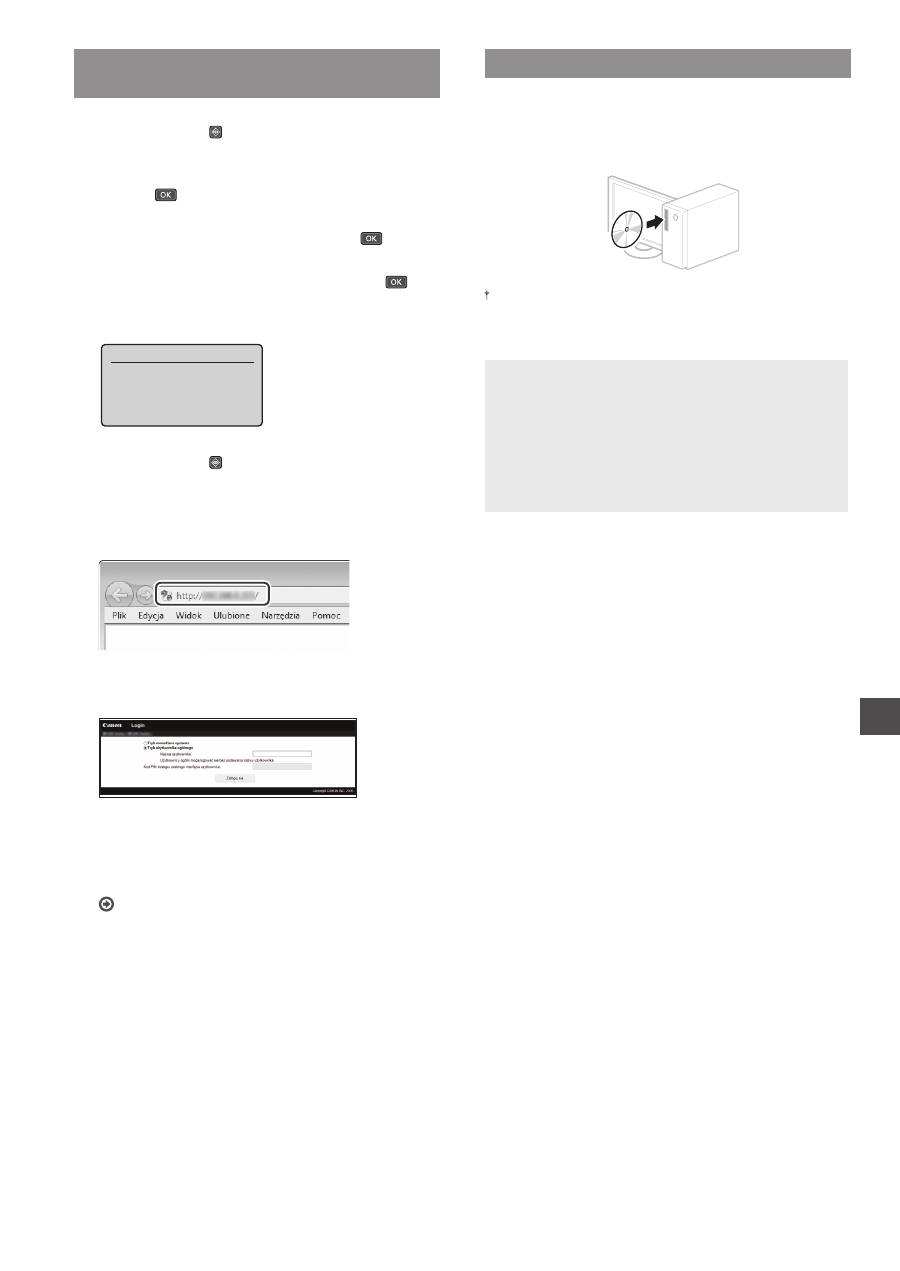
Uruchom na komputerze przeglądarkę internetową,
wpisz „http://<adres IP urządzenia>/” w polu adresu
i naciśnij klawisz [Enter] na klawiaturze.
8
Upewnij się, że został wyświetlony Zdalny interfejs
użytkownika.
Wyświetlenie tego ekranu oznacza ukończenie
konfi guracji połączenia.
Jeśli ekran nie jest wyświetlany prawidłowo:
Podręcznik użytkownika: „Typowe problemy”
Instalowanie sterownika/oprogramowania
Aby zapoznać się ze szczegółami
procedury instalacji:
Zainstaluj sterownik i oprogramowanie, korzystając
z dostarczonej płyty DVD-ROM.
Sterownik można pobrać także ze strony internetowej fi rmy Canon.
Szczegółowe procedury instalacji znajdują się w Podręczniku
instalacji sterownika MF.
Dla użytkowników systemów Mac OS:
Dostarczona z urządzeniem płyta DVD-ROM może nie
zawierać sterownika drukarki do systemu Mac OS.
Zależy to od daty zakupu urządzenia. Odpowiedni
sterownik można wyszukać i pobrać na stronie
internetowej fi rmy Canon. Szczegółowe informacje na
temat instalacji oraz używania sterownika znajdują się
w instrukcji obsługi sterownika.
82
Cs
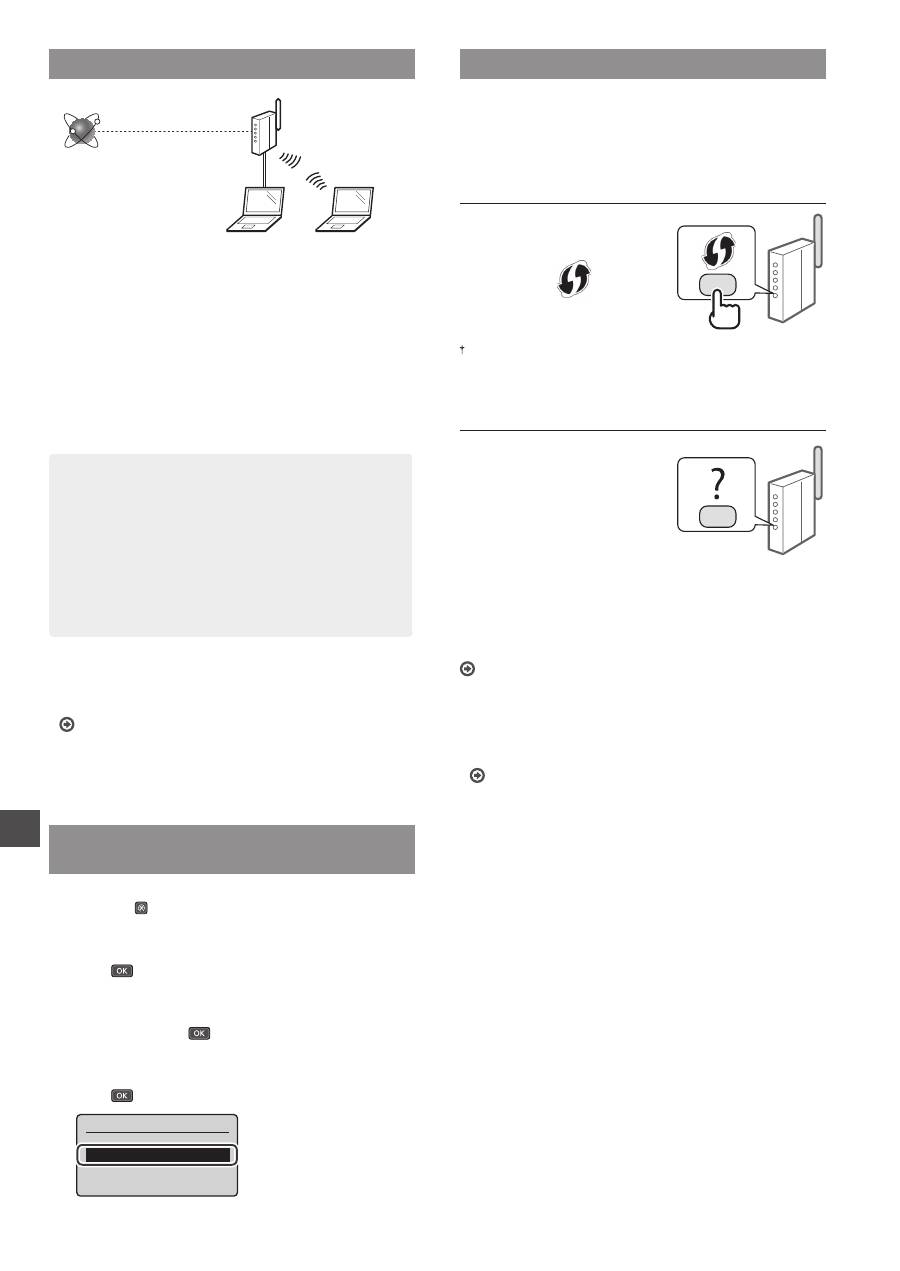
Kontrola před nastavením
Směrovač bezdrátové
sítě LAN
Internet
Je počítač správně připojen ke směrovači (přístupovému
bodu) kabelem sítě LAN nebo pomocí bezdrátové sítě LAN?
Další informace naleznete v příručce k síťovému zařízení, které
používáte, nebo je získáte od výrobce příslušného síťového
zařízení.
Bylo provedeno síťové nastavení v počítači?
Není-li počítač správně nakonfi gurován, možná nebude možno
použít připojení přes bezdrátovou síť LAN ani po provedení
následujících nastavení.
POZNÁMKA
• Současně nelze připojit kabelovou i bezdrátovou síť
LAN. Ve výchozím nastavení je přístroj navíc nastaven
na možnost „Kabelová síť LAN“.
• Pokud je přístroj připojen k nezabezpečenému
prostředí sítě, může dojít k odhalení vašich osobních
údajů třetím stranám. Buďte obezřetní.
• Pokud se připojujete přes síť LAN v kanceláři, obraťte se
na správce sítě.
•
Při postupu podle části „Zadání počátečního
nastavení“ v příručce Začínáme:
Pokračujte k části „Kontrola směrovače“ na pravé straně této
stránky.
Přepnutí metody připojení na bezdrátovou
síť LAN
1
Stiskněte .
2
Vyberte položku <Nastavení sítě> a potom stiskněte
tlačítko
.
3
Vyberte položku <Vybraná kabelová/bezdrátová síť
LAN> a potom stiskněte tlačítko
.
4
Vyberte položku <Bezdrátová síť LAN> a potom
stiskněte tlačítko
.
Vybrat LAN
.DEHORYiVtŗ/$1
%H]GUiWRYiVtŗ/$1
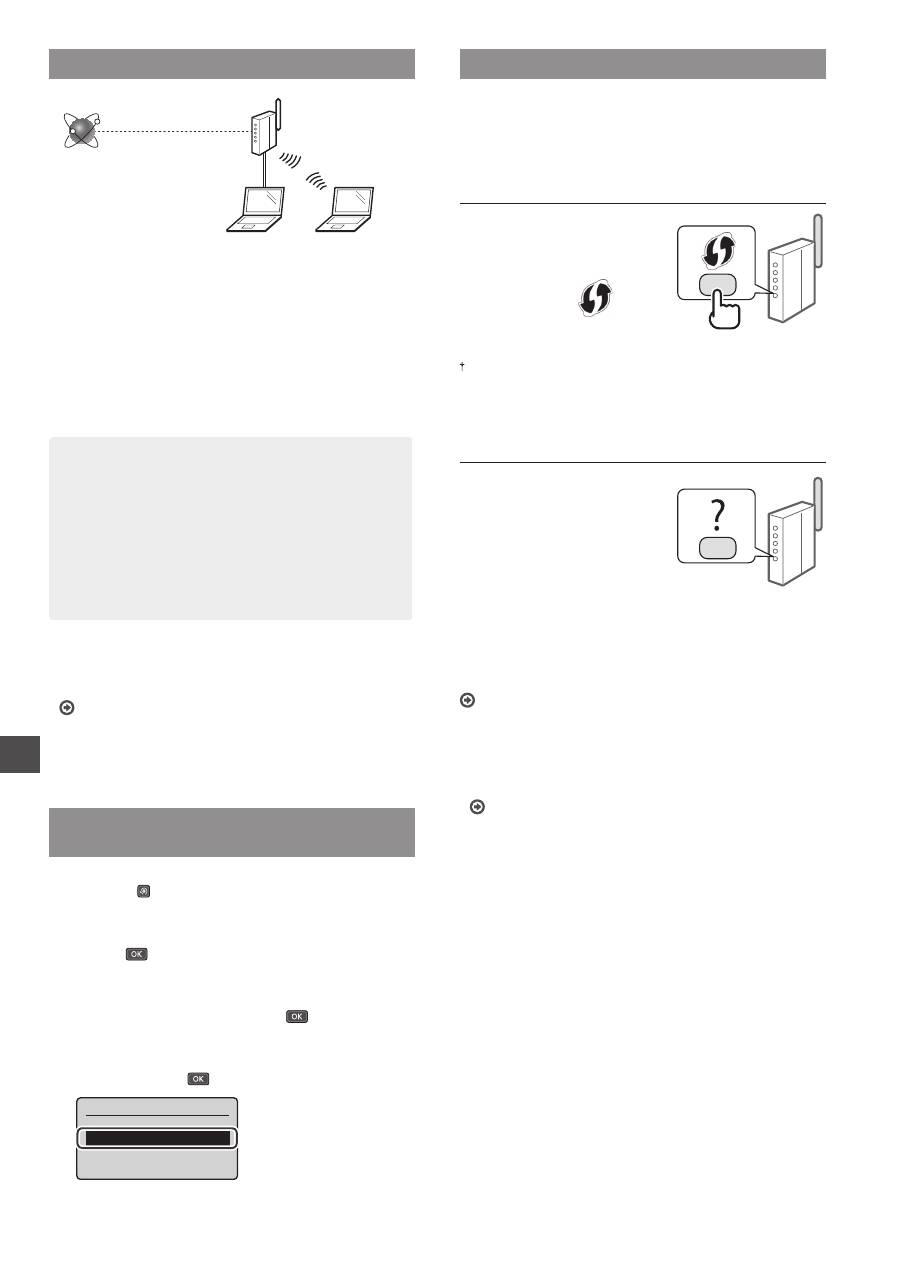
Kontrola směrovače
Vyberte jako metodu připojení bezdrátovou síť LAN. Podle
používaného směrovače (přístupového bodu) vyberte
z následujících dvou metod.
K dispozici je tlačítko.
Přístroj podporuje funkci
WPS (Wi-Fi Protected Setup).
Je-li směrovač (přístupový
bod) vybaven tlačítkem a na
směrovači je značka
,
můžete snadno
provést nastavení.
Pokud si nejste jistí, zda směrovač podporuje funkci WPS, nahlédněte
do příručky dodané s produktem nebo se obraťte na výrobce
produktu.
Bez tlačítka.
Pokud se na směrovači
(přístupovém bodu) nenachází
žádné tlačítko, lze ručně
vybrat identifi kátor SSID
a provést nastavení. V tomto
případě je třeba zapamatovat
si identifi kátor SSID a síťový
klíč směrovače (přístupového
bodu).
Viz „Kontrola dokončení nastavení bezdrátové sítě LAN“
(str. 85), kde se dozvíte, jak najít vaše SSID a síťový klíč.
Nastavení pomocí kódu PIN funkce WPS/Ruční nastavení:
Uživatelská příručka „Připojení k bezdrátové síti LAN”
•
Při postupu podle části „Zadání počátečního
nastavení“ v příručce Začínáme:
Pokračujte krokem 3 postupu „Nastavení bezdrátové sítě LAN“
(str. 83).
83
Cs
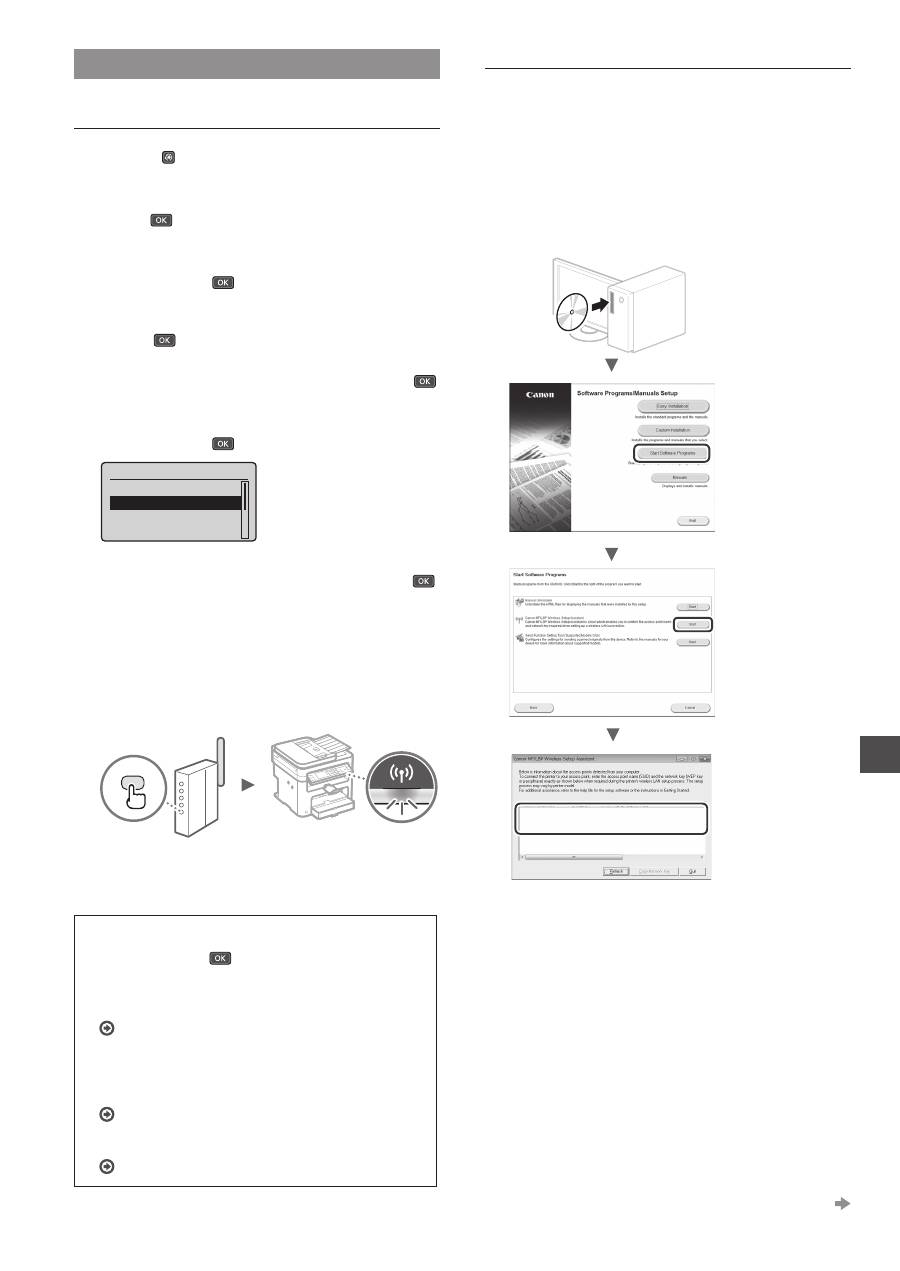
Nastavení bezdrátové sítě LAN
Režim tlačítka odeslání
1
Stiskněte .
2
Vyberte položku <Nastavení sítě> a potom stiskněte
tlačítko
.
3
Vyberte položku <Nastav. bezdr.sítě LAN> a potom
stiskněte tlačítko
.
Když se objeví obrazovka s požadavkem na povolení
bezdrátové sítě LAN, zvolte možnost <Ano> a pak
stiskněte
.
4
Přečtěte si zobrazenou zprávu a stiskněte tlačítko
.
5
Vyberte položku <Režim tl. odeslání WPS> a potom
stiskněte tlačítko
.
1DVWDYEH]GUVtWę/$1
Nastavení SSID
5HåLPWORGHVOiQt
...
5HåLPNyGX3,1:36
5HåLP~VSRU\HQHUJ
...
6
Vyberte položku <Ano> a poté stiskněte tlačítko
.
7
Stiskněte a podržte* tlačítko, dokud kontrolka svítí
nebo bliká.
Do 2 minut od zvolení možnosti <Ano> v kroku 6 je třeba
stisknout tlačítko WPS.
* Doba, po kterou je nutné tlačítko podržet, se může lišit podle
používaného směrovače.
8
Po navázání připojení počkejte přibližně 2 minuty.
V tomto intervalu se nastaví adresa IP.
Pokud se zobrazí chybová zpráva:
Stisknutím tlačítka
obrazovku zavřete, zkontrolujte
správnost síťového klíče a poté nastavení zopakujte.
Pokud nelze přístupový bod zjistit ani po opakovaném
pokusu, získáte informace v následující části:
Uživatelská příručka „Pokud se zobrazí chybová zpráva“
Při kontrole síťového připojení:
Pomocí počítače připojeného k síti lze zkontrolovat, zda je
zařízení správně připojeno k síti.
Uživatelská příručka „Zobrazení nastavení sítě”
Ruční nastavení adresy IP:
Uživatelská příručka „Připojení k bezdrátové síti LAN“
Ruční nastavení přístupového bodu
1
Zkontrolujte identifi kátor SSID nebo síťový klíč pro
směrovač nebo přístupový bod bezdrátové sítě LAN.
•
Zkontrolujte označení na bezdrátovém směrovači sítě
LAN.
•
Identifi kátor SSID nebo síťový klíč můžete zkontrolovat
pomocí průvodce „Canon MF/LBP Wireless Setup
Assistant“ (Průvodce Canon nastavením bezdrátové sítě
u přístroje MF/LBP) na disku DVD-ROM, který je dodáván
s přístrojem.
SampleABCD
WEP
01234567890123456789ABCDEF
SampleEFGHIJ
WPA-PSK
543210EDCBA
SampleK
WPA2-PSK
1234ABCD
Pokud se nezobrazí informace o směrovači bezdrátové sítě
LAN, klikněte na tlačítko [Refresh] (Aktualizovat). Pokud se
po kliknutí na tlačítko [Refresh] (Aktualizovat) informace
nezobrazí, ověřte, že je dokončeno nastavení počítače pro
směrovač (přístupový bod) bezdrátové sítě LAN.
2
Zapište si název SSID a síťového klíče zobrazený
v kroku 1. Po zobrazení více přístupových bodů
zapište všechna SSID, která se zobrazí.
Přejděte na další stránku
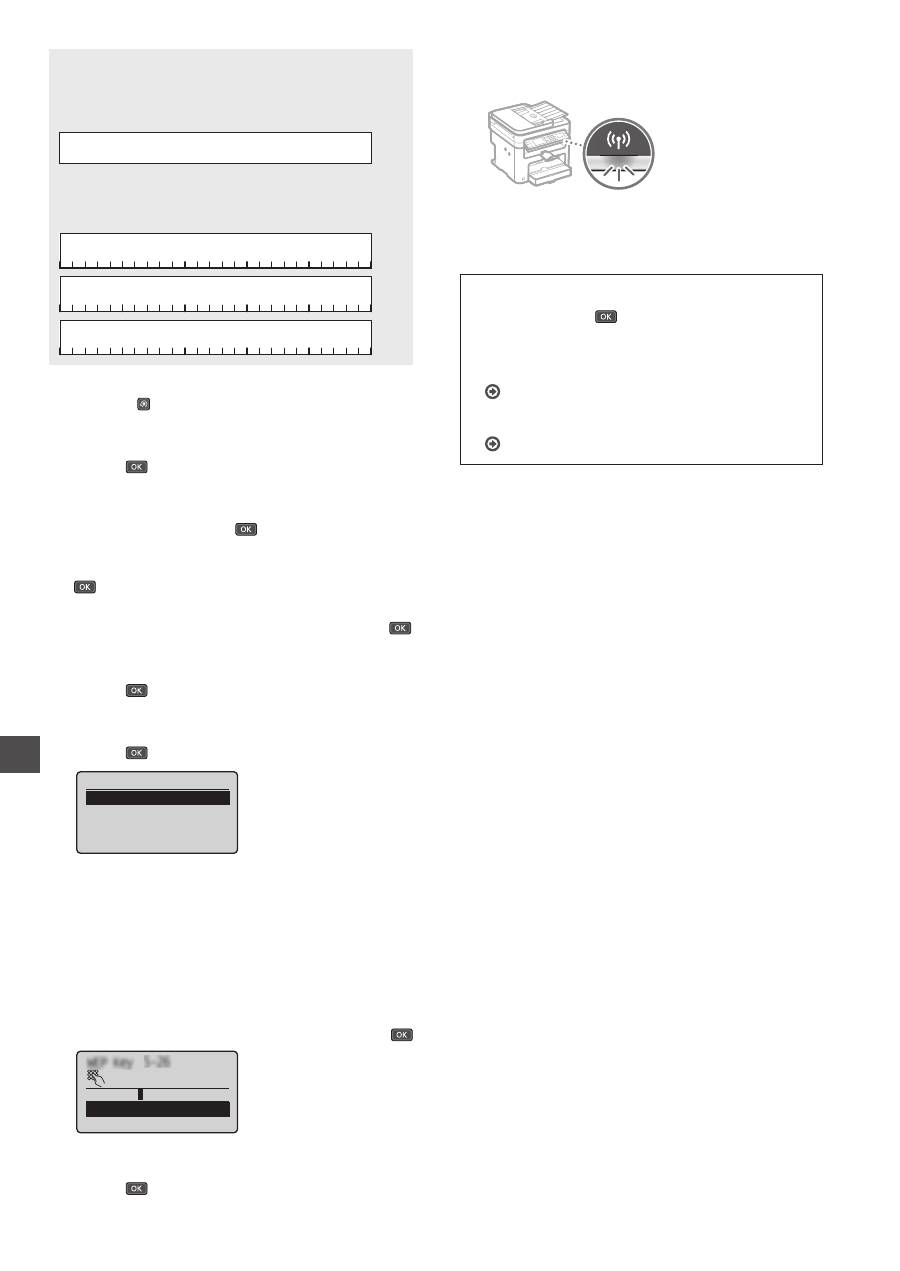
84
Cs
SSID
Někdy bývá uváděn jako název sítě či přístupového bodu.
Pokud existuje více identifi kátorů SSID, poznamenejte si je
všechny.
Síťový klíč
Někdy bývá uváděn pod názvem kód PIN, klíč WEP,
přístupové heslo WPA/WPA2, PSK nebo předsdílený klíč.
3
Stiskněte .
4
Vyberte položku <Nastavení sítě> a potom stiskněte
tlačítko
.
5
Vyberte položku <Nastavení bezdrátové sítě LAN> a
potom stiskněte tlačítko
.
Když se objeví obrazovka s požadavkem na povolení
ezdrátové sítě LAN, zvolte možnost <Ano> a pak stiskněte
.
6
Přečtěte si zobrazenou zprávu a stiskněte tlačítko
.
7
Vyberte položku <Nastavení SSID> a stiskněte
tlačítko
.
8
Vyberte položku <Vybrat přístup. bod> a stiskněte
tlačítko
.
Nastavení SSID
9\EUDWSŏtVWXSERG
=DGHMWHUXþQę
9
Vyberte bezdrátový směrovač sítě LAN.
Pokud je zobrazeno více odpovídajících identifi kátorů
SSID, vyberte ten, který je uveden jako první (tj. kód
s nejsilnějším signálem).
10
Zadejte síťový klíč, který jste si poznamenali.
Pomocí číselných tlačítek zadejte síťový klíč.
Vyberte položku <Použít> a potom stiskněte tlačítko
.
WEP Key (5-26 zn.)
XXXXXXXX
3RXåtW!
5HåLP]DGiYiQt$
11
Vyberte položku <Ano> a poté stiskněte
tlačítko
.
12
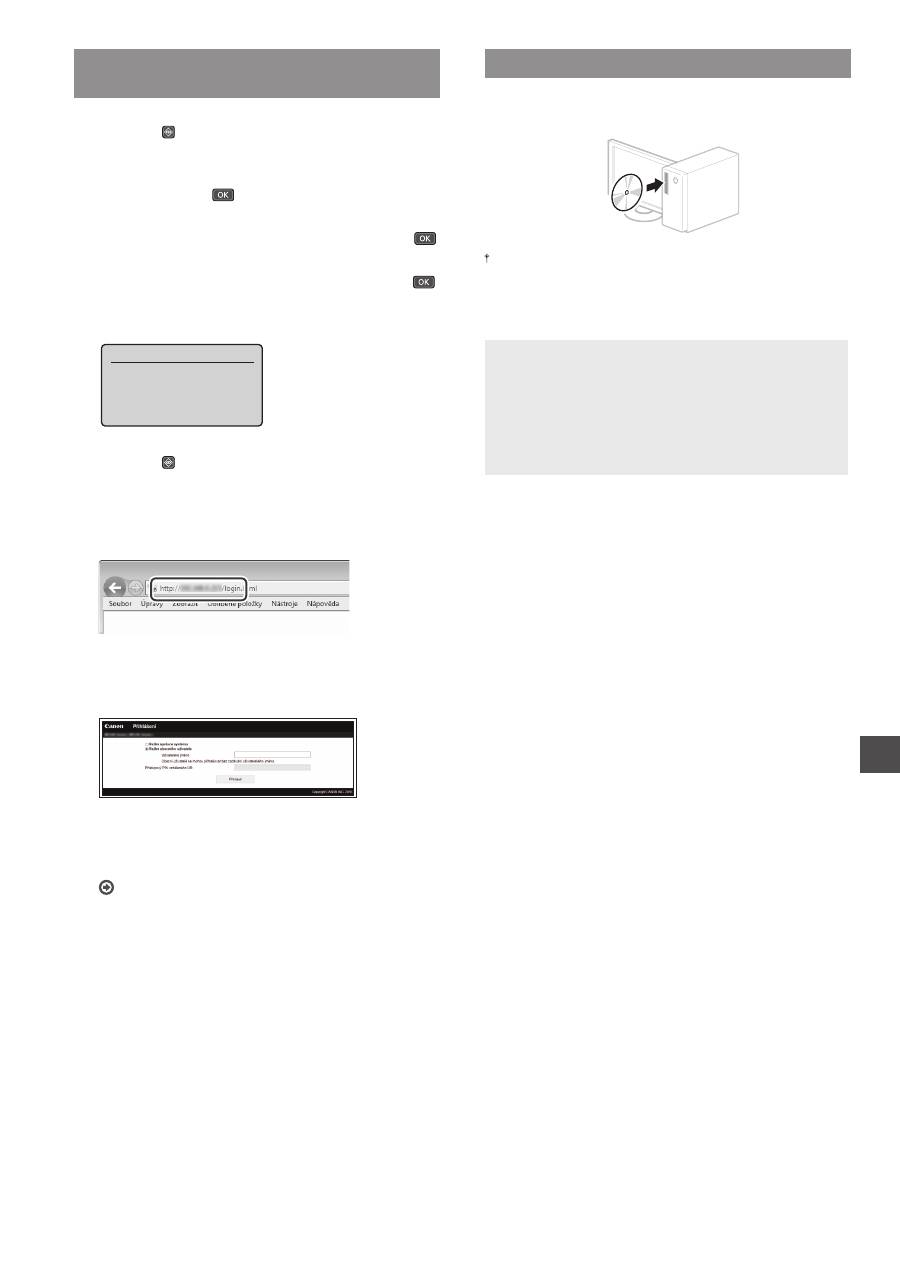
Po zobrazení obrazovky <Připojeno.> počkejte, až
kontrolka Wi-Fi přestane blikat a zůstane rozsvícená.
13
Po navázání připojení počkejte přibližně 2 minuty.
V tomto intervalu se nastaví adresa IP.
Pokud se zobrazí chybová zpráva:
Stisknutím tlačítka
obrazovku zavřete, zkontrolujte
správnost síťového klíče a poté nastavení zopakujte.
Pokud nelze přístupový bod zjistit ani po opakovaném
pokusu, získáte informace v následující části:
Uživatelská příručka „Pokud se zobrazí chybová zpráva“
Ruční nastavení adresy IP:
Uživatelská příručka „Připojení k bezdrátové síti LAN“
85
Cs
Kontrola dokončení nastavení bezdrátové
sítě LAN
1
Stiskněte .
2
Vyberte položku <Informace sítě> a potom
stiskněte tlačítko
.
3
Vyberte možnost <IPv4> a poté stiskněte tlačítko
.
4
Vyberte možnost <Adresa IP> a stiskněte tlačítko
.
5
Poznamenejte si IP adresu.
Adresa IP
XXX.XXX.XXX.XXX
6
Stiskněte .
7
Z počítače spusťte webový prohlížeč, do řádku
Adresa zadejte text „http://<IP adresa přístroje>/“ a
na klávesnici počítače stiskněte klávesu [Enter].
8
Ověřte, že je zobrazena obrazovka vzdáleného
uživatelského rozhraní.
Je-li obrazovka zobrazena, je připojení navázáno.
Není-li obrazovka správně zobrazena:
Uživatelská příručka „Obecné problémy“
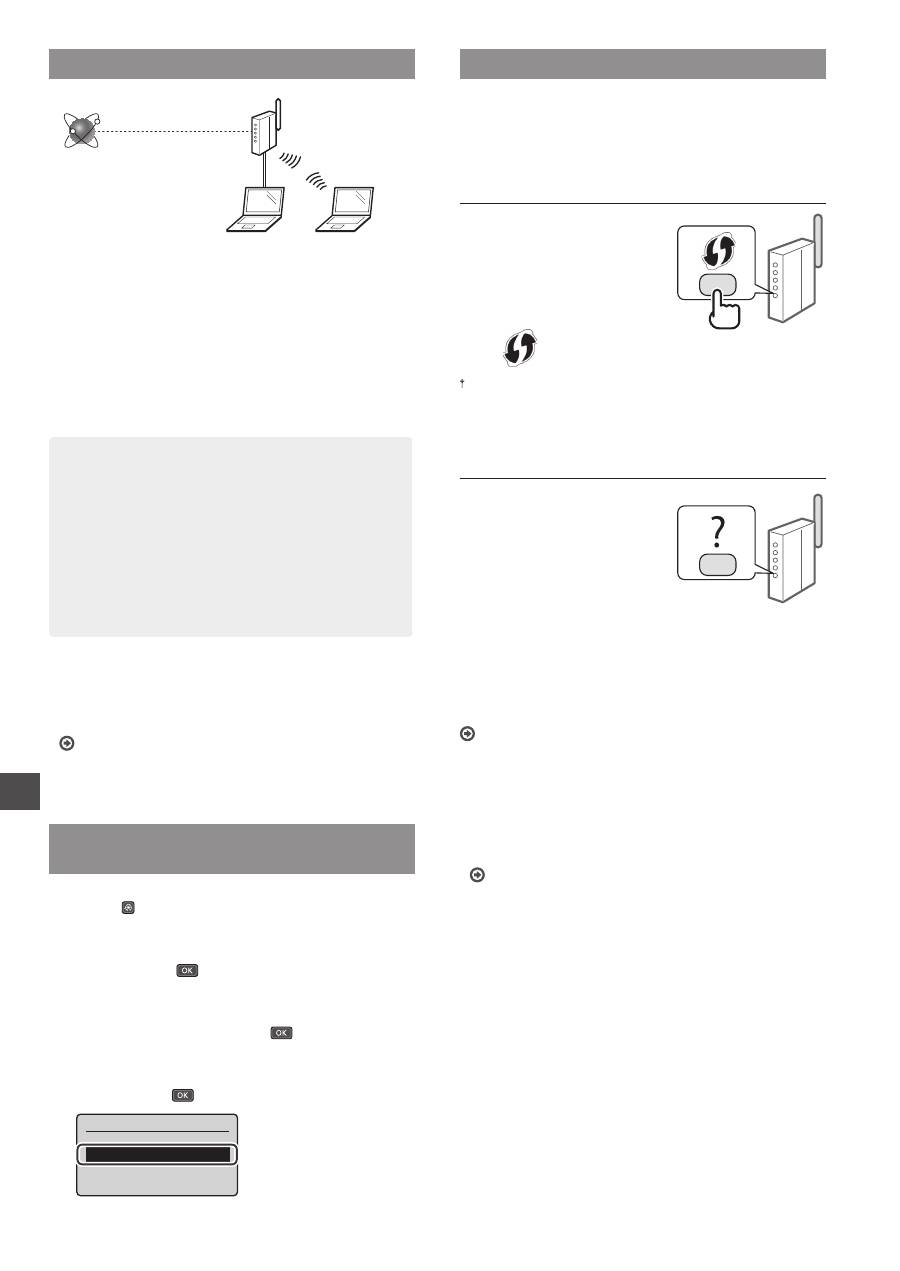
Instalace ovladače/softwaru
Podrobné informace o postupech instalace:
Z dodaného disku DVD-ROM nainstalujte ovladač a software.
Ovladač lze také stáhnout z webu společnosti Canon.
Podrobné informace o postupech instalace najdete v příručce
MF Driver Installation Guide (Instalační příručka pro
ovladač MF).
Pro uživatele Mac OS:
Disk DVD-ROM dodaný s tímto zařízením nemusí
obsahovat tiskový ovladač pro Mac OS. Tato možnost
se může lišit v závislosti na místě zakoupení zařízení.
Vyhledejte a stáhněte si příslušný ovladač na domovské
stránce společnosti Canon. Další informace o instalaci nebo
používání ovladače naleznete v příručce pro ovladač.
86
Sk
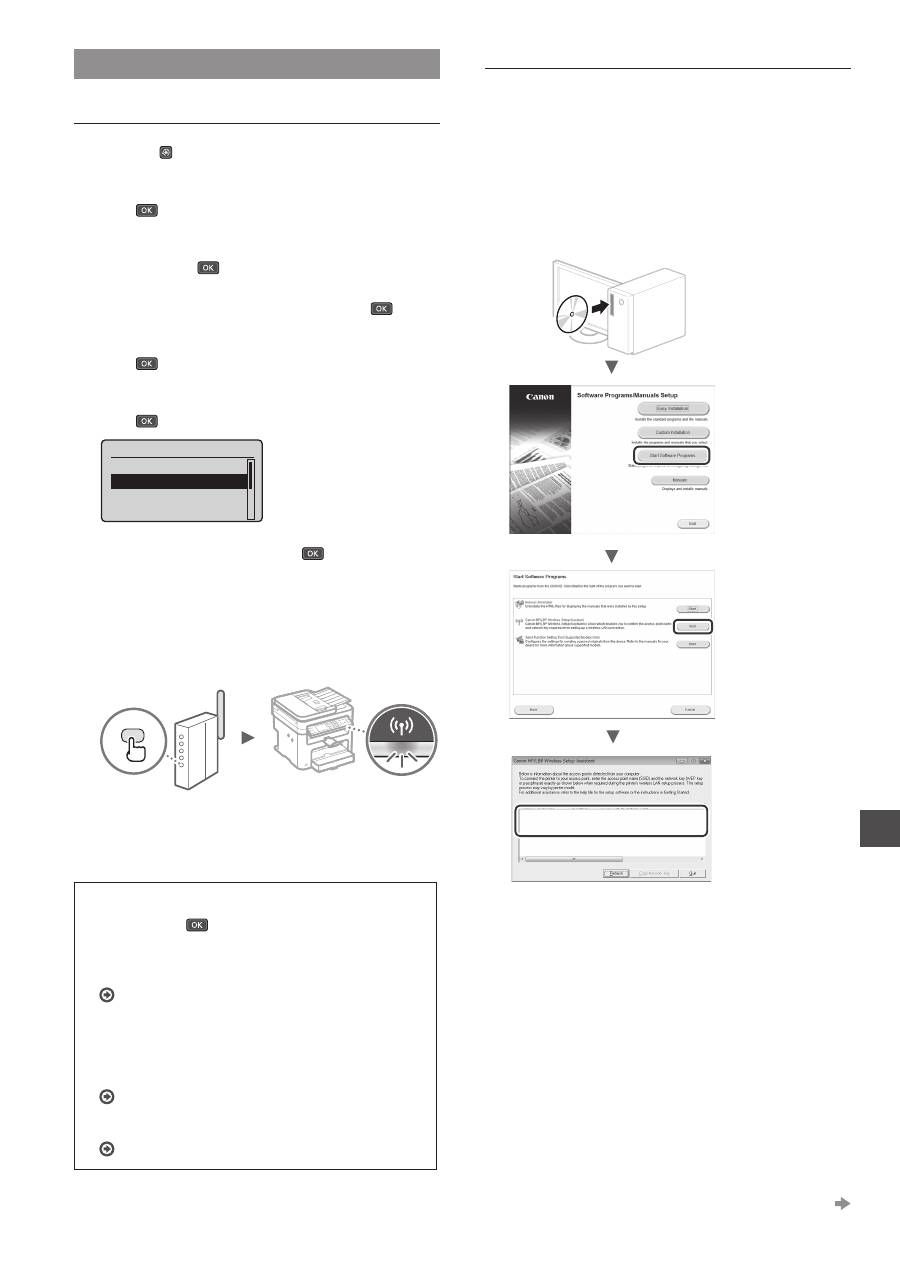
Kontrola pred nastavením
Smerovač bezdrôtovej
siete LAN
Internet
Je počítač správne pripojený k smerovaču (prístupovému
bodu) pomocou kábla LAN alebo bezdrôtovej siete LAN?
Ďalšie informácie nájdete v príručke sieťového zariadenia,
ktoré používate, prípadne sa obráťte na výrobcu príslušného
sieťového zariadenia.
Bolo nastavenie siete v počítači dokončené?
Ak počítač nie je správne nakonfi gurovaný, možno nebudete
môcť používať pripojenie pomocou bezdrôtovej siete LAN
dokonca ani vtedy, keď dokončíte nasledujúce nastavenia.
POZNÁMKA
• Nemôžete súčasne používať pripojenie pomocou
káblovej siete LAN a bezdrôtovej siete LAN. Okrem
toho je zariadenie predvolene nastavené na používanie
káblovej siete LAN.
• Keď sa pripojíte k nezabezpečenému sieťovému
prostrediu, k vašim osobným údajom môžu získať
prístup tretie strany. Buďte opatrní.
• Ak sa pripájate prostredníctvom siete LAN v kancelárii,
obráťte sa na správcu siete.
•
Keď pokračujete z časti „Specifying the Initial Settings“
(Zadanie počiatočného nastavenia) v dokumente
Začíname:
Pokračujte časťou „Kontrola smerovača“ v pravej časti tejto
strany.
Prepnutie spôsobu pripojenia k bezdrôtovej
sieti LAN
1
Stlačte .
2
Vyberte možnosť <Nastavenia siete> a potom
stlačte tlačidlo [
].
3
Vyberte možnosť <Vybrať káblovú/bezdrôtovú
LAN> a potom stlačte tlačidlo
.
4
Vyberte možnosť <Bezdrôtová LAN> a potom
stlačte tlačidlo
.
9\EUDŗ/$1
.iEORYi/$1
%H]GU{WRYi/$1
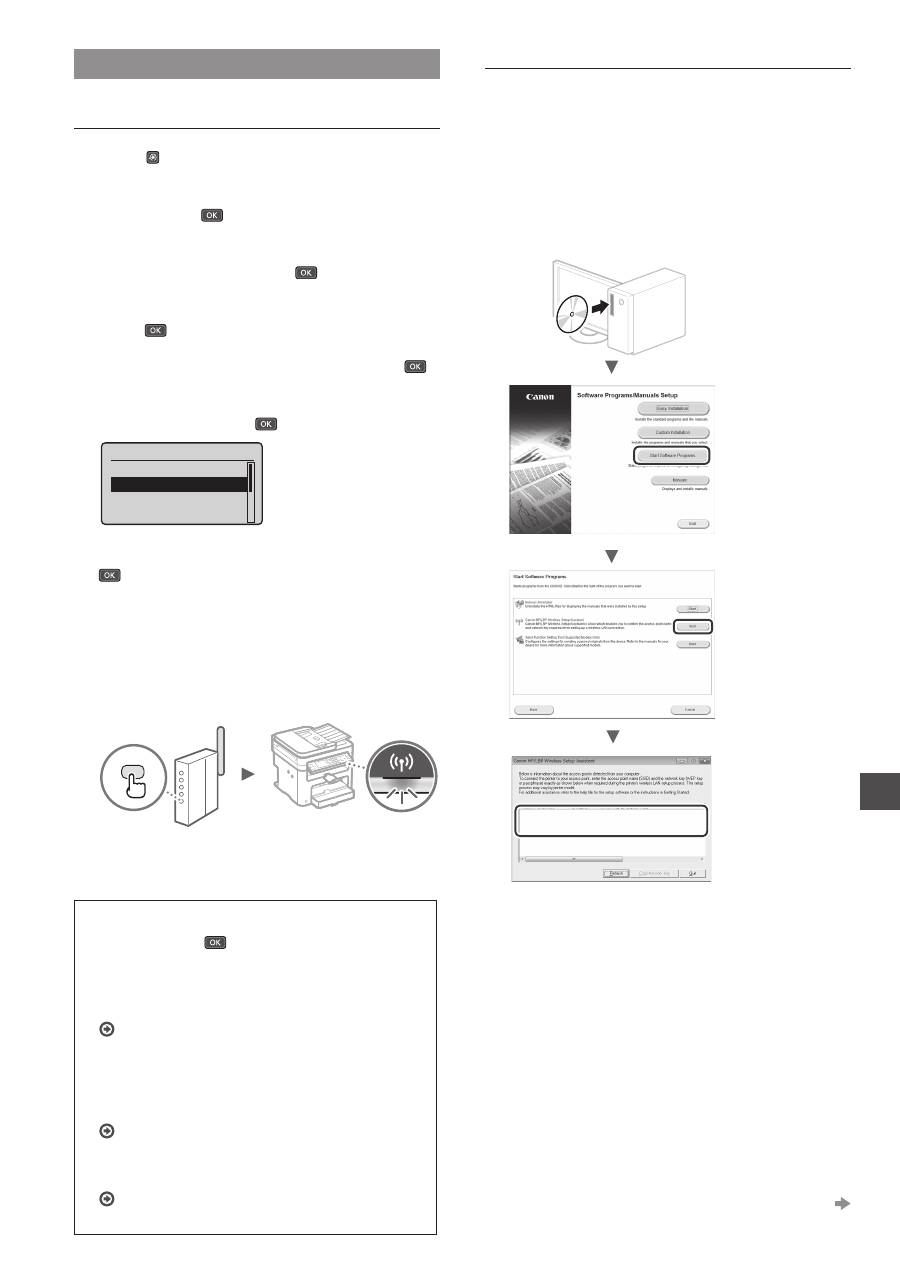
Kontrola smerovača
Vyberte spôsob pripojenia k bezdrôtovej sieti LAN. V závislosti
od smerovača (prístupového bodu), ktorý používate, vyberte
z týchto dvoch spôsobov.
Na zariadení je tlačidlo.
Toto zariadenie podporuje
funkciu WPS (Chránené
nastavenie pripojenia Wi-Fi).
Nastavenie môžete vykonať
jednoducho, ak je na smerovači
(prístupovom bode) príslušné
tlačidlo a ak je na smerovači
značka
.
Ak si nie ste istí, či váš smerovač podporuje funkciu WPS, pozrite si
príručku dodanú s príslušným produktom alebo sa obráťte na jeho
výrobcu.
Na zariadení nie je príslušné tlačidlo.
Ak na smerovači (prístupovom
bode) nie je žiadne tlačidlo,
môžete manuálne vybrať
identifi kátor SSID a dokončiť
nastavenia. V tomto prípade si
musíte zapamätať identifi kátor
SSID a sieťový kľúč smerovača
(prístupového bodu).
Ak chcete získať informácie, ako môžete zistiť identifi kátor SSID
a sieťový kľúč, pozrite si časť „Kontrola dokončenia nastavenia
bezdrôtovej siete LAN“ (str. 89).
Ak chcete použiť spôsob nastavenia pomocou kódu WPS
PIN alebo manuálne nastavenie:
Užívateľská príručka – „Connecting to a Wireless LAN“
(Pripojenie k bezdrôtovej sieti LAN)
•
Keď pokračujete z časti „Specifying the Initial Settings“
(Zadanie počiatočného nastavenia) v dokumente
Začíname:
Pokračujte krokom č. 3 v časti „Nastavenie bezdrôtovej siete
LAN“ (str. 87).
87
Sk
Nastavenie bezdrôtovej siete LAN
Režim stlačenia tlačidla
1
Stlačte .
2
Vyberte možnosť <Nastavenia siete> a potom
stlačte tlačidlo [
].
3
Vyberte možnosť <Nastavenia bezdrôtovej siete
LAN> a potom stlačte tlačidlo
.
Ak sa zobrazí obrazovka s otázkou, či chcete aktivovať
bezdrôtovú sieť LAN, vyberte položku <Áno> a stlačte
tlačidlo
.
4
Prečítajte si zobrazenú správu a stlačte tlačidlo
.
5
Vyberte možnosť <Režim stlačenia tlačidla WPS>
a potom stlačte tlačidlo
.
Nast. bezdrôtovej LAN
Nastavenia SSID
5HåLPVWODþHQLDWO
5HåLPNyGX:363,1
5HåLP~VSRU\HQHU
...
6
Vyberte možnosť <Áno> a potom stlačte tlačidlo
.
7
Stlačte a podržte* tlačidlo, kým sa indikátor
nerozsvieti alebo nezačne blikať.
Tlačidlo WPS by ste mali stlačiť v priebehu 2 minút po
vybratí možnosti <Áno> v kroku č. 6.
* Čas, ako dlho máte tlačidlo držať, sa môže líšiť v závislosti od
smerovača, ktorý používate.
8
Po pripojení počkajte približne 2 minúty.
V tomto čase sa nastaví adresa IP.
Keď sa zobrazí chybová správa:
Stlačením tlačidla
zavrite obrazovku, skontrolujte,
či je sieťový kľúč správny, a zopakujte nastavenie.
Ak prístupový bod nemožno rozpoznať ani po
opakovanom pokuse, prečítajte si informácie v
nasledujúcom dokumente:
Užívateľská príručka – „When an Error Message Appears“
(Keď sa zobrazí chybové hlásenie)
Pri kontrole sieťového pripojenia:
Pomocou počítača, ktorý je pripojený k sieti, môžete
skontrolovať, či je zariadenie správne pripojené k sieti.
Užívateľská príručka – „Viewing Network Settings“
(Zobrazenie nastavení siete)
Manuálne nastavenie adresy IP:
Užívateľská príručka – „Connecting to a Wireless LAN“
(Pripojenie k bezdrôtovej sieti LAN)
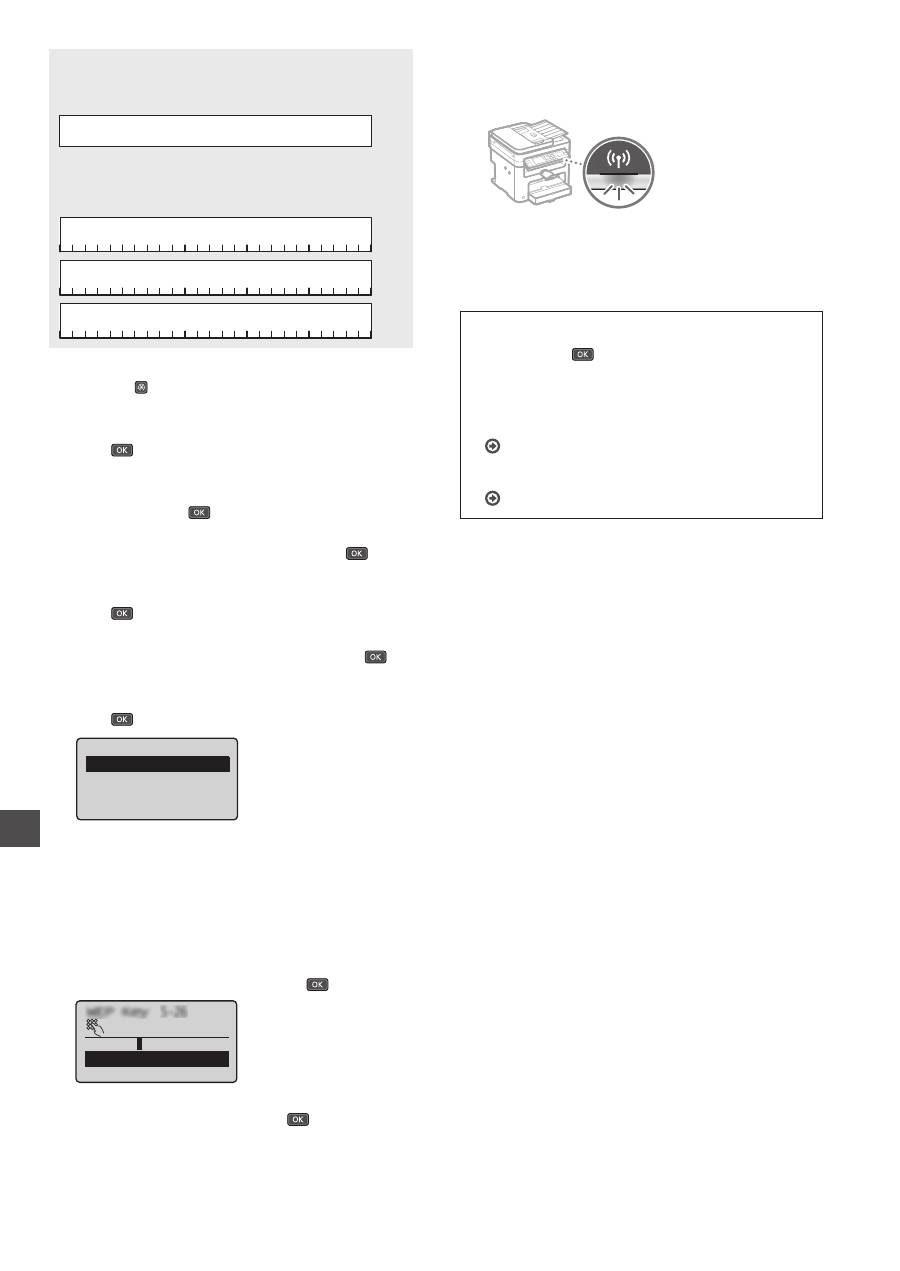
Manuálne nastavenie prístupového bodu
1
Skontrolujte identifi kátor SSID alebo sieťový kľúč
smerovača bezdrôtovej siete LAN/prístupového
bodu.
•
Skontrolujte štítok na smerovači bezdrôtovej siete LAN.
•
Identifi kátor SSID alebo sieťový kľúč môžete skontrolovať
pomocou aplikácie „Canon MF/LBP Wireless Setup
Assistant“ (Asistent pri nastavení bezdrôtovej siete pre
tlačiarne Canon MF/LBP), ktorá sa nachádza na disku
DVD-ROM dodanom so zariadením.
SampleABCD
WEP
01234567890123456789ABCDEF
SampleEFGHIJ
WPA-PSK
543210EDCBA
SampleK
WPA2-PSK
1234ABCD
Ak sa informácie o smerovači bezdrôtovej siete LAN
nezobrazia, kliknite na tlačidlo [Refresh] (Obnoviť). Ak
sa informácie po kliknutí na tlačidlo [Refresh] (Obnoviť)
nezobrazia, skontrolujte, či je nastavenie smerovača
bezdrôtovej siete LAN (prístupového bodu) v počítači
úplné.
2
Poznačte si názov identifi kátora SSID a sieťový kľúč
zobrazený v kroku č. 1. Keď sa zobrazí niekoľko
prístupových bodov, poznačte si všetky zobrazené
identifi kátory SSID.
Pokračovanie na nasledujúcej strane

88
Sk
Identifi kátor SSID
Niekedy je uvedený ako názov siete alebo prístupového
bodu. Ak existuje niekoľko identifi kátorov SSID, poznačte
si ich všetky.
Sieťový kľúč
Niekedy je uvedený ako PIN, kľúč WEP, prístupová fráza
WPA/WPA2, kľúč PSK alebo vopred zdieľaný kľúč.
3
Stlačte .
4
Vyberte možnosť <Nastavenia siete> a potom
stlačte tlačidlo
.
5
Vyberte možnosť <Nastavenia bezdrôtovej siete
LAN> a potom stlačte tlačidlo
.
Ak sa zobrazí obrazovka s otázkou, či chcete aktivovať
bezdrôtovú sieť LAN, vyberte položku <Áno> a stlačte
tlačidlo
.
6
Prečítajte si zobrazenú správu a stlačte tlačidlo
.
7
Vyberte možnosť <Nastavenia SSID> a potom
stlačte tlačidlo
.
8
Vyberte možnosť <Vybrať prístupový bod> a potom
stlačte tlačidlo
.
Nastavenia SSID
9\EUDŗSUtVWXSRYêERG
=DGDŗUXþQH
9
Vyberte smerovač bezdrôtovej siete LAN.
Ak sa zobrazí niekoľko zhodných identifi kátorov SSID,
vyberte identifi kátor, ktorý je v zozname na prvom mieste
(identifi kátor s najsilnejším signálom).
10
Zadajte sieťový kľúč, ktorý ste si poznačili.
Pomocou číselných tlačidiel zadajte sieťový kľúč.
Vyberte možnosť <Použiť> a potom stlačte tlačidlo
.
.ĸ~þ:(3²]Q
XXXXXXXX
3RXåLŗ
>
5HåLP]DGiYDQLD$
11
Vyberte možnosť <Áno> a potom stlačte tlačidlo
.
12
Po zobrazení obrazovky <Pripojené.> počkajte,
kým kontrolka Wi-Fi neprestane blikať a nerozsvieti
sa.
13
Po pripojení počkajte približne 2 minúty.
V tomto čase sa nastaví adresa IP.
Keď sa zobrazí chybová správa:
Stlačením tlačidla
zavrite obrazovku, skontrolujte,
či je sieťový kľúč správny, a zopakujte nastavenie.
Ak prístupový bod nemožno rozpoznať ani po
opakovanom pokuse, prečítajte si informácie v
nasledujúcom dokumente:
Užívateľská príručka – „When an Error Message Appears“
(Keď sa zobrazí chybové hlásenie)
Manuálne nastavenie adresy IP:
Užívateľská príručka – „Connecting to a Wireless LAN“
(Pripojenie k bezdrôtovej sieti LAN)
89
Sk
Kontrola dokončenia nastavenia
bezdrôtovej siete LAN
1
Stlačte .
2
Vyberte možnosť <Sieťové informácie> a potom
stlačte tlačidlo
.
3
Vyberte možnosť <IPv4> a potom stlačte tlačidlo
.
4
Vyberte možnosť <IP adresa> a potom stlačte
tlačidlo
.
5
Poznačte si IP adresu.
Adresa IP
XXX.XXX.XXX.XXX
6
Stlačte .
7
V počítači spustite webový prehliadač, do
poľa adresy zadajte adresu „http://<adresa IP
zariadenia>/“ a na klávesnici stlačte kláves [Enter].
8
Skontrolujte, či sa zobrazila obrazovka Remote UI
(Vzdialené UR).
Ak sa obrazovka zobrazí, pripojenie je dokončené.
Keď sa obrazovka nezobrazí správne:
Užívateľská príručka – „Common Problems“ (Bežné
problémy)
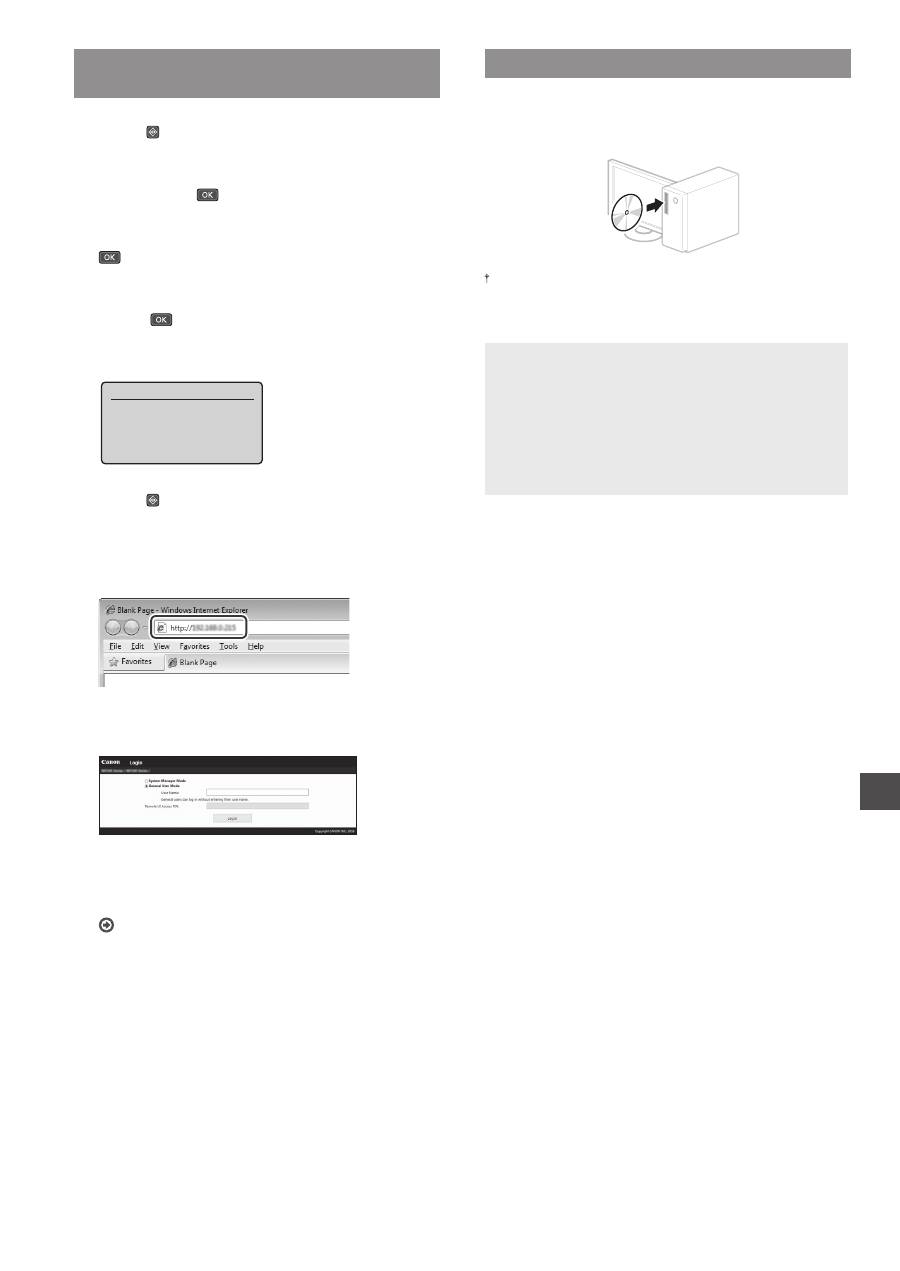
Inštalácia ovládača a softvéru
Ak chcete získať podrobné informácie
o postupoch inštalácie:
Z dodaného disku DVD-ROM nainštalujte ovládač a softvér.
Ovládač môžete prevziať aj z webovej stránky spoločnosti Canon.
Podrobné informácie o postupoch inštalácie nájdete v príručke
MF Driver Installation Guide (Príručka inštalácie ovládača MF).
Pre používateľov systému Mac OS:
Disk DVD-ROM dodaný s týmto zariadením nemusí
obsahovať ovládač tlačiarne pre systém Mac OS. Líši
sa to v závislosti od toho, kedy zariadenie zakúpite.
Na domovskej stránke spoločnosti Canon vyhľadajte
a prevezmite príslušný ovládač. Ďalšie informácie
o inštalácii alebo používaní ovládača nájdete v návode
k ovládaču.
90
Sl
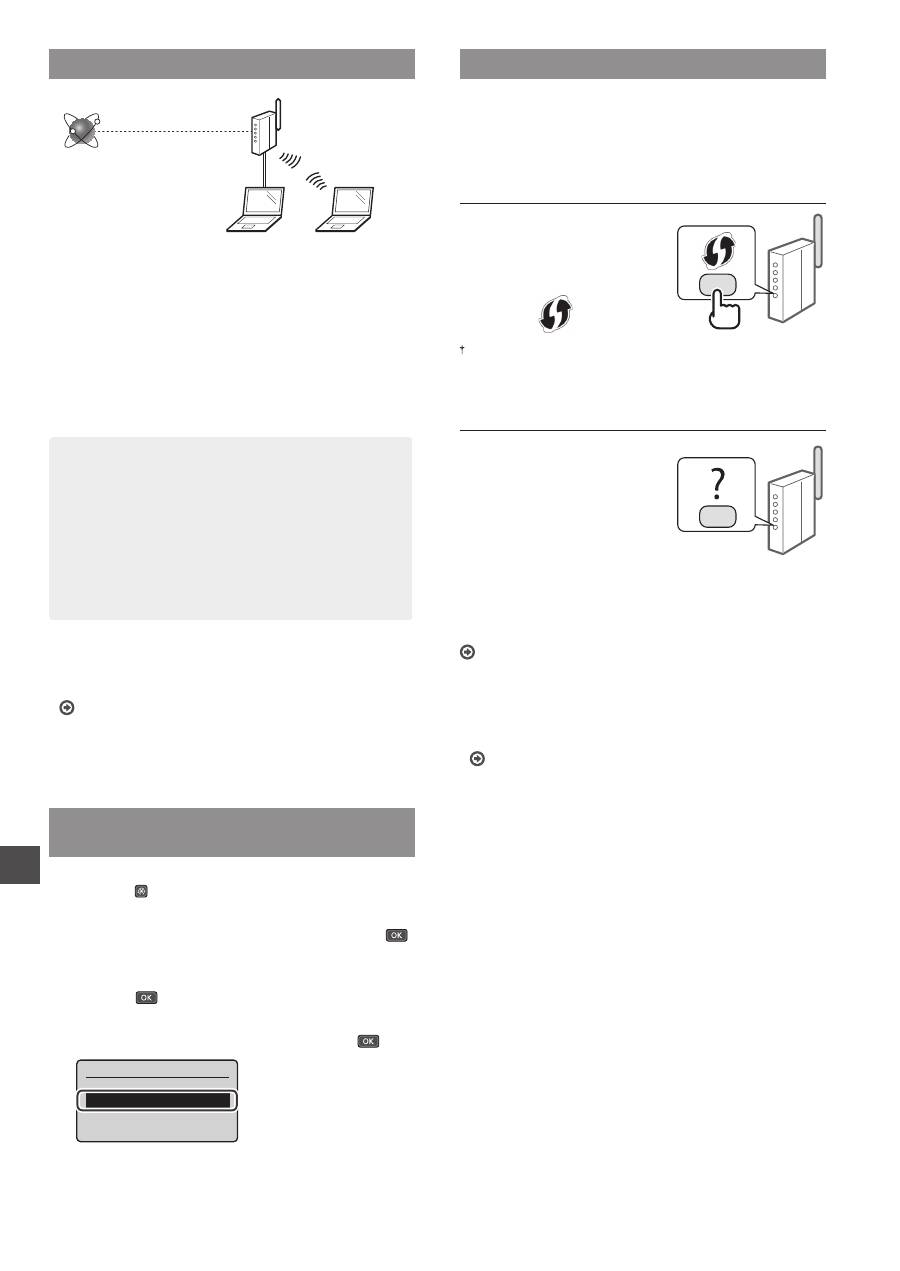
Preverjanje pred nastavitvijo
Usmerjevalnik
za brezžični LAN
Internet
Ali je računalnik pravilno povezan z usmerjevalnikom
(dostopno točko) s kablom LAN ali prek brezžičnega
lokalnega omrežja?
Za dodatne informacije glejte priročnik z navodili za
uporabljeno omrežno napravo ali se obrnite na izdelovalca
omrežne naprave.
Ali ste v računalniku izbrali vse nastavitve omrežja?
Če računalnik ni pravilno konfi guriran, brezžična povezava
z lokalnim omrežjem morda ne bo možna, tudi če ste določili
vse nastavitve.
OPOMBA
• Žičnega in brezžičnega lokalnega omrežja ni mogoče
izbrati hkrati. Poleg tega je v napravi samodejno
izbrana povezava »Ožičeni LAN«.
• Ko se povežete z nezaščitenim omrežjem, se lahko
vaši osebni podatki razkrijejo tretjim osebam.
Bodite previdni.
• Če se želite povezati z lokalnim omrežjem v pisarni,
se obrnite na omrežnega skrbnika.
•
Če začnete s postopkom »Določanje začetnih
nastavitev« v Kako začnete:
Nadaljujte s poglavjem »Pregled usmerjevalnika« na desnem
robu te strani.
Preklop na način povezave z brezžičnim
lokalnim omrežjem
1
Pritisnite .
2
Izberite <Omrežne nastavitve> in pritisnite
tipko
.
3
Izberite <Izberite ožičeno/brezžično omrežje LAN>
in pritisnite tipko
.
4
Izberite <Brezžično omrežje LAN> in pritisnite
tipko
.
,]ELUDQMHRPUHåMD/$1
2åLþHQRRPUHåMH/$1
%UH]åLþQRRPUHåMH/$1
Pregled usmerjevalnika
Za način povezave izberite brezžično lokalno omrežje. Način
povezave izberite na podlagi naslednjih funkcij brezžičnega
lokalnega omrežja (dostopne točke).
Na voljo je gumb.
Ta naprava podpira WPS (Wi-Fi
Protected Setup). Če je na
usmerjevalniku (dostopni točki)
gumb in oznako
, jo lahko
preprosto
nastavite.
Če niste prepričani, ali vaš usmerjevalnik podpira WPS, preberite
priročnik, ki je priložen izdelku, ali se obrnite na izdelovalca izdelka.
Gumba ni.
Če na usmerjevalniku (dostopni
točki) ni gumba, lahko ročno
izberete SSID in dokončate
nastavitve. V tem primeru
si morate zapomniti SSID in
omrežni ključ usmerjevalnika
(dostopne točke).
Navodila za iskanje SSID-ja in omrežnega ključa najdete v
poglavju »Preverjanje zaključenosti nastavitev brezžičnega
lokalnega omrežja« (str.93).
Nastavitev z načinom uporabe kode PIN za WPS/Ročna
nastavitev:
Navodila za uporabo »Povezava z brezžičnim LAN«
•
Če začnete s postopkom »Določanje začetnih
nastavitev« v Kako začnete:
Nadaljujte s 3. korakom v poglavju »Namestitev brezžičnega
lokalnega omrežja« (str.91).
91
Sl
Namestitev brezžičnega lokalnega omrežja
Način s pritiskom gumba
1
Pritisnite .
2
Izberite <Omrežne nastavitve> in pritisnite
tipko
.
3
Izberite <Nastavitve brezžičnega omrežja LAN> in
pritisnite tipko
.
Če se prikaže zaslon z vprašanjem, ali želite omogočiti
brezžični LAN, izberite <Da>, nato pa pritisnite
.
4
Preberite sporočilo, ki se prikaže, in pritisnite
tipko
.
5
Izberite <Način potisnega gumba WPS> in pritisnite
tipko
.
1DVWEUH]åLþRPU/$1
1DVWDYLWYH66,'
1DþLQSRWLVQHJDJX
m
1DþLQNRGH3,1:36
1DþLQPDQMãHSRUDEH
6
Izberite <Da> in nato pritisnite
.
7
Pritisnite in držite* gumb, dokler ne začne lučka
svetiti ali utripati.
Pritisnite gumb WPS najpozneje 2 minuti po izbiri
možnosti <Da> v 6. koraku.
* Čas držanja gumba je odvisen od uporabljenega usmerjevalnika.
8
Po vzpostavitvi povezave počakajte približno
dve minuti.
V tem času se bo nastavil naslov IP.
Če se prikaže sporočilo o napaki:
Pritisnite tipko
, da zaprete zaslon, preverite, ali
je omrežni ključ pravilen, in natto znova določite
nastavitve. Če tudi po vnovičnem poskusu ni mogoče
zaznati dostopne točke, glejte naslednje.
Navodila za uporabo »Če se prikaže sporočilo o napaki«
Preverjanje omrežne povezave:
Z računalnikom, ki ima vzpostavljeno povezavo
z omrežjem, lahko preverite, ali je naprava pravilno
povezana z omrežjem.
Navodila za uporabo »Ogled omrežnih nastavitev«
Ročna nastavitev naslova IP:
Navodila za uporabo »Povezava z brezžičnim LAN«
Ročna nastavitev dostopne točke
1
Iskanje vrednosti SSID ali omrežnega ključa za
usmerjevalnik/dostopno točki za brezžično lokalno
omrežje.
•
Poiščite oznako na usmerjevalniku za brezžično lokalno
omrežje.
•
Vrednost SSID ali omrežnega ključa lahko poiščete
s pripomočkom »Canon MF/LBP Wireless Setup
Assistant« (Pomočnik za brezžične nastavitve MF/LBP
Canon) na DVD-ROM-u, ki je priložen napravi.
SampleABCD
WEP
01234567890123456789ABCDEF
SampleEFGHIJ
WPA-PSK
543210EDCBA
SampleK
WPA2-PSK
1234ABCD
Če se informacije o usmerjevalniku za brezžično lokalno
omrežje ne prikažejo, kliknite gumb [Refresh] (Osveži).
Če se tudi potem, ko kliknete gumb [Refresh] (Osveži),
informacije ne prikažejo, preverite, ali so nastavitve
usmerjevalnika (dostopne točke) v računalniku dokončane.
2
Zabeležite ime SSID-ja in omrežni ključ, ki se prikaže
v 1. koraku. Če se prikaže več dostopnih točk,
zabeležite vse SSID-je, ki se prikažejo.
Nadaljujte na naslednji strani
92
Sl
SSID
Včasih je prikazano kot ime omrežja ali dostopne točke.
Če je prikazanih več vrednosti SSID, zapišite vse.
Omrežni ključ
Imenuje se tudi koda PIN, ključ WEP, geslo WPA/WPA2,
PSK ali ključ v vnaprejšnji skupni rabi.
3
Pritisnite .
4
Izberite <Omrežne nastavitve> in pritisnite
tipko
.
5
Izberite <Nastavitve brezžičnega omrežja LAN>
in pritisnite tipko
.
Če se prikaže zaslon z vprašanjem, ali želite omogočiti
brezžični LAN, izberite <Da>, nato pa pritisnite
.
6
Preberite sporočilo, ki se prikaže, in pritisnite
tipko
.
7
Izberite <Nastavitve SSID> in pritisnite tipko
.
8
Izberite <Izbira dostopne točke> in pritisnite
tipko
.
Nastavitve SSID
,]ELUDGRVWRSQHWRþNH
5RþQLYQRV
9
Izberite usmerjevalnik za brezžično lokalno omrežje.
Če je prikazanih več SSID, izberite tistega, ki je napisan prvi
(tisti ima najmočnejši signal).
10
Vnesite zapisani omrežni ključ.
S številskimi tipkami vnesite omrežni ključ.
Izberite <Uporabi> in pritisnite tipko
.
.OMXþ:(3²]QD
...
XXXXXXXX
8SRUDEL
>
1DþLQYQRVD$
11
Izberite <Da> in nato pritisnite
.
12
Ko se prikaže zaslon <Povezava vzpostavljena.>,
počakajte, da indikator povezave Wi-Fi preneha
utripati in začne stalno svetiti.
13
Po vzpostavitvi povezave počakajte približno
dve minuti.
V tem času se bo nastavil naslov IP.
Če se prikaže sporočilo o napaki:
Pritisnite tipko
, da zaprete zaslon, preverite, ali
je omrežni ključ pravilen, in natto znova določite
nastavitve.
Če tudi po vnovičnem poskusu ni mogoče zaznati
dostopne točke, glejte naslednje.
Navodila za uporabo »Če se prikaže sporočilo o napaki«
Ročna nastavitev naslova IP:
Navodila za uporabo »Povezava z brezžičnim LAN«

93
Sl
Preverjanje zaključenosti nastavitev
brezžičnega lokalnega omrežja
1
Pritisnite .
2
Izberite <Omrežni podatki> in pritisnite tipko
.
3
Izberite <IPv4> in pritisnite tipko
.
4
Izberite <Naslov IP> in pritisnite tipko
.
5
Zabeležite si naslov IP.
Naslov IP
XXX.XXX.XXX.XXX
6
Pritisnite .
7
V računalniku zaženite spletni brskalnik, v naslovno
polje vnesite »http://<naslov IP naprave>/« in
pritisnite tipko [Enter] na tipkovnici.
8
Preverite, ali se je prikazal zaslon Remote UI
(Oddaljeni uporabniški vmesnik).
Če se zaslon prikaže, je povezava vzpostavljena.
Če se zaslon ne prikaže pravilno:
Navodila za uporabo »Pogoste težave«
Namestitev gonilnika/programske opreme
Podrobnosti o postopkih namestitve:
Gonilnik in programsko opremo namestite s priloženega
DVD-ROM-a.
Gonilnik lahko prenesete tudi s spletnega mesta Canon.
Podrobnosti o postopkih namestitve najdete v priročniku
MF Driver Installation Guide (Navodila za namestitev
gonilnika MF).
Za uporabnike operacijskega sistema
Mac OS:
Na DVD-ROM-u, ki je priložen tej napravi, morda ni
gonilnika tiskalnika za operacijski sistem Mac OS. To se
razlikuje glede na to, kdaj kupite napravo. Na domači strani
družbe Canon poiščite ustrezen gonilnik in ga prenesite.
Dodatne informacije o namestitvi ali uporabi gonilnika
najdete v priročniku za gonilnik.
94
Hr
Provjera prije postavljanja
Usmjerivač
za bežični LAN
Internet
Je li računalo ispravno povezano s usmjerivačem
(pristupnom točkom) pomoću LAN kabela ili bežičnog
LAN-a?
Dodatne informacije potražite u priručniku s uputama za
mrežni uređaj koji koristite ili se obratite proizvođaču
mrežnog uređaja.
Je li dovršena konfi guracija mrežnih postavki na računalu?
Ako računalo nije ispravno konfi gurirano, ne možete koristiti
bežičnu LAN vezu čak i ako konfi gurirate sljedeće postavke.
NAPOMENA
• Ne možete istodobno koristiti kabelski LAN i bežični
LAN. Osim toga, uređaj je po zadanom postavljen na
„Kabelski LAN“.
• Kada se povežete s nezaštićenim mrežnim okruženjem,
treće strane mogu otkriti vaše osobne podatke. Budite
oprezni.
• Ako se povežete putem uredske LAN mreže, obratite se
administratoru mreže.
•
Kada krećete iz odjeljka „Određivanje početnih
postavki“ u Početak:
Prijeđite na odjeljak „Provjera usmjerivača“ na desnoj strani
ove stranice.
Prebacivanje načina povezivanja na
bežični LAN
1
Pritisnite .
2
Odaberite <Mrežne postavke>, a zatim pritisnite
.
3
Odaberite <Odaberite žični/bežični LAN>, a zatim
pritisnite
.
4
Odaberite <Bežični LAN>, a zatim pritisnite
.
Odabir LAN-a
äLþQL/$1
%HåLþQL/$1
Provjera usmjerivača
Odaberite bežični LAN kao način povezivanja. Odaberite jednu
od sljedećih dviju metoda ovisno o tome koji usmjerivač ili
pristupnu točku koristite.
Postoji tipka.
Ovaj uređaj podržava WPS (Wi-Fi
Protected Setup). Postavljanje
možete jednostavno izvršiti ako
usmjerivač (pristupna točka) ima
tipku te ako se na usmjerivaču
nalazi oznaka
.
Ako niste sigurni podržava li vaš usmjerivač WPS ili ne, pogledajte
priručnik priložen uz proizvod ili se obratite proizvođaču.
Nema tipke.
Ako na usmjerivaču/pristupnoj
točki nema tipke, možete
ručno odabrati SSID i dovršiti
postavke. U tom slučaju morate
upamtiti SSID i mrežni ključ
usmjerivača (pristupne točke).
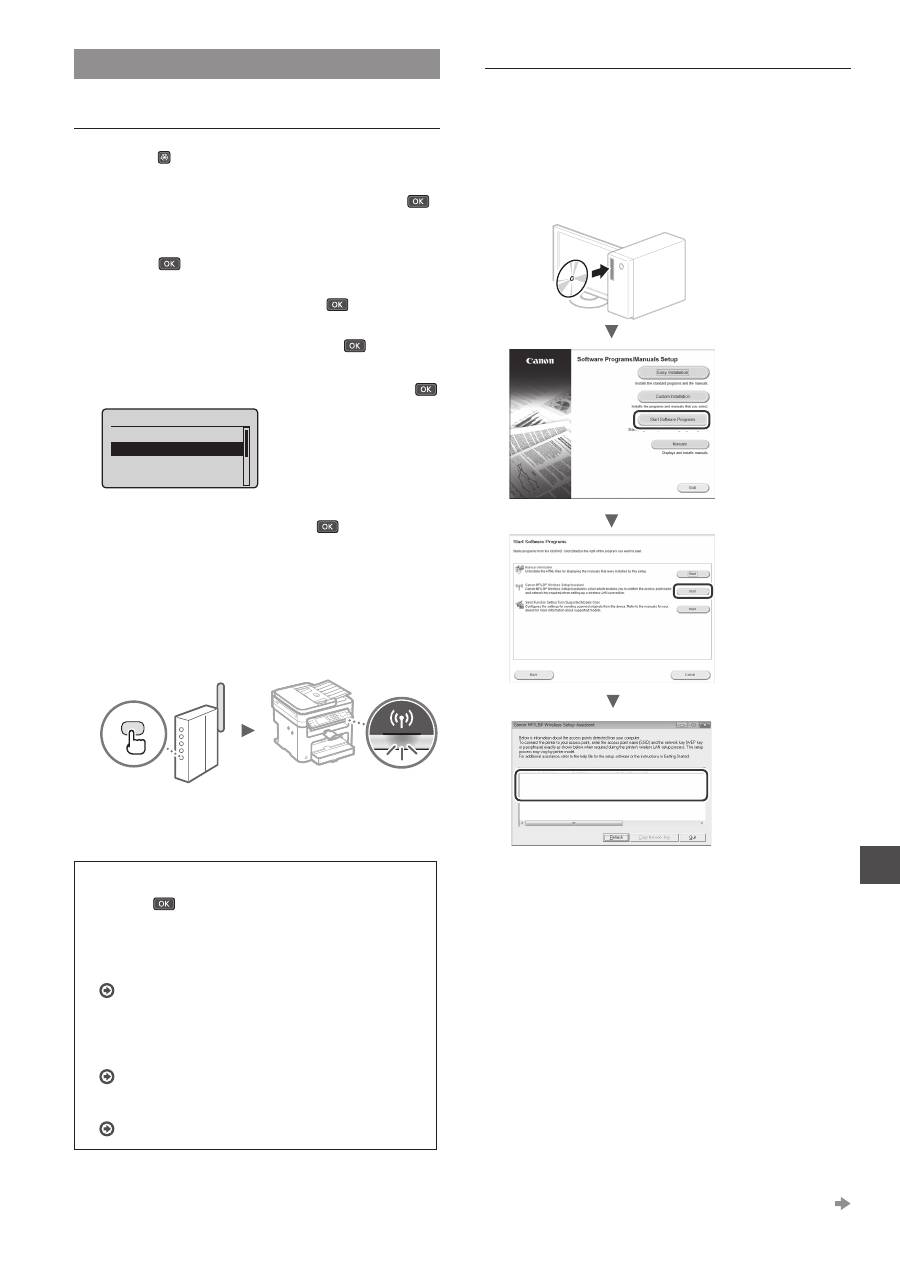
Pogledajte „Provjera je li
postavljanje postavki bežičnog LAN-a završeno“ (str. 97) da
biste saznali kako pronaći SSID i mrežni ključ.
Da biste postavljanje izvršili pomoću PIN-a za WPS ili
postavljanje pokrenuli ručno, pogledajte:
Korisnički priručnik „Povezivanje s bežičnim LAN-om“
•
Kada krećete iz odjeljka „Određivanje početnih
postavki“ u Početak:
Prijeđite na 3. korak odjeljka „Postavljanje bežičnog LAN-a“
(str. 95).
95
Hr
Postavljanje bežičnog LAN-a
Način s pritiskom na gumb
1
Pritisnite .
2
Odaberite <Mrežne postavke>, a zatim pritisnite
.
3
Odaberite <Postav. bežičnog LAN-a>, a zatim
pritisnite
.
Ako se na zaslonu pojavi upit želite li omogućiti bežični
LAN, odaberite <Da>, a zatim pritisnite
.
4
Pročitajte prikazanu poruku i pritisnite
.
5
Odaberite <Način gumba WPS>, a zatim pritisnite
.
3RVWDYEHåLþQRJ/$1D
Postavke SSID
1DþLQJXPED:36
1DþLQ:363,1N{GD
1DþLQXãWHGHHQHUJ
...
6
Odaberite <Da>, a zatim pritisnite
.
7
Pritisnite i držite* gumb sve dok lampica ne počne
svijetliti ili treptati.
Pritisnite gumb za WPS unutar 2 minute od odabira <Da>
u 6. koraku.
* Vrijeme držanja gumba može se razlikovati ovisno o usmjerivaču
koji koristite.
8
Pričekajte otprilike 2 minute nakon povezivanja.
Tijekom tog razdoblja postavlja se IP adresa.
Kada se pojavi poruka o pogrešci:
Pritisnite
da biste zatvorili zaslon, provjerite je
li mrežni ključ točan, a potom pokušajte ponovno
namjestiti postavke. Ako ni nakon ponovnih pokušaja
ne uspijete otkriti pristupnu točku, pogledajte sljedeći
odjeljak.
Korisnički priručnik „Kada se pojavi poruka o pogrešci“
Pri provjeri mrežne veze:
Provjerite je li uređaj ispravno povezan s mrežom pomoću
računala koje je povezano s tom mrežom.
Korisnički priručnik „Prikaz mrežnih postavki“
Ručno postavljanje IP adrese:
Korisnički priručnik „Povezivanje s bežičnim LAN-om“
Ručno postavljanje pristupne točke
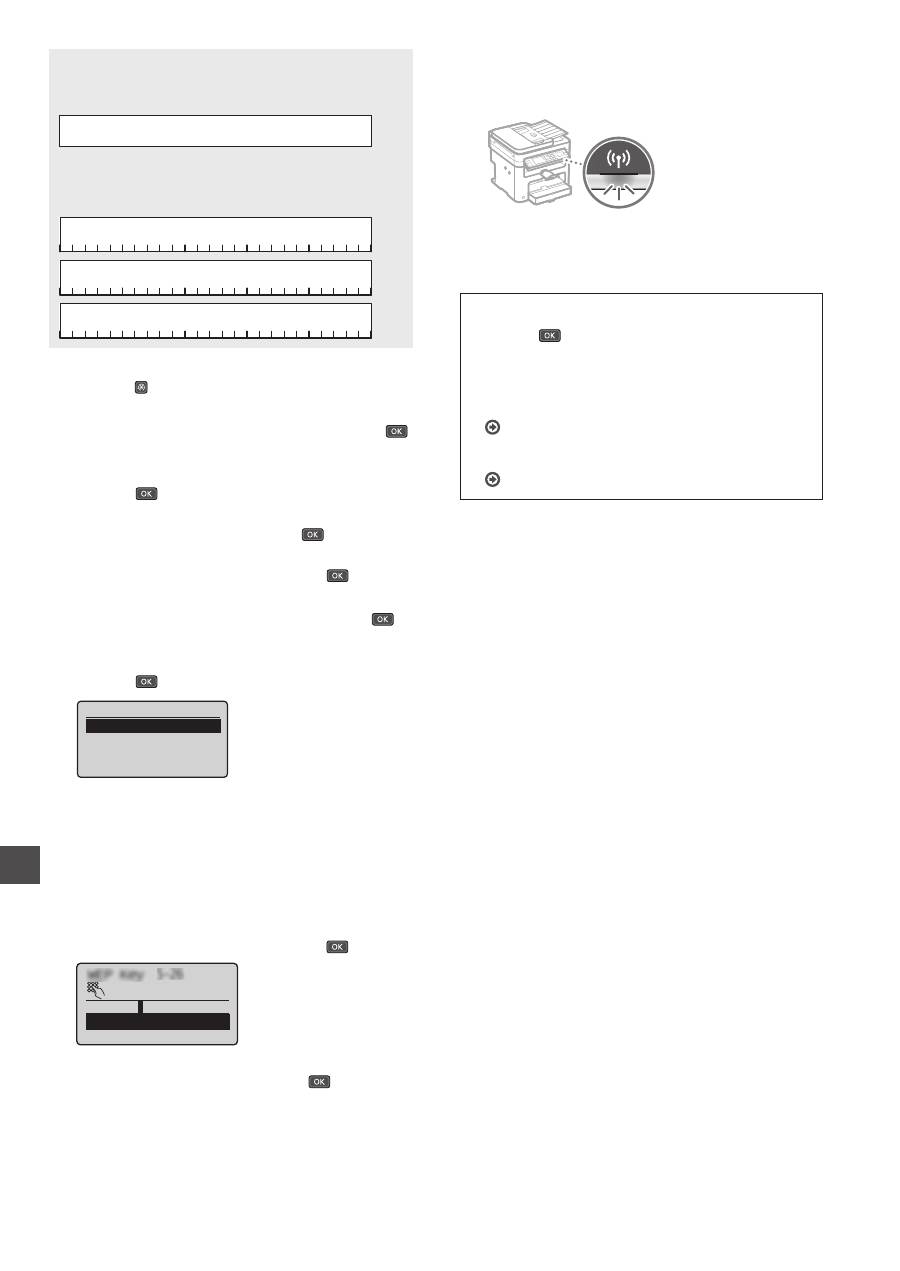
1
Provjera SSID-a ili mrežnog ključa za usmjerivač/
pristupnu točku za bežični LAN.
•
Provjerite naljepnicu na usmjerivaču za bežični LAN.
•
SSID ili mrežni ključ možete provjeriti pomoću alata
„Canon MF/LBP Wireless Setup Assistant“ (Pomoćnik za
postavljanje bežične MF/LBP mreže tvrtke Canon) koji ste
dobili na DVD-ROM-u s uređajem.
SampleABCD
WEP
01234567890123456789ABCDEF
SampleEFGHIJ
WPA-PSK
543210EDCBA
SampleK
WPA2-PSK
1234ABCD
Ako se podaci za usmjerivač za bežični LAN ne prikazuju,
kliknite gumb [Refresh] (Osvježi). Ako se podaci ne
prikažu čak ni nakon što kliknete gumb [Refresh] (Osvježi),
provjerite je li postavljanje računalnih postavki za
usmjerivač ili pristupnu točku za bežični LAN završeno.
2
Zapišite naziv SSID-a i ključa mreže koji su prikazani
u 1. koraku. Kada se prikaže više pristupnih točaka,
zapišite sve SSID-ove koji se prikažu.
Prijeđite na sljedeću stranicu
96
Hr
SSID
SSID je nekad napisan kao naziv mreže ili naziv pristupne
točke. Ako postoji više SSID-ova, sve ih zapišite.
Mrežni ključ
Nekad se naziva i PIN, WEP ključ, WPA/WPA2 pristupni izraz,
PSK ili unaprijed dijeljeni ključ.
3
Pritisnite .
4
Odaberite <Mrežne postavke>, a zatim pritisnite
.
5
Odaberite <Postav. bežičnog LAN-a>, a zatim
pritisnite
.
Ako se na zaslonu pojavi upit želite li omogućiti bežični
LAN, odaberite <Da>, a zatim pritisnite
.
6
Pročitajte prikazanu poruku i pritisnite
.
7
Odaberite <Postavke SSID>, a zatim pritisnite
.
8
Odaberite <Odabir pristupne točke>, a zatim
pritisnite
.
Postavke SSID
Odabir pristupne
...
8QHVLUXþQR
9
Odaberite usmjerivač za bežični LAN.
Ako je prikazano više odgovarajućih SSID-ova, odaberite
prvi ID na popisu (onaj koji ima najjači signal).
10
Unesite mrežni ključ koji ste zapisali.
Pomoću numeričkih tipki unesite mrežni ključ.
Odaberite <Primijeni>, a zatim pritisnite
.
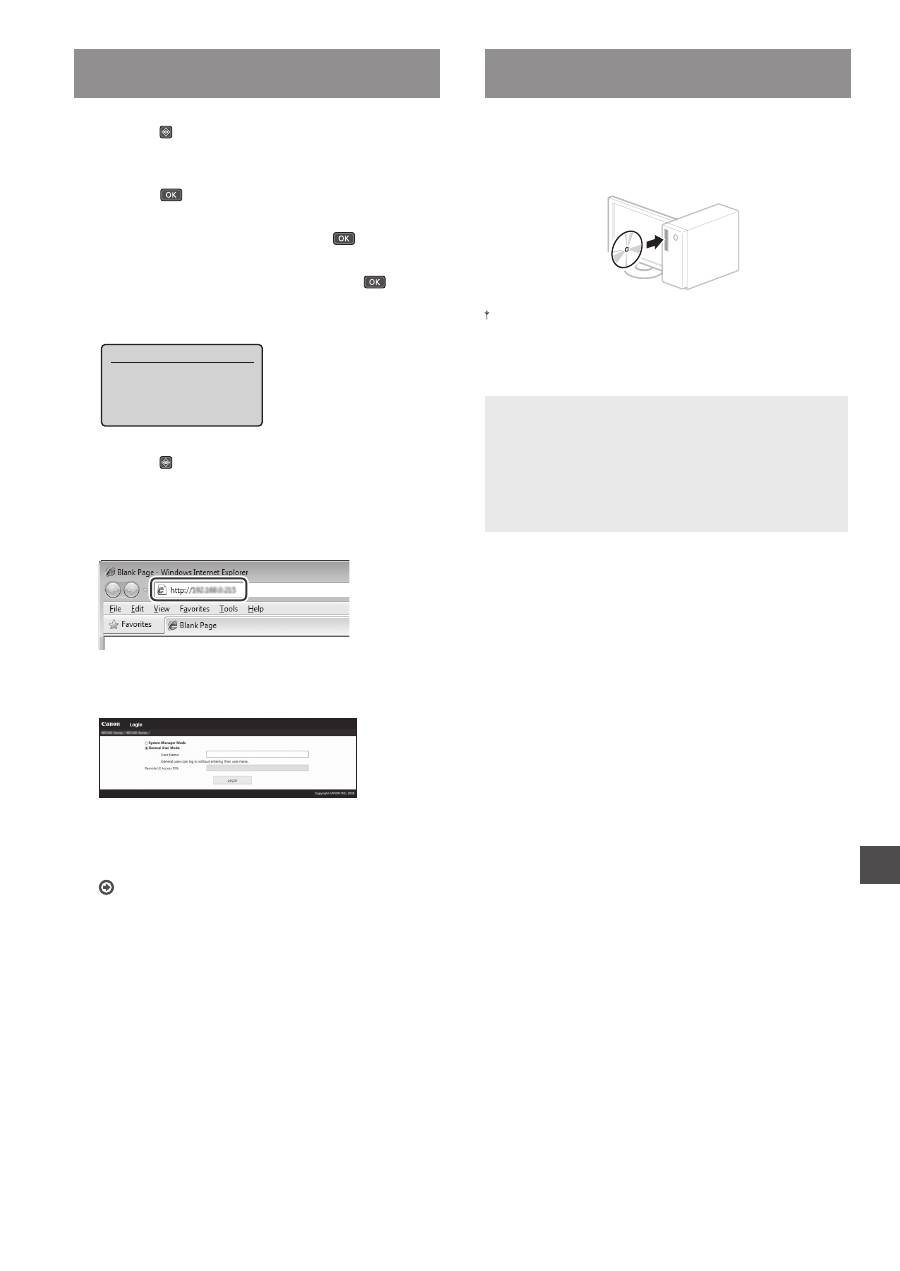
.OMXþ:(3]QDN
XXXXXXXX
3ULPLMHQL
>
1DþLQXQRVD$
11
Odaberite <Da>, a zatim pritisnite
.
12
Kad se prikaže zaslon <Spojeno.>, pričekajte da
Wi-Fi indikator prestane treptati te počne postojano
svijetliti.
13
Pričekajte otprilike 2 minute nakon povezivanja.
Tijekom tog razdoblja postavlja se IP adresa.
Kada se pojavi poruka o pogrešci:
Pritisnite
da biste zatvorili zaslon, provjerite je
li mrežni ključ točan, a potom pokušajte ponovno
namjestiti postavke.
Ako ni nakon ponovnih pokušaja ne uspijete otkriti
pristupnu točku, pogledajte sljedeći odjeljak.
Korisnički priručnik „Kada se pojavi poruka o pogrešci“
Ručno postavljanje IP adrese:
Korisnički priručnik „Povezivanje s bežičnim LAN-om“
97
Hr
Provjera je li postavljanje postavki bežičnog
LAN-a završeno
1
Pritisnite .
2
Odaberite <Mrežne informacije>, a zatim
pritisnite
.
3
Odaberite <IPv4>, a zatim pritisnite
.
4
Odaberite <IP adresa>, a zatim pritisnite
.
5
Zabilježite IP adresu.
IP adresa
XXX.XXX.XXX.XXX
6
Pritisnite .
7
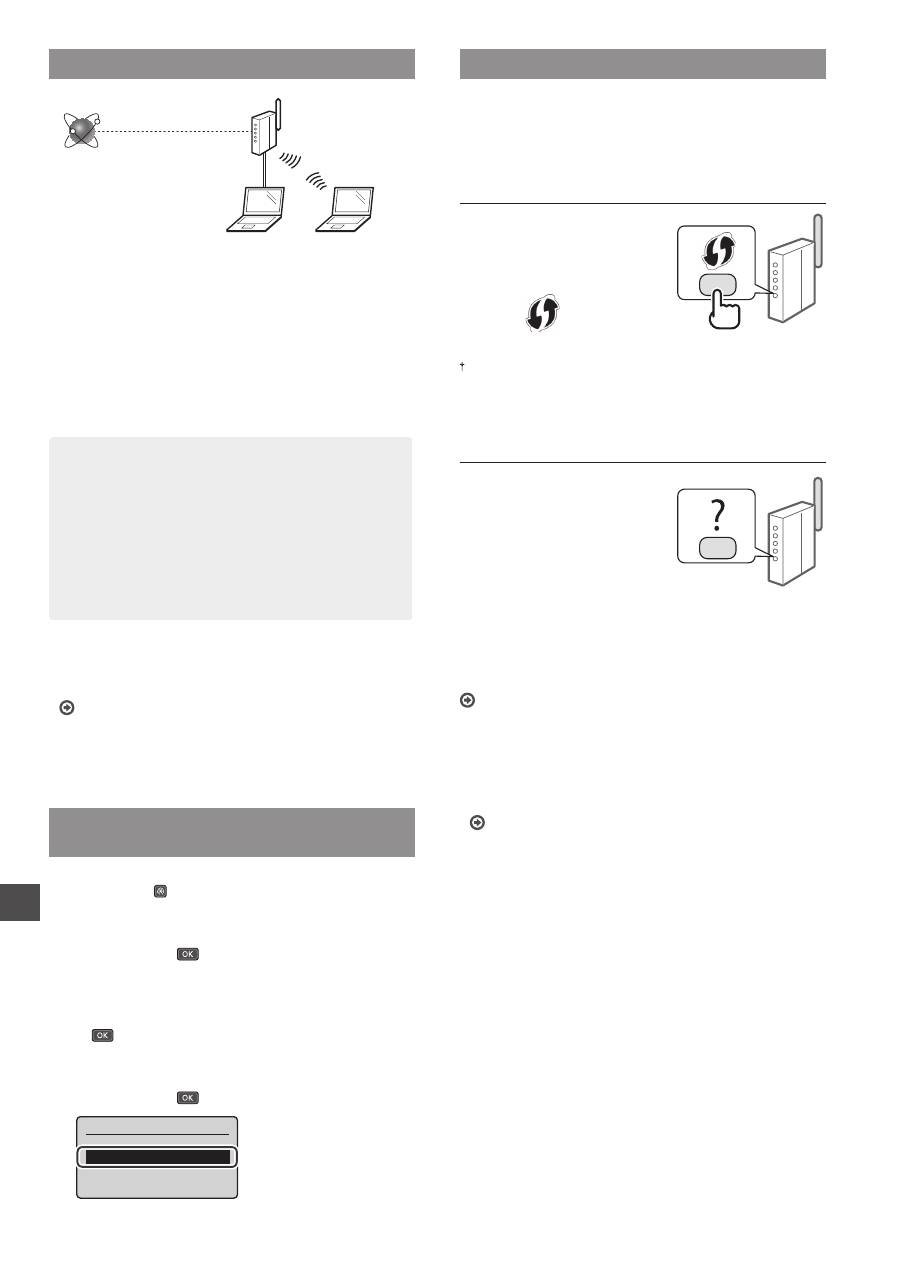
Pokrenite web-preglednik na računalu pa u adresno
polje upišite „http://<IP adresa računala>/“, a zatim
na tipkovnici pritisnite tipku [Enter].
8
Provjerite prikazuje li se zaslon sučelja Remote UI
(Korisničko sučelje za daljinski pristup).
Ako se zaslon prikazuje, veza je uspostavljena.
Kada se zaslon ne prikazuje ispravno:
Korisnički priručnik „Uobičajeni problemi“
Instalacija upravljačkog programa
ili softvera
Da biste pregledali pojedinosti o postupcima
instalacije:
Instalirajte upravljački program i softver pomoću priloženog
DVD-ROM-a.
Upravljački program možete preuzeti i s web-mjesta tvrtke Canon.
Pojedinosti o postupcima instalacije potražite u uputama za
instalaciju upravljačkog programa MF Driver Installation Guide
(Vodič za instalaciju MF upravljačkih programa).
Za korisnike operacijskog sustava Mac:
DVD-ROM koji se isporučuje uz računalo možda ne sadrži
upravljački program pisača za Mac OS. Ovisi kada je
računalo kupljeno. Pronađite i preuzmite odgovarajući
upravljački program na početnoj stranici tvrtke Canon.
Dodatne informacije o instalaciji ili korištenju upravljačkog
programa potražite u priručniku za upravljački program.
98
Hu
Ellenőrzés a beállítás előtt
Vezeték nélküli helyi
hálózati útválasztó
Internet
Megfelelően csatlakozik a számítógép az útválasztóhoz
(hozzáférési ponthoz) helyi hálózati kábellel vagy vezeték
nélküli helyi hálózattal?
További részletekért tekintse meg a használt hálózati eszköz
kezelési kézikönyvét, vagy lépjen kapcsolatba a gyártóval.
A számítógépen elvégezték a hálózati beállításokat?
Ha a számítógép nincs megfelelően konfi gurálva, akkor
előfordulhat, hogy a vezeték nélküli helyi hálózat még
a következő beállítások elvégzése után sem használható.
MEGJEGYZÉS
• Nincs lehetőség a vezetékes és a vezeték nélküli
helyi hálózat egyidejű csatlakoztatására. A készülék
alapbeállítása: „Vezetékes helyi hálózat”.
• Ha nem biztonságos hálózathoz csatlakozik, akkor
személyes adatai külső felek tudomására juthatnak.
Legyen óvatos.
• Ha az irodai helyi hálózaton keresztül csatlakozik,
forduljon a hálózati rendszergazdához.
•
A Kezdeti lépések kézikönyv „A kezdeti beállítások
megadása” című részének elolvasása után:
Folytassa az ezen az oldalon jobb oldalt található
„Az útválasztó ellenőrzése” című résszel.
A csatlakozási mód átváltása vezeték nélküli
helyi hálózati kapcsolatra
1
Nyomja le a billentyűt.
2
Válassza ki a <Hálózati beállítások> elemet, majd
nyomja meg az
gombot.
3
Válassza ki a <Vezetékes/vez. nélküli LAN
kiválasztása> elemet, majd nyomja meg
az
gombot.
4
Válassza ki a <Vezeték nélküli LAN> elemet, majd
nyomja meg az
gombot.
LAN kiválasztása
Vezetékes LAN
Vezeték nélküli LAN
Az útválasztó ellenőrzése
Válassza ki a csatlakozási módot a vezeték nélküli helyi
hálózathoz. A használt útválasztótól (hozzáférési ponttól)
függően válasszon a következő két mód közül.
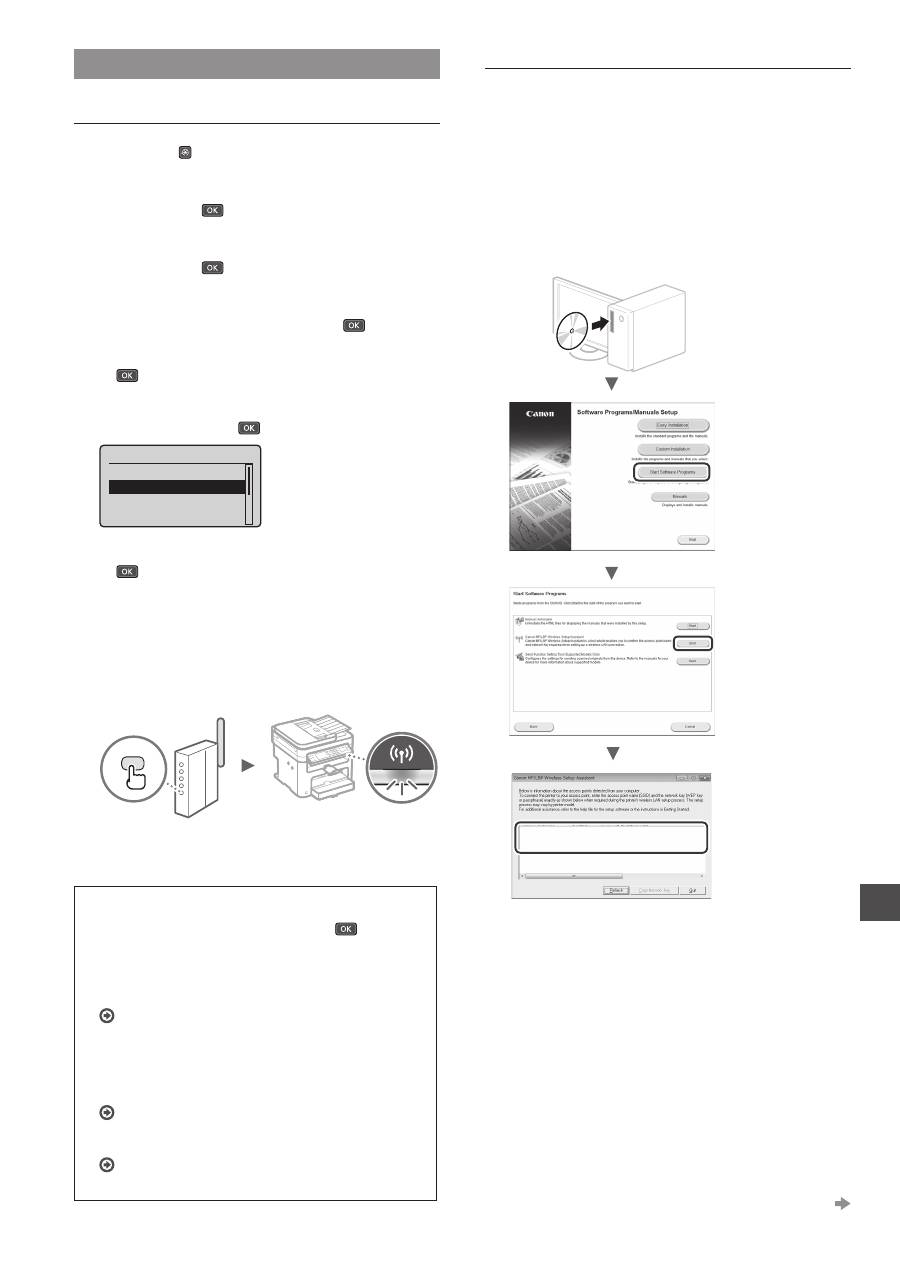
Ott egy gomb található.
Ez a készülék támogatja a WPS
(Wi-Fi Protected Setup) funkciót.
Könnyen elvégezheti a
beállítást, ha útválasztóján
(hozzáférési pontján) van egy
gomb, és a
jelzés fel van
tüntetve az
útválasztón.
Ha nem biztos benne, hogy az útválasztója támogatja a WPS
szabványt, olvassa el a termékhez mellékelt útmutatót, vagy forduljon
a termék gyártójához.
Nincs gomb.
Ha nincs gomb az útválasztón
(hozzáférési ponton), akkor
manuálisan választhatja ki
az SSID-t, és végezheti el
a beállításokat. Ebben az
esetben ismernie kell az
útválasztó (hozzáférési pont)
SSID-jét és hálózati kulcsát.
Az SSID azonosító és a hálózati kulcs megállapításához olvassa
el „A vezeték nélküli helyi hálózat megfelelő beállításának
ellenőrzése” (101. old.) részt.
WPS PIN-kódos mód szerinti/manuális beállítás:
Felhasználói kézikönyv „Csatlakozás vezeték nélküli helyi
hálózathoz”
•
A Kezdeti lépések kézikönyv „A kezdeti beállítások
megadása” című részének elolvasása után:
Folytassa a „Vezeték nélküli helyi hálózat beállítása” (99. old.)
rész 3. lépésével.
99
Hu
Vezeték nélküli helyi hálózat beállítása
Nyomógombos mód
1
Nyomja le a billentyűt.
2
Válassza ki a <Hálózati beállítások> elemet, majd
nyomja meg az
gombot.
3
Válassza ki a <Vez. nélk. LAN beáll.> elemet, majd
nyomja meg az
gombot.
Ha megjelenik egy képernyő, amelyik megkérdezi, hogy
engedélyezi-e a vezeték nélküli LAN hálózatot, válassza az
<Igen> lehetőséget, majd nyomja meg az
gombot.
4
Olvassa el a megjelenő üzenetet, és nyomja meg
az
gombot.
5
Válassza ki a <WPS nyomógomb mód> elemet,
majd nyomja meg az
gombot.
Vez. nélk. LAN beáll.
SSID-beállítások
WPS nyomógomb mód
WPS PIN-kód mód
Energiatakarékos m
...
6
Válassza az <Igen> lehetőséget, majd nyomja meg
az
gombot.
7
Nyomja hosszan* a gombot, amíg a jelzőfény
világítani vagy villogni nem kezd.
Azután, hogy a 6. lépésben megnyomta a <Igen> gombot,
2 percen belül nyomja meg a WPS gombot.
* A gomb lenyomva tartásának szükséges időtartama az Ön által
használt útválasztótól függően változhat.
8
Várjon kb. 2 percet a csatlakozás létrejötte után.
Ezalatt az idő alatt beállításra kerül az IP-cím.
Ha egy hibaüzenet jelenik meg:
A képernyő bezárásához nyomja meg az
gombot,
ellenőrizze, hogy megfelelő-e a hálózati kulcs, majd
próbálja meg újra a beállítást. Ha az újbóli próbálkozás
után sem észlelhető a hozzáférési pont, tekintse át
a következő részt.
Felhasználói kézikönyv „Ha hibaüzenet jelenik meg”
A hálózati kapcsolat ellenőrzése esetén:
Egy hálózathoz csatlakoztatott számítógép használatával
ellenőrizheti, hogy a készülék megfelelően csatlakozik-e
a hálózathoz.
Felhasználói kézikönyv „Hálózati beállítások megtekintése”
IP-cím beállítása manuálisan.
Felhasználói kézikönyv „Csatlakozás vezeték nélküli
helyi hálózathoz”
A hozzáférési pont manuális beállítása
1
A vezeték nélküli helyi hálózati útválasztó vagy
hozzáférési pont SSID azonosítójának vagy hálózati
kulcsának ellenőrzése.
•
Ellenőrizze a vezeték nélküli helyi hálózati útválasztón
található címkét.
•
Az SSID-t vagy hálózati kulcsot a készülékhez mellékelt
DVD-lemezen található „Canon MF/LBP Wireless
Setup Assistant” (Canon többfunkciós lézernyomtatók
vezeték nélküli beállítási segédprogramja) segítségével
ellenőrizheti.
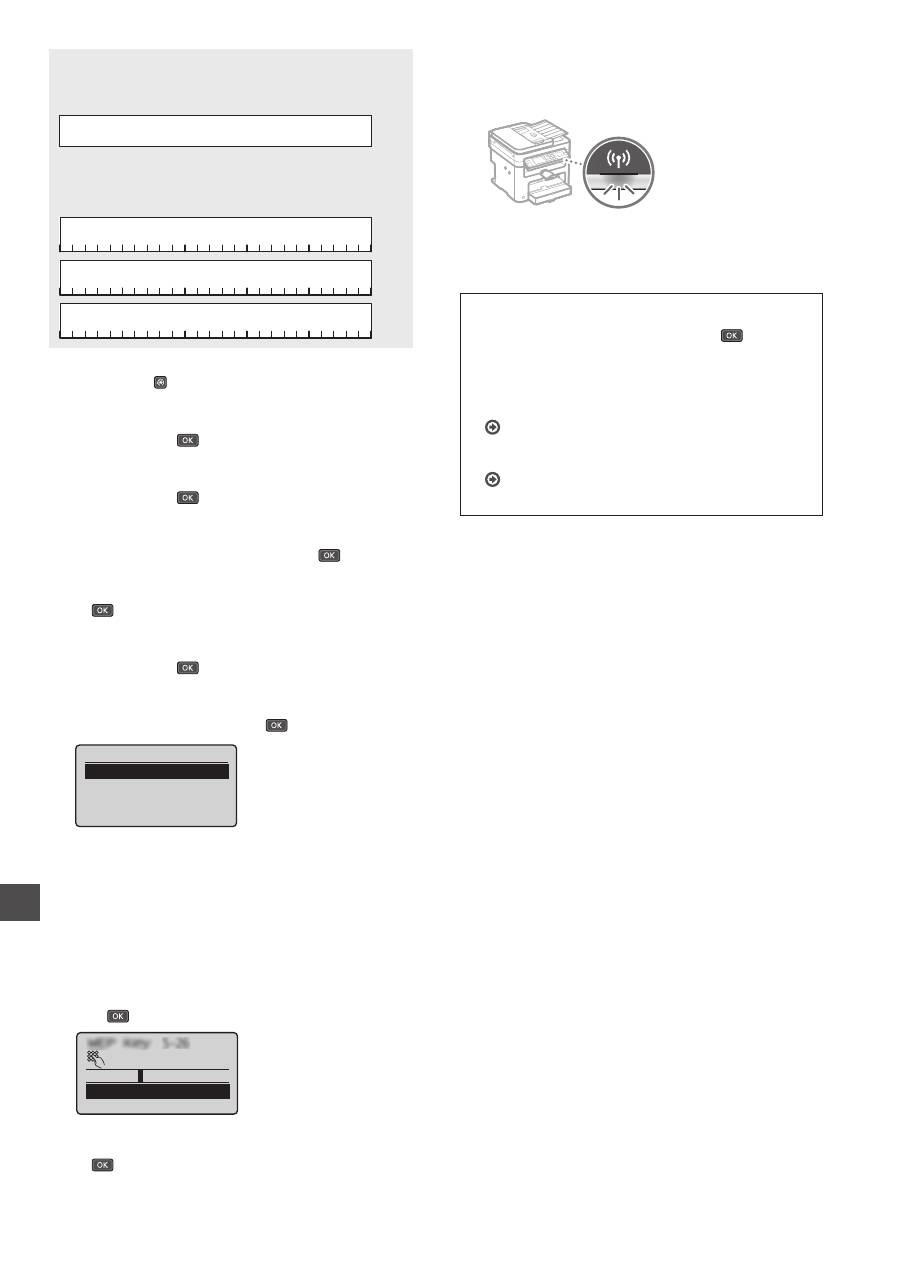
SampleABCD
WEP
01234567890123456789ABCDEF
SampleEFGHIJ
WPA-PSK
543210EDCBA
SampleK
WPA2-PSK
1234ABCD
Ha a vezeték nélküli helyi hálózati útválasztó adatai nem
jelennek meg, kattintson a [Refresh] (Frissítés) gombra. Ha
az adatok nem jelennek meg a [Refresh] (Frissítés) gomb
megnyomása után sem, ellenőrizze, hogy meg vannak-e
adva a számítógépen a vezeték nélküli helyi hálózati
útválasztó (hozzáférési pont) beállításai.
2
Írja le az 1. lépésben megjelenített SSID azonosító
és hálózati kulcs nevét. Ha több hozzáférési pont
is látható, írja le az összes megjelenített SSID
azonosítót.
Tovább a következő oldalra
100
Hu
SSID
Ez néha hálózat vagy hozzáférési pont neveként kerül
feltüntetésre. Ha több SSID is van, mindet írja le.
Hálózati kulcs
További elnevezései: PIN, WEP-kulcs, WPA-/WPA2-jelszó,
PSK vagy előmegosztott kulcs.
3
Nyomja le a billentyűt.
4
Válassza ki a <Hálózati beállítások> elemet, majd
nyomja meg az
gombot.
5
Válassza ki a <Vez. nélk. LAN beáll.> elemet, majd
nyomja meg az
gombot.
Ha megjelenik egy képernyő, amelyik megkérdezi, hogy
engedélyezi-e a vezeték nélküli LAN hálózatot, válassza az
<Igen> lehetőséget, majd nyomja meg az
gombot.
6
Olvassa el a megjelenő üzenetet, és nyomja meg
az
gombot.
7
Válassza ki az <SSID-beállítások> elemet, majd
nyomja meg az
gombot.
8
Válassza ki a <Hozzáférési pont kiválasztása>
elemet, majd nyomja meg az
gombot.
SSID-beállítások
Hozzáférési pont ki
...
Kézi megadás
9
Válasszon egy vezeték nélküli helyi hálózati
útválasztót.
Ha több megfelelő SSID is látható, válassza a listában
legelöl szereplő azonosítót (ennek van a legerősebb jele).
10
Adja meg a feljegyzett hálózati kulcsot.
Írja be a hálózati kulcsot a számgombokkal.
Válassza ki az <Alkalmaz> elemet, majd nyomja meg
az
gombot.
WEP-kulcs (5-26 kar.)
XXXXXXXX
<
Alkalmaz
>
Beviteli mód: A
11
Válassza az <Igen> lehetőséget, majd nyomja meg
az
gombot.
12
A <Csatlakoztatva.> képernyő megjelenése
után várjon addig, amíg a Wi-Fi jelzőfény villogása
abbamarad, és folyamatos világításra vált át.
13
Várjon kb. 2 percet a csatlakozás létrejötte után.
Ezalatt az idő alatt beállításra kerül az IP-cím.
Ha egy hibaüzenet jelenik meg:
A képernyő bezárásához nyomja meg az
gombot,
ellenőrizze, hogy megfelelő-e a hálózati kulcs, majd
próbálja meg újra a beállítást.
Ha az újbóli próbálkozás után sem észlelhető
a hozzáférési pont, tekintse át a következő részt.
Felhasználói kézikönyv „Ha hibaüzenet jelenik meg”
IP-cím beállítása manuálisan.
Felhasználói kézikönyv „Csatlakozás vezeték nélküli
helyi hálózathoz”




