
Canon i-SENSYS MF244dw – page 4
Manual for Canon i-SENSYS MF244dw
Table of contents
61
Ru
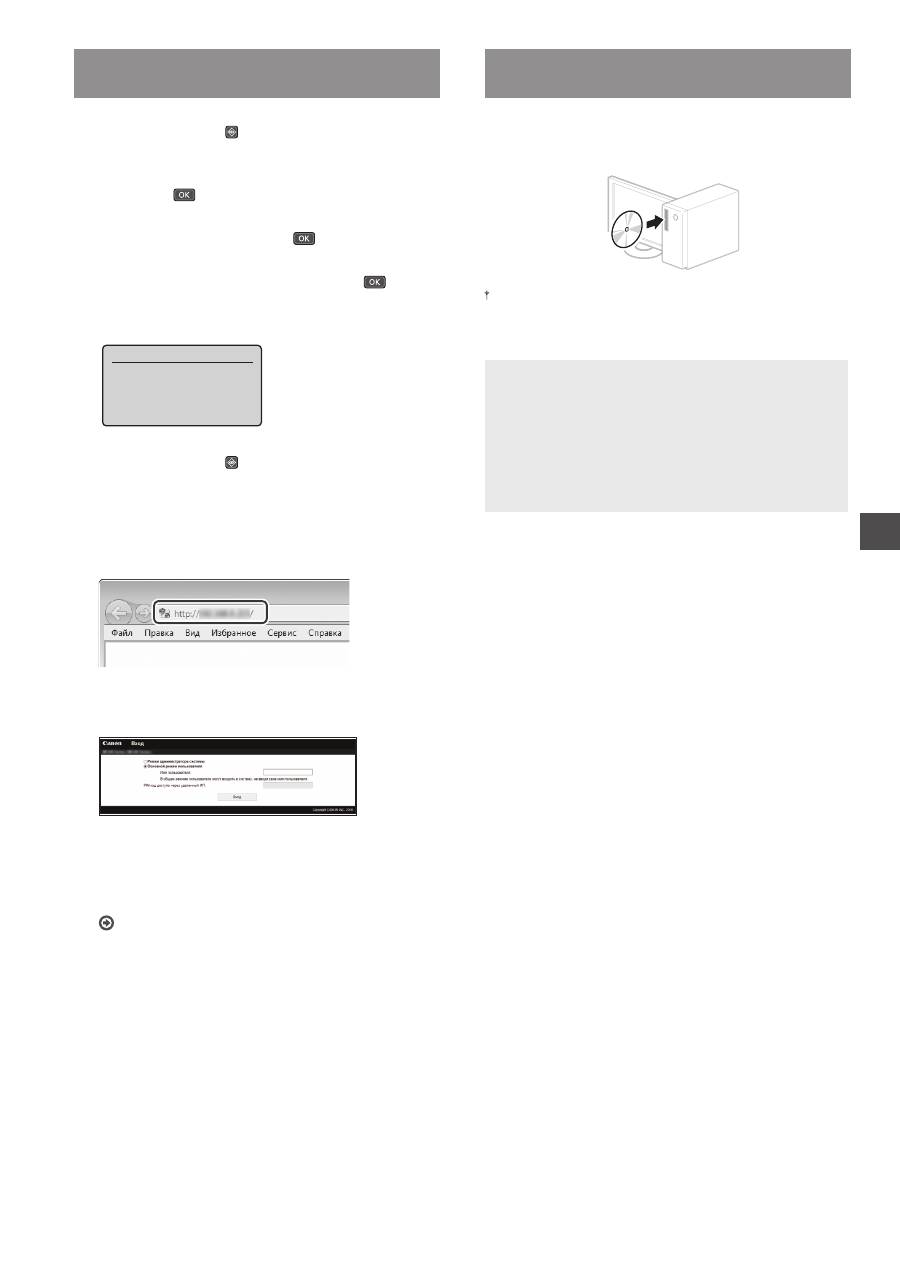
Проверка того, что настройка
беспроводной сети LAN завершена
1
Нажмите клавишу .
2
Выберите пункт <Сетевая информация>
и нажмите
.
3
Выберите <IPv4> и нажмите
.
4
Выберите пункт <IP-адрес> и нажмите
.
5
Запишите IP-адрес.
,3ɚɞɪɟɫ
XXX.XXX.XXX.XXX
6
Нажмите клавишу .
7
Запустите веб-браузер на компьютере,
в адресной строке введите http://<IP-адрес
аппарата>/, а затем нажмите клавишу [Ввод]
на клавиатуре.
8
Убедитесь, что отображается экран
Удаленного ИП.
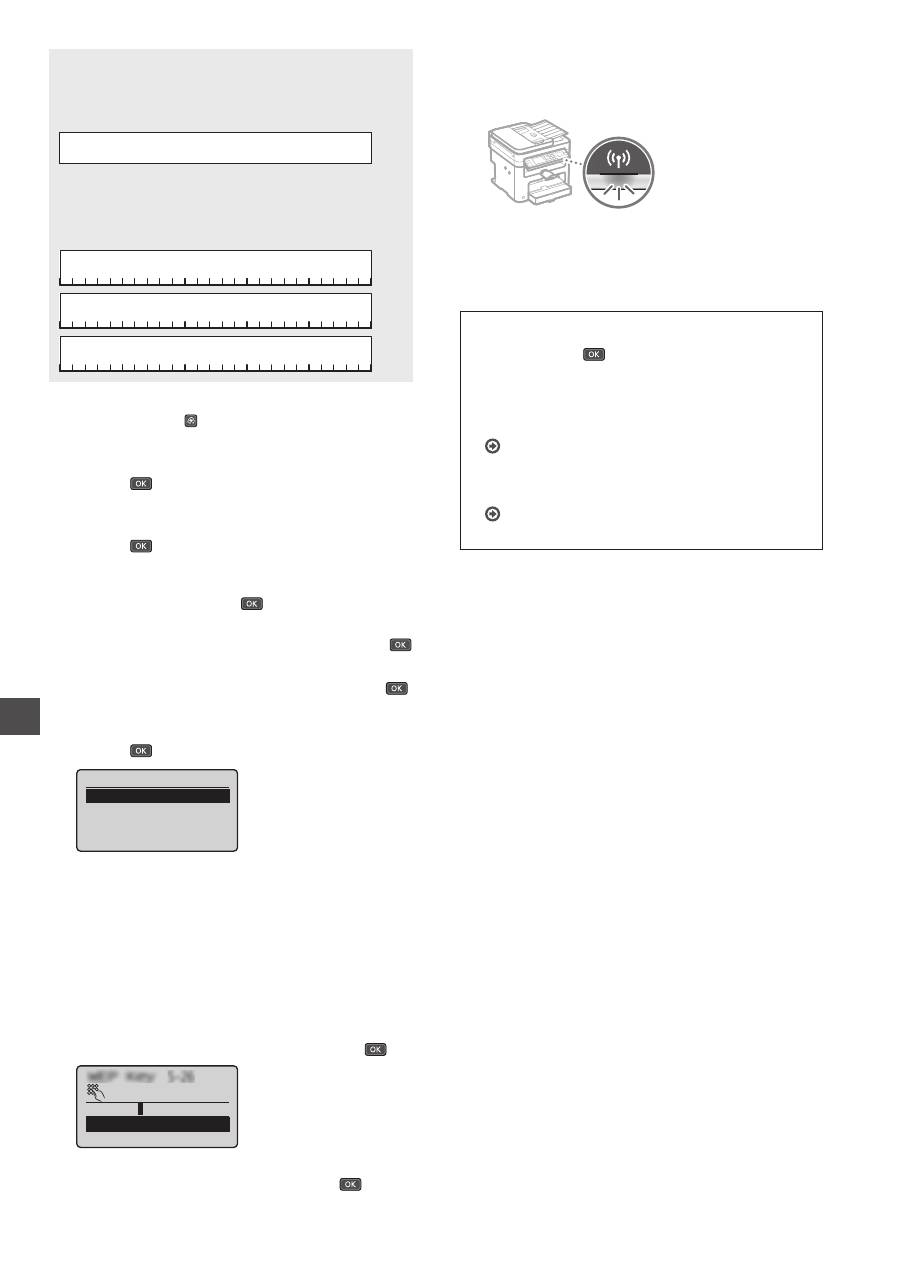
Подключение установлено, если
отображается экран.
Если экран не отображается должным образом:
Руководство пользователя, раздел
«Распространенные проблемы»
Установка драйвера или программного
обеспечения
Описание процедур установки:
Установите драйвер и программное обеспечение
с DVD-диска, идущего в комплекте.
Драйвер также можно загрузить на веб-сайте Canon.
Подробнее о порядке установки см. в документе
«Руководство по установке драйверов MF».
Для пользователей Mac OS:
На DVD-диске, входящем в комплект поставки этого
устройства, может не оказаться драйвера принтера
для Mac OS. Это зависит от даты приобретения
аппарата. Вы можете найти и загрузить необходимый
драйвер на главной странице сайта Canon. Подробную
информацию об установке и использовании драйвера
см. в руководстве по установке драйверов.
62
Uk
Перевірка перед налаштуванням
Маршрутизатор
бездротової локальної
мережі
Інтернет
Чи правильно підключено комп’ютер до
маршрутизатора (або точки доступу) за допомогою
кабелю локальної мережі або бездротової
локальної мережі?
Для отримання додаткової інформації ознайомтеся із
супровідним посібником з експлуатації мережевого
пристрою або зверніться до виробника.
Чи завершено налаштування параметрів мережі
на комп’ютері?
Якщо комп’ютер налаштовано неправильно, підключення
до бездротової локальної мережі може не вдатися навіть
після встановлення описаних нижче настройок.
ПРИМІТКА
• Неможливо використовувати дротову та бездротову
локальні мережі одночасно. Крім того, для апарата
за умовчанням установлено настройку «Дротова
локальна мережа».
• У разі підключення до незахищеної мережі сторонні
особи можуть отримати доступ до вашої особистої
інформації. Будьте обережні.
• У разі встановлення підключення до локальної
мережі в офісі зверніться до адміністратора мережі.
•
Виконання дій, описаних у розділі «Встановлення
початкових параметрів» у посібнику «Початок
роботи».
Перейдіть до розділу «Перевірка маршрутизатора»
праворуч на цій сторінці.
Змінення способу підключення на підключення
через бездротову локальну мережу
1
Натисніть кнопку .
2
Виберіть елемент <Network Settings> (Параметри
мережі), а потім натисніть клавішу
.
3
Виберіть елемент <Select Wired/Wireless LAN>
(Вибір дротової чи бездротової локальної
мережі), а потім натисніть клавішу
.
4
Виберіть елемент <Wireless LAN> (Бездротова
локальна мережа), а потім натисніть клавішу
.
Select LAN
Wired LAN
Wireless LAN
Перевірка маршрутизатора
Виберіть спосіб підключення до бездротової локальної
мережі. Залежно від типу свого маршрутизатора (або точки
доступу) виберіть один із наведених нижче способів.
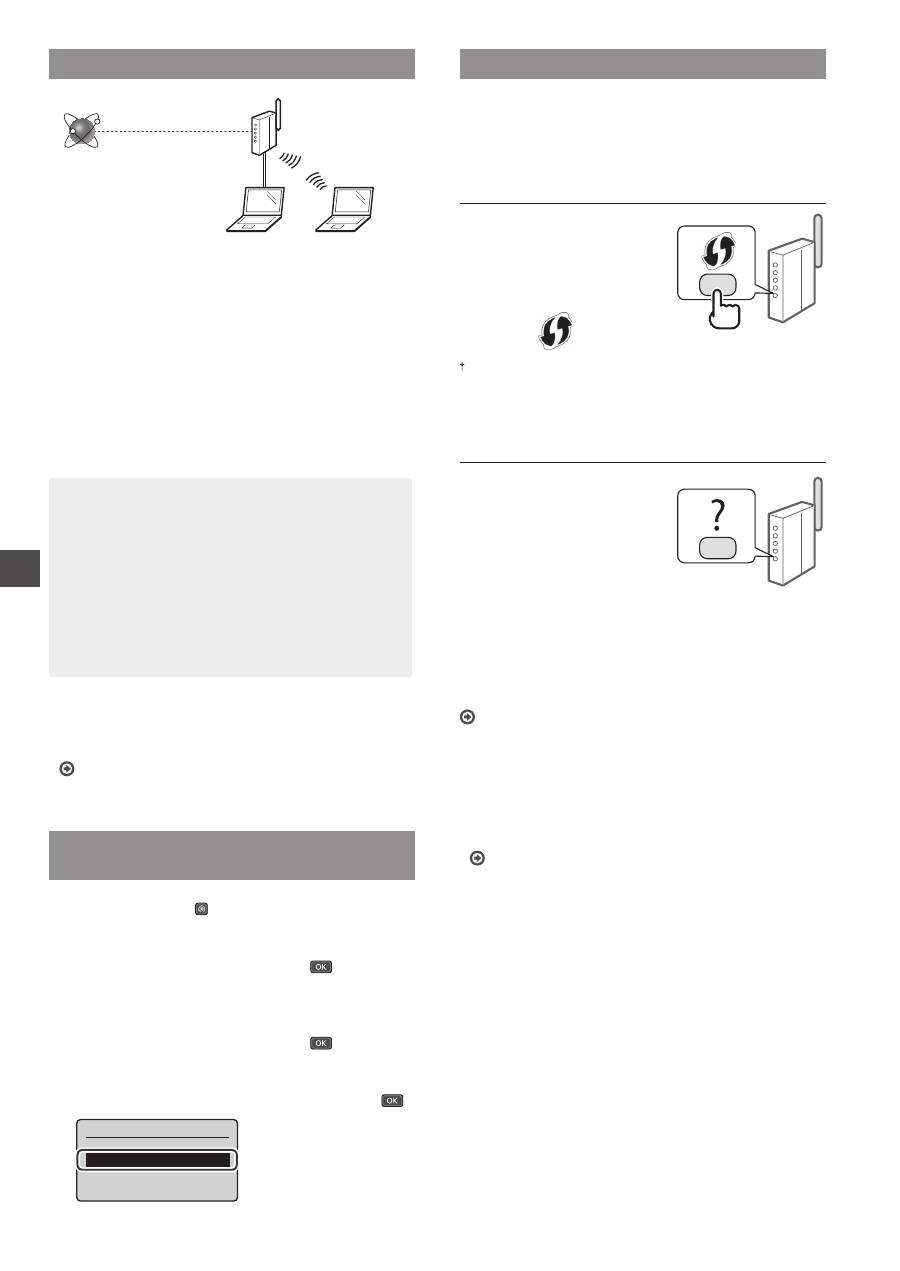
Наявність кнопки
Цей апарат підтримує WPS
(Захищене настроювання
Wi-Fi). Налаштування можна
легко виконати, якщо на
маршрутизаторі (точці
доступу) доступна кнопка
з позначкою
.
Якщо ви не впевнені, чи маршрутизатор підтримує функцію WPS,
перегляньте посібник, який входить до комплекту постачання
пристрою, або зверніться до виробника.
Відсутність кнопки
Якщо на маршрутизаторі
(або точці доступу) немає
кнопки, можна вибрати SSID
вручну та виконати настройки.
У такому випадку потрібно
запам’ятати SSID та мережевий
ключ маршрутизатора (або
точки доступу).
Інформацію про способи з’ясування ідентифікатора SSID
і мережевого ключа див. у розділі «Перевірка завершення
настроювання бездротової локальної мережі» (стор. 65).
Настроювання за методом PIN-коду WPS/настроювання
вручну
Розділ «Підключення до бездротової локальної мережі»
в Посібнику користувача
•
Виконання дій, описаних у розділі «Встановлення
початкових параметрів» у посібнику «Початок
роботи».
Перейдіть до кроку 3 розділу «Настроювання бездротової
локальної мережі» (стор. 63).
63
Uk
Настроювання бездротової локальної мережі
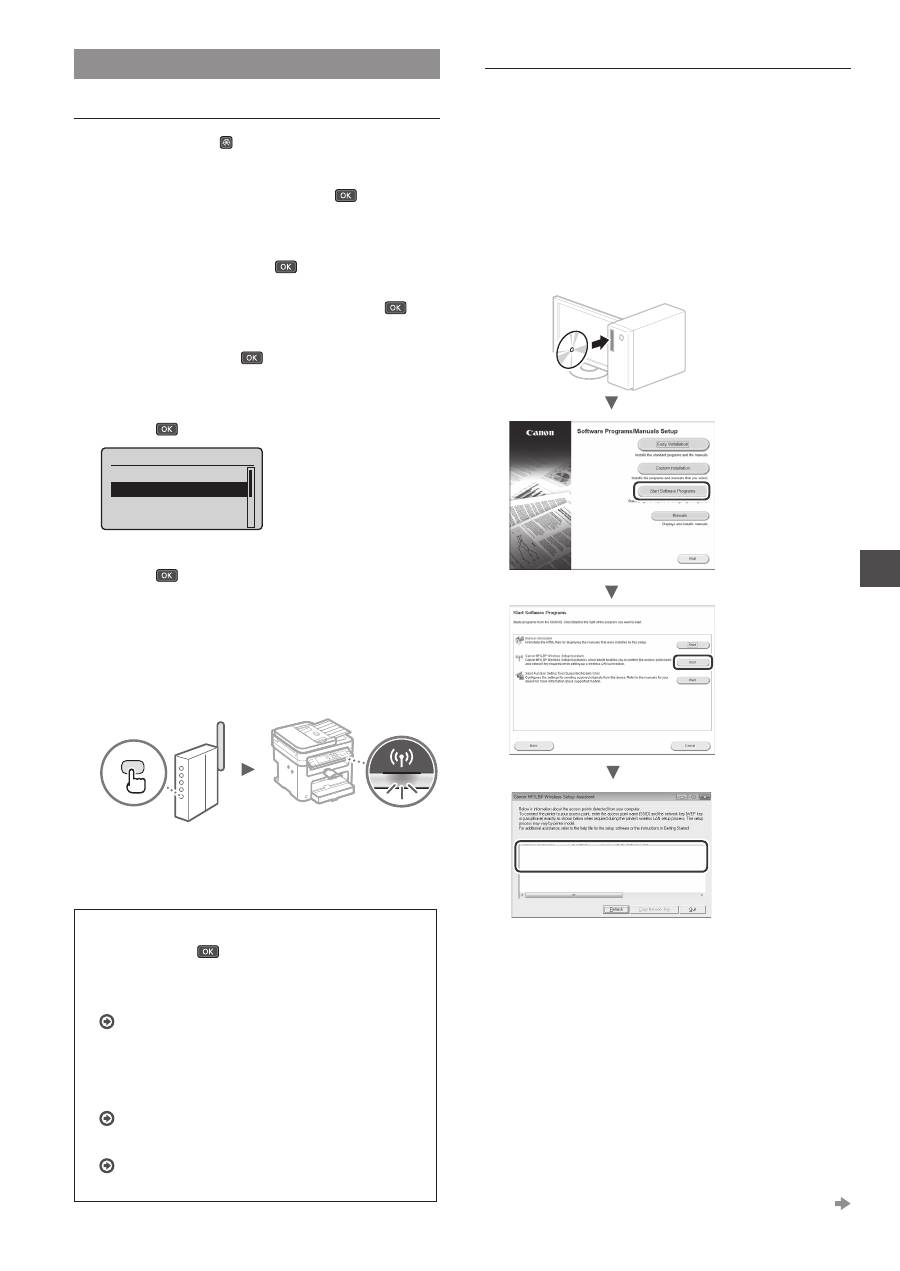
Кнопковий режим
1
Натисніть кнопку .
2
Виберіть елемент <Network Settings> (Параметри
мережі), а потім натисніть клавішу
.
3
Виберіть елемент <Wireless LAN Settings>
(Параметри бездротової локальної мережі),
а потім натисніть клавішу
.
Якщо з’явиться екран із запитом на ввімкнення бездротової
локальної мережі, виберіть <Yes> (Так) і натисніть
.
4
Прочитайте повідомлення, що відображається,
та натисніть клавішу
.
5
Виберіть елемент <WPS Push Button Mode>
(Кнопковий режим WPS), а потім натисніть
клавішу
.
Wireless LAN Settings
SSID Settings
WPS Push Button Mode
WPS PIN Code Mode
Power Save Mode
6
Виберіть варіант <Yes> (Так), а потім натисніть
клавішу
.
7
Натисніть і утримуйте кнопку*, доки не
засвітиться або не заблимає індикатор.
Вибравши на кроці 6 варіант <Yes> (Так), натисніть
і утримуйте протягом 2 хвилин кнопку WPS.
* Час утримання кнопки може відрізнятися залежно від
маршрутизатора, який використовується.
8
Після встановлення підключення зачекайте
приблизно 2 хвилини.
У цей час надсилається IP-адреса.
У разі появи повідомлення про помилку
Натисніть клавішу
, щоб закрити екран, перевірте
правильність мережевого ключа й повторіть налаштування
параметрів. Якщо точку доступу не вдається виявити навіть
після повторних спроб, див. указані нижче розділи.
Розділ «Якщо відображається повідомлення про помилку»
в Посібнику користувача
Під час перевірки мережевого з’єднання
Можна перевірити, чи апарат правильно підключено до мережі,
використовуючи комп’ютер, який підключено до тієї самої мережі.
Розділ «Перегляд параметрів мережі» в Посібнику користувача
Настроювання IP-адреси вручну
Розділ «Підключення до бездротової локальної мережі»
в Посібнику користувача
Настроювання точки доступу вручну
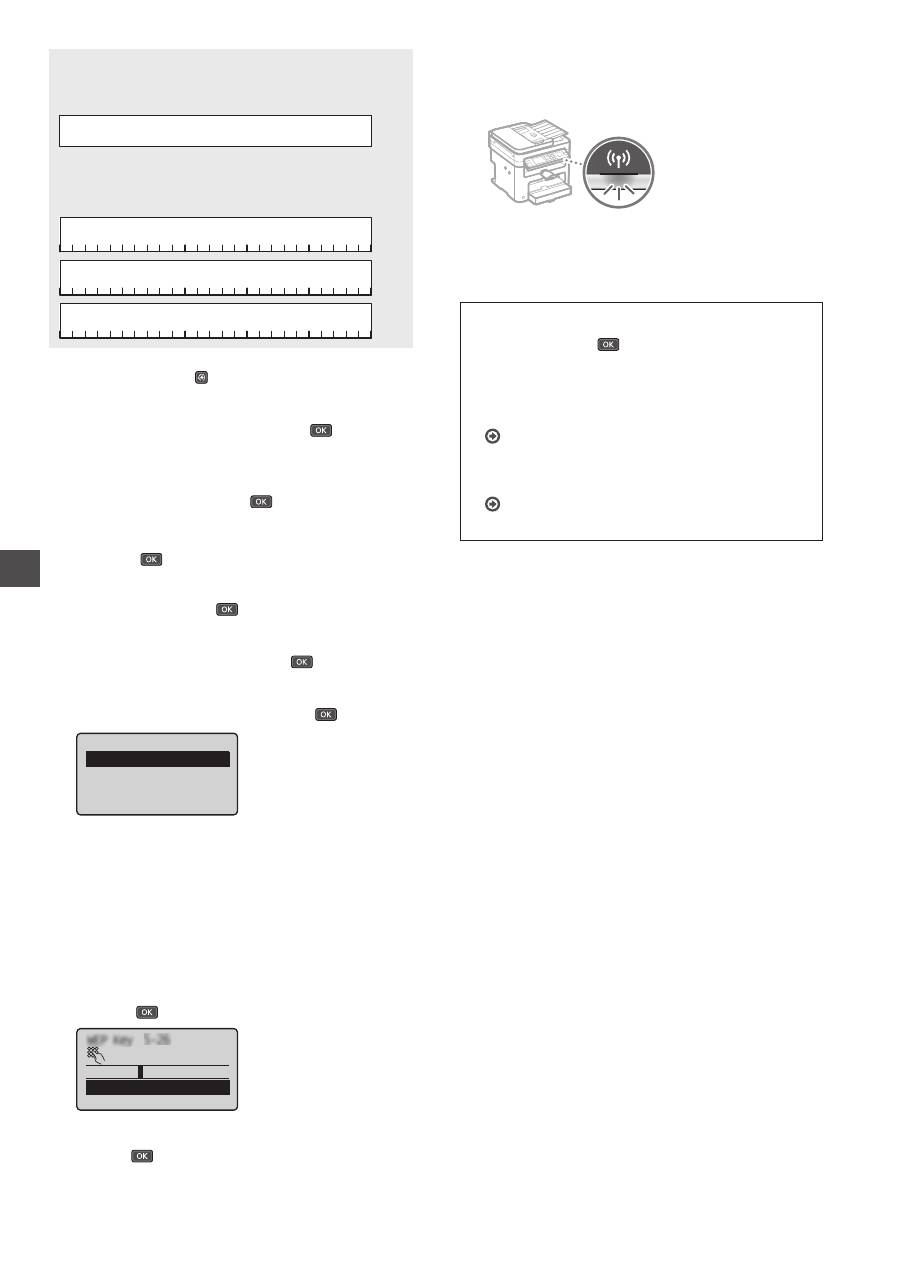
1
Перевірте, чи для маршрутизатора бездротової
локальної мережі/точки доступу введено
правильний ідентифікатор SSID або
мережевий ключ.
•
Перевірте надпис на маршрутизаторі бездротової
локальної мережі.
•
Щоб перевірити ідентифікатор SSID або мережевий
ключ, можна використати програму Canon MF/LBP
Wireless Setup Assistant (Помічник із бездротового
настроювання Canon MF/LBP), доступну на DVD-диску,
що входить до комплекту постачання апарата.
SampleABCD
WEP
01234567890123456789ABCDEF
SampleEFGHIJ
WPA-PSK
543210EDCBA
SampleK
WPA2-PSK
1234ABCD
Якщо інформація про маршрутизатор бездротової
локальної мережі не відображається, натисніть кнопку
[Refresh] (Оновити). Якщо після клацання кнопки
[Refresh] (Оновити) інформація не відобразиться,
перевірте, чи завершено налаштування комп’ютера
для маршрутизатора бездротової локальної мережі
(або точки доступу).
2
Запишіть назву ідентифікатора SSID і мережевого
ключа, що відображено на кроці 1. Якщо
відображається кілька точок доступу, запишіть усі
відображені ідентифікатори SSID.
Перейдіть на наступну сторінку
64
Uk
Ідентифікатор SSID
Деколи його зазначено як ім’я мережі або ім’я точки
доступу. Якщо ідентифікаторів SSID кілька, запишіть їх усі.
Мережевий ключ
Деколи цей ключ зазначено як PIN-код, ключ WEP, парольну
фразу WPA/WPA2, PSK або попередньо наданий ключ.
3
Натисніть кнопку .
4
Виберіть елемент <Network Settings> (Параметри
мережі), а потім натисніть клавішу
.
5
Виберіть елемент <Wireless LAN Settings>
(Параметри бездротової локальної мережі),
а потім натисніть клавішу
.
Якщо з’явиться екран із запитом на ввімкнення
бездротової локальної мережі, виберіть <Yes> (Так)
і натисніть
.
6
Прочитайте повідомлення, що відображається,
та натисніть клавішу
.
7
Виберіть елемент <SSID Settings> (Параметри
SSID), а потім натисніть клавішу
.
8
Виберіть <Select Access Point> (Вибір точки
доступу), а потім натисніть клавішу
.
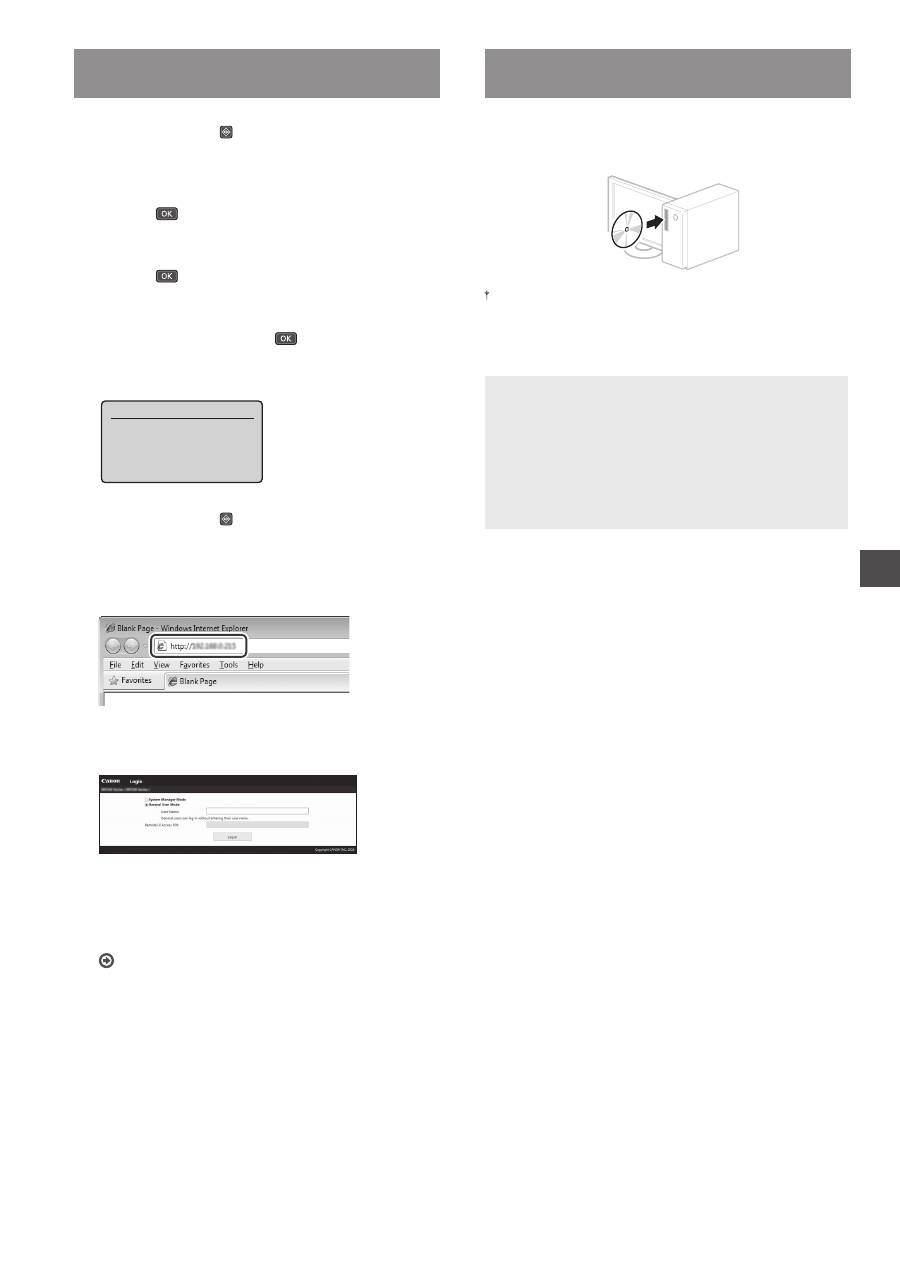
SSID Settings
Select Access Point
Enter Manually
9
Виберіть маршрутизатор бездротової локальної
мережі.
Якщо відображається кілька відповідних SSID, виберіть
той ідентифікатор, який наведено першим у списку
(його сигнал найсильніший).
10
Введіть записаний мережевий ключ.
Введіть мережевий ключ за допомогою цифрових клавіш.
Виберіть елемент <Apply> (Застосувати), а потім натисніть
клавішу
.
WEP Key (5-26 Char.)
XXXXXXXX
<Apply>
Entry Mode: A
11
Виберіть варіант <Yes> (Так), а потім натисніть
клавішу
.
12
Після відображення екрана <Connected.>
(Підключено.) зачекайте, доки індикатор Wi-Fi
припинить блимати й увімкнеться.
13
Після встановлення підключення зачекайте
приблизно 2 хвилини.
У цей час надсилається IP-адреса.
У разі появи повідомлення про помилку
Натисніть клавішу
, щоб закрити екран, перевірте
правильність мережевого ключа й повторіть
налаштування параметрів.
Якщо точку доступу не вдається виявити навіть після
повторних спроб, див. указані нижче розділи.
Розділ «Якщо відображається повідомлення про
помилку» в Посібнику користувача
Настроювання IP-адреси вручну
Розділ «Підключення до бездротової локальної
мережі» в Посібнику користувача
65
Uk
Перевірка завершення настроювання
бездротової локальної мережі
1
Натисніть кнопку .
2
Виберіть елемент <Network Information>
(Інформація про мережу), а потім натисніть
клавішу
.
3
Виберіть елемент <IPv4>, а потім натисніть
клавішу
.
4
Виберіть елемент <IP Address> (IP-адреса),
а потім натисніть клавішу
.
5
Запишіть IP-адресу.
IP Address
XXX.XXX.XXX.XXX
6
Натисніть кнопку .
7
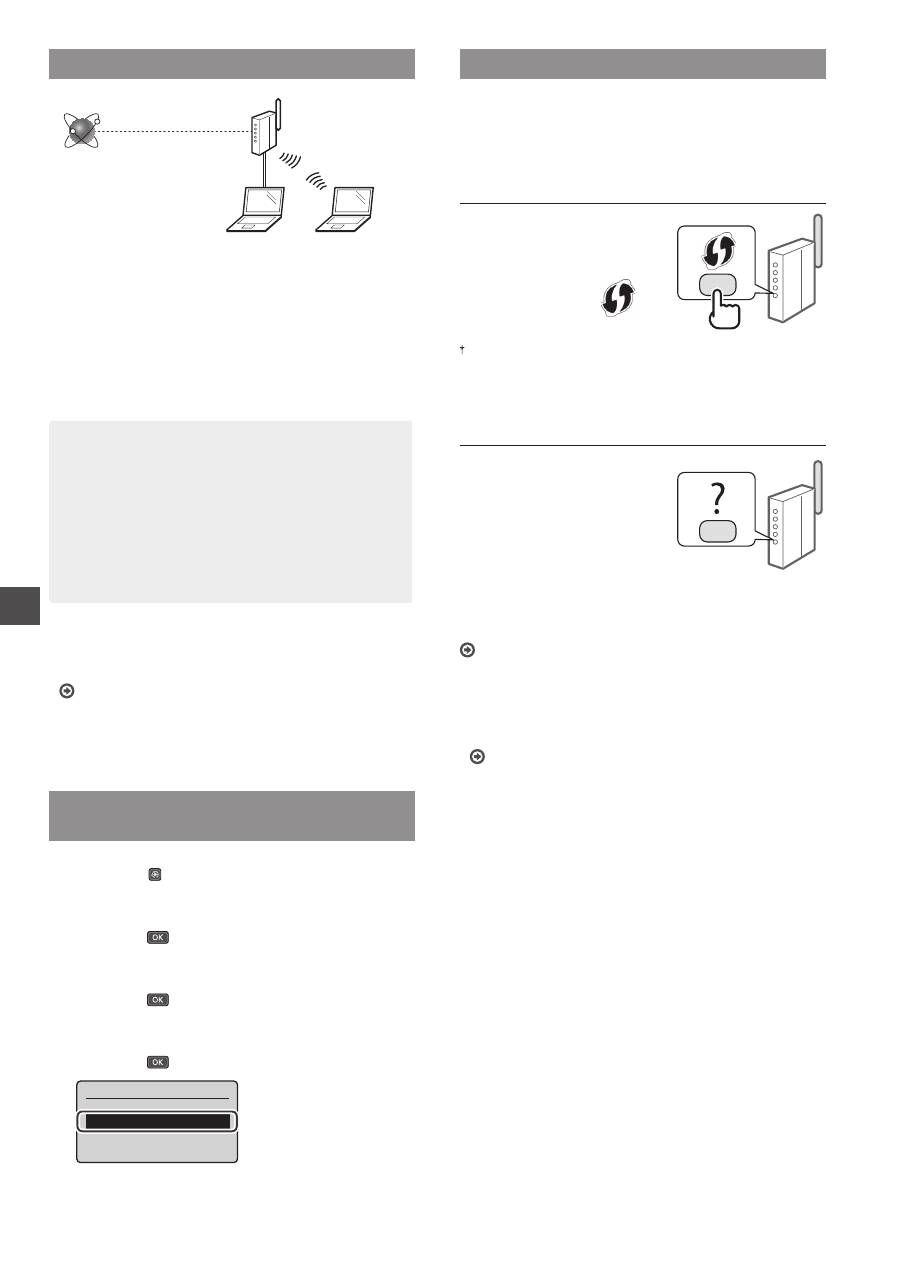
Запустіть на комп’ютері веб-браузер. У поле
адреси введіть «http://<IP-адреса апарата>/»,
а потім натисніть на клавіатурі клавішу [Enter].
8
Перевірте, чи відобразився екран Remote UI
(Інтерфейс віддаленого користувача).
Коли екран відобразиться, підключення
встановлено.
У разі неправильного відображення екрана
Розділ «Поширені проблеми» в Посібнику користувача
Установлення драйвера та програмного
забезпечення
Докладна інформація про встановлення
Установіть драйвер і програмне забезпечення,
використовуючи наданий DVD-диск.
Драйвер можна також завантажити на веб-сайті Canon.
Для отримання докладної інформації про процедуру
інсталяції див. MF Driver Installation Guide (Посібник
зі встановлення драйвера MF).
Для користувачів Mac OS
DVD-диск, що входить до комплекту постачання
цього апарата, може не містити драйвер принтера
для операційної системи Mac OS. Це залежить від
дати придбання апарата. Відшукайте та завантажте
потрібний драйвер на домашній сторінці веб-сайту
Canon. Докладну інформацію про встановлення або
використання драйвера див. в посібнику до драйвера.
66
Lv
Pārbaude pirms iestatīšanas
Bezvadu LAN
maršrutētājs
Internets
Vai dators ir pareizi pievienots maršrutētājam (piekļuves
punktam), izmantojot LAN kabeli vai bezvadu LAN?
Papildinformāciju skatiet izmantotās tīkla ierīces rokasgrāmatā
vai arī sazinieties ar tīkla ierīces ražotāju.
Vai datorā ir norādīti tīkla iestatījumi?
Ja dators nav pareizi konfi gurēts, iespējams, nevarēsit izmantot
bezvadu LAN savienojumu pat pēc tālāk minēto iestatījumu
norādīšanas.
PIEZĪME
• Vienlaikus nevar izmantot gan vadu LAN, gan bezvadu
LAN. Turklāt iekārtai pēc noklusējuma ir iestatīts
bezvadu LAN.
• Ja izveidojat savienojumu ar nedrošu tīkla vidi, jūsu
personiskā informācija var tik izpausta trešajām
personām. Esiet piesardzīgs.
• Ja birojā veidojat savienojumu, izmantojot LAN,
sazinieties ar tīkla administratoru.
•
Ja darbu turpināt no Sagatavošana darbam sadaļas
“Sākotnējo iestatījumu norādīšana”:
Pārejiet pie darbības “Maršrutētāja pārbaude”, kas aprakstīta
šīs lapas labajā pusē.
Savienojuma metodes iestatīšana uz
bezvadu LAN
1
Nospiediet .
2
Izvēlieties <Tīkla iestatījumi> un pēc tam
nospiediet
.
3
Izvēlieties <Atlasīt vadu/bezvadu LAN> un pēc tam
nospiediet
.
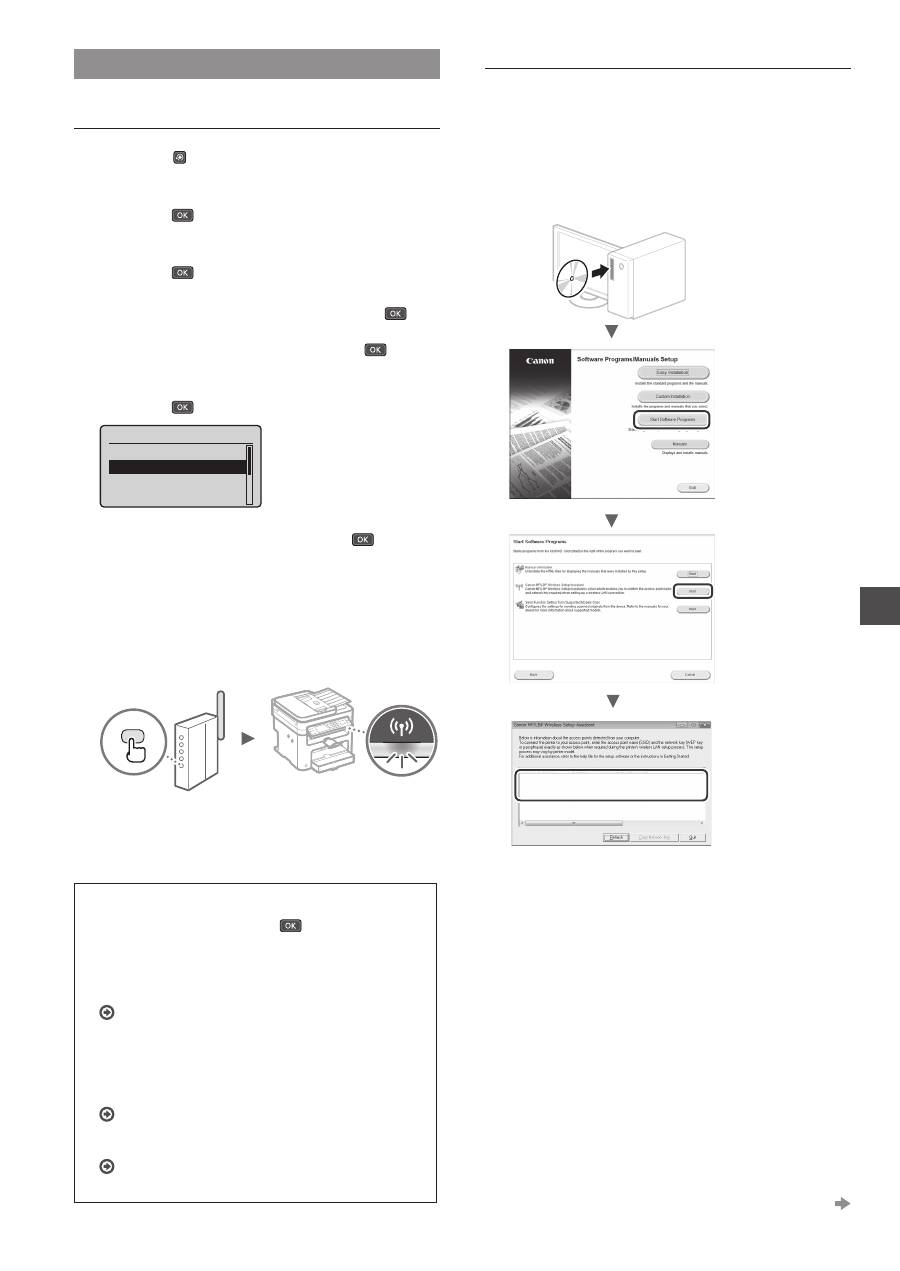
4
Izvēlieties <Bezvadu LAN> un pēc tam
nospiediet
.
$WODVħW/$1
9DGX/$1
%H]YDGX/$1
Maršrutētāja pārbaude
Pārslēdziet savienojuma metodi uz bezvadu LAN. Atkarībā no
izmantotā maršrutētāja (piekļuves punkta) izvēlieties vienu no
tālāk minētajām divām metodēm.
Ir pieejama poga.
Iekārta atbalsta WPS (Wi-Fi
aizsargāta iestatīšana).
Ja maršrutētājam (piekļuves
punktam) ir poga un
maršrutētājam ir atzīme
,
iestatīšana ir vienkārša.
Ja nezināt, vai maršrutētājs atbalsta WPS, skatiet produkta
komplektācijā iekļauto rokasgrāmatu vai sazinieties ar
produkta ražotāju.
Poga nav pieejama.
Ja maršrutētājam (piekļuves
punktam) nav pogas, varat
manuāli izvēlēties SSID un
pabeigt iestatījumus. Šādā
gadījumā jums jāiegaumē
maršrutētāja (piekļuves punkta)
SSID un tīkla atslēga.
Informāciju par to, kā atrast SSID un tīkla atslēgu, skatiet
“Pārbaude, vai bezvadu LAN iestatīšana ir pabeigta” (69. lpp.).
Iestatīšana ar WPS PIN koda metodi/manuāla iestatīšana:
Lietotāja rokasgrāmata, “Savienojuma izveide ar bezvadu LAN”
•
Ja darbu turpināt no Sagatavošana darbam sadaļas
“Sākotnējo iestatījumu norādīšana”:
Turpiniet ar “Bezvadu LAN iestatīšana” (67. lpp.) 3. darbību.
67
Lv
Bezvadu LAN iestatīšana
Spiedpogas režīms
1
Nospiediet .
2
Izvēlieties <Tīkla iestatījumi> un pēc tam
nospiediet
.
3
Izvēlieties <Bezvadu LAN iestat.> un pēc tam
nospiediet
.
Ja tiek parādīts ekrāns, kurā saņemat jautājumu, vai iespējot
bezvadu LAN, atlasiet <Jā> un pēc tam nospiediet
.
4
Izlasiet parādīto ziņojumu un nospiediet
.
5
Izvēlieties <WPS spiedpogas režīms> un pēc tam
nospiediet
.
Bezvadu LAN iestat.
66,'LHVWDWħMXPL
:36VSLHGSRJDVUHåħ
:363,1NRGDUHåħPV
(QHUğLMDVWDXSUH
...
6
Izvēlieties <Jā> un pēc tam nospiediet
.
7
Nospiediet un turiet* pogu, līdz iedegas vai sāk
mirgot indikators.
2 minūšu laikā pēc tam, kad 6. darbībā ir atlasīta opcija
<Jā>, nospiediet pogu WPS.
* Laiks, cik ilgi jātur nospiesta poga, var atšķirties atkarībā no
izmantotā maršrutētāja.
8
Pēc savienojuma izveides uzgaidiet aptuveni
2 minūtes.
IP adrese tiek iestatīta šajā laika posmā.
Ja tiek parādīts kļūdas ziņojums:
Lai aizvērtu ekrānu, nospiediet
. Pārbaudiet, vai tīkla
atslēga ir pareiza, un pēc tam vēlreiz veiciet iestatīšanu.
Ja piekļuves punktu nevar noteikt, arī mēģinot darbības
veikt atkārtoti, skatiet informāciju tālāk norādītajās
sadaļās.
Lietotāja rokasgrāmata, “Ja tiek parādīts kļūdas
ziņojums”
Ja pārbaudāt tīkla savienojumu:
Varat pārbaudīt, vai iekārta ir pareizi savienota ar tīklu,
izmantojot ar tīklu savienotu datoru.
Lietotāja rokasgrāmata, “Tīkla iestatījumu apskate”
Manuāla IP adreses iestatīšana:
Lietotāja rokasgrāmata, “Savienojuma izveide ar
bezvadu LAN”
Piekļuves punkta manuāla iestatīšana
1
Pārbaudiet bezvadu LAN maršrutētāja/piekļuves
punkta SSID vai tīkla atslēgu.
•
Pārbaudiet bezvadu LAN maršrutētāja uzlīmi.
•
SSID vai tīkla atslēgu var pārbaudīt, izmantojot iekārtas
komplektācijā iekļautajā DVD diskā esošo programmu
“Canon MF/LBP Wireless Setup Assistant” (Canon MF/LBP
bezvadu iestatīšanas palīgs).
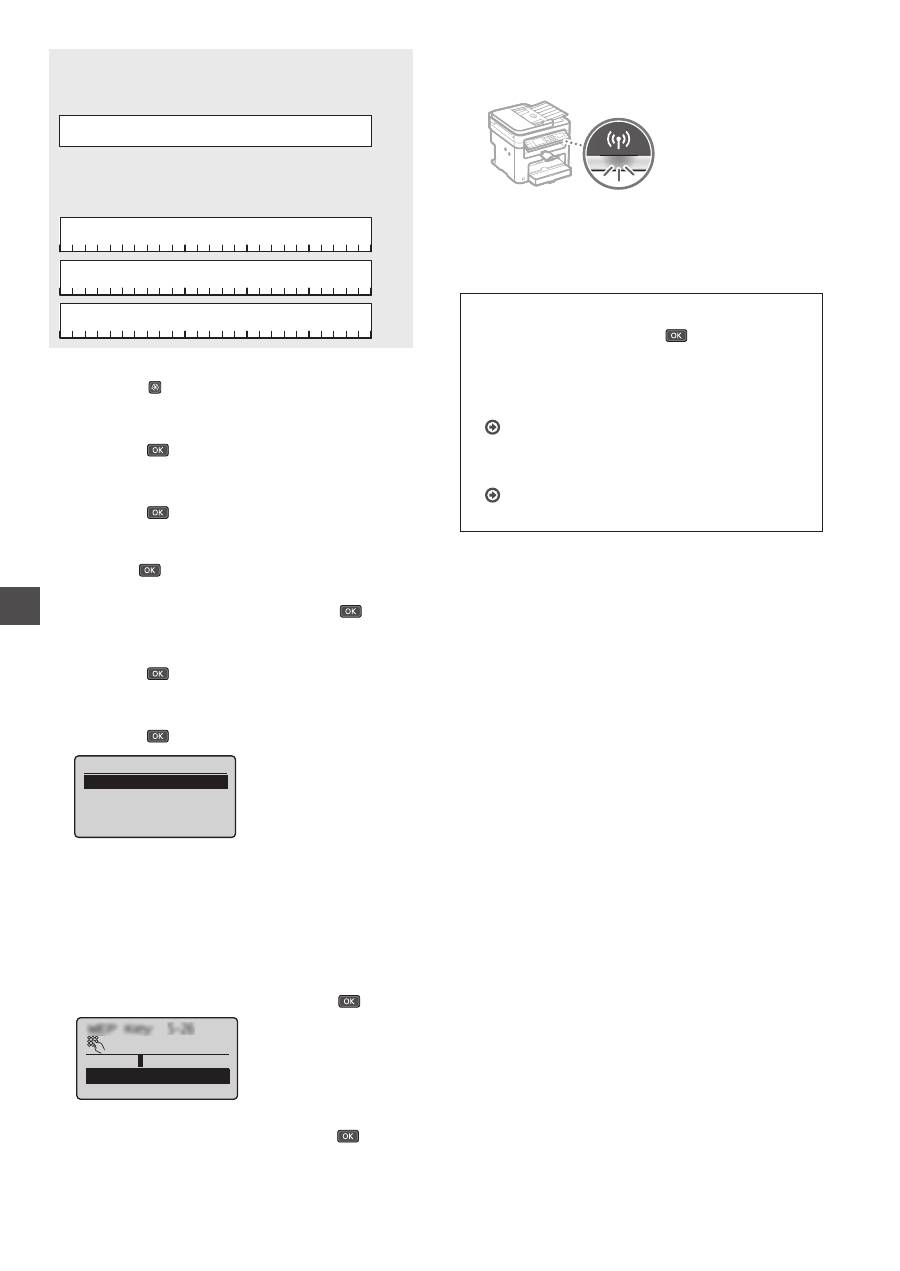
SampleABCD
WEP
01234567890123456789ABCDEF
SampleEFGHIJ
WPA-PSK
543210EDCBA
SampleK
WPA2-PSK
1234ABCD
Ja bezvadu LAN maršrutētāja informācija netiek
parādīta, noklikšķiniet uz pogas [Refresh] (Atsvaidzināt).
Ja informācija netiek parādīta, kad noklikšķināt uz pogas
[Refresh] (Atsvaidzināt), pārbaudiet, vai datorā ir pilnībā
norādīti bezvadu LAN maršrutētāja (piekļuves punkta)
iestatījumi.
2
Pierakstiet SSID un tīkla atslēgas nosaukumu, kas
tika parādīts 1. darbībā. Ja tiek parādīti vairāki
piekļuves punkti, pierakstiet visus parādītos SSID.
Turpiniet nākamajā lappusē
68
Lv
SSID
Dažreiz tas ir minēts kā tīkla nosaukums vai kā piekļuves
punkta nosaukums. Ja ir vairāki SSID, pierakstiet tos visus.
Tīkla atslēga
Dažreiz tā ir minēta kā PIN, WEP atslēga, WPA/WPA2 ieejas
frāze, PSK vai iepriekš koplietota atslēga.
3
Nospiediet .
4
Izvēlieties <Tīkla iestatījumi> un pēc tam
nospiediet
.
5
Izvēlieties <Bezvadu LAN iestat.> un pēc tam
nospiediet
.
Ja tiek parādīts ekrāns, kurā saņemat jautājumu, vai
iespējot bezvadu LAN, atlasiet <Jā> un pēc tam
nospiediet
.
6
Izlasiet parādīto ziņojumu un nospiediet
.
7
Izvēlieties <SSID iestatījumi> un pēc tam
nospiediet
.
8
Izvēlieties <Atlasīt piekļuves punktu> un pēc tam
nospiediet
.
66,'LHVWDWħMXPL
$WODVħWSLHNĶSX
...
,HYDGħWPDQXĄOL
9
Atlasiet bezvadu LAN maršrutētāju.
Ja tiek parādīti vairāki atbilstoši SSID, izvēlieties sarakstā
pirmo ID (tam ir visspēcīgākais signāls).
10
Ievadiet pierakstīto tīkla atslēgu.
Ievadiet tīkla atslēgu, izmantojot ciparu taustiņus.
Izvēlieties <Lietot> un pēc tam nospiediet
.
WEP atsl. (5–26 z.)
XXXXXXXX
<Lietot>
,HYDGHVUHåħPV$
11
Izvēlieties <Jā> un pēc tam nospiediet
.
12
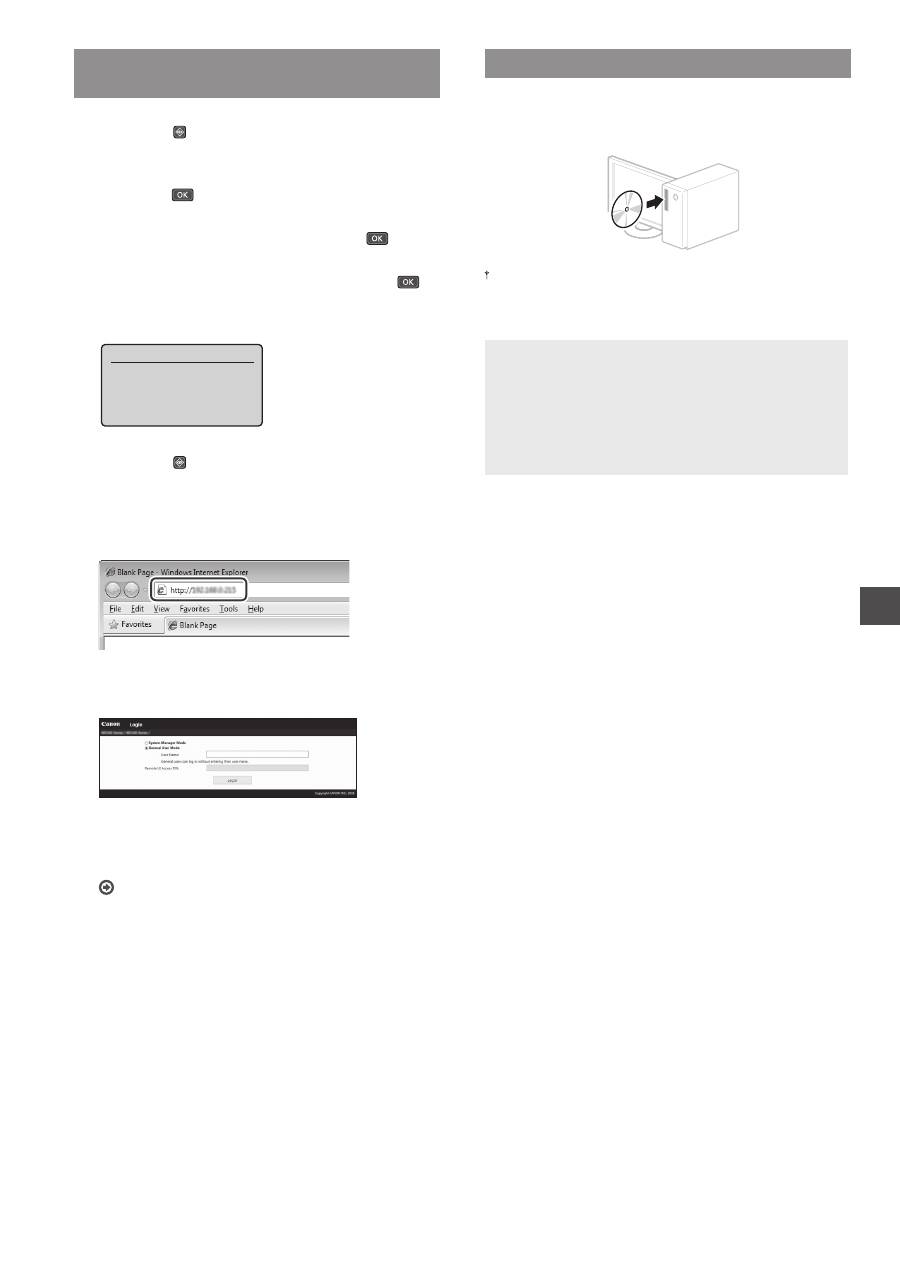
Kad tiek parādīts ekrāns <Savienots.>, gaidiet, līdz
Wi-Fi indikators pārstāj mirgot un iedegas.
13
Pēc savienojuma izveides uzgaidiet aptuveni
2 minūtes.
IP adrese tiek iestatīta šajā laika posmā.
Ja tiek parādīts kļūdas ziņojums:
Lai aizvērtu ekrānu, nospiediet
. Pārbaudiet, vai tīkla
atslēga ir pareiza, un pēc tam vēlreiz veiciet iestatīšanu.
Ja piekļuves punktu nevar noteikt, arī mēģinot darbības
veikt atkārtoti, skatiet informāciju tālāk norādītajās
sadaļās.
Lietotāja rokasgrāmata, “Ja tiek parādīts kļūdas
ziņojums”
Manuāla IP adreses iestatīšana:
Lietotāja rokasgrāmata, “Savienojuma izveide ar
bezvadu LAN”
69
Lv
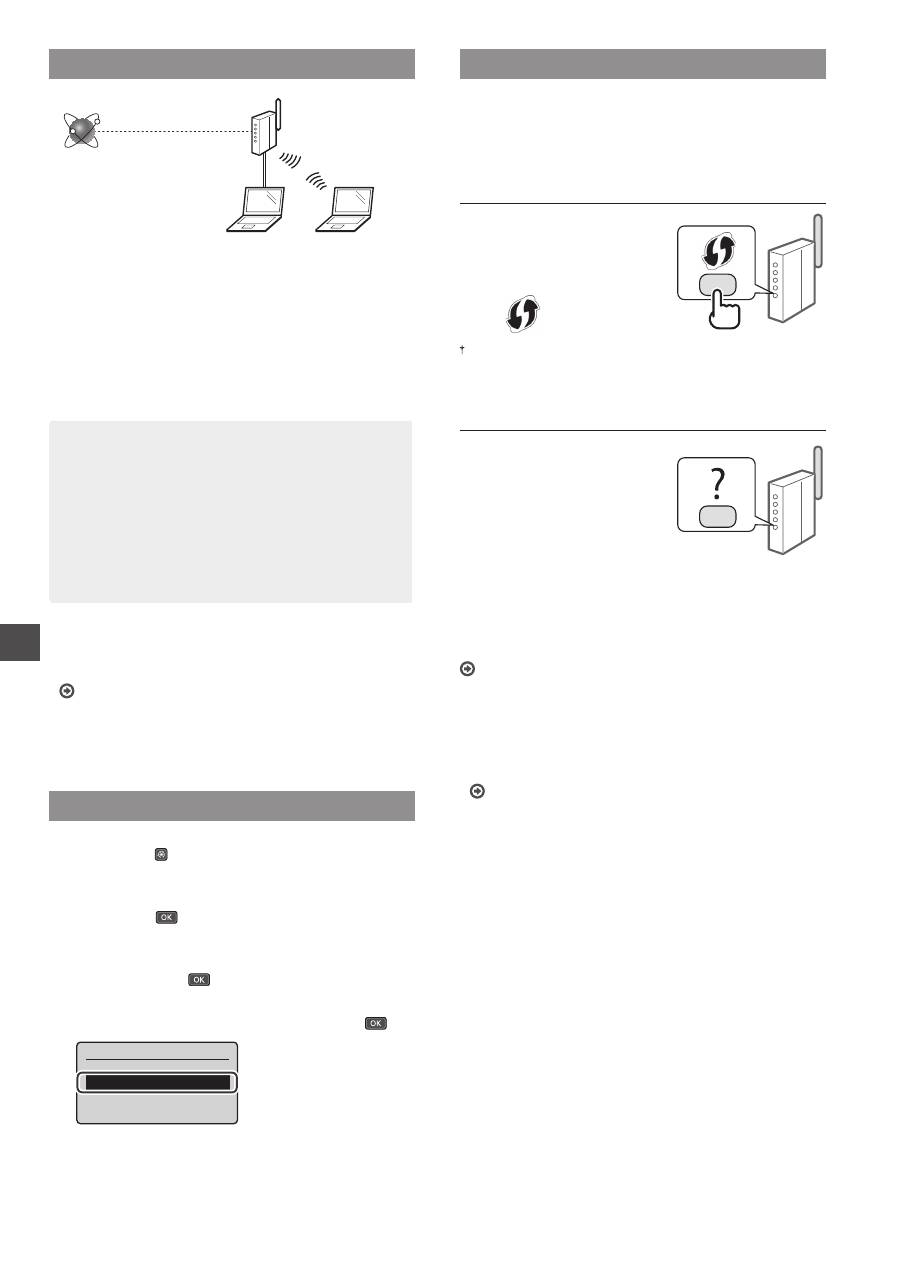
Pārbaude, vai bezvadu LAN iestatīšana
ir pabeigta
1
Nospiediet .
2
Izvēlieties <Tīkla informācija> un pēc tam
nospiediet
.
3
Izvēlieties <IPv4> un pēc tam nospiediet
.
4
Izvēlieties <IP adrese> un pēc tam nospiediet
.
5
Pierakstiet IP adrese
IP adrese
XXX.XXX.XXX.XXX
6
Nospiediet .
7
Datorā startējiet tīmekļa pārlūku, adreses laukā
ievadiet “http://<Iekārtas IP adrese>/” un pēc tam
nospiediet tastatūras taustiņu [Enter].
8
Pārbaudiet, vai tiek parādīts utilītprogrammas
Remote UI (Attālais lietotāja interfeiss) ekrāns.
Ja ekrāns tiek parādīts, savienojums ir izveidots.
Ja ekrāns netiek parādīts pareizi
Lietotāja rokasgrāmata, “Bieži sastopamas problēmas”
Draiveru/programmatūras instalēšana
Detalizēta informācija par instalēšanu
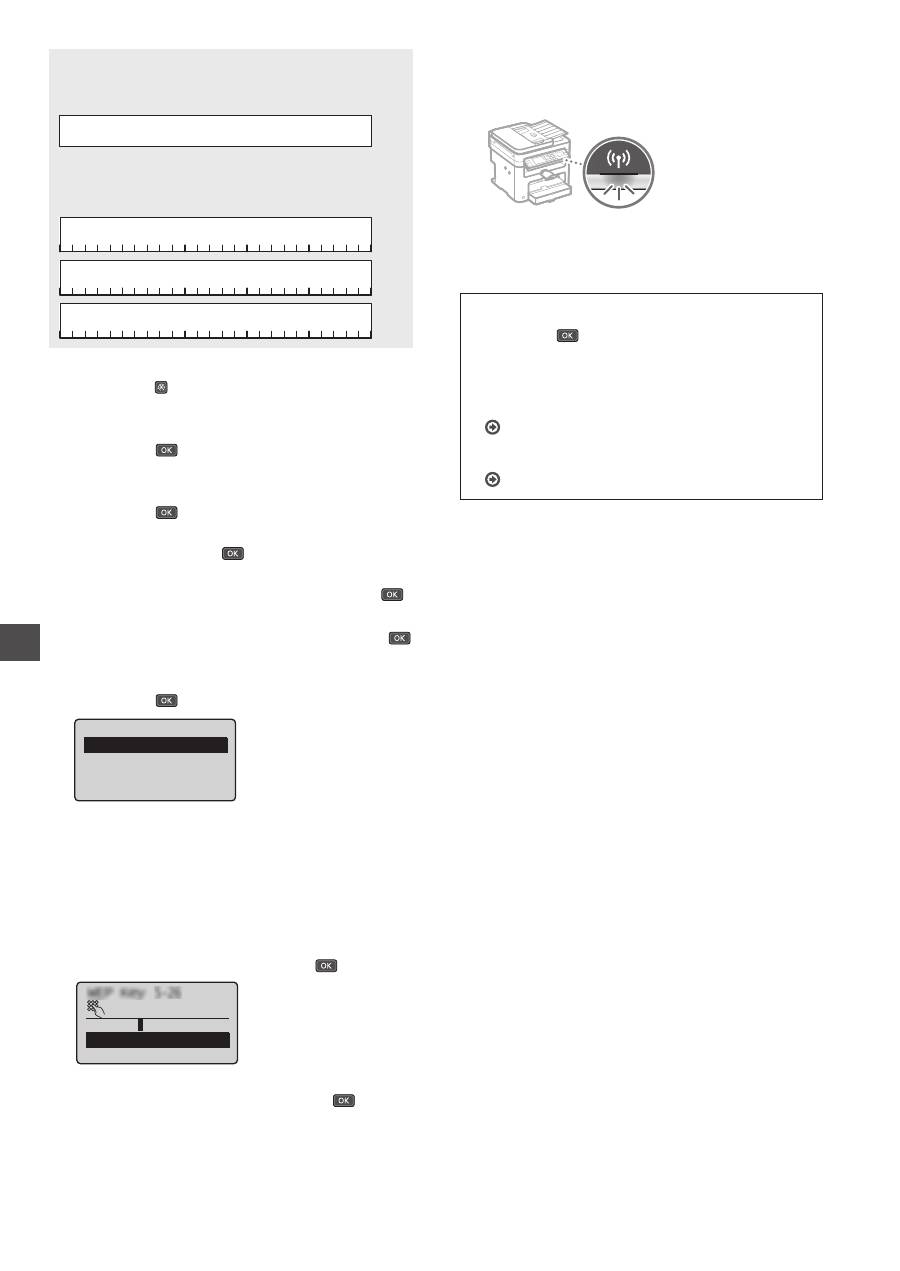
Instalējiet draiveri un programmatūru, izmantojot
komplektācijā iekļauto DVD disku.
Draiveri varat lejupielādēt arī Canon tīmekļa vietnē.
Detalizētu informāciju par instalēšanas procedūru sk. MF Driver
Installation Guide (MF draivera instalēšanas rokasgrāmata).
Mac OS lietotājiem
Šīs iekārtas komplektācijā iekļautajā DVD diskā var nebūt
iekļauts printera draiveris operētājsistēmai Mac OS. Tas var
atšķirties atkarībā no tā, kad iegādājāties iekārtu. Lūdzu,
atrodiet un lejupielādējiet piemērotu draiveri mūsu Canon
mājaslapā. Plašāku informāciju par instalēšanu vai draivera
izmantošanu, skatiet draivera rokasgrāmatā.
70
Lt
Patikrinimas prieš sąranką
Belaidis LAN
maršrutizatorius
Internetas
Ar kompiuteris tinkamai prijungtas prie maršrutizatoriaus
(prieigos taško) naudojant LAN kabelį arba belaidį LAN?
Daugiau informacijos ieškokite naudojamo tinklo prietaiso
instrukcijose arba susisiekite su tinklo prietaiso gamintoju.
Ar nustatyti kompiuterio tinklo parametrai?
Jei kompiuteris netinkamai sukonfi gūruotas, negalėsite
naudoti belaidžio LAN ryšio net nustatę toliau nurodytus
parametrus.
PASTABA
• Vienu metu negalite prijungti ir laidinio, ir belaidžio
LAN. Be to, aparato numatytieji nustatymai yra
„Laidinis LAN“.
• Prisijungus prie neapsaugotos tinklo aplinkos jūsų
asmeninė informacija gali būti atskleista trečiosioms
šalims. Būkite atsargūs.
• Jei prisijungiate naudodami LAN biure, kreipkitės
į tinklo administratorių.
•
Kai pereinate iš Parengimas darbui skyriaus „Pradinių
parametrų nustatymas”:
pereikite prie dešinėje šio puslapio pusėje pateikiamo skyriaus
„Maršrutizatoriaus tikrinimas“.
Prijungimo būdo perjungimas į belaidį LAN
1
Paspauskite .
2
Pasirinkite <Tinklo parametrai>, tada
paspauskite
.
3
Pasirinkite <Pasirinkite laidinį / belaidį LAN>,
tada paspauskite
.
4
Pasirinkite <Belaidis LAN>, tada paspauskite
.
Pasirinkti LAN
Laidinis LAN
Belaidis LAN
Maršrutizatoriaus tikrinimas
Pasirinkite belaidžio LAN ryšio metodą. Pasirinkite iš šių
dviejų metodų, atsižvelgdami į naudojamą maršrutizatorių
(prieigos tašką).
Štai mygtukas.
Šis aparatas palaiko WPS („Wi-Fi
Protected Setup“). Galite lengvai
nustatyti, jei maršrutizatorius
(prieigos taškas) turi mygtuką,
ir jei ant maršrutizatoriaus yra
ženklas
.
Jei nesate tikri, ar maršrutizatorius palaiko WPS, peržiūrėkite su
produktu pateikiamą vadovą arba kreipkitės į produkto gamintoją.
Mygtuko nėra.
Jei ant maršrutizatoriaus
(prieigos taško) nėra mygtuko,
galite neautomatiškai
pasirinkti SSID ir nustatyti
parametrus. Tokiu atveju
turėtumėte prisiminti savo
maršrutizatoriaus (prieigos
taško) SSID ir tinklo raktą.
Žr. „Tikrinimas, ar baigtas belaidžio LAN nustatymas“ (73 psl.),
kad sužinotumėte, kaip sužinoti savo SSID ir tinklo raktą.
Jei norite nustatyti naudodami WPS PIN kodo metodą /
neautomatiškai:
„User’s Guide“ (Vartotojo instrukcija) „Prisijungimas prie
belaidžio LAN“
•
Kai pereinate iš Parengimas darbui skyriaus “Pradinių
parametrų nustatymas”:
Pereikite prie 3 veiksmo iš „Belaidžio LAN nustatymas“ (71 psl.).

71
Lt
Belaidžio LAN nustatymas
Mygtuko režimas
1
Paspauskite .
2
Pasirinkite <Tinklo parametrai>, tada
paspauskite
.
3
Pasirinkite <Belaidžio LAN parametrai>, tada
paspauskite
.
Jeigu ekrane klausiama, ar įgalinti belaidį LAN, pasirinkite
<Yes> (Taip), tada paspauskite
.
4
Perskaitykite rodomą pranešimą ir paspauskite
.
5
Pasirinkite <WPS mygtuko paspaudimo režimas>,
tada paspauskite
.
Belaid
å
io LAN param.
SSID parametrai
WPS mygtuko paspau
WPS PIN kodo r
Hå
im
Energijos taupymo
...
...
...
6
Pasirinkite <Taip>, o tada paspauskite
.
7
Paspauskite ir palaikykite* mygtuką, kol lemputė
ims šviesti arba blyksėti.
Turėtumėte paspausti WPS mygtuką per 2 minutes po to,
kai 6 veiksme pasirinksite <Taip>.
* Kiek laiko turėsite palaikyti mygtuką, priklausys nuo naudojamo
maršrutizatoriaus.
8
Palaukite apie 2 minutes po ryšio užmezgimo.
IP adresas nustatytas tuo laiko periodu.
Kai rodomas klaidos pranešimas:
Paspauskite
ir uždarykite ekraną, patikrinkite,
ar teisingas tinklo raktas, tada iš naujo nustatykite
parametrus. Jeigu prieigos taškas neaptinkamas net
dar kartą pabandžius, žr. toliau nurodytus skyrius.
Vartotojo instrukcija „Kai rodomas klaidos pranešimas“
Kai tikrinate tinklo ryšį:
galite patikrinti, ar aparatas tinkamai prijungtas prie tinklo
naudodami prie tinklo prijungtą kompiuterį.
Vartotojo instrukcija „Tinklo parametrų peržiūra“
Jei norite nustatyti IP adresą neautomatiškai:
Vartotojo instrukcija „Prisijungimas prie belaidžio LAN“
Prieigos taško nustatymas neautomatiškai
1
Belaidžio LAN maršrutizatoriaus / prieigos taško
SSID arba tinklo rakto tikrinimas.
•
Patikrinkite ant belaidžio LAN maršrutizatoriaus
užklijuotą etiketę.
•
Galite patikrinti SSID arba tinklo raktą naudodami
priemonę „Canon MF/LBP Wireless Setup Assistant“
(„Canon“ MF/LBP belaidžio ryšio sąrankos asistentą),
kuri pridedama su aparatu pateikiamame DVD.
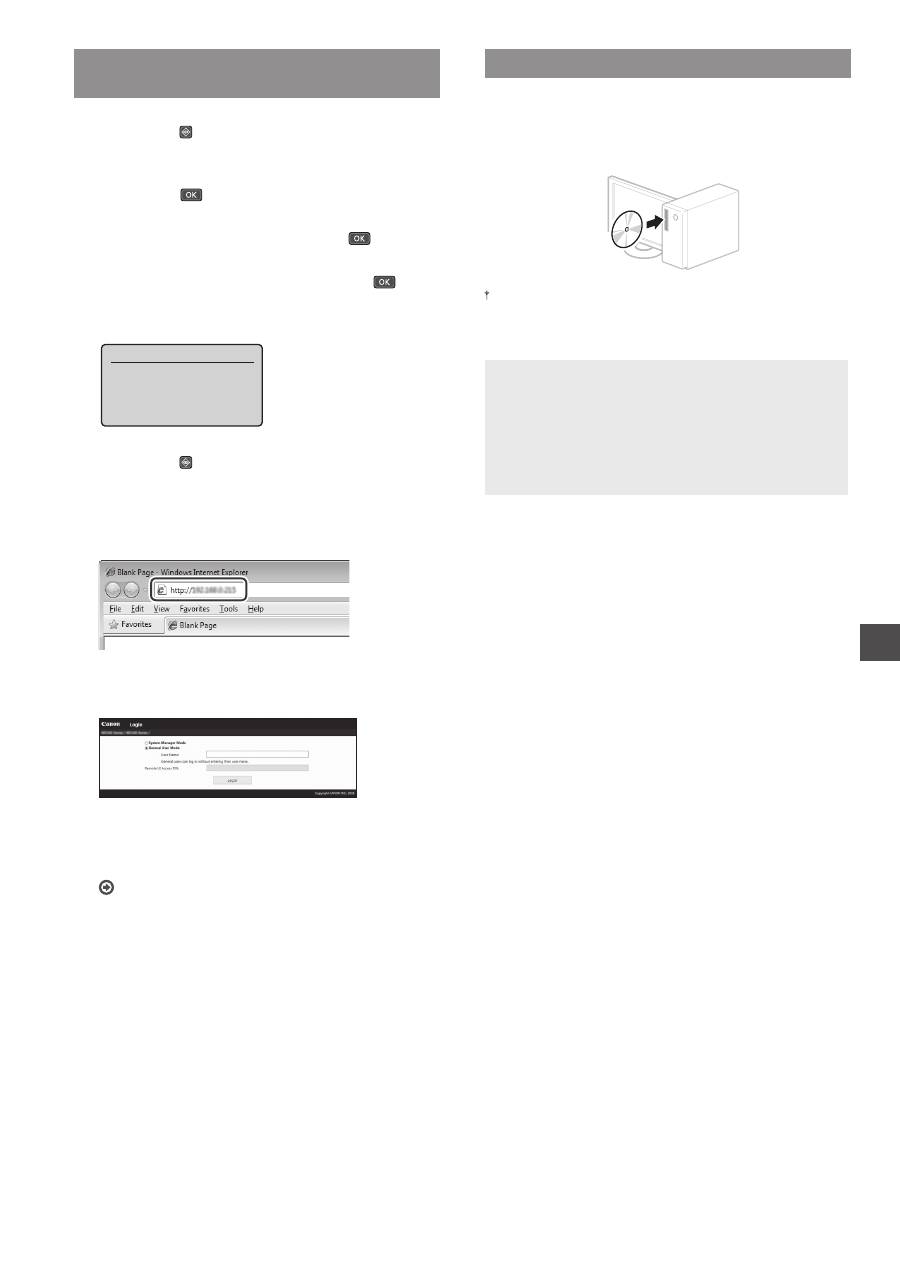
SampleABCD
WEP
01234567890123456789ABCDEF
SampleEFGHIJ
WPA-PSK
543210EDCBA
SampleK
WPA2-PSK
1234ABCD
Jei belaidžio LAN maršrutizatoriaus informacija nerodoma,
spustelėkite mygtuką [Refresh] (Atnaujinti). Jei informacija
nerodoma spustelėjus mygtuką [Refresh] (Atnaujinti),
patikrinkite, ar nustatyti kompiuterio belaidžio LAN
maršrutizatoriaus (prieigos taško) parametrai.
2
Užsirašykite SSID ir tinklo raktą, rodomus atlikus 1
veiksmą. Kai rodomi keli prieigos taškai, užsirašykite
visus rodomus SSID.
Pereiti į kitą puslapį
72
Lt
SSID
Kartais jis rašomas kaip tinklo arba prieigos taško
pavadinimas. Jei yra keli SSID, užsirašykite juos visus.
Tinklo raktas
Kartais jis rašomas kaip PIN, WEP raktas, WPA / WPA2
paleidimo terminas, PSK arba iš anksto bendrinamas raktas.
3
Paspauskite .
4
Pasirinkite <Tinklo parametrai>, tada
paspauskite
.
5
Pasirinkite <Belaidžio LAN parametrai>, tada
paspauskite
.
Jeigu ekrane klausiama, ar įgalinti belaidį LAN, pasirinkite
<Taip>, tada paspauskite
.
6
Perskaitykite rodomą pranešimą ir paspauskite
.
7
Pasirinkite <SSID parametrai>, tada paspauskite
.
8
Pasirinkite <Pasirinkti prieigos tašką>, tada
paspauskite
.
SSID parametrai
Pasirinkti prieigos
...
ĪYHVWLUDQNLQLXEŝGX
9
Pasirinkite belaidį maršrutizatorių.
Jeigu rodomi keli sutampantys SSID, pasirinkite pirmąjį
sąraše esantį ID (tą, kurio signalas stipriausias).
10
Įveskite tinklo raktą, kurį užsirašėte.
Naudodami skaičių mygtukus įveskite tinklo raktą.
Pasirinkite <Taikyti>, tada paspauskite
.
WEP klav.(5–26 simb.)
XXXXXXXX
<
Taikyti
>
Ī
vedimo re
åL
mas: A
11
Pasirinkite <Taip>, o tada paspauskite
.
12
Po to, kai parodomas ekranas <Prijungta.>,
palaukite kol nustos blyksėti ir įsijungs indikatorius
„Wi-Fi“.
13
Palaukite apie 2 minutes po ryšio užmezgimo.
IP adresas nustatytas tuo laiko periodu.
Kai rodomas klaidos pranešimas:
Paspauskite
ir uždarykite ekraną, patikrinkite,
ar teisingas tinklo raktas, tada iš naujo nustatykite
parametrus.
Jeigu prieigos taškas neaptinkamas net dar kartą
pabandžius, žr. toliau nurodytus skyrius.
Vartotojo instrukcija „Kai rodomas klaidos pranešimas“
Jei norite nustatyti IP adresą neautomatiškai:
Vartotojo instrukcija „Prisijungimas prie belaidžio LAN“
73
Lt
Tikrinimas, ar baigtas belaidžio LAN
nustatymas
1
Paspauskite .
2
Pasirinkite <Tinklo informacija>, tada
paspauskite
.
3
Pasirinkite <IPv4>, o tada paspauskite
.
4
Pasirinkite <IP adresas>, tada paspauskite
.
5
Pasižymėkite IP adresą.
IP adresas
XXX.XXX.XXX.XXX
6
Paspauskite .
7
Kompiuteryje paleiskite interneto naršyklę, į adreso
lauką įveskite „http://<aparato IP adresas>/“, tada
paspauskite klaviatūros mygtuką [Enter].
8
Patikrinkite, ar rodomas priemonės „Remote UI“
(Nuotolinio vartotojo sąsaja) ekranas.
Jei ekranas rodomas, ryšys užmegztas.
Kai ekranas rodomas netinkamai:
Vartotojo instrukcija „Bendrosios problemos“
Tvarkyklės / programinės įrangos diegimas
Jei reikia daugiau informacijos apie diegimo
procedūrą:
Įdiekite tvarkyklę ir programinę įrangą naudodami
pateiktą DVD.
Tvarkyklę galite atsisiųsti ir iš „Canon“ svetainės.
Informacijos apie diegimo procedūras rasite „MF Driver
Installation Guide“ (MF tvarkyklės diegimo vadovas).
„Mac OS“ vartotojams:
Su šiuo aparatu pateiktame DVD gali nebūti „Mac OS“
skirtos spausdintuvo tvarkyklės. Tai gali priklausyti nuo
aparato pirkimo laiko. „Canon“ pagrindiniame puslapyje
raskite ir atsisiųskite atitinkamą tvarkyklę. Išsamesnės
informacijos apie tvarkyklės diegimą ar naudojimą
žr. tvarkyklės instrukciją
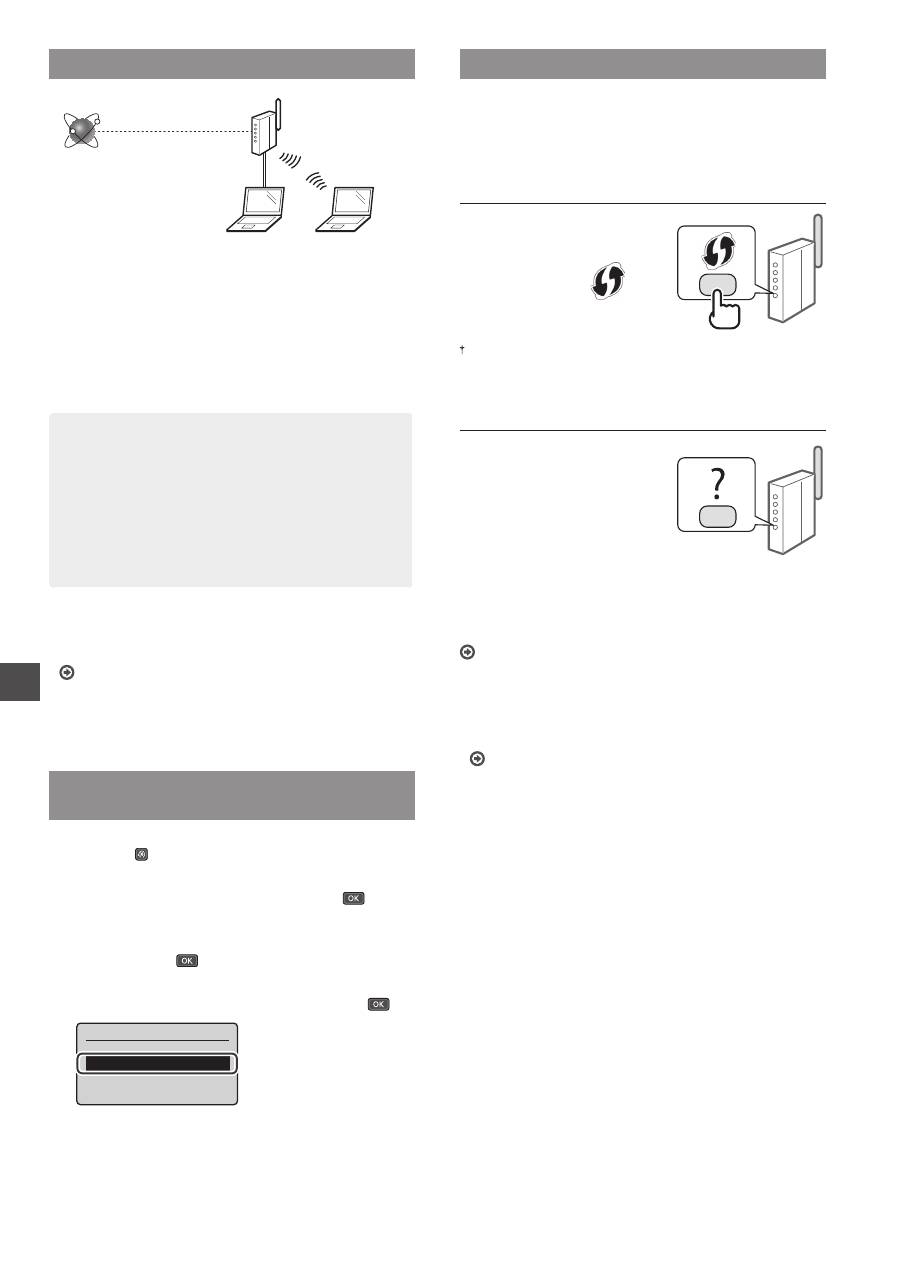
74
Et
Seadistuseelne kontroll
Traadita side LAN-i
marsruuter
Internet
Kas arvuti on LAN-kaabli või traadita side LAN-i abil
marsruuteriga (pääsupunktiga) õigesti ühendatud?
Lisateavet saate kasutatava võrguseadme kasutusjuhendist või
võrguseadme tootjaga ühendust võttes.
Kas arvuti võrgusätted on määratud?
Kui arvuti pole õigesti konfi gureeritud, ei pruugi traadita
LAN-i ühenduse kasutamine olla võimalik isegi pärast järgmiste
sätete määramist.
MÄRKUS
• Kaabelühendusega LAN-iga ja traadita side LAN-iga ei
saa korraga ühendust luua. Lisaks on seadme vaikesäte
Kaabelühendusega LAN.
• Kui loote ühenduse turvamata võrgukeskkonnaga,
võivad teie isikuandmed olla kolmandatele isikutele
nähtavad. Olge ettevaatlik.
• Kui loote LAN-ühenduse kontoris, siis pöörduge
võrguadministraatori poole.
•
Kui eelmine toiming oli juhendi „Alustamine” etapp
„Algsätete määramine”.
Jätkake lehe parempoolses osas asuva teemaga
„Marsruuteri kontrollimine”.
Ühendusviisi Traadita side kohtvõrk
määramine
1
Vajutage .
2
Valige <Võrguseaded> ja vajutage klahvi
.
3
Valige <Valige juhtmega/juhtmevaba LAN> ja
vajutage klahvi
.
4
Valige <Juhtmevaba LAN> ja vajutage klahvi
.
Vali LAN
Juhtmega LAN
Juhtmevaba LAN
Marsruuteri kontrollimine
Valige ühendusviisiks traadita LAN. Valige sõltuvalt
kasutatavast marsruuterist (pääsupunkt) üks
järgmistest meetoditest.
Nupp on olemas.
Seade toetab WPS-i (Wi-Fi
Protected Setup). Kui marsruuteril
või pääsupunktil on vastav nupp
ja marsruuteril on märk
,
saate seadistamise
kiiresti lõpule viia.
Kui te ei tea, kas kasutatav marsruuter toetab WPS-i, lugege tootega
kaasas olevat kasutusjuhendit või pöörduge seadme tootja poole.
Nuppu pole.
Kui marsruuteril (pääsupunktil)
pole vastavat nuppu, valige
käsitsi SSID ja määrake sätted.
Sel juhul peate teadma
marsruuteri (pääsupunkti)
SSID-d ja võrguvõtit.
SSID ja võrguvõtme
kindlaksmääramise juhised leiate teemast „Traadita side
kohtvõrgu seadmise lõpuleviimise kontrollimine” (lk 77).
Seadistamine WPS PIN-koodi meetodi abil / seadistamine
käsitsi
Kasutusjuhendis „Ühenduse loomine traadita side kohtvõrguga”
•
Kui eelmine toiming oli juhendi „Alustamine” etapp
„Algsätete määramine”.
Jätkake 3. juhisega „Traadita side LAN-i seadistamine” (lk 75).

75
Et
Traadita side LAN-i seadistamine
Nupuvajutusrežiim
1
Vajutage .
2
Valige <Võrguseaded> ja vajutage klahvi
.
3
Valige <Juhtmevaba LANi seaded> ja vajutage
klahvi
.
Kui kuvatakse kuva, mis küsib, kas lubada traadita side
LAN, valige <Jah> ning vajutage klahvi
.
4
Lugege kuvatavat teadet ja vajutage klahvi
.
5
Valige <WPS-i nupurežiim> ja vajutage klahvi
.
Juhtmevaba LANi sea
SSID seaded
WPS-i nupure
å
iim
WPS-i PIN-koodi re
Energiasäästu
UHå
ii
...
...
...
6
Valige <Jah> ja vajutage klahvi
.
7
Vajutage ja hoidke* nuppu all kuni juurdepääsutuli
süttib või hakkab vilkuma.
Pärast 6. juhendis <Jah> valimist peaksite kahe minuti
jooksul WPS-nuppu vajutama.
* Nupu allhoidmise aeg võib erineda sõltuvalt teie ruuterist.
8
Oodake pärast ühendamist kuni 2 minutit.
Selle aja jooksul määratakse IP-aadress.
Kui kuvatakse tõrketeade
Vajutage kuva sulgemiseks klahvi
, kontrollige, kas
võrguvõti on õige, ja proovige sätted uuesti määrata.
Kui pääsupunkti ei õnnestu tuvastada ka uuel katsel,
lugege järgmist teemat.
Kasutusjuhendis „Tõrketeate kuvamisel”
Võrguühenduse kontrollimine
Võrguühendusega arvuti abil saate kontrollida, kas seade
on võrku õigesti ühendatud.
Kasutusjuhendis „Võrguseadete vaatamine”
IP-aadressi käsitsi seadmine
Kasutusjuhendis „Ühenduse loomine traadita side
kohtvõrguga”
Pääsupunkti käsitsi seadmine
1
Otsige üles traadita side LAN-i marsruuteri või
pääsupunkti SSID või võrguvõti.
•
Vaadake traadita side LAN-i marsruuteri silti.
•
SSID-d ja võrguvõtit saate vaadata seadmega kaasas
oleval DVD-plaadil asuva tarkvara Canon MF/LBP
Wireless Setup Assistant (Traadita side võrguühenduse
seadistamise abimees) abil.
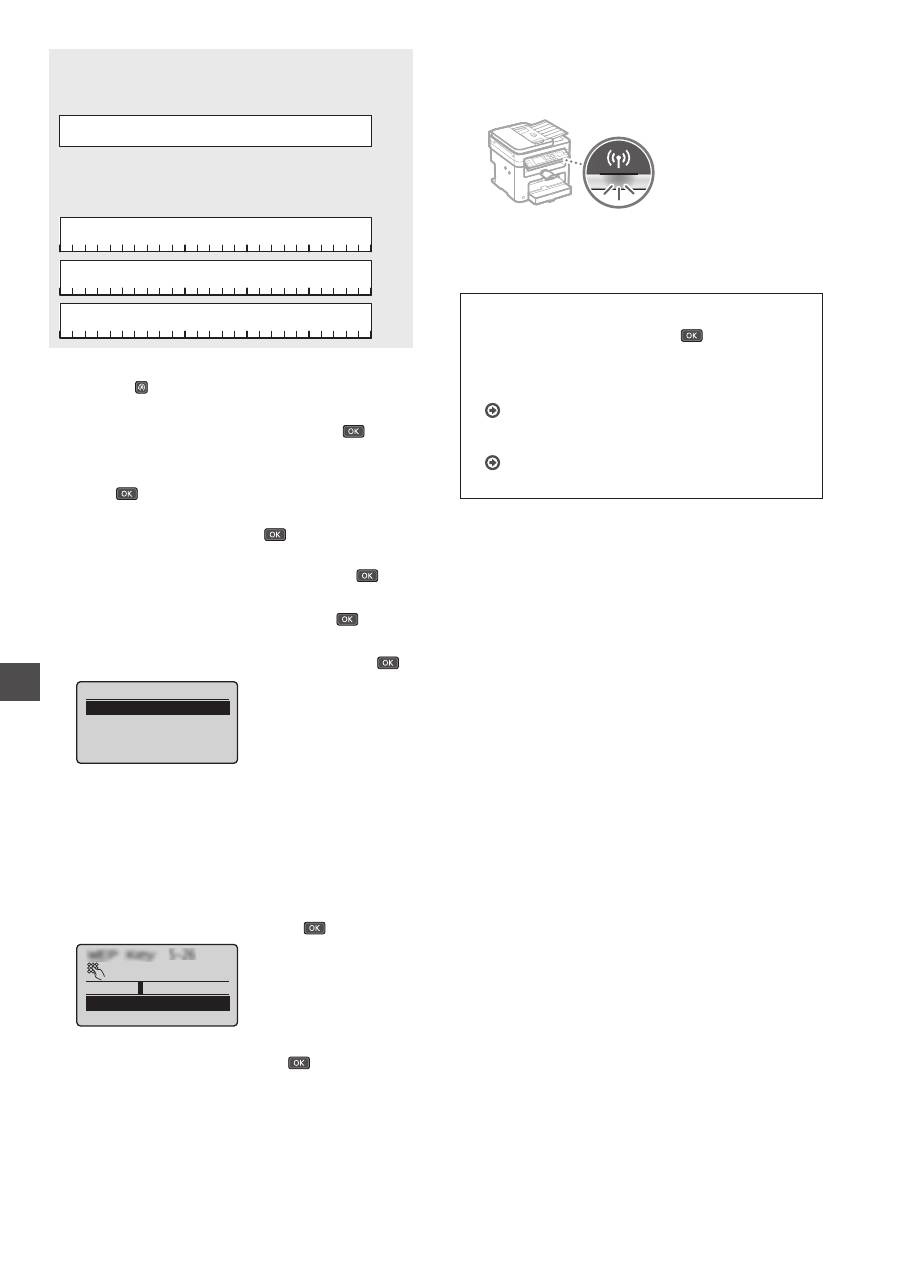
SampleABCD
WEP
01234567890123456789ABCDEF
SampleEFGHIJ
WPA-PSK
543210EDCBA
SampleK
WPA2-PSK
1234ABCD
Kui traadita side LAN-i marsruuteri teavet ei kuvata,
klõpsake nuppu [Refresh] (Värskenda). Kui nupu [Refresh]
(Värskenda) klõpsamisel teavet ei kuvata, kontrollige, kas
arvuti sätted traadita side LAN-i (pääsupunkti) jaoks on
täielikult määratud.
2
Pange kirja 1. juhise järgi leitud SSID nimi ja
võrguvõti. Mitme pääsupunkti kuvamise korral
pange kirja kõik SSID-d.
Jätkake järgmiselt leheküljelt.
76
Et
SSID
SSID on mõnikord esitatud võrgu või pääsupunkti nimena.
Kui SSID-sid on mitu, kirjutage need kõik üles.
Võrguvõti
Seda nimetatakse mõnikord ka PIN-koodiks, WEP-võtmeks,
WPA/WPA2 pääsukoodiks, PSK-ks või eeljaotatud võtmeks.
3
Vajutage .
4
Valige <Võrguseaded> ja vajutage klahvi
.
5
Valige <Juhtmevaba LANi seaded> ja vajutage
klahvi
.
Kui kuvatakse kuva, mis küsib, kas lubada traadita side
LAN, valige <Jah> ning vajutage
.
6
Lugege kuvatavat teadet ja vajutage klahvi
.
7
Valige <SSID seaded> ja vajutage klahvi
.
8
Valige <Valige pääsupunkt> ja vajutage klahvi
.
SSID seaded
Valige pääsupunkt
Sisestage käsitsi
9
Valige traadita side kohtvõrgu marsruuter.
Mitme sobiva SSID kuvamise korral valige esimesena
kuvatav (tugevama signaaliga) identifi kaator.
10
Sisestage üleskirjutatud võrguvõti.
Sisestage numbriklahvide abil võrguvõti.
Valige <Rakenda> ja vajutage klahvi
.
WEP-i võti (5–26 m)
XXXXXXXX
<
Rakenda
>
Sisestusre
åL
im: A
11
Valige <Jah> ja vajutage klahvi
.
12
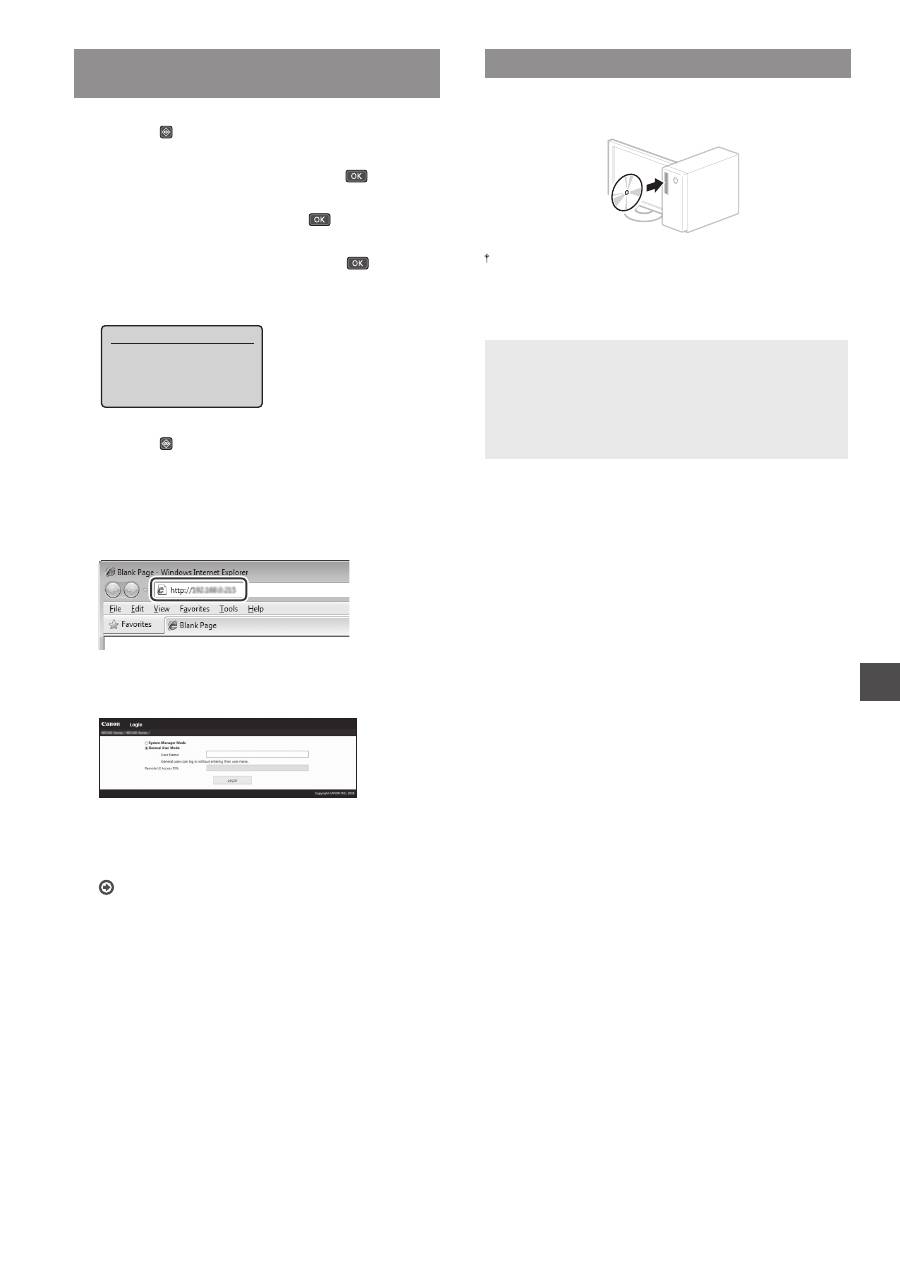
Pärast kuva <Ühendatud.> ilmumist oodake, kuni
Wi-Fi märgutuli lõpetab vilkumise ja jääb ühtlaselt
põlema.
13
Oodake pärast ühendamist kuni 2 minutit.
Selle aja jooksul määratakse IP-aadress.
Kui kuvatakse tõrketeade
Vajutage kuva sulgemiseks klahvi
, kontrollige, kas
võrguvõti on õige, ja proovige sätted uuesti määrata.
Kui pääsupunkti ei õnnestu tuvastada ka uuel katsel,
lugege järgmist teemat.
Kasutusjuhendis „Tõrketeate kuvamisel”
IP-aadressi käsitsi seadmine
Kasutusjuhendis „Ühenduse loomine traadita side
kohtvõrguga”
77
Et
Traadita side kohtvõrgu seadmise
lõpuleviimise kontrollimine
1
Vajutage .
2
Valige <Võrguinfo> ja vajutage klahvi
.
3
Valige <IPv4> ja vajutage klahvi
.
4
Valige <IP-aadress> ja vajutage klahvi
.
5
Märkige IP-aadress üles.
IP-aadress
XXX.XXX.XXX.XXX
6
Vajutage .
7
Käivitage arvutis veebibrauser, sisestage
aadressiväljale aadress
„http://<seadme IP-aadress>/” ja vajutage
klaviatuuril sisestusklahvi [Enter].
8
Kontrollige, kas kuvatakse Remote UI
(Kaugkasutajaliides).
Kui vastav kuva kuvatakse, siis on ühendus loodud.
Kui kuva ei kuvata õigesti.
Kasutusjuhendis „Üldised probleemid”
Draiveri/tarkvara installimine
Lisateave installitoimingute kohta
Installige kaasasoleva DVD-plaadi abil draiver ja tarkvara.
Draiveri saate alla laadida ka Canoni veebilehelt.
Lisateavet draiverite ja tarkvara installimise kohta leiate
juhendist MF Driver Installation Guide (MF-draiveri
installijuhend).
Mac OS-i kasutajatele
Seadme komplekti kuuluval DVD-plaadil ei pruugi olla
printeridraiverit Mac OS-i jaoks. See sõltub seadme ostmise
ajast. Sobiva draiveri saate otsida ja alla laadida Canoni
veebilehelt. Lisateavet draiveri installimise või kasutamise
kohta lugege draiveri kasutusjuhendist.

78
Pl
Sprawdzanie przed konfi guracją
Router
bezprzewodowy LAN
Internet
Czy komputer jest prawidłowo podłączony do routera
(punktu dostępowego) za pomocą kabla LAN lub łączności
bezprzewodowej LAN?
Aby uzyskać więcej informacji, zapoznaj się z instrukcją
obsługi dołączoną do używanego urządzenia sieciowego
lub skontaktuj się z producentem.
Czy na komputerze przeprowadzono prawidłowo
wszystkie ustawienia sieciowe?
Jeśli komputer nie będzie prawidłowo skonfi gurowany,
korzystanie z łączności bezprzewodowej LAN może nie być
możliwe nawet po zdefi niowaniu poniższych ustawień.
UWAGA
• Korzystanie
jednocześnie z sieci przewodowej
i bezprzewodowej LAN nie jest możliwe. Urządzenie
domyślnie konfi gurowane jest do pracy w sieci
przewodowej LAN.
• Gdy użytkownik nawiązuje połączenie z siecią
niezabezpieczoną, jego dane osobowe mogą zostać
udostępnione osobom niepowołanym.
Zachowaj ostrożność.
• W przypadku korzystania z sieci LAN w biurze,
skontaktuj się z administratorem sieciowym.
•
Kontynuując z sekcji „Konfi gurowanie ustawień
początkowych” w dokumencie Pierwsze kroki:
Przejdź do sekcji „Kontrola routera” po prawej części strony.
Zmiana metody połączenia na sieć
bezprzewodową LAN
1
Naciśnij przycisk .
2
Wybierz opcję <Ustawienia sieciowe> i naciśnij
przycisk
.
3
Wybierz opcję <Wyb. przewodową/bezprzewodową
sieć LAN> i naciśnij przycisk
.
4
Wybierz opcję <Bezprzewodowa sieć LAN> i naciśnij
przycisk
.
Wyb. LAN
3U]HZRGRZDVLHü/$1
Bezprzewodowa sie
...
Sprawdzanie routera
Wybierz metodę połączenia z siecią bezprzewodową LAN.
Wybierz jedną z dwóch dostępnych metod w zależności od
routera (punktu dostępowego), z którego korzystasz.
Przycisk jest dostępny.
Urządzenie obsługuje
funkcję WPS (Zabezpieczona
konfi guracja Wi-Fi). Konfi guracja
routera (punktu dostępowego)
wyposażonego w przycisk
i symbol
jest prosta.
Jeżeli masz wątpliwości, czy router obsługuje funkcję WPS, sprawdź
instrukcję obsługi dołączoną do urządzenia lub skontaktuj się
z producentem produktu.
Brak przycisku.
W przypadku braku przycisku na
routerze (punkcie dostępowym)
można ręcznie wybrać nazwę
SSID i ukończyć konfi gurację
ustawień. W takim przypadku
należy znać nazwę SSID i klucz
sieciowy posiadanego routera
(punktu dostępowego).
Aby dowiedzieć się, jak zidentyfi kować nazwę SSID i
klucz sieciowy, zapoznaj się z tematem „Sprawdzanie, czy
konfiguracja sieci bezprzewodowej LAN jest zakończona”
(s. 81).
Aby przeprowadzić konfi gurację za pomocą kodu PIN WPS/
ręcznie:
Podręcznik użytkownika: „Podłączanie do sieci
bezprzewodowej LAN”
•
Kontynuując z sekcji „Konfi gurowanie ustawień
początkowych” w dokumencie Pierwsze kroki:
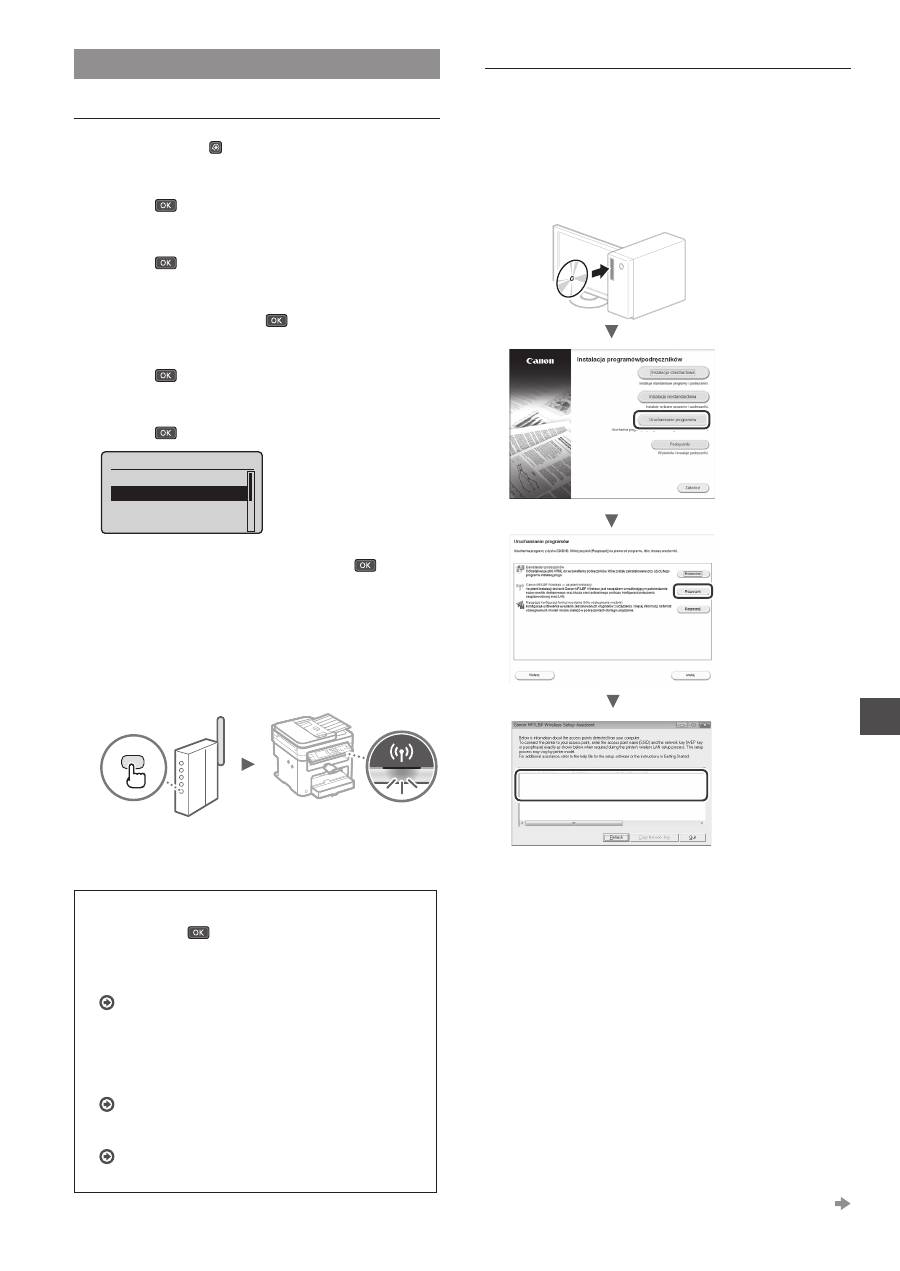
Przejdź do kroku 3 rozdziału
„Konfiguracja sieci bezprzewodowej LAN” (s. 79).
79
Pl
Konfi guracja sieci bezprzewodowej LAN
Tryb konfi guracji za pomocą przycisku
1
Naciśnij przycisk .
2
Wybierz opcję <Ustawienia sieciowe> i naciśnij
przycisk
.
3
Wybierz opcję <Ustaw. bezprzew. LAN> i naciśnij
przycisk
.
W przypadku wyświetlenia ekranu z pytaniem o włączenie
bezprzewodowej sieci LAN, wybierz opcję <Tak>,
a następnie naciśnij przycisk
.
4
Przeczytaj wyświetlany komunikat i naciśnij
przycisk
.
5
Wybierz opcję <Tryb przycisku WPS> i naciśnij
przycisk
.
Ustaw. bezprzew. LAN
Ustawienia SSID
Tryb przycisku WPS
Trybu kodu PIN WPS
7U\ERV]F]ėG]DQLD
6
Wybierz opcję <Tak> i naciśnij przycisk
.
7
Naciśnij i przytrzymaj* przycisk, aż lampka zaświeci
się lub zacznie migać.
Naciśnij przycisk WPS w ciągu 2 minut od wybrania opcji
<Tak> w kroku 6.
* Wymagany czas przytrzymania przycisku może się różnić
w zależności od modelu używanego routera.
8
Odczekaj około 2 minuty od nawiązania połączenia.
W tym czasie konfi gurowany jest adres IP urządzenia.
W przypadku wyświetlenia komunikatu o błędzie:
Naciśnij przycisk
, aby zamknąć ten ekran, sprawdź, czy
klucz sieciowy jest prawidłowy i wypróbuj ponownie tę samą
konfi gurację ustawień. Jeżeli punkt dostępu nie może zostać
wykryty nawet po kolejnych próbach, patrz niżej:
Podręcznik użytkownika: „W przypadku wyświetlenia
komunikatu o błędzie”
Podczas sprawdzania połączenia sieciowego:
Poprawność podłączenia urządzenia do sieci można sprawdzić za
pomocą komputera podłączonego do tej sieci.
Podręcznik użytkownika „Wyświetlanie ustawień sieciowych”
Aby ręcznie ustawić adres IP:
Podręcznik użytkownika: „Podłączanie do sieci
bezprzewodowej LAN”
Ręczna konfi guracja punktu dostępu
1
Sprawdź nazwę SSID lub klucz sieciowy routera sieci
bezprzewodowej LAN / punktu dostępu.
•
Sprawdź etykietę na routerze sieci bezprzewodowej.
•
Nazwę SSID lub klucz sieciowy można sprawdzić za
pomocą narzędzia Canon MF/LBP Wireless — asystent
instalacji znajdującego się na płycie DVD-ROM
dostarczonej wraz z urządzeniem.
SampleABCD
WEP
01234567890123456789ABCDEF
SampleEFGHIJ
WPA-PSK
543210EDCBA
SampleK
WPA2-PSK
1234ABCD
Jeżeli informacje routera sieci bezprzewodowej LAN nie
wyświetlają się, kliknij przycisk [Refresh] (Odśwież). Jeżeli
po naciśnięciu przycisku [Refresh] (Odśwież) informacje
się nie wyświetlają, sprawdź, czy konfi guracja komputera
dotycząca routera sieci bezprzewodowej LAN (punktu
dostępu) jest poprawnie wykonana.
2
Zapisz nazwę SSID oraz klucz sieciowy wyświetlone
w kroku 1. Jeżeli wyświetla się wiele punktów
dostępu, zapisz wszystkie wyświetlane nazwy SSID.
Przejdź do następnej strony
80
Pl
SSID
Nazwa ta jest czasami zapisana jako nazwa sieci lub nazwa
punktu dostępu. Jeśli dostępne jest więcej nazw SSID,
zapisz je wszystkie.
Klucz sieciowy
Jest on również nazywany kluczem szyfrującym, PIN,
kluczem WEP, tekstem szyfrującym WPA/WPA2, PSK lub
kluczem współdzielonym.
3
Naciśnij przycisk .
4
Wybierz opcję <Ustawienia sieciowe> i naciśnij
przycisk
.
5
Wybierz opcję <Ustaw. bezprzew. LAN> i naciśnij
przycisk
.
W przypadku wyświetlenia ekranu z pytaniem o włączenie
bezprzewodowej sieci LAN, wybierz opcję <Tak>,
a następnie naciśnij przycisk
.
6
Przeczytaj wyświetlany komunikat i naciśnij przycisk
.
7
Wybierz opcję <Ustawienia SSID> i naciśnij przycisk
.
8
Wybierz opcję <Wyb. punkt dostępu> i naciśnij
przycisk
.
Ustawienia SSID
:\ESXQNWGRVWėSX
:SURZUėF]QLH
9
Wybierz router sieci bezprzewodowej LAN.
Jeżeli wyświetlone są podobne nazwy SSID, wybierz tę,
która jest wyświetlona na liście jako pierwsza (zapewnia
największą siłę sygnału).
10
Wprowadź wcześniej zapisany klucz sieciowy.
Wprowadź klucz sieciowy za pomocą przycisków
numerycznych.
Wybierz polecenie <Zastos.> i naciśnij przycisk
.
Klucz WEP (5-26 zn.)
XXXXXXXX
<Zastos.>
Tryb wprow.: A
11
Wybierz opcję <Tak> i naciśnij przycisk
.
12
Po wyświetleniu ekranu <Połączono.> należy
poczekać, aż wskaźnik Wi-Fi przestanie migać
i zacznie świecić ciągłym światłem.
13
Odczekaj około 2 minuty od nawiązania
połączenia.
W tym czasie konfi gurowany jest adres IP urządzenia.
W przypadku wyświetlenia komunikatu o błędzie:
Naciśnij przycisk
, aby zamknąć ten ekran, sprawdź,
czy klucz sieciowy jest prawidłowy i wypróbuj
ponownie tę samą konfi gurację ustawień.
Jeżeli punkt dostępu nie może zostać wykryty nawet
po kolejnych próbach, patrz niżej:
Podręcznik użytkownika: „W przypadku wyświetlenia
komunikatu o błędzie”
Aby ręcznie ustawić adres IP:
Podręcznik użytkownika: „Podłączanie do sieci
bezprzewodowej LAN”




