
Huawei Ascend G600 Honor Pro Black: Рабочий экран Добавление нового объекта на рабочий экран Удаление объектов с экрана
Рабочий экран Добавление нового объекта на рабочий экран Удаление объектов с экрана: Huawei Ascend G600 Honor Pro Black
Оглавление
- Внешний вид Функции кнопок
- Установка SIM-карты Установка карты microSD
- Установка аккумулятора Зарядка аккумулятора
- Индикатор состояния Действия, выполняемые с сенсорным экраном
- Рабочий экран Добавление нового объекта на рабочий экран Удаление объектов с экрана
- Импортирование контактов с SIM-карты Добавление контакта
- Осуществление вызова из приложения Телефон Создание и отправка мультимедийного сообщения
- Подключение к сети Интернет Основные операции
- Открытие веб-страницы Отключение услуги передачи данных Play Маркет Открытие Maркет
- Установка приложения Удаление приложения
- Включение камеры Использование карты microSD в качестве USB-накопителя
- Воспроизведение музыки DTS Envelo™ Синхронизация данных
- Часто задаваемые вопросы Как я могу импортировать контакты с других мобильных телефонов в мой телефон с помощью Hi Suite?
- Сохраните контакты, которые Вы хотите импортировать, на компьютере в виде файла в формате Как установить мелодию в качестве сигнала вызова? Как отключить функцию автоповорота экрана при повороте телефона? Как изменить режим ввода текста?
- Как вернуться к экрану вызовов? Как создать ярлык приложения на рабочем экране? Как скрыть клавиатуру? Как переслать сообщение? Почему я не могу воспользоваться функцией Навигация?
- Важная информация и меры предосторожности Электроприборы Медицинское оборудование Потенциально взрывоопасные места
- Безопасность дорожного движения
- Условия эксплуатации Безопасность органов слуха
- Безопасность детей Аксессуары Аккумулятор и зарядное устройство
- • Не используйте поврежденные кабели питания. Это может привести к короткому замыканию, возгоранию или удару током.
- Уход и обслуживание
- Экстренный вызов Сертификация (SAR)
- Требования FCC
- Инструкции по утилизации
- Сокращение вредных веществ Декларация соответствия ЕС
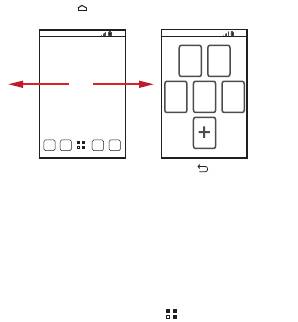
Рабочий экран
Вы можете настроить рабочий экран по своему усмотрению,
например, добавить необходимые ярлыки или виджеты,
изменить обои или количество окон рабочего экрана.
Чтобы вернуться на рабочий экран, находясь в любом из его
окон, нажмите
.
При появлении нового значка на панели уведомлений нажмите
и удерживайте панель уведомлений, а затем переместите
палец вниз, чтобы открыть панель уведомлений.
Добавление нового объекта на рабочий экран
1. На рабочем экране нажмите , чтобы открыть список
приложений.
2. Нажмите и удерживайте значок приложения, а затем
перетащите его на свободное место рабочего экрана.
Удаление объектов с экрана
1. Нажмите и удерживайте объект на рабочем экране, пока
он не начнет вибрировать.
2. Не убирая пальца, переместите объект в корзину.
Дождитесь, когда объект и корзина станут красного цвета.
10:23
10:23
Проведите пальцем
Нажмите для просмотра
влево или вправо по
Нажмите на миниатюру для
рабочему экрану.
открытия соответствующего
экрана.



