
Sharp PN-70TW3: Contents
Contents: Sharp PN-70TW3
Table of contents
- Contents
Contents
[ENGLISH]
IMPORTANT INFORMATION ............................................1
Preparing the Remote Control Unit and the Touch Pen
...6
ENGLISH
DEAR SHARP CUSTOMER .............................................. 1
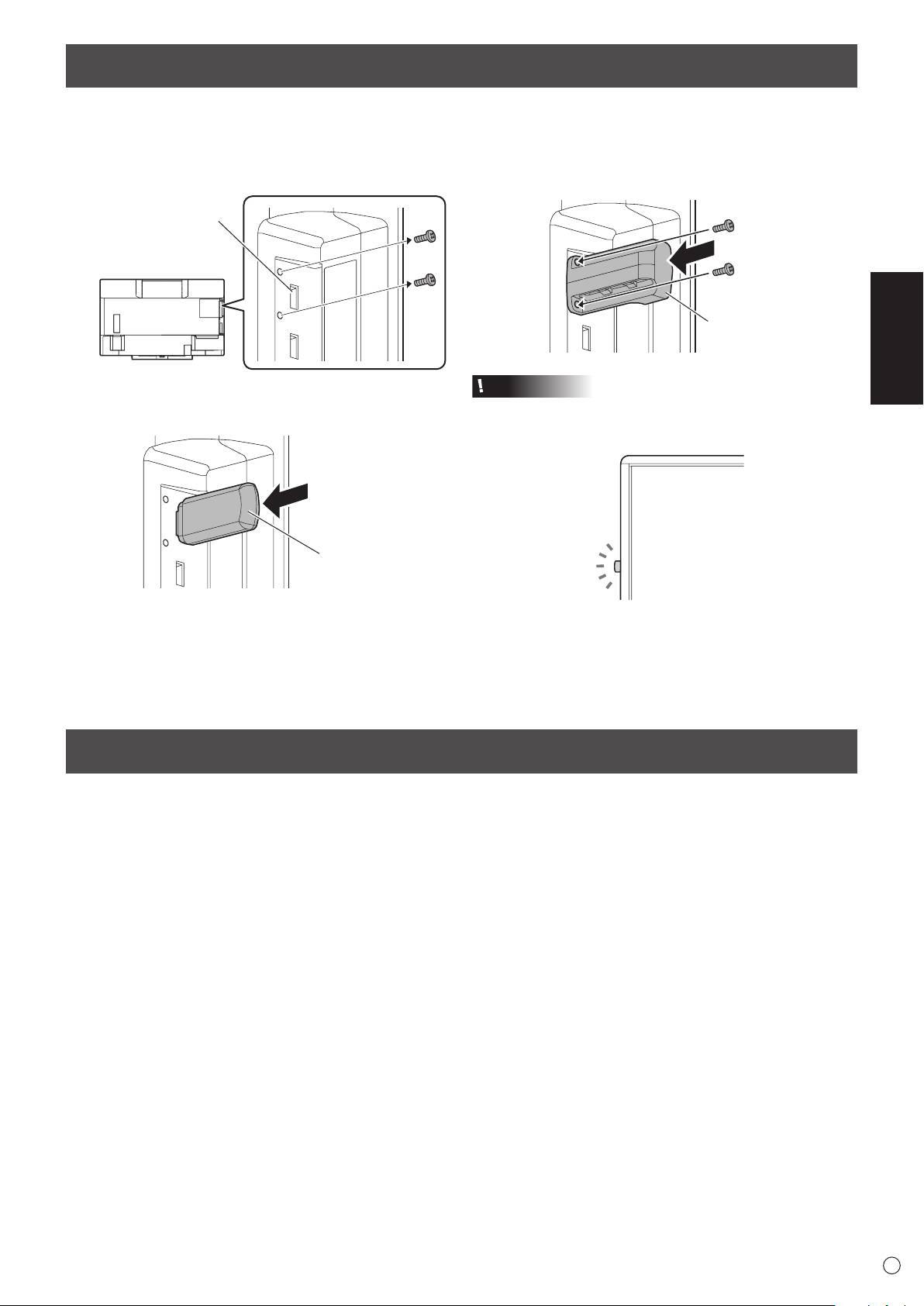
Connecting the wireless adapter ...................................7
SAFETY PRECAUTIONS ..................................................2
Connecting the wireless token .......................................7
SAFETY INSTRUCTION ...................................................4
Connections .....................................................................8
MOUNTING PRECAUTIONS ............................................5
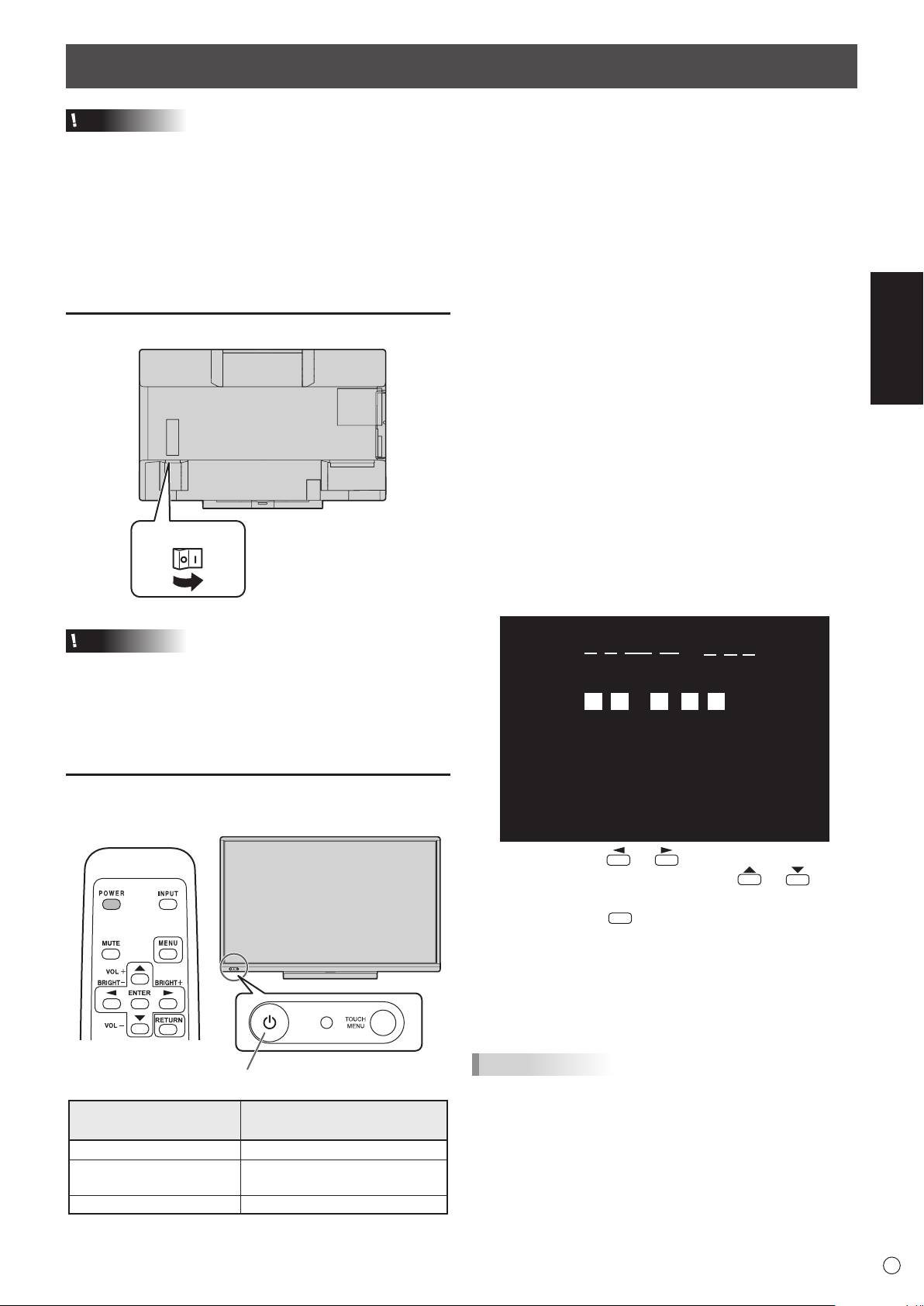
Turning Power On/Off ...................................................... 9
Specications ..................................................................5
Mounting Precautions
Supplied Components ..................................................... 6
(For SHARP dealers and service engineers) ............... 10
Read the manuals in the provided CD-ROM. (Adobe Reader is required to view the manuals.)
IMPORTANT INFORMATION
WARNING: TO REDUCE THE RISK OF FIRE OR ELECTRIC SHOCK, DO NOT EXPOSE THIS PRODUCT
TO RAIN OR MOISTURE.
The lightning ash with arrowhead symbol, within
a triangle, is intended to alert the user to the
CAUTION
presence of uninsulated “dangerous voltage”
within the product’s enclosure that may be of
RISK OF ELECTRIC
sufcient magnitude to constitute a risk of electric
SHOCK
shock to persons.
DO NOT OPEN
The exclamation point within a triangle is
intended to alert the user to the presence of
CAUTION: TO REDUCE THE RISK OF ELECTRIC
important operating and maintenance (servicing)
SHOCK, DO NOT REMOVE COVER.
instructions in the literature accompanying the
NO USER-SERVICEABLE PARTS
product.
INSIDE.
REFER SERVICING TO QUALIFIED
SERVICE PERSONNEL.
DEAR SHARP CUSTOMER
Thank you for your purchase of a SHARP LCD product. To ensure safety and many years of trouble-free operation of your
product, please read the Safety Precautions carefully before using this product.
1
E

SAFETY PRECAUTIONS
Electricity is used to perform many useful functions, but it can also cause personal injuries and property damage if improperly
handled. This product has been engineered and manufactured with the highest priority on safety. However, improper use can
result in electric shock and/or re. In order to prevent potential danger, please observe the following instructions when installing,
operating and cleaning the product. To ensure your safety and prolong the service life of your LCD product, please read the
following precautions carefully before using the product.
1. Read instructions — All operating instructions must be read and understood before the product is operated.
2. Keep this manual in a safe place — These safety and operating instructions must be kept in a safe place for future
reference.
3. Observe warnings — All warnings on the product and in the instructions must be observed closely.
4. Follow instructions — All operating instructions must be followed.
5. Cleaning — Unplug the power cord from the AC outlet before cleaning the product. Use a dry cloth to clean the product. Do
not use liquid cleaners or aerosol cleaners. Do not use dirty cloths. Doing so may damage the product.
6. Attachments — Do not use attachments not recommended by the manufacturer. Use of inadequate attachments can result
in accidents.
7. Water and moisture — Do not use the product near water. Do not install the product in a place where water may splash onto
it. Be careful of equipment which drains water such as an air-conditioner.
8. Ventilation — The vents and other openings in the cabinet are designed for ventilation.
Do not cover or block these vents and openings since insufcient ventilation can cause overheating and/or shorten the life
of the product. Do not place the product on a sofa, rug or other similar surface, since they can block ventilation openings.
Do not place the product in an enclosed place such as a bookcase or rack, unless proper ventilation is provided or the
manufacturer’s instructions are followed.
9. Power cord protection — The power cords must be routed properly to prevent people from stepping on them or objects from
resting on them.
10. The screen used in this product is made of glass. Therefore, it can break when the product is dropped or applied with
impact. Be careful not to be injured by broken glass pieces in case the screen breaks.
11. Overloading — Do not overload AC outlets or extension cords. Overloading can cause re or electric shock.
12. Entering of objects and liquids — Never insert an object into the product through vents or openings. High voltage ows in
the product, and inserting an object can cause electric shock and/or short internal parts.
For the same reason, do not spill water or liquid on the product.
13. Servicing — Do not attempt to service the product yourself. Removing covers can expose you to high voltage and other
dangerous conditions. Request a qualied service person to perform servicing.
14. Repair — If any of the following conditions occurs, unplug the power cord from the AC outlet, and request a qualied service
person to perform repairs.
a. When the power cord or plug is damaged.
b. When a liquid was spilled on the product or when objects have fallen into the product.
c. When the product has been exposed to rain or water.
d. When the product does not operate properly as described in the operating instructions.
Do not touch the controls other than those described in the operating instructions. Improper adjustment of controls
not described in the instructions can cause damage, which often requires extensive adjustment work by a qualied
technician.
e. When the product has been dropped or damaged.
f. When the product displays an abnormal condition. Any noticeable abnormality in the product indicates that the product
needs servicing.
15. Replacement parts — In case the product needs replacement parts, make sure that the service person uses replacement
parts specied by the manufacturer, or those with the same characteristics and performance as the original parts. Use of
unauthorized parts can result in re, electric shock and/or other danger.
16. Safety checks — Upon completion of service or repair work, request the service technician to perform safety checks to
ensure that the product is in proper operating condition.
17. Wall mounting — When mounting the product on a wall, be sure to install the product according to the method
recommended by the manufacturer.
18. Heat sources — Keep the product away from heat sources such as radiators, heaters, stoves and other heat-generating
products (including ampliers).
19. Batteries — Incorrect use of batteries may cause the batteries to burst or ignite. A leaky battery may corrode the equipment,
dirty your hands or spoil your clothing. In order to avoid these problems, make sure to observe the precautions below:
• Use the specied batteries only.
• Install the batteries with due attention to the plus (+) and minus (-) sides of the batteries according to the instructions in the
compartment.
• Do not mix old and new batteries.
• Do not mix batteries of different types. Voltage specications of batteries of the same shape may vary.
• Replace an exhausted battery with a new one promptly.
• If you will not use the remote control for a long time, remove the batteries.
• If leaked battery uid gets on your skin or clothing, rinse immediately and thoroughly. If it gets into your eye, bathe your
eye well rather than rubbing and seek medical treatment immediately. Leaked battery uid that gets into your eye or your
clothing may cause a skin irritation or damage your eye.
E
2
20. Usage of the monitor must not be accompanied by fatal risks or dangers that, could lead directly to death, personal injury,
severe physical damage or other loss, including nuclear reaction control in nuclear facility, medical life support system, and
missile launch control in a weapon system.
21. Do not stay in contact with the parts of the product that become hot for long periods of time. Doing so may result in
low-temperature burns.
ENGLISH
22. Do not modify this product.
WARNING:
This is a Class A product. In a domestic environment this product may cause radio interference in which case the user may
be required to take adequate measures.
To maintain compliance with EMC regulations, use shielded cables to connect to the following terminals: HDMI input terminal,
D-SUB input terminal, and DisplayPort input/output terminals.
If a monitor is not positioned in a sufciently stable location, it can be potentially hazardous due to falling. Many injuries,
particularly to children, can be avoided by taking simple precautions such as:
• Using xing devices like wall mount brackets recommended by the manufacturer.
• Only using furniture that can safely support the monitor.
• Ensuring the monitor is not overhanging the edge of the supporting furniture.
• Not placing the monitor on tall furniture (for example, cupboards or bookcases) without anchoring both the furniture and the
monitor to a suitable support.
• Not standing the monitors on cloth or other materials placed between the monitor and supporting furniture.
• Educating children about the dangers of climbing on furniture to reach the monitor or its controls.
• This equipment is not suitable for use in locations where children are likely to be present unsupervised.
Especially for child safety
- Don’t allow children to climb on or play with the monitor.
- Don’t place the monitor on furniture that can easily be used as steps, such as a chest of drawers.
- Remember that children can become excited while watching a program, especially on a “larger than life” monitor. Care
should be taken to place or install the monitor where it cannot be pushed, pulled over, or knocked down.
- Care should be taken to route all cords and cables connected to the monitor so that they cannot be pulled or grabbed by
curious children.
3
E

SAFETY INSTRUCTION
- Do not use the monitor where there is a lot of dust, where
The Power Cord
humidity is high, or where the monitor may come into contact
- Use only the power cord supplied with the monitor.
with oil or steam. Do not use in an environment where
there are corrosive gases (sulfur dioxide, hydrogen sulde,
- Do not damage the power cord nor place heavy objects on
nitrogen dioxide, chlorine, ammonia, ozone, etc.). As this
it, stretch it or over bend it. Also, do not add extension cords.
could lead to re.
Damage to the cord may result in re or electric shock.
- Ensure that the monitor does not come into contact with
- Do not use the power cord with a power tap.
water or other uids. Ensure that no objects such as paper
Adding an extension cord may lead to re as a result of
clips or pins enter the monitor as this could lead to re or
overheating.
electric shock.
- Do not remove or insert the power plug with wet hands.
- Do not place the monitor on top of unstable objects or in
Doing so could result in electric shock.
unsafe places. Do not allow the monitor to receive strong
- Unplug the power cord if it is not used for a long time.
shocks or to strongly vibrate. Causing the monitor to fall or
- Do not attempt to repair the power cord if it is broken
topple over may damage it.
or malfunctioning. Refer the servicing to the service
- Do not use the monitor near heating equipment or in places
representative.
where there is likelihood of high temperature, as this may
lead to generation of excessive heat and outbreak of re.
Wireless LAN
- Do not use the monitor in places where it may be exposed to
direct sunlight. Risk of cabinet deformation and failure if the
- The channels and frequencies that can be used for wireless
monitor is used in direct sunlight.
LAN vary by country and region.
- Please be sure to constantly remove dust and garbage that
- Set REGION SETTING (WIRELESS) appropriately for your
has attached to the ventilation opening. If dust collects in the
region.
ventilation opening or the inside of the monitor, it may lead to
excessive heat, outbreak of re, or malfunction.
Please request a cleaning of the inside of the monitor from
an authorized SHARP servicing dealer or service center.
- The AC outlet shall be installed near the equipment and shall
be easily accessible.
- Do not operate the screen with a hard or pointed object such
as a ngernail or pencil.
E
4
MOUNTING PRECAUTIONS
• This product is for use indoors.
• If it is difcult to provide sufcient space for any reason
ENGLISH
• A mounting bracket compliant with VESA specications is
such as the installation of the monitor inside a housing, or
required.
if the ambient temperature may be outside of the range
• Since the monitor is heavy, consult your dealer before
of 41°F (5°C) to 95°F (35°C), install a fan or take other
installing, removing or moving the monitor.
measures to keep the ambient temperature within the
• Mounting the monitor on the wall requires special expertise
required range.
and the work must be performed by an authorized SHARP
• Temperature condition may change when using the monitor
dealer. You should never attempt to perform any of this
together with the optional equipments recommended by
work yourself. Our company will bear no responsibility
SHARP. In such cases, please check the temperature
for accidents or injuries caused by improper mounting or
condition specied by the optional equipments.
mishandling.
• Do not block any ventilation openings. If the temperature
• Use the monitor with the surface perpendicular to a level
inside the monitor rises, this could lead to a malfunction.
surface. If necessary, the monitor may be tilted up to 20
• Do not place the monitor on a device which generates heat.
degrees upward.
• Do not use the product in locations where the unit is
• When moving the monitor, be sure to hold it with the
exposed to direct sunlight or other strong light. Since this
handles and the unit bottom. Do not grasp the screen or
product operates with infrared rays, such light may cause a
tray. This may cause product damage, failure, or injury.
malfunction.
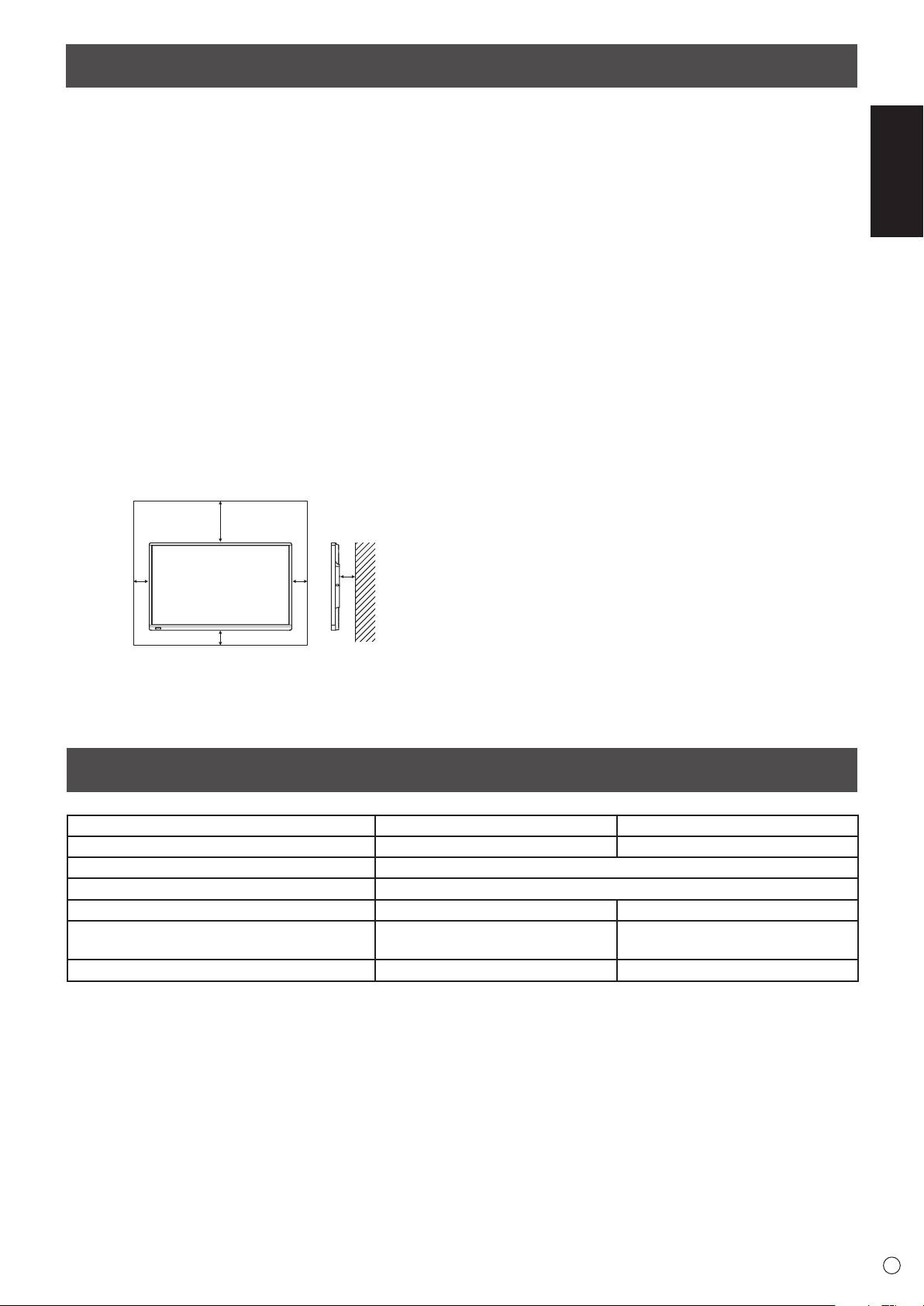
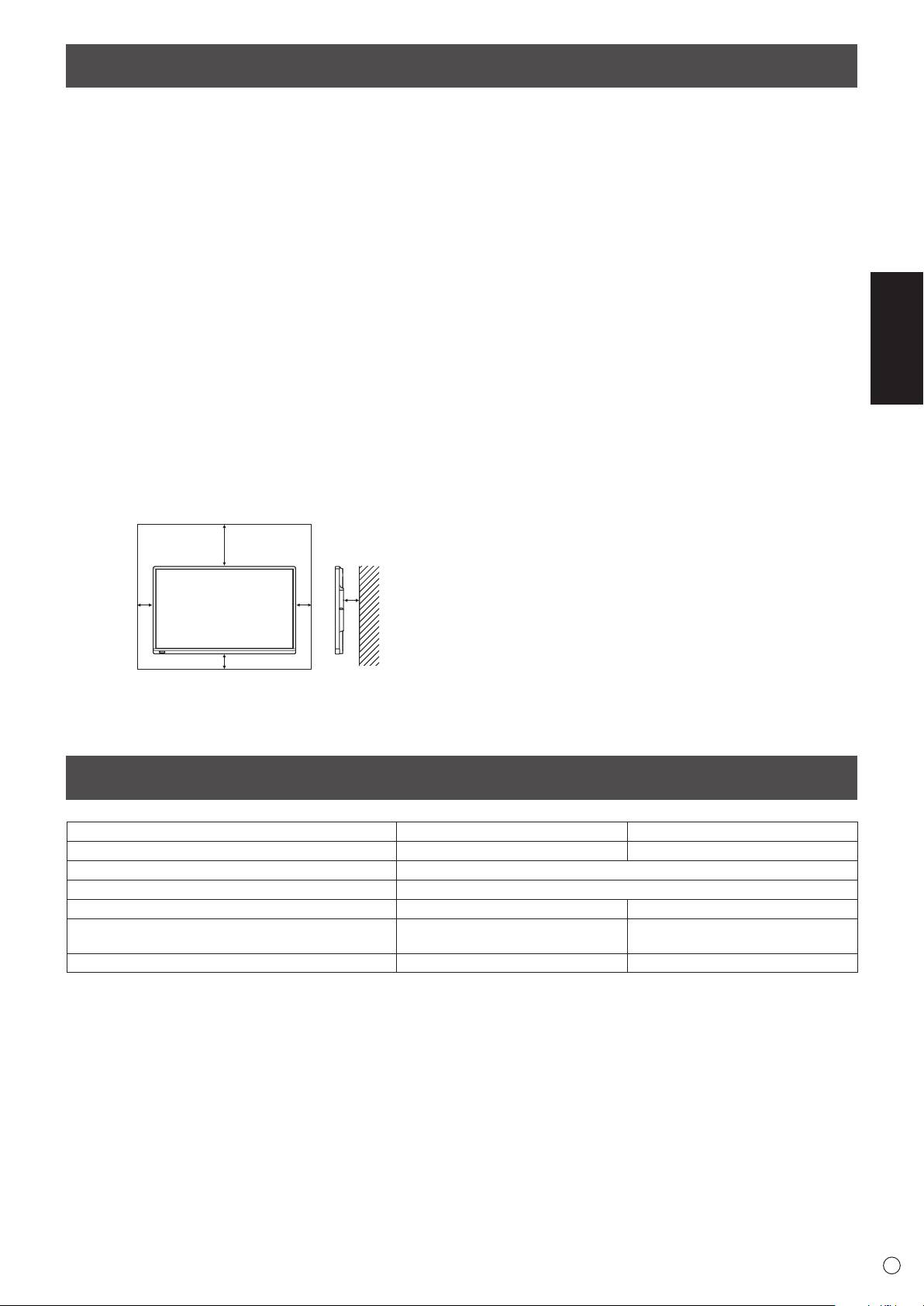
• This monitor should be used at an ambient temperature
• When using multiple monitors closely, be sure the infrared
between 41°F (5°C) and 95°F (35°C). Provide enough
transmitter/receiver does not affect the other ones.
space around the monitor to prevent heat from
accumulating inside.
Unit: inch [cm]
7-7/8 [20]
1-7/16 [3.5]
2
2
[5]
[5]
2 [5]
Specications
Model PN-70TW3 PN-60TW3
Power requirement AC 100 V - 240 V, 2.7 A, 50/60 Hz AC 100 V - 240 V, 2.3 A, 50/60 Hz
Operating temperature
*
41°F to 95°F (5°C to 35°C)
Operating humidity 20% to 80% (no condensation)
Power consumption (Maximum) 235 W 190 W
Dimensions (excluding protrusions) inch (mm)
Approx. 64-13/16 (W) x 3-11/16 (D) x
Approx. 56-9/16 (W) x 3-11/16 (D) x
39-3/4 (H)
(1647 x 94 x 1010)
35
-1/16
(H) (1437 x 94 x 890)
Weight lbs. (kg)
Approx. 134.5 (61) Approx. 105.9 (48)
* Temperature condition may change when using the monitor together with the optional equipments recommended by SHARP.
In such cases, please check the temperature condition specied by the optional equipments.
As a part of our policy of continuous improvement, SHARP reserves the right to make design and specication changes for product improvement
without prior notice. The performance specication gures indicated are nominal values of production units. There may be some deviations from
these values in individual units.
5
E
Supplied Components
Preparing the Remote Control Unit and the Touch Pen
Installing the batteries
Inserting the battery
1. Press the cover gently and slide it in the direction of the
1. Remove the battery cap.
arrow.
2. Open the cover and insert the supplied battery (LR-03
(“AAA” size)) into the touch pen.
Check the plus (+) and minus (-) markings on the inside
of the touch pen and insert the battery in the correct
orientation.
1
2. See the instructions in the compartment and put in the
supplied batteries (R-6 (“AA” size) x 2) with their plus (+)
Battery cap
and minus (-) sides oriented correctly.
3. Close the cover.
Connecting the touch pen adapter
To use the touch pen, insert the touch pen adapter into the
touch pen adapter port on the monitor.
Touch pen
adapter port
Touch pen
adapter screw
Touch pen
(antitheft)
adaptor
E
6
2
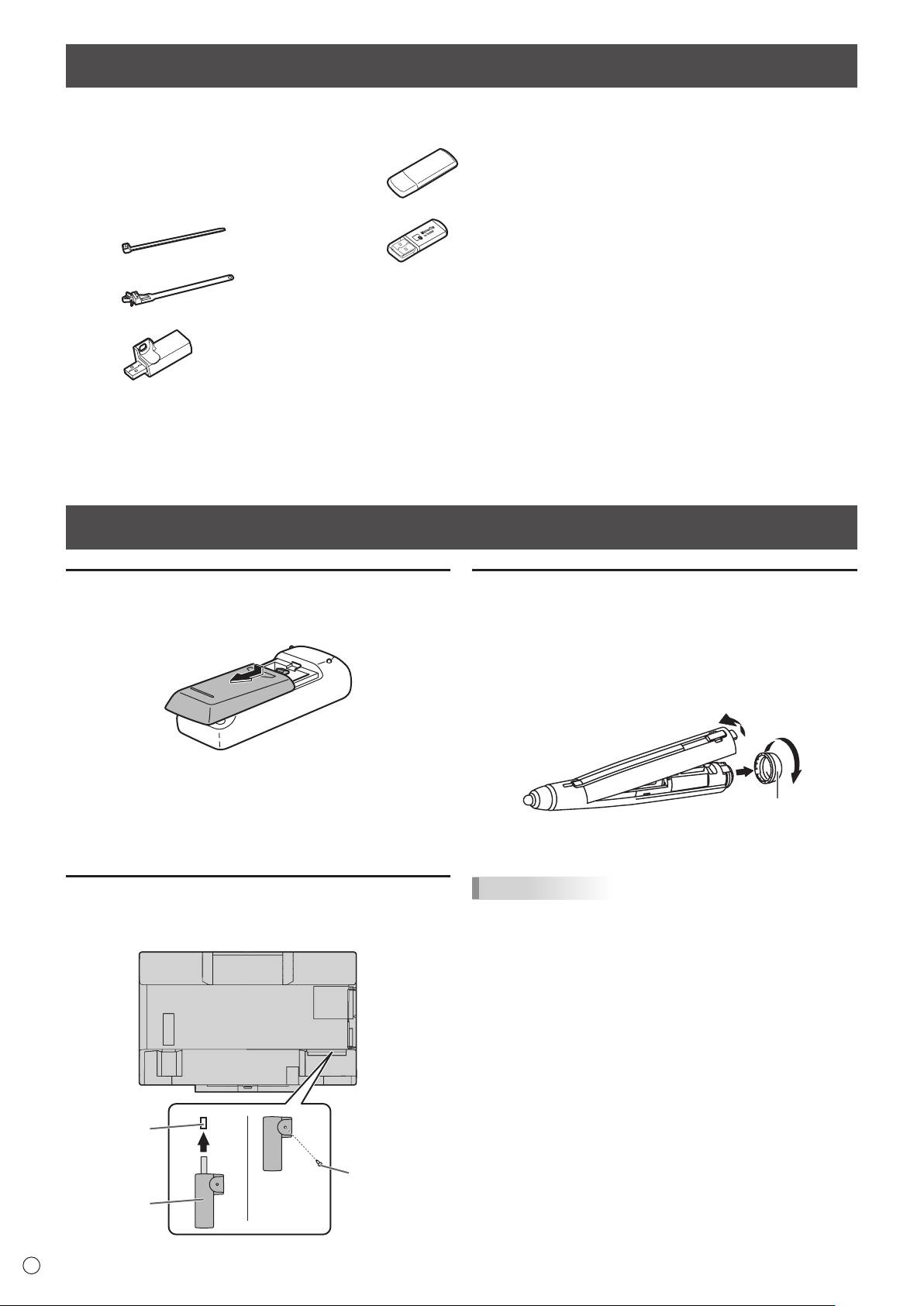
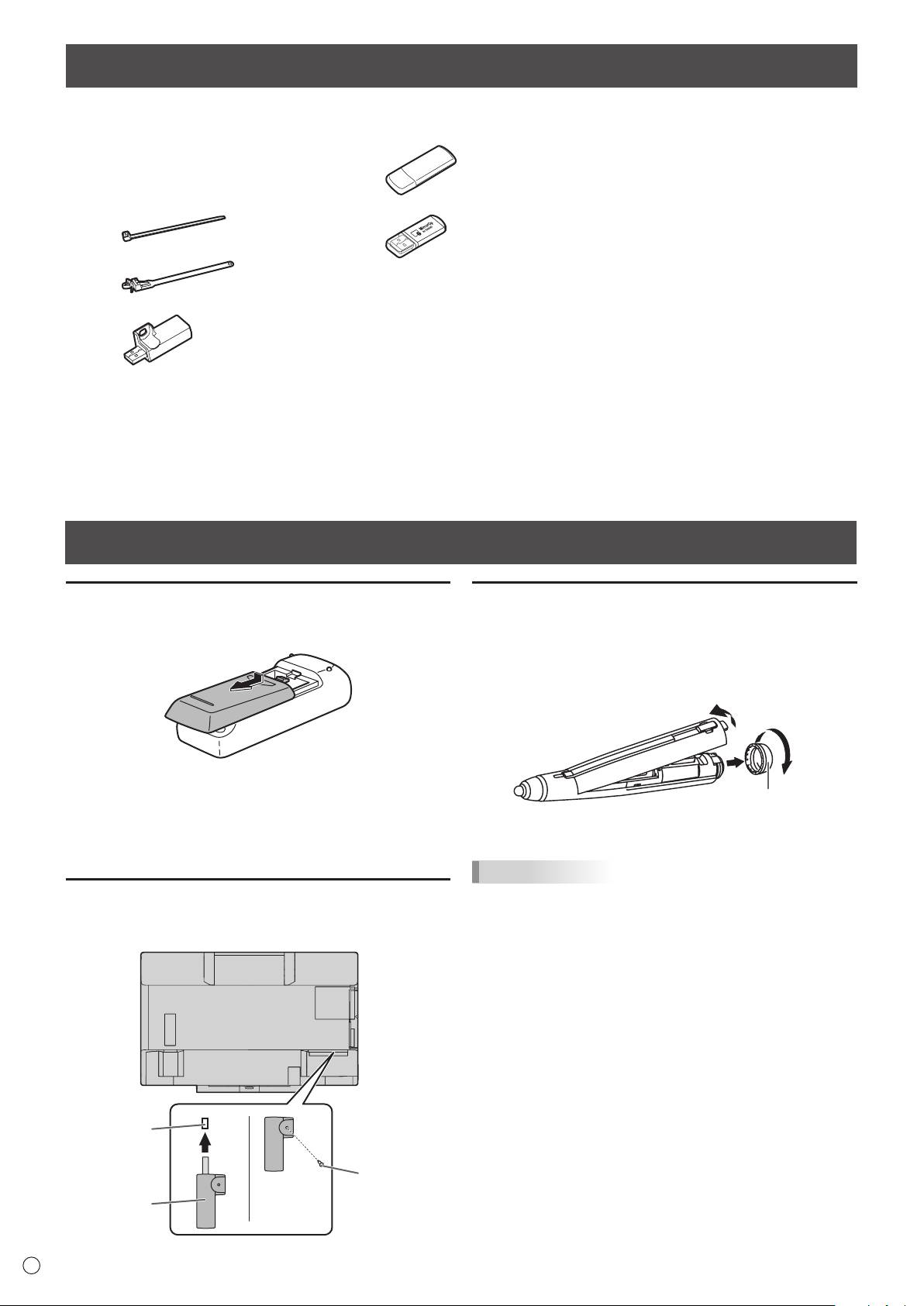
If any components are missing, please contact your dealer.
Liquid Crystal Display Monitor: 1
Wireless adapter (PN-ZW01): 1
Touch pen battery (LR-03 (“AAA” size)): 1
Remote control unit: 1
Tray: 1
Power cord
USB cable: 1
Remote control unit battery
Eraser: 1
(R-6 (“AA” size)): 2
Camera mount: 1
Wireless token: 1
Cable clamp: 3
Camera screw (inch thread): 1
Touch pen adapter screw (Step screw, M3): 1
Tray mounting screws (M3) : 5
Cable clamp (insertion type): 2
Wireless adapter cover: 1
CD-ROM (Utility Disk): 1
RS-232C conversion cable (3.5mm mini jack): 1
CD-ROM (Touch Display Link): 1
Cover SHARP logo: 1
Touch Display Link License: 1
Place this sticker onto the SHARP logo to cover
Touch pen adapter (PN-ZL01): 1
Setup Manual (this manual): 1
the logo.
Touch pen (PN-ZL02): 1
Pen tip (for touch pen): 2
* SHARP Corporation holds authorship rights to the Utility Disk program. Do not reproduce it without permission.
* For environmental protection!
Do not dispose of batteries in household waste. Follow the disposal instructions for your area.
3. Replace the cover and battery cap.
TIPS
• To use an optional touch pen with the monitor, the touch
pen must be registered in the touch pen adapter. (pairing)
For details, see the operation manual.
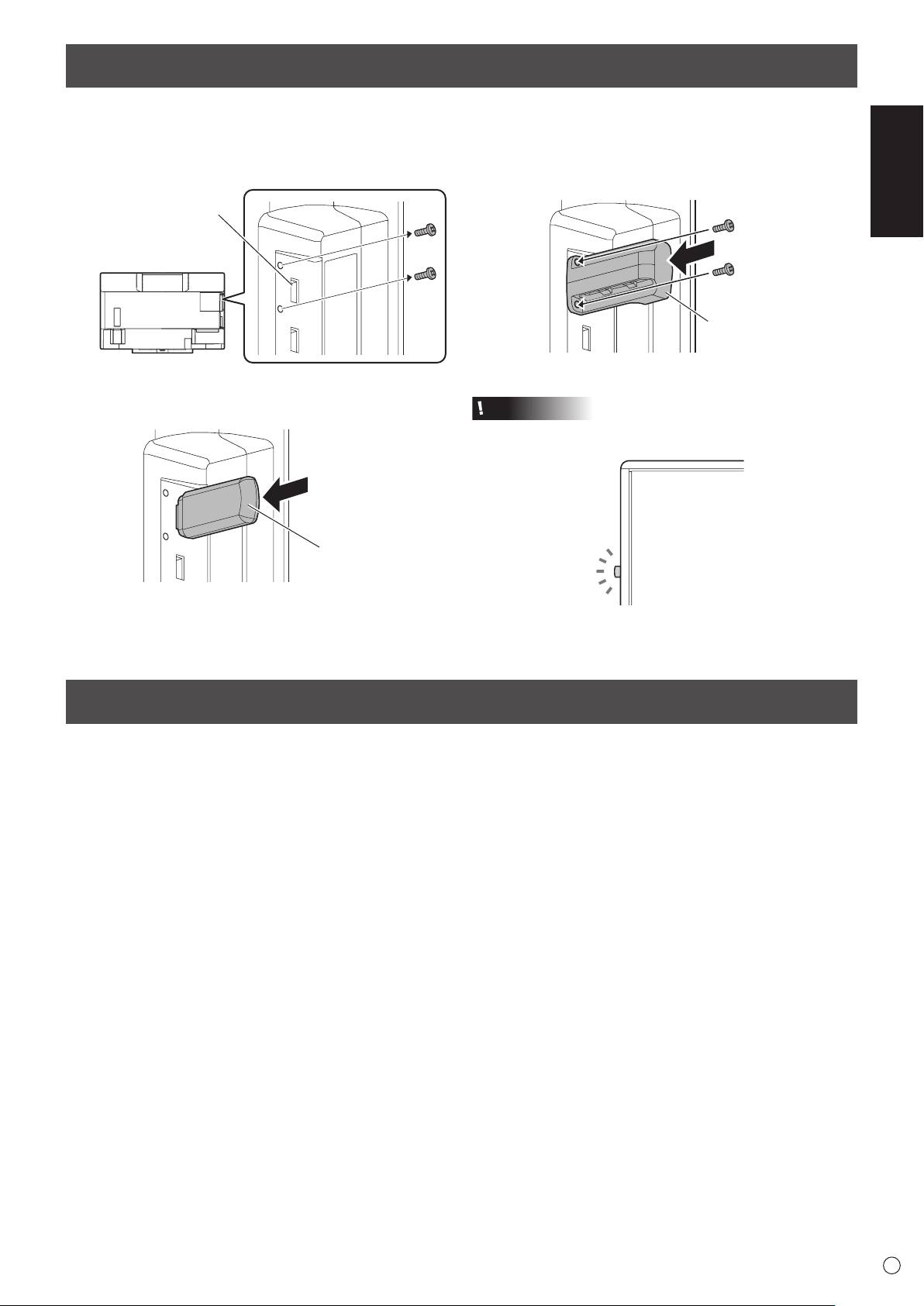
Connecting the wireless adapter
To connect a computer to this monitor by wireless, connect the wireless adapter (supplied) to this monitor.
ENGLISH
1. Remove the screw next to the wireless adapter port on
3. Attach the wireless adapter cover (supplied), and
this monitor.
fasten with the screw you removed in step 1.
Wireless adapter port
Wireless
adapter
cover
2. Insert the wireless adapter (supplied) into the wireless
adapter port.
Caution
• On the PN-60TW3, the wireless adapter extends out from
the monitor. Take care not to bump or pull on the terminal.
Wireless
adapter
Connecting the wireless token
The wireless token contains the “MirrorOp for SHARP” software used to connect a computer by wireless.
Connect the wireless token to the computer that you want to display by wireless.
For details, see the Wireless Controller Operation Manual.
7
E
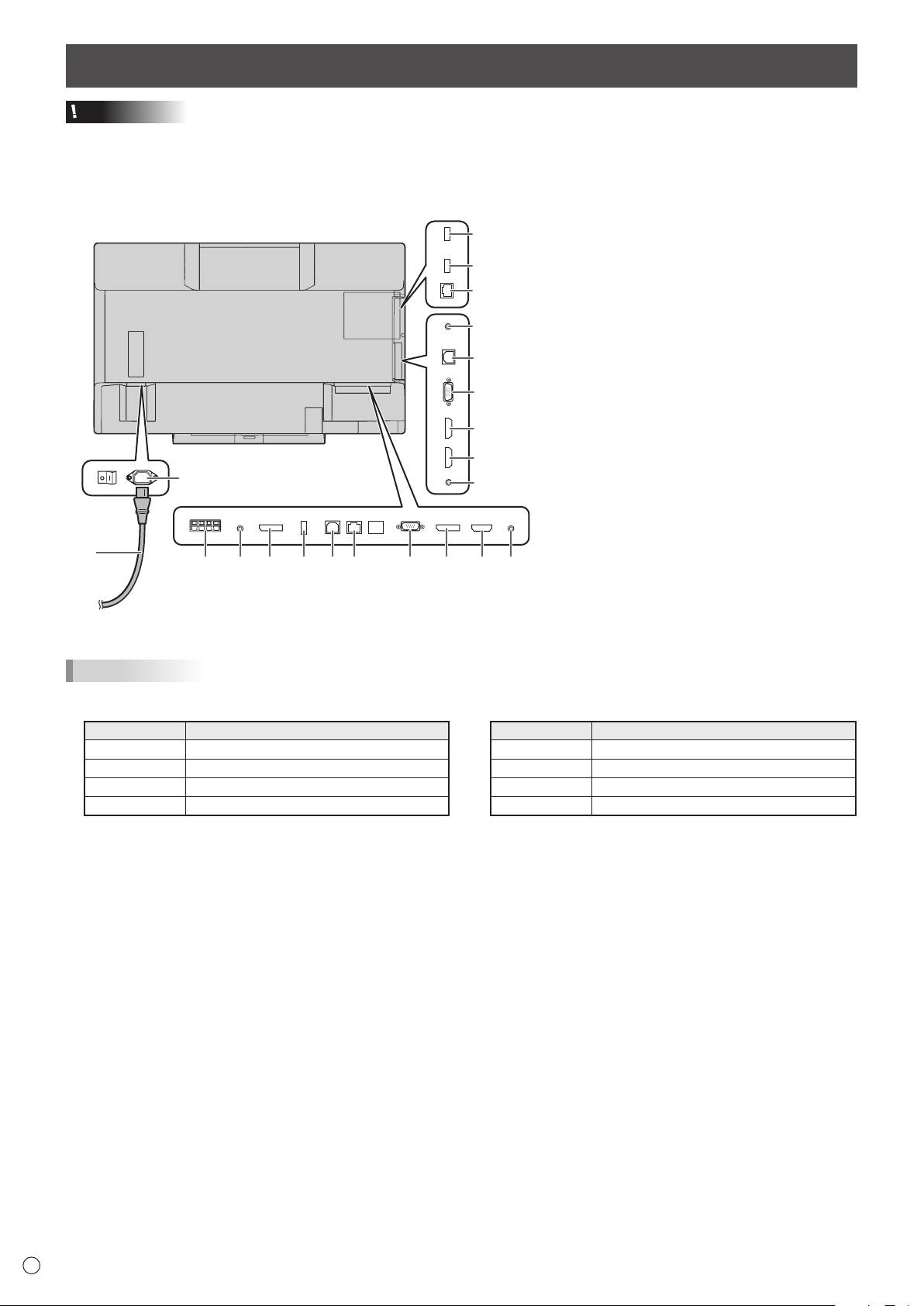
Connections
Caution
• Be sure to turn off the main power switch and disconnect the plug from the power outlet before connecting/disconnecting
cables. Also, read the manual of the equipment to be connected.
• Be careful not to confuse the input terminal with the output terminal when connecting cables. Accidentally reversing cables
connected to the input and output terminals may cause malfunctions and the other problems.
1
2
345678
For power outlet
TIPS
• Set the audio input terminal to be used in each input mode in AUDIO SELECT on the SETUP menu. The factory settings are
shown below.
E
8
91
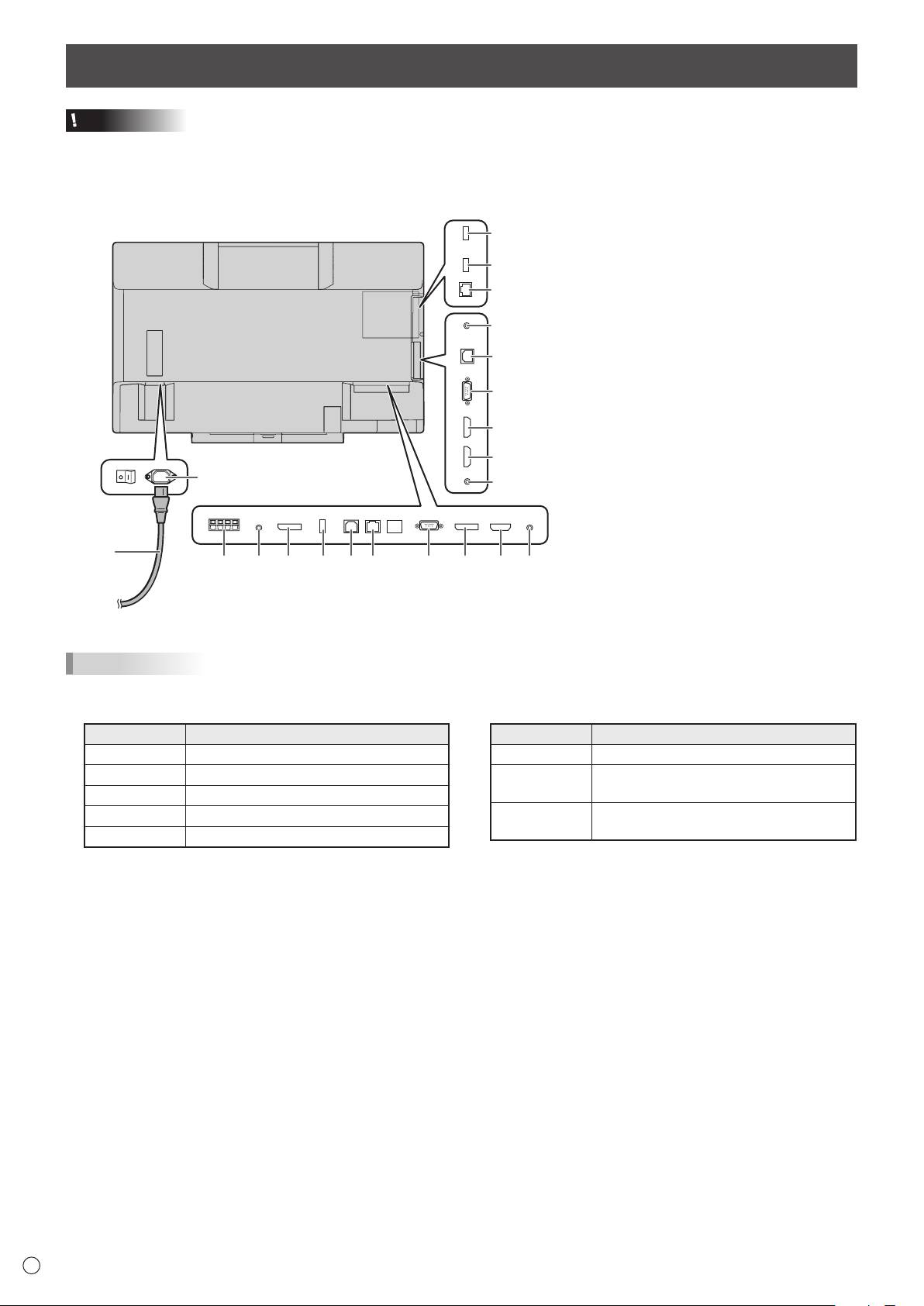
1. AC input terminal
19
2. Power cord (Supplied)
3. External speaker terminals
20
4. Audio output terminal
21
5. DisplayPort output terminal
6. Touch pen adapter port
13
7. USB 1 port (for touch panel)
8. LAN terminal
14
9. D-sub 1 input terminal
10. DisplayPort input terminal
15
11. HDMI 1 input terminal
12. Audio 1 input terminal
16
13. RS-232C input terminal
14. USB 2 port (for touch panel)
17
15. D-sub 2 input terminal
18
16. HDMI 2 input terminal
17. HDMI 3 input terminal
18. Audio 2 input terminal
Wireless controller terminals
110 12
19. Wireless adapter port
20. USB port
21. LAN terminal
Input mode Audio input terminal (Factory setting)
Input mode Audio input terminal (Factory setting)
D-SUB1 Audio1 input terminal
HDMI2 HDMI 2 input terminal
D-SUB2 Audio2 input terminal
HDMI3 HDMI 3 input terminal
DisplayPort DisplayPort input terminal
Direct Drawing Audio1 input terminal
HDMI1 HDMI 1 input terminal
Wireless Wireless
• To use a touch panel with a computer connected to the video input terminal on this monitor, the touch panel and computer
must be connected, and Touch Panel Settings Tool, Touch Pen Utility, and Pen Software must be installed on the computer
from the supplied CD-ROM.
When the Touch Display Downloader is installed, you can check and download the most recent versions of the software
programs.
• To use a touch panel with a computer connected to the bottom, connect to the USB 1 port.
To use a touch panel with a computer connected to the side, connect to the USB 2 port.
(Factory setting. Can be changed in TOUCH INPUT SELECT in the SETUP menu.)
• Download the setup program for the Touch Viewing Software with the Touch Display Downloader.
• To display a computer screen on the monitor by wireless, use MirrorOp for SHARP and the built-in Wireless controller.
In Wireless mode, a touch panel can be used even with a computer that does not have Touch Panel Settings Tool or Touch
Pen Utility installed.
• To install and use the software, see the manual for each.
• The terms HDMI and HDMI High-Denition Multimedia Interface, and the HDMI Logo are trademarks or registered trademarks
of HDMI Licensing, LLC in the United States and other countries.
• DisplayPort is a registered trademark of Video Electronics Standards Association.
• Adobe, Acrobat, and Reader are either registered trademarks or trademarks of Adobe Systems Incorporated in the United
States and/or other countries.
• MirrorOp is a registered trademark of Awind, Inc.
• All other brand and product names are trademarks or registered trademarks of their respective holders.
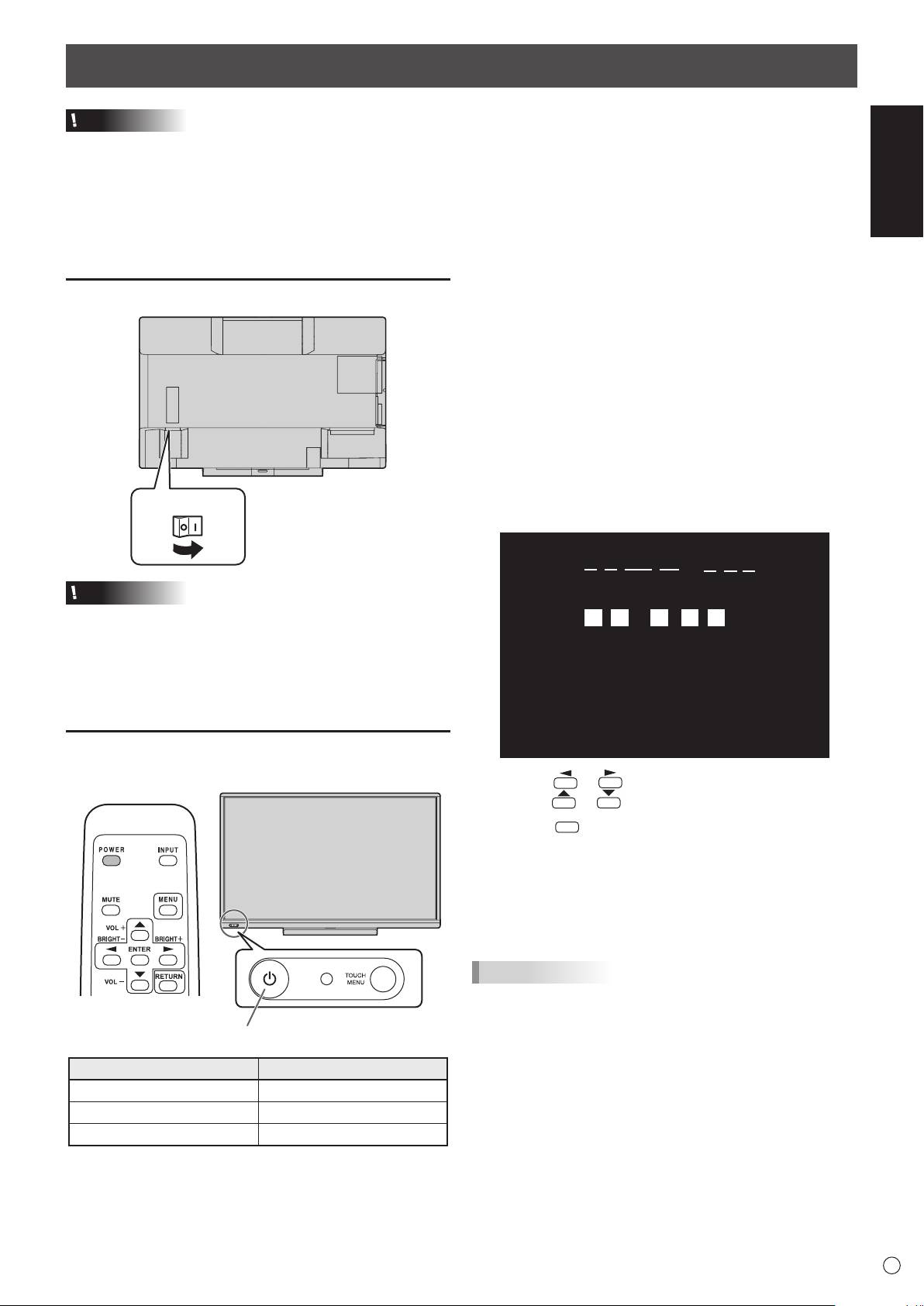
Turning Power On/Off
Caution
n
Operation mode
ENGLISH
• Turn on the monitor rst before turning on the computer or
When the monitor is turned on for the rst time after being
playback device.
shipped from the factory, the operation mode setting screen
• To keep the performance of the wireless controller stable, put
will be displayed. Set it to MODE1 or MODE2.
the monitor in the Power off (Standby mode) state once a day.
MODE1 ....OFF IF NO OPERATION is set to ON, and POWER
SAVE MODE is set to ON. (These settings can not
• When switching the main power switch or the POWER
be changed.)
button off and back on, always wait for at least 5 seconds.
Determines whether or not to set the monitor to go
A short interval may result in a malfunction.
into standby mode when there is no operation from
the remote control unit, or LAN for over 4 hours.
Power consumption in standby mode is also
Turning on the main power
minimized.
MODE2 ....Will perform standard operation.
OFF IF NO OPERATION is set to OFF, and
POWER SAVE MODE is set to OFF. These settings
can be changed.
Even after being set, changes can be made using
OPERATION MODE, located in the menu of the monitor. (See
Operation manual.)
n
Date/time setting
• If the time has yet to be set when the monitor is rst turned
Main power switch
on, the date/time setting screen appears. Set the date and
time.
DATE/TIME SETTING
//
: :
Caution
• The main power must be turned on/off with the main power
01 01 16
/
00 00
:/ 20
switch. Do not connect/disconnect the power cord or turn
the breaker on/off while the main power switch is on.
• For a complete electrical disconnection, pull out the main
plug.
OK···[ENTER] CANCEL···[RETURN]
Turning power on
1. Press the POWER button.
1. Press or to select the date and time, and
press
or to change the numerical values.
ENTER
2. Press
.
• Be sure to set the date and time.
• The date/time setting screen will close automatically if
no operation is performed for about 15 seconds. The
date and time can be set using DATE/TIME SETTING
from the SETUP menu when the date/time setting screen
disappears.
TIPS
•
Set the date in “Day/Month/Year” order.
•
Set the time on a 24-hour basis.
POWER button / Power LED
•
The clock is maintained by the internal battery.
•
If you already set the time but the date/time setting
Status Status of the monitor
screen appears when the power is turned on, the
Green lit Power on
internal battery may be exhausted. Please contact
Orange lit Power off (Standby mode)
your local SHARP servicing dealer or service center for
Green ashing Input signal waiting mode
assistance with battery replacement.
•
Estimated service life of the internal battery: About 5
years (depending on monitor operation)
•
The initial battery was inserted at the factory when the
monitor was shipped, so it may run out of power before
its expected operation life.
9
E
Turning power off
1. Press the POWER button.
The monitor enters standby mode.
Caution
•
When the power is in the off state, the wireless LAN access point function of the wireless controller cannot be used.
•
When the power is turned off, any handwritten data on the Wireless mode and Direct Drawing mode is lost. Always save any data
that you need before turning off the power.
In Direct Drawing mode or Wireless mode, a conrmation message appears when the POWER button is pressed.
• If the monitor will be turned off by SCHEDULE, LAN control, or OFF IF NO OPERATION, save any data you need in advance.
The power will turn off even if there is unsaved data. (The data will be lost.)
Mounting Precautions (For SHARP dealers and service engineers)
• When installing, removing or moving the monitor, ensure that this is carried out by at least 4 people.
(PN-60TW3: at least 3 people.)
• Be sure to use a wall-mount bracket designed or designated for mounting the monitor.
• This monitor is designed to be installed on a concrete wall or pillar. Reinforced work might be necessary for some materials
such as plaster / thin plastic board / wood before starting installation.
This monitor and bracket must be installed on a wall which can endure at least 4 times or more the weight of the monitor.
Install by the most suitable method for the material and the structure.
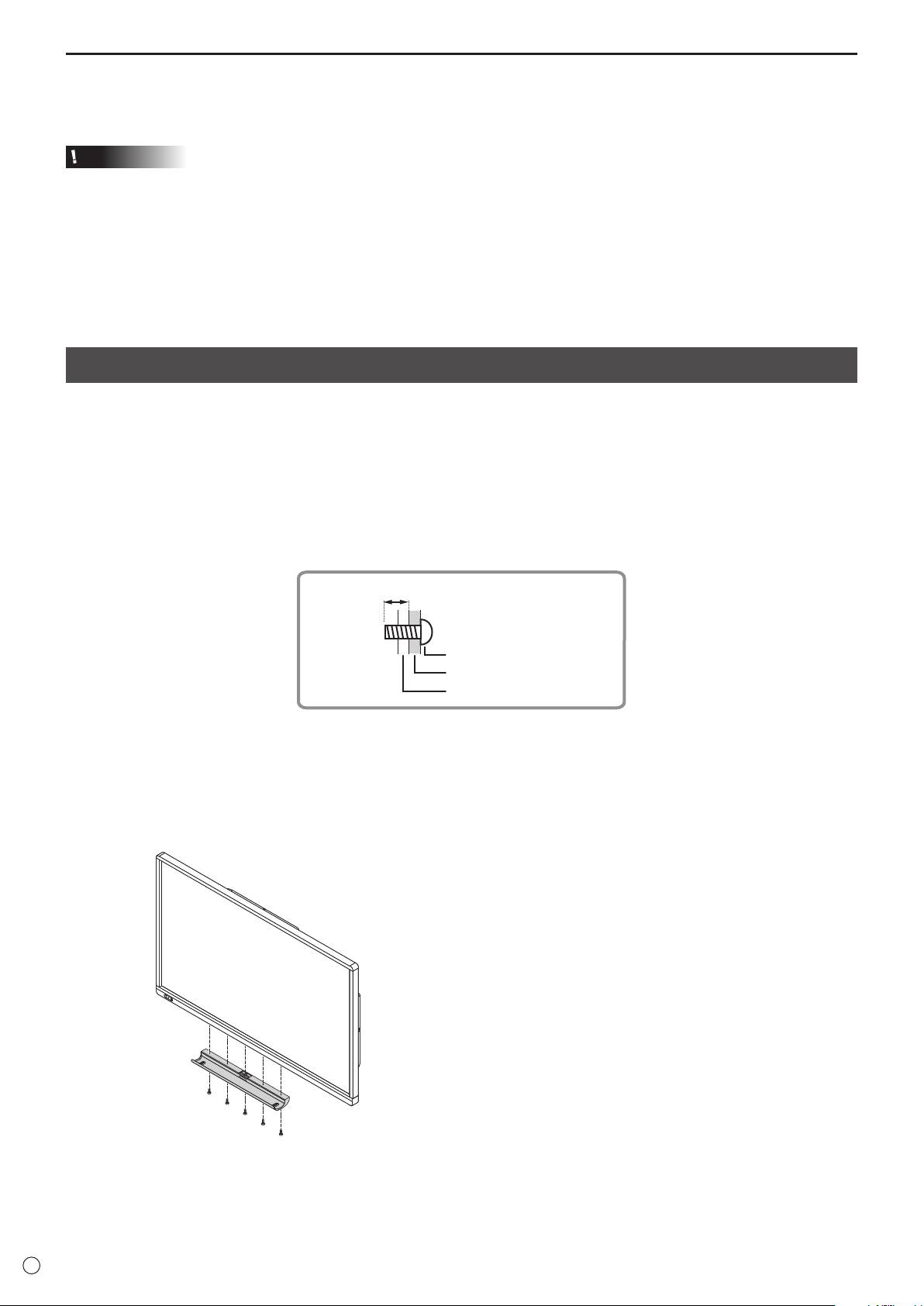
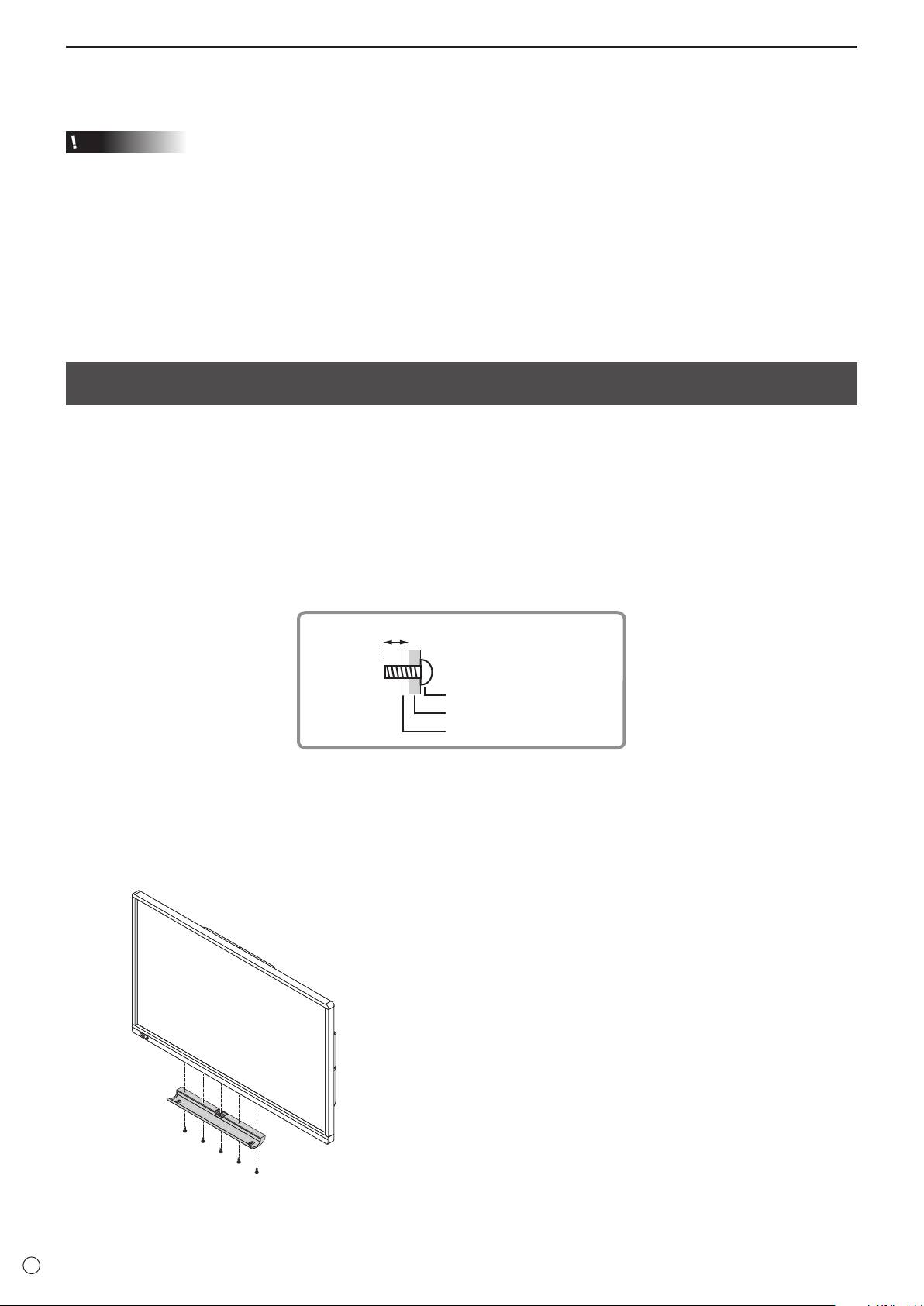
• To attach a VESA-compliant mounting bracket, use M6 screws that are 5/16 inch (8 mm) to 3/8 inch (10 mm) longer than the
thickness of the mounting bracket.
5/16 - 3/8 inch (8-10 mm)
Screws (M6)
Mounting bracket
Monitor mounting
• Do not use an impact driver.
• After mounting, please carefully ensure the monitor is secure, and not able to come loose from the wall or mount.
• Do not use any screw holes other than VESA holes for installation.
n
Attaching the Tray
Secure the tray using 5 tray mounting screws (M3) (supplied).
E
10
Table des matières
[FRANÇAIS]
INFORMATION IMPORTANTE .........................................1
Préparation de la télécommande et du stylet ...............6
CHER CLIENT ................................................................... 1
Connexion de l’adaptateur sans l ................................7
PRÉCAUTIONS DE SÉCURITÉ .......................................2
Connexion du jeton sans l ............................................7
MESURES DE SÉCURITÉ ................................................4
Connexions ......................................................................8
PRÉCAUTIONS POUR LE MONTAGE .............................5
Mise sous tension et hors tension .................................9
Caractéristiques ............................................................... 5
Précautions pour le montage
Composants fournis ........................................................6
(À l’attention des revendeurs et techniciens SHARP)
...10
FRANÇAIS
Lisez les manuels se trouvant dans le CD-ROM fourni. (Adobe Reader est nécessaire pour pouvoir visualiser les manuels.)
INFORMATION IMPORTANTE
AVERTISSEMENT : POUR RÉDUIRE LE RISQUE D’INCENDIE OU DE DÉCHARGE ÉLECTRIQUE, NE PAS
EXPOSER CE PRODUIT À LA PLUIE OU À LA POUSSIÈRE.
ATTENTION
Le symbole représenté par l’éclair à la tête en
pointe de èche à l’intérieur d’un triangle, est
RISQUE DE
placé pour alerter l’utilisateur de la présence
DÉCHARGE
d’une “tension dangereuse” non isolée à l’intérieur
ÉLECTRIQUE
du produit. Cette tension peut avoir une valeur
NE PAS OUVRIR
sufsante pour constituer un risque
d’électrocution à toute personne.
ATTENTION : POUR RÉDUIRE LE RISQUE DE
Le point d’exclamation à l’intérieur d’un triangle
DÉCHARGE ÉLECTRIQUE, NE PAS
est placé pour alerter l’utilisateur de la présence
RETIRER LE COUVERCLE. IL N’Y A
d’une procédure particulière ou d’une procédure
AUCUNE PIÈCE RÉPARABLE PAR
de maintenance (entretien) importante dans les
L’UTILISATEUR À L’INTÉRIEUR.
manuels accompagnant le produit.
AVERTIR LE PERSONNEL DE
SERVICE QUALIFIÉ POUR TOUTE
PROCÉDURE D’ENTRETIEN.
CHER CLIENT
Nous vous remercions d’avoir acheté cet appareil SHARP à écran LCD. An de garantir le bon fonctionnement de ce moniteur,
nous vous conseillons de lire attentivement cette brochure et de la conserver pour toute référence ultérieure.
1
F

PRÉCAUTIONS DE SÉCURITÉ
L’électricité remplit de nombreuses fonctions utiles, mais elle peut provoquer des blessures et des dégâts matériels si elle n’est
pas utilisée correctement. Cet appareil a été conçu et fabriqué en attachant la plus grande importance à la sécurité. Cependant,
une utilisation inadéquate peut entraîner une décharge électrique et/ou un incendie. An d’éviter tout danger potentiel, veuillez
respecter les consignes suivantes lors de l’installation, de l’utilisation et du nettoyage de l’appareil. An d’assurer votre propre
sécurité et de prolonger la durée de service de votre moniteur LCD, veuillez lire attentivement les précautions ci-dessous avant
d’utiliser l’appareil.
1. Lisez ces explications — Vous devez lire et comprendre toutes les informations relatives au fonctionnement de l’appareil
avant de l’utiliser.
2. Conservez cette brochure dans un endroit sûr — Ces explications concernant la sécurité et le fonctionnement doivent être
conservées dans un endroit sûr pour vous y référer en cas de besoin.
3. Respectez les avertissements — Tous les avertissements gurant sur l’appareil et dans ce mode d’emploi doivent être
strictement respectés.
4. Suivez les instructions — Toutes les explications sur le fonctionnement doivent être respectées.
5. Nettoyage — Débranchez le cordon d’alimentation au niveau de la prise du secteur avant de nettoyer l’appareil.
Servez-vous d’un linge sec, et n’employez pas de détergents liquides ou en atomiseur. N’utilisez pas de linges sales. Cela
risquerait d’endommager l’appareil.
6. Accessoires — N’utilisez pas d’accessoires non recommandés par le fabricant, car ceci pourrait provoquer des accidents.
7. Eau et humidité — N’utilisez pas cet appareil près de l’eau. N’installez pas le produit à un endroit où il pourrait recevoir de
l’eau. Évitez en particulier les emplacements sous les appareils à vidange d’eau tels que les climatiseurs.
8. Ventilation — Des ouïes et autres ouvertures sont prévues dans le coffret de l’appareil pour sa ventilation. Ne recouvrez
pas et ne bouchez pas ces ouvertures car une ventilation insufsante peut provoquer une surchauffe et réduire la durée de
vie de l’appareil. Ne placez pas l’appareil sur un sofa, un tapis ou toute autre surface analogue car ceci pourrait obstruer
les ouvertures de ventilation. Cet appareil n’est pas conçu pour une installation encastrée; ne le placez donc pas dans
un endroit fermé comme une bibliothèque ou une baie à moins qu’une ventilation adéquate ne soit prévue et que les
consignes du fabricant ne soient respectées.
9. Protection du cordon d’alimentation — Faites passer les cordons d’alimentation à un endroit où ils ne seront pas écrasés
ou coincés par d’autres objets.
10. L’écran utilisé dans ce produit est en verre et, par conséquent, il peut se briser si l’appareil tombe ou s’il reçoit un fort
impact. Veillez à ne pas être blessé par les éclats de verre au cas où l’écran se romprait.
11. Surcharge — Ne surchargez pas les prises de courant ou les rallonges car ceci peut entraîner un risque d’incendie ou
d’électrocution.
12. Insertion de solides ou de liquides — N’introduisez jamais des objets par les orices de cet appareil, car ils pourraient
provoquer une électrocution et/ou un court-circuit en touchant des pièces internes sous haute tension.
Pour la même raison, ne renversez jamais de l’eau ou un liquide sur l’appareil.
13. Entretien — N’essayez pas de réparer vous-même l’appareil. La dépose des couvercles peut vous exposer à une haute
tension ou à d’autres dangers. Conez toute réparation à un personnel qualié.
14. Réparation — Dans les cas suivants, débranchez le cordon d’alimentation au niveau de la prise secteur et demandez à un
personnel qualié d’effectuer les réparations.
a. Dégât sur le cordon ou la prise de courant.
b. Inltration d’un liquide ou pénétration d’un objet à l’intérieur de l’appareil.
c. Exposition de l’appareil à la pluie ou à l’eau.
d. Fonctionnement anormal malgré une conformité aux explications du mode d’emploi.
Ne réglez que les commandes dont il est fait mention dans le mode d’emploi. Un réglage incorrect des autres
commandes peut provoquer des dégâts qui nécessiteraient des réparations complexes par un technicien spécialisé.
e. Chute ou dégâts subis par l’appareil.
f. Tout changement notoire ou situation anormale de l’appareil indique qu’une réparation est nécessaire.
15. Pièces de rechange — Lorsque des pièces doivent être remplacées, assurez-vous que le technicien a utilisé les pièces
spéciées par le fabricant ou des pièces dont les performances et les caractéristiques sont identiques. Des changements
non autorisés de pièces peuvent entraîner un incendie, une électrocution et/ou d’autres dangers.
16. Contrôles de sécurité — Après une intervention d’entretien ou de réparation, demandez au technicien de procéder à un
contrôle pour être sûr que l’appareil peut être utilisé en toute sécurité.
17. Installation sur paroi — Si l’appareil doit être xé sur une paroi, installez-le en respectant la méthode recommandée par le
fabricant.
18. Sources de chaleur — Tenez l’appareil à l’écart de sources de chaleur, telles que radiateurs, dispositifs de chauffage,
poêles et autres appareils dégageant de la chaleur (y compris les amplicateurs).
19. Piles — Une utilisation incorrecte des piles peut les faire éclater ou prendre feu. Une pile qui fuit peut causer des corrosions
dans l’équipement, des salissures aux mains ou abîmer vos vêtements. An d’éviter ces problèmes, assurez-vous que les
précautions suivantes sont appliquées :
• Utilisez seulement des piles prescrites.
•
Installez les piles en faisant bien attention aux polarités plus (+) et moins (-) des piles selon les instructions dans le compartiment.
• Ne mélangez pas des piles usagées avec des neuves.
• Ne mélangez pas des piles de différents types. Les spécications de voltage des piles de même forme peuvent varier.
• Remplacez rapidement une pile épuisée par une nouvelle.
• Si vous n’avez pas l’intention d’utiliser la télécommande pendant une longue période, retirez les piles.
• Si le liquide provenant d’une pile qui fuit touche votre peau ou vos habits, rincez immédiatement et complètement
les parties touchées. Si un œil est touché, faites immédiatement un bain d’œil plutôt que de le frotter et cherchez
immédiatement un traitement médical. Le liquide provenant de la fuite d’une pile qui atteint votre œil ou vos habits peut
causer une irritation de la peau ou des dommages à votre œil.
F
2
20. L’utilisation de ce moniteur ne doit pas entraîner des risques mortels ou des dangers qui pourraient provoquer directement
la mort, des blessures sur le personnel, des dommages physiques sévères ou d’autres destructions, y compris dans le
contrôle des réactions nucléaires dans les installations nucléaires, dans le système médical de réanimation, et dans le
contrôle de lancement des missiles dans les systèmes d’armes.
21. N’entrez pas en contact direct avec les parties du produit ayant chauffé pendant de longues périodes. Il pourrait en résulter
des brûlures à basse température.
22. Ne modiez pas ce produit.
AVERTISSEMENT :
Il s’agit d’un appareil de classe A. Dans un environnement résidentiel, cet appareil peut provoquer des interferences
radioélectriques. Dans ce cas, il peut être demandé à l’utilisateur de prendre des mesures appropriées.
An de satisfaire aux normes EMC, utiliser des câbles blindés pour connecter les bornes suivantes : Borne d’entrée HDMI,
FRANÇAIS
borne d’entrée D-sub, et bornes d’entrée/sortie DisplayPort.
Un moniteur placé sur un support instable est dangereux en raison des risques de chute qu’il présente. De nombreuses
blessures, touchant en particulier les enfants, peuvent être évitées en prenant quelques précautions simples :
• Utiliser les dispositifs de xation tels que les supports muraux fournis par le fabricant.
• Utiliser uniquement des meubles capables d’accueillir le moniteur en toute sécurité.
• Vérier que le moniteur ne dépasse pas du bord du meuble sur lequel il est posé.
• Ne pas placer le moniteur sur des meubles hauts, armoires ou étagères, par exemple, sans xer le meuble concerné et le
moniteur à un support approprié.
• Ne pas intercaler de tissu ou toute autre matière entre le moniteur et le meuble sur lequel il est posé.
•
Expliquer aux enfants qu’il est dangereux de grimper sur les meubles pour atteindre le moniteur ou ses boutons de commande.
• Cet équipement n’est pas destiné à être utilisé dans des endroits dans lesquels il peut y avoir des enfants laissés sans
surveillance.
En particulier pour la sécurité des enfants
- Ne laissez pas les enfants grimper sur ou jouer avec le moniteur.
-
Ne placez pas le moniteur sur des meubles qui peuvent facilement se transformer en marches comme une commode avec tiroirs.
- Souvenez-vous que les enfants s’excitent souvent en visionnant un programme, surtout sur un moniteur « plus grand que la
normale ». Il faut faire en sorte d’installer le moniteur là où il ne peut pas être poussé, tiré, ni basculé.
- Il faut faire en sorte de placer les ls et les câbles connectés au moniteur de façon à ce que des enfants curieux ne puissent
pas les tirer ni les saisir.
3
F

MESURES DE SÉCURITÉ
-
N’utilisez pas le moniteur dans un endroit où il y a beaucoup
Le cordon d’alimentation
de poussières, où le degré d’humidité est élevé, ou encore
- Utilisez seulement le cordon d’alimentation fourni avec le
là où il pourrait se trouver en contact avec de l’huile ou de
moniteur.
la vapeur. Ne l’utilisez pas non plus dans un environnement
- N’endommagez pas le cordon d’alimentation, ne déposez
contenant des gaz corrosifs (dioxyde de soufre, sulfure
pas d’objets lourds sur le cordon d’alimentation, ne tirez pas
d’hydrogène, dioxyde d’azote, chlore, ammoniac, ozone,
dessus et ne le pliez pas de manière excessive. De même,
etc.). Cela pourrait provoquer un début d’incendie.
n’ajoutez pas de rallonges. Tout endommagement du cordon
- Assurez-vous que le moniteur ne se trouve pas en contact
d’alimentation peut provoquer un début d’incendie ou un
avec de l’eau ou d’autres uides. Assurez-vous qu’aucun
choc électrique.
objet tel que des agrafes et des trombones ne pénètre dans
- Ne branchez pas le cordon d’alimentation sur une prise
le moniteur, car cela pourrait provoquer un début
multiple. Ajouter une rallonge peut entraîner une surchauffe
d’incendie ou un choc électrique.
et provoquer un début d’incendie.
- N’installez pas le moniteur au dessus des objets instables
- Ne débranchez pas ni ne branchez la prise d’alimentation
ou dans des endroits peu sûrs. Faites attention que le
avec des mains humides. En ce faisant, vous risquez un
moniteur ne reçoive pas de chocs violents ni de fortes
choc électrique.
vibrations. Provoquer la chute du moniteur ou le culbuter
- Débranchez le cordon d’alimentation si l’équipement n’est
peut l’endommager.
pas utilisé pendant une longue période.
- N’utilisez pas le moniteur à proximité d’un appareil de
- Ne tentez pas de réparer le cordon d’alimentation s’il est
chauffage ou dans des endroits où la température est
coupé ou s’il ne fonctionne pas correctement. Veuillez
élevée, car cela pourrait conduire à un dégagement excessif
de chaleur et provoquer un début d’incendie.
prendre contact avec le service après vente et suivre ses
- N’utilisez pas le moniteur dans des endroits exposés
recommandations.
directement à la lumière du soleil. Risque de déformation et
de dysfonctionnement du coffret de l’appareil si le moniteur
Le LAN sans l
est utilisé à la lumière directe du soleil.
-
Les chaînes et les fréquences pouvant être utilisées pour le LAN
- Veillez à nettoyer fréquemment la poussière et les debris
sans l varient selon le pays et selon la région.
accumulés sur les ouvertures de ventilation.
- Réglez REGION SETTING (WIRELESS) <RÉGLAGES
L’accumulation de poussière sur les ouvertures de ventilation
RÉGION (SS FIL)> selon votre région.
ou à l’intérieur du moniteur risque d’entraîner une surchauffe,
un incendie ou un dysfonctionnement.
Faites nettoyer l’intérieur du moniteur par un revendeur
SHARP ou un centre de services autorisé.
- La prise de secteur doit être installée près de l’équipement
et être facilement accessible.
- Ne faites pas fonctionner l’écran avec un objet rigide ou
pointu tel qu’un ongle ou un crayon.
F
4
PRÉCAUTIONS POUR LE MONTAGE
• Ce produit est destiné à être utilisé en intérieur.
• Un support de montage conforme aux spécications VESA
est nécessaire.
•
Comme le moniteur est lourd, consultez votre revendeur avant
l’installation, le démontage ou le déplacement du moniteur.
• Le montage du moniteur sur le mur demande des
compétences techniques spéciales et le travail doit être
fait par un revendeur agréé par SHARP. Vous ne devez
jamais tenter de faire ce travail vous-même. Notre société
FRANÇAIS
déclinera toute responsabilité pour les accidents ou
blessures causés par un montage incorrect ou par une
mauvaise manipulation.
• Utilisez le moniteur perpendiculairement à la surface
horizontale. Si nécessaire, vous pouvez incliner le moniteur
de 20 degrés vers le haut au maximum.
• Lorsque vous déplacez le moniteur, assurez-vous de
le saisir par les poignées et sur le bas de l’unité. Ne le
saisissez pas par l’écran ou le plateau. Ceci pourrait causer
une panne, un dysfonctionnement ou une blessure.
•
Ce moniteur doit être utilisé sous une température ambiante
entre 5°C et 35°C. Laissez assez d’espace autour du moniteur
pour empêcher que la chaleur ne s’accumule à l’intérieur.
20
5
5
F
55
3,5
Unité : cm
• S’il est difficile de laisser un espace suffisant pour une
raison ou pour une autre (installation du moniteur dans une
enceinte, par exemple) ou si la température ambiante est
susceptible de dépasser la plage de valeurs prévue (de 5 à
35°C), installez un ventilateur ou prenez d’autres mesures
appropriées pour maintenir la température ambiante dans
la plage de valeurs requise.
•
La température de fonctionnement du moniteur peut être
différente de celle des accessoires additionnels recommandés
par SHARP. Lorsque c’est le cas, veuillez vérifier la
température de fonctionnement des accessoires additionnels.
•
Ne bloquez pas les ouvertures de ventilation. Si la température dans
le moniteur s’élève, ceci pourrait causer un dysfonctionnement.
•
Ne placez le moniteur sur un équipement qui dégage de la chaleur.
• N’utilisez pas le produit à des endroits où l’unité est
exposée aux rayons directs du soleil ou à un autre
éclairage puissant. Comme ce produit fonctionne avec des
rayons infrarouges, une telle lumière risque de causer des
dysfonctionnements.
• Lorsque vous utilisez plusieurs moniteurs à proximité l’un
de l’autre, assurez vous que que les transmetteur/récepteur
infrarouge ne se parasitent pas.
Caractéristiques
Modèle PN-70TW3 PN-60TW3
Alimentation CA 100 V - 240 V,
2,7 A
, 50/60 Hz CA 100 V - 240 V,
2,3 A
, 50/60 Hz
Température de fonctionnement * 5°C à 35°C
Hygrométrie de fonctionnement 20 % à 80 % (sans condensation)
Consommation électrique (Maximum) 235 W 190 W
Dimensions (mm)
Environ 1647 (L) x 94 (P) x 1010 (H) Environ 1437 (L) x 94 (P) x 890 (H)
(à l’exclusion des éléments qui dépassent)
Poids (kg) Environ 61 Environ 48
*
La température de fonctionnement du moniteur peut être différente de celle des accessoires additionnels recommandés par SHARP.
Lorsque c’est le cas, veuillez vérier la température de fonctionnement des accessoires additionnels.
SHARP se réserve le droit d’apporter sans préavis des modications à la présentation et aux caractéristiques des appareils an
d’amélioration. Les valeurs indiquées dans ce document sont les valeurs nominales des appareils de série mais de légères différences peuvent
être constatées d’un appareil à l’autre.
Composants fournis
Si des composants venaient à manquer, veuillez contacter votre revendeur.
Moniteur à cristaux liquides: 1
Adaptateur sans l (PN-ZW01): 1
Pile de stylet (LR-03 (format “AAA”)): 1
Télécommande: 1
Plateau: 1
Cordon d’alimentation
Câble USB: 1
Pile de la télécommande
Gomme: 1
(R-6 (format “AA”)): 2
Support de la caméra: 1
Serre-câble: 3
Jeton sans l: 1
Vis de la caméra (letage en 2,5 cm): 1
Vis de l’adaptateur de stylet
(vis de butée, M3): 1
Serre-câble (type d’insertion): 2
Vis de montage de plateau (M3): 5
Capot de l’adaptateur sans l: 1
CD-ROM (Utility Disk): 1
Câble de conversion RS-232C
CD-ROM (Touch Display Link): 1
(mini prise 3,5 mm): 1
Licence du Touch Display Link: 1
Adaptateur de stylet (PN-ZL01): 1
Logo SHARP sur le couvercle: 1
Manuel d’Installation (ce manuel): 1
Placez cet autocollant sur le logo SHARP
Stylet (PN-ZL02): 1
pour le couvrir.
Pointe du stylet (pour le stylet): 2
* SHARP Corporation détient les droits d’auteur du programme de l’Utility Disk. Veuillez ne pas le reproduire sans autorisation
de la société.
* Pensez à votre environnement !
Ne pas jeter les piles avec les ordures ménagères, exige un traitement spécial.
Préparation de la télécommande et du stylet
Mise en place des piles
Insertion de la pile
1. Appuyez doucement sur le capot et faites le glisser dans la
1. Retirez le couvercle de pile.
direction de la èche.
2. Ouvrez le couvercle et insérez la pile fournie (LR-03 (format
“AAA”)) dans le stylet.
Vériez les repères “+” et “-” à l’intérieur du stylet et
orientez correctement la pile.
2
1
2. Reportez-vous aux instructions dans le compartiment et
insérez les piles fournies (2 piles du format R-6,
Couvercle de pile
ou “AA”) avec leurs pôles positifs (+) et négatifs (-) orientés
correctement.
3. Replacez le couvercle et le couvercle de pile.
3. Refermer le capot.
Conseils
Connexion de l’adaptateur de stylet
• Pour utiliser un stylet optionnel avec le moniteur, il doit être
enregistré dans l’adaptateur de stylet. (appairage)
Pour utiliser le stylet, insérez l’adaptateur de stylet dans le
Pour plus de détails, reportez-vous au Mode d’emploi.
port de l’adaptateur de stylet sur le moniteur.
Port de
l’adaptateur
de stylet
Vis de
l’adaptateur
de stylet
Adaptateur
(antivol)
de stylet
F
6
Connexion de l’adaptateur sans l
Pour connecter un ordinateur à ce moniteur sans l, connectez l’adaptateur sans l (fourni) à ce moniteur.
3. Fixez le capot de l’adaptateur sans l (fourni) avec la
1. Retirez la vis à côté du port de l’adaptateur sans l sur
vis que vous avez retirée à l’étape 1.
ce moniteur.
Port de l’adaptateur
sans l
FRANÇAIS
Capot de
l’adaptateur
sans l
Attention
2. Insérez l’adaptateur sans l (fourni) dans le port de
l’adaptateur sans l.
• Sur le PN-60TW3, l’adaptateur sans l dépasse du
moniteur. Veillez à ne pas taper la borne et à ne pas tirer
dessus.
Adaptateur
sans l
Connexion du jeton sans l
Le jeton sans l contient le logiciel “MirrorOp for SHARP” utilisé pour connecter un ordinateur sans l.
Connectez le jeton sans l à l’ordinateur que vous voulez afcher sans l.
Pour plus d’informations, reportez-vous au manuel du contrôleur sans l.
7
F
Connexions
Attention
• Veillez à bien mettre hors tension l’interrupteur principal puis débranchez la prise de l’alimentation secteur avant de connecter
ou de déconnecter les câbles. Lisez également le manuel de l’équipement à connecter.
•
Veillez à ne pas confondre la borne d’entrée avec la borne de sortie quand vous connectez les câbles. En confondant les câbles
branchés aux bornes d’entrée et de sortie, vous pouvez causer des dysfonctionnements et d’autres problèmes.
1
2
345678
Conseils
• Sélectionnez la borne d’entrée audio à utiliser dans chaque mode d’entrée dans le sous-menu AUDIO SELECT <SÉLECTION
ENTRÉE AUDIO> du menu SETUP <INSTALLATION>. Les réglages par défaut sont indiqués ci-dessous.
F
8
91
1. Borne d’entrée secteur
19
2. Cordon d’alimentation (fourni)
3. Bornes du haut-parleur externe
20
4. Borne de sortie audio
21
5. Borne de sortie DisplayPort
6.
Port de l’adaptateur de stylet
13
7. Port USB 1 (pour écran tactile)
8. Borne LAN
14
9. Borne d’entrée D-sub1
10.
Borne d’entrée DisplayPort
15
11. Borne d’entrée HDMI1
12. Borne d’entrée audio1
16
13. Borne d’entrée RS-232C
14. Port USB 2 (pour écran tactile)
17
15. Borne d’entrée D-sub2
18
16. Borne d’entrée HDMI2
17. Borne d’entrée HDMI3
18. Borne d’entrée audio2
Bornes du contrôleur sans l
110 12
19. Port de l’adaptateur sans l
20. Port USB
21. Borne LAN
Vers la prise d’alimentation secteur
Mode d’entrée
Borne d’entrée audio (paramètre d’origine)
Mode d’entrée
Borne d’entrée audio (paramètre d’origine)
D-SUB1 Borne d’entrée audio 1
HDMI3 Borne d’entrée HDMI3
D-SUB2 Borne d’entrée audio 2
Direct Drawing
Borne d’entrée audio 1
DisplayPort Borne d’entrée DisplayPort
(dessin direct)
HDMI1 Borne d’entrée HDMI1
Wireless
Sans l
(sans l)
HDMI2 Borne d’entrée HDMI2
• Pour utiliser l’écran tactile avec un ordinateur connecté à la borne d’entrée vidéo sur ce moniteur, vous devez connecter l’écran
tactile à l’ordinateur et installer l’Outil de réglages de l’écran tactile, l’Utilitaire de stylet et le Pen Software sur l’ordinateur à
partir du CD-ROM fourni.
Une fois le Touch Display Downloader installé, vous pouvez consulter et télécharger les dernières versions des logiciels.
• Pour utiliser un écran tactile avec un ordinateur connecté dans le bas, connectez-le au port USB 1.
Pour utiliser un écran tactile avec un ordinateur connecté sur le côté, connectez-le au port USB 2.
(Paramètre d’origine. Peut être modié dans TOUCH INPUT SELECT <SÉLECT. ENTRÉE TACTILE> dans le menu SETUP
<INSTALLATION>.)
• Téléchargez le programme de conguration de Touch Viewing Software à l’aide de le Touch Display Downloader.
• Pour afcher un écran d’ordinateur sur le moniteur sans l, utilisez MirrorOp for SHARP et le contrôleur sans l intégré.
En mode Wireless (sans l), un écran tactile peut être utilisé même avec un ordinateur sur lequel l’Outil de réglages de l’écran
tactile ou l’Utilitaire de stylet n’est pas installé.
• Pour installer et utiliser le logiciel, reportez-vous au manuel de chacun.
• Les termes HDMI et HDMI High Denition Multimedia Interface sont des marques commerciales ou déposées de HDMI
Licensing, LLC, aux États-Unis et/ou dans d’autres pays.
• DisplayPort est une marque depose de Video Electronics Standards Association.
• Adobe, Acrobat et Reader sont des marques de commerce ou des marques déposées de la société Adobe Systems
Incorporated aux Etats-Unis et/ou dans d’autres pays.
• MirrorOp est une marque déposée d’Awind, Inc.
• Toutes les autres marques et les noms de produits sont des marques commerciales ou des marques déposées par les
compagnies respectives.
Attention
n
Mode de fonctionnement
• Mettez sous tension le moniteur d’abord avant de mettre
Lorsque vous allumez votre moniteur pour la première fois,
sous tension l’ordinateur ou l’équipement de lecture.
l’écran de réglage du mode de fonctionnement s’afche.
• Pour maintenir les performances du contrôleur sans l
Réglez le mode de fonctionnement sur MODE1 ou MODE2.
stable, éteindre l’écran (mode veille) une fois par jour.
MODE1 ...
OFF IF NO OPERATION <OFF SI AUCUNE
• Lors de la mise hors tension et de la remise sous tension,
OPÉRATION> est réglé sur ON, et POWER SAVE
ou lorsque vous appuyez sur l’interrupteur principal ou
MODE <MODE ÉCONOMIE D’ÉNERGIE> est réglé
le bouton POWER (alimentation), attendez toujours au
sur ON (Ces réglages ne peuvent pas être modiés.)
moins 5 secondes. Un court intervalle peut entraîner un
Détermine si le moniteur doit se mettre en mode
dysfonctionnement.
FRANÇAIS
veille lorsqu’aucune opération n’est effectuée
à partir de la télécommande ou du réseau LAN
pendant plus de 4 heures.
Mise sous tension de l’interrupteur principal
Le mode veille permet de réduire la consommation
d’énergie.
MODE2 ...Permet d’utiliser les fonctions standards.
OFF IF NO OPERATION <OFF SI AUCUNE
OPÉRATION> est réglé sur OFF et POWER SAVE
MODE <MODE ÉCONOMIE D’ÉNERGIE> est réglé
sur OFF. Ces réglages peuvent être modiés.
Après chaque réglage, il est possible d’effectuer des changements
à partir de OPERATION MODE <MODE DE FONCTIONNEMENT>,
situé dans le menu du moniteur. (Voir le MODE D’EMPLOI.)
Interrupteur principal
n
Réglage de la date/heure
•
Si l’heure doit être réglée lorsque le moniteur est mis
sous tension pour la première fois, l’écran de réglage de
la date/heure apparaît. Réglez la date et l’heure.
DATE/TIME SETTING
Attention
//
: :
•
La mise sous/hors doit être effectuée à l’aide de l’interrupteur
d’alimentation. Ne branchez/débranchez pas le cordon
d’alimentation ou ne mettez pas le disjoncteur sous/hors tension
01 01 16
/
00 00
:/ 20
lorsque l’interrupteur d’alimentation est en position marche.
• Pour déconnecter complètement l’alimentation électrique,
retirez la che principale de la prise.
Mise sous tension
OK···[ENTER] CANCEL···[RETURN]
1. Appuyez sur le bouton POWER (alimentation).
1. Appuyez sur ou pour sélectionner la
date et l’heure, puis appuyez sur
ou pour
changer les valeurs numériques.
2. Appuyez sur
Bouton POWER (alimentation)
/ Diode d’alimentation
État État du moniteur
Allumé en vert Power en position marche
Power en position arrêt
Allumé en orange
(mode veille)
Clignotement en vert Mode attente du signal d’entrée
9
F
ENTER
Mise sous tension et hors tension
.
•
Assurez-vous que la date et l’heure sont réglées.
•
L’écran de réglage de la date/heure va disparaître
automatiquement si aucune opération n’est réalisée
pendant environ 15 secondes. La date et l’heure peuvent
être réglées en utilisant DATE/TIME SETTING <RÉGLAGE
DATE/HEURE> à partir du menu SETUP <INSTALLATION>
lorsque l’écran de réglage de la date/heure disparaît.
Conseils
• Réglez la date dans l’ordre “Jour/Mois/Année”.
• Réglez l’heure sur la base de 24 heures.
• L’horloge est alimentée par la batterie interne.
• Si vous avez déjà réglé l’heure, mais que l’écran de
réglage de la date/de l’heure apparaît lors de la mise sous
tension, alors la batterie est déchargée. Contactez votre
revendeur SHARP ou votre centre de services local pour le
remplacement de la batterie.
• Durée de vie estimée de la batterie interne : environ 5 ans
(selon le fonctionnement du moniteur)
•
La batterie initiale a été insérée en usine avant expédition, elle
risque donc d’être épuisée avant la n de sa durée de vie normale.
Mise hors tension
1. Appuyez sur le bouton POWER (alimentation).
Le moniteur entre en mode veille.
Attention
•
Lorsque l’alimentation est coupée, il n’est pas possible d’utiliser la fonction de point d’accès LAN sans l du contrôleur sans l.
• Lors de la mise hors tension, toutes les données manuscrites en mode Wireless (sans l) et Direct Drawing (dessin direct)
sont perdues. Sauvegardez toujours les données nécessaires avant de couper l’alimentation.
En mode Direct Drawing (dessin direct) ou Wireless (sans l), un message de conrmation s’afche lorsque le bouton
POWER (alimentation) est enfoncé.
•
Si le moniteur sera mis hors tension par SCHEDULE <EMPLOI DU TEMPS>, la commande LAN ou OFF IF NO OPERATION
<OFF SI AUCUNE OPÉRATION>, sauvegardez toutes les données dont vous avez besoin à l’avance. L’appareil se mettra hors
tension même s’il reste des données non sauvegardées. (Les données seront perdues.)
Précautions pour le montage (À l’attention des revendeurs et techniciens SHARP)
• L’installation, le démontage ou le déplacement du moniteur doit être fait par 4 personnes ou plus.
(PN-60TW3: 3 personnes ou plus.)
• Veillez à utiliser un support mural conçu ou prévu pour la xation du moniteur.
• Ce moniteur est prévu pour être installé sur un mur ou un pilier en béton. Un travail de renforcement pourrait s’avérer
nécessaire pour certains matériaux tels que le plâtre, un mince panneau de plastique ou le bois avant de commencer
l’installation.
Le mur sur lequel ce moniteur et le support doivent être installés doit pouvoir supporter, au moins, 4 fois son poids ou
davantage. Installez de la manière qui convient le mieux en fonction du matériau et de la structure.
• Pour xer un support de montage compatible avec VESA, utilisez des vis M6 de 8 mm à 10 mm plus longues que l’épaisseur
du support de montage.
8 - 10 mm
Vis (M6)
Support de montage
Fixation du moniteur
•
N’utilisez pas de tournevis à percussion.
• Après le montage, assurez-vous que le moniteur est bien xé au mur ou au support, sans risque de relâche.
•
N’utilisez pas de trous de vis autres que les trous standard VESA pour l’installation.
n
Fixation du plateau
Fixez le plateau en utilisant 5 vis de montage de plateau (M3) (fournies).
F
10
Índice
[ESPAÑOL]
INFORMACIÓN IMPORTANTE .........................................1
Conexión del adaptador inalámbrico ............................. 7
ESTIMADO CLIENTE DE SHARP ....................................1
Conexión del token inalámbrico ....................................7
PRECAUCIONES DE SEGURIDAD .................................2
Conexiones ......................................................................8
INSTRUCCIONES DE SEGURIDAD ................................4
Encendido/apagado ........................................................ 9
PRECAUCIONES DE MONTAJE ......................................5
Precauciones de montaje
Especicaciones .............................................................. 5
(para distribuidores y técnicos de servicio de SHARP)
...10
Componentes suministrados .........................................6
Preparación de la Unidad de control remoto y el
Lápiz táctil ........................................................................6
Lea los manuales que se encuentran en el CD-ROM provisto. (Se necesita Adobe Reader para ver los manuales.)
INFORMACIÓN IMPORTANTE
ESPAÑOL
ADVERTENCIA: PARA REDUCIR EL RIESGO DE INCENDIO O DESCARGAS ELÉCTRICAS, NO EXPONGA
ESTE PRODUCTO A LA LLUVIA NI A LA HUMEDAD.
El símbolo del rayo con cabeza de echa dentro
de un triángulo está concebido para avisar al
PRECAUCIÓN
usuario de la presencia de “tensión peligrosa” sin
RIESGO DE
aislamiento en el interior del producto que podría
DESCARGAS
ser de magnitud suciente para constituir un
riesgo de descargas eléctricas a las personas.
ELÉCTRICAS
NO ABRIR
El símbolo de exclamación dentro de un triángulo
PRECAUCIÓN: PARA REDUCIR EL RIESGO DE
está concebido para avisar al usuario de la
DESCARGAS ELÉCTRICAS, NO
presencia de instrucciones importantes de uso
RETIRE LA TAPA. EN EL INTERIOR
y mantenimiento (servicio) en la documentación
NO HAY PIEZAS QUE EL USUARIO
que acompaña al producto.
PUEDA REPARAR. SOLICITE
CUALQUIER REPARACIÓN A
UN TÉCNICO DE SERVICIO
CALIFICADO.
ESTIMADO CLIENTE DE SHARP
Gracias por adquirir un producto LCD de SHARP. Para garantizar la seguridad y muchos años de funcionamiento sin
problemas, lea atentamente las Precauciones de seguridad antes de utilizar este producto.
1
S

PRECAUCIONES DE SEGURIDAD
La electricidad se emplea para muchas funciones útiles pero también puede causar lesiones personales y daños en la
propiedad si se manipula de forma inadecuada. Este producto se ha diseñado y fabricado poniendo el máximo énfasis en la
seguridad. No obstante, el uso inadecuado podría tener como resultado descargas eléctricas y/o incendios. Para evitar peligros
potenciales, observe las siguientes instrucciones cuando instale, utilice y limpie el producto. Para garantizar su seguridad y
prolongar la vida de servicio de su producto de LCD, lea atentamente las siguientes precauciones antes de usar el producto.
1. Lea las instrucciones — Todas las instrucciones operativas deberán leerse y comprenderse antes de utilizar el producto.
2. Mantenga este manual en un lugar seguro — Estas instrucciones de seguridad y operativas deberán guardarse en un lugar
seguro para referencia en el futuro.
3. Tenga en cuenta las advertencias — Todas las advertencias e instrucciones del producto deberán observarse estrictamente.
4. Respete las instrucciones — Deberán respetarse todas las instrucciones operativas.
5. Limpieza — Desenchufe el cable de alimentación de la toma de alimentación de corriente antes de limpiar el producto.
Utilice un paño seco para limpiar el producto. No emplee limpiadores líquidos ni aerosoles. No utilice paños sucios. Si lo
hace puede dañar el producto.
6. Accesorios — No utilice accesorios no recomendados por el fabricante. El empleo de accesorios inadecuados podría
provocar accidentes.
7. Agua y humedad — No utilice el producto cerca del agua. No instale este producto en lugares donde puedan producirse
salpicaduras de agua. Preste especial atención a equipos que drenen agua, por ejemplo los de aire acondicionado.
8. Ventilación — Los respiraderos y otras ranuras de la caja están diseñados para ventilación.
No cubra ni bloquee dichos respiraderos y ranuras, ya que la ventilación insuciente podría provocar sobrecalentamiento y/o
acortar la vida operativa del producto. No coloque el producto sobre un sofá, una alfombra u otras supercies similares ya que
se podrían bloquear las ranuras de ventilación. No coloque el producto en un lugar cerrado como, por ejemplo, una librería o
una estantería, a menos que se proporcione una ventilación adecuada o se respeten las instrucciones del fabricante.
9. Protección del cable de alimentación — Los cables de alimentación deberán ubicarse adecuadamente para evitar que las
personas puedan tropezar con ellos o que los objetos puedan descansar sobre éstos.
10. La pantalla usada en este producto está hecha de vidrio. Consiguientemente, podría romperse si el producto cae al suelo o
recibe un golpe. Tenga cuidado de no herirse con pedazos de vidrio roto en caso que se rompa la pantalla.
11. Sobrecarga — No sobrecargue las tomas de corriente ni los cables alargadores o regletas. La sobrecarga podría provocar
incendios o descargas eléctricas.
12. Introducción de objetos y líquidos — No inserte nunca objetos en el producto a través de los respiraderos o las ranuras de
ventilación. El producto tiene altas tensiones en su interior y la inserción de objetos podría provocar descargas eléctricas y/
o cortocircuitar los componentes internos.
Por la misma razón, no derrame agua o líquidos sobre el producto.
13. Servicio — No intente reparar usted mismo el producto. La retirada de las tapas podría exponerle a alto voltaje y otras
circunstancias peligrosas. Solicite cualquier reparación a un técnico de servicio calicado.
14. Reparación — Si se produjera cualquiera de las circunstancias siguientes, desenchufe el cable de alimentación de la toma
de corriente y solicite la reparación a un técnico de servicio calicado.
a. Cuando el cable de alimentación o el enchufe esté dañado.
b. Cuando se haya derramado un líquido sobre el producto o hayan caído objetos al interior del producto.
c. Cuando se haya expuesto el producto a la lluvia o al agua.
d.
Cuando el producto no funcione correctamente según lo descrito en las instrucciones operativas. No toque ningún control
aparte de los descritos en las instrucciones de uso. El ajuste inadecuado de controles no descritos en las instrucciones
podría provocar daños, lo que a menudo requiere un trabajo importante de ajuste por parte de un técnico calicado.
e. Cuando el producto haya caído al suelo o se haya dañado.
f. Cuando el producto presente un estado anormal. Cualquier anormalidad perceptible en el producto indicará que éste
necesita servicio.
15. Repuestos — En caso de que el producto necesite repuestos, asegúrese de que el técnico de servicio utiliza las piezas de
sustitución especicadas por el fabricante, o unas con las mismas características y rendimiento que las piezas originales.
El uso de piezas no autorizadas podría tener como resultado incendio, descargas eléctricas y/u otros daños.
16. Comprobaciones de seguridad — Tras la nalización del trabajo de servicio o reparación, solicite al técnico de servicio que
lleve a cabo comprobaciones de seguridad para asegurarse de que el producto se encuentra en perfectas condiciones de
funcionamiento.
17. Montaje mural — Cuando monte el producto sobre una pared, asegúrese de instalarlo de acuerdo con el método
recomendado por el fabricante.
18. Fuentes de calor — Mantenga el producto alejado de fuentes de calor como pueden ser radiadores, calentadores, estufas y
otros productos que generen calor (incluyendo amplicadores).
19. Pilas — El uso incorrecto de las pilas podría causar la explosión o ignición de las mismas. Las fugas de las pilas pueden
oxidar el equipo y ensuciarle las manos o la ropa. Para evitar estos problemas, asegúrese de observar las siguientes
precauciones:
• Utilice únicamente las pilas especicadas.
• Instale las pilas con la polaridad apropiada de las mismas (+) y (-) de acuerdo con las indicaciones del compartimento.
• No mezcle pilas viejas y nuevas.
• No mezcle pilas de distintos tipos. Las especicaciones de voltaje de pilas con la misma forma pueden variar.
• Sustituya las pilas gastadas por unas nuevas a la mayor brevedad.
• Extraiga las pilas si no piensa utilizar el control remoto durante un período de tiempo prolongado.
• Si el líquido de pilas con fugas entrara en contacto con la piel o la ropa, lave inmediatamente con agua abundante. Si le
entrara en los ojos, láveselos abundantemente sin frotar y acuda inmediatamente al médico. El contacto de líquido de las
pilas con los ojos o la ropa podría causar irritación de la piel o daños oculares.
S
2
20. El monitor no deberá utilizarse en lugares con riesgos o peligros fatales que pudieran provocar directamente la muerte,
lesiones personales, daños físicos graves u otras pérdidas, incluyendo control de reacción nuclear en instalaciones
nucleares, sistemas médicos de soporte vital y control de lanzamiento de misiles en sistemas armamentísticos.
21. No permanezca en contacto durante períodos prolongados de tiempo con componentes del producto que se recalienten.
Podrían producirse quemaduras de baja temperatura.
22. No modique este producto.
ADVERTENCIA:
Este es un producto Clase A. En un entorno doméstico este producto puede causar interferencias de radio en cuyo caso será
necesario que el usuario adopte las medidas pertinentes.
Para mantener la conformidad con la normativa sobre compatibilidad electromagnética (EMC), utilice cables blindados para
la conexión a los siguientes terminales: terminal de entrada HDMI, terminal de entrada D-sub y terminales de entrada/salida
DisplayPort.
Si el monitor no se coloca en una ubicación lo sucientemente estable, podría resultar potencialmente peligroso debido
al riesgo de caída. Muchas lesiones, especialmente a los niños, pueden evitarse adoptando precauciones sencillas como
pueden ser:
• Utilizar dispositivos de jación como pueden ser soportes de montaje mural recomendados por el fabricante.
• Emplear únicamente muebles que puedan soportar de forma segura el monitor.
• Asegurarse de que el monitor no sobresale del borde del mueble que sirve de apoyo.
• No colocar el monitor sobre muebles altos (por ejemplo, armarios o librerías) sin anclar el mueble y el monitor a un soporte
adecuado.
ESPAÑOL
• No colocar los monitores sobre paños u otros materiales ubicados entre el monitor y el mueble de apoyo.
• Educar a los niños sobre los peligros de trepar a los muebles para llegar al monitor o a sus controles.
• Este equipo no es adecuado para su uso en lugares en los que sea probable que los niños puedan estar sin la supervisión
de un adulto.
Especialmente para la seguridad de los niños
- No permita que los niños trepen al monitor o jueguen con éste.
- No coloque el monitor sobre muebles que se puedan usar como peldaños, como pueden ser los cajones de una cómoda.
- Recuerde que los niños se pueden agitar mientras ven un programa, especialmente en un monitor en el que las cosas se
ven “más grandes que en la vida real”. Deberá tenerse cuidado de colocar o instalar el monitor en lugares en los que no se
pueda empujar, mover o tirar al suelo.
- Deberá procurarse enrutar todos los cables conectados al monitor de modo que los niños curiosos no puedan tirar de ellos
ni agarrarlos.
3
S

INSTRUCCIONES DE SEGURIDAD
- No emplee el monitor en lugares con un nivel elevado de
Cable de alimentación
polvo o humedad ni donde éste pueda entrar en contacto
- Emplee únicamente el cable de alimentación suministrado
con aceite o vapor. Tampoco lo utilice en un entorno en el
con el monitor.
que haya gases corrosivos (dióxido de azufre, sulfuro de
- No dañe el cable de alimentación ni coloque objetos pesados
hidrógeno, dióxido de nitrógeno, cloro, amoniaco, ozono,
sobre el mismo. No lo estire ni lo doble excesivamente.
etc.), ya que esto podría provocar un incendio.
Tampoco añada cables alargadores ni regletas. Si el
- Asegúrese de que el monitor no entre en contacto con agua
cable se daña, podrían producirse incendios o descargas
ni otros líquidos. Asegúrese de no introducir en el monitor
eléctricas.
objetos como pueden ser clips o chinchetas, ya que esto
- No utilice el cable de alimentación con una regleta. La
podría causar incendios o descargas eléctricas.
adición de un cable alargador o una regleta podría causar
- No coloque el monitor encima de objetos inestables ni en
un incendio por sobrecalentamiento.
lugares inseguros. No permita que el monitor reciba golpes
- No retire ni inserte el enchufe con las manos mojadas.
fuertes ni que vibre demasiado. La caída o pérdida de
Podrían producirse descargas eléctricas.
equilibrio del monitor podría dañarlo.
- Desenchufe el cable de alimentación si no piensa utilizar el
- No utilice el monitor cerca de aparatos de calefacción ni en
equipo durante un período de tiempo prolongado.
lugares donde puedan existir temperaturas elevadas, ya que
esto podría conducir a la generación de calor excesivo y
- No intente reparar el cable de alimentación si éste está roto
provocar un incendio.
o no funciona adecuadamente. Solicite cualquier reparación
al representante de servicio técnico autorizado.
- No utilice el monitor en lugares en los que pueda estar
expuesto a la luz solar directa. Existe riesgo de que la caja
se deforme o de que se produzca un fallo de funcionamiento
LAN inalámbrica
si se utiliza el monitor bajo la luz solar directa.
- Los canales y las frecuencias que se pueden usar para la
- Asegúrese de limpiar periódicamente el polvo y la suciedad
LAN inalámbrica varían según el país y la región.
adheridos a los respiraderos. Si se acumulara polvo
-
Dena REGION SETTING (WIRELESS) <CONFIG. REGIONAL
en los respiraderos o en el interior del monitor, podría
(INALÁM.)> como corresponda según su región.
producirse recalentamiento excesivo, un incendio o fallos de
funcionamiento.
Solicite la limpieza del interior del monitor a un distribuidor o
servicio técnico autorizado de SHARP.
- La toma de corriente deberá estar instalada cerca del equipo
y ser accesible fácilmente.
- No use la pantalla con un objeto puntiagudo o duro como
una uña o lápiz.
S
4
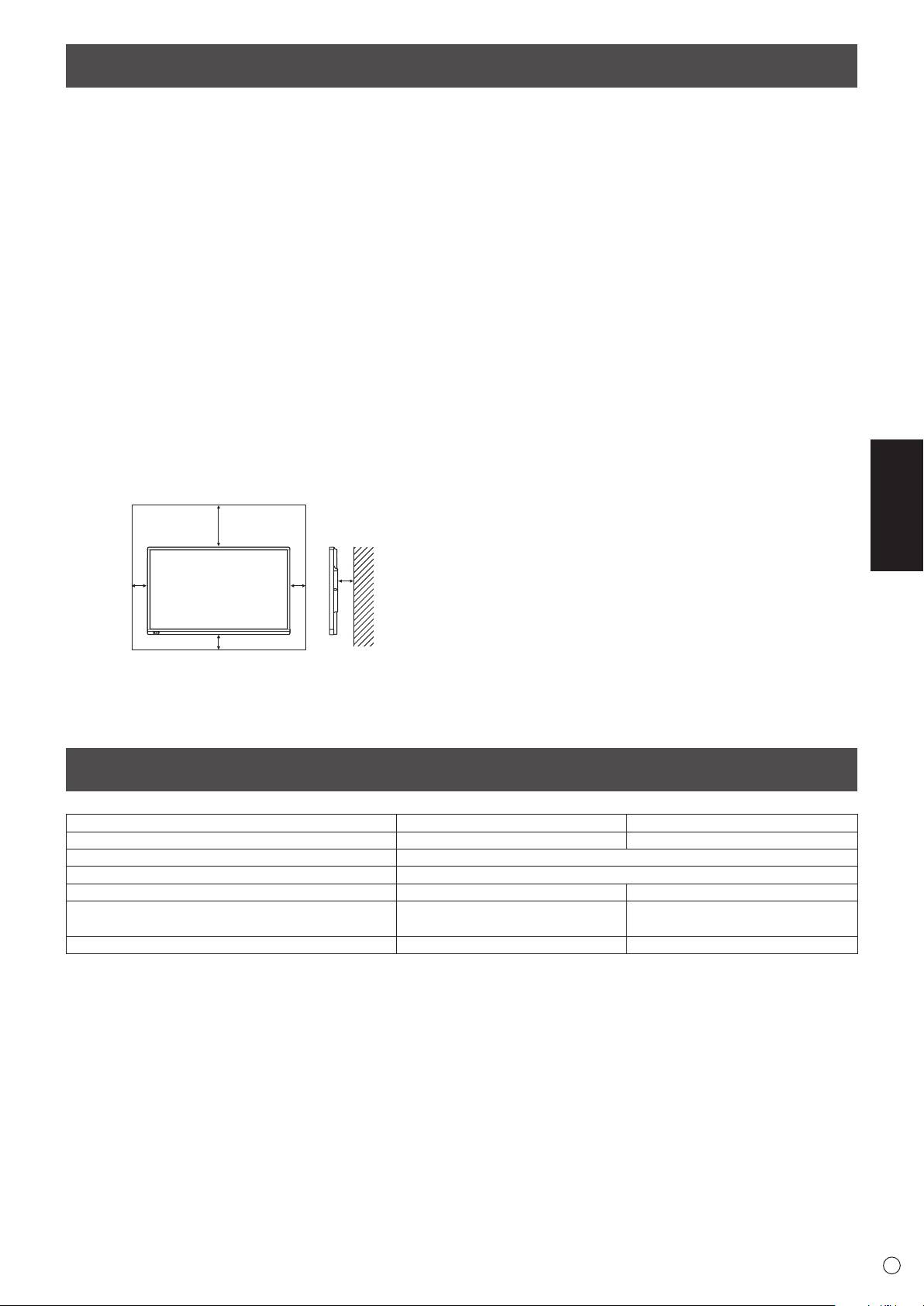
PRECAUCIONES DE MONTAJE
• Este producto es para uso en interiores.
• Si fuera difícil proporcionar suficiente espacio por cualquier
• Se requiere un soporte de montaje en conformidad con las
razón, como puede ser la instalación del monitor dentro de
especicaciones VESA.
una carcasa, o si la temperatura ambiente pudiera estar
•
Este monitor es pesado. Por consiguiente, consulte a su
fuera del rango de 5 a 35°C, instale un ventilador o adopte
distribuidor antes de instalar, desinstalar o trasladar el monitor.
otras medidas para mantener la temperatura ambiente
• El montaje mural del monitor requiere un soporte especial
dentro del rango necesario.
y el trabajo deberá ser efectuado por un distribuidor
• Las condiciones de temperatura podrían cambiar al utilizar
autorizado de SHARP. Nunca deberá intentar realizar
el monitor conjuntamente con los equipos opcionales
este trabajo usted mismo. Nuestra empresa no se hace
recomendados por SHARP. En dichos casos, compruebe
responsable en caso de accidentes o lesiones causados
las condiciones de temperatura especificadas por los
por un montaje o una manipulación inadecuados.
equipos opcionales.
• Utilice el monitor perpendicular a una supercie nivelada.
• No bloquee ninguna ranura de ventilación. Si la temperatura
Si fuera necesario, el monitor podrá inclinarse un máximo
del interior del monitor aumentara, podrían producirse
de 20 grados hacia arriba.
malfuncionamientos.
• Cuando traslade el monitor, asegúrese de sujetarlo por
•
No coloque el monitor sobre un dispositivo que genere calor.
las asas e inferior de la unidad. No agarre la pantalla ni la
• No use el producto en lugares donde la unidad quede
bandeja. Esto podría provocar daños en el producto, fallos
expuesta a los rayos directos del sol u otras luces fuertes.
o lesiones.
Debido a que este producto funciona mediante rayos
•
Este monitor deberá utilizarse a una temperatura ambiente
infrarrojos, esa luz puede provocar malfuncionamientos.
ESPAÑOL
de entre 5 y 35°C. Proporcione espacio suciente alrededor
• Cuando utilice varios monitores de cerca, asegúrese de
del monitor para evitar que el calor se acumule en su interior.
que el transmisor/receptor de infrarrojos no afecta a las
otras.
Unidad: cm
20
3,5
5
5
5
Especicaciones
Modelo PN-70TW3 PN-60TW3
Requisitos de alimentación 100 V - 240 V ca, 2,7 A, 50/60 Hz 100 V - 240 V ca, 2,3 A, 50/60 Hz
Temperatura de funcionamiento * 5°C a 35°C
Humedad de funcionamiento 20% al 80% (sin condensación)
Consumo de energía (Máxima) 235 W 190 W
Dimensiones (mm)
Aprox.
1647
(An) x
94
(Pr) x
1010
(Al)
Aprox.
1437
(An) x
94
(Pr) x
890
(Al)
(excluidas las protuberancias)
Peso (kg) Aprox. 61 Aprox. 48
*
Las condiciones de temperatura podrían cambiar al utilizar la pantalla conjuntamente con los equipos opcionales recomendados por SHARP.
En dichos casos, compruebe las condiciones de temperatura especicadas por los equipos opcionales.
Como parte de la política de mejoras continuas, SHARP se reserva el derecho de realizar cambios en el diseño y especicaciones para la
mejora del producto sin previo aviso. Las guras indicadas que especican el rendimiento son valores nominales de los aparatos de producción.
Puede haber algunas desviaciones de estos valores en los aparatos individuales.
5
S
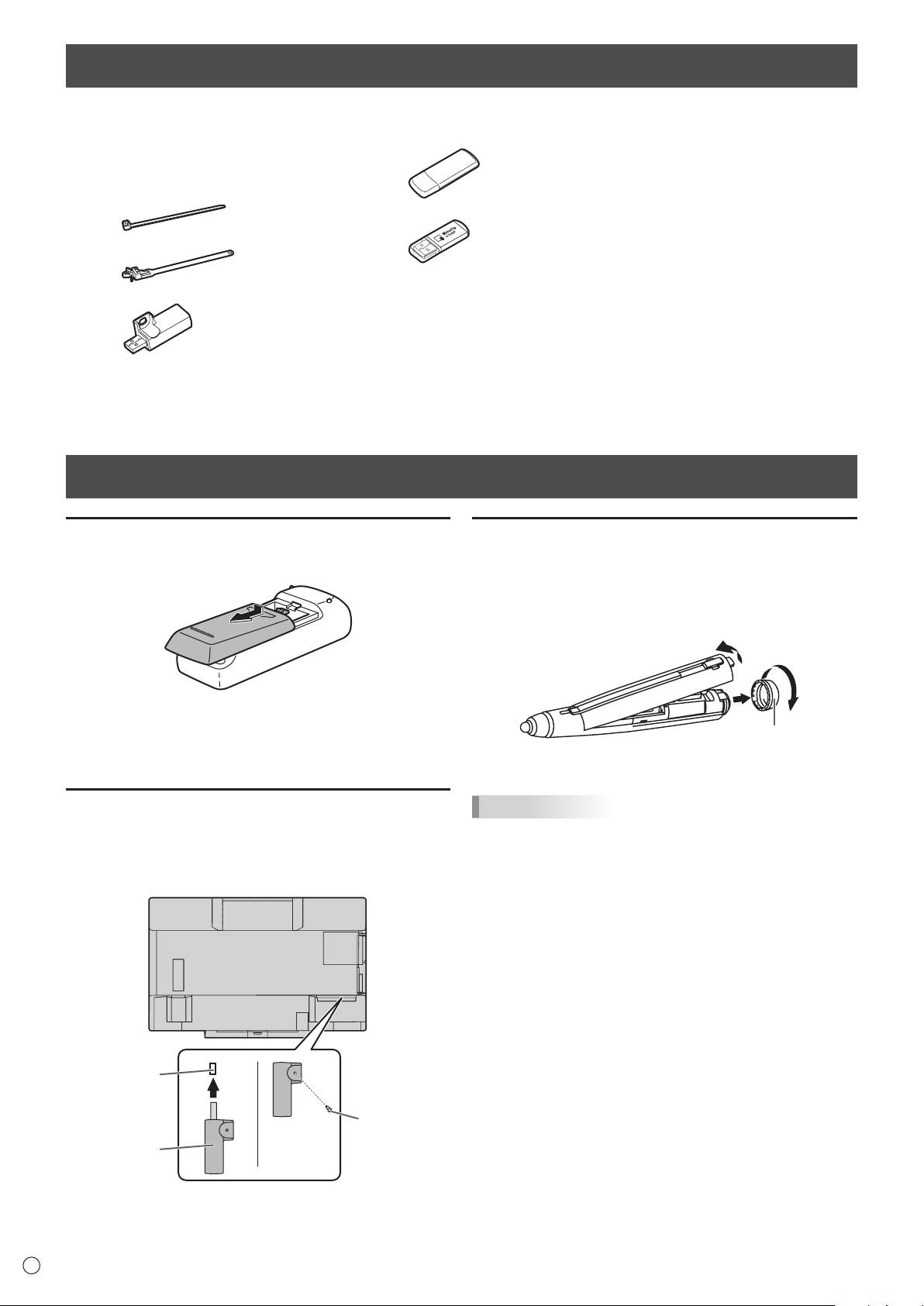
Componentes suministrados
Instalación de las pilas
1. Presione suavemente la tapa y deslícela en la dirección de
la echa.
2. Consulte las indicaciones del compartimento y coloque
las pilas suministradas (R-6 (tamaño “AA”) x 2) con la
polaridad (+) y (-) correcta.
3. Cierre la tapa.
Conexión del adaptador del lápiz
táctil
Para usar el lápiz táctil, introduzca el adaptador del lápiz táctil
en el puerto del adaptador del lápiz táctil del monitor.
Tornillo para
el adaptador
Adaptador del
lápiz táctil
S
6
del lápiz táctil
Si falta algúnos componentes, póngase en contacto con su distribuidor.
Monitor de pantalla de cristal líquido: 1
Adaptador inalámbrico (PN-ZW01): 1
Pila del lápiz táctil (LR-03 (tamaño “AAA”)): 1
Control remoto: 1
Bandeja: 1
Cable de alimentación
Cable USB: 1
Pila del control remoto (R-6 (tamaño “AA”)): 2
Borrador: 1
Abrazadera para cable: 3
Soporte para cámara: 1
Token inalámbrico: 1
Tornillo para cámara (rosca en pulgadas): 1
Tornillo para el adaptador del lápiz táctil
(antirrobo, M3): 1
Abrazadera para cable (tipo de inserción): 2
Tornillos de montaje de la bandeja (M3): 5
Tapa del adaptador inalámbrico: 1
CD-ROM (Disco de utilidades): 1
Cable de conversión RS-232C
CD-ROM (Touch Display Link): 1
Adaptador del lápiz táctil (PN-ZL01): 1
(mini clavija de 3,5 mm): 1
Licencia de Touch Display Link: 1
Tapa logo SHARP: 1
Manual de Instalación (este manual): 1
Coloque esta etiqueta sobre el logotipo de
Lápiz táctil (PN-ZL02): 1
SHARP para tapar el logotipo.
Punta de lápiz (para lápiz táctil): 2
* SHARP Corporation posee los derechos de autor del programa Disco de utilidades. No lo reproduzca sin permiso.
* ¡Para protección medioambiental!
No vierta las pilas en la basura doméstica. Respete la normativa de vertido local.
Preparación de la Unidad de control remoto y el Lápiz táctil
Inserción de la pila
1. Retire la tapa de pila.
2. Abra la cubierta e inserte la pila suministrada (LR-03
(tamaño “AAA”)) en el lápiz táctil.
Observe las marcas “+” y “-“ del interior del lápiz táctil e
inserte la pila con la polaridad correcta.
2
1
Tapa de pila
3. Vuelva a colocar la cubierta y la tapa de la pila.
CONSEJOS
• Para usar un lápiz táctil opcional con el monitor, el lápiz
táctil debe estar registrado en el adaptador del lápiz táctil
(emparejamiento).
Si desea más información, consulte el manual de
instrucciones.
Puerto del
adaptador del
lápiz táctil
(antirrobo)
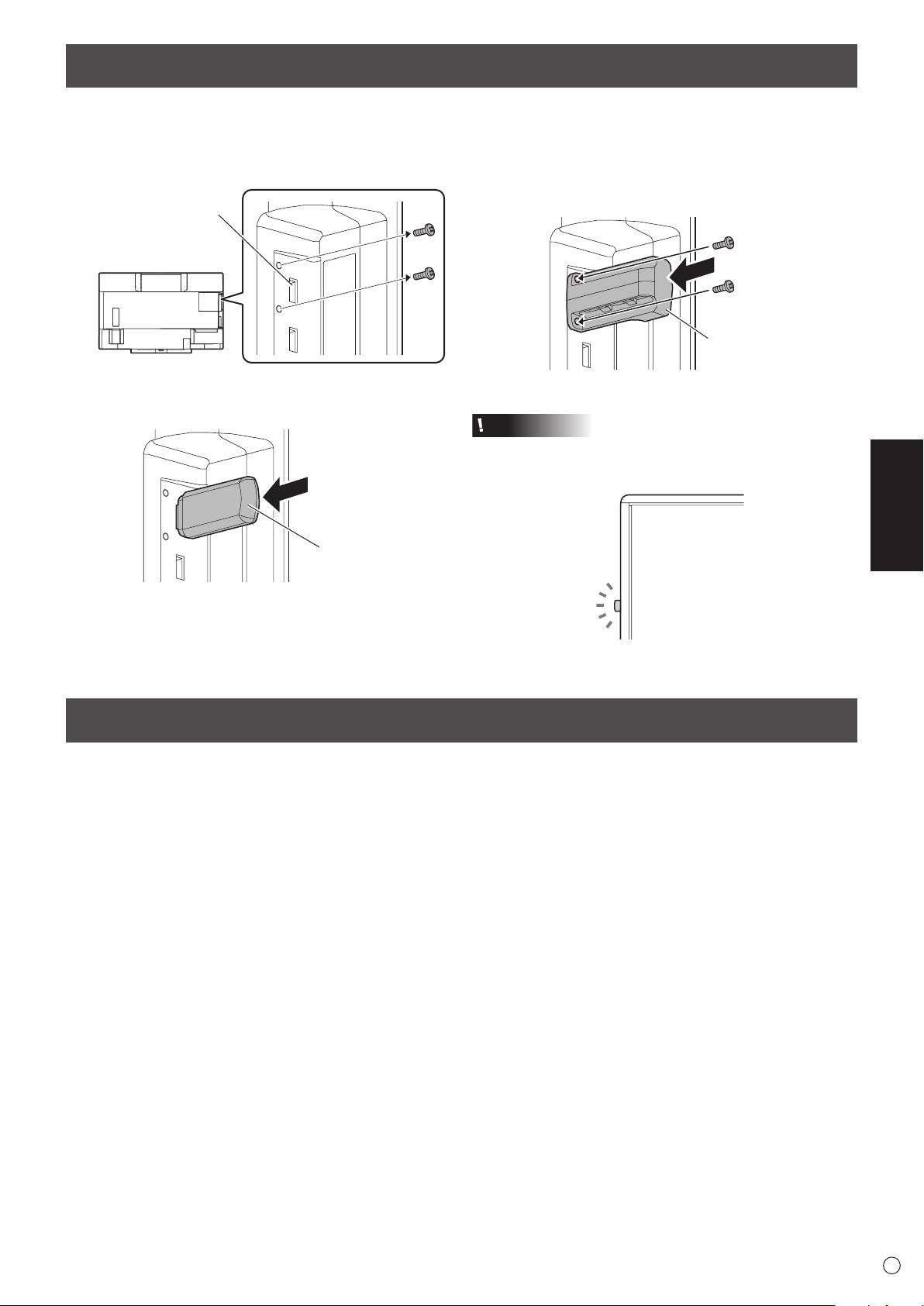
Conexión del adaptador inalámbrico
Para conectar un ordenador al este monitor de forma inalámbrica, conecte el adaptador inalámbrico (suministrado) al este monitor.
1. Extraiga el tornillo situado junto al puerto del
3. Coloque la tapa del adaptador inalámbrico
adaptador inalámbrico del este monitor.
(suministrada) y sujétela con el tornillo que extrajo en
el paso 1.
Puerto del adaptador
inalámbrico
Tapa del
adaptador
inalámbrico
2. Introduzca el adaptador inalámbrico (suministrado) en
el puerto del adaptador inalámbrico.
Precaución
• En el modelo PN-60TW3, el adaptador inalámbrico
ESPAÑOL
sobresale del monitor. Procure no golpear ni tirar del
terminal.
Adaptador
inalámbrico
Conexión del token inalámbrico
El token inalámbrico incluye el software “MirrorOp for SHARP” utilizado para conectar un ordenador de forma inalámbrica.
Conecte el token inalámbrico al ordenador que desee visualizar de forma inalámbrica.
Si desea más información, consulte el manual del controlador inalámbrico.
7
S
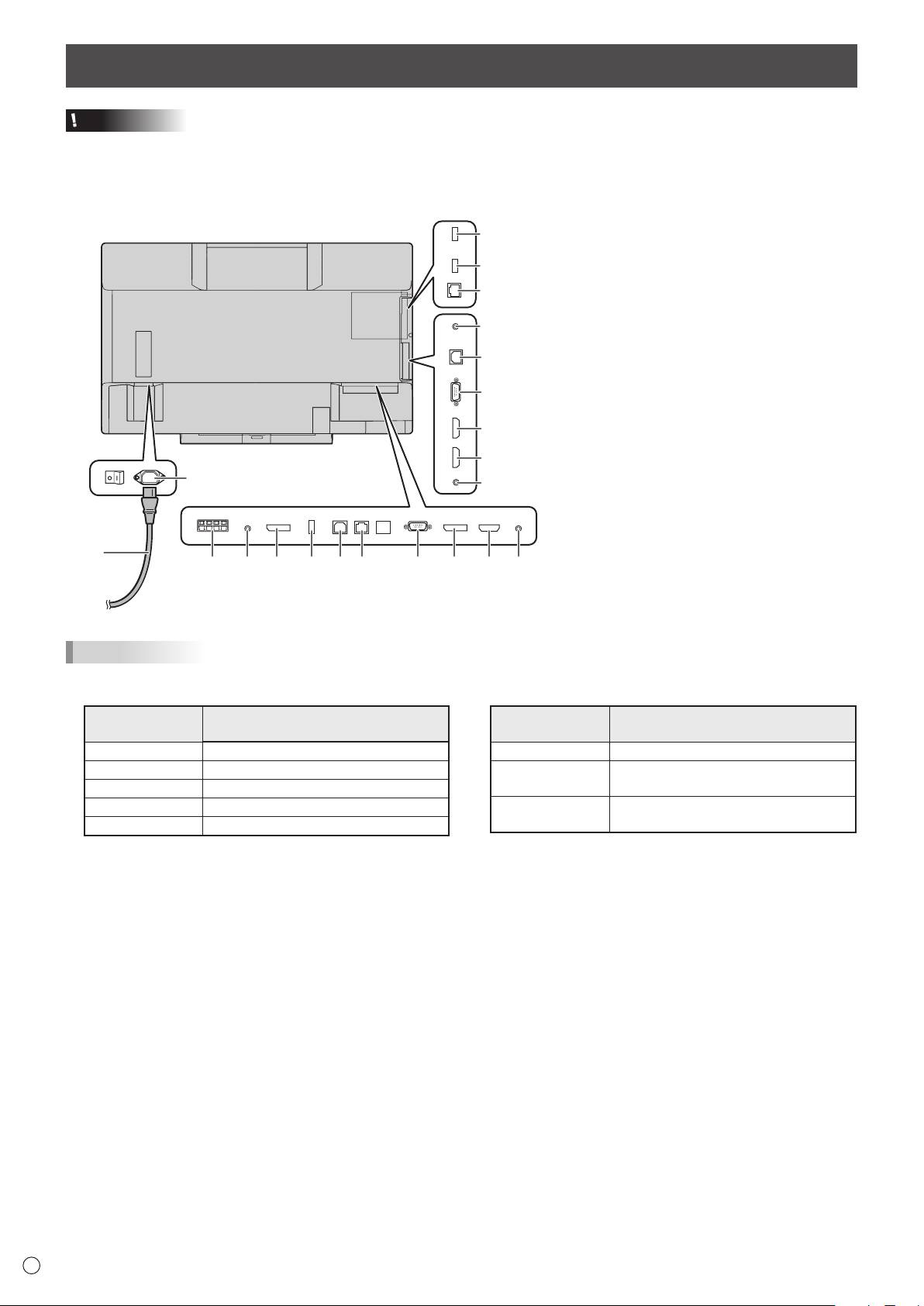
Conexiones
Precaución
• Asegúrese de apagar el interruptor principal y desconectar el enchufe de la toma de corriente antes de conectar/desconectar
los cables. Asimismo, lea el manual del equipo que desea conectar.
• Tenga cuidado de no confundir el terminal de entrada con el terminal de salida al conectar los cables. La inversión accidental
de los cables conectados a los terminales de entrada y salida podría causar malfuncionamientos y otros problemas.
19
20
21
1
2
345678
CONSEJOS
• Establezca el terminal de entrada de audio que se utilizará en cada modo de entrada en AUDIO SELECT <SELECCIÓN DE
AUDIO> en el menú SETUP <INSTALACIÓN>. A continuación se muestran los ajustes de fábrica.
S
8
91
1. Terminal de entrada de corriente
2. Cable de alimentación (suministrado)
3. Terminales de altavoces externos
4. Terminal de salida de audio
5. Terminal de salida DisplayPort
6. Puerto del adaptador del lápiz táctil
13
7.
Puerto USB 1 (para panel sensible al tacto)
8. Terminal de LAN
14
9. Terminal de entrada D-sub1
10. Terminal de entrada DisplayPort
15
11. Terminal de entrada HDMI1
12. Terminal de entrada Audio1
16
13. Terminal de entrada RS-232C
14.
Puerto USB 2 (para panel sensible al tacto)
17
15. Terminal de entrada D-sub2
18
16. Terminal de entrada HDMI2
17. Terminal de entrada HDMI3
18. Terminal de entrada Audio2
Terminales del controlador inalámbrico
110 12
19. Puerto del adaptador inalámbrico
20. Puerto USB
21. Terminal de LAN
Para toma de alimentación
Terminal de entrada de audio
Terminal de entrada de audio
Modo de entrada
Modo de entrada
(ajuste de fábrica)
(ajuste de fábrica)
D-SUB1 Terminal de entrada Audio1
HDMI3 Terminal de entrada HDMI3
D-SUB2 Terminal de entrada Audio2
Direct Drawing
Terminal de entrada Audio1
DisplayPort Terminal de entrada DisplayPort
(dibujo directo)
HDMI1 Terminal de entrada HDMI1
Wireless
Inalámbrico
HDMI2 Terminal de entrada HDMI2
(inalámbrico)
• Para usar el panel sensible al tacto con un ordenador conectado al terminal de entrada de vídeo del este monitor, el panel
sensible al tacto y el ordenador deben estar conectados y debe instalarse Herramienta de Ajustes del Panel Sensible al
Tacto, Utilidad del Lápiz Táctil y Pen Software en el ordenador desde el CD-ROM suministrado.
Si está instalada la Touch Display Downloader, podrá consultar y descargar las versiones más recientes de los programas de software.
• Para usar el panel sensible al tacto con un ordenador conectado en la parte inferior, conéctelo en el puerto USB 1.
Para usar el panel sensible al tacto con un ordenador conectado en el lateral, conéctelo en el puerto USB 2.
(Ajuste de fábrica. Puede cambiarse en TOUCH INPUT SELECT <SELECCIÓN ENTRADA TÁCTIL> en el menú SETUP
<INSTALACIÓN>.)
• Descargue el programa de instalación para el Touch Viewing Software con la Touch Display Downloader.
• Para visualizar una pantalla de ordenador en el monitor de forma inalámbrica, utilice MirrorOp for SHARP y el controlador
inalámbrico integrado.
En el modo Wireless (inalámbrico), se puede usar un panel sensible al tacto incluso con un ordenador que no tenga instalada
la Herramienta de Ajustes del Panel Sensible al Tacto o la Utilidad del Lápiz Táctil.
• Para instalar y usar el software, consulte el manual correspondiente.
• Los términos HDMI y HDMI High-Denition Multimedia Interface y el logotipo de HDMI son marcas registradas de HDMI
Licensing, LLC en EE. UU. y otros países.
• DisplayPort es una marca registrada de Video Electronics Standards Association.
• Adobe, Acrobat y Reader son marcas registradas o comerciales de Adobe Systems Incorporated en los Estados Unidos y/o
en otros países.
• MirrorOp es una marca registrada de Awind, Inc.
•
Todos los demás nombres de marcas y productos son marcas comerciales o marcas registradas de sus respectivos propietarios.
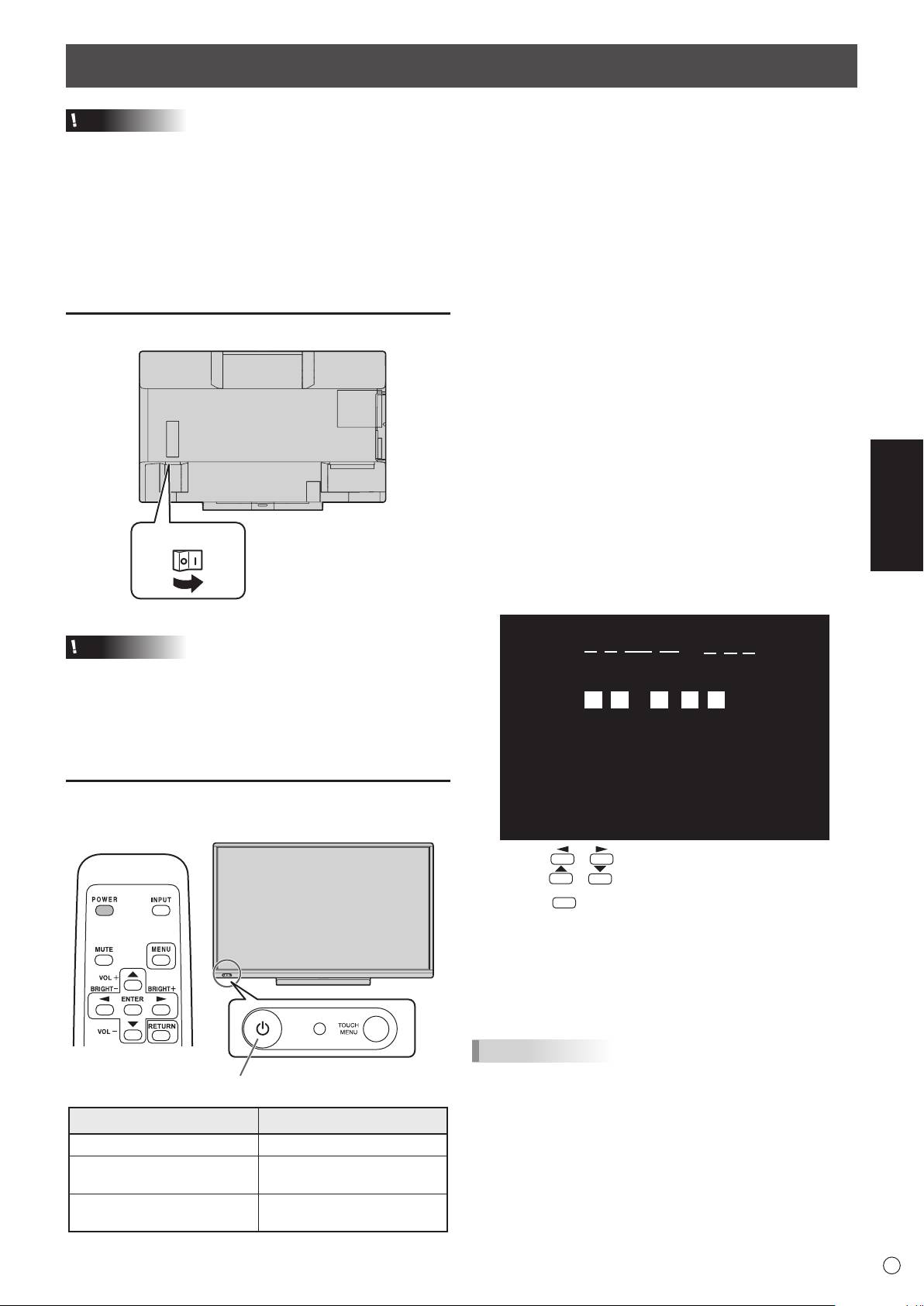
Encendido/apagado
Precaución
n
Modo operativo
• Encienda el monitor antes de encender el ordenador o el
Cuando se encienda el monitor por vez primera tras su envío
dispositivo de reproducción.
de fábrica, aparecerá la pantalla de ajuste del modo operativo.
• Para mantener el rendimiento del controlador inalámbrico
Establezca en MODE1 <MODO1> o MODE2 <MODO2>.
estable, ponga el monitor en el estado de Alimentación
MODE1 <MODO1>
apagada (modo en espera) una vez al día.
.......
OFF IF NO OPERATION <SE APAGA SI NO SE USA>
• Cuando apague el interruptor principal o el botón POWER
está establecido en ON <SÍ> y POWER SAVE MODE
(Encendido) y lo vuelva a encender, espere siempre 5
<MODO AHORRO DE ENERGÍA> está establecido en ON
segundos como mínimo. Un intervalo demasiado corto
<SÍ> (estos ajustes no pueden cambiarse).
podría provocar malfuncionamientos.
Determina si se establecerá o no el monitor para que pase
al modo en espera cuando no se realicen operaciones
mediante el control remoto o LAN durante más de 4 horas.
Encendido de la alimentación principal
El consumo de energía también reduce al mínimo en el
modo en espera.
MODE2 <MODO2>
.......Permitirá la utilización estándar.
OFF IF NO OPERATION <SE APAGA SI NO SE USA>
está establecido en OFF <NO> y POWER SAVE MODE
<MODO AHORRO DE ENERGÍA> está establecido en
OFF <NO>. Estos ajustes pueden cambiarse.
ESPAÑOL
Incluso después de haberse establecido, podrán realizarse
cambios con OPERATION MODE <MODO DE OPERACIÓN>,
dentro del menú del monitor. (Véase el Manual de instrucciones.)
Interruptor principal
n
Ajuste de fecha y hora
• Si aún no se ha ajustado la hora al encender el monitor por
vez primera, aparecerá la pantalla de ajuste de la fecha y
la hora. Ajuste la fecha y la hora.
DATE/TIME SETTING
Precaución
//
: :
• La alimentación principal deberá encenderse/apagarse con
el interruptor principal. No conecte/desconecte el cable de
01 01 16
/
00 00
:/ 20
alimentación ni active/desactive el disyuntor mientras el
interruptor principal está encendido.
• Para la desconexión eléctrica completa, desconecte el
enchufe principal.
Encendido
OK···[ENTER] CANCEL···[RETURN]
1. Pulse el botón POWER (Encendido).
1. Pulse o para seleccionar la fecha y la hora y
pulse
o para cambiar los valores numéricos.
2. Pulse
Botón POWER (Encendido) / LED indicador de conexión
Estado Estado del monitor
Encendido en verde Alimentación encendida
Alimentación apagada
Encendido en naranja
(modo en espera)
Modo de espera de señal de
Parpadeo en verde
entrada
9
S
ENTER
.
• Asegúrese de ajustar la fecha y la hora.
•
La pantalla de ajuste de la fecha y la hora se cerrará
automáticamente si no se lleva a cabo ninguna operación
durante aproximadamente 15 segundos. La fecha y la hora
podrán ajustarse utilizando DATE/TIME SETTING <AJUSTE
FECHA/HORA> en el menú SETUP <INSTALACIÓN> cuando
desaparezca la pantalla de ajuste de la fecha y la hora.
CONSEJOS
• Ajuste la fecha en el orden “Día/Mes/Año”.
• Ajuste la hora en el formato de 24 horas.
• El reloj es alimentado por la pila interna.
•
Si ya ha ajustado la hora pero aparece la pantalla de ajuste de
la fecha y la hora en el encendido, la pila interna podría estar
gastada. Póngase en contacto con su distribuidor o servicio técnico
de SHARP para obtener ayuda sobre la sustitución de la pila.
• Vida estimada de la pila interna: aproximadamente 5 años
(dependiendo del funcionamiento del monitor)
• La pila inicial se ha insertado en el momento de la salida
de fábrica del monitor, por lo que podría agotarse antes del
tiempo esperado de vida útil.
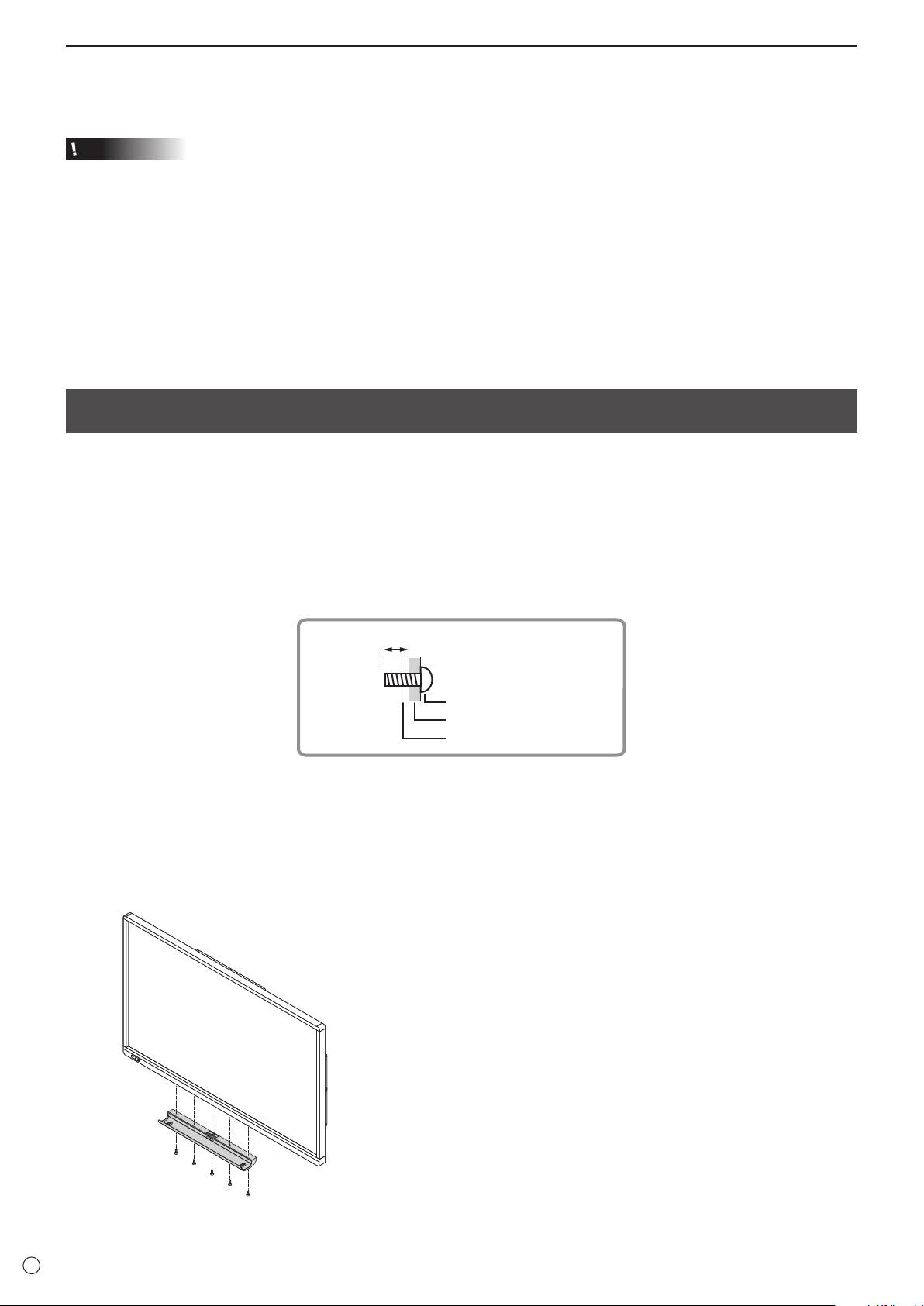
Apagado
1. Pulse el botón POWER (Encendido).
El monitor entra en modo en espera.
Precaución
•
Cuando
la alimentación está apagada, no se puede usar la función de punto de acceso de LAN inalámbrica del controlador
inalámbrico.
•
Cuando se desconecta la alimentación, los datos manuscritos del modo Wireless (inalámbrico) y Direct Drawing (dibujo directo) se
pierden. Guarde siempre cualquier dato que necesite antes de apagar la alimentación.
En el modo Direct Drawing
(dibujo directo)
o Wireless
(inalámbrico)
, aparece un mensaje de conrmación al pulsar el botón
POWER
(
Encendido
)
.
• Si el monitor se va a apagar mediante SCHEDULE <HORARIO>, control LAN, o OFF IF NO OPERATION <SE APAGA SI
NO SE USA>, guarde previamente los datos que necesite. Se desconectará la alimentación aunque haya datos sin guardar.
(Los datos se perderán.)
Precauciones de montaje (para distribuidores y técnicos de servicio de SHARP)
• Cuando instale, desinstale o traslade el monitor, asegúrese de sujetarlo entre 4 personas como mínimo.
(PN-60TW3: 3 personas como mínimo.)
• Asegúrese de utilizar un soporte de montaje mural diseñado para la instalación del monitor.
•
Este monitor está diseñado para su instalación sobre un muro o pilar de hormigón. Tal vez resulte necesario realizar un trabajo de
refuerzo para ciertos materiales como pueden ser yeso, paneles de plástico nos o madera antes de iniciar la instalación.
Este monitor y el soporte deberán instalarse en una pared con una resistencia de al menos 4 veces el peso del monitor.
Realice la instalación mediante el método más adecuado para el material y la estructura.
• Para colocar una ménsula de montaje compatible con VESA, use tornillos M6 que sean 8 mm a 10 mm más largos que la
ménsula de montaje.
8 - 10 mm
Tornillos (M6)
Ménsula de montaje
Montaje del monitor
• No utilice un destornillador de impacto.
• Una vez efectuado el montaje, asegúrese de que el monitor está instalado de forma segura y que no se puede aojar de la
pared o el soporte.
• No utilice oricios de tornillos que no sean oricios VESA para la instalación.
n
Colocación de la bandeja
Asegure la bandeja usando 5 tornillos de montaje de la bandeja (M3) (suministrados).
S
10
Inhalt
[DEUTSCH]
WICHTIGE INFORMATIONEN .......................................... 1
Vorbereitung der Fernbedienung und von Touch-Pen
...6
VEREHRTE KUNDIN, VEREHRTER KUNDE ..................1
Anschließen des Drahtlos-Adapters ..............................7
SICHERHEITSVORKEHRUNGEN .................................... 2
Anschließen des Drahtlos-Tokens .................................7
SICHERHEITSANLEITUNG .............................................. 4
Anschlüsse ....................................................................... 8
WICHTIGE HINWEISE ZUR BEFESTIGUNG ................... 5
Ein- und ausschalten ....................................................... 9
Technische Daten ............................................................5
Wichtige Hinweise zur Befestigung
Mitgelieferte Komponenten ............................................6
(Für SHARP-Händler und Servicetechniker) ...............10
Lesen Sie die Anleitungen, die sich auf der mitgelieferten CD-ROM benden. (Zum Öffnen der Dateien wird Adobe Reader
benötigt.)
WICHTIGE INFORMATIONEN
ACHTUNG: HALTEN SIE DAS GERÄT VON REGEN UND JEGLICHER ART VON FEUCHTIGKEIT FERN, UM
DIE GEFAHR VON BRAND ODER STROMSCHLAG ZU VERRINGERN.
Das Blitzsymbol innerhalb eines Dreiecks
weist den Benutzer auf das Vorhandensein
VORSICHT
nicht isolierter “gefährlicher Spannung” im
Geräteinneren hin, die ausreichend groß ist, um
ELEKTROSCHOCK-
einen Elektroschock hervorzurufen.
DEUTSCH
GEFAHR
NICHT ÖFFNEN
Das Ausrufezeichen innerhalb eines Dreiecks
weist den Benutzer auf wichtige Betriebs- und
VORSICHT: ABDECKUNG NICHT ENTFERNEN:
Wartungs- bzw. Serviceanweisungen in der
GEFAHR VON ELEKTROSCHOCK.
Produktdokumentation hin.
KEINE WARTUNGSTEILE IM INNEREN.
SERVICEARBEITEN NUR VON
QUALIFIZIERTEM FACHPERSONAL
DURCHFÜHREN LASSEN.
VEREHRTE KUNDIN, VEREHRTER KUNDE
Wir danken Ihnen für den Kauf eines SHARP LCD-Gerätes. Um Ihre Sicherheit sowie einen jahrelangen, störungsfreien Betrieb
dieses Produkts zu gewährleisten, lesen Sie bitte den Abschnitt “Sicherheitsvorkehrungen” vor der Verwendung des Produkts
durch.
1
D

SICHERHEITSVORKEHRUNGEN
Elektrizität erfüllt viele nützliche Aufgaben, kann aber auch Personen- und Sachschäden verursachen, wenn sie unsachgemäß
gehandhabt wird. Dieses Produkt wurde mit Sicherheit als oberster Priorität konstruiert und hergestellt. Dennoch besteht bei
unsachgemäßer Handhabung u.U. Stromschlag- und Brandgefahr. Um mögliche Gefahren zu vermeiden, befolgen Sie beim
Aufstellen, Betreiben und Reinigen des Produkts bitte die nachstehenden Anleitungen. Lesen Sie im Interesse Ihrer eigenen
Sicherheit sowie einer langen Lebensdauer des LCD-Gerätes zunächst die nachstehenden Hinweise durch, bevor Sie das
Produkt in Verwendung nehmen.
1. Bedienungsanleitungen lesen — Nehmen Sie das Produkt erst in Betrieb, nachdem Sie alle diesbezüglichen Hinweise
gelesen und verstanden haben.
2. Bedienungsanleitung aufbewahren — Diese Bedienungsanleitung mit den Sicherheits- und Bedienungshinweisen sollte
aufbewahrt werden, damit Sie im Bedarfsfall jederzeit darauf zurückgreifen können.
3. Warnungen beachten — Alle Warnungen auf dem Gerät und in den Bedienungsanleitungen sind genauestens zu beachten.
4. Anleitungen befolgen — Alle Anleitungen zur Bedienung müssen befolgt werden.
5. Reinigung — Vor dem Reinigen des Produkts trennen Sie es bitte vom Stromnetz durch ziehen des Netztsteckers aus
der Steckdose. Reinigen Sie das Gerät mit einem trockenen Tuch. Verwenden Sie keine üssigen Reiniger oder Aerosol-
Sprays. Verwenden Sie keine schmutzigen Tücher, da andernfalls das Produkt beschädigt werden kann.
6. Zusatzgeräte und Zubehör — Verwenden Sie ausschließlich vom Hersteller empfohlenes Zubehör. Bei Verwendung anderer
Zusatzgeräte bzw. Zubehörteile besteht evtl. Unfallgefahr.
7. Wasser und Feuchtigkeit — Benutzen Sie das Gerät nicht in der Nähe von Wasser. Montieren Sie das Gerät unter keinen
Umständen an einer Stelle, an der Wasser darauf tropfen kann. Achten Sie dabei besonders auf Geräte, aus denen
zuweilen Wasser tropft, wie etwa Klimaanlagen.
8. Belüftung — Die Belüftungsschlitze und andere Öffnungen im Gehäuse dienen der Belüftung des Geräts.
Halten Sie diese Öffnungen unbedingt frei, da eine unzureichende Belüftung zu einer Überhitzung bzw. Verkürzung der
Lebensdauer des Produkts führen kann. Stellen Sie das Gerät nicht auf ein Sofa, einen Lappen oder ähnliche Oberächen,
da die Belüftungsschlitze dadurch blockiert werden können. Stellen Sie das Gerät auch nicht in ein umschlossenes
Gehäuse, wie z.B. in ein Bücherregal oder einen Schrank, sofern dort nicht für eine ausreichende Belüftung gesorgt ist oder
die Anweisungen des Herstellers befolgt werden.
9. Netzkabel-Schutz — Die Netzkabel sind so zu verlegen, dass sie vor Tritten geschützt sind und keine schweren Objekte
darauf abgestellt werden.
10. Der Bildschirm für dieses Gerät ist aus Glas hergestellt. Es kann daher brechen, wenn es zu Boden fällt oder einen Schlag
oder Stoß erhält. Seien Sie vorsichtig, dass Sie sich bei einem Bruch des Bildschirms nicht an den Scherben verletzen.
11. Überlastung — Vermeiden Sie eine Überlastung von Netzsteckdosen und Verlängerungskabeln. Bei Überlastung besteht
Brand- und Stromschlaggefahr.
12. Eindringen von Gegenständen und Flüssigkeiten — Schieben Sie niemals irgendwelche Gegenstände durch die
Gehäuseöffnungen in das Innere des Geräts. Im Produkt liegen hohe Spannungen vor. Durch das Einschieben von
Gegenständen besteht Stromschlaggefahr bzw. die Gefahr von Kurzschlüssen zwischen den Bauteilen.
Aus demselben Grunde dürfen auch keine Flüssigkeiten auf das Gerät verschüttet werden.
13. Wartung — Versuchen Sie auf keinen Fall, selbst Wartungsarbeiten am Gerät durchzuführen. Durch das Entfernen von
Abdeckungen setzen Sie sich hohen Spannungen und anderen Gefahren aus. Lassen Sie sämtliche Wartungsarbeiten
ausschließlich von qualiziertem Service-Personal ausführen.
14. Reparaturen — Trennen Sie in den folgenden Situationen sofort die Stromzufuhr durch ziehen des Netztsteckers aus der
Steckdose und lassen Sie das Produkt von qualiziertem Service-Personal reparieren:
a. Wenn das Netzkabel oder der Netzstecker beschädigt ist.
b. Wenn Flüssigkeit in das Gerät eingedrungen ist oder Gegenstände in das Gerät gefallen sind.
c. Wenn das Gerät nass geworden ist (z.B. durch Regen).
d. Wenn das Gerät nicht wie in der Bedienungsanleitung beschrieben funktioniert.
Nehmen Sie nur die in den Bedienungsanleitungen beschriebenen Einstellungen vor. Unsachgemäße Einstellungen an
anderen Reglern können zu einer Beschädigung führen und machen häug umfangreiche Einstellarbeiten durch einen
qualizierten Service-Techniker erforderlich.
e. Wenn das Produkt fallen gelassen oder beschädigt wurde.
f. Wenn das Gerät einen anormalen Zustand aufweist. Jedes erkennbare anormale Verhalten zeigt an, dass der
Kundendienst erforderlich ist.
15. Ersatzteile — Wenn Ersatzteile benötigt werden, stellen Sie bitte sicher, dass der Service-Techniker nur die vom Hersteller
bezeichneten Teile oder Teile mit gleichen Eigenschaften und gleichem Leistungsvermögen wie die Originalteile verwendet.
Die Verwendung anderer Teile kann zu einem Brand, zu Stromschlag oder anderen Gefahren führen.
16. Sicherheitsüberprüfungen — Lassen Sie vom Service-Techniker nach Service- oder Reparaturarbeiten eine
Sicherheitsüberprüfung vornehmen, um sicherzustellen, dass das Produkt in einem einwandfreien Betriebszustand ist.
17. Wandmontage — Bei der Montage des Gerätes an der Wand ist sicherzustellen, dass die Befestigung nach der vom
Hersteller empfohlenen Methode erfolgt.
18. Wärmequellen — Stellen Sie das Produkt nicht in der Nähe von Heizkörpern, Heizgeräten, Öfen oder anderen Geräten (wie
z.B. Verstärkern) auf, die Hitze abstrahlen.
19. Batterien — Durch falsche Anwendung können die Batterien explodieren oder sich entzünden. Eine undichte Batterie kann
Korrosion am Gerät verursachen sowie Hände und Kleidung verschmutzen. Um diese Probleme zu vermeiden, beachten
Sie bitte die folgenden Sicherheitshinweise:
• Verwenden Sie nur empfohlene Batterietypen.
• Achten Sie beim Einlegen der Batterien darauf, dass die Plus- (+) und die Minus- (-) Seite der Batterien gemäß den
Anweisungen im Fachinneren richtig ausgerichtet sind.
• Verwenden Sie nicht alte und neue Batterien gemeinsam.
• Verwenden Sie keine Batterien unterschiedlichen Typs. Batterien derselben Form können unterschiedliche
Spannungswerte besitzen.
• Ersetzen Sie eine leere Batterie sofort durch eine neue.
• Wenn Sie die Fernbedienung längere Zeit nicht verwenden, entnehmen Sie die Batterien.
•
Wenn ausgetretene Batterieüssigkeit auf Haut oder Kleidung gelangt, müssen Sie diese sofort gründlich mit Wasser spülen.
Wenn Batterieüssigkeit in die Augen gelangt, dürfen Sie die Augen auf keinen Fall reiben, sondern am besten mit viel Wasser
spülen und sofort einen Arzt aufsuchen. Batterieüssigkeit kann Hautreizungen hervorrufen oder Augenschäden verursachen.
D
2
20. Bei der Verwendung des Monitors ist darauf zu achten, dass Gefahren für Leib und Leben, Schäden an Gebäuden und
anderen Gegenständen sowie eine Beeinussung von wichtigen oder gefährlichen Geräten, wie z.B. der
Nuklearreaktionssteuerung in Atomanlagen, lebenserhaltenden Geräten in medizinischen Einrichtungen oder
Raketenabschusssteuerungen in Waffensystemen vermieden werden.
21. Vermeiden Sie es, Teile des Produkts, die sich erwärmen, über längere Zeit hinweg zu berühren. Dies könnte zu leichten
Verbrennungen führen.
22. Nehmen Sie dieses Produkt nicht ändern.
WARNUNG:
Dies ist ein Produkt der Klasse A. Dieses Produkt kann im Wohnbereich Funkstörungen verursachen. In diesem Fall kann
vom Benutzer verlangt werden, entsprechende Maßnahmen zu ergreifen.
Verwenden Sie EMV-gerechte, abgeschirmte Kabel, um die folgenden Anschlüsse zu verbinden: HDMI-Eingangsanschluss,
D-sub-Eingangsanschluss und DisplayPort-Eingangs-/Ausgangsanschlüsse.
Wenn ein Monitor nicht auf einer stabilen Unterlage aufgestellt wird, besteht die Gefahr, dass er kippt oder fällt. Zahlreiche
Verletzungen, besonders bei Kindern, können durch einfache Vorsichtsmaßnahmen vermieden werden:
• Bei Verwendung der vom Hersteller empfohlenen Befestigungsvorrichtungen, wie z.B. Wandhallterung.
• Stellen Sie den Monitor nur auf Möbelstücke, die ausreichend belastbar sind.
• Achten Sie darauf, dass der Monitor nicht über den Rand des Möbelstücks, auf dem er steht, vorsteht.
• Stellen Sie den Monitor niemals auf ein großes Möbelstück (z.B. einen Schrank oder in ein Bücherregal), ohne sowohl das
Möbelstück als auch den Monitor an einem geeigneten Element sicher zu verankern.
• Stellen Sie den Monitor niemals auf ein Tuch oder andere Materialen, die zwischen dem Monitor und dem Möbelstück, auf
dem er steht, liegen.
• Weisen Sie Kinder eindringlich darauf hin, dass es gefährlich ist, auf ein Möbelstück zu klettern, um an den Monitor oder
seine Regler zu gelangen.
• Dieses Gerät ist für die Verwendung an Orten, an denen sich Kinder unbeaufsichtigt aufhalten können, nicht geeignet.
Wichtige Hinweise für die Sicherheit von Kindern
- Lassen Sie Kinder niemals auf den Monitor klettern oder am Monitor spielen.
- Stellen Sie den Monitor nicht auf Möbelstücke, die leicht als Stufen verwendet werden könnten, wie zum Beispiel eine Truhe
oder Kommode.
- Bedenken Sie, dass Kinder bei Betrachtung eines Fernsehprogramms – und ganz besonders bei einem “überlebensgroßen”
Monitor – in starke Aufregung verfallen können. Der Monitor sollte so aufgestellt werden, dass er nicht umgestoßen oder
DEUTSCH
gekippt werden kann.
- Alle am Monitor angeschlossenen Kabel und Stränge sollten so verlegt werden, dass neugierige Kinder nicht daran ziehen
oder sie ergreifen können.
3
D

SICHERHEITSANLEITUNG
- Verwenden Sie den Monitor nicht an Orten mit hoher
Das Netzkabel
Staubentwicklung, hoher Luftfeuchtigkeit oder an Orten, an
- Verwenden Sie nur das mit dem Monitor gelieferte
denen der Monitor mit Öl oder Dampf in Kontakt kommen
Netzkabel.
könnte. Verwenden Sie den Monitor nicht an Orten, an
- Beschädigen Sie das Netzkabel nicht, stellen Sie
denen ätzende Gase (Schwefeldioxid, Schwefelwasserstoff,
keine schweren Gegenstände darauf, und überdehnen
Stickstoffdioxid, Chlor, Ammoniak, Ozon) auftreten können.
oder knicken Sie es nicht. Verwenden Sie keine
Dies zu einem Brand führen könnte.
Verlängerungskabel. Ein beschädigtes Kabel kann einen
- Achten Sie darauf, dass der Monitor nicht mit Wasser oder
Brand oder Stromschlag verursachen.
anderen Flüssigkeiten in Berührung kommt. Achten Sie auch
- Verwenden Sie das Netzkabel nicht mit einer
darauf, keine Gegenstände, wie z.B. Büroklammern oder
Mehrfachsteckdose.
sonstige spitze Gegenstände, in den Monitor zu stecken. Die
Die Verwendung eines Verlängerungskabels kann aufgrund
Folge könnte ein Brand oder Stromschlag sein.
von Überhitzung zu einem Brand führen.
- Stellen Sie den Monitor nicht auf instabile Gegenstände oder
- Achten Sie darauf, dass Sie beim Einstecken oder
an andere unsichere Stellen. Setzen Sie den Monitor keinen
Ausstecken des Netzsteckers keine nassen Hände haben,
starken Stößen oder Erschütterungen aus. Wenn der Monitor
um einen Elektroschlag zu vermeiden.
hinunterfällt oder umkippt, könnte er Schaden nehmen.
- Ziehen Sie das Netzkabel aus der Steckdose, wenn Sie das
- Stellen Sie den Monitor nicht in der Nähe von Heizungen
Gerät längere Zeit über nicht verwenden.
oder an anderen Stellen auf, an denen hohe Temperaturen
- Führen Sie keine Reparaturversuche an einem beschädigten
auftreten, da dies zu einer übermäßig starken Erhitzung mit
oder nicht funktionstüchtigen Netzkabel durch. Überlassen
der Folge eines Brandes führen könnte.
Sie Reparaturarbeiten ausschließlich dem Kundendienst.
- Stellen Sie den Monitor nicht an Orten auf, an denen er
direktem Sonnenlicht ausgesetzt ist. Bei einer Verwendung
WLAN
des Monitors in direktem Sonnenlicht besteht die Gefahr,
- Die für WLAN verwendeten Kanäle und Frequenzen sind je
dass sich das Gehäuse verformt oder Funktionsstörungen
auftreten.
nach Land und Region unterschiedlich.
- Bitte entfernen Sie regelmäßig Staub und Schmutz
-
Stellen Sie die entsprechenden REGION SETTING (WIRELESS)
von der Belüftungsöffnung. Wenn sich Staub an der
<REG. EINST. (DRAHTLOS)> für Ihre Region ein.
Belüftungsöffnung oder im Inneren des Monitors ansammelt,
kann es zu einer Überhitzung des Geräts und in der Folge
zu einem Brand oder zu Fehlfunktionen kommen. Bitte
lassen Sie das Innere des Monitors von einem autorisierten
SHARP-Händler oder einem SHARP Servicecenter reinigen.
- Die Steckdose sollte sich in der Nähe des Gerätes benden
und leicht zugänglich sein.
- Bedienen Sie den Bildschirm nicht mit harten oder spitzen
Gegenständen, wie Fingernägel oder Bleistift.
D
4
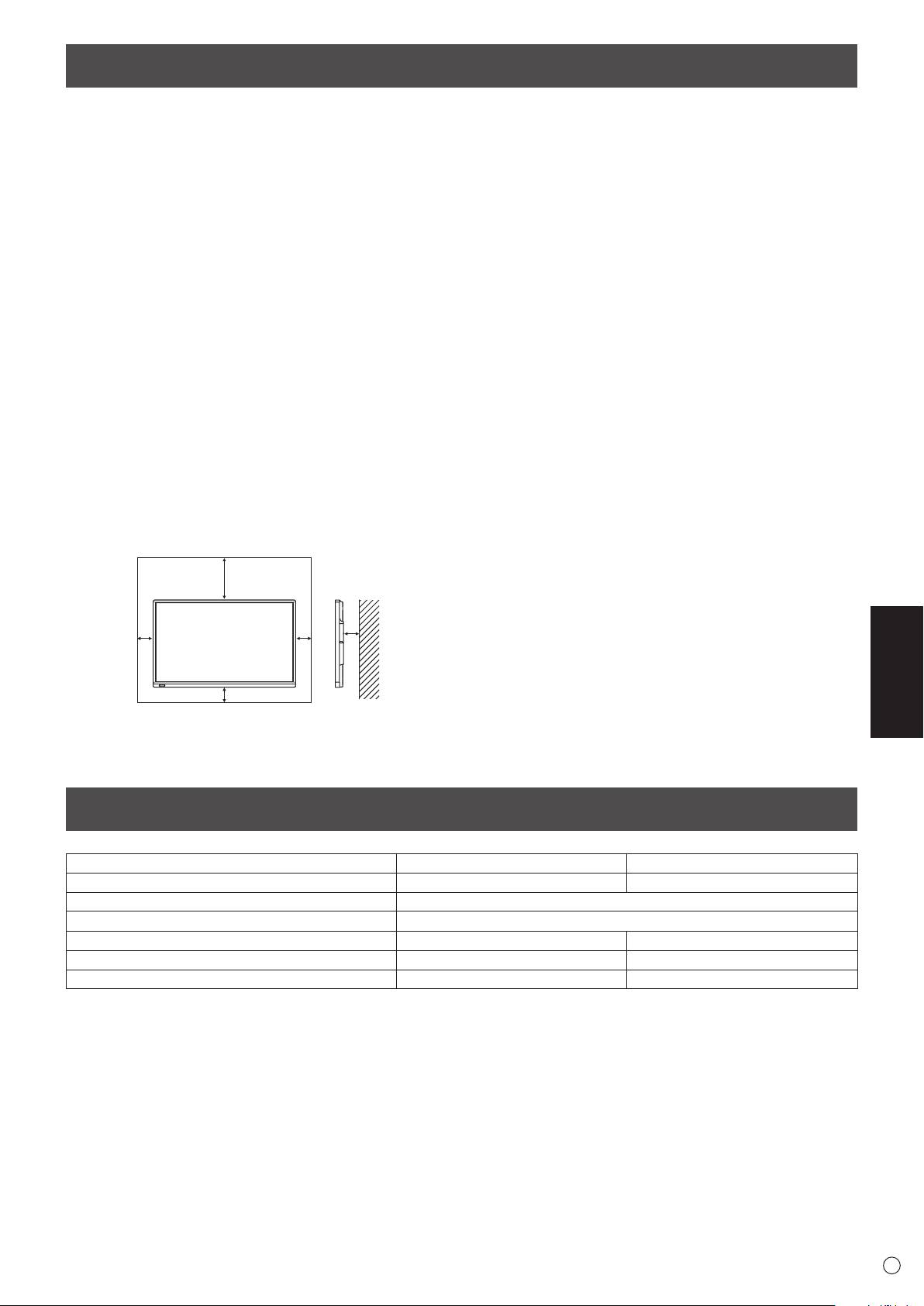
• Dieses Produkt ist nicht für den Gebrauch im Freien
gedacht.
• Ein Montagewinkel, der den VESA-Spezikationen
entspricht, ist erforderlich.
• Da der Monitor sehr schwer ist, sollten Sie Ihren Händler
vor dem Befestigen, Abmontieren oder Transportieren des
Monitors um Rat fragen.
• Für die Wandbefestigung des Monitors sind
Spezialkenntnisse erforderlich. Diese Arbeit darf daher
nur von einem autorisierten SHARP-Händler durchgeführt
werden. Führen Sie diese Arbeit niemals selbst durch.
Unser Unternehmen übernimmt keine Verantwortung für
Unfälle oder Verletzungen, die sich durch eine falsche
Befestigung oder einen falschen Umgang mit dem Gerät
ergeben.
• Verwenden Sie den Monitor mit der Vorderseite senkrecht
zu einer ebenen Fläche. Nötigenfalls können Sie den
Monitor um bis zu 20 Grad nach oben neigen.
• Halten Sie den Monitor beim Tragen an den Griffen und an
der Unterseite. Fassen Sie ihn nicht am Bildschirm oder der
Ablage an. Das Gerät könnte dadurch beschädigt werden,
oder Sie könnten sich dabei verletzen.
• Dieser Monitor sollte bei einer Umgebungstemperatur
zwischen 5°C und 35°C verwendet werden. Rund um den
Monitor muss genügend Luft sein, damit die Wärme aus
dem Geräteinneren gut entweichen kann.
Einheit: cm
20
DEUTSCH
5
5
D
55
WICHTIGE HINWEISE ZUR BEFESTIGUNG
• Wenn es aus irgendeinem Grund schwierig ist, ausreichend
Platz frei zu lassen, etwa weil der Monitor in ein Gehäuse
eingebaut wird, oder wenn die Umgebungstemperatur
außerhalb des zulässigen Bereichs von 5°C bis 35°C liegen
könnte, so müssen Sie ein Gebläse installieren oder andere
Maßnahmen ergreifen, um die Umgebungstemperatur
innerhalb des vorgeschriebenen Bereichs zu halten.
• Die Temperaturbedingungen können sich ändern, wenn der
Monitor zusammen mit von SHARP empfohlenem Zubehör
verwendet wird. Überprüfen Sie in diesem Fall bitte die für
das Zubehör empfohlenen Temperaturbedingungen.
• Alle Belüftungsöffnungen müssen stets frei bleiben. Wenn
die Temperatur innerhalb des Monitors ansteigt, kann dies
zu Fehlfunktionen führen.
• Stellen Sie den Monitor nicht auf ein anderes Gerät, das
Wärme erzeugt.
• Verwenden Sie das Gerät nicht an Orten, an denen
es direkter Sonneneinstrahlung oder anderem starken
Lichteinfall ausgesetzt ist. Weil für die Bedienung
Infrarotstrahlen verwendet werden, können Störungen
durch Lichteinfall verursacht werden.
• Wenn mehrere Monitore in der Nähe voneinander
verwendet werden, stellen Sie sicher, dass der Infrarot-
Sender/Empfänger nicht die anderen beeinträchtigt.
3,5
Technische Daten
Modell PN-70TW3 PN-60TW3
Leistungsaufnahme AC 100 V - 240 V, 2,7 A, 50/60 Hz AC 100 V - 240 V, 2,3 A, 50/60 Hz
Betriebstemperatur * 5°C bis 35°C
Relative Luftfeuchtigkeit 20% bis 80% (Keine Kondensation)
Stromverbrauch (Maximal) 235 W 190 W
Abmessungen (ohne Vorsprünge) (mm) Ca. 1647 (W) x 94 (D) x 1010 (H) Ca. 1437 (W) x 94 (D) x 890 (H)
Gewicht (kg) Ca. 61 Ca. 48
*
Die Temperaturbedingungen können sich ändern, wenn das Monitor zusammen mit von SHARP empfohlenem Zubehör verwendet wird.
Überprüfen Sie in diesem Fall bitte die für das Zubehör empfohlenen Temperaturbedingungen.
Bedingt durch fortlaufende technische Verbesserungen behält sich SHARP das Recht vor, das Design und die Spezikationen ohne vorherige
Ankündigung ändern zu können. Die angegebenen Leistungswerte stellen die Nennwerte einer in Serienherstellung produzierten Einheit dar.
Geringe Abweichungen bei einzelnen Geräten sind möglich.
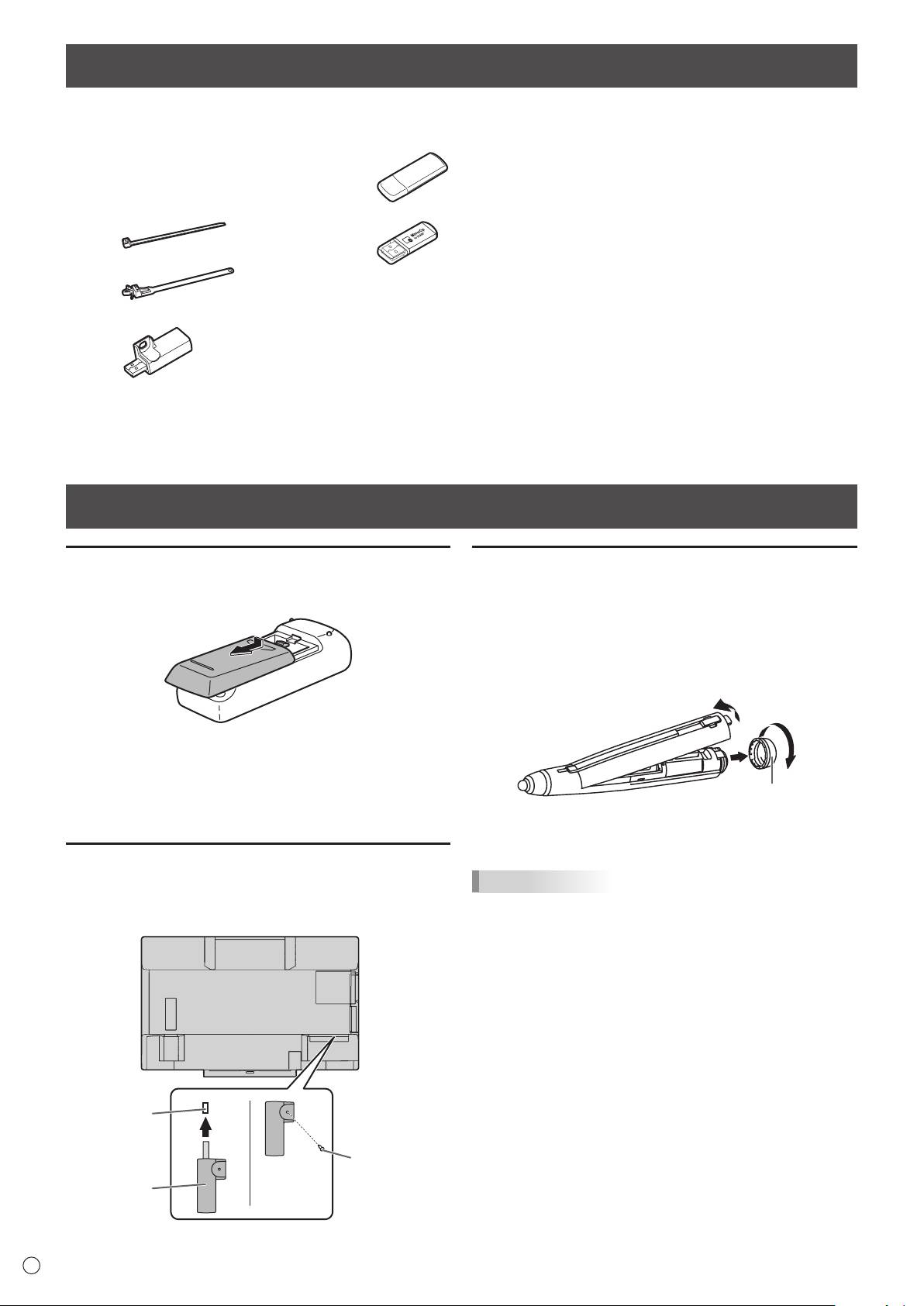
Mitgelieferte Komponenten
Sollte eine der angeführten Komponenten fehlen, kontaktieren Sie bitte Ihren Händler.
LCD-Monitor: 1
Drahtlos-Adapter (PN-ZW01): 1
Ablage: 1
Fernbedienung: 1
USB-Kabel: 1
Netzkabel
Schwamm: 1
Fernbedienung-Batterie
Kamerahalterung: 1
(R-6 (Größe “AA”)): 2
Kameraschraube (Zollgewinde): 1
Kabelklammer: 3
Drahtlos-Token: 1
Touch-Pen-Adapterschraube
(Stufenschraube, M3): 1
Ablagenschrauben (M3): 5
Drahtlos-Adapterabdeckung: 1
Kabelklammer (Einstecktyp): 2
RS-232C-Konvertierungskabel
CD-ROM (Utility Disk): 1
(ø3,5-mm-Miniklinke): 1
CD-ROM (Touch Display Link): 1
SHARP-Logo-Aufkleber: 1
Lizenz für Touch Display Link: 1
Um das Logo zu verdecken, überkleben Sie das
Touch-Pen-Adapter (PN-ZL01): 1
Installationsanleitung (diese Anleitung): 1
SHARP-Logo mit diesem Aufkleber.
Touch-Pen (PN-ZL02): 1
Pen-Spitze (für Touch-Pen): 2
Touch-Pen-Batterie
(LR-03 (Größe “AAA”)): 1
* Die SHARP Corporation besitzt die Autorenrechte am Utility Disk Programm. Eine Vervielfältigung dieses Programms ohne
schriftliche Genehmigung ist daher nicht gestattet.
* Der Umwelt zuliebe !
Batterien dürfen nicht mit dem Restmüll entsorgt werden. Bitte beachten Sie die in Ihrer Region geltenden
Entsorgungsvorschriften.
Vorbereitung der Fernbedienung und von Touch-Pen
Einlegen der Batterien
Einsetzen der Batterie
1. Drücken Sie leicht auf den Batteriefachdeckel und schieben
1. Entfernen Sie den Batteriedeckel.
Sie ihn in die Richtung des Pfeils.
2. Öffnen Sie die Abdeckung und setzen Sie die
mitgelieferte Batterie (LR-03 (Größe “AAA”)) in den
Touch-Pen ein.
Beachten Sie die “+”- und “-“-Markierung im Inneren des
Touch-Pen und legen Sie die Batterie richtig ausgerichtet
ein.
2
1
2. Beachten Sie die Anweisungen im Fachinneren und legen
Sie die mitgelieferten Batterien (2 R-6 Batterien, d. h.
Größe “AA”, Mignonzelle) richtig ein (auf die Plus- (+) und
Batteriedeckel
Minus- (-) Seite achten).
3. Schließen Sie die Abdeckung.
3. Bringen Sie die Abdeckung und den Batteriedeckel
wieder an.
Anschließen des Touch-Pen-Adapters
TIPPS
Stecken Sie den Touch-Pen-Adapter in die Touch-Pen-
Adapterbuchse am Monitor, um den Touch-Pen verwenden zu
• Um einen optional erhältlichen Touch-Pen mit dem Monitor
können.
verwenden zu können, muss der Touch-Pen im Touch-Pen-
Adapter registriert sein. (Paarung)
Für Einzelheiten wird auf die Bedienungsanleitung
verwiesen.
Touch-Pen-
Adapterbuchse
Touch-Pen-
Adapterschraube
Touch-Pen-
(Diebstahlschutz)
Adapter
D
6
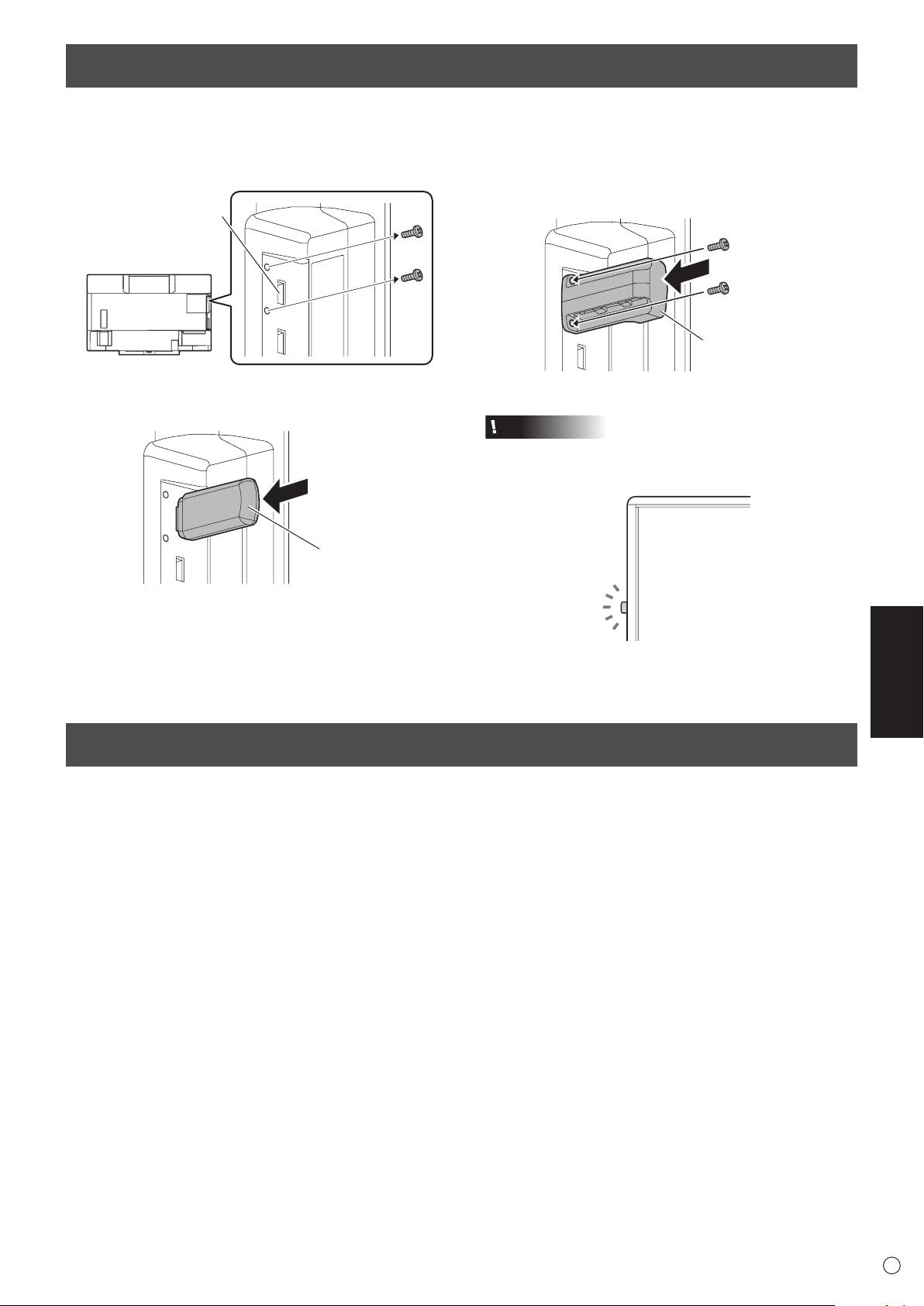
Anschließen des Drahtlos-Adapters
Um den Computer drahtlos mit dem Monitor zu verbinden, schließen Sie den Drahtlos-Adapter (im Lieferumfang enthalten) am
Monitor an.
1. Entfernen Sie Schraube, die neben dem Drahtlos-
3. Befestigen Sie die Drahtlos-Adapterabdeckung (im
Adapter-Port am Monitor angebracht ist.
Lieferumfang enthalten) und ziehen Sie diese mit der
in Schritt 1 entfernten Schraube fest.
Drahtlos-Adapter-Port
Drahtlos-
Adapterabdeckung
2. Schließen Sie den Drahtlos-Adapter (im Lieferumfang
enthalten) am Drahtlos-Adapter-Port an.
Vorsicht
• Am PN-60TW3 steht der Drahtlos-Adapter am Monitor
hervor. Achten Sie darauf, dass Sie nicht gegen den
Anschluss stoßen oder daran ziehen.
Drahtlos-
Adapter
DEUTSCH
Anschließen des Drahtlos-Tokens
Das Drahtlos-Token enthält die “MirrorOp for SHARP” Software, die zum drahtlosen Verbinden eines Computers verwendet wird.
Verbinden Sie das Drahtlos-Token mit dem Computer, auf dem eine drahtlose Anzeige erfolgen soll.
Weitere Informationen nden Sie im Bedienungsanleitung des Wireless Controller.
7
D
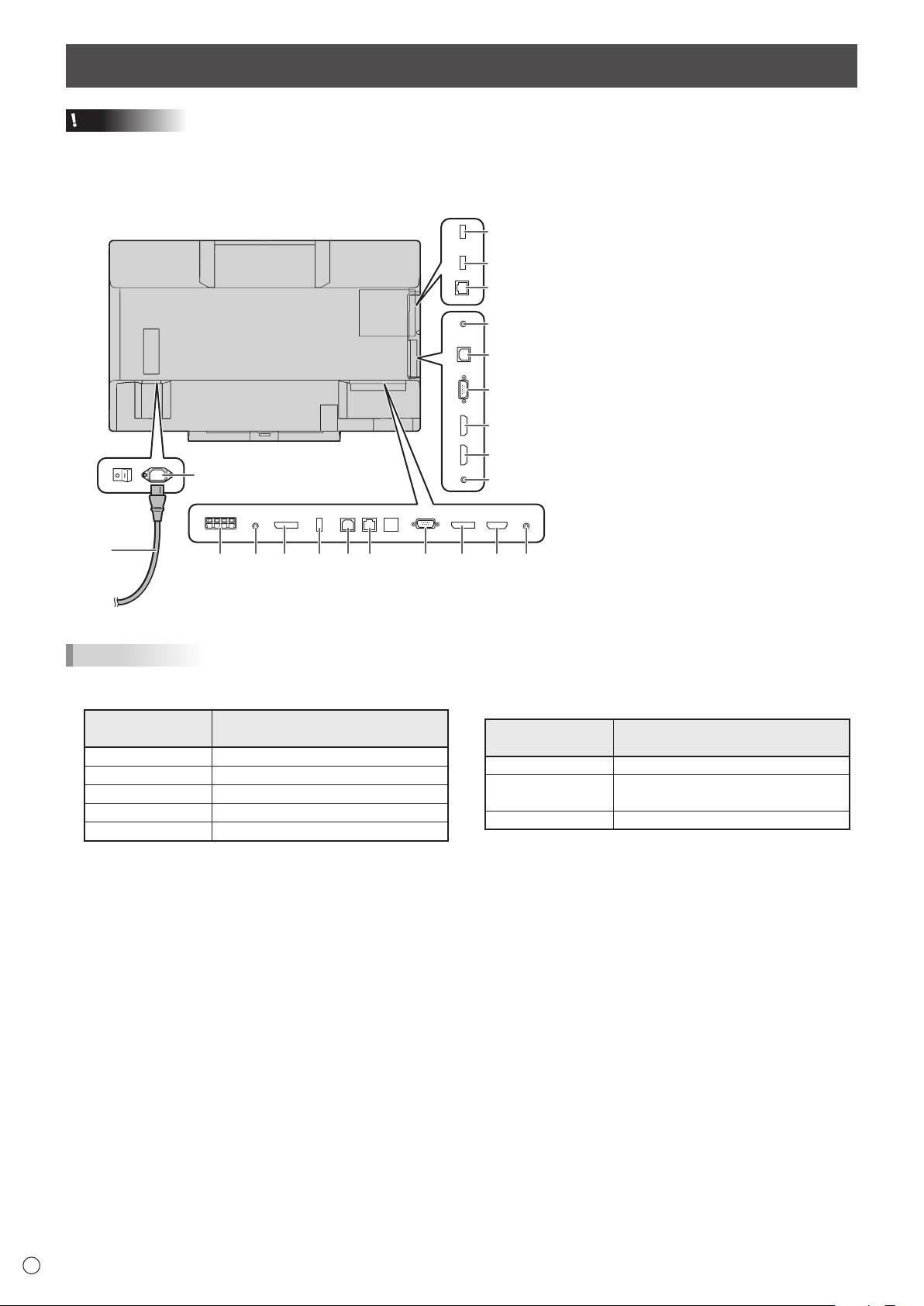
Anschlüsse
Vorsicht
• Schalten Sie unbedingt den Hauptschalter aus und ziehen Sie den Netzstecker, bevor Sie Kabel anschließen oder abziehen.
Lesen Sie auch das Handbuch des Gerätes, das Sie an den Monitor anschließen möchten.
• Verwechseln Sie beim Anschließen nicht die Signaleingänge mit den Signalausgänge. Dies könnte zu Fehlfunktionen und
anderen Problemen führen.
19
20
21
1
2
345678
Zur Wandsteckdose
D
8
91
1. Netzsteckerbuchse
2. Netzkabel (im Lieferumfang enthalten)
3. Anschlüsse für externe Lautsprecher
4. Audio-Ausgangsanschluss
5. DisplayPort-Ausgangsanschluss
6. Touch-Pen-Adapterbuchse
13
7. USB 1-Buchse (für Touch-Panel)
8. LAN-Anschluss
14
9.
D-Sub1-Eingangsanschluss
10. DisplayPort-Eingangsanschluss
15
11. HDMI1-Eingangsanschluss
12. Audio1 Eingangsanschluss
16
13. RS-232C-Eingangsanschluss
14. USB 2-Buchse (für Touch-Panel)
17
15.
D-Sub2-Eingangsanschluss
18
16. HDMI2-Eingangsanschluss
17. HDMI3-Eingangsanschluss
18. Audio2 Eingangsanschluss
Wireless Controller-Anschluss
110 12
19. Drahtlos-Adapter-Port
20. USB Buchse
21. LAN-Anschluss
TIPPS
• Stellen Sie die Audioeingangsbuchse für die einzelnen Eingangsmodi in AUDIO SELECT <AUDIO AUSWAHL> im Menü
SETUP <KONFIG.> ein. Die Einstellungen bei der Auslieferung sind nachstehend gezeigt.
Audioeingangsanschluss
Eingangsmodus
Audioeingangsanschluss
(Werkseinstellung)
Eingangsmodus
(Werkseinstellung)
D-SUB1 Audio1 Eingangsanschluss
HDMI3 HDMI3-Eingangsanschluss
D-SUB2 Audio2 Eingangsanschluss
Direct Drawing
DisplayPort DisplayPort-Eingangsanschluss
Audio1 Eingangsanschluss
(Direktes Zeichnen)
HDMI1 HDMI1-Eingangsanschluss
Wireless (Drahtlos) Drahtlos
HDMI2 HDMI2-Eingangsanschluss
•
Um das Touch-Panel mit einem Computer verwenden zu können, der am Videoeingangsanschluss dieses Monitors angeschlossen
ist, müssen das Touch-Panel und der Computer miteinander verbunden sein und das Touch-Panel-Einstellungstool, das Touch-
Pen-Hilfsprogramm sowie die Pen Software müssen von der mitgelieferten CD-ROM im Computer installiert worden sein.
Wenn der Touch Display Downloader installiert wurde, können Sie die neusten Versionen der Software prüfen und downloaden.
• Zur Verwendung eines Touch-Panels mit einem Computer, der an der Unterseite angeschlossen ist, verwenden Sie die USB
1-Buchse.
Zur Verwendung eines Touch-Panels mit einem Computer, der an der Seite angeschlossen ist, verwenden Sie die USB
2-Buchse.
(Werkseinstellung. Kann unter TOUCH INPUT SELECT <AUSWAHL TOUCH-EINGABE> im Menü SETUP <KONFIG.>
geändert werden.)
• Das Setup-Programm für den Touch Viewing Software steht über den Touch Display Downloader zum Download bereit.
• Um einen Computer-Bildschirm drahtlos auf dem Monitor anzuzeigen, verwenden Sie MirrorOp for SHARP und den
integrierten Wireless Controller.
Im Wireless (Drahtlos) Modus kann das Touch-Panel auch mit einem Computer verbunden werden, für den das Touch-Panel-
Einstellungstool oder das Touch-Pen-Hilfsprogramm nicht installiert wurde.
• Für die Installation und Verwendung der Software wird auf die jeweilige Bedienungsanleitung verwiesen.
• Die Begriffe HDMI und HDMI High-Denition Multimedia Interface sowie das HDMI-Logo sind Marken oder eingetragene
Marken von HDMI Licensing, LLC in den Vereinigten Staaten und anderen Ländern.
• DisplayPort ist ein geschütztes Warenzeichen von Video Electronics Standards Assocation.
• Adobe, Acrobat, und Reader sind in den USA und/oder anderen Ländern entweder geschützte Warenzeichen oder
Warenzeichen von Adobe Systems Incorporated.
• MirrorOp ist ein geschütztes Warenzeichen von Awind, Inc.
• Alle andere Markenprodukt und Produktnamen sind Warenzeichen oder geschützte Warenzeichen der betreffenden
Urheberrechtinhaber.
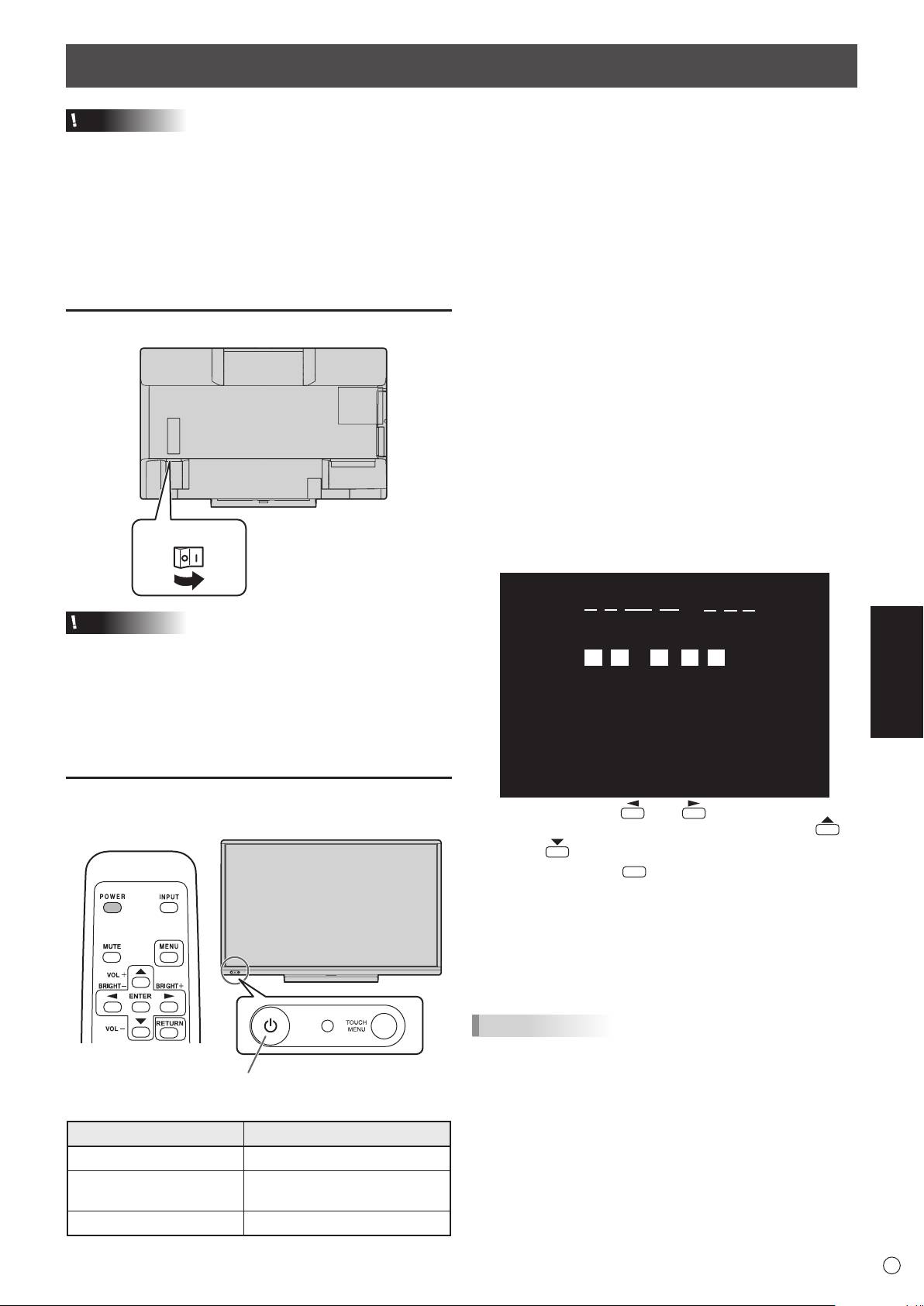
Vorsicht
n
Betriebsmodus
Wenn der Monitor zum ersten Mal in Betrieb genommen wird,
• Schalten Sie zuerst den Monitor und erst danach den
erscheint das Betriebsmodus-Einstellfenster. Wählen Sie hier
Computer oder ein anderes Wiedergabegerät ein.
MODE1 <MODUS1> oder MODE2 <MODUS2> aus.
•
Schalten Sie den Monitor einmal am Tag in den
MODE1 <MODUS1>
ausgeschalteten Zustand (Standby-Modus), um die
..........
OFF IF NO OPERATION <AUTO SYSTEM AUS> ist
Leistungsfähigkeit des Wireless Controllers aufrechtzuerhalten.
auf ON <EIN> gesetzt, und POWER SAVE MODE
• Warten Sie zwischen dem Ein- und Ausschalten des
<ENERGIESPARMODUS> ist auf ON <EIN> gesetzt.
Hauptnetzschalters oder der POWER-Taste (Netztaste)
(Diese Einstellungen können nicht geändert werden.)
immer mindestens 5 Sekunden. Ist der zeitliche Abstand
Legt fest, ob der Monitor in den Standby-Modus wechseln
kurz, kann es zu Fehlfunktionen kommen.
soll, wenn für mehr als 4 Stunden kein Befehl über die
Fernbedienung, oder über das LAN empfangen wird.
Der Stromverbrauch wird im Standby-Modus minimiert.
Einschalten des Netzstroms
MODE2 <MODUS2>
.......... Ermöglicht den Standardbetrieb.
OFF IF NO OPERATION < AUTO SYSTEM AUS> ist
auf OFF <AUS> gesetzt, und POWER SAVE MODE
<ENERGIESPARMODUS> ist auf OFF <AUS>
gesetzt. Diese Einstellungen können geändert werden.
Auch nach erfolgter Einstellung können Änderungen mittels
OPERATION MODE <BETRIEBSMODUS> im Menü des
Monitors vorgenommen werden. (Siehe Bedienungsanleitung.)
n
Einstellung von Datum/Uhrzeit
• Wenn der Monitor zum ersten Mal eingeschaltet wird,
Hauptnetzschalter
muss die Zeit erst eingestellt werden. Es erscheint der
Einstellbildschirm für Datum/Uhrzeit. Stellen Sie das Datum
und die Uhrzeit ein.
DATE/TIME SETTING
//
: :
DEUTSCH
Vorsicht
• Die Hauptstromversorgung muss mithilfe des
01 01 16
/
00 00
:/ 20
Hauptnetzschalters ein- und ausgeschaltet werden.
Während der Hauptschalter eingeschaltet ist, darf das
Netzkabel nicht abgezogen/angeschlossen oder der
Trennschalter ein- und ausgeschaltet werden.
• Für eine komplette elektrische Trennung muss der
Netzstecker abgezogen werden.
OK···[ENTER] CANCEL···[RETURN]
Einschalten
1. Drücken Sie auf oder , um das Datum und
1. Drücken Sie auf die POWER-Taste (Netztaste).
die Uhrzeit auszuwählen, und drücken Sie auf
oder
, um die Zahlenwerte zu ändern.
2. Drücken Sie auf
POWER-Taste (Netztaste) / Betriebs-LED
Status
Betriebszustand des Monitors
Leuchtet grün Monitor eingeschaltet
Monitor ausgeschaltet
Leuchtet orange
(Standby-Modus)
Grün blinkend
Eingangssignal-Wartemodus
9
D
ENTER
Ein- und ausschalten
.
• Stellen Sie jetzt das Datum und die Uhrzeit ein.
• Der Bildschirm für die Einstellung des Datums bzw. Der
Uhrzeit schließt sich automatisch, wenn innerhalb von
ca. 15 Sekunden keine Bedienung erfolgt. Datum und
Uhrzeit können mit DATE/TIME SETTING <EINSTELLUNG
DATUM/ZEIT> im Menü SETUP <KONFIG.> eingestellt
werden, wenn der Bildschirm für die Einstellung des
Datums bzw. der Uhrzeit verschwindet.
TIPPS
•
Geben Sie das Datum in der Reihenfolge “Tag/Monat/Jahr” ein.
• Geben Sie die Zeit in der 24h-Schreibweise ein.
• Die Uhr wird mithilfe der internen Batterie betrieben.
• Wenn beim Einschalten des Geräts das Fenster zur
Einstellung von Uhrzeit und Datum erscheint, obwohl
Sie Zeit und Datum bereits eingestellt haben, ist
möglicherweise die interne Batterie leer. Wenden Sie sich
für den Austausch der Batterie an Ihren SHARP-Händler
oder das nächstgelegene SHARP Servicecenter.
• Geschätzte Lebensdauer der internen Batterie: circa 5
Jahre (abhängig von der Nutzung des Monitors)
• Die im Gerät enthaltene Batterie wurde vor der Auslieferung
im Werk eingelegt. Es besteht daher die Möglichkeit, dass
sie nicht so lange hält wie erwartet.
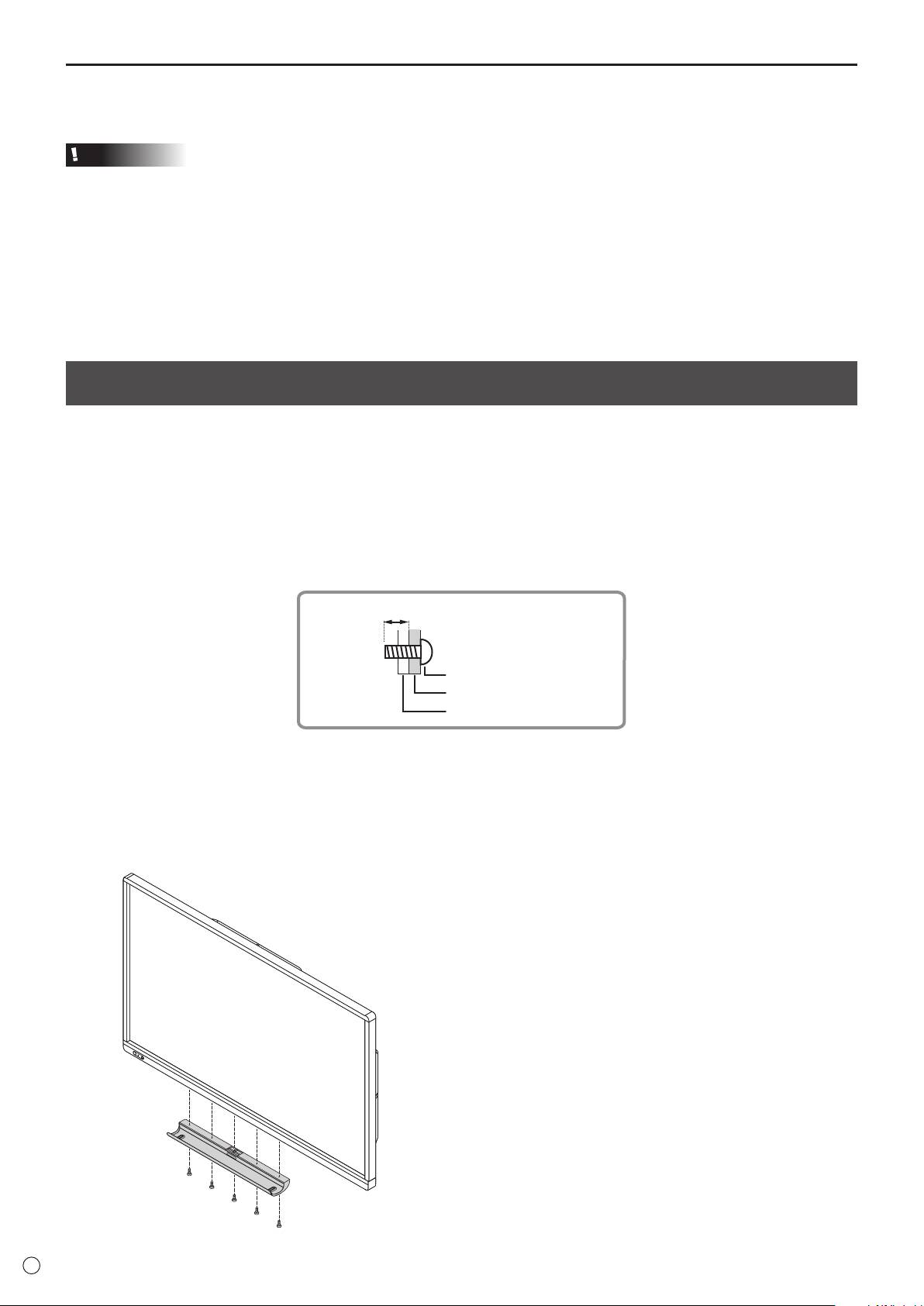
Ausschalten
1. Drücken Sie auf die POWER-Taste (Netztaste).
Der Monitor wechselt in den Standby-Modus.
Vorsicht
•
Wenn das Gerät ausgeschaltet ist, kann der WLAN-Zugangspunkt des Wireless Controller nicht verwendet werden.
•
Beim Ausschalten gehen alle handschriftlichen Daten in den Modi Wireless (Drahtlos) und Direct Drawing (Direktes Zeichnen)
verloren. Vor dem Ausschalten sollten Sie stets alle erforderlichen Daten speichern.
In den Modi Direct Drawing (Direktes Zeichnen) oder Wireless (Drahtlos) wird eine Bestätigungsmeldung angezeigt, wenn die
POWER-Taste gedrückt wurde.
• Wird der Monitor per SCHEDULE <ZEITPLAN>, LAN-Steuerung oder OFF IF NO OPERATION <AUTO SYSTEM
AUS> ausgeschaltet, müssen Sie alle Daten, die Sie noch brauchen, im Vorfeld speichern. Der Monitor wird auch dann
ausgeschaltet, wenn noch nicht gespeicherte Daten vorhanden sind. (Die Daten gehen verloren.)
Wichtige Hinweise zur Befestigung (Für SHARP-Händler und Servicetechniker)
• Für das Befestigen, Abmontieren oder Transportieren des Monitors müssen mindestens 4 Personen zur Verfügung stehen.
(PN-60TW3: mindestens 3 Personen.)
• Verwenden Sie dazu einen Wandhalterung, der für die Befestigung des Monitors geeignet ist.
• Dieser Monitor wurde für die Befestigung an einer Betonwand oder an einer Betonsäule gebaut. Vor der Aufstellung des
Monitors kann es notwendig sein, Wände, die aus bestimmten Materialien (z.B. Gips, dünnem Kunststoff usw.) bestehen,
entsprechend zu verstärken.
Der Monitor und der Befestigungswinkel dürfen nur an einer Wand montiert werden, die mindestens das vierfache Gewicht des
Monitors tragen kann. Wählen Sie das für Material und Wandstruktur jeweils am besten geeignete Befestigungsverfahren aus.
• Verwenden Sie die M6-Schrauben, die 8 bis 10 mm länger als die Dicke des Montagewinkel sind, zum Befestigen des VESA-
kompatiblen Montagewinkel.
8-10 mm
Schrauben (M6)
Montagewinkel
Monitor-Befestigung
• Verwenden Sie keinen Schlag-oder Akkuschrauber.
• Überprüfen Sie nach der Befestigung des Monitors sorgfältig, dass der Monitor sicher befestigt ist und sich auf keinen Fall
von der Wand oder der Befestigungsvorrichtung lösen kann.
• Verwenden Sie für die Installation nur VESA-Befestigungen.
n
Anbringen der Ablage
Verwenden Sie zum Sichern der Ablage 5 Ablagenschrauben (M3) (im Lieferumfang enthalten).
D
10
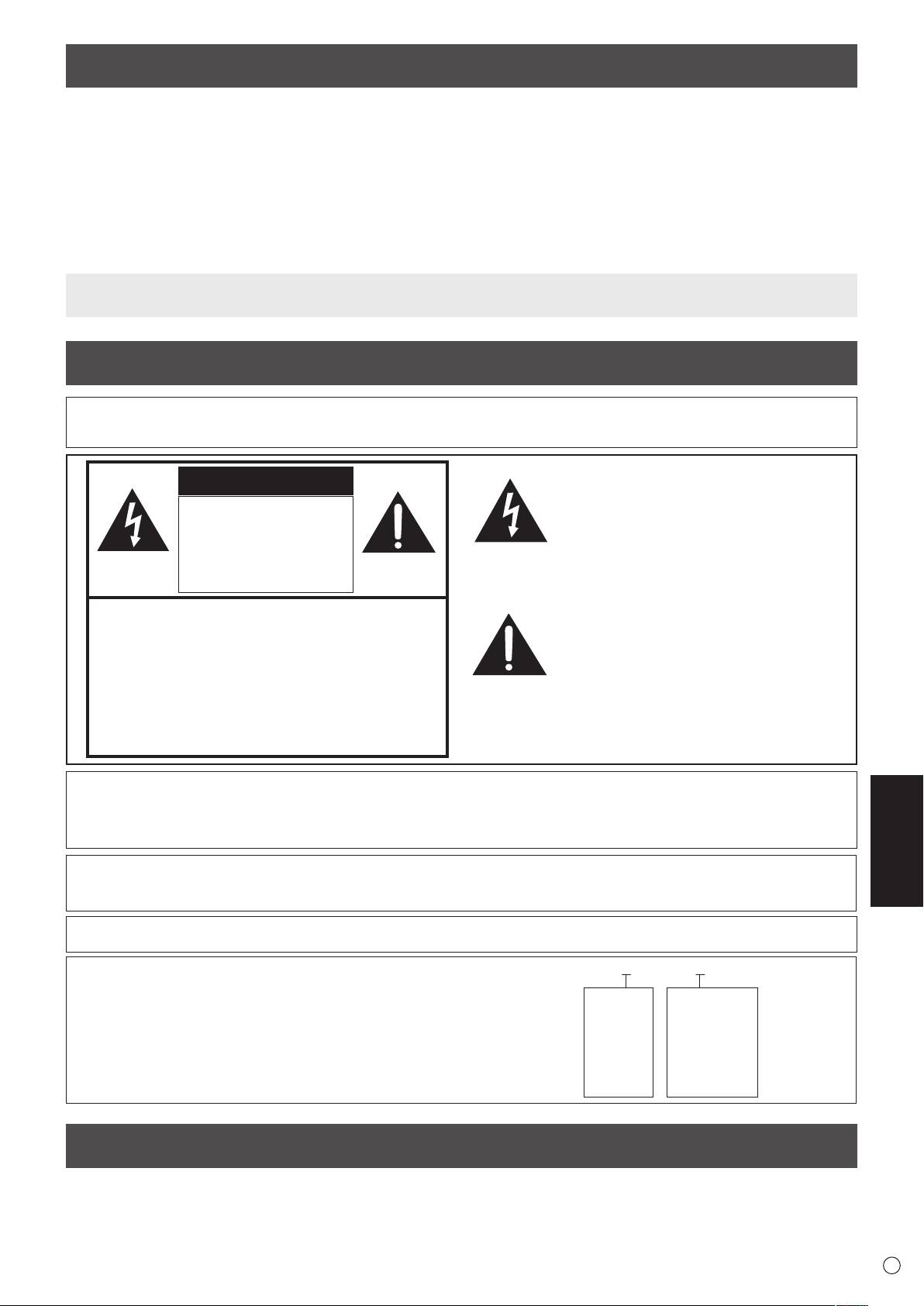
Содержание
[РУССКИЙ]
Прочитайте руководства с компакт-диска. (Для просмотра руководств необходим Adobe Reader.)
ВАЖНАЯ ИНФОРМАЦИЯ
ПРЕДОСТЕРЕЖЕНИЕ: ДЛЯ УМЕНЬШЕНИЯ ОПАСНОСТИ ВОЗНИКНОВЕНИЯ ПОЖАРА ИЛИ ПОРАЖЕНИЯ ЭЛЕКТРИЧЕСКИМ ТОКОМ
НЕ ПОДВЕРГАЙТЕ ДАННОЕ ИЗДЕЛИЕ ВОЗДЕЙСТВИЮ ДОЖДЯ ИЛИ ВЛАГИ.
ВНИМАНИЕ
Знак молнии со стрелкой на конце
внутри треугольника предупреждает
ОПАСНОСТЬ
пользователя о наличии внутри корпуса
ПОРАЖЕНИЯ
неизолированного
ЭЛЕКТРИЧЕСКИМ
“опасного напряжения” такой величины,
ТОКОМ
что оно представляет угрозу поражения
НЕ ОТКРЫВАТЬ
электрическим током для людей.
ВНИМАНИЕ! НЕ УДАЛЯЙТЕ КРЫШКУ, ЧТОБЫ
Восклицательный знак внутри треугольника
СНИЗИТЬ ОПАСНОСТЬ ПОРАЖЕНИЯ
предупреждает пользователя о наличии
ЭЛЕКТРИЧЕСКИМ ТОКОМ.
важных инструкций по эксплуатации и
ВНУТРИ ПРИБОРА НЕТ ДЕТАЛЕЙ,
использованию (сервису) в литературе,
КОТОРЫЕ МОГУТ ОБСЛУЖИВАТЬСЯ
которая поставляется в комплекте с
ПОЛЬЗОВАТЕЛЕМ.
изделием.
ДЛЯ ОБСЛУЖИВАНИЯ ОБРАЩАЙТЕСЬ
К КВАЛИФИЦИРОВАННОМУ
ПЕРСОНАЛУ СЕРВИСНЫХ ЦЕНТРОВ.
Во исполнение Статьи 5 Закона Российской Федерации “О защите прав потребителей”, а также Указа Правительства
РУССКИЙ
Российской Федерации №720 от 16 июня 1997 г. устанавливается срок службы данной модели – 5 лет с момента
производства при условии использования в строгом соответствии с инструкцией по эксплуатации и применяемыми
техническими стандартами.
Импортер в России: ООО «Шарп Электроникс Раша»
Адрес: Россия, 119017, Москва, ул. Большая Ордынка, 40/4
Телефон: +7-495-411-87-77
Класс защиты от поражения электрическим током I
Дата производства указана в серийном номере:
УВАЖАЕМЫЙ КЛИЕНТ КОМПАНИИ SHARP
Благодарим вас за приобретение ЖК монитора SHARP. Для обеспечения безопасности и многолетней беспроблемной
эксплуатации приобретенного вами изделия внимательно прочтите правила по технике безопасности перед тем, как
начать его эксплуатацию.
1
P
SERIAL No. 0 1 234567
ВАЖНАЯ ИНФОРМАЦИЯ ...............................................1
Подготовка пульта дистанционного
УВАЖАЕМЫЙ КЛИЕНТ КОМПАНИИ SHARP ...............1
управления и Стилус ..................................................... 6
ПРАВИЛА ТЕХНИКИ БЕЗОПАСНОСТИ ........................2
Подключение беспроводного адаптера ....................7
ИНСТРУКЦИИ ПО БЕЗОПАСНОСТИ ............................. 4
Подключение токена беспроводной связи ...............7
МЕРЫ ПРЕДОСТОРОЖНОСТИ ПРИ КРЕПЛЕНИИ .....5
Соединения .....................................................................8
Спецификации ................................................................5
Включение/выключение питания ...............................9
Комплектные принадлежности....................................6
Меры предосторожности при креплении
(Для дилеров и инженеров по обслуживанию SHARP)
...10
Год
Месяц
6: 2016
1: Январь
...
...
7: 2017
...
...
9: Сентябрь
0: 2020
0: Октябрь
1: 2021
X: Ноябрь
...
...
Y: Декабрь

ПРАВИЛА ТЕХНИКИ БЕЗОПАСНОСТИ
Электричество используется для выполнения многих полезных функций, но оно также может причинять травмы
персоналу и быть причиной повреждения имущества в случае неправильного обращения с ним. Данное изделие
спроектировано и произведено с обеспечением максимальной безопасности. Однако неправильная эксплуатация может
привести к поражению электрическим током и/или возникновению пожара. В целях предотвращения потенциальной
угрозы соблюдайте следующие инструкции по установке, эксплуатации и чистке данного изделия. Для обеспечения
вашей безопасности и увеличения срока эксплуатации вашего ЖК монитора внимательно прочтите следующие правила,
прежде чем приступать к эксплуатации данного изделия.
1. Прочтите инструкции – Прежде чем начать эксплуатацию изделия, необходимо прочесть и понять все инструкции по
его эксплуатации.
2. Храните данное руководство в надежном месте – Данные инструкции по безопасности и эксплуатации следует
хранить в надежном месте, чтобы можно было обратиться к ним впоследствии.
3. Подчиняйтесь предостережениям – Все предостерегающие надписи и знаки, имеющиеся на изделии и в инструкции,
должны строго соблюдаться.
4. Следуйте инструкциям – Необходимо следовать всем инструкциям по эксплуатации.
5. Чистка – Прежде чем приступать к чистке изделия, необходимо достать вилку из розетки переменного тока. Для
чистки изделия необходимо использовать сухую тряпку. Запрещается использовать для этих целей жидкие или
аэрозольные чистящие средства. Не используйте загрязненную ткань. Этим вы можете повредить устройство.
6. Принадлежности – Запрещается использовать принадлежности, не рекомендованные производителем данного
изделия. Использование других принадлежностей может стать причиной несчастных случаев.
7. Вода и влага – Запрещается использовать изделия возле источников воды. Не размещайте монитор в месте, где
на него может попасть вода. При размещении обратите внимание на оборудование, использующее в работе воду,
например, кондиционер.
8. Вентиляция – Вентиляционные отверстия и другие отверстия в корпусе прибора предназначены для вентиляции.
Запрещается закрывать или блокировать эти вентиляционные отверстия или другие отверстия, поскольку
недостаточная вентиляция может привести к перегреву и/или сокращению срока службы изделия. Запрещается
устанавливать изделие на софу, ковер или другие аналогичные поверхности, поскольку они могут заблокировать
вентиляционные отверстия. Запрещается устанавливать изделие в закрытых пространствах, таких как книжный
шкаф или полка, если там не обеспечена надлежащая вентиляция, за исключением случаев, когда это
предусмотрено в инструкции производителя.
9. Защита шнура питания – Шнур питания должен размещаться таким образом, чтобы на него не наступали люди и не
устанавливались какие-либо предметы.
10. Экран, который используется в данном оборудовании, сделан из стекла. Следовательно, она может разбиться
в случае, если изделие уронят или нанесут по нему удар. При повреждении экрана будьте осторожны, чтобы не
пораниться осколками стекла.
11. Перегрузка – Запрещается перегружать розетку переменного тока и/или удлинительные кабели. Перегрузка может
привести к пожару или поражению электрическим током.
12. Попадание внутрь корпуса предметов и жидкостей – Категорически запрещается вставлять какие-либо предметы
внутрь изделия через вентиляционные или другие отверстия. Внутрь изделия подается высокое напряжение,
поэтому просовывание в его корпус через отверстие какого-либо предмета может привести к поражению
электрическим током и/или короткому замыканию некоторых деталей.
По той же причине запрещается допускать попадание внутрь изделия воды или других жидкостей.
13. Обслуживание – Запрещается заниматься обслуживанием изделия самостоятельно. Если вы будете снимать
крышки, то можете подвергнуться воздействию высокого напряжения и других опасных факторов. Обратитесь к
квалифицированному обслуживающему персоналу для выполнения обслуживания.
14. Ремонт – Если произойдет что-либо из перечисленного ниже, извлеките из розетки переменного тока вилку
шнура питания и обратитесь к квалифицированному обслуживающему персоналу за выполнением необходимых
ремонтных работ.
а. Поврежден шнур питания или вилка.
b. В случае попадания в изделие жидкости или каких-либо других предметов.
c. Когда изделие попало под дождь или в воду.
d. Когда изделие не работает так, как это описано в инструкции по эксплуатации.
Запрещается трогать органы управления помимо тех, что описаны в инструкциях по эксплуатации. Неправильная
регулировка органов управления, которая не описана в инструкциях, может привести к повреждениям, для
устранения которых зачастую требуется привлекать квалифицированных специалистов, которым приходится
выполнять большой объем работ по регулировке.
e. В случае, если изделие уронили или повредили.
f. В случае, если в рабочем изделии наблюдаются какие-либо отклонения. Явные отклонения в работе изделия
указывают на то, что требуется его обслуживание.
15. Запасные детали — Если для изделия потребуются запасные детали, убедитесь в том, что выполняющий
обслуживание человек использует запасные детали, указанные производителем или аналогичные детали с такими
же характеристиками и производительностью, как и оригинальные. Использование деталей, не рекомендованных
производителем, может привести к возгоранию, поражению электрическим током или созданию других опасных
ситуаций.
16. Проверки безопасности — После завершения работ по обслуживанию или ремонту попросите техника по
обслуживанию произвести проверку безопасности, чтобы убедиться, что изделие находится в надлежащем рабочем
состоянии.
17. Крепление на стену — При креплении изделия на стену необходимо убедиться в том, что оно установлено с
использованием метода, рекомендованного его производителем.
18. Источники тепла — Держите изделие вдали от источников тепла, таких как радиаторы, нагреватели, плиты и другое
оборудование, генерирующее тепло (включая усилители).
19. Батарейки — Неправильное использование батареек может привести к их взрыву или возгоранию. Протекание
батареек может вызвать коррозию оборудования, испачкать ваши руки или повредить одежду. Чтобы избежать
подобных проблем, строго выполняйте перечисленные ниже требования техники безопасности:
P
2
• Используйте только рекомендуемый тип батареек.
• В соответствии с инструкциями в отсеке для батареек вставьте поставляемые батарейки, правильно сориентировав
их стороны с знаками (+) и (-).
• Не используйте одновременно старые и новые батарейки.
• Не используйте батарейки различных типов. Напряжение батареек одинаковой формы может отличаться.
• Оперативно заменяйте разрядившуюся батарейку новой.
• Если вы предполагаете не пользоваться пультом дистанционного управления длительное время, извлеките из него
батарейки.
• Если жидкость из батарейки попала на вашу кожу или одежду, немедленно и тщательно промойте их. Если
жидкость попала вам в глаза, тщательно промойте их, но не трите, и немедленно обратитесь к врачу. Попадание
жидкости из батарейки в глаза или на одежду может вызвать раздражение кожи или повредить глаз.
20. Использование монитора не должно сопровождаться созданием фатальных угроз или же опасностей, которые
могут непосредственно привести к смерти, получению травм, серьезных физических повреждений или потерь,
включая управление ядерной реакцией в ядерных установках, медицинских системах поддержания жизни, а также
управление запусками ракет в системах вооружений.
21. Не следует в течение длительного времени находиться в контакте с нагревающимися деталями изделия. Это может
привести к возникновению низкотемпературных ожогов.
22. Не изменяйте этот продукт.
ПРЕДУПРЕЖДЕНИЕ:
Данное изделие соответствует нормам класса «А». В домашних условиях оно может вызывать радиопомехи, в случае
возникновения которых может потребоваться принятие соответствующих мер.
С целью выполнения требований электромагнитной совместимости (ЭМС), используйте экранированные кабели для
подключения к следующим разъемам: входной разъем HDMI, входной разъем D-sub, и входные/выходные разъемы
DisplayPort.
Если монитор установлен на недостаточно стабильной поверхности, это может быть опасным, так как он
может упасть. Многие травмы, особенно детей, можно предотвратить с помощью следующих простых мер
предосторожности:
• использование настенных кронштейнов или опор, рекомендованных производителем монитора;
• использование только тех предметов мебели, которые могут выдержать вес монитора;
• монитор не должен нависать над краем предмета мебели, на котором он установлен;
• монитор не следует устанавливать на высокие предметы (например, шкафы или стеллажи) без соответствующего
крепления предмета мебели и монитора к подходящей основе;
• монитор не следует ставить на ткань или другие материалы, находящиеся между монитором и предметом мебели;
• объясняйте детям, что забираться на мебель, чтобы достать до монитора или его частей, может быть опасно.
• Это оборудование не предназначено для использования в местах, где вероятно присутствие детей без присмотра.
Особые меры безопасности для детей
- Не позволяйте детям забираться на монитор или играть рядом с ним.
- Не устанавливайте монитор на мебели, которая может использоваться в качестве ступеней (например, комод).
- Помните, что дети выражать бурные эмоции во время просмотра программ, особенно на огромном мониторе.
Монитор следует устанавливать в месте, где дети не смогут его двигать, тянуть или уронить.
- Все шнуры и кабели должны быть подведены таким образом, чтобы любопытные дети не могли их тянуть и
РУССКИЙ
хвататься за них.
3
P

ИНСТРУКЦИИ ПО БЕЗОПАСНОСТИ
- Запрещается использовать монитор в запыленных
Сетевой шнур
местах, местах с высокой влажностью или же там, где
- Запрещается повреждать сетевой шнур или ставить на
монитор может соприкасаться с маслами или паром.
него тяжелые предметы, растягивать его или сильно
Монитор нельзя использовать в присутствии едких
изгибать. Его также нельзя наращивать. Повреждение
газов (диоксида серы, сероводорода, диоксида азота,
шнура может привести к пожару или поражению
хлора, аммиака, озона и т.п.), поскольку это может стать
электрическим током.
причиной возгорания.
- Используйте только тот шнур питания, который
- Следите за тем, чтобы монитор не соприкасался с водой
поставляется вместе с монитором.
или другими жидкостями. Следите за тем, чтобы никакие
- Не используйте шнур питания с блоком розеток.
предметы, такие как скрепки для бумаги, иголки, заколки,
Наращивание шнура питания может привести к пожару
не попадали внутрь корпуса монитора, поскольку это
по причине его перегрева.
может стать причиной пожара или привести к поражению
- Запрещается вынимать или вставлять вилку сетевого
электрическим током.
шнура в розетку мокрыми руками. Это может привести к
- Запрещается устанавливать монитор сверху
поражению электрическим током.
неустойчивых предметов или же в местах, где не
- Извлекайте вилку шнура питания из розетки, если
гарантируется его безопасность. Запрещается
изделие не эксплуатируется длительное время.
подвергать монитор воздействию сильных ударов или
- Запрещается чинить шнур питания в случае его поломки
вибрации. Если монитор упадет или опрокинется, это
или нарушений в работе. Обратитесь за помощью к
может его повредить.
обслуживающему персоналу.
- Запрещается использовать монитор вблизи
нагревательного оборудования или в тех местах, где он
может подвергаться воздействию высокой температуры,
Беспроводной локальной сети
поскольку это может привести к его избыточному
- Каналы и частоты, которые могут использоваться для
нагреву и, как результат, к возгоранию.
беспроводной локальной сети, зависят от страны и
- Не используйте монитор в местах, где на него могут
региона.
попадать солнечные лучи. Эксплуатация под прямыми
- Настройте параметр REGION SETTING (WIRELESS)
<НАСТР. РЕГИОНА (БЕСПР.СВ.)> в соответствии со
солнечными лучами несет опасность деформации
своим регионом.
корпуса монитора и его неисправности.
- Обязательно полностью удалите всю пыль и мусор,
скопившиеся в вентиляционном отверстии. Накопление
пыли в вентиляционном отверстии или внутри
монитора может привести к чрезмерному нагреванию,
возникновению пожара или неполадок в работе.
Рекомендуем обратиться к авторизованному
представителю или в сервисный центр SHARP для
очистки внутренней части монитора.
- Розетка переменного тока должна находиться
вблизи оборудования таким образом, чтобы к ней
обеспечивался беспрепятственный доступ.
- Не касайтесь экрана твердыми или заостренными
предметами, например, ногтем или карандашом.
P
4
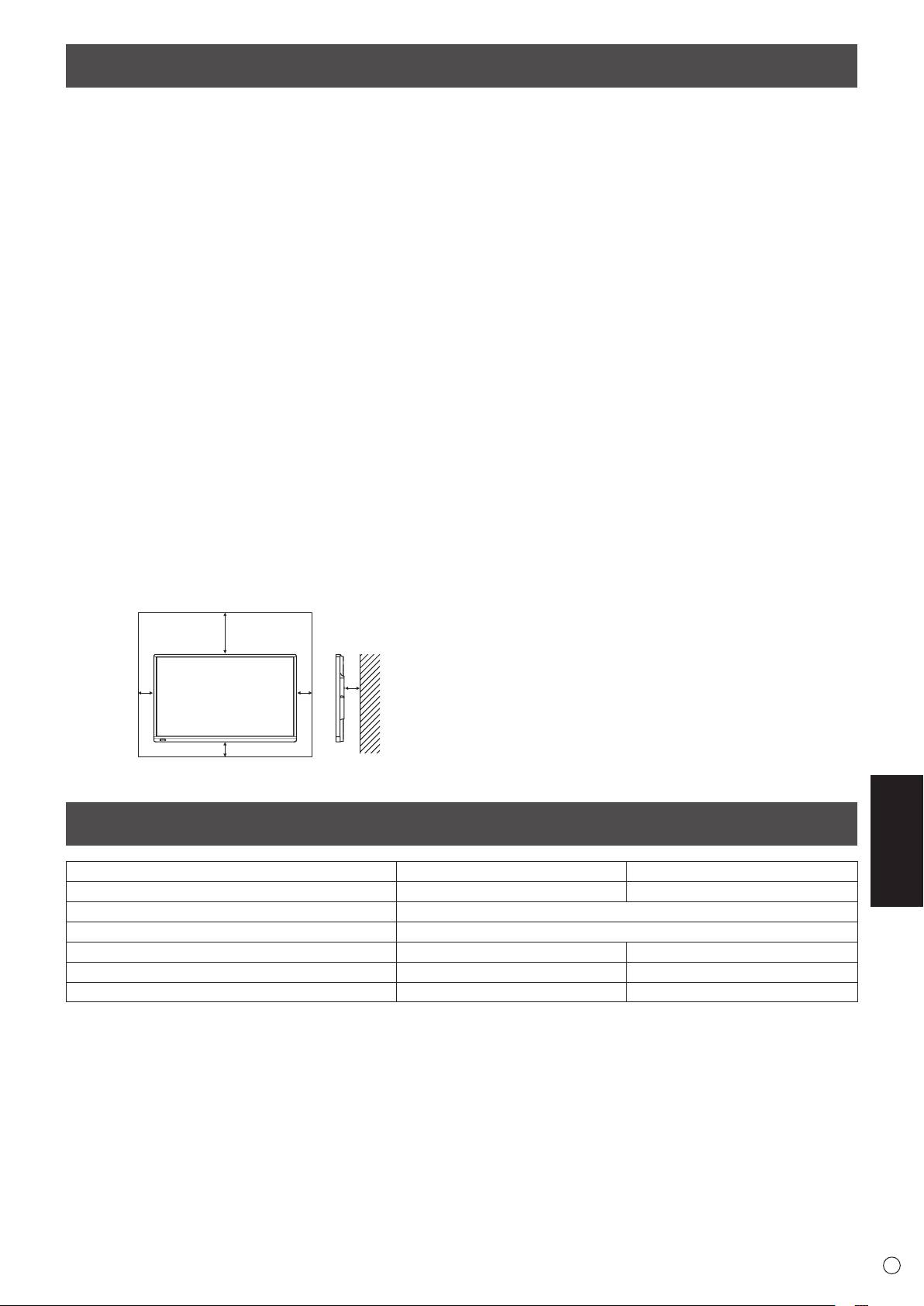
МЕРЫ ПРЕДОСТОРОЖНОСТИ ПРИ КРЕПЛЕНИИ
• Монитор предназначен для эксплуатации в помещении.
• Требуется крепежный кронштейн, соответствующий
спецификации VESA.
• Поскольку монитор имеет большой вес,
проконсультируйтесь с дилером перед его установкой,
снятием или перемещением.
• Крепление монитора к стене требует специальных
навыков, поэтому такая работа должна выполняться
специалистами компании SHARP. Вам не следует
предпринимать попыток сделать эту работу
самостоятельно. Наша компания не несет какой-либо
ответственности за несчастные случаи или травмы,
вызванные плохим монтажом или неправильным
обращением.
• Монитор должен использоваться перпендикулярно по
отношению к поверхности, на которой он установлен.
При необходимости монитор может быть наклонен на
20 градусов вверх.
• При перемещении монитора, обязательно держите
его ручки и блок снизу. Не хватайтесь за экран или
лоток. Это может привести к повреждению изделия, его
неисправности или к травмированию людей.
• Данный монитор должен эксплуатироваться при
температуре окружающей среды от 5°C до 35°C.
Обеспечьте вокруг монитора достаточно пространства,
чтобы предотвратить накопление тепла внутри его
корпуса.
Блок: см
20
5
РУССКИЙ
5
P
55
• Если сложно обеспечить достаточное пространство
по той или иной причине, например, из-за того, что
монитор устанавливается внутри кожуха, или из-за
того, что температура окружающей среды выходит за
диапазон от 5 °C до 35 °C, установите вентилятор или
примите другие меры для того, чтобы температура
окружающей среды находилась в пределах требуемого
диапазона.
• Температурные условия могут отличаться при
использовании монитора с дополнительным
оборудованием, рекомендованным SHARP. В подобных
случаях следует ознакомиться с температурными
условиями, рекомендованными производителем
дополнительного оборудования.
• Запрещается блокировать вентиляционные отверстия
монитора. Рост температуры внутри корпуса
монитора может привести к его неправильному
функционированию.
• Запрещается размещать монитор на устройствах,
генерирующих тепло.
• Не используйте устройство в местах, где оно
подвергается воздействию прямых солнечных
лучей или другого мощного источника света. Так как
устройство работает с использованием инфракрасного
излучения, это может привести к сбоям в его работе.
• При использовании нескольких мониторов,
расположенных близко друг к другу, обеспечьте
отсутствие воздействия инфракрасного передатчика/
приемника на работу других мониторов.
3,5
Спецификации
Модель PN-70TW3 PN-60TW3
Требование к электропитанию AC 100 В - 240 В, 2,7 A, 50/60 Гц AC 100 В - 240 В, 2,3 A, 50/60 Гц
Рабочая температура * 5°C - 35°C
Рабочая влажность 20% - 80% (без конденсации)
Потребляемая мощность (максимум) 235 Вт 190 Вт
Размеры (исключая выступы) (мм) Прибл. 1647 (Ш) x 94 (Г) x 1010 (В) Прибл. 1437 (Ш) x 94 (Г) x 890 (В)
Вес (кг) Прибл. 61 Прибл. 48
*
Температурные условия могут отличаться при использовании монитора с дополнительным оборудованием, рекомендованным SHARP.
В подобных случаях следует ознакомиться с температурными условиями, рекомендованными производителем дополнительного
оборудования.
В соответствии с нашей политикой постоянного улучшения наших изделия, корпорация SHARP оставляет за собой право вносить
изменения в дизайн и спецификации изделия без предварительного уведомления. Указанные значения технических характеристик
являются номинальными значениями среднестатистического прибора. Возможны некоторые отклонения от этих значений у отдельных
приборов.
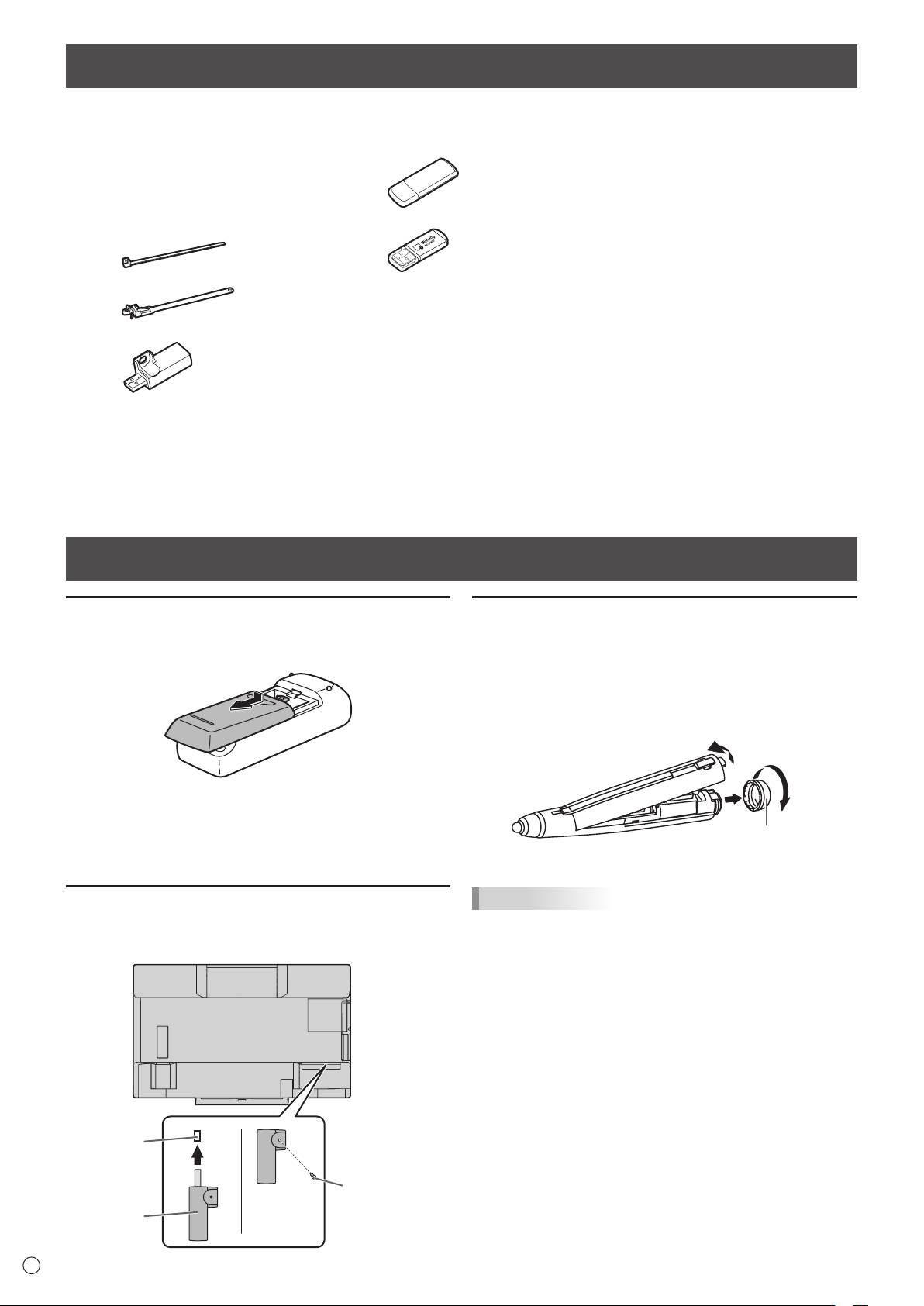
Комплектные принадлежности
В случае отсутствия какого-либо компонента, свяжитесь со своим дилером.
Монитор с жидкокристаллическим
Беспроводной адаптер (PN-ZW01): 1
Батарея
Стилуса
(LR-03 (тип “AAA”)): 1
дисплеем: 1
Лоток: 1
Пульт дистанционного управления: 1
USB-кабеля: 1
Шнур питания
Ластик: 1
Батарея пульта дистанционного
Крепление камеры: 1
управления (R-6 (тип “AA”)): 2
Токен беспроводной связи: 1
Винт камеры (дюймовая резьба): 1
Зажим кабеля: 3
Винт адаптера стилуса (шаговый винт, M3): 1
Винты для установки лотка (M3): 5
Крышка беспроводного адаптера: 1
Кабель-переходник RS-232C
Зажим кабеля (с клипсой): 2
Компакт-диск (Компакт-диск с
(мини-джек ø3,5): 1
сервисными программами): 1
Стикер для логотипа SHARP: 1
Компакт-диск (Touch Display Link): 1
Наклейте стикер на логотип SHARP, чтобы
Лицензия приложения Touch Display
Адаптер стилуса (PN-ZL01): 1
закрыть его.
Link: 1
Руководство по установке
(это руководство): 1
Стилус (PN-ZL02): 1
Наконечник Стилуса (для стилус): 2
* Права собственности на программы, содержащиеся на компакт-диске с утилитами, принадлежат корпорации SHARP
Corporation. Запрещается воспроизводить их без ее разрешения.
* Для защиты окружающей среды!
Запрещается выбрасывать батарейки в домашний мусор. Следуйте инструкциям по утилизации, действующим там,
где вы проживаете.
Подготовка пульта дистанционного управления и Стилус
Установка батареек
Установка батареи
1. Легко нажмите на крышку и сдвиньте в направлении
1. Снимите колпачок батареи.
стрелки.
2. Откройте крышку и установите поставляемую батарею
(LR-03 (тип “AAA”)) в стилус.
Вставьте батарею, правильно сориентировав ее
в соответствии со знаками “+” и “-“ на внутренней
поверхности стилуса.
2
1
2. В соответствии с инструкциями в отсеке для батареек
вставьте поставляемые батарейки (R-6 [тип “AA”], 2 шт.),
Колпачок батареи
правильно сориентировав их стороны с знаками (+) и (-).
3. Закройте крышку.
3. Установите на место крышку и колпачок батареи.
Подключение адаптера стилуса
ПОДСКАЗКИ
• Для того чтобы использовать с монитором
Для того чтобы использовать стилус, вставьте адаптер
дополнительный стилус, этот стилус нужно
стилуса в соответствующий порт адаптера стилуса монитора.
зарегистрировать в адаптере стилуса (сопряжение).
Подробная информация приведена в руководстве по
эксплуатации.
Порт
адаптера
стилуса
Винт адаптера
стилуса
Адаптер
(секретный)
стилуса
P
6
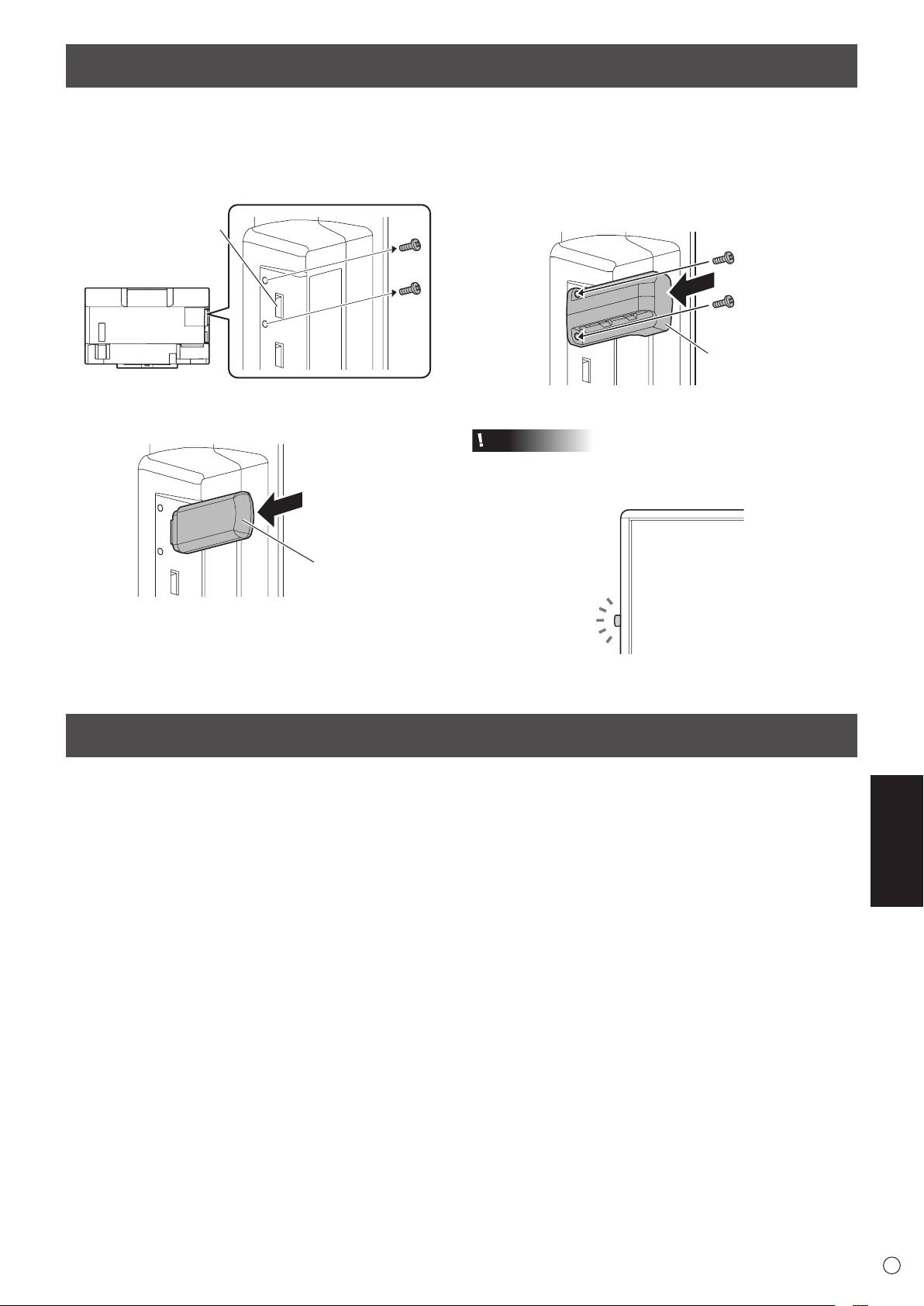
Подключение беспроводного адаптера
Для подключения компьютера к монитору с помощью беспроводной связи подключите к монитору беспроводной адаптер
(входит в комплект поставки).
1. Извлеките винты, расположенные на мониторе
3. Установите крышку беспроводного адаптера
около порта беспроводного адаптера.
(входит в комплект поставки) и прикрепите ее
винтами, извлеченными на шаге 1.
Порт беспроводного
адаптера
Крышка
беспроводного
адаптера
2. Вставьте беспроводной адаптер (входит в комплект
поставки) в порт беспроводного адаптера.
Внимание
• В модели PN-60TW3 беспроводной адаптер выступает
из монитора. Будьте осторожны, чтобы избежать
столкновения с адаптером и задевания за него.
Беспроводной
адаптер
Подключение токена беспроводной связи
На токене беспроводной связи находится ПО “MirrorOp for SHARP”, используемое для подключения компьютера с
РУССКИЙ
помощью беспроводной связи.
Подключите токен беспроводной связи к компьютеру, изображение с которого нужно отобразить с помощью
беспроводной связи.
Подробная информация приведена в руководстве по эксплуатации к беспроводному контроллеру.
7
P
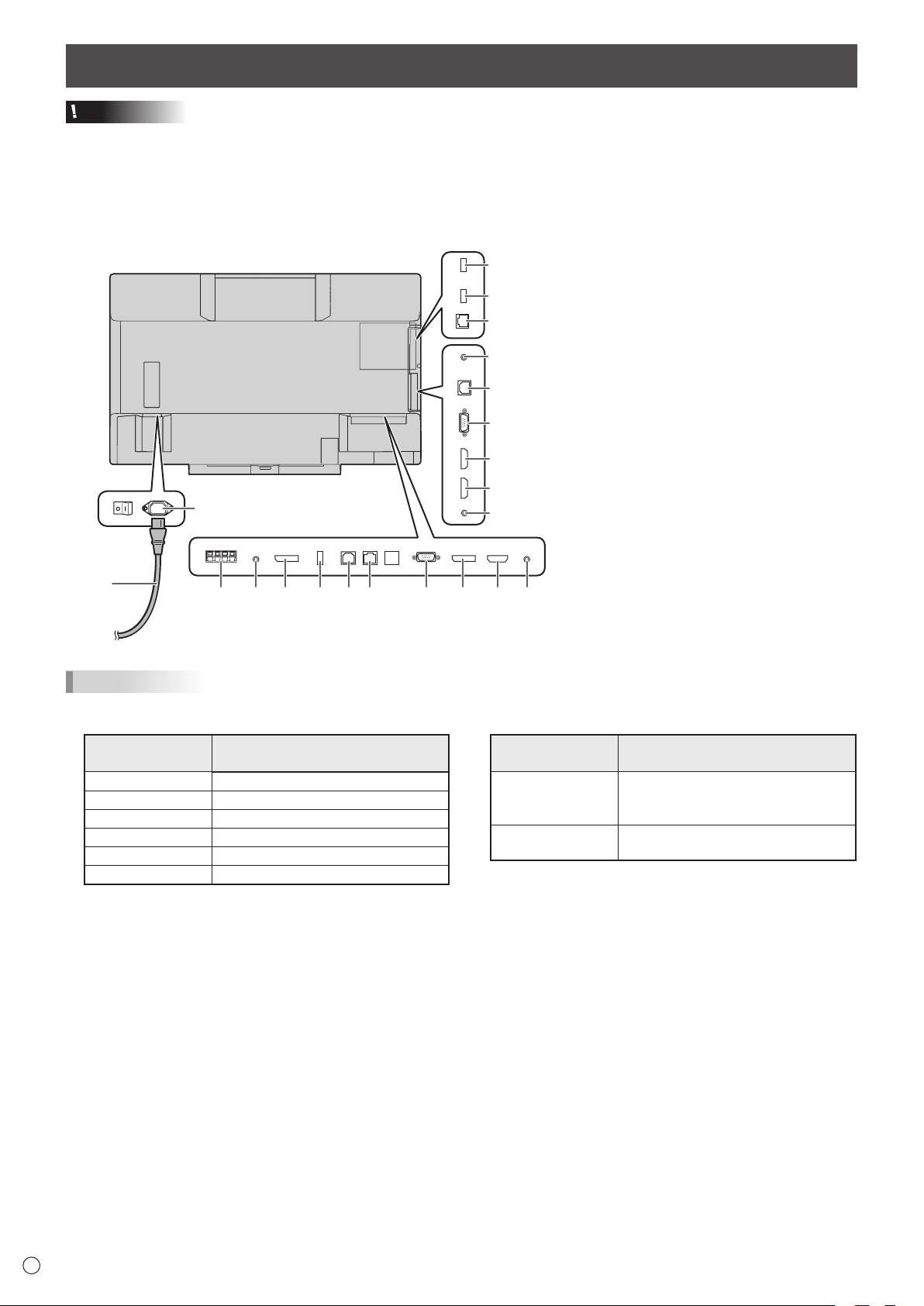
Соединения
Внимание
• Проверьте, что вы выключили главный выключатель питания и вынули вилку из электрической розетки, прежде чем
присоединять/отсоединять кабели. Также прочтите руководство пользователя того оборудования, которое будет
подсоединяться.
• Будьте внимательны и не перепутайте при подсоединении кабелей входной и выходной разъемы. Если кабели,
подсоединенные к входному и выходному разъемам, будут случайно перепутаны, это может стать причиной
возникновения неисправностей и других проблем.
19
20
21
1
2
345678
Для разъема питания
P
8
91
1. Входной разъем питания
переменного тока
2. Шнур питания (входит в поставку)
3. Разъемы внешнего динамика
4. Выходной разъем аудио
5. Выходной разъем DisplayPort
13
6. Порт адаптера стилуса
7. USB 1-порт (для сенсорной панели)
14
8. Разъем LAN
9. Входной разъем ПК D-sub1
15
10. Входной разъем DisplayPort
11. Входной разъем HDMI1
16
12. Входной разъем аудио1
13. Входной разъем RS-232C
17
14. USB 2-порт (для сенсорной панели)
18
15. Входной разъем ПК D-sub2
16. Входной разъем HDMI2
17. Входной разъем HDMI3
18. Входной разъем аудио2
110 12
Разъем беспроводного контроллера
19. Порт беспроводного адаптера
20. USB-порт
21. Разъем LAN
ПОДСКАЗКИ
• Определите входной аудиотерминал для использования в каждом режиме входа в AUDIO SELECT <ВЫБРАТЬ АУДИО
ВХОД> в меню SETUP <УСТАНОВКА>. Указанные ниже параметры настройки устанавливаются на заводе.
Входной разъем аудио
Входной разъем аудио
Режим ввода
Режим ввода
(настройка по умолчанию)
(настройка по умолчанию)
D-SUB1 Входной разъем аудио1
Direct Drawing
D-SUB2 Входной разъем аудио2
(Непосредственное
Входной разъем аудио1
DisplayPort Входной разъем DisplayPort
рисование)
HDMI1 Входной разъем HDMI1
Wireless
Беспроводная связь
(Беспроводная связь)
HDMI2 Входной разъем HDMI2
HDMI3 Входной разъем HDMI3
•
Для использования сенсорной панели с компьютером, подключенным ко входному разъему видео данного монитора,
ее необходимо соединить с компьютером и установить на нем с прилагаемого к монитору компакт-диска следующие
приложения: Инструмент Настройки Сенсорной Панели, Утилита Стилуса, Pen Software.
Если установлено приложение Touch Display Downloader, можно проверять наличие последних версий указанных
приложений и загружать их.
• Для эксплуатации сенсорной панели с компьютером, подключенным снизу, подключайте его к порту USB 1.
Для эксплуатации сенсорной панели с компьютером, подключенным сбоку, подключайте его к порту USB 2.
(Заводская настройка. Изменяется в меню SETUP <УСТАНОВКА> параметром TOUCH INPUT SELECT <ВЫБОР
ВХОДА СЕНС. ПАНЕЛИ>.)
• Загрузите программу установки Touch Viewing Software с помощью приложения Touch Display Downloader.
• Для отображения экрана компьютера на мониторе с помощью беспроводной связи используйте ПО MirrorOp for
SHARP и встроенный беспроводной контроллер.
В режиме Wireless (Беспроводная связь) сенсорную панель можно использовать даже с компьютером, на котором не
установлены приложения Инструмент Настройки Сенсорной Панели и Утилита Стилуса.
• Информация об установке и использовании приведена в руководствах по эксплуатации.
• Права на товарные знаки и зарегистрированные товарные знаки HDMI и HDMI High-Denition Multimedia Interface, а
также логотип HDMI Logo в США и других странах принадлежат компании HDMI Licensing, LLC.
• DisplayPort является зарегистрированной торговой маркой Video Electronics Standards Association.
• Adobe, Acrobat и Reader – это либо зарегистрированные торговые марки, или торговые марки Adobe Systems
Incorporated в США и/или других странах.
• MirrorOp является зарегистрированной торговой маркой Awind, Inc.
• Все другие бренды и названия продуктов являются торговыми марками и зарегистрированными торговыми марками
соответствующих владельцев.
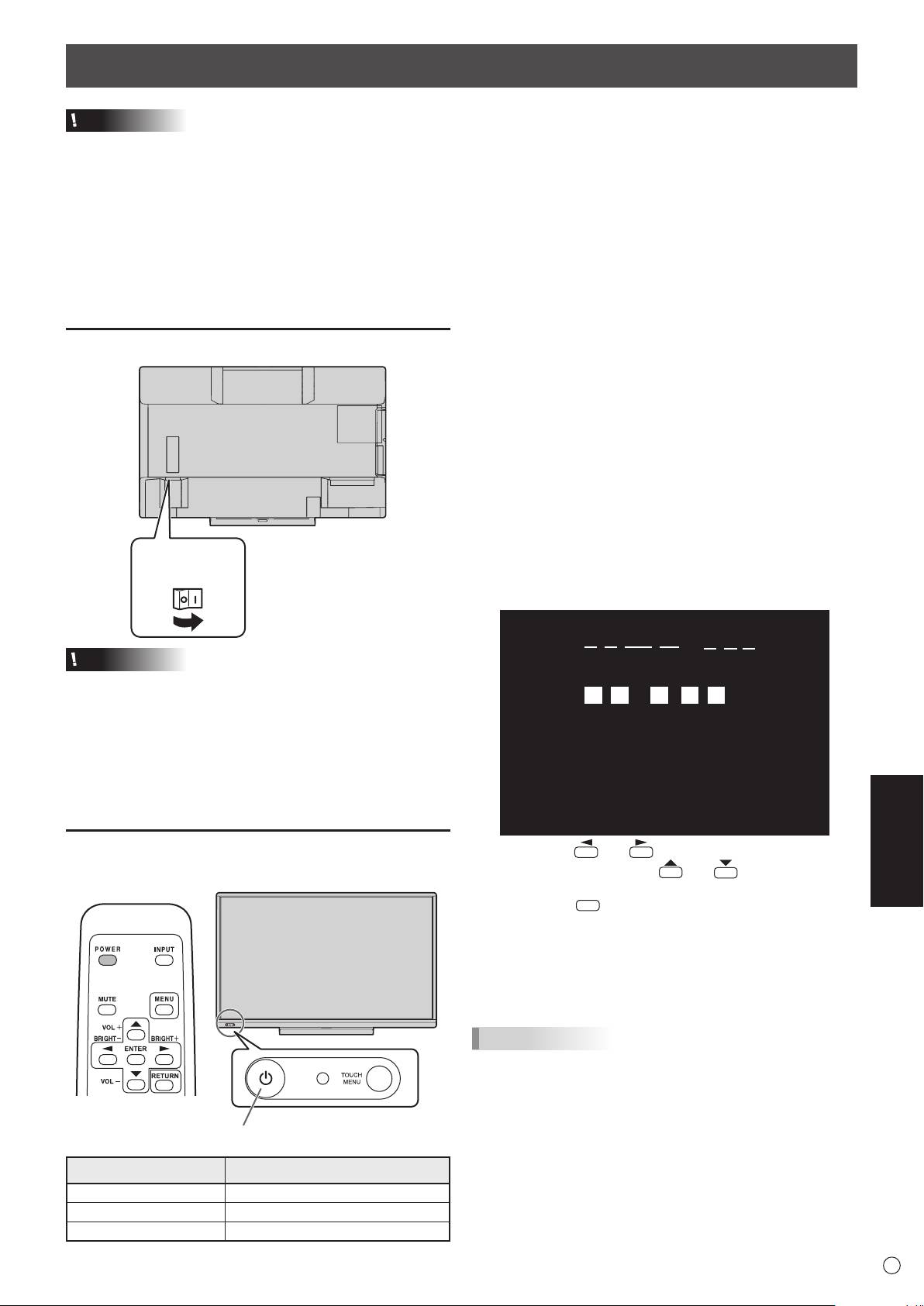
Включение/выключение питания
Внимание
n
Рабочий режим
Когда монитор включен первый раз после отгрузки с
• Включите монитор до того, как будет включен
завода, будет отображен экран настройки режима работы.
компьютер или устройство воспроизведения.
Установите MODE1 <РЕЖИМ1> или MODE2 <РЕЖИМ2>.
• Для поддержания стабильной работы беспроводного
MODE1 <РЕЖИМ1>
контроллера один раз в сутки переводите монитор в
............ Опция OFF IF NO OPERATION <ВЫКЛ. ПРИ
выключенное состояние (режим ожидания).
НЕИСПОЛЬЗ.> установлена на ON <ВКЛ>, а
• При отключении питания главным выключателем
POWER SAVE MODE <ЭНЕРГОСБЕРЕГАЮЩИЙ
питания или кнопкой POWER (ПИТАНИЕ) повторное
РЕЖИМ> установлена на ON <ВКЛ>. (Эти
включение должно осуществляться не раньше чем
настройки не могут быть изменены.)
через 5 секунд. Небольшой интервал может привести к
Определяет необходимость перехода монитора
возникновению неисправности.
в режим ожидания при отсутствии сигналов от
пульта дистанционного управления или LAN в
течение более 4 часов.
Потребление энергии в ждущем режиме также
Подключение электропитания
минимизировано.
MODE2 <РЕЖИМ2>
............
Будет выполнена стандартная операция.
Опция OFF IF NO OPERATION <ВЫКЛ. ПРИ
НЕИСПОЛЬЗ.> установлена на OFF <ВЫКЛ>, а
POWER SAVE MODE <ЭНЕРГОСБЕРЕГАЮЩИЙ
РЕЖИМ> установлена на OFF <ВЫКЛ>.
Эти настройки могут быть изменены.
Даже после настройки возможно сделать изменения, используя
пункт OPERATION MODE <РАБОЧИЙ РЕЖИМ>, находящейся в
меню монитора. (Cм. Руководство по эксплуатации.)
Главный
n
Настройка даты/времени
выключатель
• Если требуется ввести время при первом включении
питания
монитора, появляется экран настройки даты/времени.
Установите дату и время.
DATE/TIME SETTING
//
: :
Внимание
• Питание должно включаться и выключаться с помощью
основного выключателя. Не подсоединяйте/
01 01 16
/
00 00
:/ 20
отсоединяйте шнур питания и не меняйте положение
выключателя, когда основной выключатель питания
находится во включенном положении.
• Для полного отключения питания выдерните шнур
питания.
РУССКИЙ
OK···[ENTER] CANCEL···[RETURN]
Включение питания
1. Нажмите
или
для выбора даты и
времени и нажимайте
или для изменения
1. Нажмите кнопку POWER (ПИТАНИЕ).
числовых значений.
2. Нажмите
Кнопка POWER (ПИТАНИЕ) / LED- индикатор питания
Состояние Статус монитора
Зеленое свечение Питание вкл.
Оранжевое свечение Питание выкл.(Режим ожидания)
Мигает зеленым цветом Pежим ожидания входного сигнала
9
P
ENTER
.
• Обязательно установите дату и время.
• Экран настройки даты/времени закроется автоматически,
если в течение 15 секунд не выполняется каких-либо
действий. После закрытия экрана настройки даты/
времени дату и время можно установить с помощью
DATE/TIME SETTING <УСТАНОВКА ДАТЫ/ВРЕМЕНИ>
из меню SETUP <УСТАНОВКА>.
ПОДСКАЗКИ
• Установите дату в формате: “День/Месяц/Год”.
• Установите время в 24-часовом формате.
•
Часы питаются от внутреннего аккумулятора.
•
Если время уже установлено, но при включении питания
появляется экран настройки даты/времени, возможно,
что внутренний аккумулятор разряжен. Для замены
аккумулятора обратитесь к своему местному дилеру
SHARP по обслуживанию или в сервисный центр.
•
Расчетный срок службы внутреннего аккумулятора: около
5 лет (в зависимости от эксплуатации монитора)
•
Аккумулятор, поставляемый вместе с монитором, был
установлен на заводе и поэтому его срок службы может
быть меньше стандартного.
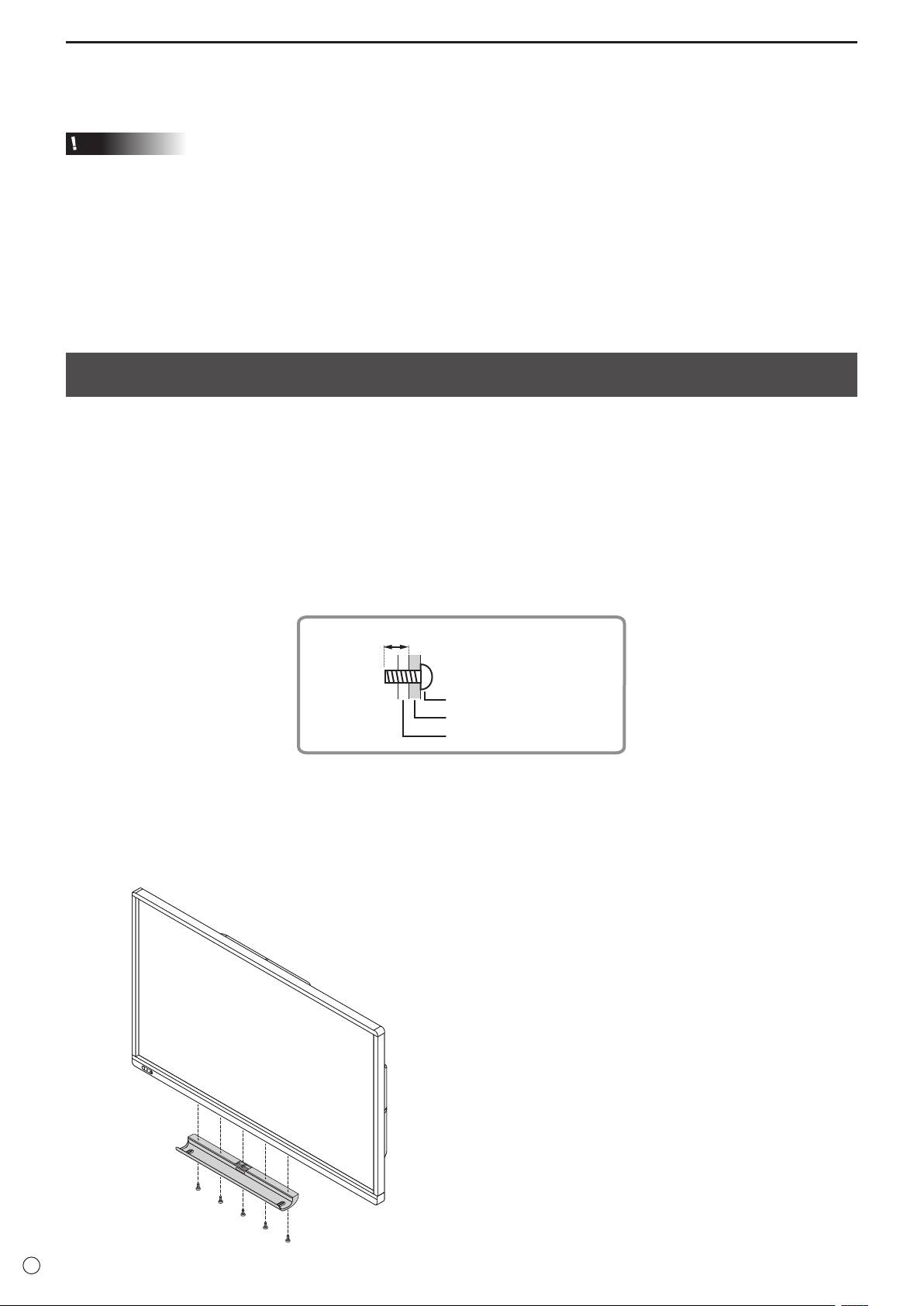
Выключение питания
1. Нажмите кнопку POWER (ПИТАНИЕ).
Монитор перейдет в режим ожидания.
Внимание
• Если выключено питание, использование функции точки доступа беспроводной локальной сети беспроводного
контроллера невозможно.
• Если питание выключено, теряются все рукописные данные, имеющиеся в режимах Wireless (Беспроводная связь) и
Direct Drawing (Непосредственное рисование). Перед выключением питания всегда сохраняйте все нужные данные.
В режиме Direct Drawing (Непосредственное рисование) или Wireless (Беспроводная связь) при нажатии на кнопку
POWER (ПИТАНИЕ) появляется запрос подтверждения.
• Если монитор будет выключен функцией SCHEDULE <ГРАФИК ВКЛ/ВЫКЛ ПИТАНИЯ>, управлением по LAN или
функцией OFF IF NO OPERATION <ВЫКЛ. ПРИ НЕИСПОЛЬЗ.>, сохраните все необходимые данные заранее.
Питание будет выключено даже при наличии несохраненных данных. (Данные будут потеряны.)
Меры предосторожности при креплении (Для дилеров и инженеров по обслуживанию SHARP)
• При установке, снятии или перемещении монитора следует убедиться, что эту работу выполняют не менее 4 человек.
(PN-60TW3: не менее 3 человек.)
• Убедитесь, что вы используете настенный кронштейн, спроектированный или предназначенный для крепления
данного монитора.
• Данный монитор проектировался для установки на бетонные стены или колонны. Для крепления к конструкциям из
других материалов, таких как оштукатуренные стены/тонкие пластмассовые панели/ деревянные панели, необходимо
до установки выполнить определенные работы по их укреплению.
Данный монитор и крепежные кронштейны должны устанавливаться на стену, которая может выдержать как минимум
4-кратный вес монитора. Установку необходимо выполнять, используя подходящий для материала и конструкции метод.
• Для крепления кронштейнов, совместимые со стандартом VESA следует использовать винты М6, длина которых на
8-10 мм больше толщины крепежного кронштейна.
8-10 мм
Винты (М6)
Крепежные кронштейн
Крепление монитора
• Запрещается использовать ударные инструменты.
• После установки убедитесь в том, что монитор надежно закреплен на стене и в креплении.
• Запрещается использовать какие-либо другие отверстия для крепежных винтов, за исключением отверстий VESA.
n
Крепление лотка
Закрепите лоток с помощью 5 винтов для установки лотка (M3) (входят в поставку).
P
10
MEMO

WARNING
This is a Class A product. In a domestic environment this product may cause radio interference in which case the
user may be required to take adequate measures.
WARNUNG
Dies ist ein Produkt der Klasse A. Dieses Produkt kann im Wohnbereich Funkstörungen verursachen. In diesem
Fall kann vom Benutzer verlangt werden, entsprechende Maßnahmen zu ergreifen.
ADVERTENCIA
Este es un producto Clase A. En un entorno doméstico este producto puede causar interferencias de radio en
cuyo caso será necesario que el usuario adopte las medidas pertinentes.
AVISO
Este é um produto de Classe A. Em ambiente doméstico, este produto poderá provocar interferência nas ondas
de rádio, podendo obrigar o utilizador a tomar medidas adequadas.
AVERTISSEMENT
Il s’agit d’un appareil de classe A. Dans un environnement résidentiel, cet appareil peut provoquer des
interférences radioélectriques. Dans ce cas, il peut être demandé à l’utilisateur de prendre des mesures
appropriées.
WAARSCHUWING
Dit is een klasse A-product. In een huiselijke omgeving kan dit product radio-interferentie veroorzaken en de
gebruiker kan dan genoodzaakt zijn om de juiste maatregelen te treffen.
AVVERTENZA
Questo è un prodotto di classe A. All’interno di un ambiente domestico il presente prodotto può causare
interferenze radio e in questo caso l’utente può dover ricorrere ad adeguate misure.
ADVARSEL
Dette er et klasse A-produkt. I et hjemmemiljø kan dette produkt være årsag til radiointerferens, i så tilfælde kan
brugeren være nødt til at tage passende forholdsregler.
ADVARSEL
Dette er et klasse A-produkt. I et innenlandsk miljø kan dette produktet forårsake interferens hvor i tilfeller
brukeren selv er påbudt til å ta de nødvendige forholdsregler.
VAROITUS
Tämä on luokan A laite. Kotiympäristössä tämä laite saattaa aiheuttaa radiohäiriöitä, jolloin käyttäjältä saatetaan
vaatia asianmukaisiin toimenpiteisiin ryhtymistä.
VARNING!
Denna produkt är av klass A. I en bostadsmiljö kan det hända att produkten orsakar radiostörningar, i vilket fall
användaren kan tvingas vidta lämpliga åtgärder.
UPOZORNĚNÍ
Tento produkt patří do třídy A. V domácím prostředí může způsobovat rušení rádiových frekvencí a v takovém
případě může být uživatel nucen provést odpovídající opatření.
UPOZORENJE
Ovo je proizvod A klase. U domaćem okruženju ovaj proizvod može prouzročiti radio smetnje što može zahtijevati
od korisnika da poduzme odgovarajuće mjere.
OPOZORILO
To je izdelek razreda A. V stanovanjskem okolju lahko ta izdelek povzroča motnje radijskih valov, v tem primeru
mora lastnik naprave izvesti določene zaščitne ukrepe.
HOIATUS!
See on A-klassi toode. Koduses keskkonnas võib see toode põhjustada raadiohäireid, mille korral peab kasutaja
võtma tarvitusele adekvaatsed meetmed.
ΠΡΟΕΙΔΟΠΟΙΗΣΗ
Το προϊόν ανήκει στην Κατηγορία Α. Σε οικιακό περιβάλλον το προϊόν ενδέχεται να προκαλέσει ραδιοπαρεμβολή
και, στην περίπτωση αυτή, ίσως απαιτείται η λήψη επαρκών μέτρων από το χρήστη.
UWAGA
Jest to produkt klasy A. W pomieszczeniach produkt może być przyczyną zakłóceń fal radiowych. W takiej
sytuacji użytkownik powinien podjąć odpowiednie kroki.
UPOZORENJE
Ovo je proizvod klase A. U kućnom okruženju ovaj proizvod može prouzrokovati radio smetnje, u tom slučaju od
korisnika se zahteva da preduzme odgovarajuće mere.
[For use in Europe] [Indoor use only]
Hereby, SHARP ELECTRONICS declares that TOUCH PEN PN-ZL01/PN-ZL02, WIRELESS ADAPTER PN-ZW01 are in compliance with the
essential requirements and other relevant provisions of Directive 1999/5/EC.
The declaration of conformity may be consulted at:
[Zur Verwendung in Europa] [Nur zur Verwendung in Innenräumen]
Hiermit erklärt SHARP ELECTRONICS, dass sich das Gerät TOUCH-PEN PN-ZL01/PN-ZL02, DRAHTLOS-ADAPTER PN-ZW01 in
Übereinstimmung mit den grundlegenden Anforderungen und den übrigen einschlägigen Bestimmungen der Richtlinie 1999/5/EG bendet.
Die Konformitätserklärung kann unter folgender Adresse gefunden werden:
[Para uso en Europa] [Uso en interiores solamente]
Por la presente, SHARP ELECTRONICS, declara que el LÁPIZ TÁCTIL PN-ZL01/PN-ZL02 y el ADAPTADOR INALÁMBRICO PN-ZW01
cumplen con los requisitos esenciales y otras exigencias relevantes de la Directiva 1999/5/CE.
Pueden consultar la declaración de conformidad en:
[Para utilização na Europa] [Apenas para utilização no interior]
Pelo presente, a SHARP ELECTRONICS declara que a CANETA DE TOQUE PN-ZL01/PN-ZL02 e o ADAPTADOR SEM FIOS PN-ZW01
estão em conformidade com os requisitos essenciais e com outras disposições relevantes da Diretiva 1999/5/CE.
A declaração de conformidade pode ser consultada em:
[Pour un usage en Europe] [Usage intérieur uniquement]
Par la présente, SHARP ELECTRONICS déclare que le STYLET TACTILE PN-ZL01/PN-ZL02 et L'ADAPTATEUR SANS FIL PN-ZW01 sont
conformes aux exigences essentielles et aux autres dispositions pertinentes de la directive 1999/5/CE.
La déclaration de conformité peut être consultée sur le site :
[Voor gebruik in Europa] [Alleen voor gebruik binnen]
Hierbij verklaart SHARP ELECTRONICS dat de AANRAAKPEN PN-ZL01/PN-ZL02 en de DRAADLOZE ADAPTER PN-ZW01 in
overeenstemming zijn met de essentiële eisen en de andere relevante bepalingen van richtlijn 1999/5/EG.
De overeenstemmingsverklaring is beschikbaar op:
[Per uso in Europa] [Solo per uso al chiuso]
Con la presente, SHARP ELECTRONICS dichiara che la PENNA A SFIORAMENTO PN-ZL01/PN-ZL02 e l’ADATTATORE WIRELESS
PN-ZW01 sono conformi ai requisiti essenziali e alle altre disposizioni pertinenti stabilite dalla direttiva 1999/5/CE.
La dichiarazione di conformità può essere consultata sul sito:
[Til brug i Europa] [Kun indendørs brug]
Undertegnede SHARP ELECTRONICS erklærer herved, at TOUCH-PEN PN-ZL01/PN-ZL02, TRÅDLØS ADAPTER PN-ZW01 overholder de
væsentlige krav og øvrige relevante krav i direktiv 1999/5/EF.
Overensstemmelseserklæringen kan ndes på:
[For bruk i Europa] [Kun for innendørs bruk]
SHARP ELECTRONICS erklærer herved at BERØRINGSPENN PN-ZL01/PN-ZL02, TRÅDLØS ADAPTER PN-ZW01 er i overensstemmelse
med de grunnleggende kravene og andre relevante bestemmelser i direktivet 1999/5/EC.
Samsvarserklæringen kan lastes ned her:
[Käytettäväksi Euroopassa] [Vain sisäkäyttöön]
SHARP ELECTRONICS vakuuttaa täten että KOSKETUSKYNÄ PN-ZL01/PN-ZL02, LANGATON SOVITIN PN-ZW01 ovat direktiivin
1999/5/EY oleellisten vaatimusten ja niitä koskevien direktiivin muiden ehtojen mukainen.
Vakuutus on nähtävissä osoitteessa:
[För användning i Europa] [Endast för inomhusbruk]
SHARP ELECTRONICS intygar att denna PEKPENNA PN-ZL01/PN-ZL02 och den TRÅDLÖSA ADAPTERN PN-ZW01 är i
överensstämmelse med de väsentliga kraven och andra relevanta bestämmelser i direktiv 1999/5/EC.
Deklarationen om överensstämmelse är tillgänglig på webbadressen:
[K použití v Evropě] [Pouze k použití v interiérech]
Společnost SHARP ELECTRONICS tímto prohlašuje, že DOTYKOVÉ PERO PN-ZL01/PN-ZL02 a BEZDRÁTOVÝ ADAPTÉR PN-ZW01
splňují základní požadavky a všechna příslušná ustanovení směrnice 1999/5/ES.
Prohlášení o shodě je k dispozici na:
[Za uporabu u Europi] [Uporaba samo u zatvorenom prostoru]
Tvrtka SHARP ELECTRONICS ovime izjavljuje da DODIRNA OLOVKA PN-ZL01/PN-ZL02, BEŽIČNI ADAPTER PN-ZW01 udovoljavaju
bitnim zahtjevima i drugim relevantnim odredbama Direktive 1999/5/EZ.
Izjava o sukladnosti dostupna je na sljedećoj adresi:
[Za uporabo v Evropi] [Samo za uporabo v notranjih prostorih]
SHARP ELECTRONICS izjavlja, da sta TABLIČNO PISALO PN-ZL01/PN-ZL02 in BREZŽIČNI ADAPTER PN-ZW01 v skladu z bistvenimi
zahtevami in drugimi relevantnimi določili direktive 1999/5/ES.
Izjava o skladnosti je na voljo na:
[Kasutamiseks Euroopas] [Kasutamiseks ainult siseruumides]
Käesolevaga kinnitab SHARP ELECTRONICS seadme PUUTEPLIIATS PN-ZL01/PN-ZL02, JUHTMETA ADAPTER PN-ZW01 vastavust
direktiivi 1999/5/EÜ põhinõuetele ja nimetatud direktiivist tulenevatele teistele asjakohastele sätetele.
Vastavusdeklaratsiooni võib vaadata aadressilt:
[Για χρήση στην Ευρώπη] [Μόνο για χρήση σε εσωτερικό χώρο]
Με την παρούσα, η SHARP ELECTRONICS, δηλώνει ότι το ΣΤΥΛΟ ΑΦΗΣ PN-ZL01/PN-ZL02, ο ΠΡΟΣΑΡΜΟΓΕΑΣ ΑΣΥΡΜΑΤΟΥ ΔΙΚΤΥΟΥ
PN-ZW01 συμμορφώνεται προς τις ουσιώδεις απαιτήσεις και τις λοιπές σχετικές διατάξεις της Οδηγίας 1999/5/ΕΚ.
Μπορείτε να συμβουλευτείτε τη Δήλωση Συμμόρφωσης στην:
[Do użytku w Europie] [Tylko do użytku wewnętrznego]
Niniejszym SHARP ELECTRONICS deklaruje, że RYSIK PN-ZL01/PN-ZL02 oraz ADAPTER BEZPRZEWODOWY PN-ZW01 są zgodne z
zasadniczymi wymaganiami i innymi właściwymi postanowieniami dyrektywy 1999/5/WE.
Deklaracja zgodności jest dostępna pod adresem:
[Za upotrebu u Evropi] [Samo za upotrebu u zatvorenom prostoru]
SHARP ELECTRONICS ovim izjavljuje da su DODIRNA OLOVKA PN-ZL01/PN-ZL02 i BEŽIČNI ADAPTER PN-ZW01 usaglašeni sa
osnovnim zahtevima i ostalim relevantnim odredbama direktive 1999/5/EC.
Izjava o usaglašenosti se može pogledati na adresi:
http://www.sharp.de/doc/PNZL0102.pdf
http://www.sharp.de/doc/PNZW01.pdf
SHARP CORPORATION
(PN-ZL01/PN-ZL02)
22-22 Nagaike-cho, Abeno-ku, Osaka 545-8522, Japan
In Europe represented by
Sharp Electronics Europe Ltd.
(PN-ZW01)
4 Furzeground Way, Stockley Park, Uxbridge, Middlesex, UB11 1EZ, U.K.

Printed in China
Imprimé en Chine
Impreso en China
Gedruckt in China
Отпечатано в Китае
16B YT1
TINSM1402MPZZ(1)
