
JVC KW-AV70BT: ВВЕДЕНИЕ
ВВЕДЕНИЕ: JVC KW-AV70BT
ВВЕДЕНИЕ
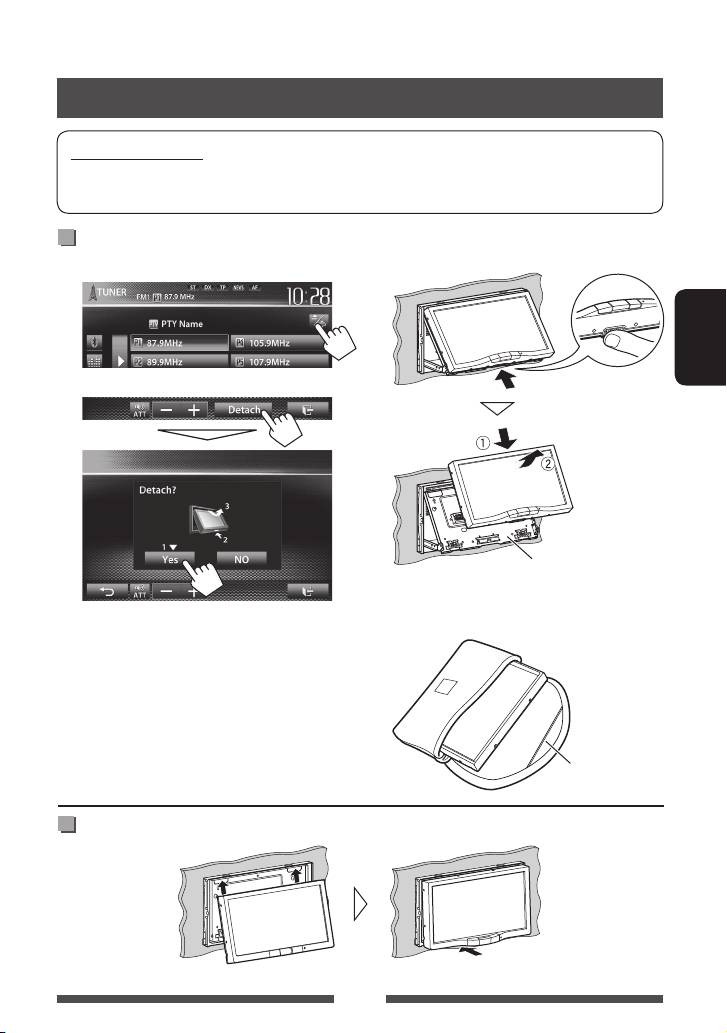
Отключение или подключение панели монитора
Предостережения
• Держите панель монитора крепко, чтобы случайно не уронить ее.
• Установите панель монитора на соединительную панель для обеспечения надежной фиксации.
Отключение
1 На экране управления источником:
3
РУCCKИЙ
Панель монитора
2
разблокируется.
Соединительная панель
•
Соединительная панель закрывается
автоматически приблизительно через 10
секунд после разблокировки панели монитора.
Панель монитора открывается приблизительно
на 50°.
4
• Она закрывается автоматически, если в
течение приблизительно около 60 секунд не
выполняется никаких операций.
Снимите панель монитора до того, как это
произойдет.
Мягкий футляр (входит
в комплект поставки)
Подключение
5
RU_KW-AV70_EU_f.indb 5RU_KW-AV70_EU_f.indb 5 12/20/11 3:18:35 PM12/20/11 3:18:35 PM
Начальные настройки
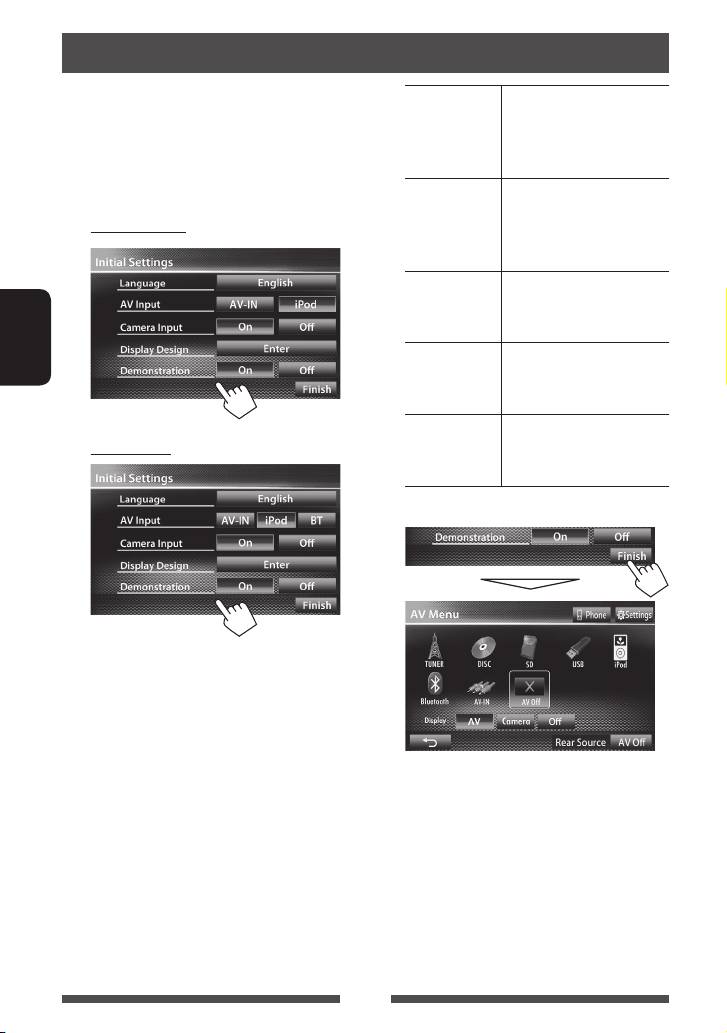
При первом включении питания устройства или
Language Выбор языка текста,
после сброса настроек устройства отображается
используемого для
экран начальной настройки.
отображения информации
• Вы также можете изменить настройки на экране
на экране. (☞ cтр. 48)
<Settings>. (☞ cтр. 46)
AV Input Выбор внешнего
компонента для
1 Для KW-AV70BT
воспроизведения.
(☞ cтр. 47)
Camera Input Выберите <On> при
подключении камеры
заднего вида. (☞ cтр. 48)
Display
Выбор фона и цвета текста
РУCCKИЙ
Design
и кнопок на сенсорной
панели. (☞ cтр. 41)
Demonstration
Включение или отключение
Для KW-AV70
демонстрации функций
дисплея. (☞ cтр. 47)
2 Завершите процедуру.
Отобразится экран <AV Menu>.
• Изначально выбрано <AV Off>. Выберите
источник воспроизведения. (☞ cтр. 12)
6
RU_KW-AV70_EU_f.indb 6RU_KW-AV70_EU_f.indb 6 12/19/11 3:08:14 PM12/19/11 3:08:14 PM
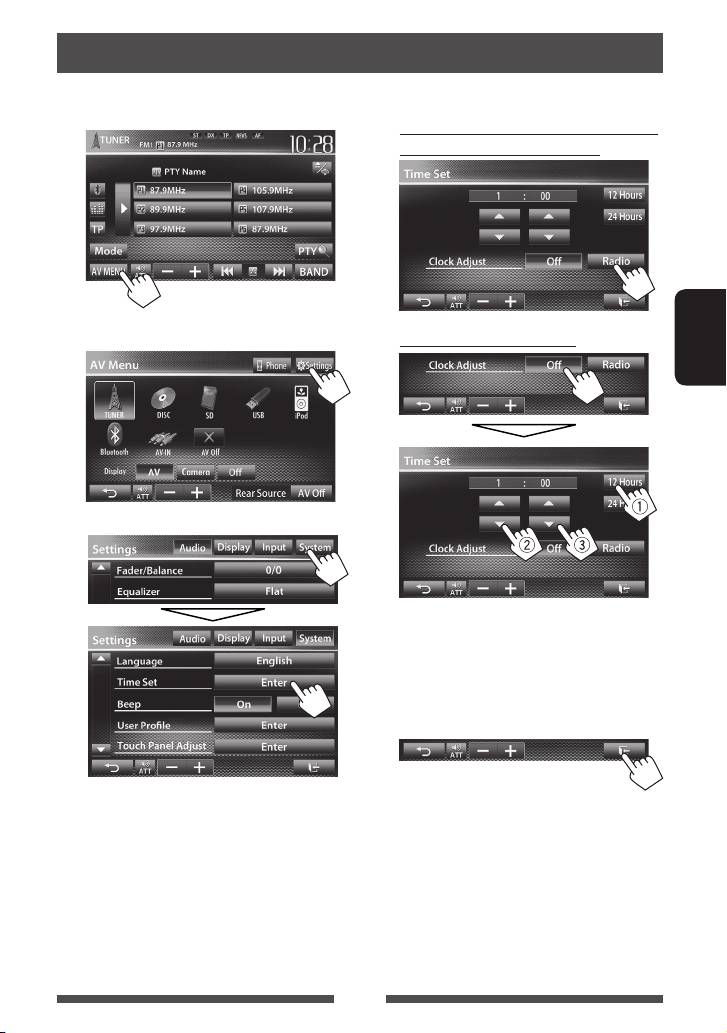
Настройка часов
1 Отобразите экран <AV Menu>.
4 Установите время на часах.
На экране управления источником:
Синхронизация времени на часах с
системой Radio Data System
2 Отобразите экран <Settings>.
Ручная настройка часов
РУCCKИЙ
3
1
Выберите формат индикации времени
2
Настройте час
3
Настройте минуты
5 Завершите процедуру.
7
RU_KW-AV70_EU_1.indb 7RU_KW-AV70_EU_1.indb 7 12/16/11 12:55:34 PM12/16/11 12:55:34 PM
Стандартные операции
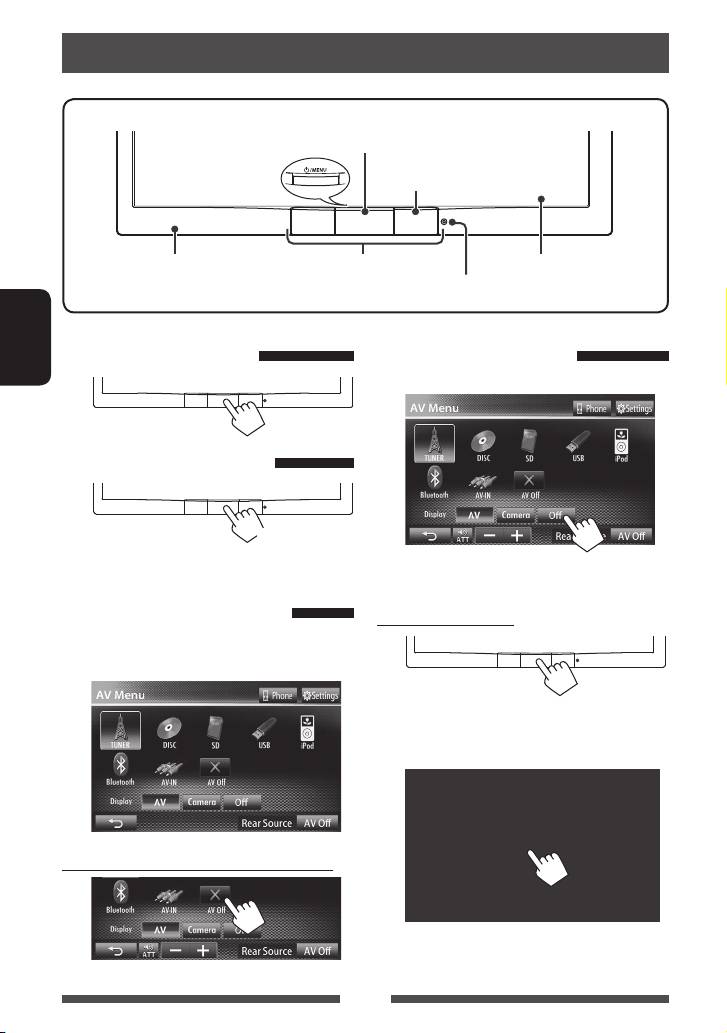
• Включение или выключение питания. (
☞ ниже)
• Отображение экрана <AV Menu>. (Нажмите) (☞ стр. 10)
Телеметрический датчик
Датчик движения (
☞ cтр. 11)
Экран (сенсорная панель)Панель монитора
Кнопка сброса (
☞ стр. 3)
Включение питания
Выключение экрана
РУCCKИЙ
На экране <AV Menu>:
Выключение питания
(Удерживать)
Экран отключается.
Выключение/выключение
источника аудио/видео
Включение экрана
Вы можете включить функцию аудио/видео, выбрав
источник на экране<AV Menu>.
или
Прикоснитесь к экрану, чтобы отобразить экран
<AV Menu>.
Выключение источника аудио/видео
Источник аудио/видео выключается.
8
RU_KW-AV70_EU_f.indb 8RU_KW-AV70_EU_f.indb 8 12/20/11 3:18:36 PM12/20/11 3:18:36 PM
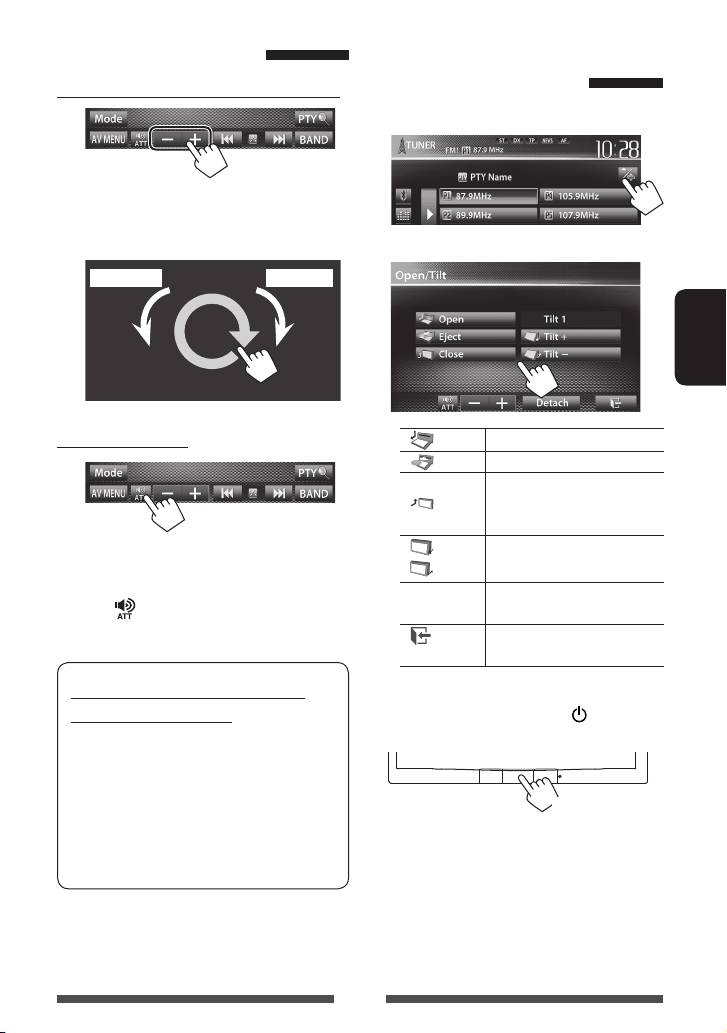
Настройка громкости
Операции на панели
монитора — Open/Tilt
Настройка уровня громкости (от 00 до 50)
1 На экране управления источником:
•
На экране управления источником вы также
можете настраивать громкость, перемещая палец
по сенсорной панели, как показано на рисунке.
2
УвеличениеУменьшение
РУCCKИЙ
Ослабление звука
[ Open]
Открытие панели монитора.
[
Eject] Извлечение диска.
Закрытие панели монитора.
[
Close]
• Не просовывайте пальцы
за панель монитора.
Наклон панели монитора.
[
Tilt +]
Загорается индикатор ATT.
[
Tilt –]
Чтобы отменить приглушение звука, еще раз
[Detach]
Отключение панели монитора.
нажмите [
].
(☞ cтр. 5)
[ ]
Возврат к экрану текущего
источника.
Предостережение, касающееся
• Вы также можете извлечь диск, когда ACC
настройки громкости:
выключено. Удерживайте кнопку
/MENU, чтобы
По сравнению с другими источниками
отобразить экран <Open/Tilt>.
воспроизведения цифровые устройства (CD/
SD*/USB/iPod) создают незначительный
шум. Уменьшите громкость перед
(Удерживать)
воспроизведением, чтобы предотвратить
повреждение динамиков из-за внезапного
повышения уровня громкости на выходе.
* “
SD
” доступно только для KW-AV70BT.
9
RU_KW-AV70_EU_1.indb 9RU_KW-AV70_EU_1.indb 9 12/16/11 12:55:35 PM12/16/11 12:55:35 PM
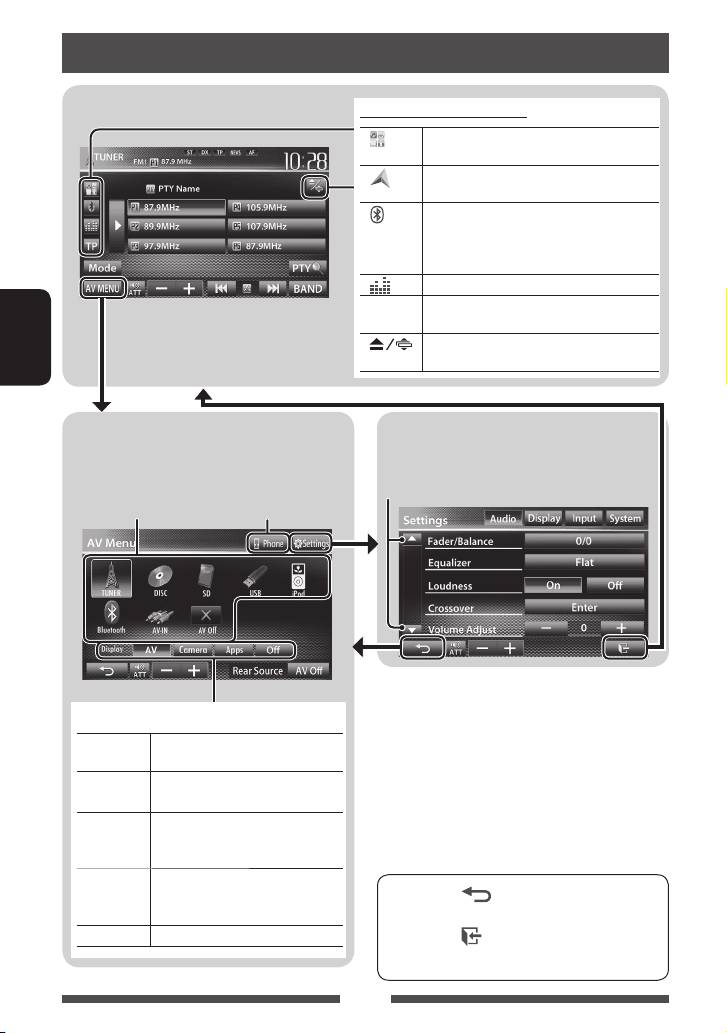
Переключение экранов
Экран управления источником
Общие кнопки управления
1
[ ] *
Отображение экрана приложения с подключенного
iPod touch/iPhone. (
☞ cтр. 33)
2
Отображение экрана подключенного блока
[ ] *
навигации. (
☞ cтр. 37)
3
4
[ ]*
*
• Отображение экрана управления мобильного
телефона. (Нажмите)
• Переключение на последний подключавшийся
мобильный телефон. (Удерживание) (
☞ стр. 53)
[ ]
Отображение экрана настройки звучания. (☞ cтр. 39)
[TP]
Включение/отключение режима резервного приема
TA. (
☞ cтр. 16)
[ ]
Отображение экрана <Open/Tilt>.
(☞ cтр. 9)
РУCCKИЙ
Экран <
AV Menu
>
Экран <Settings>
Отображение экрана управления источником/экранов
Изменение подробных настроек. (☞ cтр. 46)
настроек и переключение источника изображения.
Отображение экрана управления
Переключение страницы
3
☞ cтр. 12
мобильного телефона *
1
*
Появляется, когда для настройки <Input>
на экране <Navigation Input> установлено
Выберите элемент для отображения на экране.
значение <iPhone>. (☞ cтр. 33)
[AV] Отображение экрана управления
2
*
Появляется, когда для настройки <Input>
источником. (☞ выше)
на экране <Navigation Input> установлено
[Camera] Отображение картинки с камеры
значение <RGB>. (☞ cтр. 36)
заднего вида. (
☞ cтр. 45)
3
*
Только для KW-AV70BT.
1
[Apps] *
Отображение экрана приложения
4
*
Значок отличается в зависимости от состояния
с подключенного iPod touch/
соединения устройства Bluetooth (☞ стр. 51).
iPhone. (☞ cтр. 33)
2
[Navi] *
Отображение экрана
подключенного блока навигации.
• Нажмите [ ], чтобы вернуться к
(☞ cтр. 37)
предыдущему экрану.
[Off]
Выключение экрана. (
☞ cтр. 8)
• Нажмите [
] для отображения экрана
управления текущим источником.
10
RU_KW-AV70_EU_f.indb 10RU_KW-AV70_EU_f.indb 10 12/19/11 3:08:15 PM12/19/11 3:08:15 PM
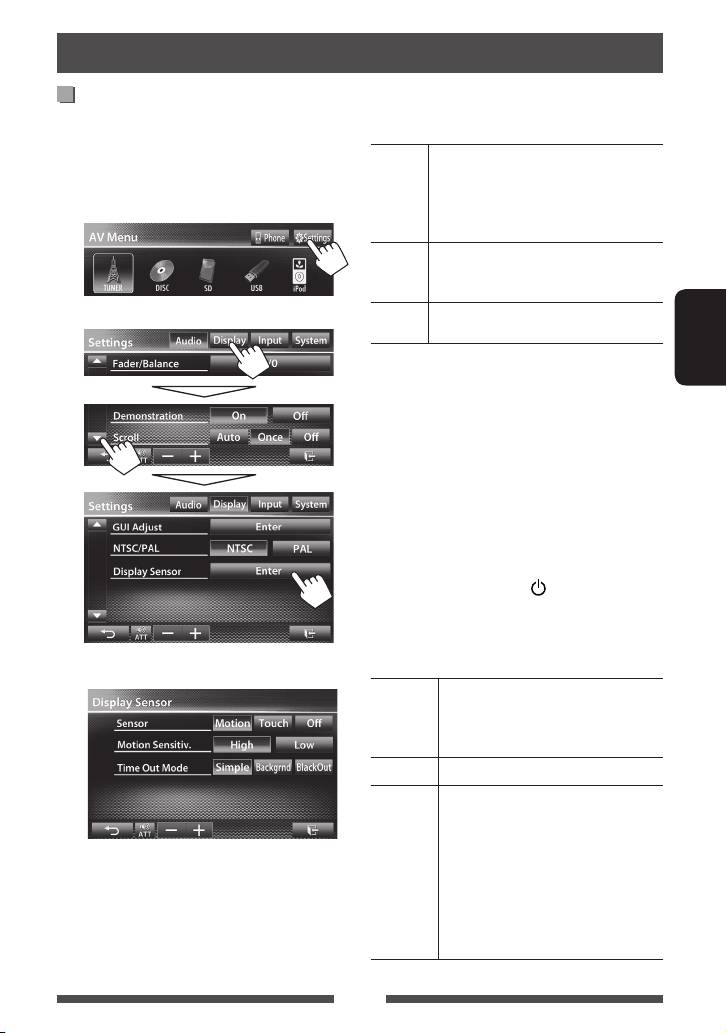
Операции на экране
Настройка <Display Sensor>
<Sensor>
Выбор метода отображения кнопок и информации о
Изменение настроек отображения кнопок,
воспроизведении.
чувствительности датчика движения и
Motion Отображение кнопок и информации о
переключения экрана при отсутствии операций в
воспроизведении при приближении
течение некоторого времени.
руки к датчику движения.
1 На экране <AV Menu>:
• Датчик движения не работает, когда
экран выключен. (☞ стр. 8)
Touch Отображение кнопок и информации о
воспроизведении при прикосновении
к экрану.
Off Выключение функции <Motion> или
2
<Touch>.
• Чтобы снова скрыть кнопки и информацию о
РУCCKИЙ
воспроизведении, когда выбрано
<Motion> или
<Touch>, повторно прикоснитесь к экрану.
<Motion Sensitiv.>
Выбор чувствительности датчика (<High> или
<Low>).
• Доступно, когда для настройки <Sensor>
установлено значение <Motion>.
<Time Out Mode>
Выбор элементов, отображаемых на экране, когда
в течение около 10 секунд не выполняется никаких
операций и когда индикатор
/MENU на экране
панели монитора не горит.
• Доступно, когда для настройки <Sensor>
установлено значение <Motion> или <Touch>
(☞ выше).
3
Simple
Отображение информации об источнике
и некоторых кнопок управления
источником (таких как кнопок
управления уровнем громкости).
Backgrnd
Фон отображается.
BlackOut Экран отключается.
• Восстановление экрана:
– Когда для настройки <Sensor>
установлено значение
<Motion>, поднесите руку к
датчику движения.
– Когда для настройки <Sensor>
установлено значение <Touch>,
прикоснитесь к экрану.
11
RU_KW-AV70_EU_1.indb 11RU_KW-AV70_EU_1.indb 11 12/16/11 12:55:35 PM12/16/11 12:55:35 PM
