
JVC KW-AV70BT: INTRODUCCIÓN
INTRODUCCIÓN: JVC KW-AV70BT
INTRODUCCIÓN
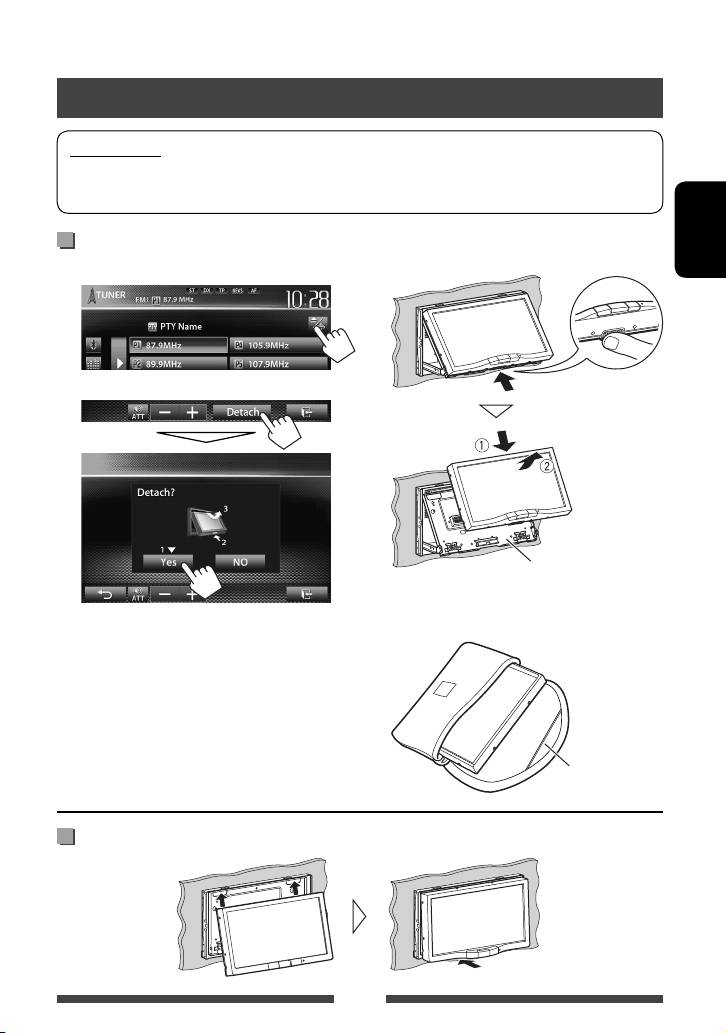
Desmontaje/fijación del panel del monitor
Precauciones
• Sostenga firmemente el panel del monitor para no dejarlo caer accidentalmente.
• Ajuste el panel del monitor en la placa de fijación hasta que quede bloqueado firmemente.
Desmontaje
ESPAÑOL
1 En la pantalla de control de fuente:
3
El panel del monitor se
2
desbloquea.
Placa de fijación
• La placa de fijación se cierra automáticamente
unos 10 segundos después de desbloquearse el
El panel del monitor se apaga aproximadamente
panel del monitor.
50°.
4
• Se cierra automáticamente si no se efectúa
ninguna operación durante aproximadamente
60 segundos.
Retire el panel del monitor antes de ello.
Estuche blando
(suministrado)
Fijación
5
SP_KW-AV70_EU_f.indb 5SP_KW-AV70_EU_f.indb 5 12/19/11 3:13:49 PM12/19/11 3:13:49 PM
Configuraciones iniciales
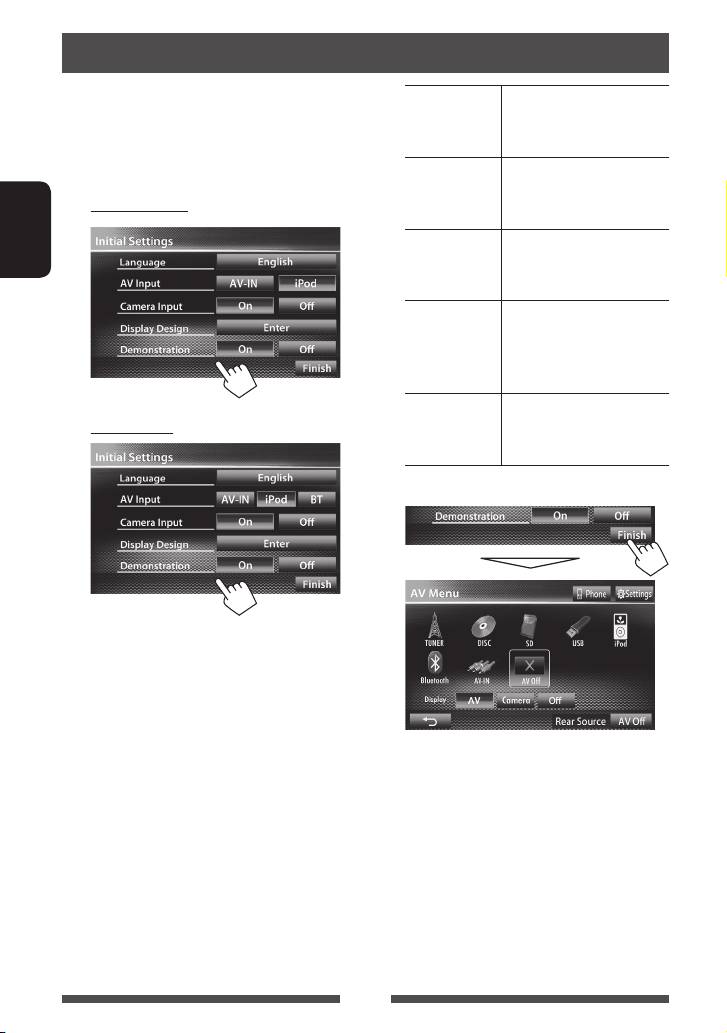
La pantalla de ajuste inicial aparece al encender la
Language Selecciona el idioma utilizado
unidad por primera vez o al reinicializar la unidad.
para la información en
• También puede cambiar los ajustes en la pantalla
pantalla. (☞ página 48)
<Settings>. (☞ página 46)
AV Input Selecciona el componente
externo para reproducir.
1 Para KW-AV70BT
(☞ página 47)
Camera Input Seleccione <On> al conectar
ESPAÑOL
la cámara de retrovisión.
(☞ página 48)
Display
Selecciona el fondo de
Design
pantalla y los colores del
texto y los botones del panel
táctil. (☞ página 41)
Demonstration
Active o desactive la
Para KW-AV70
demostración en pantalla.
(☞ página 47)
2 Finalice el procedimiento.
Se visualiza la pantalla <AV Menu>.
• Inicialmente se encuentra seleccionado
<AV Off> . Seleccione la fuente de
reproducción. (☞ página 12)
6
SP_KW-AV70_EU_1.indb 6SP_KW-AV70_EU_1.indb 6 12/16/11 12:50:35 PM12/16/11 12:50:35 PM
Puesta en hora del reloj
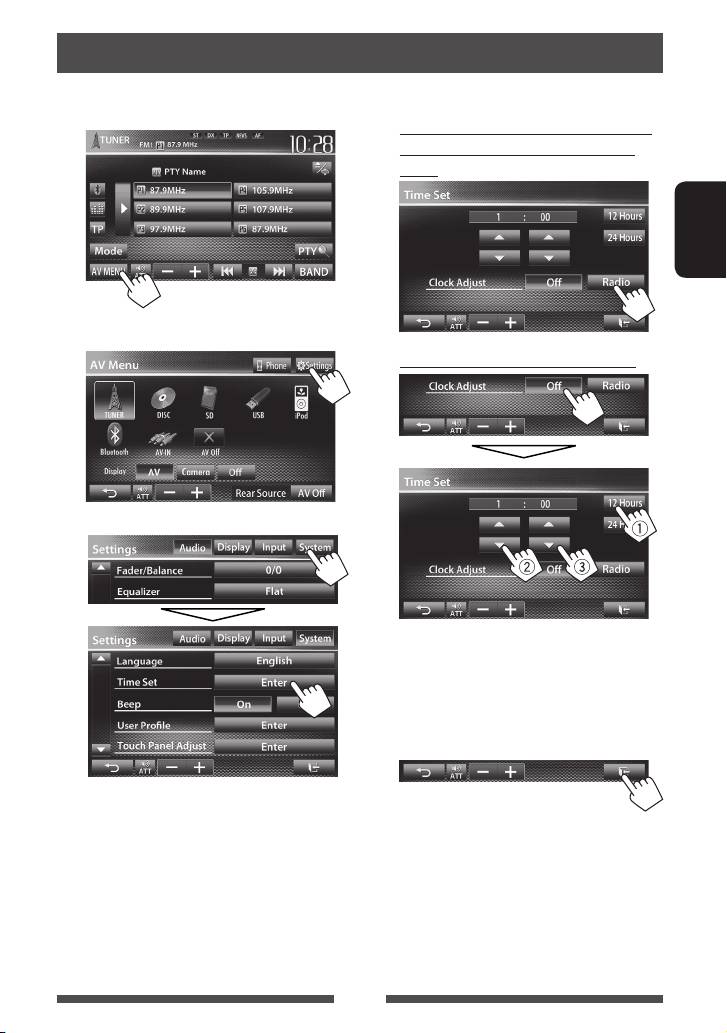
1 Visualice la pantalla <AV Menu>.
4 Ponga el reloj en hora.
En la pantalla de control de fuente:
Para sincronizar la hora del reloj con
la del sistema de radiodifusión de
datos
ESPAÑOL
2 Visualice la pantalla <Settings>.
Para ajustar el reloj manualmente
3
1
Selecciona el formato de indicación de la hora
2
Ajuste la hora
3
Ajuste los minutos
5 Finalice el procedimiento.
7
SP_KW-AV70_EU_1.indb 7SP_KW-AV70_EU_1.indb 7 12/16/11 12:50:35 PM12/16/11 12:50:35 PM
Operaciones comunes
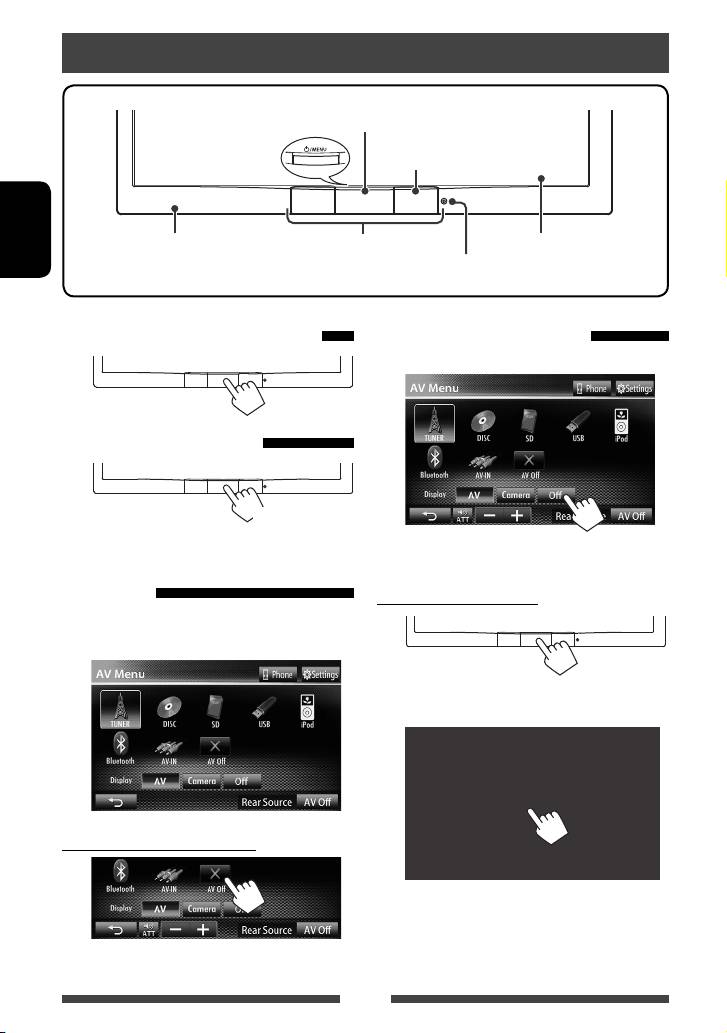
• Conecta/desconecta la alimentación. (
☞ debajo)
• Visualiza la pantalla <AV Menu>. (Pulsar) (☞ página 10)
Sensor remoto
Sensor de movimiento
Pantalla (panel táctil)Panel del monitor
ESPAÑOL
(
☞ página 11)
Botón de reinicialización
(
☞ página 3)
Conexión de la alimentación
Apagado de la pantalla
En la pantalla <AV Menu>:
Apagado de la unidad
(Sostener)
La pantalla está apagada.
Activación/desactivación de la
fuente AV
Para activar la pantalla
Puede activar la función AV seleccionando la fuente en
la pantalla <AV Menu>.
o
Toque la pantalla para que se visualice <AV Menu>.
Para desactivar la fuente AV
La fuente AV está desactivada.
8
SP_KW-AV70_EU_f.indb 8SP_KW-AV70_EU_f.indb 8 12/19/11 3:13:51 PM12/19/11 3:13:51 PM
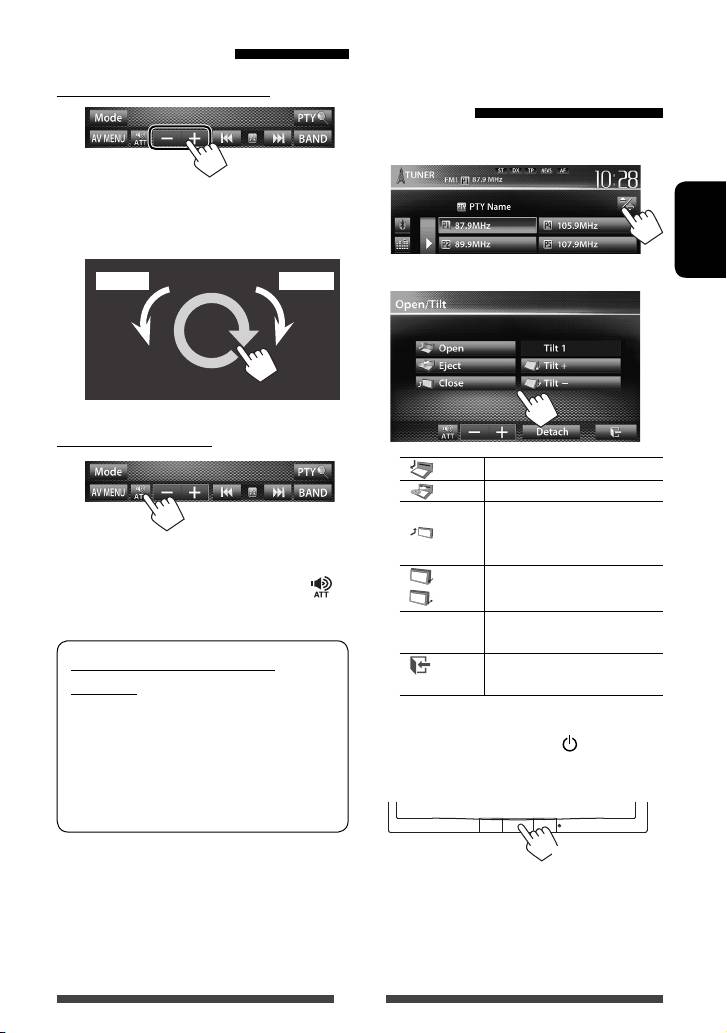
Ajuste del volumen
Operaciones del panel
del monitor — Apertura/
Para ajustar el volumen (00 a 50)
inclinación
1 En la pantalla de control de fuente:
• En la pantalla de control de fuente, el volumen
también se puede ajustar deslizando el dedo sobre el
panel táctil, tal y como se muestra en la ilustración.
ESPAÑOL
2
AumentarDisminuir
Para atenuar el sonido
[ Open]
Abre el panel del monitor.
[
Eject] Expulsa el disco.
Cierra el panel del monitor.
[
Close]
• No introduzca el dedo detrás
El indicador ATT se enciende.
del panel del monitor.
Inclina el panel del monitor.
[
Tilt +]
Para cancelar la atenuación, pulse de nuevo [
].
[
Tilt –]
[Detach] Para desenganchar el panel del
monitor. (☞ página 5)
Precaución sobre el ajuste de
[
]
Retrocede a la pantalla de la
volumen:
fuente actual.
Los dispositivos digitales (CD/SD*/USB/iPod)
• El disco también puede expulsarse con el ACC
producen muy poco ruido al compararse con otras
desconectado. Mantenga pulsado
/MENU para que
fuentes. Baje el volumen antes de reproducir
aparezca la pantalla <Open/Tilt>.
estas fuentes digitales para evitar daños en los
altavoces resultantes de un repentino aumento
del nivel de salida.
(Sostener)
* “
SD
” solo está disponible para el modelo KW-AV70BT.
9
SP_KW-AV70_EU_f.indb 9SP_KW-AV70_EU_f.indb 9 12/19/11 3:13:51 PM12/19/11 3:13:51 PM
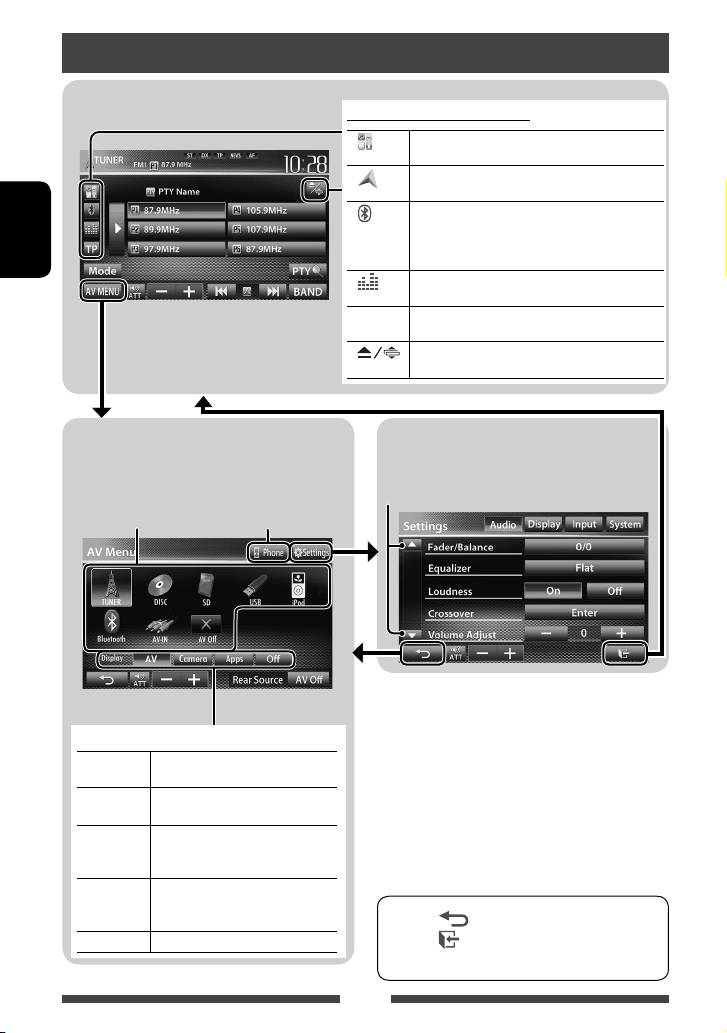
Cambio de pantallas
Pantalla de control de fuente
Botones de operación comunes
1
[ ] *
Visualiza la pantalla App del iPod touch/iPhone
conectado. (☞ página 33)
2
Visualiza la pantalla de la unidad de navegación
[
] *
conectada. (☞ página 37)
3
4
[
]*
*
• Visualiza la pantalla de control de teléfono.
(Pulsar)
• Cambia al teléfono móvil conectado en último
ESPAÑOL
término. (Sostener) (☞ página 53)
[
]
Visualiza la pantalla de ajuste de sonido.
(
☞ página 39)
[TP] Activa/desactiva el modo de recepción de espera
de TA. (
☞ página 16)
[
]
Visualiza la pantalla <Open/Tilt>.
(☞ página 9)
Pantalla <AV Menu>
Pantalla <Settings>
Visualiza la pantalla de control de fuente/pantallas
Cambia los ajustes detallados. (☞ página 46)
de ajustes y cambia la fuente de la imagen.
Visualiza la pantalla de
Cambia la página
3
☞ página 12
control de teléfono *
1
*
Aparece cuando el ajuste <Input> de la pantalla
<Navigation Input> está ajustado a <iPhone>.
Seleccione la opción que desea mostrar en la pantalla.
(☞ página 33)
2
*
Aparece cuando el ajuste <Input> de la pantalla
[AV] Visualiza la pantalla de control de
fuente. (
☞ arriba)
<Navigation Input> está ajustado a <RGB>.
[Camera] Visualiza la imagen de la cámara de
(☞ página 36)
retrovisión. (
☞ página 45)
3
*
Sólo para KW-AV70BT.
1
[Apps]*
Visualiza la pantalla App del iPod
4
*
El icono varía en función del estado de conexión del
touch/iPhone conectado.
dispositivo Bluetooth (☞ página 51).
(
☞ página 33)
2
[Navi] *
Visualiza la pantalla de la unidad
de navegación conectada.
• Pulse [ ] para volver a la pantalla anterior.
(☞ página 37)
[Off]
Apaga la pantalla. (
☞ página 8)
• Pulse [
] para que se visualice la pantalla de
control de fuente.
10
SP_KW-AV70_EU_f.indb 10SP_KW-AV70_EU_f.indb 10 12/19/11 3:13:51 PM12/19/11 3:13:51 PM
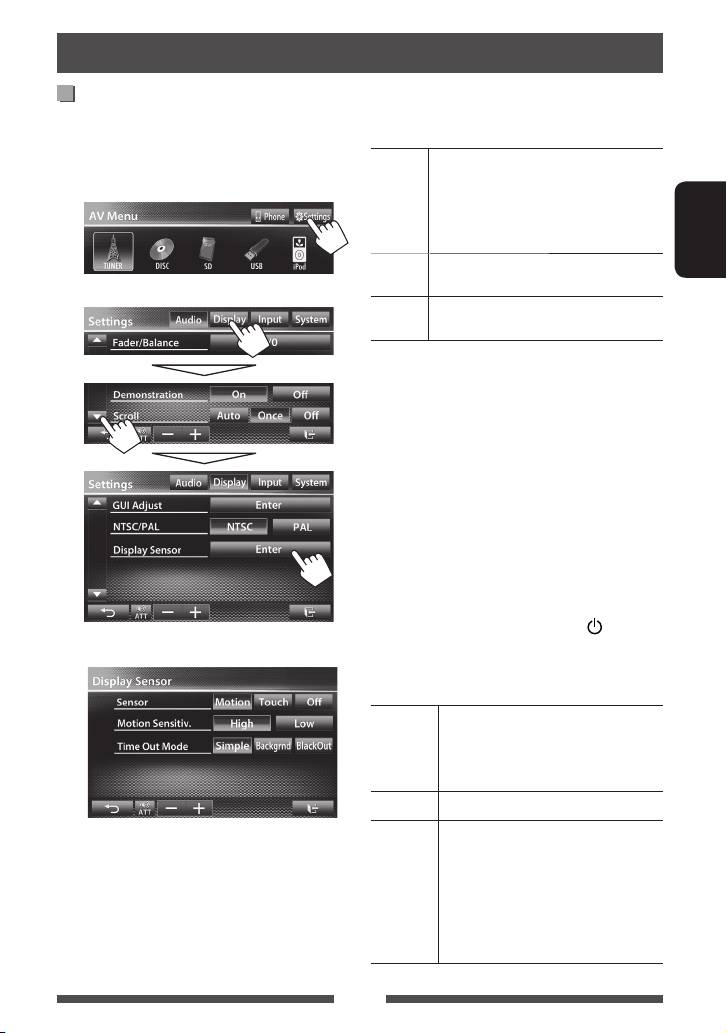
Operaciones en la pantalla
Ajuste <Display Sensor>
<Sensor>
Selecciona el método para mostrar los botones y la
Cambia los ajustes sobre el modo de visualización de los
información de reproducción.
botones, la sensibilidad del sensor de movimiento y el
Motion
Muestra los botones y la información de
cambio en la pantalla tras un tiempo de inactividad.
reproducción cuando se acerca la mano al
1 En la pantalla <AV Menu>:
sensor de movimiento.
• El sensor de movimiento no funciona
cuando se apaga la pantalla. (☞ página 8)
Touch Muestra los botones y la información de
ESPAÑOL
reproducción cuando se toca la pantalla.
2
Off Desactiva la función <Motion> o
<Touch>.
• Toque la pantalla repetidas veces para que se
vuelvan a ocultar los botones y la información de
reproducción cuando esté seleccionado
<Motion> o
<Touch>.
<Motion Sensitiv.>
Selecciona la sensibilidad del sensor (<High> o
<Low>).
• Disponible cuando <Sensor> está ajustado a
<Motion>.
<Time Out Mode>
Selecciona las opciones mostradas en la pantalla
cuando no se realiza ninguna operación durante
aproximadamente 10 segundos y cuando
/MENU esté
apagado en el panel del monitor.
3
• Disponible cuando <Sensor> está ajustado a
<Motion> o <Touch> (☞ arriba).
Simple Muestra la información de la fuente y
algunos botones de control de fuente
(por ejemplo, botones de control de
volumen).
Backgrnd
Se muestra el fondo.
BlackOut La pantalla está apagada.
• Para restaurar la pantalla:
– Cuando <Sensor> esté ajustado
a <Motion>, acerque la mano al
sensor de movimiento.
– Cuando <Sensor> está ajustado a
<Touch>, toque la pantalla.
11
SP_KW-AV70_EU_1.indb 11SP_KW-AV70_EU_1.indb 11 12/16/11 12:50:37 PM12/16/11 12:50:37 PM
