
I.R.I.S. IRISCan Book 3 – page 3
Manual for I.R.I.S. IRISCan Book 3
Deutsch Deutsch
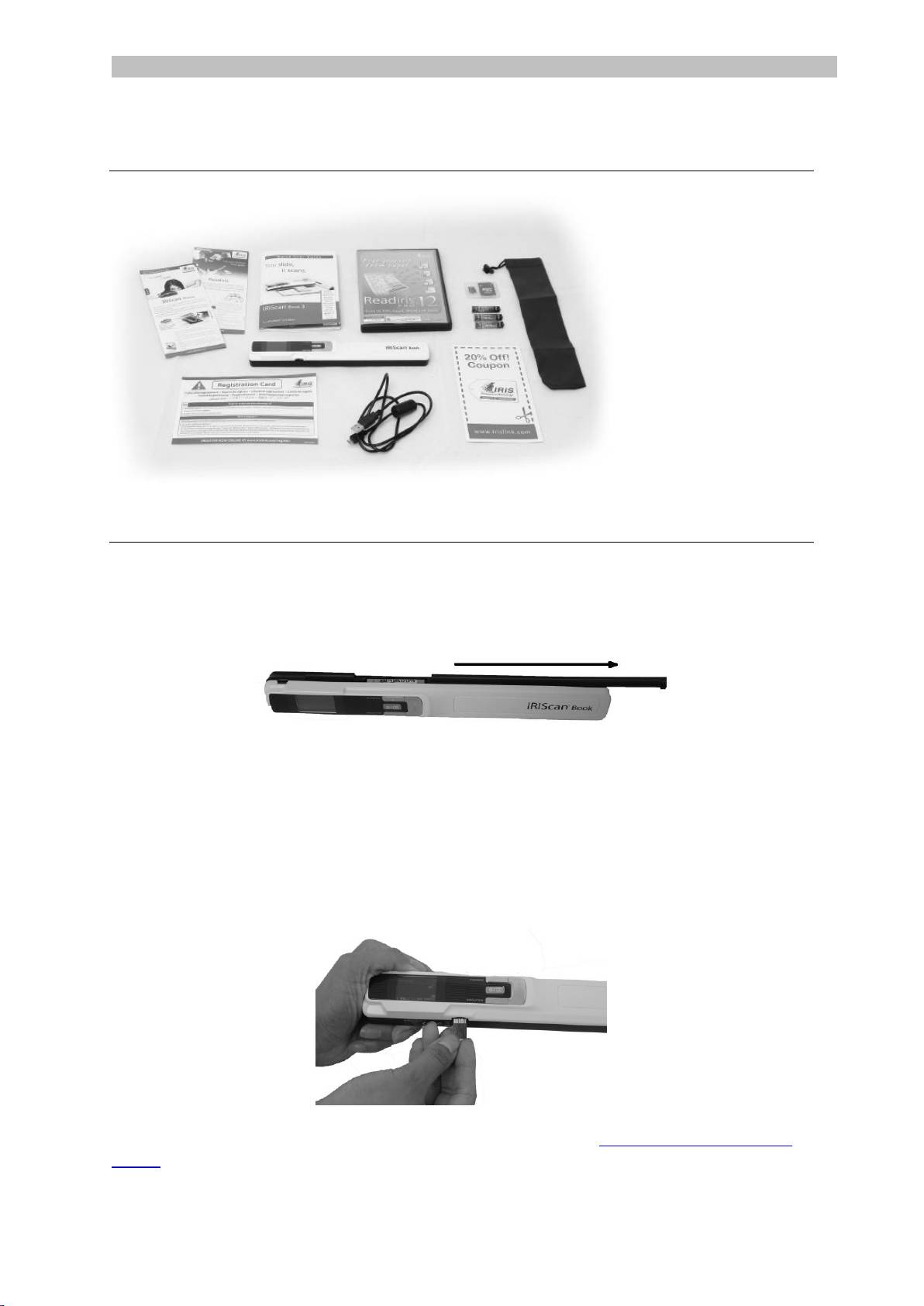
1. Überprüfen des Zubehörs
2. Vorbereiten des Scanners
Einlegen der mitgelieferten Batterien
1. Öffnen Sie das Batteriefach, wie auf dem Bild gezeigt.
2. Legen Sie die 3 AAA Alkaline-Batterien unter Berücksichtigung der Pole ein.
Die richtige Polarität ist im Scanner angegeben.
Einlegen der enthaltenen microSD™-Karte
1. Schieben Sie die microSD-Karte vorsichtig in den Kartensteckplatz, bis die
Karte eingerastet ist.
Hinweis: Auf einem Windows-PC kann der IRIScan™ Book auch ohne Batterien
oder microSD-Karte verwendet werden. Siehe Abschnitt 8. Scannen mit IRIScan™
Direct.
3
Deutsch Deutsch
Formatieren der microSD-Karte
Einige neue microSD-Karten können erst verwendet werden, nachdem sie formatiert
wurden. Siehe Abschnitt 3. Wählen Sie die Scanner-Einstellungen aus, um mehr
darüber zu erfahren, wie Sie die Karte formatieren.
3. Auswählen der Scanner-Einstellungen
Hinweis: Achten Sie darauf, dass Sie die microSD-Karte in den Kartensteckplatz
eingesteckt haben, bevor Sie versuchen, auf die Scanner-Einstellungen zuzugreifen.
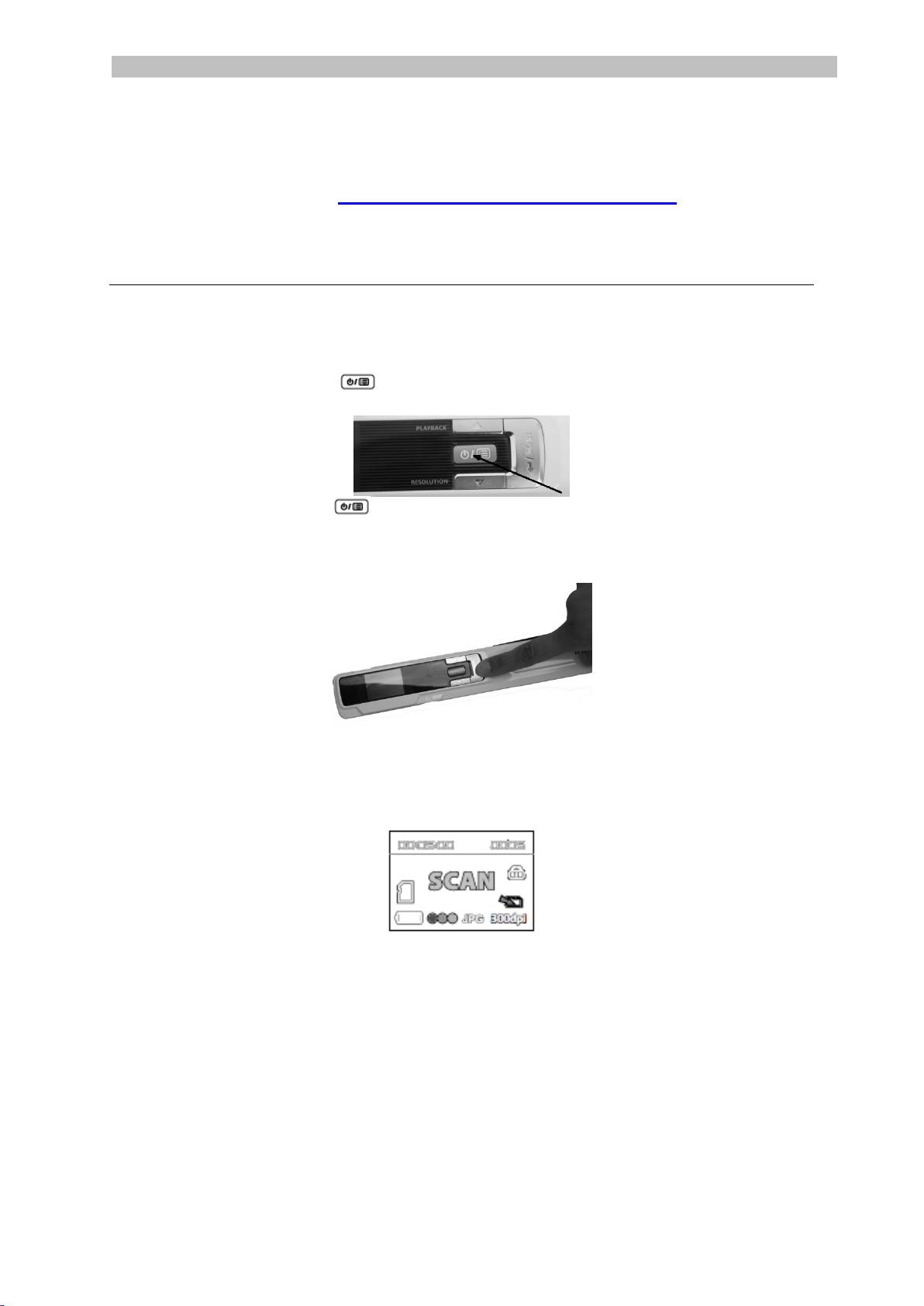
1. Halten Sie die Taste für 2 Sekunden gedrückt, um den Scanner
einzuschalten. Das Display leuchtet.
2. Drücken Sie einmal , um die Scanner-Einstellungen aufzurufen.
3. Wählen Sie mit dem Pfeil nach oben bzw. nach unten die gewünschte
Einstellung aus.
4. Drücken Sie dann die Taste Scan, um sie anzuzeigen.
5. Wählen Sie mit dem Pfeil nach oben bzw. nach unten die gewünschte
Einstellung aus.
6. Drücken Sie dann zum Bestätigen erneut die Taste Scan.
Die von Ihnen ausgewählten Einstellungen werden auf dem Display
angezeigt.
4
Deutsch Deutsch
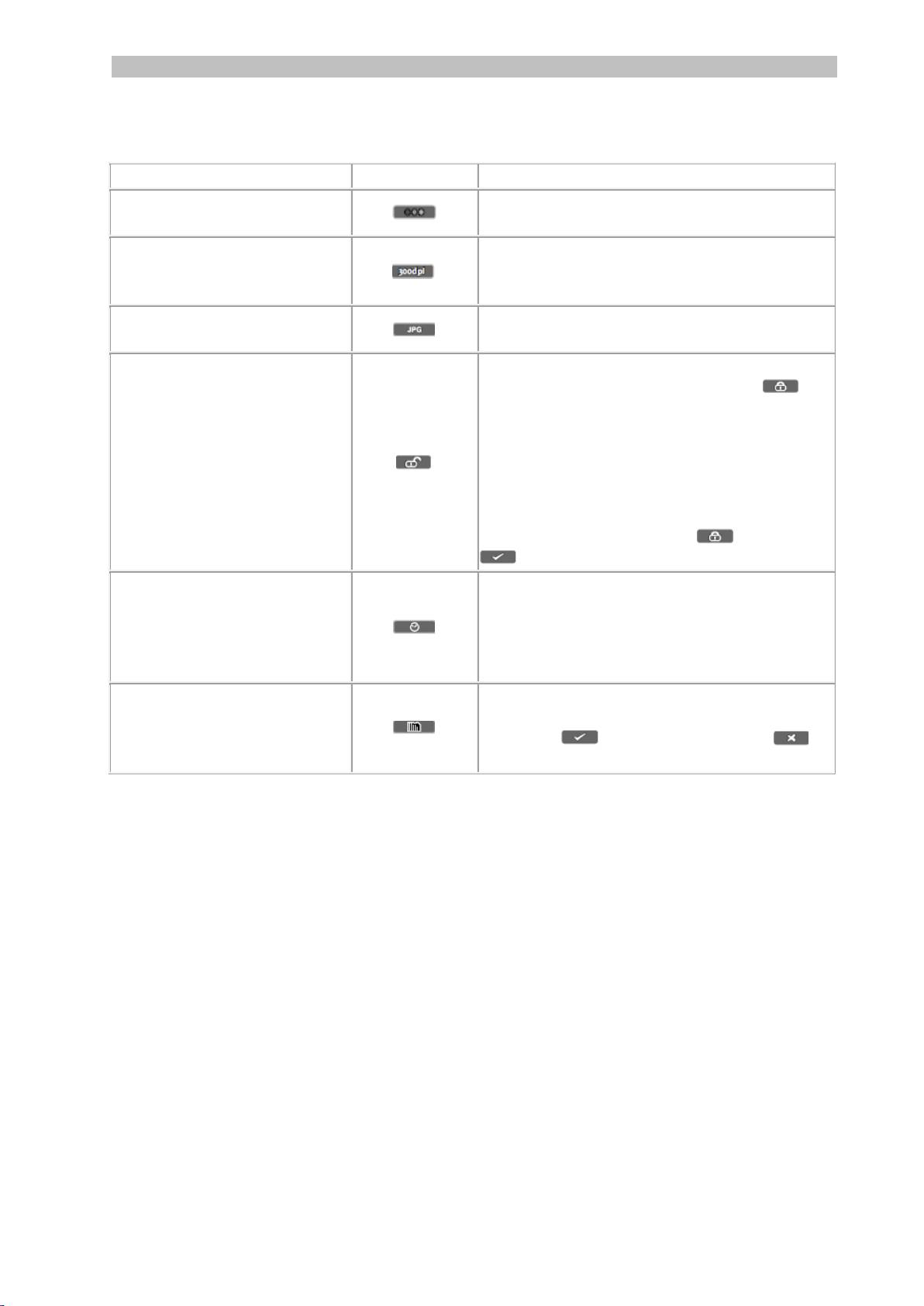
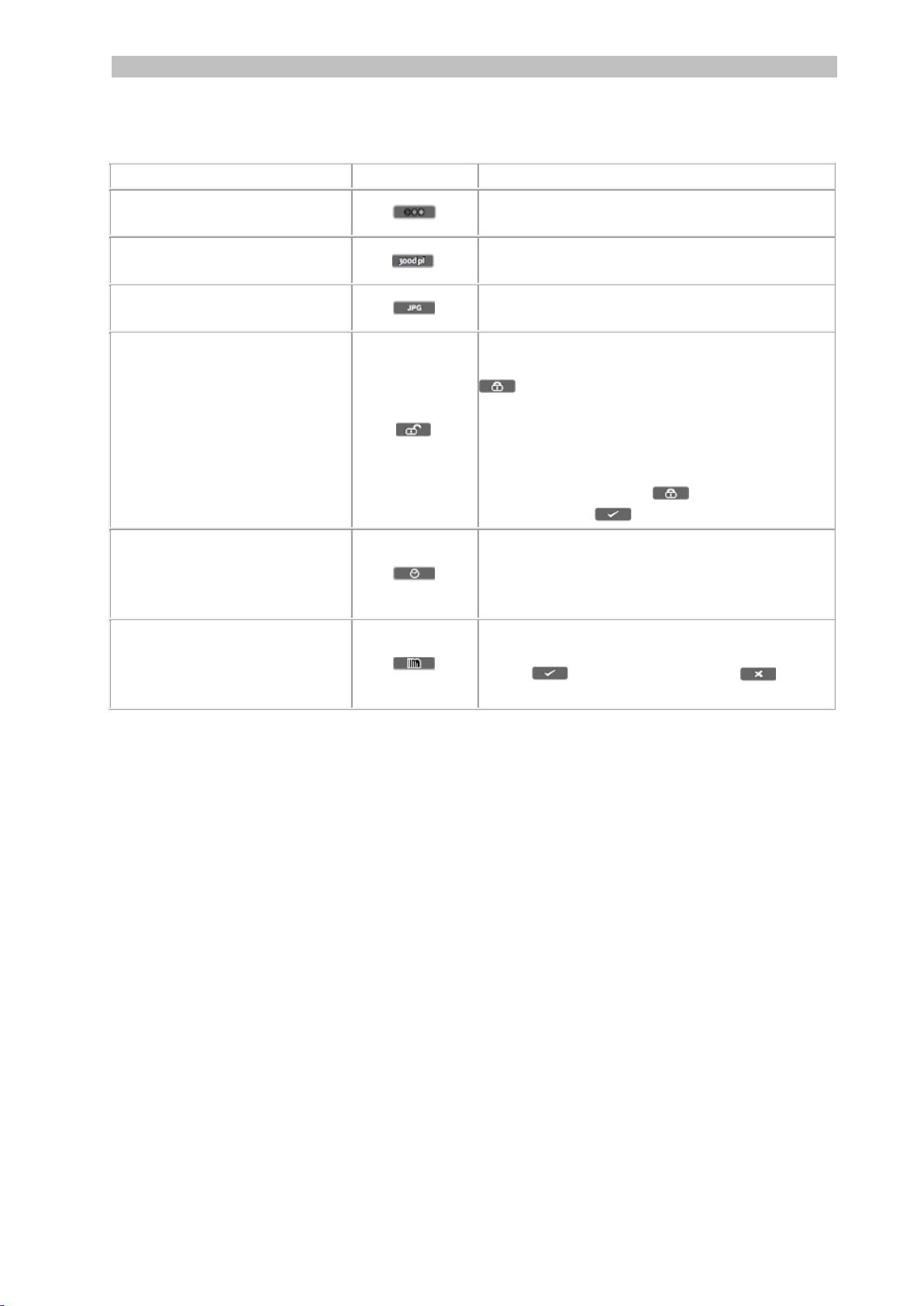
Übersicht über die Scanner-Einstellungen
5
Scanner-Einstellung
Symbol
Beschreibung
Farbmodus
IRIScan™ Book scannt Bilder in Farbe
oder Schwarzweiß.
Auflösung
IRIScan™ Book scannt Bilder mit einer
Auflösung von 300 dpi, 600 dpi oder 900
dpi.
Ausgabeformat
IRIScan™ Book speichert Bilder im
Format JPG oder PDF.
Verschlüsselung
IRIScan™ Book kann Bilder als
verschlüsselte Dateien speichern: Auf
diese Weise können die Dateien nur auf
einem Computer gelesen werden, wenn
der Scanner daran angeschlossen ist. Die
Dateien können dann nicht direkt von der
microSD-Karte gelesen werden.
Dateien werden standardmäßig nicht
verschlüsselt. Wählen Sie und dann
aus, um Dateien zu verschlüsseln.
Datum und Uhrzeit
Mit dieser Einstellung können Sie Ihren
Scans das Datum und die Uhrzeit
hinzufügen.
Das Datum und die Uhrzeit werden auch
auf dem Display angezeigt.
Formatieren von Karten
Mit dieser Einstellung können Sie die
microSD-Karte formatieren.
Hinweis: formatiert die Karte
formatiert die Karte nicht.
Deutsch Deutsch
4. Scannen von Dokumenten
Achtung:
Der IRIScan™ Book 3 dient zum Scannen von Einzelseiten. Er kann keine
mehrseitigen PDF-Dateien erstellen.
Führen Sie zum Scannen der jeweiligen Seite die nachfolgenden Schritte 2 bis 5
aus.
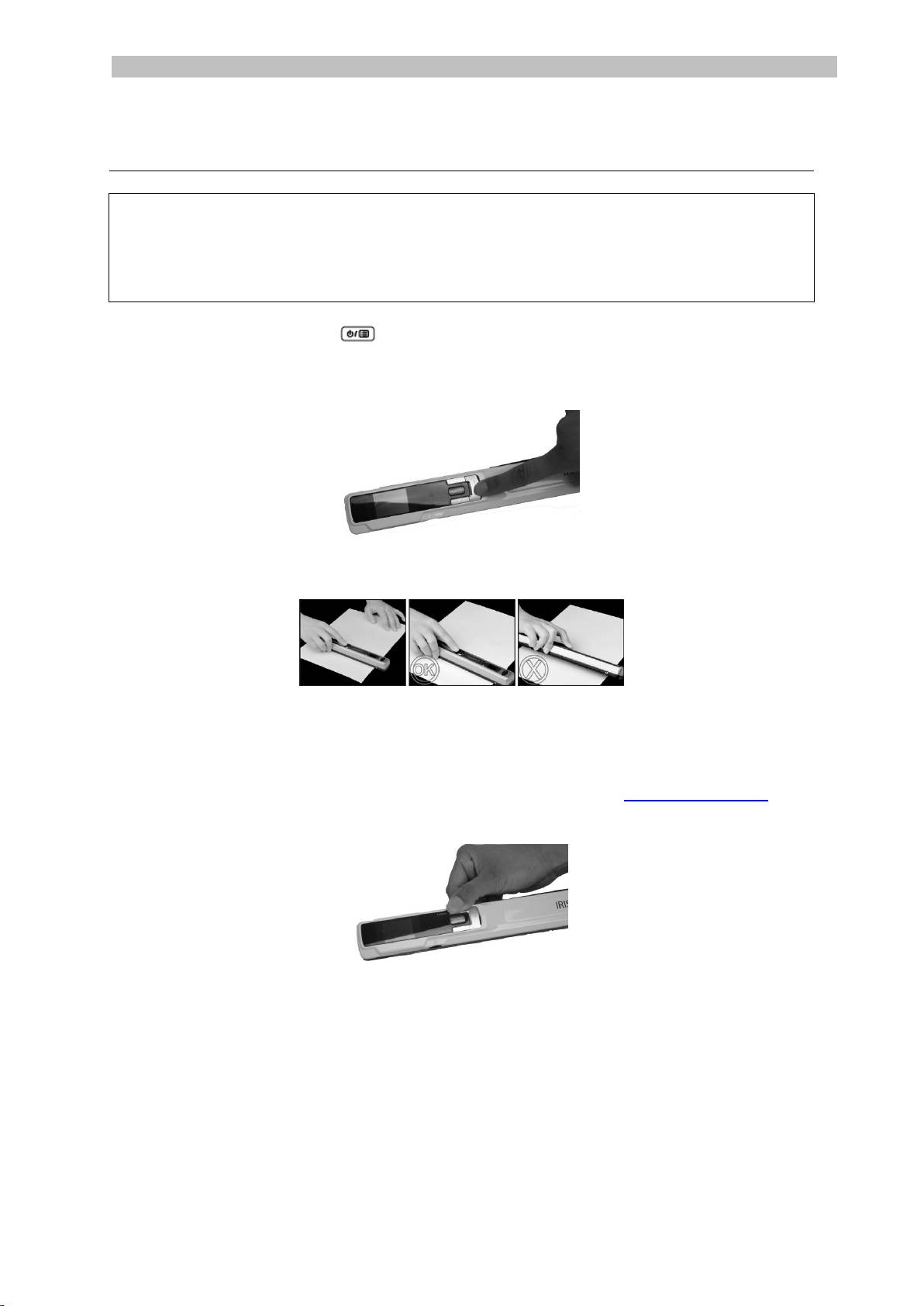
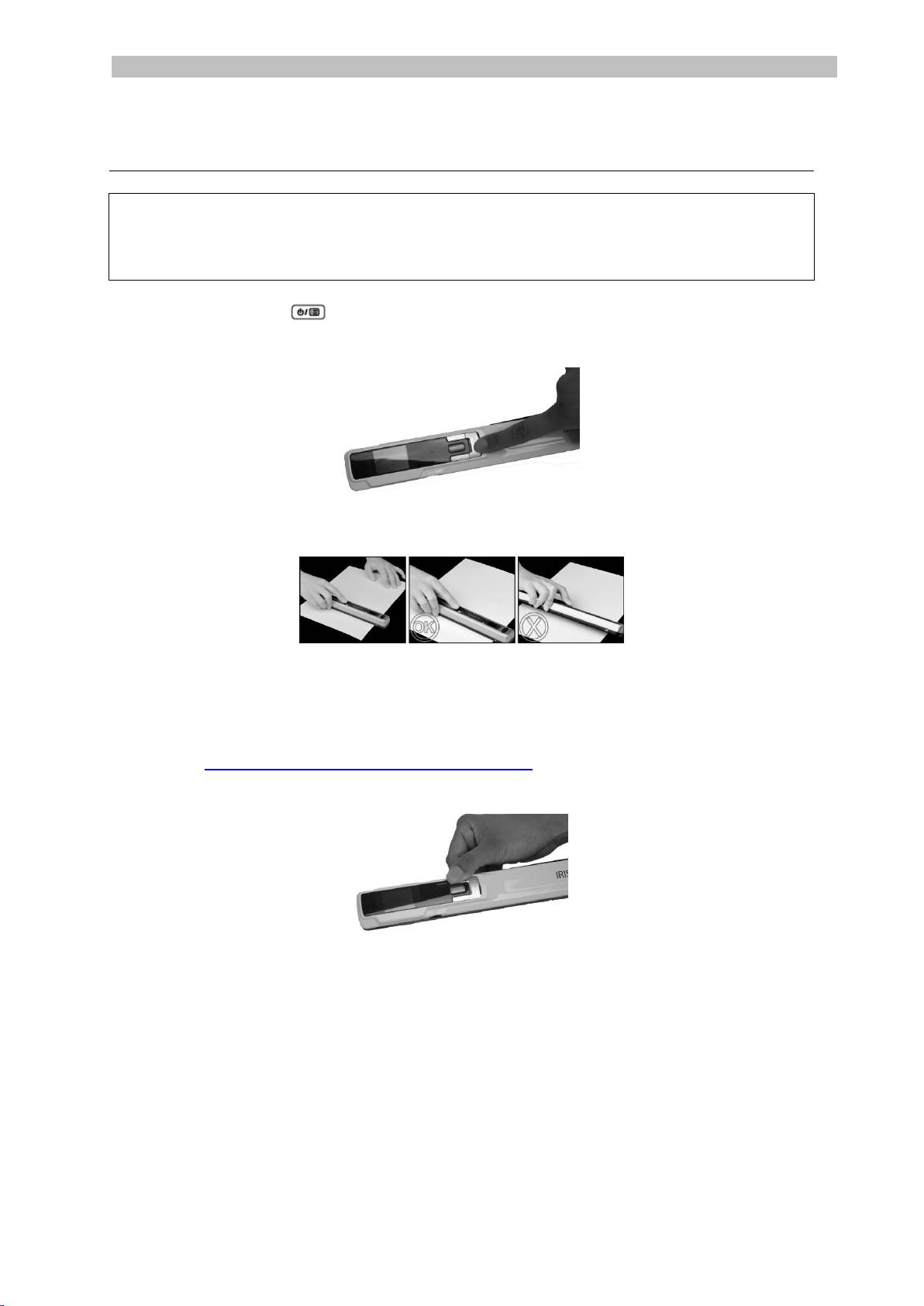
1. Halten Sie die Taste für 2 Sekunden gedrückt, um den Scanner
einzuschalten.
2. Legen Sie den Scanner oben auf der Seite, die Sie scannen möchten, auf.
3. Drücken Sie einmal auf die Taste Scan. Die Scan-Lampe leuchtet auf.
4. Schieben Sie den Scanner langsam und gleichmäßig über die Seite.
Tipp: Halten Sie das Dokument während des Scannens mit einer Hand
fest.
5. Wenn Sie unten auf der Seite angekommen sind, drücken Sie erneut die
Scan-Taste, um den Scanvorgang zu beenden.
Hinweis: Wenn während des Scannens ein Fehler auftritt (z. B. bei zu
schnellem oder ungleichmäßigem Scannen) leuchtet die ERR-Lampe
auf. Weitere Informationen finden Sie im Abschnitt Fehlerbehebung.
6. Der Scan wird kurz auf dem Display angezeigt. Wenn Sie ihn nochmals
überprüfen möchten, drücken Sie neben Playback die Taste nach oben.
Tipp:
Wenn Sie mehrseitige PDF-Dateien erstellen müssen:
Scannen Sie die Seiten einzeln nacheinander.
Speichern Sie die von Ihnen gescannten Einzelbilder oder einseitigen PDF-
Dateien auf Ihrem Computer.
Erstellen Sie dann mit Readiris mehrseitige PDF-Dateien.
7
Deutsch Deutsch
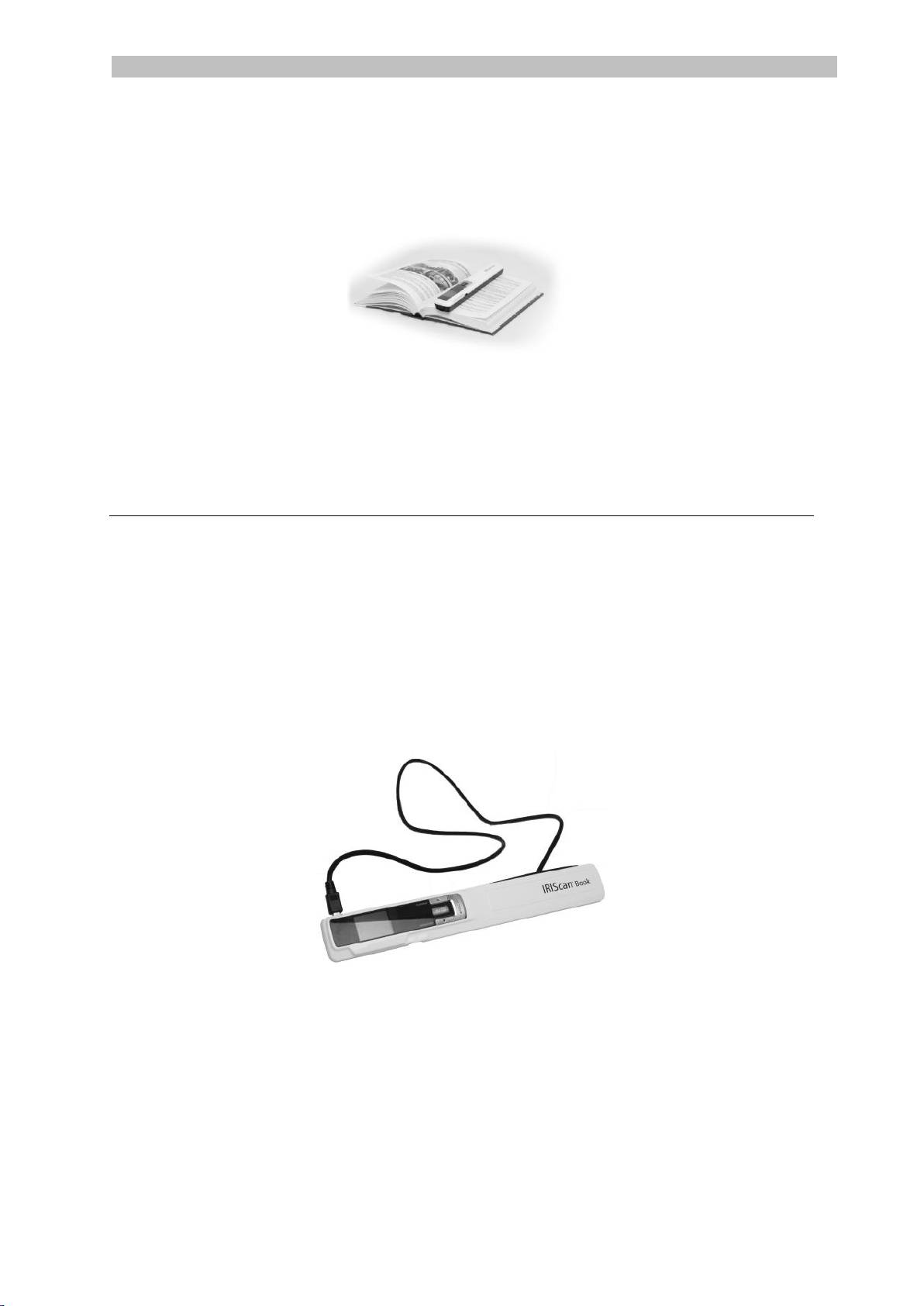
Tipp zum Scannen:
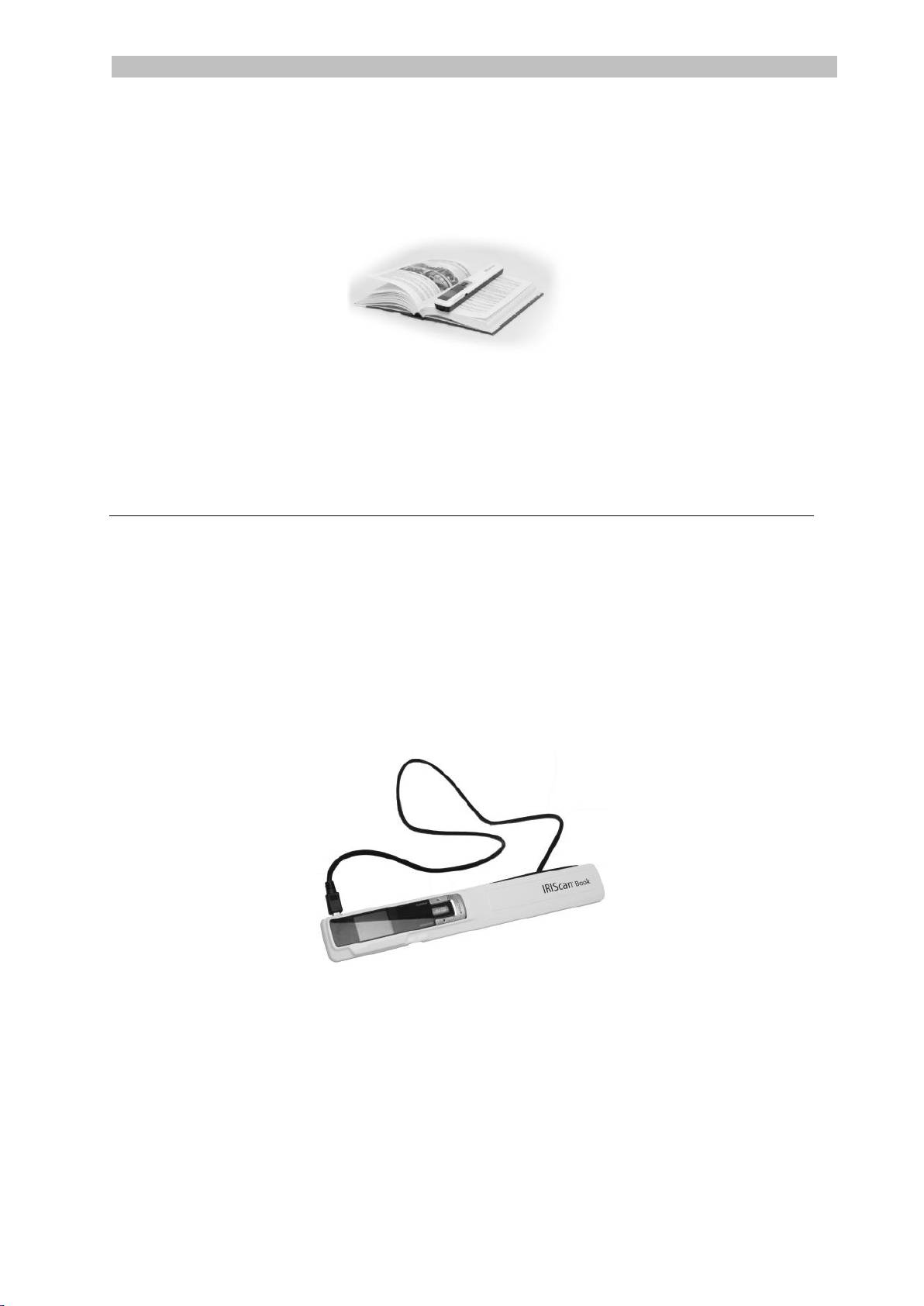
Wenn Sie ein kleines, dickes Buch scannen, kann es vorkommen, dass der Rand zu
schmal ist und Sie nicht den gesamten Text scannen können.
Sie können dieses Problem beheben, indem Sie die Seiten horizontal scannen und
die Bilder mit IRISCompressor™ und Readiris™ drehen.
Eine andere Lösung wäre, dass Sie den Scanner unten auf der Seite ansetzen,
umdrehen und von unten nach oben scannen. Sie werden bemerken, dass der
rechte Rand des Scanners schmaler ist als der linke.
5. Übertragen von Dokumenten an Ihren
Computer bzw. Ihr Tablet
Es gibt zwei Möglichkeiten, gescannte Dokumente auf Ihren Computer zu
übertragen: über ein Mini-USB-Kabel und über den microSD-Kartenadapter.
Mit dem Mini-USB-Kabel (Windows und Mac OS)
1. Schalten Sie den IRIScan™ Book ein.
2. Schließen Sie das USB-Kabel an den IRIScan™ Book und an Ihren Computer
bzw.
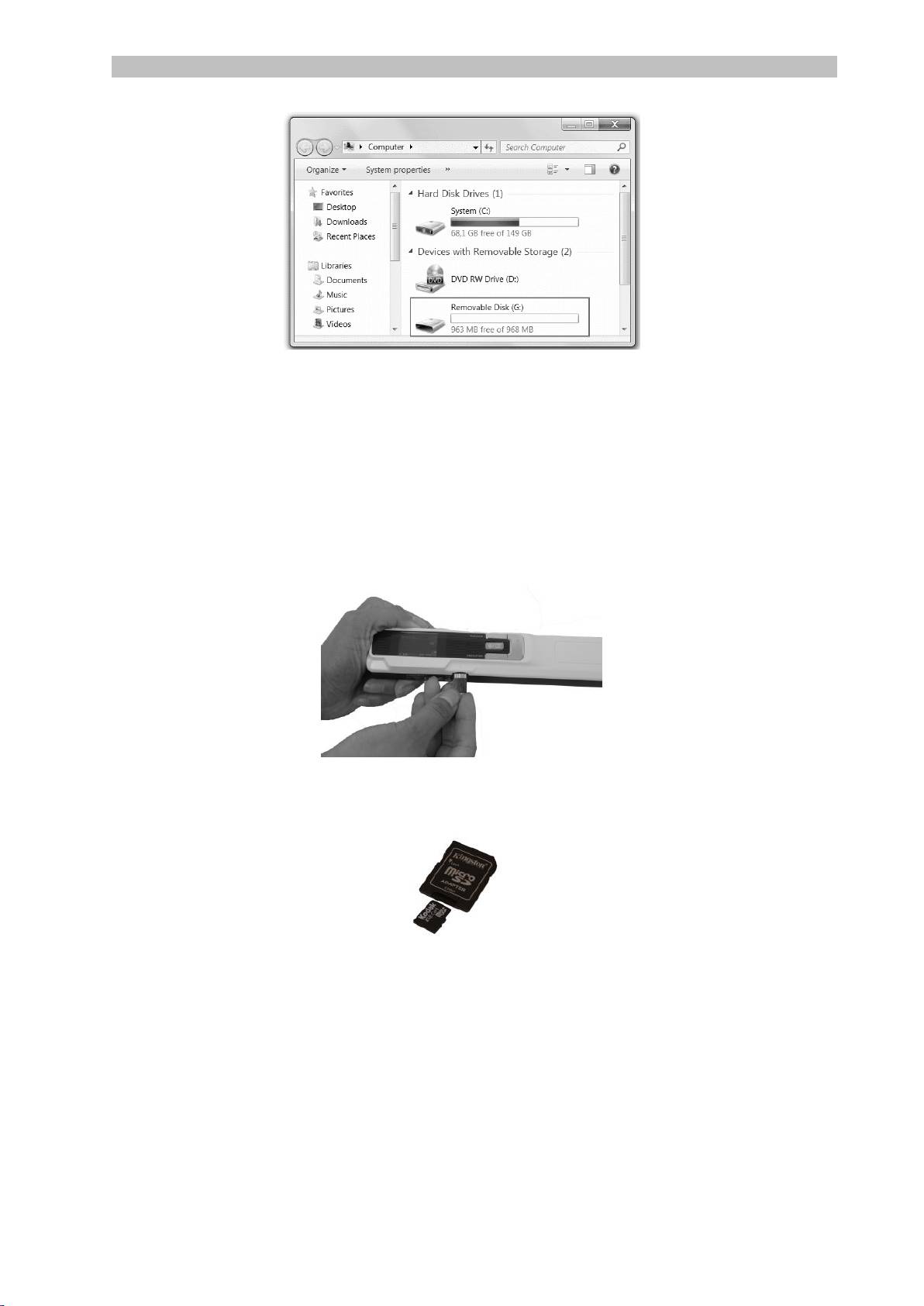
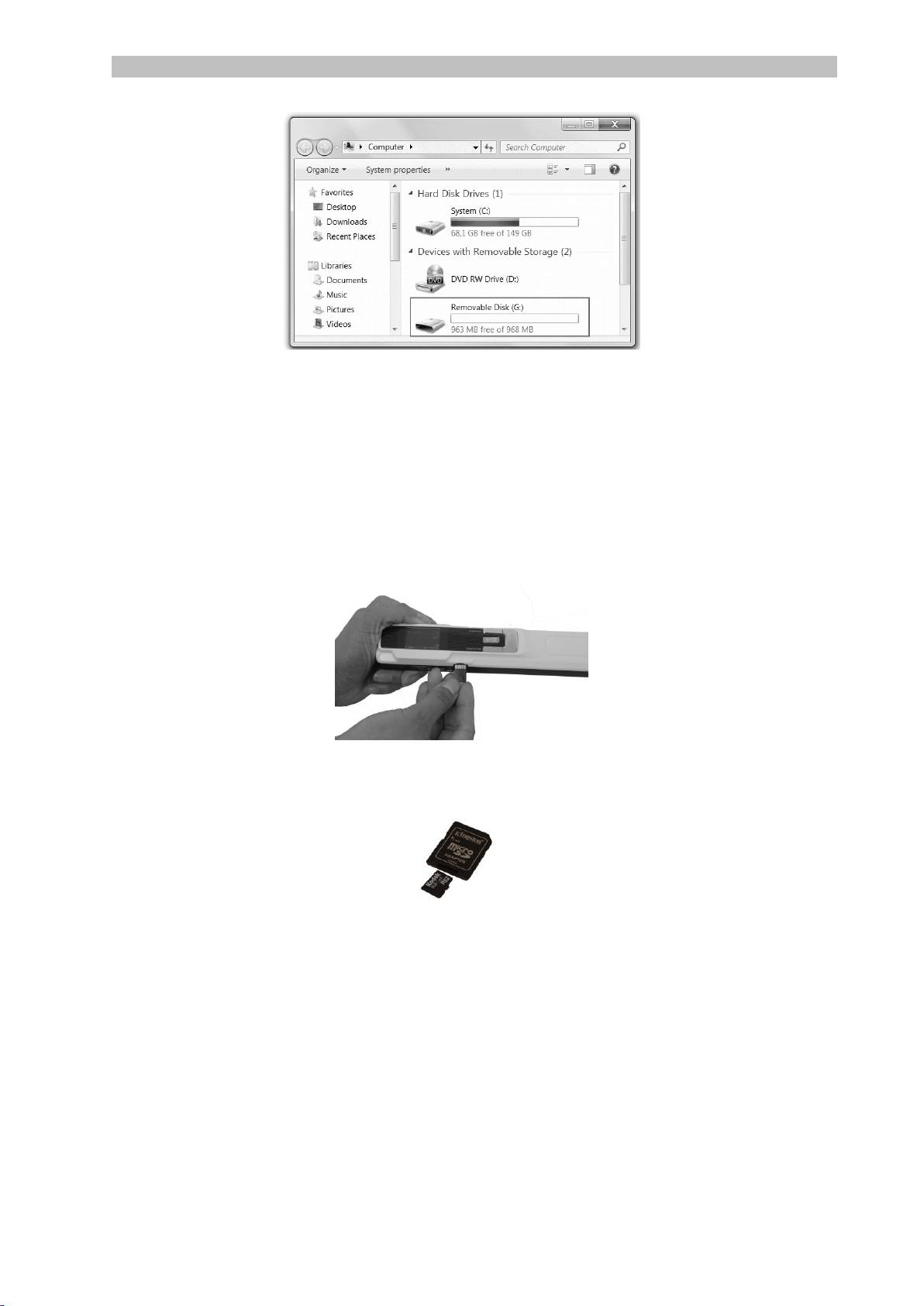
3. Auf Ihrem Computer wird dann der Kartenspeicher mit Ihren Dokumenten
angezeigt.
8
Deutsch Deutsch
Beispielbild für Windows
4. Öffnen Sie den Kartenspeicher und kopieren Sie Ihre Dokumente auf Ihren
Computer bzw. Ihr Tablet. Die Dokumente befinden sich im Ordner
DCIM\100MEDIA des Wechseldatenträgers.
Mit dem microSD-Kartenadapter (Windows, Mac OS und Tablet)
1. Drücken Sie auf die microSD-Karte, um sie zu entsperren. Nehmen Sie sie
dann aus dem Kartensteckplatz.
2. Legen Sie sie in den mitgelieferten microSD-Kartenadapter ein.
3. Schieben Sie den Adapter in den SD-Kartensteckplatz Ihres Computers oder
in ein Camera Connection Kit zum Anschluss an ein Tablet ein. (nicht
enthalten)
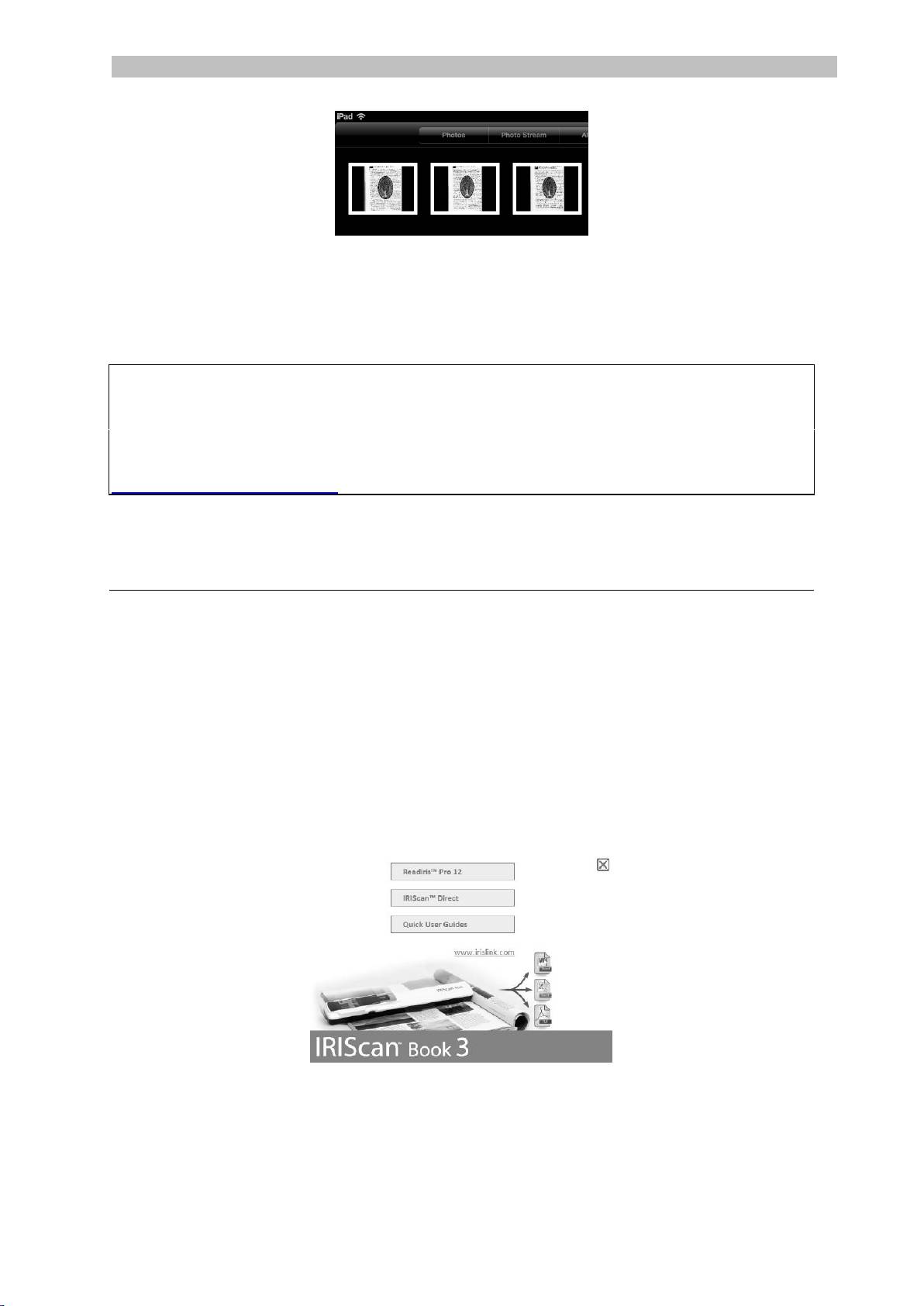
4. Auf Ihrem Computer bzw. Ihrem Tablet wird dann der Kartenspeicher mit
Ihren Dokumenten angezeigt.
9
Deutsch Deutsch
Beispielbild für iOS
5. ffnen Sie den Kartenspeicher und kopieren Sie Ihre Dokumente auf Ihren
Computer bzw. Ihr Tablet. Die Dokumente befinden sich im Ordner
DCIM\100MEDIA des Wechseldatenträgers.
Nachdem Sie Ihre Dokumente auf Ihren PC oder Mac übertragen haben, können
diese mit Readiris™ bearbeitet und mit IRISCompressor™ komprimiert werden.
Anleitungen zum Bearbeiten Ihrer Dokumente mit Readiris™ und
IRISCompressor™ finden Sie in den entsprechenden Kurzanleitungen auf der
Installations-CD-ROM sowie in den vollständigen Benutzerhandbüchern unter
www.irislink.com/support.
6. Scannen von Bildern mit IRIScan™ Direct
(nur Windows)
Mit IRIScan™ Direct können Sie den IRIScan™ Book auch ohne Batterien oder
microSD-Karte verwenden. Schließen Sie ihn einfach mit dem enthaltenen USB-
Kabel an einem Windows-PC an. Die von Ihnen erstellten Scans werden als Bilder in
der Zwischenablage gespeichert.
Installieren von IRIScan™ Direct
1. Legen Sie die Installation-CD in das CD-ROM-Laufwerk des Computers ein.
Das Installationsmenü wird automatisch angezeigt. (Wenn das Menü nicht
automatisch angezeigt wird, führen Sie die setup.exe von der CD aus.)
2. Klicken Sie auf IRIScan™ Direct und folgen Sie den Bildschirmanweisungen.
3. Klicken Sie auf Finish (Fertigstellen), um die Installation abzuschließen.
10
Deutsch Deutsch
Verwendung von IRIScan™ Direct
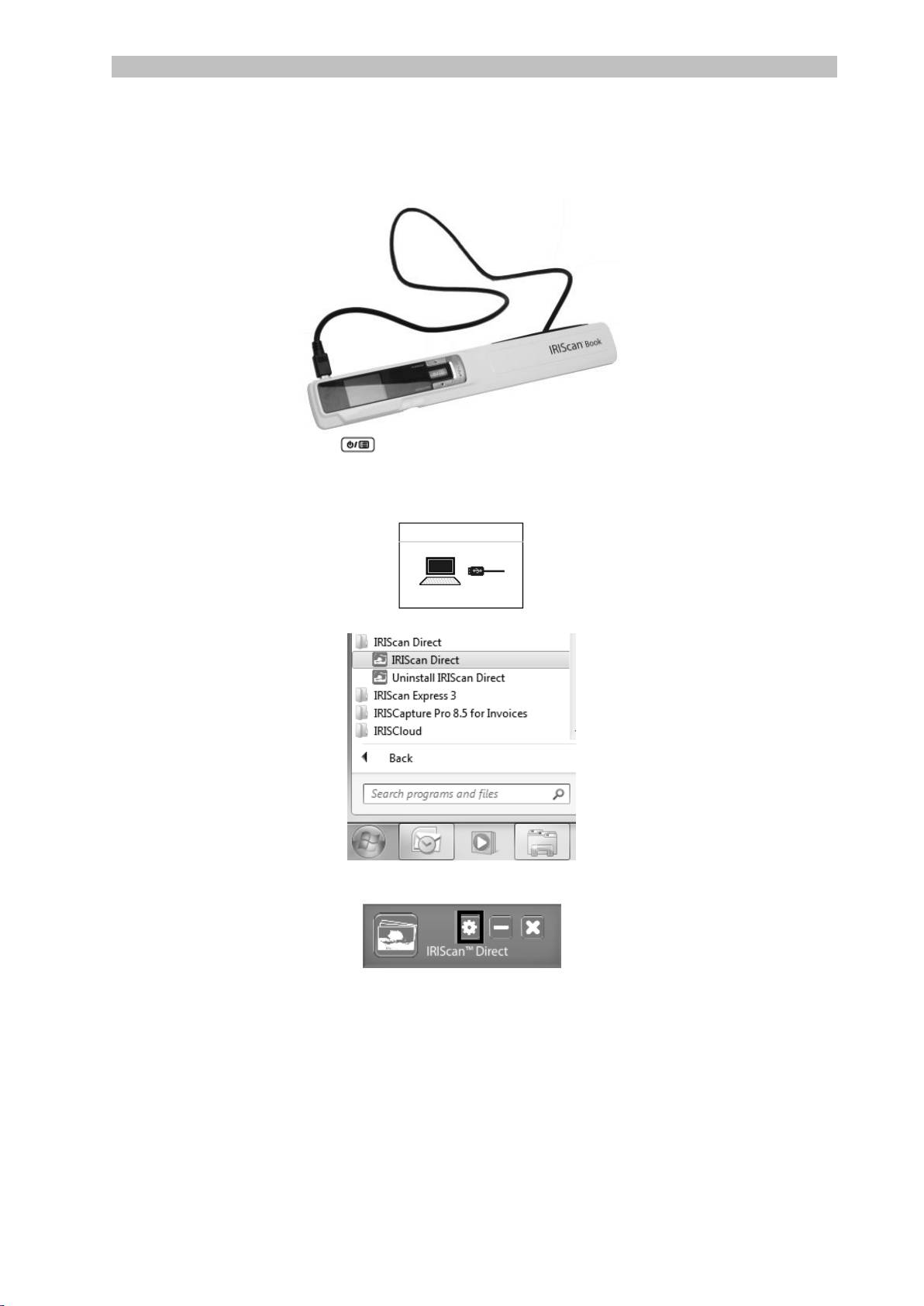
1. Schließen Sie den IRIScan™ Book mit dem enthaltenen USB-Kabel an einem
Windows-PC an.
2. Halten Sie die Taste für 2 Sekunden gedrückt, um den Scanner
einzuschalten.
Vergewissern Sie sich, dass das folgende Symbol auf dem Display angezeigt
wird:
3. Starten Sie die Anwendung IRIScan™ Direct über das Windows Start-Menü.
4. Klicken Sie auf das Symbol für die Einstellungen, um die IRIScan™ Direct-
Einstellungen festzulegen.
Wählen Sie die Display-Sprache für IRIScan™ Direct aus.
Hinweis: Diese Einstellung beinflusst lediglich, wie IRIScan™ Direct
angezeigt wird. Sie hat nichts mit der Scan-Sprache oder der Sprache
Ihrer Dokumente zu tun.
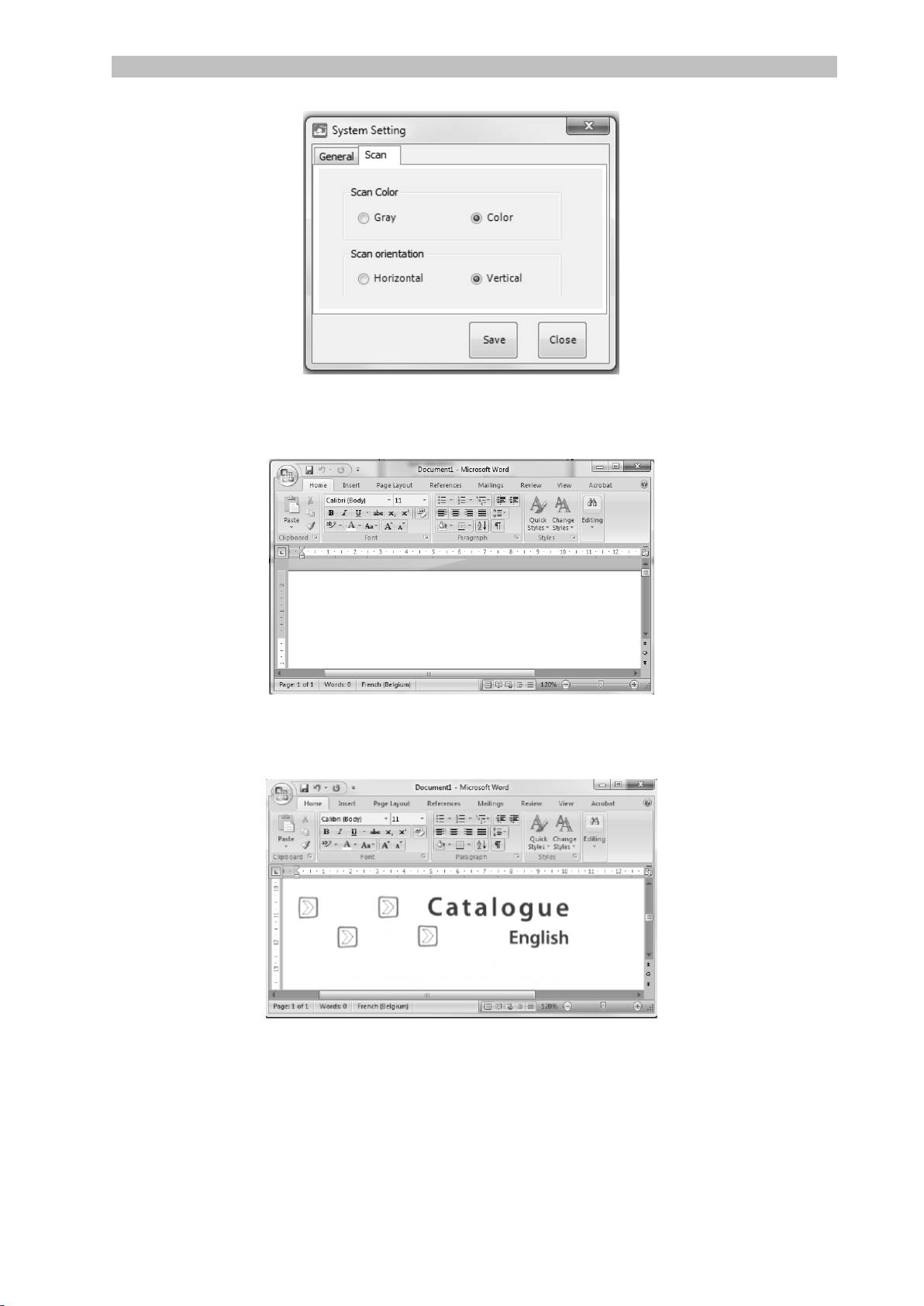
Wählen Sie auf der Registerkarte Scannen die Scanfarbe (Graustufen
oder Farbe) und die Scanausrichtung (horizontal oder vertikal) aus.
11
Deutsch Deutsch
Klicken Sie anschließend auf Speichern, um die Einstellungen zu
speichern.
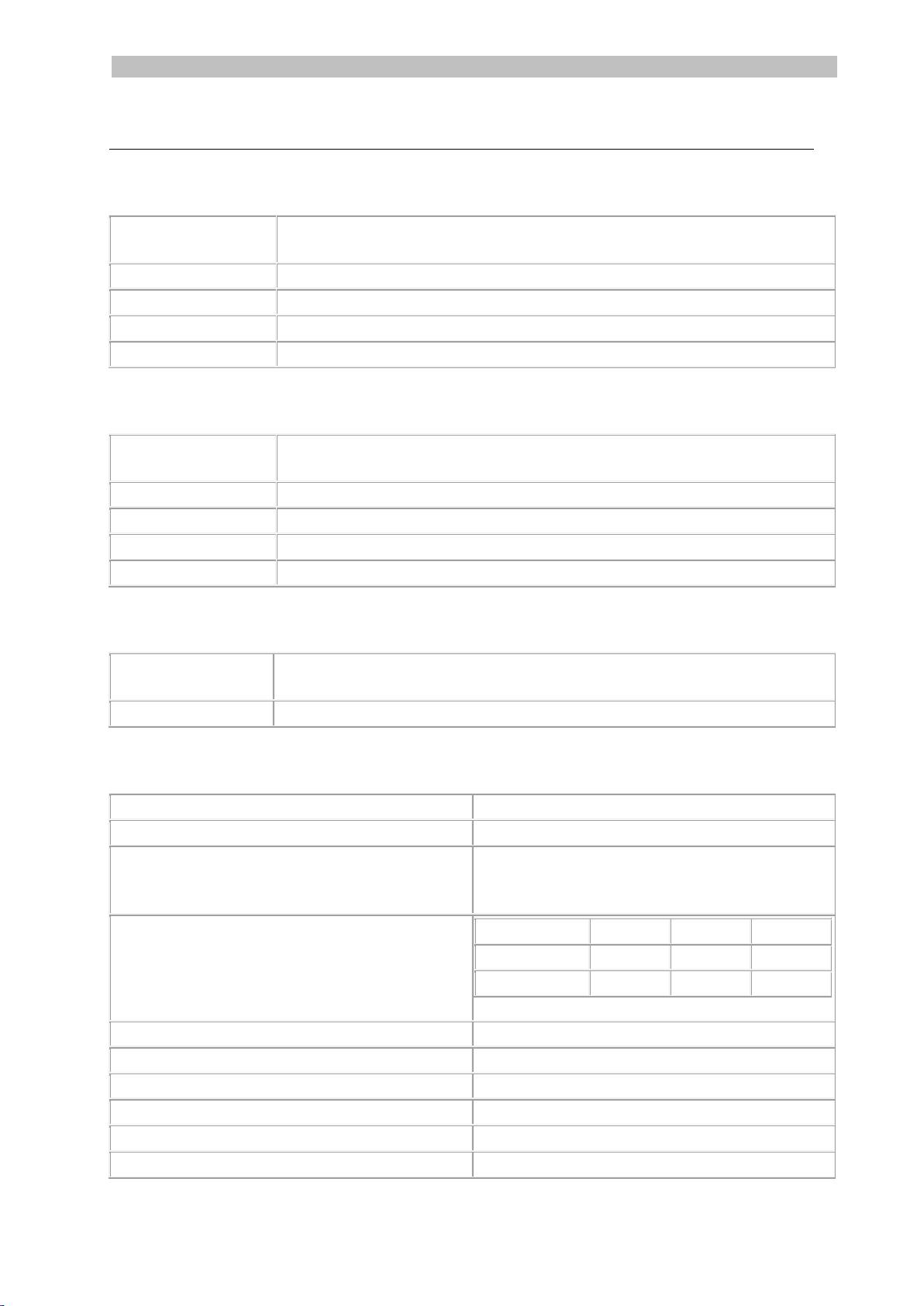
5. Öffnen Sie eine Anwendung, in die Sie das Bild (Word, Paint usw.) einfügen
möchten und klicken Sie mit dem Mauscursor in der Anwendung.
6. Drücken Sie einmal auf die Taste Scan. Die „Scan“-LED leuchtet.
7. Gleiten Sie jetzt mit dem Scanner über ein Dokument, um es zu scannen.
8. Drücken Sie erneute die Scan-Taste, um den Scanvorgang zu stoppen.
Das gescannte Bild wird nun in die Anwendung eingefügt.
Hinweis: Bei Anschluss an einen Windows-PC verwendet IRIScan™ Book eine
Auflösung von 300 dpi. Die Bilder werden nicht auf der microSD-Karte gespeichert.
12
Deutsch Deutsch
7. Technische Daten
Mindestsystemanforderungen Windows PC
13
Betriebssystem
Windows 8, Windows 7 und Windows Vista (keine
Treiberinstallation erforderlich)
CPU
Pentium® IV oder gleichwertig
RAM
1 GB
Festplattenspeicher
300 MB
Hardware
CD-ROM-Laufwerk, 1 freier USB-Anschluss
Mindestsystemanforderungen Mac OS
Betriebssystem
Mac OS X Leopard, Snow Leopard, Lion und Mountain Lion (keine
Treiberinstallation)
CPU
Intel-Prozessor
RAM
1 GB
Festplattenspeicher
300 MB
Hardware
CD-ROM-Laufwerk, 1 freier USB-Anschluss
Mindestsystemanforderungen iOS und Android BS
Betriebssystem
iOS ab Version 5.1 und Android BS ab Version 4.0
Hardware
Camera Connection Kit
Scanner-Spezifikationen
Bildsensor
CIS
Auflösung
300 dpi (Standard), 600 dpi, 900 dpi
Maximale Scan-Geschwindigkeit
+- 3 Sekunden für A4, 300 dpi, Farbe
+- 2 Sekunden für A4 300 dpi
Schwarzweiß
Kapazität (basierend auf einer 2 GB
microSD-Karte*)
*Die Anzahl an Scans kann in Abhängigkeit
von der Komplexität des Inhalts variieren.
300 dpi
600 dpi
900 dpi
Farbe
1600
600
190
Schwarzweiß
2000
800
190
Scanbreite
216mm
Scanlänge
1200mm
Dateiformat
JPG / PDF
Display
1.4" TFT LCD
USB-Anschluss
USB 2.0 Highspeed
Externer Speicher
MicroSD™-Karte (TF-Karte) bis zu 32 GB

Deutsch Deutsch
14
Unterstützte Batterien
3 AAA Alkaline oder wiederaufladbare
NiMh-Batterien
Oder Stromversorgung über USB.
8. Fehlerbehebung
Problem
Ursache
Lösung
Ich kann den Scanner nicht
einschalten.
Batterie ist schwach.
Batterie ist nicht richtig
eingelegt.
Keine Batterien!
Ersetzen Sie die Batterien.
Legen Sie die Batterien
richtig ein.
Anschluss des Scanners an
einen Computer
Die Bilder können nach dem
Scannen nicht gespeichert
werden.
Es ist keine microSD-Karte
in den Kartensteckplatz
eingelegt.
Die microSD-Karte ist voll.
Die microSD-Karte wurde
nicht richtig formatiert.
Legen Sie eine microSD-
Karte ein.
Verschieben Sie Bilder von
der microSD-Karte auf Ihren
Computer, um Speicherplatz
auf der Karte freizugeben.
Formatieren Sie die Karte
ordnungsgemäß.
Mein Computer erkennt den
Scanner nicht, wenn ich ihn
anschließe.
Verbindungsfehler.
Vergewissern Sie sich, dass
beide Enden des USB-
Kabels richtig eingesteckt
sind.
Starten Sie Ihren Computer
ggf. neu.
Die Batterielaufzeit ist sehr
kurz.
Es ist der falsche Batterietyp
eingelegt.
Ersetzen Sie die aktuellen
Batterien durch 3 neue AAA
Alkaline- oder NiMh-
Batterien.
Oder schließen Sie den
Scanner an Ihren Computer
an und verwenden Sie
IRIScan™ Direct.
Mein Scanner erzeugt
verschwommene Bilder.
Wahrscheinlich ist das
Objektiv des Scanners
verschmutzt.
Reinigen Sie das Objektiv
mit einem weichen
trockenen Tuch.

Deutsch Deutsch
15
Mein Scanner erzeugt
schiefe Bilder.
Der Scanner ist nicht richtig
kalibriert.
Kalibrieren Sie den Scanner
mit einem weißen Blatt
Papier. Weitere
Informationen finden Sie in
den FAQs auf unserer
Website.
Beim Scannen eines
Dokuments wird ERROR
angezeigt.
Sie gleiten mit dem Scanner
zu schnell über Ihre
Dokumente.
Drücken Sie die Taste
„Scan“ und scannen Sie Ihre
Dokumente erneut langsam
und gleichmäßig.
Sollten bei der Verwendung von IRIScan™ Book 3 Probleme auftreten, sehen Sie
sich die häufig gestellten Fragen (FAQs) auf unserer Website an oder wenden Sie
sich unter www.irislink.com/support/iriscanbook3 an den technischen Support.

Español Español
Esta Guía rápida del usuario le ayudará a empezar a utilizar el escáner IRIScan™
Book 3.
unto con el escáner encontrará las aplicaciones Readiris™ Pro 12, IRIScan™
Direct e IRISCompressor™. Encontrará las Guías rápidas del usuario
correspondientes en el CD-ROM del IRIScan™ Book. Si necesita información
detallada sobre todas características y funcionalidades de estas aplicaciones,
consulte las versiones más actualizadas de las Guías del usuario en
www.irislink.com/support.
Las descripciones de esta guía están basadas en los sistemas operativos Windows
7, Mac OS Lion e iOS 6. Lea esta guía antes de utilizar el escáner y el software.
Toda la información contenida en esta guía puede modificarse sin previo aviso.
Índice
1. Comprobar los accesorios
2. Preparar el escáner
3. Seleccionar los ajustes del escáner
4. Escanear documentos
5. Transferir documentos al ordenador o tableta
6. Escanear con IRIScan™ Direct (solo Windows)
7. Información técnica
8. Información para resolver problemas
1
Español Español
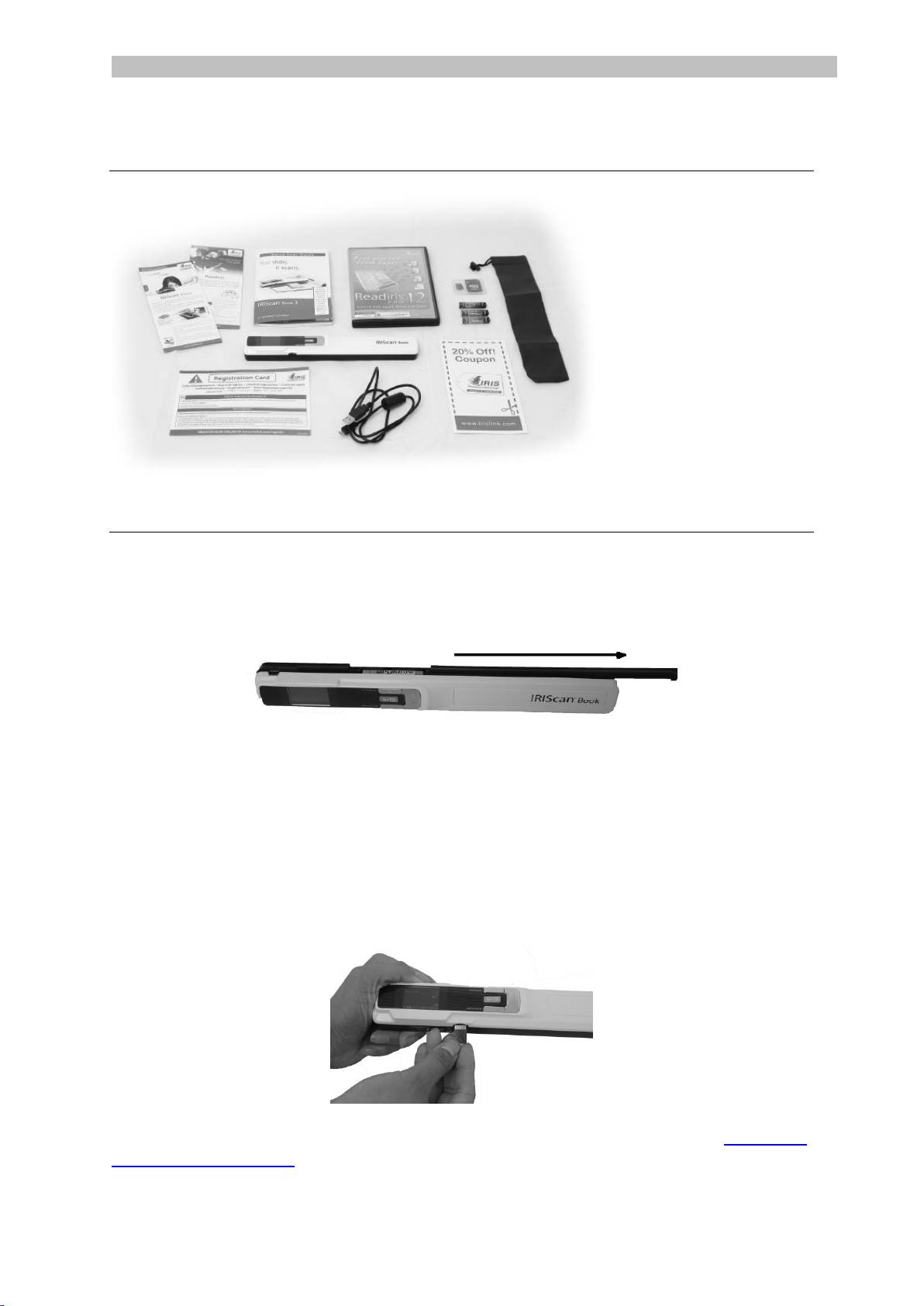
1. Comprobar los accesorios
2. Preparar el escáner
Insertar las pilas en el escáner
1. Abra el compartimiento de las pilas del modo mostrado en la imagen.
2. Inserte las 3 pilas alcalinas AAA asegurándose de hacerlo con la polaridad
correcta.
La polaridad correcta se muestra en el interior del escáner.
Insertar la tarjeta microSD™ incluida con el escáner
1. Introduzca la tarjeta microSD en la ranura correspondiente, empujándola
suavemente hasta que quede bloqueada.
Nota: el IRIScan™ Book también se puede utilizar sin pilas o sin tarjeta microSD
con un PC con Windows como sistema operativo. Consulte el apartado 6. Escanear
con IRIScan™ Direct.
3
Español Español
Formatear la tarjeta microSD
Algunas tarjetas microSD nuevas solo se pueden utilizar tras formatearlas. Consulte
el apartado 3. En el apartado Seleccionar los ajustes del escáner se explica cómo
formatear la tarjeta.
3. Seleccionar los ajustes del escáner
Nota: antes de intentar acceder a la configuración del escáner, asegúrese de que la
tarjeta microSD incluida con el producto se encuentre en la ranura correspondiente.
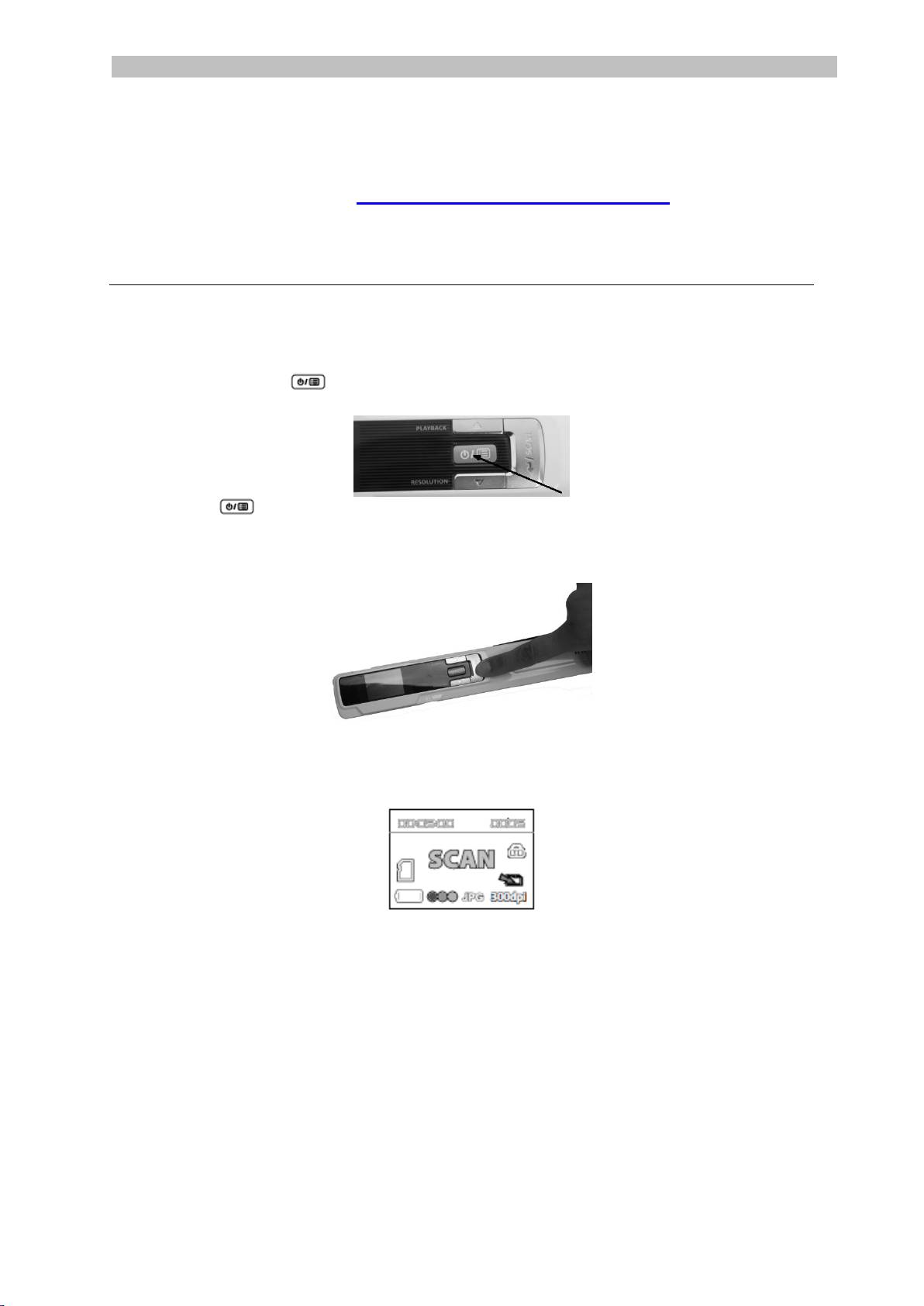
1. Pulse el botón durante 2 segundos para encender el escáner. Las luces
indicadoras se encenderán.
2. Pulse una vez para acceder a la configuración del escáner.
3. Utilice las flechas arriba/abajo para desplazarse hasta el parámetro que
desee ajustar.
4. A continuación, pulse Scan para abrirlo.
5. Utilice las flechas arriba/abajo para desplazarse hasta el parámetro que
desee ajustar.
6. Seguidamente, vuelva a pulsar Scan para confirmar la selección.
Los valores que seleccione aparecerán en la pantalla del escáner.
4
Español Español
Resumen de los ajustes del escáner
5
Parámetro del escáner
Icono
Descripción
Modo de color
El IRIScan™ Book escanea imágenes en
color o blanco y negro.
Resolución
El IRIScan™ Book escanea imágenes con
una resolución de 300, 600 o 900 ppp.
Formato de salida
El IRIScan™ Book guarda imágenes en
los formatos JPG y PDF.
Cifrado
El IRIScan™ Book puede guardar
imágenes en forma de archivos cifrados:
Para poder leer estos archivos, el
escáner deberá estar conectado al
ordenador. Los archivos no se podrán leer
directamente de la tarjeta microSD. Por
defecto, los archivos no se cifran. Para
cifrarlos, seleccione y a
continuación, .
Fecha y hora
Este ajuste le permitirá añadir información
de la fecha y la hora a sus escaneos.
La fecha y la hora también se muestran
en la pantalla.
Formatear la tarjeta
Este parámetro permite formatear la
tarjeta microSD.
Nota: formatea la tarjeta. no
formatea la tarjeta.
Español Español
4. Escanear documentos
Atención:
IRIScan™ Book 3 se ha diseñado para escanear las páginas de una en una y no
genera archivos PDF de varias páginas.
Siga los pasos del 2 al 5 para cada página que quiera escanear.
1. Pulse el botón durante 2 segundos para encender el escáner.
2. Coloque el escáner encima de la página que desee escanear.
3. Pulse el botón Scan una vez. La palabra Scan aparece en la pantalla.
4. Deslice el escáner lentamente y a un ritmo constante por encima de la
página.
Consejo: sujete el documento con una mano mientras lo escanea.
5. Cuando llegue al final de la página vuelva a pulsar el botón Scan para
terminar.
Nota: en caso de producirse un error durante el escaneo –por ejemplo, si
escanea demasiado rápido o de manera desigual–, el mensaje Error
aparece en la pantalla. Para más información, consulte el apartado
Información para resolver problemas.
6. El texto escaneado aparece brevemente en la pantalla. Para volver a
comprobarlo, pulse el botón arriba que hay al lado del botón Playback.
Consejo:
Si necesita crear archivos PDF de varias páginas:
Escanee las páginas de una en una.
Transfiera los archivos de imagen o PDF de una sola página que haya
escaneado al ordenador.
Utilice Readiris para generar los archivos PDF de varias páginas.
7
Español Español
Consejo para escanear:
Si escanea un libro pequeño pero grueso, puede que el margen sea demasiado
estrecho y no pueda escanear todo el texto.
Podrá solucionar este problema escaneando las páginas en sentido horizontal y
girando las imágenes con IRISCompressor™ y Readiris™.
Otra solución es colocar el escáner en la parte inferior de la página, girarlo del revés
y escanear en sentido ascendente. Observe que el margen derecho del escáner es
más pequeño que el izquierdo.
5. Transferir documentos al ordenador o
tableta
Hay dos maneras de transferir documentos escaneados al ordenador: mediante el
cable mini-USB y por medio del adaptador de tarjetas microSD.
Utilizando el cable mini-USB (Windows y Mac)
1. Ponga en marcha el IRIScan™ Book.
2. Conecte el cable USB incluido con el escáner al IRIScan™ Book y al
ordenador.
3. El ordenador muestra la tarjeta de memoria que contiene sus documentos.
8
Español Español
Imagen de ejemplo para Windows
4. Abra la memoria de la tarjeta y mueva los documentos al ordenador. Los
documentos se encuentran en la carpeta DCIM\100MEDIA de la unidad
extraíble.
Utilizando el adaptador de tarjetas microSD (Windows, Mac y tabletas)
1. Presione la tarjeta microSD para liberarla. A continuación, sáquela de la
ranura.
2. Introdúzcala en el adaptador de tarjetas microSD proporcionado.
3. Introduzca el adaptador en la ranura para tarjetas SD de su ordenador o
insértelo en un kit Camera Connection (no incluido) para conectar el escáner
a una tableta.
4. La memoria de la tarjeta en la que se almacenan los documentos aparecerá
en el ordenador o la tableta.
9
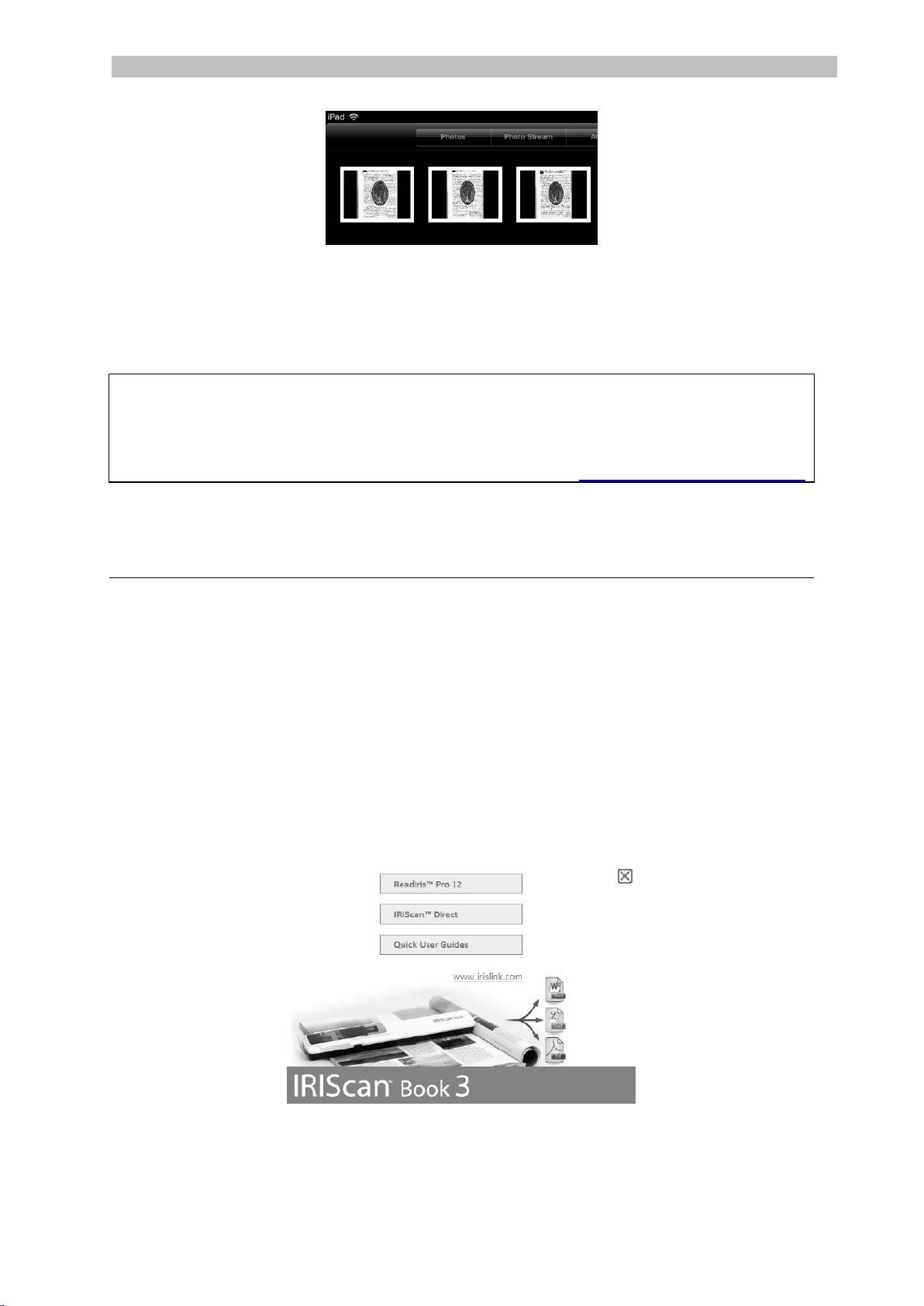
Español Español
Imagen de ejemplo para iOS
5. Abra la memoria de la tarjeta y mueva los documentos a su ordenador o
tableta. Los documentos se encuentran en la carpeta DCIM\100MEDIA de la
unidad extraíble.
Una vez haya transferido los documentos a su PC o Mac, podrá procesarlos con
Readiris™ y comprimirlos con IRISCompressor™.
Para más información sobre cómo procesar sus documentos con Readiris™ e
IRISCompressor™ , consulte las Guías de inicio rápido correspondientes en el CD-
ROM de instalación y las Guías del usuario completas e www.irislink.com/support.
6. Escanear con IRIScan™ Direct (solo
Windows)
IRIScan™ Direct le permite utilizar su IRIScan™ Book incluso cuando no tenga pilas
o sin tarjeta microSD. Simplemente deberá conectarlo a un PC con Windows
utilizando el cable USB incluido. Los documentos escaneados se almacenarán en
forma de imágenes en el Portapapeles.
Instalar IRIScan™ Direct
1. Introduzca el disco de instalación en la unidad de CD-ROM del ordenador.
El menú de configuración aparece automáticamente. (Si el menú no aparece,
ejecute el archivo setup.exe del disco.)
2. Haga clic en IRIScan™ Direct y siga las instrucciones que aparecen en
pantalla.
3. Haga clic en Terminar para finalizar la instalación.
10
