
Canon i-SENSYS MF232w – page 3
Manual for Canon i-SENSYS MF232w
Table of contents
41
Da
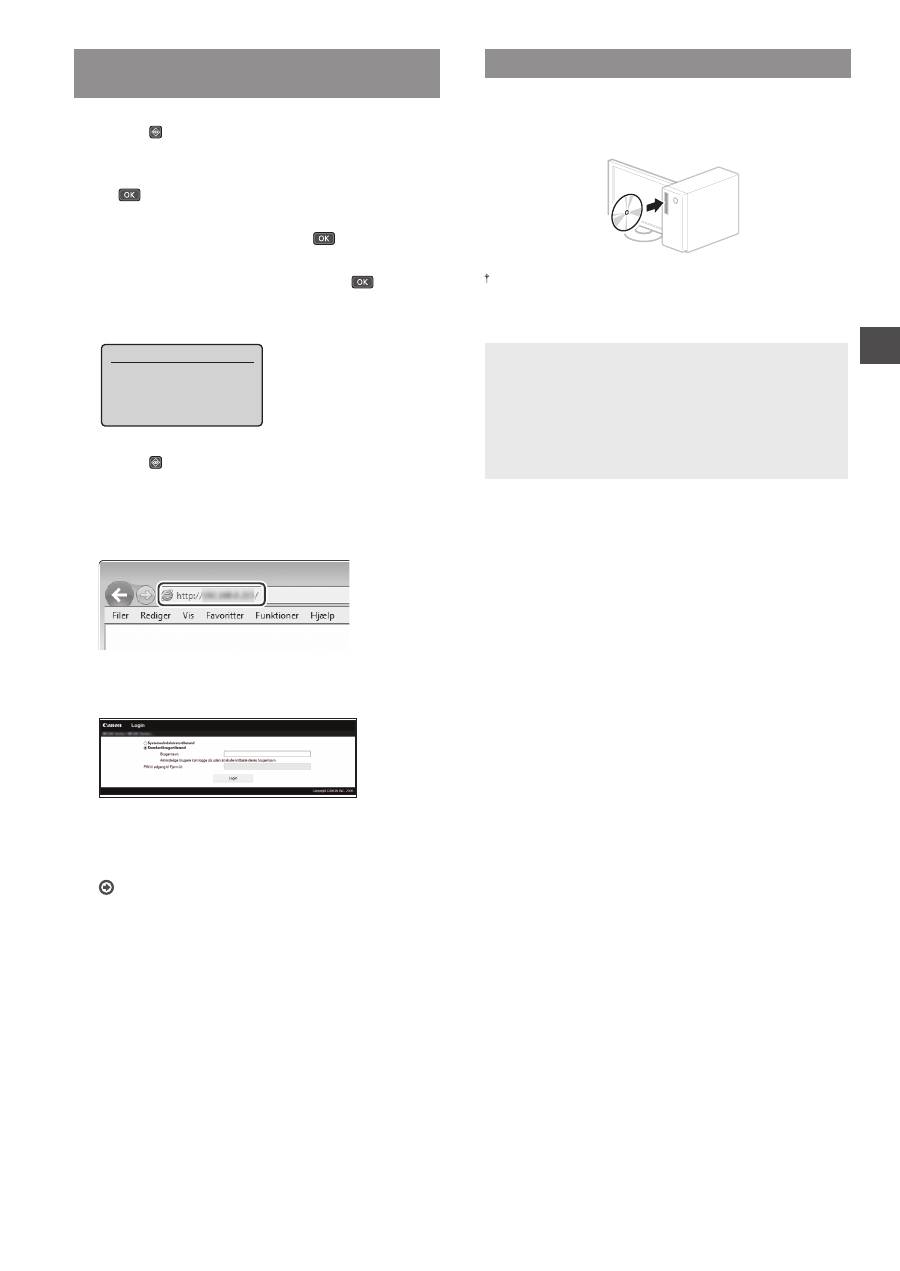
Kontrol af, at den trådløse LAN-indstilling
er fuldført
1
Tryk på .
2
Vælg <Netværksinformation>, og tryk derefter
på
.
3
Vælg <IPv4>, og tryk derefter på
.
4
Vælg <IP-adresse>, og tryk derefter på
.
5
Registrer IP-adressen.
IP-adresse
XXX.XXX.XXX.XXX
6
Tryk på .
7
Start webbrowseren på en computer, indtast
"http://<IP-adresse for maskinen>/" i adressefeltet,
og tryk på tasten [Enter] på tastaturet.
8
Kontroller, at skærmen for Brugerinterface til
fj ernbetjening vises.
Forbindelsen er oprettet, hvis skærmbilledet vises.
Når skærmbilledet ikke vises korrekt:
Brugervejledning – "Almindelige fejl"
Installation af driveren/softwaren
Flere oplysninger om
installationsprocedurerne:
Installer driveren og softwaren med den medfølgende dvd.
Du kan også downloade driveren fra Canons websted.
Du kan fi nde fl ere oplysninger om installationsprocedurerne
i MF Driver Installation Guide.
For Mac OS-brugere:
Den dvd, der fulgte med denne maskine, omfatter muligvis
ikke printerdriveren til Mac OS. Dette er forskelligt,
afhængigt af hvornår du købte maskinen. Find og
download den relevante driver på vores Canon-startside.
Få oplysninger om installation eller brug af driveren
i manualen til driveren.
42
Nl
Controle uitvoeren vóór de instelprocedure
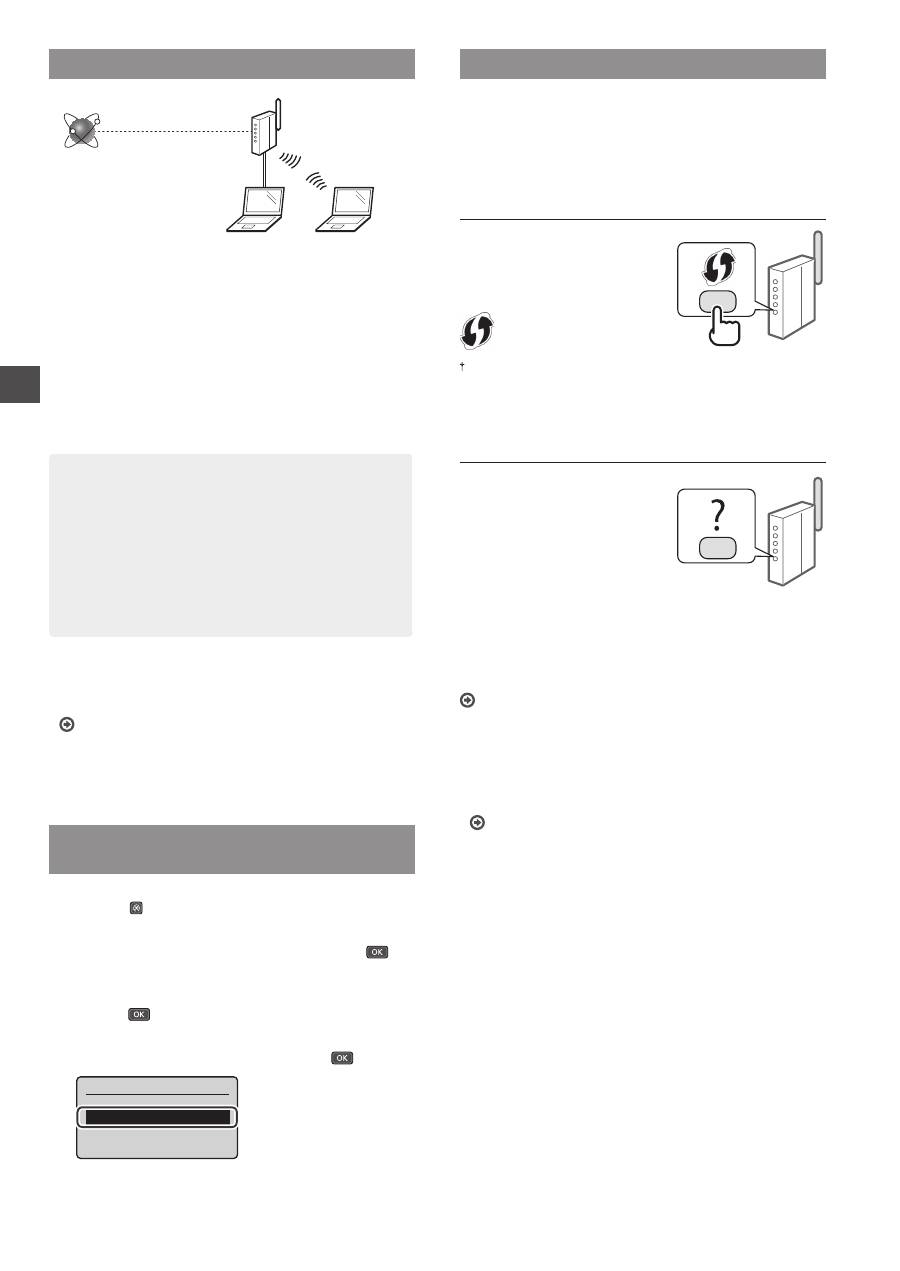
Draadloze LAN-router
Internet
Is de computer goed met de router (het toegangspunt)
verbonden via een LAN-kabel of draadloos LAN?
Raadpleeg de instructiehandleiding voor uw netwerkapparaat
of neem contact op met de fabrikant van het apparaat voor
meer informatie.
Zijn de netwerkinstellingen op de computer correct
geconfi gureerd?
Als de computer niet juist is geconfi gureerd, kunt u de
draadloze LAN-verbinding zelfs na het opgeven van de
volgende instellingen mogelijk niet gebruiken.
OPMERKINGEN
• U kunt het bekabelde en draadloze LAN niet
tegelijkertijd verbinden. Het apparaat is standaard op
„Bekabeld LAN” ingesteld.
• Wanneer u de machine met een onbeveiligd netwerk
verbindt, kunnen uw persoonlijke gegevens aan
derden worden vrijgegeven. Wees voorzichtig.
• Neem bij verbinding via een kantoor-LAN contact op
met uw netwerkbeheerder.
•
Wanneer u de instructies in „De begininstellingen
opgeven” in „Aan de slag” hebt uitgevoerd:
Ga naar „De router controleren” aan de rechterkant
van deze pagina.
De verbindingsmethode instellen op
draadloos LAN
1
Druk op .
2
Selecteer <Netwerkinstellingen> en druk op
.
3
Selecteer <Selecteer bedraad/draadloos LAN> en
druk op
.
4
Selecteer <Draadloos LAN> en druk op
.
Selecteer LAN
Bedraad LAN
Draadloos LAN
De router controleren
Selecteer de manier waarop verbinding wordt gemaakt met
het draadloze LAN. U hebt de keuze uit de volgende twee
methoden, afhankelijk van de router (het toegangspunt)
waarvan u gebruikmaakt.
Er is een knop.
Deze machine ondersteunt WPS
(Wi-Fi Protected Setup). U kunt
dit gemakkelijk instellen als uw
router (toegangspunt) een knop
heeft en als de router van de
-markering is voorzien.
Raadpleeg de handleiding bij het product of neem contact op met
de fabrikant als u niet zeker weet of WPS door uw router wordt
ondersteund.
Er is geen knop.
Als uw router (toegangspunt)
geen knop heeft, kunt
u handmatig de SSID selecteren
en de instellingen confi gureren.
In dat geval moet u de SSID en
netwerksleutel van uw router
(toegangspunt) onthouden.
Raadpleeg “Controleren of het draadloze LAN correct
is ingesteld” (pag.45) voor informatie over het achterhalen
van uw SSID en netwerksleutel.
De verbinding handmatig of met behulp van de
WPS PIN-modus confi gureren:
Gebruikershandleiding „Verbinding maken met een
draadloos LAN”
•
Wanneer u de instructies in „De begininstellingen
opgeven” in „Aan de slag” hebt uitgevoerd:
Ga naar stap 3 van “Draadloos LAN instellen” (pag.43).
43
Nl
Draadloos LAN instellen
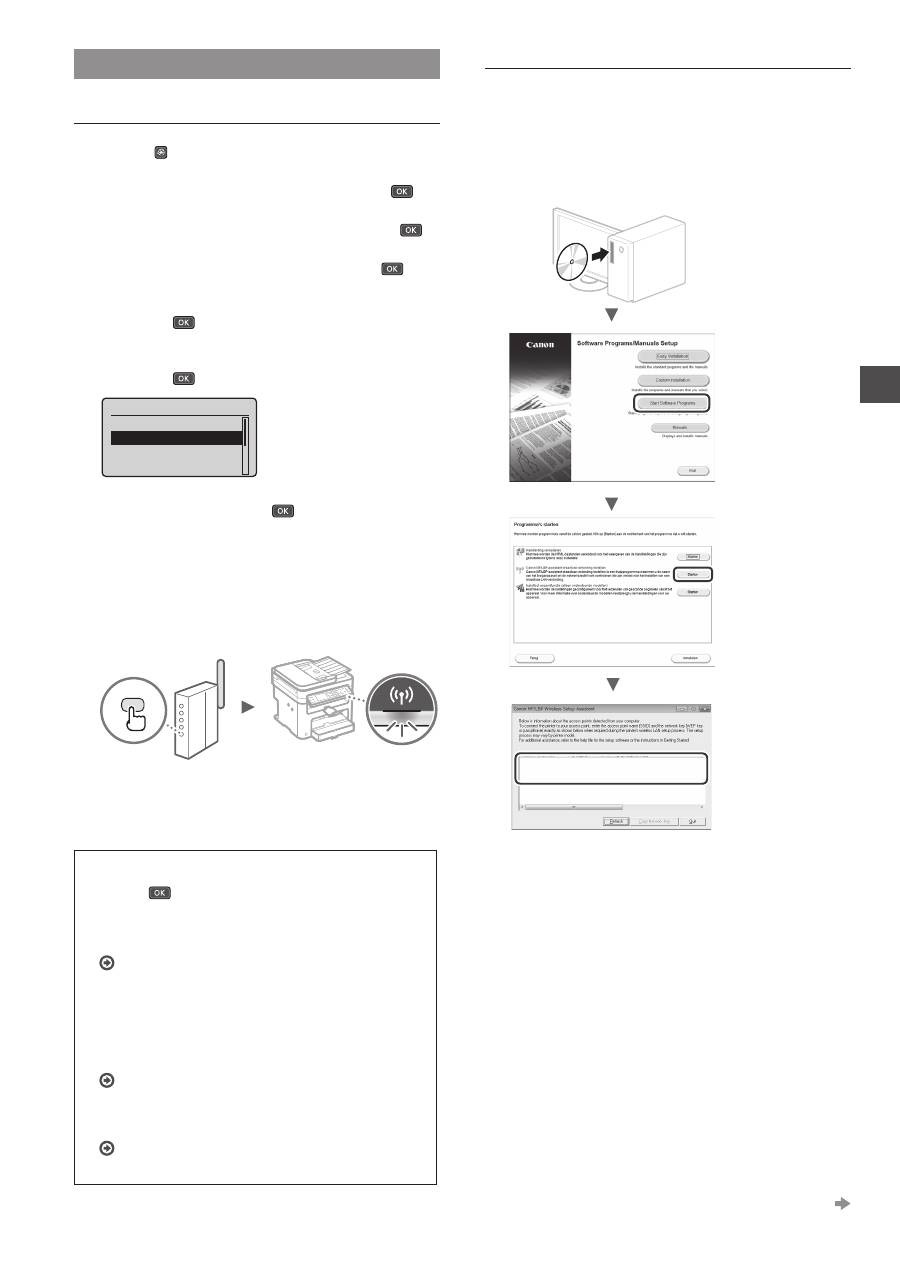
Drukknop-modus
1
Druk op .
2
Selecteer <Netwerkinstellingen> en druk op
.
3
Selecteer <Instell. draadloos LAN> en druk op
.
Als u een scherm ziet met de vraag of u het draadloos LAN
wilt inschakelen, selecteert u <Ja> en drukt u op
.
4
Lees het bericht dat wordt weergegeven
en druk op
.
5
Selecteer <WPS-drukknopmethode>
en druk op
.
Instell. draadloos LAN
SSID-instellingen
WPS-drukknopmethode
WPS-pincodemodus
Energiebesparingsm
...
6
Selecteer <Ja> en druk op
.
7
Houd de knop ingedrukt* totdat het lampje gaat
branden of knipperen.
Nadat u bij stap 6 <Ja> hebt geselecteerd, moet u binnen
2 minuten op de WPS-knop drukken.
* Hoe lang u de knop precies ingedrukt moet houden,
is afhankelijk van de gebruikte router.
8
Wacht na het maken van de verbinding ongeveer
2 minuten.
In deze tijd wordt het IP-adres ingesteld.
Als een foutbericht wordt weergegeven:
Druk op
om het scherm te sluiten, controleer de
netwerksleutel en probeer het opnieuw. Raadpleeg de
volgende informatie als het toegangspunt ook bij de
tweede poging niet wordt gedetecteerd.
Gebruikershandleiding „Er wordt een foutbericht
weergegeven”
Wanneer u de netwerkverbinding controleert:
U kunt controleren of de machine correct met het netwerk
is verbonden door gebruik te maken van een computer die
met het netwerk is verbonden.
Gebruikershandleiding „Netwerkinstellingen
weergeven”
Het IP-adres handmatig instellen:
Gebruikershandleiding „Verbinding maken met een
draadloos LAN”
Het toegangspunt handmatig instellen
1
Controleer de SSID of netwerksleutel voor een
draadloze LAN-router/toegangspunt.
•
Controleer het label op de draadloze LAN-router.
•
U kunt de SSID of netwerksleutel nagaan met behulp van
„Canon MF/LBP-assistent draadloze verbinding instellen”
op de dvd-rom die bij de machine is geleverd.
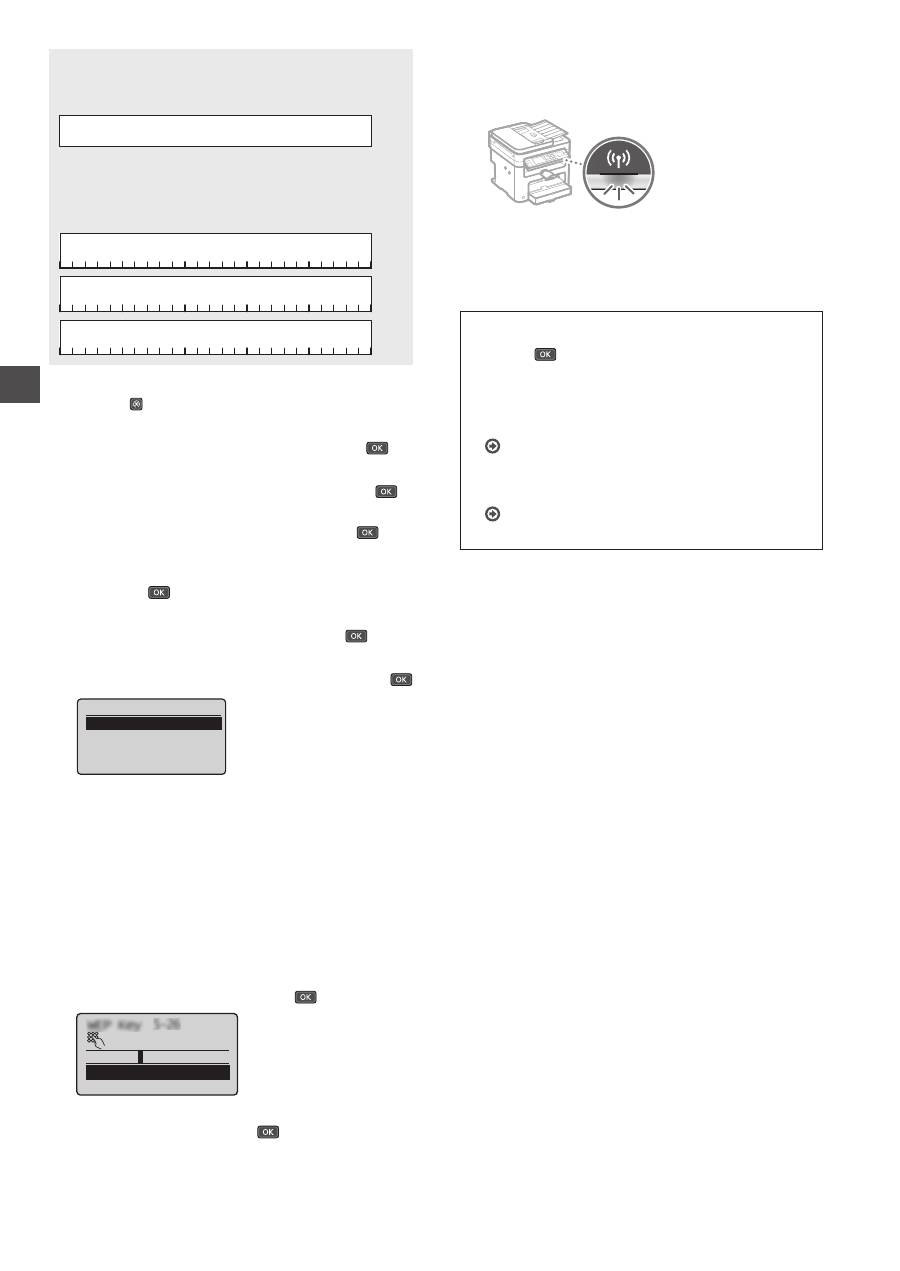
SampleABCD
WEP
01234567890123456789ABCDEF
SampleEFGHIJ
WPA-PSK
543210EDCBA
SampleK
WPA2-PSK
1234ABCD
Als de informatie voor de draadloze LAN-router niet wordt
weergegeven, klikt u op de knop [Refresh] (Vernieuwen).
Als de informatie niet wordt weergegeven wanneer
u op de knop [Refresh] (Vernieuwen) klikt, controleert u of
de computerinstellingen voor een draadloze LAN-router
(toegangspunt) correct zijn geconfi gureerd.
2
Noteer de naam van de SSID en netwerksleutel die
bij stap 1 worden weergegeven. Als er meerdere
toegangspunten worden weergegeven, noteert
u alle SSID's die u ziet.
Ga naar de volgende pagina
44
Nl
SSID
De SSID wordt soms aangeduid als netwerknaam of naam
van toegangspunt. Noteer alle SSID's als er meerdere zijn.
Netwerksleutel
De netwerksleutel wordt ook wel PIN, WEP-sleutel,
WPA/WPA2-wachtzin, PSK-sleutel of vooraf-gedeelde
sleutel genoemd.
3
Druk op .
4
Selecteer <Netwerkinstellingen> en druk op
.
5
Selecteer <Instell. draadloos LAN> en druk op
.
Als u een scherm ziet met de vraag of u het draadloos LAN
wilt inschakelen, selecteert u <Ja> en drukt u op
.
6
Lees het bericht dat wordt weergegeven
en druk op
.
7
Selecteer <SSID-instellingen> en druk op
.
8
Selecteer <Selecteer toegangspunt> en druk op
.
SSID-instellingen
Selecteer toegangsp
...
Handmatig invoeren
9
Selecteer een draadloze LAN-router.
Als er meerdere overeenkomende SSID's worden
weergegeven, selecteert u de eerste (de ID met het
sterkste signaal).
10
Voer de netwerksleutel in die u hebt
opgeschreven.
Voer de netwerksleutel in met behulp van de
numerieke toetsen.
Selecteer <Toepassen> en druk op
.
WEP-sl. (5-26 tek.)
XXXXXXXX
<Toepassen>
Invoermodus: A
11
Selecteer <Ja> en druk op
.
12
Wacht na weergave van het scherm <Verbonden.>
tot de Wi-Fi-indicator ophoudt met knipperen en
ononderbroken gaat branden.
13
Wacht na het maken van de verbinding ongeveer
2 minuten.
In deze tijd wordt het IP-adres ingesteld.
Als een foutbericht wordt weergegeven:
Druk op
om het scherm te sluiten, controleer de
netwerksleutel en probeer het opnieuw.
Raadpleeg de volgende informatie als het
toegangspunt ook bij de tweede poging niet wordt
gedetecteerd.
Gebruikershandleiding „Er wordt een foutbericht
weergegeven”
Het IP-adres handmatig instellen:
Gebruikershandleiding „Verbinding maken met een
draadloos LAN”
45
Nl
Controleren of het draadloze LAN correct
is ingesteld
1
Druk op .
2
Selecteer <Netwerkinformatie> en druk op
.
3
Selecteer <IPv4> en druk op
.
4
Selecteer <IP-adres> en druk op
.
5
Noteer het IP-adres.
IP-adres
XXX.XXX.XXX.XXX
6
Druk op .
7
Start een webbrowser op een computer, typ
„http://<IP-adres van de machine>/” in het
adresveld en druk op [Enter] op het toetsenbord.
8
Controleer of het scherm van de UI op afstand
wordt weergegeven.
Als het scherm wordt weergegeven, is de verbinding
tot stand gebracht.
Wanneer het scherm niet correct wordt weergegeven:
Gebruikershandleiding „Veelvoorkomende problemen”
Het stuurprogramma/de software installeren
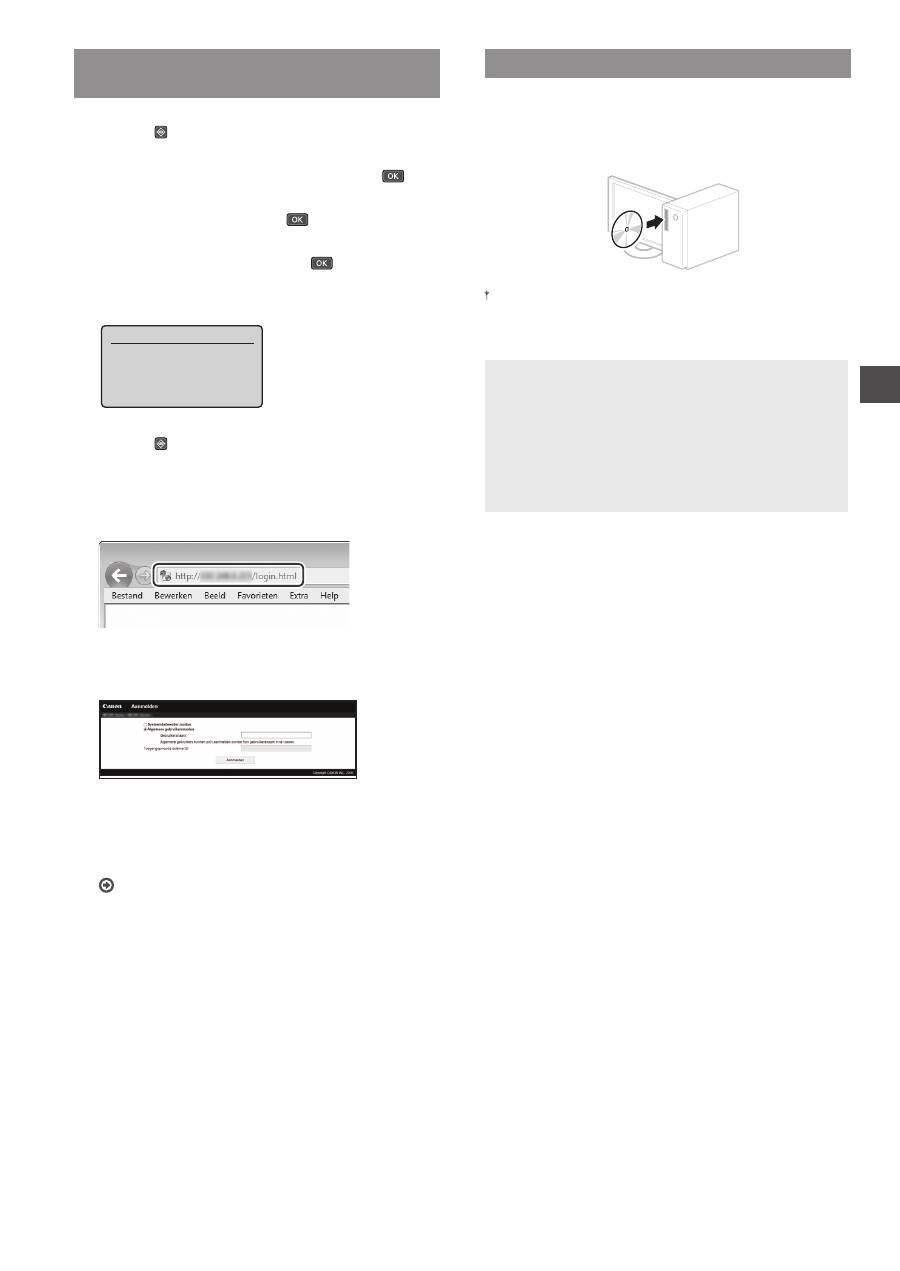
Voor meer informatie over de
installatieprocedures:
Installeer het stuurprogramma en de software met de
meegeleverde dvd-rom.
U kunt het stuurprogramma ook downloaden van de Canon-website.
Raadpleeg de Installatiehandleiding MF-stuurprogramma voor
meer informatie over de installatieprocedures.
Voor Mac OS-gebruikers:
Het kan zijn dat de dvd-rom die bij deze machine is
geleverd, geen printerstuurprogramma voor Mac OS
bevat. Dit hangt af van de datum waarop u de machine
hebt aangeschaft. Zoek het juiste stuurprogramma op
de website van Canon en download het. Raadpleeg de
handleiding bij het stuurprogramma voor meer informatie
over de installatie of het gebruik van het stuurprogramma.

46
No
Kontrollere før oppsettet
Trådløs LAN-ruter
Internett
Er datamaskinen koblet til ruteren (tilgangspunktet) på
riktig måte via en LAN-kabel eller trådløst LAN?
For mer informasjon, se instruksjonshåndboken for
nettverksenheten som du bruker, eller ta kontakt med
fabrikanten av nettverksenheten.
Er nettverksinnstillingene på datamaskinen fullført?
Hvis datamaskinen ikke er riktig konfi gurert, kan du kanskje
ikke bruke den trådløse LAN-tilkoblingen selv etter å ha fullført
innstillingene nedenfor.
Obs!
• Du kan ikke koble til kablet LAN og trådløst LAN
samtidig. Maskinen er også angitt til kablet LAN som
standard.
• Når du kobler til et usikret nettverksmiljø, kan
tredjeparter få tilgang til dine personlige opplysninger.
Vær forsiktig.
• Hvis du kobler til via et LAN på kontoret, må du
kontakte nettverksadministratoren.
•
Når du går videre fra «Angi oppstartsinnstillingene»
i Komme i gang:
Fortsett til «Kontrollere ruteren» til høyre på denne siden.
Bytte tilkoblingsmetoden til trådløst LAN
1
Trykk på .
2
Velg <Nettverksinnstillinger>, og trykk
deretter på
.
3
Velg <Velg trådet/trådløst LAN>, og trykk
deretter på
.
4
Velg <Trådløst LAN>, og trykk deretter på
.
Velg LAN
Trådet LAN
Trådløst LAN
Kontrollere ruteren
Velg trådløst LAN som tilkoblingsmetode. Velg fra de to
følgende metodene, alt etter hvilken ruter (tilgangspunkt)
du bruker.
Det fi nnes en knapp.
Denne maskinen støtter WPS
(Wi-Fi Protected Setup). Det
er enkelt å konfi gurere hvis
ruteren eller (tilgangspunktet)
har en knapp, og hvis du fi nner
merket
på ruteren.
Hvis du ikke er sikker på om ruteren støtter WPS, kan du se
i håndboken som følger med produktet, eller kontakte produsenten
av produktet.
Det fi nnes ingen knapp.
Hvis det ikke er noen knapp
på ruteren (tilgangspunktet),
kan du velge SSID manuelt og
fullføre innstillingene. I slike
tilfeller må du huske SSID og
nettverksnøkkel for ruteren
(tilgangspunktet).
Se "Kontrollere at den trådløse LAN-innstillingen er fullført"
(S.49) for å fi nne din SSID og nettverksnøkkel.
Slik konfi gurerer du med WPS PIN-kode / konfi gurere
manuelt:
Bruksanvisning «Koble til trådløst LAN»
•
Når du går videre fra «Angi oppstartsinnstillingene»
i Komme i gang:
Fortsett til trinn 3 under "Angi trådløst LAN" (S.47).

47
No
Angi trådløst LAN
Trykknappmodus
1
Trykk på .
2
Velg <Nettverksinnstillinger>, og trykk
deretter på
.
3
Velg <Trådløst LAN-innstillinger>, og trykk
deretter på
.
Hvis et skjermbilde vises som spør om du vil aktivere
trådløst LAN, velger du <Ja> og trykker deretter på
.
4
Les meldingen som vises, og trykk deretter på
.
5
Velg <WPS-trykknappmodus>, og trykk
deretter på
.
Trådløst LAN-innst
SSID-innstillinger
WPS-trykknappmodus
WPS PIN-kodemodus
Strømsparingsmodus
6
Velg <Ja>, og trykk deretter på
.
7
Trykk på og hold nede* knappen til lampen lyser
eller blinker.
Du må trykke på WPS-knappen innen 2 minutter etter at
du har valgt <Ja> i trinn 6.
* Hvor lenge du må holde nede knappen, varierer etter hvilken
ruter du bruker.
8
Vent i rundt 2 minutter etter tilkoblingen.
IP-adressen blir angitt i løpet av denne tiden.
Når en feilmelding vises:
Trykk på
for å lukke skjermbildet, kontroller
om nettverksnøkkelen er riktig, og prøv deretter
innstillingene på nytt. Hvis tilgangspunktet ikke kan
registreres selv etter at du har forsøkt på nytt,
kan du se følgende.
Bruksanvisning «Når en feilmelding vises»
Ved kontroll av nettverkstilkoblingen:
Du kan kontrollere om maskinen er koblet til nettverket på
riktig måte, ved å bruke en datamaskin som er koblet
til nettverket.
Bruksanvisning «Vise nettverksinnstillinger»
Slik angir du IP-adressen manuelt:
Bruksanvisning «Koble til trådløst LAN»
Angi tilgangspunktet manuelt
1
Kontroller SSID eller nettverksnøkkel for en trådløs
LAN-ruter/tilgangspunkt.
•
Kontroller etiketten på den trådløst LAN-ruteren.
•
Du kan kontrollere SSID-en eller nettverksnøkkelen
med «Canon MF/LBP Wireless Setup Assistant» (Trådløs
oppsettassistent for Canon MF/LBP) på DVD-ROM-en
som følger med maskinen.
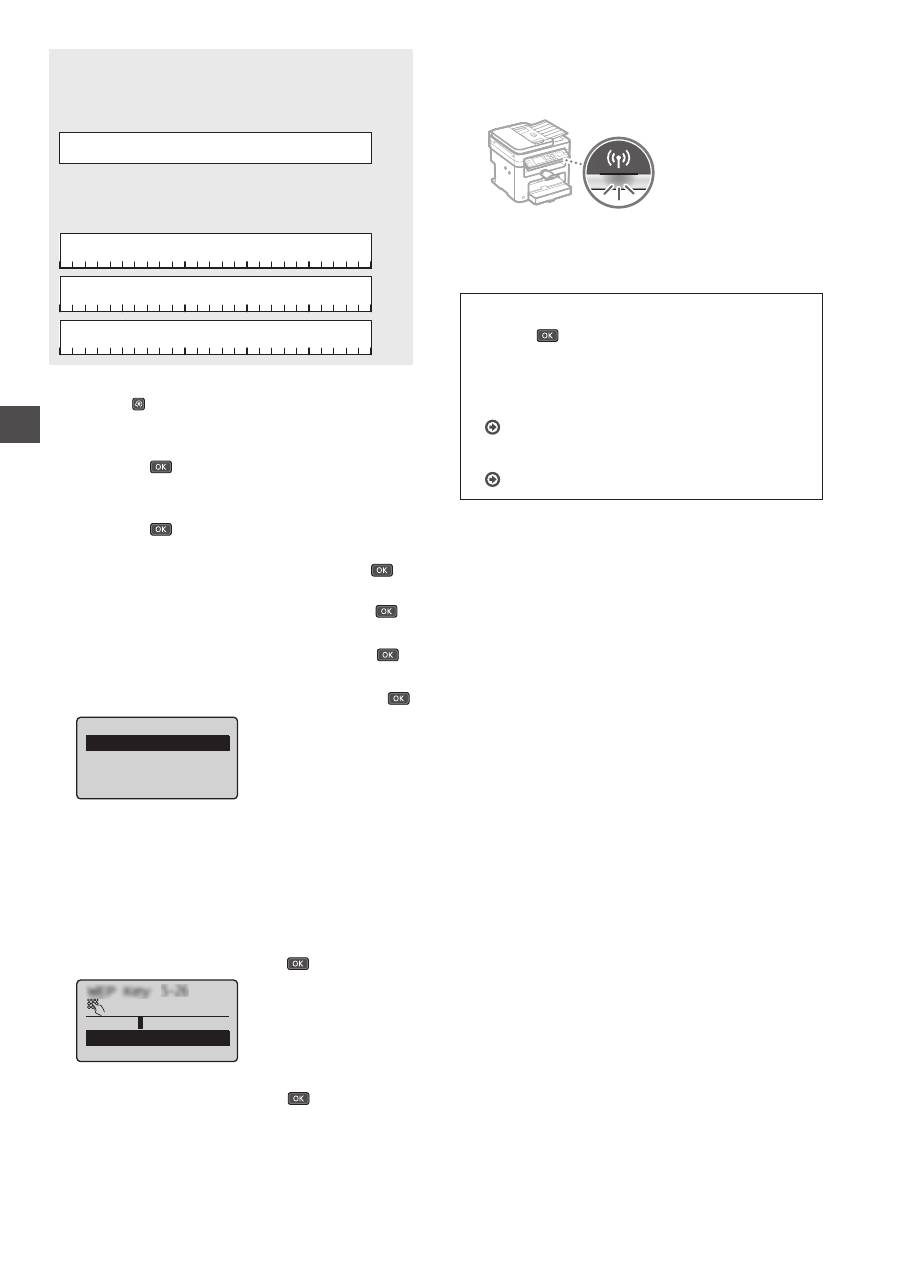
SampleABCD
WEP
01234567890123456789ABCDEF
SampleEFGHIJ
WPA-PSK
543210EDCBA
SampleK
WPA2-PSK
1234ABCD
Hvis informasjonen for den trådløse LAN-ruteren ikke
vises, klikker du på knappen [Refresh] (Oppdater).
Hvis informasjonen ikke vises når du klikker på
knappen [Refresh] (Oppdater), må du sjekke om
datamaskininnstillingene for en trådløs LAN-ruter
(tilgangspunkt) er fullstendige.
2
Skriv ned navnet på SSID-en og nettverksnøkkelen
som vises i trinn 1. Når fl ere tilgangspunkter vises,
må du skrive ned alle SSID-er som vises.
Gå videre til neste side
48
No
SSID
Den kalles av og til navnet på nettverket eller navnet på
tilgangspunktet. Hvis det fi nnes fl ere SSID-er, skriver du
ned alle.
Nettverksnøkkel
Den kalles av og til PIN-kode, WEP-nøkkel, WPA/WPA2-
passord, PSK eller forhåndsdelt nøkkel.
3
Trykk på .
4
Velg <Nettverksinnstillinger>, og trykk
deretter på
.
5
Velg <Trådløst LAN innstillinger>, og trykk
deretter på
.
Hvis et skjermbilde vises som spør om du vil aktivere
trådløst LAN, velger du <Ja> og trykker deretter på
.
6
Les meldingen som vises, og trykk deretter på
.
7
Velg <SSID-innstillinger>, og trykk deretter på
.
8
Velg <Velg tilgangspunkt>, og trykk deretter på
.
SSID-innstillinger
Velg tilgangspunkt
Angi manuelt
9
Velg en trådløs LAN-ruter.
Hvis fl ere samsvarende SSID-er vises, velger du ID-en som
er oppført først (den med sterkest signal).
10
Tast inn nettverksnøkkelen som du skrev ned.
Tast inn nettverksnøkkelen med talltastene.
Velg <Bruk>, og trykk deretter på
.
WEP-nøkkel (5–26 tegn)
XXXXXXXX
<
Bruk
>
Tastemodus: A
11
Velg <Ja>, og trykk deretter på
.
12
Når skjermbildet <Tilkoblet.> vises, venter
du til Wi-Fi-indikatoren slutter å blinke og lyser
permanent.
13
Vent i rundt 2 minutter etter tilkoblingen.
IP-adressen blir angitt i løpet av denne tiden.
Når en feilmelding vises:
Trykk på
for å lukke skjermbildet, kontroller
om nettverksnøkkelen er riktig, og prøv deretter
innstillingene på nytt.
Hvis tilgangspunktet ikke kan registreres selv etter at
du har forsøkt på nytt, kan du se følgende.
Bruksanvisning «Når en feilmelding vises»
Slik angir du IP-adressen manuelt:
Bruksanvisning «Koble til trådløst LAN»
49
No
Kontrollere at den trådløse LAN-
innstillingen er fullført
1
Trykk på .
2
Velg <Nettverksinformasjon>, og trykk
deretter på
.
3
Velg <IPv4>, og trykk deretter på
.
4
Velg <IP-adresse>, og trykk deretter på
.
5
Skriv ned IP-adressen.
IP-adresse
XXX.XXX.XXX.XXX
6
Trykk på .
7
Start en nettleser fra en datamaskin, skriv inn
«http://<IP-adressen til maskinen>/» i adressefeltet,
og trykk deretter på [Enter] på tastaturet.
8
Kontroller at skjermbildet til Fjernkontroll vises.
Tilkoblingen er fullført når skjermbildet vises.
Hvis skjermbildet ikke vises på riktig måte:
Bruksanvisning «Vanlige problemer»
Installere driveren/programvaren
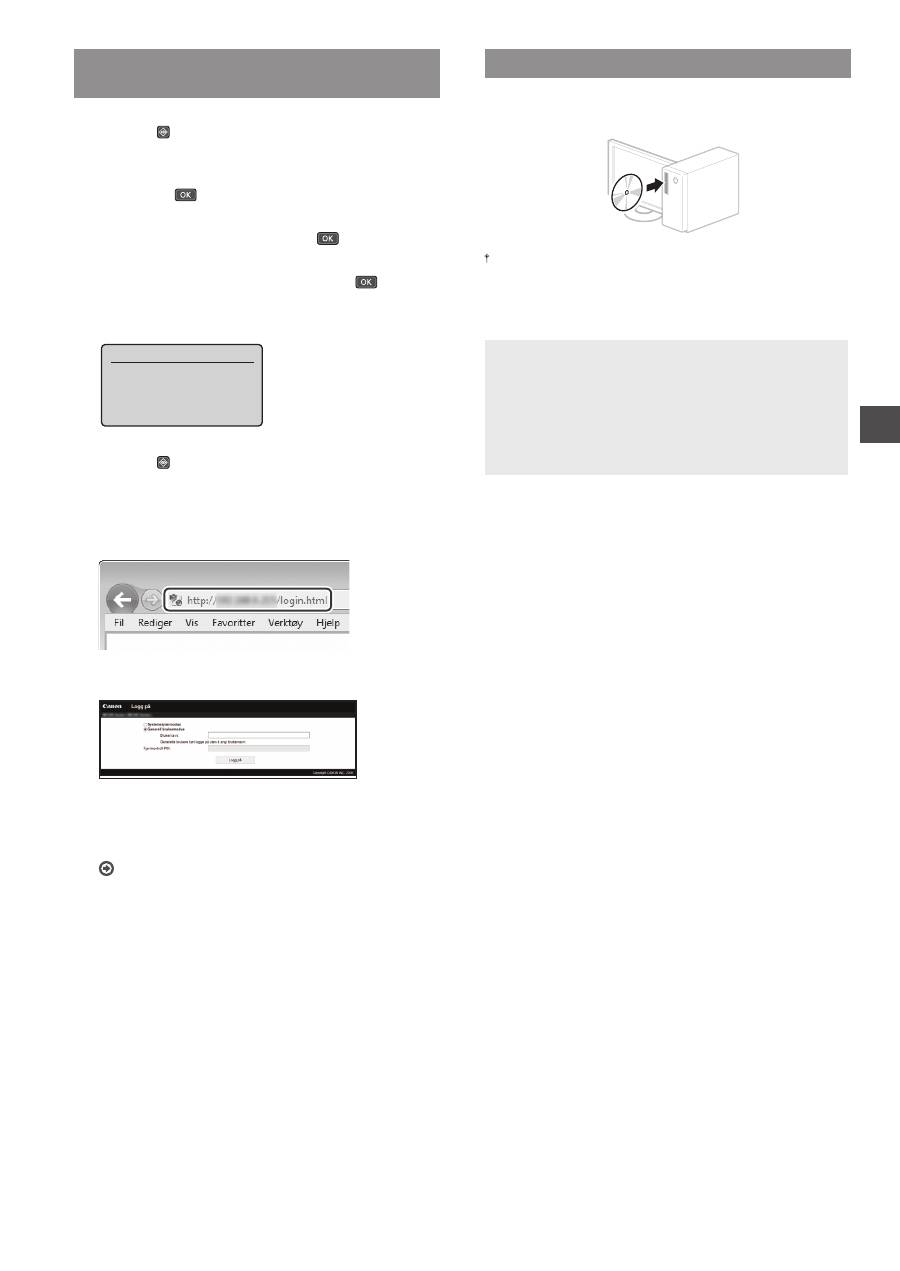
For detaljer om installasjonsprosedyrene:
Installer driveren og programvaren fra levert DVD-ROM.
Du kan også laste ned driveren fra Canon-websiden.
Hvis du vil se detaljerte installeringsprosedyrer, kan du se
MF Driver Installation Guide (Installeringsveiledning for
MF-driver).
For Mac OS-brukere:
DVD-ROM-en som følger med denne maskinen, har
kanskje ikke skriverdriveren for Mac OS inkludert. Dette
kan variere, alt etter når du kjøper maskinen. Du kan fi nne
og laste ned riktig driver på Canon hjemmeside.
For mer informasjon om installasjon eller bruk av driveren,
se driverens håndbok.

50
Sv
Kontrollera innan inställningen
Trådlös nätverksrouter
Internet
Är datorn ansluten till routern (åtkomstpunkten) på rätt
sätt via en nätverkskabel eller ett trådlöst nätverk?
Om du behöver mer information tittar du i användarhandboken
för nätverksenheten som du använder eller så kontaktar du
nätverksenhetens tillverkare.
Har nätverksinställningarna på datorn slutförts?
Om datorn inte är konfi gurerad på rätt sätt kan du inte
kan använda den trådlösa nätverksanslutningen ens när
inställningarna är utförda.
OBS!
• Du kan inte ansluta trådbundet och trådlöst nätverk
samtidigt. Dessutom är enheten som standard inställd
på "Trådbundet nätverk".
• Om enheten är ansluten till ett oskyddat nätverk kan
obehöriga få tag i din privata information. Var försiktig.
• Om du ansluter via ett nätverk på kontoret kontaktar
du nätverksadministratören.
•
När du fortsätter från "Ange de inledande
inställningarna" i Komma igång:
Gå till "Kontrollera routern" på sidans högra sida.
Ändra anslutningsmetoden till trådlöst
nätverk
1
Tryck på .
2
Välj <Nätverksinställningar> och tryck sedan på
.
3
Välj <Välj trådat/trådlöst nätverk> och tryck sedan
på
.
4
Välj <Trådlöst nätverk> och tryck sedan på
.
Välj LAN
Trådat nätverk
Trådlöst nätverk
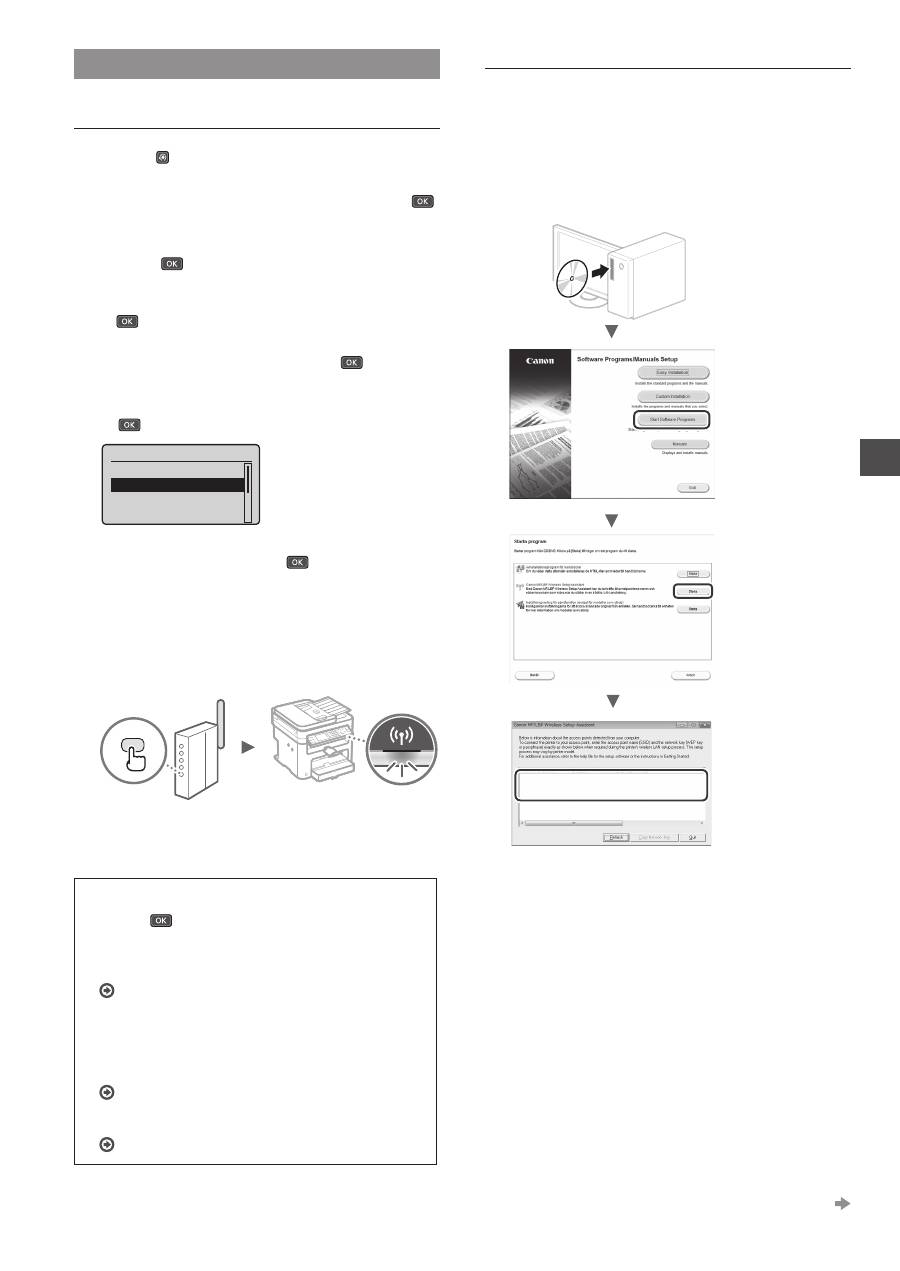
Kontrollera routern
Välj anslutningsmetod till trådlöst nätverk. Välj bland följande
två metoder beroende på den router (åtkomstpunkt) du
använder.
Det fi nns en knapp.
Enheten har stöd för WPS
(Wi-Fi Protected Setup). Det är
enkelt att installera om routern
(åtkomstpunkten) har en knapp
och om markeringen
fi nns på routern.
Om du inte är säker på om routern har stöd för WPS kan du kontrollera
i användarhandboken som medföljer produkten eller kontakta
tillverkaren.
Det fi nns ingen knapp.
Om det inte fi nns någon knapp
på routern (åtkomstpunkten)
kan du manuellt välja SSID
och göra inställningarna. I
så fall måste du komma ihåg
åtkomstpunktsnamnet (SSID)
och nätverksnyckeln för routern
(åtkomstpunkten).
Se ”Kontrollera att inställningen av det trådlösa nätverket är
slutförd” (S.53) om du vill veta hur du tar reda på ditt SSID
och din nätverksnyckel.
Så här ställer du in manuellt eller konfi gurerar du med
WPS-PIN-kodsmetoden:
Användarhandbok ”Ansluta till ett trådlöst nätverk”
•
När du fortsätter från "Ange de inledande
inställningarna" i Komma igång:
Gå till steg 3 av ”Ställa in trådlöst nätverk” (S.51).
51
Sv
Ställa in trådlöst nätverk
Tryckknappsmetod
1
Tryck på .
2
Välj <Nätverksinställningar> och tryck sedan på
.
3
Välj <Inställningar för trådlöst nätverk> och tryck
sedan på
.
Om en skärm öppnas där du uppmanas att aktivera det
trådlösa nätverker ska du svara <Ja> och sedan trycka
på
.
4
Läs meddelandet och tryck sedan på
.
5
Välj <Knapptrycksläge för WPS> och tryck sedan
på
.
Inst. f trådlöst nätv.
SSID-inställningar
Knapptrycksläge fö
r
PIN-kodläge WPS
Energisparläge
6
Välj <Ja> och tryck sedan på
.
7
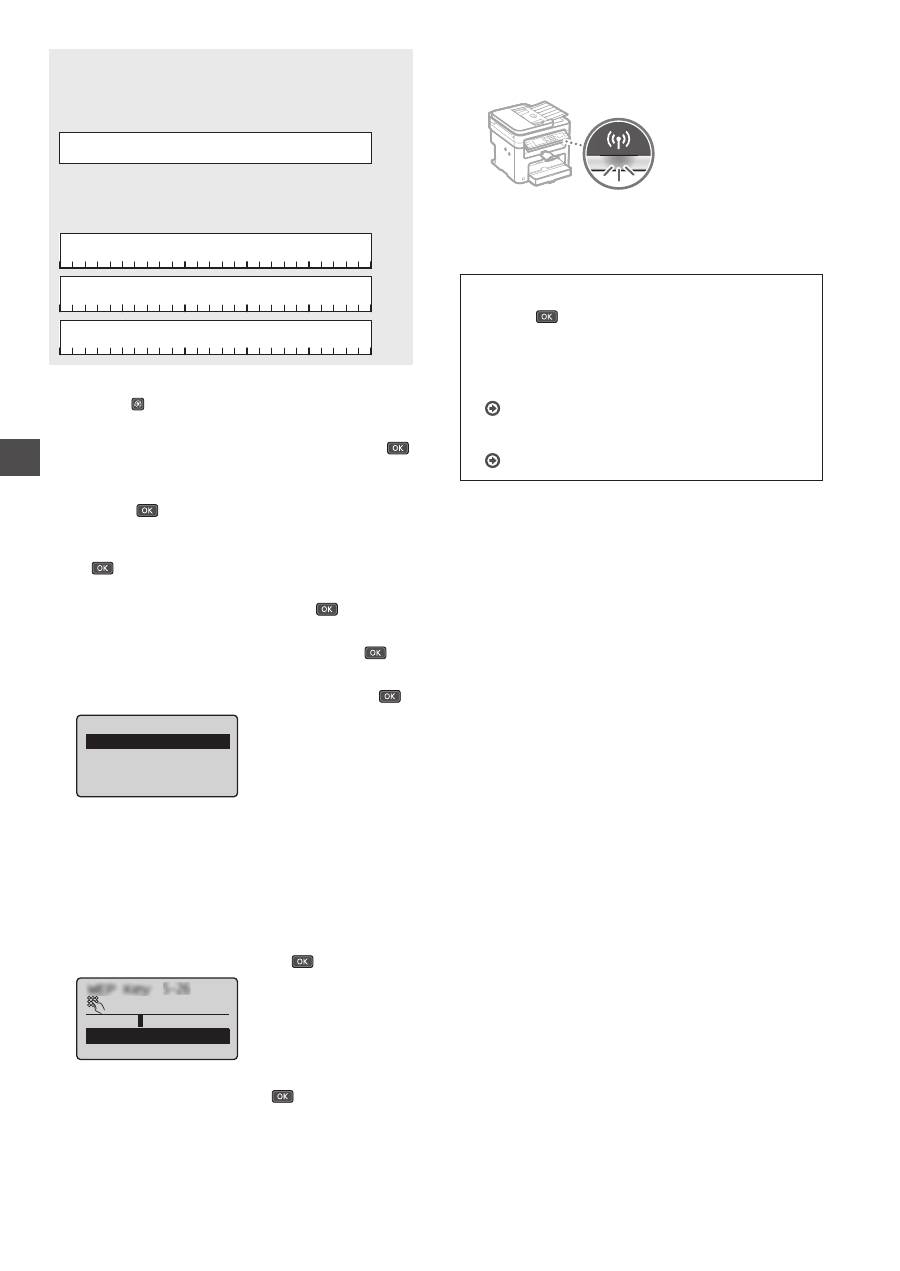
Håll ned* knappen tills lampan tänds eller blinkar.
Tryck ner WPS-knappen inom två minuter efter att du har
valt <Ja> i steg 6.
* Hur länge du ska hålla ned knappen beror på vilken router
du använder.
8
Vänta ungefär 2 minuter efter anslutningen.
IP-adressen ställs in under den här tiden.
Om ett felmeddelande visas:
Tryck på
för att stänga skärmen, kontrollera
om nätverksnyckeln är korrekt och testa sedan
inställningarna igen. Om åtkomstpunkten inte kan
identifi eras ens efter att du har försökt igen, se följande.
Användarhandbok ”Om ett felmeddelande visas”
När du kontrollerar nätverksanslutningen:
Du kan kontrollera om enheten är rätt ansluten till
nätverket med hjälp av en dator som är ansluten till
ett nätverk.
Användarhandbok ”Visa nätverksinställningar”
Så här ställer du in en IP-adress manuellt:
Användarhandbok ”Ansluta till ett trådlöst nätverk”
Ställa in åtkomstpunkten manuellt
1
Kontrollera SSID eller nätverksnyckel för en router
för ett trådlöst nätverk/åtkomstpunkt
•
Kontrollera etiketten på routern för ett trådlöst nätverk.
•
Du kan kontrollera SSID eller nätverksnyckeln med
”Canon MF/LBP Wireless Setup Assistant” (Canon MF/
LBP-assistenten för inställning av trådlöst nätverk) på
dvd-skivan som följer med enheten.
SampleABCD
WEP
01234567890123456789ABCDEF
SampleEFGHIJ
WPA-PSK
543210EDCBA
SampleK
WPA2-PSK
1234ABCD
Om informationen om routern för det trådlösa
nätverket inte visas klickar du på [Refresh] (Uppdatera).
Om informationen inte visas när du klickar på knappen
[Refresh] (Uppdatera) kontrollerar du om datorns
inställningar för router för trådlöst nätverk (åtkomstpunkt)
har slutförts.
2
Skriv ner namnet på SSID och nätverksnyckeln som
visades i steg 1. När fl era åtkomstpunkter visas
skriver du ner alla SSID som visas.
Gå till nästa sida
52
Sv
SSID
Det används ibland som namn på nätverket eller namn
på åtkomstpunkten. Om det fi nns fl era SSID:er skriver
du ner samtliga.
Nätverksnyckel
Den kallas ibland PIN, WEP-nyckel, WPA/WPA2-lösenfras,
PSK eller på förhand delad nyckel.
3
Tryck på .
4
Välj <Nätverksinställningar> och tryck sedan på
.
5
Välj <Inställningar för trådlöst nätverk> och tryck
sedan på
.
Om en skärm öppnas där du uppmanas att aktivera det
trådlösa nätverker ska du svara <Ja> och sedan trycka
på
.
6
Läs meddelandet och tryck sedan på
.
7
Välj <SSID-inställningar> och tryck sedan på
.
8
Välj <Välj kopplingspunkt> och tryck sedan på
.
SSID-inställningar
Välj kopplingspunkt
Ange manuellt
9
Välj en router för trådlöst nätverk.
Om fl era matchande SSID:er visas väljer du det ID som är
först (det med starkast signal).
10
Ange den nätverksnyckel som du har antecknat.
Ange nätverksnyckeln med siff erknapparna.
Välj <Använd> och tryck sedan på
.
WEP-nyckel (5-26 tkn.)
XXXXXXXX
<
Använd
>
Inmatningsläge: A
11
Välj <Ja> och tryck sedan på
.
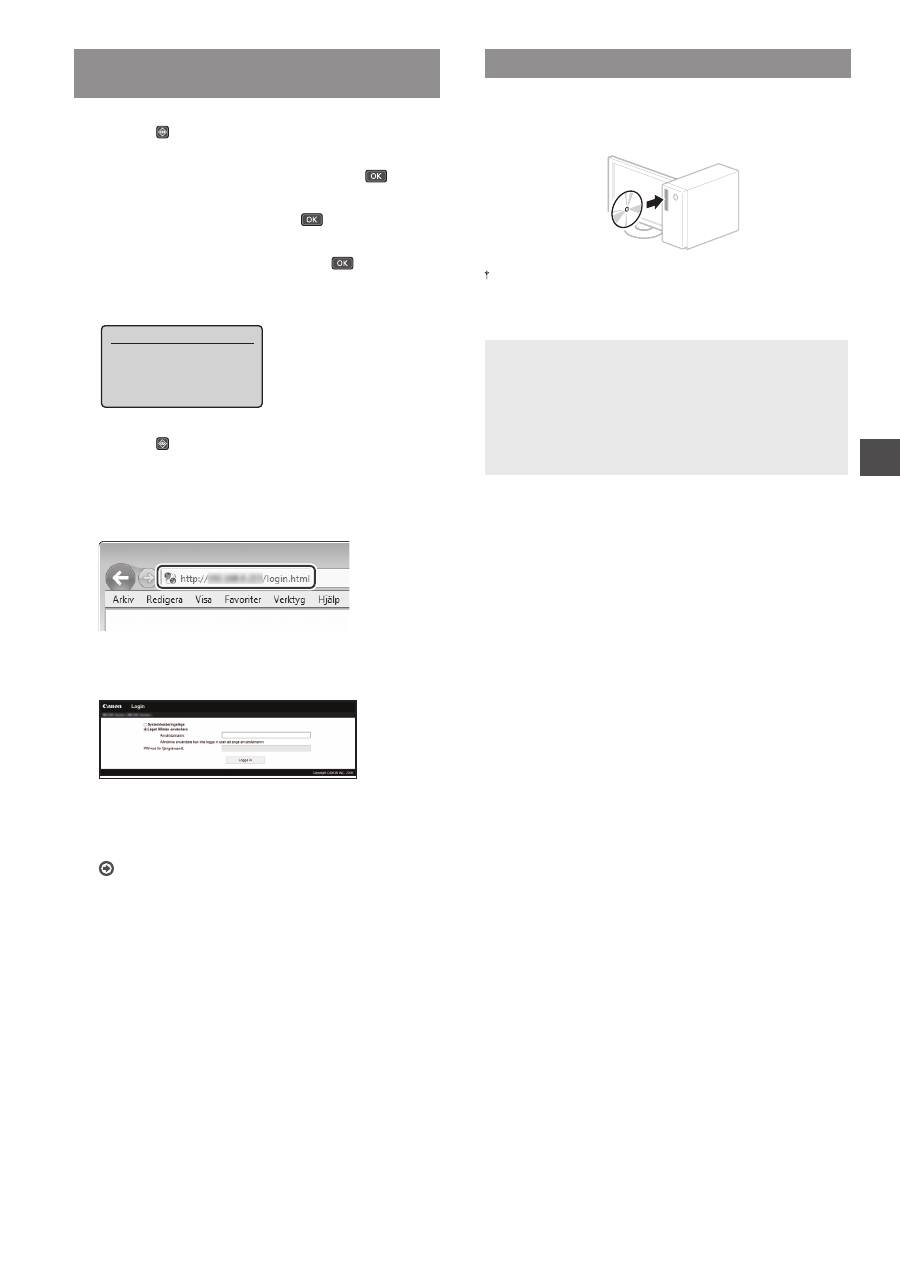
12
När skärmen <Ansluten.> visas väntar du tills WiFi-
indikatorn slutar blinka och aktiveras.
13
Vänta ungefär 2 minuter efter anslutningen.
IP-adressen ställs in under den här tiden.
Om ett felmeddelande visas:
Tryck på
för att stänga skärmen, kontrollera
om nätverksnyckeln är korrekt och testa sedan
inställningarna igen.
Om åtkomstpunkten inte kan identifi eras ens efter att
du har försökt igen, se följande.
Användarhandbok ”Om ett felmeddelande visas”
Så här ställer du in en IP-adress manuellt:
Användarhandbok ”Ansluta till ett trådlöst nätverk”
53
Sv
Kontrollera att inställningen av det trådlösa
nätverket är slutförd
1
Tryck på .
2
Välj <Nätverksinformation> och tryck på
3
Välj <IPv4> och tryck sedan på
.
4
Välj <IP-adress> och tryck sedan på
.
5
Skriv ner IP-adressen.
IP-adress
XXX.XXX.XXX.XXX
6
Tryck på .
7
Starta en webbläsare från en dator, ange
"http://<enhetens IP-adress>/" i adressfältet och
tryck sedan på [RETUR] på tangentbordet.
8
Kontrollera att Fjärranvändargränssnittets skärm
visas.
Anslutningen är klar om skärmen visas.
Om skärmen inte visas på rätt sätt:
Användarhandbok ”Vanliga problem”
Installera drivrutinen/programvaran
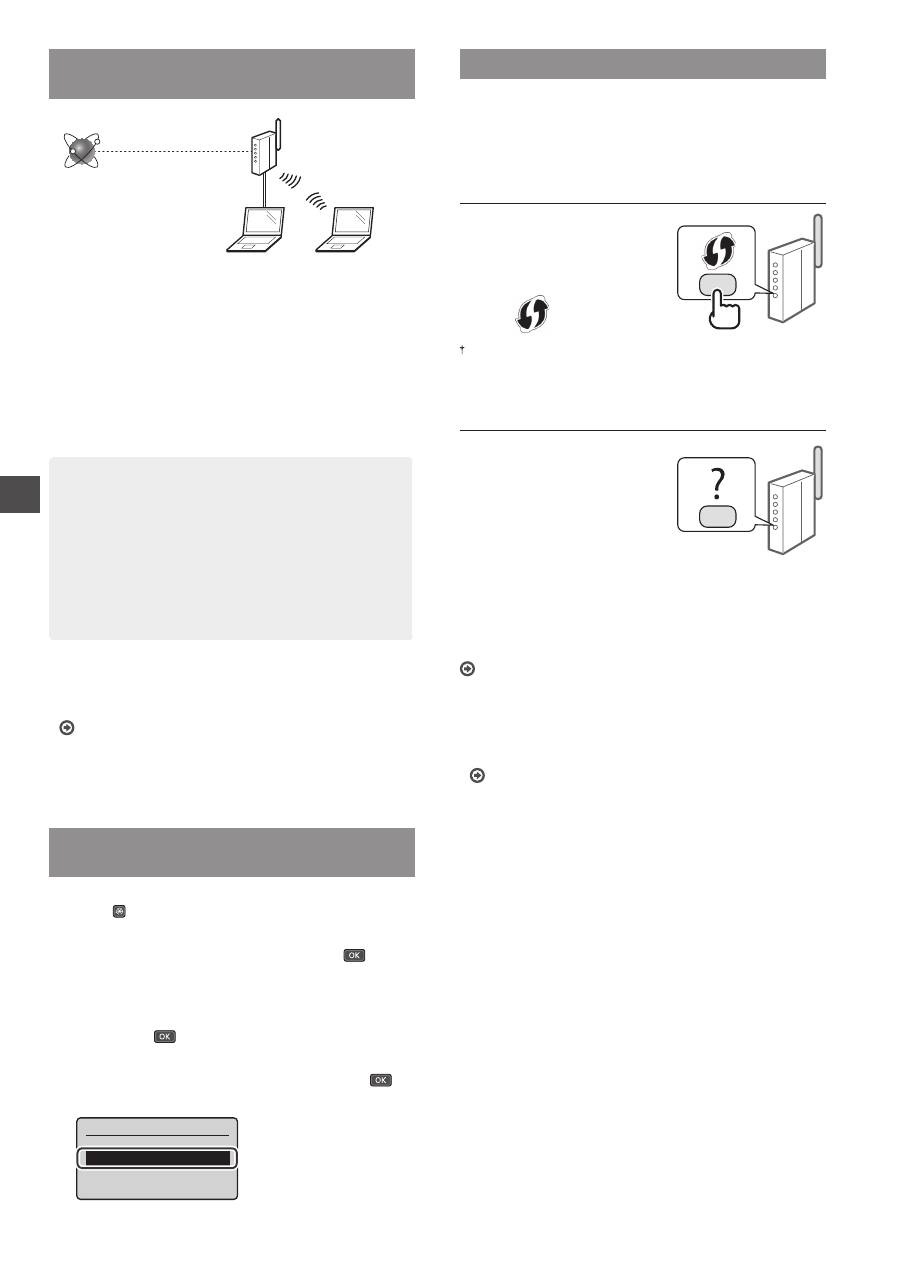
Information om installationsprocedurerna:
Installera drivrutinen och programvaran som fi nns på
dvd-skivan.
Du kan också hämta drivrutinen från Canons webbplats.
Mer information om installationsprocedurerna fi nns i MF Driver
Installation Guide (MF-drivrutin installationsguide).
För Mac OS-användare:
Den dvd-skiva som följde med den här enheten kanske
inte innehåller skrivardrivrutinen för Mac OS. Detta
varierar beroende på när du köpte enheten. Hitta och
hämta drivrutinen som du behöver på Canons webbplats.
Mer information om hur du installerar och använder
drivrutinen fi nns i användarhandboken för drivrutinen.
54
Fi
Tarkistukset ennen asetuksien
määrittämistä
Langattoman
lähiverkon reititin
Internet
Onko tietokone kytketty reitittimeen (liityntäpisteeseen)
oikein verkkokaapelilla tai langattoman lähiverkon
kautta?
Lisätietoja on saatavana käyttämäsi verkkolaitteen
käyttöoppaasta ja verkkolaitteen valmistajalta.
Onko tietokoneen verkkoasetusten määritys valmis?
Jos tietokonetta ei ole määritetty oikein, langaton
lähiverkkoyhteys ei ehkä ole käytettävissä, vaikka seuraavat
asetukset on määritetty.
HUOMAUTUS
• Et voi kytkeä sekä langallista että langatonta
lähiverkkoa samaan aikaan. Lisäksi laitteen oletusasetus
on "Langaton lähiverkko".
• Kun kytket laitteen suojaamattomaan
verkkoympäristöön, henkilökohtaiset tietosi saattavat
päätyä kolmansien osapuolien tietoon. Ole varovainen.
• Jos kytket toimiston lähiverkkoon, ota yhteyttä verkon
pääkäyttäjään.
•
Kun jatketaan Aloittaminen-ohjeen kohdasta
"Perusasetusten määrittäminen":
Siirry tällä sivulla oikealla olevaan kohtaan "Reitittimen
tarkistaminen".
Kytkentätavan vaihtaminen langattomaksi
lähiverkoksi
1
Paina .
2
Valitse <Verkkoasetukset> ja paina sitten
-painiketta.
3
Valitse <Valitse kiinteä/langaton lähiverkko> ja
paina sitten
-painiketta.
4
Valitse <Langaton lähiverkko> ja paina sitten
-painiketta.
Valitse lähiverkko
Kiinteä lähiverkko
Langaton lähiverkko
Reitittimen tarkistaminen
Valitse kytkentätavaksi langaton lähiverkko. Valitse seuraavasta
kahdesta tavasta käytössä olevan reitittimen (liityntäpisteen)
mukaan.
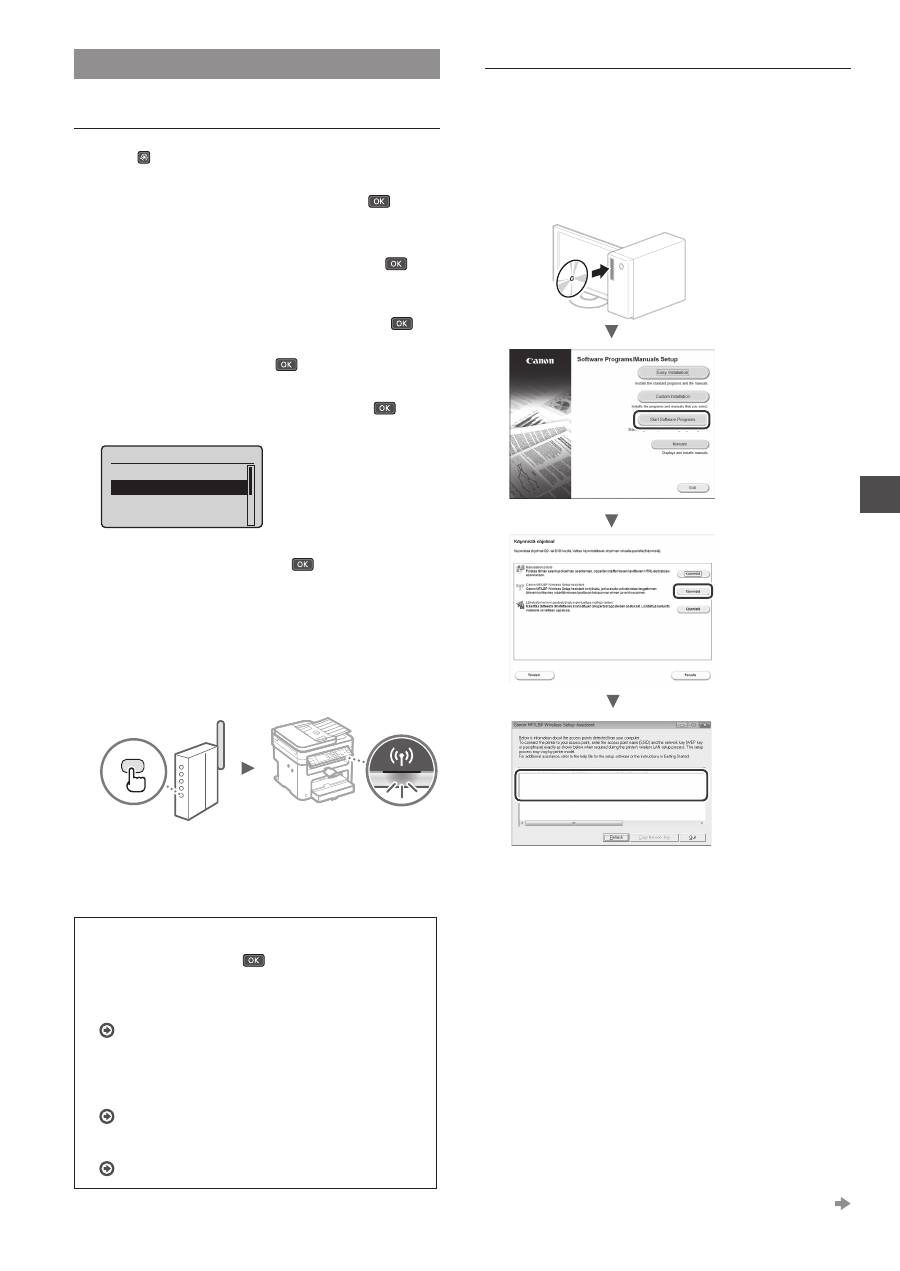
Siinä on painike.
Tämä laite tukee WPS (Wi-Fi
Protected Setup) -toimintoa.
Asetus on helppoa, jos
reitittimessä (liityntäpisteessä)
on painike ja jos reitittimessä on
merkintä
.
Jos et ole varma, tukeeko reititin WPS-toimintoa, tarkista tuotteen
mukana tulleesta käyttöohjeesta tai ota yhteyttä valmistajaan.
Painiketta ei ole
Jos reitittimessä
(liityntäpisteessä) ei ole
painiketta, voit valita
SSID:n manuaalisesti ja
tehdä asetukset valmiiksi.
Tässä tapauksessa sinun on
muistettava SSID ja reitittimen
(liityntäpisteen) verkkoavain.
Katso kohdasta "Sen tarkistaminen, että langattoman
lähiverkon asetukset ovat valmiit" (s. 57), miten löydät
SSID:n ja verkkoavaimen.
Asettaminen WPS PIN -koodilla tai manuaalisesti:
Käyttöopas ”Yhdistäminen langattomaan lähiverkkoon”
•
Kun jatketaan Aloittaminen-ohjeen kohdasta
"Perusasetusten määrittäminen":
Siirry kohdan "Langattoman lähiverkon asettaminen" (s. 55)
vaiheeseen 3.
55
Fi
Langattoman lähiverkon asettaminen
Painiketila
1
Paina .
2
Valitse <Verkkoasetukset> ja paina sitten
-painiketta.
3
Valitse <Langatt. lähiv. aset.> ja paina sitten
-painiketta.
Jos esiin tulee näyttö, jossa kysytään, otetaanko langaton
lähiverkko käyttöön, valitse <Kyllä> ja paina sitten
.
4
Lue näytetty viesti ja paina
-painiketta.
5
Valitse <WPS:n painiketila> ja paina sitten
-painiketta.
Langatt. lähiv. aset.
SSID-asetukset
WPS:n painiketila
WPS:n PIN-kooditila
Virransäästötila
6
Valitse <Kyllä> ja paina sitten
-painiketta.
7
Paina ja pidä* painiketta alhaalla, kunnes valo syttyy
tai vilkkuu.
Paina WPS-painiketta 2 minuutin sisällä siitä, kun valitset
<Kyllä> vaiheessa 6.
* Aika, joka painiketta on pidettävä alhaalla, voi vaihdella
käytettävän reitittimen mukaan.
8
Odota noin 2 minuuttia yhteyden muodostamisen
jälkeen.
IP-osoite asetetaan tänä aikana.
Kun virheilmoitus näytetään:
Sulje näyttö valitsemalla
, tarkista, että verkkoavain
on oikein, ja yritä määrittää asetukset uudestaan. Jos
liityntäpistettä ei havaita uuden yrityksenkään jälkeen,
katso lisätietoja seuraavasta kohdasta:
Käyttöopas "Kun virheilmoitus näytetään"
Kun tarkistetaan verkkoyhteys:
Voit tarkistaa, onko laite yhdistetty verkkoon kunnolla,
käyttämällä tietokonetta, joka on yhdistetty verkkoon.
Käyttöopas "Verkkoasetusten näyttäminen"
IP-osoitteen asettaminen manuaalisesti:
Käyttöopas "Yhdistäminen langattomaan lähiverkkoon"
Liityntäpisteen asettaminen manuaalisesti
1
Tarkista langattoman lähiverkon reitittimen/
liityntäpisteen SSID/verkkoavain.
•
Tarkista langattoman lähiverkon reitittimessä oleva tarra.
•
Voit tarkistaa SSID:n tai verkkoavaimen laitteen mukana
toimitetulla DVD-ROM-levyllä olevalla "Canon MF/LBP
Wireless Setup Assistant" (Canon MF/LBP:n langattoman
verkon asetusavustaja) -työkalulla.
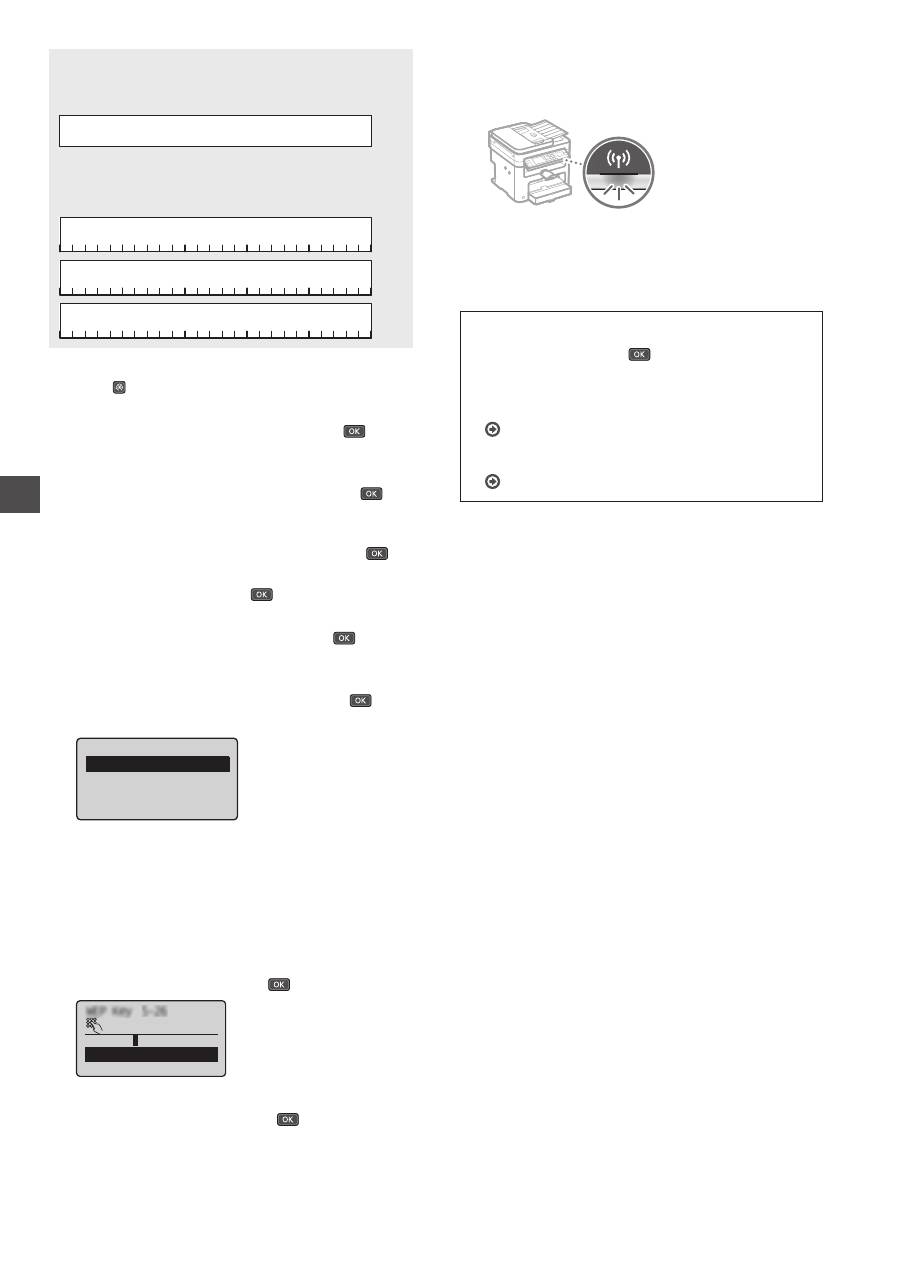
SampleABCD
WEP
01234567890123456789ABCDEF
SampleEFGHIJ
WPA-PSK
543210EDCBA
SampleK
WPA2-PSK
1234ABCD
Jos langattoman lähiverkon reitittimen tietoja ei näytetä,
napsauta [Refresh] (Päivitä) -painiketta. Jos tietoja ei
näytetä, kun napsautat [Refresh] (Päivitä) -painiketta,
tarkista, onko kaikki tietokoneen langattoman lähiverkon
reitittimen (liityntäpisteen) asetukset tehty.
2
Kirjoita muistiin vaiheessa 1 näytetyt SSID:n nimi ja
verkkoavain. Kun näytetään useita liityntäpisteitä,
kirjoita muistiin kaikki näytetyt SSID:t.
Siirry seuraavalle sivulle
56
Fi
SSID
Tämä nimitetään joskus verkon nimeksi tai liityntäpisteen
nimeksi. Kirjoita kaikki SSID:t muistiin, jos niitä on useita.
Verkkoavain
Tätä kutsutaan myös PIN-koodiksi, WEP-avaimeksi, WPA/
WPA2-salalauseeksi tai PSK-avaimeksi.
3
Paina .
4
Valitse <Verkkoasetukset> ja paina sitten
-painiketta.
5
Valitse <Langatt. lähiv. aset.> ja paina sitten
-painiketta.
Jos esiin tulee näyttö, jossa kysytään, otetaanko langaton
lähiverkko käyttöön, valitse <Kyllä> ja paina sitten
.
6
Lue näytetty viesti ja paina
-painiketta.
7
Valitse <SSID-asetukset> ja paina sitten
-painiketta.
8
Valitse <Valitse tukiasema> ja paina sitten
-painiketta.
SSID-asetukset
Valitse tukiasema
Syötä manuaalisesti
9
Valitse langattoman lähiverkon reititin.
Jos näytetään useampi SSID, valitse luettelon
ensimmäinen vaihtoehto (sen signaali on voimakkain).
10
Syötä muistiin kirjoittamasi verkkoavain.
Syötä verkkoavain numeropainikkeilla.
Valitse <Käytä> ja paina sitten
-painiketta.
WEP-av. (5–26 merkki
...
XXXXXXXX
<Käytä>
Syöttötila: A
11
Valitse <Kyllä> ja paina sitten
-painiketta.
12
Kun <Yhdistetty.>-näyttö näytetään, odota,
kunnes Wi-Fi-merkkivalo lakkaa vilkkumasta ja palaa
tasaisesti.
13
Odota noin 2 minuuttia yhteyden muodostamisen
jälkeen.
IP-osoite asetetaan tänä aikana.
Kun virheilmoitus näytetään:
Sulje näyttö valitsemalla
, tarkista, että verkkoavain
on oikein, ja yritä määrittää asetukset uudestaan.
Jos liityntäpistettä ei havaita uuden yrityksenkään
jälkeen, katso lisätietoja seuraavasta kohdasta:
Käyttöopas "Kun virheilmoitus näytetään"
IP-osoitteen asettaminen manuaalisesti:
Käyttöopas "Yhdistäminen langattomaan lähiverkkoon"

57
Fi
Sen tarkistaminen, että langattoman
lähiverkon asetukset ovat valmiit
1
Paina .
2
Valitse <Verkon tiedot> ja paina sitten
-painiketta.
3
Valitse <IPv4> ja paina sitten
-painiketta.
4
Valitse <IP-osoite> ja paina sitten
-painiketta.
5
Merkitse IP-osoite muistiin.
IP-osoite
XXX.XXX.XXX.XXX
6
Paina .
7
Käynnistä selain tietokoneessa, syötä osoitekenttään
“http://<laitteen IP-osoite>/” ja paina sitten
näppäimistön [Enter]-näppäintä.
8
Tarkista, että Etäkäyttöliittymän näyttö tulee
näkyviin.
Yhteys on valmis, jos näyttö tulee näkyviin.
Kun näyttö ei näy oikein:
Käyttöopas "Yleiset ongelmat"
Ajurin/ohjelmiston asentaminen
Lisätietoja asennustoimista:
Asenna ajuri ja ohjelmisto mukana toimitetulta DVD-ROM-
levyltä.
Voit myös ladata ajurin Canonin sivustolta.
Katso asennusohjeet MF Driver Installation Guide (MF-ajurin
asennusopas).
Mac OS -käyttäjät:
Tämän laitteen mukana toimitetulla levyllä ei ehkä ole
tulostinajuria Mac OS -käyttöjärjestelmää varten. Tämä
vaihtelee sen mukaan, koska laite on ostettu. Voit etsiä ja
ladata sopivan ajurin Canonin sivustolta. Lisätietoja ajurin
asennuksesta ja käytöstä on ajurioppaassa.

58
Ru
Проверка перед настройкой
Маршрутизатор
беспроводной
сети LAN
Интернет
Правильно ли подключен компьютер к маршрутизатору
(или точке доступа) с использованием кабеля LAN или по
беспроводной локальной сети?
Для получения дополнительной информации см. руководство
с указаниями для используемого сетевого устройства или
обратитесь к производителю сетевого устройства.
Настроены ли параметры сети на компьютере?
Если компьютер не настроен должным образом,
подключение по беспроводной сети LAN может быть
недоступно даже после установки следующих параметров.
ПРИМЕЧАНИЕ
• Одновременное подключение по проводной
сети LAN и беспроводной сети LAN невозможно.
Кроме того, по умолчанию на аппарате настроено
подключение «Проводная ЛВС».
• При подключении к незащищенной сети личная
информация может стать доступной посторонним
лицам. Будьте осторожны.
• При подключении по сети LAN в офисе обратитесь
к администратору сети.
•
При выполнении действий, описанных в разделе
«Указание начальных параметров» документа
«Начало работы»:
См. раздел «Проверка маршрутизатора» в правой части
этой страницы.
Изменение способа подключения на
беспроводную сеть
1
Нажмите клавишу .
2
Выберите пункт <Настройки сети> и нажмите
.
3
Выберите пункт <Выбор проводной/
беспроводной сети> и нажмите
.
4
Выберите <Беспроводная сеть> и нажмите
.
ȼɵɛɨɪɥɨɤɫɟɬɢ
ɉɪɨɜɨɞɧɚɹɫɟɬɶ
Ȼɟɫɩɪɨɜɨɞɧɚɹɫɟɬɶ
Поверка маршрутизатора
Выберите подключение по беспроводной сети LAN.
В зависимости от используемого маршрутизатора (точки
доступа) выберите один из следующих двух способов.
Предусмотрена кнопка.
Данный аппарат
поддерживает использование
функции WPS (Wi-Fi Protected
Setup, защищенная настройка
Wi-Fi). Можно просто
выполнить настройку, если
на маршрутизаторе (точке
доступа) предусмотрена
кнопка и имеется знак
.
Чтобы проверить, поддерживает ли маршрутизатор
использование функции WPS, см. руководство, предоставляемое
с устройством, или обратитесь к производителю устройства.
Кнопка отсутствует.
Если кнопка отсутствует
на маршрутизаторе (точке
доступа), можно вручную
выбрать SSID и указать
настройки. В этом случае
потребуется запомнить SSID
и ключ сети маршрутизатора
(точки доступа).
Сведения о нахождения SSID и ключа сети см. в разделе
«Проверка того, что настройка беспроводной сети LAN
завершена» (стр.61)
Настройка методом ввода PIN-кода WPS или вручную:
Руководство пользователя, раздел «Подключение
к беспроводной локальной сети»
•
При выполнении действий, описанных в разделе
«Указание начальных параметров» документа
«Начало работы»:
Перейдите к шагу 3 документа «Настройка беспроводной
сети LAN» (стр.59).
59
Ru
Настройка беспроводной сети LAN
Режим нажатия кнопки
1
Нажмите клавишу .
2
Выберите пункт <Настройки сети> и нажмите
.
3
Выберите <Настройки беспроводной сети>
и нажмите
.
При появлении окна с запросом включить
беспроводную сеть выберите <Да> и нажмите
.
4
Прочитайте сообщение на экране и нажмите
.
5
Выберите пункт <Режим нажатия кнопки WPS>
и нажмите
.
ɇɚɫɬɪɛɟɫɩɪɨɜɨɞɫɟɬɢ
ɇɚɫɬɪɨɣɤɢ66,'
Ɋɟɠɢɦɧɚɠɚɬɢɹɤɧɨɩɤɢ
Ɋɟɠɢɦ3,1ɤɨɞɚ:36
Ɋɟɠɢɦɷɤɨɧɨɦɢɢɷɧɟɪ
6
Выберите <Да> и нажмите
.
7
Нажмите и удерживайте* кнопку до тех пор, пока
индикатор не загорится или не начнет мигать.
Следует удерживать нажатой кнопку WPS в течение
2 минут после выбора варианта <Да> на шаге 6.
* Время, в течение которого необходимо удерживать кнопку
нажатой, зависит от используемого маршрутизатора.
8
Подождите около 2 минут после подключения.
В это время будет настроен IP-адрес.
Если появляется сообщение об ошибке
Нажмите
, чтобы закрыть экран, проверьте, правильно
ли указан ключ сети, а затем выполните повторную
настройку. Если при повторной попытке не удалось
обнаружить точку доступа, перейдите в следующий раздел.
Руководство пользователя, раздел «Если появляется
сообщение об ошибке»
При проверке подключения к сети:
Проверить, правильно ли подключен аппарат к сети,
можно с помощью компьютера, подключенного к сети.
Руководство пользователя, раздел «Просмотр
параметров сети»
Настройка IP-адреса вручную:
Руководство пользователя, раздел «Подключение
к беспроводной локальной сети»
Настройка точки доступа вручную
1
Проверьте SSID или ключ сети для
маршрутизатора беспроводной локальной сети
или точки доступа
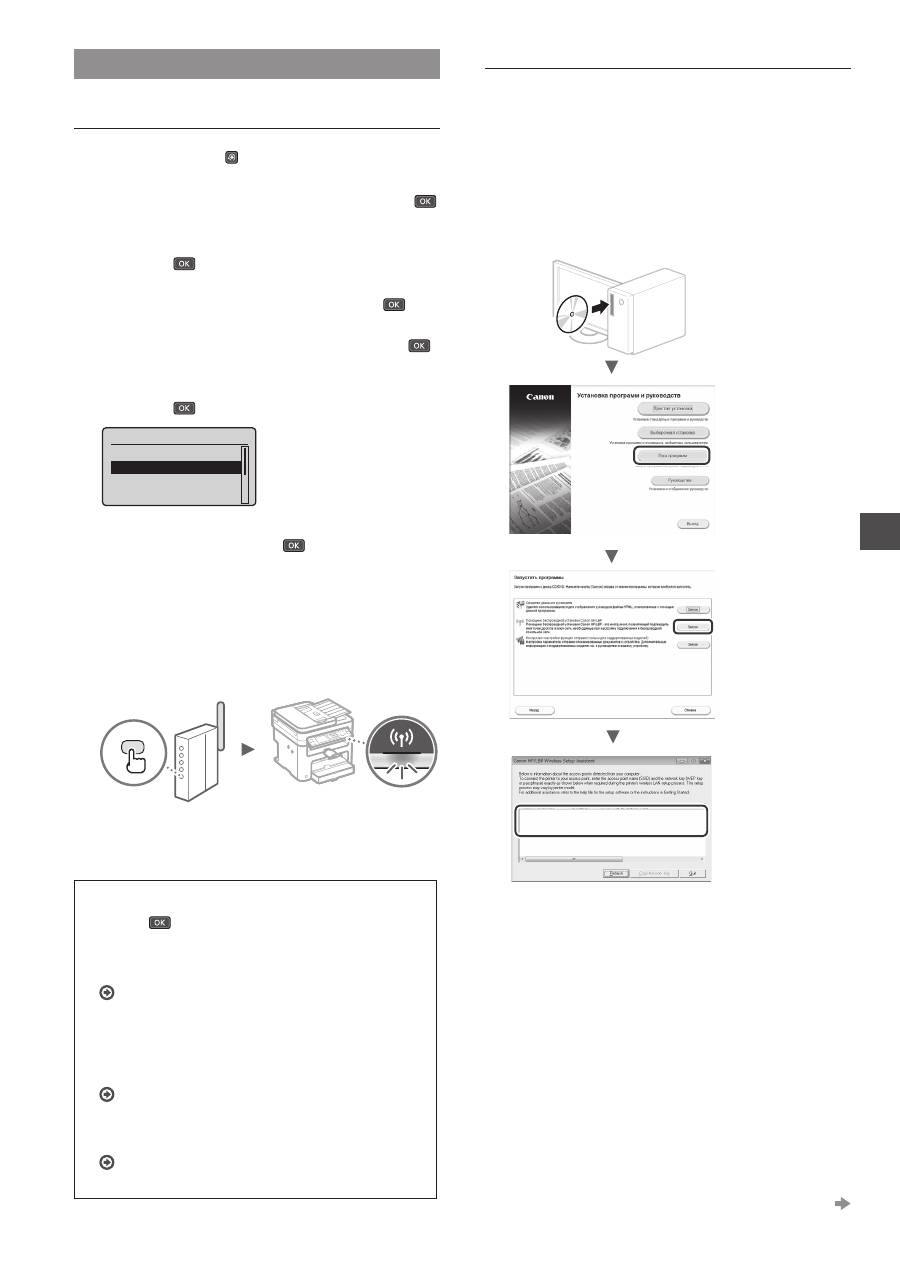
•
Сверьтесь с наклейкой на корпусе маршрутизатора
беспроводной локальной сети.
•
SSID или ключ сети можно проверить с помощью
инструмента «Помощник беспроводной установки
Canon MF/LBP», доступного на DVD-диске, который
входит в комплект поставки аппарата.
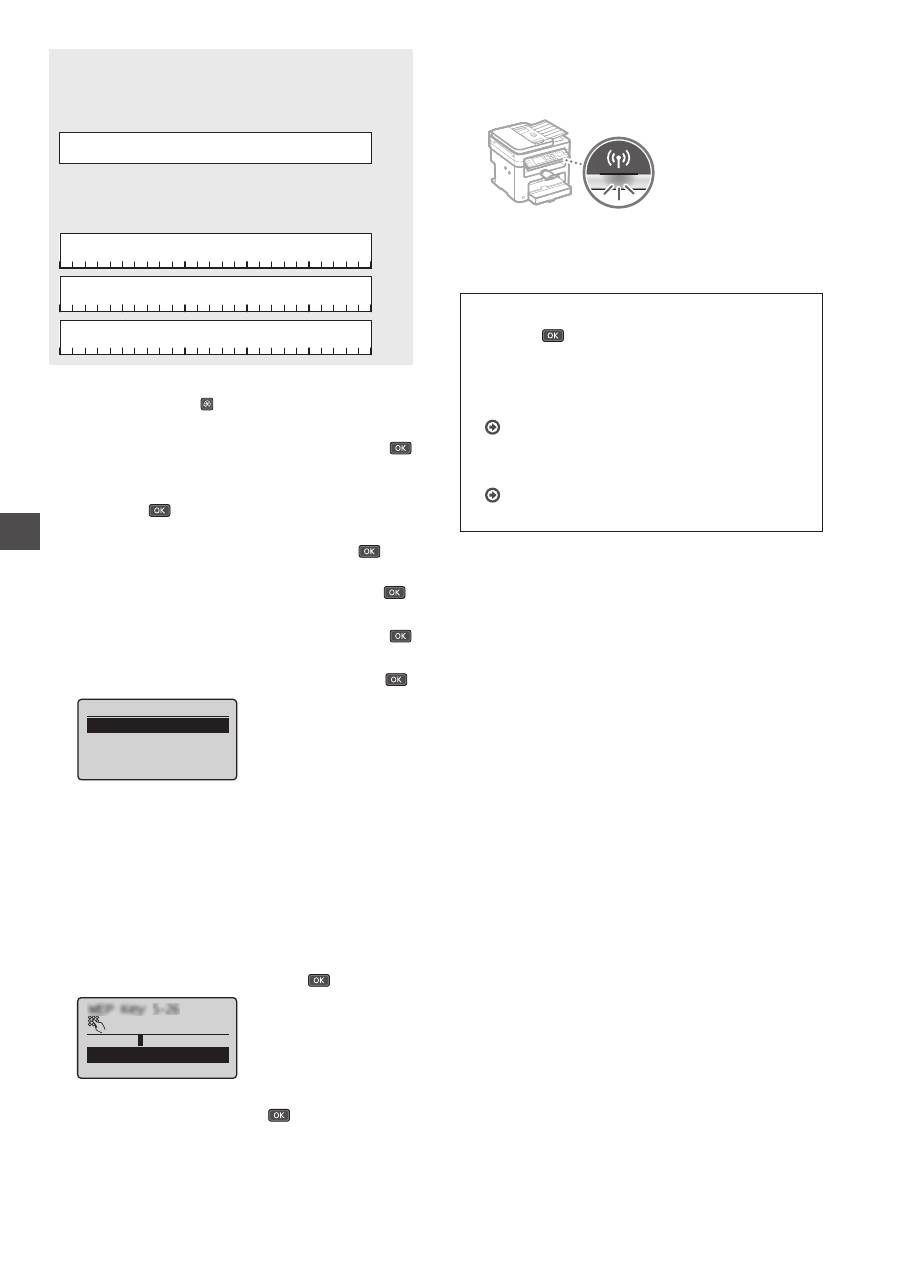
SampleABCD
WEP
01234567890123456789ABCDEF
SampleEFGHIJ
WPA-PSK
543210EDCBA
SampleK
WPA2-PSK
1234ABCD
Если информация для маршрутизатора беспроводной
сети LAN не отображается, нажмите кнопку [Refresh]
(Обновить) и проверьте, указаны ли все необходимые
настройки маршрутизатора беспроводной локальной
сети (точки доступа).
2
Запишите имя точки доступа (SSID) и ключ сети,
который отображался на шаге 1.
Если отображаются несколько точек доступа,
перепишите все имена точек доступа (SSID).
См. следующую страницу
60
Ru
SSID
Иногда также называется именем сети или именем
точки доступа. При наличии нескольких SSID
перепишите их все.
Ключ сети
Иногда называется PIN-кодом, ключом WEP, парольной
фразой WPA/WPA2, PSK или предварительным ключом.
3
Нажмите клавишу .
4
Выберите пункт <Настройки сети> и нажмите
.
5
Выберите <Настройки беспроводной сети>
и нажмите
.
При появлении окна с запросом включить
беспроводную сеть выберите <Да> и нажмите
.
6
Прочитайте сообщение на экране и нажмите
.
7
Выберите пункт <Настройки SSID> и нажмите
.
8
Выберите <Выбор точки доступа> и нажмите
.
ɇɚɫɬɪɨɣɤɢ66,'
ȼɵɛɨɪɬɨɱɤɢɞɨɫɬɭɩɚ
ȼɜɨɞɜɪɭɱɧɭɸ
9
Выберите беспроводной маршрутизатор
локальной сети.
Если показано несколько одинаковых SSID, выберите
первый идентификатор (с самым лучшим уровнем
сигнала).
10
Введите записанный ключ сети.
Введите ключ сети с помощью цифровых клавиш.
Выберите <Применить> и нажмите
.
Ʉɥɸɱ:(3ɫɢɦɜ
XXXXXXXX
<
ɉɪɢɦɟɧɢɬɶ
>
Ɋɟɠɢɦɜɜɨɞɚ$
11
Выберите <Да> и нажмите
.
12
После отображения экрана <Подключено.>
подождите, пока индикатор Wi-Fi не прекратит
мигать и не включится.
13
Подождите около 2 минут после подключения.
В это время будет настроен IP-адрес.
Если появляется сообщение об ошибке
Нажмите
, чтобы закрыть экран, проверьте,
правильно ли указан ключ сети, а затем выполните
повторную настройку.
Если при повторной попытке не удалось обнаружить
точку доступа, перейдите в следующий раздел.
Руководство пользователя, раздел «Если появляется
сообщение об ошибке»
Настройка IP-адреса вручную:
Руководство пользователя, раздел «Подключение
к беспроводной локальной сети»




