
Canon i-SENSYS MF232w – page 2
Manual for Canon i-SENSYS MF232w
Table of contents
21
It
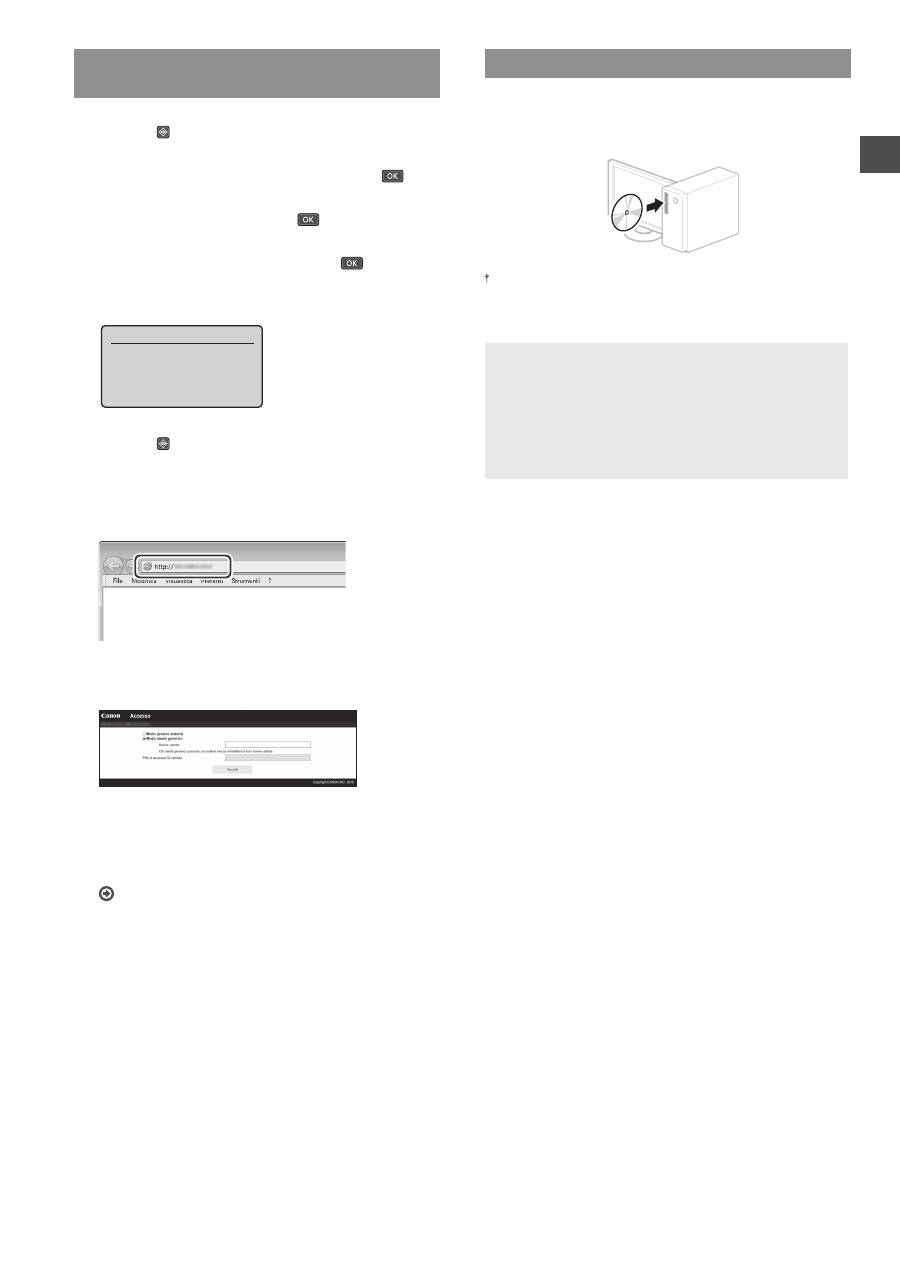
Verifi ca del completamento
dell’impostazione della LAN wireless
1
Premere .
2
Selezionare <Informazioni rete> e premere
.
3
Selezionare <IPv4> e premere
.
4
Selezionare <Indirizzo IP> e premere
.
5
Annotare l’indirizzo IP.
Indirizzo IP
XXX.XXX.XXX.XXX
6
Premere .
7
Avviare un browser Web sul computer, digitare
“http://<indirizzo IP della macchina>/” nel campo
dell’URL e premere [Invio].
8
Verifi care la visualizzazione della schermata dell’IU
remota.
Se non viene visualizzata alcuna fi nestra, la
connessione è riuscita.
Se la schermata non viene visualizzata correttamente:
Guida per l’utente “Problemi comuni”
Installazione del driver o del software
Per i dettagli relativi alle procedure di
installazione:
Installare il driver e il software utilizzando il DVD-ROM fornito.
È inoltre possibile scaricare il driver dal sito Web di Canon.
Per maggiori informazioni sulle procedure di installazione,
consultare la Guida di installazione MF Driver.
Per gli utenti di Mac OS:
Il DVD-ROM in dotazione con la macchina potrebbe
non contenere il driver della stampante per Mac OS. Ciò
dipende dalla data di acquisto della macchina. I driver
corretti si trovano nella home page Canon. Per ulteriori
informazioni sull’installazione o l’utilizzo del driver,
consultare il manuale del driver.
22
Es
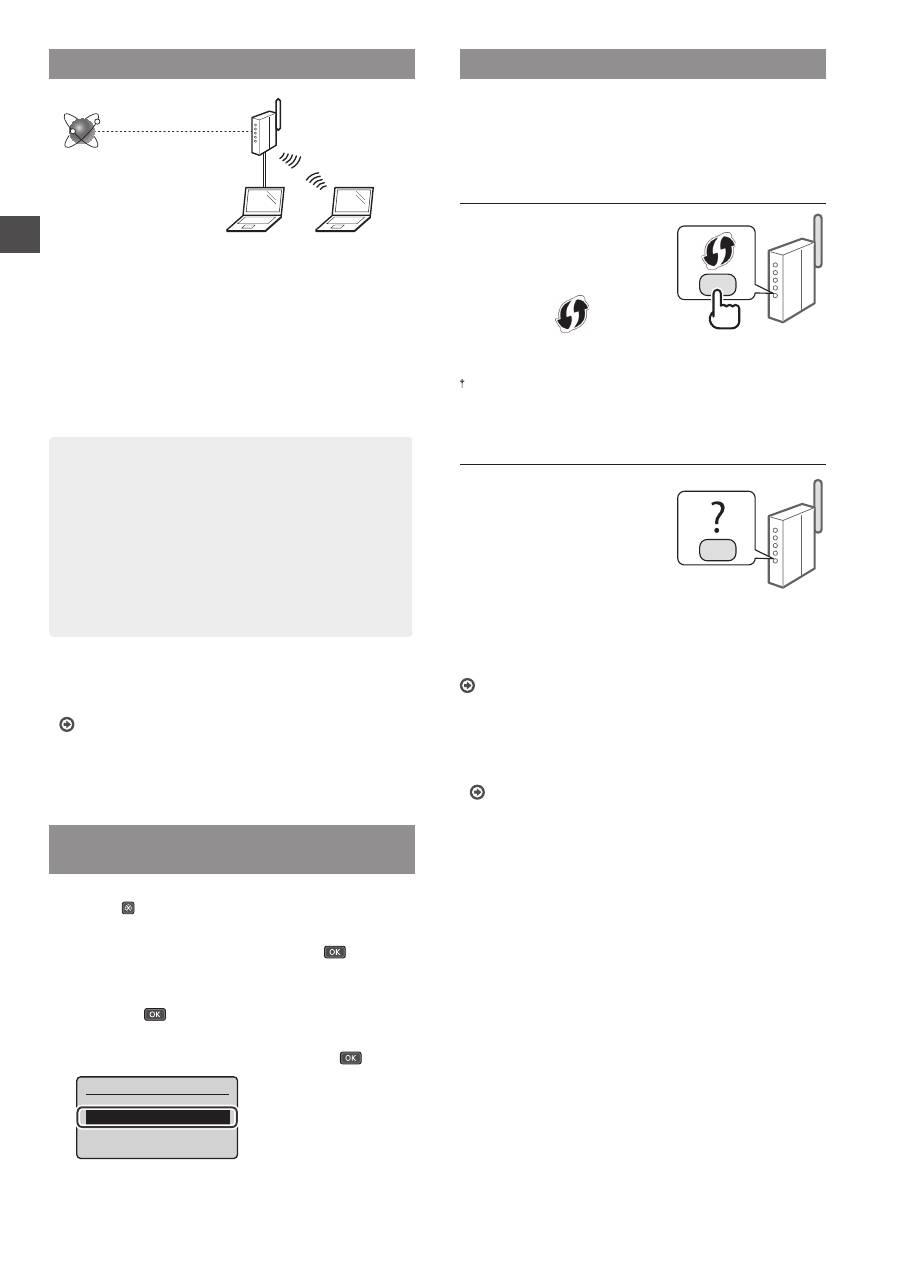
Comprobación antes de la confi guración
Router de LAN
inalámbrico
Internet
¿El ordenador está conectado correctamente al router
(punto de acceso) mediante un cable de LAN o una LAN
inalámbrica?
Para obtener más información, consulte el manual de
instrucciones del dispositivo de red que está utilizando, o bien,
póngase en contacto con el fabricante.
¿Se completó la confi guración de la red en el ordenador?
Si el ordenador no está confi gurado correctamente, es posible
que no pueda usar la conexión de LAN inalámbrica ni siquiera
después de llevar a cabo los siguientes ajustes.
NOTA
• No podrá utilizar una red LAN cableada y una LAN
inalámbrica al mismo tiempo. Asimismo, el equipo está
confi gurado de manera predeterminada como “LAN
cableada”.
• Cuando se conecte a un entorno de red que no esté
protegido, es posible que otras personas puedan ver su
información personal. Sea cuidadoso.
• Para conectarse mediante una LAN en la ofi cina,
consulte al administrador de red.
•
Cuando proceda de acuerdo con “Especifi cación de la
confi guración inicial” de la Introducción:
Proceda con la sección “Verifi cación del router”, a la derecha
de la página.
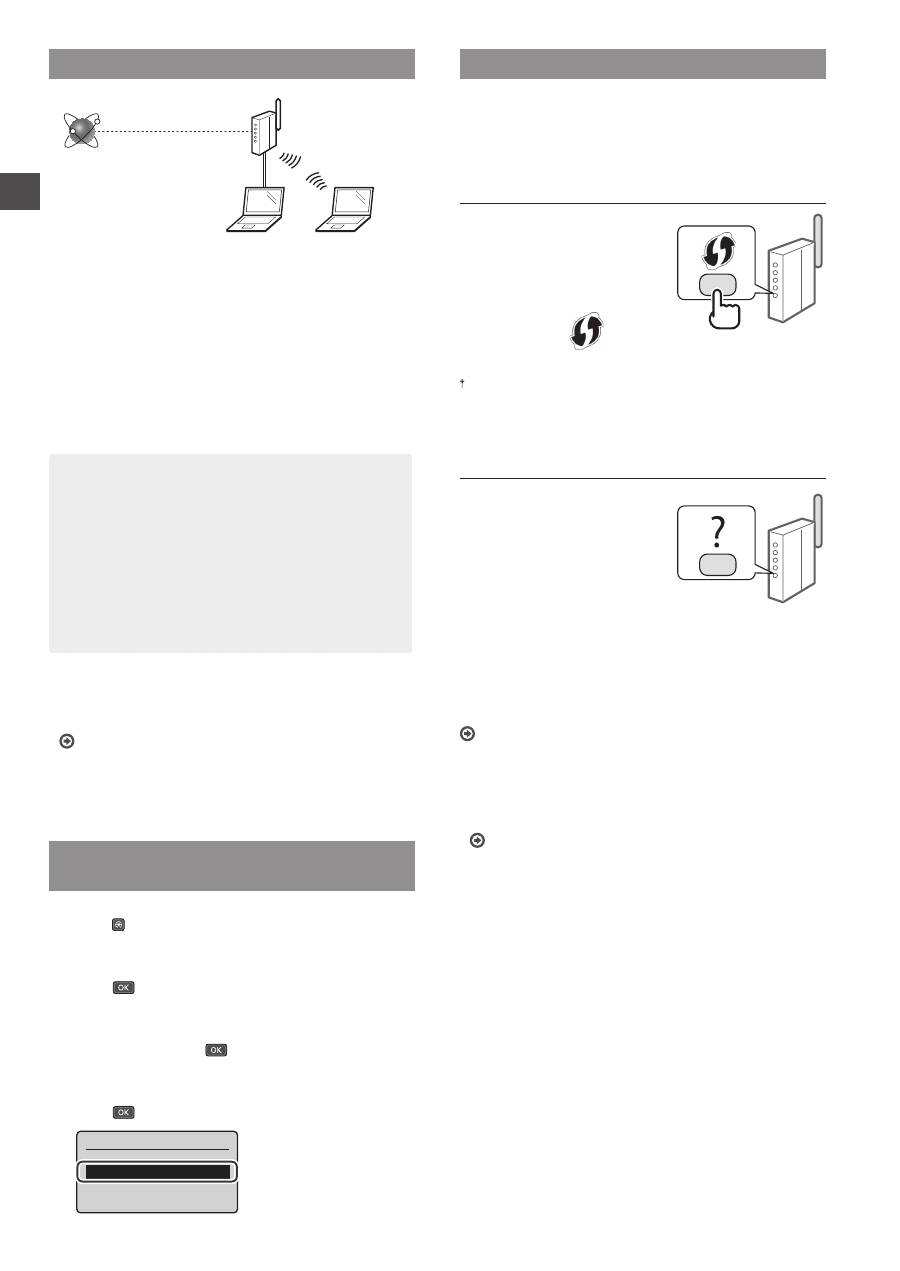
Cambio del método de conexión a la red LAN
inalámbrica
1
Pulse .
2
Seleccione <Opciones de red> y, a continuación,
pulse
.
3
Seleccione <Selec. LAN con cable/inalám.> y, a
continuación, pulse
.
4
Seleccione <LAN inalámbrica> y, a continuación,
pulse
.
Selec. LAN
LAN con cable
LAN inalámbrica
Verifi cación del router
Seleccione el método de conexión para la LAN inalámbrica.
Seleccione uno de los siguientes dos métodos en función del
router (punto de acceso) que esté utilizando.
Hay un botón.
Este equipo es compatible con
WPS (Wi-Fi Protected Setup,
Instalación protegida por Wi-Fi).
Podrá llevar a cabo fácilmente
la instalación si su router (punto
de acceso) dispone de un botón
y si existe la marca
en el
router.
Si no está seguro de si el router admite o no WPS, consulte el
manual suministrado con el producto o póngase en contacto con el
fabricante.
No hay ningún botón.
Si no hay un botón en el router
(punto de acceso), podrá
seleccionar manualmente
el SSID y completar la
confi guración. En este caso,
deberá recordar el SSID y la
clave de red del router (punto
de acceso).
Consulte “Verificación de si se completó las configuración de
la LAN inalámbrica” (pág.25) para obtener más información
sobre el SSID y la clave de red.
Para realizar la confi guración con el método de código PIN
de WPS/Para realizar la confi guración manualmente:
En la Guía de usuario, consulte “Conexión a una red inalámbrica”
•
Cuando proceda de acuerdo con “Especifi cación de la
confi guración inicial” de la Introducción:
Proceda con el paso 3 de “Configuración de LAN inalámbrica”
(pág.23).

23
Es
Confi guración de LAN inalámbrica
Modo de botón pulsador
1
Pulse .
2
Seleccione <Opciones de red> y, a continuación,
pulse
.
3
Seleccione <Opciones de LAN inalámbrica> y, a
continuación, pulse
.
Si aparece una pantalla preguntándole si desea activar la
LAN inalámbrica, pulse <Sí> y, a continuación, pulse
.
4
Lea el mensaje mostrado y, a continuación, pulse
.
5
Seleccione <Modo de pulsador WPS> y, a
continuación, pulse
.
Opc. de LAN inalámbr.
Opciones de SSID
Modo de pulsador WPS
Modo de código PIN W
Modo de ahorro de en
6
Seleccione <Sí> y, a continuación, pulse
.
7
Mantenga pulsado* el botón hasta que la luz se
encienda o parpadee.
Deberá pulsar el botón WPS dentro de los 2 minutos
posteriores a la selección de <Sí> en el paso 6.
* El tiempo que se debe mantener pulsado el botón puede variar
en función del router que se utilice.
8
Espere aproximadamente 2 minutos después de la
conexión.
La dirección IP se establece durante este período.
Cuando aparece un mensaje de error:
Pulse
para cerrar la pantalla, verifi que si la clave
de red es correcta o no y, luego, vuelva a intentar
la confi guración. Si, el punto de acceso no puede
detectarse ni siquiera después de reintentarlo, consulte
lo siguiente.
En la Guía de usuario, consulte “Cuando aparece un
mensaje de error”
Verifi cación de la conexión de red:
Podrá verifi car si el equipo está bien conectado a la red con
un ordenador que esté conectado a la red.
En la Guía de usuario, consulte “Visualización de las
opciones de red”
Para confi gurar manualmente la dirección IP:
En la Guía de usuario, consulte “Conexión a una red
inalámbrica”
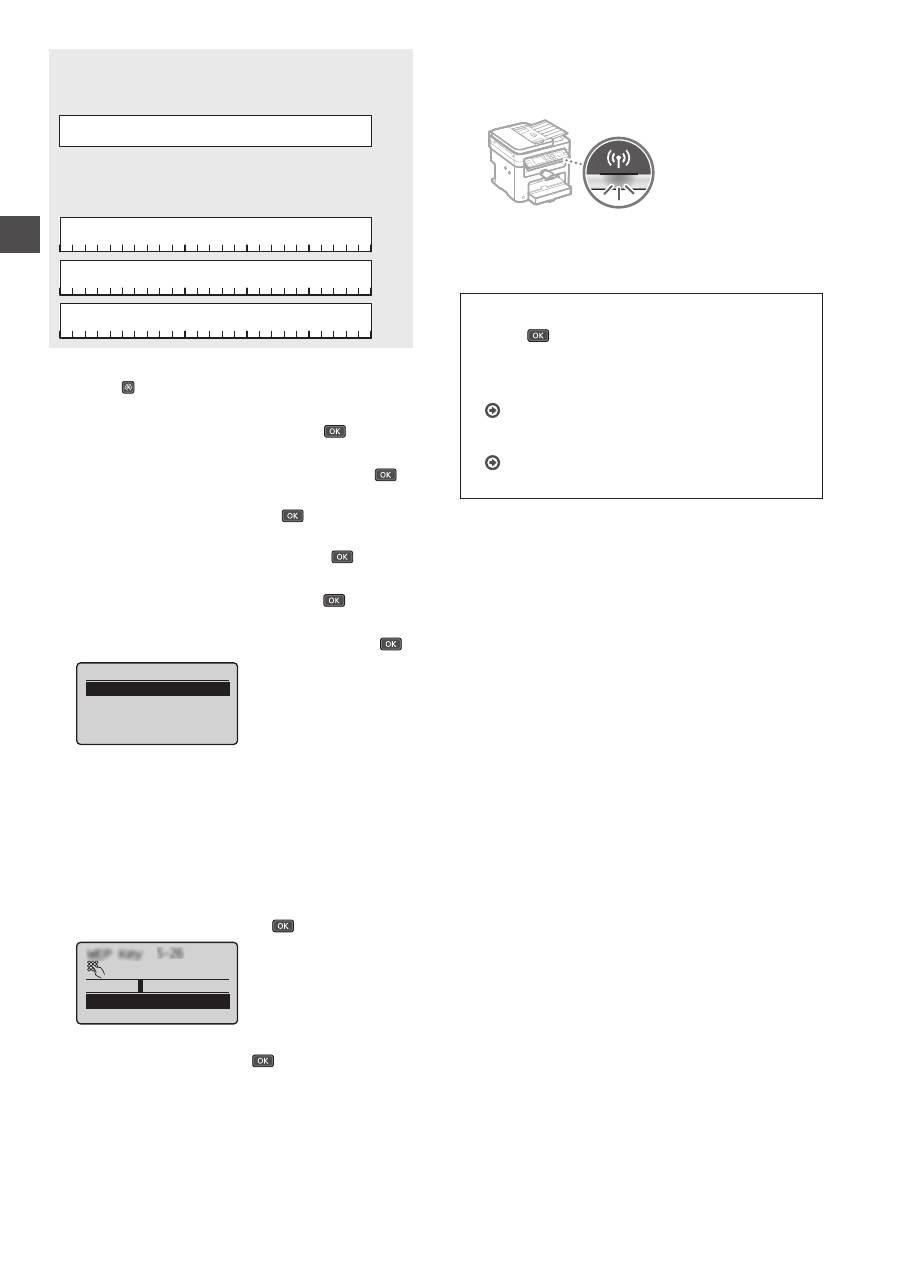
Confi guración manual del punto de acceso
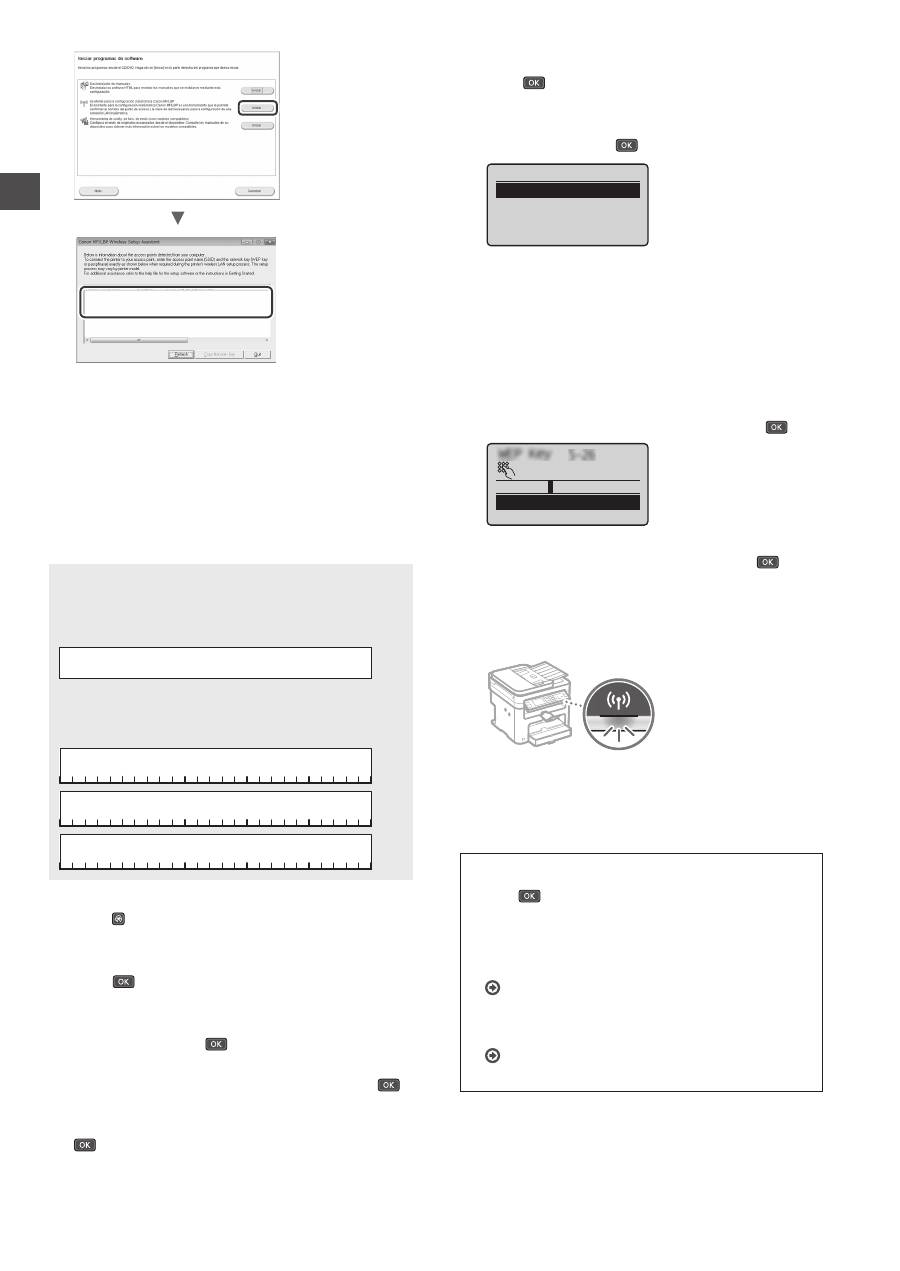
1
Compruebe el SSID o la clave de red del router o
punto de acceso de LAN inalámbrica.
•
Compruebe la etiqueta ubicada sobre el router de LAN
inalámbrica.
•
Para verifi car el SSID o la clave de red, podrá utilizar el
“Canon MF / LBP Wireless Setup Assistant”, que se incluye
en el DVD-ROM suministrado con el equipo.
Proceda con la página siguiente
24
Es
SampleABCD
WEP
01234567890123456789ABCDEF
SampleEFGHIJ
WPA-PSK
543210EDCBA
SampleK
WPA2-PSK
1234ABCD
Si no se muestra la información del router de LAN
inalámbrico, haga clic en el botón [Refresh]. Si no aparece
la información al hacer clic en el botón [Refresh], verifi que
si se completó la confi guración del ordenador para el
router (punto de acceso) de LAN inalámbrico.
2
Tome nota del nombre del SSID y de la clave de
red mostrados en el paso 1. Si aparecen múltiples
puntos de acceso, tome nota de todos ellos.
SSID
A veces se escribe como el nombre de la red o el nombre
del punto de acceso. Si existen múltiples SSID, tome nota
de todos ellos.
Clave de red
A veces se escribe como PIN, clave WEP, frase de contraseña
WPA/WPA2 o PSK (clave precompartida).
3
Pulse .
4
Seleccione <Opciones de red> y, a continuación,
pulse
.
5
Seleccione <Opciones de LAN inalámbrica> y, a
continuación, pulse
.
Si aparece una pantalla preguntándole si desea activar la
LAN inalámbrica, pulse <Sí> y, a continuación, pulse
.
6
Lea el mensaje mostrado y, a continuación, pulse
.
7
Seleccione <Opciones de SSID> y, a continuación,
pulse
.
8
Seleccione <Selec. punto de acceso> y, a
continuación, pulse
.
Opciones de SSID
Selec. punto de acces
Introducir manualmente
9
Seleccione un router de red inalámbrico.
Si se muestran varios SSID asociados, seleccione el ID
que aparece primero en la lista (el que tiene la señal más
fuerte).
10
Introduzca la clave de red que tenga anotada.
Introduzca la clave de red con las teclas numéricas.
Seleccione <Aplicar> y, a continuación, pulse
.
Clave WEP (5-26 car.)
XXXXXXXX
<Aplicar>
Modo de introducción:
11
Seleccione <Sí> y, a continuación, pulse
.
12
Cuando aparezca la pantalla <Conectado.>, espere
hasta que el indicador de Wi-Fi deje de parpadear y
se ilumine de forma fi ja.
13
Espere aproximadamente 2 minutos después de la
conexión.
La dirección IP se establece durante este período.
Cuando aparece un mensaje de error:
Pulse
para cerrar la pantalla, verifi que si es
correcta la clave de red y, luego, vuelva a reintentar la
confi guración.
Si el punto de acceso no se puede conectar después de
volver a intentarlo, consulte lo siguiente.
En la Guía de usuario, consulte “Cuando aparece un
mensaje de error”
Para confi gurar manualmente la dirección IP:
En la Guía de usuario, consulte “Conexión a una red
inalámbrica”
25
Es
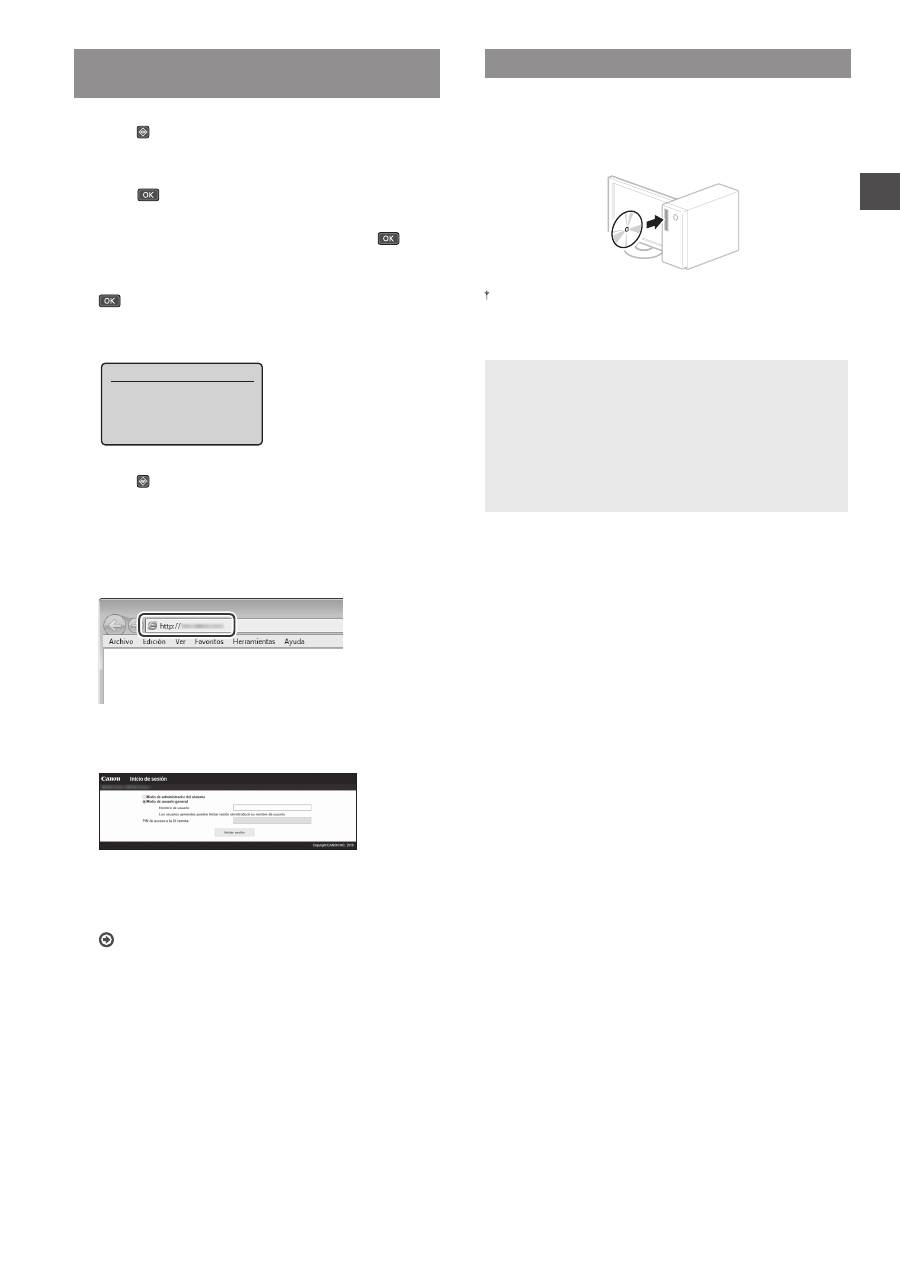
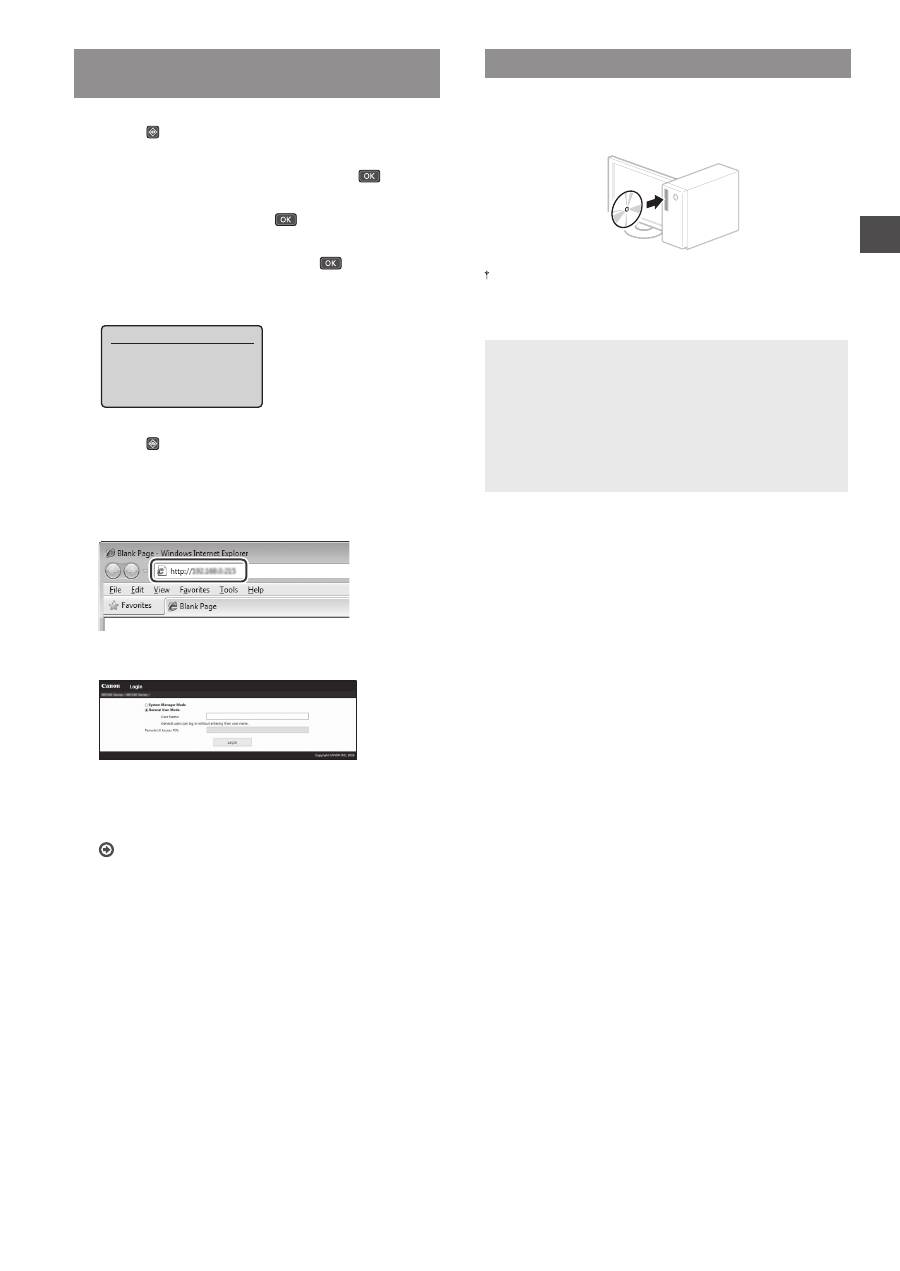
Verifi cación de si se completó las
confi guración de la LAN inalámbrica
1
Pulse .
2
Seleccione <Información de red> y, a continuación,
pulse
.
3
Seleccione <IPv4> y, a continuación, pulse
.
4
Seleccione <Dirección IP> y, a continuación, pulse
.
5
Tome nota de la dirección IP.
Dirección IP
XXX.XXX.XXX.XXX
6
Pulse .
7
Inicie el navegador web del ordenador e introduzca
“http://<dirección IP del equipo>/” en el campo de
dirección y, a continuación, pulse la tecla [Intro] en
el teclado.
8
Compruebe que se muestra la pantalla de la IU
remota.
Si aparece la pantalla se completó la conexión.
Si no se muestra correctamente la pantalla:
En la Guía de usuario, consulte “Problemas comunes”
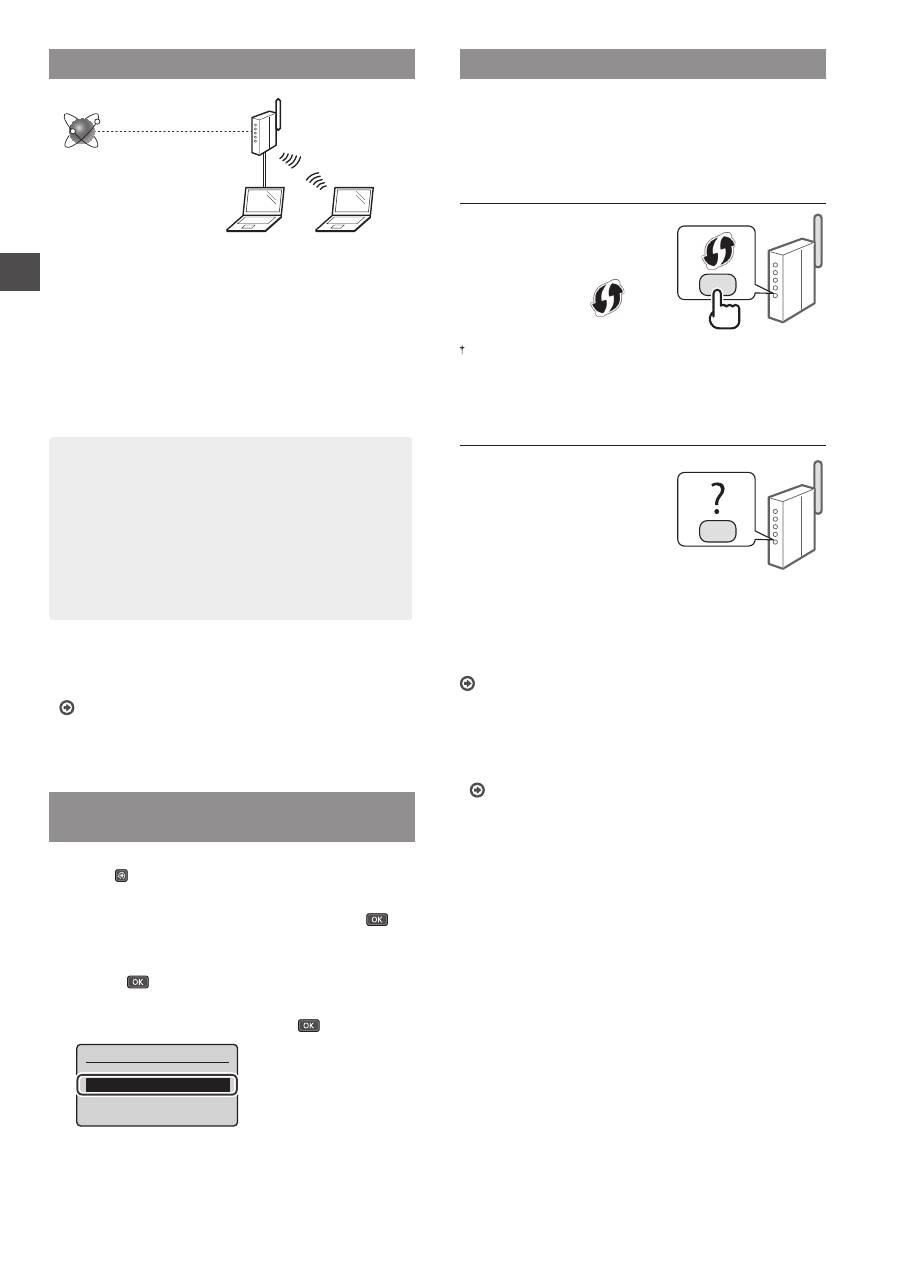
Instalación del controlador/el software
Para obtener información detallada sobre los
procedimientos de instalación:
Instale el controlador y el software utilizando el DVD-ROM
suministrado.
También podrá descargar el controlador del Canon website.
Para obtener información sobre los procedimientos de
instalación, consulte la Guía de instalación del controlador MF.
Para usuarios de Mac OS:
El DVD-ROM suministrado con este equipo podría no
incluir el controlador de impresora para Mac OS. Esto
dependerá de dónde haya adquirido el equipo. Busque
y descargue el controlador apropiado del sitio web de
Canon. Para obtener información adicional sobre la
instalación o la utilización del controlador, consulte el
manual del controlador.
26
Eu
Konfi guratu baino lehen egiaztatzea
Hari gabeko
LAN routerra
Internet
Ordenagailua ongi konektatuta al dago routerrera
(sarbide-puntua) LAN kable edo hari gabeko LAN bidez?
Informazio gehiago lortzeko, begiratu erabiltzen ari
zaren sare-gailuren eskuliburua edo jarri harremanetan
gailuren fabrikatzailearekin.
Ordenagailuko sare-ezarpenak osatu dira?
Ordenagailua gaizki konfi guratuta badago, baliteke hari
gabeko LAN konexioa erabiltzeko gai ez izatea, baita urrats
hauek emanda ere.
OHARRA
• Ezin duzu kabledun LANarekin eta hari gabeko
LANarekin batera konektatuta izan behar aldi berean.
Gainera, makina "Kabledun LAN" gisa ezarrita
dago lehenespenez.
• Segurua ez den sare-ingurune batera konektatzen
zarenean, baliteke informazio pertsonala hirugarrenei
jakinaraztea. Ibili arretaz.
• Bulegoko LAN baten bidez konektatzen bazara, jarri
harremanetan sare-administratzailearekin.
•
Lehen urratsetako "Hasierako ezarpenak ezartzea"
atalera joatean:
Joan orrialdearen eskuinaldean dagoen “Routerra
egiaztatzea” atalera.
Konexio-metodoa hari gabeko
LANera aldatzea
1
Sakatu .
2
Hautatu <Sare-ezarpenak> eta sakatu
.
3
Hautatu <Hautatu hari gabeko LANa edo hariduna>
eta sakatu
.
4
Hautatu <Hari gabeko LANa> eta sakatu
.
Hautatu LAN sarea
LAN hariduna
Hari gabeko LANa
Routerra egiaztatzea
Hautatu konexio-metodoa hari gabeko LAN batera. Erabiltzen
ari zaren routerraren (sarbide-puntua) arabera, hautatu bi
metodo hauetako bat.
Botoia du.
Makina bateragarria da
WPSrekin (Wi-Fi bidez
babestutako konfi gurazioa).
Erraz konfi gura dezakezu
routerrak (sarbide-puntua)
botoia badu eta
marka badago
routerrean.
Ez badakizu routerra bateragarria ote den WPSekin, ikusi produktuko
eskuliburua edo jarri harremanetan produktuaren fabrikatzailearekin.
Ez du botoirik.
Routerrak (sarbide-puntua) ez
badu botoirik, baliteke eskuz
hautatu behar izatea SSID eta
ezarpenak bete behar izatea.
Kasu horretan, routerraren
(sarbide-puntua) SSID eta sare-
gakoa gogoratu behar dituzu.
Ikusi “Hari gabeko LAN konfiguratu dela egiaztatzea” (29. or.)
atala, SSID eta sare-gakoa nola aurkitu jakiteko.
WPS PIN kodearen metodoarekin konfi guratzeko/
Eskuz konfi guratzeko:
Erabiltzailearen gida “Hari gabeko LAN batera konektatzea”
•
Lehen urratsetako "Hasierako ezarpenak ezartzea"
atalera joatean:
Joan “Hari gabeko LAN ezartzea” (27. or.) ataleko
3. urratsera.

27
Eu
Hari gabeko LAN ezartzea
Push botoia modua
1
Sakatu .
2
Hautatu <Sare-ezarpenak> eta sakatu
.
3
Hautatu <Hari gabeko LAN ezarp.> eta sakatu
.
Hari gabeko LAN gaitu nahi ote duzun galdetzen badizu
pantailak, hautatu <Bai> eta sakatu
.
4
Irakurri bistaratutako mezua eta sakatu
.
5
Hautatu <WPS sakatzeko botoiaren modua> eta
sakatu
.
Hari gabeko LAN ezarp.
SSID ezarpenak
WPS sakatzeko botoiaren modua
WPS PIN kode modua
Bateria aurrezteko modua
6
Hautatu <Bai> eta sakatu
.
7
Eduki sakatuta * botoia lanpara piztu edo keinu
egiten duen arte.
WPS botoia sakatu behar duzu 2 minututan 6. urratsean
<Bai> hautatu ostean.
* Erabiltzen ari zaren routerraren arabera, botoia sakatuta
edukitzeko denbora desberdina izango da.
8
Konektatu ostean, itxaron pare bat minutu.
Denbora horretan, IP helbidea ezarriko da.
Errore-mezu bat agertzen denean:
Sakatu
pantaila ixteko, egiaztatu sare-gakoa
zuzena ote den eta saiatu berriro konfi guratzen. Berriro
saiatu ostean sarbide-puntua detektatzen ez bada,
ikusi hau.
Erabiltzailearen gida “Errore-mezu bat agertzen denean”
Sare-konexio bat egiaztatzean:
Makina sarera behar bezala konektatuta ote dagoen
egiazta dezakezu, sarera konektatuta dagoen
ordenagailuaren bidez.
Erabiltzailearen gida “Sare-ezarpenak ikustea”
IP helbidea eskuz ezartzeko:
Erabiltzailearen gida “Hari gabeko LAN
batera konektatzea”
Sarbide-puntua eskuz ezartzea
1
Egiaztatu hari gabeko LANeko routerraren / sarbide-
puntuaren SSID edo sare-gakoa.
•
Begiratu hari gabeko LANeko routerraren etiketan.
•
“Canon MF / LBP hari gabeko konfi gurazio laguntzailea”
erabiliz egiazta dezakezu SSID edo sare-gakoa.
Makinarekin batera emandako DVD-ROMean aurkituko
duzu laguntzailea.
SampleABCD
WEP
01234567890123456789ABCDEF
SampleEFGHIJ
WPA-PSK
543210EDCBA
SampleK
WPA2-PSK
1234ABCD
Hari gabeko LAN routerraren informazioa bistaratzen
ez bada, sakatu [Refresh] (Freskatu) botoia. [Refresh]
(Freskatu) botoia sakatzean informaziorik bistaratzen ez
bada, egiaztatu hari gabeko LAN routerraren (sarbide-
puntua) ordenagailuko ezarpenak beteta ote dauden.
2
Idatzi 1. urratsean bistaratutako SSIDaren eta sare-
gakoaren izena. Sarbide-puntu ugari bistaratzean,
idatzi bistaratzen diren SSID guztiak.
Joan hurrengo orrira
28
Eu
SSID
Sarritan sarearen izen gisa idazten da edo sarbide-
puntuaren izen gisa. SSID ugari badaude, idatzi guztiak.
Sare-gakoa
Batzuetan PIN, WEP gako, WPA/WPA2 ezkutuko gako, PSK
edo aurrepartekatutako gako gisa idazten da.
3
Sakatu .
4
Hautatu <Sare-ezarpenak> eta sakatu
.
5
Hautatu <Hari gabeko LAN ezarp.> eta sakatu
.
Hari gabeko LAN gaitu nahi ote duzun galdetzen badizu
pantailak, hautatu <Bai> eta sakatu
.
6
Irakurri bistaratutako mezua eta sakatu
.
7
Hautatu <SSID ezarpenak> eta sakatu
.
8
Hautatu <Hautatu sarbide-puntua> eta sakatu
.
SSID ezarpenak
Hautatu sarbide-puntua
Idatzi eskuz
9
Hautatu hari gabeko LAN routerra.
Bat datozen SSID ugari bistaratzen badira, hautatu
lehenengo tokian zerrendatutako IDa (seinale indartsuena
duena).
10
Idatzi sare-gakoa.
Idatzi sare-gakoa, zenbaki-teklak erabiliz.
Hautatu <Aplikatu> eta sakatu
.
WEP gakoa (5-26 k.)
XXXXXXXX
<Aplikatu>
Sarrera modua: A
11
Hautatu <Bai> eta sakatu
.
12
Pantailan <Konektatuta.> bistaratu ostean,
itxaron Wi-Fi adierazpenak keinu egiteari utzi eta
pizten denean.
13
Konektatu ostean, itxaron pare bat minutu.
Denbora horretan, IP helbidea ezarriko da.
Errore-mezu bat agertzen denean:
Sakatu
pantaila ixteko, egiaztatu sare-gakoa
zuzena ote den eta saiatu berriro konfi guratzen.
Berriro saiatu ostean sarbide-puntua detektatzen ez
bada, ikusi hau.
Erabiltzailearen gida “Errore-mezu bat agertzen denean”
IP helbidea eskuz ezartzeko:
Erabiltzailearen gida “Hari gabeko LAN
batera konektatzea”
29
Eu
Hari gabeko LAN konfi guratu
dela egiaztatzea
1
Sakatu .
2
Hautatu <Sare-informazioa> eta sakatu
.
3
Hautatu <IPv4> eta sakatu
.
4
Hautatu <IP helbidea> eta sakatu
.
5
Apuntatu IP helbidea.
IP helbidea
XXX.XXX.XXX.XXX
6
Sakatu .
7
Abiarazi web-arakatzailea ordenagailuan, idatzi
“http://<makinaren IP helbidea>/” helbide-eremuan
eta sakatu [Sartu] teklatuan.
8
Egiaztatu Urruneko EIren pantaila bistaratzen dela.
Pantaila bistaratzen bada, konektatuta dago.
Pantaila ongi bistaratzen ez denean:
Erabiltzailearen gidako “Ohiko arazoak”
Kontrolatzailea/Softwarea instalatzea
Instalazio-prozedurei buruzko xehetasunak:
Instalatu kontrolatzailea eta softwarea, emandako DVD-
ROMa erabiliz.
Canon webgunetik ere deskarga dezakezu kontrolatzailea.
Instalatzeari buruzko informazio gehiago lortzeko, ikusi MF
kontrolatzailea instalatzeko gida.
Mac OS erabiltzaileentzat:
Baliteke makinarekin batera emandako DVD-ROMak
ez izatea Mac OSrako inprimagailu-kontrolatzailea.
Desberdina baita erosten duzun makinaren arabera.
Bilatu eta deskargatu kontrolatzaile egokia Canon-en
hasierako pantailatik. Kontrolatzailea instalatzeari eta
erabiltzeari buruzko informazio gehiago lortzeko, ikusi
kontrolatzailearen eskuliburua.
30
Pt
Verifi car antes da confi guração
Router de LAN sem fi os
Internet
O computador está ligado corretamente ao router (ponto
de acesso) através de um cabo LAN ou LAN sem fi os?
Para obter mais informações, consulte o manual de instruções
do dispositivo de rede utilizado ou contacte o fabricante do
dispositivo de rede.
Foram efetuadas as defi nições de rede no computador?
Se o computador não for confi gurado corretamente, pode não
ser possível utilizar a ligação de LAN sem fi os, mesmo depois
de efetuar as defi nições que se seguem.
NOTA
• Não é possível ligar a LAN com fi os e a LAN sem fi os
simultaneamente. Adicionalmente, a máquina está
confi gurada para “LAN com fi os” por predefi nição.
• Se estabelecer ligação a um ambiente de rede não
protegido, as suas informações pessoais poderão ser
divulgadas a terceiros. Tome as precauções necessárias.
• Se estabelecer ligação através de uma LAN no
escritório, contacte o administrador da rede.
•
Quando avançar a partir de “Especifi car as defi nições
iniciais” no manual Introdução:
Avance para "Verifi car o router" no lado direito desta página.
Mudar o método de ligação para LAN
sem fi os
1
Prima .
2
Selecione <Confi gurações de Rede> e prima
.
3
Selecione <Selecionar LAN Com/Sem Fio>
e prima
.
4
Selecione <LAN Sem Fio> e prima
.
Selecionar LAN
LAN Com Fio
LAN Sem Fio
Verifi car o router
Selecione o método de ligação à LAN sem fi os. Pode selecionar
um dos dois métodos que se seguem, consoante o router
(ponto de acesso) utilizado.
Existe um botão.
Esta máquina é compatível com
WPS (Wi-Fi Protected Setup).
Pode confi gurar facilmente se
o router (ponto de acesso) tiver
um botão e o símbolo
estiver no router.
Se não souber ao certo se o router é ou não compatível com WPS,
consulte o manual fornecido com o produto ou contacte o fabricante
do produto.
Não existe um botão.
Se não existir um botão no
router (ponto de acesso), pode
selecionar o SSID manualmente
e efetuar as defi nições. Nesse
caso, terá de saber o SSID
e a chave de rede do router
(ponto de acesso).
Consulte “Verificar se a configuração da LAN sem fios
está concluída” (Pág. 33) para saber como pode verifi car
o SSID e a chave de rede.
Para confi gurar com o método de código PIN de WPS/Para
confi gurar manualmente:
Manual do utilizador “Ligar a máquina a uma LAN sem fi os”
•
Quando avançar a partir de “Especifi car as defi nições
iniciais” no manual Introdução:
Avance para o passo 3 de “Configurar a LAN sem fios”
(Pág. 31).
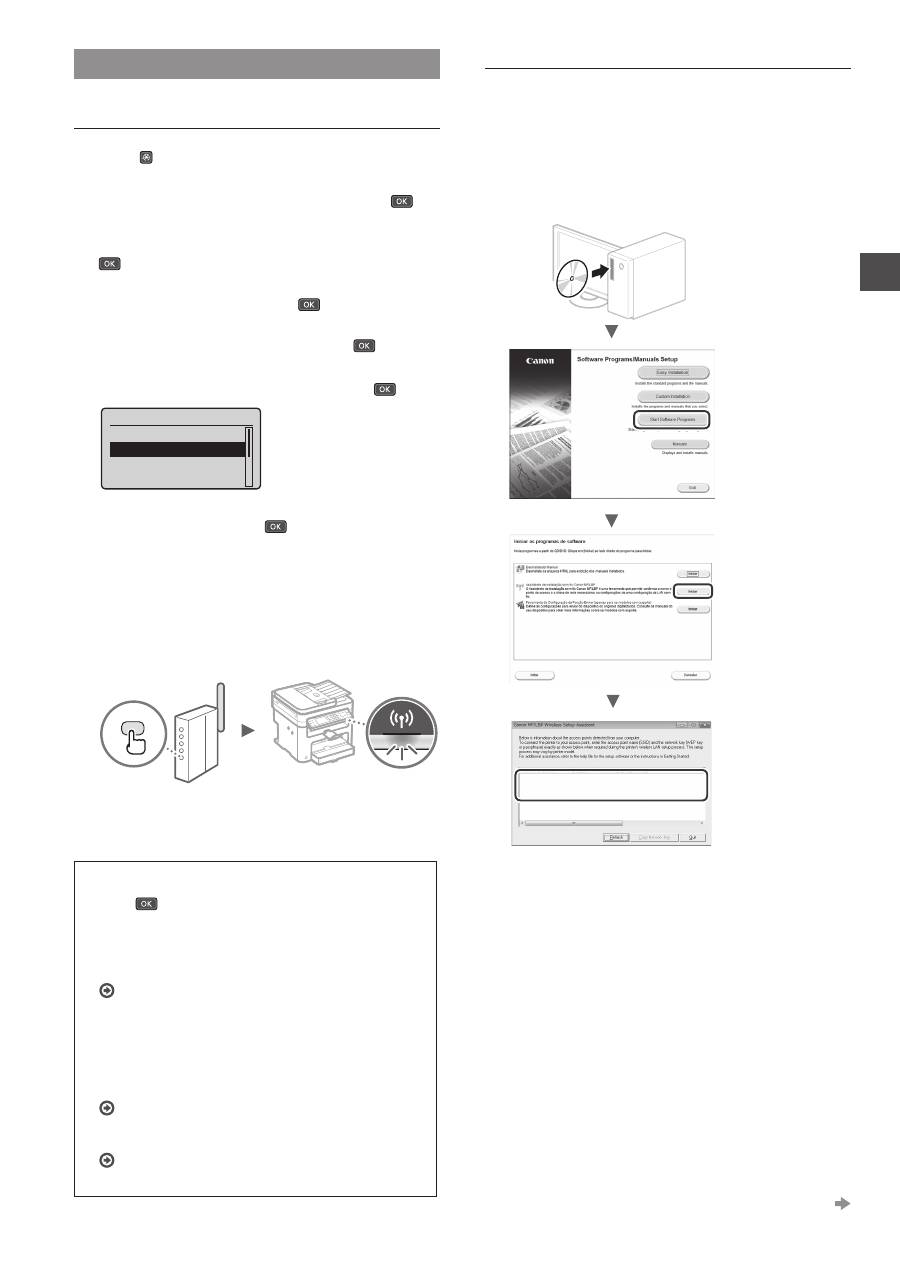
31
Pt
Confi gurar a LAN sem fi os
Modo de botão
1
Prima .
2
Selecione <Confi gurações de Rede> e prima
.
3
Selecione <Confi gurações da LAN Sem Fio> e prima
.
Se aparecer um ecrã a perguntar se pretende ativar a LAN
sem fi os, selecione <Sim> e prima
.
4
Leia a mensagem apresentada e prima
.
5
Selecione <Modo do Botão WPS> e prima
.
Config. da LAN Sem Fio
Configurações de S
...
Modo do Botão WPS
Modo do Código Pi
...
Modo de Economia d
...
6
Selecione <Sim> e prima
.
7
Prima o botão sem soltar* até o indicador luminoso
se acender ou piscar.
Deve premir o botão WPS no espaço de 2 minutos depois
de selecionar <Sim> no passo 6.
* O período de tempo durante o qual deve premir o botão poderá
variar consoante o router utilizado.
8
Aguarde cerca de 2 minutos após a ligação.
O endereço IP é defi nido durante esse período de tempo.
Se aparecer uma mensagem de erro:
Prima
para fechar o ecrã, verifi que se a chave
de rede está correta e tente efetuar novamente as
defi nições. Se não conseguir detetar o ponto de acesso
mesmo depois de tentar novamente, consulte o tópico
que se segue.
Manual do utilizador “Se aparecer uma mensagem
de erro”
Quando pretender verifi car a ligação de rede:
Pode verifi car se a máquina está ligada à rede
corretamente utilizando um computador que esteja ligado
à rede.
Manual do utilizador “Ver as defi nições de rede”
Para defi nir o endereço IP manualmente:
Manual do utilizador “Ligar a máquina a uma LAN
sem fi os”
Confi gurar o ponto de acesso manualmente
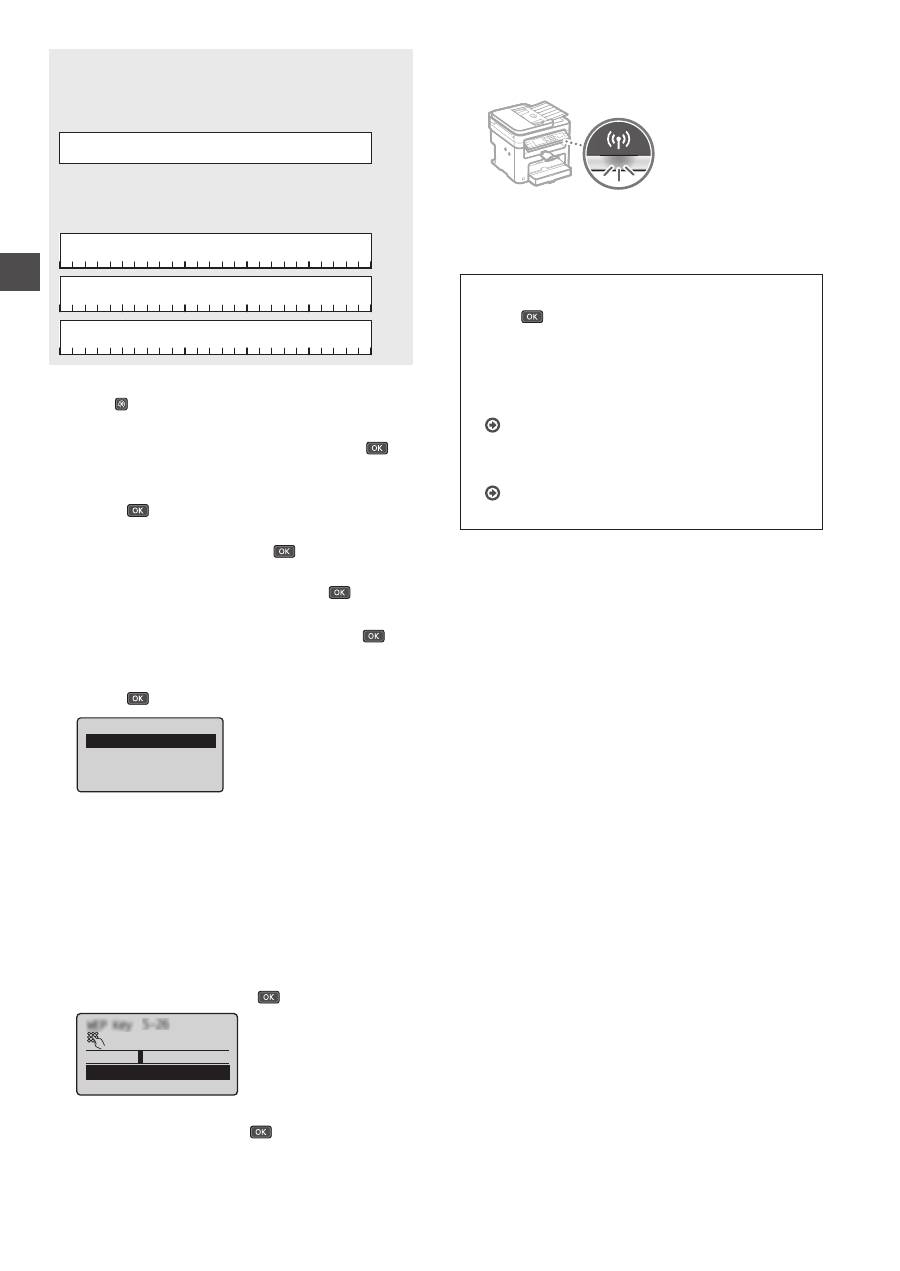
1
Verifi que o SSID ou a chave de rede de um router/
ponto de acesso de LAN sem fi os.
•
Verifi que a etiqueta no router de LAN sem fi os.
•
Pode verifi car o SSID ou a chave de rede utilizando
o “Canon MF/LBP Wireless Setup Assistant” (Assistente
de confi guração de ligação sem fi os MF/LBP da Canon),
incluído no DVD-ROM fornecido com a máquina.
SampleABCD
WEP
01234567890123456789ABCDEF
SampleEFGHIJ
WPA-PSK
543210EDCBA
SampleK
WPA2-PSK
1234ABCD
Se não aparecer a informação do router de LAN sem fi os,
clique no botão [Refresh] (Atualizar). Se a informação não
aparecer depois de clicar no botão [Refresh] (Atualizar),
verifi que se as defi nições do computador para router
(ponto de acesso) de LAN sem fi os estão concluídas.
2
Anote o nome do SSID e da chave de rede
apresentados no passo 1. Se aparecerem
vários pontos de acesso, anote todos os
SSID apresentados.
Avance para a página seguinte
32
Pt
SSID
Aparece por vezes designado como nome da rede ou
nome do ponto de acesso. Se existirem vários SSID, anote-
os todos.
Chave de rede
Aparece por vezes designada como PIN, chave WEP, frase
de acesso WPA/WPA2, PSK ou chave pré-partilhada.
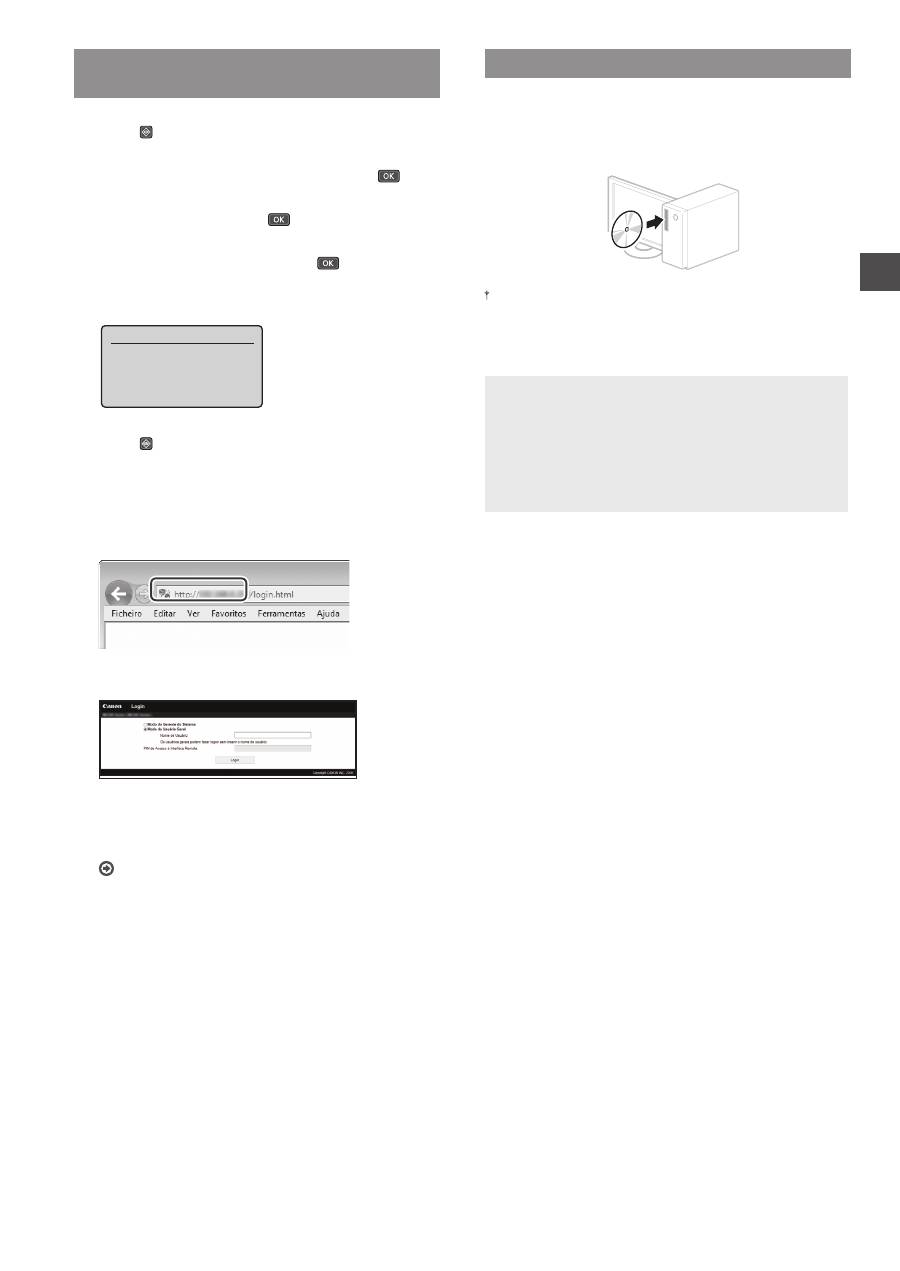
3
Prima .
4
Selecione <Confi gurações de Rede> e prima
.
5
Selecione <Confi gurações da LAN Sem Fio>
e prima
.
Se aparecer um ecrã a perguntar se pretende ativar a LAN
sem fi os, selecione <Sim> e prima
.
6
Leia a mensagem apresentada e prima
.
7
Selecione <Confi gurações de SSID> e prima
.
8
Selecione <Selecionar Ponto de Acesso>
e prima
.
Configurações de SSID
Selecionar Ponto d
...
Inserir Manualmente
9
Selecione um router de LAN sem fi os.
Se forem apresentados vários SSID correspondentes,
selecione o ID que aparece em primeiro lugar (o que tem
o sinal mais forte).
10
Introduza a chave de rede que anotou.
Introduza a chave de rede utilizando as
teclas numéricas.
Selecione <Aplicar> e prima
.
Ch WEP (5-26 Carac.)
XXXXXXXX
<Aplicar>
Modo de Entrada: A
11
Selecione <Sim> e prima
.
12
Depois de aparecer o ecrã <Conectado.>, espere
até que o indicador Wi-Fi pare de piscar e se ligue.
13
Aguarde cerca de 2 minutos após a ligação.
O endereço IP é defi nido durante esse período de tempo.
Se aparecer uma mensagem de erro:
Prima
para fechar o ecrã, verifi que se a chave
de rede está correta e tente efetuar novamente as
defi nições.
Se não conseguir detetar o ponto de acesso mesmo
depois de tentar novamente, consulte o tópico que
se segue.
Manual do utilizador “Se aparecer uma mensagem
de erro”
Para defi nir o endereço IP manualmente:
Manual do utilizador “Ligar a máquina a uma LAN
sem fi os”
33
Pt
Verifi car se a confi guração da LAN sem fi os
está concluída
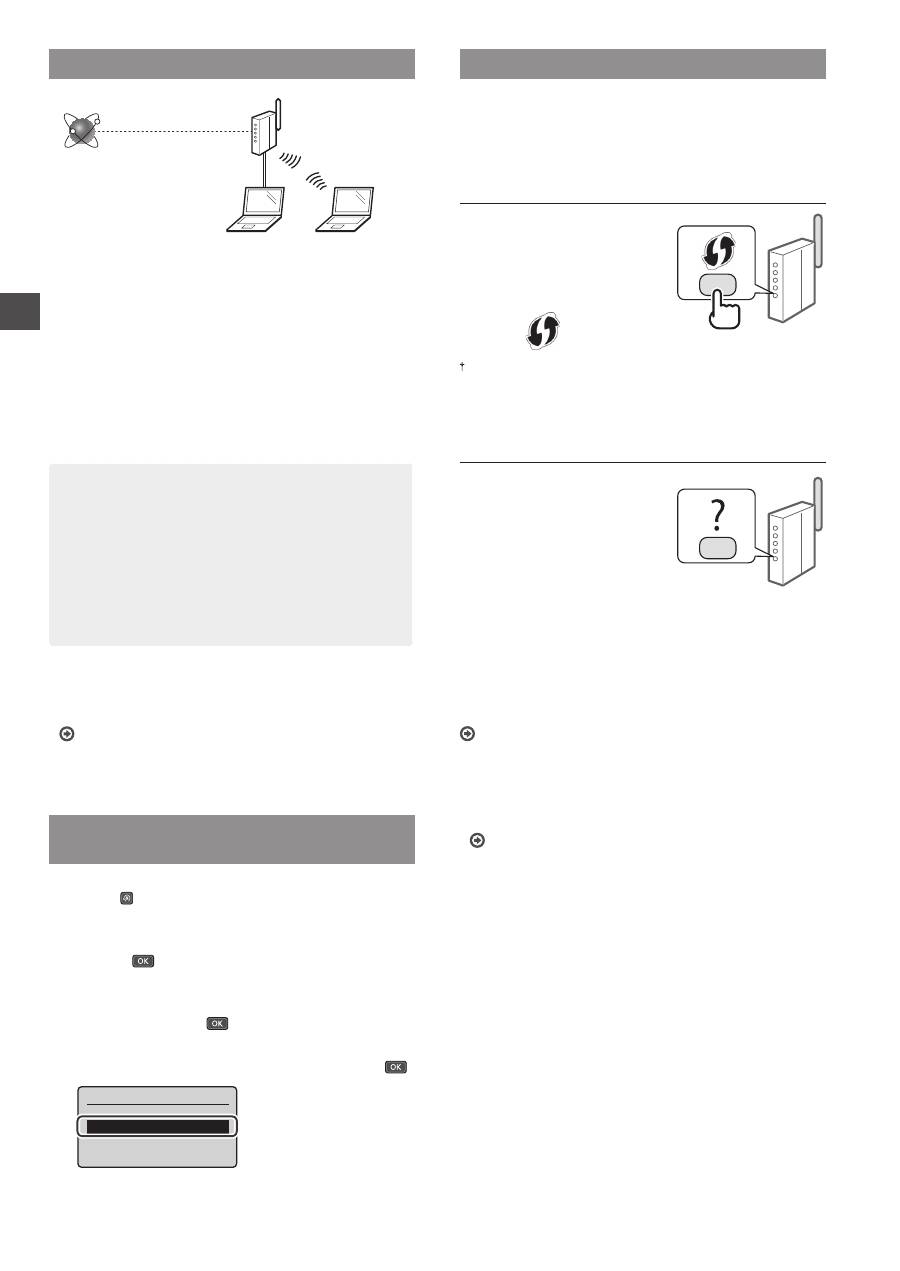
1
Prima .
2
Selecione <Informações de Rede> e prima
.
3
Selecione <IPv4> e prima
.
4
Selecione <Endereço IP> e prima
.
5
Anote o endereço IP.
Endereço IP
XXX.XXX.XXX.XXX
6
Prima .
7
Abra um browser num computador, introduza
“http://<endereço IP da máquina>/” na barra de
endereço e, em seguida, prima a tecla [Enter]
no teclado.
8
Verifi que se aparece o ecrã da UI Remota.
Se aparecer o ecrã, a ligação está concluída.
Se o ecrã não for apresentado corretamente:
Manual do utilizador “Problemas comuns”
Instalar o controlador/software
Para obter mais detalhes sobre os
procedimentos de instalação:
Instale o controlador e o software utilizando o DVD-
ROM fornecido.
Também pode transferir o controlador a partir do Web site da Canon.
Para obter mais detalhes sobre os procedimentos de
instalação, consulte o MF Driver Installation Guide (Guia de
Instalação do Controlador MF).
Para utilizadores de Mac OS:
O DVD-ROM fornecido com a máquina pode não incluir
o controlador de impressora para Mac OS. Pode variar
consoante a altura de aquisição da máquina. Pode localizar
e transferir o controlador apropriado no site da Canon. Para
obter mais informações sobre a instalação ou utilização do
controlador, consulte o manual do controlador.
34
El
Έλεγχος πριν τη ρύθμιση
Δρομολογητής
ασύρματου LAN
Internet
Ο υπολογιστής είναι συνδεδεμένος σε δρομολογητή (σημείο
πρόσβασης) μέσω καλωδίου LAN ή ασύρματου LAN;
Για περισσότερες πληροφορίες, ανατρέξτε στο εγχειρίδιο
οδηγιών της συσκευής δικτύου που χρησιμοποιείτε
ή επικοινωνήστε με τον κατασκευαστή της συσκευής δικτύου.
Έχει ολοκληρωθεί η διαμόρφωση των ρυθμίσεων δικτύου
στον υπολογιστή;
Εάν δεν έχει ολοκληρωθεί σωστά η διαμόρφωση του
υπολογιστή, ενδέχεται να μην μπορείτε να χρησιμοποιείτε την
ασύρματη σύνδεση LAN, ακόμα και μετά την ολοκλήρωση των
παρακάτω ρυθμίσεων.
ΣΗΜΕΙΩΣΗ
• Δεν μπορείτε να χρησιμοποιείτε ταυτόχρονα ενσύρματο
LAN και ασύρματο LAN. Επιπλέον, η συσκευή έχει οριστεί
σε «Ενσύρματο LAN» ως προεπιλογή.
• Κατά τη σύνδεση σε μη ασφαλές περιβάλλον δικτύου,
τα προσωπικά σας δεδομένα ενδέχεται να αποκαλυφτούν
σε τρίτους. Προσέξτε κατά τη χρήση δικτύου.
• Εάν συνδέεστε μέσω LAN στο γραφείο, επικοινωνήστε με
το διαχειριστή δικτύου σας.
•
Όταν προχωράτε από το κεφάλαιο «Καθορισμός
αρχικών ρυθμίσεων» στο εγχειρίδιο Ξεκινώντας:
Προχωρήστε στο βήμα «Έλεγχος δρομολογητή» στη δεξιά
πλευρά αυτής της σελίδας.
Αλλαγή του τρόπου σύνδεσης σε ασύρματο
LAN
1
Πιέστε .
2
Επιλέξτε <Ρυθμίσεις Δικτύου> και, έπειτα,
πατήστε
.
3
Επιλέξτε <Επιλογή Ενσύρματου/Ασύρματου LAN>
και, έπειτα, πατήστε
.
4
Επιλέξτε <Ασύρματο LAN> και, έπειτα, πατήστε
.
ǼʌȚȜȠȖȒ/$1
ȀĮȜȦįȚĮțȩ/$1
ǹıȪȡȝĮIJȠ/$1
Έλεγχος δρομολογητή
Επιλέξτε τον τρόπο σύνδεσης σε ασύρματο LAN. Επιλέξτε
από τους ακόλουθους τρόπους ανάλογα με το δρομολογητή
(σημείο πρόσβασης) που χρησιμοποιείτε.
Υπάρχει κουμπί.
Αυτή η συσκευή υποστηρίζει WPS
(Ρύθμιση προστατευόμενου
Wi-Fi). Μπορείτε να προβείτε
εύκολα στις ρυθμίσεις,
εάν ο δρομολογητής (σημείο
πρόσβασης) διαθέτει κουμπί και
την ένδειξη
.
Σε περίπτωση που δεν είστε σίγουροι εάν ο δρομολογητής σας
υποστηρίζει το WPS, ανατρέξτε στο εγχειρίδιο που παρέχεται με το
προϊόν ή επικοινωνήστε με τον κατασκευαστή του προϊόντος.
Δεν υπάρχει κουμπί.
Εάν δεν υπάρχει κουμπί
στο δρομολογητή (σημείο
πρόσβασης), μπορείτε να
επιλέξετε χειροκίνητα SSID και
να ολοκληρώσετε τις ρυθμίσεις.
Σε αυτή την περίπτωση, πρέπει
να θυμάστε το SSID και το κλειδί
δικτύου του δρομολογητή
(σημείο πρόσβασης).
Ανατρέξτε στην ενότητα «Έλεγχος ολοκλήρωσης της ρύθμισης
ασύρματου LAN» (σελ. 37) για να μάθετε πώς μπορείτε να
βρείτε το SSID και το κλειδί δικτύου.
Για να προβείτε στις ρυθμίσεις χρησιμοποιώντας τη
μέθοδο κωδικού PIN WPS/χειροκίνητα:
Οδηγός λειτουργίας «Σύνδεση σε ασύρματο τοπικό δίκτυο»
•
Όταν προχωράτε από το κεφάλαιο «Καθορισμός
αρχικών ρυθμίσεων» στο εγχειρίδιο Ξεκινώντας:
Μεταβείτε στο βήμα 3 της ενότητας «Ρύθμιση ασύρματου
LAN» (σελ. 35).
35
El
Ρύθμιση ασύρματου LAN
Κατάσταση πλήκτρου
1
Πιέστε .
2
Επιλέξτε <Ρυθμίσεις Δικτύου> και, έπειτα, πατήστε
.
3
Επιλέξτε <Ρυθμίσεις Ασύρματου LAN> και, έπειτα,
πατήστε
.
Αν εμφανιστεί μια οθόνη που σας ρωτάει εάν θα
ενεργοποιήσετε το ασύρματο LAN, επιλέξτε <Ναι> και, έπειτα,
πατήστε
.
4
Διαβάστε το μήνυμα που θα εμφανιστεί και
πατήστε
.
5
Επιλέξτε <Κατάσταση Πλήκτρου WPS> και
πατήστε
.
ȇȣșȝȓıǹıȪȡȝĮIJȠȣ/$1
ȇȣșȝȓıİȚȢ66,'
ȀĮIJȐıIJĮıȘȆȜȒțIJȡȠȣ:
ȀĮIJȐıIJĮıȘȀȦįȚțȠȪ:
ȀĮIJȐıIJĮıȘǼȟȠȚțȠȞȩȝȘ
6
Επιλέξτε <Ναι> και, έπειτα, πατήστε
.
7
Πατήστε παρατεταμένα* το κουμπί, έως ότου ανάψει
ή αναβοσβήσει η λυχνία.
Πατήστε το κουμπί WPS εντός 2 λεπτών μετά την επιλογή του
στοιχείου <Ναι> στο βήμα 6.
* Ο χρόνος που πρέπει να κρατήσετε πατημένο το πλήκτρο
διαφέρει ανάλογα με το δρομολογητή που χρησιμοποιείτε.
8
Περιμένετε περίπου 2 λεπτά μετά τη σύνδεση.
Η διεύθυνση IP ορίζεται αυτή τη στιγμή.
Εάν εμφανιστεί ένα μήνυμα σφάλματος:
Πατήστε
για να κλείσετε την οθόνη, ελέγξτε εάν το
κλειδί δικτύου είναι σωστό και, έπειτα, εφαρμόστε ξανά
στις ρυθμίσεις. Εάν δεν μπορεί να εντοπιστεί το σημείο
πρόσβασης ακόμα και μετά τη δεύτερη προσπάθεια, δείτε
παρακάτω.
Οδηγός λειτουργίας «Εάν εμφανιστεί μήνυμα
σφάλματος»
Όταν ελέγχετε τη σύνδεση δικτύου:
Μπορείτε να ελέγξετε εάν η συσκευή έχει συνδεθεί σωστά
στο δίκτυο χρησιμοποιώντας έναν υπολογιστή που είναι
συνδεδεμένος στο δίκτυο.
Οδηγός λειτουργίας «Προβολή ρυθμίσεων δικτύου»
Για να ορίσετε χειροκίνητα τη διεύθυνση IP:
Οδηγός λειτουργίας «Σύνδεση σε ασύρματο τοπικό
δίκτυο»
Χειροκίνητη ρύθμιση του σημείου πρόσβαση
1
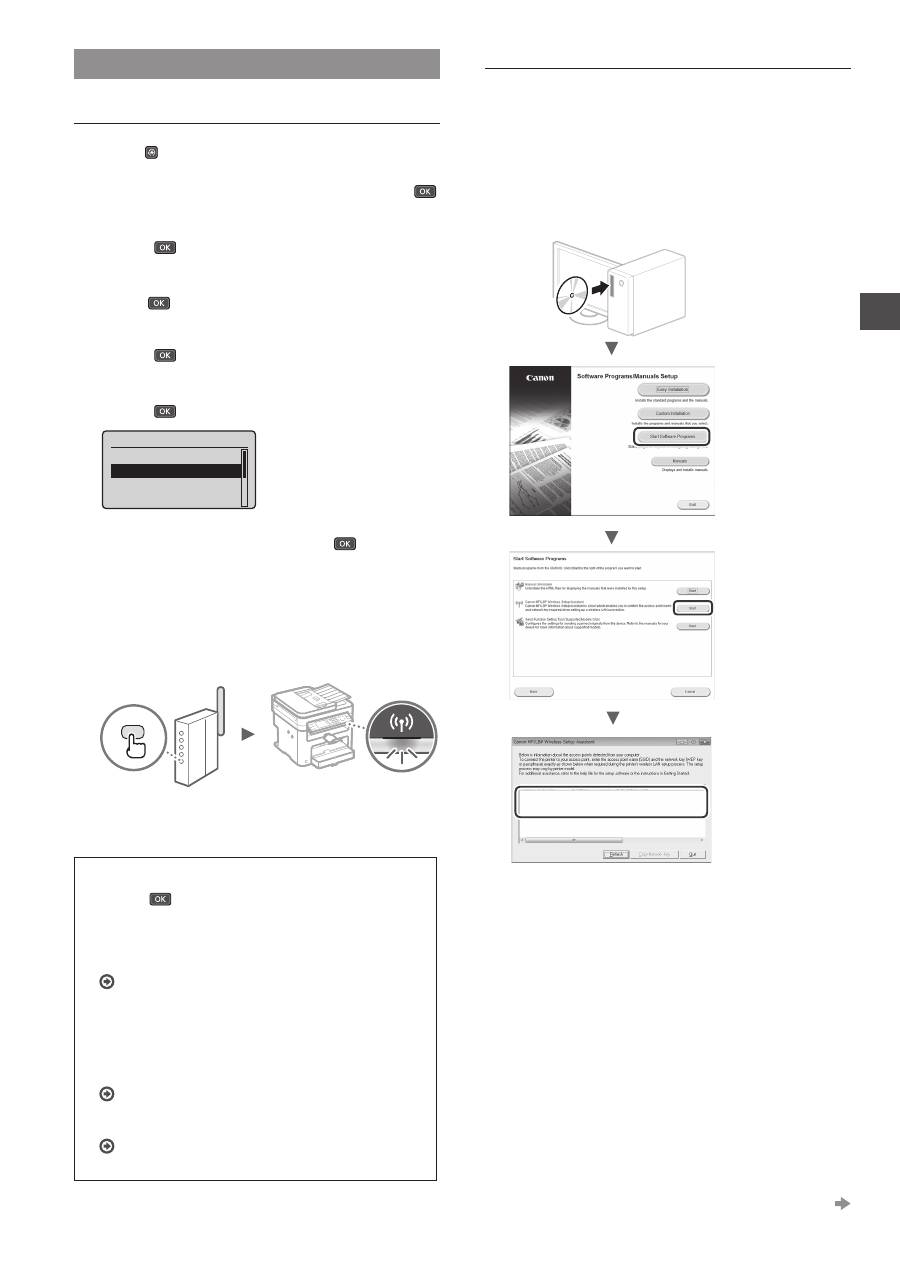
Ελέγξτε το SSID ή το κλειδί δικτύου για
δρομολογητή ασύρματου LAN/σημείο πρόσβασης.
•
Ελέγξτε την ετικέτα του δρομολογητή ασύρματου LAN.
•
Μπορείτε να ελέγξετε το SSID ή το κλειδί δικτύου
χρησιμοποιώντας το «Canon MF/LBP Wireless Setup
Assistant» (Βοηθός ρύθμισης ασύρματου δικτύου Canon
MF/LBP) που περιλαμβάνεται στο DVD-ROM που παρέχεται
μαζί με τη συσκευή.
SampleABCD
WEP
01234567890123456789ABCDEF
SampleEFGHIJ
WPA-PSK
543210EDCBA
SampleK
WPA2-PSK
1234ABCD
Εάν δεν εμφανίζονται οι πληροφορίες του δρομολογητή
ασύρματου LAN, κάντε κλικ στο κουμπί [Refresh] (Ανανέωση).
Εάν οι πληροφορίες δεν εμφανιστούν όταν κάνετε κλικ στο
κουμπί [Refresh] (Ανανέωση), ελέγξτε εάν έχουν ολοκληρωθεί
οι ρυθμίσεις υπολογιστή για το δρομολογητή ασύρματου LAN
(σημείο πρόσβασης).
2
Σημειώστε το όνομα του SSID και το κλειδί του δικτύου
που εμφανίστηκαν στο βήμα 1. Όταν εμφανίζονται
πολλά σημεία πρόσβασης, σημειώστε όλα τα SSID που
εμφανίζονται.
Συνεχίστε στην επόμενη σελίδα

36
El
SSID
Ορισμένες φορές ονομάζεται όπως ένα δίκτυο ή σημείο
πρόσβασης. Εάν υπάρχουν πολλά SSID, σημειώστε τα όλα.
Κλειδί δικτύου
Ορισμένες φορές ονομάζεται PIN, κλειδί WEP, φράση
πρόσβασης WPA/WPA2, PSK ή προκαθορισμένο
κοινόχρηστο κλειδί.
3
Πιέστε .
4
Επιλέξτε <Ρυθμίσεις Δικτύου> και, έπειτα,
πατήστε
.
5
Επιλέξτε <Ρυθμίσεις Ασύρματου LAN> και, έπειτα,
πατήστε
.
Αν εμφανιστεί μια οθόνη που σας ρωτάει εάν θα
ενεργοποιήσετε το ασύρματο LAN, επιλέξτε <Ναι> και,
έπειτα, πατήστε
.
6
Διαβάστε το μήνυμα που θα εμφανιστεί και
πατήστε
.
7
Επιλέξτε <Ρυθμίσεις SSID> και, έπειτα, πατήστε
.
8
Επιλέξτε <Επιλογή Σημείου Πρόσβασης> και, έπειτα,
πατήστε
.
ȇȣșȝȓıİȚȢ66,'
ǼʌȚȜȠȖȒȈȘȝİȓȠȣȆȡȩı
ȋİȚȡȠțȓȞȘIJȘǼȚıĮȖȦȖȒ
9
Επιλέξτε έναν δρομολογητή ασύρματου LAN.
Εάν εμφανιστούν πολλά SSID, επιλέξτε τον κωδικό που
εμφανίζεται πρώτος στη λίστα (αυτός με το πιο δυνατό
σήμα).
10
Εισαγάγετε το κλειδί δικτύου που σημειώσατε.
Εισαγάγετε το κλειδί δικτύου χρησιμοποιώντας τα
αριθμητικά πλήκτρα.
Επιλέξτε <Εφαρμογή> και, έπειτα, πατήστε
.
ȀȜİȚįȓ:(3ȋĮȡ
XXXXXXXX
<
ǼijĮȡȝȠȖȒ
>
ȀĮIJȐıIJĮıȘǼȚıĮȖȦȖȒȢ$
11
Επιλέξτε <Ναι> και, έπειτα, πατήστε
.
12
Αφού εμφανιστεί η οθόνη <Συνδέθηκε.>,
περιμένετε έως ότου σταματήσει να αναβοσβήνει
η ένδειξη Wi-Fi και παραμείνει αναμμένη.
13
Περιμένετε περίπου 2 λεπτά μετά τη σύνδεση.
Η διεύθυνση IP ορίζεται αυτή τη στιγμή.
Εάν εμφανιστεί ένα μήνυμα σφάλματος:
Πατήστε
για να κλείσετε την οθόνη, ελέγξτε εάν το
κλειδί δικτύου είναι σωστό και, έπειτα, εφαρμόστε ξανά
στις ρυθμίσεις.
Εάν δεν μπορεί να εντοπιστεί το σημείο πρόσβασης
ακόμα και μετά τη δεύτερη προσπάθεια, δείτε
παρακάτω.
Οδηγός λειτουργίας «Εάν εμφανιστεί
μήνυμα σφάλματος»
Για να ορίσετε χειροκίνητα τη διεύθυνση IP:
Οδηγός λειτουργίας «Σύνδεση σε ασύρματο
τοπικό δίκτυο»

37
El
Έλεγχος ολοκλήρωσης της ρύθμισης
ασύρματου LAN
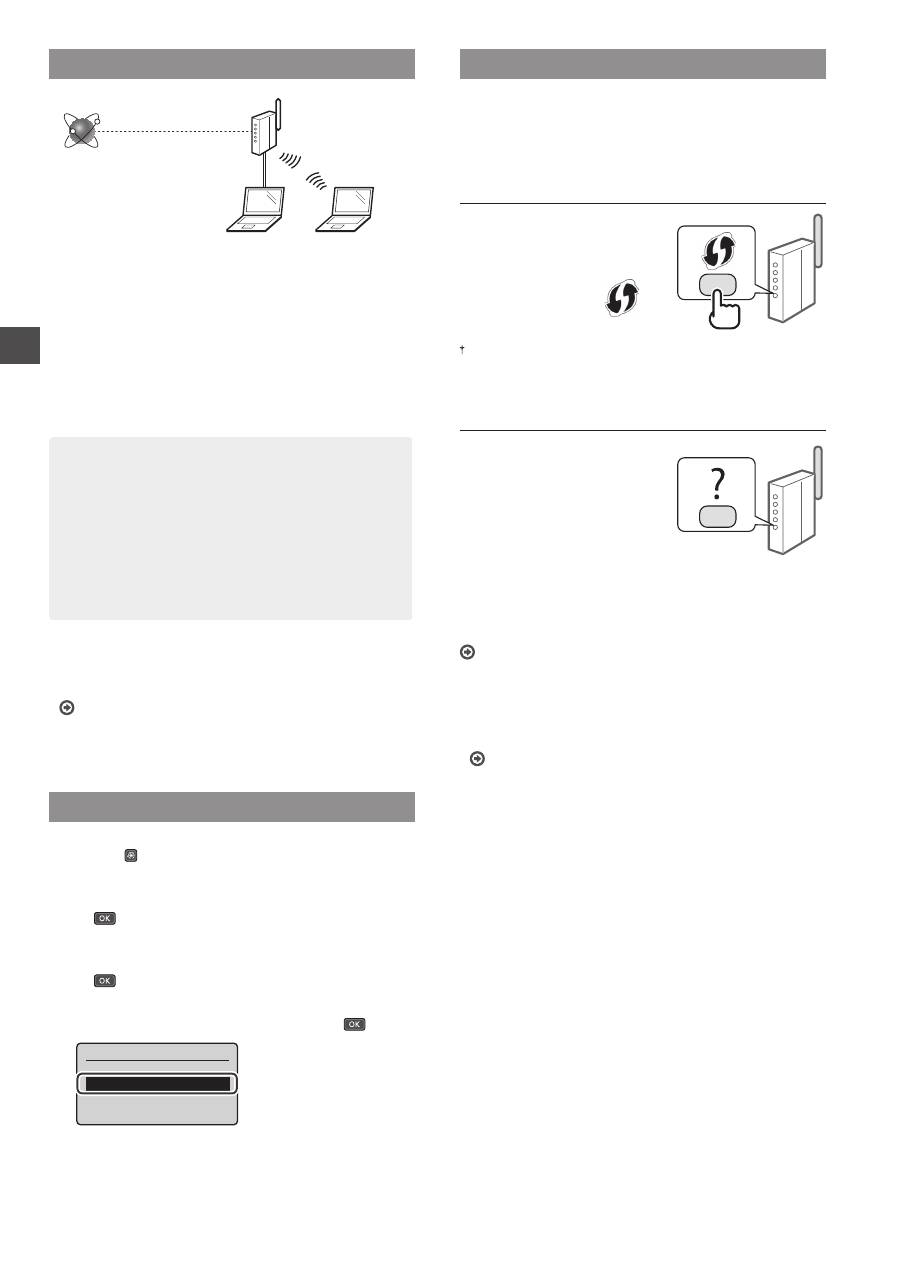
1
Πιέστε .
2
Επιλέξτε <Πληροφορίες Δικτύου> και, έπειτα,
πατήστε
.
3
Επιλέξτε <IPv4> και, έπειτα, πατήστε
.
4
Επιλέξτε <Δ/νση IP> και, έπειτα, πατήστε
.
5
Σημειώστε τη διεύθυνση IP.
ǻȞıȘ,3
;;;;;;;;;;;;
6
Πιέστε .
7
Ανοίξτε ένα πρόγραμμα περιήγησης στο web
σε έναν υπολογιστή, εισαγάγετε τη διεύθυνση
«http://<Διεύθυνση IP της συσκευής>/» στο πεδίο
διεύθυνσης και, έπειτα, πατήστε το πλήκτρο [Enter]
στο πληκτρολόγιο.
8
Ελέγξτε ότι εμφανίζεται η οθόνη του Remote UI
(Απομακρυσμένο περιβάλλον εργασίας).
Εάν εμφανιστεί η οθόνη, η σύνδεση έχει ολοκληρωθεί.
Εάν η οθόνη δεν εμφανίζεται σωστά:
Οδηγός λειτουργίας «Κοινά προβλήματα»
Εγκατάσταση προγράμματος οδήγησης/
λογισμικού
Για λεπτομέρειες σχετικά με τις διαδικασίες
εγκατάστασης:
Εγκαταστήστε το πρόγραμμα οδήγησης και το λογισμικό με το
παρεχόμενο DVD-ROM.
Μπορείτε, επίσης, να πραγματοποιήσετε λήψη του προγράμματος
οδήγησης από την ιστοσελίδα της Canon.
Για λεπτομέρειες σχετικά με τις διαδικασίες εγκατάστασης,
ανατρέξτε στο MF Driver Installation Guide (Οδηγός
εγκατάστασης προγράμματος οδήγησης MF).
Για χρήστες Mac OS:
Το DVD-ROM που παρέχεται με τη συσκευή μπορεί να
μην περιλαμβάνει το πρόγραμμα οδήγησης εκτυπωτή για
Mac OS. Εξαρτάται από το πότε αγοράσατε τη συσκευή.
Μπορείτε να βρείτε και να κατεβάσετε το κατάλληλο
πρόγραμμα οδήγησης από την αρχική σελίδα της
Canon. Για περισσότερες πληροφορίες σχετικά με την
εγκατάσταση ή τη χρήση του προγράμματος οδήγησης,
ανατρέξτε στο εγχειρίδιο του προγράμματος οδήγησης.
38
Da
Kontrol før opsætning
Trådløs LAN-router
Internet
Er computeren korrekt sluttet til routeren
(adgangspunktet) med et LAN-kabel eller trådløst LAN?
Du kan få fl ere oplysninger i instruktionsvejledningen til den
netværksenhed, du bruger, eller ved at kontakte producenten
af netværksenheden.
Er computerens netværksindstillinger angivet?
Hvis computeren ikke er korrekt konfi gureret, kan du måske
ikke bruge den trådløse LAN-forbindelse, selvom følgende
indstillinger er angivet.
BEMÆRK!
• Du kan ikke tilslutte både det kablede og trådløse LAN
på samme tid. Desuden er maskinen som standard
indstillet til "kablet LAN".
• Når du forbinder til et netværk, der ikke er sikret,
kan dine personlige oplysninger blive videregivet til
tredjeparter. Vær forsigtig.
• Hvis du tilslutter et LAN på kontoret, skal du kontakte
din netværksadministrator.
•
Når der fortsættes fra "Angivelse af
startindstillingerne" i Sådan kommer du i gang:
Gå videre til "Kontrol af routeren" til højre på siden.
Skift af tilslutningsmetoden til trådløst LAN
1
Tryk på .
2
Vælg <Netværksindstillinger>, og tryk derefter
på
.
3
Vælg <Vælg kablet/trådløst LAN>, og tryk derefter
på
.
4
Vælg <Trådløst LAN>, og tryk derefter på
.
Vælg LAN
Kablet LAN
Trådløst LAN
Kontrol af routeren
Vælg tilslutningsmetoden til trådløst LAN. Vælg mellem de
følgende to metoder afhængigt af den router (adgangspunkt),
du bruger.
Der er en knap.
Denne maskine understøtter
WPS (Wi-Fi Protected Setup).
Det er nemt at opsætte, hvis
din router (adgangspunkt) har
en knap, og hvis mærket
er på routeren.
Hvis du ikke ved, om din router understøtter WPS, skal du se dens
brugervejledning eller kontakte producenten.
Der er ingen knap.
Hvis der ikke er en knap på din
router (adgangspunkt), kan
du måske vælge SSID manuelt
og fuldføre indstillingerne.
I så fald skal du huske SSID og
netværksnøglen til din router
(adgangspunkt).
Se "Kontrol af, at den trådløse LAN-indstilling
er fuldført" (S. 41) for at få oplysninger om dit SSID
og din netværksnøgle.
Opsætning med WPS PIN-kodemetoden eller manuelt:
Brugervejledning – "Oprettelse af forbindelse til trådløst LAN"
•
Når der fortsættes fra "Angivelse af
startindstillingerne" i Sådan kommer du i gang:
Gå videre til trin 3 i "Indstilling af trådløst LAN" (S. 39).

39
Da
Indstilling af trådløst LAN
Trykknapstatus
1
Tryk på .
2
Vælg <Netværksindstillinger>, og tryk derefter på
.
3
Vælg <Indst. trådløst LAN>, og tryk derefter på
.
Hvis der vises en skærm, der spørger, om du vil aktivere
det trådløse LAN, skal du vælge <Ja> og derefter trykke
på
.
4
Læs meddelelsen, der vises, og tryk på
.
5
Vælg <WPS-trykknaptilstand>, og tryk derefter
på
.
Indst. trådløst LAN
SSID-indstillinger
WPS-trykknaptilstand
WPS PIN-kodetilstand
Strømbespar.tilstand
6
Vælg <Ja>, og tryk derefter på
.
7
Tryk på og hold* knappen nede, indtil lampen lyser
eller blinker.
Du skal trykke på WPS-knappen inden for 2 minutter, efter
at du har valgt <Ja> i trin 6.
* Den tid, du skal holde knappen nede, kan variere, afhængigt af
hvilken router du bruger.
8
Vent ca. 2 minutter efter forbindelsen.
I dette tidsrum angives IP-adressen.
Når der vises en fejlmeddelelse:
Tryk på
for at lukke skærmen, tjek om
netværksnøglen er korrekt, og prøv derefter at angive
indstillingerne igen. Hvis det ikke er muligt at oprette
registrere adgangspunktet efter et nyt forsøg, skal du
se følgende:
Brugervejledning – "Når der vises en fejlmeddelelse"
Ved kontrol af netværksforbindelsen:
Du kan kontrollere, om maskinen er koblet korrekt til
netværket ved hjælp af en computer, der er koblet til
netværket.
Brugervejledning – "Visning af netværksindstillinger"
Manuel indstilling af IP-adressen:
Brugervejledning – "Oprettelse af forbindelse til
trådløst LAN"
Manuel indstilling af adgangspunktet
1
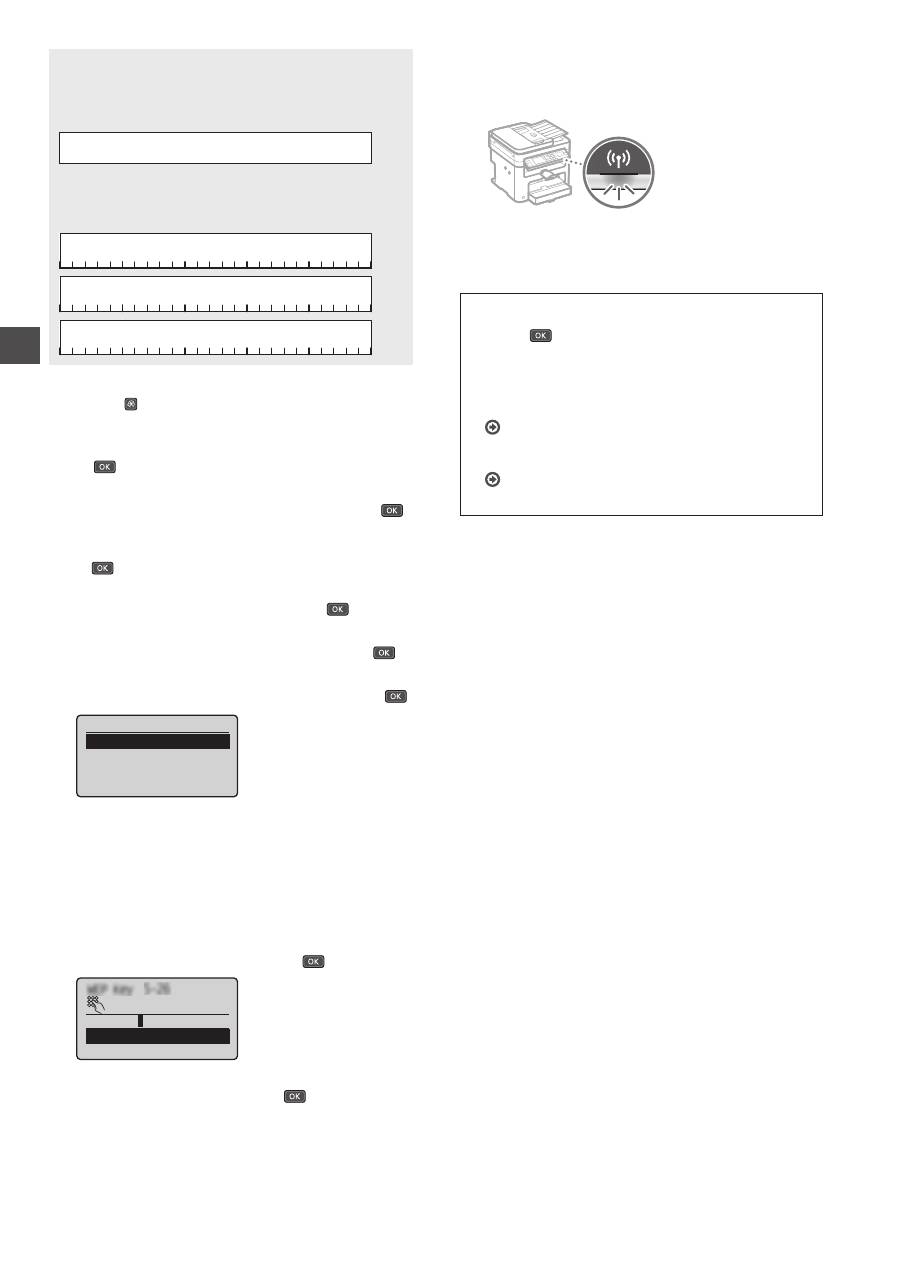
Kontrollér SSID eller netværksnøgle for en trådløs
LAN-router/trådløst adgangspunkt.
•
Kontrollér mærkatet på den trådløse LAN-router.
•
Du kan kontrollere SSID'et eller netværksnøglen ved
hjælp af Canon MF/LBP Wireless Setup Assistant (Traadita
side võrguühenduse seadistamise abimees) der er
inkluderet på den dvd, der fulgte med maskinen.
SampleABCD
WEP
01234567890123456789ABCDEF
SampleEFGHIJ
WPA-PSK
543210EDCBA
SampleK
WPA2-PSK
1234ABCD
Hvis oplysningerne om den trådløse LAN-router ikke
vises, skal du trykke på knappen [Refresh] (Opdater).
Hvis oplysningerne ikke vises, når du klikker på
knappen [Refresh] (Opdater), skal du kontrollere,
om computerindstillingerne for en trådløs LAN-router
(adgangspunkt) er fuldførte.
2
Notér navne på SSID'et og netværksnøglen, der blev
vist i trin 1. Når der vises fl ere adgangspunkter, skal
du notere alle de SSID'er, der vises.
Fortsæt til næste side
40
Da
SSID
Det er sommetider skrevet som et navn på netværk eller
adgangspunkt. Hvis der er fl ere SSID'er, skal du notere
dem alle.
Netværksnøgle
Den er sommetider skrevet som PIN, WEP-nøgle, WPA/
WPA2-kodeord, PSK eller forhåndsdelt nøgle.
3
Tryk på .
4
Vælg <Netværksindstillinger>, og tryk derefter
på
.
5
Vælg <Indst. trådløst LAN>, og tryk derefter på
.
Hvis der vises en skærm, der spørger, om du vil aktivere
det trådløse LAN, skal du vælge <Ja> og derefter trykke
på
.
6
Læs meddelelsen, der vises, og tryk på
.
7
Vælg <SSID-indstillinger>, og tryk derefter på
.
8
Vælg <Vælg adgangspunkt>, og tryk derefter på
.
SSID-indstillinger
Vælg adgangspunkt
Indtast manuelt
9
Vælg en trådløs LAN-router.
Hvis der vises fl ere matchende SSID'er, skal du vælge det
id, der vises først (den med det stærkeste signal).
10
Indtast den netværksnøgle, du har skrevet ned.
Angiv netværksnøglen ved at bruge taltasterne.
Vælg <Anvend>, og tryk derefter på
.
WEP Key (5-26
tegn
)
XXXXXXXX
<
Anvend
>
Indtastningstilstand: A
11
Vælg <Ja>, og tryk derefter på
.
12
Når skærmbilledet <Forbundet.> vises, skal du
vente, indtil Wi-Fi-indikatoren holder op med at
blinke og tændes.
13
Vent ca. 2 minutter efter forbindelsen.
I dette tidsrum angives IP-adressen.
Når der vises en fejlmeddelelse:
Tryk på
for at lukke skærmen, tjek om
netværksnøglen er korrekt, og prøv derefter at angive
indstillingerne igen.
Hvis det ikke er muligt at oprette registrere
adgangspunktet efter et nyt forsøg, skal du se følgende:
Brugervejledning – "Når der vises en fejlmeddelelse"
Manuel indstilling af IP-adressen:
Brugervejledning – "Oprettelse af forbindelse til
trådløst LAN"




