
ABUS TVIP52502 Operating instructions – page 7
Manual for ABUS TVIP52502 Operating instructions
Table of contents
- User manual
121
1. Usage approprié
La caméra réseau WDR jour/nuit HD 1080p permet une vidéosurveillance efficace. Grâce à son processeur
de signal puissant, cette caméra est idéale pour les contrastes très élevés (par ex. : luminosité importante
due à une fenêtre et zone de l’objet relativement sombre au premier plan). Cette caméra peut également
être utilisée pour la surveillance extérieure à l’intérieur d’un boîtier de protection contre les intempéries. Le
choix d’un objectif CS-mount (non inclus) permet d’adapter la caméra à l’utilisation prévue.
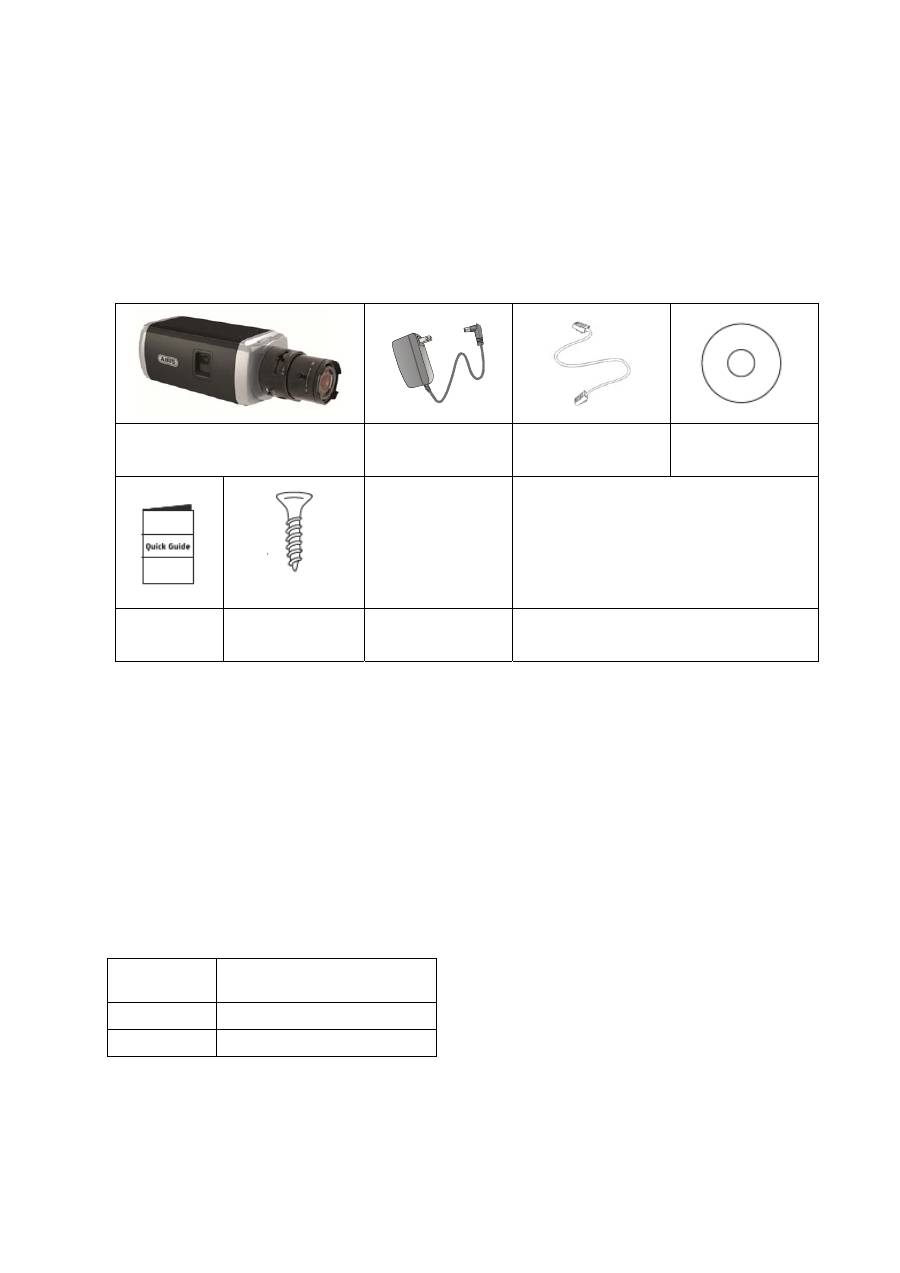
2. Livraison
Caméra réseau WDR jour/nuit HD
1080p (sans objectif)
Bloc d’alimentation
Câble réseau 1 m
CD-ROM
Guide de
démarrage
rapide
Matériel de
fixation
3. Caractéristiques et fonctions
Résolution HD de 1080 pixels : 1920 x 1080 à 25 fps
Caméra pour l’utilisation en contre-jour extrême
Commutation entre les modes jour/nuit avec filtre orientable infrarouge électromécanique (ICR)
Sortie vidéo analogique pour maintenance
Power over Ethernet (PoE)
Compatible ONVIF
4. Description de l'appareil
Numéro du
modèle
TVIP52502
Résolution
1920 x 1080 (1080p)
WDR
√

122
5. Description des connecteurs
N° Description
1
Connexion réseau (RJ45)
2 Touche
de
réinitialisation
3
Raccordement à la masse
4
Sortie d’alarme (1A/1B) (max. 5 V CC / 50 mA)
5
Entrée d’alarme (IN/G) (un cavalier placé entre IN et G déclenche l’alarme)
6 RS-485
(non
utilisé)
7
Sortie vidéo analogique (pour maintenance)
8 Sortie
audio
9 Entrée
audio
(microphone/ligne)
10
Connecteur d’alimentation 12 V CC (fiche ronde 5,5 x 2,1 mm)
11 Affichage du statut de l’alimentation électrique
12 Raccordement de l’objectif
Veuillez noter que les connexions pour TVIP81000/TVIP81100/TVIP82000/TVIP82100 sont
identiques.
1
2
3
4
5
6
7
8
9
10
11
12

123
6. Initial start-up
La caméra réseau reconnaît automatiquement si une liaison directe doit être établie entre PC et caméra.
L'utilisation d'un câble réseau croisé n'est pas nécessaire.
Connexion directe de la caméra réseau avec un PC / ordinateur portable
1. Veillez à utiliser un câble réseau de type Cat5
2. Reliez le câble à l'interface Ethernet du PC / de l'ordinateur portable et de la caméra réseau
3. Branchez l'alimentation électrique de la caméra réseau
4. Configurez l'interface réseau de votre PC / ordinateur portable sur l'adresse IP 192.168.0.2 et la
passerelle par défaut (default gateway) sur 192.168.0.1
5. Poursuivez au point 8 pour achever la configuration initiale et établir la liaison avec la caméra
réseau.
Raccordement de la caméra réseau à un routeur / commutateur
1. Veillez à utiliser pour la mise en réseau un câble réseau de type Cat5.
2. Reliez le PC / l'ordinateur au routeur / commutateur.
3. Reliez la caméra réseau au routeur / commutateur.
4. Branchez l'alimentation électrique de la caméra réseau.
5. Si votre réseau dispose d'un serveur de noms (DHCP), réglez l'interface réseau de votre PC /
ordinateur portable sur « Affecter automatiquement adresse IP ».
6. Si vous n'avez pas de serveur de noms (DHCP), configurez l'interface réseau de votre PC /
ordinateur portable sur 192.168.0.2 et la passerelle par défaut (Default Gateway) sur 192.168.0.1
7. Poursuivez au point 8 pour achever la configuration initiale et établir la liaison avec la caméra
réseau.
Câble Ethernet Cat5
Internet

124
7. Premier accès à la caméra réseau
En utilisant le programme Installer IP, vous obtiendrez un premier accès à la caméra réseau.
Une fois que l'assistant a démarré, il détecte toutes les caméras réseau ABUS et tous les serveurs vidéo
disponibles sur votre réseau.
Le programme se trouve sur le CD-ROM qui vous a été fourni. Installez le programme sur votre système PC
et exécutez-le.
Si votre réseau dispose d'un serveur DHCP, l'attribution de l'adresse IP s'effectue automatiquement pour le
PC / l'ordinateur portable, il en est de même pour la caméra réseau.
Si vous ne disposez pas d'un serveur DHCP, la caméra réseau choisit automatiquement l'adresse IP
suivante : 192.168.0.100.
Votre système PC doit se trouver dans le même sous-réseau IP afin qu'une communication puisse être
établie avec la caméra réseau (adresse IP du PC : p. ex. 192.168.0.2).
La caméra réseau est sur « DHCP » par défaut. Si vous n'utilisez pas de serveur DHCP au
sein de votre réseau, nous vous recommandons, après le premier accès à la caméra
réseau, de placer l'adresse IP manuellement sur une valeur fixe.
125
8. Saisie du mot de passe
Un mot de passe administrateur est attribué à la caméra réseau par défaut. Pour des raisons de
sécurité, l’administrateur doit immédiatement définir un nouveau mot de passe. Après l’enregistrement
de ce nouveau mot de passe administrateur, le nom d’utilisateur et le mot de passe seront demandés à
chaque utilisation.
Le compte administrateur est défini par défaut de la façon suivante : nom d'utilisateur «
admin
» et mot
de passe «
12345
». Lors de chaque accès à la caméra réseau, le navigateur affiche une fenêtre
d'authentification et invite à entrer le nom d'utilisateur et le mot de passe. Si vous n'avez plus accès à
vos réglages individuels pour le compte administrateur, veuillez vous adresser à notre assistance
technique.
Pour entrer le nom d'utilisateur et le mot de passe, veuillez procéder de la façon suivante :
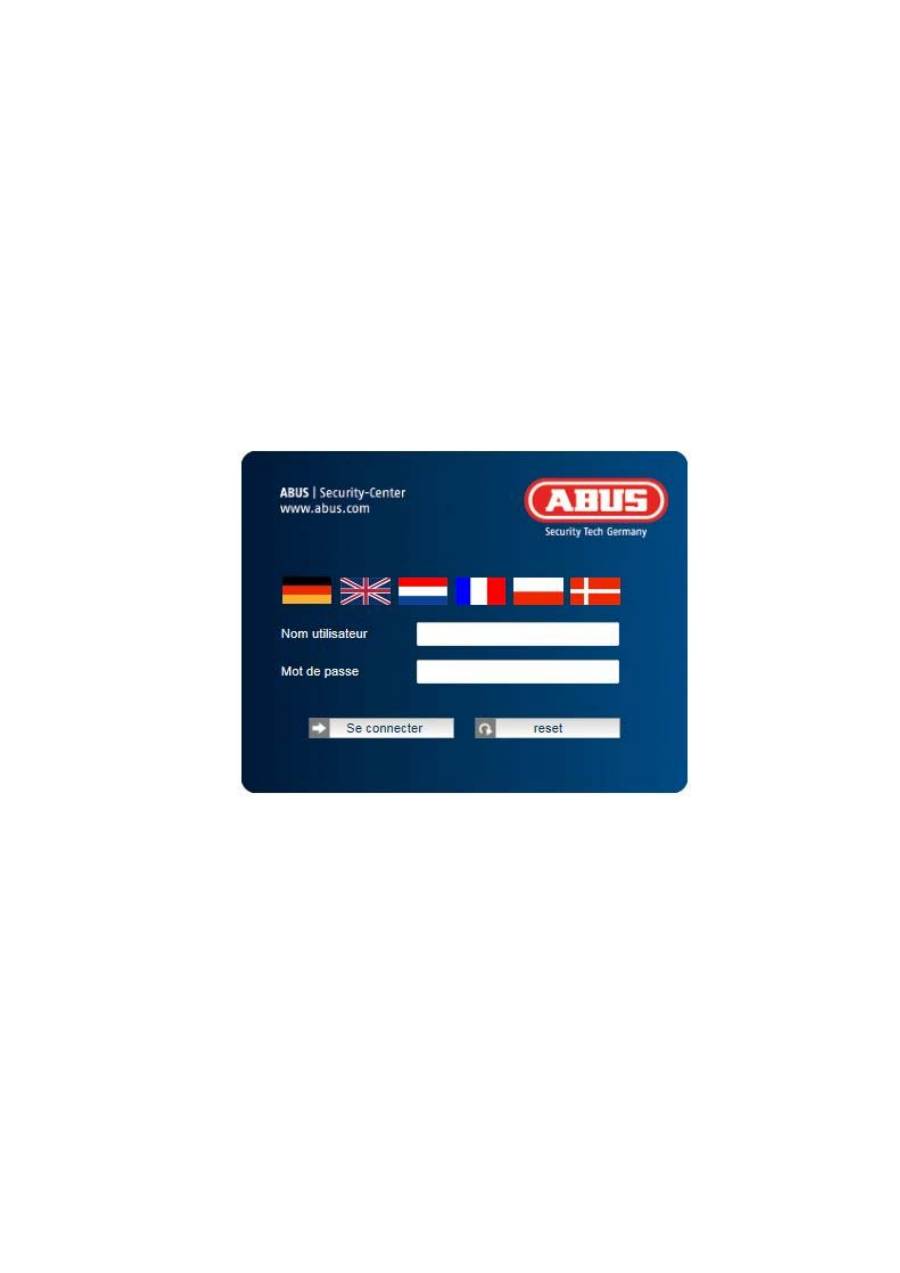
Ouvrez l'Internet Explorer et entrez l’adresse IP de la caméra (ex. : « http://192.168.0.14 »).
Une fenêtre d'authentification apparaît :
->
La connexion à la caméra réseau est alors établie et le système visualise un flux vidéo
.

126
9. Fonctions utilisateur
Ouvrez la page de démarrage de la caméra réseau. L'interface se compose de la façon suivante :
9.1 Barre de menu
En cliquant sur le registre correspondant, sélectionnez « Affichage en temps réel », « Configuration » ou
« Journal ».
Bouton
Description
Affichage de l'utilisateur connecté
Déconnexion de l’utilisateur
Sélection de la langue souhaitée
Affichage en direct
de l'image
Barre de menu
Commande audio/vidéo

127
9.2 Affichage en direct de l'image
Vous pouvez passer à l'affichage plein écran en double-cliquant.
Bouton
Description
Activer la vue 4:3
Activer la vue 16:9
Afficher la taille d'origine
Adapter automatiquement la vue au navigateur
Sélectionner le type de streaming pour l'affichage en
temps réel
Afficher/masquer la commande de la caméra
9.3 Commande audio / vidéo
Bouton
Description
Désactiver l'affichage en temps réel
Activer l'affichage en temps réel
Activer / désactiver le son, régler le volume
Allumer / éteindre le microphone
Image instantanée (enregistrement momentané)
Démarrer / arrêter l'enregistrement manuel
Démarrer / arrêter le zoom 3D

128
10. Configuration
10.1. Configuration locale
Le point de menu « Configuration locale » vous permet de procéder aux réglages pour l'affichage en direct,
les chemins des fichiers d'enregistrement et les enregistrements momentanés.
Paramètres d'affichage en direct
Vous pouvez régler ici le type de protocole et la performance pour l'affichage en direct.
Protocole
TCP :
Mise à disposition complète des données streaming ainsi que qualité vidéo élevée, cela influe
cependant sur la transmission en temps réel
UDP:
Transmission audio et vidéo en temps réel
HTTP :
Offre la même qualité que TCP, mais des ports spéciaux ne sont pas configurés dans les
réglages du réseau.
Performance d'affichage en direct
Vous pouvez procéder ici au réglage de la performance de l'affichage en direct.

129
Configuration du fichier d'enregistrement
Vous pouvez ici définir la taille de fichier pour les enregistrements, le chemin d'enregistrement et le chemin
pour les fichiers téléchargés. Pour appliquer les modifications, cliquez sur « Sauvegarder ».
Taille du fichier d'enregistrement
Vous avez le choix entre 256 Mo, 512 Mo et 1 Go comme taille de fichier pour les enregistrements et les
vidéos téléchargées.
Enregistrer les fichiers dans
Vous pouvez déterminer ici le chemin de fichier qui doit être utilisé pour les enregistrements manuels.
Le chemin C:\\<Benutzer>\<Computername>\Web\RecordFiles est utilisé par défaut.
Enregistrer fichier téléchargé dans
Vous pouvez déterminer ici le chemin de fichier pour les vidéos téléchargées.
Par défaut, le chemin suivant est proposé : C:\\<Utilisateur>\<Nom de l'ordinateur>\Web\DownloadFiles
Paramètres images et clips
Vous pouvez ici enregistrer les chemins pour les images instantanées prises pendant la lecture et les vidéos
découpées.
Enregistrer instantané d'affichage en direct dans
Sélectionnez le chemin de fichier pour les instantanés provenant de l'affichage en temps réel.
Par défaut, le chemin suivant est proposé : C:\\<Utilisateur>\<Nom de l'ordinateur>\Web\CaptureFiles
En lecture, enreg instantanés dans
Vous pouvez enregistrer ici le chemin sous lequel les instantanés provenant de la lecture doivent être
enregistrés.
Par défaut, le chemin suivant est proposé : C:\\<Utilisateur>\<Nom de l'ordinateur>\Web\PlaybackPics
Enregistrer les clips dans
Vous pouvez enregistrer ici le chemin sous lequel les vidéos doivent être enregistrées.
Par défaut, le chemin suivant est proposé : C:\\<Utilisateur>\<Nom de l'ordinateur>\Web\PlaybackFiles

130
10.2 Configuration de base
Vous trouverez tous les réglages de la « Configuration de base » au point de menu « Configuration
avancée ». Veuillez à ce propos tenir compte de la colonne « Disponible en » dans les descriptions de la
« Configuration avancée ».
10.3 Configuration avancée
10.3.1 Système
Point de menu
Description
Disponible en mode
Informations sur le
matériel
Affichage des informations concernant l'appareil
Configuration de base,
configuration avancée
Réglage de l'heure
Configuration de l'indication de temps
Configuration de base,
configuration avancée
Maintenance
Configuration de la maintenance du système
Configuration de base,
configuration
Configuration
Heure d'été
(Daylight Saving
Time)
Configuration du passage automatique à l'heure
d'été
Configuration avancée
131
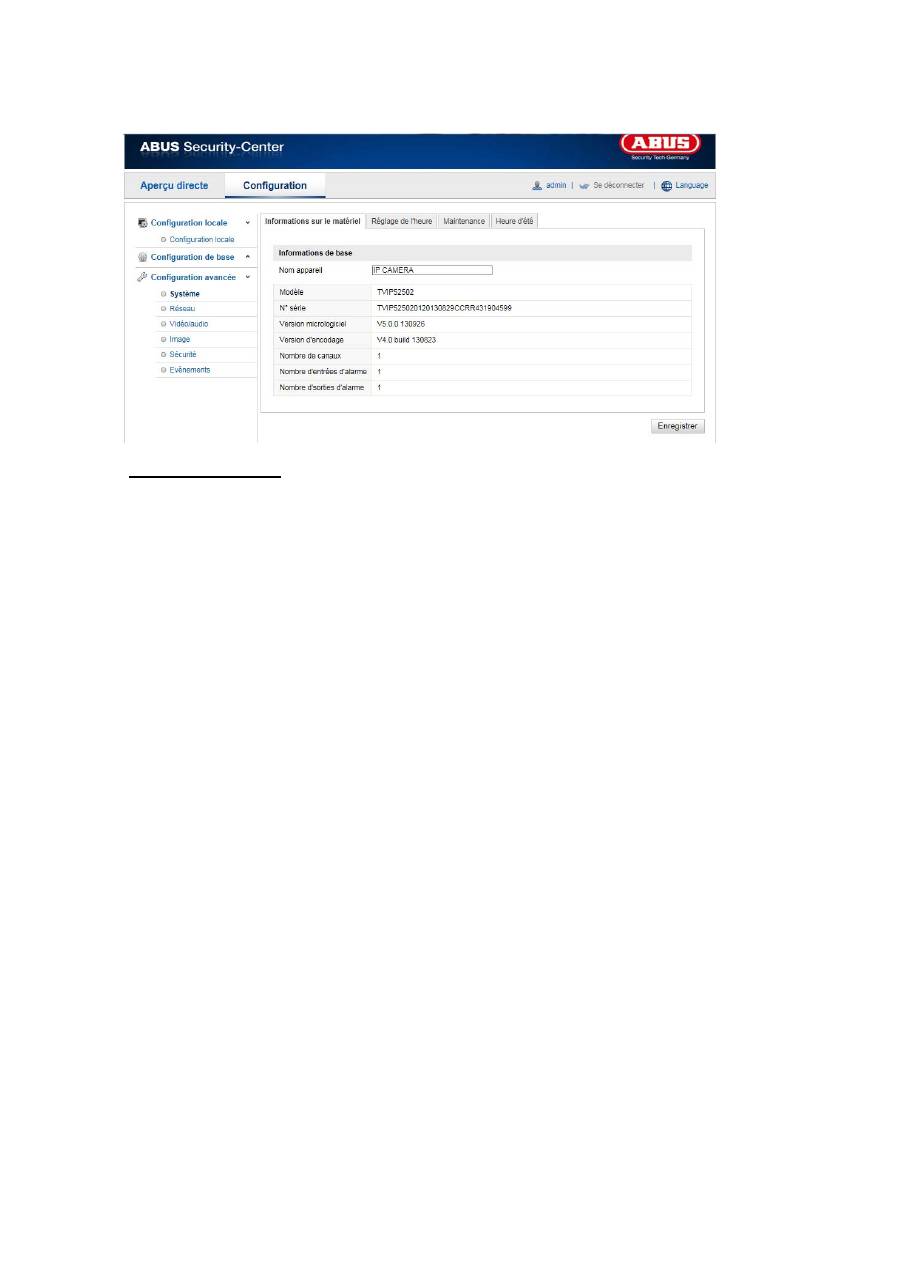
10.3.1.1 Informations sur le matériel
Informations de base
Nom appareil :
Vous pouvez ici attribuer un nom d'appareil au Speeddome. Cliquez sur « Enregistrer » pour le
mémoriser.
Modèle :
Affichage du numéro du modèle
Numéro série :
Affichage du numéro de série
Version micrologiciel :
Affichage de la version du micrologiciel
Version d'encodage :
Affichage de la version de codage
Nombre de canaux :
Affichage du nombre de canaux
Nombre d’entrées d’alarme :
Affichage du nombre d'entrées d'alarme
Nombre de sorties d'alarme :
Affichage du nombre de sorties d'alarme

132
10.3.1.2 Réglage de l'heure
Fuseau horaire
Sélection du fuseau horaire (GMT)
Synchronisation
NTP
À l'aide du Network Time Protocol (NTP), il est possible de synchroniser l'heure du Speeddome avec un
serveur de temps.
Activez NTP pour utiliser la fonction.
Adresse du serveur
Adresse IP du serveur NTP.
Port NTP
Numéro de port réseau du service NTP (par défaut : port 123)
Synch. temp. manuelle
Heure appareil
Affichage de l'heure de l'ordinateur
Régler l'heure
Affichage de l'heure actuelle grâce au réglage des fuseaux horaires.
Cliquez sur « Sync. avec heure ordinateur » pour reprendre l'horaire de l'ordinateur.
Confirmez les réglages effectués en cliquant sur « Enregistrer ».

133
10.3.1.3 Maintenance
Redémarrer
Cliquez sur « Redémarrer » pour redémarrer l'appareil.
Par défaut
Restaurer
.
Cliquez sur « Restaurer » pour réinitialiser tous les paramètres, sauf les paramètres IP.
Par défaut
Sélectionnez ce point pour réinitialiser tous les paramètres.
Importer fichier config.
Fichier config.
Sélectionnez ici le chemin de fichier pour importer un fichier de configuration.
État
Affichage de l'état de l'import
Exporter fichier config.
Cliquez sur Exporter pour exporter un fichier de configuration.
Mettre à niveau à distance
Micrologiciel
Sélectionnez le chemin pour la mise à jour du micrologiciel du speeddome.
État
Affichage de l'état des mises à jours.
Confirmez les réglages effectués en cliquant sur « Enregistrer ».

134
10.3.1.4 Heure d'été
Heure d'été
Activer heure d'été
Sélectionnez « Heure d'été » pour adapter automatiquement l'heure du système à l'heure d'été.
Heure de début
Déterminez le moment du passage à l'heure d'été.
Heure de fin
Déterminez le moment du passage à l'heure d'hiver.
Confirmez les réglages effectués en cliquant sur « Enregistrer ».

135
10.3.2 Réseau
Point de menu
Description
Disponible en mode
TCP/IP
Réglages des données TCP/IP
Configuration de base,
configuration avancée
Port
Réglages des ports utilisés
Configuration de base,
configuration avancée
DDNS
Réglages des données DDNS
Configuration avancée
FTP
Réglages des données FTP
Configuration avancée
UPnP™
Réglages des données UPnP
Configuration avancée

136
10.3.2.1 TCP/IP
Pour pouvoir utiliser le Speeddome via un réseau, vous devez configurer correctement les réglages TCP/IP.
Paramètres carte réseau
Type de carte réseau
Sélectionnez le réglage pour votre adaptateur réseau.
Vous avez le choix entre les valeurs suivantes : 10M Half-dup ; 10M Full-dup ; 100M Half-dup ;
100M Full-dup ; 10M/100M/1000M Auto
DHCP
Si un serveur DHCP est disponible, cliquez sur DHCP pour reprendre automatiquement une adresse IP et
d'autres réglages réseau. Les données sont reprises automatiquement du serveur et ne peuvent pas être
modifiées manuellement.
Si aucun serveur DHCP n'est disponible, remplissez les données suivantes manuellement.
Adresse IPv4
Réglage de l'adresse IP pour le speeddome
Masque de sous-réseau IPv4
Paramétrage manuel du masque de sous-réseau pour le speeddome
Passerelle IPv4 par défaut
Réglage du routeur standard pour le speeddome.
Mode IPv6
Manuel : Configuration manuelle des données IPv6
DHCP : Les données de connexion IPv6 sont fournies par le serveur DHCP (routeur).
Route Advertisement : Les données de connexion IPv6 sont fournies par le serveur DHCP (routeur) en
combinaison avec le fournisseur d’accès Internet (ISP – Internet Service Provider).
Adresse IPv6
Affichage de l’adresse IPv6. Le mode IPv6 « Manuel » permet de configurer l’adresse.
Masque de sous-réseau IPv6
Affichage du masque de sous-réseau IPv6.
Passerelle IPv6 par défaut
Affichage du Standard Gateways IPv6 (routeur standard)
137
Adresse MAC
Ici s'affiche l'adresse matérielle de la caméra, vous ne pouvez pas la modifier.
MTU
Réglage de l'unité de transmission, sélectionnez une valeur entre 500 et 9676. Le réglage par défaut est
1500.
Serveur DNS
Serveur DNS privilégié
Des réglages du serveur DNS sont nécessaires pour certaines applications. (p. ex. envoi d'e-mail). Entrez ici
l'adresse du serveur DNS privilégié.
Autre serveur DNS
Au cas où le serveur DNS est inaccessible, ce serveur DNS de secours est utilisé. Veuillez enregistrer
ici l'adresse du serveur de secours.
10.3.2.2 Port
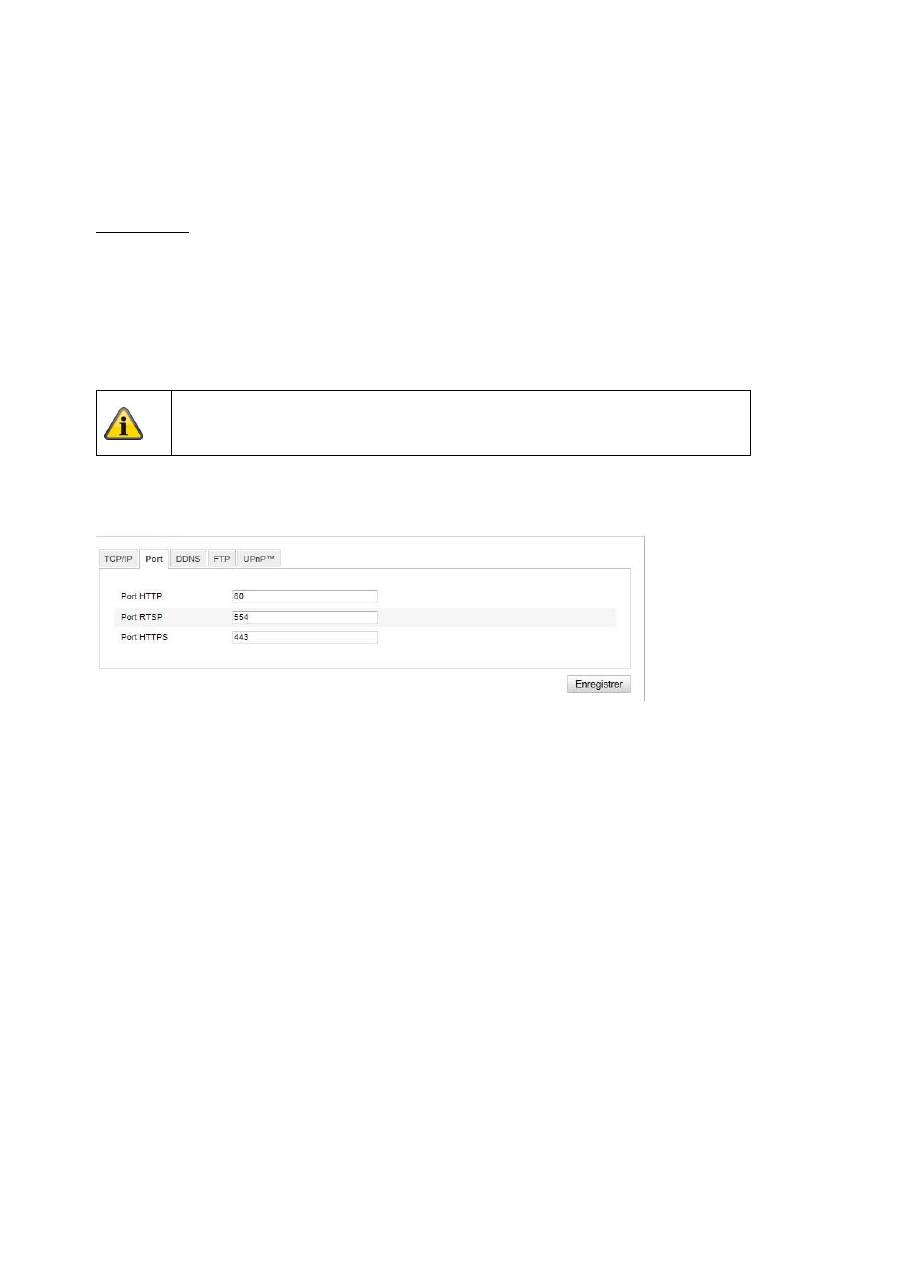
Si vous souhaitez avoir un accès externe au speeddome, les ports suivants doivent être configurés.
Port HTTP
Le port standard assigné au protocole HTTP est le port 80. Ce port peut également se voir attribuer une
valeur dans la plage 1024~65535. Si plusieurs speeddomes se trouvent dans le même sous-réseau, chaque
caméra doit avoir son propre port HTTP unique.
Port RTSP
Le port standard assigné au protocole RTSP est le port 554. Ce port peut également se voir attribuer une
valeur dans la plage 1024~65535. Si plusieurs speeddomes se trouvent dans le même sous-réseau, chaque
caméra doit avoir son propre port RTSP unique.
Port HTTPS
Le port standard assigné au protocole HTTPS est le port 443.
Port SDK (port de pilotage)
Le port standard assigné au protocole SDK est le port 8000. Port de communication pour les données
internes. Ce port peut également se voir attribuer une valeur dans la plage 1 025~65 535. Si le sous-réseau
comporte plusieurs caméras IP, il faudrait si possible que chaque caméra se voit attribuer son propre port
SDK et que ce port ne soit pas déjà attribué par ailleurs.
Confirmez les réglages effectués en cliquant sur « Enregistrer ».

138
10.3.2.3 DDNS
DDNS
DynDNS ou DDNS (dynamic DNS) est un système qui permet d'actualiser en temps réel un nom de domaine.
La caméra réseau dispose d'un client DynDNS intégré qui peut exécuter de manière autonome l'actualisation
de l'adresse IP auprès d'un fournisseur DynDNS. Si la caméra réseau est raccordée à un routeur, nous vous
conseillons d'utiliser la fonction DynDNS du routeur.
L'illustration représente l'accès/actualisation de l'adresse IP par le service DynDNS.
192.168.0.3
195.184.21.78
name.dyndns.org
195.184.21.78
LAN
WAN
Internet
139
Activer DDNS
Active ou désactive la fonction DDNS.
Type DDNS
Sélectionnez le type de DDNS. Vous avez le choix entre « DynDNS » et « ABUS DDNS ».
Adresse du serveur
Sélectionnez un fournisseur DDNS. Vous devez disposer d'un accès auprès de ce fournisseur DDNS (p. ex.
www.dyndns.org
).
Si vous avez choisi « ABUS DDNS » comme type de DDNS, l'adresse du serveur est proposée
automatiquement.
Domaine
Saisissez le nom du domaine (host service), (par ex. ma caméra IP.dyndns.org).
Port
Indiquez ici le port pour le transfert de port.
Nom utilisateur
Identifiant de votre compte DDNS
Mot de passe
Mot de passe de votre compte DDNS
Confirmer
La confirmation de votre mot de passe est obligatoire.
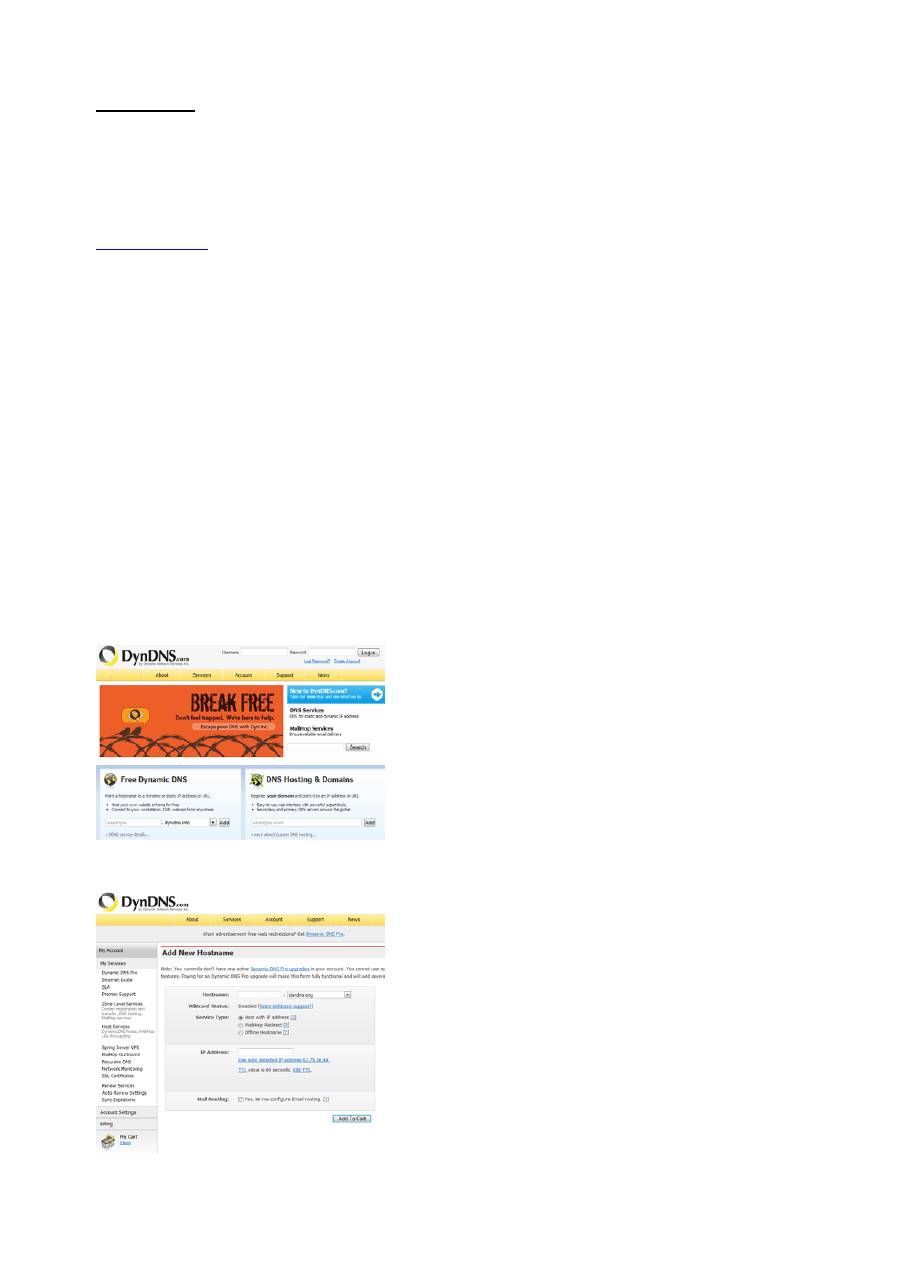
Création d'un compte DDNS
Création d'un nouveau compte sur DynDNS.org :
Saisie des informations du compte :

140
Notez vos données utilisateur et saisissez-les dans la configuration de la caméra réseau.
Accès à la caméra réseau par DDNS
Si la caméra réseau est raccordée à un routeur, l'accès par DynDNS doit être configuré dans le routeur. Vous
trouverez sur la page d'accueil de la société ABUS Security-Center
www.abus-sc.com
une description pour
configurer des modèles courants de routeurs DynDNS.
L'illustration suivante représente l'accès à une caméra réseau raccordée à un routeur par DynDNS.org.
ABUS DDNS
1. Pour pouvoir utiliser la fonction DDNS ABUS, vous devez auparavant configurer un compte sur
www.abus-server.com. Pour ce faire, tenez compte de la FAQ présentée sur le site Internet.
2. Activez la case « Activer DDNS » et sélectionnez ensuite le type DDNS « DDNS ABUS »
3. Reprenez vos données en cliquant sur
« Enregistrer »
. L'adresse IP de votre connexion Internet est
alors actualisée chaque minute sur le serveur.
Pour que l'accès DynDNS via un routeur fonctionne, un transfert de ports de tous les
ports concernés (au moins RTSP + HTTP) doit être configuré dans le routeur.
DynDNS.org
Nom du
http://nom.dyndns.org:1026
name.dyndns.org:1026
195.184.21.78:1026
195.184.21.78:1026
195.184.21.78:1026
192.168.0.1
LAN
WAN
Internet
