
ABUS TVIP52502 Operating instructions – page 18
Manual for ABUS TVIP52502 Operating instructions
Table of contents
- User manual

389
Размер
файла
записи
Для
сохранения
записанных
и
загруженных
видео
вы
можете
выбрать
объем
256
Мб
, 512
Мб
или
1
Гб
.
Сохранить
как
В
данном
меню
можно
настроить
путь
для
сохранения
записей
в
ручном
режиме
.
По
умолчанию
используется
следующий
путь
: C:\\<
Пользователь
>\<
Имя
компьютера
>\Web\
RecordFiles.
Сохранить
загрузки
как
В
данном
меню
можно
настроить
путь
для
сохранения
загруженных
видео
.
По
умолчанию
используется
следующий
путь
: C:\\<
Пользователь
>\<
Имя
компьютера
>\Web\
DownloadFiles
Настройки
изображения
и
обрезка
В
данном
меню
можно
задать
пути
для
сохранения
моментальных
снимков
и
захватов
видео
,
сделанных
во
время
воспроизведения
и
обрезки
.
Сохранить
моментальный
снимок
в
реальном
времени
как
Выберите
путь
для
сохранения
моментальных
снимков
при
просмотре
в
реальном
времени
.
По
умолчанию
используется
следующий
путь
: C:\\<
Пользователь
>\<
Имя
компьютера
>\Web\
CaptureFiles
Сохранить
моментальный
снимок
при
воспроизведении
В
данном
меню
можно
задать
путь
для
сохранения
моментальных
снимков
,
сделанных
во
время
воспроизведения
.
По
умолчанию
используется
следующий
путь
: C:\\<
Пользователь
>\<
Имя
компьютера
>\Web\
PlaybackPics
Сохранить
обрезанное
видео
как
В
данном
меню
можно
задать
путь
для
сохранения
обрезанных
видео
.
По
умолчанию
используется
следующий
путь
: C:\\<
Пользователь
>\<
Имя
компьютера
>\Web\
PlaybackFiles

390
11.2
Базовая
конфигурация
Все
настройки
меню
«
Базовая
конфигурация
»
также
можно
найти
в
пункте
меню
«
Дальнейшая
конфигурация
».
Обратите
внимание
на
колонку
«
Доступно
в
режиме
»
в
описании
меню
«
Дальнейшая
конфигурация
».
11.3
Дальнейшая
конфигурация
11.3.1
Система
Пункт
меню
Описание
Доступно
в
режиме
Информация
об
устройстве
Отображение
информации
об
устройстве
Базовая
конфигурация
Дальнейшая
конфигурация
Настройки
времени
Настройка
ввода
времени
Базовая
конфигурация
391
Дальнейшая
конфигурация
Техническое
обслуживание
Настройки
технического
обслуживания
системы
Базовая
конфигурация
Дальнейшая
конфигурация
Летнее
время
время
Настройка
автоматического
перехода
на
летнее
время
Дальнейшая
конфигурация
11.3.1.1
Информация
об
устройстве
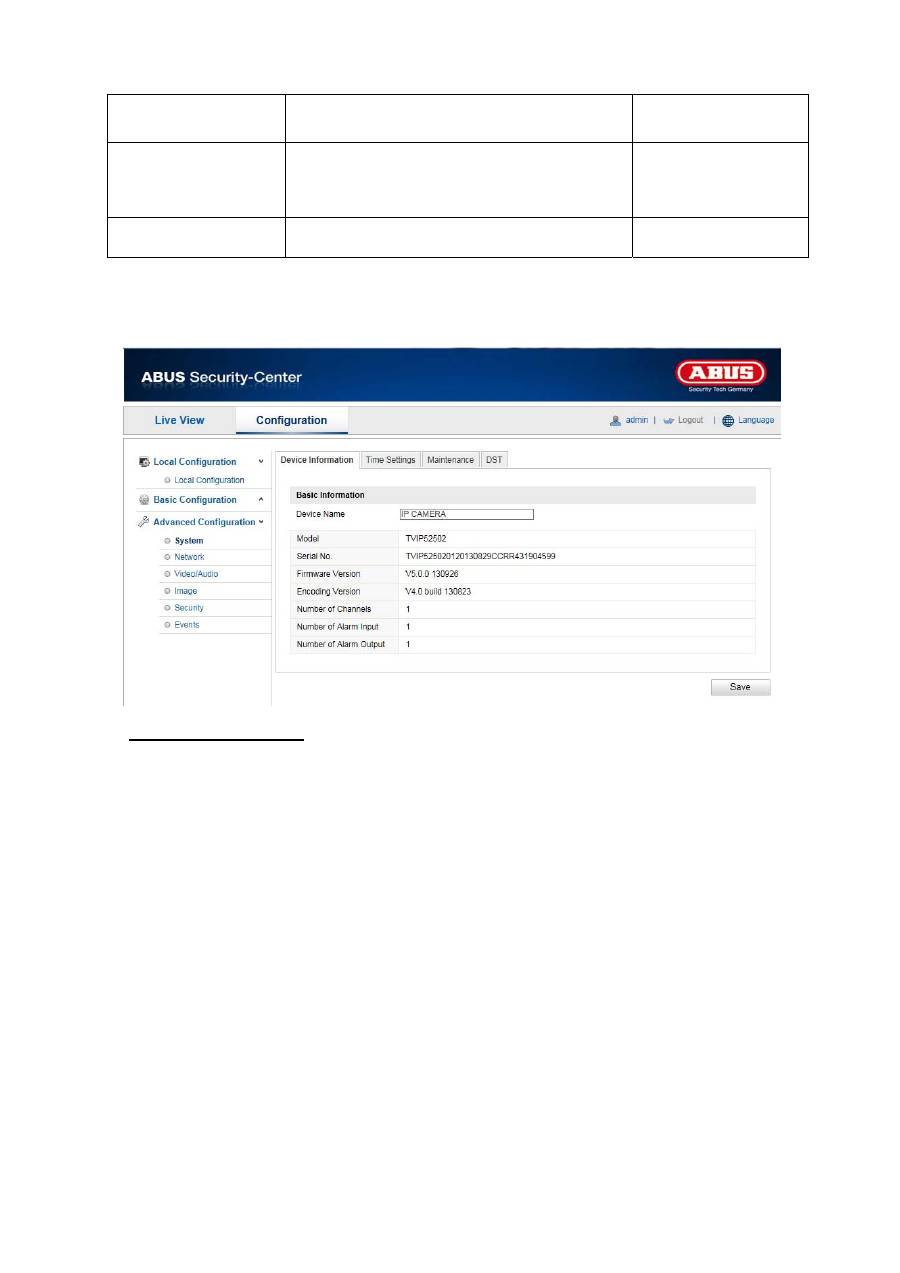
Основная
информация
Наименование
устройства
В
данном
меню
можно
присвоить
имя
камере
Speeddome.
Чтобы
применить
изменение
имени
,
нажмите
кнопку
«
Сохранить
».
Модель
Отображение
номера
модели
Серийный
номер
Отображение
серийного
номера
Версия
микропрограммного
обеспечения
Отображение
версии
микропрограммного
обеспечения
Версия
кодировки
Отображение
версии
кодировки
Счетчик
каналов
Отображение
количества
каналов
Счетчик
входов
аварийного
сигнала
Индикация
количества
входов
аварийного
сигнала
Счетчик
выходов
аварийного
сигнала
Индикация
количества
выходов
аварийного
сигнала
392
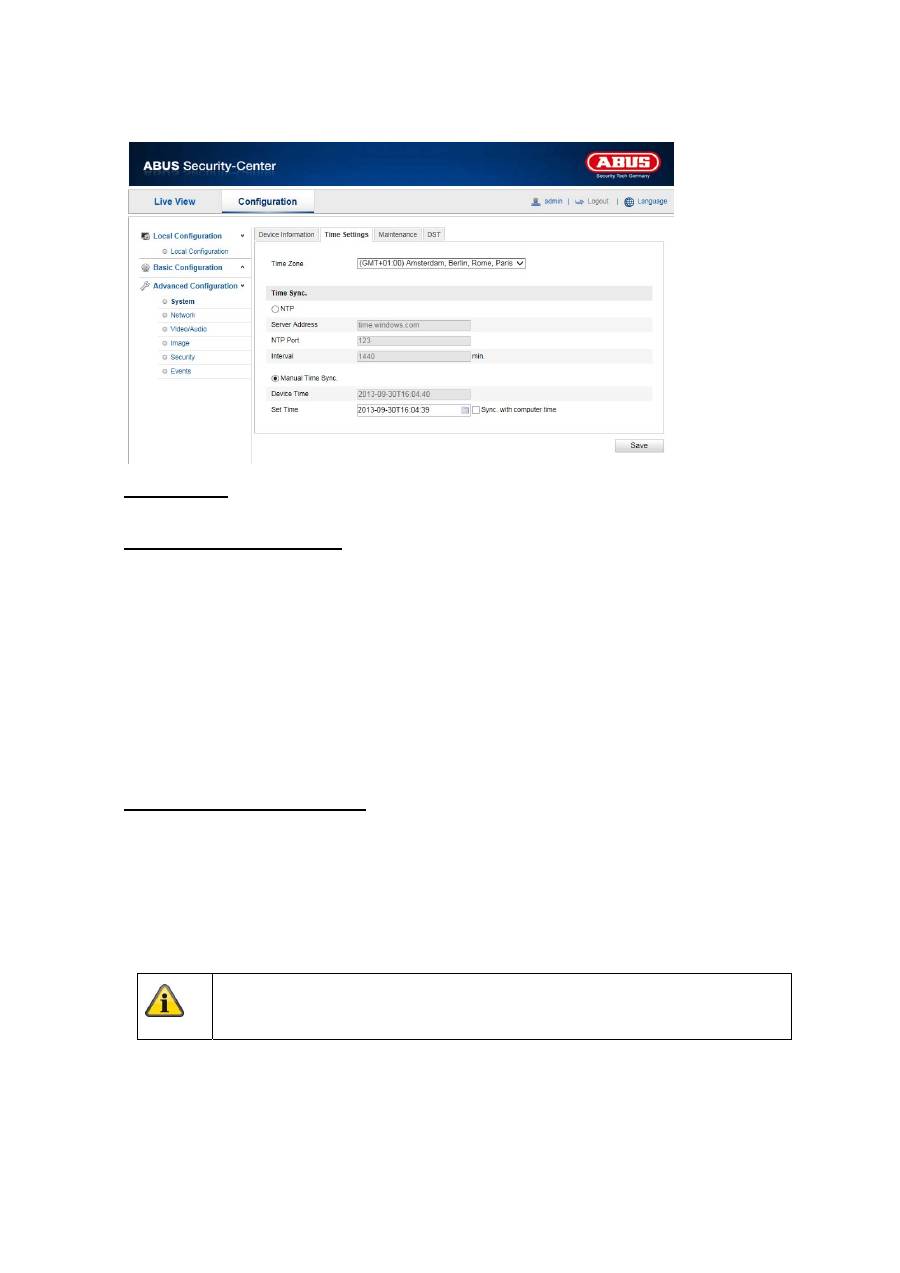
11.3.1.2
Настройки
времени
Часовой
пояс
Выбор
часового
пояса
(GMT)
SetTime (
установка
времени
)
NTP
С
помощью
протокола
сетевого
времени
NTP
можно
синхронизировать
время
,
отображаемое
на
камере
Speeddome,
с
сервером
единого
времени
.
Чтобы
воспользоваться
данной
функцией
,
установите
флажок
«NTP».
Адрес
сервера
IP-
адрес
сервера
NTP
Порт
NTP
Номер
порта
NTP
в
сети
(
по
умолчанию
порт
123)
Ручная
синхронизация
времени
Время
на
устройстве
Индикация
времени
на
компьютере
Настройка
времени
Отображение
текущего
времени
с
помощью
настройки
часовых
поясов
.
Нажмите
кнопку
«
Синхронизировать
с
временем
ПК
»,
чтобы
использовать
время
,
установленное
на
компьютере
.
Для
подтверждения
настроек
нажмите
кнопку
«
Сохранить
».

393
11.3.1.3
Техническое
обслуживание
Перезагрузка
Для
перезагрузки
устройства
нажмите
кнопку
«
Перезагрузка
».
Восстановить
значения
по
умолчанию
Нажмите
кнопку
«
Восстановить
значения
по
умолчанию
»,
чтобы
восстановить
все
настройки
по
умолчанию
,
включая
настройки
параметров
IP-
адреса
.
Восстановить
значения
по
умолчанию
Выберите
данный
пункт
,
чтобы
восстановить
все
настройки
по
умолчанию
.
Импорт
файла
конфигурации
Файл
конфигурации
Выберите
путь
для
импорта
файла
конфигурации
.
Статус
Индикация
статуса
импорта
Экспорт
файла
конфигурации
Для
экспорта
файла
конфигурации
нажмите
кнопку
«
Экспортировать
».
Удаленное
обновление
Микропрограммное
обеспечение
Выберите
путь
для
установки
обновленного
микропрограммного
обеспечения
на
камеру
Speeddome.
Статус
Индикация
статуса
обновления
Для
подтверждения
настроек
нажмите
кнопку
«
Сохранить
».

394
11.3.1.5
Летнее
время
Летнее
время
Активировать
летнее
время
Для
автоматического
перехода
системы
на
летнее
время
установите
флажок
«DST».
Время
начала
Задайте
время
перехода
на
летнее
время
.
Время
окончания
Задайте
время
перехода
на
зимнее
время
.
Для
подтверждения
настроек
нажмите
кнопку
«
Сохранить
».

395
11.3.2
Сеть
Пункт
меню
Описание
Доступно
в
режиме
TCP/IP
Настройки
параметров
TCP/IP
Базовая
конфигурация
Дальнейшая
конфигурация
Порт
Настройки
используемых
портов
Базовая
конфигурация
Дальнейшая
конфигурация
DDNS
Настройки
параметров
DDNS
Дальнейшая
конфигурация
FTP
Настройки
параметров
FTP
Дальнейшая
конфигурация
UPnP™
Настройки
параметров
UPnP
Дальнейшая
конфигурация

396
11.3.2.1 TCP/IP
Для
использования
камеры
Speeddome
в
сети
необходимо
корректно
настроить
параметры
TCP/IP.
Настройка
сетевого
адаптера
Тип
сетевого
адаптера
Выберите
настройку
для
вашего
сетевого
адаптера
.
Вы
можете
выбрать
одно
из
следующих
значений
: 10
Мбит
/
с
полудуплекс
, 10
Мбит
/
с
дуплекс
,
100
Мбит
/
с
полудуплекс
, 100
Мбит
/
с
дуплекс
, 10/100/1000
Мбит
/
с
автосогласование
.
DHCP
При
наличии
DHCP-
сервера
выберите
пункт
DHCP,
чтобы
автоматически
применить
IP-
адрес
и
дальнейшие
настройки
сети
.
Данные
поступят
с
сервера
автоматически
,
а
впоследствии
их
можно
изменить
вручную
.
Если
DHCP-
сервер
отсутствует
,
внесите
следующие
данные
вручную
.
IPv4-
адрес
Настройка
IP-
адреса
для
камеры
Speeddome
Маска
подсети
IPv4
Ручная
настройка
маски
подсети
для
камеры
Speeddome
Шлюз
IPv4
по
умолчанию
Настройка
маршрутизатора
по
умолчанию
для
камеры
Speeddome
Режим
IPv6
Ручной
:
настройка
параметров
IPv6
вручную
DHCP:
настройки
подключения
по
протоколу
IPv6
автоматически
передаются
с
сервера
DHCP.
Объявление
маршрута
:
настройки
подключения
по
протоколу
IPv6
создаются
сервером
DHCP
(
маршрутизатором
)
и
поставщиком
услуг
Интернета
.
IPv6-
адрес
Отображение
IPv6-
адреса
.
Адрес
можно
изменить
в
ручном
режиме
IPv6.
Маска
подсети
IPv6
Отображение
маски
подсети
IPv6

397
Шлюз
IPv6
по
умолчанию
Отображение
шлюза
IPv6
по
умолчанию
(
маршрутизатор
по
умолчанию
)
MAC-
адрес
В
данном
меню
отображается
физический
IPv4-
адрес
камеры
,
который
не
изменяется
.
MTU
Для
настройки
размера
максимально
возможного
модуля
данных
,
который
можно
передать
через
данную
физическую
среду
,
выберите
значение
в
интервале
500–9676.
По
умолчанию
установлено
значение
1500.
DNS-
сервер
Приоритетный
DNS-
сервер
Для
использования
некоторых
функций
необходимы
настройки
DNS-
сервера
(
например
,
отправка
электронной
почты
).
Введите
в
данном
поле
адрес
приоритетного
DNS-
сервера
.
Альтернативный
DNS-
сервер
Если
приоритетный
DNS-
сервер
недоступен
,
используется
данный
альтернативный
DNS-
сервер
.
Введите
в
данном
поле
адрес
альтернативного
DNS-
сервера
.
Для
подтверждения
настроек
нажмите
кнопку
«
Сохранить
».

398
11.3.2.2
Порт
Для
обеспечения
внешнего
доступа
к
камере
Speeddome
необходимо
настроить
следующие
порты
.
Порт
HTTP
По
умолчанию
для
передачи
данных
по
протоколу
HTTP
используется
порт
80.
Кроме
того
,
можно
выбрать
альтернативный
порт
в
диапазоне
1024–65535.
Если
в
одной
маске
подсети
находятся
несколько
камер
Speeddome,
то
для
каждой
камеры
должен
быть
настроен
собственный
уникальный
порт
HTTP.
Порт
RTSP
По
умолчанию
для
передачи
данных
по
протоколу
RTSP
используется
порт
554.
Кроме
того
,
можно
выбрать
альтернативный
порт
в
диапазоне
1024–65535.
Если
в
одной
маске
подсети
находятся
несколько
камер
Speeddome,
то
для
каждой
камеры
должен
быть
настроен
собственный
уникальный
порт
RTSP.
Порт
HTTPS
По
умолчанию
для
передачи
данных
по
протоколу
HTTPS
используется
порт
443.
Порт
SDK (
порт
управления
)
По
умолчанию
для
передачи
данных
по
протоколу
SDK
используется
порт
8000.
Это
порт
связи
для
передачи
внутренних
данных
.
Кроме
того
,
можно
выбрать
альтернативный
порт
в
диапазоне
1025–65535.
Если
в
одной
маске
подсети
находятся
несколько
IP-
камер
,
то
для
каждой
камеры
должен
быть
настроен
собственный
уникальный
порт
SDK.
Для
подтверждения
настроек
нажмите
кнопку
«
Сохранить
».

399
11.3.2.3 DDNS
DDNS
Динамический
DNS,
или
DDNS (
динамическая
система
доменных
имен
), —
это
система
,
позволяющая
обновлять
доменные
имена
в
реальном
времени
.
Сетевая
камера
оснащена
встроенным
клиентом
DynDNS,
который
позволяет
автоматически
обновлять
IP-
адрес
у
провайдера
услуги
DynDNS.
Если
сетевая
камера
использует
маршрутизатор
,
рекомендуется
использовать
функцию
DynDNS
маршрутизатора
.
На
рисунке
показана
схема
доступа
и
обновления
IP-
адреса
при
использовании
службы
DynDNS.
DynDNS.org
Имя
сервера
192.168.0.3
195.184.21.78
name.dyndns.org
195.184.21.78
LAN
WAN
Интернет
Данные
доступа
DynDNS

400
Активация
DDNS
Включение
или
отключение
функции
DDNS
Тип
DDNS
Выберите
тип
DDNS.
Вы
можете
выбрать
«DynDNS»
или
«ABUS DDNS».
Адрес
сервера
Выберите
поставщика
услуги
DDNS.
Вы
должны
быть
зарегистрированным
пользователем
данного
поставщика
услуги
DDNS (
например
,
www.dyndns.org
).
При
выборе
типа
DDNS «ABUS DDNS»
адрес
сервера
присваивается
автоматически
.
Домены
Введите
зарегистрированное
доменное
имя
(
хост
-
сервис
,
например
myIPcamera.dyndns.org).
Порт
Введите
порт
для
переадресации
.
Имя
пользователя
Идентификация
пользователя
по
учетной
записи
в
службе
DDNS
Пароль
Пароль
учетной
записи
в
службе
DDNS
Подтверждение
Необходимо
подтвердить
ввод
пароля
.
Создать
учетную
запись
в
службе
DDNS
Создайте
новую
учетную
запись
на
DynDNS.org:
Введите
данные
для
создания
учетной
записи
:
Запишите
данные
пользователя
и
перенесите
их
в
настройки
сетевой
камеры
.

401
Доступ
к
сетевой
камере
через
службу
DDNS
Если
сетевая
камера
использует
маршрутизатор
,
необходимо
настроить
доступ
через
DynDNS
на
маршрутизаторе
.
На
домашней
странице
ABUS Security-Center
www.abus-sc.com
приводится
описание
конфигурации
DynDNS-
маршрутизатора
для
распространенных
моделей
маршрутизаторов
.
На
рисунке
представлена
схема
доступа
к
сетевой
камере
через
службу
DynDNS.org
с
использованием
маршрутизатора
.
Для
подтверждения
данных
настроек
нажмите
кнопку
«
Сохранить
».
После
изменения
настроек
сетевой
камеры
ее
необходимо
перезагрузить
(
Система
\
Обслуживание
\
Перезагрузка
).
ABUS DDNS
1.
Для
использования
функции
ABUS DDNS
вначале
необходимо
создать
учетную
запись
на
www.abus-server.com.
Ознакомьтесь
с
разделом
«
Часто
задаваемые
вопросы
»
на
веб
-
странице
.
2.
Установите
флажок
«
Активировать
DDNS»
и
выберите
тип
DDNS «ABUS DDNS».
Для
доступа
через
службу
DynDNS
с
использованием
маршрутизатора
необходимо
настроить
переадресацию
всех
задействованных
портов
(
как
минимум
,
портов
RTSP
и
HTTP)
на
маршрутизаторе
.
DynDNS.org
Имя
сервера
http://name.dyndns.org:1026
name.dyndns.org:1026
195.184.21.78:1026
195.184.21.78:1026
195.184.21.78:1026
192.168.0.1
LAN
WAN
Интернет
402
3.
Для
подтверждения
ваших
данных
нажмите
кнопку
«
Сохранить
».
Теперь
IP-
адрес
вашего
Интернет
-
соединения
обновляется
сервером
каждую
минуту
.
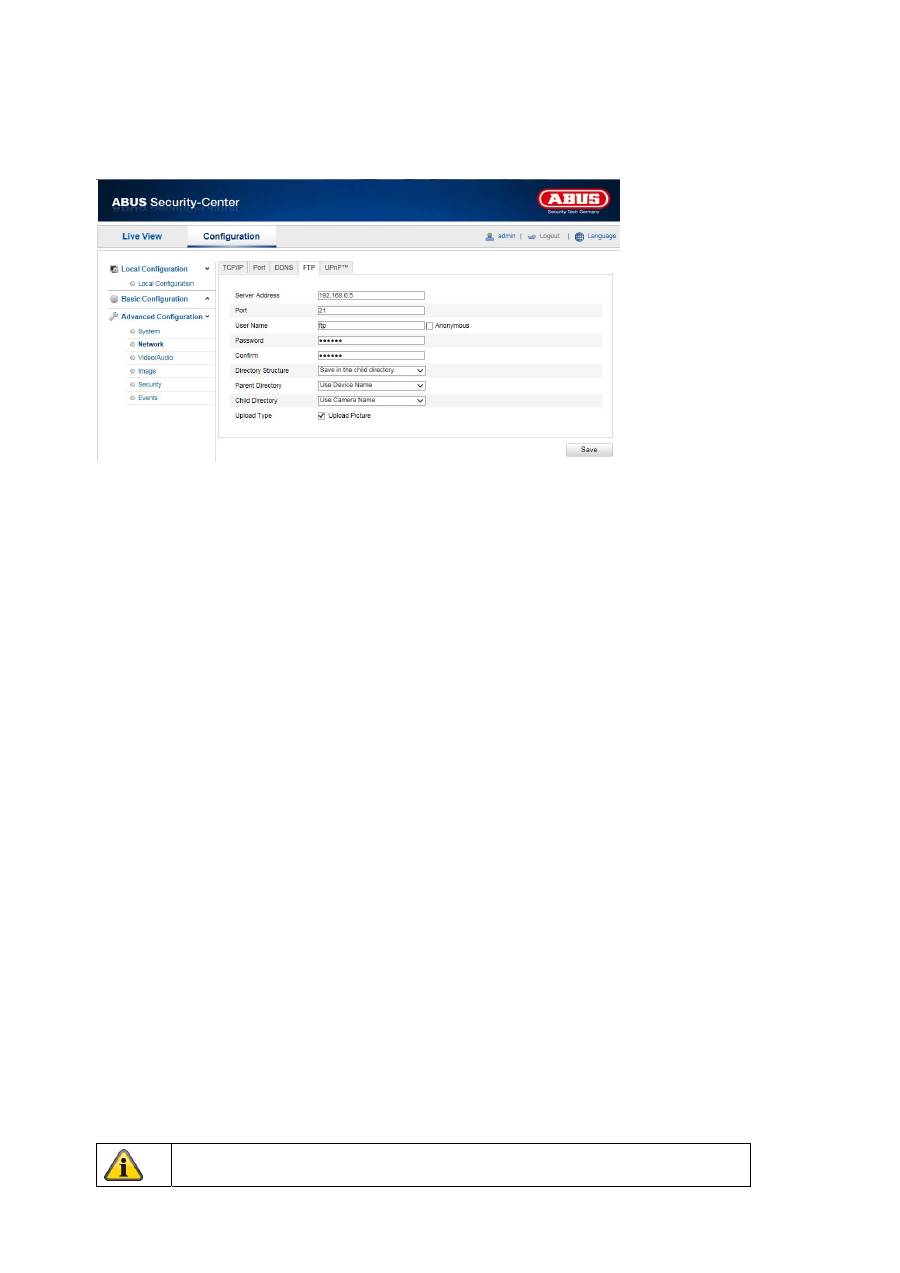
11.3.2.4 FTP
Для
загрузки
записанных
видео
или
изображений
на
сервер
FTP
необходимо
настроить
следующие
параметры
.
Адрес
сервера
Введите
в
данном
поле
IP-
адрес
сервера
FTP.
Порт
Введите
в
данном
поле
номер
порта
сервера
FTP.
По
умолчанию
для
сервера
FTP
используется
порт
21.
Имя
пользователя
Имя
пользователя
учетной
записи
,
созданной
на
сервере
FTP
Пароль
Пароль
учетной
записи
,
созданной
на
сервере
FTP
Подтверждение
Введите
пароль
еще
раз
.
Дерево
каталогов
Выберите
путь
для
сохранения
загруженных
данных
.
Вы
можете
выбрать
следующие
опции
:
«
Сохранить
в
корневом
каталоге
», «
Сохранить
в
каталоге
более
высокого
уровня
», «
Сохранить
в
каталоге
более
низкого
уровня
».
Каталог
более
высокого
уровня
Данный
пункт
меню
доступен
при
выборе
в
дереве
каталогов
пункта
«
Сохранить
в
каталоге
более
высокого
уровня
»
или
«
Сохранить
в
каталоге
более
низкого
уровня
».
В
данном
меню
можно
выбрать
имя
каталога
более
высокого
уровня
.
Данные
будут
сохранены
в
папке
на
сервере
FTP.
Выберите
одну
из
опций
: «
Использовать
название
устройства
», «
Использовать
номер
устройства
»,
«
Использовать
IP-
адрес
устройства
».
Подкаталог
Выберите
имя
подкаталога
.
Папка
будет
создана
в
каталоге
более
высокого
уровня
.
Выберите
одну
из
опций
: «
Использовать
название
камеры
»
или
«
Использовать
номер
камеры
».
Тип
загрузки
Для
загрузки
изображений
на
сервер
FTP
выберите
пункт
«
Отправить
изображение
».
Для
подтверждения
настроек
нажмите
кнопку
«
Сохранить
».

403
11.3.2.5 UPnP™
Функция
UPnP (Universal Plug and Play)
обеспечивает
удобное
управление
устройствами
,
работающими
в
одной
IP-
сети
.
Благодаря
этой
функции
,
например
,
сетевая
камера
отображается
как
сетевое
устройство
в
сетевом
окружении
Windows.
Активация
UPnP
В
данном
поле
можно
включить
или
отключить
функцию
UPnP.
Имя
Отображение
MAC-
адреса
камеры
Распределение
портов
Активация
распределения
портов
Данная
функция
активирует
переадресацию
портов
UPnP
для
сетевых
служб
.
Если
ваш
маршрутизатор
поддерживает
UPnP,
то
при
подключении
данной
опции
происходит
автоматическая
переадресация
порта
для
видеопотока
на
сетевую
камеру
.
Тип
распределения
портов
Выбор
автоматической
или
ручной
переадресации
порта
.
Вы
можете
выбрать
одну
из
опций
— «
Автоматически
»
или
«
Вручную
».
Наименование
протокола
HTTP
По
умолчанию
для
передачи
данных
по
протоколу
HTTP
используется
порт
80.
Кроме
того
,
можно
выбрать
альтернативный
порт
в
диапазоне
1025–65535.
Если
в
одной
маске
подсети
находятся
несколько
IP-
камер
,
то
для
каждой
камеры
должен
быть
настроен
собственный
уникальный
порт
HTTP.
RTSP
По
умолчанию
для
передачи
данных
по
протоколу
RTSP
используется
порт
554.
Кроме
того
,
можно
выбрать
альтернативный
порт
в
диапазоне
1025–65535.
Если
в
одной
маске
подсети
находятся
несколько
IP-
камер
,
то
для
каждой
камеры
должен
быть
настроен
собственный
уникальный
порт
RTSP.
Порт
SDK (
порт
управления
)
По
умолчанию
для
передачи
данных
по
протоколу
SDK
используется
порт
8000.
Это
порт
связи
для
передачи
внутренних
данных
.
Кроме
того
,
можно
выбрать
альтернативный
порт
в
диапазоне
1025–65535.
Если
в
одной
маске
подсети
находятся
несколько
IP-
камер
,
то
для
каждой
камеры
должен
быть
настроен
собственный
уникальный
порт
SDK.

404
Внешний
порт
Изменять
порты
вручную
можно
только
при
выборе
режима
«
Вручную
»
в
пункте
«
Тип
распределения
портов
».
Статус
В
данном
поле
отображается
,
действителен
ли
или
недействителен
заданный
внешний
порт
.
11.3.3
Видео
/
аудио
Пункт
меню
Описание
Доступно
в
режиме
Видео
Настройки
вывода
видео
Базовая
конфигурация
Дальнейшая
конфигурация
Аудио
Настройки
вывода
аудио
Базовая
конфигурация
Дальнейшая
конфигурация
Для
подтверждения
настроек
нажмите
кнопку
«
Сохранить
».

405
11.3.3.1
Видео
Тип
потока
Выберите
тип
потока
для
камеры
Speeddome.
Для
записи
и
просмотра
в
реальном
времени
с
широкой
полосой
пропускания
выберите
«
Главный
поток
(
нормальный
)».
Для
просмотра
в
реальном
времени
с
узкой
полосой
пропускания
выберите
«
Вложенный
поток
».
Тип
видео
Выберите
тип
видеопотока
— «
Видео
»
или
«
Видео
и
аудио
».
Разрешение
Установите
в
данном
меню
разрешение
видео
.
В
зависимости
от
модели
камеры
вы
можете
выбрать
следующие
варианты
: 1280*720; 1280*960; 1920*1080.
Скорость
передачи
данных
Задайте
скорость
передачи
видеопотока
.
Качество
видео
может
оказаться
выше
или
ниже
в
зависимости
от
интенсивности
потока
данных
.
Вы
можете
выбрать
постоянную
или
переменную
скорость
передачи
данных
.
Качество
видео
Данный
пункт
меню
доступен
при
выборе
переменной
скорости
передачи
данных
.
Установите
в
данном
меню
качество
видео
.
Качество
видео
может
оказаться
выше
или
ниже
в
зависимости
от
интенсивности
потока
данных
.
Вы
можете
выбрать
один
из
шести
уровней
качества
видео
:
«
Минимальное
», «
Ниже
», «
Низкое
», «
Среднее
», «
Выше
»
или
«
Максимальное
».
Частота
смены
кадров
Задайте
количество
кадров
в
секунду
.
Максимальная
скорость
передачи
данных
Устанавливается
определенное
значение
скорости
передачи
видеопотока
.
Настройте
максимальное
значение
в
диапазоне
от
32
до
16384
Кбит
/
с
.
Чем
выше
значение
,
тем
выше
качество
видео
,
однако
более
высокая
скорость
требует
более
широкой
полосы
пропускания
.
Кодировка
видео
Выберите
один
из
следующих
форматов
для
кодировки
по
умолчанию
: H.264, MPEG-4
или
MJPEG.
Аудиосигнал
записывается
только
при
выборе
опции
«
Видео
и
аудио
».
406
Профиль
Выберите
один
из
следующих
профилей
: «
Базовый
профиль
», «
Главный
профиль
»
или
«
Высокий
профиль
».
Расстояние
между
ключевыми
кадрами
Задайте
количество
кадров
между
ключевыми
кадрами
в
интервале
от
1
до
400.
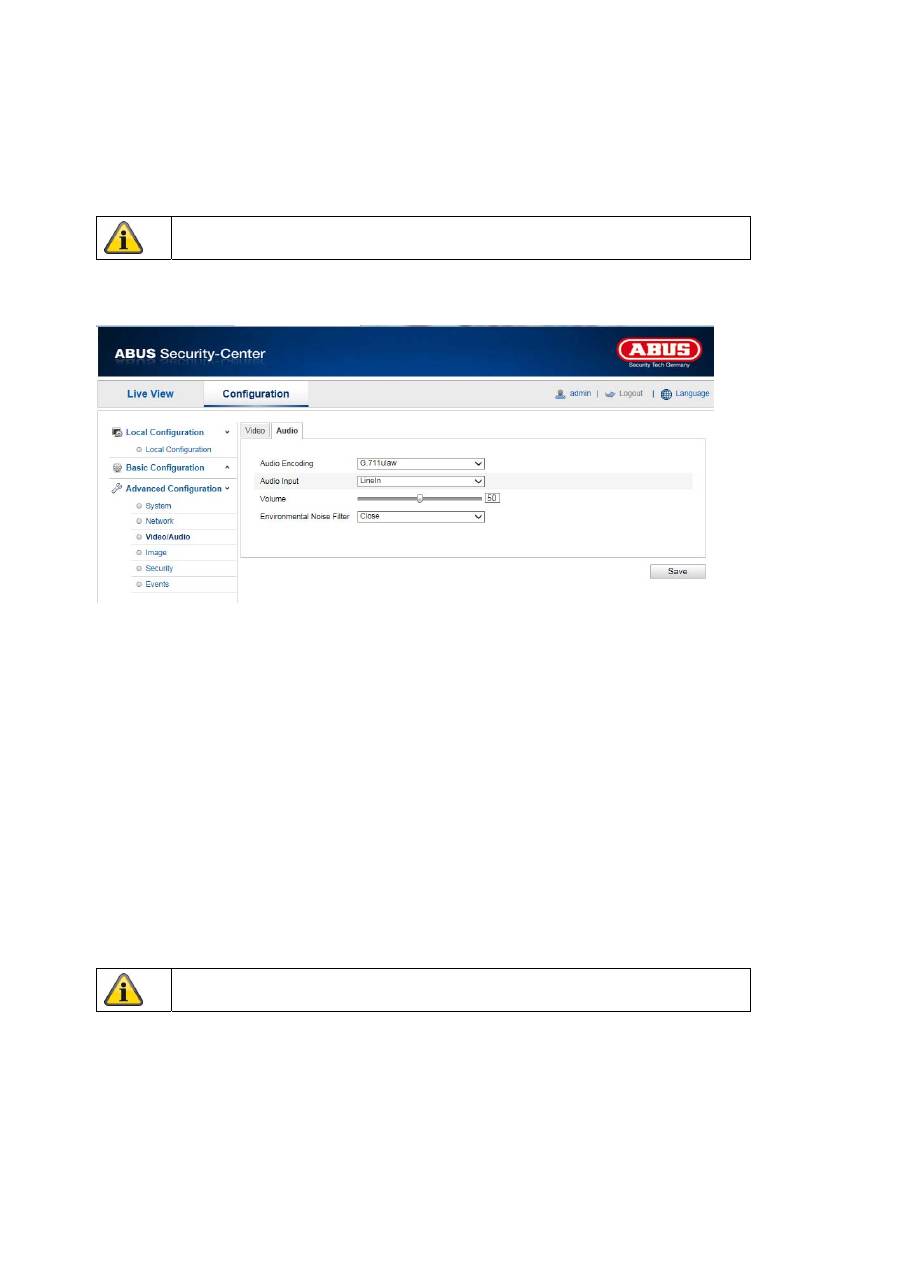
11.3.3.2
Аудио
Кодировка
аудио
Выберите
один
из
следующих
вариантов
кодировки
для
передачи
аудиосигнала
:
G.711ulaw; G.711alaw
или
G.726.
Аудиовход
Микрофонный
вход
:
аудиовход
на
обратной
стороне
камеры
настроен
на
микрофон
(
источник
без
усиления
).
Линейный
вход
:
аудиовход
на
обратной
стороне
камеры
настроен
на
линейный
сигнал
(
источник
с
активным
усилением
).
Громкость
Настройка
громкости
сигнала
на
входе
Фильтр
шума
Включение
и
отключение
фильтра
шума
для
подавления
шума
окружающей
среды
Для
подтверждения
настроек
нажмите
кнопку
«
Сохранить
».
Для
подтверждения
настроек
нажмите
кнопку
«
Сохранить
».

407
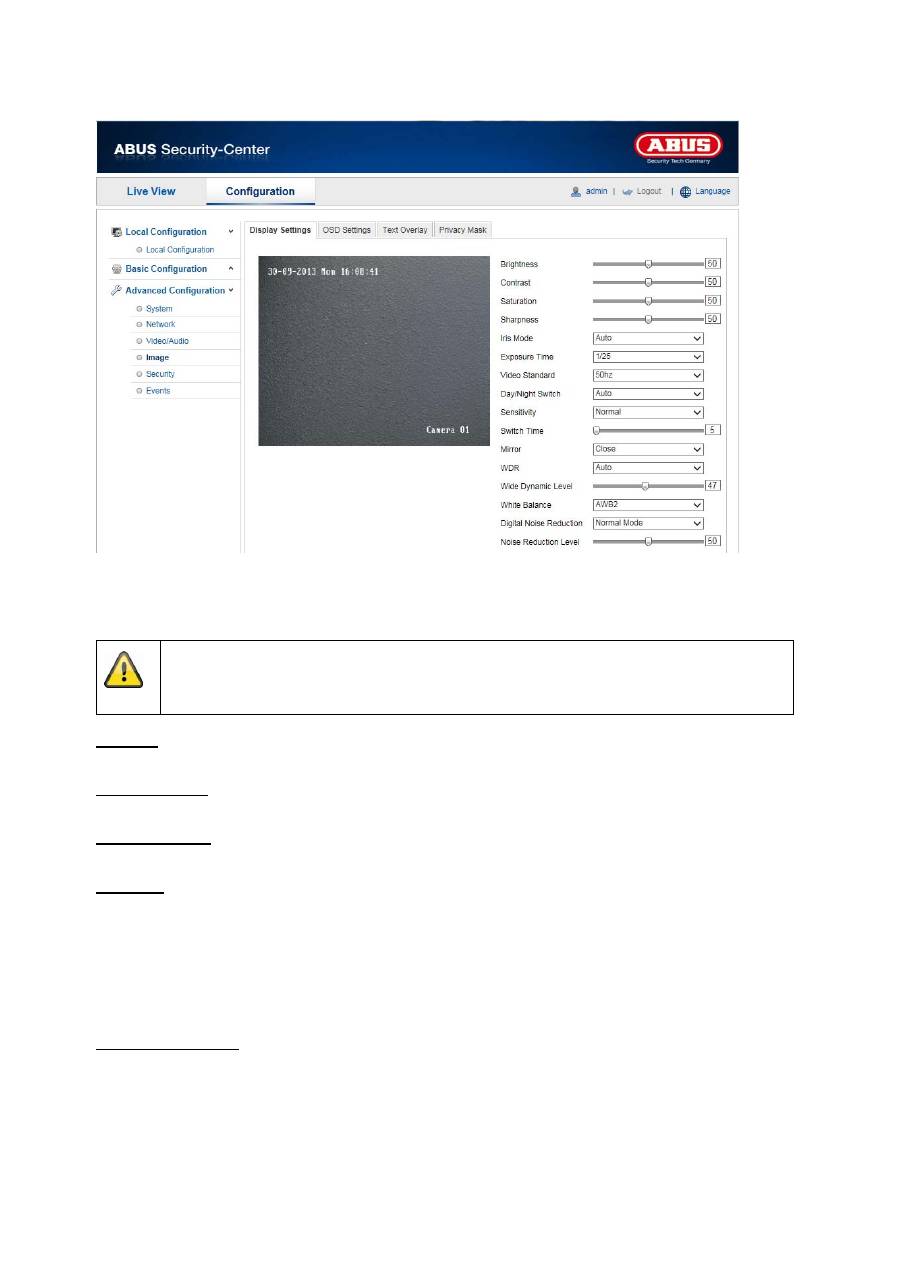
11.3.5
Изображение
Пункт
меню
Описание
Доступно
в
режиме
Настройки
изображения
Настройки
параметров
изображения
Базовая
конфигурация
Дальнейшая
конфигурация
Настройки
экранной
индикации
Настройки
формата
даты
и
времени
Дальнейшая
конфигурация
Наложение
текста
Добавление
текстовых
полей
Дальнейшая
конфигурация
Маскировка
частных
зон
Добавление
частных
зон
Дальнейшая
конфигурация
408
11.3.5.1
Настройки
изображения
Данное
меню
позволяет
настроить
качество
изображения
камеры
Speeddome,
в
том
числе
яркость
,
резкость
,
контрастность
и
т
.
д
.
Чтобы
вернуться
к
настройкам
по
умолчанию
,
нажмите
кнопку
«
По
умолчанию
».
Обратите
внимание
!
Параметры
настройки
изображения
могут
различаться
в
зависимости
от
модели
камеры
.
Яркость
Настройка
яркости
изображения
.
Необходимо
выбрать
значение
от
0
до
100.
Контрастность
Настройка
контрастности
изображения
.
Необходимо
выбрать
значение
от
0
до
100.
Насыщенность
Настройка
насыщенности
изображения
.
Необходимо
выбрать
значение
от
0
до
100.
Резкость
Настройка
резкости
изображения
.
Высокая
резкость
может
привести
к
увеличению
шума
.
Необходимо
выбрать
значение
от
0
до
100.
Режим
экспозиции
Автоматическая
или
ручная
настройка
параметров
экспозиции
.
Режим
диафрагмы
В
данном
режиме
экспозиции
вы
можете
выбрать
одну
из
следующих
опций
:
автоматическая
настройка
,
приоритет
диафрагмы
,
приоритет
выдержки
или
ручная
настройка
.
Автоматически
Значения
для
диафрагмы
,
времени
экспозиции
и
усиления
автоматически
изменяются
в
зависимости
от
степени
освещенности
.
