
ABUS TVIP52502 Operating instructions – page 3
Manual for ABUS TVIP52502 Operating instructions
Table of contents
- User manual
41
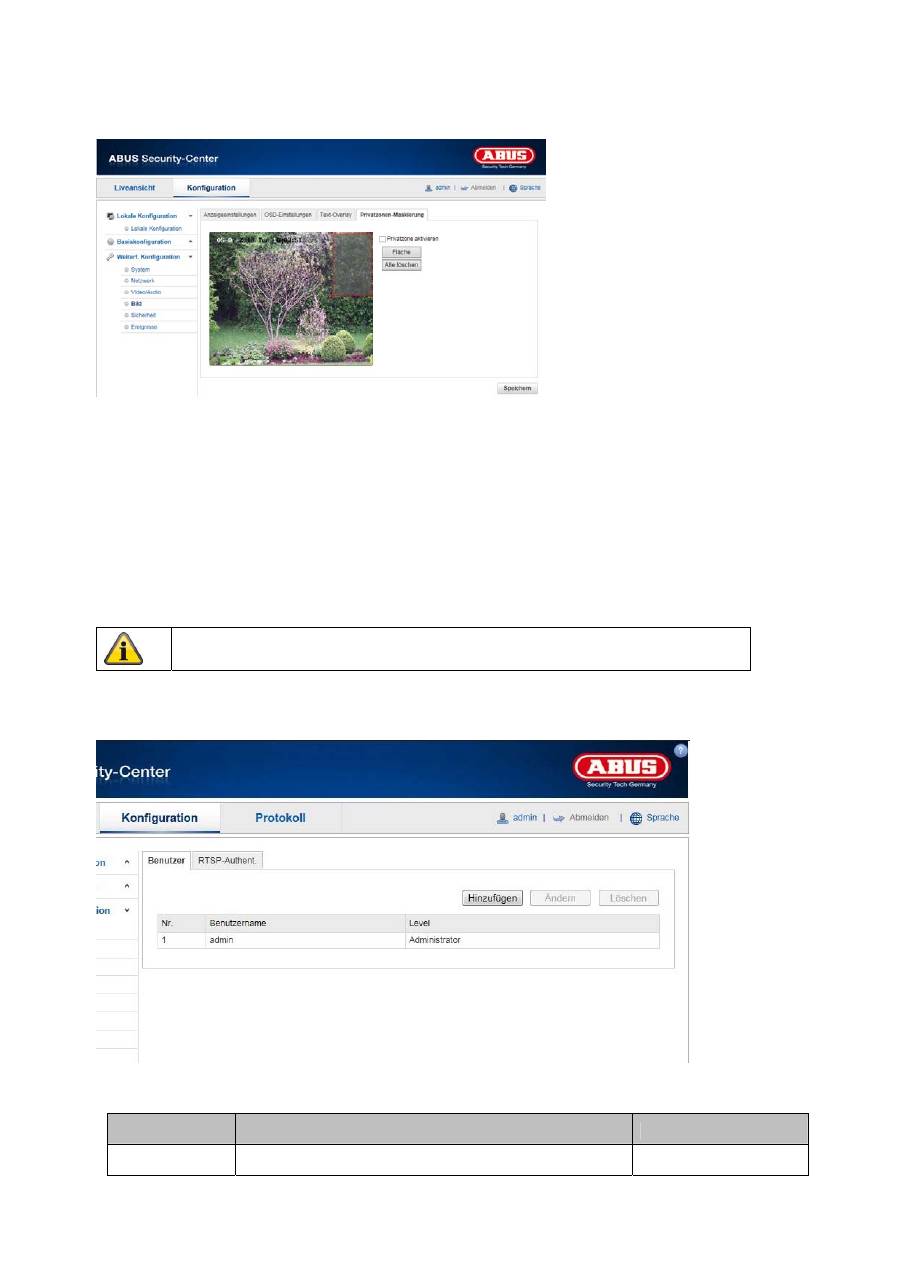
10.3.4.4 Privatzonen-Maskierung
Mit Hilfe von Privatzonen können Sie gewisse Bereiche der Live-Ansicht abdecken, um zu verhindern, dass
diese Bereiche weder aufgezeichnet noch im Live-Bild betrachtet werden können. Die können max. 4
rechteckige Privatzonen im Videobild einrichten.
Gehen Sie wie folgt vor um eine Privatzone einzurichten. Aktivieren Sie das Kästchen
„Privatzone aktivieren“. Um eine Privatzone hinzuzufügen, wählen Sie die Schaltfläche „Fläche“ aus. Nun
können Sie mit der Maus einen Bereich im Kamerabild markieren. Sie können im Anschluss noch 3 weitere
Flächen markieren. Über die Schaltfläche „Alle löschen“ können alle eingerichteten Privatzonen gelöscht
werden.
10.3.6 Sicherheit
Menüpunkt
Beschreibung
Verfügbar in Modus
Benutzer
Administration der Benutzer
Basiskonfiguration,
Übernehmen Sie die getroffenen Einstellungen mit „Speichern“
42
Weiterf.
Konfiguration
RTSP-Authent.
Einstellung des Datums-und Uhrzeitformats
Weiterf. Konfiguration
Anonymer
Besuch
Zugang ohne Benutzername und Passwort Weiterf.
Konfiguration
IP-Adressfilter
Filtern von IP Adressen um den Zugang zur Kamera zu
steuern
Weiterf. Konfiguration
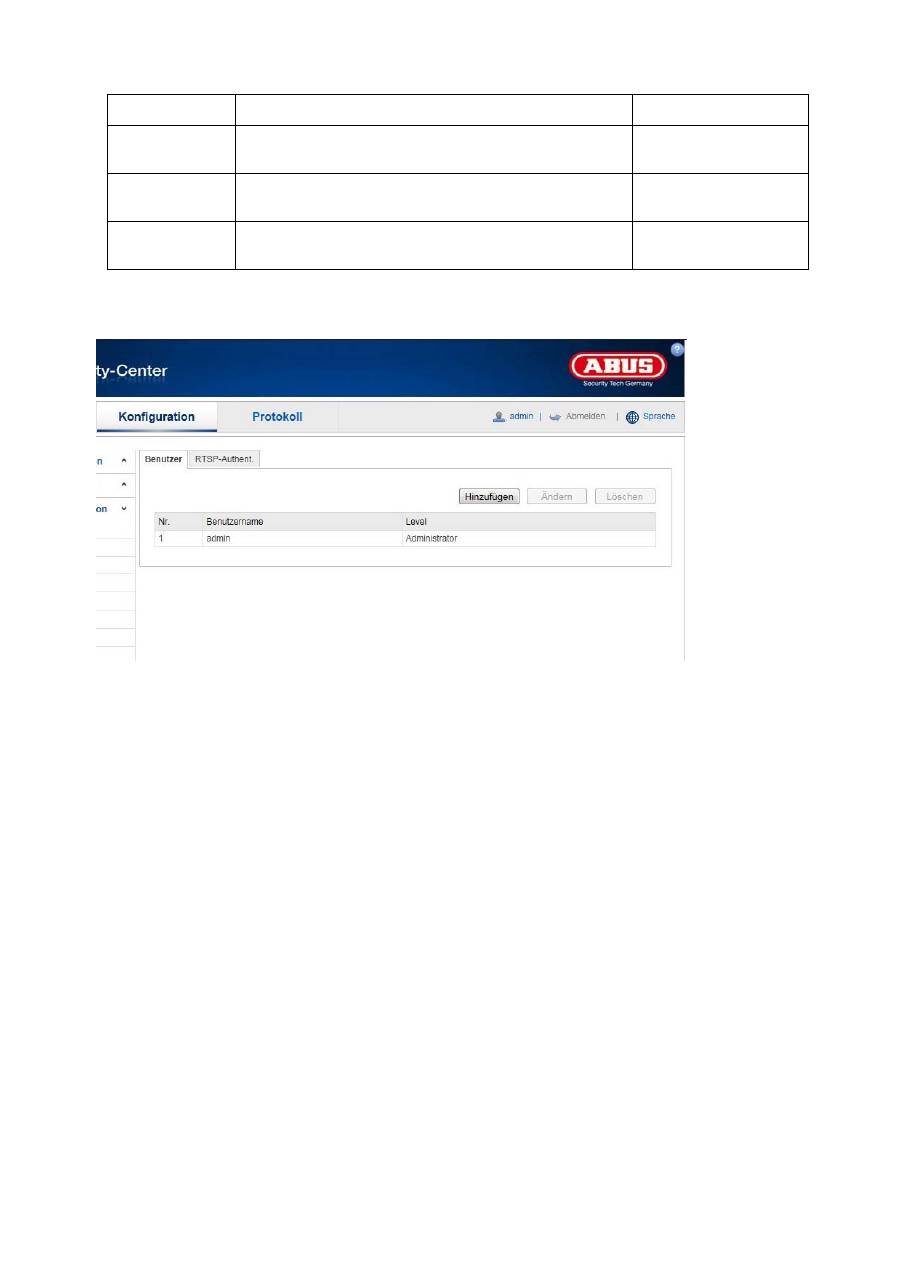
10.3.6.1 Benutzer
Unter diesem Menüpunkt können Sie Benutzer hinzufügen, bearbeiten oder löschen.
Um einen Benutzer hinzuzufügen bzw. zu bearbeiten, klicken Sie auf „Hinzufügen“ bzw. „Ändern“.
Es erscheint ein neues Fenster mit den Daten und Berechtigungen.
Benutzername
Vergeben Sie hier den Benutzernamen, der für den Zugang zur Kamera eingegeben werden muss
Level
Wählen Sie hier einen individuellen Benutzertyp für die Benutzerkennung.
Sie haben die Auswahl zwischen zwei vordefinierten Stufen: Bediener oder Benutzer.
Als Bediener haben Sie folgende Remote-Funktionen zur Verfügung: Live-Ansicht, PTZ-Steuerung, Manuelle
Aufzeichnung, Wiedergabe, Zwei-Wege-Audio, Suche/ Arbeitsstatus abfragen.
Als Benutzer haben Sie folgenden Remote-Funktionen zur Verfügung: Wiedergabe, Suche/ Arbeitsstatus
abfragen.
Um weitere Funktionen hinzuzufügen, wählen Sie das gewünschte Kontrollkästchen an.
Kennwort
Vergeben Sie hier das Passwort, welches der entsprechende Benutzer für den Zugang zur Kamera eingeben
muss.
Bestätigen
Bestätigen Sie das Passwort durch erneute Eingabe.
43
Übernehmen Sie die getroffenen Einstellungen mit „OK“.
Klicken Sie „Abbrechen“ um die Daten zu verwerfen.
44
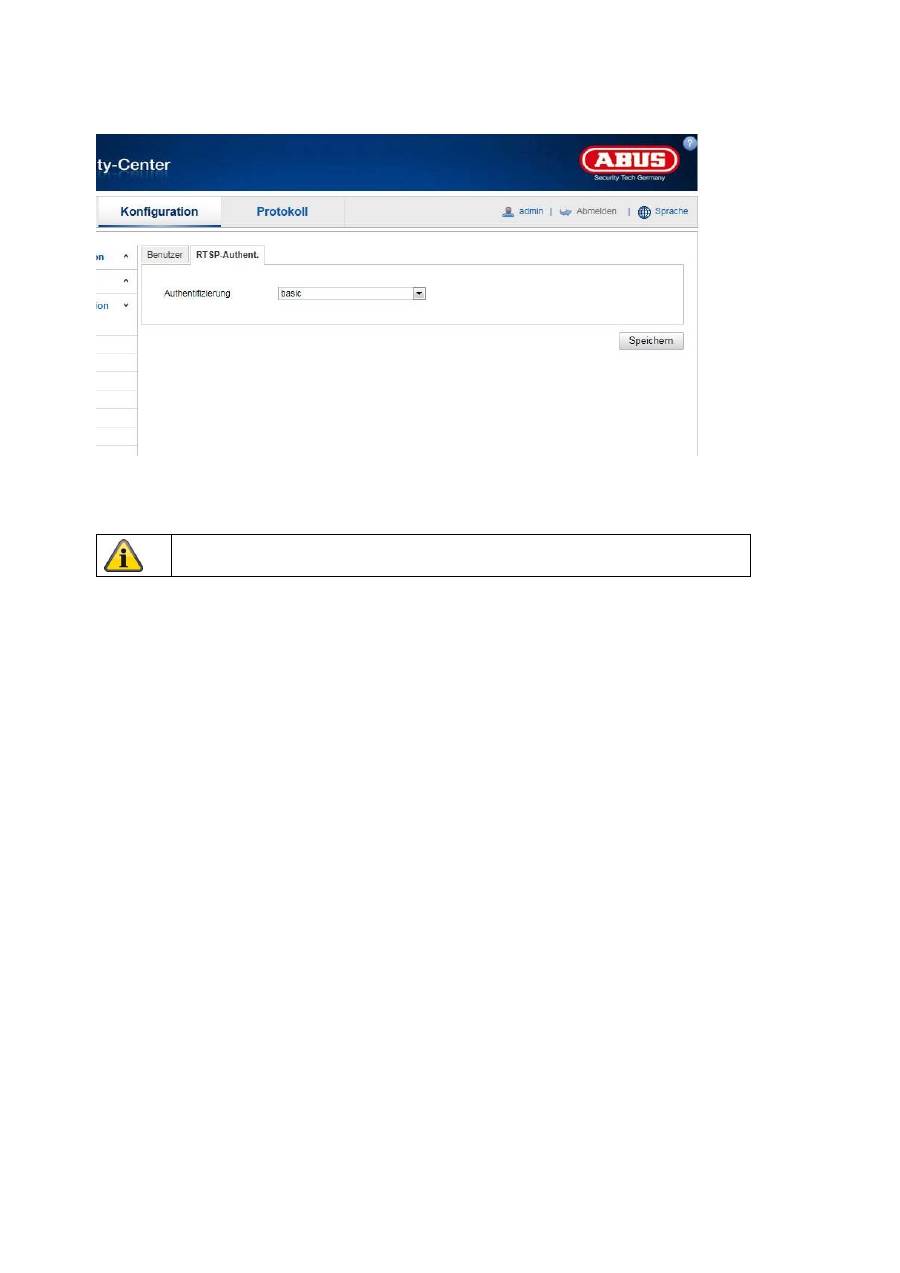
10.3.6.2 RTSP- Authent.
Mit dieser Funktion können Sie den Videostrom der Live-Ansicht absichern.
Wählen Sie „disable“ um die Funktion zu deaktivieren. Um die Funktion zu aktivieren wählen Sie „basic“ aus.
10.3.6.3 IP-Adressfilter
IP-Adressfilter aktivieren
Setzen des Auswahlhakens aktiviert die Filterfunktion.
IP-Adressfiltertyp
Erlaubt: Die weiter unten definierten IP Adressen werden für einen Zugang zur Kamera akzeptiert.
Verboten: Die weiter unten definierten IP Adressen werden geblockt. Die Eingabe einer IP erfolg über das
Format xxx.xxx.xxx.xxx.
Übernehmen Sie die getroffenen Einstellungen mit „Speichern“
45
10.3.7 Ereignisse
Menüpunkt
Beschreibung
Verfügbar in Modus
Bew.-Erkennung
Einstellung der Bewegungserkennung
Weiterf. Konfiguration
Sabotagealarm
Einstellung der Sabotagealarm
Weiterf. Konfiguration
Alarmeingang
Einstellung des Alarmeingangs
Weiterf. Konfiguration
Alarmausgang
Einstellung des Alarmausgangs
Weiterf. Konfiguration
Einstellung des E-Mail Versands
Weiterf. Konfiguration
Schnappschuss
Einstellung der Schnappschussaktion
Weiterf. Konfiguration
10.3.7.1 Bew.-Erkennung
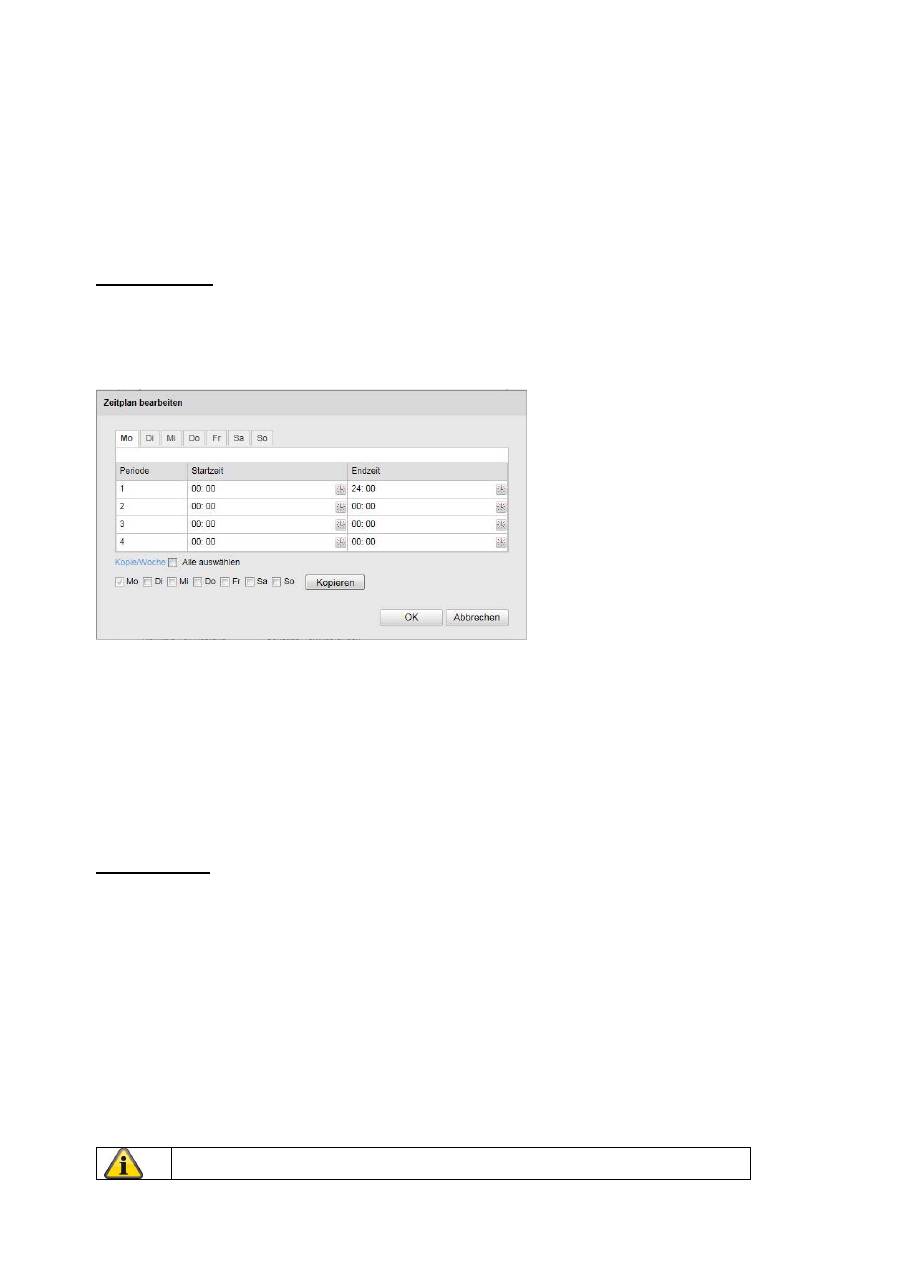
Bereichseinst.
Aktivieren Sie die Bewegungserkennung indem Sie das Kontrollkästchen „Bewegungserkennung aktivieren“
anklicken.
Über das Kontrollkästchen „Dynamische Bewegungsanalyse aktivieren“ werden Bewegungen grafisch im
Vorschaubild sowie im Livebild markiert (dynamische Markierung je nach Bewegung).
46
Um nun einen Bereich auszuwählen, klicken Sie die Schaltfläche „Fläche“. Standardmäßig ist der gesamte
Bereich ausgewählt, um die Markierung zu verwerfen klicken Sie auf „alle löschen“.
Ziehen Sie nun die Maus über den gewünschten Bereich. Stellen Sie die Empfindlichkeit über den
Auswahlbalken ein. Um den Bereich zu übernehmen, klicken Sie auf die Schaltfläche „Zeichnen stoppen“.
Rechts: geringe Empfindlichkeit
Links: hohe Empfindlichkeit.
Aktivierungszeit
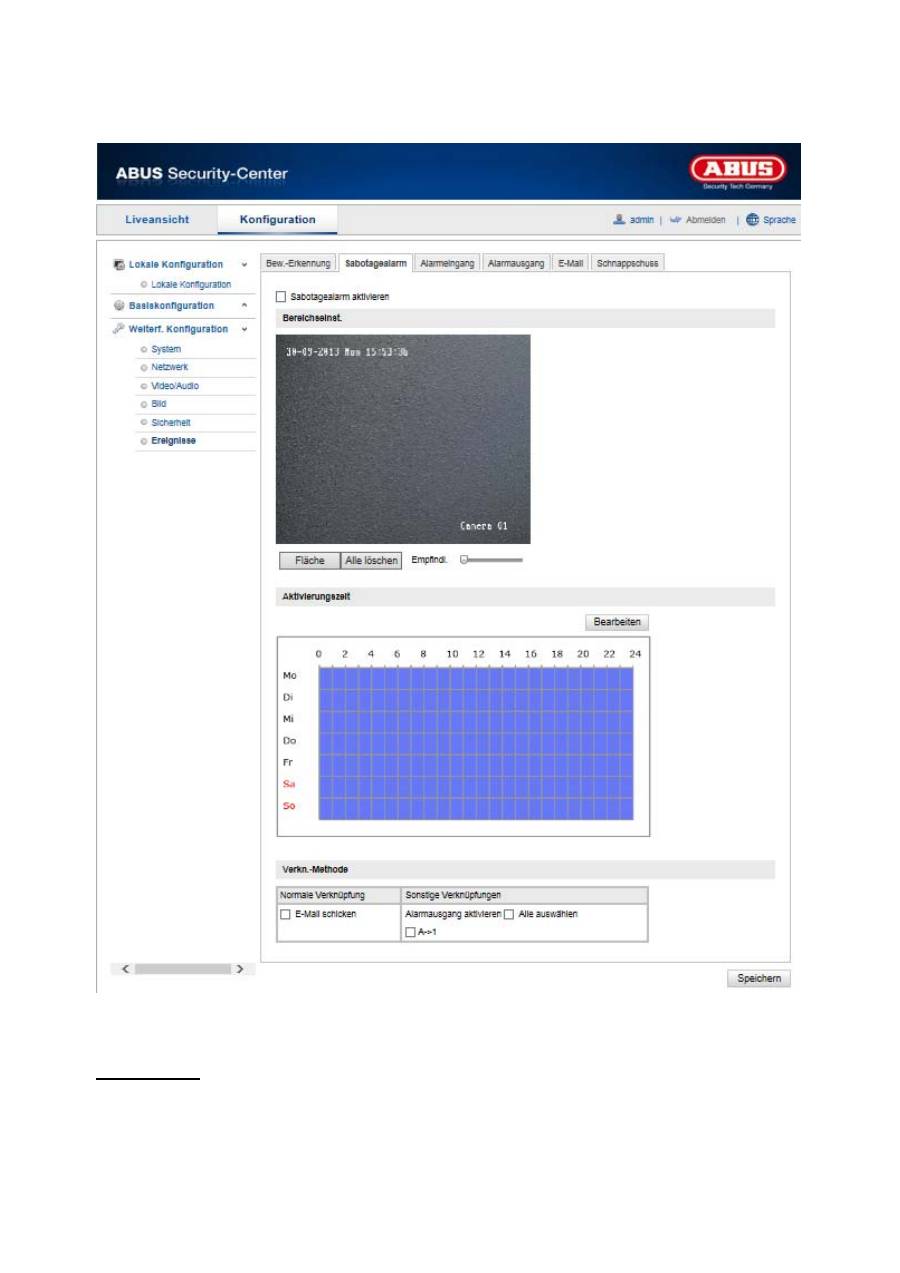
Um einen Zeitplan für die bewegungsgesteuerte Aufnahme zu hinterlegen, klickenSie auf „Bearbeiten“.
Es erscheint ein neues Fenster, bestimmen Sie hier an welchen Wochentagen und Uhrzeiten die
bewegungsgesteuerte Aufzeichnung erfolgen soll.
Wählen Sie nun einen Wochentag für die bewegungsgesteuerte Aufzeichnung. Um bestimmte Zeitspannen
zu hinterlegen, geben Sie die Start- und Endzeit an. Um eine ganztägige Bewegungserkennung einzurichten
wählen Sie als Starzeit 00:00 und als Endzeit 24:00.
Um die Bewegungserkennung für alle Wochentage zu übernehmen, klicken Sie das Kontrollkästchen „Alle
auswählen“ an. Um die Bewergungserkennung auf andere Wochentage zu kopieren, wählen Sie den
Wochentag aus und klicken Sie „Kopieren“.
Um die Änderungen zu übernehmen wählen Sie „OK“, um diese zu verwerfen klicken Sie auf „Abbrechen“.
Bitte übernehmen sie die getroffenen Einstellungen mit „Speichern“.
Verkn.-Methode
Stellen Sie hier ein welche Aktion bei einer Bewegungserkennung erfolgen soll.
Normale Verknüpfung
E-Mail verschicken: Sie erhalten eine E-Mail als Benachrichtigung, aktivieren Sie hierfür das
Kontrollkästchen.
FTP-Upload: Aktivieren Sie dieses Kontrollkästchen um die bewegungsgesteuerte Aufzeichnung auf einen
FTP-Server hochzuladen.
Sonstige Verknüpfungen
Sie haben die Möglichkeit den Alarmausgang bei einer Bewegungserkennung zu schalten.
Um Alarmausgang 1 zu schalten wählen Sei „A->1“.
Übernehmen Sie die getroffenen Einstellungen mit „Speichern“
47
10.3.7.2 Sabotagealarm
Mit diesem Menüpunkt können Sie den Speeddome so konfigurieren, dass ein Sabotagealarm ausgelöst
wird, sobald das Objektiv abgedeckt wird.
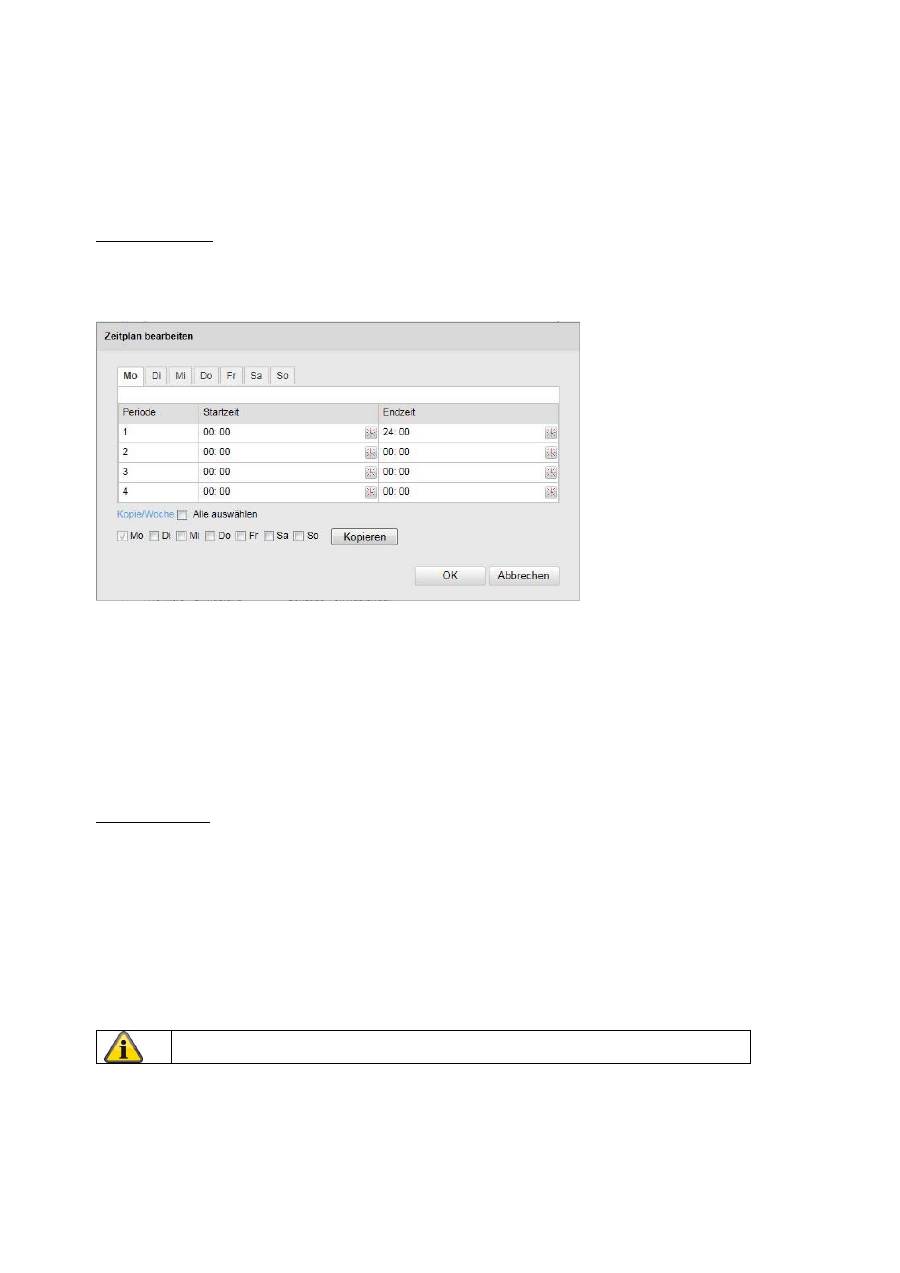
Bereichseinst.
Aktivieren Sie den Sabotagealarm indem Sie das Kontrollkästchen „Sabotagealarm aktivieren“ anklicken.
Um nun einen Bereich auszuwählen, klicken Sie die Schaltfläche „Fläche“. Standardmäßig ist der gesamte
Bereich ausgewählt, um die Markierung zu verwerfen klicken Sie auf „alle löschen“.
48
Ziehen Sie nun die Maus über den gewünschten Bereich. Stellen Sie die Empfindlichkeit über den
Auswahlbalken ein. Um den Bereich zu übernehmen, klicken Sie auf die Schaltfläche „Zeichnen stoppen“.
Rechts: geringe Empfindlichkeit
Links: hohe Empfindlichkeit.
Aktivierungszeit
Um einen Zeitplan für den Sabotagealarm zu hinterlegen, klickenSie auf „Bearbeiten“.
Es erscheint ein neues Fenster, bestimmen Sie hier an welchen Wochentagen und Uhrzeiten der
Sabotagealarm aktiviert sein soll.
Wählen Sie nun einen Wochentag für den Sabotagealarm. Um bestimmte Zeitspannen zu hinterlegen, geben
Sie die Start- und Endzeit an. Um einen ganztägigen Sabotagealarm einzurichten wählen Sie als Starzeit
00:00 und als Endzeit 24:00.
Um den Sabotagealarm für alle Wochentage zu übernehmen, klicken Sie das Kontrollkästchen „Alle
auswählen“ an. Um den Sabotagealarm auf andere Wochentage zu kopieren, wählen Sie den Wochentag
aus und klicken Sie „Kopieren“.
Um die Änderungen zu übernehmen wählen Sie „OK“, um diese zu verwerfen klicken Sie auf „Abbrechen“.
Verkn.-Methode
Stellen Sie hier ein welche Aktion bei einem Sabotagealarm erfolgen soll.
Normale Verknüpfung
E-Mail verschicken: Sie erhalten eine E-Mail als Benachrichtigung, aktivieren Sie hierfür das
Kontrollkästchen.
Sonstige Verküpfungen
Sie haben die Möglichkeit den Alarmausgang bei Sabotageerkennung zu schalten.
Um Alarmausgang 1 zu schalten wählen Sie „A->1“.
Übernehmen Sie die getroffenen Einstellungen mit „Speichern“
49
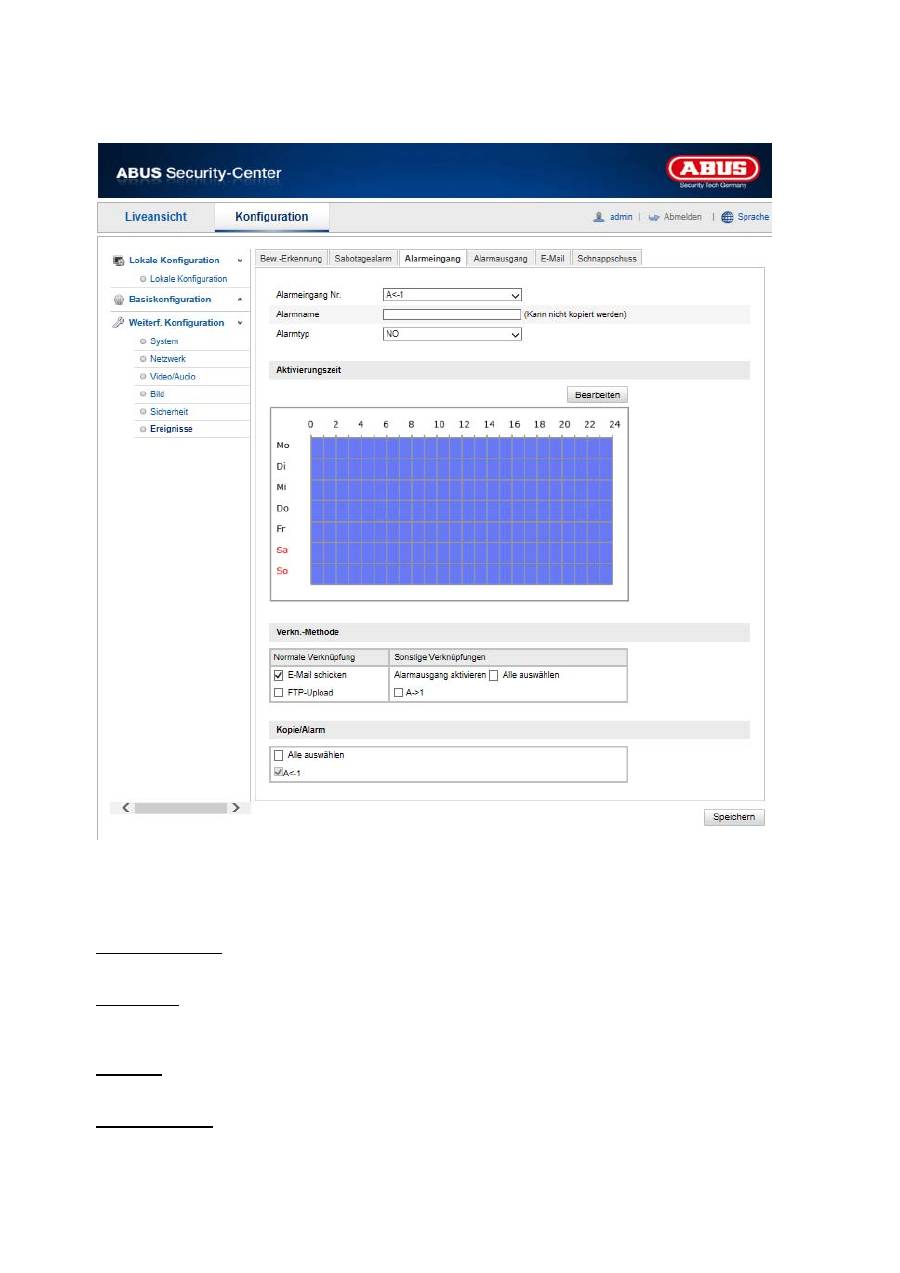
10.3.7.3 Alarmeingang
Unter diesem Menüpunkt können Sie die Alarmeingänge des Speeddomes konfigurieren
Alarmeingang Nr.
Wählen Sie hier den Alarmeingang aus, welchen Sie konfigurieren möchten.
Alarmname
Hier können Sie einen Namen für den jeweiligen Alarmeingang vergeben. Bitte verwenden Sie nich t die
Alarmeingang Nr. und keine Sonderzeichen.
Alarmtyp
Wählen Sie hier den Alarmtyp aus. Sie haben die Auswahl zwischen „NO“ (Normally open) oder „NC“
(Normallly closed).
Aktivierungszeit
Um einen Zeitplan für einen Alarmeingang zu hinterlegen, klickenSie auf „Bearbeiten“.
50
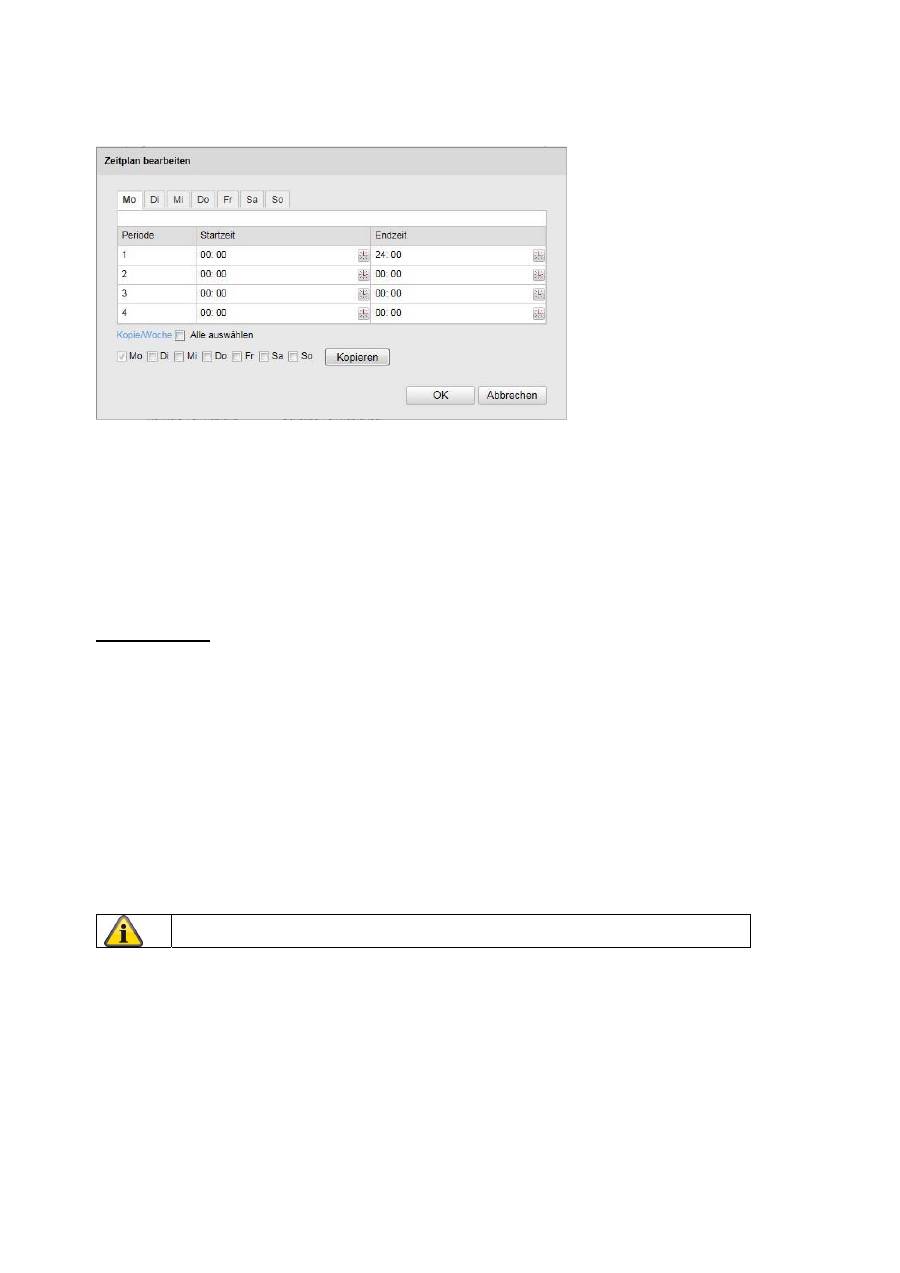
Es erscheint ein neues Fenster, bestimmen Sie hier an welchen Wochentagen und Uhrzeiten der
Alarmeingang aktiviert sein soll.
Wählen Sie nun einen Wochentag für den Alarmeingang. Um bestimmte Zeitspannen zu hinterlegen, geben
Sie die Start- und Endzeit an. Um eine ganztägige Überwachung einzurichten wählen Sie als Starzeit 00:00
und als Endzeit 24:00.
Um die Einstellungen für alle Wochentage zu übernehmen, klicken Sie das Kontrollkästchen „Alle auswählen“
an. Um die Einstellungen auf andere Wochentage zu kopieren, wählen Sie den Wochentag aus und klicken
Sie „Kopieren“.
Um die Änderungen zu übernehmen wählen Sie „OK“, um diese zu verwerfen klicken Sie auf „Abbrechen“.
Verkn.-Methode
Stellen Sie hier ein welche Aktion bei einer Bewegungserkennung erfolgen soll.
Normale Verknüpfung
E-Mail verschicken: Sie erhalten eine E-Mail als Benachrichtigung, aktivieren Sie hierfür das
Kontrollkästchen.
FTP-Upload: Aktivieren Sie dieses Kontrollkästchen um das Alarmeriegnis auf einen FTP-Server
hochzuladen.
Sonstige Verküpfungen
Sie haben die Möglichkeit den Alarmausgang bei einer Alarmdetektion zu schalten.
Um Alarmausgang 1 zu schalten wählen Sei „A->1“.
Übernehmen Sie die getroffenen Einstellungen mit „Speichern“
51
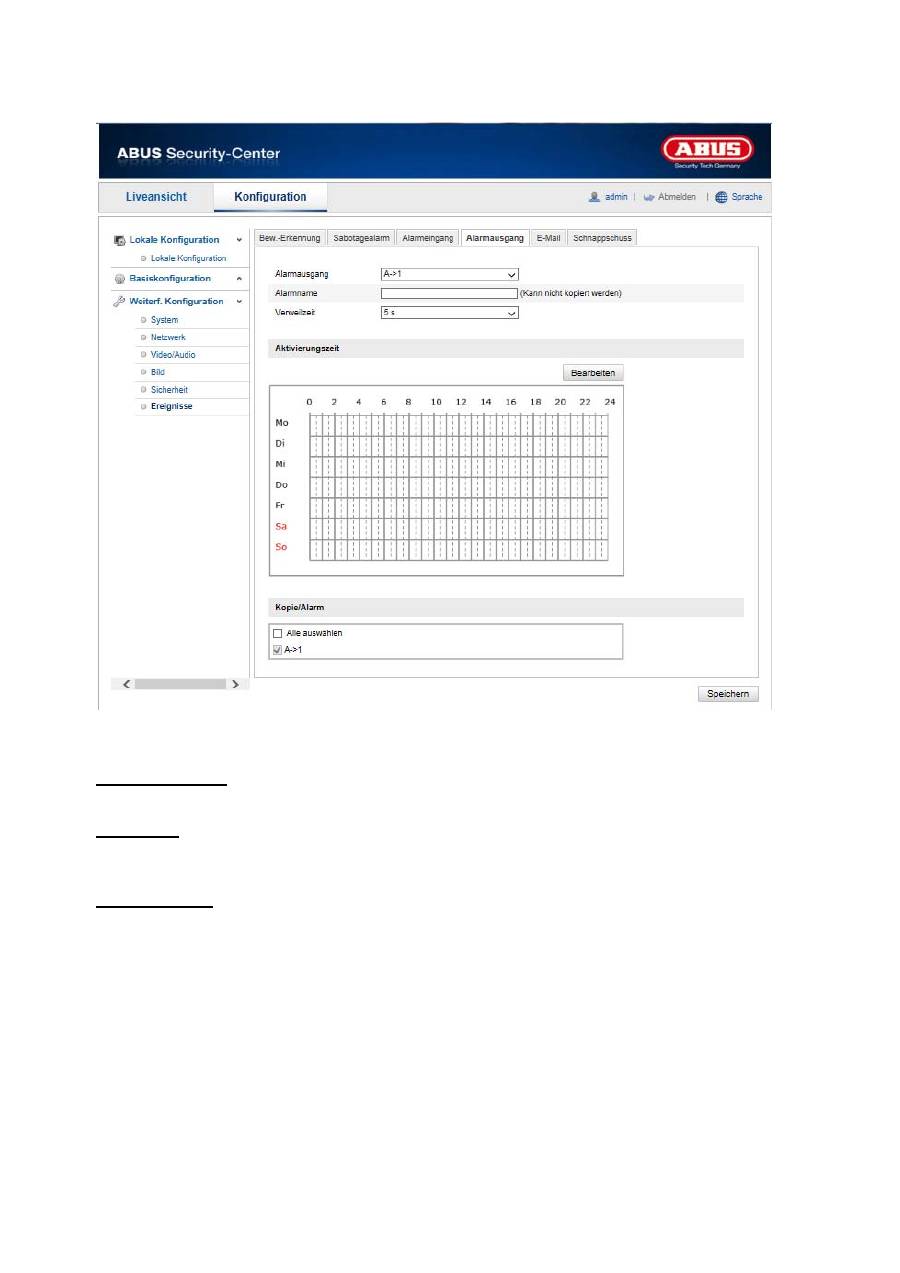
10.3.7.4 Alarmausgang
Sie haben hier die Möglichkeit die beiden Alarmausgänge zu konfigurieren.
Alarmausgang Nr.
Wählen Sie hier den Alarmausgang aus, welchen Sie konfigurieren möchten.
Alarmname
Hier können Sie einen Namen für den jeweiligen Alarmausgang vergeben. Bitte verwenden Sie nicht die
Alarmausgang Nr. und keine Sonderzeichen.
Aktivierungszeit
Um einen Zeitplan für einen Alarmausgang zu hinterlegen, klickenSie auf „Bearbeiten“.
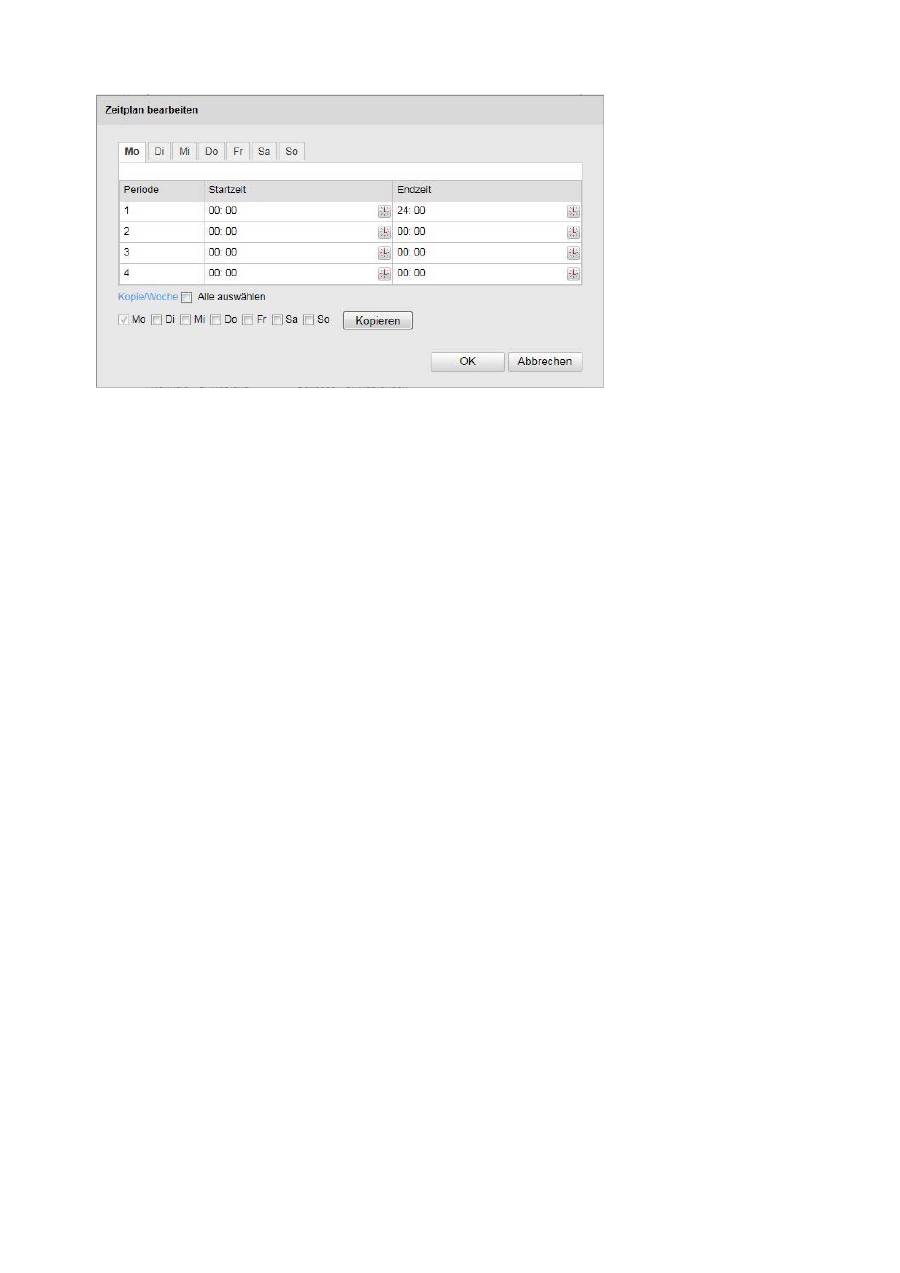
Es erscheint ein neues Fenster, bestimmen Sie hier an welchen Wochentagen und Uhrzeiten der
Alarmausgang aktiviert sein soll.
52
Wählen Sie nun einen Wochentag für den Alarmausgang. Um bestimmte Zeitspannen zu hinterlegen, geben
Sie die Start- und Endzeit an. Um eine ganztägige Überwachung einzurichten wählen Sie als Starzeit 00:00
und als Endzeit 24:00.
Um die Einstellungen für alle Wochentage zu übernehmen, klicken Sie das Kontrollkästchen „Alle auswählen“
an. Um die Einstellungen auf andere Wochentage zu kopieren, wählen Sie den Wochentag aus und klicken
Sie „Kopieren“.
Um die Änderungen zu übernehmen wählen Sie „OK“, um diese zu verwerfen klicken Sie auf „Abbrechen“.
53
10.3.7.5 E-Mail
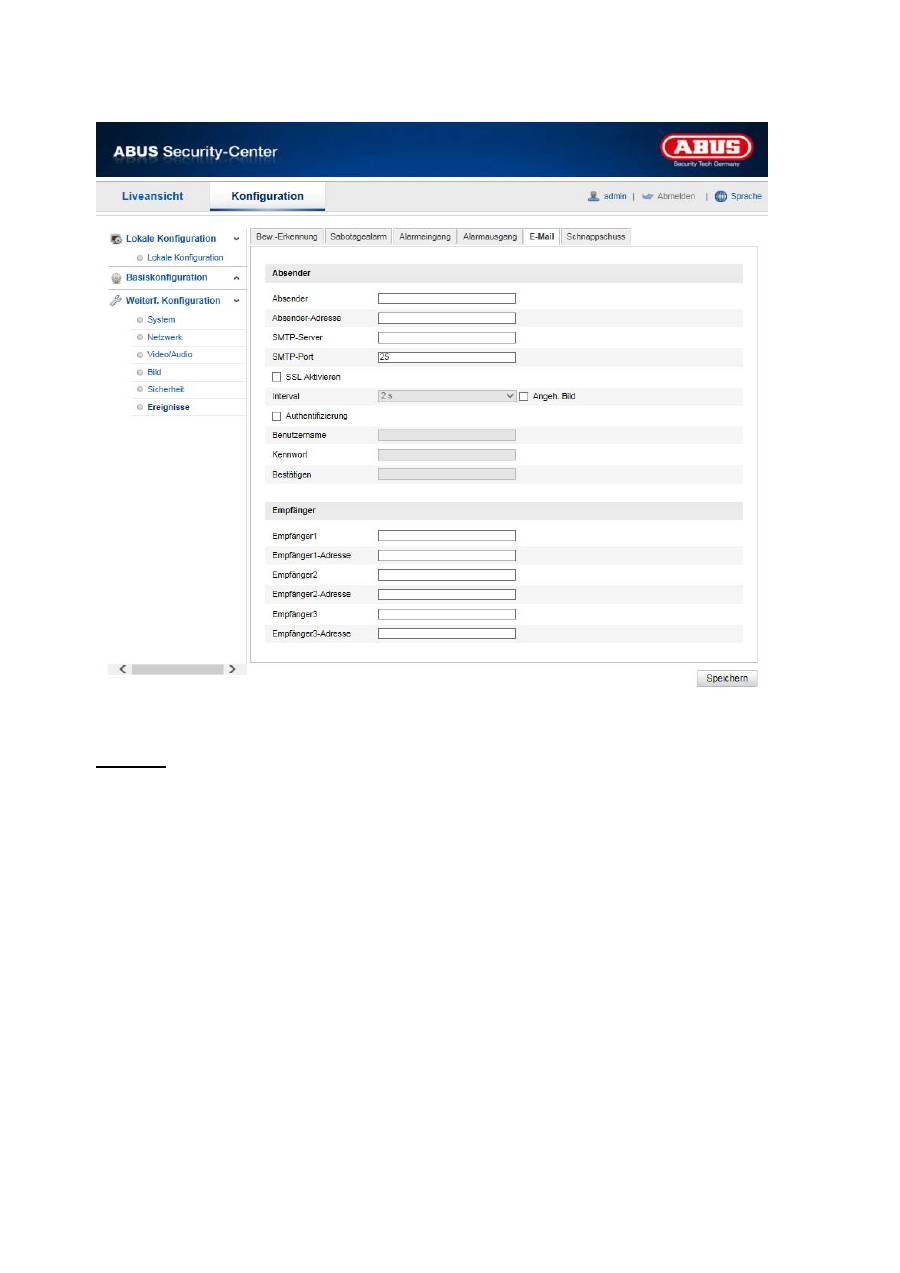
Sie haben hier die Möglichkeit die Einstellungen für den E-Mail Versand vorzunehmen.
Absender
Absender
Geben Sie hier einen Namen ein, welcher als Absender angezeigt werden soll.
Absender-Adresse
Tragen Sie hier die E-Mail Adresse des Absenders ein.
SMTP-Server
Geben Sie hier die SMTP-Server-IP-Adresse oder den Hostnamen ein. (z.B. smtp.googlemail.com)
SMTP-Port
Geben Sie hier den SMTP-Port ein, standardmäßig ist dieser auf 25 konfiguriert.
SSL Aktivieren
Markieren Sie die SSL Funktion, falls der SMTP-Server diese erfordert.
Interval
Stellen Sie hier die Zeitspannw zwischen dem Versenden von E-Mails mit Bildanhängen ein.
Angeh. Bild
Aktivieren Sie diese Funktion, falls bei einem Alarm Bilder an die E-Mail angehängt werden sollen.
54
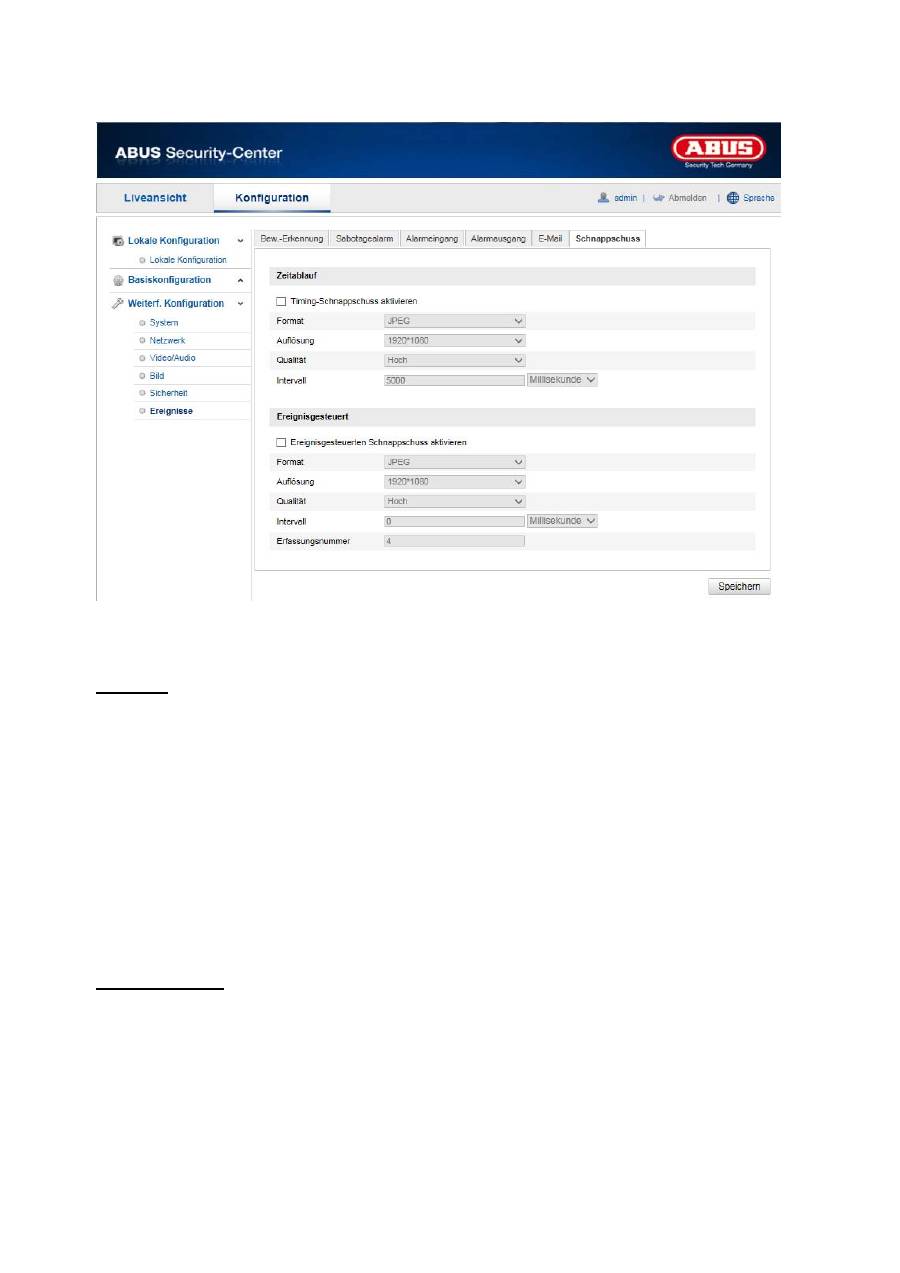
Authentifizierung
Falls der verwendete E-Mail-Server eine Authentifizierung verlangt, aktivieren Sie diese Funktion um sich
mittels Authentifizierung am Server anzumelden.
Benutzername und Kennwort können nur nach Aktivierung dieser Funktion eingegeben werden.
Benutzername
Geben Sie ihren Benutzernamen des E-Mail-Accounts ein. Dies ist der Teil bis zum @-Zeichen.
Kennwort
Geben Sie das Kennwort des E-Mail-Kontos ein.
Bestätigen
Bestätigen Sie durch erneute Eingabe das Kennwort.
Empfänger
Empfänger1 / Empfänger2
Geben Sie den Namen des Empfängers ein.
Empfänger1-Adresse / Empfänger2-Adresse
Geben Sie hier die E-Mail-Adresse der zu benachtigenden Person ein.
Übernehmen Sie die getroffenen Einstellungen mit „Speichern“
55
10.3.7.6 Schnappschuss
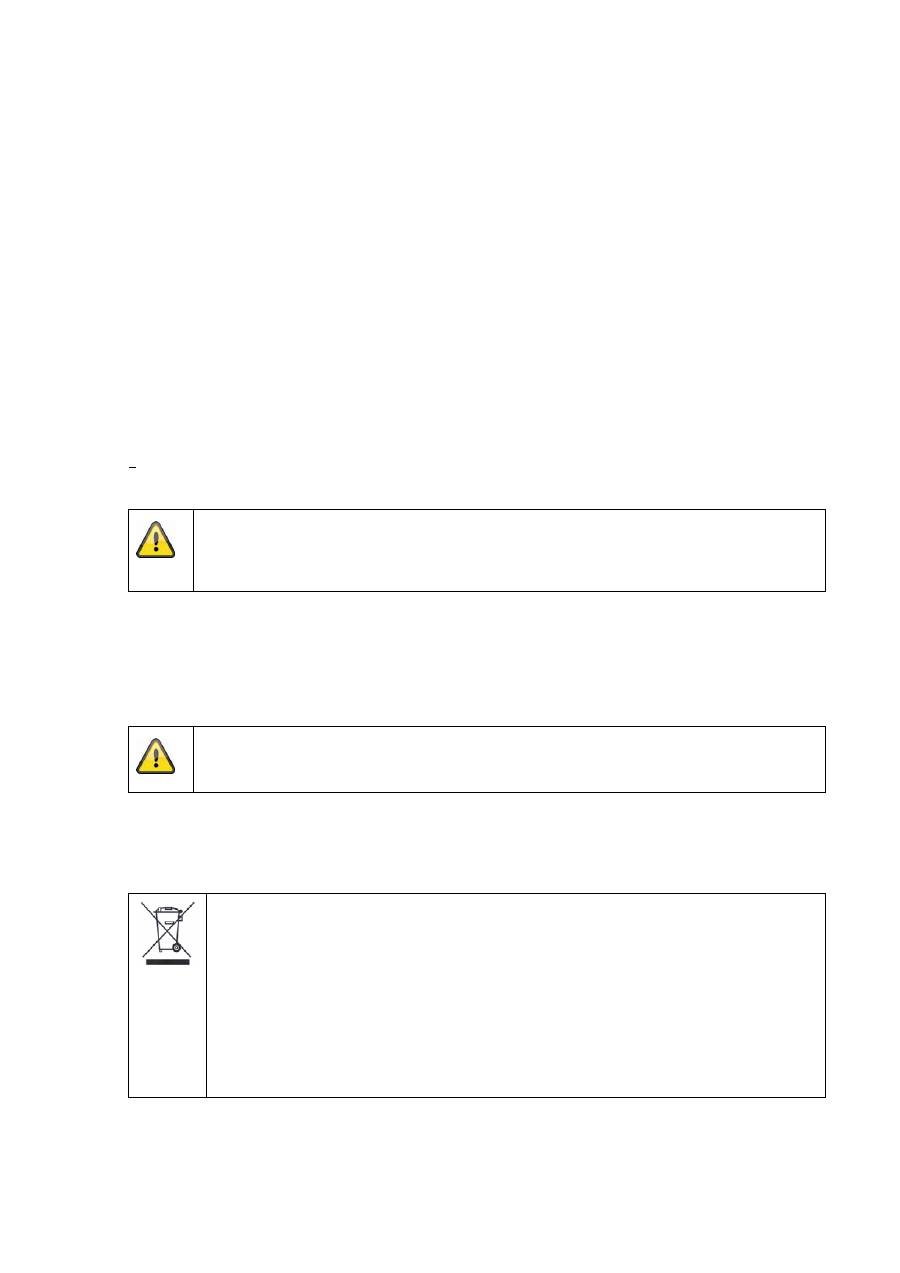
Sie können hier die Konfiguration für zeit- und ereignisgesteuerte Schnappschüsse vornehmen um diese auf
einem FTP-Server hochzuladen.
Zeitablauf
Timing-Schnappschuss aktivieren
Aktivieren Sie diese Funktion um in bestimmten Zeitintervallen Bilder abzuspeichern.
Format
Das Format für die Bilder ist auf JPEG vorkonfiguriert.
Auflösung
Stellen Sie hier die Auflösung des Bildes ein.
Qualität
Wählen Sie die Qualität für die gespeicherten Bilder ein.
Intervall
Stellen Sie hier die Zeitspanne zwischen zwei gespeicherten Bildern aus.
Ereignisgesteuert
Ereignisgesteuerten Schnappschuss aktivieren
Aktivieren Sie diese Funktion um ereignisgesteuerte Bilder abzuspeichern.
Format
Das Format für die Bilder ist auf JPEG vorkonfiguriert.
Auflösung
Stellen Sie hier die Auflösung des Bildes ein.
56
Qualität
Wählen Sie die Qualität für die gespeicherten Bilder aus.
Intervall
Stellen Sie hier die Zeitspanne zwischen zwei gespeicherten Bildern ein.
11.
Wartung
und
Reinigung
11.1 Wartung
Überprüfen Sie regelmäßig die technische Sicherheit des Produkts, z.B. Beschädigung des Gehäuses.
Wenn anzunehmen ist, dass ein gefahrloser Betrieb nicht mehr möglich ist, so ist das Produkt außer
Betrieb zu setzen und gegen unbeabsichtigten Betrieb zu sichern.
Es ist anzunehmen, dass ein gefahrloser Betrieb nicht mehr möglich ist, wenn
das Gerät sichtbare Beschädigungen aufweist,
das Gerät nicht mehr funktioniert
Bitte beachten Sie:
Das Produkt ist für Sie wartungsfrei. Es sind keinerlei für Sie überprüfende oder zu
wartende Bestandteile im Inneren des Produkts, öffnen Sie es niemals.
11.2 Reinigung
Reinigen Sie das Produkt mit einem sauberen trockenen Tuch. Bei stärkeren Verschmutzungen kann
das Tuch leicht mit lauwarmem Wasser angefeuchtet werden.
Achten Sie darauf, dass keine Flüssigkeiten in das Gerät gelangen.
Verwenden Sie keine chemischen Reiniger, dadurch könnte die Oberfläche des Gehäuses
und des Bildschirms angegriffen werden (Verfärbungen).
12. Entsorgung
Achtung: Die EU-Richtlinie 2002/96/EG regelt die ordnungsgemäße Rücknahme,
Behandlung und Verwertung von gebrauchten Elektronikgeräten. Dieses Symbol
bedeutet, dass im Interesse des Umweltschutzes das Gerät am Ende seiner Lebensdauer
entsprechend den geltenden gesetzlichen Vorschriften und getrennt vom Hausmüll bzw.
Gewerbemüll entsorgt werden muss. Die Entsorgung des Altgeräts kann über
entsprechende offizielle Rücknahmestellen in Ihrem Land erfolgen. Befolgen Sie die
örtlichen Vorschriften bei der Entsorgung der Materialien. Weitere Einzelheiten über die
Rücknahme (auch für Nicht-EU Länder) erhalten Sie von Ihrer örtlichen Verwaltung.
Durch das separate Sammeln und Recycling werden die natürlichen Ressourcen
geschont und es ist sichergestellt, dass beim Recycling des Produkts alle Bestimmungen
zum Schutz von Gesundheit und Umwelt beachtet werden.

57
13. Technische Daten
Model number
TVIP52502
Bildaufnehmer 1/3"
Progressive Scan CMOS Sensor
Kameratyp Tag/Nacht
Auflösung
1920 x 1080, 1280 x 960, 1280 x 720, 704 x 576, 352 x 288,
176 x 144
Bildelemente (total)
1920 x 1080
Bildelemente (effective)
1920 x 1080
Tag-/Nachtumschaltung Elektromechanischer IR-cut Filter
Mindestbeleuchtung
(Farbe)
0.05 lux
Bildkomprimierung
H.264, MPEG-4, MJPEG
Bildrate
H.264: 25 fps @ 1920x1080
MPEG-4: 25 fps @ 1920x1080
MJPEG: 15 fps @ 1920x1080
Anzahl paralleler
Streams
2
Electronic-Shutter-
Regelung
1 ~ 1/100000 sek.
Weißabgleich Ja
Gegenlichtkompensation BLC,
WDR
Rauschunterdrückung 3D
DNR
Bewegungserkennung Ja
Bild-Overlay
Datum, Kameraname, Privatzone
Alarmeingang (NO/NC)
1
Alarmausgang 1
Alarmmeldung
E-Mail / FTP / Alarmausgang
Unterstützte Browser
Mozilla Firefox, Safari, oder Internet Explorer 6.x und höher
Unterstützte Software
ABUS VMS
Netzwerkanschluss
RJ-45 Ethernet 10/100 Base-T
Netzwerkprotokolle
IPv4/IPv6, HTTP, FTP, SMTP, UPnP, DNS, DDNS,
NTP, RTSP ,RTP ,TCP ,UDP, DHCP, PPPoE
Power over Ethernet
IEEE803.af
Spannungsversorgung
12 V DC
Stromverbauch
Max. 500 mA
Betriebtemperatur
-10°C – 50°C
Abmessungen (BxHxT)
72 x 65 x 141 mm
Zertifizierungen
CE, RoHS, REACH
58
14. GPL Lizenzhinweise
Wir weisen auch an dieser Stelle darauf hin, dass die Netzwerküberwachungskameras TVIP52502 u.a. Open
Source Software enthalten, welche ausschließlich unter der GNU General Public License (GPL) lizensiert
wird. Um eine GPL-konforme Verwendung der Programme sicherzustellen, verweisen wir auf die
Lizenzbedingungen der GPL.
59
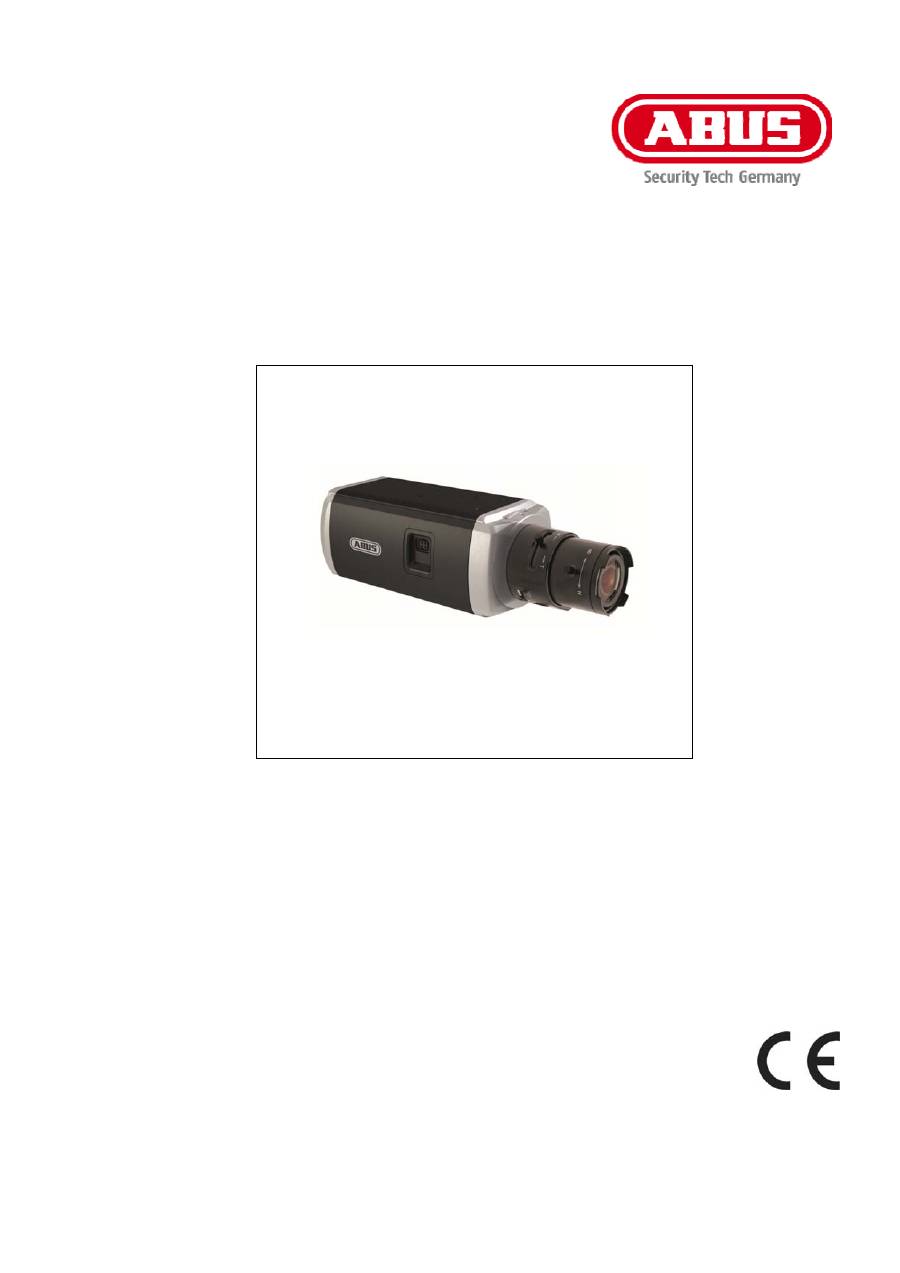
TVIP52502
User manual
Version
10/2013
Original English user manual. Keep for future use.
60
Introduction
Dear Customer,
Thank you for purchasing this product.
This device complies with the requirements of the applicable EU directives.
The declaration of conformity can be ordered from:
ABUS Security-Center GmbH & Co. KG
Linker Kreuthweg 5
86444 Affing
GERMANY
To maintain this condition and to ensure risk-free operation, you as the user must observe these operation
instructions!
Before initial start-up, read through the complete operating instructions observing operating and safety
instructions.
All company and product names mentioned in this document are registered trademarks.
All rights reserved.
If you have any questions, please contact your installer or your local dealer!
Disclaimer
This user manual was prepared with greatest care. If you should notice omissions or inaccuracies,
please inform us about these on the back of this manual given address.
The ABUS Security-Center GmbH assumes no liability for technical and typographical faults and
reserves the right to make at any time modifications to the product or user manual without a previous
announcement.
The company is not liable or responsible for direct and indirect subsequent damages which are caused in
connection with the equipment, the performance and the use of this product.
No guarantee for the content of this document is taken.
