
ABUS TVIP52502 Operating instructions – page 17
Manual for ABUS TVIP52502 Operating instructions
Table of contents
- User manual

369
Wybierz teraz dzie
ń
tygodnia dla wyj
ś
cia alarmowego. Aby zdefiniowa
ć
okre
ś
lone przedzia
ł
y czasu,
wprowad
ź
czas rozpocz
ę
cia i czas zako
ń
czenia. Aby ustawi
ć
ca
ł
odobowe monitorowanie, wybierz jako
czas rozpocz
ę
cia godzin
ę
00:00, a jako czas zako
ń
czenia – godzin
ę
24:00.
Aby zastosowa
ć
ustawienia w odniesieniu do wszystkich dni tygodnia, kliknij pole wyboru „Wybrano
wszystkie”. Aby skopiowa
ć
ustawienia do innych dni tygodnia, wybierz dzie
ń
tygodnia i kliknij „Kopiuj”.
Aby przej
ąć
zmiany, wybierz „OK”, aby je odrzuci
ć
– „Anuluj”.
Kopia/alarm
Za pomoc
ą
tej funkcji ustawienia jednego wyj
ś
cia alarmowego mo
ż
na skopiowa
ć
na inne wyj
ś
cie
alarmowe.
Aby zastosowa
ć
ustawienia w odniesieniu do obu wyj
ść
alarmowych, kliknij pole wyboru „Wybrano
wszystkie”.
Potwierd
ź
wprowadzone ustawienia, klikaj
ą
c „Zapisz”.
370
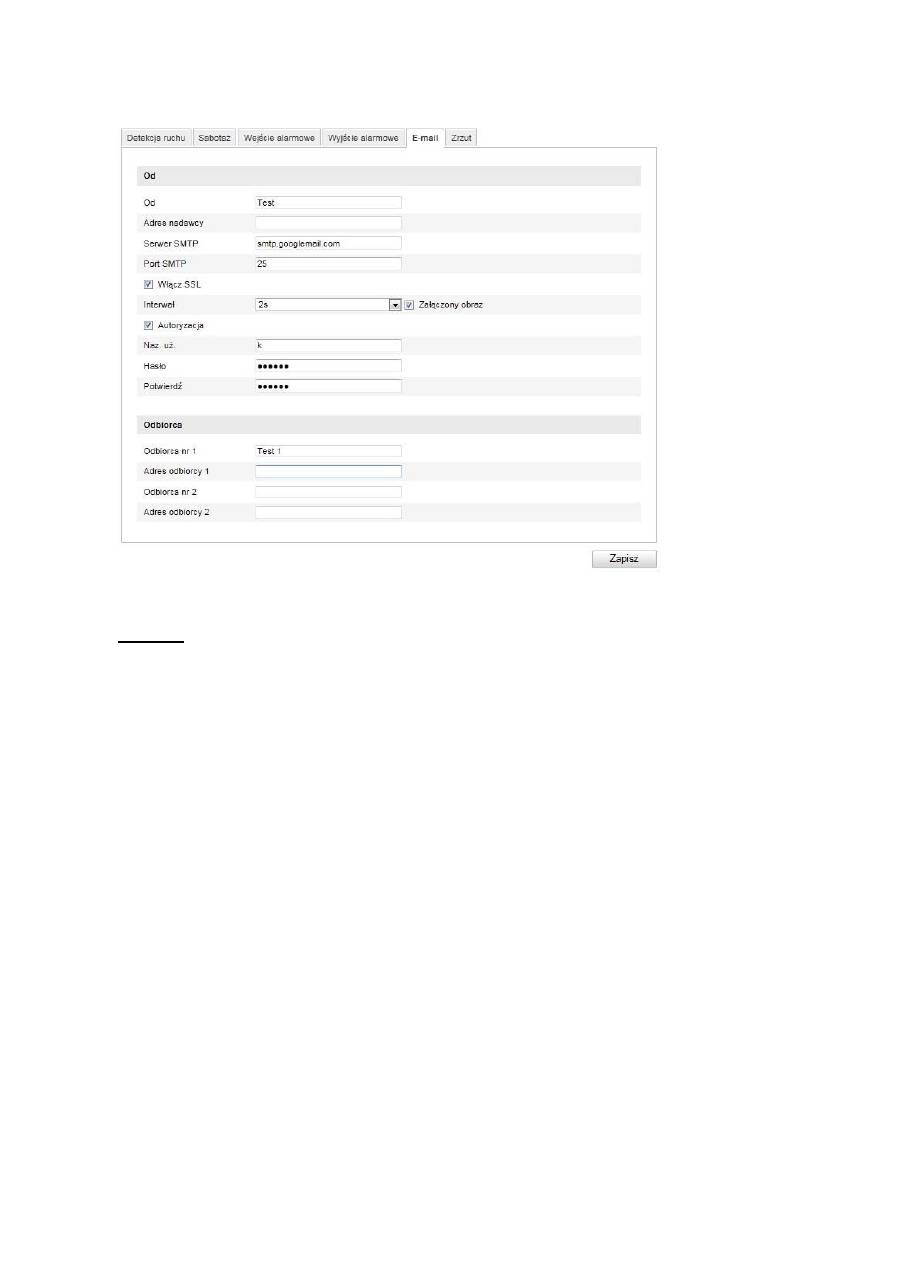
10.3.6.5 E-mail
W tym miejscu istnieje mo
ż
liwo
ść
dokonania ustawie
ń
wysy
ł
ki e-maila.
Nadawca
Nadawca
W tym miejscu wprowad
ź
nazw
ę
nadawcy.
Adres nadawcy
W tym miejscu wpisz adres e-mail nadawcy.
Serwer SMTP
Wpisz adres IP serwera SMTP lub nazw
ę
hosta. (np. smtp.googlemail.com)
Port SMTP
Wprowad
ź
port SMTP; standardowo skonfigurowany jest port 25.
W
łą
cz SSL
Zaznacz funkcj
ę
SLL, je
ś
li wymaga tego serwer SMTP.
Interwa
ł
Ustaw w tym miejscu przedzia
ł
czasu pomi
ę
dzy czynno
ś
ciami wysy
ł
ki e-maili z za
łą
cznikami
zawieraj
ą
cymi obraz.
Za
łą
czony obraz
W
łą
cz t
ę
funkcj
ę
, je
ś
li w przypadku alarmu do e-maila powinien zosta
ć
do
łą
czony za
łą
cznik.
Autoryzacja
Je
ś
li u
ż
ywany serwer pocztowy wymaga autoryzacji, aktywuj t
ę
funkcj
ę
, aby zalogowa
ć
si
ę
do niego za
pomoc
ą
autoryzacji.
Po dokonanej aktywacji mo
ż
na wprowadzi
ć
nazw
ę
u
ż
ytkownika i has
ł
o.
Naz. u
ż
.

371
Wprowad
ź
nazw
ę
u
ż
ytkownika przypisan
ą
do konta e-mail. Jest to cz
ęść
adresu do znaku @.
Has
ł
o
Wprowad
ź
has
ł
o przypisane do konta e-mail.
Potwierd
ź
Potwierd
ź
has
ł
o poprzez jego ponowne wprowadzenie.
Odbiorca
Odbiorca 1 / odbiorca2
Wpisz tu nazw
ę
odbiorcy.
Adres odbiorcy 1 / adres odbiorcy 2
Wprowad
ź
w tym miejscu adres e-mail osoby do powiadomienia.
Potwierd
ź
wprowadzone ustawienia, klikaj
ą
c „Zapisz”.

372
10.3.6.6 Zrzut
W tym miejscu mo
ż
esz skonfigurowa
ć
zrzuty wyzwalane czasem i zdarzeniem w celu zapisania ich na
serwerze FTP.
Czasowe
W
łą
cz zrzut obrazów wyzwalany czasem
Aktywuj t
ę
funkcj
ę
, aby zapisywa
ć
obrazy w okre
ś
lonych przedzia
ł
ach czasu.
Format
Domy
ś
lnie zosta
ł
skonfigurowany format obrazów JPEG.
Rozdzielczo
ść
Ustaw w tym miejscu rozdzielczo
ść
obrazu.
Jako
ść
Okre
ś
l w tym miejscu jako
ść
zapisanych obrazów.
Interwa
ł
Ustal w tym miejscu przedzia
ł
czasu pomi
ę
dzy dwoma zapisanymi obrazami.
Wyzwalanie zdarzeniem
W
łą
cz zrzut obrazów wyzwalany zdarzeniem
Aktywuj t
ę
funkcj
ę
, aby zapisywa
ć
obrazy wyzwalane zdarzeniem.
Format
Domy
ś
lnie zosta
ł
skonfigurowany format obrazów JPEG.
Rozdzielczo
ść
Ustaw w tym miejscu rozdzielczo
ść
obrazu.
Jako
ść
Wybierz w tym miejscu jako
ść
zapisanych obrazów.
Interwa
ł
Ustaw w tym miejscu przedzia
ł
czasu pomi
ę
dzy dwoma zapisanymi obrazami.

373
11. Konserwacja i czyszczenie
11.1 Konserwacja
Sprawdzaj regularnie bezpiecze
ń
stwo techniczne produktu, np. czy obudowa nie jest uszkodzona.
Je
ż
eli s
ą
powody do przypuszczenia,
ż
e bezpieczna eksploatacja jest niemo
ż
liwa, nale
ż
y wycofa
ć
produkt z eksploatacji i zabezpieczy
ć
przed przypadkowym uruchomieniem.
Nale
ż
y przyj
ąć
,
ż
e bezpieczna eksploatacja nie jest mo
ż
liwa, je
ż
eli:
urz
ą
dzenie ma widoczne uszkodzenia,
urz
ą
dzenie nie dzia
ł
a.
Pami
ę
taj:
Produkt nie wymaga od u
ż
ytkownika
ż
adnej konserwacji. We wn
ę
trzu nie ma
ż
adnych
cz
ęś
ci przewidzianych do kontrolowania lub konserwacji przez u
ż
ytkownika, dlatego nie
nale
ż
y go nigdy otwiera
ć
.
11.2 Czyszczenie
Czy
ść
produkt czyst
ą
, such
ą
ś
ciereczk
ą
. W razie wi
ę
kszych zabrudze
ń
ś
ciereczk
ę
mo
ż
na zwil
ż
y
ć
letni
ą
wod
ą
.
Uwa
ż
aj, aby do wn
ę
trza urz
ą
dzenia nie dosta
ł
a si
ę
jakakolwiek ciecz.
Nie u
ż
ywaj chemicznych
ś
rodków czyszcz
ą
cych, poniewa
ż
mog
ą
one uszkodzi
ć
powierzchni
ę
obudowy oraz ekranu (odbarwienia).
12. Utylizacja
Uwaga: Dyrektywa UE 2002/96/WE reguluje kwesti
ę
prawid
ł
owego wycofania z u
ż
ycia i
utylizacji urz
ą
dze
ń
elektronicznych oraz obchodzenia si
ę
z nimi. Ten symbol oznacza,
ż
e
w zwi
ą
zku ochron
ą
ś
rodowiska urz
ą
dzenie nale
ż
y zutylizowa
ć
po okresie jego
ż
ywotno
ś
ci zgodnie z obowi
ą
zuj
ą
cymi przepisami prawnymi, w separacji od odpadów z
gospodarstw domowych oraz odpadów przemys
ł
owych. Utylizacja mo
ż
e by
ć
przeprowadzona przez autoryzowane punkty zbiorcze w kraju u
ż
ytkownika. Nale
ż
y
przestrzega
ć
lokalnych przepisów w zakresie utylizacji materia
ł
ów. Dalsze informacje
dotycz
ą
ce wycofania z u
ż
ytku (obejmuj
ą
ce równie
ż
kraje spoza UE) mo
ż
na uzyska
ć
od
organów administracji lokalnej. Selektywna zbiórka i recykling umo
ż
liwiaj
ą
oszcz
ę
dno
ść
zasobów naturalnych, a sam recykling, o ile jest realizowany zgodnie z przepisami,
zapewnia ochron
ę
zdrowia i
ś
rodowiska.

374
13. Dane techniczne
Numer modelu
TVIP52502
Czujnik obrazowy
Czujnik CMOS 1/3" Progressive Scan
Typ kamery
Dzie
ń
/noc
Rozdzielczo
ść
1920 x 1080, 1280 x 960, 1280 x 720, 704 x 576, 352 x 288,
176 x 144
Elementy obrazowe (ogó
ł
em)
1920 x 1080
Elementy obrazowe
(efektywne)
1920 x 1080
Prze
łą
czanie dzie
ń
/noc
Elektromechaniczny filtr IR-CUT
Minimalne o
ś
wietlenie (kolor)
0,05 luksa
Kompresja obrazu
H.264, MPEG-4, MJPEG
Cz
ę
stotliwo
ść
od
ś
wie
ż
ania
obrazu
H.264: 25 fps @ 1920 x 1080
MPEG-4: 25 fps @ 1920 x 1080
MJPEG: 15 fps @ 1920 x 1080
Liczba równoleg
ł
ych
strumieni
2
Regulacja migawki
elektronicznej
1 ~ 1/100000 sek.
Kompensacja bieli
Tak
Kompensacja o
ś
wietlenia
konturowego
BLC, WDR
Redukcja szumów
3D DNR
Wykrywanie ruchu
Tak
Nak
ł
adka obrazu
Data, nazwa kamery, strefa prywatna
Wej
ś
cie alarmowe (NO/NC)
1
Wyj
ś
cie alarmowe
1
Sygnalizacja alarmów
E-mail/FTP/wyj
ś
cie alarmowe
Obs
ł
ugiwane przegl
ą
darki
Mozilla Firefox, Safari lub Internet Explorer 6.x i wy
ż
sza
wersja
Obs
ł
ugiwane
oprogramowanie
ABUS VMS
Z
łą
cze sieciowe
RJ-45 Ethernet 10/100 Base-T
Protoko
ł
y sieciowe
IPv4/IPv6, HTTP, FTP, SMTP, UPnP, DNS, DDNS,
NTP, RTSP ,RTP ,TCP ,UDP, DHCP, PPPoE
Power over Ethernet
IEEE803.af
Zasilanie napi
ę
ciowe
12 V DC
Zu
ż
ycie pr
ą
du
Maks. 500 mA
Temperatura pracy
-10 °C – 50 °C
Wymiary (SxWxG)
72 x 65 x 141 mm
Certyfikaty
CE, RoHS, REACH
14. Informacja licencyjna GPL
Tak
ż
e w tym miejscu zwracamy uwag
ę
,
ż
e sieciowa kamera do monitoringu TVIP52502 zawiera m.in.
programy Open Source, licencjonowane wy
łą
cznie na zasadach GNU General Public License (GPL). W
celu zapewnienia wykorzystania programów zgodnie z GPL odsy
ł
amy do warunków licencyjnych GPL.

375
TVIP52502
Инструкция по эксплуатации
Версия
10/2013
Русский
перевод
оригинальной
инструкции
по
эксплуатации
на
немецком
языке
.
Сохраняйте
для
дальнейшего
использования
!

376
Введение
Уважаемые
клиенты
!
Благодарим
вас
за
приобретение
данного
изделия
.
Данное
изделие
соответствует
требованиям
действующих
директив
ЕС
.
Декларация
о
соответствии
доступна
по
адресу
:
Компания
ABUS Security-Center GmbH & Co. KG
Linker Kreuthweg 5
86444 Affing
GERMANY
Чтобы
сохранить
устройство
в
данном
состоянии
и
обеспечить
его
безопасную
эксплуатацию
,
вы
как
пользователь
обязаны
соблюдать
данную
инструкцию
!
Перед
вводом
изделия
в
эксплуатацию
ознакомьтесь
с
полной
инструкцией
и
обратите
внимание
на
указания
по
эксплуатации
и
технике
безопасности
!
Все
названия
фирм
и
продуктов
являются
торговыми
марками
соответствующих
владельцев
.
Все
права
защищены
.
Если
у
вас
возникли
вопросы
,
обратитесь
к
вашему
специалисту
по
монтажу
или
дилеру
по
продажам
.
Исключение
ответственности
Данная
инструкция
по
эксплуатации
была
составлена
самым
тщательным
образом
.
В
том
случае
,
если
вы
все
же
заметите
упущения
или
неточности
,
сообщите
нам
о
них
в
письменной
форме
по
адресу
,
указанному
на
обратной
стороне
руководства
.
Компания
ABUS Security-Center GmbH
не
несет
ответственности
за
технические
и
типографские
ошибки
и
оставляет
за
собой
право
в
любой
момент
времени
вносить
изменения
в
изделие
и
инструкции
по
эксплуатации
без
предварительного
уведомления
.
Компания
ABUS Security-Center GmbH
не
несет
ответственности
за
прямой
и
косвенный
ущерб
,
возникший
в
связи
с
оснащением
,
качеством
работы
и
применением
данного
изделия
.
Компания
не
предоставляет
какой
-
либо
гарантии
на
содержание
данного
документа
.
377
Пояснения
к
символам
Заключенный
в
треугольник
символ
молнии
используется
в
том
случае
,
существует
непосредственная
угроза
для
здоровья
,
например
вследствие
поражения
электрическим
током
.
Заключенный
в
треугольник
восклицательный
знак
указывает
на
важные
и
необходимые
для
соблюдения
указания
в
данной
инструкции
.
Данный
символ
используется
там
,
где
даются
особые
рекомендации
и
указания
по
эксплуатации
.
Важные
указания
по
технике
безопасности
Гарантия
не
распространяется
на
случаи
ущерба
,
вызванного
несоблюдением
данной
инструкции
по
эксплуатации
.
Мы
не
несем
ответственности
за
косвенные
убытки
!
Мы
не
несем
ответственности
в
случае
материального
ущерба
и
ущерба
для
людей
,
причиненного
в
результате
применения
изделия
не
по
назначению
или
несоблюдения
указаний
по
технике
безопасности
.
В
этих
случаях
все
гарантийные
требования
теряют
силу
!
Уважаемые
клиенты
,
данные
указания
по
технике
безопасности
и
предупреждения
об
опасности
предназначены
не
только
для
защиты
вашего
здоровья
,
но
и
защиты
устройства
.
Внимательно
ознакомьтесь
со
следующими
пунктами
:
Внутри
изделия
нет
частей
,
требующих
технического
обслуживания
.
Кроме
того
,
в
случае
разборки
изделия
удостоверение
о
допуске
к
эксплуатации
(CE)
и
гарантия
теряют
свою
силу
.
Падение
уже
с
небольшой
высоты
может
привести
к
повреждению
изделия
.
Устанавливайте
изделие
так
,
чтобы
прямые
солнечные
лучи
не
могли
попасть
на
датчик
изображения
.
Соблюдайте
указания
по
монтажу
в
соответствующей
главе
данной
инструкции
по
эксплуатации
.
Во
время
эксплуатации
избегайте
следующих
неблагоприятных
условий
окружающей
среды
:
Сырость
или
чрезмерная
влажность
воздуха
Экстремально
низкие
и
высокие
температуры
Прямое
солнечное
излучение
Пыль
или
воспламеняющиеся
газы
,
пары
или
растворители
Сильные
вибрации
Сильные
магнитные
поля
,
например
вблизи
машин
и
громкоговорителей
Запрещается
устанавливать
камеру
на
неустойчивых
поверхностях
.
Общие
указания
по
технике
безопасности
:
Не
оставляйте
упаковочный
материал
без
внимания
!
Пластиковые
пакеты
и
пленка
,
части
упаковки
из
пенопласта
и
т
.
д
.
могут
стать
опасной
игрушкой
для
детей
.
Из
соображений
безопасности
камеру
видеонаблюдения
нельзя
давать
детям
,
так
как
она
содержит
мелкие
детали
,
которые
дети
могут
проглотить
.
Не
вставляйте
мелкие
предметы
внутрь
устройства
через
отверстия
.
Используйте
исключительно
дополнительное
оборудование
и
комплектующие
,
указанные
производителем
.
Не
подключайте
к
устройству
несовместимые
продукты
.
Соблюдайте
указания
по
технике
безопасности
и
инструкции
по
эксплуатации
остальных
подключенных
устройств
.
Перед
применением
проверьте
устройство
на
повреждения
.
В
случае
их
обнаружения
не
используйте
устройство
!
Соблюдайте
пределы
рабочего
напряжения
,
указанные
в
технических
данных
.
Высокое
напряжение
может
привести
к
повреждению
устройства
и
представляет
угрозу
для
вашей
безопасности
(
удар
электрическим
током
).
378
Указания
по
технике
безопасности
Электропитание
:
сетевой
блок
питания
100–240
В
перем
., 50/60
Гц
/12
В
пост
.
тока
, 1 A (
входит
в
объем
поставки
).
Используйте
для
данного
устройства
только
тот
источник
электропитания
,
напряжение
которого
соответствует
указанному
на
заводской
табличке
.
Если
вы
не
знаете
точных
характеристик
сети
электропитания
,
обратитесь
в
организацию
энергоснабжения
.
Перед
проведением
работ
по
техническому
обслуживанию
и
установке
отключите
устройство
от
электросети
.
1.
Перегрузка
Старайтесь
не
допускать
перегрузки
штепсельных
розеток
,
удлинительных
кабелей
и
адаптеров
,
так
как
это
может
привести
к
пожару
или
удару
током
.
2.
Очистка
Производите
очистку
устройства
только
влажной
салфеткой
без
применения
чистящих
средств
.
При
этом
необходимо
отключить
устройство
от
сети
.
Предупреждение
Перед
первым
вводом
в
эксплуатацию
необходимо
принять
во
внимание
все
указания
по
технике
безопасности
и
эксплуатации
!
1.
Соблюдайте
следующие
указания
во
избежание
повреждений
сетевого
кабеля
и
штепселя
:
Не
изменяйте
конструкцию
сетевого
кабеля
и
штепселя
и
не
производите
с
ними
каких
-
либо
манипуляций
.
Не
сгибайте
и
не
перекручиваете
сетевой
кабель
.
При
отключении
устройства
от
сети
тяните
за
штекер
,
а
не
за
провод
сетевого
кабеля
.
Следите
за
тем
,
чтобы
кабель
находился
как
можно
дальше
от
приборов
отопления
во
избежание
оплавления
пластиковой
оболочки
кабеля
.
2.
Следуйте
данным
указаниям
.
Их
несоблюдение
может
привести
к
поражению
электрическим
током
:
Запрещается
открывать
корпус
или
сетевой
блок
питания
.
Запрещается
помещать
металлические
и
огнеопасные
объекты
внутрь
устройства
.
Во
избежание
повреждений
вследствие
перенапряжения
(
например
,
при
грозе
)
используйте
электрический
предохранитель
.
3.
Немедленно
отключите
неисправные
устройства
от
сети
электропитания
и
свяжитесь
с
вашим
дилером
.
При
установке
в
имеющейся
системе
видеонаблюдения
убедитесь
в
том
,
что
все
устройства
отключены
от
сети
высокого
напряжения
и
цепи
низкого
напряжения
.
В
случае
сомнений
не
производите
монтаж
,
установку
и
прокладку
кабеля
самостоятельно
,
а
предоставьте
это
специалистам
.
Ненадлежащее
и
неквалифицированное
выполнение
работ
по
электромонтажу
и
установке
приборов
в
домашних
условиях
представляет
опасность
не
только
для
вас
,
но
и
для
других
лиц
.
Соединяйте
кабелем
установленные
устройства
так
,
чтобы
сеть
высокого
напряжения
и
цепь
низкого
напряжения
были
проложены
отдельно
друг
от
друга
,
не
пересекались
и
не
могли
пересечься
в
случае
неисправности
.
Распаковка
Во
время
распаковки
обращайтесь
с
устройством
с
особой
осторожностью
.
При
повреждении
оригинальной
упаковки
необходимо
вначале
проверить
устройство
.
В
случае
выявления
повреждений
устройства
отошлите
его
вместе
с
упаковкой
обратно
и
сообщите
об
этом
в
службу
поставки
.

379
Содержание
1.
Применение
по
назначению
............................................................................................... 381
2.
Объем
поставки
.................................................................................................................. 381
3.
Свойства
и
функции
............................................................................................................ 381
4.
Описание
устройства
.......................................................................................................... 381
5.
Описание
разъемов
............................................................................................................ 382
6.
Первый
ввод
в
эксплуатацию
............................................................................................ 383
7.
Первое
подключение
к
сетевой
камере
............................................................................ 384
8.
Запрос
пароля
..................................................................................................................... 385
9.
Пользовательские
функции
............................................................................................... 386
10.1
Строка
меню
........................................................................................................................ 386
10.2
Видео
в
реальном
времени
............................................................................................... 387
10.3
Управление
видео
и
аудио
................................................................................................. 387
10.
Конфигурация
...................................................................................................................... 388
11.1
Локальная
конфигурация
................................................................................................... 388
11.2
Базовая
конфигурация
....................................................................................................... 390
11.3
Дальнейшая
конфигурация
................................................................................................ 390
11.3.1
Система
............................................................................................................................ 390
11.3.1.1
Информация
об
устройстве
......................................................................................... 391
11.3.1.2
Настройки
времени
....................................................................................................... 392
11.3.1.3
Техническое
обслуживание
......................................................................................... 393
11.3.1.5
Летнее
время
................................................................................................................ 394
11.3.2
Сеть
................................................................................................................................... 395
11.3.2.1 TCP/IP ............................................................................................................................ 396
11.3.2.2
Порт
............................................................................................................................... 398
11.3.2.3 DDNS ............................................................................................................................. 399
11.3.2.4 FTP ................................................................................................................................. 402
11.3.2.5 UPnP™ ........................................................................................................................... 403
11.3.3
Видео
/
аудио
..................................................................................................................... 404
11.3.3.1
Видео
............................................................................................................................. 405
11.3.3.2
Аудио
............................................................................................................................. 406
11.3.5
Изображение
.................................................................................................................... 407
11.3.5.1
Настройки
изображения
............................................................................................... 408
11.3.5.2
Настройки
экранной
индикации
................................................................................... 411
13.3.5.3
Наложение
текста
......................................................................................................... 412
13.3.5.4
Маскировка
частных
зон
............................................................................................... 413
11.3.6
Безопасность
.................................................................................................................... 413

380
11.3.6.1
Пользователь
................................................................................................................ 414
11.3.6.2
Аутентификация
RTSP ................................................................................................. 416
11.3.6.4
Фильтрация
IP-
адресов
................................................................................................ 416
11.3.7
События
............................................................................................................................ 417
11.3.7.1
Распознавание
движения
............................................................................................. 418
11.3.7.2
Детектор
саботажа
....................................................................................................... 420
11.3.7.3
Вход
аварийного
сигнала
............................................................................................. 422
11.3.7.4
Выход
аварийного
сигнала
.......................................................................................... 424
11.3.7.5
Электронная
почта
....................................................................................................... 426
11.3.7.6
Моментальный
снимок
................................................................................................. 428
11.
Протокол
.............................................................................................................................. 429
12.
Техническое
обслуживание
и
очистка
............................................................................... 429
13.1
Техническое
обслуживание
............................................................................................... 429
13.2
Очистка
................................................................................................................................ 429
13.
Утилизация
.......................................................................................................................... 430
14.
Технические
данные
........................................................................................................... 430

381
1.
Применение
по
назначению
Сетевая
камера
HD 1080p
дневного
и
ночного
наблюдения
с
расширенным
динамическим
диапазоном
(WDR)
обеспечивает
качественное
видеонаблюдение
.
Благодаря
мощному
процессору
обработки
сигналов
эта
камера
идеально
подходит
для
применения
в
условиях
с
очень
высокой
контрастностью
(
например
,
когда
из
окна
падает
яркий
свет
,
однако
область
на
переднем
плане
относительно
темная
).
При
использовании
специального
кожуха
для
защиты
от
атмосферных
воздействий
камеру
можно
применять
и
для
наружного
видеонаблюдения
.
При
этом
для
каждого
отдельного
случая
можно
выбрать
подходящий
объектив
с
резьбой
CS-mount.
2.
Объем
поставки
Сетевая
камера
дневного
и
ночного
наблюдения
с
расширенным
динамическим
диапазоном
(WDR) HD 1080p
(
без
объектива
)
Блок
питания
Сетевой
кабель
длиной
1
м
Компакт
-
диск
Краткая
инструкция
Материал
для
крепления
3.
Свойства
и
функции
Разрешение
HD 1080p: 1920 x 1080 @ 25
кадров
/
с
Камера
для
работы
в
условиях
съемки
против
яркого
света
Переключение
между
дневным
и
ночным
режимом
за
счет
электромеханического
фильтра
,
отсекающего
ИК
-
излучение
Аналоговый
видеовыход
для
сервисного
обслуживания
Технология
питания
Power over Ethernet (PoE)
Совместимость
с
интерфейсом
ONVIF
4.
Описание
устройства
Номер
модели
TVIP52502
Разрешение
1920 x 1080 (1080p)
WDR
√

382
5.
Описание
разъемов
№
Описание
1
Сетевое
подключение
(RJ45)
2
Кнопка
перезагрузки
3
Заземление
4
Выход
аварийного
сигнала
(1A/1B) (
макс
. 5
В
пост
.
тока
/50
м
A)
5
Вход
аварийного
сигнала
(IN/G) (
перемычка
между
клеммами
IN
и
G
приводит
к
срабатыванию
аварийного
сигнала
)
6 RS-485
(
не
используется
)
7
Аналоговый
видеовыход
(
для
сервисного
обслуживания
)
8
Аудиовыход
9
Аудиовход
(
микрофонный
/
линейный
)
10
Подключение
питания
12
В
пост
.
тока
(
круглый
штекер
5,5 x 2,1
мм
)
11
Индикатор
статуса
питания
12
Подключение
объектива
1
2
3
4
5
6
7
8
9
10
11
12

383
6.
Первый
ввод
в
эксплуатацию
Сетевая
камера
автоматически
распознает
установку
прямого
соединения
между
компьютером
и
камерой
.
Нет
необходимости
в
использовании
сетевого
кроссоверного
кабеля
.
Для
прямого
подключения
и
первого
ввода
в
эксплуатацию
можно
использовать
поставляемый
в
комплекте
соединительный
кабель
.
Прямое
подключение
сетевой
камеры
к
компьютеру
или
ноутбуку
1.
Используйте
только
сетевые
кабели
категории
5.
2.
Подсоедините
кабель
к
Ethernet-
разъему
компьютера
или
ноутбука
и
сетевой
камеры
.
3.
Подключите
питание
сетевой
камеры
.
4.
Настройте
сетевой
интерфейс
компьютера
или
ноутбука
следующим
образом
: IP-
адрес
192.168.0.2
и
основной
шлюз
192.168.0.1
5.
Чтобы
завершить
предварительную
настройку
и
установить
связь
с
сетевой
камерой
,
перейдите
к
пункту
8.
Подключение
сетевой
камеры
к
маршрутизатору
или
сетевому
переключателю
1.
Для
создания
сети
используйте
только
сетевые
кабели
категории
5.
2.
Соедините
компьютер
или
ноутбук
с
маршрутизатором
или
сетевым
переключателем
.
3.
Соедините
сетевую
камеру
с
маршрутизатором
или
сетевым
переключателем
.
4.
Подключите
питание
сетевой
камеры
.
5.
Если
в
вашей
сети
доступен
DHCP-
сервер
,
активируйте
в
сетевом
интерфейсе
вашего
компьютера
или
ноутбука
опцию
«
Получить
IP-
адрес
автоматически
».
6.
Если
DHCP-
сервер
недоступен
,
используйте
для
компьютера
или
ноутбука
следующие
значения
:
IP-
адрес
192.168.0.2,
основной
шлюз
192.168.0.1.
7.
Чтобы
завершить
предварительную
настройку
и
установить
связь
с
сетевой
камерой
,
перейдите
к
пункту
8.
Кабель
Ethernet
категории
5
Интернет

384
7.
Первое
подключение
к
сетевой
камере
Первое
подключение
к
сетевой
камере
происходит
с
помощью
установочной
программы
ABUS IP
Installer.
После
запуска
мастер
обнаружит
все
подключенные
к
вашей
сети
сетевые
камеры
ABUS
и
серверы
видео
.
Программа
находится
на
прилагаемом
компакт
-
диске
.
Установите
программу
на
компьютер
и
запустите
ее
.
Если
в
вашей
сети
есть
DHCP-
сервер
,
то
IP-
адрес
автоматически
присваивается
как
вашему
компьютеру
или
ноутбуку
,
так
и
сетевой
камере
.
Если
DHCP-
сервер
отсутствует
,
то
сетевая
камера
автоматически
использует
следующий
IP-
адрес
:
192.168.0.100
.
Для
установки
связи
с
сетевой
камерой
на
компьютере
должна
использоваться
та
же
IP-
подсеть
(IP-
адрес
компьютера
,
например
, 192.168.0.2).
По
умолчанию
настройки
сетевой
камеры
установлены
на
использование
сервера
DHCP.
Если
в
вашей
сети
отсутствует
сервер
DHCP,
рекомендуется
после
первого
подключения
к
камере
вручную
ввести
постоянный
IP-
адрес
.

385
8.
Запрос
пароля
Согласно
заводским
настройкам
,
на
сетевой
камере
установлен
пароль
администратора
.
Однако
в
целях
безопасности
администратор
должен
незамедлительно
установить
новый
пароль
.
После
сохранения
пароля
администратора
при
каждом
подключении
к
сетевой
камере
система
запрашивает
имя
пользователя
и
пароль
.
По
заводской
установке
учетная
запись
администратора
выглядит
следующим
образом
:
имя
пользователя
admin
,
пароль
12345
.
При
каждом
подключении
к
сетевой
камере
в
браузере
появляется
окно
авторизации
с
запросом
имени
пользователя
и
пароля
.
Если
индивидуальные
настройки
учетной
записи
администратора
недоступны
,
обратитесь
в
нашу
службу
технической
поддержки
.
Чтобы
задать
имя
пользователя
и
пароль
,
действуйте
следующим
образом
:
Откройте
браузер
Internet Explorer
и
введите
IP-
адрес
камеры
(
например
, http://192.168.0.100).
Появится
запрос
на
авторизацию
:
->
Теперь
связь
с
сетевой
камерой
установлена
,
и
потоковое
видео
уже
передается
.

386
9.
Пользовательские
функции
Откройте
стартовую
страницу
сетевой
камеры
.
Интерфейс
разделен
на
следующие
области
:
10.1
Строка
меню
Щелкнув
по
соответствующей
вкладке
,
выберите
пункт
«
Просмотр
в
реальном
времени
»,
«
Конфигурация
»
или
«
Протокол
».
Кнопка
Описание
Отображение
вошедшего
в
систему
пользователя
Выход
пользователя
из
системы
Выбор
предпочтительного
языка
Видео
в
реальном
времени
Строка
меню
Управление
видео
и
аудио

387
10.2
Видео
в
реальном
времени
Переход
в
полноэкранный
режим
осуществляется
с
помощью
двойного
щелчка
.
Кнопка
Описание
Переход
к
формату
4:3
Переход
к
формату
16:9
Просмотр
в
оригинальном
размере
Автоматическая
настройка
изображения
для
отображения
в
браузере
Выбор
типа
потока
для
просмотра
в
реальном
времени
10.3
Управление
видео
и
аудио
Кнопка
Описание
Отключение
режима
просмотра
в
реальном
времени
Включение
режима
просмотра
в
реальном
времени
Включение
/
выключение
звука
,
регулировка
громкости
Включение
/
выключение
микрофона
Захват
видео
(
моментальный
снимок
)
Начало
/
завершение
записи
в
ручном
режиме

388
10.
Конфигурация
11.1
Локальная
конфигурация
В
меню
«
Локальная
конфигурация
»
можно
регулировать
настройки
просмотра
в
реальном
времени
,
а
также
путь
для
сохранения
записей
и
моментальных
снимков
.
Параметры
просмотра
в
реальном
времени
В
данном
меню
можно
выбрать
тип
протокола
и
настроить
характеристики
съемки
видео
в
реальном
времени
.
Протокол
TCP:
Полноценная
передача
потокового
видео
высокого
качества
,
что
,
однако
,
влияет
на
скорость
передачи
в
режиме
реального
времени
.
UDP:
Передача
аудио
и
видео
в
реальном
времени
.
HTTP:
Качество
видео
соответствует
протоколу
TCP,
однако
некоторые
порты
при
данной
настройке
сети
не
конфигурируются
.
Характеристики
видео
в
реальном
времени
В
данном
меню
можно
настроить
характеристики
камеры
для
просмотра
видео
в
реальном
времени
.
Настройки
записи
данных
В
данном
меню
можно
задать
размер
файла
записи
,
настроить
путь
для
сохранения
записанных
данных
и
путь
доступа
для
загруженных
данных
.
Для
применения
изменений
нажмите
кнопку
«
Сохранить
».
