
ABUS TVIP52502 Operating instructions – page 19
Manual for ABUS TVIP52502 Operating instructions
Table of contents
- User manual
409
Ручной
режим
В
ручном
режиме
вы
можете
самостоятельно
настроить
значения
диафрагмы
,
времени
экспозиции
и
усиления
.
Функции
могут
различаться
в
зависимости
от
модели
камеры
Speeddome.
Продолжительность
экспозиции
Настройка
максимального
времени
экспозиции
.
Данная
настройка
не
зависит
от
режима
диафрагмы
.
Стандарт
видео
Регулирование
частоты
экспонирования
50
Гц
:
фиксированная
настройка
для
частоты
сети
50
Гц
60
Гц
:
фиксированная
настройка
для
частоты
сети
60
Гц
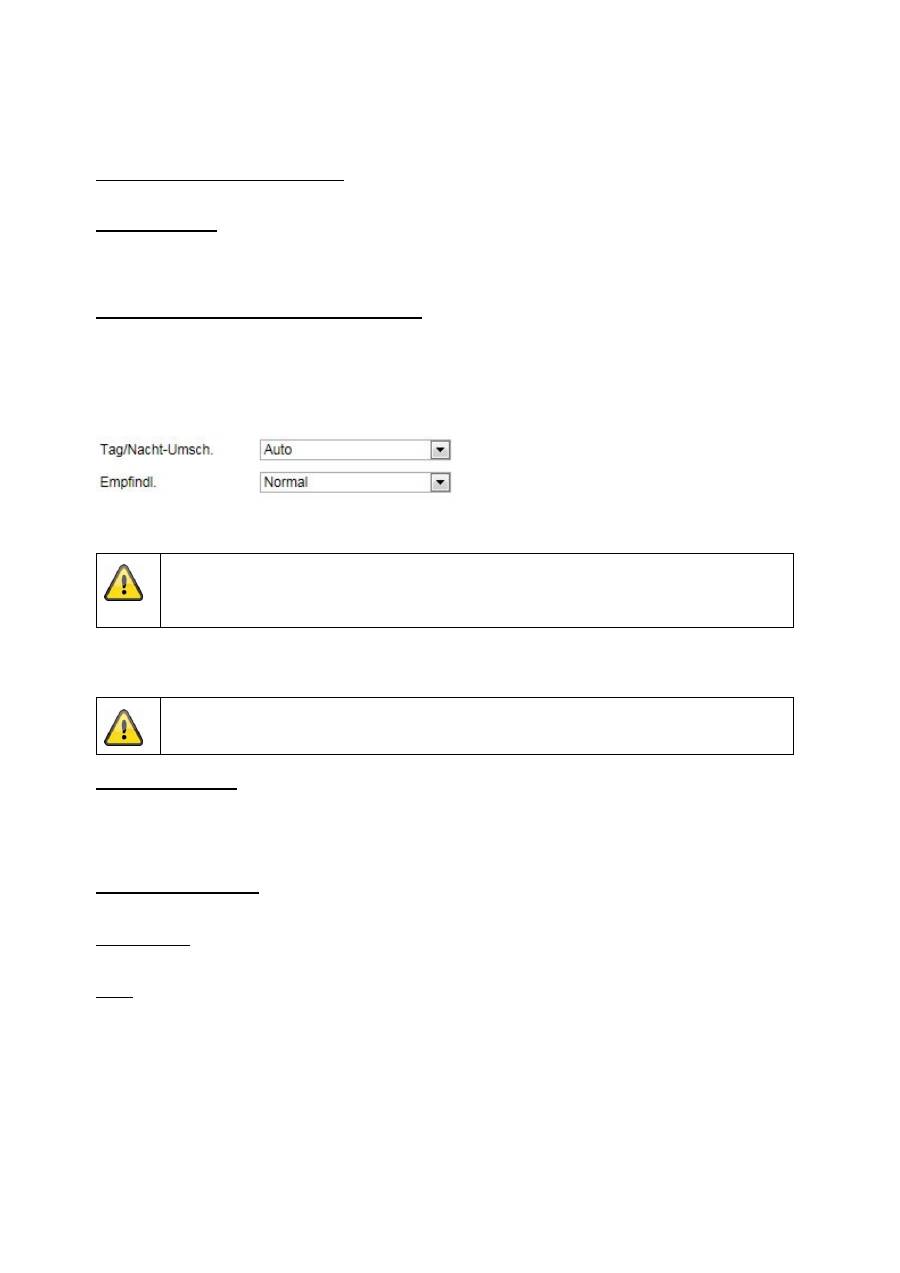
Переключение
ночного
и
дневного
режима
Переключение
ночного
и
дневного
режима
.
Возможные
опции
: «
Автоматически
», «
Дневной
режим
»
и
«
Ночной
режим
».
Автоматически
В
зависимости
от
освещения
камера
автоматически
переключается
в
дневной
или
ночной
режим
.
Возможна
настройка
уровня
чувствительности
— «
Низкий
», «
Нормальный
»
или
«
Высокий
».
Дневной
режим
В
этом
режиме
с
камеры
выводится
только
цветное
изображение
.
Обратите
внимание
!
Данный
режим
следует
использовать
только
при
неизменных
параметрах
освещенности
.
Ночной
режим
В
этом
режиме
с
камеры
выводится
только
черно
-
белое
изображение
.
Обратите
внимание
!
Данный
режим
следует
использовать
только
при
слабой
освещенности
.
Чувствительность
Настройка
порога
для
автоматического
переключения
между
дневным
и
ночным
режимом
(
низкий
,
нормальный
,
высокий
уровень
).
Низкий
уровень
чувствительности
означает
,
что
переход
в
ночной
режим
происходит
при
более
слабой
освещенности
.
Время
переключения
Настройка
времени
срабатывания
после
распознавания
необходимости
переключения
.
Зеркальный
При
включении
функции
«
Зеркальный
»
изображение
передается
в
горизонтальном
отражении
.
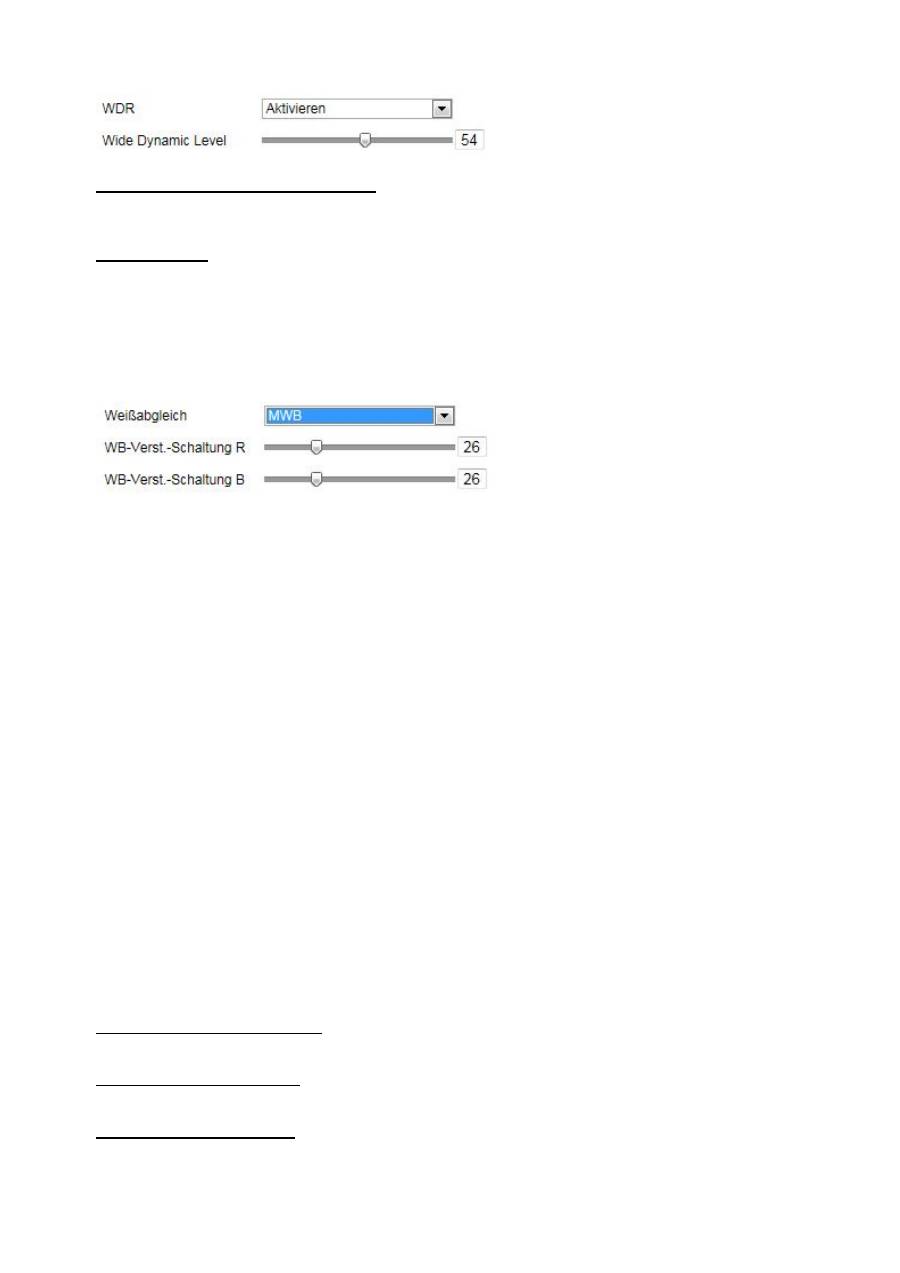
WDR
Функция
WDR
обеспечивает
четкость
изображения
даже
при
съемке
против
света
.
Если
в
рамках
одного
изображения
встречаются
очень
яркие
и
очень
темные
области
,
то
уровень
яркости
всего
изображения
выравнивается
,
что
обеспечивает
четкость
и
детальность
изображения
.
Для
включения
или
отключения
функции
WDR
установите
соответствующий
флажок
.
Чтобы
усилить
эффект
WDR,
настройте
более
высокий
уровень
расширенного
динамического
диапазона
.
410
BLC (
компенсация
встречного
света
)
За
счет
компенсации
встречного
света
можно
увеличить
четкость
объектов
на
светлом
фоне
.
При
этом
происходит
корректировка
освещения
объектов
,
однако
резкость
фона
снижается
.
Баланс
белого
Выберите
тип
освещения
участка
,
где
установлена
камера
.
Вы
можете
выбрать
одну
из
следующих
опций
: «
Ручная
регулировка
баланса
белого
»,
«
Автоматический
баланс
белого
1», «
Автоматический
баланс
белого
2», «
Блокировка
баланса
белого
», «
Лампа
дневного
света
», «
Лампа
накаливания
», «
Теплый
свет
»
и
«
Естественный
свет
».
Ручная
регулировка
баланса
белого
Баланс
белого
можно
настроить
вручную
,
используя
следующие
значения
.
Блокировка
баланса
белого
Баланс
белого
настраивается
один
раз
и
сохраняется
.
Другие
Используйте
следующие
опции
баланса
белого
для
настройки
этого
параметра
в
зависимости
от
освещенности
.
Внешний
Настройка
баланса
белого
в
зависимости
от
освещенности
вне
помещения
.
Внутренний
Настройка
баланса
белого
в
зависимости
от
освещенности
в
помещении
.
Лампа
дневного
света
Настройка
баланса
белого
при
освещении
с
помощью
ламп
дневного
света
.
Натриевая
лампа
Настройка
баланса
белого
при
освещении
с
помощью
натриевых
ламп
.
Автоматическое
отслеживание
Баланс
белого
настраивается
в
реальном
времени
для
каждой
сцены
в
зависимости
от
цветовой
температуры
.
Автоматически
В
автоматическом
режиме
камера
автоматически
настраивает
цветовой
баланс
в
зависимости
от
текущей
цветовой
температуры
.
Подавление
цифрового
шума
Вы
можете
активировать
(
нормальный
режим
)
или
деактивировать
функцию
подавления
шума
.
Уровень
подавления
шума
Настройте
уровень
подавления
шума
.
Предел
масштабирования
Установите
максимальное
значение
при
масштабировании
.
Доступные
значения
: 20, 40, 80, 160, 320.
411
Цветность
Обесцвечивание
изображения
при
слабом
освещении
для
снижения
шума
.
Необходимо
выбрать
значение
от
0
до
100.
Локальные
Выберите
тип
вывода
на
локальное
устройство
просмотра
.
Доступные
опции
: «
Деактивировано
»,
«
Вывод
обрезанного
видео
», «
Вывод
с
масштабированием
».
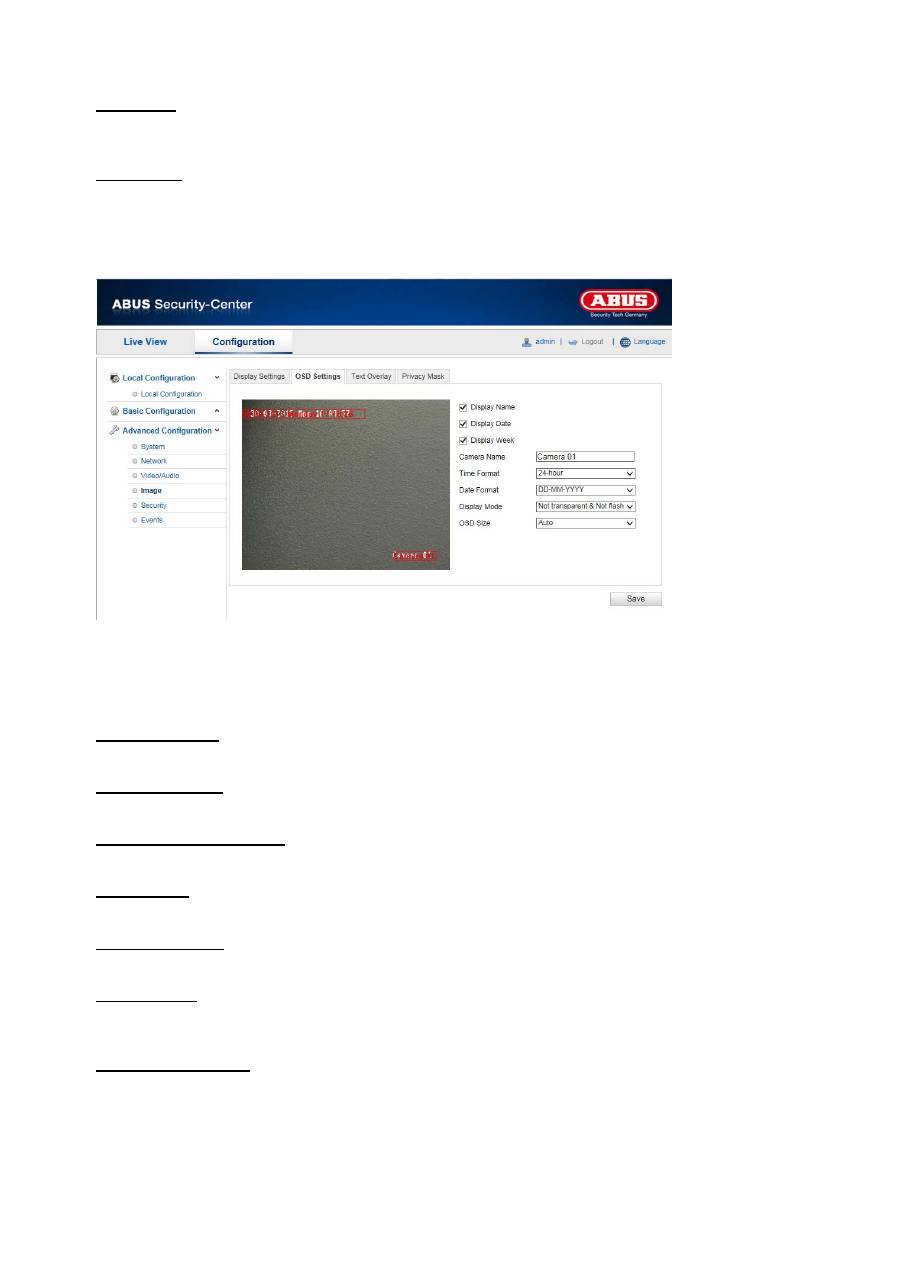
11.3.5.2
Настройки
экранной
индикации
В
данном
меню
настраивается
формат
даты
и
времени
,
который
указывается
на
изображении
в
реальном
времени
.
Отобразить
имя
Установите
этот
флажок
,
если
вы
хотите
указать
на
изображении
имя
камеры
.
Отобразить
дату
Установите
этот
флажок
,
если
вы
хотите
указать
на
изображении
дату
.
Отобразить
день
недели
Установите
этот
флажок
,
если
вы
хотите
указать
на
изображении
день
недели
.
Имя
камеры
Введите
имя
камеры
,
которое
будет
наложено
на
изображение
.
Формат
времени
Выберите
12-
или
24-
часовой
формат
отображения
времени
.
Формат
даты
Выберите
формат
даты
.
(
Д
=
день
,
М
=
месяц
,
Г
=
год
)
Режим
отображения
Выберите
режим
отображения
наложенных
на
изображение
элементов
.
Вы
можете
выбрать
одну
из
следующих
опций
: «
Прозрачный
,
мигает
», «
Прозрачный
,
не
мигает
»,
«
Непрозрачный
,
мигает
», «
Непрозрачный
,
не
мигает
».

412
13.3.5.3
Наложение
текста
На
изображении
с
камеры
можно
разместить
до
четырех
текстовых
сообщений
,
максимальный
объем
которых
не
превышает
45
символов
.
Для
отображения
текста
установите
флажок
.
Текстовое
окно
можно
перемещать
по
экрану
с
помощью
мыши
.
Для
подтверждения
настроек
нажмите
кнопку
«
Сохранить
».
Для
подтверждения
настроек
нажмите
кнопку
«
Сохранить
».
413
13.3.5.4
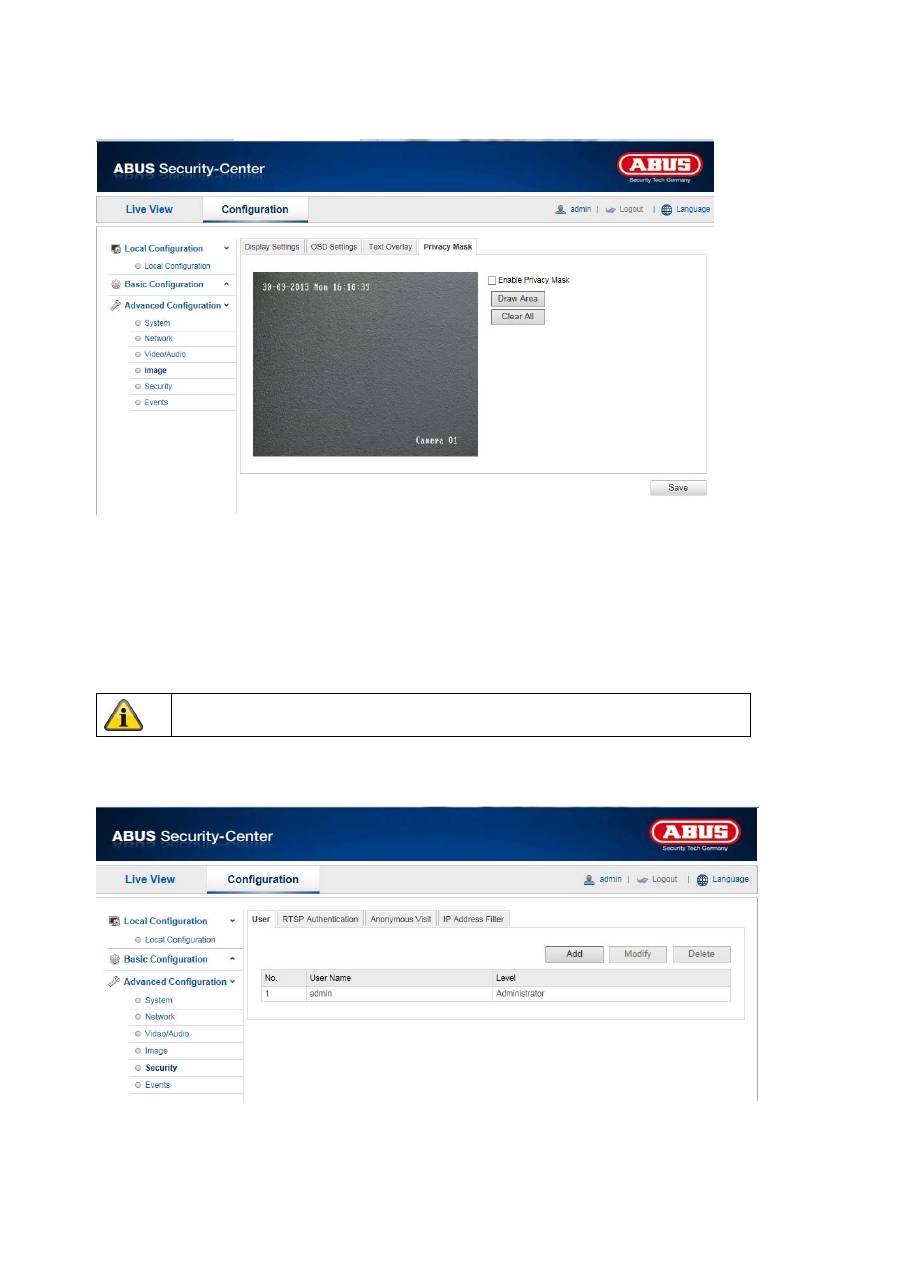
Маскировка
частных
зон
Чтобы
избежать
записи
видео
с
определенных
участков
или
передачи
изображения
с
них
в
реальном
времени
,
можно
скрыть
эти
участки
от
наблюдения
с
помощью
функции
маскировки
частных
зон
.
Максимальное
количество
частных
зон
на
изображении
—
четыре
прямоугольных
участка
.
Для
настройки
частных
зон
следуйте
дальнейшим
указаниям
.
Установите
флажок
«
Активировать
частную
зону
».
Для
добавления
частной
зоны
выберите
кнопку
«
Участок
».
Теперь
с
помощью
мыши
отметьте
нужный
участок
на
изображении
.
Затем
вы
можете
выбрать
еще
три
области
.
Все
настроенные
частные
зоны
можно
удалить
с
помощью
кнопки
«
Удалить
все
».
11.3.6
Безопасность
Для
подтверждения
настроек
нажмите
кнопку
«
Сохранить
».

414
Пункт
меню
Описание
Доступно
в
режиме
Пользователь
Управление
пользователями
Базовая
конфигурация
Дальнейшая
конфигурация
Аутентификация
RTSP
Настройки
формата
даты
и
времени
Дальнейшая
конфигурация
Анонимный
пользователь
Доступ
без
имени
пользователя
и
пароля
Дальнейшая
конфигурация
Фильтрация
IP-
адресов
Фильтрация
IP-
адресов
для
управления
доступом
к
камере
Дальнейшая
конфигурация
11.3.6.1
Пользователь
В
данном
меню
можно
создавать
,
редактировать
или
удалять
учетные
записи
пользователей
.
Чтобы
добавить
или
изменить
пользователя
,
нажмите
кнопку
«
Добавить
»
или
«
Изменить
»
соответственно
.
Откроется
новое
окно
с
информацией
о
данных
и
правах
доступа
.
Имя
пользователя
Введите
имя
пользователя
,
которому
должен
быть
предоставлен
доступ
к
камере
.
Уровень
Выберите
индивидуальный
тип
пользователя
для
идентификации
.
Вы
можете
выбрать
один
из
настроенных
уровней
:
оператор
или
пользователь
.
Оператор
имеет
возможность
удаленного
управления
следующими
функциями
:
просмотр
в
режиме
реального
времени
,
управление
параметрами
«
панорама
/
наклон
/
зум
»,
ручная
запись
,
воспроизведение
,
двусторонний
аудиоканал
,
поиск
или
запрос
статуса
.
Пользователь
имеет
возможность
удаленного
управления
следующими
функциями
:
воспроизведение
,
поиск
или
запрос
статуса
.
Для
добавления
дальнейших
функций
установите
нужный
флажок
.
415
Пароль
Укажите
пароль
,
который
пользователь
должен
ввести
для
доступа
к
камере
.
Подтверждение
Введите
пароль
еще
раз
для
подтверждения
.
Для
подтверждения
настроек
нажмите
кнопку
«
ОК
».
Для
сброса
данных
нажмите
кнопку
«
Отмена
».

416
11.3.6.2
Аутентификация
RTSP
Данная
функция
обеспечивает
надежность
передачи
видеопотока
в
реальном
времени
.
Для
отключения
функции
нажмите
кнопку
«
Отключить
».
Для
подключение
функции
выберите
настройку
«
Базовый
».
11.3.6.4
Фильтрация
IP-
адресов
Активация
фильтрации
IP-
адресов
Установите
флажок
для
активации
данной
функции
.
Тип
фильтрации
IP-
адресов
Разрешен
:
для
IP-
адресов
,
перечисленных
далее
,
предоставляется
доступ
к
камере
.
Запрещен
:
доступ
к
камере
для
IP-
адресов
,
перечисленных
далее
,
блокируется
. IP-
адреса
вводятся
в
формате
xxx.xxx.xxx.xxx.
Для
подтверждения
настроек
нажмите
кнопку
«
Сохранить
».

417
11.3.7
События
Пункт
меню
Описание
Доступно
в
режиме
Распознавание
движения
Настройка
распознавания
движения
Дальнейшая
конфигурация
Детектор
саботажа
Настройка
срабатывания
сигнализации
при
саботаже
Дальнейшая
конфигурация
Вход
аварийного
сигнала
Настройка
входа
аварийного
сигнала
Дальнейшая
конфигурация
Выход
аварийного
сигнала
Настройка
выхода
аварийного
сигнала
Дальнейшая
конфигурация
Адрес
электронной
почты
Настройка
отправки
уведомлений
по
электронной
почте
Дальнейшая
конфигурация
Моментальный
снимок
Настройка
создания
моментальных
снимков
Дальнейшая
конфигурация
418
11.3.7.1
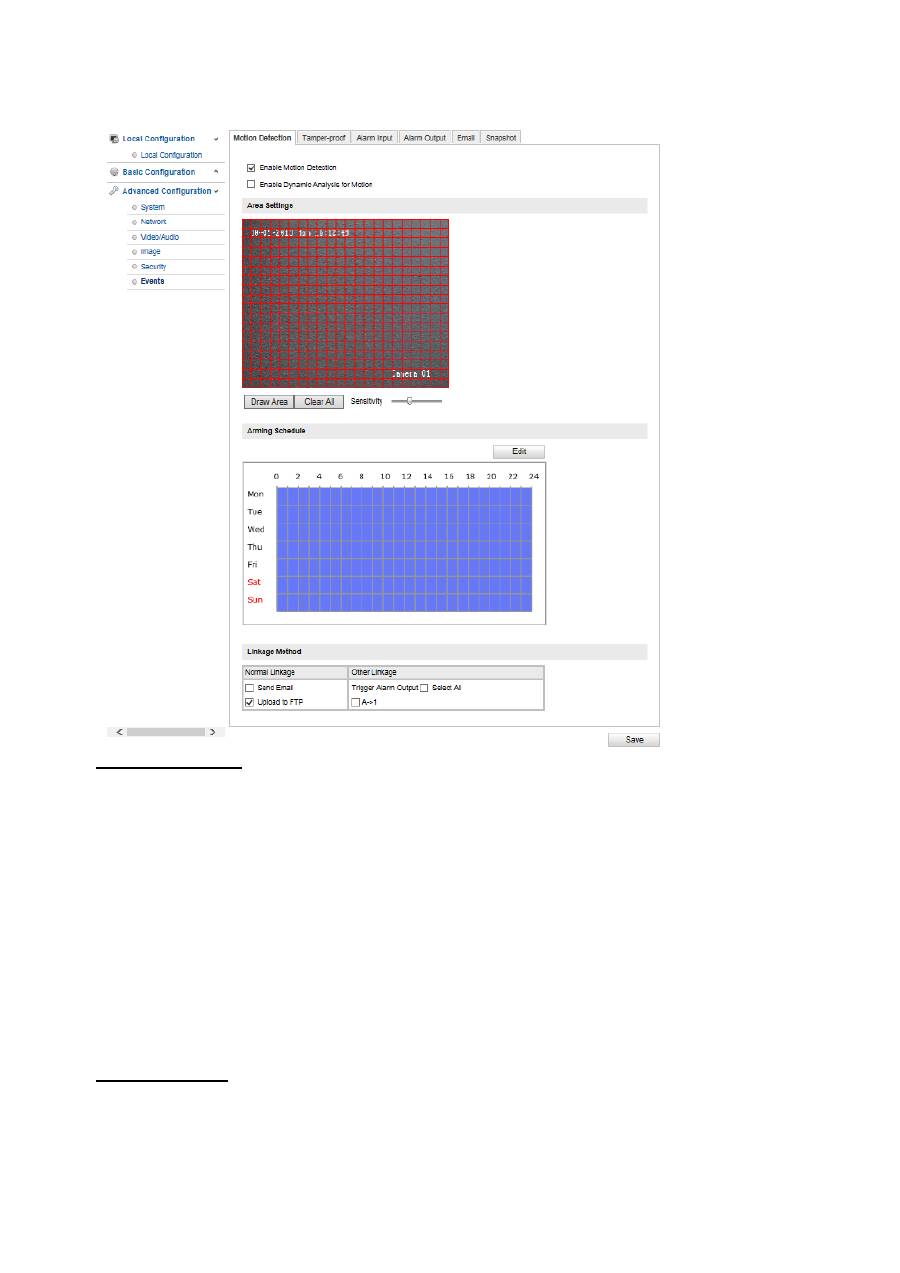
Распознавание
движения
Настройки
области
Активируйте
функцию
распознавания
движения
,
установив
флажок
«
Активировать
распознавание
движения
».
Если
установить
флажок
«
Активировать
динамический
анализ
движения
»,
то
движение
будет
графически
отмечаться
как
на
изображении
в
режиме
предварительного
просмотра
,
так
и
при
просмотре
в
реальном
времени
(
динамические
отметки
в
зависимости
от
движения
).
Чтобы
выбрать
какую
-
либо
область
,
нажмите
кнопку
«
Участок
».
По
умолчанию
будет
выбран
весь
участок
;
чтобы
снять
отметки
,
нажмите
кнопку
«
Удалить
все
».
Наведите
курсор
мыши
на
нужную
область
.
Используйте
шкалу
для
регулировки
чувствительности
.
Для
подтверждения
выбранной
области
нажмите
кнопку
«
Завершить
рисование
».
Справа
:
низкая
чувствительность
Слева
:
высокая
чувствительность
Время
активации
Чтобы
задать
временной
план
записи
при
распознавании
движения
,
нажмите
кнопку
«
Изменить
».
Откроется
новое
окно
,
в
котором
необходимо
указать
дни
недели
и
время
,
в
которые
будет
проводиться
запись
при
распознавании
движения
.

419
Выберите
день
недели
для
записи
при
распознавании
движения
.
Для
задания
определенного
временного
промежутка
введите
время
начала
и
окончания
записи
.
Чтобы
настроить
распознавание
движения
в
течение
всего
дня
,
укажите
время
начала
записи
00:00
и
время
ее
окончания
24:00.
Чтобы
настроить
распознавание
движения
в
течение
всей
недели
,
установите
флажок
«
Выбрать
все
».
Чтобы
скопировать
режим
распознавания
движения
для
других
дней
недели
,
выберите
нужный
день
недели
и
нажмите
кнопку
«
Копировать
».
Для
подтверждения
изменений
нажмите
кнопку
«
ОК
»,
для
сброса
—
кнопку
«
Отмена
».
Для
подтверждения
данных
настроек
нажмите
кнопку
«
Сохранить
».
Способ
связи
Выберите
действие
,
которое
будет
происходить
при
распознавании
движения
.
Обычная
связь
Сообщение
по
электронной
почте
:
вы
получите
уведомление
по
электронной
почте
,
для
этого
установите
соответствующий
флажок
.
Загрузка
на
сервер
FTP:
установите
этот
флажок
для
загрузки
записей
,
сделанных
при
распознавании
движения
,
на
сервер
FTP.
Другие
способы
связи
Возможно
подключение
выхода
аварийного
сигнала
при
распознавании
движения
.
Для
подключения
выхода
для
аварийных
сигналов
1
выберите
«A->1».
Для
подтверждения
настроек
нажмите
кнопку
«
Сохранить
».

420
11.3.7.2
Детектор
саботажа
В
данном
меню
можно
настроить
сигнализацию
,
которая
будет
срабатывать
при
закрытии
объектива
камеры
Speeddome.
Настройки
области
Активируйте
функцию
детектора
саботажа
,
установив
флажок
«
Активировать
детектор
саботажа
».
Чтобы
выбрать
какую
-
либо
область
,
нажмите
кнопку
«
Участок
».
По
умолчанию
будет
выбран
весь
участок
;
чтобы
снять
отметки
,
нажмите
кнопку
«
Удалить
все
».
Наведите
курсор
мыши
на
нужную
область
.
Используйте
шкалу
для
регулировки
чувствительности
.
Для
подтверждения
выбранной
области
нажмите
кнопку
«
Завершить
рисование
».
Справа
:
низкая
чувствительность
Слева
:
высокая
чувствительность

421
Время
активации
Чтобы
задать
временной
план
для
работы
детектора
саботажа
,
нажмите
кнопку
«
Изменить
».
Откроется
новое
окно
,
в
котором
необходимо
указать
дни
недели
и
время
активации
детектора
саботажа
.
Выберите
день
недели
для
активации
детектора
саботажа
.
Для
задания
определенного
временного
промежутка
введите
время
начала
и
окончания
записи
.
Чтобы
настроить
работу
детектора
саботажа
в
течение
всего
дня
,
укажите
время
начала
00:00
и
время
окончания
24:00.
Чтобы
настроить
работу
детектора
саботажа
в
течение
всей
недели
,
установите
флажок
«
Выбрать
все
».
Чтобы
скопировать
режим
работы
детектора
саботажа
для
других
дней
недели
,
выберите
нужный
день
недели
и
нажмите
кнопку
«
Копировать
».
Для
подтверждения
изменений
нажмите
кнопку
«
ОК
»,
для
сброса
—
кнопку
«
Отмена
».
Способ
связи
Выберите
действие
,
которое
будет
происходить
при
срабатывании
детектора
саботажа
.
Обычная
связь
Сообщение
по
электронной
почте
:
вы
получите
уведомление
по
электронной
почте
,
для
этого
установите
соответствующий
флажок
.
Другие
способы
связи
Возможно
подключение
выхода
аварийного
сигнала
при
срабатывании
детектора
саботажа
.
Для
подключения
выхода
аварийного
сигнала
1
выберите
«A->1».
Для
подтверждения
настроек
нажмите
кнопку
«
Сохранить
».

422
11.3.7.3
Вход
аварийного
сигнала
В
данном
меню
настраиваются
входы
аварийного
сигнала
камеры
Speeddome.
Номер
входа
аварийного
сигнала
Выберите
вход
аварийного
сигнала
,
который
необходимо
настроить
.
Наименование
аварийного
сигнала
В
данном
меню
можно
присвоить
название
каждому
входу
аварийного
сигнала
.
Не
используйте
номера
входов
аварийного
сигнала
и
специальные
символы
.
Тип
аварийного
сигнала
Выберите
тип
аварийного
сигнала
.
Вы
можете
выбрать
«
НО
» (
нормально
открытый
)
или
«
НЗ
»
(
нормально
закрытый
).
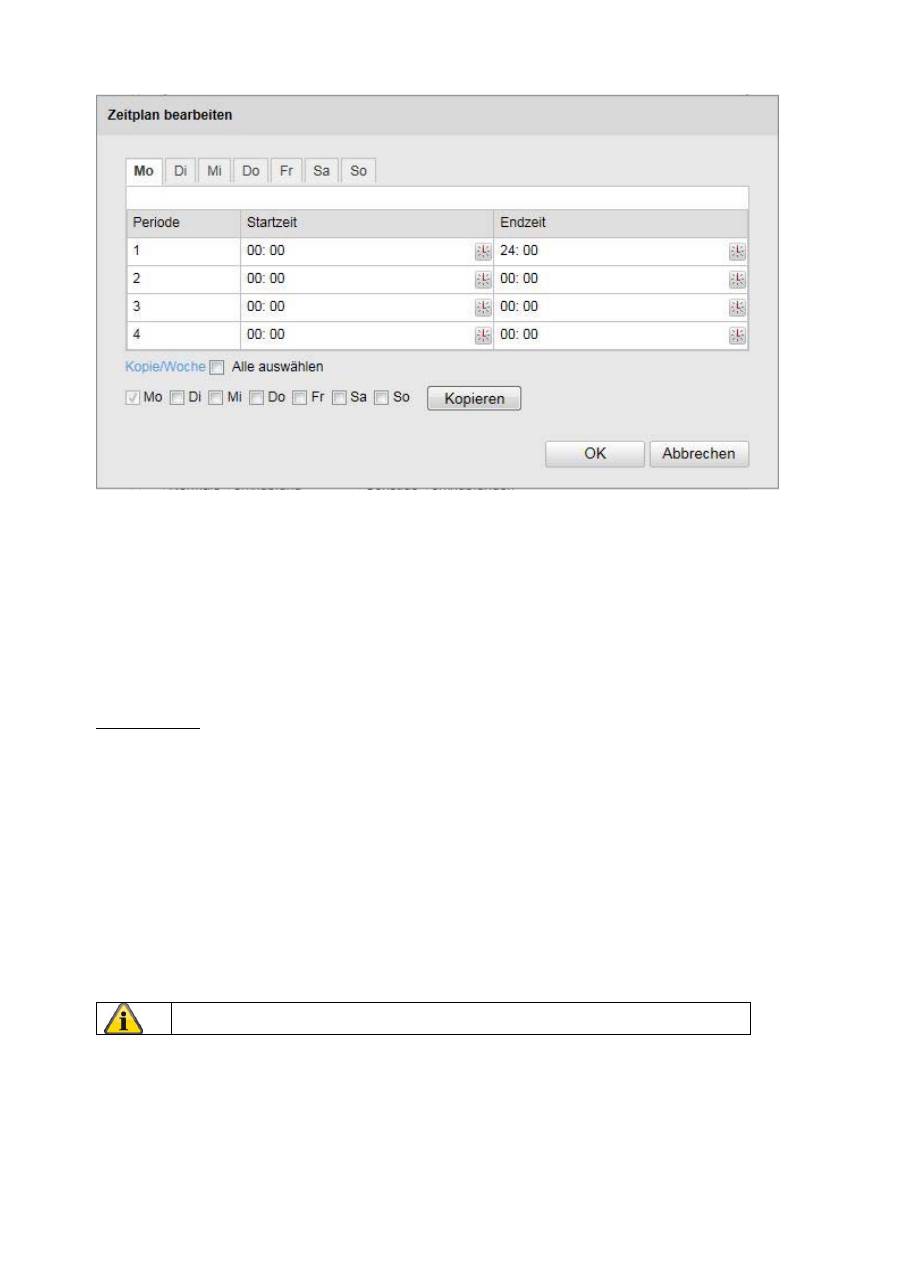
Время
активации
Чтобы
задать
временной
план
работы
входа
аварийного
сигнала
,
нажмите
кнопку
«
Изменить
».
Откроется
новое
окно
,
в
котором
необходимо
будет
указать
дни
недели
и
время
активации
входа
аварийного
сигнала
.
423
Выберите
день
недели
для
активации
входа
аварийного
сигнала
.
Для
задания
определенного
временного
промежутка
введите
время
начала
и
окончания
записи
.
Чтобы
настроить
работу
входа
аварийного
сигнала
в
течение
всего
дня
,
укажите
время
начала
записи
00:00
и
время
ее
окончания
24:00.
Чтобы
настроить
работу
входа
аварийного
сигнала
в
течение
всей
недели
,
установите
флажок
«
Выбрать
все
».
Чтобы
скопировать
настройки
для
других
дней
недели
,
выберите
нужный
день
недели
и
нажмите
кнопку
«
Копировать
».
Для
подтверждения
изменений
нажмите
кнопку
«
ОК
»,
для
сброса
—
кнопку
«
Отмена
».
Способ
связи
Выберите
действие
,
которое
будет
происходить
при
распознавании
движения
.
Обычная
связь
Сообщение
по
электронной
почте
:
вы
получите
уведомление
по
электронной
почте
,
для
этого
установите
соответствующий
флажок
.
Загрузка
на
сервер
FTP:
установите
этот
флажок
для
загрузки
событий
,
вызвавших
срабатывание
аварийного
сигнала
,
на
сервер
FTP.
Другие
способы
связи
В
режиме
распознавания
аварийного
сигнала
можно
подключить
выход
аварийного
сигнала
.
Для
подключения
выхода
для
аварийных
сигналов
1
выберите
«A->1».
Для
подтверждения
настроек
нажмите
кнопку
«
Сохранить
».

424
11.3.7.4
Выход
аварийного
сигнала
В
данном
меню
можно
настроить
оба
выхода
аварийного
сигнала
.
Номер
выхода
аварийного
сигнала
Выберите
выход
аварийного
сигнала
,
который
необходимо
настроить
.
Наименование
аварийного
сигнала
В
данном
меню
можно
присвоить
название
каждому
выходу
аварийного
сигнала
.
Не
используйте
номера
выходов
аварийного
сигнала
и
специальные
символы
.
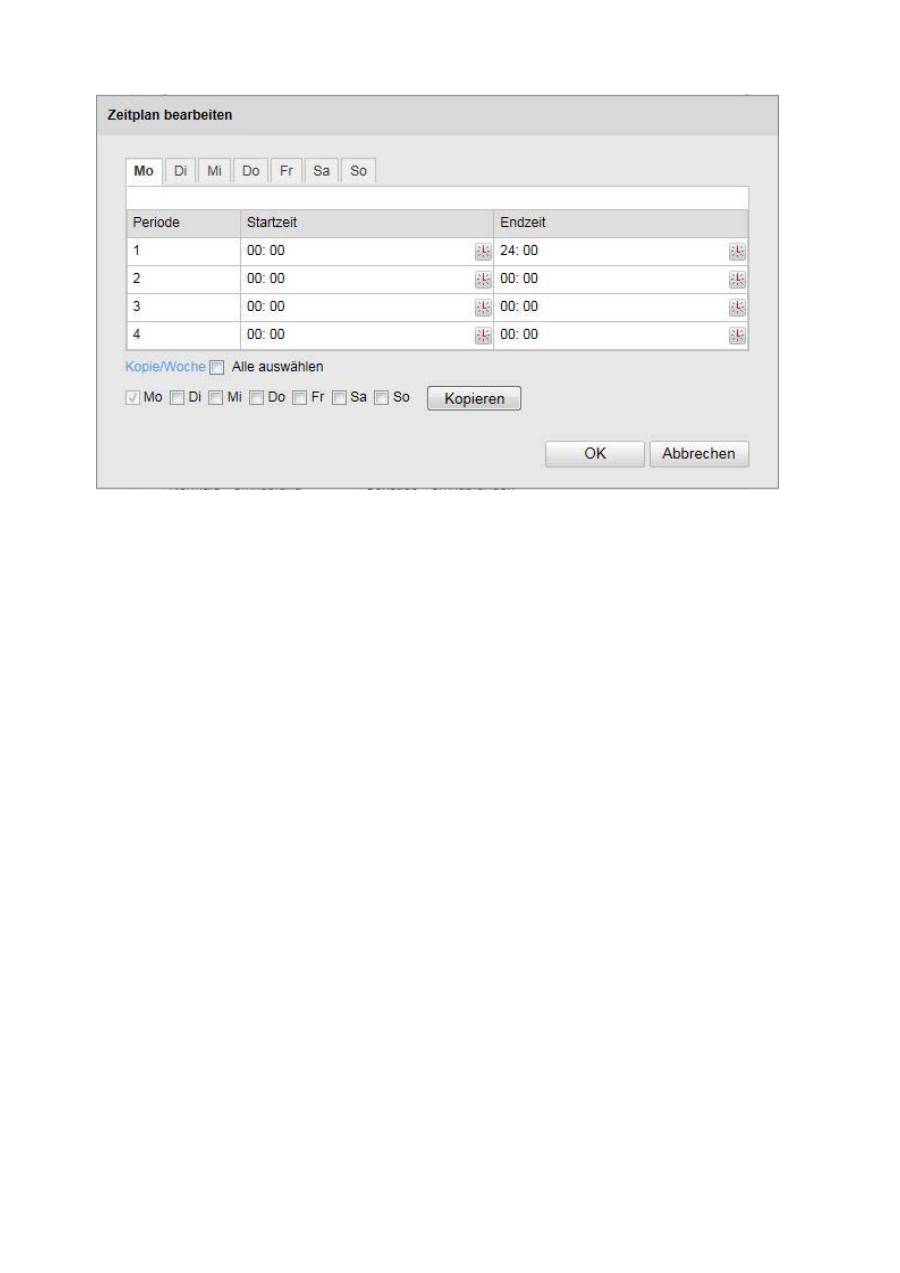
Время
активации
Чтобы
задать
временной
план
работы
выхода
аварийного
сигнала
,
нажмите
кнопку
«
Изменить
».
Откроется
новое
окно
,
в
котором
необходимо
будет
указать
дни
недели
и
время
активации
выхода
аварийного
сигнала
.
425
Выберите
день
недели
для
активации
выхода
аварийного
сигнала
.
Для
задания
определенного
временного
промежутка
введите
время
начала
и
окончания
записи
.
Чтобы
настроить
работу
входа
аварийного
сигнала
в
течение
всего
дня
,
укажите
время
начала
записи
00:00
и
время
ее
окончания
24:00.
Чтобы
настроить
работу
входа
аварийного
сигнала
в
течение
всей
недели
,
установите
флажок
«
Выбрать
все
».
Чтобы
скопировать
настройки
для
других
дней
недели
,
выберите
нужный
день
недели
и
нажмите
кнопку
«
Копировать
».
Для
подтверждения
изменений
нажмите
кнопку
«
ОК
»,
для
сброса
—
кнопку
«
Отмена
».

426
11.3.7.5
Электронная
почта
Все
настройки
могут
производиться
с
помощью
электронной
почты
.
Отправитель
Отправитель
Введите
имя
,
которое
будет
отображаться
в
поле
«
Отправитель
».
Адрес
отправителя
Введите
адрес
электронной
почты
отправителя
.
SMTP-
сервер
Введите
IP-
адрес
SMTP-
сервера
или
имя
хоста
. (
например
, smtp.googlemail.com)
SMTP-
порт
Введите
номер
SMTP-
порта
.
По
умолчанию
установлено
значение
25.
Активировать
SSL
Отметьте
функцию
SSL,
если
это
необходимо
для
работы
SMTP-
сервера
.
Интервал
Настройте
интервал
между
рассылкой
писем
с
прикрепленными
изображениями
.
Прикрепленное
изображение
Активируйте
данную
функцию
для
прикрепления
изображения
к
сообщению
электронной
почты
,
отправляемому
в
случае
срабатывания
аварийного
сигнала
.
427
Аутентификация
Если
это
требуется
для
работы
используемого
почтового
сервера
,
активируйте
функцию
аутентификации
,
чтобы
заходить
на
сервер
с
помощью
аутентификации
.
Имя
пользователя
и
пароль
можно
ввести
только
после
активации
данной
функции
.
Имя
пользователя
Укажите
имя
пользователя
для
вашей
учетной
записи
на
почтовом
сервере
.
Это
часть
адреса
электронной
почты
до
символа
@.
Пароль
Укажите
пароль
для
вашей
учетной
записи
на
почтовом
сервере
.
Подтверждение
Введите
пароль
еще
раз
для
подтверждения
.
Получатель
Получатель
1/
получатель
2
Введите
имя
получателя
.
Адрес
получателя
1/
адрес
получателя
2
Укажите
адрес
электронной
почты
получателя
уведомлений
.
Для
подтверждения
настроек
нажмите
кнопку
«
Сохранить
».

428
11.3.7.6
Моментальный
снимок
Вы
можете
настроить
создание
моментальных
снимков
через
определенные
промежутки
времени
или
при
наступлении
каких
-
либо
событий
,
а
также
последующую
загрузку
снимков
на
FTP-
сервер
.
Время
срабатывания
Активация
моментальных
снимков
через
определенный
временной
интервал
Активируйте
данную
функцию
для
сохранения
изображений
через
определенные
промежутки
времени
.
Формат
Предварительно
установленный
формат
изображений
— JPEG.
Разрешение
Установите
в
данном
поле
разрешение
изображения
.
Качество
Выберите
качество
сохраняемых
изображений
.
Интервал
Выберите
временной
интервал
между
сохранением
двух
изображений
.
Моментальный
снимок
при
наступлении
события
Активация
функции
моментального
снимка
при
наступлении
события
Активируйте
данную
функцию
для
сохранения
изображения
при
наступлении
определенных
событий
.
Формат
Предварительно
установленный
формат
изображений
— JPEG.
Разрешение
Установите
в
данном
поле
разрешение
изображения
.
Качество
Выберите
качество
сохраняемых
изображений
.
