
ABUS TVIP52502 Operating instructions – page 15
Manual for ABUS TVIP52502 Operating instructions
Table of contents
- User manual

329
1. U
ż
ycie zgodne z przeznaczeniem
Kamera sieciowa WDR dzie
ń
/noc HD 1080p umo
ż
liwia skuteczne monitorowanie. Kamera ta, dzi
ę
ki
wydajnemu procesorowi sygna
ł
ów, idealnie nadaje si
ę
do zastosowania w warunkach silnego
kontrastu (np. przedostawanie si
ę
silnych promieni s
ł
onecznych przez okno przy wzgl
ę
dnie ciemnym
obszarze produktu na pierwszym planie). Ponadto, po uprzednim zamontowaniu w obudowie odpornej
na dzia
ł
anie warunków atmosferycznych, mo
ż
e ona zosta
ć
u
ż
yta do monitorowania terenu na
zewn
ą
trz. Przy czym (nieobj
ę
ty zakresem dostawy) obiektyw CS-mount mo
ż
e, dzi
ę
ki odpowiedniemu
wyborowi opcji, zosta
ć
dostosowany do odpowiedniego przypadku zastosowania.
2. Zakres dostawy
Kamera sieciowa WDR dzie
ń
/noc
HD 1080p (bez obiektywu)
Zasilacz sieciowy
1 m kabla
sieciowego
CD-ROM
Quickguide
Materia
ł
y do
mocowania
3. Cechy i funkcje
Rozdzielczo
ść
HD 1080p: 1920 x 1080 @ 25 fps
Kamera do zastosowa
ń
w skrajnych warunkach o
ś
wietlenia konturowego
Funkcja prze
łą
czania dzie
ń
/noc z elektromechanicznym filtrem obrotowym IR (ICR)
Analogowe wyj
ś
cie wideo do celów serwisowych
Power over Ethernet (PoE)
Kompatybilno
ść
z ONVIF
4. Opis urz
ą
dzenia
Numer modelu
TVIP52502
Rozdzielczo
ść
1920 x 1080 (1080p)
WDR
√

330
5. Opis
z
łą
cz
Nr Opis
1 z
łą
cze sieciowe (RJ45)
2 przycisk
resetowania
3 z
łą
cze masowe
4 wyj
ś
cie alarmowe (1A/1B) (maks. 5 V DC / 50 mA)
5 wej
ś
cie alarmowe (IN/G) (zworka pomi
ę
dzy „IN”a „G” powoduje wyzwolenie alarmu)
6 RS-485
(nieu
ż
ywane)
7 analogowe
wyj
ś
cie wideo (do celów serwisowych)
8 wyj
ś
cie audio
9 wej
ś
cie audio (mikrofon / Line)
10
z
łą
cze napi
ę
ciowe 12 V DC (wtyczka okr
ą
g
ł
a 5,5 x 2,1 mm)
11
wskazanie stanu zasilania napi
ę
ciowego
12 z
łą
cze obiektywu
1
2
3
4
5
6
7
8
9
10
11
12
331
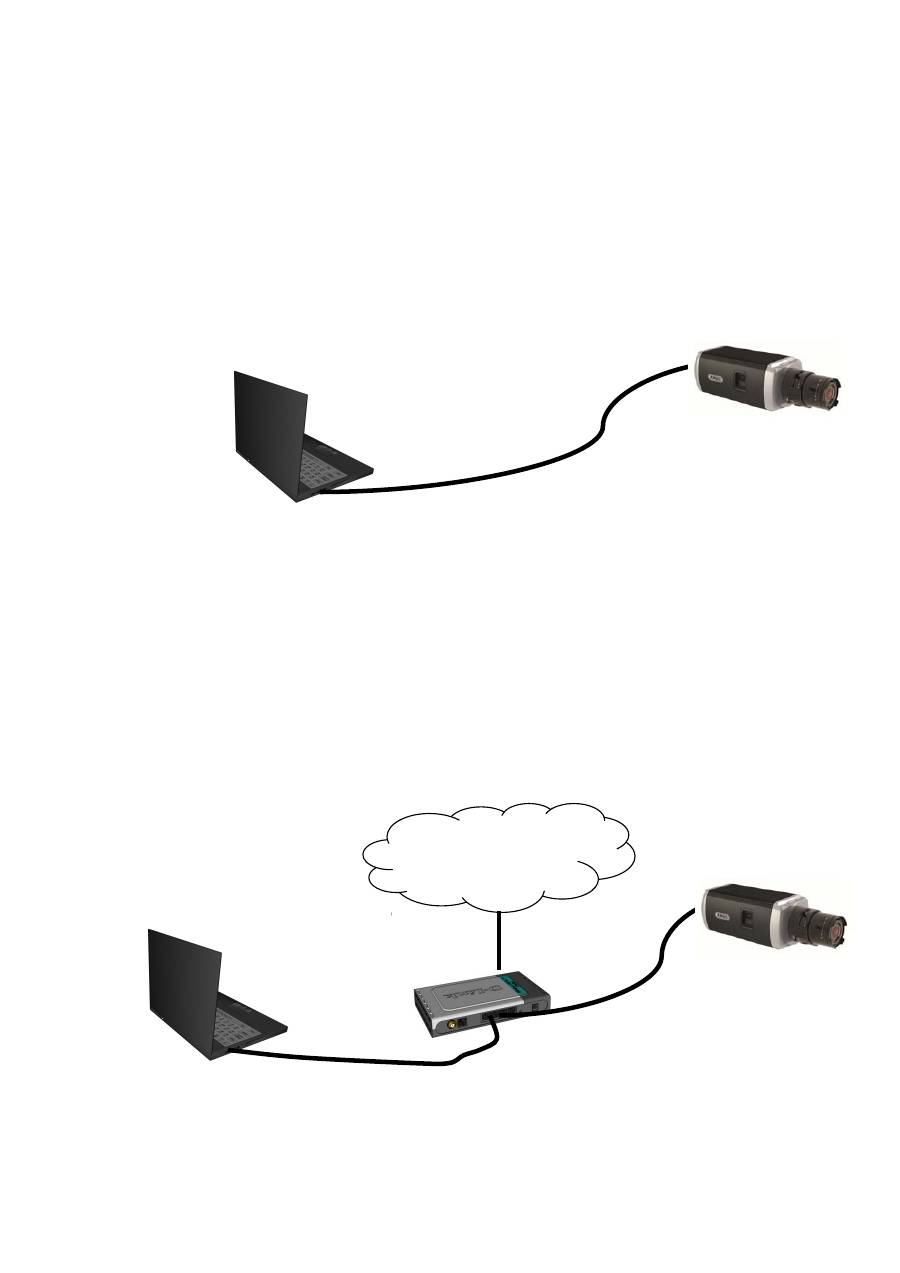
6. Pierwsze
uruchomienie
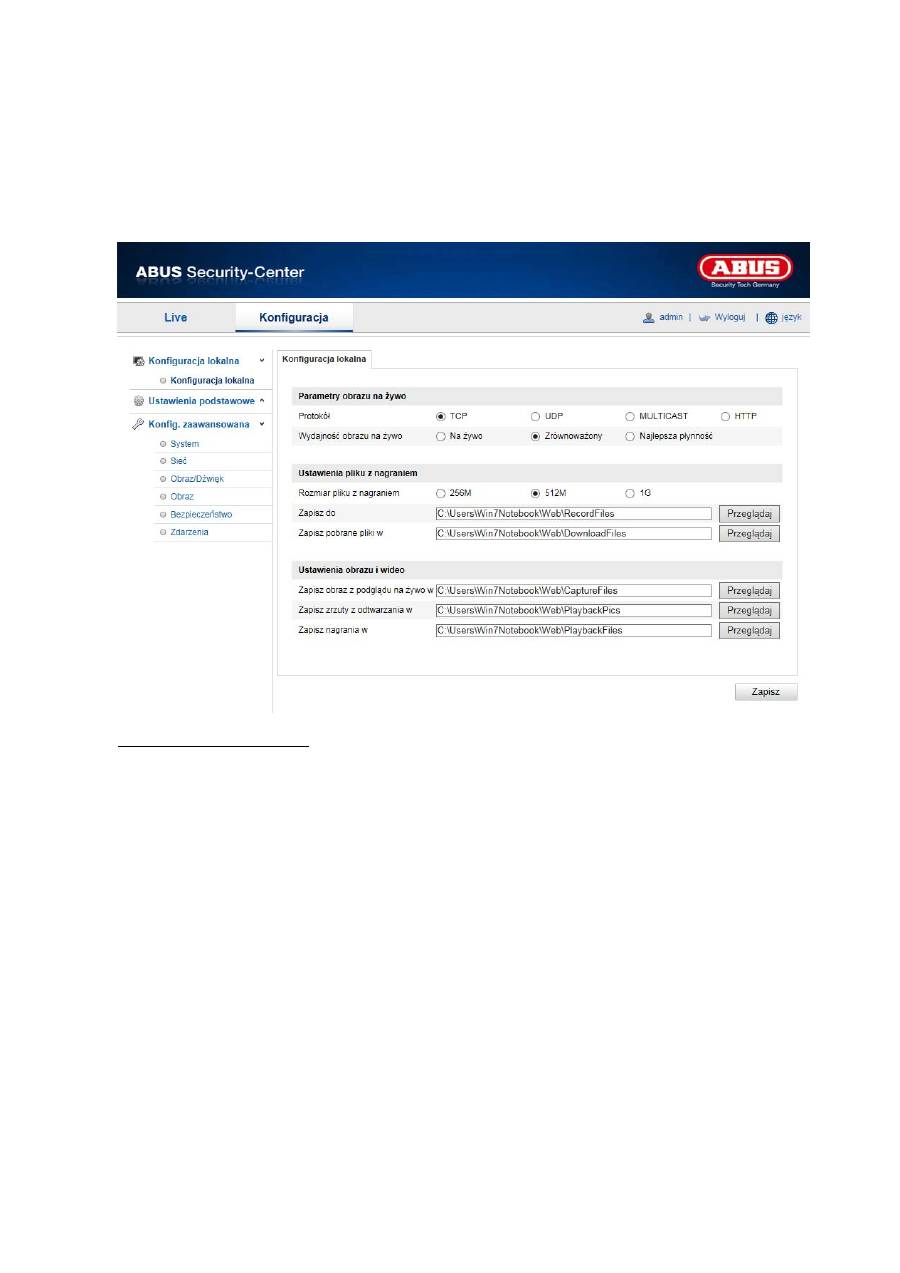
Kamera sieciowa automatycznie wykrywa, czy konieczne jest bezpo
ś
rednie po
łą
czenie mi
ę
dzy PC i
kamer
ą
. Nie jest do tego potrzebny kabel z przeplotem (Cross-Over).
Bezpo
ś
rednie pod
łą
czenie kamery sieciowej do komputera PC/laptopa
1. Upewnij
si
ę
, czy do po
łą
czenia u
ż
ywasz kabla sieciowego typu Cat5.
2. Po
łą
cz kabel ze z
łą
czem Ethernet komputera PC/laptopa i kamery sieciowej.
3. Pod
łą
cz zasilanie napi
ę
ciowe kamery sieciowej.
4. Skonfiguruj interfejs sieciowy komputera PC/laptopa na adres IP 192.168.0.2 a Default
Gateway na 192.168.0.1.
5. Przejd
ź
do punktu 8, aby zako
ń
czy
ć
pierwsze konfigurowanie i nawi
ą
za
ć
po
łą
czenie z kamer
ą
sieciow
ą
.
Pod
łą
czenie kamery sieciowej do rutera/prze
łą
cznika
1. Upewnij
si
ę
, czy do po
łą
czenia u
ż
ywasz kabla sieciowego Cat5.
2. Po
łą
cz komputer PC/laptop z ruterem/prze
łą
cznikiem.
3. Po
łą
cz kamer
ę
sieciow
ą
z ruterem/prze
łą
cznikiem.
4. Pod
łą
cz zasilanie napi
ę
ciowe kamery sieciowej.
5. Je
ż
eli w sieci dost
ę
pny jest serwer nazw (DHCP), ustaw interfejs sieciowy komputera
PC/laptopa na „Automatyczne pobieranie adresu IP“.
6. Je
ż
eli w sieci nie ma serwera nazw (DHCP), skonfiguruj interfejs sieciowy komputera
PC/laptopa na adres 192.168.10.2 a Default Gateway na 192.168.0.1
7. Przejd
ź
do punktu 8, aby zako
ń
czy
ć
pierwsze konfigurowanie i nawi
ą
za
ć
po
łą
czenie z kamer
ą
sieciow
ą
.
Kabel Ethernet Cat5
Internet

332
7. Accessing the network camera for the first time
Do pierwszego dost
ę
pu do kamery sieciowej nale
ż
y u
ż
y
ć
Instalatora IP.
Po uruchomieniu Asystent wyszukuje wszystkie pod
łą
czone kamery sieciowe ABUS i serwery wideo
w sieci.
Program ten jest zapisany na do
łą
czonej p
ł
ycie CD-ROM. Zainstaluj program na komputerze PC i
wykonaj go.
Je
ż
eli w twojej sieci jest serwer DHCP, adres IP zostanie automatycznie przydzielony dla komputera
PC/laptopa a tak
ż
e dla kamery sieciowej.
Je
ż
eli serwer DHCP nie jest dost
ę
pny, kamera sieciowa ustawia automatycznie nast
ę
puj
ą
cy adres IP:
192.168.0.100.
Aby mo
ż
liwa by
ł
a komunikacja z kamer
ą
sieciow
ą
(adres IP komputera PC np. 192.168.0.2),Twój
komputer musi znajdowa
ć
si
ę
w tej samej podsieci IP.
Standardowo kamera sieciowa jest ustawiona na „DHCP“. Je
ż
eli w Twojej sieci nie u
ż
ywasz
serwera DHCP, radzimy po pierwszym dost
ę
pie do kamery sieciowej r
ę
czne ustawienie
adresu IP na sta
łą
warto
ść
.

333
8. Sprawdzanie has
ł
a
Fabrycznie kamera sieciowa ma ustalone has
ł
o administratora. Ze wzgl
ę
du na bezpiecze
ń
stwo
administrator powinien jednak jak najszybciej zdefiniowa
ć
nowe has
ł
o. Po zapisaniu has
ł
a
administratora kamera sieciowa pyta przed ka
ż
dym dost
ę
pem o nazw
ę
u
ż
ytkownika i has
ł
o.
Fabryczne ustawienia konta administratora s
ą
nast
ę
puj
ą
ce: nazwa u
ż
ytkownika „
admin
” i has
ł
o
„
12345
”. Przy ka
ż
dym dost
ę
pie do kamery sieciowej w przegl
ą
darce wy
ś
wietlane jest okno
autoryzacji a w tym oknie pytanie o nazw
ę
u
ż
ytkownika i has
ł
o. Je
ż
eli indywidualne ustawienia konta
administratora nie s
ą
dost
ę
pne, nale
ż
y zwróci
ć
si
ę
do dzia
ł
u wsparcia technicznego naszej firmy.
Aby wprowadzi
ć
nazw
ę
u
ż
ytkownika i has
ł
o, wykonaj nast
ę
puj
ą
ce czynno
ś
ci.
Otwórz Internet Explorer i wprowad
ź
adres IP kamery (np. „http://192.168.0.14”).
Otworzy si
ę
okno, w którym nale
ż
y poda
ć
nazw
ę
u
ż
ytkownika i has
ł
o.
->
Jeste
ś
teraz po
łą
czony z kamer
ą
sieciow
ą
i widzisz strumie
ń
wideo
.

334
9. Funkcje u
ż
ytkownika
Otwórz stron
ę
startow
ą
kamery sieciowej. Interfejs jest podzielony na nast
ę
puj
ą
ce g
ł
ówne cz
ęś
ci.
9.1 Pasek menu
Wybierz odpowiedni
ą
zak
ł
adk
ę
– „Live”, „Konfiguracja” lub Dziennik”.
Przycisk
Opis
Wy
ś
wietlanie zalogowanego u
ż
ytkownika
Wylogowanie u
ż
ytkownika
Wybór j
ę
zyka
Wy
ś
wietlanie
obrazu na
ż
ywo
Pasek menu
Sterowanie audio/wideo

335
9.2 Wy
ś
wietlanie obrazu na
ż
ywo
Podwójnym klikni
ę
ciem mo
ż
esz przej
ść
do widoku pe
ł
noekranowego.
Przycisk
Opis
Aktywacja widoku 4:3
Aktywacja widoku 16:9
Wy
ś
wietlanie oryginalnej wielko
ś
ci
Automatyczne dostosowanie widoku do przegl
ą
darki
Wybór typu przesy
ł
ania strumieniowego dla podgl
ą
du na
ż
ywo
Pokazywanie/ukrywanie sterowania kamer
ą
9.3 Sterowanie audio/wideo
Przycisk
Opis
Dezaktywacja podgl
ą
du na
ż
ywo
Aktywacja podgl
ą
du na
ż
ywo
Aktywacja/dezaktywacja d
ź
wi
ę
ku, modyfikacja g
ł
o
ś
no
ś
ci
W
łą
czanie/wy
łą
czanie mikrofonu
Obraz natychmiastowy (zdj
ę
cie migawkowe)
Uruchamianie/zatrzymanie r
ę
cznego zapisu
Uruchamianie/zatrzymanie zoomu 3D
336
10. Konfiguracja
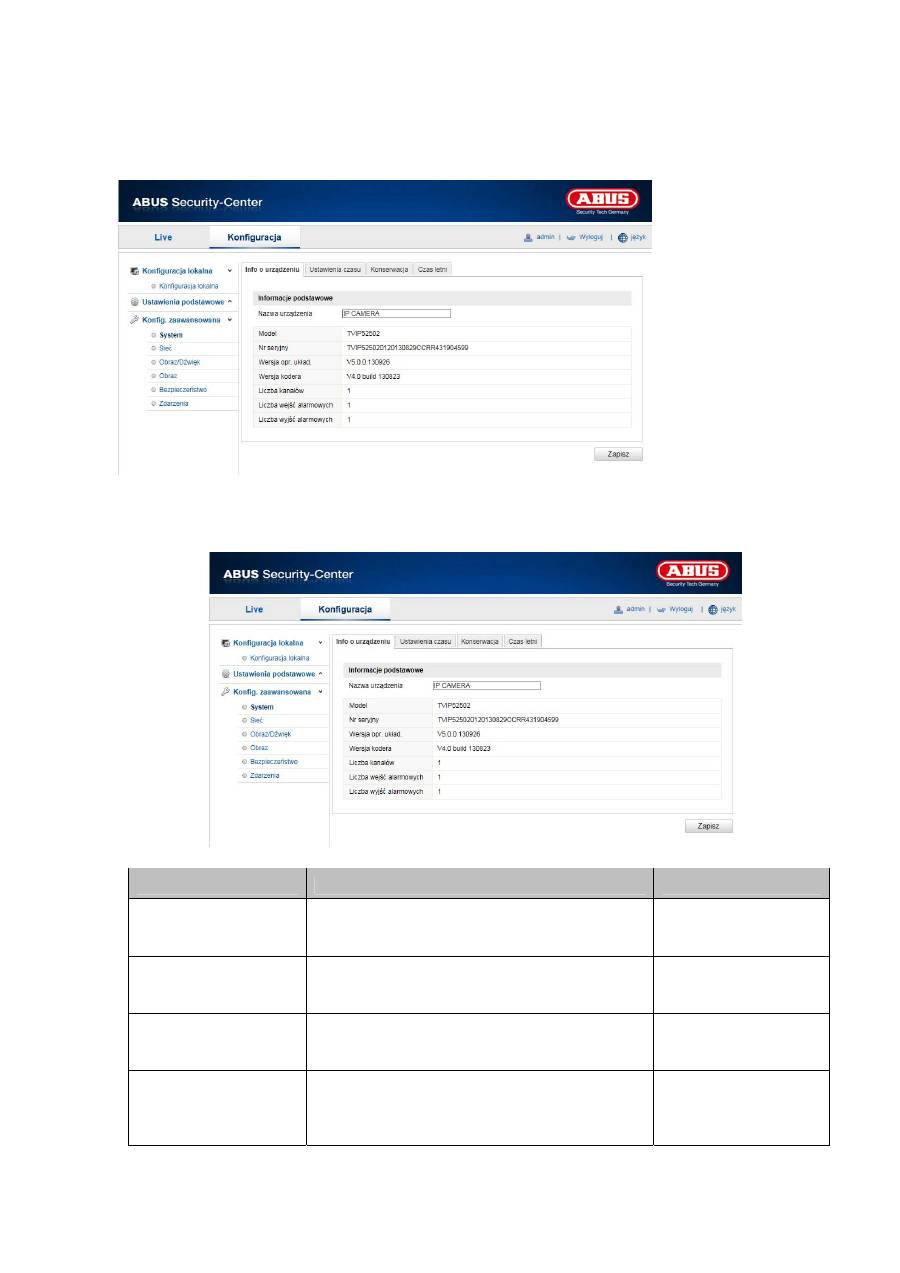
10.1 Konfiguracja lokalna
Za pomoc
ą
opcji menu „Konfiguracja lokalna” mo
ż
na dokona
ć
ustawie
ń
obrazu na
ż
ywo,
ś
cie
ż
ek do pliku
zapisu oraz zdj
ęć
migawkowych.
Parametry obrazu na
ż
ywo
W tym miejscu mo
ż
na zdefiniowa
ć
typ protoko
ł
u oraz wydajno
ść
obrazu na
ż
ywo pochodz
ą
cego z kamery.
Protokó
ł
TCP:
Pe
ł
ne przygotowanie danych przesy
ł
ania strumieniowego oraz wysoka jako
ść
wideo;
wp
ł
yw na transmisj
ę
w czasie rzeczywistym
UDP:
Transmisja audio i wideo w czasie rzeczywistym
HTTP:
Taka
sama
jako
ść
jak w przypadku TC, jednak
ż
e w ramach ustawie
ń
sieciowych nie s
ą
konfigurowane specjalne porty.
Wydajno
ść
obrazu na
ż
ywo
W tym miejscu mo
ż
na dokona
ć
ustawienia wydajno
ś
ci obrazu na
ż
ywo.

337
Ustawienia pliku z nagraniem
W tym miejscu mo
ż
na zdefiniowa
ć
wielko
ść
pliku dla nagra
ń
,
ś
cie
ż
k
ę
nagrania oraz
ś
cie
ż
k
ę
do pobranych
plików. Aby zastosowa
ć
zmiany, kliknij „Zapisz”.
Rozmiar pliku z nagraniem
Mo
ż
na wybra
ć
dla nagra
ń
i pobranych obrazów wideo nast
ę
puj
ą
ce wielko
ś
ci: 256 MB, 512 MB i 1 GB.
Zapisz do
W tym miejscu mo
ż
na zdefiniowa
ć
ś
cie
ż
k
ę
do pliku, który powinien zosta
ć
u
ż
yty do r
ę
cznych nagra
ń
.
Jako standardowa
ś
cie
ż
ka u
ż
ywana jest nast
ę
puj
ą
ca
ś
cie
ż
ka
C:\\<Benutzer>\<Computername>\Web\RecordFiles.
Zapisz pobrane pliki w
W tym miejscu mo
ż
na zdefiniowa
ć
ś
cie
ż
k
ę
do pliku pobranych obrazów wideo.
Standardowo zdefiniowana jest nast
ę
puj
ą
ca
ś
cie
ż
ka: C:\\<U
ż
ytkownik>\<Nazwa
komputera>\Web\DownloadFiles
Ustawienia obrazu i wideo
W tym miejscu mo
ż
na zdefiniowa
ć
ś
cie
ż
ki do zapisu obrazów natychmiastowych, zrzutów podczas
odtwarzania oraz przyci
ę
tych obrazów wideo.
Zapisz obraz z podgl
ą
du na
ż
ywo q
Wybierz
ś
cie
ż
k
ę
do pliku dla obrazów natychmiastowych z podgl
ą
du na
ż
ywo.
Standardowo zdefiniowana jest nast
ę
puj
ą
ca
ś
cie
ż
ka: C:\\<U
ż
ytkownik>\<Nazwa
komputera>\Web\CaptureFiles
Zapisz zrzuty z odtwarzania w
W tym miejscu mo
ż
na zdefiniowa
ć
ś
cie
ż
k
ę
zapisu obrazów natychmiastowych z odtwarzania.
Standardowo zdefiniowana jest nast
ę
puj
ą
ca
ś
cie
ż
ka: C:\\<U
ż
ytkownik>\<Nazwa
komputera>\Web\PlaybackPics
Zapisz nagrania w
W tym miejscu mo
ż
na zdefiniowa
ć
ś
cie
ż
k
ę
zapisu przyci
ę
tych obrazów wideo.
Standardowo zdefiniowana jest nast
ę
puj
ą
ca
ś
cie
ż
ka: C:\\<U
ż
ytkownik>\<Nazwa
komputera>\Web\PlaybackFiles
338
10.2 Konfiguracja podstawowa
Wszystkie ustawienia „Konfiguracji podstawowej” znajduj
ą
si
ę
równie
ż
w ramach opcji menu „Konfiguracja
zaawansowana”. W opisach „Konfiguracji zaawansowanej” zwró
ć
uwag
ę
na kolumn
ę
„Dost
ę
pno
ść
w”.
10.3 Konfiguracja zaawansowana
10.3.1 System
Opcja menu
Opis
Dost
ę
pno
ść
w trybie
Informacja o
urz
ą
dzeniu
Wy
ś
wietlanie informacji o urz
ą
dzeniu
Konfiguracja
podstawowa,
konfiguracja zaawans.
Ustawienia czasu
Konfiguracja wskazania czasu
Konfiguracja
podstawowa,
konfiguracja zaawans.
Konserwacja
Konfiguracja w zakresie konserwacji systemu
Konfiguracja
podstawowa,
konfiguracja zaawans.
DST
(Daylight Saving
Time)
Konfiguracja automatycznego przestawiania na
czas letni
Konfiguracja zaawans.

339
10.3.1.1 Info o urz
ą
dzeniu
Informacja podstawowa
Nazwa urz
ą
dzenia
W tym miejscu mo
ż
esz ustali
ć
nazw
ę
urz
ą
dzenia dla kamery Speeddome. Aby j
ą
zastosowa
ć
, kliknij
„Zapisz”.
Model:
Wy
ś
wietlanie numeru modelu
Numer seryjny:
Wy
ś
wietlanie numeru seryjnego
Wersja opr. uk
ł
ad.:
Wy
ś
wietlanie wersji oprogramowania uk
ł
adowego
Wersja kodera:
Wy
ś
wietlanie wersji kodera
Liczba kana
ł
ów:
Wy
ś
wietlanie liczby kana
ł
ów
Liczba wej
ść
alarmowych:
Wy
ś
wietlanie liczby wej
ść
alarmowych
Liczba wyj
ść
alarmowych:
Wy
ś
wietlanie liczby wyj
ść
alarmowych

340
10.3.1.2 Ustawienia czasu
Strefa czasowa
Wybór strefy czasowej (GMT)
Synchronizacja
NTP
Za pomoc
ą
protoko
ł
u Network Time (NTP) mo
ż
na zsynchronizowa
ć
czas kamery Speeddome z
serwerem czasu.
Aby skorzysta
ć
z tej funkcji, nale
ż
y aktywowa
ć
NTP.
Adres serwera
Adres serwera IP serwera NTP.
Port NTP
Numer portu sieciowego us
ł
ugi NTP (domy
ś
lnie: port 123)
R
ę
czna synchronizacja czasu
Czas w urz
ą
dzeniu
Wy
ś
wietlanie czasu komputera
Ustaw czas
Wy
ś
wietlanie bie
żą
cej godziny na podstawie ustawienia strefy czasowej.
Aby przej
ąć
czas komputera, kliknij opcj
ę
„Zsynchronizuj z czasem komputera”.
Potwierd
ź
wprowadzone ustawienia, klikaj
ą
c „Zapisz”.
341
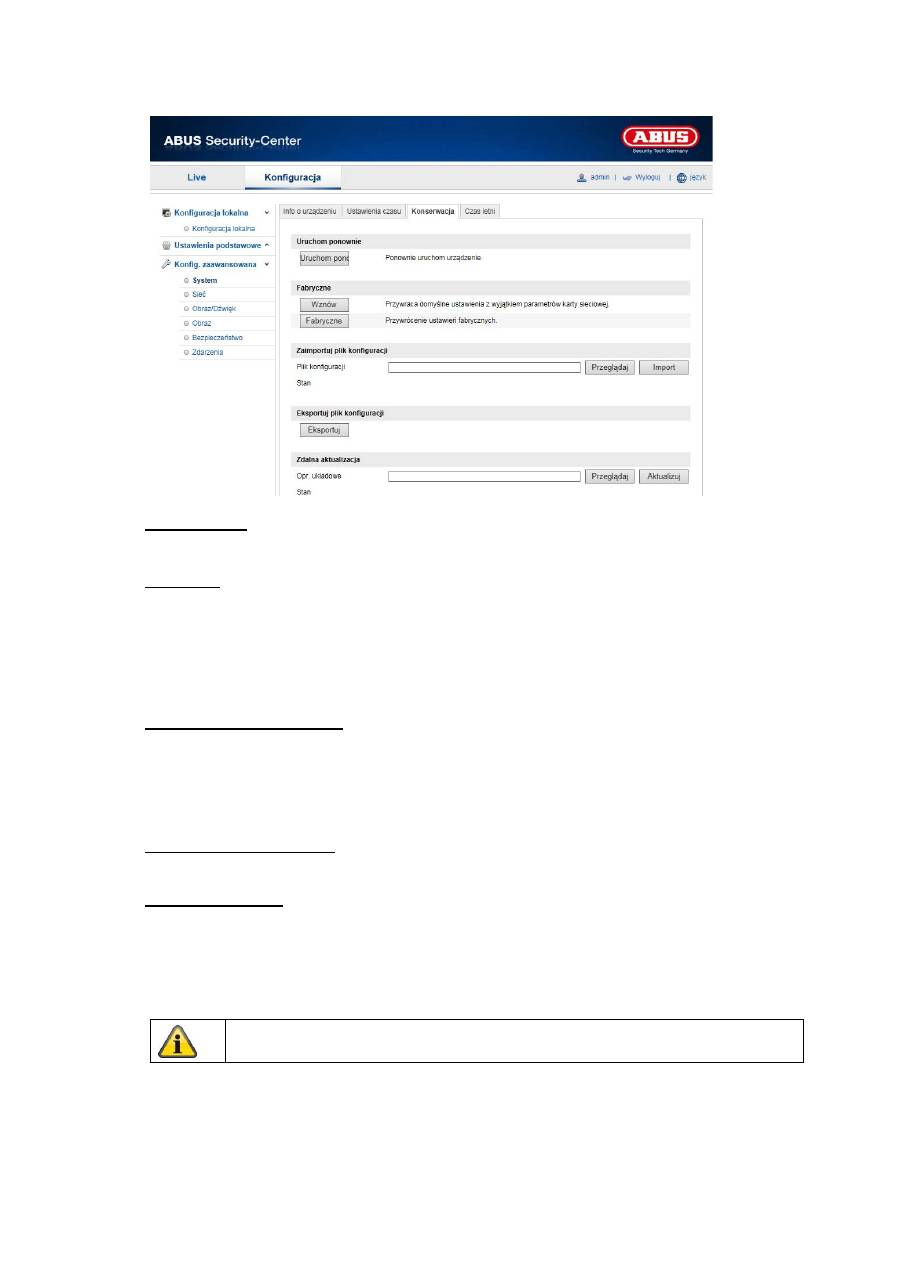
10.3.1.3 Konserwacja
Uruchom pon.
Kliknij opcj
ę
„Uruchom pon., aby ponownie uruchomi
ć
urz
ą
dzenie.
Fabryczne
Wznów
.
Klikni
ę
cie opcji „Wznów” umo
ż
liwia przywrócenie wszystkim parametrom w tym parametrom IP
warto
ś
ci standardowych.
Fabryczne
Wybór tej opcji pozwala na przywrócenie standardowych warto
ś
ci parametrów.
Zaimportuj plik konfiguracji
Plik konfiguracji
W tym miejscu nale
ż
y wybra
ć
ś
cie
ż
k
ę
do pliku, aby wykona
ć
import pliku konfiguracji.
Stan
Wy
ś
wietlanie stanu importu
Eksportuj plik konfiguracji
Aby wyeksportowa
ć
plik konfiguracji, nale
ż
y klikn
ąć
opcj
ę
Eksportuj.
Zdalna aktualizacja
Opr. uk
ł
adowe
Aby zaktualizowa
ć
Speeddome o nowe oprogramowanie uk
ł
adowe, nale
ż
y wybra
ć
ś
cie
ż
k
ę
.
Stan
Wy
ś
wietlanie stanu aktualizacji.
Potwierd
ź
wprowadzone ustawienia, klikaj
ą
c „Zapisz”.
342
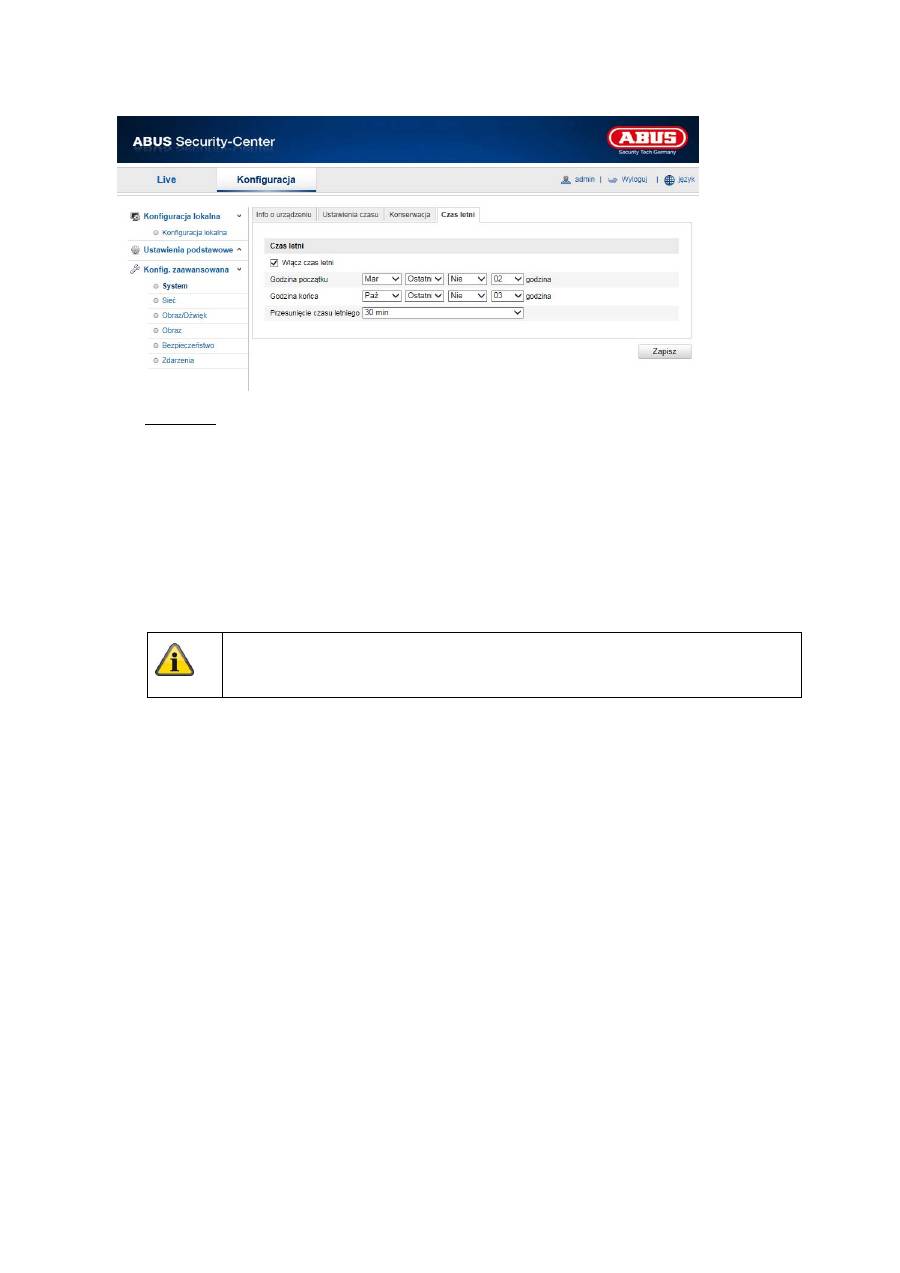
10.3.1.4 Czas letni
Czas letni
W
łą
cz czas letni
Wybierz „Czas letni”, aby automatycznie dostosowywa
ć
czas do czasu letniego.
Godzina pocz
ą
tku
W tym miejscu mo
ż
na zdefiniowa
ć
moment przestawienia na czas letni.
Godzina ko
ń
ca
W tym miejscu mo
ż
na zdefiniowa
ć
moment przestawienia na czas zimowy.
Potwierd
ź
wprowadzone ustawienia, klikaj
ą
c „Zapisz”.

343
11.3.2 Sie
ć
Opcja menu
Opis
Dost
ę
pno
ść
w trybie
TCP/IP
Ustawienia danych TCP/IP
Konfiguracja
podstawowa,
konfiguracja zaawans.
Port
Ustawienia stosowanych portów
Konfiguracja
podstawowa,
konfiguracja zaawans.
DDNS
Ustawienia danych DDNS
Konfiguracja zaawans.
FTP
Ustawienia danych FTP
Konfiguracja zaawans.
UPnP™
Ustawienia danych UPnP
Konfiguracja zaawans.
10.3.2.1 TCP/IP

344
Aby móc obs
ł
ugiwa
ć
kamer
ę
Speeddome za pomoc
ą
sieci, nale
ż
y poprawnie skonfigurowa
ć
ustawienia
TCP/IP.
Ustawienia karty sieciowej
Typ karty sieciowej
Wybierz ustawienie dla adaptera sieciowego.
Mo
ż
na dokona
ć
wyboru spo
ś
ród nast
ę
puj
ą
cych warto
ś
ci 10M Half-dup; 10M Full-dup; 100M Half-dup;
100M Full-dup; 10M/100M/1000M Auto
DHCP
Je
ś
li serwer DHCP jest dost
ę
pny, kliknij DHCP, aby przej
ąć
automatycznie adres IP i inne ustawienia
sieciowe. Dane zostan
ą
automatycznie skopiowane z serwera i nie mo
ż
na b
ę
dzie ich zmieni
ć
.
Je
ś
li natomiast serwer DHCP nie jest dost
ę
pny, wprowad
ź
r
ę
cznie poni
ż
sze dane.
Adres IPv4
Ustawienie adresu IP dla Speeddome
Maska podsieci IPv4
R
ę
czne ustawienie maski podsieci dla Speeddome
Brama domy
ś
lna IPv4
Ustawienie standardowego rutera dla Speeddome
Tryb IPv6
R
ę
cznie: R
ę
czna konfiguracja danych IPv6
DHCP: Dane po
łą
czenia IPv6 s
ą
udost
ę
pniane przez serwer DHCP (ruter).
Route Advertisement: Dane po
łą
czenia IPv6 s
ą
udost
ę
pniane przez serwer DHCP (ruter) w powi
ą
zaniu z
ISP (dostawc
ą
us
ł
ug internetowych).
Adres IPv6
Wy
ś
wietlanie adresu IPv6. W trybie IPv6 „R
ę
czny” mo
ż
liwe jest skonfigurowanie adresu.
Maska podsieci IPv6
Wy
ś
wietlanie maski podsieci IPv6.
Brama domy
ś
lna IPv6
Wy
ś
wietlanie bramy domy
ś
lnej IPv6 (rutera domy
ś
lnego)
Adres MAC
W tym miejscu jest wy
ś
wietlany adres sprz
ę
towy kamery, którego nie mo
ż
na zmieni
ć
.
MTU
Ustawienie jednostki transferu, wybierz warto
ść
500 – 9676. Standardowo ustawiona warto
ść
to 1500.
Serwer DNS
Preferowany serwer DNS
W przypadku niektórych aplikacji wymagane s
ą
ustawienia serwera DNS (np. wysy
ł
ka e-maila). Wprowad
ź
wi
ę
c tutaj adres preferowanego serwera DNS.
Alternatywny serwer DNS
W przypadku, gdy preferowany serwer DNS nie b
ę
dzie dost
ę
pny, u
ż
yty zostanie alternatywny
serwer DNS. Zdefiniuj zatem adres alternatywnego serwera.
Potwierd
ź
wprowadzone ustawienia, klikaj
ą
c „Zapisz”.

345
10.3.2.2 Port
Je
ś
li chcesz mie
ć
mo
ż
liwo
ść
dost
ę
pu do kamery Speeddome z zewn
ą
trz, musisz skonfigurowa
ć
poni
ż
sze
porty.
Port HTTP
Domy
ś
lny port dla transmisji HTTP to 80. Alternatywnie port ten mo
ż
e mie
ć
warto
ść
w zakresie
1024~65535. Je
ż
eli w tej samej podsieci znajduje si
ę
kilka kamer Speeddome, ka
ż
da kamera powinna
otrzyma
ć
w
ł
asny, unikalny port HTTP.
Port RTSP
Domy
ś
lny port dla transmisji RTSP to 554. Alternatywnie port ten mo
ż
e mie
ć
warto
ść
w zakresie
1024~65535. Je
ż
eli w tej samej podsieci znajduje si
ę
kilka kamer Speeddome, ka
ż
da kamera powinna
otrzyma
ć
w
ł
asny, unikalny port RTSP.
Port HTTPS
Domy
ś
lny port dla transmisji HTTPS to 443.
Port SDK (port steruj
ą
cy)
Domy
ś
lny port dla transmisji SDK to 8000. Port komunikacji dla danych wewn
ę
trznych. Alternatywnie port
ten mo
ż
e mie
ć
warto
ść
w zakresie 1025~65535. Je
ż
eli w tej samej podsieci znajduje si
ę
wiele kamer IP,
ka
ż
da kamera powinna otrzyma
ć
w
ł
asny, unikalny port SDK.
Potwierd
ź
wprowadzone ustawienia, klikaj
ą
c „Zapisz”.

346
10.3.2.3 DDNS
DDNS
DynDNS lub DDNS (Dynamiczny System Zapisu Nazw Domen) to system, który potrafi uaktualnia
ć
zapisy
nazw domen w czasie rzeczywistym. Kamera sieciowa jest wyposa
ż
ona w zintegrowanego klienta
DynDNS-Client, który mo
ż
e samodzielnie przeprowadzi
ć
uaktualnienie adresu IP z serwera DynDNS.
Je
ż
eli kamera sieciowa jest usytuowana za ruterem, radzimy wykorzysta
ć
funkcj
ę
DynDNS rutera.
Rysunek przedstawia pogl
ą
dowo dost
ę
p/aktualizacj
ę
adresu IP w us
ł
udze DynDNS.
192.168.0.3
195.184.21.78
name.dyndns.org
195.184.21.78
LAN
WAN
Internet
347
Aktywuj DDNS
Funkcja ta umo
ż
liwia aktywacj
ę
i dezaktywacj
ę
funkcji DDNS.
Typ DDNS
Wybierz typy DDNS. Istnieje mo
ż
liwo
ść
wyboru „DynDNS” i „ABUS DDNS”.
Adres serwera
Wybierz dostawc
ę
us
ł
ugi DDNS. Musisz dysponowa
ć
zarejestrowanym dost
ę
pem do tego dostawcy us
ł
ugi
DDNS (np.
www.dyndns.org
).
W przypadku wybrania typu DDNS „ABUS DDNS” automatycznie zostanie zdefiniowany adres serwera.
Domena
Wprowad
ź
zarejestrowan
ą
nazw
ę
domeny (host-service) (np. mojaKameraIP.dyndns.org).
Port
W tym miejscu zdefiniuj port dla przekierowania portów.
Nazwa u
ż
ytkownika
Identyfikator u
ż
ytkownika twojego konta DDNS
Has
ł
o
Has
ł
o twojego konta DDNS
Potwierd
ź
Konieczne jest potwierdzenie has
ł
a.
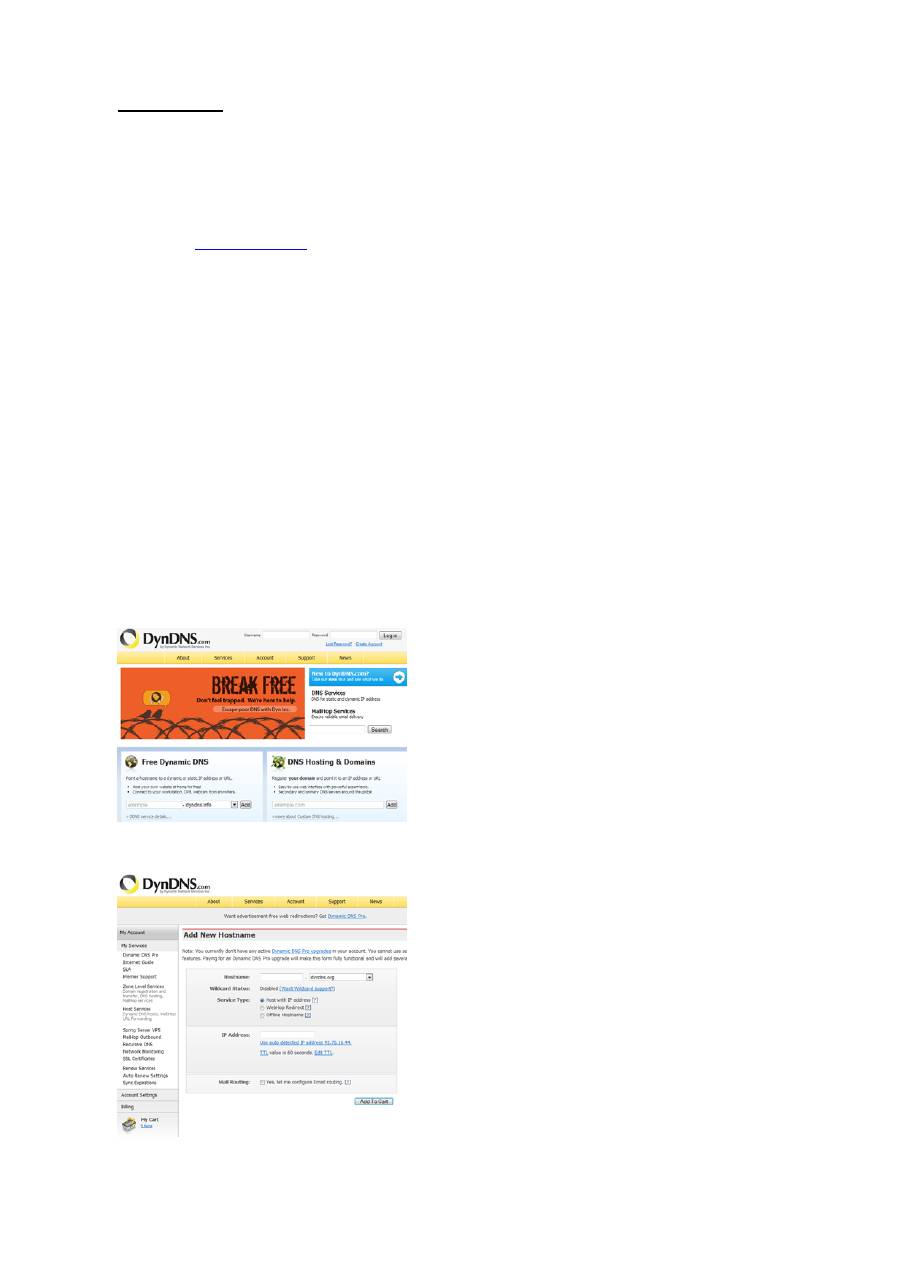
Konfigurowanie konta DDNS
Konfigurowanie nowego konta w DynDNS.org
Zapis informacji o koncie
Zanotuj swoje dane u
ż
ytkownika i przenie
ś
je do konfiguracji kamery sieciowej.

348
Dost
ę
p do kamery sieciowej przez DDNS
Je
ż
eli kamera sieciowa znajduje si
ę
za ruterem, nale
ż
y skonfigurowa
ć
dost
ę
p przez DynDNS w ruterze Na
stronie domowej ABUS Security-Center
www.abus-sc.com
mo
ż
na znale
źć
opis konfiguracji rutera
DynDNS dla popularnych modeli ruterów.
Poni
ż
szy rysunek przedstawia pogl
ą
dowo dost
ę
p do kamery sieciowej znajduj
ą
cej si
ę
za ruterem przez
DynDNS.org.
ABUS DDNS
1. Aby móc skorzysta
ć
z funkcji ABUS DDNS, nale
ż
y najpierw skonfigurowa
ć
konto na serwerze
www.abus-server.com, przestrzegaj
ą
c wskazówek podanych w odpowiedziach na cz
ę
sto zadawane
pytania (FAQ) na tej stronie WWW.
2. Zaznacz pole wyboru „Uaktywnij DDNS”, a nast
ę
pnie wybierz jako typ DDNS „ABUS DDNS”
3. Potwierd
ź
wprowadzone dane za pomoc
ą
opcji
„Zapisz”
. Adres IP po
łą
czenia z Internetem b
ę
dzie
uaktualniany na serwerze co minut
ę
.
Dost
ę
p DynDNS przez ruter wymaga skonfigurowania w ruterze przekazywania
wszystkich wa
ż
nych portów (co najmniej RTSP + HTTP).
http://name.dyndns.org:1026
name.dyndns.org:1026
195.184.21.78:1026
195.184.21.78:1026
195.184.21.78:1026
192.168.0.1
LAN
WAN
Internet
