
ABUS TVIP52502 Operating instructions – page 11
Manual for ABUS TVIP52502 Operating instructions
Table of contents
- User manual

200
De Speeddome-camera moet met de zoomknoppen
handmatig worden gefocusseerd.
Belichtingsduur
Instellen der max. belichtingstijd. Deze instelling is onafhankelijk van de iris-modus.
Videostandaard
Regeling van de belichtinsfrequentie
50Hz: Vaste instelling op 50 Hz netfrequentie
60Hz: Vaste instelling op 60 Hz netfrequentie
Dag/nacht-omsch.
De dag/nacht-omsch. Biedt de opties auto, dag en nacht.
Auto
De camera schakelt, afhankelijk van de actuele lichtomstandigheden, automatisch tussen dag- en
nachtmodus. De gevoeligheid kan tussen „Laag“, „Normaal“ en „Hoog“ worden ingesteld.
Dag
In deze modus maakt de camera alleen kleurenbeelden.
Neem het volgende in acht:
Gebruik deze modus alleen bij gelijkblijvende lichtverhoudingen.
Nacht
In deze modus maakt de camera alleen zwart/witbeelden.
Neem het volgende in acht:
Gebruik deze modus alleen bij zwakke lichtverhoudingen.
Gevoeligheid
Instelling voor de omschakeldrempel voor de automatische dag-/nachtomschakeling (laag, normaal,
hoog).
Een lage waarde betekent een lagere belichtingssterkte voor de omschakeling naar de nachtmodus.
Omschakeltijd
Instelling van een vertraging tussen het herkennen van een noodzakelijke omschakeling tot aan de actie.
Spiegel
Als de spiegelfunctie is geactiveerd, wordt het beeld horizontaal gespiegeld.
WDR
Met de WDR-functie kan de camera ook bij ongunstige tegenlichtverhoudingen duidelijke beelden leveren.
Indien in het beeldbereik zowel zeer lichte als zeer donkere bereiken bestaan, wordt het
helderheidsniveau van het gehele beeld gecompenseerd voor een duidelijk, gedetailleerd beeld.
Klik op het selectiekastje om de WDR-functie te activeren resp. te deactiveren.
Zet het Wide Dynamic Level hoger om de WDR-functie te versterken.
Objectief-initialisatie
Selecteer het selectiekastje om een initialisatie van het objectief te starten.
201
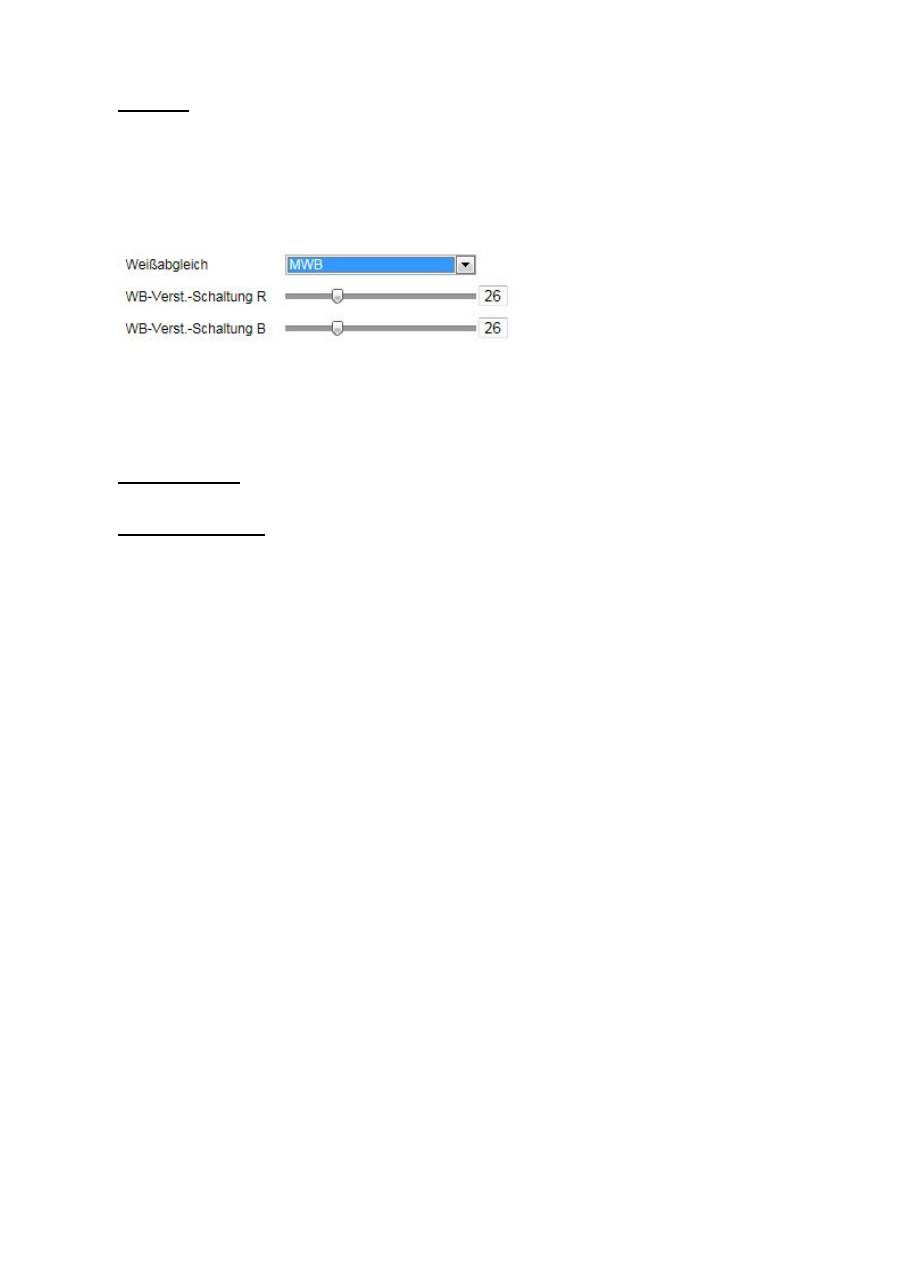
Witbalans
Selecteer hier de belichtingsomgeving waarin de camera wordt geïnstalleerd.
U heeft de volgende opties: „MWB”, „AWB1”, „AWB2”, „Geblokkeerd WB”, „Fluorescentielamp”,
„Gloeilamp”, „Warm licht”, „Natuurlijk licht”.
MWB
U kunt de witbalans met de volgende waarden handmatig aanpassen.
Geblokkeerd WB
De witbalans wordt eenmalig uitgevoerd en opgeslagen.
Overige
Gebruik de andere witbalansopties voor het aanpassen van de functie aan het omgevingslicht.
Dig. ruisonderdr.
U kunt de ruisonderdrukking activeren (normaalmodus) resp. deactiveren.
Ruisonderdr.-niveau
Stel hier het niveau voor ruisonderdrukking in.

202
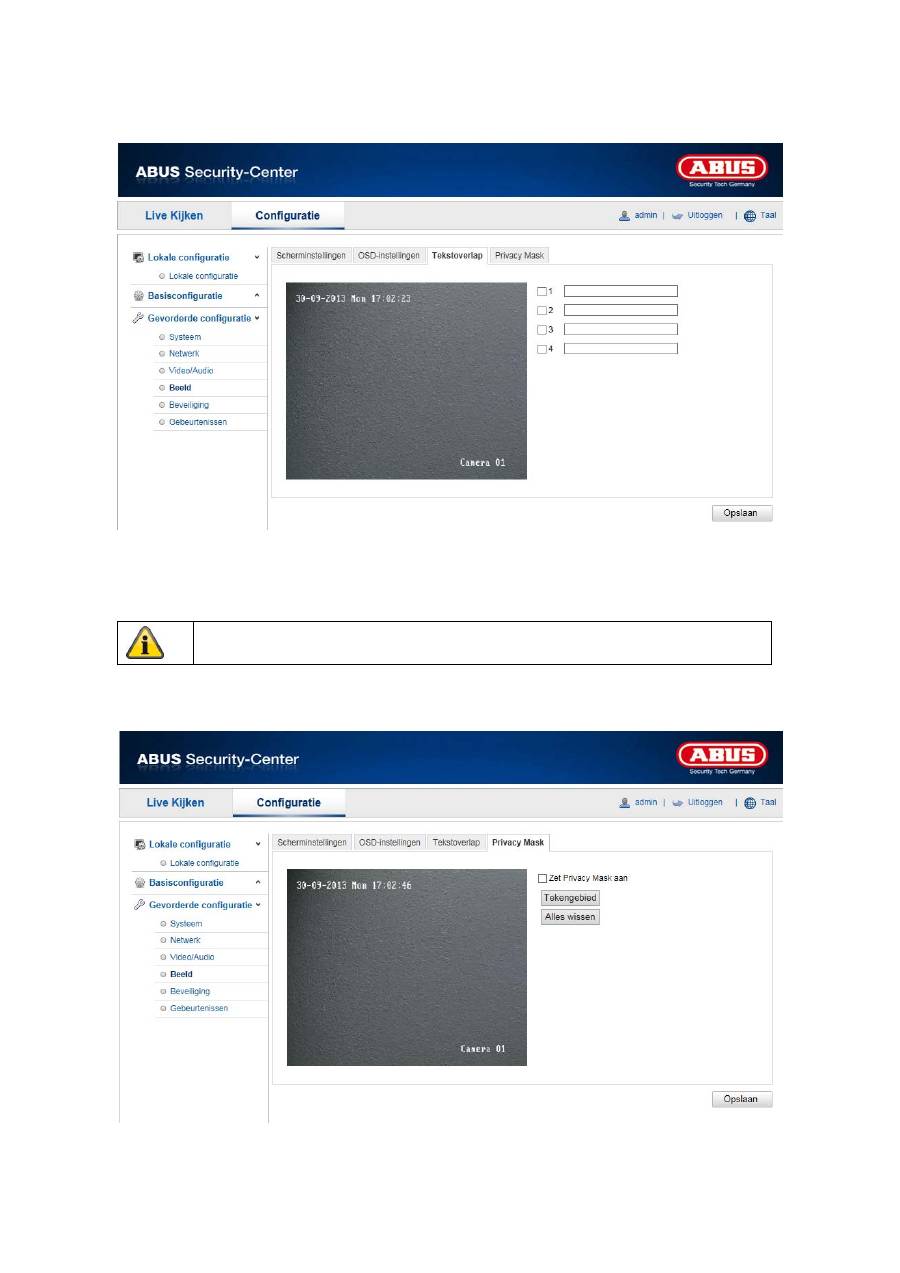
10.3.4.2 OSD-instellingen
Bij dit menupunt kunt u selecteren welk datum- en tijdformaat in het livebeeld moet worden getoond.
Naam weerg.
Selecteer dit selectievakje, als u de cameranaam wilt laten weergeven.
Datum weerg.
Selecteer dit selectievakje, als u de datum in het camerabeeld wilt laten weergeven.
Week weerg.
Selecteer dit selectievakje, als u de weekdag wilt laten weergeven.
Cameranaam
Voer hier de cameranaam in die in het beeld moet worden getoond.
Tijdformaat
Selecteer hier of de tijd in 24-uursformaat of 12-uursformaat moet worden weergegeven.
Datumformaat
Selecteer hier het formaat voor de datumweergave.
(D= dag; M= maand; J= jaar)
Weergavemodus
Hier kunt u de weergavemodus voor de getoonde elementen selecteren.
U heeft volgende opties: „Transparant & knipperend“, „Transparant & niet-knipperend“, „Niet transparant &
knipperend“, „Niet-transparant & niet-knipperend“
Klik op „Opslaan“ om de instellingen over te nemen.
203
10.3.4.3 Tekst-overlay
U kunt tot vier teksten in het camerabeeld laten weergeven, de maximale lengte bedraagt max. 45 tekens.
Om de tekst weer te geven, selecteert u het selectiekastje.
Met de muisknop kunt u het tekstvenster verschuiven.
10.3.4.4 Maskeren van privé-zones
Klik op „Opslaan“ om de instellingen over te nemen.

204
Met privé-zones kunt u bepaalde bereiken van het live-aanzicht afdekken om te voorkomen dat deze
bereiken worden opgenomen of in het live-aanzicht kunnen worden bekeken. U kunt max. 4 rechthoekige
privé-zones in het videobeeld inrichten.
Ga als volgt te werk om een privé-zone in te richten. Activeer het vakje „Privé-zone activeren”. Selecteer
de knop „Oppervlak” om een privé-zone toe te voegen. Nu kunt u met de muis een bereik in het
camerabeeld markeren. Vervolgens kunt u nog 3 andere oppervlaken markeren. Met de knop „Alles
wissen” kunnen alle ingerichte privé-zones worden gewist.
10.3.5Veiligheid
Menupunt
Beschrijving
Beschikbaar in
modus
Gebruiker
Beheer van de gebruikers
Basisconfiguratie,
voortgezette
configuratie
RTSP-authent.
Instelling van het datum- en tijdformaat
voortgezette
configuratie
IP-adresfilter
Filteren van IP-adressen om de toegang tot de camera
te sturen
Voortgezette
configuratie
10.3.5.1 Veiligheid
Bij dit menupunt kunt u gebruikers toevoegen, bewerken of wissen.
Om een gebruiker toe te voegen resp. te bewerken, klikt u op „Toevoegen“ resp. „Wijzigen“.
Er verschijnt een nieuw venster met de gegevens en rechten.
Klik op „Opslaan” om de instellingen over te nemen.

205
Gebruikersnaam
Voer hier de gebruikersnaam in die voor de toegang tot de camera moet worden ingevoerd.
Level
Selecteer hier een individueel gebruikerstype voor de gebruikersidentificatie.
U kunt kiezen uit twee voorgedefinieerde niveaus: Bediener of gebruiker.
Als bediener beschikt u over volgende Remote-functies: Live-aanzicht, PTZ-besturing, handmatige
opname, weergave, twee-weg-audio, zoeken/werkstatus opvragen.
Als gebruiker beschikt u over volgende Remote-functies: Weergave, zoeken/werkstatus opvragen.
Om meer functies toe te voegen, het gewenste selectievakje selecteren.
Wachtwoord
Voer hier het wachtwoord in dat de betreffende gebruiker voor de toegang tot de camera moet invoeren.
Bevestigen
Bevestig het wachtwoord door opnieuw invoeren.
Neem de instellingen over met „OK“.
Klik op „Annuleren“, om de gegevens te verwerpen.
206
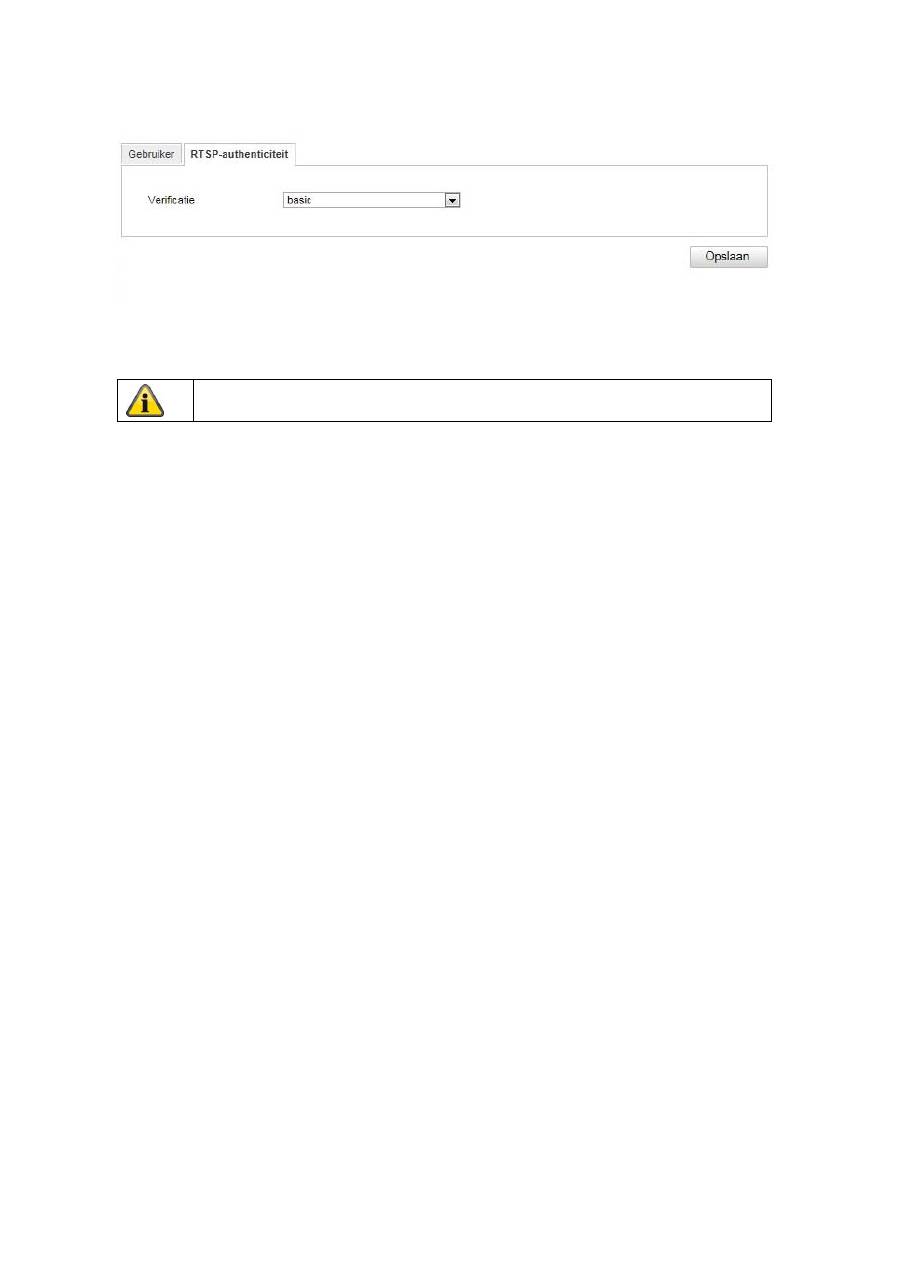
10.3.5.2 RTSP-authent.
Met deze functie kunt u de videostream van het live-aanzicht beveiligen.
Selecteer „disable“, om de functie te deactiveren. Om de functie te activeren, selecteert u „basic“.
10.3.5.3 IP-adresfilter
IP-adresfilter activeren
Door het plaatsen van het vinkje wordt de filterfunctie geactiveerd.
IP-adresfiltertype
Toegestaan: De hieronder gedefinieerde IP-adressen worden voor een toegang tot de camera
geaccepteerd.
Verboden: De hieronder gedefinieerde IP-adressen worden geblokkeerd. De invoer van een IP gebeurt
m.b.v. het formaat xxx.xxx.xxx.xxx.
Klik op „Opslaan“ om de instellingen over te nemen.

207
10.3.6 Gebeurtenissen
Menupunt
Beschrijving
Beschikbaar in
modus
Bew.-detectie
Instelling van de bewegingsdetectie.
Voortgezette
configuratie
Sabotagealarm
Instelling van sabotagealarm
Voortgezette
configuratie
Alarmingang
Instelling van de alarmingang
Voortgezette
configuratie
Alarmuitgang
Instelling van de alarmuitgang
Voortgezette
configuratie
Instelling voor het verzenden van e-mails
Voortgezette
configuratie
Snapshot
Instelling van de snapshotactie
Voortgezette
configuratie
10.3.6.1 Bew.-detectie

208
Bereikinst.
Activeer bewegingsdetectie door het selectievakje „Bewegingdetectie activeren“ te selecteren.
Om een bereik te selecteren, klikt u op de knop „Oppervlak“. Standaard is he gehele bereik geselecteerd.
Om deze selectie te verwerpen, klikt u op „Alles wissen“.
Beweeg nu de muis over het gewenste bereik. Stel de gevoeligheid voor het gekozen bereik in. Om het
bereik over te nemen, klikt u op de knop „Tekenen stoppen“.
Rechts: geringe gevoeligheid
Links: hoge gevoeligheid
Activeringstijd
Om een tijdschema voor bewegingsgestuurd opnemen op te slaan, klikt u op „Bewerken“.
Er verschijnt een nieuw venster. Hierin legt u vast op welke tijd en dagen van de week bewegingsgestuurd
opnemen moet worden uitgevoerd.
Selecteer nu een weekdag voor bewegingsgestuurd opnemen. Om bepaalde tijdsduur op te slaan, geeft u
de start- en eindtijd aan. Om een bewegingsdetectie voor de gehele dag in te richten, selecteert u als
starttijd 00:00 en als eindtijd 24:00.
Om de bewegingsdetectie voor alle weekdagen over te nemen klikt u op het selectiekastje „Alles
selecteren“. Om de bewegingsdetectie naar een andere weekdag te kopiëren, selecteert u de weekdag en
klikt op „Kopiëren“.
Om de wijzigingen over te nemen, selecteert u „OK“. Om deze waarde te verwerpen, klikt u op
„Annuleren“.
Bevestig de gekozen instellingen met "Opslaan".
Kopp.-methode
Stel hier in welk actie bij bewegingsdetectie moet worden uitgevoerd.
Normale koppeling
E-mail verzenden: U ontvangt een e-mail. Activeer hiervoor het selectievakje.
FTP-upload: Activeer dit selectievakje om bewegingsgestuurd opnemen op een FTP-server te uploaden.
Verdere koppelingen
U kunt de alarmuitgang bij een bewegingsdetectie inschakelen.
Om alarmuitgang 1 in te schakelen, moet u „A->1” selecteren.
Klik op „Opslaan“ om de instellingen over te nemen.
209
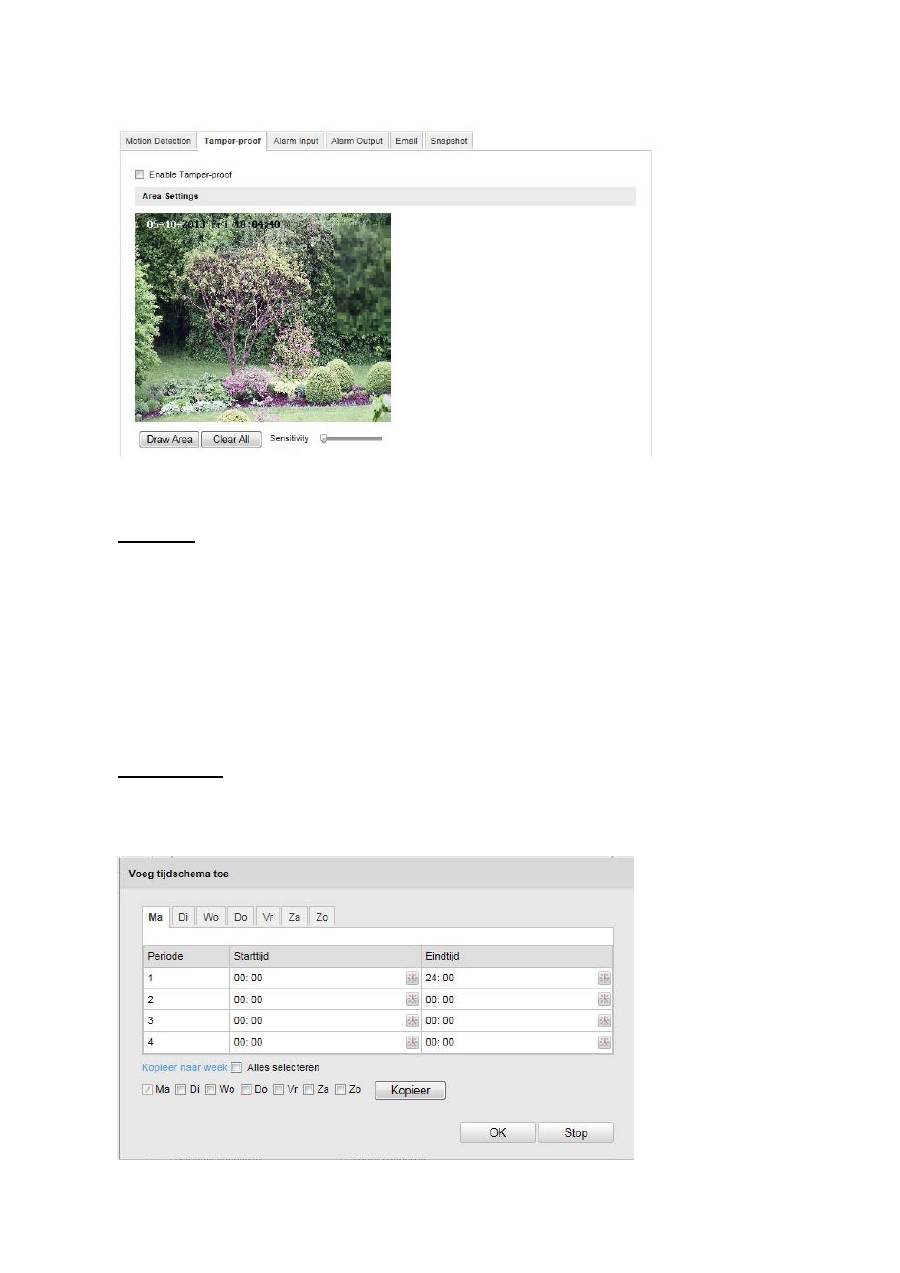
10.3.6.2 Sabotagealarm
Bij dit menupunt kunt u de Speeddome zodanig configureren dat een sabotagealarm wordt geactiveerd
zodra het objectief wordt afgedekt.
Bereikinst.
Activeer het sabotagealarm door het selectievakje „Sabotagealarm activeren“ te selecteren.
Om een bereik te selecteren, klikt u op de knop „Oppervlak“. Standaard is he gehele bereik geselecteerd.
Om deze selectie te verwerpen, klikt u op „Alles wissen“.
Beweeg nu de muis over het gewenste bereik. Stel de gevoeligheid voor het gekozen bereik in. Om het
bereik over te nemen, klikt u op de knop „Tekenen stoppen“.
Rechts: geringe gevoeligheid
Links: hoge gevoeligheid
Activeringstijd
Om een tijdschema voor sabotagealarm op te slaan, klikt u op „Bewerken“.
Er verschijnt een nieuw venster. Hierin legt u vast op welke tijd en dagen van de week het sabotagealarm
moet worden uitgevoerd.
210
Selecteer nu een weekdag voor sabotagealarm. Om bepaalde tijdsduur op te slaan, geeft u de start- en
eindtijd aan. Om een sabotagealarm voor de gehele dag in te richten, selecteert u als starttijd 00:00 en als
eindtijd 24:00.
Om het sabotagealarm voor alle weekdagen over te nemen, klikt u op het selectiekastje „Alles selecteren“.
Om het sabotagealarm naar een andere weekdag te kopiëren, selecteert u de weekdag en klikt op
„Kopiëren“.
Om de wijzigingen over te nemen, selecteert u „OK“. Om deze waarde te verwerpen, klikt u op
„Annuleren“.
Kopp.-methode
Stel hier in welk actie bij een sabotagealarm moet worden uitgevoerd.
Normale koppeling
E-mail verzenden: U ontvangt een e-mail. Activeer hiervoor het selectievakje.
Verdere koppelingen
U kunt de alarmuitgang bij een sabotagedetectie inschakelen.
Om alarmuitgang 1 in te schakelen, moet u „A->1” selecteren.
Klik op „Opslaan“ om de instellingen over te nemen.

211
10.3.6.3 Alarmingang
Bij dit menupunt kunt u de alarmingangen van de Speeddome configureren
Alarmingang nr.
Selecteer hier de alarmingang die u wilt configureren.
Alarmnaam
Hier kunt u een naam voor de desbetreffende alarmingang invoeren. Gebruik geen de alarmingang-nr. en
geen symbolen.
Alarmtype
Selecteer hier het alarmtype. U kunt kiezen tussen „NO“ (Normally open) of „NC“ (Normally closed).
Activeringstijd
Om een tijdschema voor een alarmingang op te slaan, klikt u op „Bewerken“.
Er verschijnt een nieuw venster. Hierin legt u vast op welke tijd en dagen van de week de alarmingang
moet worden uitgevoerd.

212
Selecteer nu een weekdag voor de alarmingang. Om bepaalde tijdsduur op te slaan, geeft u de start- en
eindtijd aan. Om een bewaking voor de gehele dag in te richten, selecteert u als starttijd 00:00 en als
eindtijd 24:00.
Om de instellingen voor alle weekdagen over te nemen klikt u op het selectiekastje „Alles selecteren“. Om
de instellingen naar een andere weekdag te kopiëren, selecteert u de weekdag en klikt op „Kopiëren“.
Om de wijzigingen over te nemen, selecteert u „OK“. Om deze waarde te verwerpen, klikt u op
„Annuleren“.
Kopp.-methode
Stel hier in welk actie bij bewegingsdetectie moet worden uitgevoerd.
Normale koppeling
E-mail verzenden: U ontvangt een e-mail. Activeer hiervoor het selectievakje.
FTP-upload: Activeer dit selectievakje om de alarmgebeurtenis op een FTP-server te uploaden.
Verdere koppelingen
U kunt de alarmuitgang bij een alarmdetectie inschakelen.
Om alarmuitgang 1 in te schakelen, moet u „A->1” selecteren.
Kopie/alarm
Met deze functie kunt u de instellingen van een alarmingang naar andere alarmingangen kopiëren.
Om de instellingen voor alle alarmingangen over te nemen, klikt u op het selectiekastje „Alles selecteren“.
Om de instellingen naar afzonderlijke alarmingangen, selecteert u de weekdag en klikt op „Kopiëren“.
10.3.6.4 Alarmuitgang
Klik op „Opslaan“ om de instellingen over te nemen.
213
U kunt hier beide alarmuitgangen configureren.
Alarmuitgang nr.
Selecteer hier de alarmuitgang die u wilt configureren.
Alarmnaam
Hier kunt u een naam voor de desbetreffende alarmuitgang invoeren. Gebruik geen de alarmuitgang-nr. en
geen symbolen.
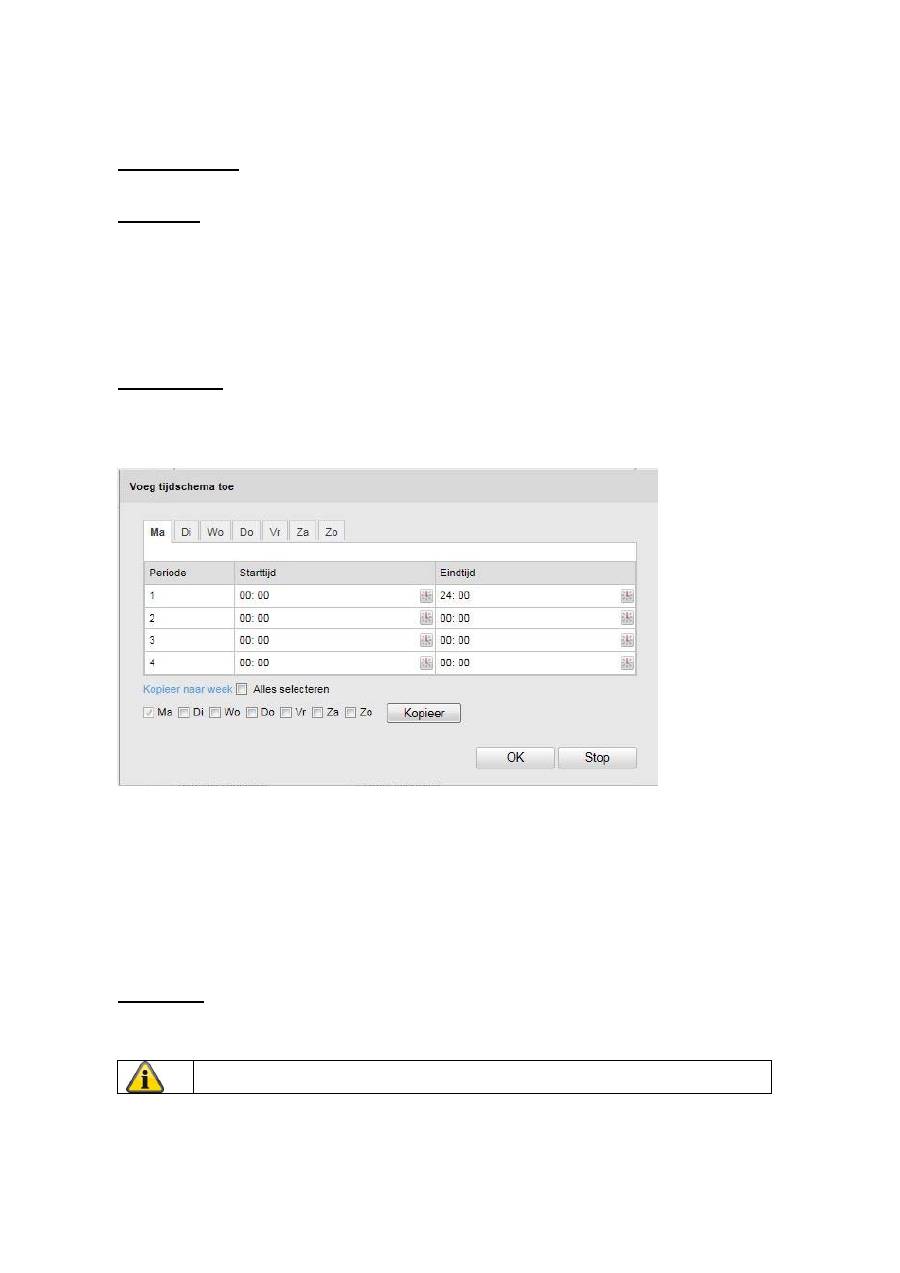
Activeringstijd
Om een tijdschema voor een alarmuitgang op te slaan, klikt u op „Bewerken“.
Er verschijnt een nieuw venster. Hierin legt u vast op welke tijd en dagen van de week de alarmuitgang
moet worden uitgevoerd.
Selecteer nu een weekdag voor de alarmuitgang. Om bepaalde tijdsduur op te slaan, geeft u de start- en
eindtijd aan. Om een bewaking voor de gehele dag in te richten, selecteert u als starttijd 00:00 en als
eindtijd 24:00.
Om de instellingen voor alle weekdagen over te nemen klikt u op het selectiekastje „Alles selecteren“. Om
de instellingen naar een andere weekdag te kopiëren, selecteert u de weekdag en klikt op „Kopiëren“.
Om de wijzigingen over te nemen, selecteert u „OK“. Om deze waarde te verwerpen, klikt u op
„Annuleren“.
Kopie/alarm
Met deze functie kunt u de instellingen van een alarmuitgang naar andere alarmuitgangen kopiëren.
Om de instellingen voor alle alarmuitgangen over te nemen, klikt u op het selectiekastje „Alles selecteren“.
Klik op „Opslaan“ om de instellingen over te nemen.

214
10.3.6.5 E-mail
Hier kunt de instellingen voor het verzenden van e-mail uitvoeren.
Afzender
Afzender
Voer hier de naam in die als afzender moet worden weergegeven.
Afzender-adres
Voer hier het e-mailadres van de afzender in.
SMTP-server
Voer hier het SMTP-server-IP-adres of de hostnaam in. (bijvoorbeeld smtp.googlemail.com)
SMTP-poort
Voer hier de SMTP-poort in. Standaard is deze als 25 geconfigureerd.
SSL activeren
Selecteer de SSL-functie, indien de SMTP-server deze vereist.
Interval
Stel hier de tijdsduur tussen verzenden van e-mails met beeldattachments in.
Beeldattachm.
Activeer deze functie, als bij een alarm beelden aan de e-mail moeten worden toegevoegd.
Authenticatie
Als de gebruikte e-mail-server een authenticatie vereist, activeer dan deze functie voor aanmelding met
een authenticatie.
Gebruikersnaam en wachtwoord kunnen alleen na activering van deze functie worden ingevoerd.
Gebruikersnaam
Voer uw gebruikersnaam in van de e-mailaccount in. Dit is het deel tot het @-teken.
215
Wachtwoord
Voer het wachtwoord van het e-mail-account in.
Bevestigen
Bevestig door opnieuw invoeren van het wachtwoord.
Ontvanger
Ontvanger1 / ontvanger2
Voer de naam van de ontvanger in.
Ontvanger1-adres / ontvanger2-adres
Voer hier het e-mailadres van de beoogde ontvanger in.
10.3.6.6 Snapshot
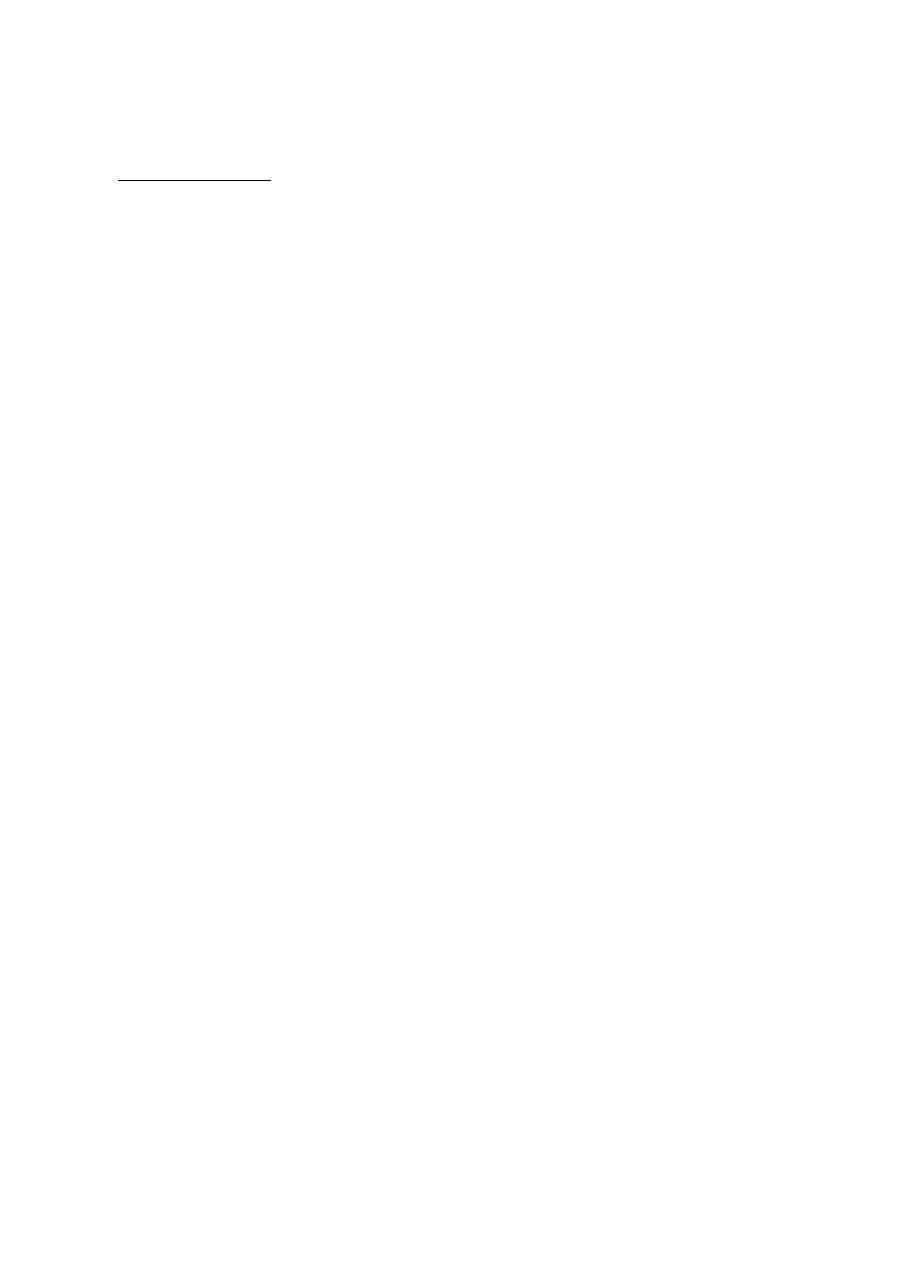
Hier kunt u de configuratie voor tijd- en gebeurtenisgestuurde snapshots uitvoeren om deze op een FTP-
server te uploaden.
Tijdsverloop
Timing-snapshot activeren
Activeer deze functie om in bepaalde tijdsintervallen beelden op te slaan.
Formaat
Het formaat voor de beelden is als JPEG voorgeconfigureerd.
Resolutie
Stel hier de resolutie van het beeld in.
Kwaliteit
Stel de kwaliteit van de opgeslagen beelden in.
Klik op „Opslaan“ om de instellingen over te nemen.
216
Interval
Stel hier de tijdsduur tussen twee opgeslagen beelden in.
Gebeurtenisgestuurd
Gebeurtenisgestuurde snapshot activeren
Activeer deze functie om gebeurtenisgestuurde beelden op te slaan.
Formaat
Het formaat voor de beelden is als JPEG voorgeconfigureerd.
Resolutie
Stel hier de resolutie van het beeld in.
Kwaliteit
Stel de kwaliteit van de opgeslagen beelden in.
Interval
Stel hier de tijdsduur tussen twee opgeslagen beelden in.
217
11.
Onderhoud
en
reiniging
11.1 Onderhoud
Controleer de staat van het product regelmatig bv. op beschadiging van de behuizing.
Wanneer het vermoeden bestaat dat veilig gebruik van het product niet langer gegarandeerd kan
worden, moet het product worden afgekoppeld en moet er voor worden gezorgd dat het niet per abuis
kan worden gebruikt. Verwijder de accu.
U kunt ervan uitgaan dat veilig gebruik niet meer mogelijk is wanneer
het apparaat zichtbaar is beschadigd of
het apparaat niet meer functioneert.
Let op:
Het product is voor u onderhoudsvrij Er bevinden zich geen onderdelen in de camera die
door de gebruiker moeten worden gecontroleerd of onderhouden. Open het product nooit.
11.2 Reiniging
Veeg het product af met een schone, droge doek. Wanneer het apparaat sterk vervuild is, kunt u de
doek bevochtigen met lauw water.
Let er op dat er geen vocht in het apparaat kan binnendringen.
Gebruik geen chemische schoonmaakmiddelen omdat deze de behuizing of het scherm
kunnen aantasten (kleurveranderingen).
12. Disposal
Let op: De EU-richtlijn 2002/96/EG regelt de reglementaire terugname, behandeling en
recyclage van gebruikte elektronische apparaten. Dit symbool betekent dat in het belang
van de milieubescherming het apparaat op het einde van zijn levensduur conform de
geldende wettelijke voorschriften en gescheiden van het huisvuil of het bedrijfsvuil
afgevoerd moet worden. Het afvoeren van het oude apparaat kan via de desbetreffende
inzamelpunten in uw land gebeuren. Volg de plaatselijke voorschriften op bij de afvoer
van de materialen. Verdere details over de terugname (ook voor niet-EU-landen) krijgt u
van uw plaatselijke overheid. Door het apart verzamelen en recycleren worden de
natuurlijke hulpbronnen gespaard en wordt ervoor gezorgd dat bij de recycling van het
product alle bepalingen ter bescherming van gezondheid en milieu in acht genomen
worden.

218
13. Technische gegevens
Modelnummer
TVIP52502
Beeldopnemer
1/3" Progressive scan CMOS-sensor
Cameratype Dag/nacht
Resolutie
1920 x 1080, 1280 x 960, 1280 x 720, 704 x 576, 352 x
288, 176 x 144
Beeldelementen (totaal)
1920 x 1080
Beeldelementen (effectief)
1920 x 1080
Dag-/nachtomschakeling
Elektromechanische IR-cut filter
Minimale verlichting (kleur)
0,05 lux
Beeldcompressie
H.264, MPEG-4, MJPEG
Beeldfrequentie
H.264: 25 fps @ 1920 x 1080
MPEG-4: 25 fps @ 1920 x 1080
MJPEG: 15 fps @ 1920 x 1080
Aantal parallelle streams
2
Elektronische sluiter-regeling
1 ~ 1/100000 sec.
Witbalans Ja
Tegenlichtcompensatie BLC,
WDR
Ruisonderdrukking 3D
DNR
Bewegingsdetectie Ja
Beeldoverlay
Datum, cameranaam, privé-zone
Alarmingang (NO/NC)
1
Alarmuitgang 1
Alarmmelding
E-mail / FTP / alarmuitgang
Ondersteunde browsers
Mozilla Firefox, Safari, of Internet Explorer 6.x en hoger
Ondersteunde software
ABUS VMS
Netwerkaansluiting
RJ-45 ethernet 10/100 Base-T
Netwerkprotocollen
IPv4/IPv6, HTTP, FTP, SMTP, UPnP, DNS, DDNS,
NTP, RTSP ,RTP ,TCP ,UDP, DHCP, PPPoE
Power over Ethernet
IEEE803.af
Stroomvoorziening
12 V DC
Stroomverbruik Max.
500
mA
Bedrijfstemperatuur
-10 °C – 50 °C
Afmetingen (b x h x d)
72 x 65 x 141 mm
Certificeringen
CE, RoHS, REACH

219
14. Opmerkingen over de GPL-licentie
Wij maken u er hier ook op attent dat de netwerkbewakingscamera’s TVIP52502 onder meer Open Source
Software bevat die uitsluitend onder de GNU General Public License (GPL) wordt gelicenseerd. Om het
gebruik van de programma's conform GPL te garanderen, wijzen wij op de licentievoorwaarden van de
GPL.
