
Linksys RE2000: Hướng dẫn sử dụng
Hướng dẫn sử dụng: Linksys RE2000
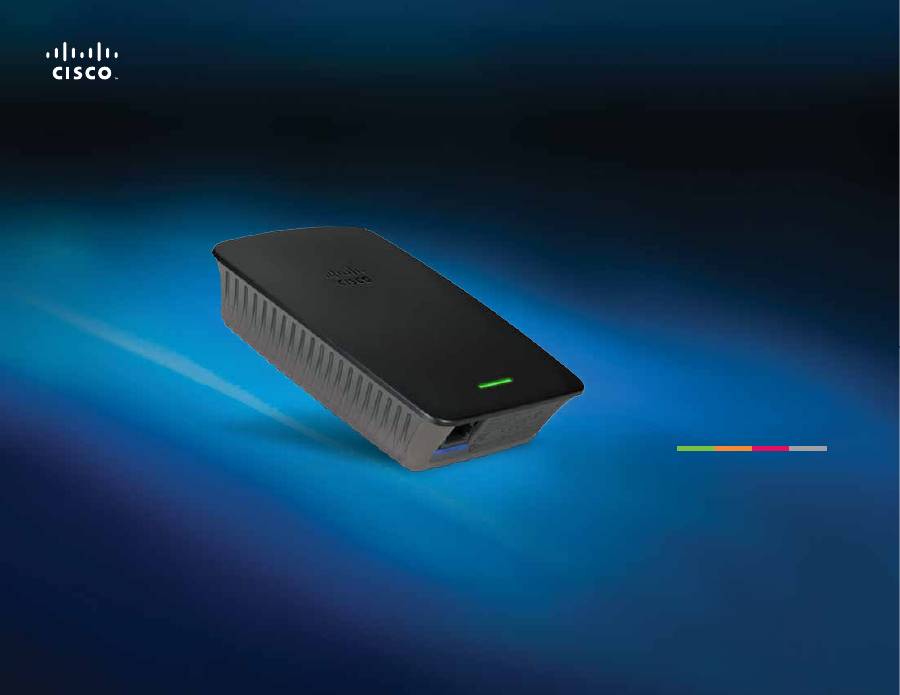
RE1000
RE2000
Bộ mở rộng Wireless-N
Linksys
Hướng dẫn sử dụng
1
Bắt đầu sử dụng
Bộ mở rộng phạm vi phủ sóng mạng không dây Wireless-N
1
Giới thiệu
Hướng dẫn Bước đầu làm quen này có thể giúp bạn kết nối bộ mở rộng với mạng
của mình và giải quyết các sự cố cài đặt thường gặp. Bạn có thể tìm thêm trợ giúp
từ nhóm hỗ trợ khách hàng đã giành giải thưởng của chúng tôi trong 24 giờ mỗi
ngày và 7 ngày mỗi tuần tại địa chỉ
Linksys.com/support
.
Nội dung
Tổng quan . . . . . . . . . . . . . . . . . . . . . . . . . . . . . . . . . . . . 1
Cách cài đặt bộ mở rộng phạm vi . . . . . . . . . . . . . . . . . . 2
Cách mở tiện ích dựa trên trình duyệt . . . . . . . . . . . . . . . 5
Sử dụng Wi-Fi Protected Setup (Thiết lập bảo mật WiFi) . 7
Cách sử dụng Quét khu vực . . . . . . . . . . . . . . . . . . . . . . 9
Khắc phục sự cố . . . . . . . . . . . . . . . . . . . . . . . . . . . . . . 11
Thông số kỹ thuật . . . . . . . . . . . . . . . . . . . . . . . . . . . . . 13
Tổng quan
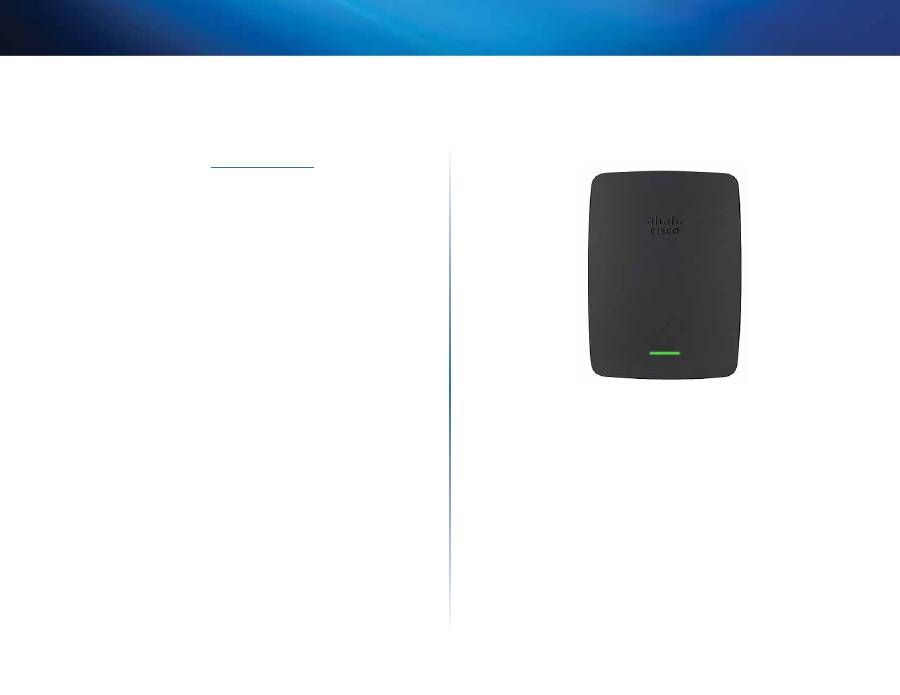
Mặt trước
Đèn này cho biết nguồn và trạng thái Wi-Fi Protected Setup. Sau cài đặt ban
đầu, nếu bạn có các thiết bị khách, chẳng hạn như máy in không dây, hỗ trợ
Wi-Fi Protected Setup (Thiết lập bảo mật WiFi), bạn có thể sử dụng Wi-Fi
Protected Setup (Thiết lập bảo mật WiFi) để cấu hình tự động bảo mật không
dây cho mạng không dây của mình.
Power
(Nguồn) Khi bộ mở rộng được bật nguồn, đặt lại các giá
trị về giá trị mặc định khi xuất xưởng hoặc nâng cấp chương trình
cơ sở, đèn sẽ nhấp nháy chậm (khoảng mỗi ba giây). Khi bộ mở
rộng đã sẵn sàng sử dụng, đèn sẽ sáng liên tục. Nếu có lỗi, đèn sẽ
nhấp nháy nhanh (khoảng mỗi giây); ngắt kết nối bộ mở rộng với
ổ cắm điện trên tường, đợi hai giây rồi kết nối lại.
Wi-Fi Protected Setup
(Thiết lập bảo mật WiFi) Khi quá trình Wi-
Fi Protected Setup (Thiết lập bảo mật WiFi) đang hoạt động, đèn
sẽ nhấp nháy chậm (khoảng mỗi hai giây) trong hai phút. Khi Wi-
Fi Protected Setup (Thiết lập bảo mật WiFi)đã sẵn sàng sử dụng,
đèn sẽ sáng liên tục. Nếu có lỗi, đèn sẽ nhấp nháy nhanh (khoảng
mỗi giây) trong hai phút; hãy đợi và thử lại.
2
Bắt đầu sử dụng
Bộ mở rộng phạm vi phủ sóng mạng không dây Wireless-N
Mặt trên
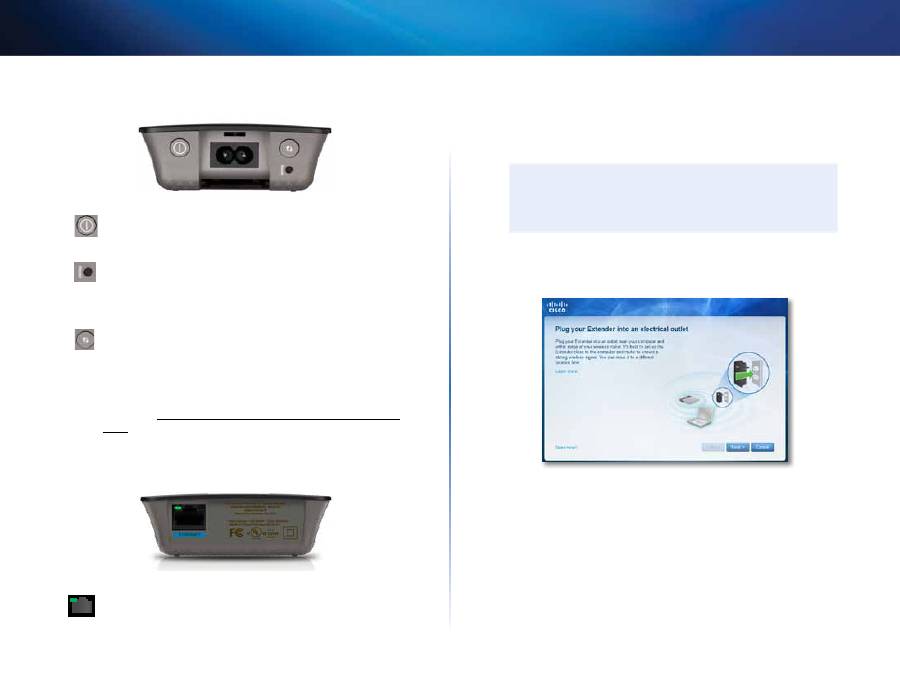
Power Switch
(Công tắc nguồn) Chỉ có trong các phiên bản bộ
mở rộng bán ra ở châu Âu.
Reset
(Cài lại)
Nhấn và giữ nút này trong khoảng năm giây để xác
lập lại bộ mở rộng về cài đặt gốc. Bạn cũng có thể khôi phục các
giá trị mặc định từ màn hình
Administration
(Quản trị)
> Factory
Defaults
(Giá trị mặc định khi xuất xưởng) trong tiện ích dựa trên
trình duyệt của bộ mở rộng.
Nút Wi-Fi Protected Setup
(Thiết lập bảo mật WiFi)
Sau cài đặt
ban đầu, nếu bạn có các thiết bị khách, chẳng hạn như máy in
không dây, hỗ trợ Wi-Fi Protected Setup (Thiết lập bảo mật WiFi),
bạn có thể sử dụng Wi-Fi Protected Setup (Thiết lập bảo mật WiFi)
để cấu hình tự động bảo mật không dây cho mạng không dây của
mình. Để sử dụng Wi-Fi Protected Setup (Thiết lập bảo mật WiFi),
tham khảo “
Sử dụng Wi-Fi Protected Setup (Thiết lập bảo mật
WiFi)
” trên trang 7.
Mặt dưới
Ethernet
(màu xanh) Sử dụng các cáp Ethernet (còn gọi là cáp
mạng), cổng Ethernet này kết nối các thiết bị mạng Ethernet với
mạng không dây của bạn. Đèn màu xanh sáng khi một thiết bị
Ethernet được kết nối và hoạt động trên cổng này. Đèn nhấp nháy
khi bộ mở rộng được gửi hoặc nhận dữ liệu qua cổng Ethernet.
Cách cài đặt bộ mở rộng phạm vi
1.
Lắp đĩa
CD Cài đặt
vào máy tính có kết nối với bộ định tuyến mạng. Bạn cần
đặt bộ mở rộng gần thiết bị định tuyến hoặc điểm truy cập và có quyền truy
cập máy tính kết nối mạng.
QUAN TRỌNG
Bố trí bộ mở rộng gần với máy tính và thiết bị định tuyến để đảm bảo
cường độ tín hiệu không dây mạnh. Bạn có thể di chuyển bộ mở rộng
tới vị trí khác sau này.
2.
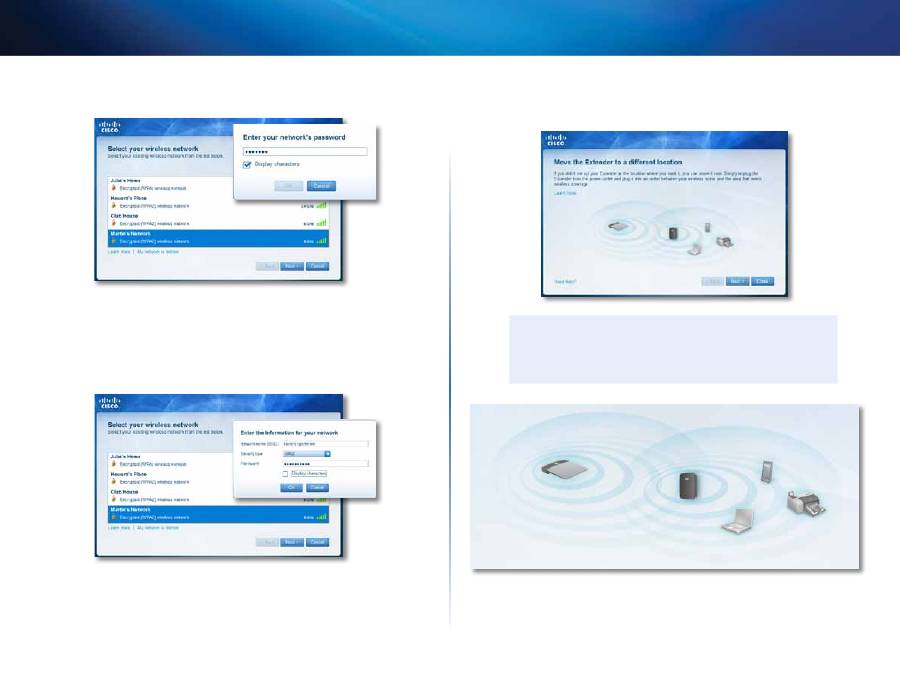
Khi tiện ích
Setup
(Cài đặt) khởi động, hãy đọc các điều khoản về giấy
phép, rồi bấm
Next
(Tiếp). Bạn sẽ được nhắc cắm bộ mở rộng vào một ổ
cắm điện.
3.
Kết nối bộ mở rộng của bạn với một ổ cắm điện AC. Bộ mở rộng sẽ quét tìm
kiếm các mạng không dây. Danh sách các mạng sẽ được hiển thị.
3
Bắt đầu sử dụng
Bộ mở rộng phạm vi phủ sóng mạng không dây Wireless-N
4.
Chọn mạng để sử dụng, rồi bấm
Next
(Tiếp).
5.
Nhập mật khẩu mạng của bạn, rồi bấm
OK
.
- HOẶC -
Nếu mạng của bạn bị ẩn (bộ định tuyến không phát rộng tên của thiết bị),
hãy bấm vào
My network is hidden
(Mạng của tôi bị ẩn), nhập thông tin
mạng của bạn, rồi bấm
OK
.
6.
Bấm
Next
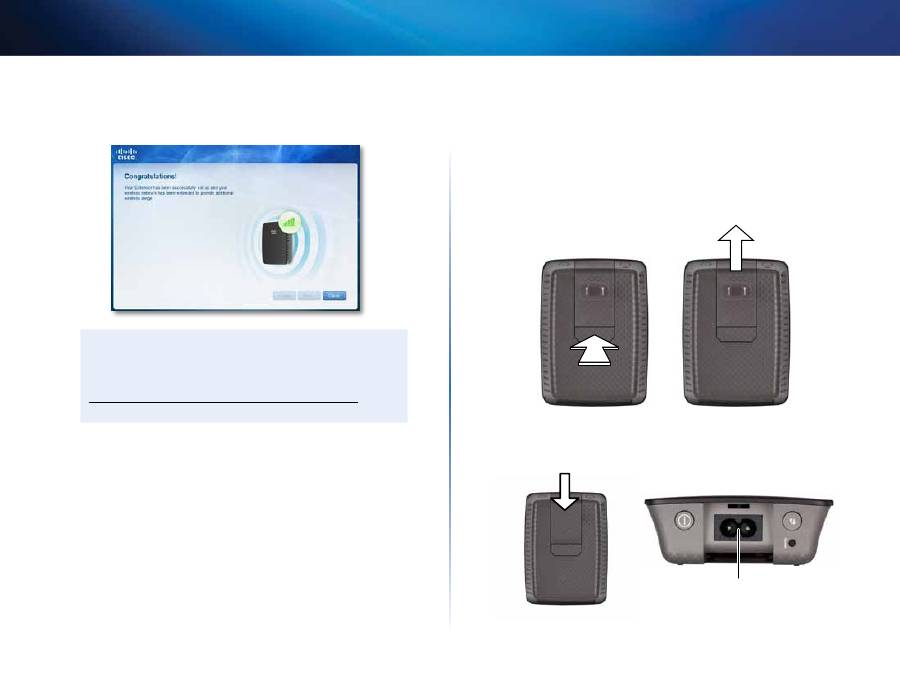
(Tiếp). Bộ mở rộng của bạn được cài đặt và bạn sẽ được nhắc di
chuyển bộ mở rộng đến vị trí cuối cùng của nó.
MẸO
Để đạt được hiệu quả tốt nhất, đặt bộ mở rộng ở vị trí mà bộ định tuyến
hoặc điểm truy cập của bạn cung cấp tín hiệu không dây ổn định và
mạnh (cường độ tối thiểu là 60%).
4
Bắt đầu sử dụng
Bộ mở rộng phạm vi phủ sóng mạng không dây Wireless-N
7.
Di chuyển bộ mở rộng đến ví trí chính của nó, rồi bấm
Next
(Tiếp). Bộ định
tuyến sẽ kiểm tra kết nối không dây tới bộ mở rộng vừa được chuyển vị trí
và nhắc bạn nếu cần phải điều chỉnh thêm.
MẸO
Bạn cũng có thể kết nối bộ mở rộng phạm vi bằng cách sử dụng Wi-
Fi Protected Setup (Thiết lập bảo mật WiFi). Để biết thêm thông tin,
xem
“
Sử dụng Wi-Fi Protected Setup (Thiết lập bảo mật WiFi)
” trên
trang 7.
Cách thay đổi cấu hình phích cắm nguồn
Bạn có thể kết nối phích cắm nguồn tích hợp của bộ mở rộng trực tiếp vào ổ cắm
điện trên tường. Đối với cài đặt máy tính để bàn hoặc máy tính bảng, bạn cũng có
thể tháo phích cắm tích hợp và sử dụng cáp AC thay thế.
Để gắn phích cắm nguồn AC:
1.
Nhấn khớp tháo phích, sau đó trượt phích cắm AC ra khỏi bộ mở rộng.
2.
Trượt nắp kẹp vào khe giữ phích cắm AC, sau đó nối cáp AC với đầu nối
nguồn.
Đầu nối nguồn
(Đây là hình ảnh của bộ mở rộng phiên bản dành cho Châu âu)

5
Bắt đầu sử dụng
Bộ mở rộng phạm vi phủ sóng mạng không dây Wireless-N
Cách mở tiện ích dựa trên trình duyệt
Sau khi cài đặt bộ mở rộng với phần mềm cài đặt (nằm trên CD), bộ mở rộng sẽ
sẵn sàng cho việc sử dụng. Nếu bạn muốn thay đổi cài đặt nâng cao của bộ mở
rộng, sử dụng tiện ích dựa trên trình duyệt của bộ mở rộng.
Nếu bộ mở rộng chưa được cài đặt
Sử dụng máy tính có dây:
1.
Sử dụng cáp Ethernet (mạng) đi kèm để kết nối bộ mở rộng với máy tính
của bạn.
2.
Mở trình duyệt web. Nếu bạn đã xác định trang khởi động mặc định trong
trình duyệt, hộp thoại
User Name and Password
(Tên người dùng và mật
khẩu) của bộ mở rộng sẽ tự động mở ra. Nếu trang chủ hoặc trang mặc
định của trình duyệt là trang trống, nhập địa chỉ web hợp lệ bất kỳ và hộp
thoại
User Name and Password
(Tên người dùng và mật khẩu) của bộ mở
rộng sẽ mở ra.
3.
Bỏ trống
User Name
(Tên người dùng), sau đó nhập mật khẩu mặc định
là
admin
.
4.
Bấm
OK
. Bạn đã được đăng nhập vào tiện ích dựa trên trình duyệt của bộ
mở rộng.
Sử dụng máy tính không dây:
1.
Xác định vị trí tên mạng không dây của bộ mở rộng (SSID). Bộ mở rộng
đi kèm với một SSID được cấu hình sẵn dưới dạng
LinksysExtenderxxxxx
trong quá trình quét khu vực không dây của máy tính, với
xxxxx
là năm số
cuối trong số sê-ri của bộ mở rộng.
2.
Kết nối máy tính của bạn với mạng không dây của bộ mở rộng. Tham khảo
tài liệu hệ điều hành hoặc trợ giúp trực tuyến của máy tính để biết hướng
dẫn.
3.
Mở trình duyệt web. Nếu bạn đã xác định trang khởi động mặc định trong
trình duyệt, hộp thoại
User Name and Password
(Tên người dùng và mật
khẩu) của bộ mở rộng sẽ tự động mở ra. Nếu trang chủ hoặc trang mặc
định của trình duyệt là trang trống, nhập địa chỉ web hợp lệ bất kỳ và hộp
thoại
User Name and Password
(Tên người dùng và mật khẩu) của bộ mở
rộng sẽ mở ra.
4.
Bỏ trống
User Name
(Tên người dùng), sau đó nhập mật khẩu mặc định
là
admin
.
5.
Bấm
OK
. Bạn đã được đăng nhập vào tiện ích dựa trên trình duyệt của bộ
mở rộng.
6
Bắt đầu sử dụng
Bộ mở rộng phạm vi phủ sóng mạng không dây Wireless-N
Nếu bộ mở rộng đã được cài đặt
Trên máy tính chạy Microsoft Windows XP:
MẸO
Để thực hiện theo hướng dẫn, UPnP cần được bật trong Windows
XP.
Để bật UPnP:
1.
Nhấp
Start
(Bắt đầu),
Control Panel
(Pa-nen điều khiển),
Add or
Remove Program
(Thêm hoặc xóa chương trình), sau đó nhấp
Add/
Remove Windows Components
(Thêm/xóa cấu phần Windows).
2.
Chọn
Network Services
(Dịch vụ mạng), sau đó nhấp
Details
(Chi tiết).
3.
Chọn
UPnP User Interface
(Giao diện người dùng UPnP), sau đó nhấp
OK
.
1.
Mở Windows Explorer, sau đó nhấp
My Network Places
(Các địa điểm
mạng của tôi) trên pa-nen bên trái. Biểu tượng
RE1000/RE2000
xuất hiện ở
ngăn bên phải. (Bạn có thể được yêu cầu thay đổi cài đặt tường lửa để cho
phép hiển thị các máy tính kết nối mạng. Tham khảo phần trợ giúp của hệ
điều hành để biết hướng dẫn).
2.
Nhấp đúp vào biểu tượng
RE1000/RE2000
. Trình duyệt web sẽ mở ra và
bạn được nhắc nhập
User Name
(Tên người dùng) và
Password
(Mật
khẩu).
3.
Để trống trường
User Name
(Tên người dùng), sau đó nhập mật khẩu bạn
tạo trong quá trình Cài đặt.
4.
Nhấp
OK
.
Trên máy tính chạy Microsoft Windows 8, Windows 7 hoặc Vista:
1.
Mở Windows Explorer (File Explorer trong Windows 8), sau đó nhấp vào
Network
(Mạng). Biểu tượng
RE1000/RE2000
xuất hiện ở ngăn bên phải.
(Bạn có thể được yêu cầu thay đổi cài đặt tường lửa để cho phép hiển thị
các máy tính kết nối mạng. Tham khảo phần trợ giúp của hệ điều hành để
biết hướng dẫn).
2.
Nhấp chuột phải vào biểu tượng
RE1000/RE2000
, sau đó nhấp
Properties
(Thuộc tính). Nhấp vào liên kết địa chỉ trong
Device webpage
(Trang web của
thiết bị). Trình duyệt web sẽ mở ra và bạn được yêu cầu nhập
User Name
(Tên
người dùng) và
Password
(Mật khẩu).
3.
Để trống
User Name
(Tên người dùng) và nhập mật khẩu bạn đã tạo.
4.
Nhấp
OK
.
Trên máy tính chạy Mac OS X:
Mọi máy tính MAC đều có công nghệ mạng Bonjour, công nghệ mà máy
tính MAC sử dụng để giao tiếp với các thiết bị cơ bản như điện thoại di động
và iPod.
1.
Mở
Safari
, nhấp vào biểu tượng sách, sau đó nhấp
Bonjour
ở bên trái
pa-nen. Biểu tượng
RE1000/RE2000
xuất hiện ở ngăn dưới cùng bên phải.
2.
Nhấp đúp vào biểu tượng
RE1000/RE2000
. Bạn sẽ được yêu cầu nhập
User Name
(Tên người dùng) và
Password
(Mật khẩu).
3.
Để trống
User Name
(Tên người dùng) và nhập mật khẩu bạn đã tạo.
4.
Nhấp
OK
.
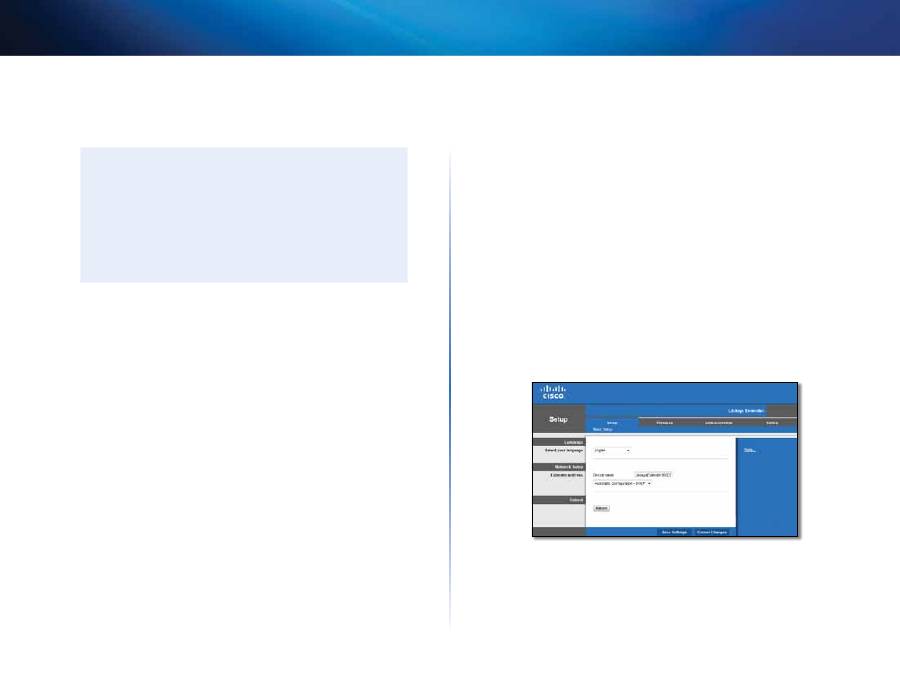
Cách sử dụng tiện ích dựa trên trình duyệt
Nếu bạn thay đổi bất kỳ cài đặt nào trên một màn hình, bạn phải bấm
Save
Settings
(Lưu cài đặt) để áp dụng thay đổi của mình hoặc bấm
Cancel Changes
(Hủy thay đổi) để xóa thay đổi của mình. Các điều khiển này nằm ở dưới cùng của
mỗi màn hình. Bấm
Help
(Trợ giúp) nằm ở bên phải của màn hình để biết thêm
thông tin về các tùy chọn của màn hình.
7
Bắt đầu sử dụng
Bộ mở rộng phạm vi phủ sóng mạng không dây Wireless-N
Sử dụng Wi-Fi Protected Setup (Thiết lập
bảo mật WiFi)
Wi-Fi Protected Setup (Thiết lập bảo mật WiFi) giúp đơn giản hóa việc kết nối bộ
mở rộng với mạng của bạn, rồi kết nối các thiết bị khác với mạng thông qua bộ
mở rộng.
Hoạt động của đèn Wi-Fi Protected Setup (Thiết lập bảo mật WiFi)
•
Khi quá trình Wi-Fi Protected Setup (Thiết lập bảo mật WiFi) đang hoạt
động, đèn sẽ nhấp nháy chậm. Khi Wi-Fi Protected Setup (Thiết lập bảo mật
WiFi)đã sẵn sàng sử dụng, đèn sẽ sáng liên tục.
•
Nếu có lỗi, đèn sẽ nhấp nháy nhanh trong hai phút; hãy đợi và thử lại.
•
Đợi cho đến khi đèn sáng liên tục trước khi bắt đầu phiên Wi-Fi Protected
Setup (Thiết lập bảo mật WiFi) tiếp theo.
Kết nối bộ mở rộng với điểm truy cập hiện có
Nếu điểm truy cập hoặc thiết bị định tuyến của bạn hỗ trợ, bạn có thể sử dụng
Wi-Fi Protected Setup (Thiết lập bảo mật WiFi) để kết nối bộ mở rộng phạm vi với
điểm truy cập hoặc thiết bị định tuyến. Chọn trong số các phương pháp cài đặt bên
dưới để kết nối bộ mở rộng.
LƯU Ý
Nếu bạn có điểm truy cập hoặc thiết bị định tuyến không hỗ trợ Wi-Fi
Protected Setup (Thiết lập bảo mật WiFi), hãy ghi lại cài đặt không
dây, sau đó cấu hình thủ công cho bộ mở rộng.
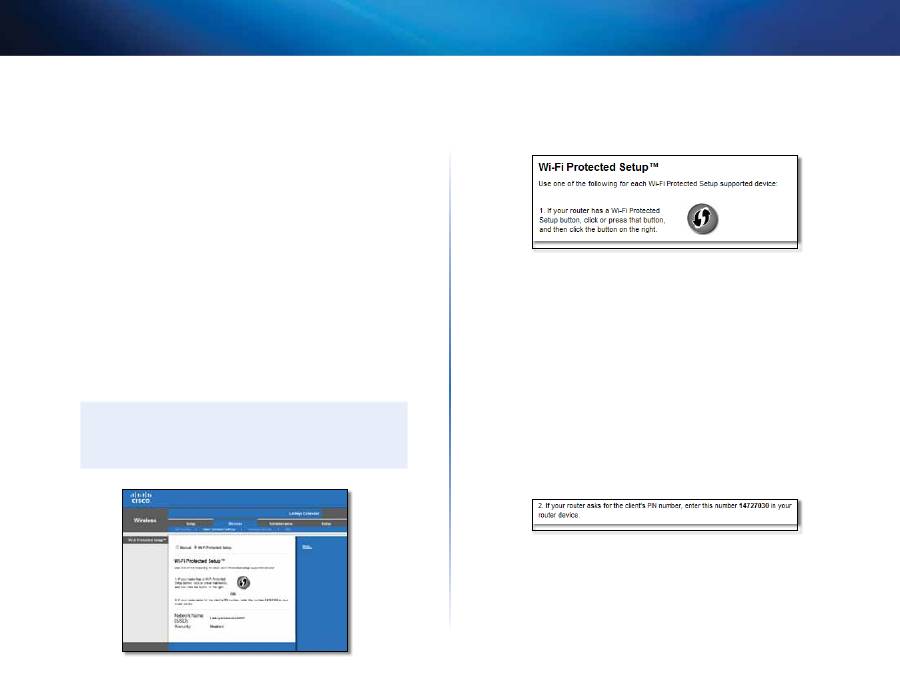
Kết nối bằng Nút Wi-Fi Protected Setup (Thiết lập bảo mật WiFi)
Sử dụng phương pháp này nếu thiết bị định tuyến hoặc điểm truy cập của bạn có
nút Wi-Fi Protected Setup (Thiết lập bảo mật WiFi).
1.
Bấm hoặc nhấn nút
Wi-Fi Protected Setup
(Thiết lập Bảo mật WiFi) trên
bộ mở rộng.
2.
Bấm nút
Wi-Fi Protected Setup
(Thiết lập Bảo mật WiFi) trên màn hình
Wi‑Fi Protected Setup
(Thiết lập Bảo mật WiFi) của thiết bị định tuyến
(nếu có) HOẶC nhấn và giữ nút Wi-Fi Protected Setup (Thiết lập Bảo mật
WiFi) trên thiết bị định tuyến trong một giây. Khi kết nối hoàn tất, đèn Wi-Fi
Protected Setup (Thiết lập Bảo mật WiFi) trên bộ mở rộng sẽ sáng liên tục.
3.
Nếu bạn sử dụng màn hình
Wi‑Fi Protected Setup
(Thiết lập Bảo mật WiFi)
của bộ mở rộng, bấm
OK
trong màn hình
đó trong vòng hai phút.
Kết nối bằng PIN của bộ mở rộng phạm vi
Bạn có thể tìm thấy PIN (Số nhận dạng cá nhân) Wi-Fi Protected Setup (Thiết
lập Bảo mật WiFi) trên nhãn sản phẩm của bộ mở rộng. Bạn chỉ có thể sử dụng
phương pháp này nếu tiện ích quản trị của thiết bị định tuyến có menu Wi-Fi
Protected Setup (Thiết lập Bảo mật WiFi).
1.
Nhập PIN của bộ định tuyến vào trường thích hợp trên màn hình
Wi‑Fi
Protected Setup
(Thiết lập Bảo mật WiFi) của thiết bị định tuyến, sau đó
bấm
Register
(Đăng ký).
Khi kết nối hoàn tất, đèn Wi-Fi Protected Setup
(Thiết lập Bảo mật WiFi) trên bộ mở rộng sẽ sáng liên tục.
2.
Bấm
OK
.
8
Bắt đầu sử dụng
Bộ mở rộng phạm vi phủ sóng mạng không dây Wireless-N
Kết nối thiết bị với mạng của bạn thông qua bộ mở rộng
Nếu bạn có các thiết bị mạng, chẳng hạn như máy in không dây, hỗ trợ WiFi
Protected Setup (Thiết lập Bảo mật WiFi) , bạn có thể sử dụng Wi-Fi Protected
Setup (Thiết lập Bảo mật WiFi) để kết nối các thiết bị đó với mạng không dây của
mình. Chọn trong số các phương pháp bên dưới để kết nối thiết bị với mạng của
bạn.
LƯU Ý
Mỗi lần Wi-Fi Protected Setup (Thiết lập Bảo mật WiFi) chỉ cấu hình
một thiết bị khách. Lặp lại các hướng dẫn cho từng thiết bị khách hỗ
trợ Wi-Fi Protected Setup (Thiết lập Bảo mật WiFi).
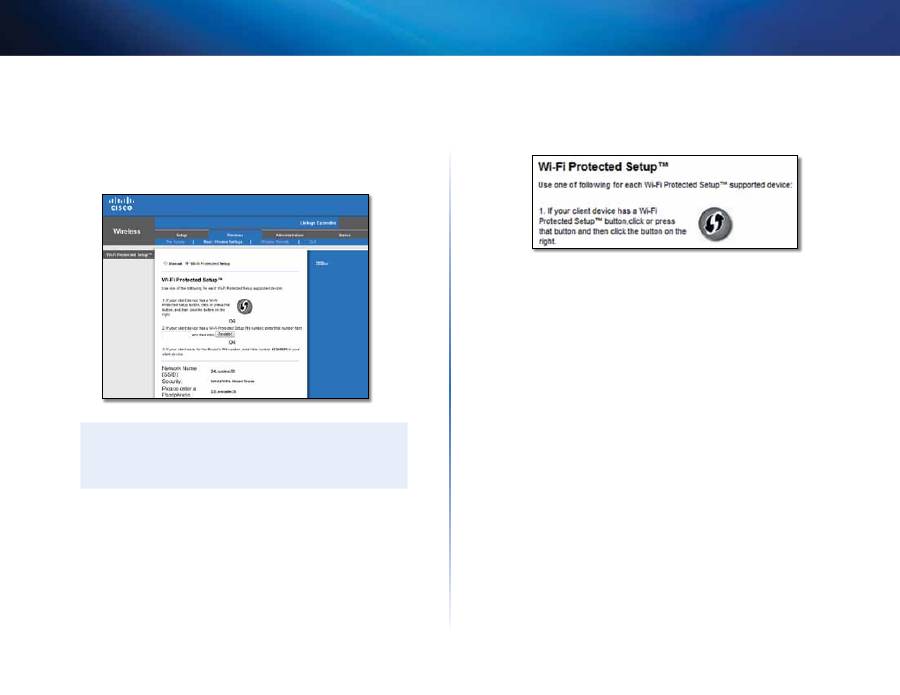
Kết nối bằng Nút Wi-Fi Protected Setup (Thiết lập bảo mật WiFi)
Sử dụng phương pháp này nếu thiết bị khách của bạn có nút Wi-Fi Protected
Setup (Thiết lập Bảo mật WiFi).
1.
Bấm hoặc nhấn nút
Wi-Fi Protected Setup
(Thiết lập Bảo mật WiFi) trên
thiết bị khách.
2.
Bấm nút
Wi-Fi Protected Setup
(Thiết lập Bảo mật WiFi) trên màn hình
Wi‑Fi Protected Setup
(Thiết lập Bảo mật WiFi) của bộ mở rộng HOẶC
nhấn và giữ nút Wi-Fi Protected Setup (Thiết lập Bảo mật WiFi) nằm ở ngăn
trên cùng của bộ mở rộng trong một giây. Khi kết nối hoàn tất, đèn Wi-Fi
Protected Setup (Thiết lập Bảo mật WiFi) trên bộ mở rộng sẽ sáng liên tục.
3.
Bấm
OK
trên màn hình
Wi‑Fi Protected Setup
(Thiết lập Bảo mật WiFi) của
bộ mở rộng trong vòng hai phút.
9
Bắt đầu sử dụng
Bộ mở rộng phạm vi phủ sóng mạng không dây Wireless-N
Kết nối bằng PIN của thiết bị khách
Sử dụng phương pháp này nếu thiết bị khách của bạn có PIN (Số nhận dạng cá
nhân) Wi-Fi Protected Setup (Thiết lập Bảo mật WiFi).
1.
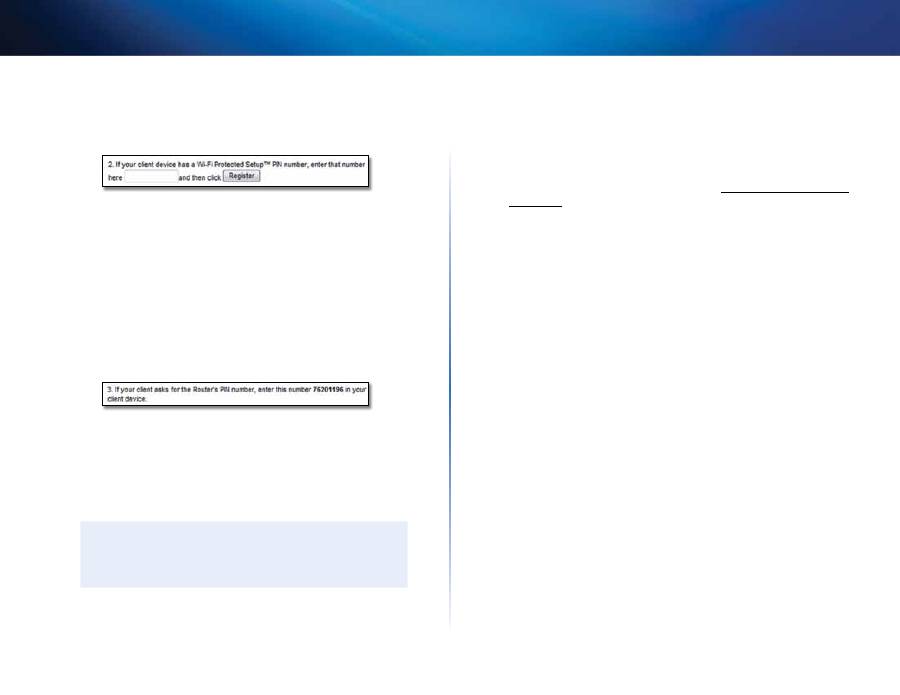
Nhập PIN từ thiết bị khách vào trường
trên màn hình
Wi‑Fi Protected Setup
(Thiết lập Bảo mật WiFi) của bộ mở rộng.
2.
Bấm
Register
(Đăng ký) trên màn hình
Wi‑Fi Protected Setup
(Thiết lập
Bảo mật WiFi) của bộ mở rộng. Khi kết nối hoàn tất, đèn Wi-Fi Protected
Setup (Thiết lập Bảo mật WiFi) trên bộ mở rộng sẽ sáng liên tục.
3.
Bấm
OK
trên màn hình
Wi‑Fi Protected Setup
(Thiết lập Bảo mật WiFi) của
bộ mở rộng trong vòng hai phút.
Kết nối bằng PIN của bộ mở rộng
Sử dụng phương pháp này nếu thiết bị khách của bạn yêu cầu PIN của bộ mở
rộng.
1.
Trên thiết bị khách, nhập PIN được hiển thị trên màn hình
Wi‑Fi Protected
Setup
(Thiết lập Bảo mật WiFi) của bộ mở rộng. (PIN này cũng được ghi ở
mặt dưới của bộ mở rộng). Khi kết nối hoàn tất, đèn Wi-Fi Protected Setup
(Thiết lập Bảo mật WiFi) trên bộ mở rộng sẽ sáng liên tục.
2.
Bấm
OK
trên màn hình
Wi‑Fi Protected Setup
(Thiết lập Bảo mật WiFi) của
bộ mở rộng trong vòng hai phút.
MẸO
Nếu bạn có thiết bị khách không hỗ trợ Wi-Fi Protected Setup (Thiết
lập Bảo mật WiFi), hãy ghi lại cài đặt không dây, sau đó cấu hình thủ
công cho các thiết bị khách đó.
Cách sử dụng Quét khu vực
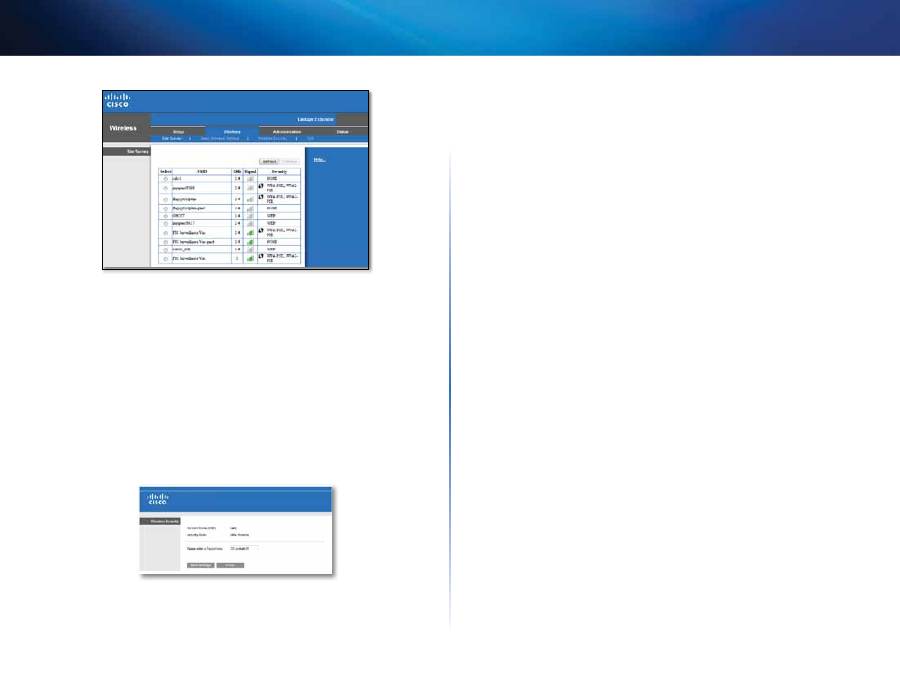
Khảo sát trang web cung cấp hình ảnh về tất cả các điểm truy cập và bộ định tuyến
không dây trong phạm vi của bộ mở rộng.
Để mở trang Quét khu vực:
1.
Đăng nhập tiện ích dựa trên trình duyệt (xem “
Cách mở tiện ích dựa trên
trình duyệt
” trên trang 5).
2.
Bấm vào tab
Wireless
(Không dây) sau đó bấm trang
Site Survey
(Quét
khu vực).
Select
(Chọn)—Để kết nối với một mạng không dây, hãy nhấp vào nút bên
cạnh tên mạng không dây (SSID) trong cột Chọn, sau đó nhấp Kết nối.
SSID
—Hiển thị tên của các mạng không dây lân cận.
GHz
—Hiển thị băng tần radio (tính bằng GHz) của các mạng không dây lân
cận. (Cột này chỉ có sẵn với RE2000.)
Signal Strength
(Cường độ tín hiệu)—Hiển thị vị trí tương đối của các
điểm truy cập (AP) lân cận bằng cách chỉ ra độ mạnh của tín hiệu không
dây nhận được: 1 vạch= 20%, 2 vạch=40%, 3 vạch=60%, 4 vạch=80%,
5 vạch=100%. Nếu không vạch nào hiển thị, bộ mở rộng được đặt cách AP
nguồn truyền quá xa. Cố gắng giữ cường độ tín hiệu trong khoảng 60% và
100% để đạt được hiệu quả tối ưu. Việc quét khu vực cẩn thận sẽ giúp duy
trì giá trị này trong phạm vi chấp nhận được để mang lại hiệu quả tối ưu.
Security
(Bảo mật)—Hiển thị chế độ bảo mật mà các AP lân cận đang sử
dụng. Nếu mạng hỗ trợ WiFi Protected Setup, biểu tượng Wi-Fi Protected
Setup cũng sẽ hiển thị.
10
Bắt đầu sử dụng
Bộ mở rộng phạm vi phủ sóng mạng không dây Wireless-N
Để kết hợp bộ mở rộng của bạn với điểm truy cập hoặc thiết bị định tuyến
đã xác định:
1.
Ghi lại SSID và chuỗi mật khẩu mà điểm truy cập hoặc bộ định tuyến không
dây của bạn được cấu hình thực sự. Thông tin này sẽ rất hữu ích cho việc
cài đặt sau khi hoàn tất quét khu vực.
2.
Chọn tên mạng (SSID) bạn muốn lặp lại với bộ mở rộng bằng cách nhấp
vào nút tương ứng trong cột
Select
(Chọn).
3.
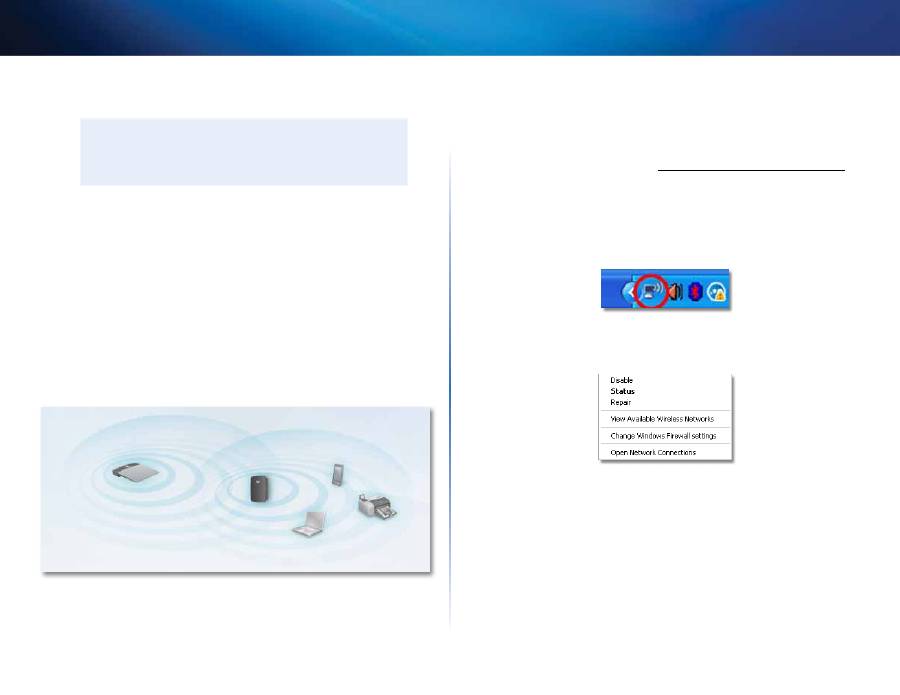
Bấm
Connect
(Kết nối). Bạn được nhắc nhập mật mã dùng để bảo vệ mạng
không dây của mình. Loại thông tin bảo mật được yêu cầu trên màn hình
này phải khớp với cài đặt bảo mật không dây trên điểm truy cập hoặc thiết
bị định tuyến của bạn.
4.
Nhập mật mã, sau đó bấm
Save Settings
(Lưu cài đặt). Các tham số không
dây của bộ định tuyến phải được cấu hình. Giao diện không dây khởi động
lại và bộ mở rộng kết hợp với điểm truy cập hoặc thiết bị định tuyến bạn đã
chọn.
11
Bắt đầu sử dụng
Bộ mở rộng phạm vi phủ sóng mạng không dây Wireless-N
Khắc phục sự cố
MẸO
RE1000 chỉ làm việc trên mạng 2,4 GHz và không thể được sử dụng
trên mạng 5 GHz. RE2000 hoạt động trên cả mạng 2,4 GHz cũng
như 5 GHz.
Bạn không thể kết nối bộ mở rộng của mình
Kiểm tra vị trí của thiết bị định tuyến và bộ mở rộng
•
Trong lần cài đặt đầu tiên, bạn có thể phải đặt bộ mở rộng gần thiết bị định
tuyến hơn. Sau khi cài đặt bộ mở rộng, bạn có thể rút phích cắm và di
chuyển tới vị trí sử dụng cuối cùng.
•
Để giảm vật cản tín hiệu, bạn có thể thử các vị trí khác nhau cho thiết bị định
tuyến và bộ mở rộng.
•
Tránh đặt thiết bị định tuyến và bộ mở rộng gần các vật bằng kim loại, tường
vữa và các bề mặt phản xạ như thủy tinh hoặc gương.
•
Tránh đặt thiết bị định tuyến và bộ mở rộng gần các thiết bị điện tử khác có
thể gây nhiễu tín hiệu.
Nếu bạn sử dụng Wi-Fi Protected Setup (Thiết lập Bảo mật WiFi)
để kết nối
•
Đợi cho đến khi đèn báo Wi-Fi Protected Setup (Thiết lập Bảo mật WiFi)
dừng nhấp nháy trước khi thử thực hiện kết nối lại.
Bạn không thể truy cập bộ mở rộng phạm vi
Để truy cập bộ mở rộng phạm vi, bạn phải được kết nối với mạng riêng của mình.
Nếu bạn hiện đang truy cập Internet qua mạng không dây, vấn đề có thể là bạn đã
vô tình kết nối nhầm với một mạng không dây khác.
Để biết hướng dẫn cho máy Mac, xem “
Để khắc phục sự cố trên máy tính Mac:
”
trên trang 12.
Để khắc phục sự cố trên máy tính chạy Windows:
1.
Trên máy tính để bàn chạy Windows, bấm chuột phải vào biểu tượng không
dây trên khay hệ thống.
2.
Bấm
View Available Wireless Networks
. Danh sách các mạng sẵn có xuất
hiện.

12
Bắt đầu sử dụng
Bộ mở rộng phạm vi phủ sóng mạng không dây Wireless-N
3.
Bấm vào tên mạng của bạn, sau đó bấm
Connect
(Kết nối). Trong ví dụ bên
dưới, máy tính được kết nối với mạng không dây khác có tên là
JimsRouter
.
Tên của mạng chính xác,
BronzeEagle
trong ví dụ này
,
được hiển thị là đã
được chọn.
4.
Nếu bạn được nhắc nhập mã khóa mạng, hãy nhập mật khẩu (Mã khóa bảo
mật) vào các trường
Network key
(Mã khóa mạng) và
Confirm network
key
(Xác nhận mã khóa mạng), sau đó bấm
Connect
(Kết nối).
Máy tính của bạn kết nối với mạng và bạn đã có thể truy cập tiện ích dựa
trên web của bộ mở rộng phạm vi.
Để khắc phục sự cố trên máy tính Mac:
1.
Trong thanh menu nằm ngang phần trên cùng của màn hình, bấm vào biểu
tượng
AirPort
. Danh sách các mạng không dây xuất hiện. Cisco Connect
đã tự động gán tên cho mạng của bạn.
Trong ví dụ bên dưới, máy tính được kết nối với mạng không dây khác có
tên là
JimsRouter
. Tên của mạng Linksys E-Series,
BronzeEagle
trong ví dụ
này
,
được hiển thị là đã được chọn.
2.
Bấm vào tên mạng không dây của thiết bị định tuyến mà bộ mở rộng phạm
vi được kết nối.
3.
Nhập mật khẩu (Mã khóa bảo mật) của mạng không dây vào trường
Password
(Mật khẩu), sau đó bấm
OK
.
Máy tính của bạn kết nối với mạng và bạn đã có thể truy cập tiện ích dựa
trên web của bộ mở rộng phạm vi.
Bạn gặp phải vấn đề kết nối bị gián đoạn
Khi đặt bộ mở rộng phạm vi, bạn nên đặt thiết bị này ở nơi có cường độ tín hiệu
trong khoảng 60% đến 100% hiệu suất tối ưu.

13
Bắt đầu sử dụng
Bộ mở rộng phạm vi phủ sóng mạng không dây Wireless-N
Thông số kỹ thuật
Linksys RE1000
Tên mẫu sản phẩm
Linksys RE1000
Mô tả mẫu sản phẩm
Bộ mở rộng phạm vi phủ sóng mạng
không dây Wireless-N
Số mẫu sản phẩm
RE1000
Chuẩn
IEEE 802.11n, 802.11g, 802.11b, 802.3u
Cổng
Fast Ethernet, đầu nối C7 dành cho
cáp AC hoặc kẹp cục bộ
Nút
Reset, Wi-Fi Protected Setup™,
Nguồn (chỉ kiểu châu Âu)
Đèn LED
Nguồn/Wi-Fi Protected Setup,
(liên kết Ethernet, hoạt động)
Loại cáp
CAT 5e
Ăng-ten
2 (trong)
Khả năng tháo rời (c/k)
Không
Bảo mật không dây
Wi-Fi Protected Access™ 2 (WPA2),
Wi-Fi Protected Access™ (WPA),WEP
Số bit của mã khóa bảo mật Mã hóa lên tới 128 bit
Môi trường
Kích thước
4,92” x 3,62” x 1,29” (125 x 92 x 33 mm)
Trọng lượng
9,9 oz (280 g)
Nguồn điện
Nguồn điện AC/DC bên trong
100-240V, 50/60Hz, 0,5A
Chứng nhận
FCC, UL/cUL, ICES-003, RSS210, CE,
Wi-Fi (IEEE 802.11b/g/n), WPA2™, WMM®,
Wi-Fi Protected Setup™
Nhiệt độ hoạt động
32 đến 104°F (0 đến 40°C)
Nhiệt độ bảo quản
-4 đến 140°F (-20 đến 60°C)
Độ ẩm hoạt động
10 đến 80% không ngưng tụ
Độ ẩm bảo quản
5 đến 90% không ngưng tụ
Thông số kỹ thuật có thể thay đổi mà không báo trước.

14
Bắt đầu sử dụng
Bộ mở rộng phạm vi phủ sóng mạng không dây Wireless-N
Linksys RE2000
Tên mẫu sản phẩm
Linksys RE2000
Mô tả mẫu sản phẩm
Bộ mở rộng phạm vi không dây Wireless-N
băng tần kép
Số mẫu sản phẩm
RE2000
Chuẩn
IEEE 802.11a, 802.11n, 802.11g, 802.11b,
802.3u
Cổng
Fast Ethernet, đầu nối C7 dành cho
cáp AC hoặc kẹp cục bộ
Nút
Reset, Wi-Fi Protected Setup™,
Nguồn (chỉ kiểu châu Âu)
Đèn LED
Nguồn/Wi-Fi Protected Setup,
(liên kết Ethernet, hoạt động)
Loại cáp
CAT 5e
Ăng-ten
2 (trong)
Khả năng tháo rời (c/k)
Không
Bảo mật không dây
Wi-Fi Protected Access™ 2 (WPA2),
Wi-Fi Protected Access™ (WPA),WEP
Số bit của mã khóa bảo mật Mã hóa lên tới 128 bit
Môi trường
Kích thước
4,92” x 3,62” x 1,29” (125 x 92 x 33 mm)
Trọng lượng
9,9 oz (280 g)
Nguồn điện
Nguồn điện AC/DC bên trong
100-240V, 50/60Hz, 0,5A
Chứng nhận
FCC, UL/cUL, ICES-003, RSS210, CE,
Wi-Fi (IEEE 802.11a/b/g/n), WPA2™, WMM®,
Wi-Fi Protected Setup™
Nhiệt độ hoạt động
32 đến 104°F (0 đến 40°C)
Nhiệt độ bảo quản
-4 đến 140°F (-20 đến 60°C)
Độ ẩm hoạt động
10 đến 80% không ngưng tụ
Độ ẩm bảo quản
5 đến 90% không ngưng tụ
Thông số kỹ thuật có thể thay đổi mà không báo trước.
Cisco, logo Cisco và Linksys là thương hiệu hoặc thương hiệu đã đăng ký của Cisco và/hoặc các công ty liên kết của Cisco tại Hoa Kỳ và các quốc gia khác.
Bạn có thể tìm thấy danh sách các thuơng hiệu của Cisco tại www.cisco.com/go/trademarks. Tất cả các thương hiệu khác được đề cập đến trong tài liệu này là tài sản của các chủ sở hữu tương ứng.
© 2013 Cisco và/hoặc các công ty liên kết của Cisco. Bảo lưu mọi quyền.
Truy cập
linksys.com/support
để nhận được hỗ trợ kỹ thuật 24/7 đã giành giải thưởng
130
214
MS
3425-01650
B
Оглавление
- Ръководство за потребителя
- Uživatelská příručka
- Brugervejledning
- Benutzerhandbuch
- Οδηγός χρήσης
- User Guide
- Guía del usuario
- Käyttöopas
- Felhasználói kézikönyv
- Panduan Pengguna
- Guida per l’utente
- Gebruikershandleiding
- Brukerhåndbok
- Manual do utilizador
- Guia de introdução
- Ghid de utilizare
- Руководство пользователя
- Navodila za uporabo
- Användarhandbok
- คู่มือผู้ใช้
- kullanım kılavuzu
- Керівництво користувача
- Hướng dẫn sử dụng
