
Sharp PN-60TA3 – page 2
Manual for Sharp PN-60TA3
Table of contents
Mise sous tension et hors tension (Suite)
Étalonnage
Mise hors tension
L’étalonnage est effectué pour effectuer l’alignement de
L’alimentation peut être mise hors tension des manières
position, an que le curseur de souris se déplace à la position
suivantes.
correcte lorsque vous touchez l’écran.
(1) Appuyez sur le bouton POWER (alimentation).
Avant la première utilisation, effectuez l’étalonnage.
Le moniteur entre en mode veille du tableau blanc.
Cette méthode permet un démarrage et une fermeture
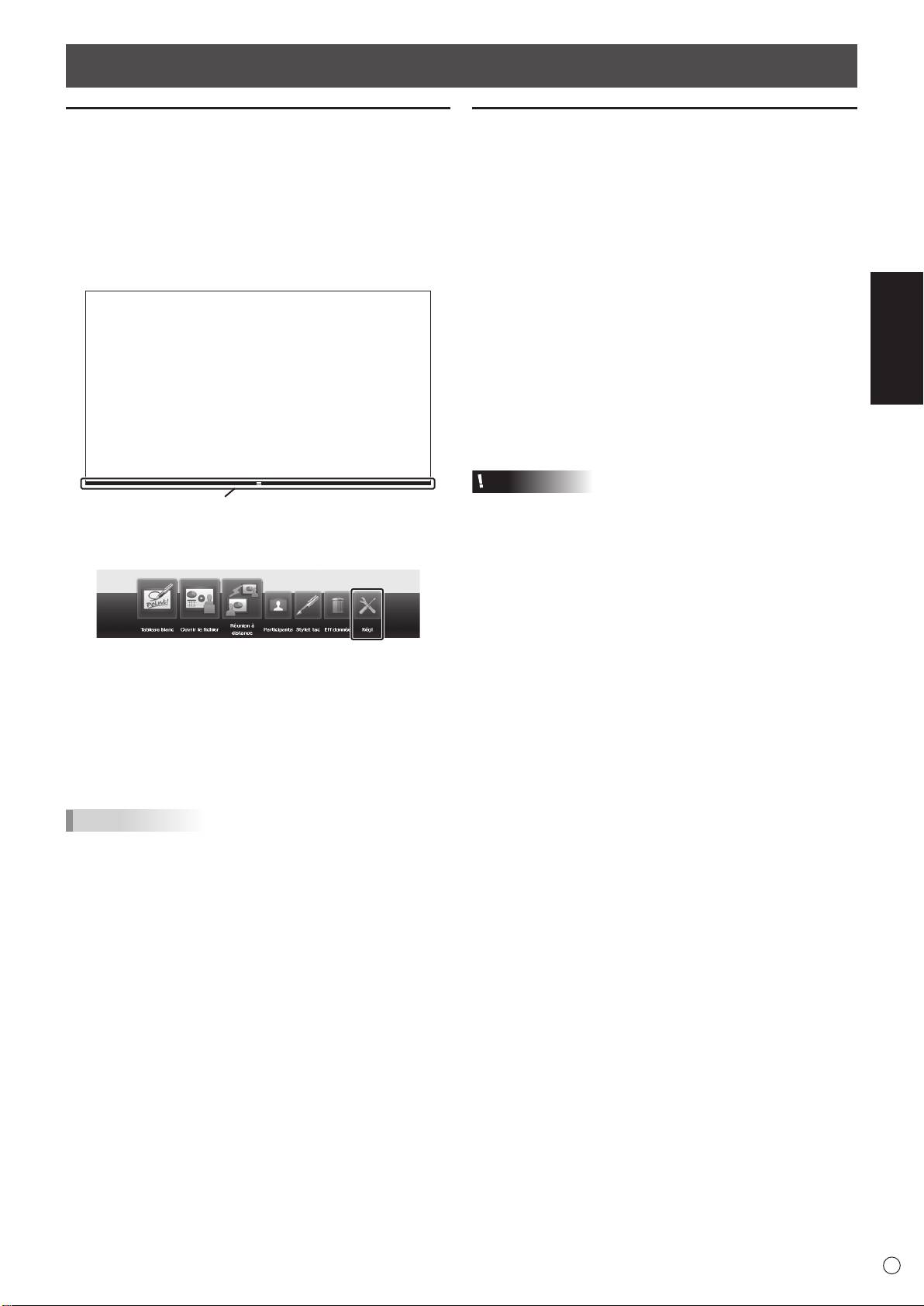
1. Commutez l’entrée sur WHITEBOARD <TABLEAU
plus rapides que le point (2). Toutefois, le mode veille
BLANC>.
consomme plus d’énergie.
2. Touchez le bouton de lancement.
FRANÇAIS
(2) Maintenez enfoncé le bouton POWER (alimentation)
jusqu’à l’afchage de l’écran Quitter.
Le moniteur entre en mode veille. Le TABLEAU BLANC
est en mode de fermeture.
La fermeture et le démarrage demande plus de temps
que le point (1), mais le mode veille consomme moins
d’énergie.
Avant de mettre hors tension l’interrupteur d’alimentation,
mettez toujours le moniteur en power en position arrêt
(mode veille).
Attention
Bouton de lancement
• Lors de la mise hors tension, toutes les données du
TABLEAU BLANC sont perdues. Si des données n’ont
Le lanceur apparaît.
pas été sauvegardées, un message apparaîtra avant la
3. Touchez [Régl].
fermeture. Sauvegardez les données.
• Si le moniteur sera mis hors tension par SCHEDULE
<EMPLOI DU TEMPS>, la commande LAN ou OFF IF
NO OPERATION <OFF SI AUCUNE OPÉRATION>,
sauvegardez toutes les données dont vous avez besoin à
l’avance. L’appareil se mettra hors tension même s’il reste
des données non sauvegardées. (Les données seront
Une boîte de dialogue vous invite à saisir un mot de passe.
perdues.)
4. Saisissez le mot de passe et touchez [OK].
• Lors de la remise sous tension du moniteur, attendez au
Saisissez le mot de passe déni dans les réglages du mot
moins 5 secondes que la fermeture soit complètement
de passe de l’administrateur. Si aucun mot de passe n’est
terminée.
déni, saisissez “00000”.
• Ne débranchez pas le cordon d’alimentation, n’allumez
5. Touchez [Réglages de l’administrateur] et [Calibration].
pas le disjoncteur ou ne mettez pas l’interrupteur
6. Suivez les instructions à l’écran pour effectuer
principal d’alimentation hors tension avant la fermeture
l’étalonnage.
complète. Risque de dysfonctionnement. Risque de
dysfonctionnement.
Conseils
• Si vous utilisez l’écran tactile avec un ordinateur, effectuez
l’étalonnage à partir de l’Outil de réglages de l’écran tactile.
Pour plus de détails, reportez-vous au Mode d’emploi de
l’Outil de réglages de l’écran tactile.
9
F
Précautions pour le montage (À l’attention des revendeurs et techniciens SHARP)
• L’installation, le démontage ou le déplacement du moniteur doit être fait par 4 personnes ou plus.
• Veillez à utiliser un support mural conçu ou prévu pour la xation du moniteur.
• Ce moniteur est prévu pour être installé sur un mur ou un pilier en béton. Un travail de renforcement pourrait s’avérer
nécessaire pour certains matériaux tels que le plâtre, un mince panneau de plastique ou le bois avant de commencer
l’installation.
Le mur sur lequel ce moniteur et le support doivent être installés doit pouvoir supporter, au moins, 4 fois son poids ou
davantage. Installez de la manière qui convient le mieux en fonction du matériau et de la structure.
• Pour xer un support de montage compatible avec VESA, utilisez des vis M6 de 8 mm à 10 mm plus longues que l’épaisseur
du support de montage.
•
N’utilisez pas de tournevis à percussion.
• Après le montage, assurez-vous que le moniteur est bien xé au mur ou au support, sans risque de relâche.
•
N’utilisez pas de trous de vis autres que les trous standard VESA pour l’installation.
n
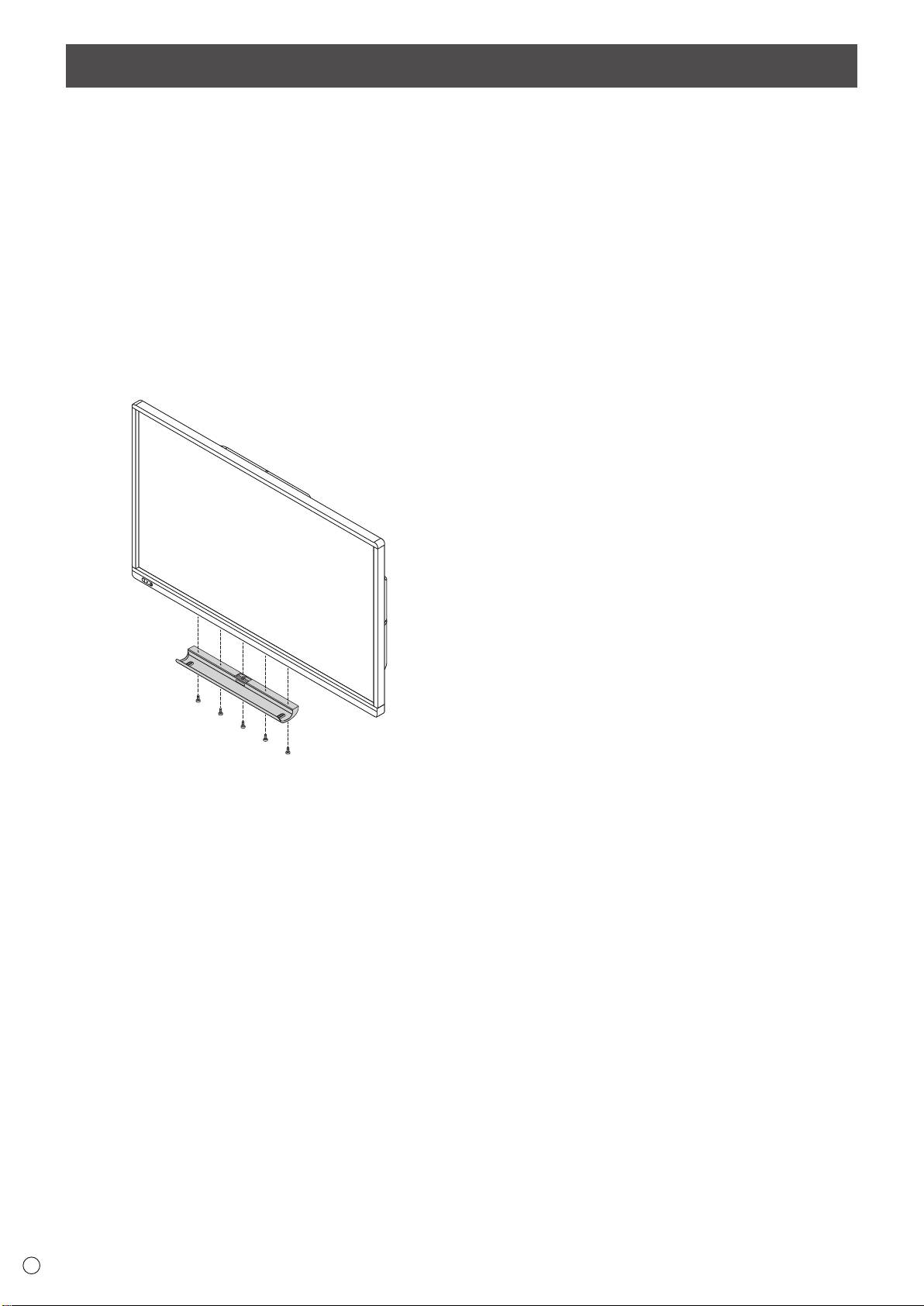
Fixation du plateau
Fixez le plateau en utilisant 5 vis de montage de plateau (M3) (fournies).
F
10
Índice
[ESPAÑOL]
INFORMACIÓN IMPORTANTE .........................................1
Preparación de la Unidad de control remoto y el
ESTIMADO CLIENTE DE SHARP ....................................1
Lápiz táctil ........................................................................5
PRECAUCIONES DE SEGURIDAD .................................2
Conexiones ......................................................................6
INSTRUCCIONES DE SEGURIDAD ................................3
Encendido/apagado ........................................................7
PRECAUCIONES DE MONTAJE ......................................4
Precauciones de montaje
Especicaciones ..............................................................4
(para distribuidores y técnicos de servicio de SHARP)
..10
Componentes suministrados .........................................5
Si desea más información sobre Utilidad del Lápiz Táctil, Herramienta de Ajustes del Panel Sensible al Tacto, Pen Software y
Touch Display Link, consulte el manual correspondiente.
INFORMACIÓN IMPORTANTE
ADVERTENCIA: PARA REDUCIR EL RIESGO DE INCENDIO O DESCARGAS ELÉCTRICAS, NO EXPONGA
ESPAÑOL
ESTE PRODUCTO A LA LLUVIA NI A LA HUMEDAD.
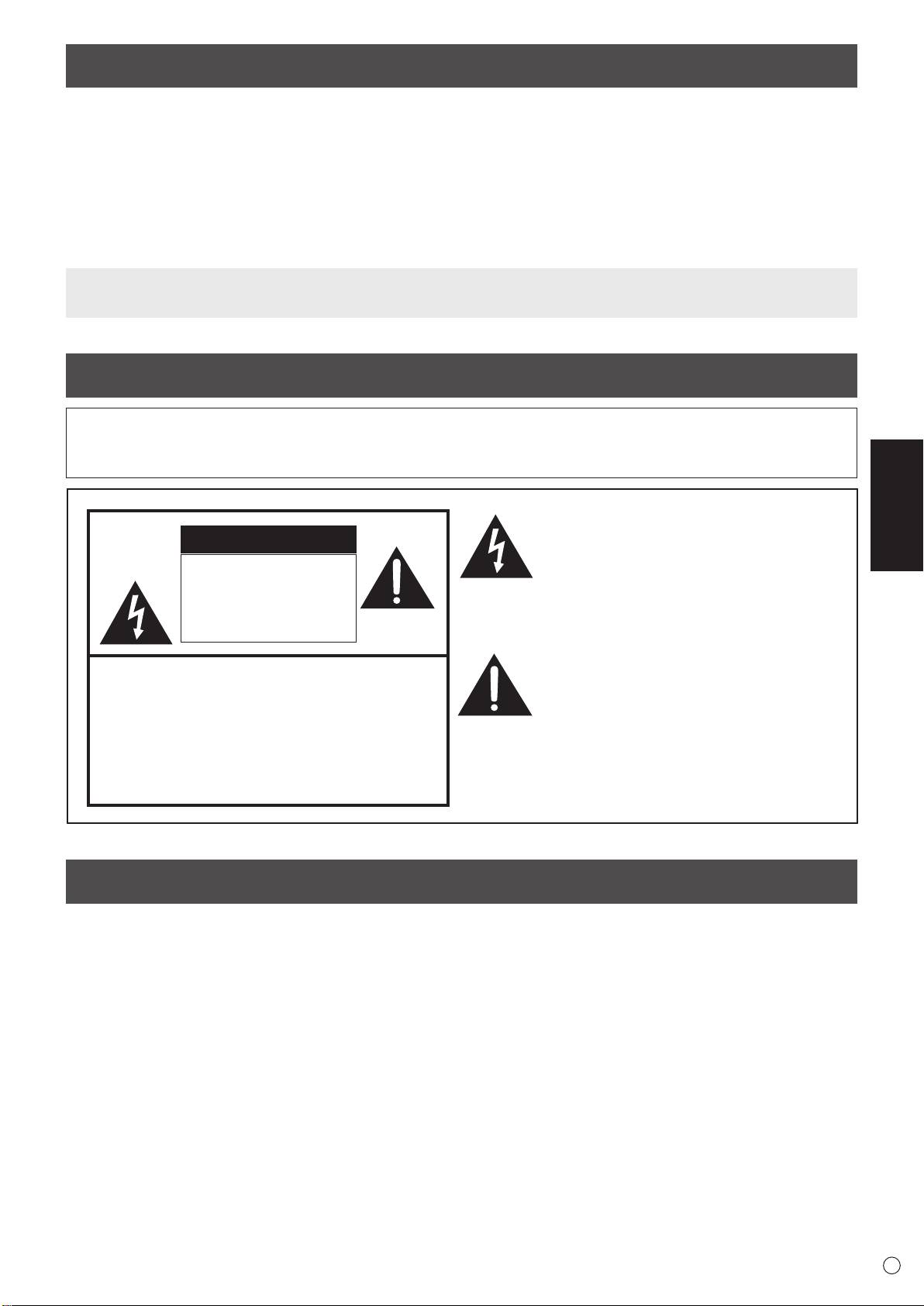
El símbolo del rayo con cabeza de echa dentro
de un triángulo está concebido para avisar al
PRECAUCIÓN
usuario de la presencia de “tensión peligrosa” sin
RIESGO DE
aislamiento en el interior del producto que podría
DESCARGAS
ser de magnitud suciente para constituir un
riesgo de descargas eléctricas a las personas.
ELÉCTRICAS
NO ABRIR
El símbolo de exclamación dentro de un triángulo
PRECAUCIÓN: PARA REDUCIR EL RIESGO DE
está concebido para avisar al usuario de la
DESCARGAS ELÉCTRICAS, NO
presencia de instrucciones importantes de uso
RETIRE LA TAPA. EN EL INTERIOR
y mantenimiento (servicio) en la documentación
NO HAY PIEZAS QUE EL USUARIO
que acompaña al producto.
PUEDA REPARAR. SOLICITE
CUALQUIER REPARACIÓN A
UN TÉCNICO DE SERVICIO
CALIFICADO.
ESTIMADO CLIENTE DE SHARP
Gracias por adquirir un producto LCD de SHARP. Para garantizar la seguridad y muchos años de funcionamiento sin
problemas, lea atentamente las Precauciones de seguridad antes de utilizar este producto.
1
S

PRECAUCIONES DE SEGURIDAD
La electricidad se emplea para muchas funciones útiles pero también puede causar lesiones personales y daños en la
propiedad si se manipula de forma inadecuada. Este producto se ha diseñado y fabricado poniendo el máximo énfasis en la
seguridad. No obstante, el uso inadecuado podría tener como resultado descargas eléctricas y/o incendios. Para evitar peligros
potenciales, observe las siguientes instrucciones cuando instale, utilice y limpie el producto. Para garantizar su seguridad y
prolongar la vida de servicio de su producto de LCD, lea atentamente las siguientes precauciones antes de usar el producto.
1. Lea las instrucciones — Todas las instrucciones operativas deberán leerse y comprenderse antes de utilizar el producto.
2. Mantenga este manual en un lugar seguro — Estas instrucciones de seguridad y operativas deberán guardarse en un lugar
seguro para referencia en el futuro.
3. Tenga en cuenta las advertencias — Todas las advertencias e instrucciones del producto deberán observarse estrictamente.
4. Respete las instrucciones — Deberán respetarse todas las instrucciones operativas.
5. Limpieza — Desenchufe el cable de alimentación de la toma de alimentación de corriente antes de limpiar el producto.
Utilice un paño seco para limpiar el producto. No emplee limpiadores líquidos ni aerosoles.
6. Accesorios — No utilice accesorios no recomendados por el fabricante. El empleo de accesorios inadecuados podría
provocar accidentes.
7. Agua y humedad — No utilice el producto cerca del agua. No instale este producto en lugares donde puedan producirse
salpicaduras de agua. Preste especial atención a equipos que drenen agua, por ejemplo los de aire acondicionado.
8. Ventilación — Los respiraderos y otras ranuras de la caja están diseñados para ventilación.
No cubra ni bloquee dichos respiraderos y ranuras, ya que la ventilación insuciente podría provocar sobrecalentamiento
y/o acortar la vida operativa del producto. No coloque el producto sobre un sofá, una alfombra u otras supercies similares
ya que se podrían bloquear las ranuras de ventilación. No coloque el producto en un lugar cerrado como, por ejemplo,
una librería o una estantería, a menos que se proporcione una ventilación adecuada o se respeten las instrucciones del
fabricante.
9. Protección del cable de alimentación — Los cables de alimentación deberán ubicarse adecuadamente para evitar que las
personas puedan tropezar con ellos o que los objetos puedan descansar sobre éstos.
10. La pantalla usada en este producto está hecha de vidrio. Consiguientemente, podría romperse si el producto cae al suelo o
recibe un golpe. Tenga cuidado de no herirse con pedazos de vidrio roto en caso que se rompa la pantalla.
11. Sobrecarga — No sobrecargue las tomas de corriente ni los cables alargadores o regletas. La sobrecarga podría provocar
incendios o descargas eléctricas.
12. Introducción de objetos y líquidos — No inserte nunca objetos en el producto a través de los respiraderos o las ranuras de
ventilación. El producto tiene altas tensiones en su interior y la inserción de objetos podría provocar descargas eléctricas y/
o cortocircuitar los componentes internos.
Por la misma razón, no derrame agua o líquidos sobre el producto.
13. Servicio — No intente reparar usted mismo el producto. La retirada de las tapas podría exponerle a alto voltaje y otras
circunstancias peligrosas. Solicite cualquier reparación a un técnico de servicio calicado.
14. Reparación — Si se produjera cualquiera de las circunstancias siguientes, desenchufe el cable de alimentación de la toma
de corriente y solicite la reparación a un técnico de servicio calicado.
a. Cuando el cable de alimentación o el enchufe esté dañado.
b. Cuando se haya derramado un líquido sobre el producto o hayan caído objetos al interior del producto.
c. Cuando se haya expuesto el producto a la lluvia o al agua.
d. Cuando el producto no funcione correctamente según lo descrito en las instrucciones operativas. No toque ningún
control aparte de los descritos en las instrucciones de uso. El ajuste inadecuado de controles no descritos en las
instrucciones podría provocar daños, lo que a menudo requiere un trabajo importante de ajuste por parte de un técnico
calicado.
e. Cuando el producto haya caído al suelo o se haya dañado.
f. Cuando el producto presente un estado anormal. Cualquier anormalidad perceptible en el producto indicará que éste
necesita servicio.
15. Repuestos — En caso de que el producto necesite repuestos, asegúrese de que el técnico de servicio utiliza las piezas de
sustitución especicadas por el fabricante, o unas con las mismas características y rendimiento que las piezas originales.
El uso de piezas no autorizadas podría tener como resultado incendio, descargas eléctricas y/u otros daños.
16. Comprobaciones de seguridad — Tras la nalización del trabajo de servicio o reparación, solicite al técnico de servicio que
lleve a cabo comprobaciones de seguridad para asegurarse de que el producto se encuentra en perfectas condiciones de
funcionamiento.
17. Montaje mural — Cuando monte el producto sobre una pared, asegúrese de instalarlo de acuerdo con el método
recomendado por el fabricante.
18. Fuentes de calor — Mantenga el producto alejado de fuentes de calor como pueden ser radiadores, calentadores, estufas y
otros productos que generen calor (incluyendo amplicadores).
19. Pilas — El uso incorrecto de las pilas podría causar la explosión o ignición de las mismas. Las fugas de las pilas pueden
oxidar el equipo y ensuciarle las manos o la ropa. Para evitar estos problemas, asegúrese de observar las siguientes
precauciones:
• Utilice únicamente las pilas especicadas.
• Instale las pilas con la polaridad apropiada de las mismas (+) y (-) de acuerdo con las indicaciones del compartimento.
• No mezcle pilas viejas y nuevas.
• No mezcle pilas de distintos tipos. Las especicaciones de voltaje de pilas con la misma forma pueden variar.
• Sustituya las pilas gastadas por unas nuevas a la mayor brevedad.
• Extraiga las pilas si no piensa utilizar el control remoto durante un período de tiempo prolongado.
• Si el líquido de pilas con fugas entrara en contacto con la piel o la ropa, lave inmediatamente con agua abundante. Si le
entrara en los ojos, láveselos abundantemente sin frotar y acuda inmediatamente al médico. El contacto de líquido de las
pilas con los ojos o la ropa podría causar irritación de la piel o daños oculares.
20. El monitor no deberá utilizarse en lugares con riesgos o peligros fatales que pudieran provocar directamente la muerte,
lesiones personales, daños físicos graves u otras pérdidas, incluyendo control de reacción nuclear en instalaciones
nucleares, sistemas médicos de soporte vital y control de lanzamiento de misiles en sistemas armamentísticos.
S
2
PRECAUCIONES DE SEGURIDAD (Continuación)
21. No permanezca en contacto durante períodos prolongados de tiempo con componentes del producto que se recalienten.
Podrían producirse quemaduras de baja temperatura.
ADVERTENCIA:
Este es un producto Clase A. En un entorno doméstico este producto puede causar interferencias de radio en cuyo caso será
necesario que el usuario adopte las medidas pertinentes.
Para mantener la conformidad con la normativa sobre compatibilidad electromagnética (EMC), utilice cables blindados para
la conexión a los siguientes terminales: terminal de entrada HDMI, terminal de entrada D-sub y terminales de entrada/salida
DisplayPort.
Si el monitor no se coloca en una ubicación lo sucientemente estable, podría resultar potencialmente peligroso debido
al riesgo de caída. Muchas lesiones, especialmente a los niños, pueden evitarse adoptando precauciones sencillas como
pueden ser:
• Utilizar dispositivos de jación como pueden ser soportes de montaje mural recomendados por el fabricante.
• Emplear únicamente muebles que puedan soportar de forma segura el monitor.
• Asegurarse de que el monitor no sobresale del borde del mueble que sirve de apoyo.
• No colocar el monitor sobre muebles altos (por ejemplo, armarios o librerías) sin anclar el mueble y el monitor a un soporte
adecuado.
ESPAÑOL
• No colocar los monitores sobre paños u otros materiales ubicados entre el monitor y el mueble de apoyo.
• Educar a los niños sobre los peligros de trepar a los muebles para llegar al monitor o a sus controles.
Especialmente para la seguridad de los niños
- No permita que los niños trepen al monitor o jueguen con éste.
- No coloque el monitor sobre muebles que se puedan usar como peldaños, como pueden ser los cajones de una cómoda.
- Recuerde que los niños se pueden agitar mientras ven un programa, especialmente en un monitor en el que las cosas se
ven “más grandes que en la vida real”. Deberá tenerse cuidado de colocar o instalar el monitor en lugares en los que no se
pueda empujar, mover o tirar al suelo.
- Deberá procurarse enrutar todos los cables conectados al monitor de modo que los niños curiosos no puedan tirar de ellos
ni agarrarlos.
INSTRUCCIONES DE SEGURIDAD
- No emplee el monitor en lugares con un nivel elevado de
Cable de alimentación
polvo o humedad ni donde éste pueda entrar en contacto
- Emplee únicamente el cable de alimentación suministrado
con aceite o vapor. Tampoco lo utilice en un entorno en el
con el monitor.
que haya gases corrosivos (dióxido de azufre, sulfuro de
- No dañe el cable de alimentación ni coloque objetos pesados
hidrógeno, dióxido de nitrógeno, cloro, amoniaco, ozono,
sobre el mismo. No lo estire ni lo doble excesivamente.
etc.), ya que esto podría provocar un incendio.
Tampoco añada cables alargadores ni regletas. Si el
- Asegúrese de que el monitor no entre en contacto con agua
cable se daña, podrían producirse incendios o descargas
ni otros líquidos. Asegúrese de no introducir en el monitor
eléctricas.
objetos como pueden ser clips o chinchetas, ya que esto
- No utilice el cable de alimentación con una regleta. La
podría causar incendios o descargas eléctricas.
adición de un cable alargador o una regleta podría causar
- No coloque el monitor encima de objetos inestables ni en
un incendio por sobrecalentamiento.
lugares inseguros. No permita que el monitor reciba golpes
- No retire ni inserte el enchufe con las manos mojadas.
fuertes ni que vibre demasiado. La caída o pérdida de
Podrían producirse descargas eléctricas.
equilibrio del monitor podría dañarlo.
- No utilice el monitor cerca de aparatos de calefacción ni en
- Desenchufe el cable de alimentación si no piensa utilizar el
lugares donde puedan existir temperaturas elevadas, ya que
equipo durante un período de tiempo prolongado.
esto podría conducir a la generación de calor excesivo y
- No intente reparar el cable de alimentación si éste está roto
provocar un incendio.
o no funciona adecuadamente. Solicite cualquier reparación
- No utilice el monitor en lugares en los que pueda estar
al representante de servicio técnico autorizado.
expuesto a la luz solar directa.
- La toma de corriente deberá estar instalada cerca del equipo
y ser accesible fácilmente.
- No use la pantalla con un objeto puntiagudo o duro como
una uña o lápiz.
3
S
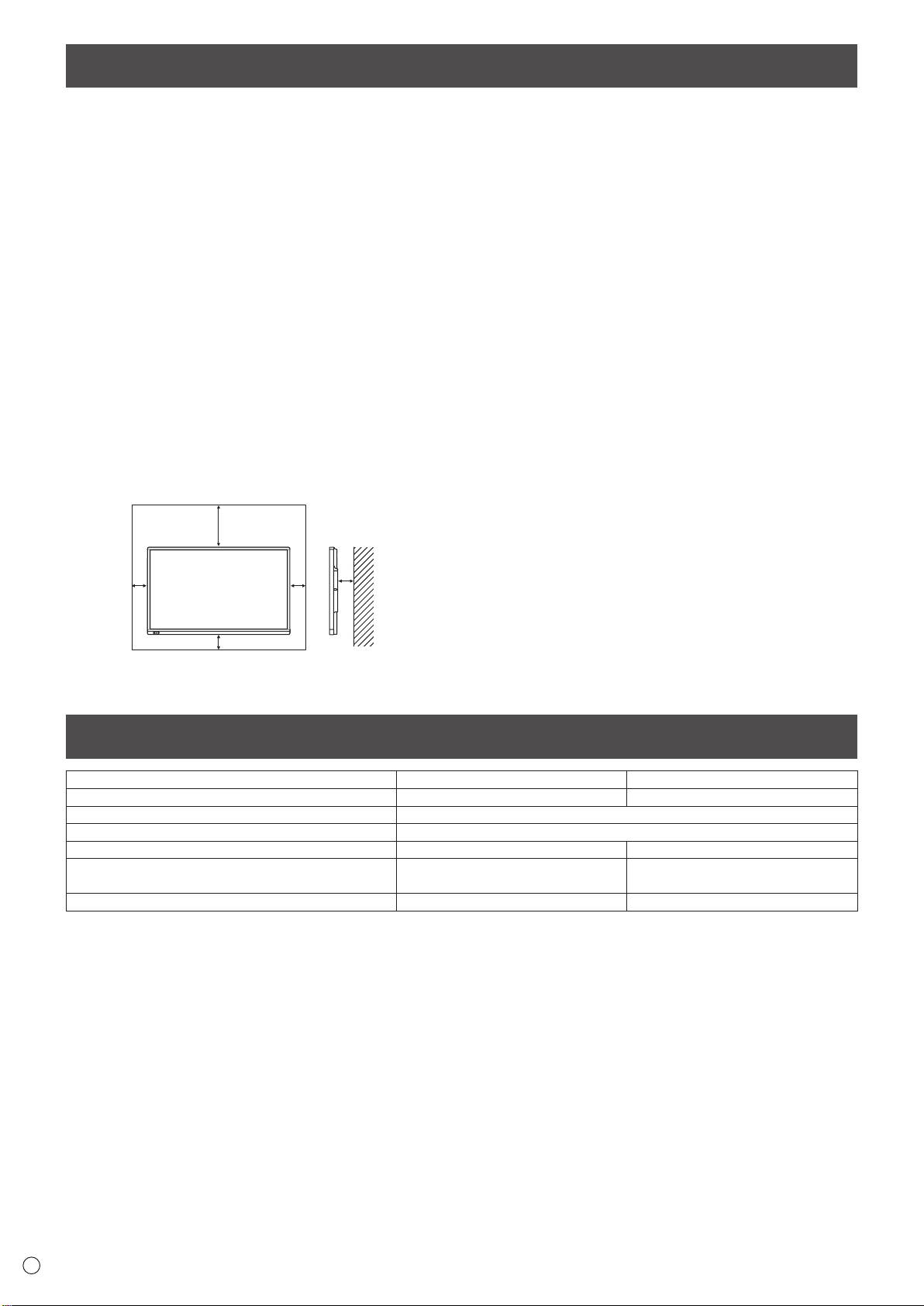
PRECAUCIONES DE MONTAJE
• Este producto es para uso en interiores.
• Se requiere un soporte de montaje en conformidad con las
especicaciones VESA.
•
Este monitor es pesado. Por consiguiente, consulte a su
distribuidor antes de instalar, desinstalar o trasladar el monitor.
• El montaje mural del monitor requiere un soporte especial
y el trabajo deberá ser efectuado por un distribuidor
autorizado de SHARP. Nunca deberá intentar realizar
este trabajo usted mismo. Nuestra empresa no se hace
responsable en caso de accidentes o lesiones causados
por un montaje o una manipulación inadecuados.
• Utilice el monitor perpendicular a una supercie nivelada.
Si fuera necesario, el monitor podrá inclinarse un máximo
de 20 grados hacia arriba.
• Cuando traslade el monitor, asegúrese de sujetarlo por
las asas e inferior de la unidad. No agarre la pantalla ni la
bandeja. Esto podría provocar daños en el producto, fallos
o lesiones.
•
Este monitor deberá utilizarse a una temperatura ambiente
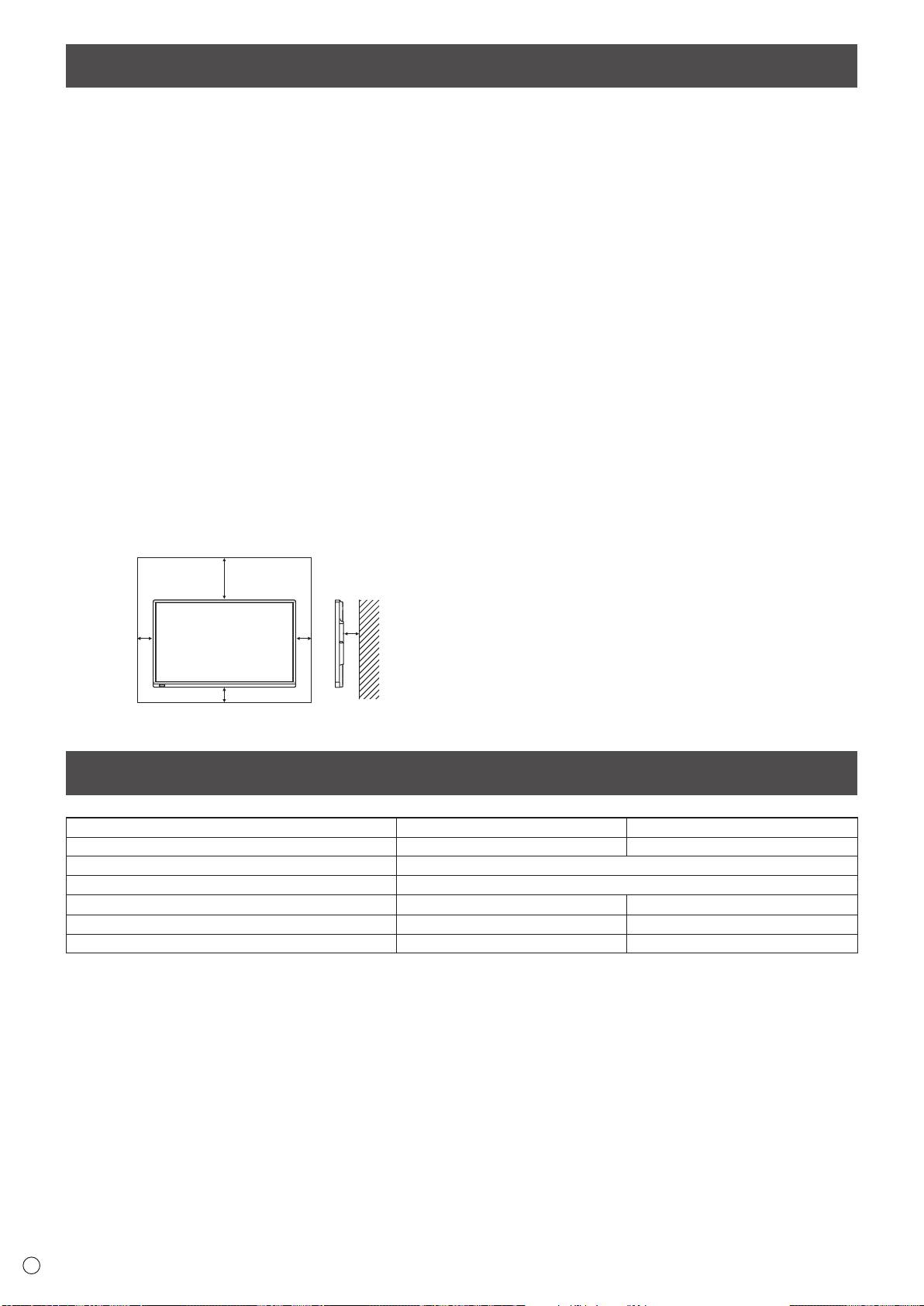
de entre 5 y 35°C. Proporcione espacio suciente alrededor
del monitor para evitar que el calor se acumule en su interior.
S
4
Unidad: cm
20
3,5
5
5
5
• Si fuera difícil proporcionar suficiente espacio por cualquier
razón, como puede ser la instalación del monitor dentro de
una carcasa, o si la temperatura ambiente pudiera estar
fuera del rango de 5 a 35°C, instale un ventilador o adopte
otras medidas para mantener la temperatura ambiente
dentro del rango necesario.
• Las condiciones de temperatura podrían cambiar al utilizar
el monitor conjuntamente con los equipos opcionales
recomendados por SHARP. En dichos casos, compruebe
las condiciones de temperatura especificadas por los
equipos opcionales.
• No bloquee ninguna ranura de ventilación. Si la temperatura
del interior del monitor aumentara, podrían producirse
malfuncionamientos.
•
No coloque el monitor sobre un dispositivo que genere calor.
• No use el producto en lugares donde la unidad quede
expuesta a los rayos directos del sol u otras luces fuertes.
Debido a que este producto funciona mediante rayos
infrarrojos, esa luz puede provocar malfuncionamientos.
• Cuando utilice varios monitores de cerca, asegúrese de
que el transmisor/receptor de infrarrojos no afecta a las
otras.
Especicaciones
Modelo PN-70TA3 PN-60TA3
Requisitos de alimentación
100 V - 240 V ca,
3,0 A
, 50/60 Hz 100 V - 240 V ca,
2,5 A
, 50/60 Hz
Temperatura de funcionamiento * 5°C a 35°C
Humedad de funcionamiento 20% al 80% (sin condensación)
Consumo de energía (Máxima) 250 W 210 W
Dimensiones (mm)
Aprox.
1647
(An) x
94
(Pr) x
1010
(Al)
Aprox.
1437
(An) x
94
(Pr) x
890
(Al)
(excluidas las protuberancias)
Peso (kg) Aprox. 61 Aprox. 48
*
Las condiciones de temperatura podrían cambiar al utilizar la pantalla conjuntamente con los equipos opcionales recomendados por SHARP.
En dichos casos, compruebe las condiciones de temperatura especicadas por los equipos opcionales.
Como parte de la política de mejoras continuas, SHARP se reserva el derecho de realizar cambios en el diseño y especicaciones para la
mejora del producto sin previo aviso. Las guras indicadas que especican el rendimiento son valores nominales de los aparatos de producción.
Puede haber algunas desviaciones de estos valores en los aparatos individuales.
Componentes suministrados
ESPAÑOL
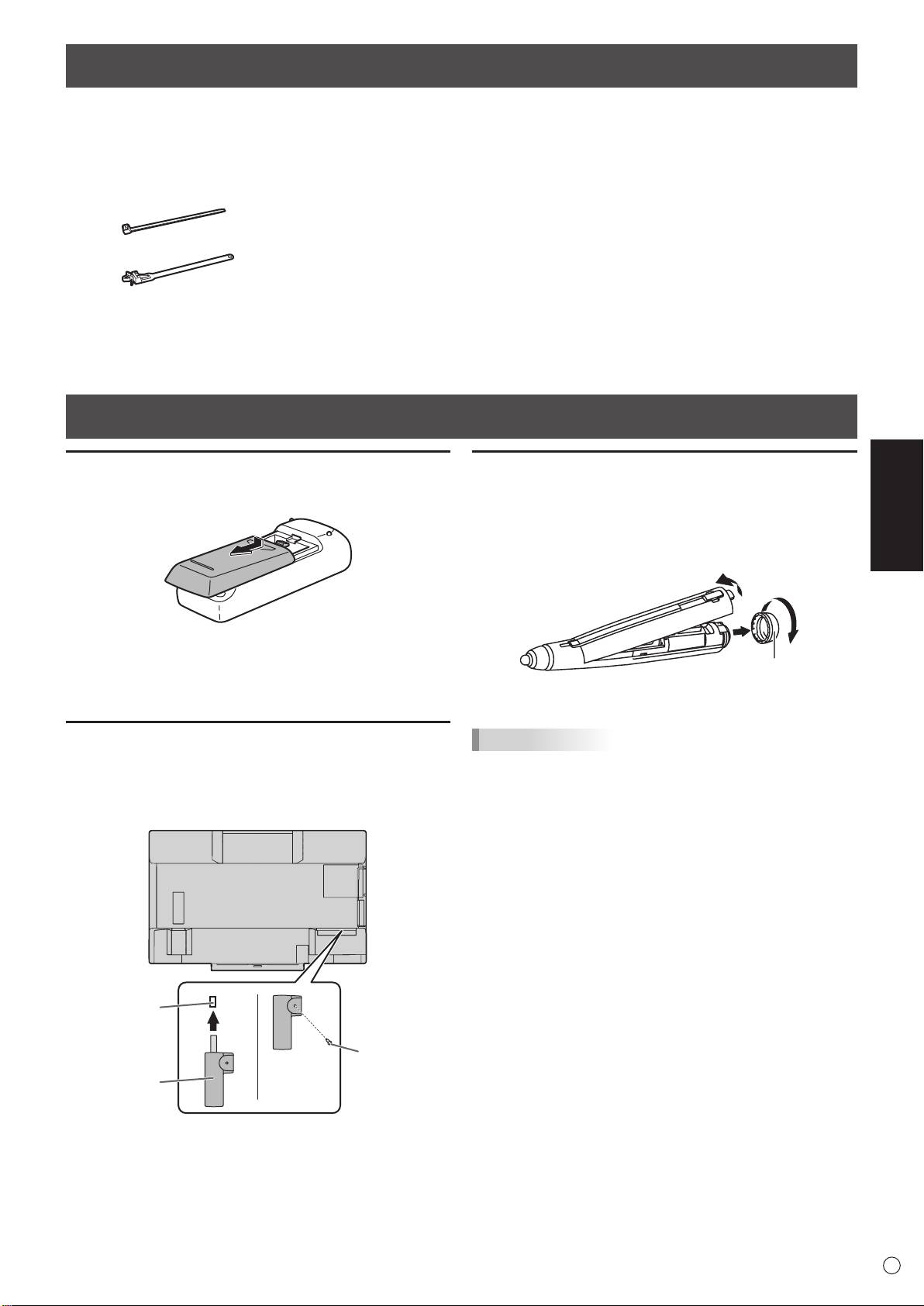
Instalación de las pilas
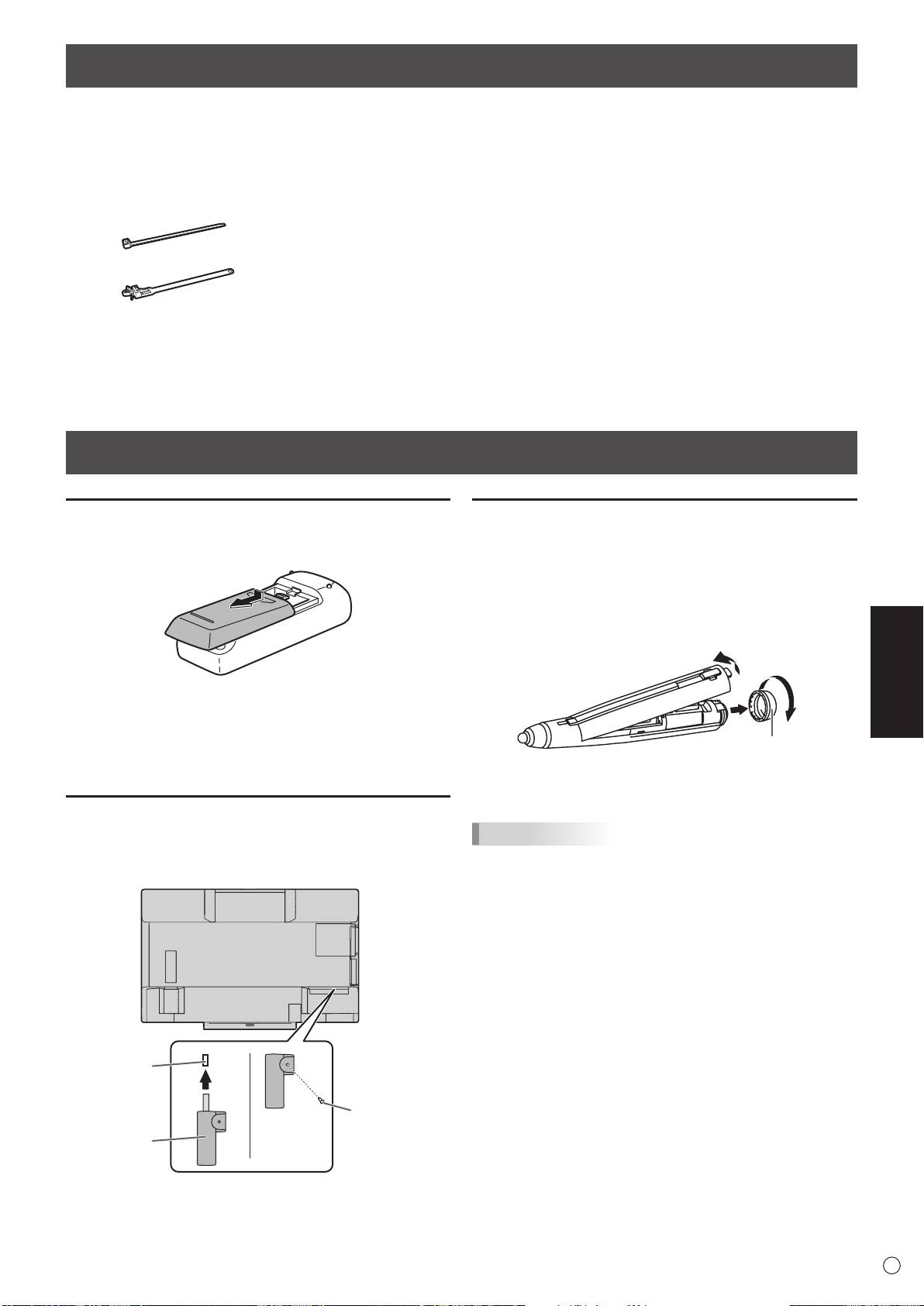
1. Presione suavemente la tapa y deslícela en la dirección de
la echa.
2. Consulte las indicaciones del compartimento y coloque
las pilas suministradas (R-6 (tamaño “AA”) x 2) con la
polaridad (+) y (-) correcta.
3. Cierre la tapa.
Conexión del adaptador del lápiz
táctil
Para usar el lápiz táctil, introduzca el adaptador del lápiz táctil
en el puerto del adaptador del lápiz táctil del monitor.
5
S
A
Puerto del
adaptador del
lápiz táctil
Tornillo para
el adaptador
del lápiz táctil
daptador del
(antirrobo)
lápiz táctil
Inserción de la pila
1. Retire la tapa de pila.
2. Abra la cubierta e inserte la pila suministrada (LR-03
(tamaño “AAA”)) en el lápiz táctil.
Observe las marcas “+” y “-“ del interior del lápiz táctil e
inserte la pila con la polaridad correcta.
2
1
Tapa de pila
Si falta algún componente, póngase en contacto con su distribuidor.
Monitor de pantalla de cristal líquido: 1
CD-ROM (Disco de utilidades): 1
Borrador: 1
Control remoto: 1
CD-ROM (Touch Display Link): 1
Soporte para cámara: 1
Cable de alimentación
Licencia de Touch Display Link: 1
Tornillo para cámara (rosca en pulgadas): 1
Pila del control remoto (R-6 (tamaño “AA”)): 2
Manual de Instalación (este manual): 1
Tornillo para el adaptador del lápiz táctil
Abrazadera para cable: 3
Lápiz táctil (PN-ZL02): 1
(antirrobo, M3): 1
Adaptador del lápiz táctil (PN-ZL01): 1
Tornillos de montaje de la bandeja (M3): 5
Punta de lápiz (para lápiz táctil): 2
Logo SHARP de cubierta: 1
Pila del lápiz táctil
Coloque esta etiqueta sobre el logotipo de
Abrazadera para cable (tipo de inserción): 2
(LR-03 (tamaño “AAA”)): 1
SHARP para tapar el logotipo.
Bandeja: 1
Cable USB: 1
* SHARP Corporation posee los derechos de autor del programa Disco de utilidades. No lo reproduzca sin permiso.
* ¡Para protección medioambiental!
No vierta las pilas en la basura doméstica. Respete la normativa de vertido local.
Preparación de la Unidad de control remoto y el Lápiz táctil
3. Vuelva a colocar la cubierta y la tapa de la pila.
CONSEJOS
• La calibración debe realizarse antes de utilizar el lápiz táctil
por primera vez.
• Para usar un lápiz táctil opcional con el monitor, el lápiz
táctil debe estar registrado en el adaptador del lápiz táctil
(emparejamiento).
Si desea más información, consulte el manual de
instrucciones.
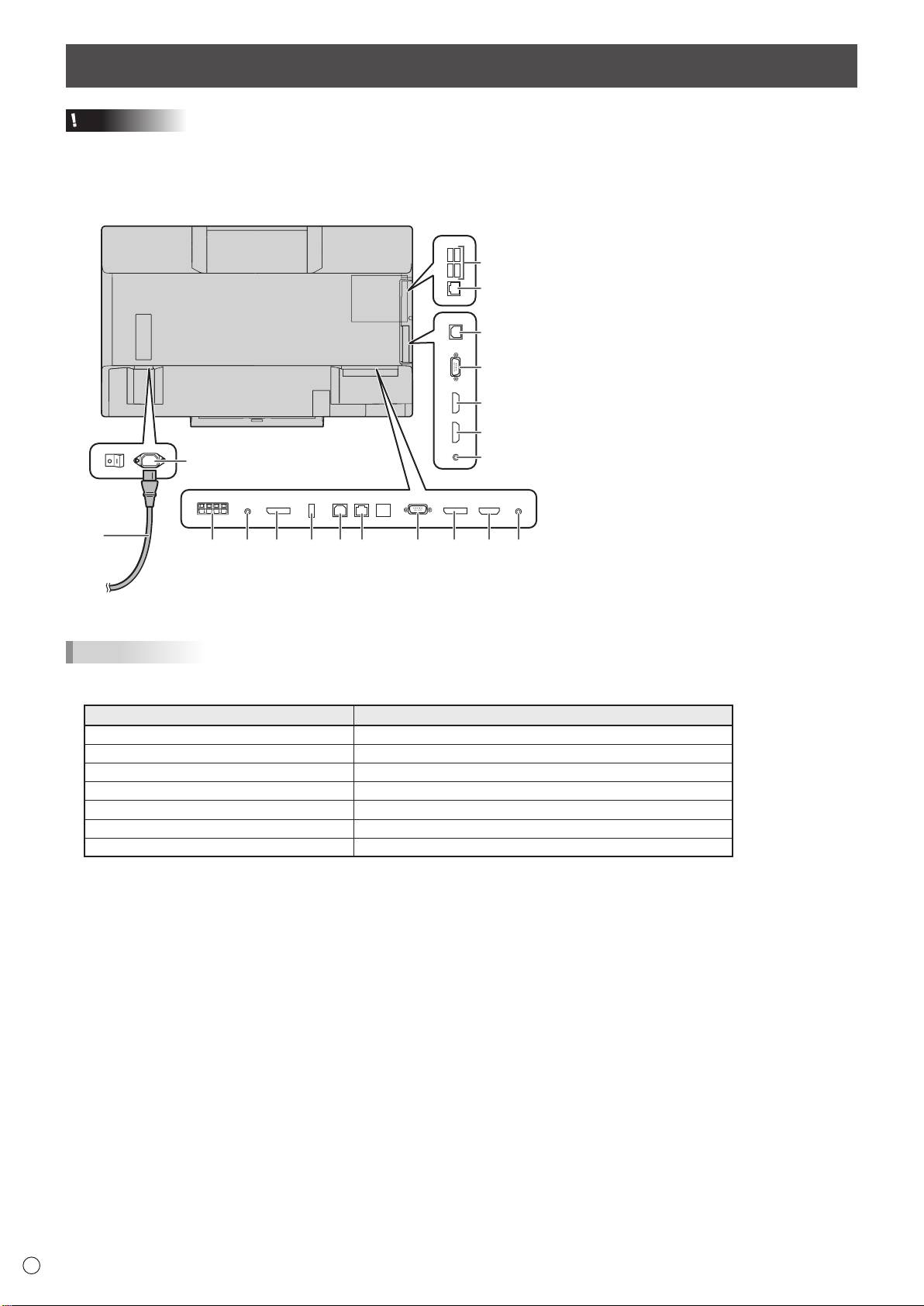
Conexiones
Precaución
• Asegúrese de apagar el interruptor principal y desconectar el enchufe de la toma de corriente antes de conectar/desconectar
los cables. Asimismo, lea el manual del equipo que desea conectar.
• Tenga cuidado de no confundir el terminal de entrada con el terminal de salida al conectar los cables. La inversión accidental
de los cables conectados a los terminales de entrada y salida podría causar malfuncionamientos y otros problemas.
CONSEJOS
• Establezca el terminal de entrada de audio que se utilizará en cada modo de entrada en AUDIO SELECT <SELECCIÓN DE
AUDIO> en el menú SETUP <INSTALACIÓN>. A continuación se muestran los ajustes de fábrica.
Modo de entrada Terminal de entrada de audio (ajuste de fábrica)
D-SUB1 Terminal de entrada Audio1
D-SUB2 Terminal de entrada Audio2
DisplayPort Terminal de entrada DisplayPort
HDMI1 Terminal de entrada HDMI1
HDMI2 Terminal de entrada HDMI2
HDMI3 Terminal de entrada HDMI3
WHITEBOARD <PIZARRA> PIZARRA
• Para usar el panel sensible al tacto con un ordenador conectado a este monitor, el panel sensible al tacto y el ordenador
deben estar conectados y debe instalarse Herramienta de Ajustes del Panel Sensible al Tacto, Utilidad del Lápiz Táctil y Pen
Software en el ordenador desde el CD-ROM suministrado.
Para instalar el software, consulte el manual correspondiente.
• Para usar el panel sensible al tacto con un ordenador conectado en la parte inferior, conéctelo en el puerto USB 1.
Para usar el panel sensible al tacto con un ordenador conectado en el lateral, conéctelo en el puerto USB 2.
(Ajuste de fábrica. Puede cambiarse en TOUCH INPUT SELECT <SELECCIÓN ENTRADA TÁCTIL> en el menú SETUP
<INSTALACIÓN>.)
• Los términos HDMI y HDMI High-Denition Multimedia Interface y el logotipo de HDMI son marcas registradas de HDMI
Licensing LLC en EE. UU. y otros países.
• DisplayPort es una marca registrada de Video Electronics Standards Association.
S
6
18
19
13
14
15
16
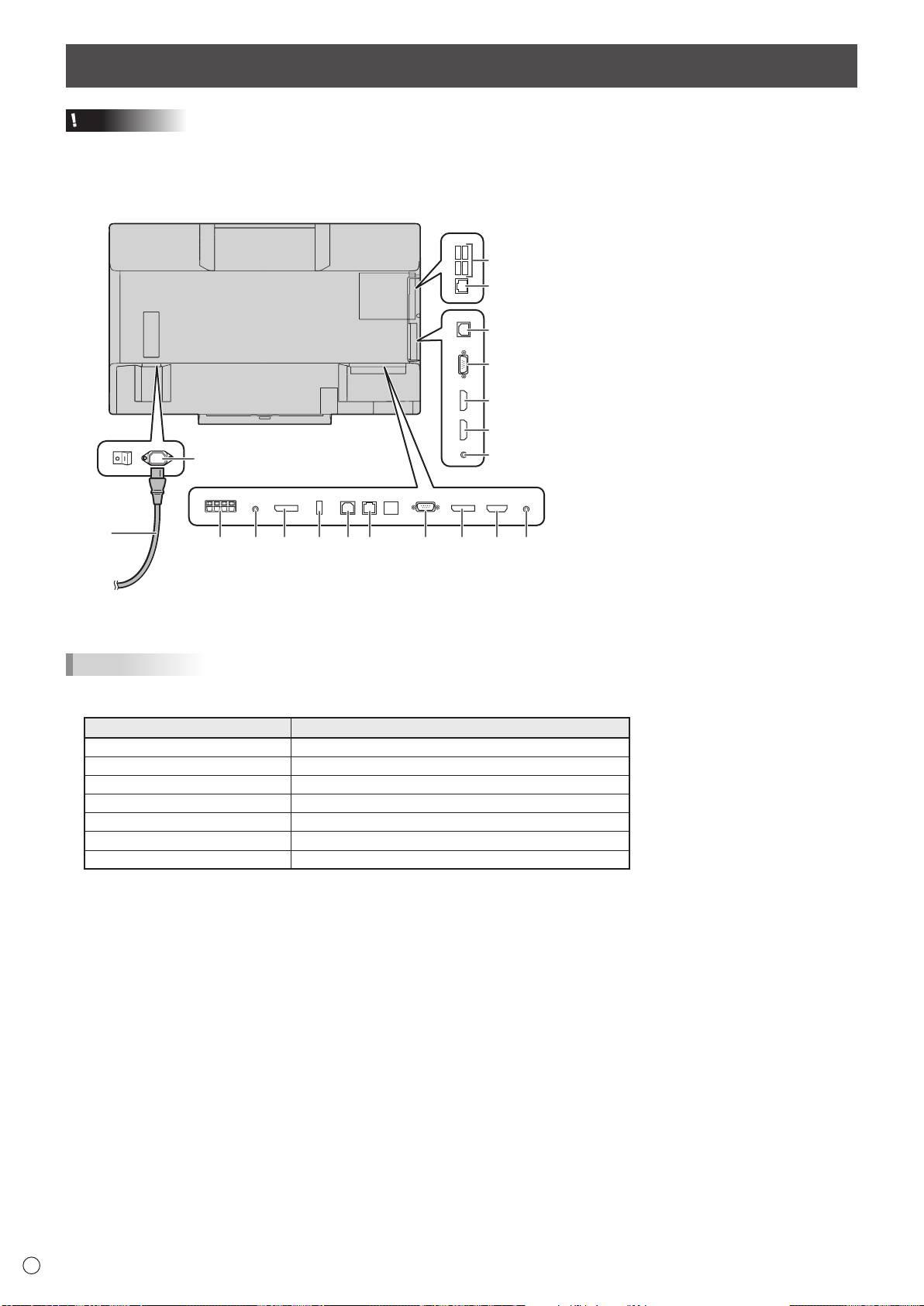
1
17
2
345678 91110 12
Para toma de alimentación
1. Terminal de entrada de corriente
2. Cable de alimentación (suministrado)
3. Terminales de altavoces externos
4. Terminal de salida de audio
5. Terminal de salida DisplayPort
6. Puerto del adaptador del lápiz táctil
7. Puerto USB 1
8. Terminal de LAN
9. Terminal de entrada D-sub1
10. Terminal de entrada DisplayPort
11. Terminal de entrada HDMI1
12. Terminal de entrada Audio1
13. Puerto USB 2
14. Terminal de entrada D-sub2
15. Terminal de entrada HDMI2
16. Terminal de entrada HDMI3
17. Terminal de entrada Audio2
Terminales del modo PIZARRA
18. Puertos USB
19. Terminal de LAN
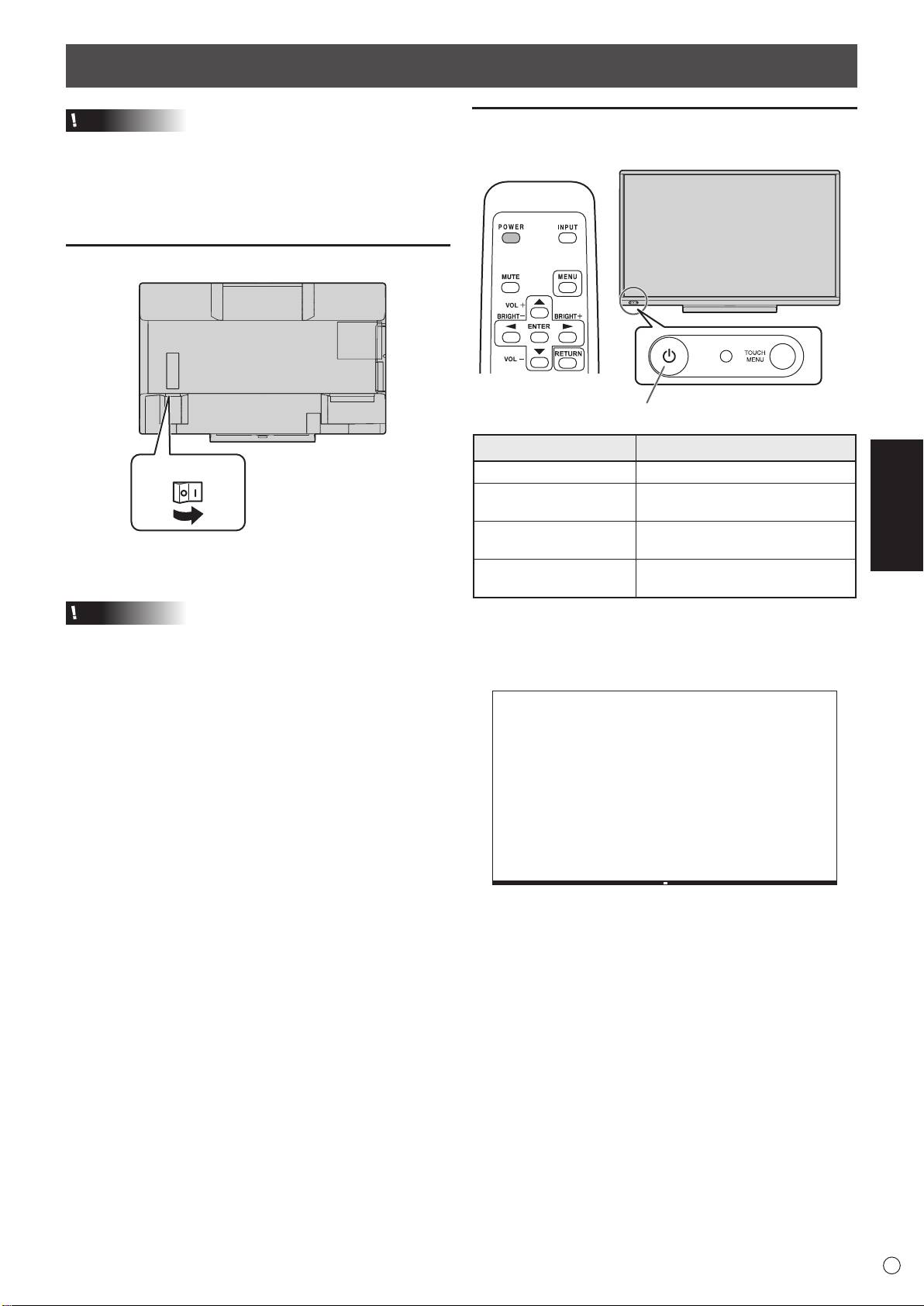
Encendido/apagado
Precaución
• Encienda el monitor antes de encender el ordenador o el
dispositivo de reproducción.
• Para mantener el rendimiento de la PIZARRA estable,
ponga el monitor en el estado de Alimentación apagada
(modo de reposo) una vez al día.
Encendido de la alimentación principal
ESPAÑOL
7
S
Interruptor principal
Encendido
1. Pulse el botón POWER (Encendido).
El monitor pasa al estado de Alimentación apagada (modo de
reposo).
Precaución
• La alimentación principal deberá encenderse/apagarse con
el interruptor principal. No conecte/desconecte el cable de
alimentación ni active/desactive el disyuntor mientras el
interruptor principal está encendido.
• Cuando apague el interruptor principal o el botón POWER
(Encendido) y lo vuelva a encender, espere siempre 5
segundos como mínimo.
• Para la desconexión eléctrica completa, desconecte el
enchufe principal.
• Antes de desconectar la alimentación principal, ponga
siempre el monitor en el estado de Alimentación apagada
(modo de reposo). (Mantenga pulsado el botón POWER
(Encendido) hasta que aparezca la pantalla para salir.)
Botón POWER (Encendido) / LED indicador de conexión
Estado Estado del monitor
Encendido en verde Alimentación encendida
Alimentación apagada
Encendido en naranja
(modo de reposo)
Alimentación apagada
Parpadeo en naranja
(modo de reposo de pizarra)
Modo de espera de señal de
Parpadeo en verde
entrada
• Aparece la PIZARRA.
(Ajuste predeterminado de fábrica. Puede cambiarse en
START INPUT MODE <INICIAR MODO DE ENTRADA> en
el menú SETUP <INSTALACIÓN>.)
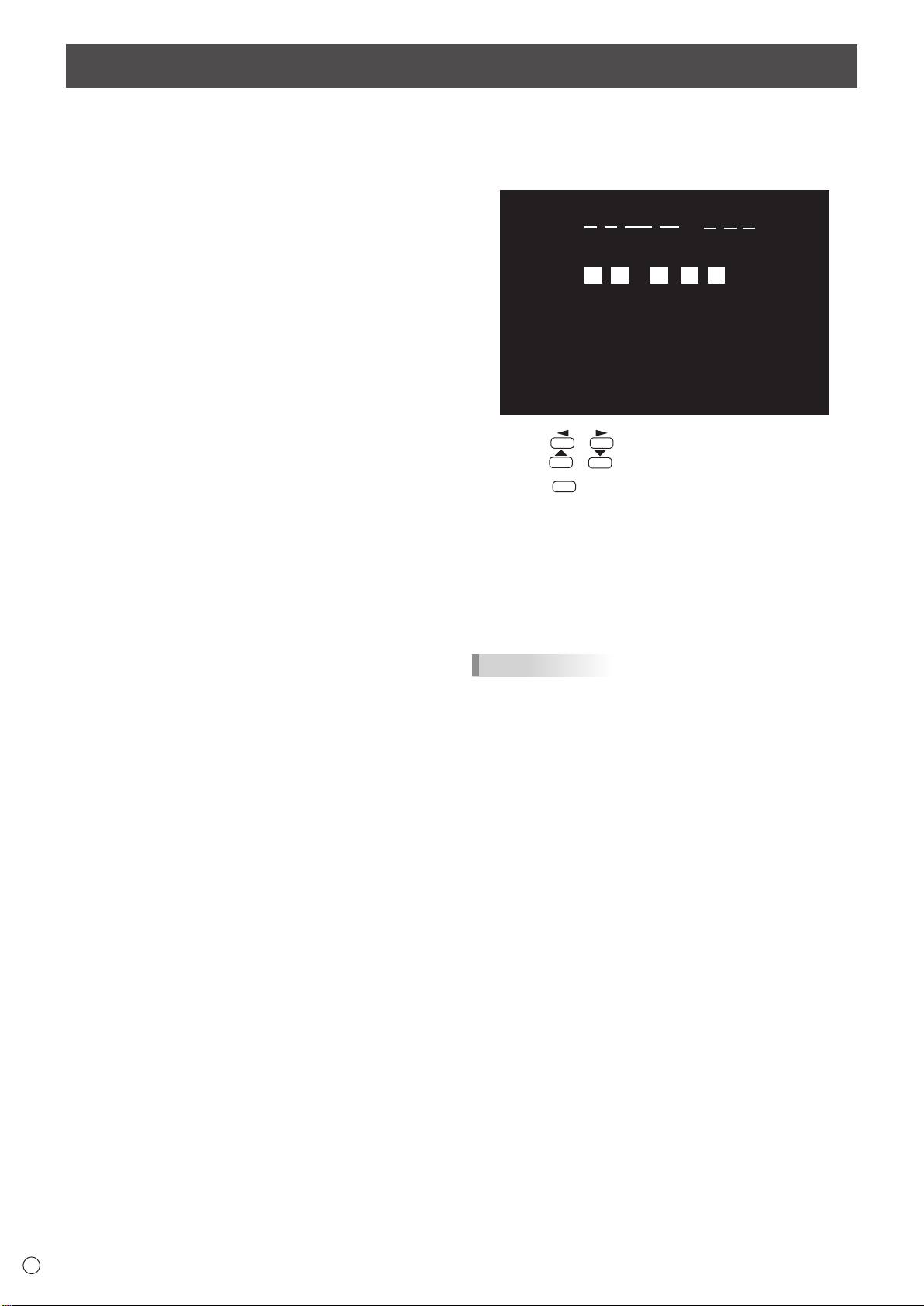
n
Modo operativo
n
Ajuste de fecha y hora
Cuando se encienda el monitor por vez primera tras su envío
• Si aún no se ha ajustado la hora al encender el monitor por
de fábrica, aparecerá la pantalla de ajuste del modo operativo.
vez primera, aparecerá la pantalla de ajuste de la fecha y
Establezca en MODE1 <MODO1> o MODE2 <MODO2>.
la hora. Ajuste la fecha y la hora.
MODE1 <MODO1>
.............
OFF IF NO OPERATION <SE APAGA SI NO SE USA>
está establecido en ON <SÍ> y STANDBY MODE
<MODO EN ESPERA> está establecido en LOW
POWER <BAJO CONSUMO> (estos ajustes no
pueden cambiarse).
Determina si se establecerá o no el monitor para
que pase al modo en espera cuando no se realicen
operaciones mediante el control remoto o LAN
durante más de 4 horas.
El consumo de energía también reduce al mínimo en
el modo en espera.
MODE2 <MODO2>
.............
Permitirá la utilización estándar. OFF IF NO
OPERATION <SE APAGA SI NO SE USA> está
establecido en OFF <NO> y STANDBY MODE <MODO
EN ESPERA> está establecido en STANDARD
<ESTÁNDAR>. Estos ajustes pueden cambiarse.
Incluso después de haberse establecido, podrán realizarse
cambios con OPERATION MODE <MODO DE OPERACIÓN>,
dentro del menú del monitor. (Véase el Manual de instrucciones.)
S
8
DATE/TIME SETTING
//
: :
01 01 14
/
00 00
:/ 20
OK···[ENTER] CANCEL···[RETURN]
1. Pulse o para seleccionar la fecha y la hora y
pulse
o para cambiar los valores numéricos.
2. Pulse
ENTER
Encendido/apagado (Continuación)
.
• Asegúrese de ajustar la fecha y la hora.
• La pantalla de ajuste de la fecha y la hora se cerrará
automáticamente si no se lleva a cabo ninguna
operación durante aproximadamente 15 segundos. La
fecha y la hora podrán ajustarse utilizando DATE/TIME
SETTING <AJUSTE FECHA/HORA> en el menú SETUP
<INSTALACIÓN> cuando desaparezca la pantalla de
ajuste de la fecha y la hora.
CONSEJOS
• Ajuste la fecha en el orden “Día/Mes/Año”.
• Ajuste la hora en el formato de 24 horas.
• El reloj es alimentado por la pila interna.
• Si ya ha ajustado la hora pero aparece la pantalla de ajuste
de la fecha y la hora en el encendido, la pila interna podría
estar gastada. Póngase en contacto con su distribuidor o
servicio técnico de SHARP para obtener ayuda sobre la
sustitución de la pila.
• Vida estimada de la pila interna: aproximadamente 5 años
(dependiendo del funcionamiento del monitor)
• La pila inicial se ha insertado en el momento de la salida
de fábrica del monitor, por lo que podría agotarse antes del
tiempo esperado de vida útil.
Encendido/apagado (Continuación)
Calibración
Apagado
Calibración se usa para realizar la alineación de la posición
La alimentación puede desconectarse de las siguientes
de manera que el cursor del ratón se mueva a la posición
maneras.
correcta cuando se toca la pantalla.
Antes de utilizarlo por primera vez, realice la calibración.
(1) Pulse el botón POWER (Encendido).
El monitor entra en modo de reposo de pizarra.
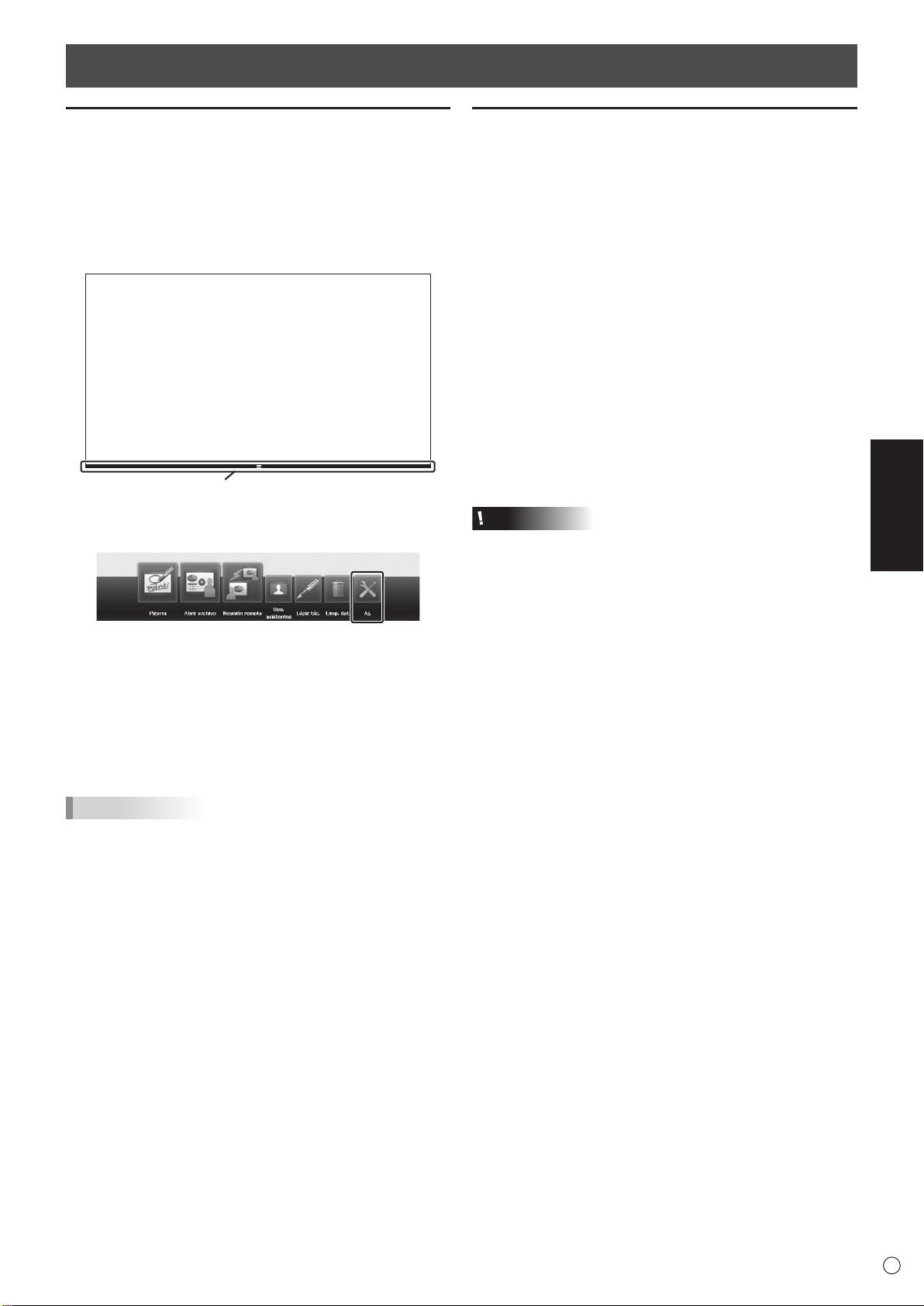
1. Cambie la entrada a WHITEBOARD <PIZARRA>.
Este método permite un encendido y un apagado más
2. Toque el botón de activación.
rápidos que el método (2); sin embargo, se consume más
energía mientras se encuentra en el modo de reposo.
(2) Mantenga pulsado el botón POWER (Encendido) hasta
que aparezca la pantalla para salir.
El monitor entra en modo de reposo. La PIZARRA se
encuentra en estado de apagado. Se requiere más tiempo
para el apagado y el encendido que el método (1); sin
embargo, se consume menos energía en el modo de
reposo.
Antes de desconectar la alimentación principal, ponga
siempre el monitor en el estado de Alimentación apagada
ESPAÑOL
(modo de reposo).
Botón de activación
Aparece el selector.
Precaución
3. Toque [Aj.].
•
Cuando se desconecta la alimentación, los datos de la
PIZARRA se pierden. Si existen datos sin guardar aparecerá
un mensaje antes de apagarse. Guarde los datos.
• Si el monitor se va a apagar mediante SCHEDULE
<HORARIO>, control LAN, o OFF IF NO OPERATION <SE
APAGA SI NO SE USA>, guarde previamente los datos
Se le solicitará que introduzca una contraseña.
que necesite. Se desconectará la alimentación aunque
4. Introduzca la contraseña y toque [Aceptar].
haya datos sin guardar. (Los datos se perderán.)
Escriba la contraseña denida en el ajuste de contraseña
• Si vuelve a encender el monitor de nuevo, espere al menos
admin. Si no se ha establecido ninguna contraseña,
5 segundos después de nalizar el apagado.
escriba “00000”.
• No desconecte el cable de alimentación ni abra el disyuntor
5. Toque [Ajustes admin.] y [Calibración].
o apague el interruptor principal antes de que haya
6. Siga las instrucciones que aparecen en la pantalla para
nalizado el apagado. Pueden producirse fallos.
realizar la calibración.
CONSEJOS
• Si va a usar el panel sensible al tacto con un ordenador,
realice la calibración desde Herramienta de Ajustes
del Panel Sensible al Tacto. Si desea más información,
consulte el manual de instrucciones de Herramienta de
Ajustes del Panel Sensible al Tacto.
9
S
Precauciones de montaje (para distribuidores y técnicos de servicio de SHARP)
• Cuando instale, desinstale o traslade el monitor, asegúrese de sujetarlo entre 4 personas como mínimo.
• Asegúrese de utilizar un soporte de montaje mural diseñado para la instalación del monitor.
•
Este monitor está diseñado para su instalación sobre un muro o pilar de hormigón. Tal vez resulte necesario realizar un trabajo de
refuerzo para ciertos materiales como pueden ser yeso, paneles de plástico nos o madera antes de iniciar la instalación.
Este monitor y el soporte deberán instalarse en una pared con una resistencia de al menos 4 veces el peso del monitor.
Realice la instalación mediante el método más adecuado para el material y la estructura.
• Para colocar una ménsula de montaje compatible con VESA, use tornillos M6 que sean 8 mm a 10 mm más largos que la
ménsula de montaje.
• No utilice un destornillador de impacto.
• Una vez efectuado el montaje, asegúrese de que el monitor está instalado de forma segura y que no se puede aojar de la
pared o el soporte.
• No utilice oricios de tornillos que no sean oricios VESA para la instalación.
n
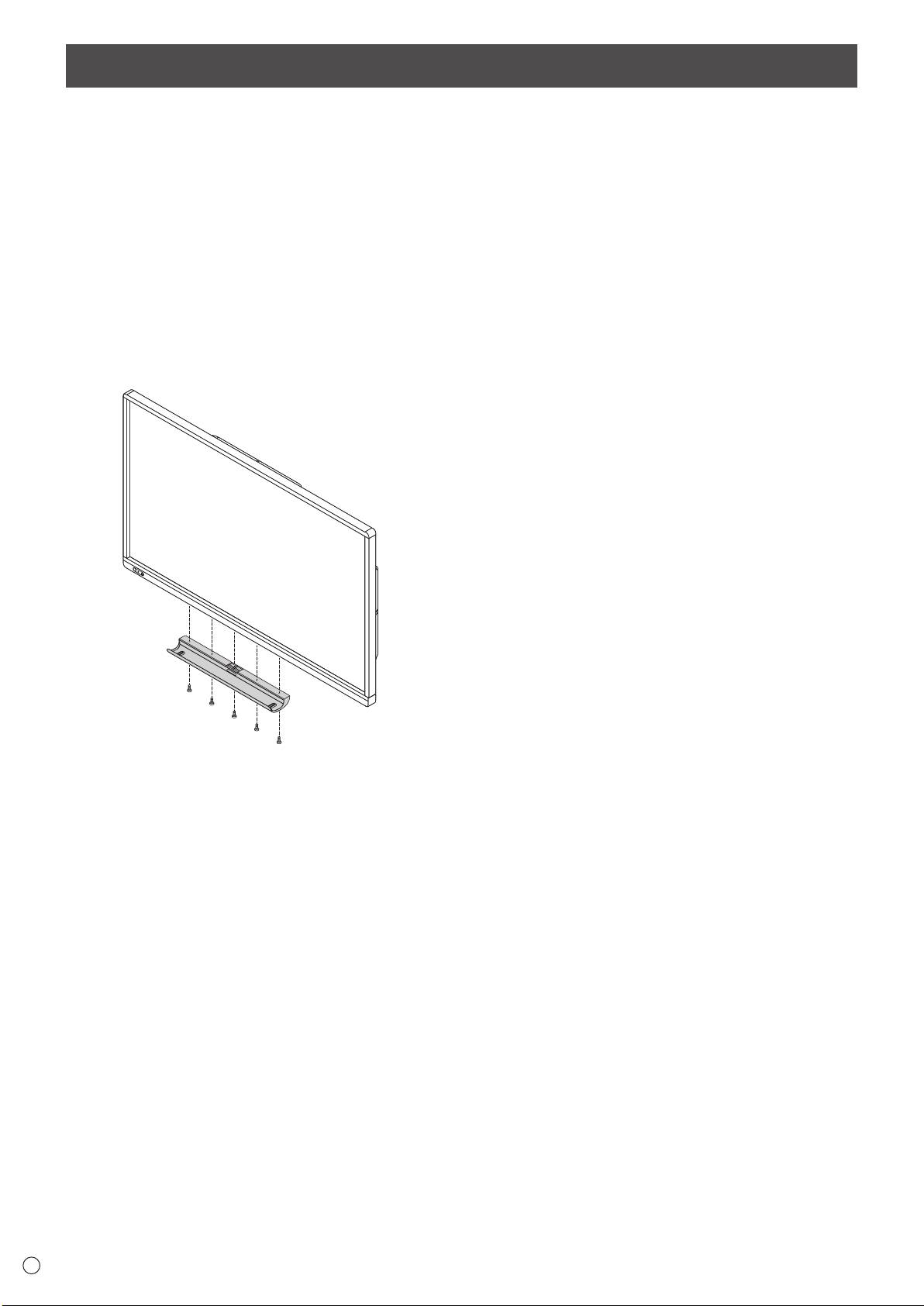
Colocación de la bandeja
Asegure la bandeja usando 5 tornillos de montaje de la bandeja (M3) (suministrados).
S
10
Inhalt
[DEUTSCH]
WICHTIGE INFORMATIONEN ..........................................1
Mitgelieferte Komponenten ............................................5
VEREHRTE KUNDIN, VEREHRTER KUNDE ..................1
Vorbereitung der Fernbedienung und von Touch-Pen
...5
SICHERHEITSVORKEHRUNGEN ....................................2
Anschlüsse .......................................................................6
SICHERHEITSANLEITUNG ..............................................3
Ein- und ausschalten .......................................................7
WICHTIGE HINWEISE ZUR BEFESTIGUNG ...................4
Wichtige Hinweise zur Befestigung
Technische Daten ............................................................4
(Für SHARP-Händler und Servicetechniker) ...............10
Für Informationen über das Touch-Pen-Hilfsprogramm, das Touch-Panel-Einstellungstool, die Pen Software und den Touch
Display Link wird auf die jeweilige Bedienungsanleitung verwiesen.
WICHTIGE INFORMATIONEN
ACHTUNG: HALTEN SIE DAS GERÄT VON REGEN UND JEGLICHER ART VON FEUCHTIGKEIT FERN, UM
DIE GEFAHR VON BRAND ODER STROMSCHLAG ZU VERRINGERN.
Das Blitzsymbol innerhalb eines Dreiecks
weist den Benutzer auf das Vorhandensein
VORSICHT
nicht isolierter “gefährlicher Spannung” im
Geräteinneren hin, die ausreichend groß ist, um
ELEKTROSCHOCK-
einen Elektroschock hervorzurufen.
DEUTSCH
GEFAHR
NICHT ÖFFNEN
Das Ausrufezeichen innerhalb eines Dreiecks
weist den Benutzer auf wichtige Betriebs- und
VORSICHT: ABDECKUNG NICHT ENTFERNEN:
Wartungs- bzw. Serviceanweisungen in der
GEFAHR VON ELEKTROSCHOCK.
Produktdokumentation hin.
KEINE WARTUNGSTEILE IM INNEREN.
SERVICEARBEITEN NUR VON
QUALIFIZIERTEM FACHPERSONAL
DURCHFÜHREN LASSEN.
VEREHRTE KUNDIN, VEREHRTER KUNDE
Wir danken Ihnen für den Kauf eines SHARP LCD-Gerätes. Um Ihre Sicherheit sowie einen jahrelangen, störungsfreien Betrieb
dieses Produkts zu gewährleisten, lesen Sie bitte den Abschnitt “Sicherheitsvorkehrungen” vor der Verwendung des Produkts
durch.
1
D

SICHERHEITSVORKEHRUNGEN
Elektrizität erfüllt viele nützliche Aufgaben, kann aber auch Personen- und Sachschäden verursachen, wenn sie unsachgemäß
gehandhabt wird. Dieses Produkt wurde mit Sicherheit als oberster Priorität konstruiert und hergestellt. Dennoch besteht bei
unsachgemäßer Handhabung u.U. Stromschlag- und Brandgefahr. Um mögliche Gefahren zu vermeiden, befolgen Sie beim
Aufstellen, Betreiben und Reinigen des Produkts bitte die nachstehenden Anleitungen. Lesen Sie im Interesse Ihrer eigenen
Sicherheit sowie einer langen Lebensdauer des LCD-Gerätes zunächst die nachstehenden Hinweise durch, bevor Sie das
Produkt in Verwendung nehmen.
1. Bedienungsanleitungen lesen — Nehmen Sie das Produkt erst in Betrieb, nachdem Sie alle diesbezüglichen Hinweise
gelesen und verstanden haben.
2. Bedienungsanleitung aufbewahren — Diese Bedienungsanleitung mit den Sicherheits- und Bedienungshinweisen sollte
aufbewahrt werden, damit Sie im Bedarfsfall jederzeit darauf zurückgreifen können.
3. Warnungen beachten — Alle Warnungen auf dem Gerät und in den Bedienungsanleitungen sind genauestens zu beachten.
4. Anleitungen befolgen — Alle Anleitungen zur Bedienung müssen befolgt werden.
5. Reinigung — Ziehen Sie vor dem Reinigen des Produkts das Netzkabel. Reinigen Sie das Gerät mit einem trockenen Tuch.
Verwenden Sie keine üssigen Reiniger oder Aerosol-Sprays.
6. Zusatzgeräte und Zubehör — Verwenden Sie ausschließlich vom Hersteller empfohlenes Zubehör. Bei Verwendung anderer
Zusatzgeräte bzw. Zubehörteile besteht evtl. Unfallgefahr.
7. Wasser und Feuchtigkeit — Benutzen Sie das Gerät nicht in der Nähe von Wasser. Montieren Sie das Gerät unter keinen
Umständen an einer Stelle, an der Wasser darauf tropfen kann. Achten Sie dabei besonders auf Geräte, aus denen
zuweilen Wasser tropft, wie etwa Klimaanlagen.
8. Belüftung — Die Belüftungsschlitze und andere Öffnungen im Gehäuse dienen der Belüftung des Geräts.
Halten Sie diese Öffnungen unbedingt frei, da eine unzureichende Belüftung zu einer Überhitzung bzw. Verkürzung der
Lebensdauer des Produkts führen kann. Stellen Sie das Gerät nicht auf ein Sofa, einen Lappen oder ähnliche Oberächen,
da die Belüftungsschlitze dadurch blockiert werden können. Stellen Sie das Gerät auch nicht in ein umschlossenes
Gehäuse, wie z.B. in ein Bücherregal oder einen Schrank, sofern dort nicht für eine ausreichende Belüftung gesorgt ist oder
die Anweisungen des Herstellers befolgt werden.
9. Netzkabel-Schutz — Die Netzkabel sind so zu verlegen, dass sie vor Tritten geschützt sind und keine schweren Objekte
darauf abgestellt werden.
10. Der Bildschirm für dieses Gerät ist aus Glas hergestellt. Es kann daher brechen, wenn es zu Boden fällt oder einen Schlag
oder Stoß erhält. Seien Sie vorsichtig, dass Sie sich bei einem Bruch des Bildschirms nicht an den Scherben verletzen.
11. Überlastung — Vermeiden Sie eine Überlastung von Netzsteckdosen und Verlängerungskabeln. Bei Überlastung besteht
Brand- und Stromschlaggefahr.
12. Eindringen von Gegenständen und Flüssigkeiten — Schieben Sie niemals irgendwelche Gegenstände durch die
Gehäuseöffnungen in das Innere des Geräts. Im Produkt liegen hohe Spannungen vor. Durch das Einschieben von
Gegenständen besteht Stromschlaggefahr bzw. die Gefahr von Kurzschlüssen zwischen den Bauteilen.
Aus demselben Grunde dürfen auch keine Flüssigkeiten auf das Gerät verschüttet werden.
13. Wartung — Versuchen Sie auf keinen Fall, selbst Wartungsarbeiten am Gerät durchzuführen. Durch das Entfernen von
Abdeckungen setzen Sie sich hohen Spannungen und anderen Gefahren aus. Lassen Sie sämtliche Wartungsarbeiten
ausschließlich von qualiziertem Service-Personal ausführen.
14. Reparaturen — Ziehen Sie in den folgenden Situationen sofort das Netzkabel und lassen Sie das Produkt von qualiziertem
Service-Personal reparieren:
a. Wenn das Netzkabel oder der Netzstecker beschädigt ist.
b. Wenn Flüssigkeit in das Gerät eingedrungen ist oder Gegenstände in das Gerät gefallen sind.
c. Wenn das Gerät nass geworden ist (z.B. durch Regen).
d. Wenn das Gerät nicht wie in der Bedienungsanleitung beschrieben funktioniert.
Nehmen Sie nur die in den Bedienungsanleitungen beschriebenen Einstellungen vor. Unsachgemäße Einstellungen an
anderen Reglern können zu einer Beschädigung führen und machen häug umfangreiche Einstellarbeiten durch einen
qualizierten Service-Techniker erforderlich.
e. Wenn das Produkt fallen gelassen oder beschädigt wurde.
f. Wenn das Gerät einen anormalen Zustand aufweist. Jedes erkennbare anormale Verhalten zeigt an, dass der
Kundendienst erforderlich ist.
15. Ersatzteile — Wenn Ersatzteile benötigt werden, stellen Sie bitte sicher, dass der Service-Techniker nur die vom Hersteller
bezeichneten Teile oder Teile mit gleichen Eigenschaften und gleichem Leistungsvermögen wie die Originalteile verwendet.
Die Verwendung anderer Teile kann zu einem Brand, zu Stromschlag oder anderen Gefahren führen.
16. Sicherheitsüberprüfungen — Lassen Sie vom Service-Techniker nach Service- oder Reparaturarbeiten eine
Sicherheitsüberprüfung vornehmen, um sicherzustellen, dass das Produkt in einem einwandfreien Betriebszustand ist.
17. Wandmontage — Bei der Montage des Gerätes an der Wand ist sicherzustellen, dass die Befestigung nach der vom
Hersteller empfohlenen Methode erfolgt.
18. Wärmequellen — Stellen Sie das Produkt nicht in der Nähe von Heizkörpern, Heizgeräten, Öfen oder anderen Geräten (wie
z.B. Verstärkern) auf, die Hitze abstrahlen.
19. Batterien — Durch falsche Anwendung können die Batterien explodieren oder sich entzünden. Eine undichte Batterie kann
Korrosion am Gerät verursachen sowie Hände und Kleidung verschmutzen. Um diese Probleme zu vermeiden, beachten
Sie bitte die folgenden Sicherheitshinweise:
• Verwenden Sie nur empfohlene Batterietypen.
• Achten Sie beim Einlegen der Batterien darauf, dass die Plus- (+) und die Minus- (-) Seite der Batterien gemäß den
Anweisungen im Fachinneren richtig ausgerichtet sind.
• Verwenden Sie nicht alte und neue Batterien gemeinsam.
• Verwenden Sie keine Batterien unterschiedlichen Typs. Batterien derselben Form können unterschiedliche
Spannungswerte besitzen.
• Ersetzen Sie eine leere Batterie sofort durch eine neue.
• Wenn Sie die Fernbedienung längere Zeit nicht verwenden, entnehmen Sie die Batterien.
• Wenn ausgetretene Batterieüssigkeit auf Haut oder Kleidung gelangt, müssen Sie diese sofort gründlich mit Wasser
spülen. Wenn Batterieüssigkeit in die Augen gelangt, dürfen Sie die Augen auf keinen Fall reiben, sondern am besten
mit viel Wasser spülen und sofort einen Arzt aufsuchen. Batterieüssigkeit kann Hautreizungen hervorrufen oder
Augenschäden verursachen.
D
2
SICHERHEITSVORKEHRUNGEN (Fortsetzung)
20. Bei der Verwendung des Monitors ist darauf zu achten, dass Gefahren für Leib und Leben, Schäden an Gebäuden und
anderen Gegenständen sowie eine Beeinussung von wichtigen oder gefährlichen Geräten, wie z.B. der
Nuklearreaktionssteuerung in Atomanlagen, lebenserhaltenden Geräten in medizinischen Einrichtungen oder
Raketenabschusssteuerungen in Waffensystemen vermieden werden.
21. Vermeiden Sie es, Teile des Produkts, die sich erwärmen, über längere Zeit hinweg zu berühren. Dies könnte zu leichten
Verbrennungen führen.
WARNUNG:
Dies ist ein Produkt der Klasse A. Dieses Produkt kann im Wohnbereich Funkstörungen verursachen. In diesem Fall kann
vom Benutzer verlangt werden, entsprechende Maßnahmen zu ergreifen.
Verwenden Sie EMV-gerechte, abgeschirmte Kabel, um die folgenden Anschlüsse zu verbinden: HDMI-Eingangsanschluss,
D-sub-Eingangsanschluss und DisplayPort-Eingangs-/Ausgangsanschlüsse.
Wenn ein Monitor nicht auf einer stabilen Unterlage aufgestellt wird, besteht die Gefahr, dass er kippt oder fällt. Zahlreiche
Verletzungen, besonders bei Kindern, können durch einfache Vorsichtsmaßnahmen vermieden werden:
• Bei Verwendung der vom Hersteller empfohlenen Befestigungsvorrichtungen, wie z.B. Wandhaken.
• Stellen Sie den Monitor nur auf Möbelstücke, die ausreichend stark sind.
• Achten Sie darauf, dass der Monitor nicht über den Rand des Möbelstücks, auf dem er steht, vorsteht.
• Stellen Sie den Monitor niemals auf ein großes Möbelstück (z.B. einen Schrank oder in ein Bücherregal), ohne sowohl das
Möbelstück als auch den Monitor an einem geeigneten Element sicher zu verankern.
• Stellen Sie den Monitor niemals auf ein Tuch oder andere Materialen, die zwischen dem Monitor und dem Möbelstück, auf
dem er steht, liegen.
• Weisen Sie Kinder eindringlich darauf hin, dass es gefährlich ist, auf ein Möbelstück zu klettern, um an den Monitor oder
seine Regler zu gelangen.
Wichtige Hinweise für die Sicherheit von Kindern
- Lassen Sie Kinder niemals auf den Monitor klettern oder am Monitor spielen.
- Stellen Sie den Monitor nicht auf Möbelstücke, die leicht als Stufen verwendet werden könnten, wie zum Beispiel eine Truhe
oder Kommode.
- Bedenken Sie, dass Kinder bei Betrachtung eines Fernsehprogramms – und ganz besonders bei einem “überlebensgroßen”
DEUTSCH
Monitor – in starke Aufregung verfallen können. Der Monitor sollte so aufgestellt werden, dass er nicht umgestoßen oder
gekippt werden kann.
- Alle am Monitor angeschlossenen Kabel und Stränge sollten so verlegt werden, dass neugierige Kinder nicht daran ziehen
oder sie ergreifen können.
SICHERHEITSANLEITUNG
- Verwenden Sie den Monitor nicht an Orten mit hoher
Das Netzkabel
Staubentwicklung, hoher Luftfeuchtigkeit oder an Orten, an
- Verwenden Sie nur das mit dem Monitor gelieferte
denen der Monitor mit Öl oder Dampf in Kontakt kommen
Netzkabel.
könnte. Verwenden Sie den Monitor nicht an Orten, an
- Beschädigen Sie das Netzkabel nicht, stellen Sie
denen ätzende Gase (Schwefeldioxid, Schwefelwasserstoff,
keine schweren Gegenstände darauf, und überdehnen
Stickstoffdioxid, Chlor, Ammoniak, Ozon) auftreten können.
oder knicken Sie es nicht. Verwenden Sie keine
Dies zu einem Brand führen könnte.
Verlängerungskabel. Ein beschädigtes Kabel kann einen
- Achten Sie darauf, dass der Monitor nicht mit Wasser oder
Brand oder Stromschlag verursachen.
anderen Flüssigkeiten in Berührung kommt. Achten Sie auch
- Verwenden Sie das Netzkabel nicht mit einer
darauf, keine Gegenstände, wie z.B. Büroklammern oder
Mehrfachsteckdose.
sonstige spitze Gegenstände, in den Monitor zu stecken. Die
Die Verwendung eines Verlängerungskabels kann aufgrund
Folge könnte ein Brand oder Stromschlag sein.
von Überhitzung zu einem Brand führen.
- Stellen Sie den Monitor nicht auf instabile Gegenstände oder
- Achten Sie darauf, dass Sie beim Einstecken oder
an andere unsichere Stellen. Setzen Sie den Monitor keinen
Ausstecken des Netzsteckers keine nassen Hände haben,
starken Stößen oder Erschütterungen aus. Wenn der Monitor
um einen Elektroschlag zu vermeiden.
hinunterfällt oder umkippt, könnte er Schaden nehmen.
- Ziehen Sie das Netzkabel aus der Steckdose, wenn Sie das
- Stellen Sie den Monitor nicht in der Nähe von Heizungen
Gerät längere Zeit über nicht verwenden.
oder an anderen Stellen auf, an denen hohe Temperaturen
- Führen Sie keine Reparaturversuche an einem beschädigten
auftreten, da dies zu einer übermäßig starken Erhitzung mit
oder nicht funktionstüchtigen Netzkabel durch. Überlassen
der Folge eines Brandes führen könnte.
Sie Reparaturarbeiten ausschließlich dem Kundendienst.
- Stellen Sie den Monitor nicht an Orten auf, an denen er
direktem Sonnenlicht ausgesetzt ist.
- Die Wandsteckdose sollte sich in der Nähe des Gerätes
benden und leicht zugänglich sein.
- Bedienen Sie den Bildschirm nicht mit harten oder spitzen
Gegenständen, wie Fingernägel oder Bleistift.
3
D
• Dieses Produkt ist nicht für den Gebrauch im Freien
gedacht.
• Ein Montagewinkel, der den VESA-Spezikationen
entspricht, ist erforderlich.
• Da der Monitor sehr schwer ist, sollten Sie Ihren Händler
vor dem Befestigen, Abmontieren oder Transportieren des
Monitors um Rat fragen.
• Für die Wandbefestigung des Monitors sind
Spezialkenntnisse erforderlich. Diese Arbeit darf daher
nur von einem autorisierten SHARP-Händler durchgeführt
werden. Führen Sie diese Arbeit niemals selbst durch.
Unser Unternehmen übernimmt keine Verantwortung für
Unfälle oder Verletzungen, die sich durch eine falsche
Befestigung oder einen falschen Umgang mit dem Gerät
ergeben.
• Verwenden Sie den Monitor mit der Vorderseite senkrecht
zu einer ebenen Fläche auf. Nötigenfalls können Sie den
Monitor um bis zu 20 Grad nach oben neigen.
• Halten Sie den Monitor beim Tragen an den Griffen und an
der Unterseite. Fassen Sie ihn nicht am Bildschirm oder der
Ablage an. Das Gerät könnte dadurch beschädigt werden,
oder Sie könnten sich dabei verletzen.
• Dieser Monitor sollte bei einer Umgebungstemperatur
zwischen 5°C und 35°C verwendet werden. Rund um den
Monitor muss genügend Luft sein, damit die Wärme aus
dem Geräteinneren gut entweichen kann.
D
4
Einheit: cm
20
3,5
55
5
WICHTIGE HINWEISE ZUR BEFESTIGUNG
• Wenn es aus irgendeinem Grund schwierig ist, ausreichend
Platz frei zu lassen, etwa weil der Monitor in ein Gehäuse
eingebaut wird, oder wenn die Umgebungstemperatur
außerhalb des zulässigen Bereichs von 5°C bis 35°C liegen
könnte, so müssen Sie ein Gebläse installieren oder andere
Maßnahmen ergreifen, um die Umgebungstemperatur
innerhalb des vorgeschriebenen Bereichs zu halten.
• Die Temperaturbedingungen können sich ändern, wenn der
Monitor zusammen mit von SHARP empfohlenem Zubehör
verwendet wird. Überprüfen Sie in diesem Fall bitte die für
das Zubehör empfohlenen Temperaturbedingungen.
• Alle Belüftungsöffnungen müssen stets frei bleiben. Wenn
die Temperatur innerhalb des Monitors ansteigt, kann dies
zu Fehlfunktionen führen.
• Stellen Sie den Monitor nicht auf ein anderes Gerät, das
Wärme erzeugt.
• Verwenden Sie das Gerät nicht an Orten, an denen
es direkter Sonneneinstrahlung oder anderem starken
Lichteinfall ausgesetzt ist. Weil für die Bedienung
Infrarotstrahlen verwendet werden, können Störungen
durch Lichteinfall verursacht werden.
• Wenn mehrere Monitore in der Nähe voneinander
verwendet werden, stellen Sie sicher, dass der Infrarot-
Sender/Empfänger nicht die anderen beeinträchtigt.
Technische Daten
Modell PN-70TA3 PN-60TA3
Leistungsaufnahme AC 100 V - 240 V, 3,0 A, 50/60 Hz AC 100 V - 240 V, 2,5 A, 50/60 Hz
Betriebstemperatur * 5°C bis 35°C
Relative Luftfeuchtigkeit 20% bis 80% (Keine Kondensation)
Stromverbrauch (Maximal) 250 W 210 W
Abmessungen (ohne Vorsprünge) (mm) Ca. 1647 (W) x 94 (D) x 1010 (H) Ca. 1437 (W) x 94 (D) x 890 (H)
Gewicht (kg) Ca. 61 Ca. 48
*
Die Temperaturbedingungen können sich ändern, wenn das Monitor zusammen mit von SHARP empfohlenem Zubehör verwendet wird.
Überprüfen Sie in diesem Fall bitte die für das Zubehör empfohlenen Temperaturbedingungen.
Bedingt durch fortlaufende technische Verbesserungen behält sich SHARP das Recht vor, das Design und die Spezikationen ohne vorherige
Ankündigung ändern zu können. Die angegebenen Leistungswerte stellen die Nennwerte einer in Serienherstellung produzierten Einheit dar.
Geringe Abweichungen bei einzelnen Geräten sind möglich.
Mitgelieferte Komponenten
Sollte eine der angeführten Komponenten fehlen, kontaktieren Sie bitte Ihren Händler.
* Die SHARP Corporation besitzt die Autorenrechte am Utility Disk Programm. Eine Vervielfältigung dieses Programms ohne
schriftliche Genehmigung ist daher nicht gestattet.
* Der Umwelt zuliebe !
Batterien dürfen nicht mit dem Restmüll entsorgt werden. Bitte beachten Sie die in Ihrer Region geltenden
Entsorgungsvorschriften.
Vorbereitung der Fernbedienung und von Touch-Pen
Einlegen der Batterien
1. Drücken Sie leicht auf den Batteriefachdeckel und schieben
Sie ihn in die Richtung des Pfeils.
DEUTSCH
2. Beachten Sie die Anweisungen im Fachinneren und legen
Sie die mitgelieferten Batterien (2 R-6 Batterien, d. h.
Größe “AA”, Mignonzelle) richtig ein (auf die Plus- (+) und
Minus- (-) Seite achten).
3. Schließen Sie die Abdeckung.
Anschließen des Touch-Pen-Adapters
Stecken Sie den Touch-Pen-Adapter in die Touch-Pen-
Adapterbuchse am Monitor, um den Touch-Pen verwenden zu
können.
5
D
Touch-Pen-
Adapterbuchse
Touch-Pen-
Adapterschraube
Touch-Pen-
(Diebstahlschutz)
Adapter
Einsetzen der Batterie
1. Entfernen Sie den Batteriedeckel.
2. Öffnen Sie die Abdeckung und setzen Sie die
mitgelieferte Batterie (LR-03 (Größe “AAA”)) in den
Touch-Pen ein.
Beachten Sie die “+”- und “-“-Markierung im Inneren des
Touch-Pen und legen Sie die Batterie richtig ausgerichtet
ein.
2
1
Batteriedeckel
LCD-Monitor: 1
CD-ROM (Utility Disk): 1
Radiergummi: 1
Fernbedienung: 1
CD-ROM (Touch Display Link): 1
Kamerahalterung: 1
Netzkabel
Lizenz für Touch Display Link: 1
Kameraschraube (Zollgewinde): 1
Fernbedienung-Batterie
Installationsanleitung (diese Anleitung): 1
Touch-Pen-Adapterschraube
(R-6 (Größe “AA”)): 2
Touch-Pen (PN-ZL02): 1
(Stufenschraube, M3): 1
Kabelklammer: 3
Touch-Pen-Adapter (PN-ZL01): 1
Ablagenschrauben (M3): 5
Pen-Spitze (für Touch-Pen): 2
SHARP-Logo-Aufkleber: 1
Touch-Pen-Batterie
Um das Logo zu verdecken, überkleben Sie das
(LR-03 (Größe “AAA”)): 1
SHARP-Logo mit diesem Aufkleber.
Kabelklammer (Einstecktyp): 2
Ablage: 1
USB-Kabel: 1
3. Bringen Sie die Abdeckung und den Batteriedeckel
wieder an.
TIPPS
• Vor der ersten Verwendung des Touch-Pens muss eine
Kalibrierung durchgeführt werden.
• Um einen optional erhältlichen Touch-Pen mit dem Monitor
verwenden zu können, muss der Touch-Pen im Touch-Pen-
Adapter registriert sein. (Paarung)
Für Einzelheiten wird auf die Bedienungsanleitung
verwiesen.
Anschlüsse
Vorsicht
• Schalten Sie unbedingt den Hauptschalter aus und ziehen Sie den Netzstecker, bevor Sie Kabel anschließen oder abziehen.
Lesen Sie auch das Handbuch des Gerätes, das Sie an den Monitor anschließen möchten.
• Verwechseln Sie beim Anschließen nicht die Signaleingänge mit den Signalausgänge. Dies könnte zu Fehlfunktionen und
anderen Problemen führen.
D
6
18
19
13
14
15
16
1
17
2
345678 91110 12
Zur Wandsteckdose
1. Netzsteckdose
2. Netzkabel (im Lieferumfang enthalten)
3. Anschlüsse für externe Lautsprecher
4. Audio-Ausgangsanschluss
5. DisplayPort-Ausgangsanschluss
6. Touch-Pen-Adapterbuchse
7. USB 1-Buchse
8. LAN-Anschluss
9.
D-Sub1-Eingangsanschluss
10. DisplayPort-Eingangsanschluss
11. HDMI1-Eingangsanschluss
12. Audio1 Eingangsanschluss
13. USB 2-Buchse
14.
D-Sub2-Eingangsanschluss
15. HDMI2-Eingangsanschluss
16. HDMI3-Eingangsanschluss
17. Audio2 Eingangsanschluss
WHITEBOARD-Modusanschlüsse
18. USB Buchsen
19. LAN-Anschluss
TIPPS
• Stellen Sie die Audioeingangsbuchse für die einzelnen Eingangsmodi in AUDIO SELECT <AUDIO AUSWAHL> im Menü
SETUP <KONFIG.> ein. Die Einstellungen bei der Auslieferung sind nachstehend gezeigt.
Eingangsmodus Audioeingangsanschluss (Werkseinstellung)
D-SUB1 Audio1 Eingangsanschluss
D-SUB2 Audio2 Eingangsanschluss
DisplayPort DisplayPort-Eingangsanschluss
HDMI1 HDMI1-Eingangsanschluss
HDMI2 HDMI2-Eingangsanschluss
HDMI3 HDMI3-Eingangsanschluss
WHITEBOARD WHITEBOARD
• Um das Touch-Panel mit einem an diesen Monitor angeschlossenen Computer verwenden zu können, müssen das Touch-
Panel und der Computer miteinander verbunden sein und das Touch-Panel-Einstellungstool, das Touch-Pen-Hilfsprogramm
sowie die Pen Software müssen von der mitgelieferten CD-ROM im Computer installiert worden sein.
Für die Installation der Software wird auf die jeweilige Bedienungsanleitung verwiesen.
• Zur Verwendung eines Touch-Panels mit einem Computer, der an der Unterseite angeschlossen ist, verwenden Sie die USB
1-Buchse.
Zur Verwendung eines Touch-Panels mit einem Computer, der an der Seite angeschlossen ist, verwenden Sie die USB
2-Buchse.
(Werkseinstellung. Kann unter TOUCH INPUT SELECT <AUSWAHL TOUCH-EINGABE> im Menü SETUP <KONFIG.>
geändert werden.)
• Die Begriffe HDMI und HDMI High-Denition Multimedia Interface sowie das HDMI-Logo sind Marken oder eingetragene
Marken von HDMI Licensing, LLC in den Vereinigten Staaten und anderen Ländern.
• DisplayPort ist ein eingetragenes Warenzeichen von Video Electronics Standards Assocation.
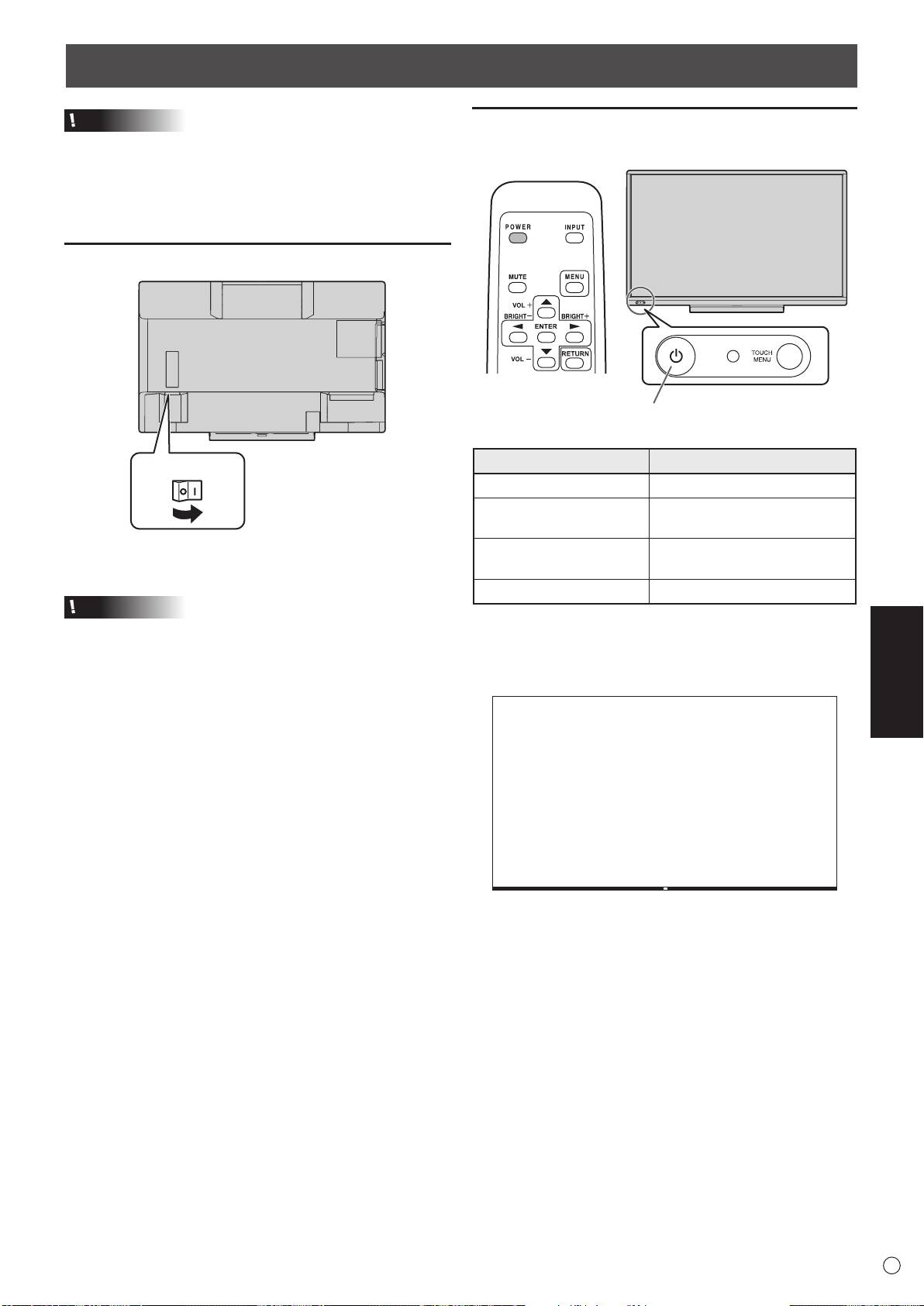
Vorsicht
• Schalten Sie zuerst den Monitor und erst danach den
Computer oder ein anderes Wiedergabegerät ein.
• Schalten Sie den Monitor einmal am Tag in den
ausgeschalteten Zustand (Standby-Modus), um die
Leistungsfähigkeit des WHITEBOARDs aufrechtzuerhalten.
Einschalten des Netzstroms
DEUTSCH
7
D
Hauptnetzschalter
Einschalten
1. Drücken Sie auf die POWER-Taste (Netztaste).
Der Monitor wechselt in den ausgeschalteten Zustand
(Standby-Modus).
Vorsicht
• Die Hauptstromversorgung muss mithilfe des
Hauptnetzschalters ein- und ausgeschaltet werden.
Während der Hauptschalter eingeschaltet ist, darf das
Netzkabel nicht abgezogen/angeschlossen oder der
Trennschalter ein- und ausgeschaltet werden.
• Warten Sie zwischen dem Ein- und Ausschalten des
Hauptnetzschalters oder der POWER-Taste (Netztaste)
immer mindestens 5 Sekunden.
• Für eine komplette elektrische Trennung muss der
Netzstecker abgezogen werden.
• Schalten Sie den Monitor vor dem Ausschalten des
Hauptnetzschalters immer in den ausgeschalteten Zustand
(Standby-Modus). (Halten Sie die POWER-Taste (Netztaste)
gedrückt, bis der Schließen-Bildschirm erscheint.)
POWER-Taste (Netztaste) / Betriebs-LED
Ein- und ausschalten
Status
Betriebszustand des Monitors
Leuchtet grün Monitor eingeschaltet
Monitor ausgeschaltet
Leuchtet orange
(Standby-Modus)
Monitor ausgeschaltet
Orange blinkend
(Whiteboard-Standby-Modus)
Grün blinkend
Eingangssignal-Wartemodus
• Das WHITEBOARD wird angezeigt.
(Werkseinstellung. Kann unter START INPUT MODE
<EINGABEMODUS STARTEN> im Menü SETUP
<KONFIG.> geändert werden.)

Ein- und ausschalten (Fortsetzung)
n
Betriebsmodus
n
Einstellung von Datum/Uhrzeit
Wenn der Monitor zum ersten Mal in Betrieb genommen wird,
• Muss die Zeit erst eingestellt werden, wenn der Monitor
erscheint das Betriebsmodus-Einstellfenster. Wählen Sie hier
zum ersten Mal eingeschaltet wird, erscheint der
MODE1 <MODUS1> oder MODE2 <MODUS2> aus.
Einstellbildschirm für Datum/Uhrzeit. Stellen Sie das Datum
MODE1 <MODUS1>
und die Uhrzeit ein.
..........
OFF IF NO OPERATION <AUTO SYSTEM AUS>
ist auf ON <EIN> gesetzt, und STANDBY MODE
<STANDBY-MODUS> ist auf LOW POWER
<GERINGE LEISTUNG> gesetzt. (Diese Einstellungen
können nicht geändert werden.)
Legt fest, ob der Monitor in den Standby-Modus
wechseln soll, wenn für mehr als 4 Stunden kein
Befehl über die Fernbedienung, oder über das LAN
empfangen wird.
Der Stromverbrauch wird im Standby-Modus minimiert.
MODE2 <MODUS2>
.......... Ermöglicht den Standardbetrieb.
OFF IF NO OPERATION < AUTO SYSTEM AUS>
ist auf OFF <AUS> gesetzt, und STANDBY MODE
<STANDBY-MODUS> ist auf STANDARD gesetzt.
Diese Einstellungen können geändert werden.
Auch nach erfolgter Einstellung können Änderungen mittels
OPERATION MODE <BETRIEBSMODUS> im Menü des
Monitors vorgenommen werden. (Siehe Bedienungsanleitung.)
D
8
DATE/TIME SETTING
//
: :
01 01 14
/
00 00
:/ 20
OK···[ENTER] CANCEL···[RETURN]
1. Drücken Sie auf oder , um das Datum und
die Uhrzeit auszuwählen, und drücken Sie auf
oder
, um die Zahlenwerte zu ändern.
2. Drücken Sie auf
ENTER
.
• Stellen Sie jetzt das Datum und die Uhrzeit ein.
• Der Bildschirm für die Einstellung des Datums bzw. Der
Uhrzeit schließt sich automatisch, wenn innerhalb von
ca. 15 Sekunden keine Bedienung erfolgt. Datum und
Uhrzeit können mit DATE/TIME SETTING <EINSTELLUNG
DATUM/ZEIT> im Menü SETUP <KONFIG.> eingestellt
werden, wenn der Bildschirm für die Einstellung des
Datums bzw. der Uhrzeit verschwindet.
TIPPS
•
Geben Sie das Datum in der Reihenfolge “Tag/Monat/Jahr” ein.
• Geben Sie die Zeit in der 24h-Schreibweise ein.
• Die Uhr wird mithilfe der internen Batterie betrieben.
•
Wenn beim Einschalten des Geräts das Fenster zur
Einstellung von Uhrzeit und Datum erscheint, obwohl Sie Zeit
und Datum bereits eingestellt haben, ist möglicherweise die
interne Batterie leer. Wenden Sie sich für den Austausch der
Batterie an Ihren SHARP-Händler oder das nächstgelegene
SHARP Servicecenter.
• Geschätzte Lebensdauer der internen Batterie: circa 5
Jahre (abhängig von der Nutzung des Monitors)
• Die im Gerät enthaltene Batterie wurde vor der Auslieferung
im Werk eingelegt. Es besteht daher die Möglichkeit, dass
sie nicht so lange hält wie erwartet.
