
Sharp Ověření uživatele: Contents
Contents: Sharp Ověření uživatele
Table of contents
- Contents
MX-FRX5U.book 1 ページ 2007年3月20日 火曜日 午後5時8分
ENGLISH
Contents
Introduction ...........................................................................................................................1
When the data security kit is installed...................................................................................3
● About confidential folders and confidential files of the document filing function..............3
● Restrictions on tandem copying and tandem printing......................................................3
● Security settings in the Web page...................................................................................4
● About transfer of copied data to the machine..................................................................4
ADMINISTRATOR SETTINGS..............................................................................................5
● ADMINISTRATOR SETTINGS LIST................................................................................5
● Using the administrator settings ......................................................................................5
● SECURITY SETTINGS ...................................................................................................5
● PRODUCT KEY.............................................................................................................11
Introduction
The MX-FRX5U adds a security function to the SHARP Digital Multifunctional System.
When the copy function, printer function, network scanner function, fax function, or Internet
fax function of a SHARP Digital Multifunctional System with the security function is used,
the image data that is generated for the job is encrypted, and when the job is finished, the
encrypted data is immediately erased from memory and the hard disk.
Note:
To ensure that the data security function of the data security kit provides maximum security,
please observe the following:
●
The administrator plays an important role in maintaining security. Exercise appropriate care
in selecting the person that will assume the job of administrator for the data security kit.
● Be sure to change the administrator password immediately each time a new person takes
over as administrator.
● Change the administrator password on a regular basis (at least once every 60 days).
● During the procedure for changing the administrator password, the current administrator
password and new administrator password appear in the display. Be sure to complete the
procedure promptly.
● Do not select a number for the administrator password that can be easily guessed.
● The administrator settings are very important for security management. If it becomes
necessary to leave the machine during use of the administrator settings, be sure to press
the [CA] key to exit the administrator settings. The administrator of the machine should
inform users that they are not to access the administrator settings without permission.
● The customer bears responsibility for control of documents copied and faxes received
using the data security kit.
● Even when the data security kit is installed, note that fax data in the public memory box
used by the facsimile expansion kit (AR-FX8) can be read.
1
MX-FRX5U.book 2 ページ 2007年3月20日 火曜日 午後5時8分
ENGLISH
■ Backing up and clearing data stored with the document filing
function
When the data security kit is installed, data previously stored in the machine with the
document filing function is cleared. Any data that you need to keep is copied to a
computer before the data security kit is installed, and then returned to the machine after
data is cleared from the data security kit following installation. (This work is normally
performed by a service technician at the time of installation.)
Only confidential folders can be used to return data from a computer to the machine
after installation of the data security kit. Before returning data to the machine, create a
confidential folder or folders as needed. For the procedures for storing data on a
computer and returning data from a computer to the machine, see document filing help
in the Web page of the machine.
■ About passwords for the Web page
If incorrect "user" and/or "admin" passwords are entered a total of three times in a row
when attempting to access the Web pages of a machine that has the data security kit
installed, access to pages that require entry of the "user" or "admin" password will be
prohibited for 5 minutes.
NOTE
Some of the procedures for operating the machine change when the data security kit is
installed. The "OPERATION MANUAL (for general information and copier operation)"
explains the procedures for operating the machine when the data security kit is not
installed. This manual explains the changes to those procedures when the data security
kit is installed.
2
MX-FRX5U.book 3 ページ 2007年3月20日 火曜日 午後5時8分
ENGLISH
When the data security kit is installed
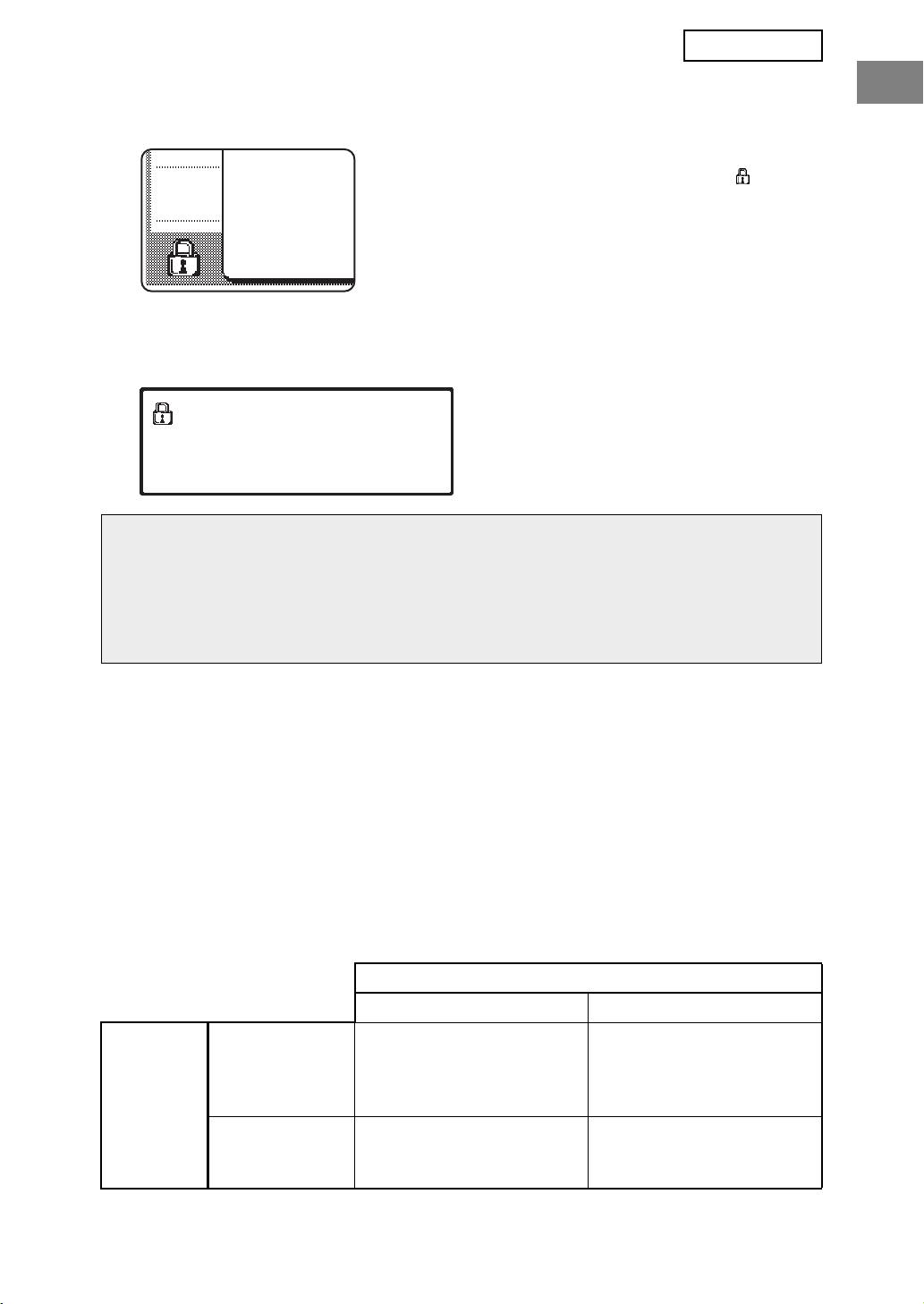
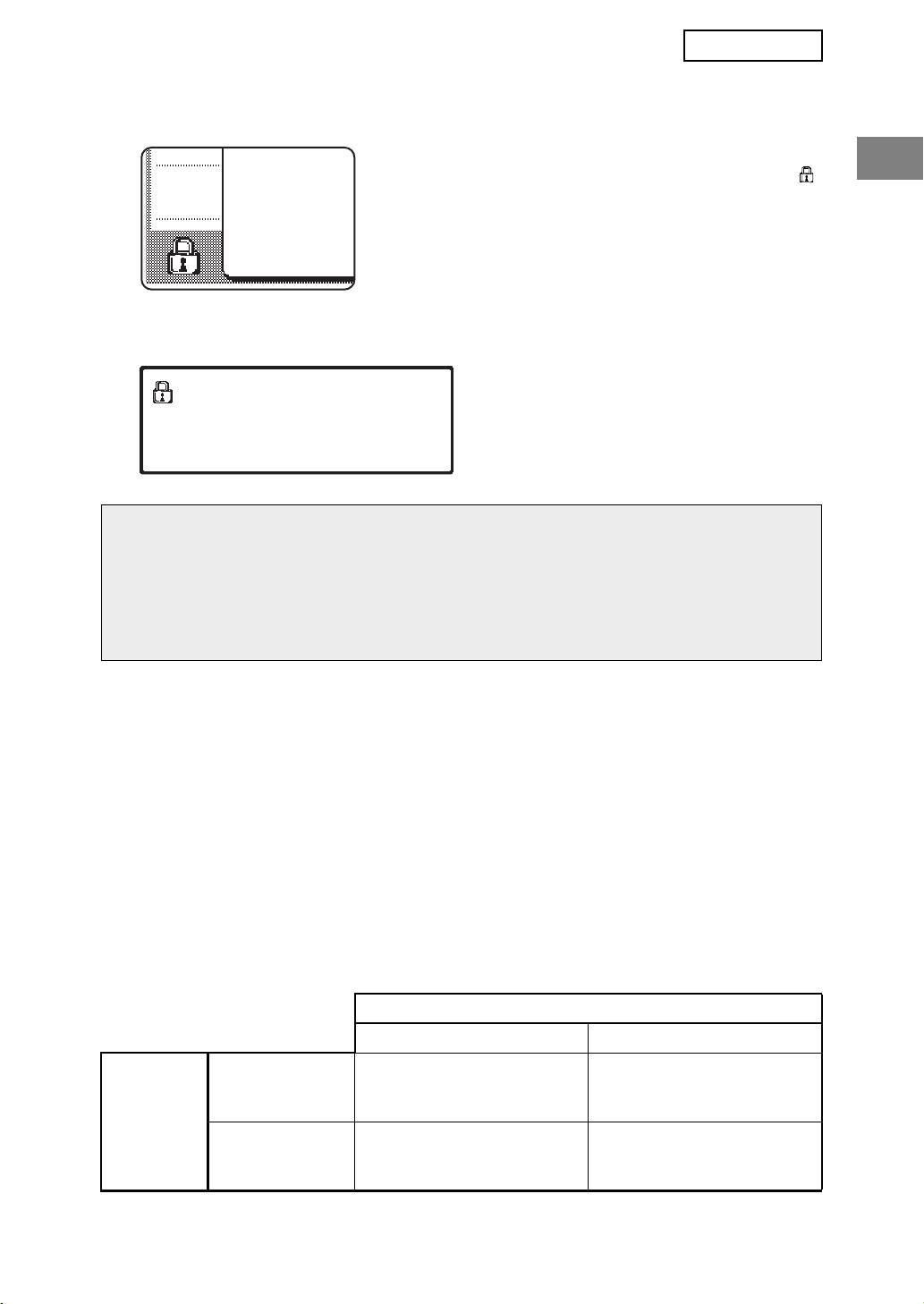
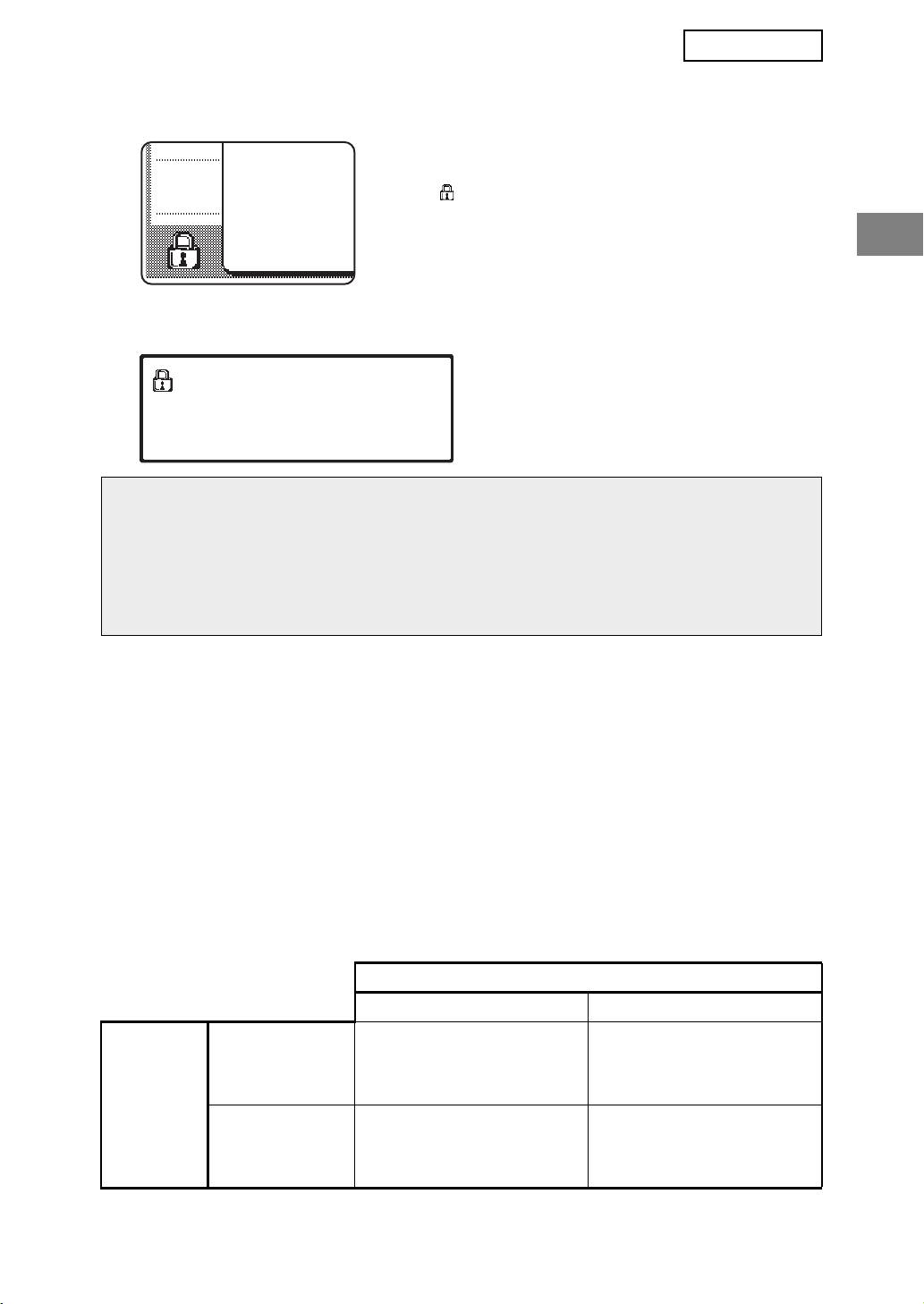
When the data security kit is installed, the following icon
appears on the touch panel. Touch the icon ( ) to view
information on the data security kit version.
When the data security kit is installed, data remaining in the machine is automatically
erased after each copy and fax job.
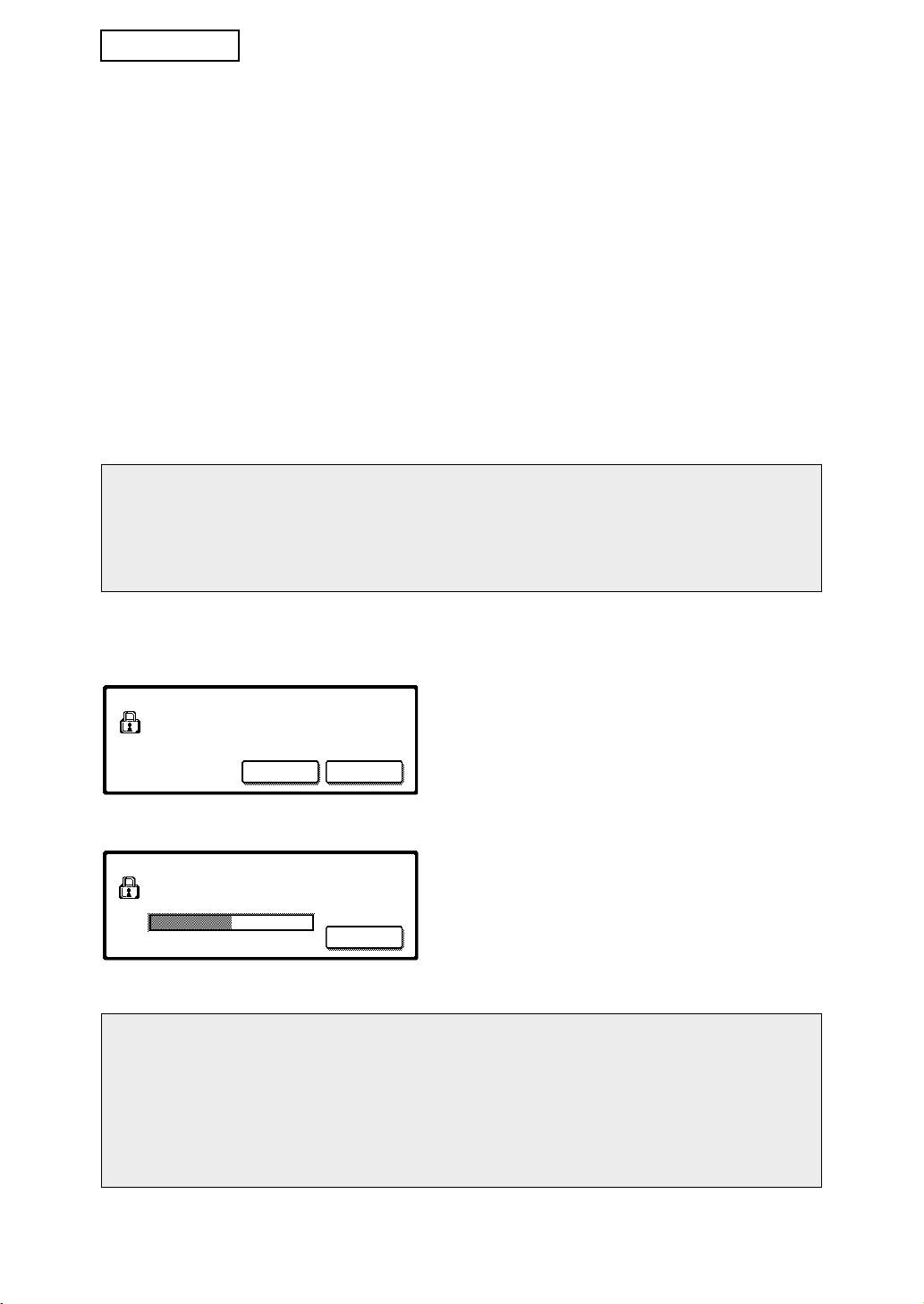
When data clearing begins, the following message appears for 6 seconds*.
* The duration of the message display can
DATA IS BEING CLEARED.
be changed with the administrator setting,
"MESSAGE TIME SETTING". (See page
10 of the administrator settings guide.)
NOTE
If the machine power is turned off while image data is being cleared from the hard disk
drive or before jobs are finished, the data may not be completely erased. If you do not
wish to leave partially cleared data when the power is turned off, it is recommended that
you use the administrator setting, "CLEAR ALL MEMORY" (page 6 of this manual), to
complete data clearing before turning off the power.
About confidential folders and confidential files of
the document filing function
If an incorrect password is entered three times in a row for a specific confidential folder or
file on a machine that has the data security kit installed, the folder or file will be locked (no
operation will be permitted using that folder or file). To unlock the folder or file, "RELEASE
THE LOCK ON DOCUMENT FILING OUTPUT OPERATION" (page 11 of this manual) in
the administrator settings must be used.
Restrictions on tandem copying and tandem printing
Tandem copying and tandem printing operate as shown below based on the configuration of
the server machine and client machine (whether or not the data security kit is installed).
Client machine
Data security kit: Yes Data security kit: No
Data security kit:
The tandem function can
The tandem function
Ye s
be used. Data is cleared
cannot be used.
from both the server and
Server
client machines.
machine
Data security kit:
The tandem function can
The regular tandem
No
be used. Data is cleared
function can be used.
from the client machine.
3
ENGLISH
Security settings in the Web page
When the machine is used as a network printer and the Pull Print function is used, the data
security kit enables authentication of the user by means of a "USER NAME" and
"PASSWORD". (The Pull Print function allows a file on a previously stored FTP server to be
printed directly from the operation panel of the machine without using the printer driver; see
"Directly printing a file on an FTP server" on page 5-7 of the "OPERATION MANUAL (for
printer)".)
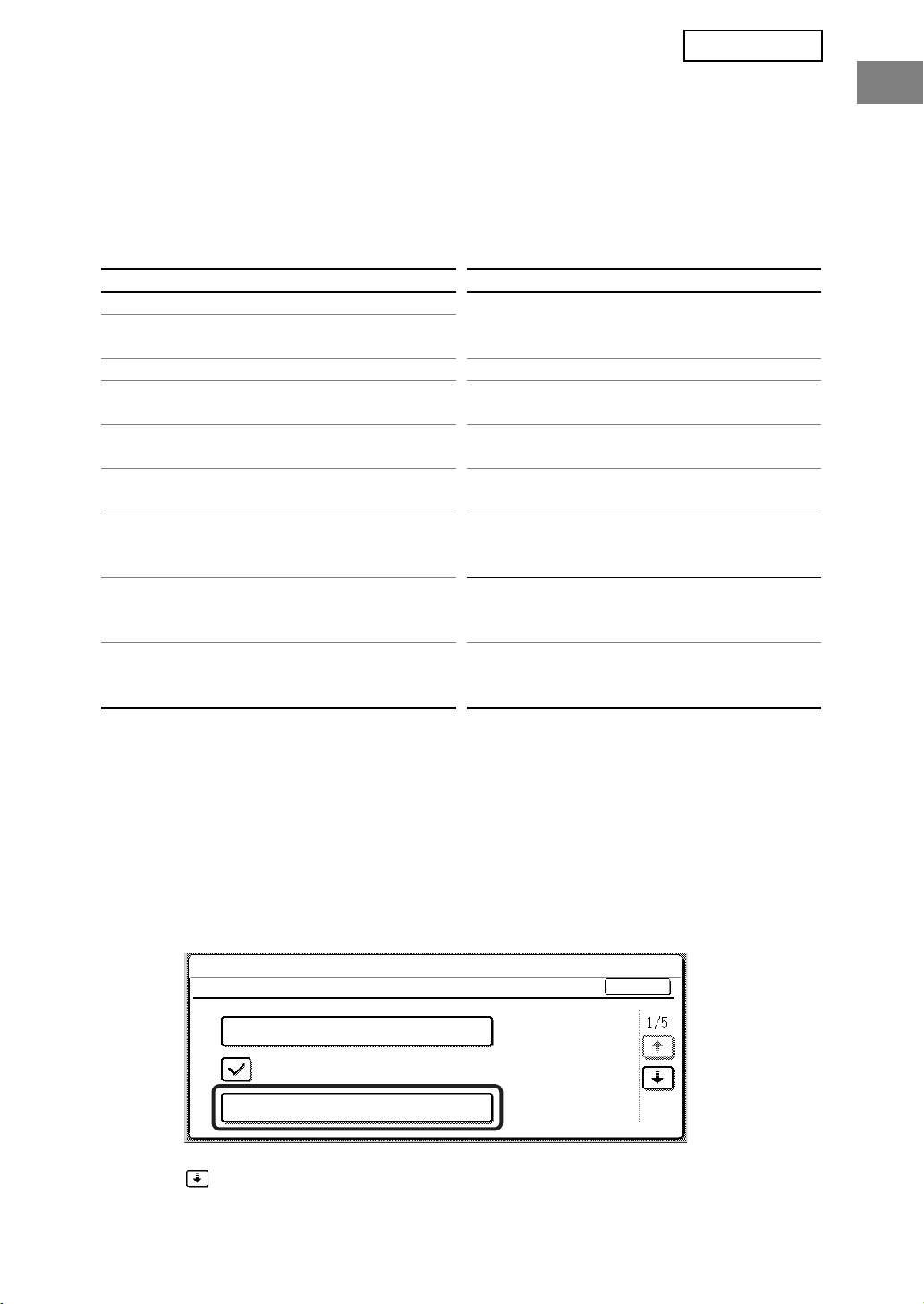
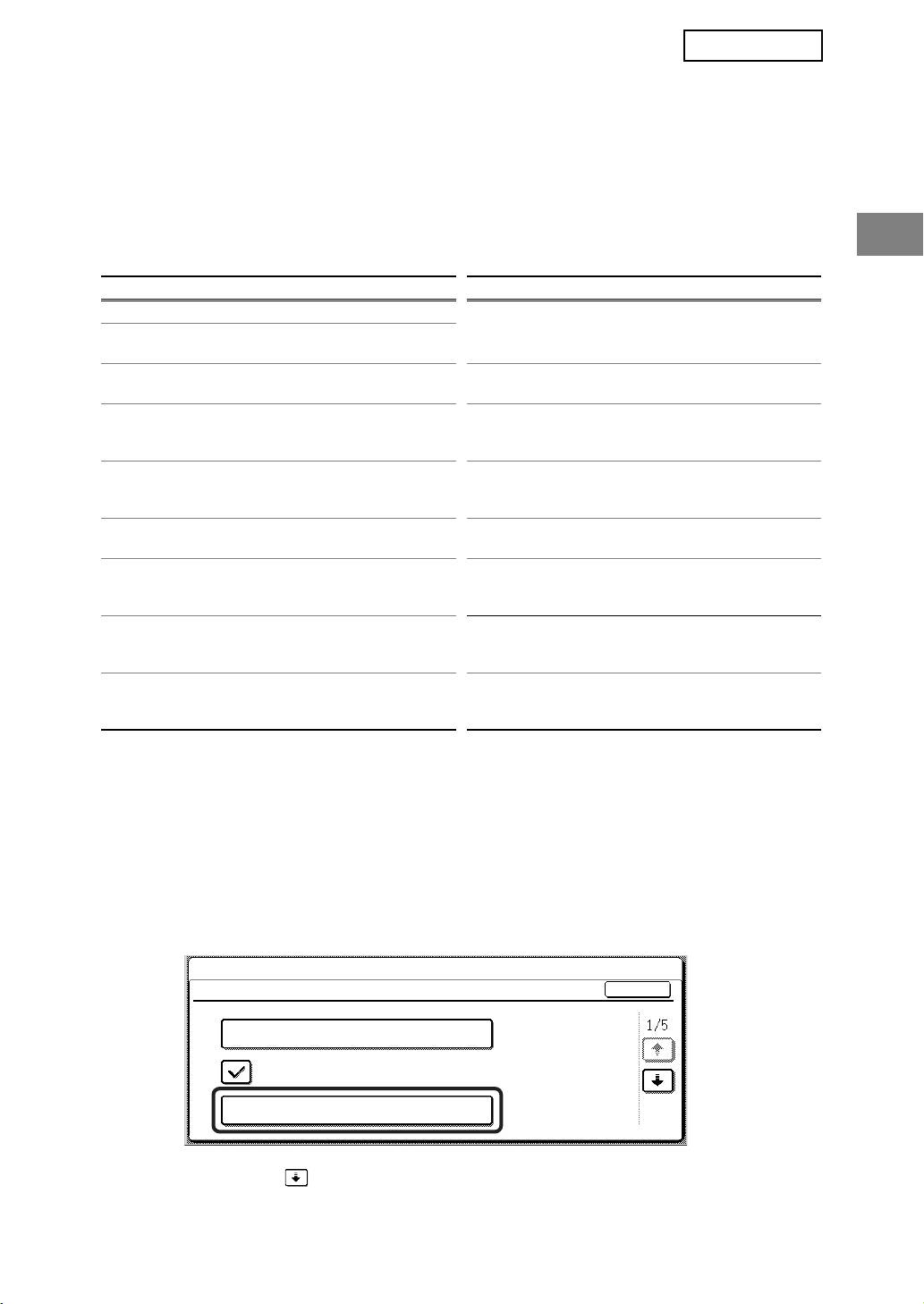
User authentication is enabled by selecting the "Enable User Authentication" checkbox in
the machine's Web page for Pull Print function settings. (This checkbox appears when the
data security kit is installed, and is initially selected (a checkmark appears)).
System requirements and the procedure for accessing the Web page containing this
checkbox are explained in "REMOTE OPERATION VIA A NETWORK" on page 5-2 of the
"OPERATION MANUAL (for printer)". The checkbox appears in the screen shown in step 2
of "■ Storing an FTP server" on page 5-7 of the "OPERATION MANUAL (for printer)".
■ Procedure for directly printing a file on an FTP server when
user authentication is enabled
Your user name and password must be entered following selection of the FTP server
that contains the file to be printed from the touch panel of the machine.
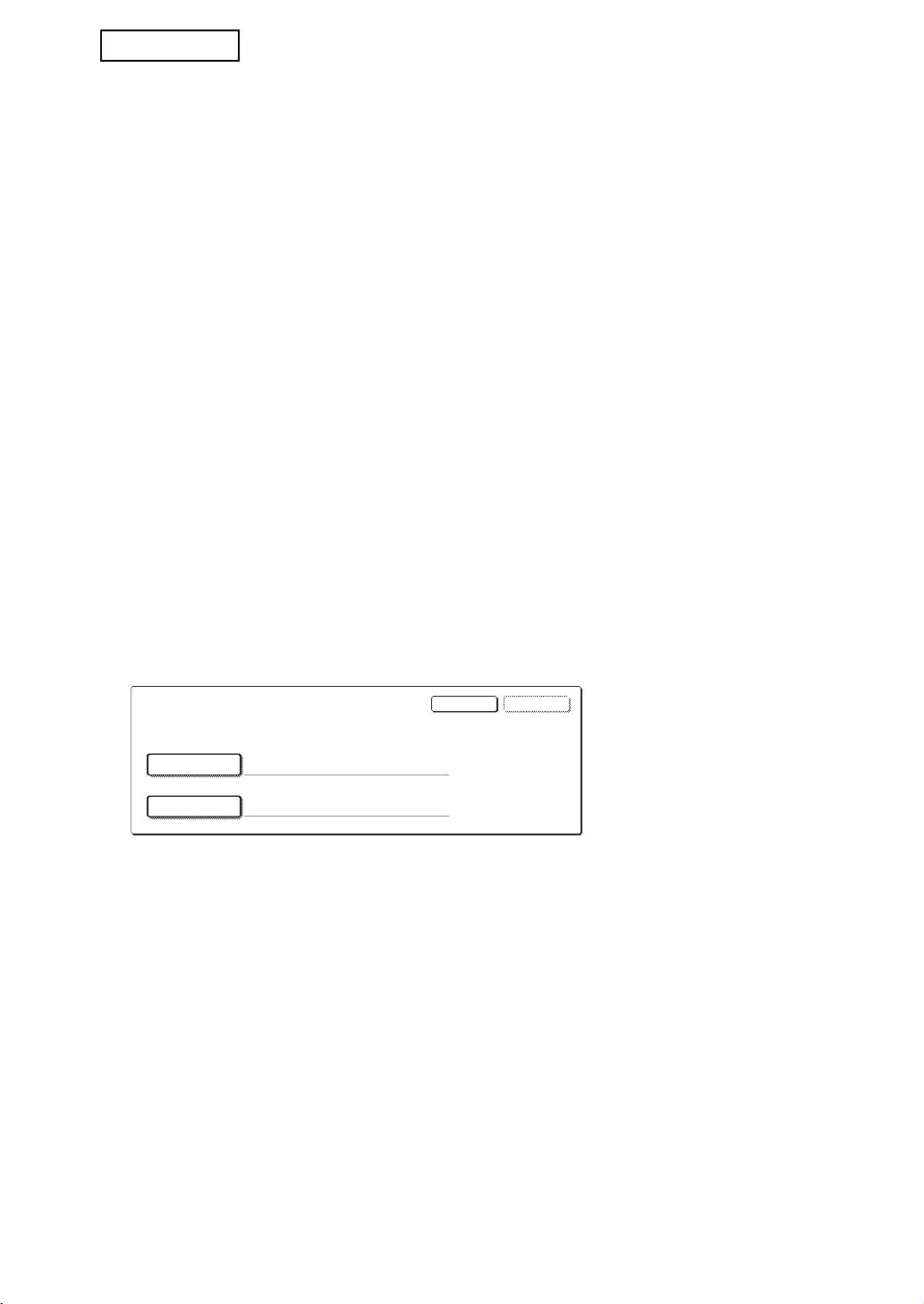
When the FTP server is selected in step 3 of "■ Printing a file on an FTP server from the
operation panel of the machine" on page 5-7 of the "OPERATION MANUAL (for printer)",
a screen will appear prompting you to enter your user name and password for the FTP
server.
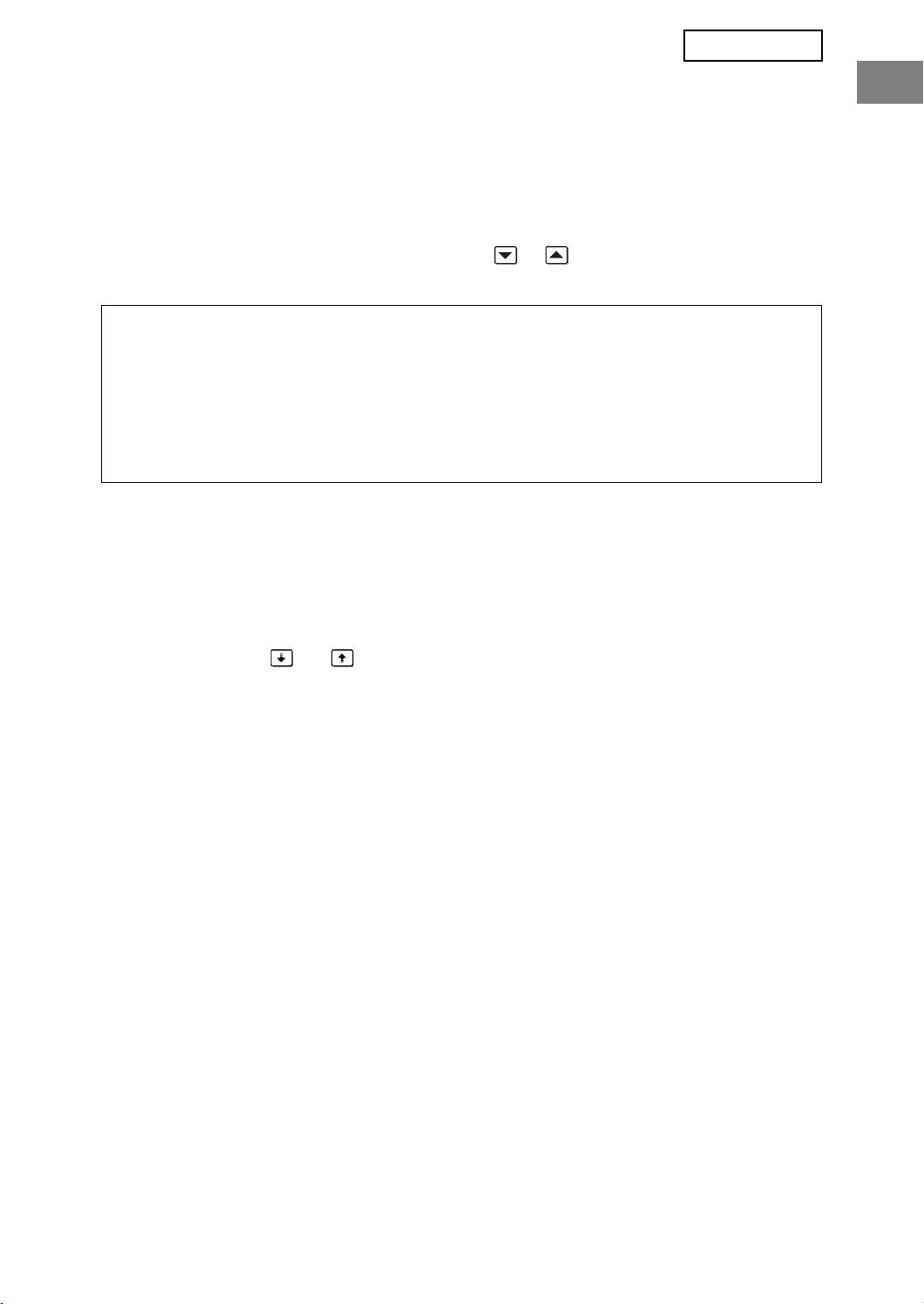
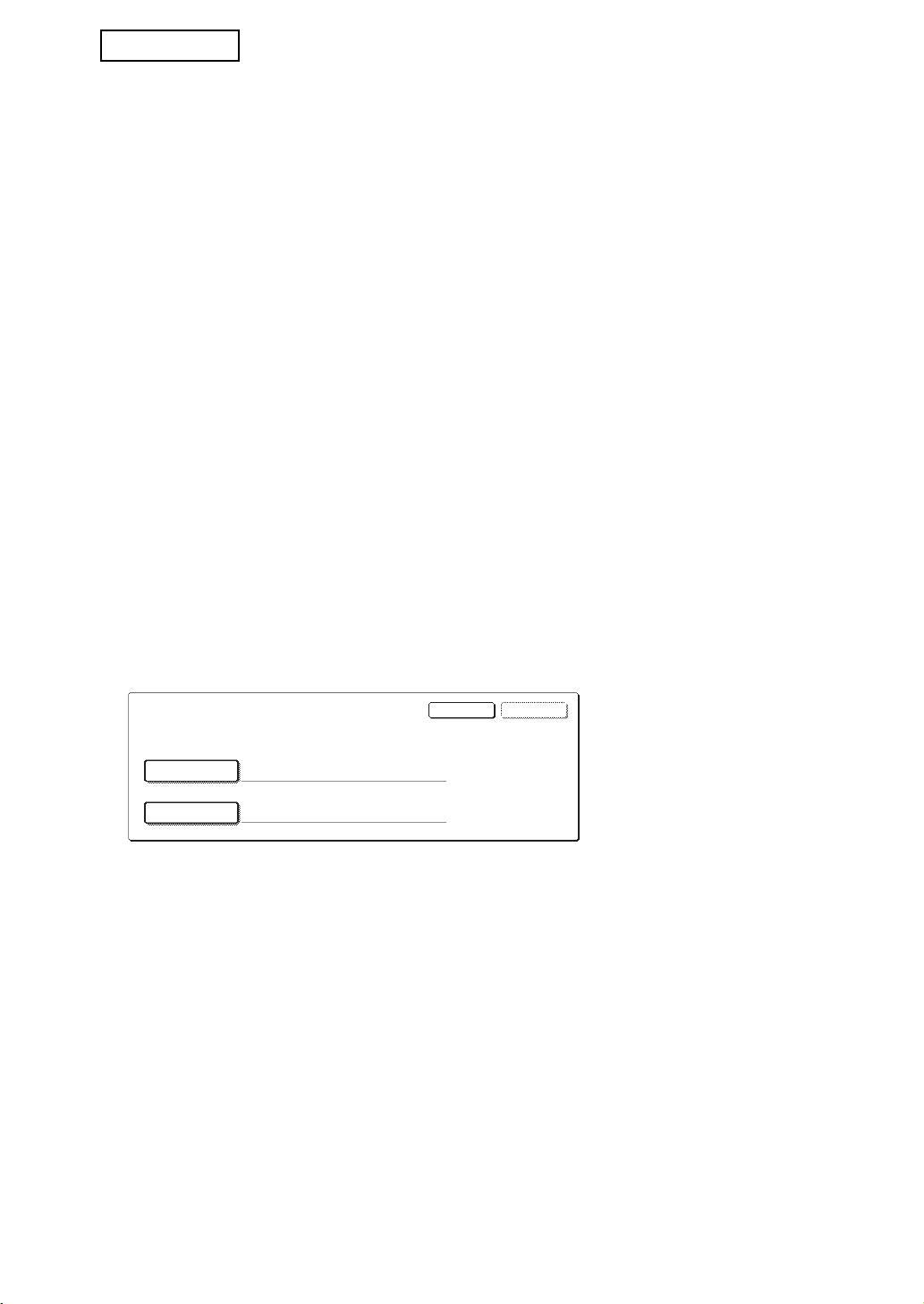
Press the [USER NAME] key to enter your user name and the [PASSWORD] key to
enter your password. A letter entry screen will appear in each case. When you have
finished entering your user name/password, touch the [OK] key.
After entering your user name and password, continue from step 4 on page 5-8 of the
"OPERATION MANUAL (for printer)".
About transfer of copied data to the machine
When the data security kit is installed and the Web page is used to copy data stored with
the document filing function to a computer, the copied data can only be transferred back to
the original machine from which it was copied; the data cannot be transferred to another
machine even if the machine conditions are the same.
The [Restore from PC] key will only appear in the Web page and transfer of data back to the
machine will only be possible when a confidential folder is selected.
4
OKCANCEL
ENTER THE USER NAME AND PASSWORD FOR FTP SERVER.
USER NAME
PASSWORD
MX-FRX5U.book 4 ページ 2007年3月20日 火曜日 午後5時8分
MX-FRX5U.book 5 ページ 2007年3月20日 火曜日 午後5時8分
ENGLISH
ADMINISTRATOR SETTINGS
Among the administrator settings used by the administrator for the data security kit, this
section explains the settings that are related to the security function.
The following explanations assume that the machine has the printer, fax, network scanner,
and Internet fax functions, and that the application communication module is installed.
ADMINISTRATOR SETTINGS LIST
Setting name
Page
Setting name
Page
SECURITY SETTINGS
DISABLING OF DOCUMENT
CLEAR ALL MEMORY 6
9
FILING
CLEAR DOCUMENT FILING DATA
7 DISABLING OF LIST PRINT 9
CLEAR ALL DATA IN JOB STATUS
DISABLING OF PRINT JOBS
7
10
JOBS COMPLETED LIST
OTHER THAN PRINT HOLD JOB
CLEAR ADDRESS BOOK DATA/
JOB STATUS JOBS COMPLETED
7
10
IMAGE SEND REGISTERED DATA
LIST DISPLAY SETTINGS
NUMBER OF TIMES DATA
8 DISABLING RESEND KEY 11
CLEAR IS REPEATED
RELEASE THE LOCK ON
POWER UP AUTO CLEAR 8
DOCUMENT FILING OUTPUT
11
OPERATION
NUMBER OF TIMES POWER UP
AUTO CLEAR PROGRAM IS
8
REPEATED
PRODUCT KEY
NUMBER OF TIMES AUTO
CLEAR AT JOB END PROGRAM
9 DATA SECURITY KIT 11
IS REPEATED
Using the administrator settings
Follow the procedure on pages 4 and 5 of the administrator settings guide to configure the
settings in the administrator settings.
When the data security kit is installed, entry of the administrator password will be prohibited
for 5 minutes if an incorrect administrator password is entered 3 times in a row.
For explanations of each of the settings, see the following pages.
SECURITY SETTINGS
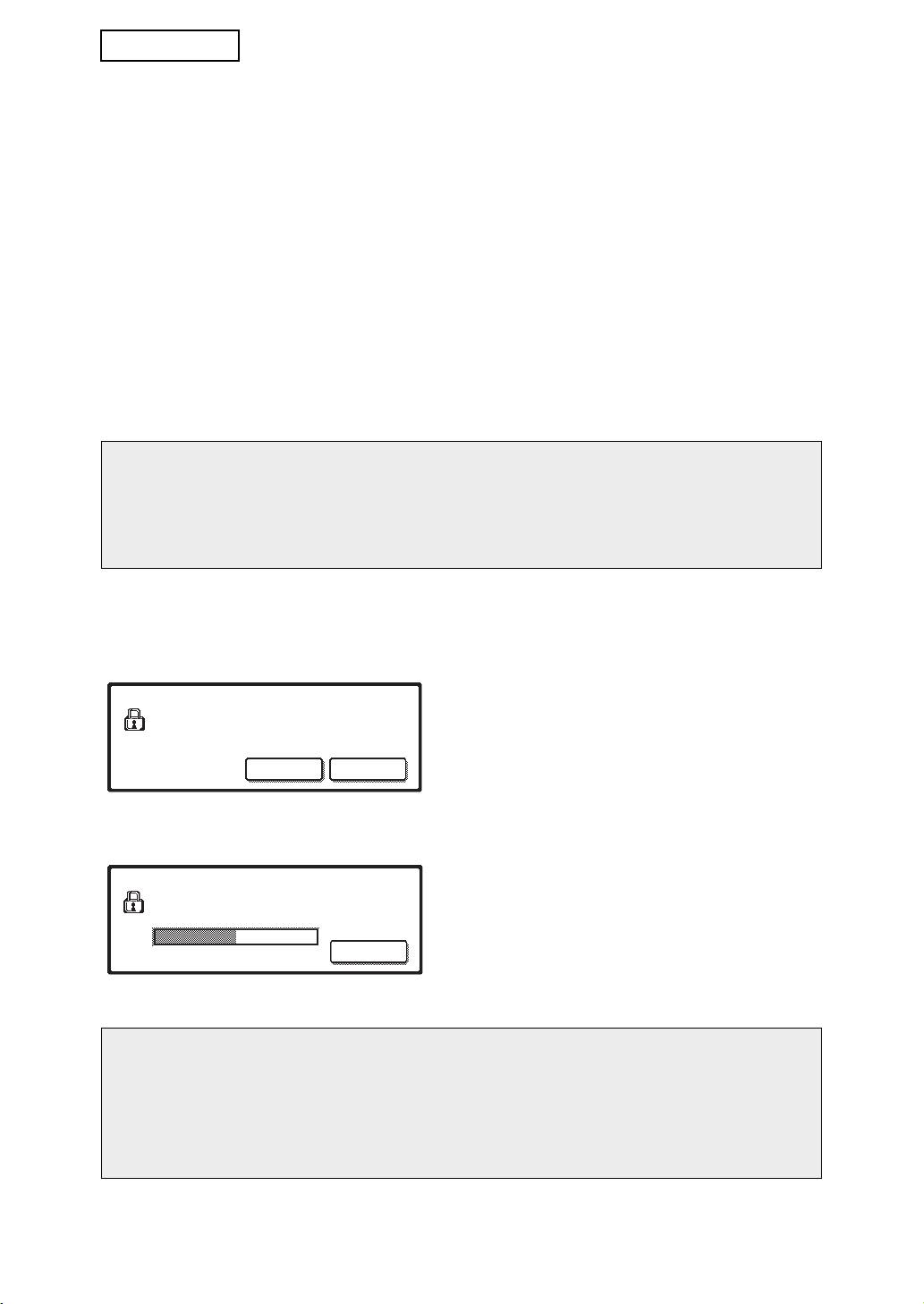
When the data security kit is installed, settings related to security (with the exception of [SSL SETTINGS] and
[ENABLE IPsec]) are added to the settings that appear when the [SECURITY SETTINGS] key is touched.
SYSTEM SETTINGS
SECURITY SETTINGS
OK
SSL SETTINGS
ENABLE IPsec
CLEAR ALL MEMORY
The security settings menu consists of several screens.
Touch the key in the lower right corner of the screen to move to the next screen.
5
MX-FRX5U.book 6 ページ 2007年3月20日 火曜日 午後5時8分
ENGLISH
CLEAR ALL MEMORY
This setting is used to manually clear all data from the memory and hard disk of the
machine.
Note, however, that the following types of data are not cleared with this setting. Use the
"CLEAR ADDRESS BOOK DATA/IMAGE SEND REGISTERED DATA" setting on page 7 to
clear the following types of data
● INDIVIDUAL/GROUP/PROGRAM/RELAY BROADCAST MEMORY BOX*
● SENDER CONTROL LIST
● POLLING MEMORY/CONFIDENTIAL MEMORY BOX*
● SENDER DATA
●
ALLOW/REJECT RECEPTION SETTING DATA (INCLUDING POLLING PASSCODE NUMBER)
● FORWARD INFORMATION
* The image data stored in the MEMORY BOX is cleared to execute this setting (CLEAR
ALL MEMORY).
NOTE
In the event that the data security kit or the machine with the data security kit installed
will be disposed of or ownership will change, the administrator should be sure to run this
setting. When running the setting, the administrator should not leave the machine until it
has been verified that data clearing has been completed.
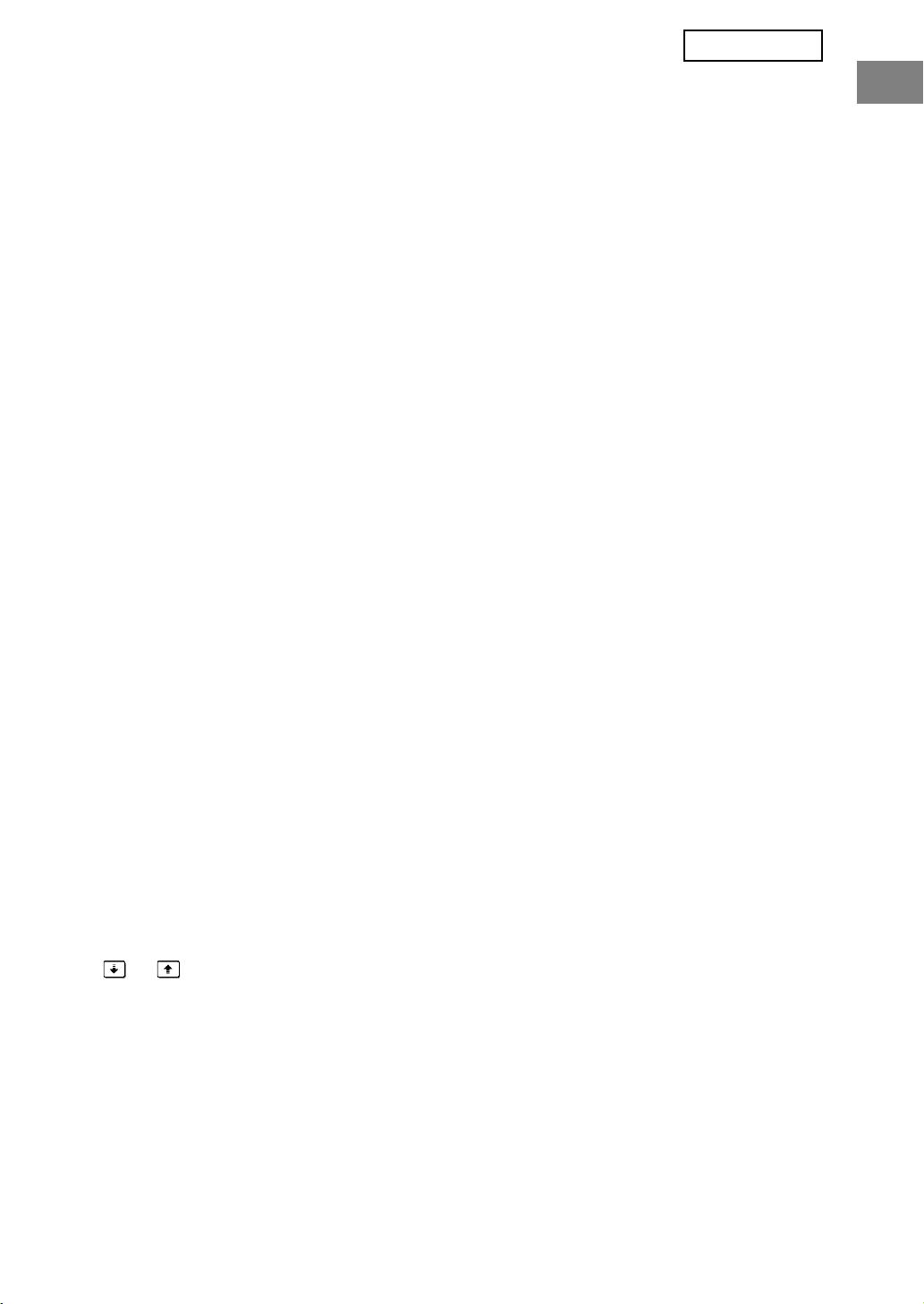
Touch the [CLEAR ALL MEMORY] key. The following screen appears asking you to confirm
your selection ("YES" or "NO").
[Clear screen 1]
● To return to the "SECURITY SETTINGS"
CLEAR ALL MEMORY.
menu screen, touch the [NO] key.
(EXCLUSIVE OF ADDRESS BOOK/
SENDER LIST DATA.)
● To clear all memory, press the [YES] key.
NO YES
"PLEASE WAIT." appears, and then the
following screen is displayed.
[Clear screen 2]
● While data clearing takes place, the
CLEARING ALL MEMORY. AUTO REBOOT IS
percentage of data cleared and the number of
IMPLEMENTED AFTER CLEARING.
(50.0%) (1/1 time)
repetitions is displayed.
● When the data has been cleared, the power
100%50%0%
CANCEL
briefly turns off and then automatically turns
on again.
If you wish to cancel after data clearing has begun
Touch the [CANCEL] key. The administrator password entry screen will appear. Enter
the administrator password with the numeric keys. As soon as the correct administrator
password is entered, data clearing will stop and the power will turn off briefly and then
turn back on automatically. Note that any data cleared prior to entry of the administrator
password will not be restored (this data is lost).
6
MX-FRX5U.book 7 ページ 2007年3月20日 火曜日 午後5時8分
ENGLISH
CLEAR DOCUMENT FILING DATA
This setting is used to clear data stored using the document filing function. Data set as
"PROTECT" or "CONFIDENTIAL" is also cleared. To clear data stored in the main folder
and custom folder with the "FILE" function, select the "FILE DATA (INCLUDING
PROTECTED/CONFIDENTIAL FILES)" checkbox. To clear data saved using "QUICK
FILE", select the "QUICK FILE DATA (INCLUDING PROTECTED FILES)" checkbox. After
selecting the data to be cleared, touch the [CLEAR] key. A message asking you to confirm
the clear ("YES" or "NO") will appear. Touch the [YES] key to begin clearing the selected
data. During clearing, progress will be shown as a percentage together with the number of
repetitions. When data clearing is finished, the power of the machine will turn off temporarily
and then turn on again automatically.
CLEAR ALL DATA IN JOB STATUS JOBS COMPLETED LIST
This setting is used to clear all data (printer user names, fax/image send destinations,
received fax sender information, and the SharpOSA complete queue*) from the list that
appears when "COMPLETE" is selected in the job status screen (page 1-15 of the
"OPERATION MANUAL (for general information and copier operation)"). To clear the data,
touch the [CLEAR ALL DATA IN JOB STATUS JOBS COMPLETED LIST] key. A message
asking you to confirm the clear ("YES" or "NO") will appear. Touch the [YES] key to begin
clearing the selected data. During clearing, progress will be shown as a percentage
together with the number of repetitions. When data clearing is finished, the power of the
machine will turn off temporarily and then turn on again automatically.
* This appears when the application communication module (MX-AMX2) is installed.
CLEAR ADDRESS BOOK DATA/IMAGE SEND REGISTERED DATA
This setting is used to clear the items indicated below, which cannot be cleared or initialized
using the "CLEAR ALL MEMORY" setting (page 6) or "RESTORE FACTORY DEFAULTS"
(page 15 of the "ADMINISTRATOR SETTINGS GUIDE") setting.
● INDIVIDUAL/GROUP/PROGRAM/RELAY BROADCAST MEMORY BOX
● SENDER CONTROL LIST
● POLLING MEMORY/CONFIDENTIAL MEMORY BOX
● SENDER DATA
● ALLOW/REJECT RECEPTION SETTING DATA (INCLUDING POLLING PASSCODE
NUMBER)
● FORWARD INFORMATION
Select the checkboxes of the items that you wish to clear. (There are two screens. Touch the
or key to move between the screens.) To clear the data, touch the [CLEAR] key. A
message asking you to confirm the clear ("YES" or "NO") will appear. Touch the [YES] key
to begin clearing the selected data. During clearing, progress will be shown as a percentage
together with the number of repetitions. When data clearing is finished, the power of the
machine will turn off temporarily and then turn on again automatically.
7

MX-FRX5U.book 8 ページ 2007年3月20日 火曜日 午後5時8分
ENGLISH
NUMBER OF TIMES DATA CLEAR IS REPEATED
This setting is used to enhance the security function. The number of times data clearing is
repeated when "CLEAR ALL MEMORY", "CLEAR DOCUMENT FILING DATA", "CLEAR
ALL DATA IN JOB STATUS JOBS COMPLETED LIST", or "CLEAR ADDRESS BOOK
DATA/IMAGE SEND REGISTERED DATA" is executed can be set to any number from 1 to
7. The factory setting is 1.
Touch the [NUMBER OF TIMES DATA CLEAR IS REPEATED] key, and set the desired
number of times with the or key.
When finished, touch the [OK] key.
(See "About the repeat setting" on page 9 of this manual.)
POWER UP AUTO CLEAR
This setting is used to automatically clear all data in the machine when the power switch is
turned on. The following selections are available for the data to be cleared: "ALL
MEMORY", "FILE DATA (INCLUDING PROTECTED/CONFIDENTIAL FILES)", "QUICK
FILE DATA (INCLUDING PROTECTED FILES)", "JOB STATUS JOBS COMPLETED
LIST". Select the checkboxes of the data that you wish to have automatically cleared when
the power switch is turned on. (There are two screens. Touch the or key to move
between the screens.) After selecting the data to be cleared, touch the [OK] key.
No checkboxes are initially selected.
NOTE
When there is a stored image send job (fax, network scanner, or Internet fax job)*,
automatic clearing will not take place when the power is turned on.
* This includes received faxes and Internet faxes that have not yet been printed;
however, it does not include data in a fax memory box (except confidential memory
box).
If you wish to cancel after data clearing has begun
See the explanations in "Clear screen 2" and "If you wish to cancel after data clearing
has begun" in "CLEAR ALL MEMORY" on page 6 of this manual.
NUMBER OF TIMES POWER UP AUTO CLEAR PROGRAM IS REPEATED
This setting is used to enhance the security function. The number of times "POWER UP
AUTO CLEAR" is repeated can be set to any number from 1 to 7. The factory setting is 1.
Touch the [NUMBER OF TIMES POWER UP AUTO CLEAR PROGRAM IS REPEATED]
key, and set the desired number of times with the or key.
When finished, touch the [OK] key.
(See "About the repeat setting" on page 9 of this manual.)
NOTE
This setting is only enabled when the "POWER UP AUTO CLEAR" checkbox is
selected.
8
MX-FRX5U.book 9 ページ 2007年3月20日 火曜日 午後5時8分
ENGLISH
NUMBER OF TIMES AUTO CLEAR AT JOB END PROGRAM IS
REPEATED
This setting is used to enhance the security function. The number of times auto clear is
repeated after each job is printed or transmitted can be set to any number from 1 to 7. The
factory setting is 1.
Touch the [NUMBER OF TIMES AUTO CLEAR AT JOB END PROGRAM IS REPEATED]
key, and set the desired number of times with the or key.
When finished, touch the [OK] key.
About the repeat setting
When the repeat setting (number of repetitions) is increased to enhance the security
function, the time required for data clearing increases. It is recommended that you
select repeat settings for "NUMBER OF TIMES DATA CLEAR IS REPEATED",
"NUMBER OF TIMES POWER UP AUTO CLEAR PROGRAM IS REPEATED", and
"NUMBER OF TIMES AUTO CLEAR AT JOB END PROGRAM IS REPEATED" that are
suitable for your security needs and conditions of use.
DISABLING OF DOCUMENT FILING
This setting is used to restrict the filing modes of the document filing function. Document
filing modes (QUICK FILE MODE, SHARING MODE, and CONFIDENTIAL MODE) can be
separately disabled in each mode in which document filing operates (COPY, PRINTER,
SCAN TO HDD, and IMAGE SEND mode).
To disable a filing mode, touch the checkbox of the mode to select it. (There are two
screens. Touch the or key to move between the screens.) After selecting the
desired checkboxes, touch the [OK] key.
When sharing mode or confidential mode is disabled, "Property change" (page 7-21 of the
"OPERATION MANUAL (for general information and copier operation)") is not possible
when manipulating a file that was saved with the document filing function.
When printing with the printer function, filing mode disable settings selected with this setting
will not be indicated in the Job Handling screen of the printer driver (page 4-22 of the
"OPERATION MANUAL (for printer)"). However, if a disabled filing mode is selected when
printing a file, the file will not be saved (only printing will take place).
DISABLING OF LIST PRINT
This setting is used to disable printing of any of the following lists that are printed using
"LIST PRINT" in the system settings (page 2-18 of "OPERATION MANUAL (for general
information and copier operation)").
"ALL CUSTOM SETTING LIST", "SENDING ADDRESS LIST", "SENDER CONTROL
LIST", "DOCUMENT FILING USER / FOLDER LIST"
Select the checkboxes of the lists for which you wish to disable printing and then touch the
[OK] key.
9

MX-FRX5U.book 10 ページ 2007年3月20日 火曜日 午後5時8分
ENGLISH
DISABLING OF PRINT JOBS OTHER THAN PRINT HOLD JOB
If a printed document is left on an output tray after being printed in printer mode, it is
possible that another person might take the document and leak sensitive information. This
setting is used to disable all print jobs other than print jobs that require printing to be
initiated from the operation panel of the machine. To enable this setting, select the
checkbox. To print a job when this setting is enabled, select "Hold Only" in the "Retention"
field of the printer driver and then execute the print command. To begin printing, call up the
file from the operation panel of the machine using the document filing function as explained
in "CALLING UP AND USING A FILE" (page 7-13 of the "OPERATION MANUAL (for
general information and copier operation)". If "Hold After Print" or "Sample Print" is selected
before executing the print command, printing will not take place. However, the job will be
held in the machine and can be printed from the operation panel using "JOB SETTINGS" of
the document filing function in the same way as a "Hold Only" job.
JOB STATUS JOBS COMPLETED LIST DISPLAY SETTINGS
This setting is used to select whether or not the job list that appears when "COMPLETE" is
selected in the job status screen is displayed (page 1-15 of the "OPERATION MANUAL (for
general information and copier operation)"). (The setting can be selected separately for
"PRINT JOB", "SCAN TO", "FAX JOB", "INTERNET-FAX", and "Sharp OSA SCAN"*
modes.) The JOBS COMPLETED list stores and displays printer mode user names, fax/
image send destinations, and received fax sender information. If you do not wish to display
this information for security reasons, use this setting to disable display of the list.
For each of the modes, if you do not wish to display the "COMPLETE" key that is used to
display the JOBS COMPLETED list, remove the checkmark. To have the key displayed,
make sure a checkmark appears. When finished, touch the [OK] key.
* This appears when the application communication module (MX-AMX2) is installed.
10
MX-FRX5U.book 11 ページ 2007年3月20日 火曜日 午後5時8分
ENGLISH
DISABLING RESEND KEY
This setting is used to disable display of the [RESEND] key, which is used to transmit to the
last destination transmitted to. To disable display of the [RESEND] key, touch the checkbox
so that a checkmark appears. When the [RESEND] key is disabled, it will not appear in the
main screens of fax mode, Internet fax mode and scanner mode (page 1-4 of the Facsimile
Expansion Kit AR-FX8 manual and page 1-11 of the "OPERATION MANUAL (for image
send)"). (Normally the key appears in these screens.)
RELEASE THE LOCK ON DOCUMENT FILING OUTPUT OPERATION
This setting is used when a file or folder has been locked (operation is prohibited) due to
entry of an incorrect password. Touch the [RELEASE] key in the "RELEASE THE LOCK ON
DOCUMENT FILING OUTPUT OPERATION" screen to release all locked files and folders.
When there are no locked files or folders, the "RELEASE THE LOCK ON DOCUMENT
FILING OUTPUT OPERATION" is grayed out in the "SECURITY SETTINGS" menu screen.
PRODUCT KEY
To initially enable the security function, you must use a administrator setting to enter the
product key (password). The name of the administrator setting used for this purpose is
"DATA SECURITY KIT". Please ask your dealer for the product key.
Touch the [DATA SECURITY KIT] key, enter the product key with the numeric keys, and then
touch the [ENTER] key.
● If an incorrect number is entered...
A message will appear instructing you to check the product key number again.
● If the correct number is entered...
A message will appear instructing you to turn the power off and then on. Touch the [OK]
key when you have finished reading the message. Turn first the power switch and then the
main power switch off. The security function will be enabled when the power is turned on
again.
Once the security function is enabled, the [DATA SECURITY KIT] key will no longer
appear in the product key entry screen.
11

MX-FRX5U.book 12 ページ 2007年3月20日 火曜日 午後5時8分
MX-FRX5U.book 1 ページ 2007年3月20日 火曜日 午後5時8分
ESPAÑOL
Contenido
Introducción...........................................................................................................................1
Si el kit de seguridad de datos está instalado.......................................................................3
● Acerca de las carpetas confidenciales y los archivos confidenciales de la función
Archivo de documentos ...................................................................................................3
● Restricciones en el copiado en tándem y la impresión en tándem .................................3
● Configuración de seguridad en la página Web................................................................4
● Acerca de la transferencia de datos copiados a la máquina ...........................................4
AJUSTES DEL ADMINISTRADOR.......................................................................................5
● LISTA DE AJUSTES DEL ADMINISTRADOR.................................................................5
● Uso de los ajustes del administrador...............................................................................5
● CONFIGURACION DE SEGURIDAD..............................................................................5
● CLAVE DE PRODUCTO................................................................................................11
Introducción
El MX-FRX5U incorpora una función de seguridad al Sistema multifuncional digital SHARP.
Cuando se emplea la función de copiadora, de impresora, de escáner de red o de fax de un
Sistema multifuncional digital SHARP con la función de seguridad, los datos de imagen
generados para el trabajo se cifran y, una vez finalizado el trabajo, los datos cifrados se
borran inmediatamente de la memoria y del disco duro.
Nota:
Para garantizar que la función de seguridad de datos del kit de seguridad de datos ofrece la
máxima seguridad, siga las siguientes indicaciones:
● El administrador desempeña un papel muy importante en el mantenimiento de la
seguridad. Tenga máxima precaución a la hora de escoger a la persona que asumirá la
tarea de administrador para el kit de seguridad de datos.
● Asegúrese de cambiar la contraseña de administrador inmediatamente cada vez que una
persona nueva pase a ocupar esta función.
● Modifique la contraseña de administrador periódicamente (al menos una vez cada 60
días).
● Durante el proceso de modificación de la contraseña de administrador, la actual y la
nuevo aparecen en la pantalla. Complete el procedimiento con rapidez.
● No defina una contraseña de administrador que pueda adivinarse fácilmente.
● Los ajustes del administrador son fundamentales para la administración de la seguridad.
Si resulta necesario abandonar la máquina durante la realización de los ajustes del
administrador, no olvide pulsar la tecla [CA] para salir de los ajustes del administrador. El
administrador de la máquina debe indicar a los usuarios que no accedan a los ajustes del
administrador sin permiso.
● El cliente asume la responsabilidad del control de los documentos copiados y de los
faxes recibidos utilizando el kit de seguridad de datos.
●
Aunque esté instalado el kit de seguridad de datos, observe que los datos de fax de la placa
de memoria pública utilizada por el kit de expansión de facsímil (AR-FX8) pueden leerse.
1
MX-FRX5U.book 2 ページ 2007年3月20日 火曜日 午後5時8分
ESPAÑOL
■ Realizar una copia de seguridad y borrar los datos
almacenados con la función de archivo de documentos
Si el kit de seguridad de datos está instalado, los datos almacenados anteriormente en
la máquina con la función de archivo de documentos se borran. Cualquier dato que
necesite guardar se copiará en un ordenador antes de instalar el kit de seguridad de
datos y se devolverá a la máquina después de borrar los datos del kit de seguridad de
datos tras la instalación. (Esta operación suele realizarla un técnico de servicio en el
momento de la instalación).
Sólo se pueden utilizar las carpetas confidenciales para devolver datos desde un
ordenador a la máquina tras la instalación del kit de seguridad de datos. Antes de
devolver los datos a la máquina, cree una carpeta o varias carpetas confidenciales, en
función de sus necesidades. Para los procedimientos de almacenamiento de datos en
un ordenador y la devolución de datos desde un ordenador a la máquina, consulte la
ayuda Archivo de documentos en la página Web de la máquina.
■ Acerca de las contraseñas para la página Web
Si introduce una contraseña incorrecta de "user" o "admin" tres veces consecutivas al
intentar acceder a las páginas Web de una máquina que tiene instalado el kit de
seguridad de datos, el acceso a las páginas que requieran la introducción de una
contraseña de "user" o "admin" quedará prohibido durante 5 minutos.
NOTA
Algunos de los procedimientos para utilizar la máquina cambian cuando está instalado
el kit de seguridad de datos. El "MANUAL DE INSTRUCCIONES (información general y
funcionamiento de la copiadora)" detalla los procedimientos de funcionamiento de la
máquina cuando el kit de seguridad de datos no está instalado. Este manual describe
los cambios en los procedimientos cuando el kit de seguridad de datos está instalado.
2
MX-FRX5U.book 3 ページ 2007年3月20日 火曜日 午後5時8分
ESPAÑOL
Si el kit de seguridad de datos está instalado
Si el kit de seguridad de datos está instalado, se mostrará
el siguiente icono en el panel táctil. Pulse el icono ( )
para ver la información sobre la versión del kit de
seguridad de datos.
Si el kit de seguridad de datos está instalado, los datos presentes en la máquina se
borran automáticamente tras cada trabajo de copia y fax.
Cuando comienza el borrado de los datos, aparece el siguiente mensaje durante 6 segundos*.
* La duración del mensaje que aparece en
LOS DATOS SE ESTAN BORRANDO
pantalla puede modificarse mediante el
ajuste del administrador,
"CONFIGURACIÓN DE LA DURACIÓN
DEL MENSAJE". (Vea la página 10 del
Guía de ajustes del administrador.)
NOTA
Si la máquina se desconecta mientras se borran los datos de imagen de la unidad de
disco duro o antes de que se finalicen los trabajos, los datos no se borrarán por
completo. Si no desea que los datos queden parcialmente borrados cuando se
desconecta la alimentación, se recomienda utilizar el ajuste del administrador
"BORRAR TODA LA MEMORIA" (página 6 de este manual), para completar el borrado
de datos antes de desconectar la alimentación.
Acerca de las carpetas confidenciales y los archivos
confidenciales de la función Archivo de documentos
Si introduce una contraseña incorrecta tres veces consecutivas para una carpeta o archivo
confidencial específico en una máquina que tiene instalado el kit de seguridad de datos, la
carpeta o archivo se bloqueará (no se permitirá ninguna operación utilizando esa carpeta o
archivo). Para desbloquear la carpeta o archivo, es necesario utilizar "LIBERAR
OPERACIÓN DE BLOQUEO DE SALIDA DE ARCHIVO DE DOCUMENTOS" (página 11
del presente manual) en los ajustes del administrador.
Restricciones en el copiado en tándem y la
impresión en tándem
El copiado y la impresión en tándem funcionan según se describe a continuación de
acuerdo con la configuración del equipo servidor y el equipo cliente (tanto si está instalado
el kit de seguridad de datos como si no).
Máquina del cliente
Kit de seguridad de datos: Sí
Kit de seguridad de datos: No
Kit de seguridad
Puede utilizarse la función
No puede utilizarse la
de datos: Sí
tándem. Los datos se borran en
función tándem.
Equipo
los equipos servidor y cliente.
servidor
Kit de seguridad
Puede utilizarse la función
Puede utilizarse la función
de datos: No
tándem. Los datos se
tándem regular.
borran del equipo cliente.
3
ESPAÑOL
Configuración de seguridad en la página Web
Cuando la máquina se utiliza como una impresora de red y se emplea la función Activar
impresión, el kit de seguridad de datos habilita la autenticación de usuario mediante un
"NOMBRE DE USUARIO" y una "CONTRASEÑA". (La función Activar impresión permite
imprimir directamente un archivo de un servidor FTP almacenado previamente desde el
panel operativo de la máquina sin utilizar el controlador de la impresora; consulte "Imprimir
directamente un archivo de un servidor FTP" en las páginas 5-7 del "MANUAL DE
INSTRUCCIONES (para la impresora)").
La autenticación de usuario se habilita activando la casilla de verificación "Habilitar
autenticación de usuario" en la página Web de la máquina para las opciones de la función
Activar impresión. (Esta casilla de verificación aparece cuando el kit de seguridad de datos
está instalado, y está activada de manera predeterminada).
Los requisitos del sistema y el procedimiento para acceder a la página Web que contiene esta
casilla de verificación se explican en el apartado "CONFIGURACIÓN DE LA IMPRESORA EN
RED" en las páginas 5-2 del "MANUAL DE INSTRUCCIONES (para la impresora)". La casilla
de verificación aparece en la pantalla mostrada en el paso 2 del apartado "
■
Registrar un
servidor FTP" en las páginas 5-7 del "MANUAL DE INSTRUCCIONES (para la impresora)".
■
Procedimiento para imprimir directamente un archivo de un
servidor FTP cuando la autenticación de usuario está habilitada
El nombre de usuario y la contraseña deben introducirse tras seleccionar el servidor
FTP que contiene el archivo que va a imprimirse desde el panel táctil de la máquina.
Cuando se selecciona el servidor FTP en el paso 3 del apartado "■ Imprimir un archivo
de un servidor FTP desde el panel de control de la impresora" en las páginas 5-7 del
"MANUAL DE INSTRUCCIONES (para la impresora)", aparecerá una pantalla que le
solicitará que introduzca el nombre de usuario y la contraseña para el servidor FTP.
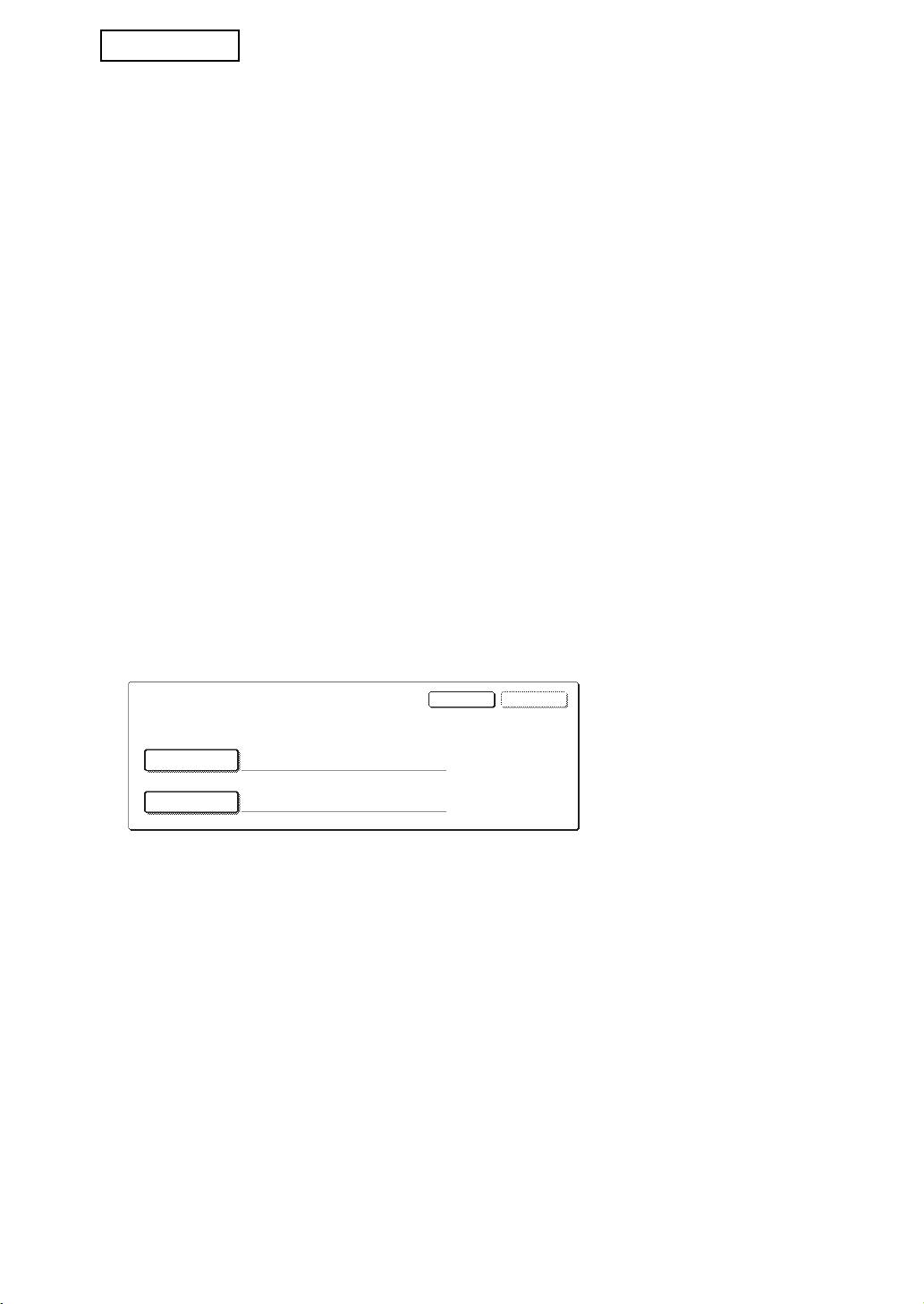
Pulse la tecla [NOMBRE USUARIO] para introducir el nombre de usuario y la tecla
[CONTRASEÑA] para introducir la contraseña. Aparecerá una pantalla de introducción
de caracteres en cada caso. Una vez haya introducido el nombre de usuario/contraseña,
pulse la tecla [OK].
Una vez introducido el nombre de usuario y la contraseña, continúe en el paso 4 en las
páginas 5-8 del "MANUAL DE INSTRUCCIONES (para la impresora)".
Acerca de la transferencia de datos copiados a la
máquina
Cuando el kit de seguridad de datos esté instalado y la página Web se utilice para copiar
datos almacenados con la función Archivo de documentos a un ordenador, los datos
copiados sólo se pueden transferir de vuelta a la máquina original desde la que se han
copiado; los datos no se pueden transferir a otra máquina, aunque las condiciones de ésta
sean las mismas.
La tecla [Restaurar desde el PC] sólo aparecerá en la página Web y la transferencia de datos
de vuelta a la máquina sólo será posible cuando se seleccione una carpeta confidencial.
4
OKCANCELAR
INTRODUCIR EL NOMBRE DE USUARIO Y LA CONTRASEÑA PARA EL SERVIDOR FTP.
NOMBRE USUARIO
CONTRASEÑA
MX-FRX5U.book 4 ページ 2007年3月20日 火曜日 午後5時8分

MX-FRX5U.book 5 ページ 2007年3月20日 火曜日 午後5時8分
ESPAÑOL
AJUSTES DEL ADMINISTRADOR
Entre los ajustes del administrador definidos por el administrador para el kit de seguridad
de datos, esta sección explica los ajustes relacionados con la función de seguridad.
En las siguientes explicaciones se presupone que la máquina tiene funciones de
impresora, fax, escáner de red y fax por internet y que está instalado el módulo de
comunicación de la aplicación.
LISTA DE AJUSTES DEL ADMINISTRADOR
Nombre del ajuste
Página
Nombre del ajuste
Página
CONFIGURACION DE SEGURIDAD
DESACTIVAR EL ARCHIVO DE
BORRAR TODA LA MEMORIA 6
9
DOCUMENTOS
BORRAR DATOS ARCHIVO DE
DESACTIVAR LA IMPRESIÓN
7
9
DOCUMENTOS
DEL LISTADOS
BORRAR TODOS LOS DATOS DE
DESACTIVAR TRABAJOS DE
LA LISTA DE ESTADO DE
7
IMPRESIÓN QUE DISTINTOS A
10
TRABAJOS TERMINADOS
LA IMPRESIÓN EN ESPERA
BORRRAR DATOS LIBRETA DE
AJUSTES DE PANTALLA DE LA
DIRECC./DATOS REGIST.
7
LISTA ESTADO DE TRAB.
10
ENVIADOS
TERMINADOS
NÚMERO DE VECES QUE SE
DESACTIVAR LA TECLA DE
8
11
REPITE EL BORRADO DE DATOS
REENVÍO
LIBERAR OPERACIÓN DE
BORRADO AUTOMATICO AL
8
BLOQUEO DE SALIDA DE
11
ENCENDER
ARCHIVO DE DOCUMENTOS
No. VECES QUE REPITE
PROGRAMA DE BORRADO
8
AUTOM. AL ENCENDER
CLAVE DE PRODUCTO
No VECES QUE REPITE BORRADO
9 KIT DE SEGURIDAD DE DATOS 11
AUTOM. AL FINALIZAR TRABAJO
Uso de los ajustes del administrador
Siga el procedimiento de las páginas 4 y 5 de la Guía de ajustes del administrador para
configurar las opciones de los ajustes del administrador.
Cuando el kit de seguridad de datos está instalado, si se introduce una contraseña de
administrador incorrecta 3 veces consecutivas, la introducción del contraseña de
administrador no estará permitida durante 5 minutos.
Para obtener una descripción de cada una de las opciones, consulte las páginas siguientes.
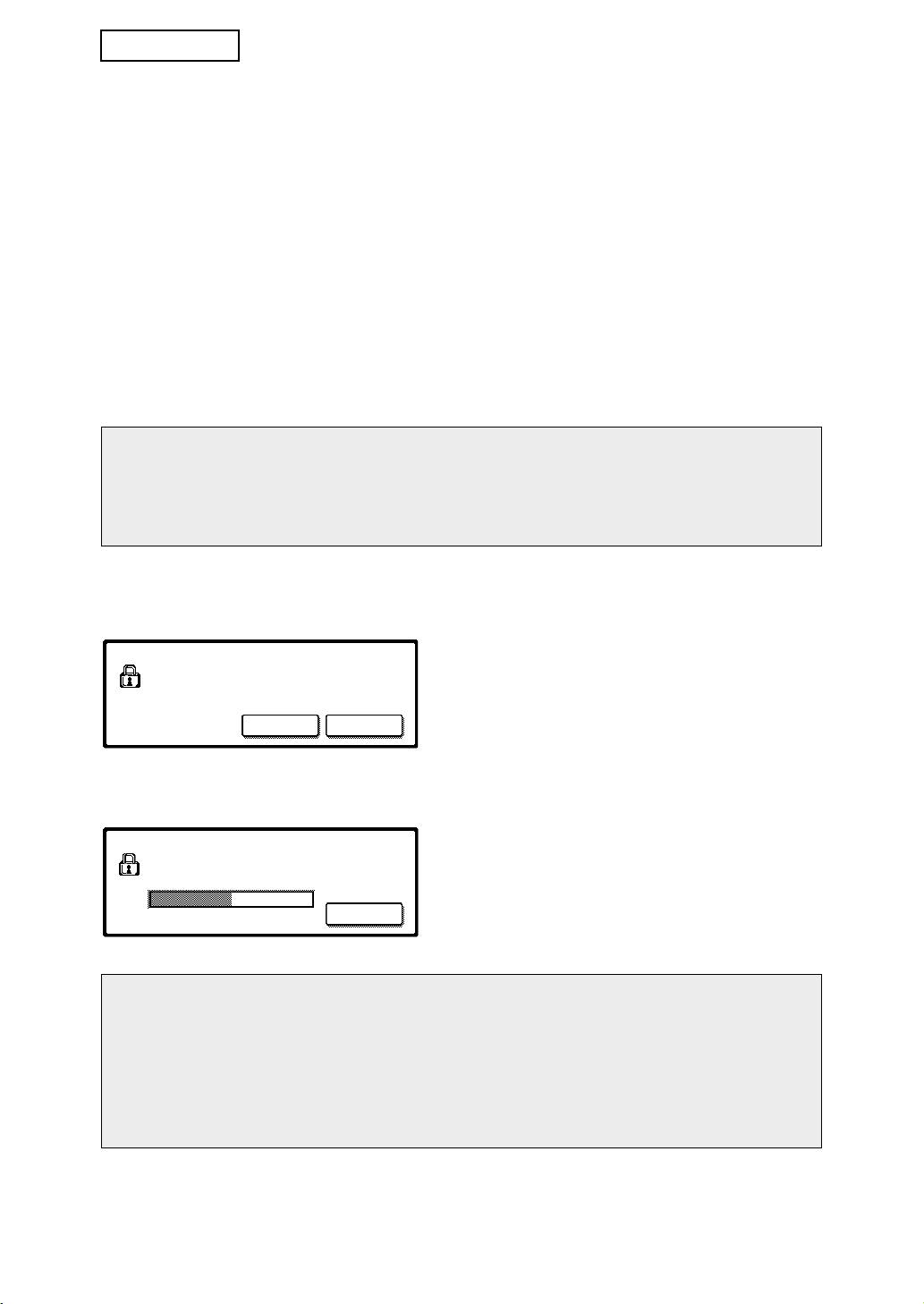
CONFIGURACION DE SEGURIDAD
Cuando está instalado el kit de seguridad de datos, los ajustes relacionados con la
seguridad, (salvo [CONFIGURACIÓN SSL] y [ACTIVAR IPsec]) se agregan a los ajustes
mostrados cuando se toca la tecla [CONFIGURACION DE SEGURIDAD].
CONFIGURACIONES DEL SISTEMA
CONFIGURACION DE SEGURIDAD
OK
CONFIGURACIÓN SSL
ACTIVAR IPsec
BORRAR TODA LA MEMORIA
El menú de configuración de seguridad consta de varias pantallas.
Pulse la tecla en la esquina inferior derecha de la pantalla para desplazarse a la siguiente pantalla.
5
MX-FRX5U.book 6 ページ 2007年3月20日 火曜日 午後5時8分
ESPAÑOL
BORRAR TODA LA MEMORIA
Este programa se utiliza para borrar manualmente todos los datos de la memoria y el disco
duro de la máquina.
No obstante, observe que los siguientes tipos de datos no se borran con este programa.
Utilice el programa "BORRRAR DATOS LIBRETA DE DIRECC./DATOS REGIST.
ENVIADOS" de la página 7 para borrar los siguientes tipos de datos
● BUZÓN DE EMISIÓN RELÉ INDIVIDUAL/GRUPO/PROGRAMA*
● LISTA DE CONTROL DE REMITENTES
● MEMORIA POLLING/BUZÓN CONFIDENCIAL*
● DATOS DEL REMITENTE
● PERMITIR/RECHAZAR RECEPCIÓN DE DATOS DE AJUSTE (INCLUYENDO EL
NÚMERO DEL CÓDIGO DE ACCESO DE SOLICITUD DE IMPRESORA)
● REENVÍO DE INFORMACIÓN
* Los datos de imagen almacenados en la PLACA DE LA MEMORIA se borran para
ejecutar este programa (BORRAR TODA LA MEMORIA).
NOTA
En caso de que el kit de seguridad de datos o la máquina en la que está instalado el kit
de seguridad de datos se venda o cambie de propietario, el administrador deberá definir
este ajuste. Cuando lo haga, el administrador no debe abandonar la máquina hasta
haber comprobado que la eliminación de datos ha finalizado.
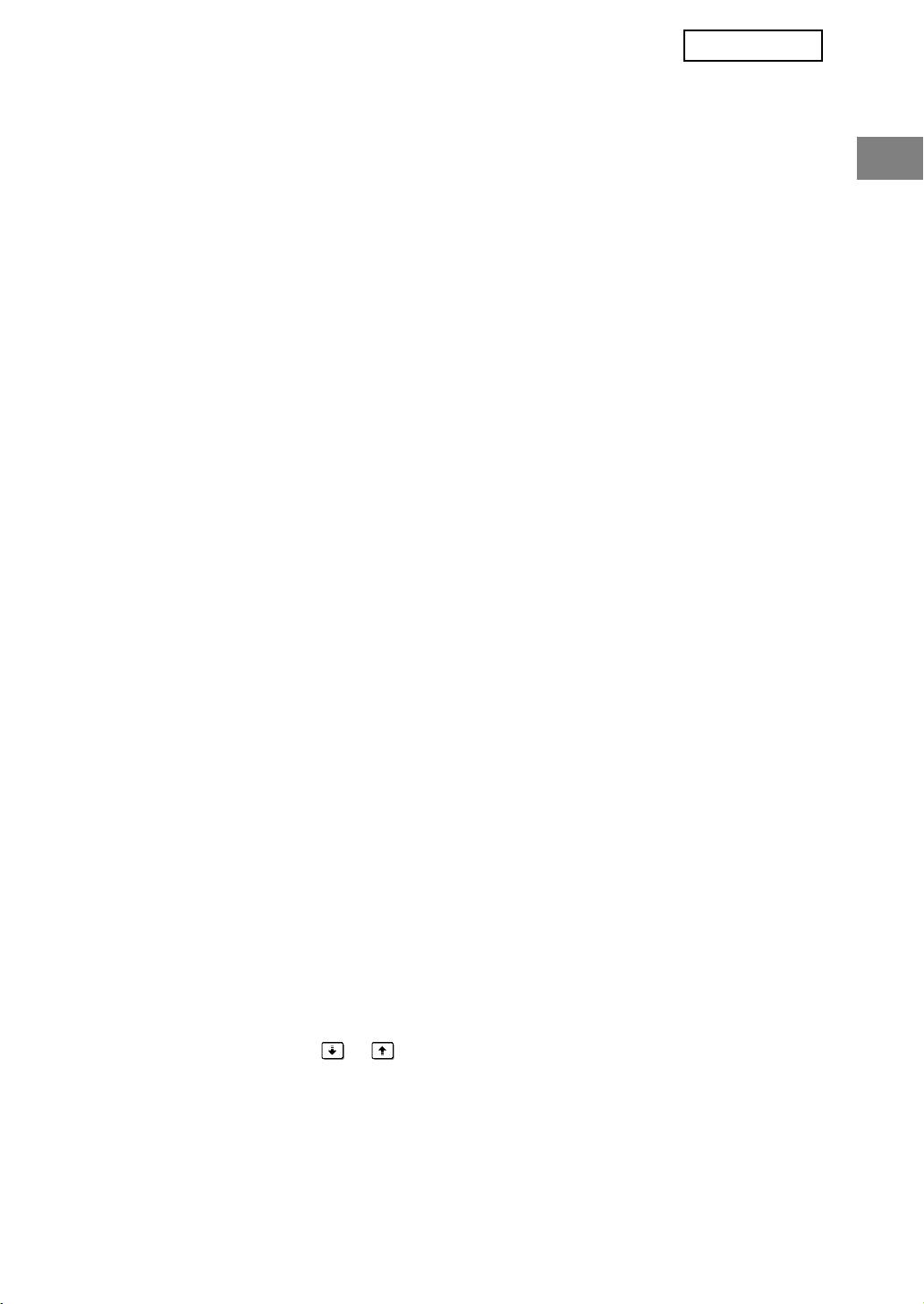
Pulse la tecla [BORRAR TODA LA MEMORIA]. Aparecerá la siguiente pantalla solicitando
que confirme la selección ("SÍ" o "NO").
[Pantalla de borrado 1]
● Para regresar a la pantalla del menú
BORRAR TODA LA MEMORIA.
"CONFIGURACION DE SEGURIDAD", pulse
(EXCLUSIVO DE DATOS DE LIBRETA DE
la tecla [NO].
DIRECCIONES/LISTA DE REMITENTES)
● Para borrar toda la memoria, pulse la tecla
NO SÍ
[SÍ]. Aparecerá el mensaje "ESPERE POR
FAVOR." y, a continuación, se mostrará la
siguiente pantalla.
[Pantalla de borrado 2]
● Mientras se efectúa el borrado de datos, se
BORRADO TOTAL DE MEMORIA.EJECUTANDO
muestra el porcentaje de datos borrados y el
REINICIO AUTOM. DESPUÉS DEL BORRADO
número de repeticiones.
(50.0%) (1/1 tiempo)
●
Cuando se hayan borrado los datos, la
100%50%0%
CANCELAR
alimentación se desconectará brevemente y
luego se volverá a conectar automáticamente.
Si desea cancelar después de que se haya iniciado el borrado de datos
Pulse la tecla [CANCELAR]. Aparecerá la pantalla de entrada de la contraseña de
administrador. Introduzca la contraseña de administrador con el teclado numérico.
Nada más hacerlo, la eliminación de datos se detendrá, se cortará brevemente la
alimentación eléctrica y se volverá a reanudar automáticamente. Tenga en cuenta que
cualquier dato borrado antes de introducir la contraseña de administrador no podrá
restaurarse (esos datos se habrán perdido).
6
MX-FRX5U.book 7 ページ 2007年3月20日 火曜日 午後5時8分
ESPAÑOL
BORRAR DATOS ARCHIVO DE DOCUMENTOS
Este programa se utiliza para borrar datos almacenados utilizando la función de archivo de
documentos. Los datos definidos como "PROTEGER" o "CONFIDENCIAL" también se borran. Para
borrar los datos almacenados en la carpeta principal y la carpeta person. con la función "ARCHIVO",
active la casilla de verificación "DATOS DE ARCHIVO (INCLUYENDO ARCHIVOS PROTEGIDOS/
CONFIDENCIALES)". Para borrar datos guardados utilizando "ARCHIVO RÁPIDO", active la casilla
de verificación "DATOS DE ARCHIVO RÁPIDO (INCLUYENDO LOS ARCHIVOS PROTEGIDOS)".
Una vez seleccionados los datos que desea borrar, pulse la tecla [BORRAR]. Se mostrará un
mensaje solicitando que confirme el borrado de los datos ("SÍ" o "NO"). Pulse la tecla [SÍ] para iniciar
el borrado de los datos seleccionados. El progreso de la operación de borrado se mostrará mediante
un porcentaje junto con el número de repeticiones. Una vez finalizado el borrado de los datos, la
máquina se apagará unos instantes y, a continuación, se reiniciará.
BORRAR TODOS LOS DATOS DE LA LISTA DE ESTADO DE
TRABAJOS TERMINADOS
Este ajuste se utiliza para borrar todos los datos (nombres de usuario de la impresora,
destinos de envío de fax/imágenes, información del remitente de faxes recibidos y cola de
trabajos terminados de SharpOSA*) de la lista "COMPLETO" en la pantalla de estado de
trabajos (páginas 1-15 del "MANUAL DE INSTRUCCIONES (información general y
funcionamiento de la copiadora)"). Para borrar los datos, pulse la tecla [BORRAR TODOS
LOS DATOS DE LA LISTA DE ESTADO DE TRABAJOS TERMINADOS]. Se mostrará un
mensaje solicitando que confirme el borrado de los datos ("SÍ" o "NO"). Pulse la tecla [SÍ]
para iniciar el borrado de los datos seleccionados. El progreso de la operación de borrado
se mostrará mediante un porcentaje junto con el número de repeticiones. Una vez
finalizado el borrado de los datos, la máquina se apagará unos instantes y, a continuación,
se reiniciará.
* Aparece cuando se ha instllado el módulo de comunicación de la aplicación (MX-AMX2).
BORRRAR DATOS LIBRETA DE DIRECC./DATOS REGIST. ENVIADOS
Este programa se emplea para borrar los elementos indicados a continuación, que no
pueden borrarse o inicializarse mediante el programa "
BORRAR TODA LA MEMORIA
"
(página
6
) o "RESTAURAR VALORES PREDETERMINADOS DE FÁBRICA" (página 15 de
la "GUÍA DE AJUSTES DEL ADMINISTRADOR").
● BUZÓN DE EMISIÓN RELÉ INDIVIDUAL/GRUPO/PROGRAMA
● LISTA DE CONTROL DE REMITENTES
● MEMORIA POLLING/BUZÓN CONFIDENCIAL
● DATOS DEL REMITENTE
● PERMITIR/RECHAZAR RECEPCIÓN DE DATOS DE AJUSTE (INCLUYENDO EL
NÚMERO DEL CÓDIGO DE ACCESO DE SOLICITUD DE IMPRESORA)
● REENVÍO DE INFORMACIÓN
Active las casillas de verificación de los elementos que desea borrar. (Existen dos
pantallas. Pulse las teclas o para desplazarse por las pantallas.) Para borrar los
datos, pulse la tecla [BORRAR]. Se mostrará un mensaje solicitando que confirme el
borrado de los datos ("SÍ" o "NO"). Pulse la tecla [SÍ] para iniciar el borrado de los datos
seleccionados. El progreso de la operación de borrado se mostrará mediante un porcentaje
junto con el número de repeticiones. Una vez finalizado el borrado de los datos, la máquina
se apagará unos instantes y, a continuación, se reiniciará.
7
MX-FRX5U.book 8 ページ 2007年3月20日 火曜日 午後5時8分
ESPAÑOL
NÚMERO DE VECES QUE SE REPITE EL BORRADO DE DATOS
Este programa se utiliza para optimizar la función de seguridad. El número de veces que se
repite el borrado de datos cuando se ejecuta "BORRAR TODA LA MEMORIA", "BORRAR
DATOS ARCHIVO DE DOCUMENTOS", "BORRAR TODOS LOS DATOS DE LA LISTA DE
ESTADO DE TRABAJOS TERMINADOS", o bien "BORRRAR DATOS LIBRETA DE
DIRECC./DATOS REGIST. ENVIADOS" puede definirse a cualquier número entre 1 y 7. El
ajuste de fábrica es 1.
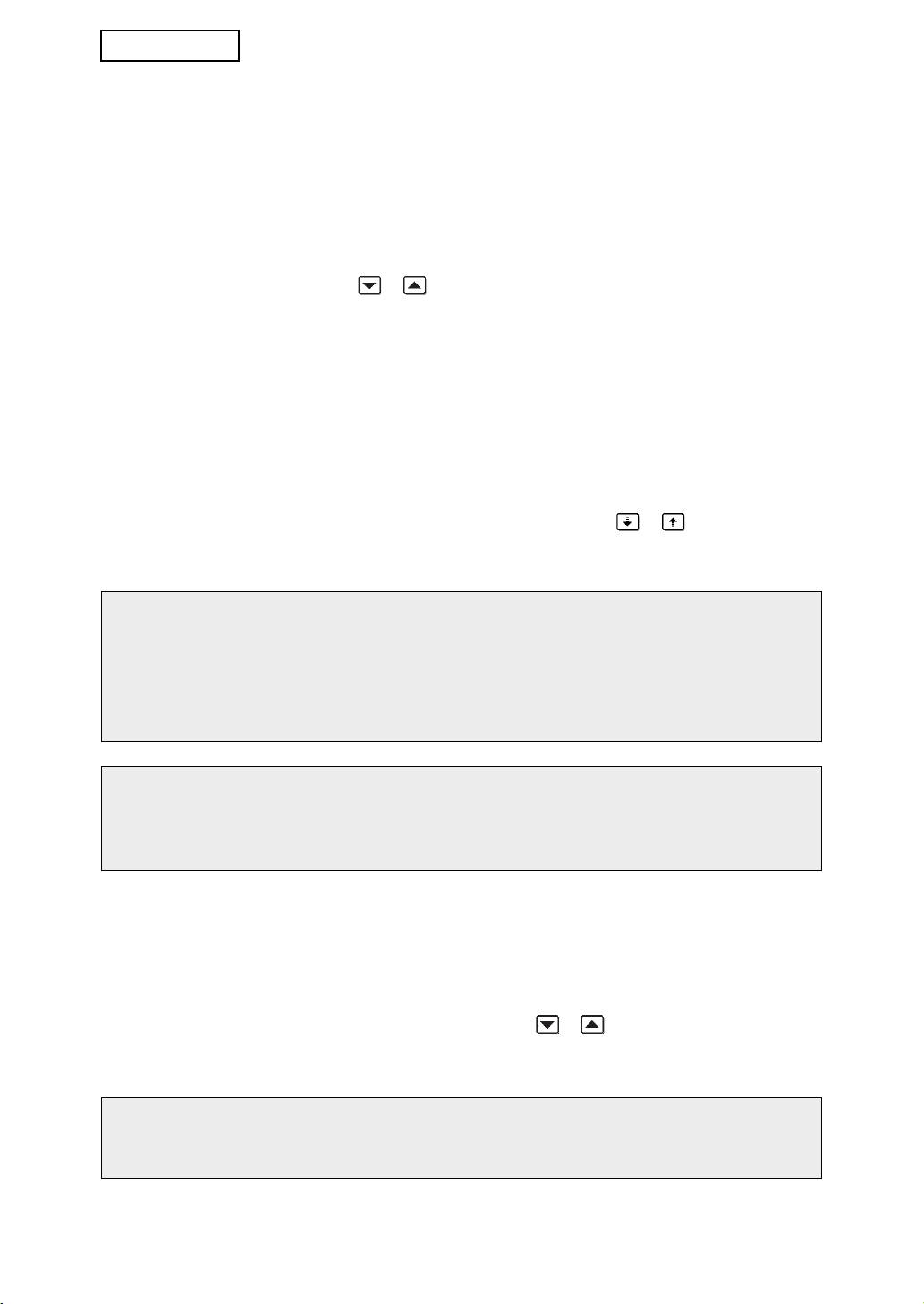
Pulse la tecla [NÚMERO DE VECES QUE SE REPITE EL BORRADO DE DATOS] y defina
el número de veces con la tecla o .
Cuando finalice, pulse la tecla [OK].
(Vea "Acerca del ajuste de repetición" en la página 9 de este manual).
BORRADO AUTOMATICO AL ENCENDER
Este programa se utiliza para borrar automáticamente todos los datos de la máquina cuando el
interruptor de encendido se activa. Las siguientes selecciones se encuentran disponibles para el
borrado de datos: "TODA LA MEMORIA", "DATOS DE ARCHIVO (INCLUYENDO ARCHIVOS
PROTEGIDOS/CONFIDENCIALES)", "DATOS DE ARCHIVO RÁPIDO (INCLUYENDO LOS
ARCHIVOS PROTEGIDOS)", "LISTA DE ESTADO DE TRABAJOS TERMINADOS". Active las
casillas de verificación de los datos que desee que se borren automáticamente cuando se active
el interruptor de encendido. (Existen dos pantallas. Pulse las teclas o para desplazarse
por las pantallas.) Una vez seleccionados los datos que desea borrar, pulse la tecla [OK].
No hay ninguna casilla de verificación activada de manera predeterminada.
NOTA
Si hay un trabajo de envío de imagen almacenado (fax, escáner de red o trabajo de fax a
través de Internet)*, el borrado automático no se efectuará cuando se active la alimentación.
* Esto incluye faxes recibidos y faxes a través de Internet que todavía no se han
imprimido; no obstante, no incluye los datos de la placa de memoria de fax (excepto
buzón confidencial).
Si desea cancelar después de que se haya iniciado el borrado de datos
Consulte las explicaciones en el apartado "Pantalla de borrado 2" y "Si desea cancelar
después de que se haya iniciado el borrado de datos" en "
BORRAR TODA LA
MEMORIA
" en la página
6
de este manual.
No. VECES QUE REPITE PROGRAMA DE BORRADO AUTOM. AL ENCENDER
Este programa se utiliza para optimizar la función de seguridad. El número de veces que se
repite "BORRADO AUTOMATICO AL ENCENDER" puede definirse a cualquier número
entre 1 y 7. El ajuste de fábrica es 1.
Pulse la tecla [No. VECES QUE REPITE PROGRAMA DE BORRADO AUTOM. AL
ENCENDER] y defina el número de veces con la tecla o .
Cuando finalice, pulse la tecla [OK].
(Vea "Acerca del ajuste de repetición" en la página 9 de este manual).
NOTA
Este programa solamente se habilita con la casilla de verificación "BORRADO
AUTOMATICO AL ENCENDER" activada.
8
MX-FRX5U.book 9 ページ 2007年3月20日 火曜日 午後5時8分
ESPAÑOL
No VECES QUE REPITE BORRADO AUTOM. AL FINALIZAR TRABAJO
Este programa se utiliza para optimizar la función de seguridad. El número de veces que se
repite el borrado automático al encender después de imprimir o transmitir cada trabajo
puede definirse en cualquier número de 1 a 7. El ajuste de fábrica es 1.
Pulse la tecla [No VECES QUE REPITE BORRADO AUTOM. AL FINALIZAR TRABAJO] y
defina el número de veces con la tecla o .
Cuando finalice, pulse la tecla [OK].
Acerca del ajuste de repetición
Cuando el ajuste de repetición (número de repeticiones) se incrementa para optimizar
la función de seguridad, el tiempo necesario para el borrado de datos es superior. Es
recomendable que seleccione las opciones de repetición "NÚMERO DE VECES QUE
SE REPITE EL BORRADO DE DATOS", "No. VECES QUE REPITE PROGRAMA DE
BORRADO AUTOM. AL ENCENDER" y "No VECES QUE REPITE BORRADO
AUTOM. AL FINALIZAR TRABAJO" que son adecuadas para las necesidades de
seguridad y las condiciones de uso.
DESACTIVAR EL ARCHIVO DE DOCUMENTOS
Este programa se utiliza para limitar los modos de archivo de la función de archivo de
documentos. Los modos de archivo de documentos (MODO DE ARCHIVO RÁPIDO,
MODO COMPARTIDO y MODO CONFIDENCIAL) pueden deshabilitarse por separado en
cada modo donde opera el archivo de documentos (COPIAR, IMPRESORA, ESCÁNER A
HDD y ENVÍO DE IMÁGENES).
Para deshabilitar un modo de archivo, pulse la casilla de verificación del modo para
activarla. (Existen dos pantallas. Pulse las teclas o para desplazarse por las
pantallas.) Una vez activadas las casillas de verificación deseadas, pulse la tecla [OK].
Si el modo compartir o el modo confidencial están deshabilitados, "CAMBIO DE
PROPIEDAD" (páginas 7-21 del "MANUAL DE INSTRUCCIONES (información general y
funcionamiento de la copiadora)") no es posible al manipular un archivo guardado con la
función de archivo de documentos.
Al imprimir con la función de impresora, las opciones para deshabilitar el modo de archivo
seleccionadas con este programa no se indicarán en la pantalla Gestión de trabajos del
controlador de la impresora (páginas 4-22 del "MANUAL DE INSTRUCCIONES (para la
impresora)"). No obstante, si se selecciona un modo de archivo deshabilitado al imprimir un
archivo, el archivo no se guardará (solamente se efectuará la impresión).
DESACTIVAR LA IMPRESIÓN DEL LISTADOS
Este programa se utiliza para deshabilitar la impresión de cualquiera de las siguientes listas
que se imprimen utilizando "IMPRESIÓN DE LISTADOS" en los ajustes personalizados
(páginas 2-18 del "MANUAL DE INSTRUCCIONES (información general y funcionamiento
de la copiadora)").
"LISTADO DE TODOS LOS VALORES PERSONALIZADOS", "LISTADO DE
DIRECCIONES DE ENVÍO", "LISTA DE CONTROL DE REMITENTES", "LISTA USU./
CARP. CUMP. DOCUM."
Active las casillas de verificación de las listas donde desea deshabilitar la impresión y pulse
la tecla [OK].
9
MX-FRX5U.book 10 ページ 2007年3月20日 火曜日 午後5時8分
ESPAÑOL
DESACTIVAR TRABAJOS DE IMPRESIÓN QUE DISTINTOS A LA
IMPRESIÓN EN ESPERA
Si un documento impreso se deja en una bandeja de salida tras imprimirse en modo de
impresora, es posible que otra persona recoja el documento y tenga acceso a información
confidencial. Este programa se utiliza para deshabilitar todos los trabajos de impresión
excepto aquellos que requieren que la impresión se inicie desde el panel operativo de la
máquina. Para habilitar este programa, active la casilla de verificación. Para imprimir un
trabajo cuando el programa está habilitado, seleccione "Sólo retener" en el campo
"Retención" del controlador de la impresora y, a continuación, ejecute el comando de
impresión. Para iniciar la impresión, active el archivo desde el panel operativo de la
máquina utilizando la función de archivo de documentos según se explica en el
"RECUPERACIÓN Y UTILIZACIÓN DE UN ARCHIVO" (páginas 7-13 del "MANUAL DE
INSTRUCCIONES (información general y funcionamiento de la copiadora)". Si se
selecciona "Retener tras imprimir" o "Impresión de prueba" antes de ejecutar el comando
de impresión, la impresión no se llevará a cabo. No obstante, el trabajo se mantendrá en
espera en la máquina y podrá imprimirse desde el panel operativo utilizando
"CONFIGURACIONES DE TRABAJO" en la función de archivo de documentos del mismo
modo que un trabajo "Sólo retener".
AJUSTES DE PANTALLA DE LA LISTA ESTADO DE TRAB.
TERMINADOS
Este ajuste sirve para seleccionar si la lista de trabajos que aparece cuando se elige
"COMPLETO" en la pantalla de estado de trabajos (páginas 1-15 del "MANUAL DE
INSTRUCCIONES (información general y funcionamiento de la copiadora)"). (El ajuste
puede seleccionarse por separado para los modos "IMPR. TRAB.", "ESCANEAR A",
"ENVIAR FAX", "INTERNET-FAX" y "Sharp OSA SCAN"*.) La lista TRABAJOS
TERMINADOS almacena y muestra los nombres de usuario del modo de impresora, los
destinos de envío de fax/imagen y la información del remitente del fax recibido. Si no desea
que se muestre esta información por motivos de seguridad, utilice este programa para
deshabilitar la visualización de la lista.
En cualquiera de los modos, si no desea mostrar la tecla "COMPLETO" empleada para
mostrar la lista TRABAJOS TERMINADOS, suprima la marca de la casilla de verificación.
Para mostrar la tecla, marque la casilla. y, a continuación, pulse la tecla [OK].
* Aparece cuando se ha instllado el módulo de comunicación de la aplicación (MX-AMX2).
10
MX-FRX5U.book 11 ページ 2007年3月20日 火曜日 午後5時8分
ESPAÑOL
DESACTIVAR LA TECLA DE REENVÍO
Este ajuste sirve para deshabilitar la visualización de la tecla [REENVIAR], que se emplea
para transmitir al último destino que se ha transmitido. Para deshabilitar la tecla
[REENVIAR], active la casilla de verificación. Si se deshabilita la tecla [REENVIAR], ésta
no aparecerá en la pantalla principal del modo de fax, modo de Internet fax y modo de
escáner (páginas 1-4 del Manual del kit de expansión de facsímil AR-FX8 y la página 1-11
del "Manual de Instrucciones (para el envío de imágenes)"). (Normalmente, la tecla
aparece en estas pantallas).
LIBERAR OPERACIÓN DE BLOQUEO DE SALIDA DE ARCHIVO DE
DOCUMENTOS
Este programa se utiliza cuando un archivo o carpeta han sido bloqueados (su uso no está
permitido) debido a la introducción de una contraseña incorrecta. Pulse la tecla [LIBERAR]
en la pantalla "LIBERAR OPERACIÓN DE BLOQUEO DE SALIDA DE ARCHIVO DE
DOCUMENTOS" para desbloquear todos los archivos y carpetas bloqueados. Cuando no
existen archivos o carpetas bloqueados, la tecla "LIBERAR OPERACIÓN DE BLOQUEO
DE SALIDA DE ARCHIVO DE DOCUMENTOS" se muestra gris en la pantalla del menú
"CONFIGURACIÓN DE SEGURIDAD".
CLAVE DE PRODUCTO
Para habilitar inicialmente la función de seguridad, deberá definir un ajuste del
administrador e introducir la clave del producto (contraseña). El ajuste del administrador
utilizado con esta finalidad se denomina "KIT DE SEGURIDAD DE DATOS". Solicite a su
distribuidor la clave del producto.
Pulse la tecla [KIT DE SEGURIDAD DE DATOS], introduzca la clave del producto con las
teclas numéricas y pulse la tecla [ENTRAR].
● Si introduce un número incorrecto...
Aparecerá un mensaje indicándole que compruebe de nuevo la clave del producto.
● Si introduce el número correcto...
Aparecerá un mensaje indicándole que apague la máquina y la vuelva a encender. Pulse
la tecla [OK] cuando haya terminado de leer el mensaje. Primero apague el interruptor de
alimentación y, a continuación, apague el interruptor de alimentación principal. La función
de seguridad estará habilitada cuando vuelva a encender la máquina.
Una vez esté habilitada la función de seguridad, la tecla [KIT DE SEGURIDAD DE
DATOS] ya no aparecerá en la pantalla de introducción de la clave del producto.
11

MX-FRX5U.book 12 ページ 2007年3月20日 火曜日 午後5時8分
MX-FRX5U.book 1 ページ 2007年3月20日 火曜日 午後5時8分
FRANÇAIS
Table des matières
Introduction ...........................................................................................................................1
Lorsque le kit de sécurité des données est installé ..............................................................3
● A propos des dossiers confidentiels et des fichiers confidentiels de la fonction
d'archivage de document ................................................................................................3
● Restrictions concernant la copie et l'impression en tandem ...........................................3
● Réglages de sécurité de la page Web.............................................................................4
● A propos du transfert de données copiées vers la machine............................................4
REGLAGES ADMINISTRATEUR..........................................................................................5
● LISTE DES REGLAGES ADMINISTRATEUR.................................................................5
● Utilisation des réglages administrateur............................................................................5
● REGLAGES DE SECURITE............................................................................................5
● CLES PRODUIT............................................................................................................11
Introduction
Le kit MX-FRX5U propose en plus une fonction de sécurité au système multifonction
numérique SHARP. Lors de l'utilisation de la fonction copieur, imprimante, scanner réseau
ou fax d'un système multifonction numérique SHARP avec la fonction de sécurité, les
données d'image générées pour le travail correspondant sont codées et une fois le travail
terminé, ces données codées sont immédiatement effacées de la mémoire et du disque dur.
Remarque :
Afin de vous assurer que la fonction de sécurité du kit de sécurité des données offre le
maximum de sécurité, veuillez s'il vous plaît, respecter ce qui suit :
● L'administrateur joue un rôle majeur dans le maintien d'une sécurité constante : Apportez
un soin particulier quant aux choix de la personne qui assumera le rôle d'administrateur
pour ce kit de sécurité des données.
● Veillez à changer le mot de passe administrateur chaque fois qu'une nouvelle personne
est nommée en tant qu'administrateur.
● Modifiez régulièrement le mot de passe administrateur (au moins tous les 60 jours).
● Pendant la procédure de changement du mot de passe administrateur, le nouveau ainsi
que l'ancien mot de passe administrateur s'affichent, aussi devez-vous modifier le mot de
passe rapidement.
● Ne choisissez pas un mot de passe administrateur qui puisse facilement être deviné.
●
Les réglages administrateur occupent une place importante dans la gestion de la sécurité.
S'il s'avère nécessaire de laisser la machine sans surveillance pendant l'utilisation des
réglages administrateur, assurez-vous que la touche [CA] a été activée afin de quitter les
réglages administrateur. L'administrateur de la machine doit signifier aux utilisateurs qu'il ne
leur est pas permis d'accéder aux réglages administrateur sans autorisation.
●
Le client est considéré comme responsable du contrôle des copies de documents effectuées
avec la machine ainsi que des fax reçus en utilisant le kit de sécurité des données.
●
Même une fois le kit de sécurité des données installé, les données fax contenues dans la boîte
mémoire publique utilisées par le kit d'extension télécopieur (AR-FX8) peuvent être lues.
1
MX-FRX5U.book 2 ページ 2007年3月20日 火曜日 午後5時8分
FRANÇAIS
■ Sauvegarder et effacer les données enregistrées à l'aide de la
fonction d'archivage de document
Lors de l'installation du kit de sécurité des données, celles préalablement enregistrées
dans la machine à l'aide de la fonction d'archivage de document sont effacées. Toutes
les données que vous avez besoin de conserver sont copiées vers un ordinateur avant
l'installation du kit de sécurité des données. Après l'installation du kit de sécurité des
données et la suppression des données antérieures, ces données sont renvoyées vers
la machine. (cette opération est normalement effectuée par un technicien au moment de
l'installation).
Après l'installation du kit de sécurité des données, seuls les dossiers confidentiels
peuvent être utilisés pour renvoyer les données de l'ordinateur sur la machine. Avant de
renvoyer les données sur la machine, créez un ou des dossiers confidentiels, selon ce
qui est nécessaire. Reportez-vous à l'aide sur l'archivage de document sur la page Web
de la machine, qui décrit les procédures de mémorisation de données sur un ordinateur
et le renvoi de données de l'ordinateur sur la machine.
■ A propos des mots de passe pour la page Web
Si les mots de passe "user" et/ou "admin" incorrects sont entrés au maximum trois fois
de suite lorsque vous essayez d'accéder aux pages Web de la machine équipée d'un kit
de sécurité des données, alors l'accès aux pages nécessitant la saisie d'un mot de
passe "user" ou "admin" sera interdite pendant 5 minutes.
REMARQUE
Certaines procédures d'utilisation de la machine sont différentes une fois le kit de
sécurité des données installé. Le "MANUEL D'UTILISATION (informations générales et
fonctionnement du copieur)" décrit les procédures d'utilisation de la machine avant
installation du kit de sécurité des données. Ce manuel décrit les modifications des dites
procédures après installation du kit de sécurité des données.
2
MX-FRX5U.book 3 ページ 2007年3月20日 火曜日 午後5時8分
FRANÇAIS
Lorsque le kit de sécurité des données est installé
Une fois le kit de sécurité des données installé, l'icône
suivante apparaît sur l'écran tactile. Le fait d'appuyer sur
l'icône ( ) vous permet d'afficher les informations
concernant la version du kit de sécurité des données.
Une fois le kit de sécurité des données installé, les données conservées dans la
machine sont automatiquement effacées après chaque travail de copie ou fax.
Lors de la suppression de ces données, le message suivant apparaît à l'écran pendant 6 secondes*.
* Il est possible de modifier la durée
LES DONNEES SONT EFFACEES.
d'affichage du message à l'aide des
réglages administrateur, "REGLAGE DE
LA DUREE DES MESSAGES". (Voir page
10 du Guide des réglages Administrateur.)
REMARQUE
Si la machine est mise hors tension alors que des données d'image sont en cours de
suppression du disque dur ou avant que les travaux en cours soient terminés, il est
possible que les données ne soient pas totalement effacées. Si vous ne souhaitez pas
que les données ne soient que partiellement effacées, il est conseillé d'utiliser le
réglage administrateur, "EFFACER TOUTE LA MEMOIRE" (page 6 de ce manuel) afin
que les données soient intégralement supprimées avant la mise hors tension.
A propos des dossiers confidentiels et des fichiers
confidentiels de la fonction d'archivage de document
Si un mot de passe incorrect est entré au maximum trois fois de suite pour un fichier ou un
dossier confidentiel sur une machine équipée d'un kit de sécurité des données, le fichier ou
le dossier sera alors verrouillé (aucune opération ne sera permise en utilisant ce fichier ou
ce dossier). Pour déverrouiller le fichier ou le dossier, il faudra utiliser "DEVEROUILLER
L'OPERATION DE SORTIE DE L'ARCHIVAGE DE DOCUMENTS" (page 11 de ce manuel)
sur les réglages administrateur.
Restrictions concernant la copie et l'impression en tandem
La copie et l'impression en tandem fonctionnent de la manière suivante selon la
configuration de la machine serveur et de la machine client (que le kit de sécurité des
données soit installé ou non).
Machine client
Kit de sécurité des données : Oui
Kit de sécurité des données : Non
Kit de sécurité
La fonction tandem peut
La fonction tandem ne peut
des données :
être utilisée. Les données
pas être utilisée.
Oui
sont supprimées des
machines serveur et client.
Machine
serveur
Kit de sécurité
La fonction tandem peut
La fonction tandem de base
des données :
être utilisée. Les données
peut être utilisée.
Non
sont supprimées de la
machine client.
3
FRANÇAIS
Réglages de sécurité de la page Web
Lors de l'utilisation de la machine en tant qu'imprimante réseau ainsi que de la fonction
Impression FTP, le kit de sécurité des données permet à l'utilisateur de s'identifier à l'aide
d'un "NOM D'UTILISATEUR" et d'un "MOT DE PASSE" (la fonction Impression FTP permet
d'imprimer directement un fichier préalablement enregistré sur un serveur FTP à partir du
tableau de bord de la machine sans utiliser le pilote d'imprimante ; reportez-vous à
"Imprimer un fichier d'un serveur FTP", page 5-7 du "MANUEL D'UTILISATION (pour
imprimante)").
L'authentification de l'utilisateur se fait en sélectionnant la case à cocher "Activer
l'authentification de l'utilisateur" de la page Web de la machine afin d'effectuer des réglages
de la fonction Impression FTP (cette case à cocher, qui s'affiche lorsque le kit de sécurité
des données est installé, est cochée par défaut (présence d'une coche)).
La configuration système requise ainsi que la procédure d'accès à la page Web dans
laquelle figure cette case à cocher sont décrites dans "CONFIGURATION DE
L'IMPRIMANTE PAR LE RESEAU", page 5-2 du "MANUEL D'UTILISATION (pour
imprimante)". La case à cocher s'affiche à l'écran qui figure à l'étape 2 de "■ Enregistrer un
serveur FTP", page 5-7 du "MANUEL D'UTILISATION (pour imprimante)".
■ Procédure d'impression directe d'un fichier depuis un serveur
FTP une fois l'authentification activée.
Après sélection du serveur FTP contenant le fichier à imprimer à partir de l'écran tactile
de la machine, vous devez entrer votre nom d'utilisateur ainsi que votre mot de passe.
Une fois le serveur FTP sélectionné à l'étape 3 de "■ Imprimer un fichier d'un serveur
FTP à partir du panneau de commande de l'imprimante", page 5-7 du "MANUEL
D'UTILISATION (pour imprimante)", un écran vous propose d'entrer vos nom
d'utilisateur et mot de passe pour le serveur FTP concerné.
Appuyez sur la touche [NOM D'UTILISATEUR] afin d'entrer ce dernier puis sur la touche
[MOT DE PASSE] pour entrer votre mot de passe. Un écran de saisie s'affiche à chaque fois.
Une fois votre nom d'utilisateur et votre mot de passe entrés, appuyez sur la touche [OK].
Une fois le nom d'utilisateur ainsi que le mot de passe entrés, passez à l'étape 4, page
5-8 du "MANUEL D'UTILISATION (pour imprimante)".
A propos du transfert de données copiées vers la
machine
Lorsque le kit de sécurité des données est installé et que la page Web est utilisée afin de
copier les données mémorisées à l
'
aide de la fonction d
'
archivage de document vers un
ordinateur, les données copiées peuvent uniquement être renvoyées vers la machine
d
'
origine. Elles ne peuvent pas être transférées vers une autre machine même si cette
dernière est de configuration identique. La touche [Restitution depuis le PC] s
'
affichera
uniquement sur la page Web et le renvoi des données sur la machine sera uniquement
possible si un dossier confidentiel est sélectionné.
4
OKANNULER
ENTRER LE NOM ET LE MOT DE PASSE POUR LE SERVEUR FTP.
NOM D'UTIL.
MOT DE PASSE
MX-FRX5U.book 4 ページ 2007年3月20日 火曜日 午後5時8分
MX-FRX5U.book 5 ページ 2007年3月20日 火曜日 午後5時8分
FRANÇAIS
REGLAGES ADMINISTRATEUR
Parmi les réglages administrateur utilisés par l'administrateur du kit de sécurité des
données, cette section décrit les réglages relatifs à la fonction de sécurité.
Dans les explications qui suivent, on considère que la machine dispose des fonctions
d'impression, fax, scanner réseau, fax Internet et que le module de communication avec
une application est installé.
LISTE DES REGLAGES ADMINISTRATEUR
Nom de réglage
Page
Nom de réglage
Page
REGLAGES DE SECURITE
DESACTIVER L'ARCHIVAGE DE
EFFACER TOUTE LA MEMOIRE 6
9
DOCUMENT
EFFACER LES DONNEES
DESACTIVER L'IMPRESSION DE
7
9
D'ARCHIVAGE DE DOCUMENT
LISTE
EFFACER TOUTES LES
DESACTIVER LES TRAVAUX
DONNEES DE LA LISTE D'ETAT
7
D'IMPRESSION AUTRES QUE
10
DES TRAVAUX TERMINES
LES TRAVAUX MAINTENUS
EFFACER CARNET ADRESSE/
REGLAGES D'AFFICHAGE DE LA
DONNEES D'IMAGE ENVOYEE
7
LISTE D'ETAT DES TRAVAUX
10
ENREGISTREES
TERMINES
NOMBRE DE REPETITION DE
DESACTIVER LA TOUCHE
8
11
L'EFFACEMENT DES DONNEES
RENVOYER
DEVEROUILLER L'OPERATION
RETOUR A L'ETAT INITIAL A LA
8
DE SORTIE DE L'ARCHIVAGE
11
MISE SOUS TENSION
DE DOCUMENTS
NOMBRE DE REPET. DU PROG
D'EFFACEMENT AUTO AU
8
DEMARRAGE
CLES PRODUIT
NOMBRE DE REPET. DU PROG.
KIT DE SECURITE DES
D'EFFACEMENT AUTO EN FIN
9
11
DONNEES
DE TACHE
Utilisation des réglages administrateur
Suivez les procédures des pages 4 et 5 du guide des réglages administrateur afin de
configurer les réglages administrateur.
Avec le kit de sécurité des données installé, l'entrée du mot de passe administrateur sera interdite
pendant 5 minutes si un mot de passe administrateur incorrect a été saisi 3 fois de suite.
Pour plus d'informations concernant chaque réglage, reportez-vous aux pages suivantes.
REGLAGES DE SECURITE
Lorsque le kit de sécurité des données est installé, les réglages relatifs à la sécurité
(excepté les [REGLAGES SSL] et [ACTIVER IPsec]) viennent s'ajouter aux réglages qui
apparaissent lorsque vous appuyez sur la touche [REGLAGES DE SECURITE].
REGLAGES SYSTEME
REGLAGES DE SECURITE
OK
REGLAGES SSL
ACTIVER IPsec
EFFACER TOUTE LA MEMOIRE
Le menu des réglages de sécurité est composé de plusieurs écrans.
Appuyez sur la touche située dans le coin inférieur droit pour passer à l'écran suivant.
5
MX-FRX5U.book 6 ページ 2007年3月20日 火曜日 午後5時8分
FRANÇAIS
EFFACER TOUTE LA MEMOIRE
Ce programme sert à supprimer manuellement toutes les données de la mémoire et du
disque dur de la machine.
Cependant, avec ce programme, les types de données suivants ne sont pas supprimés.
Utilisez le programme "EFFACER CARNET ADRESSE/DONNEES D'IMAGE ENVOYEE
ENREGISTREES", page 7 pour supprimer les types de données suivants
● BOITE MEMOIRE D'EMISSION RELAIS INDIVIDUEL/GROUPE/PROGRAMME*
● LISTE DE CONTROLE EXPEDITEURS
● BOITE MEMOIRE RELEVE/BOITE MEMOIRE CONFIDENTIELLE*
● DONNEES EMETTEUR
● PERMETTRE/REJETER LES DONNEES DE REGLAGE DE RECEPTION (Y-COMPRIS
NUMERO DE MOT DE PASSE D'INVITATION A EMETTRE)
● FAIRE SUIVRE L'INFORMATION
* Pour exécuter ce programme, les données d'image enregistrées dans la BOITE
MEMOIRE sont supprimées (EFFACER TOUTE LA MEMOIRE).
REMARQUE
Dans le cas où le kit de sécurité des données ou la machine équipée du kit de sécurité
des données serait mis au rebut ou changerait de propriétaire, l'administrateur devra
exécuter ce programme. Lors de l'exécution du programme, l'administrateur ne devra
pas quitter la machine tant que l'effacement des données n'a pas été terminé et vérifié.
Appuyez sur la touche [EFFACER TOUTE LA MEMOIRE]. L'écran suivant, vous
demandant de confirmer la sélection, s'affiche ("OUI" ou "NON").
[Ecran d'effacement 1]
●
Pour revenir à l'écran du menu "REGLAGES
EFFACER TOUTE LA MEMOIRE.
(SAUF CARNET ADDRESSE/DONNEES
DE SECURITE", appuyez sur la touche [NON].
LISTE EMETTEUR.)
● Pour effacer toute la mémoire, appuyez sur
NON OUI
[OUI]. Le message "VEUILLEZ PATIENTER."
puis l'écran suivant s'affichent.
[Ecran d'effacement 2]
● Lors de l'effacement de données, le
EFFACER TOUTE LA MEMOIRE.
pourcentage de données effacées ainsi que le
REINIT. AUTO. APRES EFFACEMENT.
(50.0%) (temps 1/1)
nombre de répétitions s'affichent.
● Une fois les données effacées, la machine est
100%50%0%
ANNULER
mise brièvement hors tension, puis remise
sous tension.
Si vous souhaitez annuler alors que l'effacement des données a déjà commencé
Appuyez sur la touche [ANNULER]. L'écran de saisie du mot de passe administrateur
s'affiche. Dès que le mot de passe administrateur correct a été entré, l'effacement des
données s'arrêtera et la machine sera mise brièvement hors tension, puis remise sous
tension. L'effacement des données s'arrête dès que le mot de passe administrateur
approprié est entré. Les données effacées avant la saisie du mot de passe
administrateur ne peuvent toutefois pas être récupérées (elles sont perdues).
6
MX-FRX5U.book 7 ページ 2007年3月20日 火曜日 午後5時8分
FRANÇAIS
EFFACER LES DONNEES D'ARCHIVAGE DE DOCUMENT
Ce programme sert à effacer les données enregistrées avec la fonction d'archivage de
document. Les données ayant bénéficié des options "PROTEGER" ou "CONFIDENTIEL" sont
également effacées. Pour effacer les données enregistrées dans le dossier principal ou les
dossiers personnalisés avec la fonction "FICHIER", sélectionnez la case à cocher "DONNEES
D'ARCHIVAGE (Y COMPRIS FICHIERS PROTEGES/CONFIDENTIELS)". Pour effacer les
données enregistrées avec "FICHIER TEMP.", sélectionnez la case à cocher "DONNEES DE
FICHIER TEMPORAIRE (Y COMPRIS LES FICHIERS PROTEGES)". Une fois les données à
effacer sélectionnées, appuyez sur la touche [EFFACER]. Un message vous demandant de
confirmer l'opération s'affiche ("OUI" ou "NON"). Appuyez sur la touche "OUI" pour lancer la
suppression des données. L'avancement de la suppression est représenté par un pourcentage
ainsi que le nombre de répétitions. Une fois toutes les données effacées, la machine est mise
hors tension temporairement puis se rallume automatiquement.
EFFACER TOUTES LES DONNEES DE LA LISTE D'ETAT DES TRAVAUX
TERMINES
Ce réglage sert à effacer les données (noms d'utilisateurs de l'imprimante, destinations de
numérisations et fax envoyés, informations relatives aux expéditeurs des fax reçus et la liste
des travaux terminés de SharpOSA*) de la liste qui s'affiche quand "TERMINE" est
sélectionné dans l'écran d'état des travaux, (page 1-15 du "MANUEL D'UTILISATION
(informations générales et fonctionnement du copieur)"). Pour effacer les données, appuyez
sur la touche [EFFACER TOUTES LES DONNEES DE LA LISTE D'ETAT DES TRAVAUX
TERMINES]. Un message vous demandant de confirmer l'opération s'affiche ("OUI" ou
"NON"). Appuyez sur la touche "OUI" pour lancer la suppression des données.
L'avancement de la suppression est représenté par un pourcentage ainsi que le nombre de
répétitions. Une fois toutes les données effacées, la machine est mise hors tension
temporairement puis se rallume automatiquement.
* S'affiche quand le module de communication avec une application (MX-AMX2) est installé.
EFFACER CARNET ADRESSE/DONNEES D'IMAGE ENVOYEE
ENREGISTREES
Ce programme sert à effacer les éléments ci-dessous, ne pouvant pas être effacés ou
initialisés avec le programme "EFFACER TOUTE LA MEMOIRE" (page 6) ou "RETABLIR
LES REGLAGES PAR DEFAUT" (page 15 du "Guide des réglages Administrateur").
● BOITE MEMOIRE D'EMISSION RELAIS INDIVIDUEL/GROUPE/PROGRAMME
● LISTE DE CONTROLE EXPEDITEURS
● BOITE MEMOIRE RELEVE/BOITE MEMOIRE CONFIDENTIELLE
● DONNEES EMETTEUR
● PERMETTRE/REJETER LES DONNEES DE REGLAGE DE RECEPTION (Y-COMPRIS
NUMERO DE MOT DE PASSE D'INVITATION A EMETTRE)
● FAIRE SUIVRE L'INFORMATION
Sélectionnez les cases à cocher des éléments à effacer. Il y a deux écrans. Appuyez sur la
touche ou pour passer de l'un à l'autre. Pour effacer les données, appuyez sur la
touche [EFFACER]. Un message vous demandant de confirmer l'opération s'affiche ("OUI"
ou "NON"). Appuyez sur la touche "OUI" pour lancer la suppression des données.
L'avancement de la suppression est représenté par un pourcentage ainsi que le nombre de
répétitions. Une fois toutes les données effacées, la machine est mise hors tension
temporairement puis se rallume automatiquement.
7
MX-FRX5U.book 8 ページ 2007年3月20日 火曜日 午後5時8分
FRANÇAIS
NOMBRE DE REPETITION DE L'EFFACEMENT DES DONNEES
Ce programme sert à augmenter la fonction de sécurité. Le nombre de répétitions de
l'effacement des données lors de l'exécution de "EFFACER TOUTE LA MEMOIRE", "EFFACER
LES DONNEES D'ARCHIVAGE DE DOCUMENT", "EFFACER TOUTES LES DONNEES DE
LA LISTE D'ETAT DES TRAVAUX TERMINES" ou "EFFACER CARNET ADRESSE/DONNEES
D'IMAGE ENVOYEE ENREGISTREES" peut varier de 1 à 7. Le réglage par défaut est 1.
Appuyez sur la touche [NOMBRE DE REPETITION DE L'EFFACEMENT DES DONNEES]
puis définissez le nombre de répétitions souhaité à l'aide des touches ou .
Une fois terminé, appuyez sur la touche [OK].
(Voir "A propos du réglage de répétition", page 9 de ce manuel.)
RETOUR A L'ETAT INITIAL A LA MISE SOUS TENSION
Ce programme sert à effacer automatiquement toutes les données de la machine lors de la
mise sous tension. Lors de l'effacement, il est possible d'effectuer les sélections suivantes :
"TOUTE LA MEMOIRE", "DONNEES D'ARCHIVAGE (Y COMPRIS FICHIERS
PROTEGES/CONFIDENTIELS)", "DONNEES DE FICHIER TEMPORAIRE (Y COMPRIS
LES FICHIERS PROTEGES)", "LISTE D'ETAT DES TRAVAUX TERMINES". Sélectionnez
les cases à cocher des données à effacer automatiquement lors de la mise sous tension. Il
y a deux écrans. Appuyez sur la touche ou pour passer de l'un à l'autre. Une fois les
données à effacer sélectionnées, appuyez sur la touche [OK].
Aucune case à cocher n'est sélectionnée par défaut.
REMARQUE
Lorsqu'un travail d'envoi d'image est enregistré (fax, scanner réseau, ou I-fax)*,
l'effacement ne se produit pas automatiquement lors de la mise sous tension.
* Cela inclut les fax reçus, les I-fax qui n'ont pas encore été imprimés, mais pas les
données d'une boîte mémoire fax (sauf boîte mémoire confidentielle).
Si vous souhaitez annuler alors que l'effacement des données a déjà commencé
Reportez-vous aux explications de "Ecran d'effacement 2" et "Si vous souhaitez annuler
alors que l'effacement des données a déjà commencé" de "EFFACER TOUTE LA
MEMOIRE", page 6 de ce manuel.
NOMBRE DE REPET. DU PROG D'EFFACEMENT AUTO AU DEMARRAGE
Ce programme sert à augmenter la fonction de sécurité. Le nombre de répétitions de
"RETOUR A L'ETAT INITIAL A LA MISE SOUS TENSION" peut être défini de 1 à 7. Le
réglage par défaut est 1.
Appuyez sur la touche [NOMBRE DE REPET. DU PROG D'EFFACEMENT AUTO AU
DEMARRAGE] puis définissez le nombre de répétitions souhaité à l'aide des touches ou .
Une fois terminé, appuyez sur la touche [OK].
(Voir "A propos du réglage de répétition", page 9 de ce manuel.)
REMARQUE
Ce programme est actif uniquement lorsque la case à cocher "RETOUR A L'ETAT
INITIAL A LA MISE SOUS TENSION" est sélectionnée.
8
MX-FRX5U_FR.fm 9 ページ 2007年3月26日 月曜日 午後2時31分
FRANÇAIS
NOMBRE DE REPET. DU PROG. D'EFFACEMENT AUTO EN FIN DE TACHE
Ce programme sert à augmenter la fonction de sécurité. Le nombre de répétitions de
l'effacement automatique après chaque travail d'impression ou de transmission peut être
défini de 1 à 7. Le réglage par défaut est 1.
Appuyez sur la touche [NOMBRE DE REPET. DU PROG. D'EFF. AUTO EN FIN DE TACHE]
puis définissez le nombre de répétitions souhaité à l'aide des touches ou .
Une fois terminé, appuyez sur la touche [OK].
A propos du réglage de répétition
Lorsque le réglage de répétition (nombre de répétitions) est augmenté afin d'accroître la
fonction de sécurité, le temps nécessaire à l'effacement des données augmente. Il est
conseillé de sélectionner des réglages de répétition pour "NOMBRE DE REPETITION
DE L'EFFACEMENT DES DONNEES", "NOMBRE DE REPET. DU PROG
D'EFFACEMENT AUTO AU DEMARRAGE" et "NOMBRE DE REPET. DU PROG.
D'EFFACEMENT AUTO EN FIN DE TACHE" adaptés à vos besoins de sécurité et
conditions d'utilisation.
DESACTIVER L'ARCHIVAGE DE DOCUMENT
Ce programme sert à restreindre les modes d'archivage de la fonction d'archivage de
document. Les modes d'archivage de document (MODE FICHIER TEMP., MODE DE
PARTAGE et MODE CONFIDENTIEL) peuvent être désactivés pour chaque mode dans
lequel l'archivage se fait (COPIE, IMPRIMANTE, NUMERISER VERS DISQUE DUR, et
ENVOI D'IMAGE).
Pour désactiver un mode d'archivage, appuyez sur la touche du mode correspondant pour
le sélectionner. Il y a deux écrans. Appuyez sur la touche ou pour passer de l'un à
l'autre. Une fois les cases à cocher sélectionnées, appuyez sur la touche [OK].
Lorsque le mode de partage ou confidentiel est désactivé, le "CHANGEMENT DE
PROPRIETE" (page 7-21 du "MANUEL D'UTILISATION (informations générales et
fonctionnement du copieur)") est impossible lorsqu'il est question d'un fichier enregistré à
l'aide de la fonction d'archivage de document.
Lors de l'impression avec la fonction imprimante, les modes d'archivage désactivés
sélectionnés avec le programme correspondant ne figurent pas dans l'écran de gestion des
travaux du pilote d'imprimante (page 4-22 du "MANUEL D'UTILISATION (pour
imprimante)"). Cependant, si un mode d'archivage désactivé est sélectionné lors de
l'impression d'un fichier, le fichier ne sera pas enregistré (seule l'impression aura lieu).
DESACTIVER L'IMPRESSION DE LISTE
Ce programme sert à désactiver l'impression des listes suivantes imprimées à l'aide de
"IMPRESSION DE LISTES" des réglages personnalisés (page 2-18 du "MANUEL
D'UTILISATION (informations générales et fonctionnement du copieur)").
"LISTE DES REGLAGES PERSONNALISES", "LISTE DES ADRESSES D'ENVOI", "LISTE
DE CONTROLE EXPEDITEURS", "LISTE UTILISATEURS/DOSSIERS D'ARCHIVAGE DE
DOCUMENTS"
Sélectionnez les cases à cocher des listes dont vous souhaitez désactiver l'impression puis
appuyez sur la touche [OK].
9
MX-FRX5U.book 10 ページ 2007年3月20日 火曜日 午後5時8分
FRANÇAIS
DESACTIVER LES TRAVAUX D'IMPRESSION AUTRES QUE LES
TRAVAUX MAINTENUS
S'il reste un document imprimé en mode imprimante sur un plateau de sortie, n'importe qui
peut le prendre et divulguer des informations importantes. Ce programme sert à désactiver
tous les travaux d'impression autres que ceux devant être effectués à partir du tableau de
bord de la machine. Pour activer ce programme, sélectionnez la case à cocher. Pour
imprimer un travail lorsque cette fonction est activée, sélectionnez "Maintien uniquement"
dans le champ "Rétention" du pilote d'imprimante puis exécutez l'impression. Pour
commencer l'impression, ouvrez le fichier à partir du tableau de bord de la machine à l'aide
de la fonction d'archivage de document comme décrit dans "APPEL ET UTILISATION D'UN
FICHIER" (page 7-13 du "MANUEL D'UTILISATION (informations générales et
fonctionnement du copieur)"). Si "Maintien après impression" ou "Impression de contrôle"
est sélectionné avant exécution de la commande d'impression, l'impression n'a pas lieu.
Cependant, le travail est maintenu dans la machine et peut être imprimé à partir du tableau
de bord à l'aide de "REGLAGES DES TRAVAUX" de la fonction d'archivage de document
de la même façon qu'un travail en "Maintien uniquement".
REGLAGES D'AFFICHAGE DE LA LISTE D'ETAT DES TRAVAUX
TERMINES
Ce réglage sert à sélectionner si la liste des travaux qui apparaît lorsque "TERMINE" est
sélectionné dans l'écran d'état des travaux s'affiche ou non (page 1-15 du "MANUEL
D'UTILISATION" (informations générales et fonctionnement du copieur)"). (Le réglage peut
être sélectionné individuellement pour les modes "IMPR./COPIE", "NUM. VERS",
"TRAVAIL FAX", "I-FAX" et "Num. Sharp OSA"*.) La liste TRAVAUX TERMINES enregistre
et affiche les noms des utilisateurs du mode imprimante, les destinations de fax et images
reçues, et les informations relatives aux expéditeurs des fax reçus. Utilisez ce programme
pour désactiver l'affichage de la liste, si, pour des raisons de sécurité, vous ne souhaitez
pas que ces informations apparaissent à l'écran.
Pour chacun des modes, si vous ne souhaitez pas afficher la touche "TERMINE" utilisée
pour afficher la liste des TRAVAUX TERMINES, décochez la case correspondante. Pour
afficher celle-ci, assurez-vous que la case est cochée. Lorsque vous avez terminé, appuyez
sur la touche [OK].
* S'affiche quand le module de communication avec une application (MX-AMX2) est installé.
10
MX-FRX5U.book 11 ページ 2007年3月20日 火曜日 午後5時8分
FRANÇAIS
DESACTIVER LA TOUCHE RENVOYER
Ce réglage permet de désactiver l'affichage de la touche [RENVOYER] qui sert à effectuer
une transmission vers la dernière destination. Pour désactiver la touche [RENVOYER],
appuyez sur la case pour la cocher. Une fois la touche [RENVOYER] désactivée, elle
n'apparaît pas dans l'écran principal du mode fax, I-Fax et scanner (page 1-4 du manuel
AR-FX8 du kit d'extension télécopieur et page 1-11 du "Manuel d'utilisation (pour l'envoi
d'images)"). (Normalement, la touche figure dans ces écrans).
DEVEROUILLER L'OPERATION DE SORTIE DE L'ARCHIVAGE DE
DOCUMENTS
Ce programme est utilisé lorsqu'un dossier ou un fichier a été verrouillé (opération interdite)
car un mot de passe incorrect a été entré. Appuyez sur la touche [DEVEROUILLER] sur
l'écran "DEVEROUILLER L'OPERATION DE SORTIE DE L'ARCHIVAGE DE
DOCUMENTS" pour déverrouiller tous les fichiers et dossiers verrouillés. Lorsqu'il n'y a pas
plus de fichier ou de dossier verrouillé, "DEVEROUILLER L'OPERATION DE SORTIE DE
L'ARCHIVAGE DE DOCUMENTS" est grisé sur l'écran de menu "REGLAGES DE
SECURITE".
CLES PRODUIT
Pour activer la fonction de sécurité des données, vous devez utiliser un réglage
administrateur afin d'entrer la clé produit (mot de passe). Le réglage administrateur
correspondant s'appelle "KIT DE SECURITE DES DONNEES". Veuillez demander la clé
produit à votre revendeur.
Appuyez sur la touche [KIT DE SECURITE DES DONNEES], entrez la clé produit en
utilisant les touches numériques et appuyez ensuite sur la touche [ENTRER].
● Si un numéro incorrect a été entré...
Un message s'affichera vous demandant de vérifier à nouveau le numéro de la clé
produit.
● Si un numéro correct a été entré...
Un message s'affichera vous demandant d'arrêter et de remettre en route la machine.
Appuyez sur la touche [OK] lorsque vous avez fini de lire ce message. Arrêtez tout
d'abord l'interrupteur général et ensuite l'interrupteur principal. La fonction de sécurité
sera activée lorsque la machine est remise sous tension.
Une fois la fonction de sécurité activée, la touche [KIT DE SECURITE DES DONNEES]
n'apparaîtra plus sur l'écran d'entrée de clé produit.
11

MX-FRX5U.book 12 ページ 2007年3月20日 火曜日 午後5時8分
MX-FRX5U.book 1 ページ 2007年3月20日 火曜日 午後5時8分
DEUTSCHDEUTSCH
Inhalt
Einführung.............................................................................................................................1
Bei installiertem Daten-Sicherheitspaket ..............................................................................3
● Über vertrauliche Ordner und vertrauliche Dateien der Dokumentenarchivierungs-
Funktion...........................................................................................................................3
● Einschränkungen bei Tandem-Kopier und -Druckaufträgen............................................3
● Sicherheitseinstellungen auf der Webseite .....................................................................4
● Übertragung kopierter Daten auf das Gerät ....................................................................4
ADMINISTRATORENEINSTELLUNGEN..............................................................................5
● LISTE DER ADMINISTRATORENEINSTELLUNGEN.....................................................5
● Verwendung der Administratoreneinstellungen ...............................................................5
● SICHERHEITSEINSTELLUNGEN ..................................................................................5
● PRODUKTSCHLÜSSEL................................................................................................11
Einführung
MX-FRX5U erweitert das SHARP Digitale Multifunktionssystem um eine
Sicherheitsfunktion. Bei Verwendung der Funktionen Kopieren, Drucken, Netzwerk-
Scannen oder Faxen des SHARP Digitalen Multifunktionssystems mit Sicherheitsfunktion
werden die erzeugten Bilddaten verschlüsselt. Nach der Fertigstellung des Auftrags werden
die verschlüsselten Daten sofort vom Speicher und der Festplatte gelöscht.
Hinweis:
Beachten Sie folgendes, um sicherzustellen, dass die Datensicherheitsfunktion des Daten-
Sicherheitspaketes maximale Sicherheit bietet:
● Der Administrator spielt bei der Aufrechterhaltung der Sicherheit eine entscheidende
Rolle. Wählen Sie die Person, welche die Aufgabe des Administrators für das Daten-
Sicherheitspaket übernimmt, mit besonderer Umsicht aus.
● Das Administratorpasswort muss sofort geändert werden, wenn eine andere Person als
Administrator eingesetzt wird.
● Ändern Sie regelmäßig das Administratorpasswort (mindestens alle 60 Tage einmal).
● Während des Vorgangs zur Änderung des Administratorpassworts werden das
gegenwärtige Administratorpasswort und das neue Administratorpasswort im Display
angezeigt. Schließen Sie den Vorgang zügig ab.
● Verwenden Sie für das Administratorpasswort keine leicht zu erratende
Zahlenkombination.
● Die Administratoreneinstellungen sind für die Sicherheitsverwaltung sehr wichtig. Falls es
notwendig werden sollte, das Gerät während der Verwendung der
Administratoreneinstellungen zu verlassen, drücken Sie unbedingt die Taste [CA] zum
Verlassen der Administratoreneinstellungen. Der Administrator sollte die Anwender
anweisen, die Administratoreneinstellungen nicht ohne vorherige Zustimmung zu
verwenden.
● Der Kunde trägt die Verantwortung für die Kontrolle der mit dem Daten-Sicherheitspaket
kopierten Dokumente und erhaltenen Faxe.
●
Beachten Sie, dass die im öffentlich zugänglichen Speicher des Fax-Moduls (AR-FX8)
enthaltenen Faxdaten auch bei installiertem Daten-Sicherheitspaket gelesen werden können.
1
MX-FRX5U.book 2 ページ 2007年3月20日 火曜日 午後5時8分
DEUTSCH
■ Mit der Dokumentenablagefunktion gespeicherte Daten
sichern und löschen
Bei installiertem Daten-Sicherheitspaket werden die zuvor mit der
Dokumentenablagefunktion auf dem Gerät gespeicherten Daten gelöscht. Daten, die
Sie behalten wollen, werden auf einen Computer kopiert, bevor das Daten-
Sicherheitspaket installiert ist, und anschließend an das Gerät zurückgegeben,
nachdem die Daten vom Daten-Sicherheitspaket gelöscht wurden. (diese Arbeiten
werden für gewöhnlich während der Installation durch einen Servicetechniker
durchgeführt).
Zur Rückgabe von Daten von einem Computer an das Gerät nach der Installation des
Daten-Sicherheitspaketes können nur vertrauliche Ordner verwendet werden. Legen Sie
vor der Rückgabe von Daten an das Gerät je nach Bedarf einen oder mehrere
vertrauliche Ordner an. Informationen über die Vorgehensweisen zur Speicherung von
Daten auf einem Computer und die Rückgabe von Daten von dem Computer an das
Gerät finden Sie in der Hilfe zur Dokumentenarchivierung auf der Webseite des Gerätes.
■ Über Passwörter für die Webseite
Wenn beim Versuch des Zugriffs auf die Webseiten eines Gerätes mit installiertem
Daten-Sicherheitspaket die falschen "user" und/oder "admin" Passwörter mehr als
dreimal hintereinander falsch eingegeben werden, wird der Zugriff auf Seiten, bei denen
die Passwörter für "user" oder "admin" erforderlich sind, für 5 Minuten gesperrt.
HINWEIS
Einige Bedienfunktionen des Gerätes ändern sich bei installiertem Daten-
Sicherheitspaket. Informationen hierzu finden Sie im "BEDIENUNGSHANDBUCH
(allgemeine Hinweise und Kopierbetrieb). Das Handbuch beschreibt die bei installiertem
Daten-Sicherheitspaket geänderten Bedienfunktionen.
2
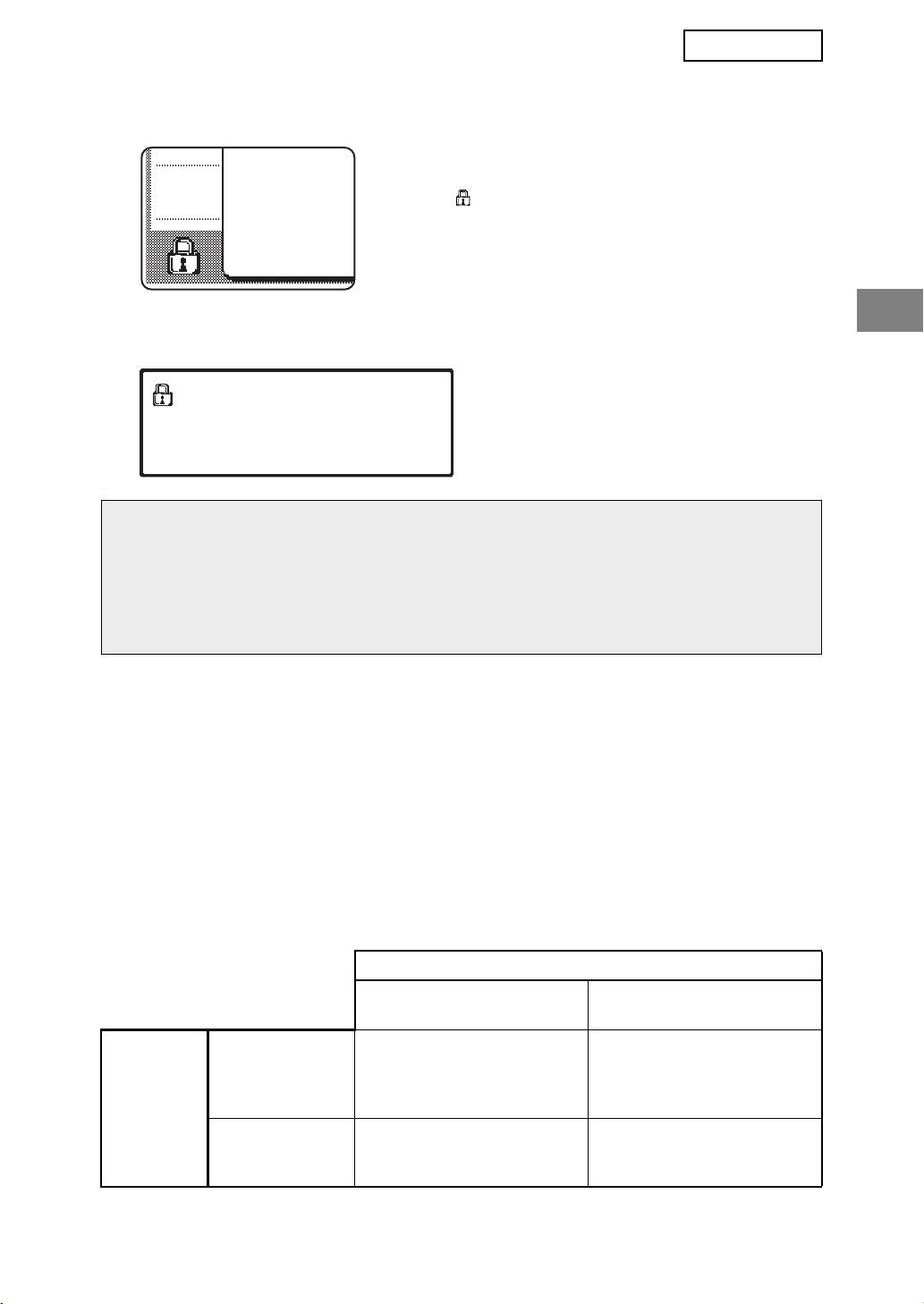
MX-FRX5U.book 3 ページ 2007年3月20日 火曜日 午後5時8分
DEUTSCHDEUTSCH
Bei installiertem Daten-Sicherheitspaket
Bei installiertem Daten-Sicherheitspaket wird das folgende
Symbol im Bedienfeld angezeigt. Durch Berühren des
Symbols ( ) werden die Versionsinformationen zum
Daten-Sicherheitspaket aufgerufen.
Bei installiertem Daten-Sicherheitspaket werden die im Gerät gespeicherten Daten
nach jedem Kopier- und Faxauftrag automatisch gelöscht.
Beim Löschen der Daten erscheint die folgende Anzeige für 6 Sekunden*.
* Die Dauer der angezeigten Meldung kann
DATEN SIND GELÖSCHT.
mit der Administratoreneinstellung
"MELDUNGSZEITDAUER EINSTELLEN"
geändert werden. (Siehe Handbuch für die
Administratoreneinstellungen, Seite 10.)
HINWEIS
Wird das Gerät ausgeschaltet, während die Bilddaten von der Festplatte gelöscht
werden oder bevor der Auftrag beendet wurde, werden die Daten unter Umständen
nicht vollständig gelöscht. Um zu verhindern, dass nach dem Ausschalten des Geräts
Daten erhalten bleiben, empfehlen wir, die Administratoreneinstellung
"GESAMTSPEICHER LÖSCHEN" (Seite 6 in diesem Handbuch) auszuführen, um die
Daten vor dem Ausschalten vollständig zu löschen.
Über vertrauliche Ordner und vertrauliche Dateien
der Dokumentenarchivierungs-Funktion
Wenn für einen bestimmten vertraulichen Ordner oder eine vertrauliche Datei bei einem Gerät,
bei dem das Daten-Sicherheitspaket installiert ist, ein falsches Passwort dreimal hintereinander
eingegeben wird, wird der Ordner bzw. die Datei gesperrt (mit dieser Datei bzw. diesem Ordner
sind dann keine Operationen mehr möglich). Um die Datei bzw. den Ordner wieder zu
entsperren, muss "VERRIEGELUNG FÜR DOKUMENTENAUSGABE FREIGEBEN" (Seite 11
dieses Handbuchs) in den Administratoreneinstellungen verwendet werden.
Einschränkungen bei Tandem-Kopier und -Druckaufträgen
Die Funktionen Tandem-Kopieren und Tandem-Drucken werden je nach Konfiguration von Server
und Client wie unten gezeigt ausgeführt (Daten-Sicherheitspaket installiert/nicht installiert).
Client
Daten-Sicherheitspaket: Ja Daten-Sicherheitspaket:
Nein
Daten-
Tandemfunktion ist
Tandemfunktion ist nicht
Sicherheitspaket:
verwendbar. Daten werden
verwendbar.
Ja
von Server und Client
gelöscht.
Server
Daten-
Tandemfunktion ist
Normale Tandemfunktion
Sicherheitspaket:
verwendbar. Daten werden
ist verwendbar.
Nein
vom Client gelöscht.
3
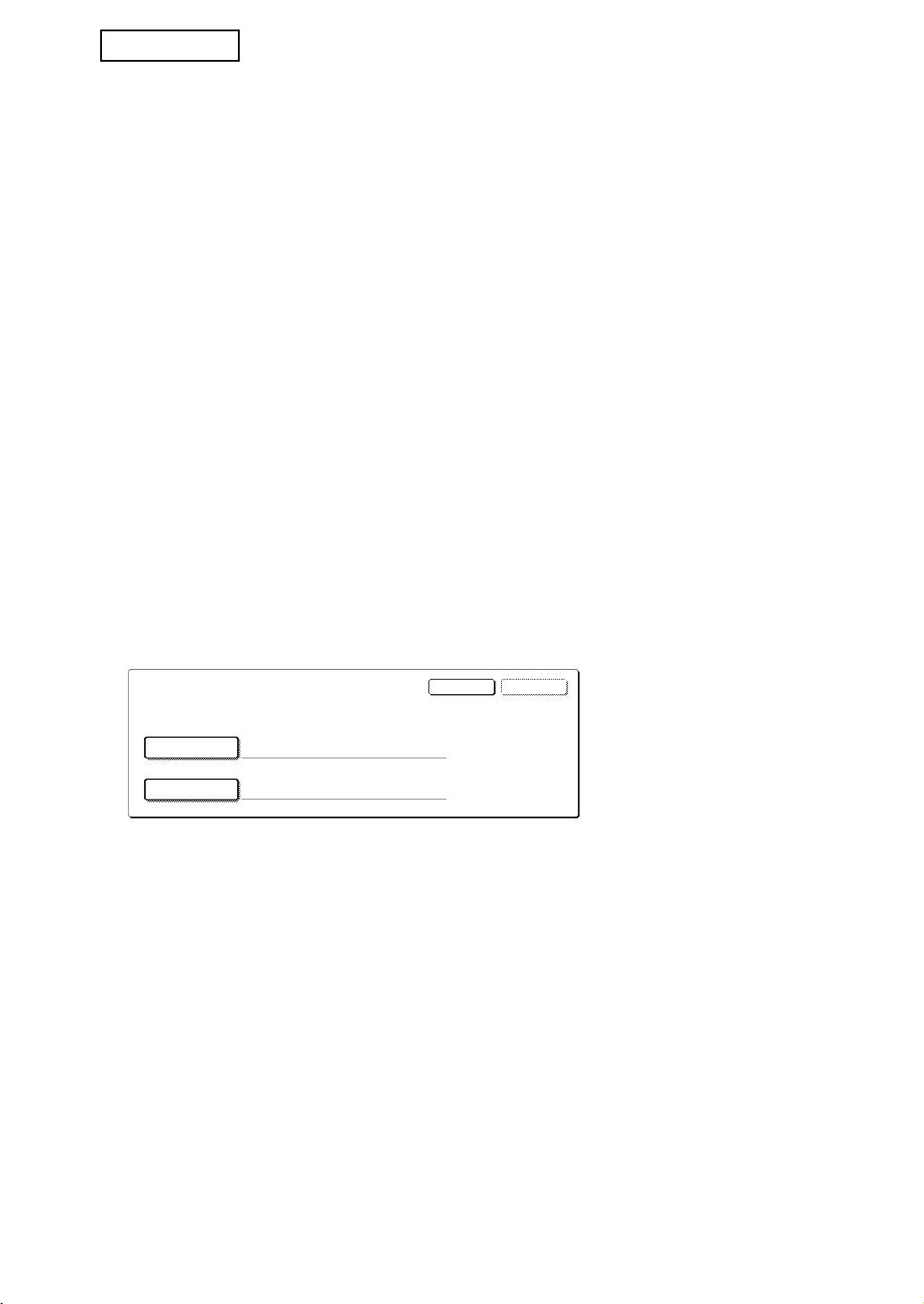
DEUTSCH
Sicherheitseinstellungen auf der Webseite
Bei Einsatz des Geräts als Netzwerkdrucker und Verwendung der Direkt-Druckfunktion ("Pull
Print") aktiviert das Daten-Sicherheitspaket die Benutzer-Authentifizierung zur Eingabe von
"BENUTZERNAME" und "KENNWORT" (die Direkt-Druckfunktion ermöglicht den direkten
Ausdruck von auf einem FTP-Server gespeicherten Daten vom Bedienfeld ohne Verwendung
des Druckertreibers. Siehe auch "Direktes Ausdrucken einer auf einem FTP-Server
gespeicherten Datei" auf Seite 5-7 im "BEDIENUNGSHANDBUCH (für den Drucker)").
Schalten Sie die Benutzer-Authentifizierung ein, indem Sie die Option "Benutzer-
Authentifizierung aktivieren" in den Einstellungen für den Direkt-Druck auf der Webseite des
Geräts aktivieren (diese Option wird bei installiertem Daten-Sicherheitspaket angezeigt und
ist standardmäßig bereits aktiviert (Häkchen)).
Die Sicherheitsanforderungen und die Vorgehensweise für den Zugriff auf die diese Option
enthaltenen Webseiten werden unter "FERNSTEUERUNG ÜBER EIN NETZWERK" auf
Seite 5-2 im "BEDIENUNGSHANDBUCH (für den Drucker)" beschrieben. Die Option
erscheint in dem Bildschirm, der in Schritt 2 unter "
■
Speichern der Internet-Adresse eines
FTP-Servers" auf Seite 5-7 im "BEDIENUNGSHANDBUCH (für den Drucker)" abgebildet ist.
■ So drucken Sie eine Datei direkt von einem FTP-Server bei
aktivierter Benutzer-Authentifizierung
Wählen Sie im Bedienfeld des Geräts den FTP-Server aus, der die zu druckende Datei
enthält und geben Sie anschließend den Benutzernamen und das Kennwort ein.
Erfolgt die Auswahl des FTP-Servers in Schritt 3 unter "■ Ausdrucken einer Datei auf
einem FTP-Server vom Bedienfeld des Geräts aus" auf Seite 5-7 im
"BEDIENUNGSHANDBUCH (für den Drucker)", werden Sie in einem Fenster
aufgefordert, Ihren Benutzernamen und Ihr Kennwort für den FTP-Server einzugeben.
Drücken Sie auf [BENUTZERNAME] zur Eingabe des Benutzernamens, und
anschließend auf [KENNWORT], um das Kennwort einzugeben. In beiden Fällen wird
ein Fenster zur Eingabe der Buchstaben angezeigt. Drücken Sie nach der Eingabe von
Benutzernamen und Kennwort die Taste [OK].
Fahren Sie nach der Eingabe von Benutzernamen und Kennwort mit Schritt 4 auf Seite
5-8 im "BEDIENUNGSHANDBUCH (für den Drucker)" fort.
Übertragung kopierter Daten auf das Gerät
Wenn das Daten-Sicherheitspaket installiert ist und die Webseite zum Kopieren von mit der
Dokumentenarchivierungs-Funktion gespeicherten Daten auf einen Computer verwendet
wird, können die kopierten Daten nur zu dem Gerät zurücktransferiert werden, von dem sie
ursprünglich kopiert wurden; die Daten können nicht auf ein anderes Gerät transferiert
werden, selbst wenn die Gerätebedingungen die gleichen sind.
Die Taste [Wiederherstellen vom PC] wird nur dann in der Webseite angezeigt, und ein
Rücktransfer der Daten zum Gerät ist nur dann möglich, wenn ein vertraulicher Ordner
gewählt wird.
4
OKABBRECHEN
BENUTZERNAME UND PASSWORT FÜR FTP-SERVER EINGEBEN.
BENUTZERNAME
KENNWORT
MX-FRX5U.book 4 ページ 2007年3月20日 火曜日 午後5時8分
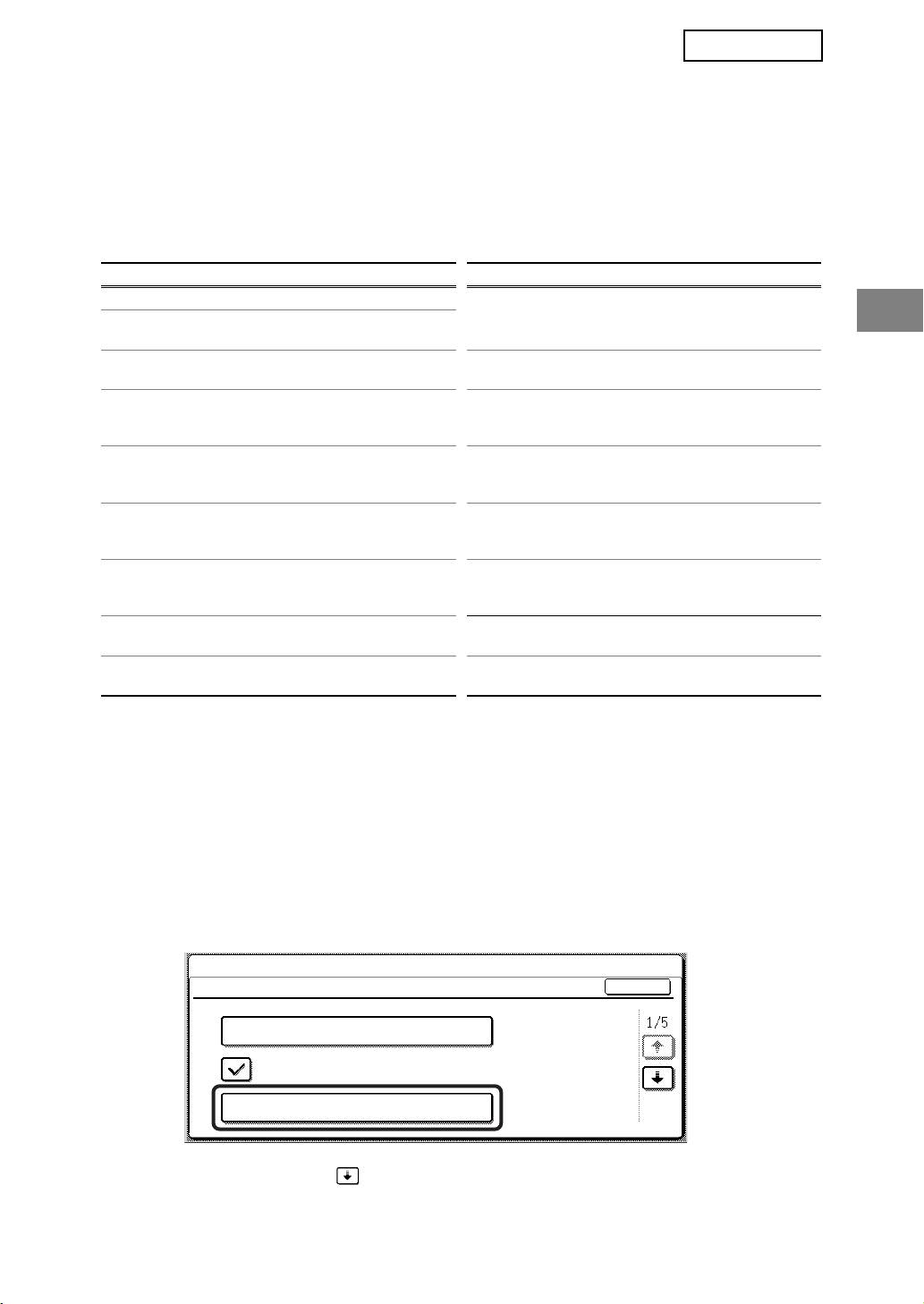
MX-FRX5U.book 5 ページ 2007年3月20日 火曜日 午後5時8分
DEUTSCHDEUTSCH
ADMINISTRATORENEINSTELLUNGEN
Für die vom Administrator für das Daten-Sicherheitspaket verwendeten Administratoreneinstellungen
erläutert dieser Abschnitt die auf die Sicherheitsfunktion bezogenen Einstellungen.
Bei den folgenden Beschreibungen wird davon ausgegangen, dass das Gerät über
Drucker-, Fax-, Netzwerk-Scan- sowie Internet-Fax-Funktionen verfügt und dass das
Anwendung Kommunikationsmodul installiert ist.
LISTE DER ADMINISTRATORENEINSTELLUNGEN
Einstellungsname
Seite
Einstellungsname
Seite
SICHERHEITSEINSTELLUNGEN
DEAKTIVIERUNG DER
GESAMTSPEICHER LÖSCHEN 6
9
DOKUMENTENARCHIVIERUNG
LÖSCHEN DER
DEAKTIVIERUNG DES
7
9
DOKUMENTENARCHIVIERUNGS-DATEN
LISTENDRUCKS
LÖSCHEN ALLER DATEN IN DER
DEAKTIVIERUNG ALLER
JOBSTATUS - JOBS
7
DRUCKJOBS AUSSER
10
ABGESCHLOSSEN-LISTE
DRUCKWARTESCHLEIFEN-JOB
ADRESSBUCHDATEN/BILD
JOBSTATUS - JOBS
VERSENDET-
7
ABGESCHLOSSEN-LISTEN-
10
REGISTRIERUNGSDATEN LÖSCHEN
ANZEIGEEINSTELLUNGEN
ANZAHL DER
DEAKTIVIERUNG DER ERNEUT
DATENLÖSCHUNGS-
8
11
VERSENDEN-TASTE
WIEDERHOLUNGEN
VERRIEGELUNG FÜR
RÜCKSTELLAUTOMATIK BEIM
8
DOKUMENTENAUSGABE
11
EINSCHALTEN
FREIGEBEN
ANZAHL DER WIEDERHOLUNGEN DER
8
RÜCKSTELLAUTOMATIK B. EINSCH.
PRODUKTSCHLÜSSEL
ANZAHL DER WIEDERHOLUNGEN DER
9 DATEN-SICHERHEITSPAKET 11
RÜCKSTELLAUTOMATIK B. JOBENDE
Verwendung der Administratoreneinstellungen
Befolgen Sie die Anweisungen auf den Seiten 4 und 5 im Handbuch für die
Administratoreneinstellungen, um die Einstellungen in den Administratoreneinstellungen durchzuführen.
Wenn das Daten-Sicherheitspaket installiert ist, wird die Eingabe des
Administratorpassworts für 5 Minuten unmöglich gemacht, wenn dreimal hintereinander ein
falsches Administratorpasswort eingegeben wird.
Erläuterungen zu den einzelnen Einstellungen finden Sie auf den folgenden Seiten.
SICHERHEITSEINSTELLUNGEN
Nach der Installation des Daten-Sicherheitspakets werden Einstellungen, die mit der
Sicherheit zusammenhängen (mit Ausnahme von [SSL EINSTELLUNGEN] und [IPsec
AKTIVIEREN]), zu den Einstellungen hinzugefügt, die bei Berühren der Taste
[SICHERHEITSEINSTELLUNGEN] angezeigt werden.
SYSTEMEINSTELLUNGEN
SICHERHEITSEINSTELLUNGEN
OK
SSL EINSTELLUNGEN
IPsec AKTIVIEREN
GESAMTSPEICHER LÖSCHEN
Das Menü für die Sicherheitseinstellungen enthält mehrere Funktionstasten.
Drücken Sie auf die Pfeiltaste rechts unten, um die weiteren Funktionstasten anzuzeigen.
5
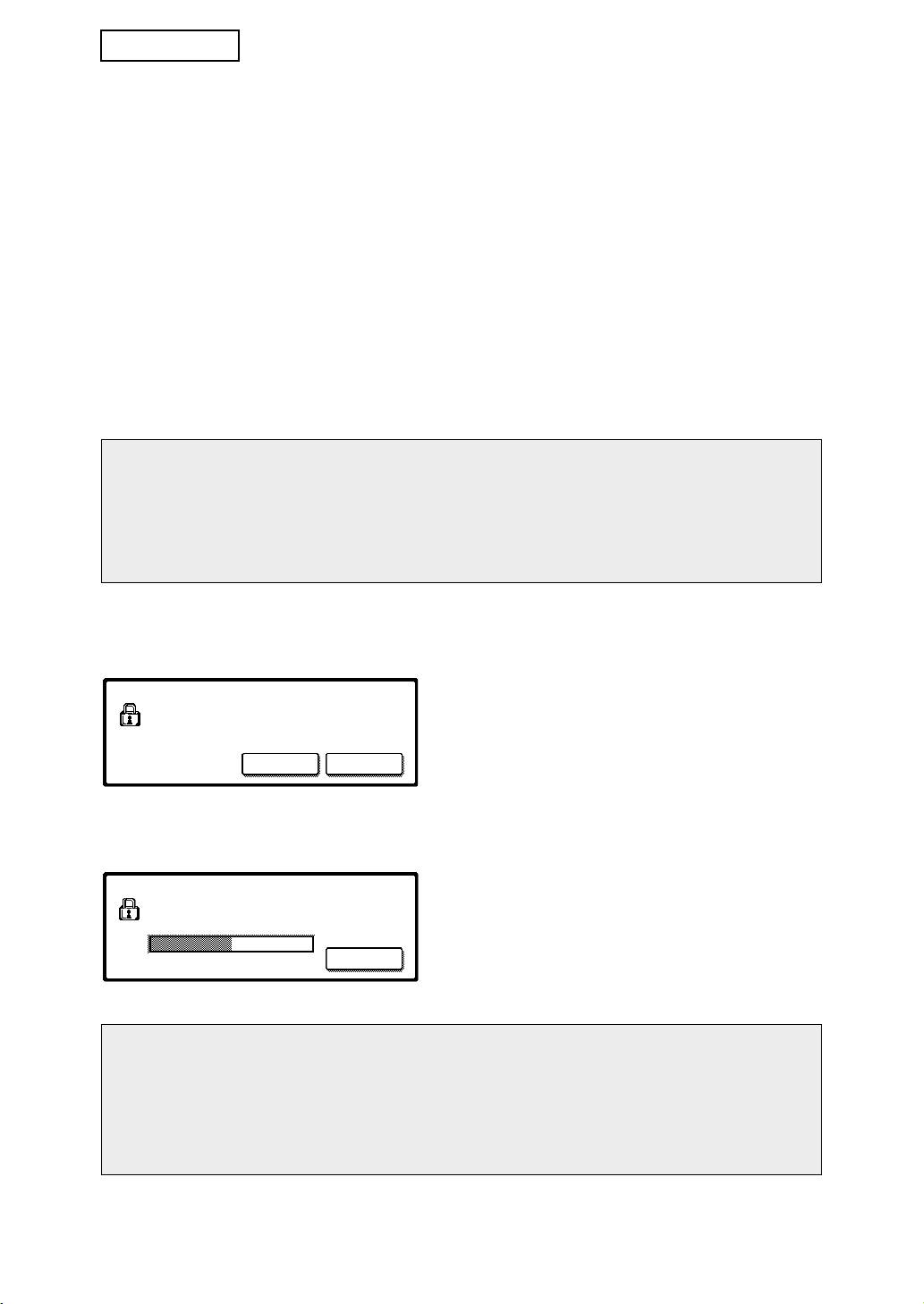
MX-FRX5U.book 6 ページ 2007年3月20日 火曜日 午後5時8分
DEUTSCH
GESAMTSPEICHER LÖSCHEN
Mit diesem Programm können sämtliche Daten aus dem Speicher und von der Festplatte
des Geräts gelöscht werden.
Beachten Sie aber, dass die folgenden Daten mit diesem Programm nicht gelöscht werden.
Verwenden Sie zum Löschen der folgenden Daten das Programm "ADRESSBUCHDATEN/
BILD VERSENDET-REGISTRIERUNGSDATEN LÖSCHEN" auf Seite 7 :
● EINZEL-/GRUPPEN-/PROGRAMM-/VERZÖGERUNGS-SENDESPEICHERBOX*
● ABSENDER-STEUERUNGSLISTE
● ABRUFSPEICHER-/VERTRAULICH-SPEICHERBOX*
● ABSENDERDATEN
● EMPFANGSEINSTELLUNGSDATEN ZULASSEN/ABLEHNEN (EINSCHLIESSLICH
ABFRAGE-PASSCODENUMMER)
● WEITERE INFORMATIONEN
* die in der SPEICHERBOX abgelegten Bilddaten werden gelöscht, um dieses Programm
auszuführen (GESAMTPSPEICHER LÖSCHEN).
HINWEIS
Für den Fall, dass das Daten-Sicherheitspaket oder das Gerät, auf dem das Daten-
Sicherheitspaket installiert ist, entsorgt wird oder den Besitzer wechselt, muss der
Administrator diese Einstellung ausführen. Während der Ausführung der Einstellung
darf der Administrator das Gerät nicht verlassen, bis festgestellt wurde, dass die
Datenlöschung abgeschlossen ist.
Drücken Sie die Taste [GESAMTSPEICHER LÖSCHEN]. Im folgenden Fenster werden Sie
aufgefordert, den Befehl zu bestätigen ("JA" oder "NEIN").
[Löschbildschirm 1]
● Drücken Sie auf [NEIN], um zum Menü für die
GESAMTSPEICHER LÖSCHEN
"SICHERHEITSEINSTELLUNGEN"
(AUSSER ADRESSBUCH-/
ABSENDERLISTEN-DATEN).
zurückzukehren.
● Drücken Sie auf [JA], um den gesamten
NEIN JA
Speicher zu löschen. "BITTE WARTEN."
erscheint. Anschließend wird das folgende
Fenster angezeigt.
[Löchbildschirm 2]
● Während die Daten gelöscht werden, wird der
GESAMTSPEICHER W. GELÖSCHT. NACH
Prozentsatz bereits gelöschter Daten und die
LÖSCHEN AUTOM. HOCHFAHREN.
Anzahl der Wiederholungen angezeigt.
(50.0%) (1/1 Mal)
● Nach dem Löschen der Daten wird die
100%50%0%
ABBRECHEN
Stromversorgung kurzzeitig aus- und danach
automatisch wieder eingeschaltet.
Wenn der Vorgang nach Beginn des Datenlöschens abgebrochen werden soll
Drücken Sie die Taste [ABBRECHEN]. Das Fenster zur Eingabe des Administratorpassworts
erscheint. Geben Sie das Administratorpasswort mithilfe der Zifferntasten ein. Sobald das
richtige Administratorpasswort eingegeben wird, endet die Datenlöschung; die Stromzufuhr wird
kurz aus- und dann wieder eingeschaltet. Hinweis: Vor der Eingabe des Administratorpassworts
gelöschte Daten können nicht wiederhergestellt werden (und sind somit verloren).
6
MX-FRX5U.book 7 ページ 2007年3月20日 火曜日 午後5時8分
DEUTSCHDEUTSCH
LÖSCHEN DER DOKUMENTENARCHIVIERUNGS-DATEN
Mit diesem Programm werden die mit der Dokumentenablage gespeicherten Daten gelöscht.
Mit "SCHUTZ" oder "VERTRAULICH" gekennzeichnete Daten werden ebenfalls gelöscht.
Aktivieren Sie das Kästchen "DATEIDATEN (EINSCHL. GESCHÜTZTER/VERTRAULICHER
DATEIEN)", um mit der Funktion "ABLAGE" gespeicherte Daten im Hauptordner und im Spezif.
Ordner zu löschen. Aktivieren Sie das Kästchen "SCHNELLDATEIEN-DATEN (EINSCHL.
GESCHÜTZTER DATEIEN)", um mit der Funktion "OFFENE ABLAGE" gespeicherte Daten zu
löschen. Drücken Sie nach Auswahl der zu löschenden Daten die Taste [LÖSCHEN]. Sie
werden aufgefordert, den Löschvorgang zu bestätigen ("JA" oder "NEIN"). Drücken Sie [JA], um
die ausgewählten Daten zu löschen. Während des Löschvorgangs wird der Fortschritt in
Prozent und die Anzahl Wiederholungen angezeigt. Nach dem Löschen der Daten wird das
Gerät kurzzeitig aus- und anschließend automatisch wieder eingeschaltet.
LÖSCHEN ALLER DATEN IN DER JOBSTATUS - JOBS
ABGESCHLOSSEN-LISTE
Diese Einstellung löscht alle Daten (Druckerbenutzernamen, Fax-/Bild-Zieladressen,
Absenderinformationen empfangener Faxe sowie die SharpOSA Warteschlange der
abgeschlossenen Jobs*) aus der Liste, die bei der Auswahl von "ABGESCHL." im
Auftragsstatus-Bildschirm angezeigt wird (Seite 1-15 im "BEDIENUNGSHANDBUCH
(allgemeine Hinweise und Kopierbetrieb)"). Drücken Sie auf [LÖSCHEN ALLER DATEN IN
DER JOBSTATUS - JOBS ABGESCHLOSSEN-LISTE], um die Daten zu löschen. Sie
werden aufgefordert, den Löschvorgang zu bestätigen ("JA" oder "NEIN"). Drücken Sie
[JA], um die ausgewählten Daten zu löschen. Während des Löschvorgangs wird der
Fortschritt in Prozent und die Anzahl Wiederholungen angezeigt. Nach dem Löschen der
Daten wird das Gerät kurzzeitig aus- und anschließend automatisch wieder eingeschaltet.
* Dies wird angezeigt, wenn das Anwendung Kommunikationsmodul (MX-AMX2) installiert ist.
ADRESSBUCHDATEN/BILD VERSENDET-REGISTRIERUNGSDATEN
LÖSCHEN
Dieses Programm löscht alle unten genannten Daten, die weder mit dem Programm
"GESAMTSPEICHER LÖSCHEN" (Seite 6) noch mit dem Programm
"WERKSEINSTELLUNGEN WIEDERHERSTELLEN" (Seite 15 im "HANDBUCH FÜR DIE
ADMINISTRATORENEINSTELLUNGEN") gelöscht oder initialisiert werden können.
● EINZEL-/GRUPPEN-/PROGRAMM-/VERZÖGERUNGS-SENDESPEICHERBOX
● ABSENDER-STEUERUNGSLISTE
● ABRUFSPEICHER-/VERTRAULICH-SPEICHERBOX
● ABSENDERDATEN
● EMPFANGSEINSTELLUNGSDATEN ZULASSEN/ABLEHNEN (EINSCHLIESSLICH
ABFRAGE-PASSCODENUMMER)
● WEITERE INFORMATIONEN
Aktivieren Sie die Kontrollkästchen für die Daten, die gelöscht werden sollen (es gibt zwei Fenster.
Drücken Sie oder , um zwischen den Fenstern zu wechseln). Drücken Sie auf [LÖSCHEN],
um die Daten zu löschen. Sie werden aufgefordert, den Löschvorgang zu bestätigen ("JA" oder
"NEIN"). Drücken Sie [JA], um die ausgewählten Daten zu löschen. Während des Löschvorgangs
wird der Fortschritt in Prozent und die Anzahl Wiederholungen angezeigt. Nach dem Löschen der
Daten wird das Gerät kurzzeitig aus- und anschließend automatisch wieder eingeschaltet.
7
MX-FRX5U.book 8 ページ 2007年3月20日 火曜日 午後5時8分
DEUTSCH
ANZAHL DER DATENLÖSCHUNGS-WIEDERHOLUNGEN
Dieses Programm erweitert die Sicherheitsfunktionen. Sie können hier festlegen, wie oft das Löschen
der Daten wiederholt werden soll (1 bis 7), wenn die Funktionen "GESAMTSPEICHER LÖSCHEN",
"LÖSCHEN DER DOKUMENTENARCHIVIERUNGS-DATEN", "LÖSCHEN ALLER DATEN IN DER
JOBSTATUS - JOBS ABGESCHLOSSEN-LISTE" oder "ADRESSBUCHDATEN/BILD VERSENDET-
REGISTRIERUNGSDATEN LÖSCHEN" ausgeführt werden. Werksseitig ist der Wert 1 eingestellt.
Drücken Sie die Taste [ANZAHL DER DATENLÖSCHUNGSWIEDERHOLUNGEN] und
wählen Sie den gewünschten Wert mit den Tasten oder aus.
Drücken Sie abschließend [OK].
(siehe "Über die Einstellung der Wiederholungen" auf Seite 9 in diesem Handbuch).
RÜCKSTELLAUTOMATIK BEIM EINSCHALTEN
Dieses Programm löscht automatisch alle im Gerät gespeicherten Daten, wenn das Gerät
eingeschaltet wird. Folgende Daten können zum Löschen ausgewählt werden:
"GESAMTSPEICHER", "DATEIDATEN (EINSCHL. GESCHÜTZTER/VERTRAULICHER
DATEIEN)", "SCHNELLDATEI-DATEN (EINSCHL. GESCHÜTZTER DATEIEN)",
"JOBSTATUS - JOBS ABGESCHLOSSEN-LISTE". Wählen Sie die Daten aus, die nach
dem Einschalten des Geräts automatisch gelöscht werden sollen (es gibt zwei Fenster.
Drücken Sie oder , um zwischen den Fenstern zu wechseln). Drücken Sie nach
Auswahl der zu löschenden Daten die Taste [OK].
Keines der Kontrollkästchen ist vorausgewählt.
HINWEIS
Existieren Aufträge zum Versenden von Bilddaten (Fax, Netzwerk-Scanner oder
Internet-Fax)*, wird der automatische Löschvorgang beim Einschalten nicht ausgeführt.
*
Dazu zählen empfangene Faxe und Internet-Faxe, die noch nicht ausgedruckt wurden,
jedoch nicht Daten in einer Fax-Speicherbox (außer Vertraulich-Speicherbox).
Wenn der Vorgang nach Beginn des Datenlöschens abgebrochen werden soll
Siehe die Beschreibungen unter "Löschbildschirm 2" und "Wenn der Vorgang nach
Beginn des Datenlöschens abgebrochen werden soll" unter "GESAMTSPEICHER
LÖSCHEN" auf Seite 6 in diesem Handbuch.
ANZAHL DER WIEDERHOLUNGEN DER RÜCKSTELLAUTOMATIK B. EINSCH.
Dieses Programm erweitert die Sicherheitsfunktionen. Die Anzahl der Wiederholungen für
"RÜCKSTELLAUTOMATIK BEIM EINSCHALTEN" kann auf einen Wert zwischen 1 und 7
gesetzt werden. Voreingestellt ist der Wert 1.
Drücken Sie auf [ANZAHL DER WIEDERHOLUNGEN DER RÜCKSTELLAUTOMATIK B.
EINSCH.] und stellen Sie den gewünschten Wert mit den Tasten oder ein.
Drücken Sie abschließend [OK].
(siehe "Über die Einstellung der Wiederholungen" auf Seite 9 in diesem Handbuch).
HINWEIS
Dieses Programm ist nur aktiv, wenn das Kontrollkästchen für
"RÜCKSTELLAUTOMATIK BEIM EINSCHALTEN" markiert wurde.
8
MX-FRX5U.book 9 ページ 2007年3月20日 火曜日 午後5時8分
DEUTSCHDEUTSCH
ANZAHL DER WIEDERHOLUNGEN DER RÜCKSTELLAUTOMATIK B.
JOBENDE
Dieses Programm erweitert die Sicherheitsfunktionen. Die Anzahl der automatischen
Datenlöschungen nach einem Druck- oder Übertragungsauftrag kann auf einen Wert
zwischen 1 und 7 gesetzt werden. Voreingestellt ist der Wert 1.
Drücken Sie auf [ANZAHL DER WIEDERHOLUNGEN DER RÜCKSTELLAUTOMATIK B.
JOBENDE] und stellen Sie den gewünschten Wert mit den Tasten oder ein.
Drücken Sie abschließend [OK].
Über die Einstellung der Wiederholungen
Wird der Wiederholungswert (Anzahl Wiederholungen) aus Sicherheitsgründen höher
eingestellt, verlängert sich der Löschvorgang entsprechend. Wir empfehlen, die
Wiederholungswerte für "ANZAHL DER DATENLÖSCHUNGS-WIEDERHOLUNGEN",
"ANZAHL DER WIEDERHOLUNGEN DER RÜCKSTELLAUTOMATIK B. EINSCH." und
"ANZAHL DER WIEDERHOLUNGEN DER RÜCKSTELLAUTOMATIK B. JOBENDE"
entsprechend den Sicherheitsanforderungen und Einsatzbedingungen zu wählen.
DEAKTIVIERUNG DER DOKUMENTENARCHIVIERUNG
Mit diesem Programm können die einzelnen Ablagemodi der Dokumentenablagefunktion
eingeschränkt werden. Die Dokumentenablagemodi (SCHNELLD.-MODUS, GETEILTER
MODUS und VERTR. MODUS) können in jeder der Dokumentenablagefunktionen (KOPIE,
DRUCKER, ZUR FESTPLATTE SCANNEN und BILD SENDEN) separat deaktiviert
werden.
Drücken Sie auf das Kontrollkästchen des Ablagemodus der deaktiviert werden soll (es gibt
zwei Fenster. Drücken Sie oder , um zwischen den Fenstern zu wechseln). Drücken
Sie nach Auswahl der gewünschten Kontrollkästchen die Taste [OK].
Wurden die Modi "Geteilt" oder "Vertraulich" deaktiviert, kann die Funktion
"EIGENSCHAFTEN ÄNDERN" (Seite 7-21 im "BEDIENUNGSHANDBUCH (allgemeine
Hinweise und Kopierbetrieb)") nicht zur Bearbeitung von Dateien verwendet werden, die mit
der Dokumentenablage gespeichert wurden.
Beim Drucken mit der Druckerfunktion werden die mit diesem Programm deaktivierten
Ablagemodi nicht im Job Handling-Bildschirm des Druckertreibers angezeigt (Seite 4-22 im
"BEDIENUNGSHANDBUCH (für den Drucker)"). Wird dennoch ein deaktivierter
Ablagemodus während des Druckens einer Datei ausgewählt, wird die Datei nicht
abgespeichert (sie wird nur gedruckt).
DEAKTIVIERUNG DES LISTENDRUCKS
Mit diesem Programm kann der Ausdruck einer der folgenden Listen deaktiviert werden, die
mit der Option "LISTENDRUCK" in den anwenderspezifischen Einstellungen gedruckt wird
(Seite 2-18 im "BEDIENUNGSHANDBUCH (allgemeine Hinweise und Kopierbetrieb)").
"LISTE ALLER ANWENDER SPEZIFISCHEN EINSTELLUNGEN", "ADRESSLISTE
SENDEN", "ABSENDER-STEUERUNGSLISTE", "DOKUMENTENABLAGE BENUTZER/
ORDNER-LISTE"
Markieren Sie die Kontrollkästchen der Listen, für die Sie den Druck deaktivieren möchten
und drücken Sie anschließend [OK].
9
MX-FRX5U.book 10 ページ 2007年3月20日 火曜日 午後5時8分
DEUTSCH
DEAKTIVIERUNG ALLER DRUCKJOBS AUSSER
DRUCKWARTESCHLEIFEN-JOB
Lassen Sie keine Ausdrucke im Ausgabefach liegen, da sonst unbefugte Personen in den
Besitz wichtiger Informationen gelangen können. Mit diesem Programm können alle
Druckaufträge deaktiviert werden, die nicht vom Bedienfeld des Geräts gestartet werden
müssen. Markieren Sie das Kontrollkästchen, um das Programm zu aktivieren. Um einen
Auftrag zu drucken, wenn dieses Programm aktiviert ist, müssen Sie "Nur halten" im Feld
"Speicherung" des Druckertreibers wählen und dann den Druckbefehl ausführen. Zum
Starten des Druckauftrags rufen Sie die Datei im Bedienfeld des Geräts mit der
Dokumentablagefunktion auf, wie unter "EINE DATEI AUFRUFEN UND VERWENDEN"
beschrieben (Seite 7-13 im "BEDIENUNGSHANDBUCH (allgemeine Hinweise und
Kopierbetrieb)"). Wurden vor dem Ausführen des Druckbefehls die Optionen "Nach Druck
speichern" oder "Beispieldruck" gewählt, wird der Druck nicht ausgeführt. Der Druckauftrag
wird im Gerät gespeichert und kann mit der Funktion "JOB-EINSTELLUNGEN" der
Dokumentenablagefunktion vom Bedienfeld aus auf dieselbe Weise wie ein "Nur halten"-
Job gestartet werden.
JOBSTATUS - JOBS ABGESCHLOSSEN-LISTEN-
ANZEIGEEINSTELLUNGEN
Mit dieser Einstellung legen Sie fest, ob die Auftragsliste, die bei der Auswahl von
"ABGESCHL." im Auftragsstatus-Bildschirm erscheint, angezeigt werden soll (Seite 1-15 im
"BEDIENUNGSHANDBUCH (allgemeine Hinweise und Kopierbetrieb)"). (Diese Einstellung
kann getrennt für die Modi "DRUCKJOB", "SCAN AN", "FAXVORGANG", "INTERNET-FAX"
und "Sharp OSA-SCAN"* ausgewählt werden.) Die Liste JOBS ABGESCHLOSSEN
speichert Daten wie Druckermodus-Benutzernamen, Fax-/Bild-Zieladressen und
Absenderinformationen empfangener Faxe und zeigt diese an. Deaktivieren Sie die
Anzeige dieser Liste, wenn Sie aus Sicherheitsgründen nicht möchten, dass diese
Informationen angezeigt werden.
Deaktivieren Sie das Kontrollkästchen für jeden einzelnen Modus, wenn die für das
Anzeigen der Liste JOBS ABGESCHLOSSEN verwendete "ABGESCHL."-Taste nicht
angezeigt werden soll. Wenn Sie möchten, dass die Taste angezeigt wird, müssen Sie das
Kontrollkästchen mit einem Häkchen versehen. Berühren Sie abschließend die [OK]-Taste.
* Dies wird angezeigt, wenn das Anwendung Kommunikationsmodul (MX-AMX2) installiert ist.
10
MX-FRX5U.book 11 ページ 2007年3月20日 火曜日 午後5時8分
DEUTSCHDEUTSCH
DEAKTIVIERUNG DER ERNEUT VERSENDEN-TASTE
Mit Hilfe dieser Einstellung kann die Taste [ERNEUT SENDEN] deaktiviert werden, um zu
verhindern, dass eine Übertragung an die zuletzt aufgerufene Zielwahlnummer wiederholt
werden kann. Markieren Sie das Kontrollkästchen, um die Anzeige der Taste [ERNEUT
SENDEN] zu deaktivieren. Wurde die Taste [ERNEUT SENDEN] deaktiviert, wird sie in den
Hauptbildschirmen der Modi Fax, Internet-Fax und Scanner nicht angezeigt (Seite 1-4 im
Bedienungshandbuch Fax-Modul AR-FX8 und Seite 1-11 im "BEDIENUNGSHANDBUCH
(für das Senden von Dokumenten)"). (Taste wird in diesen Bildschirmen normalerweise
angezeigt).
VERRIEGELUNG FÜR DOKUMENTENAUSGABE FREIGEBEN
Dieses Programm wird verwendet, wenn eine Datei oder ein Ordner aufgrund der Eingabe
eines falschen Passwortes gesperrt wurde (keine Operation möglich). Berühren Sie die
[FREIGABE]-Taste im Bildschirm "VERRIEGELUNG FÜR DOKUMENTENAUSGABE
FREIGEBEN", um alle gesperrten Dateien und Ordner freizugeben. Wenn keine gesperrten
Dateien und Ordner vorliegen, wird "VERRIEGELUNG FÜR DOKUMENTENAUSGABE
FREIGEBEN" im Menübildschirm "SICHERHEITSEINSTELLUNG" grau hinterlegt
dargestellt.
PRODUKTSCHLÜSSEL
Zur erstmaligen Aktivierung der Sicherheitsfunktion müssen Sie über eine
Administratoreneinstellung den Produktschlüssel (Passwort) eingeben. Der Name der für
diese Zwecke verwendeten Administratoreneinstellung lautet "DATEN-
SICHERHEITSPAKET". Fragen Sie Ihren Händler nach dem Produktschlüssel.
Berühren Sie die Taste [DATEN-SICHERHEITSPAKET], geben Sie den Produktschlüssel
mit der Zifferntastatur ein und berühren Sie dann die Taste [EINGABE].
● Bei Eingabe der falschen Nummer...
Es wird eine Meldung angezeigt, die Sie dazu auffordert, den Produktschlüssel zu prüfen.
● Bei Eingabe der richtigen Nummer...
Es wird eine Meldung angezeigt, die Sie dazu auffordert, das Gerät aus- und wieder
einzuschalten. Sobald Sie diese Meldung gelesen haben, berühren Sie die [OK]-Taste.
Schalten Sie zuerst den Netzschalter und dann den Hauptschalter aus. Nach dem
Wiedereinschalten wird die Sicherheitsfunktion wieder aktiviert.
Sobald die Sicherheitsfunktion aktiviert ist, wird der Schlüssel [DATEN-
SICHERHEITSPAKET] nicht länger im Bildschirm zur Produktschlüsseleingabe
angezeigt.
11

MX-FRX5U.book 12 ページ 2007年3月20日 火曜日 午後5時8分
MX-FRX5U.book 1 ページ 2007年3月20日 火曜日 午後5時8分
ITALIANO
Indice
Introduzione ..........................................................................................................................1
Quando il kit di protezione dei dati è installato......................................................................3
● Informazioni sulle cartelle e i file confidenziali della funzione Archiviazione documenti .3
● Restrizioni per la copia tandem e la stampa tandem ......................................................3
● Impostazioni di protezione nella pagina Web..................................................................4
● Informazioni sul trasferimento dei dati copiati alla macchina ..........................................4
IMPOSTAZIONI AMMINISTRATORE....................................................................................5
● ELENCO DELLE IMPOSTAZIONI AMMINISTRATORE..................................................5
● Uso delle impostazioni amministratore............................................................................5
● IMPOSTAZIONI DI SICUREZZA .....................................................................................5
● CHIAVE PRODOTTO ....................................................................................................11
Introduzione
Il dispositivo MX-FRX5U prevede una funzione di protezione aggiuntiva al sistema
multifunzionale digitale SHARP. Quando si utilizza la funzione di copia, stampante, scanner
di rete o fax di un sistema multifunzionale digitale SHARP con la funzione di protezione
attivata, i dati di immagine generati per il lavoro vengono crittografati. Alla fine del lavoro, i
dati crittografati vengono cancellati immediatamente dalla memoria e dal disco rigido.
Nota:
Per assicurare un funzionamento ottimale del kit di protezione dei dati, attenersi alle
seguenti raccomandazioni:
● L'amministratore svolge un ruolo essenziale per il mantenimento di tale protezione.
Selezionare con cura la persona che svolgerà la funzione di amministratore per il kit di
protezione dei dati.
● Non dimenticare di modificare la password dell'amministratore non appena questo
compito venga affidato a un'altra persona.
● Modificare regolarmente la password amministratore (almeno una volta ogni 60 giorni).
● Durante la procedura di modifica della password amministratore, sul display vengono
visualizzate la password attuale e quella nuova. Completare rapidamente la procedura.
● Per la password amministratore, non scegliere un numero facile da indovinare.
● Le impostazioni amministratore sono molto importanti per la gestione della protezione.
Nel caso in cui fosse necessario abbandonare l'apparecchio durante l'uso delle
impostazioni amministratore, ricordarsi di premere il tasto [CA] per uscire dalle
impostazioni amministratore. L'amministratore della macchina deve avvertire gli utenti che
non devono accedere alle impostazioni amministratore senza autorizzazione.
● Il cliente è responsabile del controllo delle copie dei documenti e dei fax ricevuti usando il
kit di protezione dei dati.
● Anche in caso di installazione del kit di protezione dei dati, si noti che è possibile leggere
i dati dei fax nella casella di memoria visibile utilizzata dal kit espansione fax (AR-FX8).
1
MX-FRX5U.book 2 ページ 2007年3月20日 火曜日 午後5時8分
ITALIANO
■ Backup e cancellazione dei dati memorizzati per mezzo della
funzione di archiviazione documenti
Quando il kit di protezione dei dati è installato, i dati memorizzati precedentemente nella
macchina per mezzo della funzione di archiviazione documenti vengono cancellati. Tutti
i dati da conservare vengono copiati nel computer prima dell'installazione del kit di
protezione dei dati, e quindi ripristinati nella macchina dopo la cancellazione degli stessi
dal kit di protezione successivamente all'installazione. (Questa operazione viene di
norma eseguita da un tecnico dell'assistenza al momento dell'installazione.)
Per ripristinare i dati dal computer alla macchina dopo l'installazione del kit di protezione
dei dati possono essere utilizzate solo le cartelle confidenziali. Prima di ripristinare i dati
nella macchina, creare la cartella o le cartelle confidenziali necessarie. Per le procedure
di archiviazione dei dati su un computer o di ripristino dei dati dal computer alla
macchina, consultare la sezione Archiviazione documenti della guida in linea riportata
nella pagina Web della macchina.
■ Informazioni sulle password per la pagina Web
Nel caso in cui una password "user" e/o "admin" non corretta venga inserita per tre volte
di seguito durante un tentativo di accesso alle pagine Web di una macchina nella quale
è stato installato il kit di protezione dei dati, l'accesso alle pagine che richiedono
l'immissione della password "user" o "admin" sarà vietato per 5 minuti.
NOTA
Alcune delle procedure di funzionamento della macchina variano nel caso in cui si sia
installato il kit di protezione dei dati. Il "MANUALE DI ISTRUZIONI (informazioni
generali e uso della copiatrice)" illustra le procedure per il funzionamento della
macchina quando il kit di protezione dei dati non è installato. Il presente manuale illustra
le modifiche a tali procedure quando il kit di protezione dei dati è installato.
2
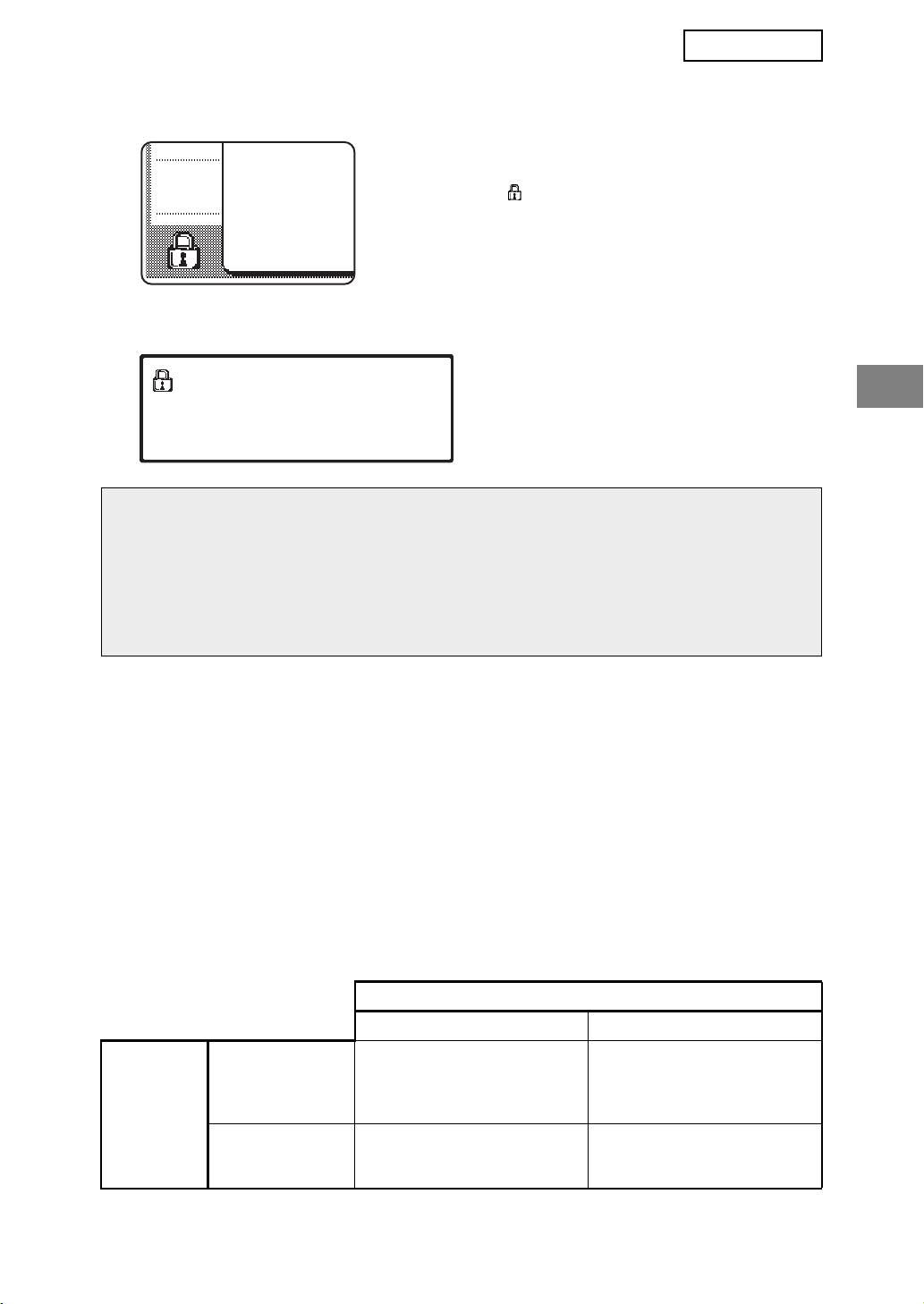
MX-FRX5U.book 3 ページ 2007年3月20日 火曜日 午後5時8分
ITALIANO
Quando il kit di protezione dei dati è installato
Quando il kit di protezione dei dati è installato, sul
pannello a sfioramento viene visualizzata questa icona.
Sfiorare l'icona ( ) per visualizzare informazioni sulla
versione del kit di protezione dei dati.
Quando il kit di protezione dei dati è installato, i dati rimasti nell'unità vengono
cancellati automaticamente dopo ogni processo di copia o trasmissione fax.
All'avvio della cancellazione dei dati, viene visualizzato il messaggio seguente per 6 secondi*.
*
La durata della visualizzazione del messaggio
I DATI VENGONO CANCELLATI.
può essere modificata per mezzo
dell'impostazione amministratore
"IMPOSTAZIONE DEL TEMPO DEL
MESSAGGIO". (Consultare la pagina 10 della
guida alle impostazioni dell'amministratore.)
NOTA
In caso di spegnimento della macchina durante la cancellazione dei dati di immagine
dall'unità del disco rigido, oppure prima del completamento di un lavoro, i dati
potrebbero non venir cancellati completamente. Se non si desidera lasciare dati
cancellati parzialmente quando si spegne la macchina, si consiglia di utilizzare
l'impostazione amministratore "CANCELLAZIONE COMPLETA DELLA MEMORIA"
(pagina 6 del presente manuale), in modo da completare la cancellazione dei dati prima
di spegnere l'unità.
Informazioni sulle cartelle e i file confidenziali della
funzione Archiviazione documenti
Nel caso in cui si cerchi di inserire tre volte di seguito una password non corretta per
l'accesso a una cartella o file confidenziali presenti in una macchina nella quale è stato
installato il kit di protezione dei dati, la cartella o il file verranno bloccati (non sarà possibile
eseguire alcuna operazione sulla cartella o il file in oggetto). Per sbloccare la cartella o il
file, utilizzare la funzione "TOGLI BLOCCO SULL'OPERAZIONE DI ARCHIVIAZIONE DEL
DOCUMENTO IN USCITA" (descritta a pagina 11 del presente manuale) delle impostazioni
amministratore.
Restrizioni per la copia tandem e la stampa tandem
La copia tandem e la stampa tandem funzionano come illustrato di seguito a seconda della
configurazione della macchina server e della macchina client (indipendentemente
dall'installazione del kit di protezione dei dati).
Macchina client
Kit di protezione dei dati: Sì
Kit di protezione dei dati: No
Kit di protezione
È possibile utilizzare la funzione
Non è possibile utilizzare la
dei dati: Sì
tandem. I dati vengono
funzione tandem.
cancellati sia dalla macchina
Macchina
server che da quella client.
server
Kit di protezione
È possibile utilizzare la funzione
È possibile utilizzare la
dei dati: No
tandem. I dati vengono
funzione tandem standard.
cancellati dalla macchina client.
3
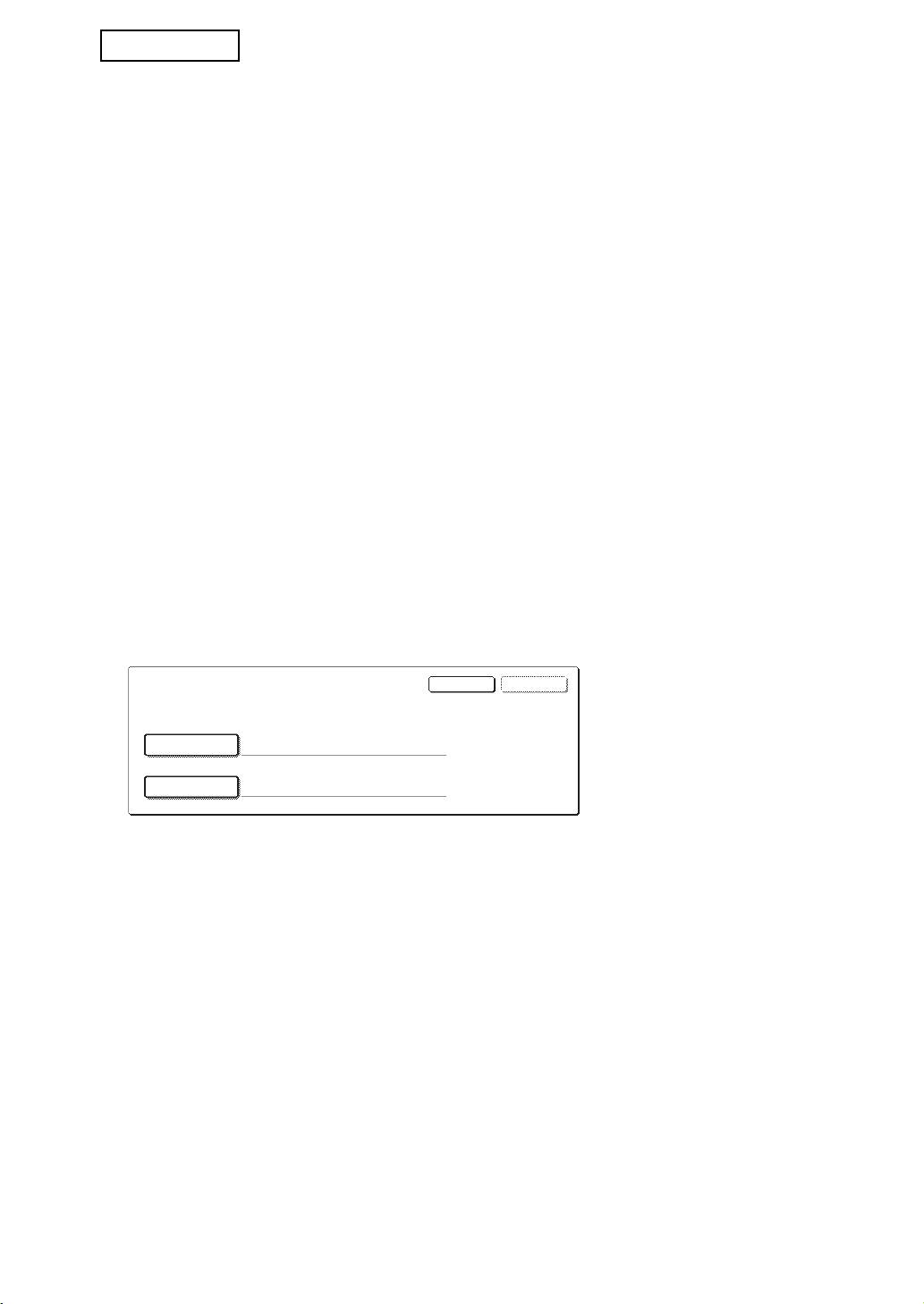
ITALIANO
Impostazioni di protezione nella pagina Web
Quando la macchina viene utilizzata come stampante di rete e si usa la funzione di stampa
diretta ("Pull Print"), il kit di protezione dei dati consente l'autenticazione dell'utente per mezzo di
un "NOME UTENTE" e di una "PASSWORD". (La funzione "Pull Print" consente di stampare un
file archiviato precedentemente nel server FTP direttamente dal pannello operativo della
macchina senza dover utilizzare il driver della stampante; si veda "Stampare un file direttamente
da un Server FTP" a pagina 5-7 del "MANUALE DI ISTRUZIONI (per la stampante)".)
L'autenticazione dell'utente viene abilitata selezionando la casella "Abilita autenticazione
utente" nella pagina Web della macchina per le impostazioni della funzione "Pull Print".
(Questa casella, visualizzata quando si installa il kit di protezione dei dati, è inizialmente
selezionata (appare un segno di spunta)).
I requisiti di sistema e la procedura di accesso alla pagina Web contenente questa casella
sono illustrati nella sezione "ATTIVAZIONE REMOTA TRAMITE NETWORK" a pagina 5-2
del "MANUALE DI ISTRUZIONI (per la stampante)". La casella viene visualizzata nella
schermata riportata al punto 2 della sezione "■ Memorizzare un Server FTP" a pagina 5-7
del "MANUALE DI ISTRUZIONI (per la stampante)".
■ Procedura per la stampa diretta di un file contenuto in un
server FTP quando l'autenticazione utente è abilitata
Il nome utente e la password vanno immessi dopo aver selezionato il server FTP
contenente il file da stampare per mezzo del pannello a sfioramento della macchina.
Quanso si seleziona il server FTP al punto 3 della procedura "■ Stampare un file su un
Server FTP dal pannello di controllo della stampante" descritta a pagina 5-7 del
"MANUALE DI ISTRUZIONI (per la stampante)", viene visualizzata una schermata che
chiede di inserire nome utente e password per il server FTP.
Premere il tasto [NOME UTENTE] per immettere il nome utente; premere il tasto
[PASSWORD] per immettere la password. In entrambi i casi viene visualizzata una
schermata per l'immissione delle lettere. Dopo aver terminato la digitazione di nome
utente/password, selezionare il tasto [OK].
Dopo aver immesso il nome utente e la password, proseguire dal punto 4 della pagina 5-
8 del "MANUALE DI ISTRUZIONI (per la stampante)".
Informazioni sul trasferimento dei dati copiati alla
macchina
Quando il kit di protezione dei dati è installato e si utilizza la pagina Web per copiare i dati
archiviati con la funzione di Archiviazione documenti in un computer, i dati copiati possono essere
trasferiti nuovamente solo alla macchina da cui sono stati copiati originariamente; non è possibile
trasferirli ad un'altra macchina, anche nel caso in cui le condizioni delle macchine siano identiche.
Il tasto [Ripristina da PC] apparirà solo nella pagina Web e un nuovo trasferimento dei dati
alla macchina sarà possibile solo quando si seleziona una cartella confidenziale.
4
OKCANCELLA
INS. NOME UTENTE E PASSWORD
PER SERVER FTP
NOME UTENTE
PASSWORD
MX-FRX5U.book 4 ページ 2007年3月20日 火曜日 午後5時8分
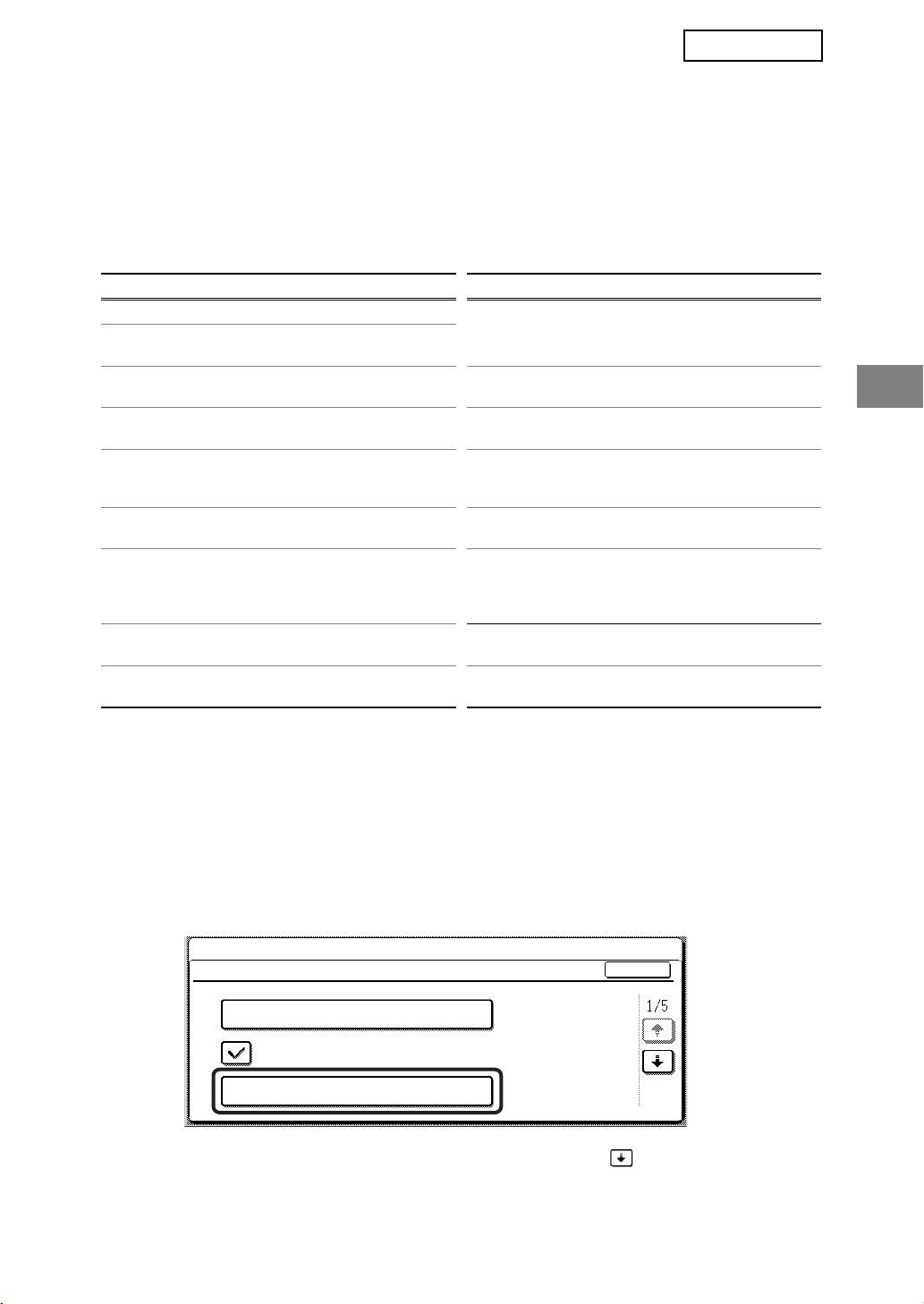
MX-FRX5U.book 5 ページ 2007年3月20日 火曜日 午後5時8分
ITALIANO
IMPOSTAZIONI AMMINISTRATORE
Tra le varie impostazioni amministratore usate dall'amministratore per il kit di protezione dei
dati, questa sezione illustra quelle relative alla funzione di protezione.
Le spiegazioni che seguono presuppongono che la macchina sia dotata delle funzioni di
stampante, fax, scanner di rete e Internet fax e che sia installato il modulo comunicazione
applicazione.
ELENCO DELLE IMPOSTAZIONI AMMINISTRATORE
Nome impostazione
Pagina
Nome impostazione
Pagina
IMPOSTAZIONI DI SICUREZZA
CANCELLAZIONE COMPLETA
DISATTIVAZIONE
6
9
DELLA MEMORIA
ARCHIVIAZIONE DOCUMENTI
CANCELLAZIONE DATI
7 DISATTIVAZIONE STAMPA LISTA 9
ARCHIVIAZIONE DOCUMENTO
CANC. TUTTI I DATI STATO
DISATT.LAVORI STAMPA O
7
10
LAVORO LISTA COMPLETA
DELLE STAMPE TRATTENUTE
CANC. DATI RUBRICA/
LISTA STATO LAVORI
SPEDIZ.DATI IMMAGINE
7
COMPLETATI SETTAGGIO
10
REGISTRATI
DISPLAY
NUMERO VOLTE CANC. DATI
DISATT. CHIAVE
8
11
E'STATO ESEGUITO
RITRASSMISSIONE
TOGLI BLOCCO
AVVIO CANCELLAZIONE
SULL'OPERAZIONE DI
8
11
AUTOMATICA
ARCHIVIAZIONE DEL
DOCUMENTO IN USCITA
N.RIPET. DEL PROGR. DI CANC.
8
AUTOM. ALL'AVVIO
CHIAVE PRODOTTO
N.RIPET. DEL PROG. DI CANC.
9 KIT DI PROTEZIONE DEI DATI 11
AUTOM. A FINE LAVORO
Uso delle impostazioni amministratore
Seguire la procedura riportata alle pagine 4 e 5 della guida alle impostazioni
dell'amministratore per configurare le impostazioni relative a quelle dell'amministratore.
Nel caso in cui si inserisca una password amministratore non corretta per 3 volte di fila quando nella
macchina è installato il kit di protezione dei dati, l'immissione della password sarà vietata per 5 minuti.
Si vedano le pagine seguenti per spiegazioni relative a ciascuna impostazione.
IMPOSTAZIONI DI SICUREZZA
Quando il kit di protezione dei dati è installato, le impostazioni relative alla sicurezza (a
eccezione di [IMPOSTAZIONI SSL] e [ABILITA IPsec]) vengono aggiunte alle impostazioni
che appaiono quando si preme il tasto [IMPOSTAZIONI DI SICUREZZA].
IMPOSTAZIONI DI SISTEMA
IMPOSTAZIONI DI SICUREZZA
OK
IMPOSTAZIONI SSL
ABILITA IPsec
CANCELLAZIONE COMPLETA DELLA
MEMORIA
Il menu Impostazioni di sicurezza è costituito da varie schermate.
Per portarsi sulla schermata successiva, selezionare il tasto nell'angolo in basso a
destra della schermata.
5
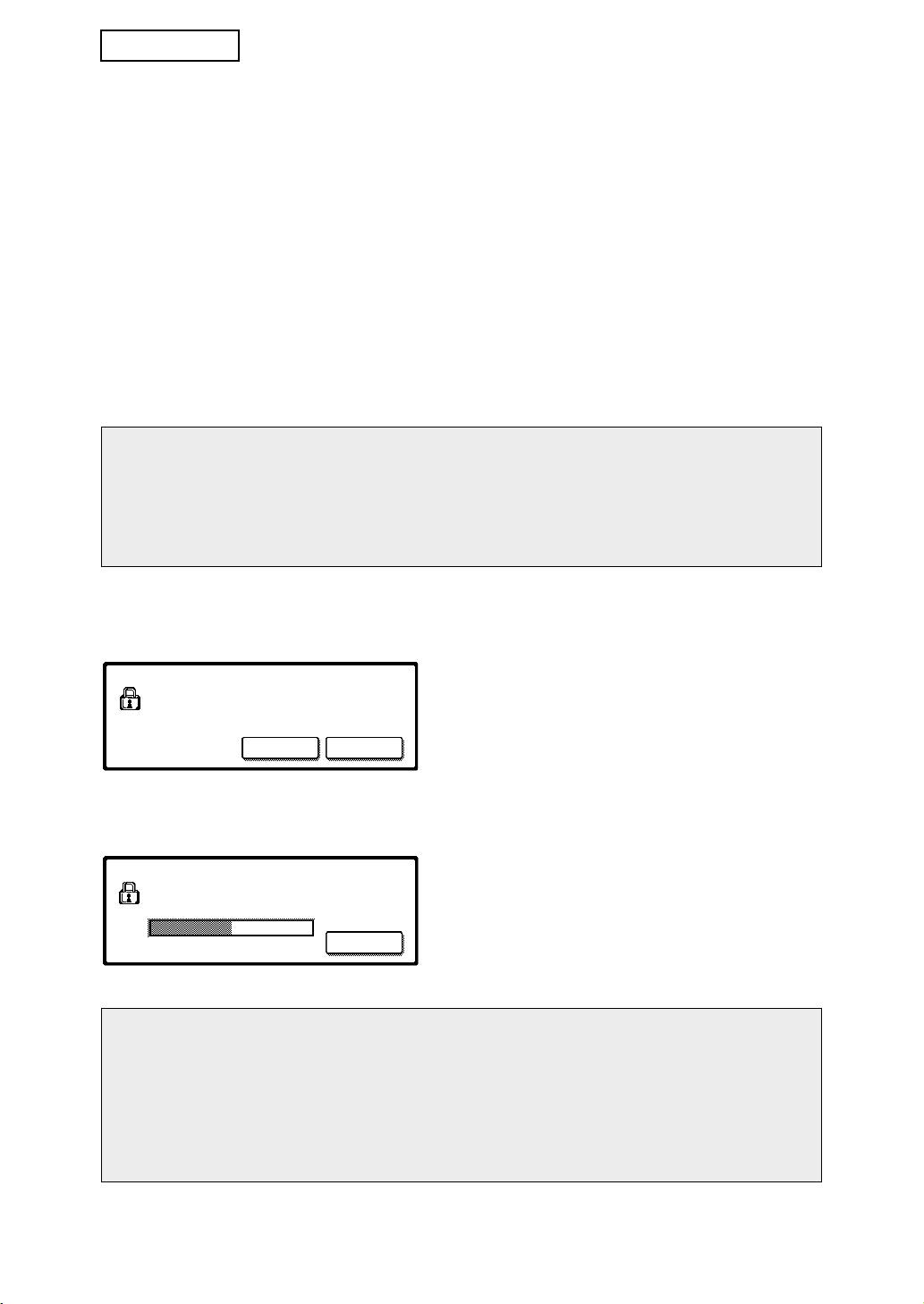
MX-FRX5U.book 6 ページ 2007年3月20日 火曜日 午後5時8分
ITALIANO
CANCELLAZIONE COMPLETA DELLA MEMORIA
Questo programma è utilizzato per cancellare manualmente tutti i dati dalla memoria e dal
disco rigido della macchina.
Si noti, tuttavia, che questo programma non cancella i tipi di dati elencati di seguito. Per
cancellare i tipi di dati elencati di seguito, utilizzare il programma "CANC. DATI RUBRICA/
SPEDIZ.DATI IMMAGINE REGISTRATI" a pagina 7.
● INDIVIDUALE/GRUPPO/PROGRAMMA CASELLA SERIALE RILANCIATA*
● LISTA DI CONTROLLO MITTENTE
● MEMORIA POLLING/CONFIDENZIALE CASELLA MEMORIA*
● DATI MITTENTE
● PERMETTERE/RIFIUTARE DATI IMPOSTAZIONE (NUMERO CODICE LISTA
CHIAMATA INCLUSO)
● INOLTRA INFORMAZIONI
* I dati di immagine memorizzati nella CASELLA MEMORIA vengono cancellati per
eseguire questo programma (CANCELLAZIONE COMPLETA DELLA MEMORIA).
NOTA
Nel caso in cui il kit di protezione dei dati, oppure la macchina in cui il kit di protezione
dei dati è installato, venga eliminato, oppure in caso di cambio di proprietà,
l'amministratore dovrà eseguire questa impostazione. Durante l'esecuzione
dell'impostazione, l'amministratore non dovrà abbandonare la macchina prima di
essersi accertato che tutti i dati siano stati cancellati.
Selezionare il tasto [CANCELLAZIONE COMPLETA DELLA MEMORIA]. Viene visualizzata
la schermata seguente per la conferma della selezione ("SÌ" oppure "NO").
[Schermata di cancellazione 1]
● Per ritornare alla schermata del menu
CANC. TUTTA MEM.
"IMPOSTAZIONI DI SICUREZZA",
(ESCL. RUBRICA/DATI
LISTA MITTENTI)
selezionare il tasto [NO].
● Per cancellare tutta la memoria, premere il
NO SI
tasto [SÌ]. Viene visualizzata la scritta
"ATTENDERE.", seguita dalla seguente
schermata.
[Schermata di cancellazione 2]
● Durante la cancellazione dei dati, viene
CANC. TUTTA MEM. RIPRISTINO
visualizzata la percentuale di dati cancellati e
AUTOM. E' IMPL. DOPO CANC.
il numero di ripetizioni.
(50.0%) (1/1 volte)
● Al termine della cancellazione dei dati, la
100%50%0%
CANCELLA
macchina si spegne per qualche secondo per
poi riaccendersi automaticamente.
Per annullare l'operazione dopo l'inizio della cancellazione dei dati:
Selezionare il tasto [CANCELLA]. Viene visualizzata la schermata per l'immissione della
password amministratore. Immettere la password amministratore mediante i tasti
numerici. Non appena viene immessa la password amministratore corretta, la
cancellazione dei dati si interrompe e la macchina si spegne per breve tempo per poi
riaccendersi automaticamente. Si noti che i dati cancellati prima dell'immissione della
password amministratore non verranno ripristinati (tali dati sono andati perduti).
6
MX-FRX5U.book 7 ページ 2007年3月20日 火曜日 午後5時8分
ITALIANO
CANCELLAZIONE DATI ARCHIVIAZIONE DOCUMENTO
Questo programma viene utilizzato per cancellare i dati memorizzati utilizzando la funzione di
archiviazione documenti. Verranno inoltre cancellati i dati contrassegnati da "PROTEGGI" o
"CONFIDENZIALE". Per cancellare i dati memorizzati nella cartella principale e nella cartella
personalizzata per mezzo della funzione "FILE", selezionare la casella "DATI FILE (INCL. FILE
PROT./CONF.)". Per cancellare i dati salvati utilizzando la funzione "FILE RAPIDO", selezionare
la casella "DATI FILE VELOCE (INCL. DATI PROTETTI)". Dopo aver selezionato i dati da
cancellare, sfiorare il tasto [CANCELLARE]. Verrà visualizzato un messaggio di conferma della
cancellazione ("SÌ" o "NO"). Selezionare il tasto [SÌ] per avviare la cancellazione dei dati
selezionati. Durante la cancellazione, l'avanzamento della procedura verrà visualizzato sotto
forma di percentuale insieme al numero di ripetizioni. Al termine della cancellazione dei dati, la
macchina si spegne temporaneamente per poi riaccendersi automaticamente.
CANC. TUTTI I DATI STATO LAVORO LISTA COMPLETA
Questa impostazione viene utilizzata per cancellare tutti i dati memorizzati (nomi utente della
stampante, destinazioni per l'invio di fax o immagini, informazioni sui mittenti dei fax ricevuti
e coda completa di SharpOSA*) visualizzati nell'elenco che appare quando si seleziona il
tasto "COMPLETO" nella schermata di stato dei lavori (pagina 1-15 del "MANUALE DI
ISTRUZIONI (informazioni generali e uso della copiatrice)"). Per cancellare i dati,
selezionare il tasto [CANC. TUTTI I DATI STATO LAVORO LISTA COMPLETA]. Verrà
visualizzato un messaggio di conferma della cancellazione ("SÌ" o "NO"). Selezionare il tasto
[SÌ] per avviare la cancellazione dei dati selezionati. Durante la cancellazione, l'avanzamento
della procedura verrà visualizzato sotto forma di percentuale insieme al numero di ripetizioni.
Al termine della cancellazione dei dati, la macchina si spegne temporaneamente per poi
riaccendersi automaticamente.
* Appare quando è installato il modulo comunicazione applicazione (MX-AMX2).
CANC. DATI RUBRICA/ SPEDIZ.DATI IMMAGINE REGISTRATI
Questo programma viene utilizzato per cancellare le voci indicate di seguito, che non
possono essere cancellate o inizializzate per mezzo dei programmi "CANCELLAZIONE
COMPLETA DELLA MEMORIA" (pagina 6) oppure "RIPRISTINA VALORI DEFAULT"
(pagina 15 della "GUIDA ALLE IMPOSTAZIONI DELL'AMMINISTRATORE").
● INDIVIDUALE/GRUPPO/PROGRAMMA CASELLA SERIALE RILANCIATA
● LISTA DI CONTROLLO MITTENTE
● MEMORIA POLLING/CONFIDENZIALE CASELLA MEMORIA
● DATI MITTENTE
● PERMETTERE/RIFIUTARE DATI IMPOSTAZIONE (NUMERO CODICE LISTA
CHIAMATA INCLUSO)
● INOLTRA INFORMAZIONI
Selezionare le caselle corrispondenti agli elementi da cancellare. (Esistono due schermate.
Per passare da una schermata all'altra, selezionare il tasto o .) Per cancellare i dati,
selezionare il tasto [CANCELLARE]. Verrà visualizzato un messaggio di conferma della
cancellazione ("SÌ" o "NO"). Selezionare il tasto [SÌ] per avviare la cancellazione dei dati
selezionati. Durante la cancellazione, l'avanzamento della procedura verrà visualizzato
sotto forma di percentuale insieme al numero di ripetizioni. Al termine della cancellazione
dei dati, la macchina si spegne temporaneamente per poi riaccendersi automaticamente.
7
MX-FRX5U_IT.fm 8 ページ 2007年3月27日 火曜日 午後6時26分
ITALIANO
NUMERO VOLTE CANC. DATI E'STATO ESEGUITO
Questo programma serve per potenziare la funzione di protezione. Quando si esegue uno
dei programmi "CANCELLAZIONE COMPLETA DELLA MEMORIA", "CANCELLAZIONE
DATI ARCHIVIAZIONE DOCUMENTO", "CANC. TUTTI I DATI STATO LAVORO LISTA
COMPLETA", o "CANC. DATI RUBRICA/ SPEDIZ.DATI IMMAGINE REGISTRATI", è
possibile scegliere di ripetere la cancellazione dei tasti impostando l'opzione su qualunque
numero compreso fra 1 e 7. L'impostazione predefinita è 1.
Selezionare il tasto [NUMERO VOLTE CANC. DATI E'STATO ESEGUITO], quindi
impostare il numero di volte desiderato per mezzo del tasto o .
Al termine, selezionare il tasto [OK].
(Vedere la sezione "Informazioni sull'impostazione del numero di ripetizioni" a pagina 9 del
presente manuale.)
AVVIO CANCELLAZIONE AUTOMATICA
Questo programma viene utilizzato per cancellare automaticamente tutti i dati presenti nella
macchina quando si preme l'interruttore di accensione. Per i dati da cancellare sono disponibili
le seguenti opzioni: "TUTTA LA MEMORIA", "DATI FILE (INCL. FILE PROT./CONF.)", "DATI
FILE VELOCE (INCL. DATI PROTETTI)", "LISTA STATO LAVORO COMPLETATI".
Selezionare le caselle corrispondenti ai dati da cancellare automaticamente quando si preme
l'interruttore di accensione (Esistono due schermate. Per passare da una schermata all'altra,
selezionare il tasto o .) Dopo aver selezionato i dati da cancellare, sfiorare il tasto [OK].
Inizialmente le caselle sono tutte deselezionate.
NOTA
Nel caso in cui sia stato memorizzato un processo di invio di immagini (tramite fax,
scanner di rete o fax via Internet)*, la cancellazione automatica non avrà luogo quando
si accende la macchina.
*
Questa limitazione comprende i fax ricevuti e i fax via Internet non ancora stampati, ma non
include i dati contenuti in una casella di memoria fax (tranne confidenziale casella memoria).
Per annullare l'operazione dopo l'inizio della cancellazione dei dati:
Si vedano le spiegazioni riportate in "Schermata di cancellazione 2" e in "Per annullare
l'operazione dopo l'inizio della cancellazione dei dati:" della sezione "CANCELLAZIONE
COMPLETA DELLA MEMORIA" a pagina 6 del presente manuale.
N.RIPET. DEL PROGR. DI CANC. AUTOM. ALL'AVVIO
Questo programma serve per potenziare la funzione di protezione. Il numero di ripetizioni
del comando "AVVIO CANCELLAZIONE AUTOMATICA" può essere impostato su un
valore compreso fra 1 e 7. L'impostazione predefinita è 1.
Selezionare il tasto [N.RIPET. DEL PROGR. DI CANC. AUTOMATICO ALL'AVVIO] e
impostare il numero di volte desiderato per mezzo del tasto o .
Al termine, selezionare il tasto [OK].
(Vedere la sezione "Informazioni sull'impostazione del numero di ripetizioni" a pagina 9 del
presente manuale.)
NOTA
Questo programma è abilitato solo quando si seleziona la casella "AVVIO
CANCELLAZIONE AUTOMATICA".
8
MX-FRX5U.book 9 ページ 2007年3月20日 火曜日 午後5時8分
ITALIANO
N.RIPET. DEL PROG. DI CANC. AUTOM. A FINE LAVORO
Questo programma serve per potenziare la funzione di protezione. Il numero di ripetizioni
della cancellazione automatica dopo la stampa o la trasmissione può essere impostato su
un valore compreso fra 1 e 7. L'impostazione predefinita è 1.
Selezionare il tasto [N.RIPET. DEL PROG. DI CANC. AUTOM. A FINE LAVORO], quindi
impostare il numero di volte desiderato per mezzo del tasto o .
Al termine, selezionare il tasto [OK].
Informazioni sull'impostazione del numero di ripetizioni
Quando si aumenta il numero di ripetizioni per potenziare la funzione di protezione, il
tempo richiesto per la cancellazione dei dati aumenta. Si consiglia di selezionare
l'impostazione più adatta per i comandi "NUMERO VOLTE CANC. DATI E'STATO
ESEGUITO", "N.RIPET. DEL PROGR. DI CANC. AUTOM. ALL'AVVIO" e "N.RIPET.
DEL PROG. DI CANC. AUTOM. A FINE LAVORO" in base alle proprie esigenze di
protezione e alle condizioni di utilizzo.
DISATTIVAZIONE ARCHIVIAZIONE DOCUMENTI
Questo programma viene utilizzato per limitare le modalità di archiviazione per la funzione
di archiviazione documenti. Le modalità di archiviazione documenti (MOD. FILE VELOCE,
MOD. CONDIVISA e MOD. CONFIDENZIALE) possono essere disabilitate separatamente
per ciascuna delle modalità che prevedono l'archiviazione di documenti (COPIA,
STAMPANTE, ACQUISISCI SU HDD e INVIO IMMAGINE).
Per disabilitare una modalità di archiviazione, deselezionare la casella corrispondente.
(Esistono due schermate. Per passare da una schermata all'altra, selezionare il tasto o
.) Dopo aver selezionato le caselle desiderate, selezionare il tasto [OK].
Quando la modalità di condivisione o quella confidenziale sono disabilitate, non è possibile
eseguire la "Modifica propriet
à
" (pagina 7-21 del "MANUALE DI ISTRUZIONI (informazioni
generali e uso della copiatrice)") durante la manipolazione di un file salvato per mezzo della
funzione di archiviazione documenti.
Quando si stampa per mezzo della funzione stampante, le impostazioni di disabilitazione
delle modalità di archiviazione selezionate con questo programma non verranno indicate
nella schermata Gestione processo del driver della stampante (pagina 4-22 del "MANUALE
DI ISTRUZIONI (per la stampante)"). Tuttavia, se una modalità di archiviazione disabilitata
viene salvata durante la stampa di un file, il file non verrà salvato (verrà eseguita solo la
stampa).
DISATTIVAZIONE STAMPA LISTA
Questo programma viene utilizzato per disabilitare la stampa di qualsiasi elenco stampato
utilizzando il comando "STAMPA ELENCO" delle impostazioni personalizzate (pagina 2-18
del "MANUALE DI ISTRUZIONI (informazioni generali e uso della copiatrice)").
"ELENCO PERSONALIZZAZIONI", "INVIO ELENCO INDIRIZZI", "LISTA DI CONTROLLO
MITTENTE", "ARCHIV. DOC. ELENCO UTENTI/CARTELLE"
Selezionare le caselle corrispondenti agli elenchi per i quali si desidera disabilitare la
stampa, quindi sfiorare il tasto [OK].
9
MX-FRX5U.book 10 ページ 2007年3月20日 火曜日 午後5時8分
ITALIANO
DISATT.LAVORI STAMPA O DELLE STAMPE TRATTENUTE
Se un documento stampato viene lasciato in un vassoio in uscita dopo esser stato
stampato nella modalità stampante, è possibile che un'altra persona prenda il documento e
acceda a informazioni riservate. Questo programma viene utilizzato per disabilitare tutti i
lavori di stampa ad eccezione di quelli che richiedono l'avvio della stampa dal pannello di
controllo della macchina. Per abilitare questo programma, selezionare la casella
corrispondente. Per stampare un lavoro quando questo programma è abilitato, selezionare
"Solo in attesa" nel campo "Gestione" del driver della stampante, quindi eseguire il
comando di stampa. Per avviare la stampa, richiamare il file dal pannello di controllo della
macchina utilizzando la funzione di archiviazione documenti come illustrato in
"RICHIAMARE E UTILIZZARE UN FILE" (pagina 7-13 del "MANUALE DI ISTRUZIONI
(informazioni generali e uso della copiatrice)". Se si seleziona "Memor. dopo stampa"
oppure "Stampa di prova" dopo aver eseguito il comando di stampa, la stampa non avrà
luogo. Tuttavia, il lavoro verrà trattenuto in macchina e potrà essere stampato dal pannello
di controllo utilizzando il comando "IMPOSTAZIONI LAVORO" della funzione di
archiviazione documenti in modo analogo a quanto avverrebbe con un lavoro del tipo "Solo
in attesa".
LISTA STATO LAVORI COMPLETATI SETTAGGIO DISPLAY
Questa impostazione serve per selezionare se visualizzare o meno la lista di lavori che
appare quando è selezionato il tasto "COMPLETO" nella schermata di stato del lavoro
(pagina 1-15 del "MANUALE DI ISTRUZIONI (informazioni generali e uso della
copiatrice)"). (Questa impostazione può essere selezionata separatamente per le modalità
"LAVORO ST.", "SCANS. SU", "LAVORO FAX", "INTERN. FAX" E "SCAN Sharp OSA"*.) La
lista LAVORI COMPLETATI memorizza e visualizza i nomi utente della modalità stampante,
le destinazioni per l'invio di fax e immagini, nonché le informazioni sui mittenti dei fax
ricevuti. Se per motivi di sicurezza non si desidera visualizzare tali informazioni, utilizzare
questo programma per disabilitare la visualizzazione della lista.
Per ogni modalità, eliminare il segno di spunta, se non si desidera visualizzare il tasto
"COMPLETO" utilizzato per visualizzare la lista LAVORI COMPLETATI. Per visualizzare il
tasto, assicurarsi che appaia il segno di spunta. Al termine, selezionare il tasto [OK].
* Appare quando è installato il modulo comunicazione applicazione (MX-AMX2).
10
MX-FRX5U.book 11 ページ 2007年3月20日 火曜日 午後5時8分
ITALIANO
DISATT. CHIAVE RITRASSMISSIONE
Questa impostazione serve per disabilitare la visualizzazione del tasto [RINVIA], utilizzato
per trasmettere al numero di fax di destinazione attivato per ultimo. Per disabilitare la
visualizzazione del tasto [RINVIA], selezionare la casella fino alla comparsa del segno di
spunta. Quando il tasto [RINVIA] è disabilitato, non apparirà nelle schermate principali delle
modalità fax, Internet fax e scanner (pagina 1-4 del manuale di istruzioni del kit di
espansione fax AR-FX8 e pagina 1-11 del "MANUALE DI ISTRUZIONI (per l'invio di
immagini)"). (Di norma, il tasto compare in tali schermate.)
TOGLI BLOCCO SULL'OPERAZIONE DI ARCHIVIAZIONE DEL
DOCUMENTO IN USCITA
Questo programma viene utilizzato in caso di blocco di un file o di una cartella (con
conseguente divieto di effettuazione di qualsiasi operazione) a causa dell'immissione di una
password non corretta. Sfiorare il tasto [RILASCIA] nella schermata "TOGLI BLOCCO
SULL'OPERAZIONE DI ARCHIVIAZIONE DEL DOCUMENTO IN USCITA" per sbloccare
tutti i file e le cartelle. In assenza di file o cartelle bloccati, la funzione "TOGLI BLOCCO
SULL'OPERAZIONE DI ARCHIVIAZIONE DEL DOCUMENTO IN USCITA" è oscurata nella
schermata del menu "IMPOSTAZIONI DI SICUREZZA".
CHIAVE PRODOTTO
Per attivare inizialmente la funzione di protezione, è necessario utilizzare un'impostazione
amministratore per immettere la chiave prodotto (password). Il nome dell'impostazione da
utilizzare a questo scopo è "KIT DI PROTEZIONE DATI". Richiedere la chiave prodotto al
rivenditore di fiducia.
Sfiorare il tasto [KIT DI PROTEZIONE DEI DATI], immettere la chiave prodotto servendosi
dei tasti numerici, quindi sfiorare il tasto [IMMETTERE].
● Se il numero immesso non è corretto...
Verrà visualizzato un messaggio che chiede di controllare di nuovo il numero della chiave
prodotto.
● Se il numero immesso è corretto...
Verrà visualizzato un messaggio che invita l'operatore a spegnere e riaccendere la
macchina. Al termine della lettura del messaggio, premere il tasto [OK]. Spegnere per
prima cosa l'interruttore di alimentazione, seguito dall'interruttore di alimentazione
principale. La funzione di protezione sarà attivata dopo la riaccensione.
Una volta attivata la funzione di protezione, il tasto [KIT DI PROTEZIONE DEI DATI] non
apparirà più nella schermata di immissione della chiave prodotto.
11

MX-FRX5U.book 12 ページ 2007年3月20日 火曜日 午後5時8分
MX-FRX5U.book 1 ページ 2007年3月20日 火曜日 午後5時8分
NEDERLANDS
Inhoud
Introductie .............................................................................................................................1
Wanneer de gegevensbeveiligingskit is geïnstalleerd...........................................................3
● Informatie over vertrouwelijke mappen en bestanden van de functie
Documentarchivering.......................................................................................................3
● Beperkingen op tandemkopiëren en tandemafdrukken...................................................3
● Beveiligingsinstellingen op de webpagina .......................................................................4
● Gekopieerde gegevens terugzetten op de machine ........................................................4
BEHEERDERSINSTELLINGEN ...........................................................................................5
● LIJST BEHEERDERSINSTELLINGEN ...........................................................................5
● Werken met de beheerdersinstellingen ...........................................................................5
● BEVEILIGINGSINSTELLINGEN .....................................................................................5
● PRODUCTCODE ..........................................................................................................11
Introductie
MX-FRX5U voegt een beveiligingsfunctie toe aan het SHARP Digitaal Multifunctioneel
Systeem. Wanneer u de kopieer-, printer-, netwerkscanner- of faxfunctie van een SHARP
Digitaal Multifunctioneel Systeem met beveiligingsfunctie gebruikt, worden de
afbeeldingsgegevens die worden gegenereerd voor de taak versleuteld. Wanneer de taak is
beëindigd worden de versleutelde gegevens onmiddellijk verwijderd uit het geheugen en
van de vaste schijf.
Opmerking:
Neem de volgende maatregel om de gegevensbeveiligingsfunctie van de
gegevensbeveiligingskit optimaal te benutten.
● De beheerder speelt een belangrijke rol in de beveiliging. Wees zorgvuldig in de selectie
van de beheerder voor de gegevensbeveiligingskit.
● Wijzig het beheerderswachtwoord telkens wanneer iemand anders de functie van
beheerder op zich neemt.
● Wijzig het beheerderswachtwoord regelmatig (ten minste eens in de 60 dagen).
● Tijdens de procedure voor het wijzigen van het beheerderswachtwoord verschijnt zowel
het huidige als het nieuwe beheerderswachtwoord op het scherm. Zorg dat u de
procedure direct uitvoert.
● Kies als beheerderswachtwoord geen waarde die gemakkelijk te raden is.
● De beheerdersinstellingen zijn uiterst belangrijk voor het beveiligingsbeheer. Als u moet
weggaan van de machine wanneer de beheerdersinstellingen worden gebruikt, moet u op
de toets [CA] drukken om de beheerdersinstellingen te beëindigen. De beheerder van de
machine moet de gebruikers laten weten dat ze zonder toestemming geen toegang
hebben tot de beheerdersinstellingen.
● De klant is verantwoordelijk voor de controle van de kopieën die van de documenten
worden gemaakt en de faxen die worden ontvangen op de machine waarop de
gegevensbeveiligingskit wordt gebruikt.
● Ook als de gegevensbeveiligingskit is geïnstalleerd, kan men de faxgegevens in de
openbare geheugenbox die wordt gebruikt door de faxapparaat uitbreidingskit (AR-FX8)
lezen.
1
MX-FRX5U.book 2 ページ 2007年3月20日 火曜日 午後5時8分
NEDERLANDS
■ Een reservekopie maken van gegevens die zijn opgeslagen
met de functie documentarchivering en de gegevens wissen
Als de gegevensbeveiligingskit is geïnstalleerd, worden gegevens die eerder zijn
opgeslagen op de machine met de functie documentarchivering gewist. Alle gegevens
die u wilt behouden, moet u kopiëren naar een computer voordat u de
gegevensbeveiligingskit installeert. Na de installatie en het wissen van gegevens uit de
gegevensbeveiligingskit zet u de te behouden gegevens terug op de machine.
(Normaliter doet de servicetechnicus dit in het kader van de installatie.)
Alleen vertrouwelijke mappen kunnen worden gebruikt om na de installatie van de
gegevensbeveiligingskit gegevens terug te zetten van een computer naar de machine.
Maak een vertrouwelijke map (of indien nodig meerdere vertrouwelijke mappen) voordat
u gegevens terugzet op de machine. Zie de Help-informatie bij Documentarchivering op
de webpagina van de machine voor de procedures voor het opslaan van gegevens op
een computer en terugzetten van deze gegevens op de machine.
■ Informatie over wachtwoorden voor de webpagina
Als driemaal achtereen onjuiste wachtwoorden worden ingevoerd voor "user" en/of
"admin" om toegang te krijgen tot de webpagina van een machine waarop de
gegevensbeveiligingskit is geïnstalleerd, is toegang tot pagina's waarvoor het
wachtwoord voor "user" of "admin" is vereist, gedurende 5 minuten niet mogelijk.
OPMERKING
Enkele bedieningsprocedures voor het apparaat veranderen wanneer u de
gegevensbeveiligingskit installeert. In de "GEBRUIKSAANWIJZING (algemene
informatie en werking van kopieerder)" wordt uitgelegd hoe u de machine bedient
wanneer de gegevensbeveiligingskit niet is geïnstalleerd. In de onderhavige handleiding
wordt uitgelegd wat er verandert aan de procedures wanneer u de
gegevensbeveiligingskit hebt geïnstalleerd.
2
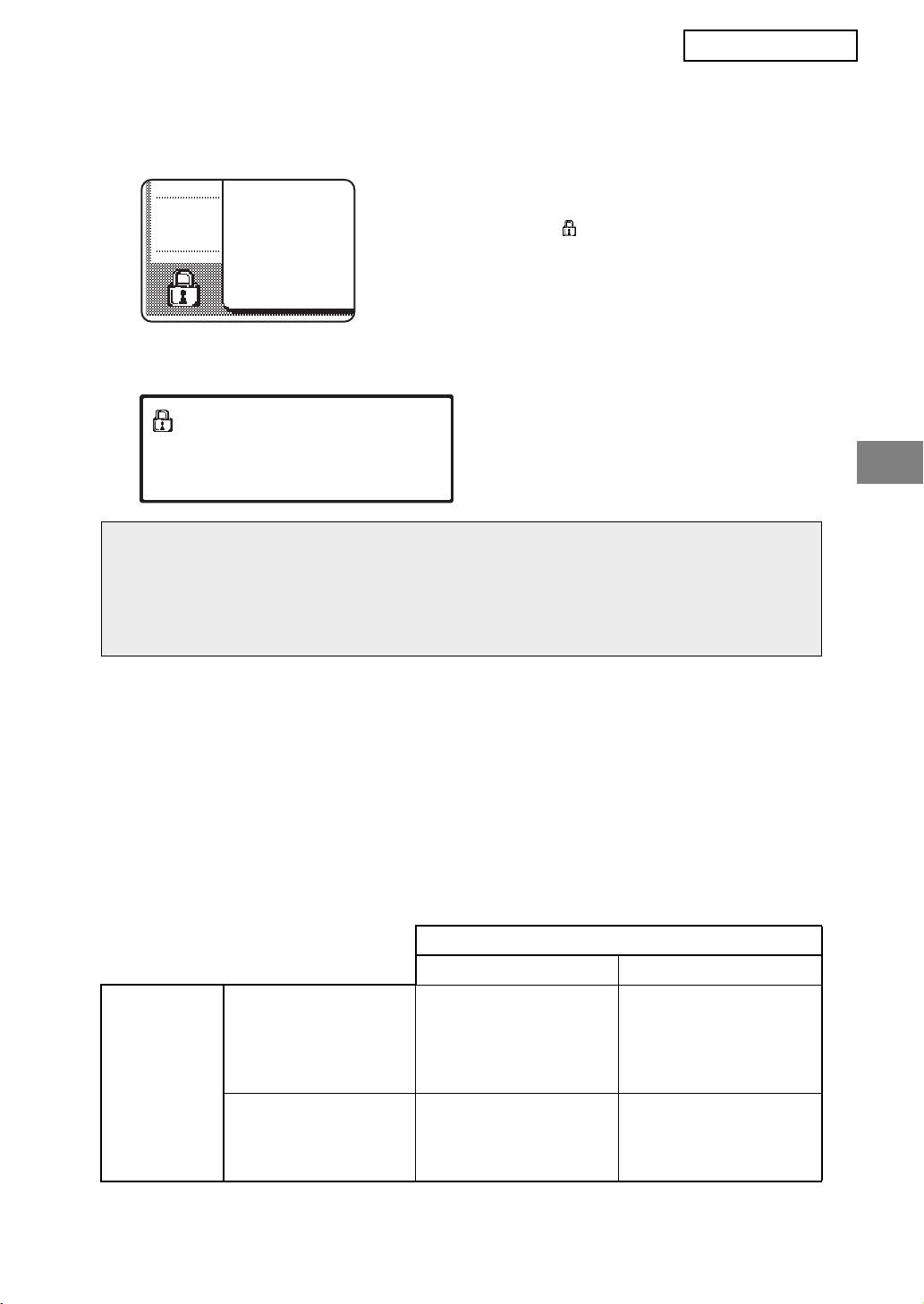
MX-FRX5U.book 3 ページ 2007年3月20日 火曜日 午後5時8分
NEDERLANDS
Wanneer de gegevensbeveiligingskit is
geïnstalleerd
Wanneer de gegevensbeveiligingskit is geïnstalleerd,
verschijnt het volgende pictogram op het touchscreen.
Druk op het pictogram ( ) om informatie over de versie
met gegevensbeveiligingskit weer te geven.
Wanneer de gegevensbeveiligingskit is geïnstalleerd, worden de gegevens in de
machine automatisch gewist na elke kopieer- en faxtaak.
Wanneer het wissen van de gegevens begint, verschijnt 6 seconden lang het volgende bericht*.
* U kunt de duur van de berichtweergave
GEGEVENS WORDEN GEWIST.
wijzigen met de beheerdersinstelling,
"MEDEDELINGENTIJD INSTELLEN".
(Zie pagina 10 van de
beheerdersinstellingenhandleiding.)
OPMERKING
Als u de machine uitschakelt terwijl de afbeeldingsgegevens worden gewist van de
vaste schijf, of voordat een taak is beëindigd, worden de gegevens mogelijk niet volledig
gewist. Als u wilt voorkomen dat gedeeltelijk gewiste gegevens achterblijven, kunt u met
de beheerdersinstelling "VOLL. GEHEUGEN WISSEN" (pagina 6 van deze handleiding)
zorgen dat de gegevens volledig worden gewist voordat u de machine uitschakelt.
Informatie over vertrouwelijke mappen en bestanden
van de functie Documentarchivering
Als driemaal achtereen een onjuist wachtwoord wordt ingevoerd voor een bepaalde
vertrouwelijke map of bepaald vertrouwelijk bestand op een machine waarop de
gegevensbeveiligingskit is geïnstalleerd, wordt de map of het bestand vergrendeld (er is geen
handeling mogelijk met die map of dat bestand). Om de map of het bestand te ontgrendelen,
moet u gebruikmaken van "HEF VERGRENDELING VAN DOCUMENT-ARCHIVERINGS
UITVOERHANDELING OP" (zie pagina 11 van deze handleiding) in de beheerdersinstellingen.
Beperkingen op tandemkopiëren en tandemafdrukken
Tandemkopiëren en tandemafdrukken werkt als hieronder aangegeven op basis van de configuratie
van de servermachine en de clientmachine (of de gegevensbeveiligingskit nu is ingeschakeld of niet).
Clientmachine
Gegevensbeveiligingskit: Ja
Gegevensbeveiligingskit: Nee
Gegevensbeveiligingskit:
U kunt de tandemfunctie
U kunt de
Ja
gebruiken. De gegevens
tandemfunctie niet
worden gewist van de
gebruiken.
server- en de
clientmachine.
Servermachine
Gegevensbeveiligingskit:
U kunt de tandemfunctie
U kunt de normale
Nee
gebruiken. De gegevens
tandemfunctie
worden gewist van de
gebruiken.
clientmachine.
3
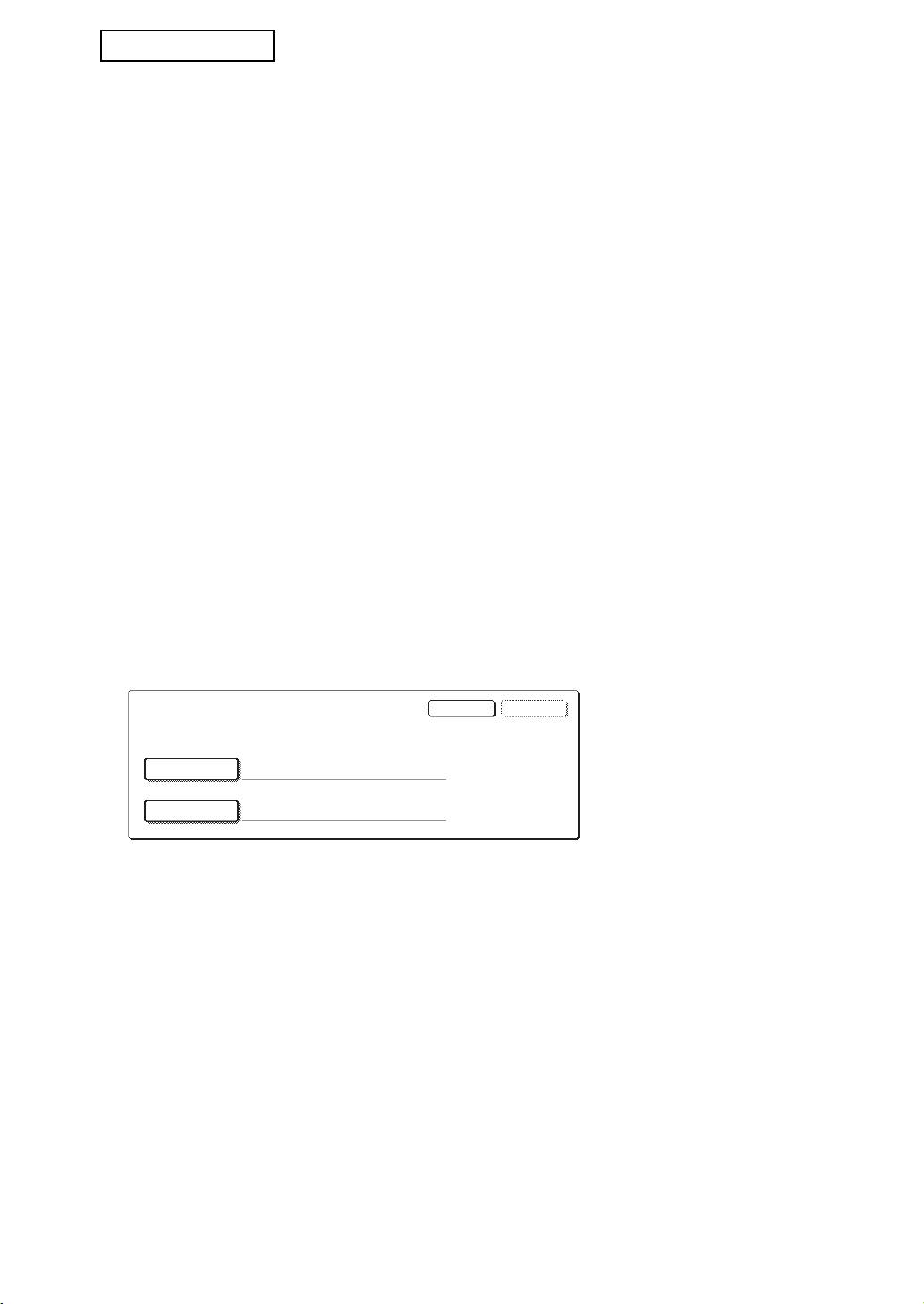
NEDERLANDS
Beveiligingsinstellingen op de webpagina
Wanneer het apparaat wordt gebruikt als netwerkprinter en de functie Pull Print wordt gebruikt,
schakelt de gegevensbeveiligingskit de gebruikersauthenticatie in door middel van een
"GEBRUIKERSNAAM" en een "WACHTWOORD". (Met de functie Pull Print kunt u een bestand
dat is opgeslagen op een FTP-server direct vanaf het bedieningspaneel van het apparaat
afdrukken zonder het printerstuurprogramma te gebruiken. Zie "Direct een bestand afdrukken
van een FTP-server" op pagina 5-7 van de "GEBRUIKSAANWIJZING (voor printer)".)
U kunt gebruikersauthenticatie inschakelen door het selectievakje "Gebruikersauthenticatie
inschakelen" te selecteren op webpagina voor instellingen van de functie Pull Print van de
machine. (Dit selectievakje verschijnt wanneer de gegevensbeveiligingskit wordt
geïnstalleerd en is aanvankelijk geselecteerd (u ziet een vinkje)).
De systeemvereisten en de procedure om de webpagina met dit selectievakje te benaderen
worden uitgelegd in "BEDIENING VIA EEN NETWERK" op pagina 5-2 van de
"GEBRUIKSAANWIJZING (voor printer)". Het selectievakje verschijnt in het scherm in stap 2
"
■
Een FTP-server opslaan" op pagina 5-7 van de "GEBRUIKSAANWIJZING (voor printer)".
■ De procedure om een bestand direct vanaf een FTP-server af te
drukken wanneer de gebruikersauthenticatie is ingeschakeld
U moet uw gebruikersnaam en wachtwoord opgeven nadat u vanaf het touchscreen van de
machine de FTP-server waarop het af te drukken bestand zich bevindt, hebt geselecteerd.
Wanneer u de FTP-server hebt geselecteerd in stap 3 van "■ Een bestand op een FTP-
server afdrukken vanaf het bedieningspaneel van de machine" op pagina 5-7 van de
"GEBRUIKSAANWIJZING (voor printer)", verschijnt een scherm met het verzoek om uw
gebruikersnaam en wachtwoord voor de FTP-server op te geven.
Druk op de toets [GEBRUIK.NAAM] om uw gebruikersnaam in te voeren en op de toets
[WACHTWOORD] om het wachtwoord op te geven. In beide gevallen verschijnt een
scherm om letters in te voeren. Wanneer u klaar bent met het invoeren van uw
gebruikersnaam/wachtwoord, drukt u op de toets [OK].
Nadat u uw gebruikersnaam en wachtwoord hebt opgegeven gaat u door met stap 4 op
pagina 5-8 van de "GEBRUIKSAANWIJZING (voor printer)".
Gekopieerde gegevens terugzetten op de machine
Wanneer de gegevensbeveiligingskit is geïnstalleerd en u hebt met behulp van de
webpagina gegevens op een computer gekopieerd die met de functie
Documentarchivering zijn opgeslagen, kunnen de gegevens alleen worden teruggezet
op de machine waarvan ze zijn gekopieerd en niet naar een andere machine, ook al is
de machinesituatie gelijk.
Alleen als u een vertrouwelijke map hebt geselecteerd, zal de toets [Herstellen vanaf
PC] op de webpagina verschijnen en kunt u de gegevens terugzetten op de machine.
4
OKANNULEREN
VOER DE GEBRUIKERSNAAM EN HET WACHTWOORD VOOR DE FTP-SERVER IN.
GEBRUIK.NAAM
WACHTWOORD
MX-FRX5U.book 4 ページ 2007年3月20日 火曜日 午後5時8分
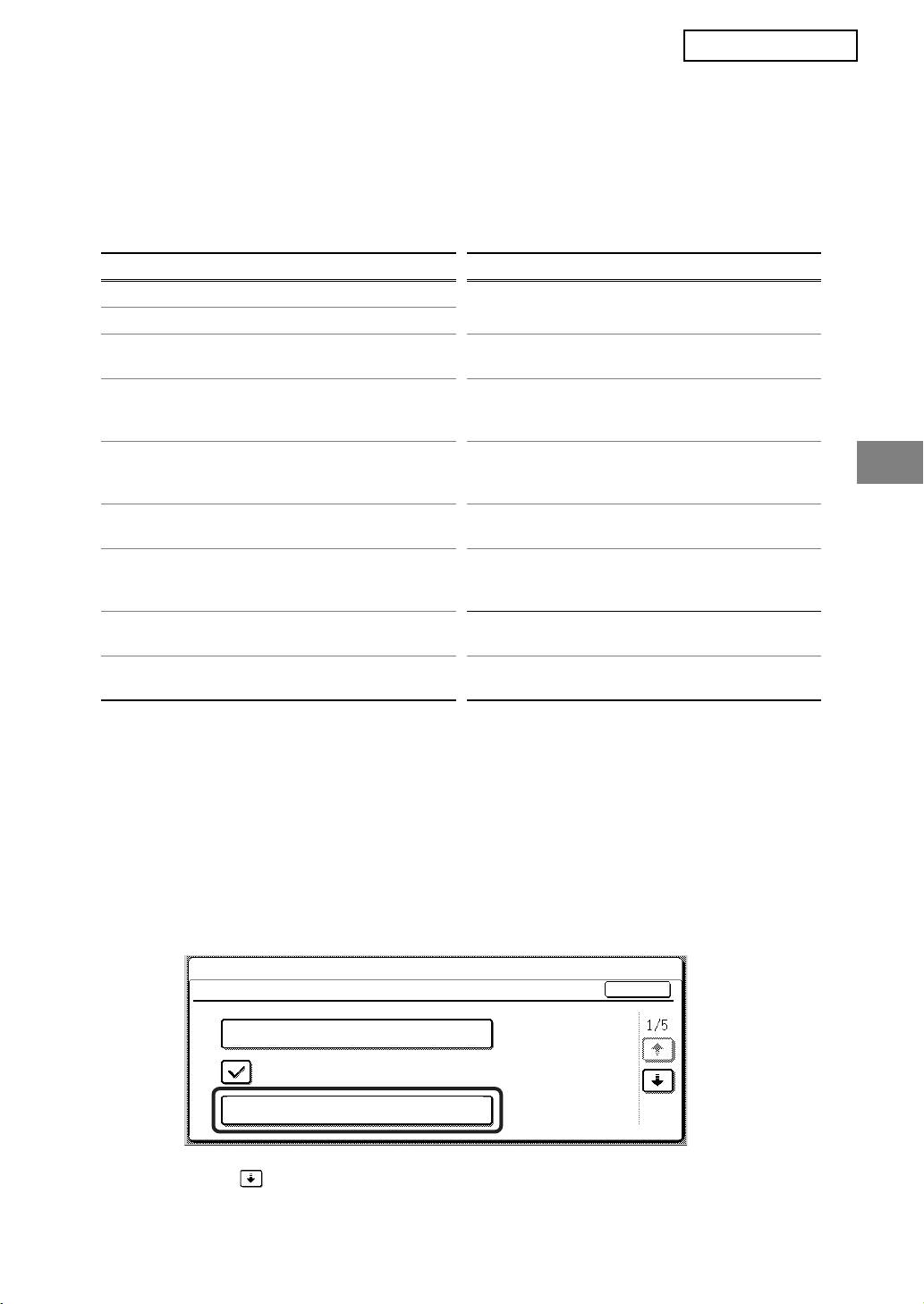
MX-FRX5U.book 5 ページ 2007年3月20日 火曜日 午後5時8分
NEDERLANDS
BEHEERDERSINSTELLINGEN
In dit gedeelte worden de beheerdersinstellingen betreffende de beveiligingsfunctie
uitgelegd, die de beheerder gebruikt voor de gegevensbeveiligingskit.
In de volgende uitleg is ervan uitgegaan dat de machine de printer-, fax-, netwerkscanner-
en internetfaxfunctie heeft, en dat de applicatiecommunicatie-module is geïnstalleerd.
LIJST BEHEERDERSINSTELLINGEN
Naam instelling
Pagina
Naam instelling
Pagina
BEVEILIGINGSINSTELLINGEN
VOLL. GEHEUGEN WISSEN 6 DOCUMENTARCHIVERING 9
WIS DE
DEACTIVEREN VAN
7
9
DOCUMENTARCHIVERINGSGEGEVENS
LIJSTAFDRUK
WIS ALLE GEGEVENS IN DE
DEACTIVEREN VAN
TAAKSTATUS LIJST VAN
7
AFDRUKTAKEN, BEHALVE
10
UITGEVOERDE TAKEN
AFDRUK VASTHOUDEN-TAAK
TAAKSTATUS LIJST VAN
WIS ALLE ADRESBOEKGEGEVENS/
7
UITGEVOERDE TAKEN DISPLAY-
10
GEGEVENS VAN VERZONDEN AFB.
INSTELLINGEN
AANTAL KEREN DAT HET WISSEN
DEACTIVEREN VAN DE
8
11
VAN GEGEVENS WORDT HERHAALD
OPNIEUW VERZENDEN-TOETS
HEF VERGRENDELING VAN
AUTOM. WISSEN OPSTART 8
DOCUMENT-ARCHIVERINGS
11
UITVOERHANDELING OP
AANTAL HERH. PROGRAMMA
8
AUTOM. WISSEN BIJ OPSTART
PRODUCTCODE
AANTAL HERHALINGEN PROGR.
9 GEGEVENSBEVEILIGINGSKIT 11
AUTOM. WISSEN BIJ JOBEINDE
Werken met de beheerdersinstellingen
Volg de procedure op pagina 4 en 5 van de beheerdersinstellingenhandleiding om de
beheerdersinstellingen te configureren.
Wanneer de gegevensbeveiligingskit is geïnstalleerd, is het gedurende 5 minuten niet
mogelijk het beheerderswachtwoord in te voeren als driemaal achtereen een onjuist
beheerderswachtwoord is ingevoerd.
Een uitleg van deze instellingen vindt u op de volgende pagina's.
BEVEILIGINGSINSTELLINGEN
Wanneer de gegevensbeveiligingskit is geïnstalleerd, worden beveiligingsinstellingen (met
uitzondering van [SSL-INSTELLINGEN] en [IPsec INSCHAKELEN] toegevoegd aan de
instellingen die verschijnen als op de toets [BEVEILIGINGSINSTELLINGEN] wordt gedrukt.
SYSTEEMINSTELLINGEN
BEVEILIGINGSINSTELLINGEN
OK
SSL-INSTELLINGEN
IPsec INSCHAKELEN
VOLL. GEHEUGEN WISSEN
Het menu beveiligingsinstellingen bestaat uit enkele schermen.
Druk op de toets rechts onder in het scherm om naar het volgende scherm te gaan.
5
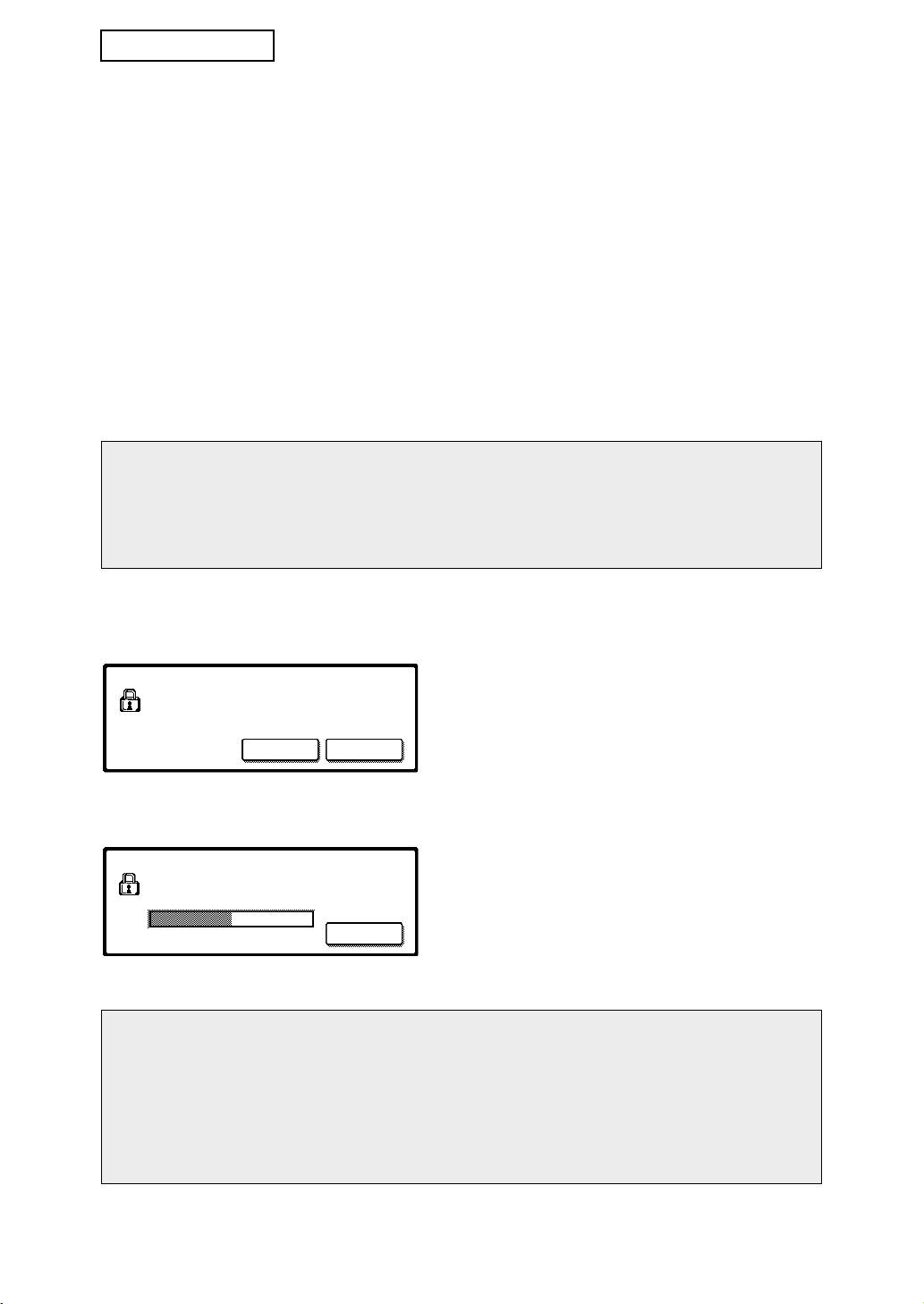
MX-FRX5U.book 6 ページ 2007年3月20日 火曜日 午後5時8分
NEDERLANDS
VOLL. GEHEUGEN WISSEN
Met dit programma kunt u alle gegevens wissen uit het geheugen en de vaste schijf van de machine.
Bedenk wel dat de volgende soorten gegevens met dit programma niet worden gewist. Met
het programma "WIS ALLE ADRESBOEKGEGEVENS/GEGEVENS VAN VERZONDEN
AFB." op pagina 7 wist u de volgende soorten gegevens
● INDIVISUEEL/GROEP/PROGRAMMA/RELAISVERZENDING GEHEUGENBOX*
● AFZENDERBEHEERLIJST
● AFROEPGEHEUGEN/VERTROUWELIJK GEHEUGENBOX*
● AFZENDERGEGEVENS
● GEGEVENS VOOR INSTELLEN VAN ONTVANGST TOESTAAN/WEIGEREN
(INCLUSIEF WACHTWOORD VOOR FAXAFROEP)
● INFORMATIE DOORSTUREN
* De afbeeldingsgevens die zijn opgeslagen in de GEHEUGENBOX worden gewist om dit
programma uit te voeren (VOLL. GEHEUGEN WISSEN).
OPMERKING
Als de gegevensbeveiligingskit of de machine waarop deze is geïnstalleerd, wordt
afgevoerd of een andere eigenaar krijgt, moet de beheerder deze instelling uitvoeren.
Tijdens de uitvoering van de instelling mag de beheerder pas weggaan van de machine
als het zeker is dat alle gegevens zijn gewist.
Druk op de toets [VOLL. GEHEUGEN WISSEN]. Het volgende scherm verschijnt met het
verzoek om uw selectie te bevestigen ("JA" of "NEE").
[SCHERM 1 WISSEN]
● U gaat terug naar het menuscherm
GEHEUGEN VOLLEDIG WISSEN.
"BEVEILIGINGSINSTELLINGEN" wanneer u
(EXCLUSIEF ADRESBOEK/LIJST
VAN AFZENDERS.)
op de toets [NEE] drukt.
NEE JA
● Als het geheugen volledig wilt wissen, drukt u
op de toets [JA]. "WACHTEN A.U.B."
verschijnt en daarna het volgende scherm.
[SCHERM 2 WISSEN]
● Tijdens het wissen van de gegevens
VOLLEDIG GEHEUGEN WORDT GEWIST.
verschijnt het percentage gewiste gegevens
NA HET WISSEN VOLGT EEN HERSTART.
(50.0%) (1/1 keer)
en het aantal herhalingen.
ANNULEREN
● Wanneer de gegevens zijn gewist, wordt de
100%50%0%
machine even uitgeschakeld en automatisch
weer ingeschakeld.
Mocht u het wissen willen onderbreken terwijl dit plaatsvindt
Druk op de toets [ANNULEREN]. Het invoerscherm voor het beheerderswachtwoord
verschijnt. Voer het beheerderswachtwoord in met de numerieke toetsen. Het wissen
van de gegevens stopt zodra u het juiste beheerderswachtwoord hebt opgegeven. De
stroom wordt voor korte tijd uitgeschakeld en vervolgens automatisch weer
ingeschakeld. Alle gegevens die zijn gewist voordat u het beheerderswachtwoord hebt
opgegeven, worden niet hersteld (deze gegevens gaan verloren).
6
MX-FRX5U.book 7 ページ 2007年3月20日 火曜日 午後5時8分
NEDERLANDS
WIS DE DOCUMENTARCHIVERINGSGEGEVENS
Met dit programma wist u gegevens die zijn opgeslagen met de functie documentarchivering.
Gegevens waarvoor "BEVEILIGEN" of "VERTROUWELIJK" is ingesteld, worden ook gewist.
Als u gegevens die zijn opgeslagen in de hoofdmap en de aangepaste map wilt wissen met
de functie "BESTAND", selecteert u het selectievakje "BESTANDSGEGEVENS (INCLUSIEF
BESCHERMDE/VERTROUWENLIJKE BESTANDEN)". Als u gegevens wilt wissen met
"SNELBESTAND", selecteert u het selectievakje "SNELBESTANDGEGEVENS (INCLUSIEF
BEVEILGDE BESTANDEN)". Nadat u de te wissen gegevens hebt geselecteerd, drukt u op
de toets [WISSEN]. Er verschijnt een bericht met het verzoek het wissen te bevestigen ("JA"
of "NEE"). Druk op de toets [JA] als u het wissen van de geselecteerde gegevens wilt
starten. Tijdens het wissen wordt de vooruitgang weergegeven als percentage, en ook het
aantal herhalingen. Wanneer het wissen van de gegevens beëindigd is, wordt de machine
tijdelijk uitgeschakeld en vervolgens weer automatisch ingeschakeld.
WIS ALLE GEGEVENS IN DE TAAKSTATUS LIJST VAN UITGEVOERDE TAKEN
Met dit programma wist u alle gegevens (namen printergebruikers, fax/beeldverzendgegevens,
afzenderinformatie ontvangen faxen, en Sharp OSA wachtrij voltooid*) van de lijst die
verschijnt wanneer "VOLTOOID" wordt geselecteerd in het taakstatusscherm (pagina 1-15 van
de "GEBRUIKSAANWIJZING (algemene informatie en werking van kopieerder)"). U wist de
gegevens door te drukken op de toets [WIS ALLE GEGEVENS IN DE TAAKSTATUS LIJST
VAN UITGEVOERDE TAKEN]. Er verschijnt een bericht met het verzoek het wissen te
bevestigen ("JA" of "NEE"). Druk op de toets [JA] als u het wissen van de geselecteerde
gegevens wilt starten. Tijdens het wissen wordt de vooruitgang weergegeven als percentage,
evenals het aantal herhalingen. Wanneer het wissen van de gegevens beëindigd is, wordt de
machine tijdelijk uitgeschakeld en vervolgens weer automatisch ingeschakeld.
* Dit verschijnt wanneer de applicatiecommunicatie-module (MX-AMX2) wordt geïnstalleerd.
WIS ALLE ADRESBOEKGEGEVENS/GEGEVENS VAN VERZONDEN AFB.
Met dit programma kunt u de hieronder aangegeven items wissen. Deze kunnen niet
worden gewist of geïnitialiseerd met het programma "VOLL. GEHEUGEN WISSEN" (pagina
6) of het programma "FABRIEKSINSTELLINGEN HERSTELLEN" (pagina 15 van de
"BEHEERDERSINSTELLINGENHANDLEIDING").
● INDIVISUEEL/GROEP/PROGRAMMA/RELAISVERZENDING GEHEUGENBOX
● AFZENDERBEHEERLIJST
● AFROEPGEHEUGEN/VERTROUWELIJK GEHEUGENBOX
● AFZENDERGEGEVENS
● GEGEVENS VOOR INSTELLEN VAN ONTVANGST TOESTAAN/WEIGEREN
(INCLUSIEF WACHTWOORD VOOR FAXAFROEP)
● INFORMATIE DOORSTUREN
Selecteer de selectievakjes van de items die u wilt wissen. (Er zijn twee schermen. Druk op
de toets of om van het ene scherm naar het andere te gaan.) Als u de gegevens wilt
wissen, drukt u op de toets [WISSEN]. Er verschijnt een bericht met het verzoek het wissen
te bevestigen ("JA" of "NEE"). Druk op de toets [JA] als u het wissen van de geselecteerde
gegevens wilt starten. Tijdens het wissen wordt de vooruitgang weergegeven als
percentage, en ook het aantal herhalingen. Wanneer het wissen van de gegevens beëindigd
is, wordt de machine tijdelijk uitgeschakeld en vervolgens weer automatisch ingeschakeld.
7
MX-FRX5U_NL.fm 8 ページ 2007年3月27日 火曜日 午後6時27分
NEDERLANDS
AANTAL KEREN DAT HET WISSEN VAN GEGEVENS WORDT HERHAALD
Dit programma dient om de beveiligingsfunctie te verbeteren. U kunt een nummer tussen 1 en 7
opgeven voor het aantal malen dat het wissen van de gegevens wordt herhaald wanneer u "VOLL.
GEHEUGEN WISSEN", "WIS DE DOCUMENTARCHIVERINGSGEGEVENS", "WIS ALLE
GEGEVENS IN DE TAAKSTATUS LIJST VAN UITGEVOERDE TAKEN", of "WIS ALLE
ADRESBOEKGEGEVENS/GEGEVENS VAN VERZONDEN AFB." uitvoert. De fabrieksinstelling is 1.
Druk op de toets [AANTAL KEREN DAT HET WISSEN VAN GEGEVENS WORDT
HERHAALD] en stel de gewenste waarde in met de toets of .
Wanneer u klaar bent, drukt u op de toets [OK].
(Zie "Over de instelling van het aantal herhalingen" op pagina 9 van deze handleiding.)
AUTOM. WISSEN OPSTART
Met dit programma worden automatisch alle gegevens in de machine gewist wanneer u de
hoofdschakelaar inschakelt. U kunt de volgende mogelijkheden selecteren om gegevens te
wissen: "VOLLEDIG GEHEUGEN", "BESTANDSGEGEVENS (INCLUSIEF BESCHERMDE/
VERTROUWENLIJKE BESTANDEN)", "SNELBESTANDGEGEVENS (INCLUSIEF BEVEILIGDE
BESTANDEN)", "TAAKSTATUS LIJST VAN UITGEVOERDE TAKEN". Selecteer de selectievakjes
van de gegevens die u automatisch wilt laten wissen wanneer de hoofdschakelaar wordt
aangezet. (Er zijn twee schermen. Druk op de toets of om van het ene scherm naar het
andere te gaan.) Nadat u de te wissen gegevens hebt geselecteerd, drukt u op de toets [OK].
Aanvankelijk zijn geen selectievakjes geselecteerd.
OPMERKING
Wanneer er een beeldverzendtaak is opgeslagen (fax, netwerkscanner of internetfax)*,
wordt deze niet automatisch gewist wanneer de machine wordt ingeschakeld.
* Dit geldt ook voor ontvangen faxen en internetfaxen die nog niet zijn afgedrukt. Het
geldt echter niet voor de gegevens in een faxgeheugenbox (behalve vertrouwelijk
geheugenbox).
Mocht u het wissen willen onderbreken terwijl dit plaatsvindt
Zie de uitleg in "SCHERM 2 WISSEN" en "Mocht u het wissen willen onderbreken terwijl
dit plaatsvindt" in "VOLL. GEHEUGEN WISSEN" op pagina 6 van deze handleiding.
AANTAL HERH. PROGRAMMA AUTOM. WISSEN BIJ OPSTART
Dit programma dient om de beveiligingsfunctie te verbeteren. Hoe vaak "AUTOM. WISSEN
OPSTART" wordt herhaald kunt u instellen op een waarde van 1 tot 7. De fabrieksinstelling is 1.
Druk op de toets [AANTAL HERH. PROGRAMMA AUTOM. WISSEN BIJ OPSTART] en
stel de gewenste waarde in met de toets of .
Wanneer u klaar bent, drukt u op de toets [OK].
(Zie "Over de instelling van het aantal herhalingen" op pagina 9 van deze handleiding.)
OPMERKING
Dit programma wordt alleen ingeschakeld wanneer het selectievakje "AUTOM. WISSEN
OPSTART" is geselecteerd.
8
MX-FRX5U.book 9 ページ 2007年3月20日 火曜日 午後5時8分
NEDERLANDS
AANTAL HERHALINGEN PROGR. AUTOM. WISSEN BIJ JOBEINDE
Dit programma dient om de beveiligingsfunctie te verbeteren. Hoe vaak het automatisch
wissen wordt herhaald na het afdrukken of verzenden van elke taak kunt u instellen op een
waarde van 1 tot 7. De fabrieksinstelling is 1.
Druk op de toets [AANTAL HERHALINGEN PROGR. AUTOM. WISSEN BIJ JOBEINDE] en
stel de gewenste waarde in met de toets of .
Wanneer u klaar bent, drukt u op de toets [OK].
Over de instelling van het aantal herhalingen
Wanneer u het aantal herhalingen verhoogt om de beveiliging te verbeteren duurt het
langer om de gegevens te wissen. Het is raadzaam herhalingsinstellingen te kiezen
voor "AANTAL KEREN DAT HET WISSEN VAN GEGEVENS WORDT HERHAALD",
"AANTAL HERH. PROGRAMMA AUTOM. WISSEN BIJ OPSTART" en "AANTAL
HERHALINGEN PROGR. AUTOM. WISSEN BIJ JOBEINDE" die geschikt zijn voor uw
beveiligingsbehoefte en gebruik.
DOCUMENTARCHIVERING
Met dit programma beperkt u de archiveringsmodi van de functie documentarchivering.
Documentarchiveringsmodi (SNELBESTANDMODUS, GEDEELDE MODUS en
VERTROUWELIJKE MODUS) kunt u afzonderlijk uitschakelen in elke modus waarin de
documentarchivering werkt (KOPIEREN, PRINTER, SCANNEN NAAR SCHIJF en BEELD
VERZENDEN).
Als u een archiveringsmodus wilt uitschakelen drukt u op het selectievakje van de modus
om deze te selecteren. (Er zijn twee schermen. Druk op de toets of om van het ene
scherm naar het andere te gaan.) Nadat u de gewenste selectievakjes hebt geselecteerd,
drukt u op de toets [OK].
Wanneer de gedeelde modus of de vertrouwelijke modus is uitgeschakeld, is "Eigensch.
wijzigen" (pagina 7-21 van de the "GEBRUIKSAANWIJZING (algemene informatie en
werking van kopieerder)") niet mogelijk wanneer u werkt aan een bestand dat is opgeslagen
met de functie documentarchivering.
Wanneer u afdrukt met de printerfunctie, worden de instellingen voor het uitschakelen van
archiveringsmodus die zijn geselecteerd met dit programma niet aangegeven op het
scherm Taakverwerking van het printerstuurprogramma (pagina 4-22 van de
"GEBRUIKSAANWIJZING (voor printer)"). Wanneer u tijdens het afdrukken van een
bestand een uitgeschakelde archiveringsmodus selecteert, wordt het bestand niet
opgeslagen (het wordt slechts afgedrukt).
DEACTIVEREN VAN LIJSTAFDRUK
Met dit programma schakelt u het afdrukken uit voor de volgende lijsten die worden
afgedrukt met "LIJST AFDRUKKEN" in de gebruikersinstellingen (pagina 2-18 van de
"GEBRUIKSAANWIJZING (algemene informatie en werking van kopieerder)").
"LIJST ALLE GEBRUIKERSINSTELLINGEN", "ADRESLIJST WORDT VERZONDEN",
"AFZENDERBEHEERLIJST", "DOCUMENTARCHIVERING GEBRUIKERS- / MAPPENLIJST"
Selecteer de selectievakjes van de lijsten waarvoor u het afdrukken wilt uitschakelen en
druk vervolgens op de toets [OK].
9
MX-FRX5U.book 10 ページ 2007年3月20日 火曜日 午後5時8分
NEDERLANDS
DEACTIVEREN VAN AFDRUKTAKEN, BEHALVE AFDRUK
VASTHOUDEN-TAAK
Als u een afgedrukt document laat liggen in de uitvoerlade, nadat dit is afgedrukt in de
printermodus, kan iemand anders het document meenemen en vertrouwelijke informatie
onthullen. Met dit programma schakelt u alle afdruktaken uit behalve de afdruktaken die u
initieert vanaf het bedieningspaneel van de machine. Als u dit programma wilt inschakelen,
selecteert u het selectievakje. Als u een taak wilt afdrukken wanneer dit programma is
ingeschakeld, selecteert u "Alleen vasthouden" in het veld "Vasthouden" van het
printerstuurprogramma en vervolgens voert u het afdrukcommando uit. U begint met
afdrukken door het bestand op te roepen vanaf het bedieningspaneel van het apparaat. U
doet dit met de functie documentarchivering zoals uitgelegd in "BESTAND OPROEPEN
EN GEBRUIKEN)" (pagina 7-13 van de "GEBRUIKSAANWIJZING (algemene informatie en
werking van kopieerder)". Als "Vasthouden na afdr." of "Voorbeeldafdruk" is geselecteerd
voordat u het afdrukcommando uitvoert, wordt niet afgedrukt. Maar de taak wordt
vastgehouden in het apparaat en kan worden afgedrukt vanaf het bedieningspaneel met
"TAAKINSTELLINGEN" van de functie documentarchivering, net als een taak met de
instelling "Alleen vasthouden".
TAAKSTATUS LIJST VAN UITGEVOERDE TAKEN DISPLAY-
INSTELLINGEN
Met deze instelling selecteert u of de lijst met taken die verschijnt wanneer "VOLTOOID"
wordt geselecteerd in het taakstatusscherm wordt weergegeven (pagina 1-15 van de
"GEBRUIKSAANWIJZING (algemene informatie en werking van kopieerder)") (U kunt de
instelling afzonderlijk selecteren voor de modus "AFDRUKOPDR.", "SCAN NAAR",
"FAXOPDRACHT", "INTERNETFAX" en "Sharp OSA-SCAN"*.) Op de LIJST VAN
UITGEVOERDE TAKEN worden gebruikersnamen van printermodus, fax/
beeldverzendbestemmingen en afzenderinformatie ontvangen faxen opgeslagen. Als u
deze informatie uit beveiligingsoverwegingen niet wilt weergeven, schakelt u met dit
programma de weergave van deze lijst uit.
Voor elk van de modi geldt dat als u de toets "VOLTOOID", waarmee de LIJST VAN
UITGEVOERDE TAKEN wordt opgeroepen, niet wilt weergeven, u het vinkje weghaalt. Wilt
u de toets wel weergeven, zorg dan dat een vinkje verschijnt. Bent u klaar, druk dan op de
toets [OK].
* Dit verschijnt wanneer de applicatiecommunicatie-module (MX-AMX2) wordt
geïnstalleerd.
10
MX-FRX5U_NL.fm 11 ページ 2007年3月21日 水曜日 午後5時4分
NEDERLANDS
DEACTIVEREN VAN DE OPNIEUW VERZENDEN-TOETS
Deze instelling wordt gebruikt om de weergave van de toets [OPN. VERZENDEN] uit te
schakelen. Deze toets wordt gebruikt om te verzenden naar de laatst gebruikte
bestemming. Als u de weergave van de toets [OPN. VERZENDEN] wilt uitschakelen, drukt
u op het selectievakje, zodat een vinkje verschijnt. Wanneer de toets [OPN. VERZENDEN]
is uitgeschakeld, verschijnt deze niet in de hoofdschermen van de faxmodus,
internetfaxmodus en scannermodus (pagina 1-4 van Faxapparaat uitbreidingskit AR-FX8
gebruiksaanwijzing en pagina 1-11 van de "Gebruiksaanwijzing (om afbeeldingen te
verzenden)"). (Normaliter verschijnt de toets wel in deze schermen.)
HEF VERGRENDELING VAN DOCUMENT-ARCHIVERINGS
UITVOERHANDELING OP
Dit programma wordt gebruikt wanneer een bestand of map is vergrendeld (er geen
handeling mee mogelijk is) als gevolg van de invoer van een onjuist wachtwoord. Druk op
de toets [OPHEFFEN] in het scherm "HEF VERGRENDELING VAN DOCUMENT-
ARCHIVERINGS UITVOERHANDELING OP" om alle vergrendelde bestanden en mappen
te ontgrendelen. Als er geen vergrendelde bestanden of mappen zijn, wordt HEF
VERGRENDELING VAN DOCUMENT-ARCHIVERINGS UITVOERHANDELING OP" grijs
weergegeven in het menuscherm "BEVIELIGINGSINSTELLINGEN".
PRODUCTCODE
Als u de beveiligingsfunctie aanvankelijk wilt inschakelen, moet u met een
beheerderswachtwoord de productsleutel (wachtwoord) invoeren. De beheerdersinstelling
die u hiervoor gebruikt heet "GEGEVENSBEVEILIGINGSKIT". Vraag uw dealer om de
productsleutel.
Druk op de toets [GEGEVENSBEVEILIGINGSKIT], voer het productnummer in met de
cijfertoetsen en druk vervolgens op de toets [INVOEREN].
● Als een onjuist nummer is ingevoerd…
Verschijnt een bericht waarin u wordt gevraagd het productnummer nogmaals te
controleren.
● Als een juist nummer is ingevoerd…
Verschijnt een bericht waarin u wordt gevraagd de stroom eerst uit en dan weer in te
schakelen. Druk op de toets [OK] wanneer u het bericht hebt gelezen. Zet eerst de
stroomschakelaar en vervolgens de hoofdschakelaar uit. De beveiligingsfunctie wordt
geactiveerd wanneer de stroom weer is ingeschakeld.
Zodra de beveiligingsfunctie is geactiveerd, is de toets [GEGEVENSBEVEILIGINGSKIT]
niet meer zichtbaar in het invoerscherm voor het productnummer.
11

MX-FRX5U.book 12 ページ 2007年3月20日 火曜日 午後5時8分
MX-FRX5U.book 1 ページ 2007年3月20日 火曜日 午後5時8分
SVENSKA
Innehåll
Inledning ...............................................................................................................................1
När datasäkerhetsprogrammet installerats ...........................................................................3
● Konfidentiella mappar och filer för dokumentarkiveringsfunktionen ................................3
● Restriktioner angående tandemkopiering och tandemutskrift .........................................3
● Säkerhetsinställningar på webbsidan ..............................................................................4
● Att överföra kopierad data till maskinen...........................................................................4
ADMINISTRATÖRSINSTÄLLNINGAR ..................................................................................5
● LISTA ÖVER ADMINISTRATÖRSINSTÄLLNINGAR .......................................................5
● Använda administratörsinställningarna............................................................................5
● SÄKERHETSINSTÄLLNINGAR.......................................................................................5
● PRODUKTNYCKEL.......................................................................................................11
Inledning
MX-FRX5U lägger till en säkerhetsfunktion till SHARP digitala multifunktionella system. När
man använder kopieringsfunktionen, skrivarfunktionen, nätverksskannerfunktionen, eller
faxfunktionen på ett SHARP digitalt multifunktionellt system med säkerhetsfunktion
krypteras den bilddata som skapas för att skriva ut jobb, och när jobbet är klart raderas
omedelbart denna krypterad data från minnet och hårddisken.
Obs:
För att garantera att datasäkerhetsprogrammet ger största möjliga säkerhet ska man
observera följande:
● Administratören spelar en viktig roll när det gäller att upprätthålla säkerheten. Var
noggrann vid val av administratören som ska arbeta med datasäkerhetsprogrammet.
● Var noga med att alltid byta administratörslösenord omedelbart varje gång en ny person
tar över ansvaret som administratör.
● Ändra administratörslösenordet ofta (minst en gång varje 60 dagars period).
● När administratörslösenordet ändras visas det nuvarande administratörslösenordet och
det nya administratörslösenordet på displayskärmen. Var noga med att genomföra denna
procedur regelbundet.
● Välj inte ett administratörslösenord som man lätt kan gissa sig till.
● Administratörsinställningarna är mycket viktiga för att hantera säkerheten. Om man måste
lämna maskinen medan man använder administratörsinställningarna ska man komma
ihåg att trycka på [CA]-knappen och avsluta administratörsinställningarna. Maskinens
administratör ska informera användare om att de inte får använda
administratörsinställningarna utan tillåtelse.
● Kunden ansvarar för kontrollen av alla dokument som kopieras och fax som tas emot med
hjälp av datasäkerhetsprogrammet.
● Det är viktigt att observera att även när datasäkerhetsprogrammet är installerat så kan
man fortfarande läsa av faxdata i den allmänna minnesboxen som används av
expansionssatsen för fax (AR-FX8).
1
MX-FRX5U.book 2 ページ 2007年3月20日 火曜日 午後5時8分
SVENSKA
■ Säkerhetskopiera och radera data som lagrats med
dokumentarkiveringsfunktionen
När man har installerat datasäkerhetsprogrammet raderas den data som tidigare lagrats
i maskinen med dokumentarkiveringsfunktionen. All data man vill behålla kopieras till en
dator innan datasäkerhetsprogrammet installeras. Datan förs sedan tillbaka till maskinen
efter att data har raderats från datasäkerhetsprogrammet efter installering. (Detta arbete
utförs oftast av en servicetekniker vid installering.)
Endast konfidentiella mappar kan användas för att föra tillbaka data från en dator till
maskinen efter datasäkerhetsprogrammet installerats. Skapa en konfidentiell mapp eller
mappar enligt behov innan data förs tillbaka till maskinen. Läs mer om hur man lagrar
data på en dator och sedan för tillbaka data från datorn till maskinen, i hjälpavsnittet om
dokumentarkivering på maskinens webbsida.
■ Lösenord till webbsidan
Om man skriver in fel lösenord för "user" och/eller "admin" tre gånger i rad när man
loggar in på någon av maskinens webssidor med datasäkerhetsprogrammet installerat,
nekas man tillgång till webbsidorna som kräver "user"- eller "admin"-lösenord under 5
minuter.
OBS
En del av rutinerna för hur man använder maskinen ändras efter
datasäkerhetsprogrammet installerats. "ANVÄNDARMANUAL (för allmän information
och användning av kopieraren)" förklarar rutinerna för hur man använder maskinen när
datasäkerhetsprogrammet inte är installerat. Den här manualen förklarar hur dessa
rutiner ändras när datasäkerhetsprogrammet har installerats.
2
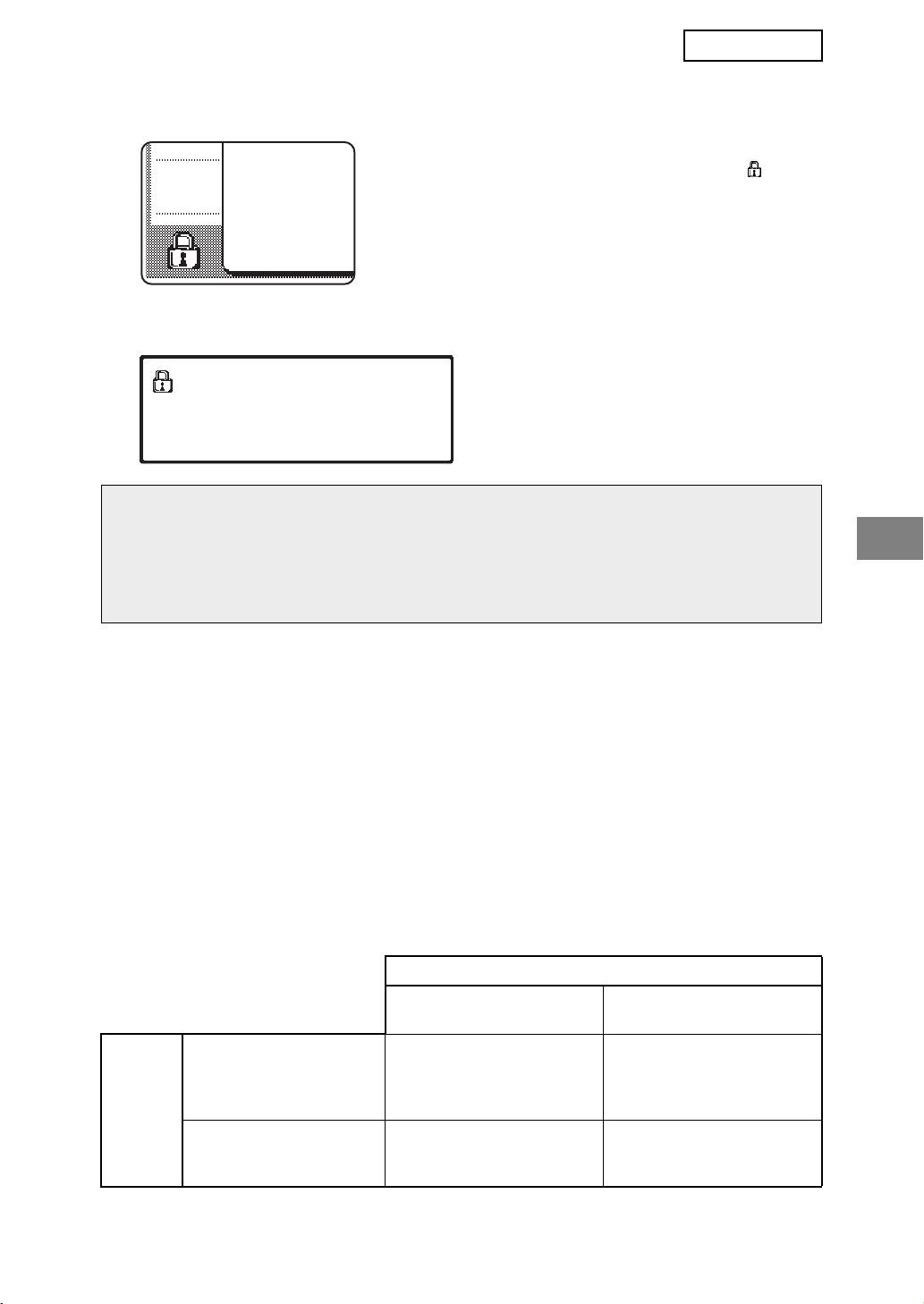
MX-FRX5U.book 3 ページ 2007年3月20日 火曜日 午後5時8分
SVENSKA
När datasäkerhetsprogrammet installerats
När datasäkerhetsprogrammet har installerats visas
följande ikon på touchpanelen. Rör vid ikonen ( ) för att
se information om datasäkerhetsprogrammets version.
Med datasäkerhetsprogrammet installerat raderas automatiskt all kvarvarande data
efter varje kopiering och faxning.
När raderingen av data påbörjas visas följande meddelande i 6 sekunder*.
* Hur lång tid meddelandet visas kan
DATA RADERAS.
ändras med administratörsinställningen
"INSTÄLLNING AV MEDDELANDETID".
(Se sid. 10 i Administratörsinställningar.)
OBS
Om maskinen stängs av medan data raderas från hårddisken eller innan jobb är färdiga,
kan det hända att all data inte raderas helt. Om du inte vill lämna kvar delvis raderad
data när maskinen stängs av rekommenderar vi att du använder
administratörsinställningen, "RADERA HELA MINNET" (sidan 6 in denna manual), för
att slutföra dataraderingen innan maskinen stängs av.
Konfidentiella mappar och filer för
dokumentarkiveringsfunktionen
Om man skriver in fel lösenord tre gånger i rad för en särskild konfidentiell mapp eller fil i en
maskin med datasäkerhetsprogrammet installerat kommer mappen eller filen att låsas
(ingen åtkomst tillåts till mappen eller filen). För att låsa upp mappen eller filen måste man
använda följande funktion i administratörsinställningarna: "TA BORT LÅSET PÅ
UTMATNINGSFUNKTIONEN FÖR DOKUMENTARKIVERING" (på sidan 11 i denna
manual).
Restriktioner angående tandemkopiering och
tandemutskrift
Tandemkopiering och tandemutskrift fungerar enligt tabellen nedan, och baseras
konfigureringen av servern och kundens maskin (om datasäkerhetsprogrammet är
installerat eller inte).
Kundmaskin
Datasäkerhetsprogram:
Datasäkerhetsprogram:
Ja
Nej
Datasäkerhetsprogram:
Tandemfunktionen kan
Tandemfunktionen kan
Ja
användas. Data raderas
inte användas.
både från servern och
kundens maskiner.
Server
Datasäkerhetsprogram:
Tandemfunktionen kan
Den vanliga
Nej
användas. Data raderas
tandemfunktionen kan
från kundens maskin.
användas.
3
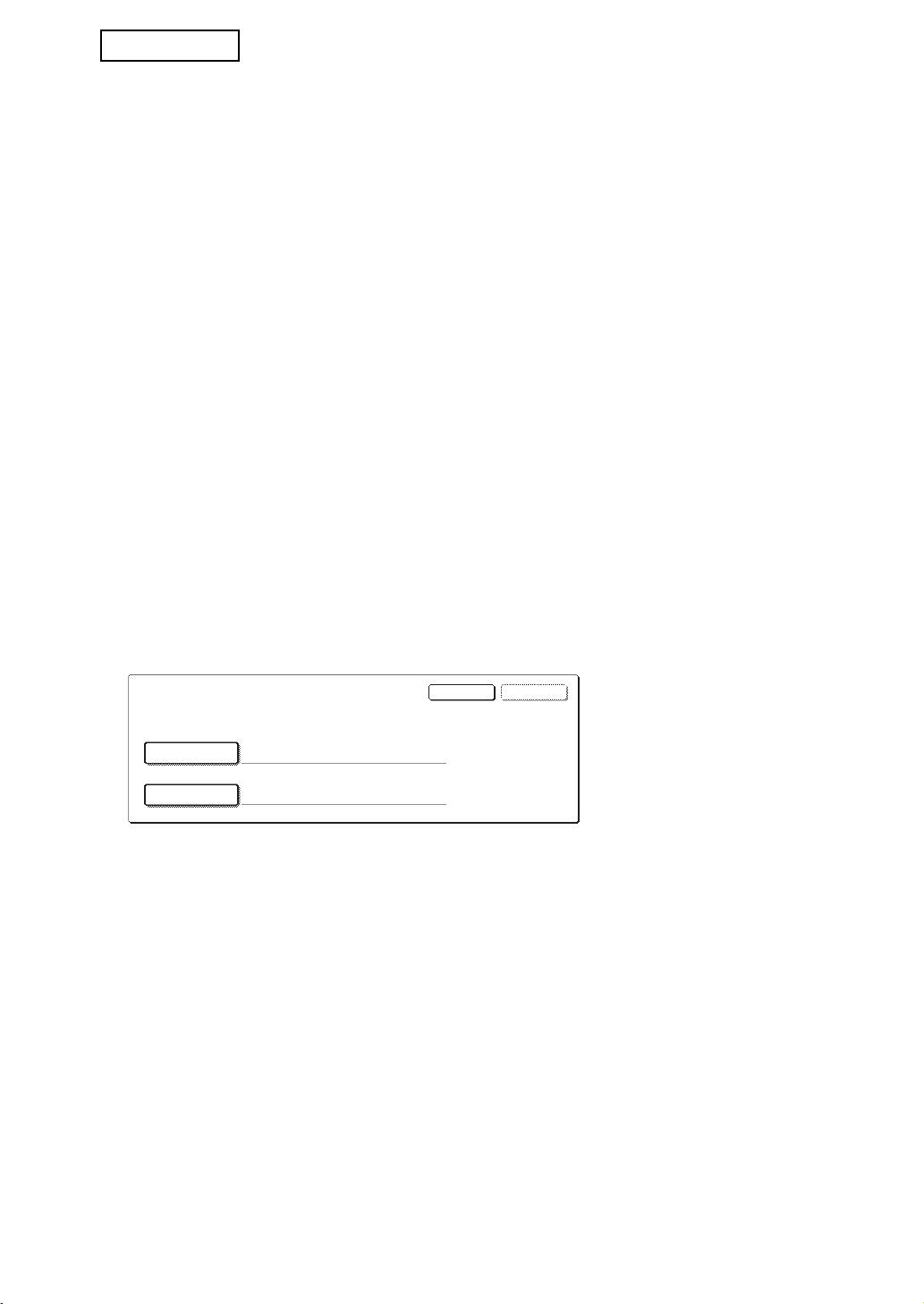
SVENSKA
Säkerhetsinställningar på webbsidan
När maskinen används som nätverksskrivare och funktionen Hämta utskrift används, gör
datasäkerhetsprogrammet det möjligt att identifiera användaren med "ANVÄNDARNAMN"
och "LÖSENORD". (Med funktionen Hämta utskrift kan man skriva ut en fil från en redan
lagrad FTP-server direkt via maskinens manöverpanel utan att använda skrivardrivrutinen,
se "Direktutskrift av en fil i en FTP-server" på sid. 5-7 i "ANVÄNDARMANUAL (för
skrivare)".)
Användarautentisering aktiveras genom att markera kryssrutan "Aktivera
användarautentisering" på maskinens webbsida under inställningarna för Hämta utskrift.
(Kryssrutan visas när datasäkerhetsprogrammet installerats, och är förvalt från början (en
bock visas)).
Alla systemkrav och hur man når webbsidan där denna kryssruta finns förklaras i
"FJÄRRKONFIGURERING VIA ETT NÄTVERK" på sid. 5-2 i "ANVÄNDARMANUAL (för
skrivare)". Kryssrutan visas i fönstret som visades i steg 2 i "■ Lagra en FTP-server" på sid.
5-7 i "ANVÄNDARMANUAL (för skrivare)".
■ Hur man skriver ut en fil direkt från en FTP-server när
användarautentisering är aktiverad
Du måste ange ditt användarnamn och lösenord efter att du valt FTP-servern med den fil
som ska skrivas ut via maskinens touchpanel.
När du har valt FTP-server i steg 3 av "■ Skriva ut en fil i en FTP-server från maskinens
manöverpanel" på sid. 5-7 i "ANVÄNDARMANUAL (för skrivare)", visas ett fönster som
ber dig ange ditt användarnamn och lösenord till FTP-servern.
Tryck på knappen [ANVÄNDARNAMN] för att ange ditt användarnamn och knappen
[LÖSENORD] för att ange ditt lösenord. Båda gånger visas ett fönster för
bokstavsinmatning. Tryck på [OK] knappen när du har angett ditt användarnamn/
lösenord.
När du har angett ditt användarnamn/lösenord ska du fortsätta med steg 4 på sid. 5-8 i
"ANVÄNDARMANUAL (för skrivare)".
Att överföra kopierad data till maskinen
När datasäkerhetsprogrammet installerats och man använder webbsidan för att kopiera
data som lagrats med dokumentarkiveringsfunktionen till en dator, kan kopierad data
endast överföras tillbaka till den ursprungliga maskinen som den kopierats från. Data kan
inte överföras till en annan maskin även om maskinens inställningar är desamma.
Knappen [Återställ från PC] visas endast på webbsidan och överföring av data tillbaka till
maskinen kan bara genomföras om man har valt en konfidentiell folder.
4
OKÅNGRA
ANGE ANVÄNDARNAMN OCH LÖSENORD FÖR FTP-SERVERN.
ANVÄNDARNAMN
LÖSENORD
MX-FRX5U.book 4 ページ 2007年3月20日 火曜日 午後5時8分
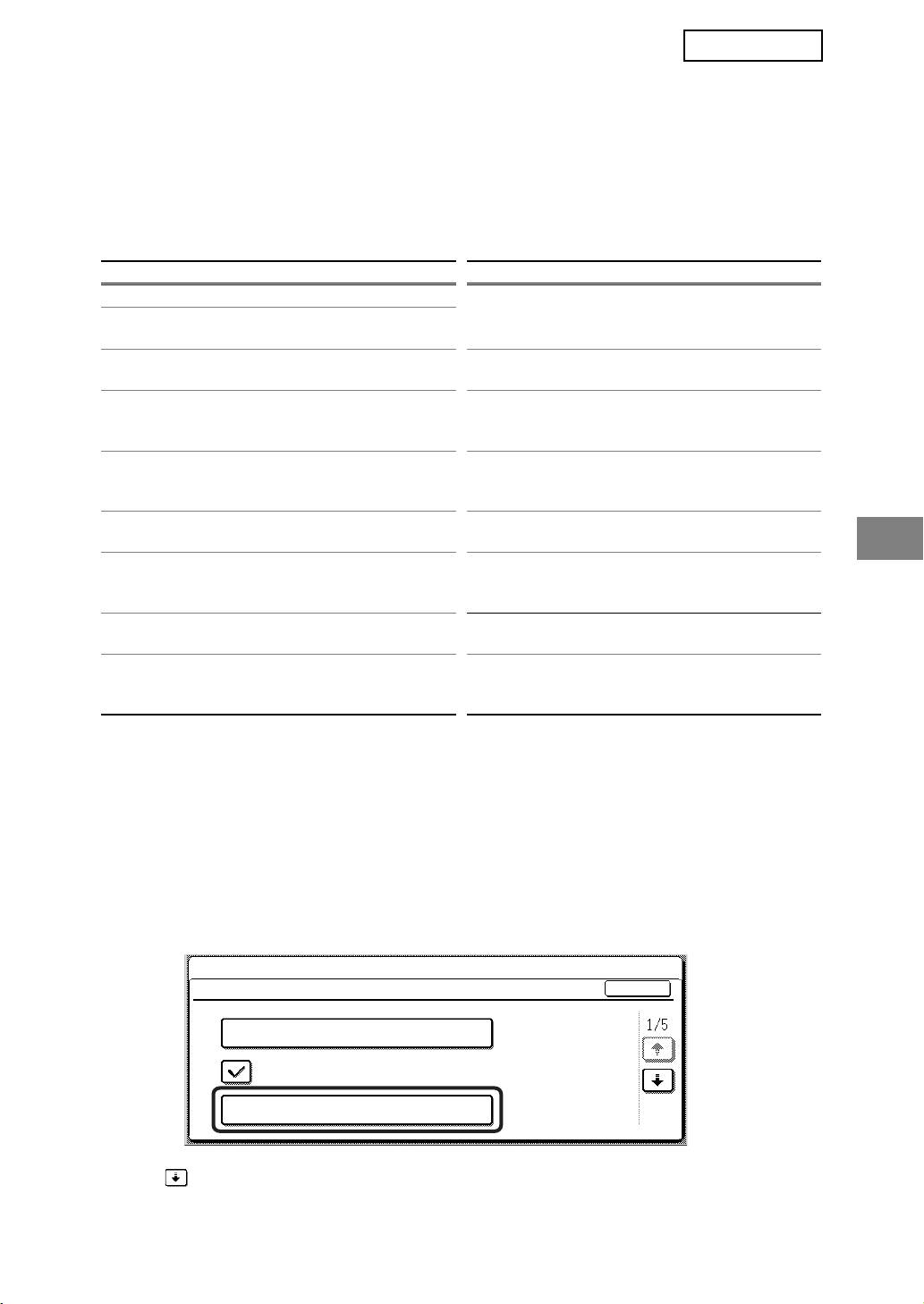
MX-FRX5U.book 5 ページ 2007年3月20日 火曜日 午後5時8分
SVENSKA
ADMINISTRATÖRSINSTÄLLNINGAR
Bland administratörsinställningarna som administratören använder till datasäkerhetsprogrammet
beskriver detta avsnitt de inställningar som är anslutna till säkerhetsfunktionen.
Följande förklaringar antar att maskinen är utrustad med skrivar-, fax-, nätverksskanner-
och Internet-faxfunktioner samt att programmets kommunikationsmodul är installerad.
LISTA ÖVER ADMINISTRATÖRSINSTÄLLNINGAR
Inställningsnamn
Sidan
Inställningsnamn
Sidan
SÄKERHETSINSTÄLLNINGAR
AVAKTIVERING AV
RADERA HELA MINNET 6
9
DOKUMENTARKIVERING
RENSA
AVAKTIVERING AV
7
9
DOKUMENTARKIVERINGSDATA
LISTUTSKRIFT
RENSA ALLA DATA I
AVAKTIVERING AV ANDRA
JOBBSTATUSENS LISTA ÖVER
7
UTSKRIFTER ÄN PRINT HOLD
10
AVSLUTADE JOBB
JOBB
RENSA ADRESSBOKSDATA/
VISNINGSINST. FÖR
REGISTRERAD DATA FÖR
7
JOBBSTATUSENS LISTA ÖVER
10
BILDSÄNDNING
AVSLUTADE JOBB
ANTAL GÅNGER RENSNING AV
AVAKTIVERING AV
8
11
DATA UPPREPAS
ÅTERSÄNDNINGSTANGENTEN
TA BORT LÅSET PÅ
AUTOMATISK ÅTERSTÄLLNING
8
UTMATNINGSFUNKTIONEN
11
VID START
FÖR DOKUMENTARKIVERING
ANTAL GÅNGER AUTO ÅTERSTÄLLN.
8
VID START UPPREPAS
PRODUKTNYCKEL
ANTAL GGR AUTO
ÅTERSTÄLLNING UPPREPAS
9 DATASÄKERHETSPROGRAM 11
VID JOBBSLUT
Använda administratörsinställningarna
Följ anvisningarna på sidorna 4 och 5 i Administratörsinställningar för att konfigurera
inställningarna i administratörsinställningarna.
Om datasäkerhetsprogrammet är installerat och man skriver in fel administratörslösenord 3
gånger i rad får man inte skriva in administratörslösenordet igen förrän efter 5 minuter.
För förklaringar till varje inställning, se följande sidor.
SÄKERHETSINSTÄLLNINGAR
När datasäkerhetsprogrammet är installerat, läggs inställningar som gäller säkerhet till i
inställningarna som visas när du trycker på knappen [SÄKERHETSINSTÄLLNINGAR]
(utom [SSL-INSTÄLLNINGAR] och [AKTIVERA IPsec]).
SYSTEMINSTÄLLNINGAR
SÄKERHETSINSTÄLLNINGAR
OK
SSL-INSTÄLLNINGAR
AKTIVERA IPsec
RADERA HELA MINNET
Menyn för säkerhetsinställningar består av flera fönster.
Rör vid knappen i det nedre högra hörnet på skärmen för att flytta till nästa fönster.
5
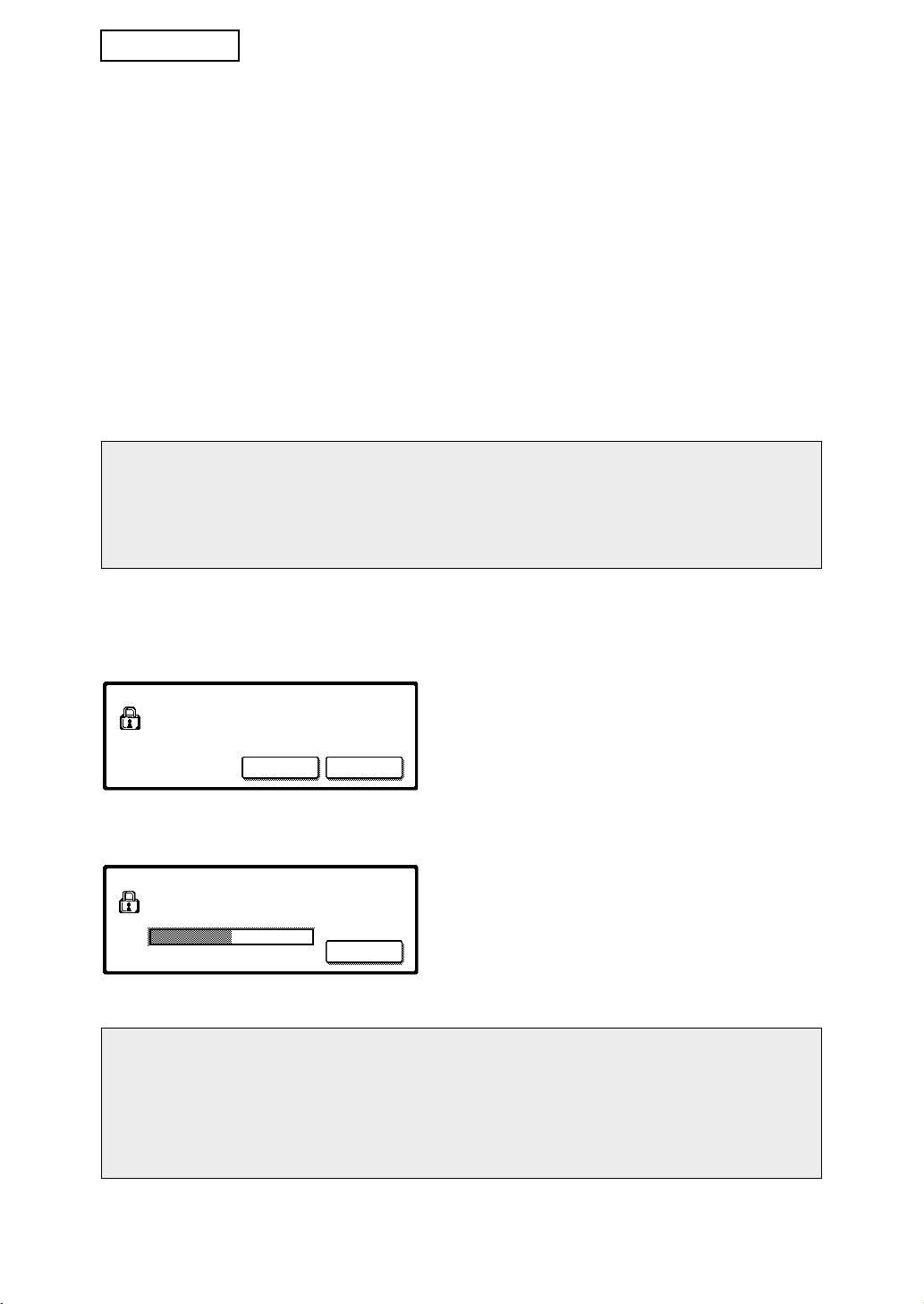
MX-FRX5U.book 6 ページ 2007年3月20日 火曜日 午後5時8分
SVENSKA
RADERA HELA MINNET
Detta program används för att manuellt radera all data från maskinens minne och hårddisk.
Men observera att följande sorters data inte raderas med detta program. Använd "RENSA
ADRESSBOKSDATA/REGISTRERAD DATA FÖR BILDSÄNDNING" programmet på sidan
7 för att radera följande sorters data
● MINNESRUTA FÖR INDIVIDUELL-/GRUPP-/PROGRAM-/RELÄSÄNDNING*
● AVSÄNDARKONTROLLISTA
● POLLINGMINNE/KONFIDENTIELL BOX*
● AVSÄNDARDATA
● TILLÅT/REFUSERA INSTÄLLNINGSDATA FÖR MOTTAGNING (INKLUSIVE HÄMTA
PASSERKOD)
● VIDARESKICKAR INFORMATIONEN
* Bilddata som lagrats i MINNESBOXEN raderas för att utföra detta program (RENSA HELA
MINNET).
OBS
Om man ska slänga eller byta ägare av ett datasäkerhetsprogram eller en maskin med
ett datasäkerhetsprogram installerat måste administratören komma ihåg att köra
inställningen. När inställningen körs får inte administratören gå ifrån maskinen förrän
dataraderingen är klar och har bekräftats.
Rör vid knappen [RENSA HELA MINNET]. Följande fönster frågar om du vid godkänna ditt
val ("JA" eller "NEJ").
[Radera skärm 1]
● För att återvända till fönstret med menyn för
RENSA HELA MINNET.
"SÄKERHETSINSTÄLLNINGAR" rör vid
(FÖRUTOM ADRESSBOK/
SÄNDNINGSDATALISTA.)
[NEJ] knappen.
NEJ JA
● För att rensa hela minnet trycker du på [JA]
knappen. "VÄNTA." visas, och sedan visas
följande fönster.
[Radera skärm 2]
● Medan data rensas visas procentantalet för
RENSAR HELA MINNET. OMSTART SKER
hur mycket data som rensats bort och antalet
AUTOMATISKT EFTER RENSNINGEN.
(50.0%) (1/1 gånger)
repetitioner.
● När rensningen av data är klar stängs
100%50%0%
ÅNGRA
maskinen automatiskt av och sedan på igen.
Om du vill ångra efter att raderingen av data har påbörjats
Rör vid [ÅNGRA] knappen. Skärmen för att ange administratörslösenord visas. Ange
administratörslösenordet med sifferknapparna. När rätt administratörslösenord har
angetts upphör datarensningen och sedan stängs strömmen automatiskt av och sedan
på igen. Observera att all data som raderats innan administratörslösenordet angetts inte
kan återställas (denna data har gått förlorad).
6
MX-FRX5U.book 7 ページ 2007年3月20日 火曜日 午後5時8分
SVENSKA
RENSA DOKUMENTARKIVERINGSDATA
Det här programmet används för att rensa bort data som lagrats med
dokumentarkiveringsfunktionen. Även data med inställningen "SKYDDA" eller
"KONFIDENTIELLT" rensas bort. För att rensa bort data som lagrats i huvudmappen och
den anpassade mappen med "FIL"-funktionen, markera kryssrutan för "FILDATA
(INKLUSIVE SKYDDADE FILER/KONFIDENTIELLA FILER)". För att rensa bort data som
sparats med "SNABBFIL", markera kryssrutan för "SNABBFILSDATA (INKLUSIVE
SKYDDADE FILER)". När du har valt den data som ska rensas bort, rör vid [RENSA]
knappen. Ett meddelande visas och ber dig godkänna rensningen ("JA" eller "NEJ"). Rör
vid [JA] knappen för att börja rensa bort all markerad data. Under pågående rensning visas
förloppet med ett procentantal och antalet repetitioner. När all data har rensats bort stängs
maskinen av automatiskt och startar sedan igen.
RENSA ALLA DATA I JOBBSTATUSENS LISTA ÖVER AVSLUTADE
JOBB
Den här inställningen används för att radera all data (användarnamn till skrivare,
destinationer dit fax/bilder skickats, information om mottagna fax och SharpOSA
fullständig*) i listan som visas när "SLUTFÖRT" är valt i jobbstatusfönstret (sidan 1-15 i
"ANVÄNDARMANUAL (för allmän information och användning av kopieraren)"). För att
radera all data, tryck på knappen [RENSA ALLA DATA I JOBBSTATUSENS LISTA ÖVER
AVSLUTADE JOB]. Ett meddelande visas och ber dig godkänna rensningen ("JA" eller
"NEJ"). Rör vid [JA] knappen för att börja rensa bort all markerad data. Under pågående
rensning visas förloppet med ett procentantal och antalet repetitioner. När all data har
rensats bort stängs maskinen av automatiskt och startar sedan igen.
* Visas när programmets kommunikationsmodul (MX-AMX2) är installerad.
RENSA ADRESSBOKSDATA/REGISTRERAD DATA FÖR BILDSÄNDNING
Det här programmet används för att radera posterna som visas här nedan, som inte kan
raderas eller påbörjas med hjälp av "RADERA HELA MINNET" programmet (sidan 6) eller
"ÅTERSTÄLL FABRIKSINSTÄLLNINGAR" (sidan 15 i "Administratörsinställningar")
programmet.
● MINNESRUTA FÖR INDIVIDUELL-/GRUPP-/PROGRAM-/RELÄSÄNDNING
● AVSÄNDARKONTROLLISTA
● POLLINGMINNE/KONFIDENTIELL BOX
● AVSÄNDARDATA
● TILLÅT/REFUSERA INSTÄLLNINGSDATA FÖR MOTTAGNING (INKLUSIVE HÄMTA
PASSERKOD)
● VIDARESKICKAR INFORMATIONEN
Markera kryssrutorna till de poster som du vill radera. (Det finns två fönster. Rör vid
eller knappen för att bläddra mellan fönster.) För att radera data tryck på [RENSA]
knappen. Ett meddelande visas och ber dig godkänna rensningen ("JA" eller "NEJ"). Rör
vid [JA] knappen för att börja rensa bort all markerad data. Under pågående rensning visas
förloppet med ett procentantal och antalet repetitioner. När all data har rensats bort stängs
maskinen av automatiskt och startar sedan igen.
7
MX-FRX5U.book 8 ページ 2007年3月20日 火曜日 午後5時8分
SVENSKA
ANTAL GÅNGER RENSNING AV DATA UPPREPAS
Det här programmet används för att förbättra säkerhetsfunktionen. Antalet gånger som
dataraderingen upprepas när "RADERA HELA MINNET", "RENSA
DOKUMENTARKIVERINGSDATA", "RENSA ALLA DATA I JOBBSTATUSENS LISTA
ÖVER AVSLUTADE JOBB", eller "RENSA ADRESSBOKSDATA/REGISTRERAD DATA
FÖR BILDSÄNDNING" utförs kan ställas in på 1-7 gånger. Fabrikens inställning är 1.
Rör vid knappen [ANTAL GÅNGER RENSNING AV DATA UPPREPAS], och ställ in önskat
antal gånger med eller knappen.
När det är klart, rör vid [OK] knappen.
(Se "Om inställningen för upprepning" på sidan 9 i den här manualen.)
AUTOMATISK ÅTERSTÄLLNING VID START
Det här programmet används för att automatiskt rensa all data i maskinen när man trycker
på strömbrytaren. I följande sektioner kan man radera data: "HELA MINNET", "FILDATA
(INKLUSIVE SKYDDADE FILER/KONFIDENTIELLA FILER)", "SNABBFILSDATA
(INKLUSIVE SKYDDADE FILER)", "JOBBSTATUSENS LISTA ÖVER AVSLUTADE
JOBB". Markera kryssrutorna för den data som du vill automatiskt ska raderas när man
trycker på strömbrytaren. (Det finns två fönster. Rör vid eller knappen för att bläddra
mellan fönster.) När du har valt den data som ska rensas bort, rör vid [OK] knappen.
Från början är inga kryssrutor markerade.
OBS
Om det gäller ett lagrat bildjobb som ska skickas (fax, nätverksskanner, eller
Internetfaxjobb)*, utförs inte den automatiska raderingen när man trycker på strömbrytaren.
* Detta inkluderar mottagna faxmeddelanden och Internetfax som ännu inte skrivits ut,
emellertid inkluderar det inte data som finns i en faxminnesbox (utom konfidentiell
box).
Om du vill ångra efter att raderingen av data har påbörjats
Se förklaringarna i "Radera skärm 2" och "Om du vill ångra efter att raderingen av data
har påbörjats" i "RADERA HELA MINNET" på sidan 6 av denna manual.
ANTAL GÅNGER AUTO ÅTERSTÄLLN. VID START UPPREPAS
Det här programmet används för att förbättra säkerhetsfunktionen. Antalet gånger som
"AUTOMATISK ÅTERSTÄLLNING VID START" upprepas kan ställas in från allt mellan 1 till
7 gånger. Fabriksinställningen är 1.
Rör vid knappen [ANTAL GÅNGER AUTO ÅTERSTÄLLN. VID START UPPREPAS], och
ställ in önskat antal gånger med eller knappen.
När det är klart, rör vid [OK] knappen.
(Se "Om inställningen för upprepning" på sidan 9 i den här manualen.)
OBS
Detta program är endast aktivt när kryssrutan för "AUTOMATISK ÅTERSTÄLLNING
VID START" har markerats.
8
MX-FRX5U.book 9 ページ 2007年3月20日 火曜日 午後5時8分
SVENSKA
ANTAL GGR AUTO ÅTERSTÄLLNING UPPREPAS VID JOBBSLUT
Det här programmet används för att förbättra säkerhetsfunktionen. Antalet gånger som den
automatiska återställningen upprepas efter varje utskriftsjobb eller sändning kan ställas in
att vara mellan 1 till 7 gånger. Fabriksinställningen är 1 gång.
Rör vid knappen [ANTAL GGR AUTO ÅTERSTÄLLNING UPPREPAS VID JOBBSLUT] och
ställ in önskat antal gånger med eller knappen.
När det är klart, rör vid [OK] knappen.
Om inställningen för upprepning
När inställningen för upprepningar (antal upprepningar) höjs för att förhöja säkerheten
ökar även tiden som krävs för att radera data. Rekommendationen är att du väljer den
inställning för "ANTAL GÅNGER RENSNING AV DATA UPPREPAS", "ANTAL
GÅNGER AUTO ÅTERSTÄLLN. VID START UPPREPAS" , och "ANTAL GGR AUTO
ÅTERSTÄLLNING UPPREPAS VID JOBBSLUT" upprepningar som passar dina
säkerhets- och användningsbehov.
AVAKTIVERING AV DOKUMENTARKIVERING
Det här programmet används för att begränsa arkiveringslägena för
dokumentarkiveringsfunktionen. Dokumentarkiveringslägen (SNABBFILSLÄGE,
DELNINGSLÄGE, och, KONFIDENTIELLT LÄGE) kan inaktiveras separat i varje läge för
dokumentarkivering (KOPIERA, SKRIVARE, SKANNA TILL HÅRDDISK, och SÄND BILD
läge).
För att inaktivera ett arkiveringsläge, rör vid kryssrutan till läget för att markera det. (Det
finns två fönster. Rör vid eller knappen för att bläddra mellan fönster.) Efter att du
har markerat önskade kryssrutor, rör vid [OK] knappen.
När delningsläget eller konfidentiellt läge är inaktiverat kan man inte utföra, "Ändra
egenskaper" (sidan 7-21 i "ANVÄNDARMANUAL (för allmän information och användning av
kopieraren)") när man manipulerar en fil som sparades med dokumentarkiveringsfunktionen.
Vid utskrift med skrivarfunktionen visas inte de inaktiverade inställningar för
arkiveringslägen som valts med detta program på skärmen Jobbhantering i
skrivardrivrutinen (sid. 4-22 i "ANVÄNDARMANUAL (för skrivare)"). Men om ett inaktiverat
arkiveringsläge väljs när en fil skrivs ut så kan filen inte sparas (endast utskrift sker).
AVAKTIVERING AV LISTUTSKRIFT
Det här programmet används för att inaktivera utskrift av någon av följande listor som skrivs
ut med hjälp av "SKRIV UT LISTA" under användarinställningar (sid. 2-18 i
"ANVÄNDARMANUAL (för allmän information och användning av kopieraren)").
"LISTA ÖVER ALLA ANVÄNDARINSTÄLLNINGAR", "SKICKAR ADRESSLISTA",
"AVSÄNDARKONTROLLISTA", "DOKUMENTARKIVERING ANVÄNDAR-/ MAPPLISTA"
Markera kryssrutorna för de listor som du vill inaktivera utskrift av och rör sedan vid [OK]
knappen.
9
MX-FRX5U.book 10 ページ 2007年3月20日 火曜日 午後5時8分
SVENSKA
AVAKTIVERING AV ANDRA UTSKRIFTER ÄN PRINT HOLD JOBB
Om en utskrift lämnas i utmatningsfacket efter att det skrivits ut med skrivarläget finns det
risk för att någon annan tar dokumentet och släpper ut konfidentiella uppgifter. Det här
programmet används för att inaktivera alla utskriftsjobb, förutom de utskrifter som kräver att
utskriften startas via maskinens manöverpanel. Markera kryssrutan för att aktivera detta
program. För att skriva ut ett jobb när detta program är aktiverat ska man välja "Endast
lagring" i fältet "Behålla utskrift" i skrivardrivrutinen och sedan starta utskriften. För att
påbörja utskriften, ring upp filen via maskinens manöverpanel med hjälp av
dokumentarkiveringsfunktionen enligt anvisningarna i "HUR DU HÄMTER IN OCH
ANVÄNDER EN FIL" (sid. 7-13 i "ANVÄNDARMANUAL (för allmän information och
användning av kopieraren)"). Om "Lagra efter utskrift" eller "Testutskrift" har valts innan
utskriftskommandot har getts kommer inte utskrift att ske. Jobbet kommer istället att
förvaras i maskinen och kan skrivas ut via manöverpanelen med hjälp av
"JOBBINSTÄLLNINGAR" hos dokumentarkiveringsfunktionen på samma sätt som ett jobb
för "Endast lagring".
VISNINGSINST. FÖR JOBBSTATUSENS LISTA ÖVER AVSLUTADE
JOBB
Den här inställningen används för att välja om jobblistan som visas när "SLUTFÖRT" är valt
i fönstret för jobbstatus på touchpanelen (sid. 1-15 i "ANVÄNDARMANUAL (för allmän
information och användning av kopieraren)"). (Inställningen kan göras separat för läge
"UTSKRIFT", "SCANNA TILL", "FAXARB.", "INTERNETFAX" och "Sharp OSA-SCAN"*.)
Listan med AVSLUTADE JOBB lagrar och visar skrivarlägets användarnamn, fax/bild
destinationer, och information om de som skickat fax. Om du inte vill att denna information
ska visas av säkerhetsskäl, använd då detta program för att inaktivera att listan visas.
Ta bort kryssmarkeringen om du inte vill visa knappen "SLUTFÖRT" som används för att
visa listan AVSLUTADE JOBB i ett läge. Markera kryssrutan om du vill att knappen ska
visas. Tryck på [OK]-knappen när du är klar.
* Visas när programmets kommunikationsmodul (MX-AMX2) är installerad.
10
MX-FRX5U.book 11 ページ 2007年3月20日 火曜日 午後5時8分
SVENSKA
AVAKTIVERING AV ÅTERSÄNDNINGSTANGENTEN
Den här inställningen används för att förhindra att knappen [SÄND IGEN] visas. Knappen
används för att skicka till den senas använda destinationen. För att förhindra att [SÄND
IGEN] knappen visas ska man markera kryssrutan så att en bock visas. När knappen för
[SÄND IGEN] är inaktiverad visas den inte heller i huvudfönstret för faxläget, Internetfax-
läget och skannerläget (sid. 1-4 i Expansionssats för fax AR-FX8 manualen och sid. 1-11 i
"ANVÄNDARMANUAL (för sändning av bilder)"). (Normalt sett visas knappen i dessa
fönster.)
TA BORT LÅSET PÅ UTMATNINGSFUNKTIONEN FÖR
DOKUMENTARKIVERING
Det här programmet används när en fil eller mapp har låsts (användning är förbjuden) på
grund av att fel lösenord har angetts. Tryck på [FRIGÖR]-knappen på skärmen för att "TA
BORT LÅSET PÅ UTMATNINGSFUNKTIONEN FÖR DOKUMENTARKIVERING" och låsa
upp alla låsta filer och mappar. Om det inte finns några låsta filer eller mappar visas "TA
BORT LÅSET PÅ UTMATNINGSFUNKTIONEN FÖR DOKUMENTARKIVERING" med grå
text på menyskärmen med "SÄKERHETSINSTÄLLNINGAR".
PRODUKTNYCKEL
För att aktivera säkerhetsfunktionen för första gången måste man använda en
administratörsinställning för att ange produktnyckeln (lösenordet).
Administratörsinställningen som används till detta heter "DATASÄKERHETSPROGRAM".
Fråga din leverantör för att få produktnyckeln.
Tryck på [DATASÄKERHETSPROGRAM]-knappen, skriv in produktnyckeln med de
numeriska knapparna och tryck sedan på [ENTER]-knappen.
● Om fel nummer anges...
Ett meddelande visas som ber dig kontrollera produktnyckeln igen.
● Om rätt nummer anges...
Ett meddelande visas som ber dig stänga av och sedan på strömmen igen. Tryck på [OK]-
knappen när du har läst meddelandet. Stäng först av strömbrytaren och stäng sedan av
huvudströmbrytaren. Säkerhetsfunktionen aktiveras så snart strömmen slagits på igen.
När säkerhetsfunktionen väl är aktiverad visas inte längre knappen för
[DATASÄKERHETSPROGRAM] på skärmen där man anger produktnyckeln.
11

MX-FRX5U.book 12 ページ 2007年3月20日 火曜日 午後5時8分
MX-FRX5U.book 1 ページ 2007年3月20日 火曜日 午後5時8分
NORSK
Innhold
Innledning .............................................................................................................................1
Når datasikkerhetsprogrammet er installert ..........................................................................3
● Om konfidensielle mapper og konfidensielle filer i funksjonen Dokumentarkivering .......3
● Begrensninger for tandemkopierng og tandemutskrift.....................................................3
● Sikkerhetsinnstillinger på nettsiden .................................................................................4
● Om overføring av kopierte data til maskinen ...................................................................4
ADMINISTRATORINNSTILLINGER......................................................................................5
● LISTE OVER ADMINISTRATORINNSTILLINGER ..........................................................5
● Bruke administratorinnstillingene.....................................................................................5
● SIKKERHETSINNSTILLINGER.......................................................................................5
● PRODUKT NØKKEL .....................................................................................................11
Innledning
MX-FRX5U legger til sikkerhetsfunksjon til SHARP digitalt flerfunksjonssystem. Når
kopifunksjonen, skriverfunksjonen, nettverksskannerfunksjonen eller faksfunksjonen til et
SHARP digitalt flerfunksjonssystem med sikkerhetsfunksjonen brukes, krypteres
bildedataene som ble generert for jobben, og når jobben er ferdig, slettes de krypterte
umiddelbart i minnet og på harddisken.
Merk:
For å sikre datasikkerhetsfunksjonen til datasikkerhetsprogrammet gir maksimal sikkerhet,
bør du passe på følgende:
● Administratoren spiller en viktig rolle når det gjelder å opprettholde sikkerheten. Det er
viktig å være nøye med hvem som utpekes til administrator for
datasikkerhetsprogrammet.
● Sørg for at administrator-passordet skiftes umiddelbart hver gang det utpekes en ny
administrator.
● Endre administrator-passordet med jevne mellomrom (minst hver 60. dag).
● Under prosedyren for endring av administrator-passordet vises gjeldende administrator-
passord og nytt administrator-passord på skjermen. Sørg for å bli raskt ferdig med
prosedyren.
● Administrator-passordet må ikke være et tall det er enkelt å gjette seg fram til.
● Administratorinnstillingene er svært viktige for sikkerhetsbehandlingen. Hvis det er
nødvendig å forlate maskinen under bruk av administratorinnstillingene, må du trykke på
[CA]-tasten for å avslutte administratorinnstillingene. Maskinansvarlig bør informere
brukerne om at de ikke skal åpne administratorinnstillingene uten tillatelse.
● Kunden er ansvarlig for kontroll av dokumentene som kopieres og fakser maskinen
mottar ved hjelp av datasikkerhetsprogrammet.
● Også når datasikkerhetsprogrammet er installert bør du være klar over at faksdataene i
den felles minneboksen som brukes av utvidelsessettet for faks (AR-FX8), kan leses.
1
MX-FRX5U.book 2 ページ 2007年3月20日 火曜日 午後5時8分
NORSK
■ Sikkerhetskopiere og renske opp i data som er lagret med
funksjonen for dokumentarkivering
Når datasikkerhetsprogrammet er installert, slettes data som tidligere er lagret med
funksjonen for dokumentarkivering. Alle data du vil beholde, må kopieres til en
datamaskin før datasikkerhetsprogrammet installeres og deretter mates tilbake til
maskinen etter at dataene er slettet fra datasikkerhetsprogrammet etter installeringen.
(Denne operasjonen utføres som regel av en servicetekniker når installeringen foretas.)
Bare konfidensielle mapper kan brukes til å legge tilbake data fra en datamaskin til
maskinen etter at datasikkerhetsprogrammet er installert. Før dataene legges tilbake på
maskinen, oppretter du en eller flere konfidensielle mapper. Hvis du lurer på hvordan du
går frem for å lagre data på en datamaskin og legge data fra en datamaskin tilbake på
maskinen, slår du opp i hjelpen for Dokumentarkivering på maskinens webside.
■ Om passord for nettsiden
Hvis du oppgir ukorrekt passord for "user" og/eller "admin" til sammen tre ganger på rad
når du forsøker å få tilgang til nettsidene til en maskin der datasikkerhetsprogrammet er
installert, blir du nektet tilgang til sider som krever at du oppgir passord for "user" eller
"admin" i fem minutter.
MERK:
Enkelte av fremgangsmåtene for bruken av maskinen endres når
datasikkerhetsprogrammet blir installert. I "GENERELL BRUKERVEILEDNING (for
generell informasjon og daglig bruk av kopimaskinen)" forklarer fremgangsmåtene for
bruken av maskinen endres når datasikkerhetsprogrammet blir installert. I denne
håndboken forklares endringene i disse fremgangsmåtene når
datasikkerhetsprogrammet blir installert.
2
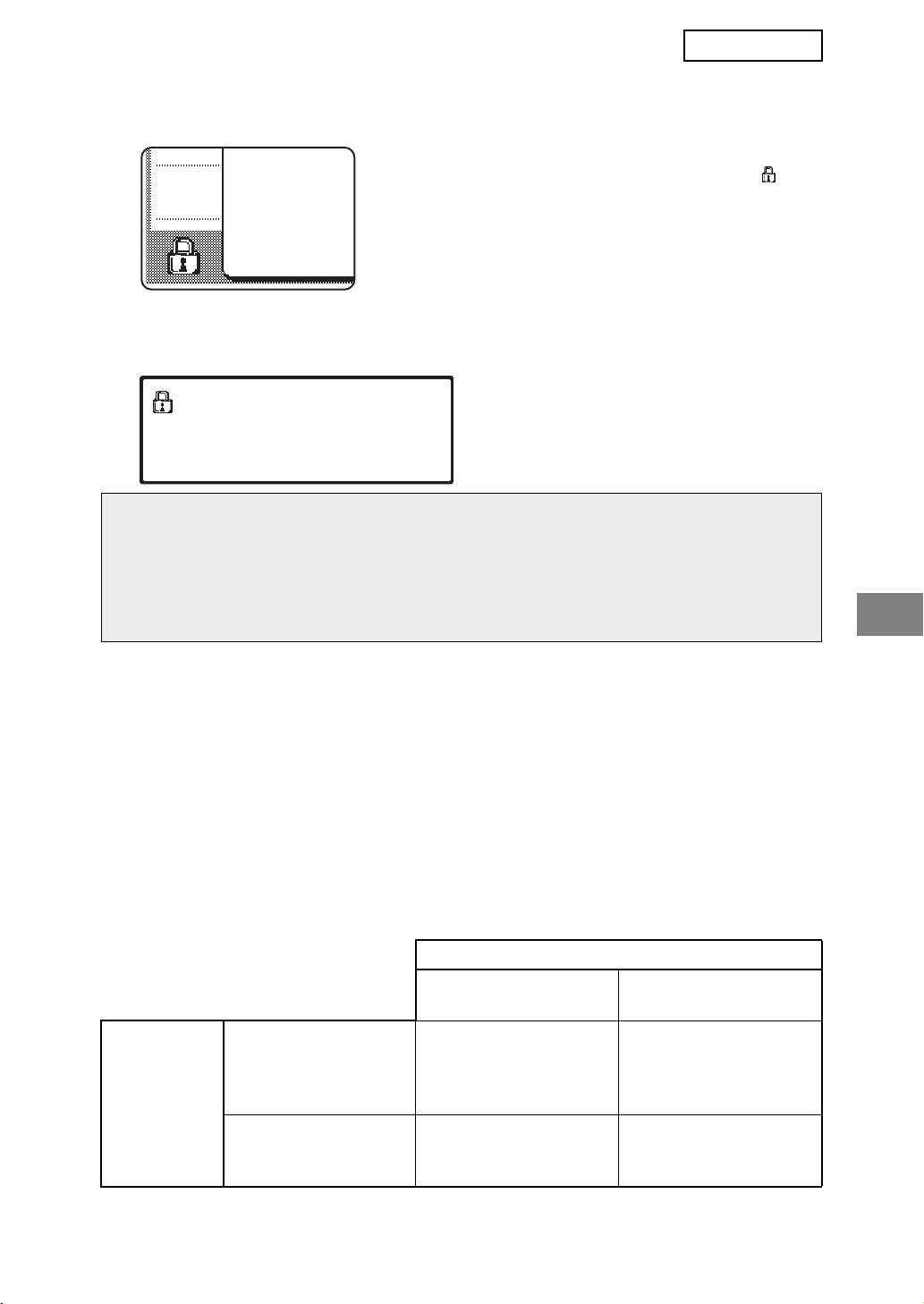
MX-FRX5U.book 3 ページ 2007年3月20日 火曜日 午後5時8分
NORSK
Når datasikkerhetsprogrammet er installert
Når datasikkerhetsprogrammet er installert, vises
følgende ikon på berøringspanelet. Berør ikonet ( ) hvis
du vil vise informasjon om hvilken versjon av
datasikkerhetsprogrammet du har.
Når datasikkerhetsprogrammet er installert, blir gjenværende data i maskinen
automatisk slettet etter hver kopierings- og faksjobb.
Når dataopprenskingen begynner, vises følgende melding i 6 sekunder*.
* Meldingens varighet kan endres med
DATA SLETTES
administratorinnstillingen "TIDSOPPSETT
FOR MELDING". (Se side 10 i Veiledning
til administratorinnstillinger.)
MERK:
Hvis strømmen til maskinen blir slått av mens bildedataene holder på å bli fjernet fra
harddisken, eller før en jobb er ferdig, kan det hende at dataene ikke slettes fullstendig.
Hvis du ikke vil etterlate delvis slettede data når strømmen slås av, bør du bruke
administratorinnstillingen "SLETT ALT MINNE" (side 6 i denne bruksanvisningen) til å
fullføre dataslettingen før strømmen slås av.
Om konfidensielle mapper og konfidensielle filer i
funksjonen Dokumentarkivering
Hvis du oppgir ukorrekt passord tre ganger på rad for en bestemt konfidensiell mappe eller fil
på en maskin der datasikkerhetsprogrammet er installert, blir mappen eller filen låst (det vil
ikke være mulig å gjøre noe som medfører bruk av denne mappen eller filen). Hvis du låser
opp mappen eller filen, må du bruke "LÅS OPP OPERASJONEN FOR DOKUMENTARKIV-
UTSKRIFT" (side 11 i denne bruksanvisningen) i administratorinnstillingene.
Begrensninger for tandemkopierng og tandemutskrift
Tandemkopiering og tandemutskrift fungerer som vist nedenfor, avhengig av konfigurasjonen til
servermaskinen og klientmaskinen (altså om datasikkerhetsprogrammet er installert eller ikke).
Klientmaskin
Datasikkerhetsprogram:
Datasikkerhetsprogram:
Ja
Nei
Datasikkerhetsprogram:
Tandemfunksjonen kan
Tandemfunksjonen kan
Ja
brukes. Data slettes fra
ikke brukes.
både server- og
Servermaskin
klientmaskin.
Datasikkerhetsprogram:
Tandemfunksjonen kan
Vanlig tandemfunksjon
Nei
brukes. Data slettes fra
kan brukes.
klientmaskinen.
3
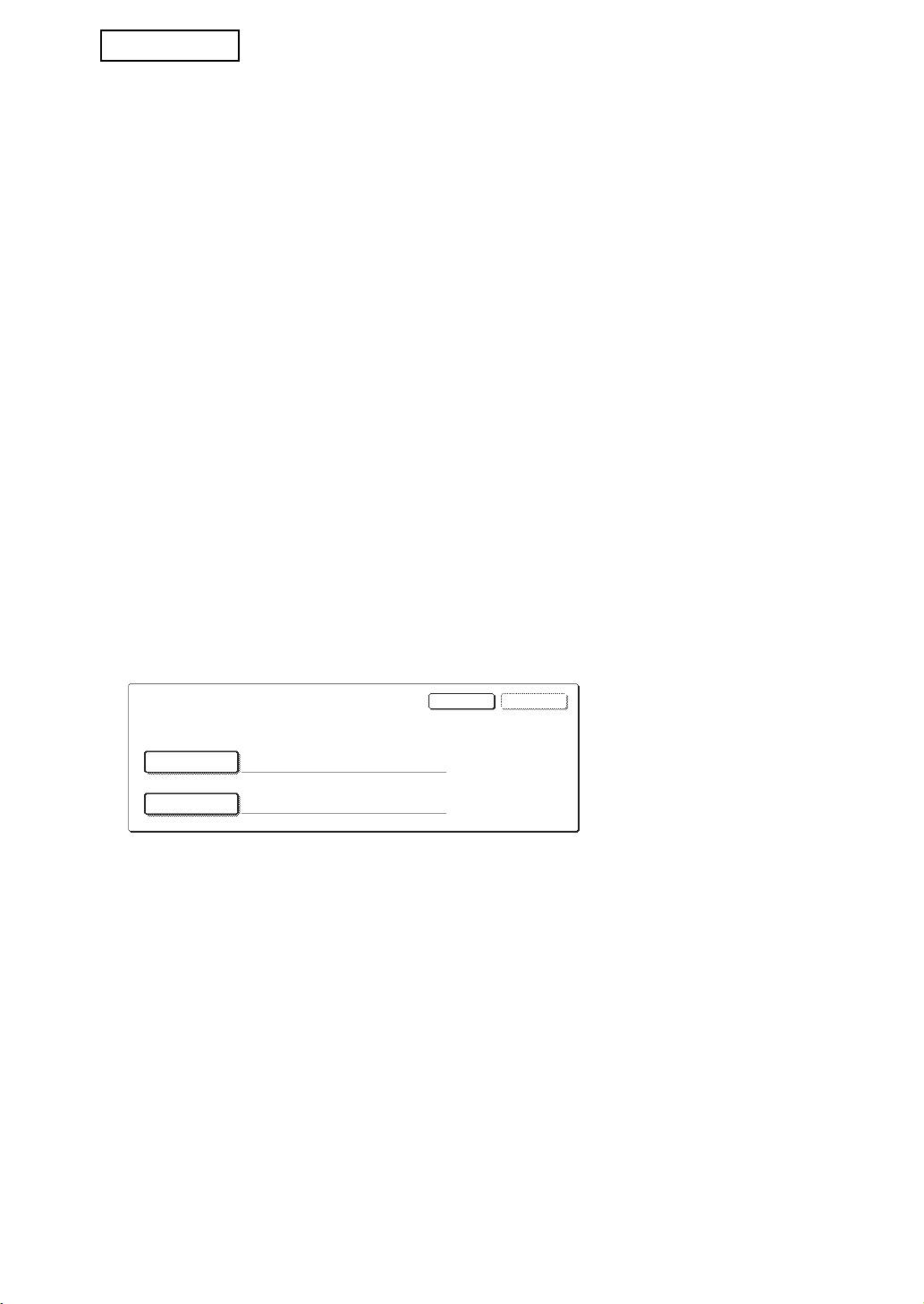
NORSK
Sikkerhetsinnstillinger på nettsiden
Når maskinen brukes som nettverksskriver og Pull Print-funksjonen brukes, aktiverer
datasikkerhetsprogrammet brukerautentisering ved hjelp av et "BRUKERNAVN" og
"PASSORD". (Med Pull Print-funksjonen kan en fil på en tidligere lagret FTP-server skrives
ut direkte fra maskinens kontrollpanel uten bruk av skriverdriveren. Se "Direkte utskrift av
en fil på en FTP-server" på side 5-7 i "GENERELL BRUKERVEILEDNING (for skriver)".)
Brukerautentisering aktiveres ved å merke av for "Aktiver brukerautentisering" i maskinens
nettside for innstillinger av Pull Print-funksjonen. (Denne avmerkingsboksen vises når
datasikkerhetsprogrammet er installert, og standard er at det er avmerket (et merke vises)).
Systemkravene og fremgangsmåten for tilgang til nettsiden med denne avkrysningsboksen
er beskrevet i "FJERNKONTROLLOPERASJONER VIA NETTVERK" på side 5-2 i
"GENERELL BRUKERVEILEDNING (for skriver)". Avmerkingsboksen vises i skjermbildet
som vises i trinn 2 av "■ Lagring av en FTP-server" på side 5-7 i "GENERELL
BRUKERVEILEDNING (for skriver)".
■ Fremgangsmåte for direkte utskrift av en fil på en FTP-server
når brukerautentisering er aktivert
Du må oppgi brukernavn og passord etter at du har valgt FTP-serveren som inneholder
filen som skal skrives ut, på maskinens berøringspanel.
Når en FTP-server er valgt i trinn 3 av "■ Utskrift av fil på en FTP-server fra
kontrollpanelet på maskinen" på side 5-7 i "GENERELL BRUKERVEILEDNING (for
skriver)", vises et skjermbilde der du blir bedt om å oppgi brukernavn og passord for
FTP-serveren.
Trykk på tasten [BRUKERNAVN] og oppgi brukernavnet og tasten [PASSORD] for å
oppgi passordet. I begge tilfeller vises et skjermbilde der du kan skrive inn bokstaver.
Når du har oppgitt brukernavn/passord, berører du [OK]-tasten.
Når du har oppgitt brukernavn og passord, går du videre fra trinn 4 på side 5-8 i
"GENERELL BRUKERVEILEDNING (for skriver)".
Om overføring av kopierte data til maskinen
Når datasikkerhetsprogrammet er installert og nettsiden brukes til å kopiere data lagret med
funksjonen Dokumentarkivering til en datamaskin, kan de kopierte dataene bare overføres
tilbake til den opprinnelige maskinen de ble kopiert fra. Dataene kan ikke overføres til en
annen maskin, selv om maskinforholdene er de samme.
Tasten [Gjenopprette fra PC] vises bare på nettsiden når du velger en konfidensiell mappe,
og dataoverføring tilbake til maskinen er også bare mulig når en slik mappe er valgt.
4
OKAVBRYT
SKRIV INN BRUKERNAVN OG PASSORD
FOR FTP-SERVER
BRUKERNAVN
PASSORD
MX-FRX5U.book 4 ページ 2007年3月20日 火曜日 午後5時8分
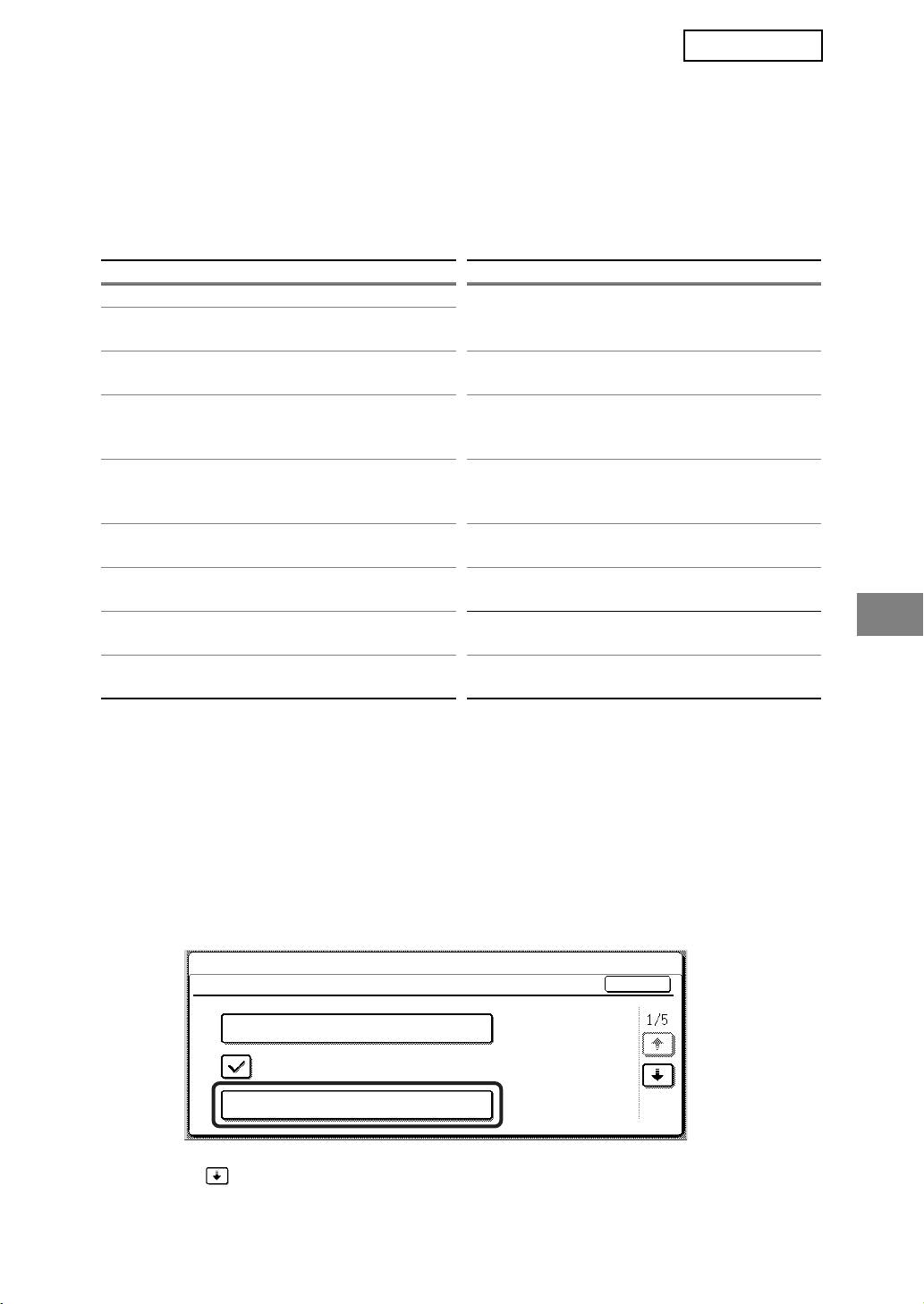
MX-FRX5U.book 5 ページ 2007年3月20日 火曜日 午後5時8分
NORSK
ADMINISTRATORINNSTILLINGER
Blant administratorinnstillingene som administratoren bruker for datasikkerhetsprogrammet,
forklarer dette avsnittet de innstillingene som er relatert til sikkerhetsfunksjonen.
Beskrivelsene nedenfor tar utgangspunkt i at maskinen har skriver-, faks-, nettverksskanner-
og Internettfaksfunksjoner og at programmets kommunikasjonsmodul er installert.
LISTE OVER ADMINISTRATORINNSTILLINGER
Navn på innstilling
Side
Navn på innstilling
Side
SIKKERHETSINNSTILLINGER
DEAKTIVERE
SLETT ALT MINNE 6
9
DOKUMENTARKIVERING
SLETT
7 DEAKTIVERE LISTEUTSRKIFT 9
DOKUMENTARKIVERINGSDATA
SLETT ALLE DATA I
DEAKTIVERE ANDRE
JOBBSTATUS LISTE OVER
7
UTSKRIFTSJOBBER ENN JOBB
10
FERDIGE JOBBER
SOM VENTER PÅ UTSKRIFT
SLETTE ADRESSEBOKDATA/
JOBBSTATUS LISTE OVER
BILDESEND REGISTRERTE
7
FERDIGE JOBBER
10
DATA
VISNINGSINNSTILLINGER
ANTALL GANGER
DEAKTIVERE
8
11
DATASLETTING GJENTAS
OMSENDINGSTAST
LÅS OPP OPERASJONEN FOR
AUTO. SLETTING VED START 8
11
DOKUMENTARKIV-UTSKRIFT
ANTALL GANGER AUTO.
8
SLETTING VED START GJENTAS
PRODUKT NØKKEL
ANTALL GANGER AUTO. SLETTING
9 DATASIKKERHETSPROGRAM 11
VED JOBBSLUTT GJENTAS
Bruke administratorinnstillingene
Følg fremgangsmåten på side 4 og 5 i Veiledning til administratorinnstillinger når du skal
konfigurere innstillingene i administratorinnstillingene.
Når datasikkerhetsprogrammet er installert, sperres adgangen til å angi administrator-
passord i fem minutter hvis du angir et feil administrator-passord tre ganger på rad.
Forklaringer på de enkelte innstillingene får du på de følgende sidene.
SIKKERHETSINNSTILLINGER
Når datasikkerhetsprogrammet er installert, vil innstillinger relatert til sikkerhet (med unntak
av [SSL-INNSTILLINGER] og [AKTIVER IPsec]) legges til innstillingene som vises når det
trykkes på [SIKKERHETSINNSTILLINGER]-tasten.
SYSTEMINNSTILLINGER
SIKKERHETSINNSTILLINGER
OK
SSL-INNSTILLINGER
AKTIVER IPsec
SLETT ALT MINNE
Menyen for sikkerhetsinnstillinger består av flere skjermbilder.
Berør tasten i nedre høyre hjørne av skjermbildet når du vil gå til neste skjermbilde.
5
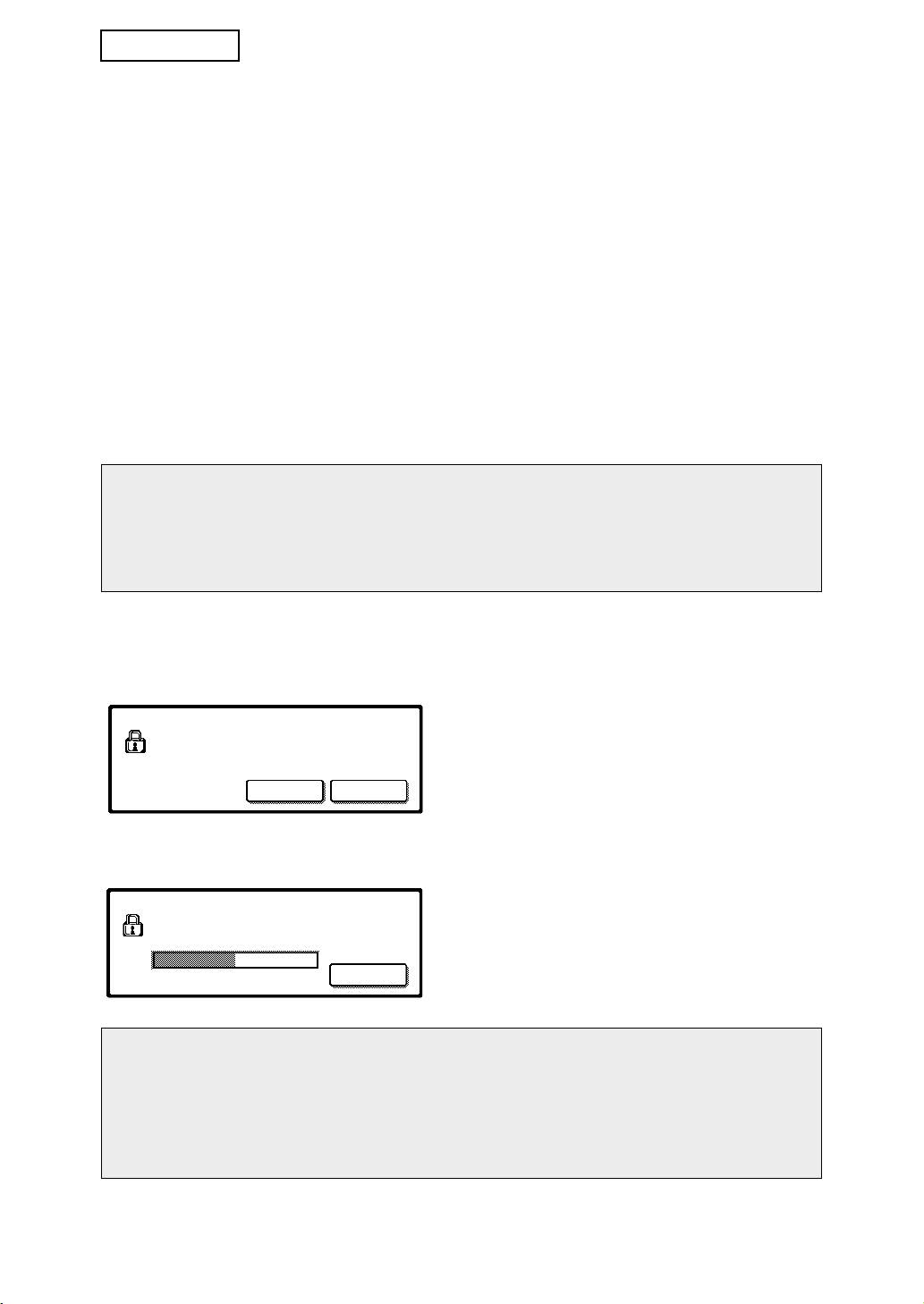
MX-FRX5U.book 6 ページ 2007年3月20日 火曜日 午後5時8分
NORSK
SLETT ALT MINNE
Dette programmet brukes til manuell sletting av alle data i minnet og på harddisken til
maskinen.
Du bør imidlertid merke deg at følgende datatyper ikke slettes med dette programmet. Bruk
programmet "SLETTE ADRESSEBOKDATA/BILDESEND REGISTRERTE DATA" på side 7
hvis du vil slette følgende datatyper
● INDIVIDUELL/GRUPPE/PROGRAM//RELE KRINGKASTING MINNEBOKS*
● AVSENDERKONTROLLISTE
● AVSPØRRINGSMINNE/KONFIDENSIELL MINNEBOKS*
● AVSENDERDATA
● TILLAT/AVSLÅ MOTTAKSINNSTILLINGSDATA (INKLUSIVE AVSPØRRING AV
PASSKODENUMMER)
● VIDRESENDINGS INFORMASJON
* Bildedataene som er lagret i MINNWBOKSEN slettes for utføring av dette programmet
(SLETT ALT MINNE).
MERK:
Hvis datasikkerhetsprogrammet eller maskinen der datasikkerhetsprogrammet er
installert, skal kasseres eller skifte eier, bør administratoren sørge for å kjøre denne
innstillingen. Når denne innstillingen kjøres, bør ikke administratoren forlate maskinen
før det er bekreftet at dataslettingen er fullført.
Berør tasten [SLETT ALT MINNE]. Følgende skjermbilde vises og ber deg om å bekrefte
valget ("JA" eller "NEI").
[Sletteskjermbilde 1]
● Hvis du vil gå tilbake til menyskjermbildet
SLETT ALT MINNE. (EKSKLUSIVE
"SIKKERHETSINNSTILLINGER", berører du
ADRESSEBOK/AVSENDERLISTE DATA.)
[NEI]-tasten.
NEI JA
● Hvis du vil slette alt minne, trykker du på [JA]-
tasten. "VENNLIGST VENT." vises, og
deretter vises følgende skjermbilde.
[Sletteskjermbilde 2]
● Under dataslettingen vises prosentandelen
SLETTER ALT MINNE. AUTO OMSTART
data som slettes og antallet gjentakelser.
IMPLEMENTERES ETTER SLETTING.
(50.0%) (1/1 tid)
● Når dataene er slettet, blir strømmen slått av
et øyeblikk, men slås automatisk på igjen.
100%50%0%
AVBRYT
Hvis du vil avbryte etter at dataslettingen har begynt
Berør [AVBRYT]-tasten. Skjermbildet for administrator-passord vises. Angi
administrator-passordet ved hjelp av talltastene. Så snart det korrekte administrator-
passordet er angitt, stanses dataslettingen og maskinen slås av en kort stund før den
slås på igjen automatisk. Vær oppmerksom på at alle data som slettes før administrator-
passordet angis, ikke vil bli gjenopprettet (disse dataene går tapt).
6
MX-FRX5U.book 7 ページ 2007年3月20日 火曜日 午後5時8分
NORSK
SLETT DOKUMENTARKIVERINGSDATA
Dette programmet brukes til å slette data som er lagret med funksjonen for
dokumentarkivering Data som er angitt som "BESKYTT" eller "KONFIDENSIELT" slettes
også. Hvis du vil slette data som er lagret i hovedmappe og egendefinert mappe med "FIL"-
funksjonen, merker du av for "ARKIVERE DATA (INKLUSIVE BESKYTTEDE/
KONFIDENSIELLE FILER)". Hvis du vil slette data som er lagret med "HURTIGFIL", merker
du av for "HURTIGARKIV DATA (INKLUSIVE BESKYTTEDE FILER)". Når du har merket
data som skal slettes, berører du [SLETT]-tasten. Det vises en melding som ber deg om å
bekrefte valget ("JA" eller "NEI"). Du berører [JA]-tasten hvis du vil sette i gang slettingen av
merkede data. I løpet av slettingen vises fremdriften som prosent, sammen med antall
gjentakelser. Når dataslettingen er fullført, slås maskinen av midlertidig og starter igjen
automatisk.
SLETT ALLE DATA I JOBBSTATUS LISTE OVER FERDIGE JOBBER
Denne innstillingen brukes til å slette alle data (brukernavn for skriver, adresse for sending
av faks/bilde, senderinformasjon for mottatte fakser og den fullstendige køen for
SharpOSA*) fra listen som vises når "FULLFØRT" velges i jobbstatusskjermen (side 1-15 i
"GENERELL BRUKERVEILEDNING (for generell informasjon og daglig bruk av
kopimaskinen)"). Hvis du vil slette dataene, berører du tasten [SLETT ALLE DATA I
JOBBSTATUS LISTE OVER FERDIGE JOBBER]. Det vises en melding som ber deg om å
bekrefte valget ("JA" eller "NEI"). Du berører [JA]-tasten hvis du vil sette i gang slettingen av
merkede data. I løpet av slettingen vises fremdriften som prosent, sammen med antall
gjentakelser. Når dataslettingen er fullført, slås maskinen av midlertidig og starter igjen
automatisk.
* Vises når programmets kommunikasjonsmodul (MX-AMX2) er installert.
SLETTE ADRESSEBOKDATA/BILDESEND REGISTRERTE DATA
Dette programmet brukes til å slette elementene som er indikert nedenfor, og som ikke kan
slettes eller initialiseres ved hjelp av programmet "SLETT ALT MINNE" (side 6) eller
programmet "GJENOPPRETTE FABRIKKSTANDARDER" (side 15 i "VEILEDNING TIL
ADMINISTRATORINNSTILLINGER").
● INDIVIDUELL/GRUPPE/PROGRAM//RELE KRINGKASTING MINNEBOKS
● AVSENDERKONTROLLISTE
● AVSPØRRINGSMINNE/KONFIDENSIELL MINNEBOKS
● AVSENDERDATA
● TILLAT/AVSLÅ MOTTAKSINNSTILLINGSDATA (INKLUSIVE AVSPØRRING AV
PASSKODENUMMER)
● VIDRESENDINGS INFORMASJON
Merk av i avmerkingsboksene til de elementene du vil slette. (Det er to skjermbilder. Du
berører tasten eller når du vil veksle mellom skjermbildene.) Hvis du vil slette
dataene, trykker du på [SLETT]-tasten. Det vises en melding som ber deg om å bekrefte
valget ("JA" eller "NEI"). Du berører [JA]-tasten hvis du vil sette i gang slettingen av
merkede data. I løpet av slettingen vises fremdriften som prosent, sammen med antall
gjentakelser. Når dataslettingen er fullført, slås maskinen av midlertidig og starter igjen
automatisk.
7
MX-FRX5U.book 8 ページ 2007年3月20日 火曜日 午後5時8分
NORSK
ANTALL GANGER DATASLETTING GJENTAS
Dette programmet brukes til å forbedre sikkerhetsfunksjonen. Antall ganger datasletting blir
gjentatt når "SLETT ALT MINNE", "SLETT DOKUMENTARKIVERINGSDATA", "SLETT
ALLE DATA I JOBBSTATUS LISTE OVER FERDIGE JOBBER" eller "SLETTE
ADRESSEBOKDATA/BILDESEND REGISTRERTE DATA" utføres, kan settes til et tall
mellom 1 og 7. Fabrikkinnstillingen er 1.
Berør tasten [ANTALL GANGER DATASLETTING GJENTAS] og angi ønsket antall ganger
med tasten eller .
Når du er ferdig, berører du [OK]-tasten.
(Se "Om innstilling av antall gjentakelser" på side 9 i denne bruksanvisningen.)
AUTO. SLETTING VED START
Dette programmet brukes til automatisk sletting av alle data i maskinen når strømbryteren
blir slått på. Følgende alternativer er tilgjengelige for dataene som skal slettes: "ALT
MINNE", "ARKIVERE DATA (INKLUSIVE BESKYTTEDE/KONFIDENSIELLE FILER)",
"HURTIGARKIV DATA (INKLUSIVE BESKYTTEDE FILER)", "JOBBSTATUS LISTE OVER
FERDIGE JOBBER". Merk av i avmerkingsboksene for dataene du vil slette automatisk når
strømbryteren slås på. (Det er to skjermbilder. Du berører tasten eller når du vil
veksle mellom skjermbildene.) Når du har merket data som skal slettes, berører du [OK]-
tasten.
Det er i utgangspunktet ikke merket av i noen av avmerkingsboksene.
MERK:
Når det er en lagret bildesendingsjobb (faks-, nettverksskanner eller Internett-
faksjobb)*, vil ikke automatisk sletting bli utført når strømmen slås på.
* Dette omfatter mottatte fakser og Internett-fakser som ennå ikke er skrevet ut.
Imidlertid omfatter det ikke data i en faksminneboks (unntatt konfidensiell minneboks).
Hvis du vil avbryte etter at dataslettingen har begynt
Se forklaringene i "Sletteskjermbilde 2" og "Hvis du vil avbryte etter at dataslettingen har
begynt" i "SLETT ALT MINNE" på side 6 i denne bruksanvisningen.
ANTALL GANGER AUTO. SLETTING VED START GJENTAS
Dette programmet brukes til å forbedre sikkerhetsfunksjonen. Antall ganger "AUTO.
SLETTING VED START" blir gjentatt, kan settes til et tall mellom 1 og 7.
Fabrikkinnstillingen er 1.
Berør tasten [ANTALL GANGER AUTO. SLETTING VED START GJENTAS] og angi
ønsket antall med tasten eller .
Når du er ferdig, berører du [OK]-tasten.
(Se "Om innstilling av antall gjentakelser" på side 9 i denne bruksanvisningen.)
MERK:
Dette programmet er bare aktivert når det er merket av for "AUTO. SLETTING VED
START".
8
MX-FRX5U_NO.fm 9 ページ 2007年3月26日 月曜日 午後2時32分
NORSK
ANTALL GANGER AUTO. SLETTING VED JOBBSLUTT GJENTAS
Dette programmet brukes til å forbedre sikkerhetsfunksjonen. Antall ganger automatisk
sletting blir gjentatt etter hver jobb er skrevet ut eller overført, kan settes til et tall mellom 1
og 7. Fabrikkinnstillingen er 1.
Berør tasten [ANTALL GANGER AUTO. SLETTING VED JOBBSLUTT GJENTAS] og angi
ønsket antall ganger med tasten eller .
Når du er ferdig, berører du [OK]-tasten.
Om innstilling av antall gjentakelser
Når innstillingen for gjentakelser (antall gjentakelser) økes for å forbedre
sikkerhetsfunksjonen, forlenges også tiden dataslettingen tar. Det anbefales at du
velger å angi gjentakelser for "ANTALL GANGER DATASLETTING GJENTAS",
"ANTALL GANGER AUTO. SLETTING VED START GJENTAS" og "ANTALL GANGER
AUTO. SLETTING VED JOBBSLUTT GJENTAS" som passer til dine sikkerhetsbehov
og bruksvilkår.
DEAKTIVERE DOKUMENTARKIVERING
Dette programmet brukes til å avgrense arkiveringsmodusene for funksjonen for
dokumentarkivering. Moduser for dokumentarkivering (HURTIGARKIV MODUS,
DELINGSMODUS og KONFIDENSIELL MODUS) kan deaktiveres hver for seg i den
enkelte modusen der dokumentarkivering brukes (modusene KOPI, SKRIVER, SKANN TIL
HDD og BILDE SENDING).
Hvis du vil deaktivere en arkiveringsmodus, velger du den ved å berøre modusens
avmerkingsboks. (Det er to skjermbilder. Du berører tasten eller når du vil veksle
mellom skjermbildene.) Når du har merket av i de relevante avmerkingsboksene, berører
du [OK]-tasten.
Når delingsmodus eller konfidensiell modus er deaktivert, er ikke "Egenskapsendring" (side
7-21 i "GENERELL BRUKERVEILEDNING (for generell informasjon og daglig bruk av
kopimaskinen)") mulig ved manipulering av en fil som ble lagret med
dokumentarkiveringsfunksjonen.
Når du skriver ut med skriverfunksjonen, vil ikke deaktiveringsinnstillinger for
arkiveringsmoduser som er valgt med dette programmet bli indikert i skjermbildet
Jobbhåndtering for skriverdriveren (side 4-22 i "GENERELL BRUKERVEILEDNING (for
skriver)"). Men hvis en deaktivert arkiveringsmodus blir valgt ved utskrift av en fil, blir ikke
filen lagret (den blir bare skrevet ut).
DEAKTIVERE LISTEUTSRKIFT
Dette programmet brukes til å deaktivere utskrift av en av de etterfølgende listene som
skrives ut ved hjelp av "LISTEUTSKRIFT" i spesialfunksjoner (side 2-18 i "GENERELL
BRUKERVEILEDNING (for generell informasjon og daglig bruk av kopimaskinen)").
"LISTE OVER SPESIALFUNKSJONER", "SENDER ADRESSELISTE",
"AVSENDERKONTROLLISTE", "DOKUMENTARKIVERING BRUKER/MAPPE LISTE"
Merk av i avmerkingsboksene til listene du vil deaktivere utskrift for, og berør deretter [OK]-
tasten.
9
MX-FRX5U.book 10 ページ 2007年3月20日 火曜日 午後5時8分
NORSK
DEAKTIVERE ANDRE UTSKRIFTSJOBBER ENN JOBB SOM VENTER
PÅ UTSKRIFT
Hvis et utskrevet dokument blir liggende i en utboks etter at det er skrevet ut i skrivermodus,
kan det hende at noen andre tar dokumentet, og sensitiv informasjon kan komme på
avveie. Dette programmet brukes til å deaktivere alle andre utskriftsjobber enn de
utskriftsjobbene som krever at utskriften settes i gang fra maskinens kontrollpanel. Du
aktiverer dette programmet ved å merke av i avmerkingsboksen. Hvis du vil skrive ut en
jobb når dette programmet er aktivert, velger du "Bare hold" i "Oppbevaring"-feltet til
skriverdriveren og utfører utskriftskommandoen. Når du vil starte utskriften, henter du opp
filen fra maskinens kontrollpanel ved hjelp av funksjonen for dokumentarkivering, slik den er
beskrevet i "HENTE FREM OG BRUKE EN FIL" (side 7-13 i "GENERELL
BRUKERVEILEDNING (for generell informasjon og daglig bruk av kopimaskinen)". Hvis
"Hold etter utskrift" eller "Prøveutskrift" blir valgt før utskriftskommandoen utføres, blir ikke
dokumentet skrevet ut. Imidlertid vil jobben bli oppbevart i maskinen, og den kan skrives ut
senere fra kontrollpanelet ved hjelp av "JOBBINNSTILLINGER" i funksjonen for
dokumentarkivering på samme måte som en "Bare hold"-jobb.
JOBBSTATUS LISTE OVER FERDIGE JOBBER
VISNINGSINNSTILLINGER
Denne innstillingen brukes til å velge om jobblisten som vises når "FULLFØRT" velges i
jobbstatusskjermen, skal vises eller ikke (side 1-15 i "GENERELL BRUKERVEILEDNING
(for generell informasjon og daglig bruk av kopimaskinen)"). (Innstillingen kan velges
separat for modiene "UTSKR.JOBB", "SKANNE TIL", "FAKSJOBB", "INTERN.FAKS" og
"Sharp OSA-SCAN"*.) I listen FERDIGE JOBBER lagres og vises brukernavn for skriver,
adresse for sending av faks/bilde og senderinformasjon for mottatte fakser. Hvis du av
sikkerhetshensyn ikke vil visse denne informasjonen, bruker du dette programmet til å
deaktivere visning av listen.
Hvis du ikke vil vise "FULLFØRT"-tasten som brukes til å vise listen FERDIGE JOBBER i de
ulike modiene, fjerner du avmerkingen. Hvis du vil at tasten skal vises, må du sørge for at
boksen er avmerket. Når du er ferdig, trykker du på [OK]-tasten.
* Vises når programmets kommunikasjonsmodul (MX-AMX2) er installert.
10
MX-FRX5U.book 11 ページ 2007年3月20日 火曜日 午後5時8分
NORSK
DEAKTIVERE OMSENDINGSTAST
Denne innstillingen brukes til å deaktivere visning av [RE-SEND]-tasten, som brukes for
overføring til mottakeren det sist ble sendt til. Hvis du vil deaktivere visningen av [RE-
SEND]-tasten, berører du avmerkingsboksen, slik at et merke vises. Når [RE-SEND]-tasten
er deaktivert, vises den ikke i hovedskjermbildene for faksmodus, Internettfaksmodus og
skannermodus (side 1-4 i Utvidelsessett for faks brukerveiledning AR-FX8 og side 1-11 i
"BRUKERVEILEDNING (for bildesending)"). (Normalt vises tasten på disse skjermbildene.)
LÅS OPP OPERASJONEN FOR DOKUMENTARKIV-UTSKRIFT
Dette programmet benyttes når en fil eller mappe er låst (bruk er forbudt) på grunn av
ukorrekt passord. Berør [FRIGI]-tasten på skjermbildet "LÅS OPP OPERASJONEN FOR
DOKUMENTARKIV-UTSKRIFT" for å frigjøre alle låste filer og mapper. Når det ikke finnes
noen låste filer eller mapper, blir "LÅS OPP OPERASJONEN FOR DOKUMENTARKIV-
UTSKRIFT" nedtonet på menyskjermbildet "SIKKERHETSINNSTILLINGER".
PRODUKT NØKKEL
Når du vil aktivere sikkerhetsfunksjonen for første gang, må du bruke en
administratorinnstilling til å angi produktnøkkelen (passord). Navnet på
administratorinnstillingen som brukes til dette, er "DATASIKKERHETSPROGRAM". Be
forhandleren om å oppgi produktnøkkelen.
Berør [DATASIKKERHETSPROGRAM]-tasten, oppgi produktnøkkelen med talltastene og
berør [SETTE]-tasten.
● Hvis du oppgir et ukorrekt tall...
Da vises en melding som ber deg om å kontrollere produktnøkkelnummeret på nytt.
● Hvis du taster inn riktig tall...
Da vises en melding som ber deg om å slå strømmen av og deretter på igjen. Berør [OK]-
tasten når du er ferdig med å lese meldingen. Slå først av strømbryteren og deretter
hovedstrømbryteren. Sikkerhetsfunksjonen aktiveres når strømmen slås på igjen.
Når sikkerhetsfunksjonen er aktivert, vises [DATASIKKERHETSPROGRAM]-tasten ikke
lenger på produktnøkkelskjermbildet.
11

MX-FRX5U.book 12 ページ 2007年3月20日 火曜日 午後5時8分
MX-FRX5U.book 1 ページ 2007年3月20日 火曜日 午後5時8分
SUOMI
Sisältö
Johdanto ...............................................................................................................................1
Kun tietoturvan ylläpitotyökalut on asennettu........................................................................3
● Asiakirjan arkistointi-toiminnon luottamukselliset kansiot ja luottamukselliset tiedostot ..3
● Rajoitukset koskien rinnakkaista kopiointia ja rinnakkaista tulostusta.............................3
● Turvallisuusasetukset internet-sivulla ..............................................................................4
● Kopioidun tiedon siirrosta laitteelle ..................................................................................4
PÄÄKÄYTTÄJÄN ASETUKSET.............................................................................................5
● PÄÄKÄYTTÄJÄN ASETUSLISTA.....................................................................................5
● Pääkäyttäjän asetusten käyttö.........................................................................................5
● TIETOTURVA-ASETUKSET............................................................................................5
● TUOTEKOODI ...............................................................................................................11
Johdanto
MX-FRX5U lisää turvallisuustoiminnon SHARP digitaalinen monitoimijärjestelmä. Kun
turvallisuustoiminnon sisältävää SHARP digitaalinen monitoimijärjestelmä
kopiointitoimintoa, verkkoskanneritoimintoa tai faksitoimintoa käytetään, kuvatiedot, jotka
luodaan työlle, koodataan. Työn ollessa valmis koodattu tieto poistuu automaattisesti
muistista ja kovalevyltä.
Huomio:
Varmistaaksesi, että tietoturvan ylläpitotyökalujen tietoturvatoiminto antaa suurimman
mahdollisen turvallisuuden, huomioi seuraavat seikat:
● Pääkäyttäjällä on tärkeä rooli turvallisuuden ylläpitämisessä. Valitse asianmukaisella
huolellisuudella henkilö, joka ottaa tietoturvan ylläpitotyökalujen pääkäyttäjän tehtävän
vastaan.
● Pidä huoli, että vaihdat pääkäyttäjän salasanan joka kerta, kun uusi henkilö aloittaa
pääkäyttäjänä.
● Muuta pääkäyttäjän salasanaa säännöllisin väliajoin (vähintään 60 päivän välein).
● Pääkäyttäjän salasanan vaihdon aikana pääkäyttäjän vanha ja pääkäyttäjän uusi
salasana näkyvät näytöllä. Varmista, että lopetat toimintosarjan kunnolla.
● Älä valitse pääkäyttäjän salasanaksi numeroa, joka on helppo arvata.
● Pääkäyttäjän asetukset ovat hyvin tärkeät turvallisuuden hallinnalle. Jos koneelta
poistuminen on välttämätöntä pääkäyttäjän asetusten käytön aikana, paina [CA]-
näppäintä pääkäyttäjän asetuksista poistumiseksi. Laitteen pääkäyttäjän tulee ilmoittaa
käyttäjille, että heillä ei ole pääsyä pääkäyttäjän asetuksiin ilman lupaa.
● Asiakas on vastuussa asiakirjakopioiden ja faksien tarkastamisesta, jotka on
vastaanotettu käyttäen tietoturvan ylläpitotyökaluja.
● Vaikka tietoturvan ylläpitotyökalut on asennettu, huomaa, että faksin laajennuspaketin
(AR-FX8) käyttämässä yleisessä muistissa olevat faksitiedot ovat luettavissa.
1
MX-FRX5U.book 2 ページ 2007年3月20日 火曜日 午後5時8分
SUOMI
■ Asiakirjan arkistointitoiminnossa tallennettu varmistus- ja
poistamistieto
Kun tietoturvan ylläpitotyökalut on asennettu, aiemmin laitteeseen asiakirjan
arkistointitoiminnolla tallennetut tiedot poistetaan. Tiedot, jotka haluat säilyttää,
kopioidaan tietokoneelle ennen tietoturvan ylläpitotyökalujen asennusta, ja palautetaan
laitteelle tietojen poistamisen jälkeen tietoturvan ylläpitotyökaluista asennuksen jälkeen.
(Tämän työn suorittaa yleensä huoltoteknikko asennuksen yhteydessä.)
Ainoastaan luottamuksellisia kansioita voidaan käyttää palauttamaan tietoja
tietokoneelta koneelle tietoturvan ylläpitotyökalujen asentamisen jälkeen. Ennen tietojen
palauttamista koneelle luo tarvitsemasi luottamuksellinen kansio tai luottamukselliset
kansiot. Lisätietoja tietojen tallentamisesta tietokoneelle ja tietojen palauttamisesta
tietokoneelta koneelle saat koneen internet-sivuston kohdasta Asiakirjan arkistointi.
■ Internet-sivuston tunnussanoista
Jos syötät kolme kertaa peräkkäin väärät tunnussanat "user"- ja/tai "admin"-kohtiin
yrittäessäsi päästä sellaisen koneen internet-sivustolle, jolle on asennettu tietoturvan
ylläpitotyökalut, pääsy evätään 5 minuutin ajaksi sivuille, joille vaaditaan "user"- tai
"admin"-tunnussana.
HUOMIOI
Jotkut laitteen käyttöön liittyvät toiminnot muuttuvat tietoturvan ylläpitotyökalujen
asennuksen jälkeen. "KÄYTTÖOPAS (yleistiedoksi ja kopiokoneen käyttöä varten)"
selittää laitteen käyttöön liittyvät toiminnot silloin, kun tietoturvan ylläpitotyökaluja ei ole
asennettu. Tämä käyttöopas kertoo näiden toimintojen muutoksista silloin, kun
tietoturvan ylläpitotyökalut on asennettu.
2
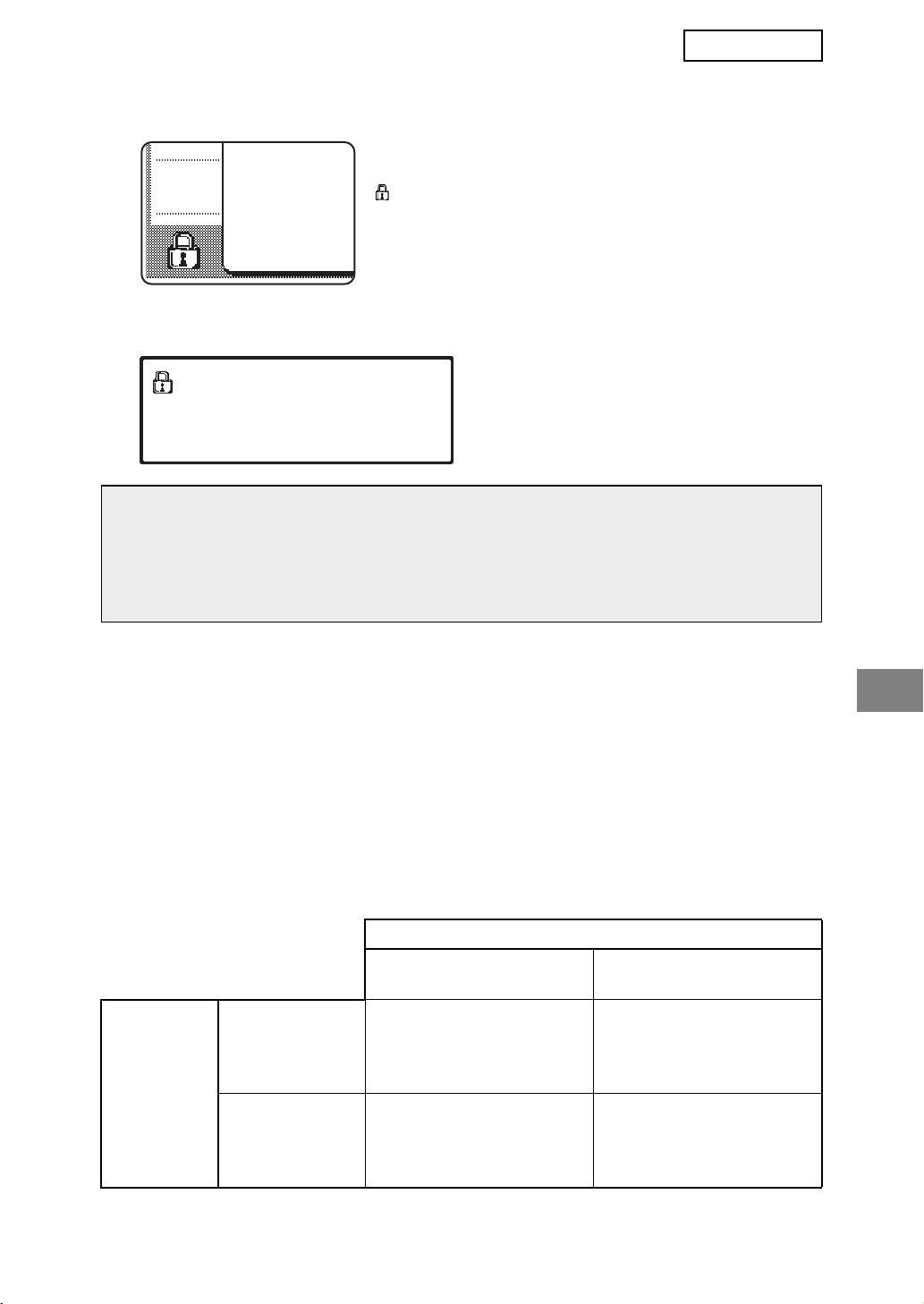
MX-FRX5U.book 3 ページ 2007年3月20日 火曜日 午後5時8分
SUOMI
Kun tietoturvan ylläpitotyökalut on asennettu
Kun tietoturvan ylläpitotyökalut on asennettu, seuraava
kuvake ilmestyy kosketuspaneeliin. Kosketa kuvaketta
( ) nähdäksesi tietoa tietoturvan ylläpitotyökaluista.
Kun tietoturvan ylläpitotyökalut on asennettu, laitteeseen jäävä tieto pyyhkiytyy
automaattisesti jokaisen kopio- ja faksityön jälkeen.
Kun tiedon poistaminen alkaa, seuraava viesti näkyy näytössä 6 sekunnin ajan*.
* Viestin näkymisaikaa voidaan muuttaa
TIETOJA POISTETAAN.
pääkäyttäjän asetuksissa kohdassa
"VIESTIAJAN ASETUS". (Katso
Pääkäyttäjän asetusten opas sivu 10.)
HUOMIOI
Jos laitteen virta sammutetaan silloin, kun kuvatietoja poistetaan kovalevyasemasta tai
ennen kuin työ on valmis, tietoja ei mahdollisesti poisteta kokonaan. Mikäli et halua
jättää osittain poistettua tietoa silloin, kun virta katkaistaan, on suositeltavaa käyttää
pääkäyttäjän asetusten komentoa "TYHJENNÄ MUISTI" (tämän käyttöoppaan sivu 6)
tiedon poistamisen päättämiseksi ennen virran katkaisua.
Asiakirjan arkistointi-toiminnon luottamukselliset
kansiot ja luottamukselliset tiedostot
Jos syötät kolme kertaa peräkkäin väärän tunnussanan tietylle luottamukselliselle kansiolle
tai tiedostolle sellaisella koneella, jolle on asennettu tietoturvan ylläpitotyökalut, kansio tai
tiedosto lukitaan (käyttöä ei sallita tämän kansion tai tiedoston kanssa). Kansion tai
tiedoston lukituksen avaamiseksi käytä asetusta "VAPAUTA ASIAKIRJAN ARKISTOINTI -
TOIMINNON SUOJAUS" (tämän käyttöohjeen sivu 11) pääkäyttäjän asetuksissa.
Rajoitukset koskien rinnakkaista kopiointia ja
rinnakkaista tulostusta
Rinnakkainen kopiointi ja rinnakkainen tulostus toimivat kuten alla näytetty perustuen
palvelinlaitteen ja asiakaslaitteen konfigurointiin (onko tietoturvan ylläpitotyökalut asennettu vai ei).
Asiakaslaite
Tietoturvan ylläpitotyökalut:
Tietoturvan ylläpitotyökalut:
Kyllä
Ei
Tietoturvan
Rinnakkaista toimintoa
Rinnakkaista toimintoa ei
ylläpitotyökalut:
voidaan käyttää. Tieto
voida käyttää.
Kyllä
poistetaan sekä palvelin-
että asiakaslaitteista.
Palvelinlaite
Tietoturvan
Rinnakkaista toimintoa
Tavallista rinnakkaista
ylläpitotyökalut:
voidaan käyttää. Tieto
toimintoa voidaan käyttää.
Ei
poistetaan
asiakaslaitteesta.
3
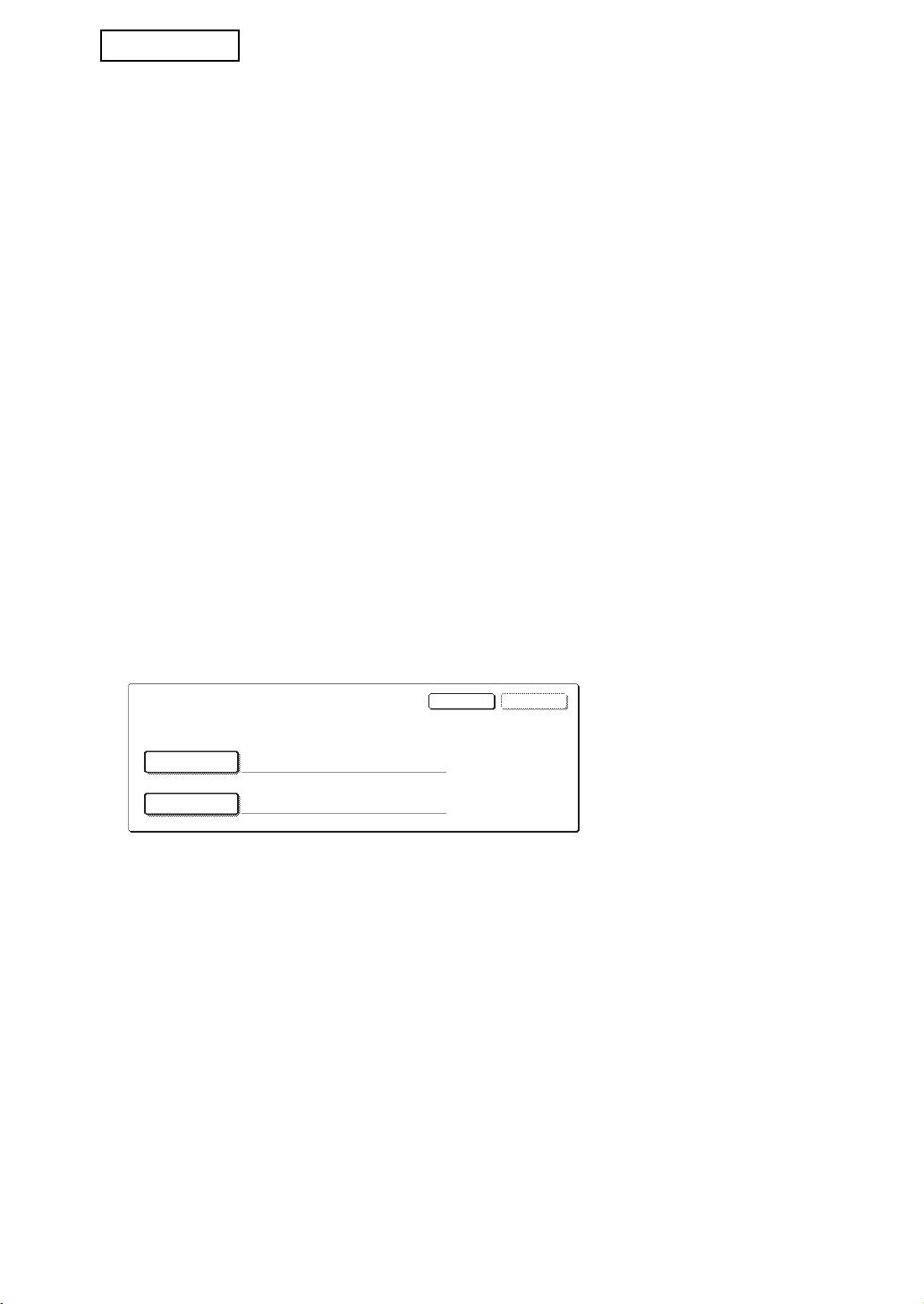
SUOMI
Turvallisuusasetukset internet-sivulla
Kun laitetta käytetään verkkotulostimena ja vetotulostus-toimintoa käytetään, tietoturvan
ylläpitotyökalut mahdollistavat käyttäjän tunnistuksen "KÄYTTÄJÄNIMI" ja " SALASANA"
avulla. (Vetotulostus-toiminto sallii tiedoston, joka on aiemmin tallennetulla FTP-
palvelimella, tulostuksen suoraan laitteen käyttötaulusta ilman tulostinajurin käyttöä; katso
"Tiedoston tulostus suoraan FTP -palvelimelta" sivulla 5-7 oppaassa "KÄYTTÖOPAS
(tulostimelle)".
Käyttäjän tunnistus mahdollistetaan valitsemalla "Ota käyttäjän varmistus käyttöön"-ruutu
laitteen internet-sivulla vetotulostus-toiminnon asetuksissa. (Tämä ruutu ilmestyy, kun
tietoturvan ylläpitotyökalut on asennettu, ja on valmiiksi valittuna (rastitettu)).
Järjestelmävaatimukset ja pääsymenettely internet-sivulle, jossa tämä ruutu on, kerrotaan
"ETÄTOIMINTO VERKON KAUTTA" sivulla 5-2 oppaassa "KÄYTTÖOPAS (tulostimelle)".
Ruutu ilmestyy näytössä, joka näytetään "■ FTP -palvelimen tallentaminen"-kohdan
vaiheessa 2 sivulla 5-7 oppaassa "KÄYTTÖOPAS (tulostimelle)".
■ Menettely tiedoston tulostamiselle suoraan FTP-palvelimelta,
kun käyttäjätunnistus on otettu käyttöön.
Sinun on syötettävä käyttäjänimesi ja salasana, jonka jälkeen valitset kosketusnäytöstä
FTP-palvelimen, jolla tulostettava tiedosto on.
Kun FTP-palvelin on valittu "■ FTP -palvelimella olevan tiedoston tulostus laitteen
käyttöpaneelilta"-kohdan kohdassa sivulla 5-7 oppaassa "KÄYTTÖOPAS (tulostimelle)",
näyttö ilmestyy, joka kehottaa sinua antamaan FTP-palvelimen käyttäjänimesi ja
salasana.
Paina [KÄYTTÄJÄNIMI]-painiketta syöttääksesi käyttäjänimesi ja [SALASANA]-painiketta
syöttääksesi tunnussanasi. Kirjainten syöttönäyttö ilmestyy näyttöön joka kerta. Kun olet
syöttänyt käyttäjänimesi/salasana, kosketa [OK]-näppäintä.
Kun olet syöttänyt käyttäjänimesi ja salasana, jatka vaiheesta 4 "KÄYTTÖOPAS
(tulostimelle)"-oppaan sivulla 5-8.
Kopioidun tiedon siirrosta laitteelle
Kun tietoturvan ylläpitotyökalut on asennettu ja internet-sivustoa käytetään Asiakirjan
arkistointi-toiminnolla tallennettujen tietojen kopioimiseen tietokoneelle, kopioidut tiedot
voidaan siirtää takaisin alkuperäiselle koneelle, josta tiedot alunperin kopioitiin; tietoja ei
voida siirtää toiselle koneelle, vaikka koneen asetukset olisivat samat.
[Palauta PC:ltä] -näppäin näkyy ainoastaan internet-sivustolla, ja tietojen siirtäminen
takaisin koneelle on ainoastaan mahdollista luottamuksellisen kansion ollessa valittuna.
4
OKKESKEYTÄ
ANNA KÄYTTÄJÄNIMI JA SALASANA
FTP-PALVELIMELLE.
KÄYTTÄJÄNIMI
SALASANA
MX-FRX5U.book 4 ページ 2007年3月20日 火曜日 午後5時8分
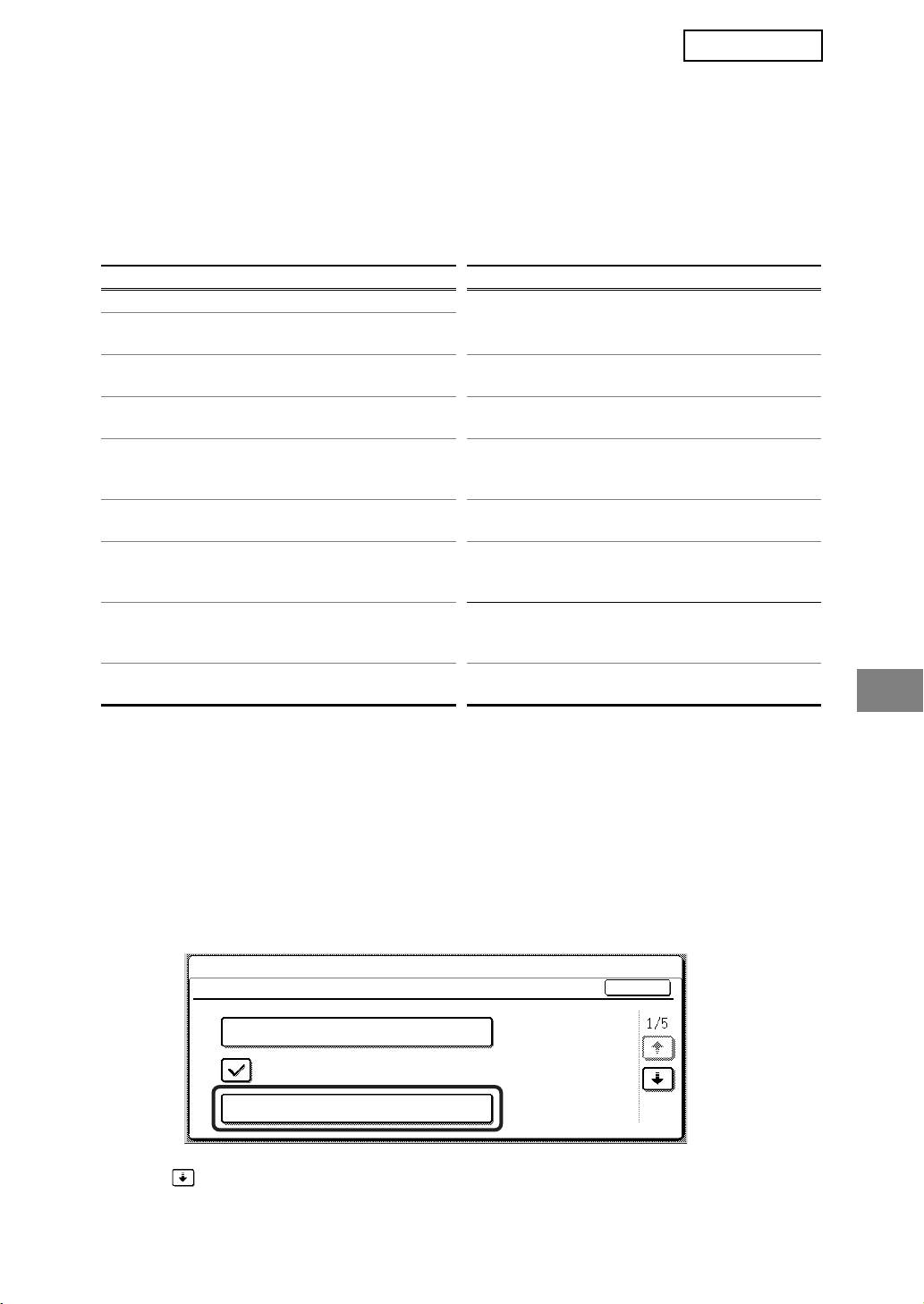
MX-FRX5U.book 5 ページ 2007年3月20日 火曜日 午後5時8分
SUOMI
PÄÄKÄYTTÄJÄN ASETUKSET
Tämä osa kertoo pääkäyttäjän asetuksista, joita pääkäyttäjä käyttää tietoturvan
ylläpitotyökaluille, sekä turvallisuustoimintoon liittyvät asetukset.
Seuraavat selitykset olettavat, että laitteessa on tulostin-, faksi- ja verkkoskanneritoiminnot,
I-Fax-toiminnot ja sovellusviestinnän moduuli on asennettu.
PÄÄKÄYTTÄJÄN ASETUSLISTA
Asetuksen nimi
Sivu
Asetuksen nimi
Sivu
TIETOTURVA-ASETUKSET
ASIAKIRJAN ARKISTOINTI POIS
TYHJENNÄ MUISTI 6
9
KÄYTÖSTÄ
POISTA ARKISTOIDUT
LISTATULOSTUS POIS
7
9
ASIAKIRJAT
KÄYTÖSTÄ
POISTA KAIKKI TIEDOT TYÖN
MUUT PAITSI PIDETTÄVÄT
7
10
TILAN VALMIIT TYÖT -LISTALTA
TULOSTUSTYÖT POIS KÄYTÖSTÄ
POISTA OSOITEKIRJAN TIEDOT/
TYÖN TILAN VALMIIT TYÖT -
KUVAN LÄHETTÄMISEN
7
10
LISTAN NÄYTTÖASETUKSET
REK.TIEDOT
TIETOJEN POISTON
UUD.LÄHETYSPAINIKE POIS
8
11
TOISTOMÄÄRÄ
KÄYTÖSTÄ
VAPAUTA ASIAKIRJAN
AUTOMAATTINEN NOLLAUS
8
ARKISTOINTI -TOIMINNON
11
KÄYNNISTETTÄESSÄ
SUOJAUS
AUTOMAATTINEN NOLLAUS
KÄYNNISTETTÄESSÄ
8
TOISTOKERRAT
TUOTEKOODI
AUTOMAATTINEN NOLLAUS
TIETOTURVAN
9
11
TYÖN LOPUKSI TOISTOKERRAT
YLLÄPITOTYÖKALUT
Pääkäyttäjän asetusten käyttö
Seuraa Pääkäyttäjän asetusten oppaan sivujen 4-5 menettelyä asetusten konfiguroimiseksi
pääkäyttäjätilassa.
Kun tietoturvan ylläpitotyökalut on asennettu, pääkäyttäjän salasanan syöttäminen lukkiutuu
5 minuutiksi, jos väärä pääkäyttäjän salasana syötetään 3 kertaa peräkkäin.
Kaikki nämä asetukset selitetään seuraavilla sivuilla.
TIETOTURVA-ASETUKSET
Kun tietoturvan ylläpitotyökalut asennetaan, tietoturvaan liittyvät asetukset (paitsi [SSL-
ASETUKSET] ja [IPsec KÄYTTÖÖN]) lisätään asetuksiin, jotka näkyvät, kun
[TIETOTURVA-ASETUKSET] -näppäintä kosketaan.
JÄRJESTELMÄASETUKSET
TIETOTURVA-ASETUKSET
OK
SSL-ASETUKSET
IPsec KÄYTTÖÖN
TYHJENNÄ MUISTI
Tietoturva-asetukset-valikko koostuu useista näytöistä.
Kosketa -näppäintä näytön oikeassa alakulmassa siirtyäksesi seuraavaan näyttöön.
5
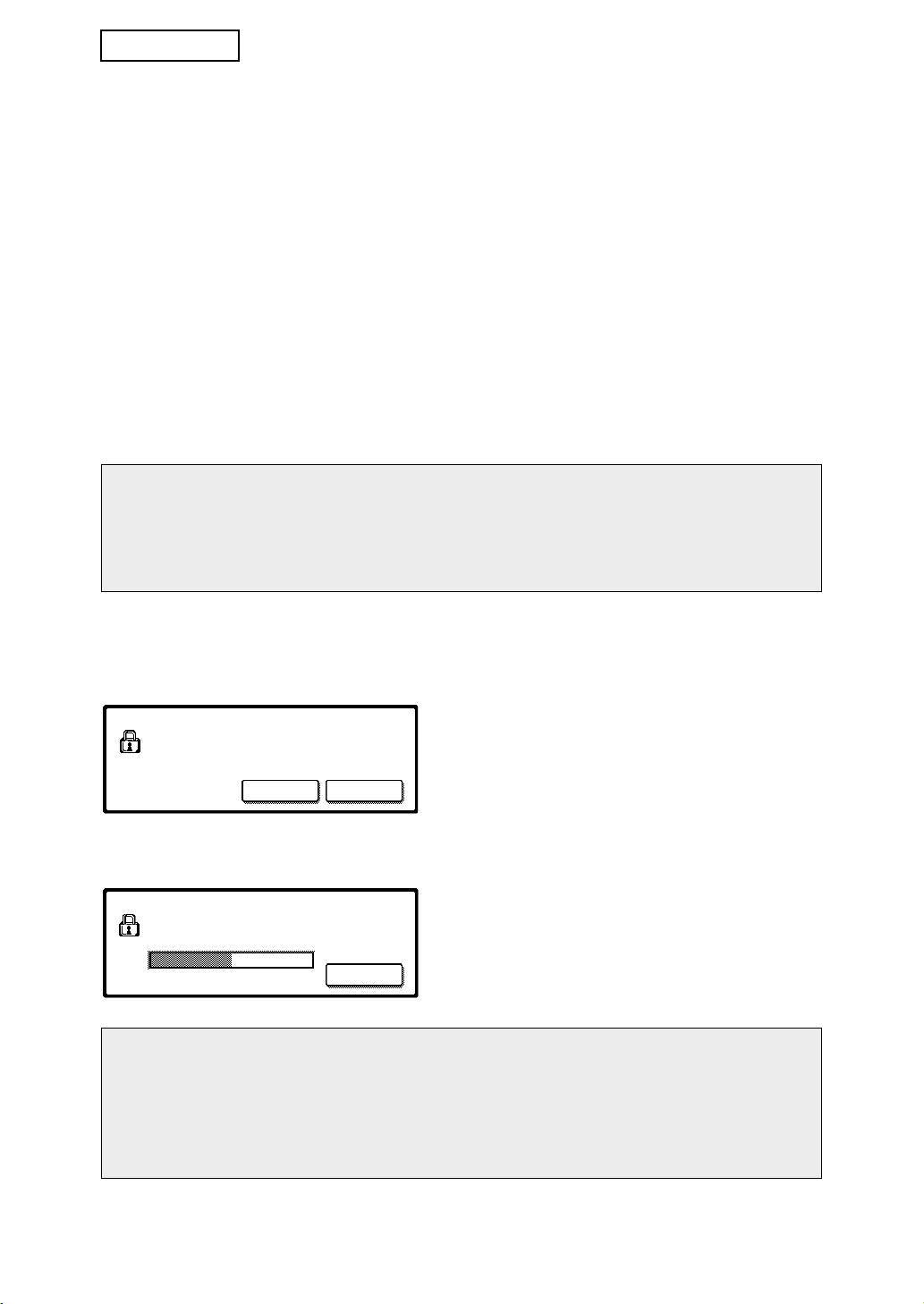
MX-FRX5U.book 6 ページ 2007年3月20日 火曜日 午後5時8分
SUOMI
TYHJENNÄ MUISTI
Tätä ohjelmaa käytetään poistamaan manuaalisesti kaikki tieto laitteen muistista ja
kovalevyltä.
Huomaa kuitenkin, että seuraavanlaisia tietotyyppejä ei poisteta tämän ohjelman avulla.
Käytä "POISTA OSOITEKIRJAN TIEDOT/KUVAN LÄHETTÄMISEN REK.TIEDOT"-
ohjelmaa sivulla 7 poistaaksesi seuraavanlaiset tiedot
● YKSITTÄINEN/RYHMÄ/OHJELMA/JATKOLÄHETYKSEN MUISTILOKERO*
● LÄHETTÄJÄN VALVONTALISTA
● POLLAUSMUISTI/LUOTTAMUKSELLINEN MUISTILOKERO*
● LÄHETTÄJÄN TIEDOT
● SALLI/ESTÄ VASTAANOTON ASETUSTIEDOT (SIS.POLLAUKSEN SALASANAN
NUMERON)
● EDELLEENLÄHETYSTIEDOT
* Kuvatieto, joka on tallennettu MUISTIIN, poistetaan tämän ohjelman suorittamiseksi
(TYHJENNÄ MUISTI).
HUOMIOI
Jos tietoturvan ylläpitotyökalut tai kone, jolle tietoturvan ylläpitotyökalut on asennettu,
myydään tai sen omistaja vaihtuu, on pääkäyttäjän ajettava tämä ohjelma läpi.
Ohjelman ajon aikana pääkäyttäjä ei saa poistua koneelta ennen kuin on varmistettu,
että tietojen poisto on päättynyt.
Kosketa [TYHJENNÄ MUISTI]-näppäintä. Seuraavaksi tuleva näyttö pyytää sinua
varmistamaan valintasi ("KYLLÄ" tai "EI").
[Tyhjennä näyttö 1]
●
Palataksesi "TIETOTURVA-ASETUKSET"-
TYHJENNÄ MUISTI.
kohtaan valintanäytössä, paina [EI]-näppäintä.
(PAITSI OSOITEKIRJAN/
LÄHETTÄJÄLISTAN TIEDOT)
● Tyhjentääksesi koko muistin, paina [KYLLÄ]-
EI KYLLÄ
näppäintä. "ODOTA." näkyy, ja seuraava
näyttö ilmestyy näytölle.
[Tyhjennä näyttö 2]
● Sillä aikaa kun tietoja poistetaan, näytössä
MUISTIA TYHJENNETÄÄN.TYHJENNYKSEN
näkyy poistetun tiedon määrä prosenteissa ja
JÄLKEEN LAITE KÄYNN. AUTOM. UUD.
(50.0%) (1/1 aika)
toistojen lukumäärä.
● Kun tiedot on poistettu, virta katkeaa lyhyesti
100%50%0%
KESKEYTÄ
ja käynnistyy sen jälkeen uudelleen.
Jos haluat keskeyttää sen jälkeen kun tietojen poistaminen on alkanut
Paina [KESKEYTÄ]-näppäintä. Pääkäyttäjän salasanan syöttönäyttö ilmestyy näytölle.
Kun oikea pääkäyttäjän salasana on syötetty, tietojen poisto päättyy ja virta sammuu
hetkeksi, minkä jälkeen se käynnistyy jälleen automaattisesti. Tiedon poisto päättyy heti,
kun oikea pääkäyttäjän salasana on syötetty. Huomaa, että kaikki tiedot, jotka on
poistettu ennen pääkäyttäjän salasanan syöttöä, eivät palaudu (tämä tieto on menetetty).
6
MX-FRX5U.book 7 ページ 2007年3月20日 火曜日 午後5時8分
SUOMI
POISTA ARKISTOIDUT ASIAKIRJAT
Tätä ohjelmaa käytetään poistamaan tietoa, joka on tallennettu käyttämällä asiakirjan
arkistointi-toimintoa. Tieto, joka on määritetty "SUOJAA" tai "LUOTTAMUKSELLINEN",
poistetaan myös. Pääkansiossa ja mukautetussa kansiossa olevan tiedon poistamiseksi
"TIEDOSTO"-toiminnolla, valitse "TIEDOSTOT (SIS. SUOJATUT/LUOTTAMUKSELLISET
TIEDOSTOT)"-ruutu. Tiedon poistamiseksi käyttäen "PIKATIEDOSTO"-toimintoa, valitse
"PIKATIEDOSTOTIEDOT (SIS.SUOJATUT TIEDOSTOT)"-ruutu. Kun olet valinnut
poistettavat tiedot, kosketa [POISTA]-näppäintä. Näytölle ilmestyy viesti, joka pyytää sinua
vahvistamaan poiston ("KYLLÄ" tai "EI"). Kosketa [KYLLÄ]-näppäintä valitun tiedon
poistamisen aloittamiseksi. Poistamisen aikana poiston edistyminen näkyy prosentteina
yhdessä toistojen lukumäärän kanssa. Kun tiedon poistaminen on päättynyt, laitteen virta
katkeaa lyhyesti ja käynnistyy sen jälkeen takaisin automaattisesti.
POISTA KAIKKI TIEDOT TYÖN TILAN VALMIIT TYÖT -LISTALTA
Tätä ohjelmaa käytetään poistamaan kaikki tiedot (tulostimen käyttäjänimi, faksin/kuvan
lähetyskohde, vastaanotetun faksin lähettäjätiedot ja SharpOSA complete queue*) listalta,
joka tulee näkyviin, kun "VALMIS" on valittu työn tilanäytössä (sivu 1-15 "KÄYTTÖOPAS
(yleistiedoksi ja kopiokoneen käyttöä varten)"-oppaassa). Kaiken tiedon poistamiseksi
paina [POISTA KAIKKI TIEDOT TYÖN TILAN VALMIIT TYÖT -LISTALTA]-näppäintä.
Näytölle ilmestyy viesti, joka pyytää sinua vahvistamaan poiston ("KYLLÄ" tai "EI"). Kosketa
[KYLLÄ]-näppäintä valitun tiedon poistamisen aloittamiseksi. Poistamisen aikana poiston
edistyminen näkyy prosentteina yhdessä toistojen lukumäärän kanssa. Kun tiedon
poistaminen on päättynyt, laitteen virta katkeaa lyhyesti ja käynnistyy sen jälkeen takaisin
automaattisesti.
* Tämä tulee näkyviin, kun sovellusviestinnän moduuli (MX-AMX2) on asennettu.
POISTA OSOITEKIRJAN TIEDOT/KUVAN LÄHETTÄMISEN REK.TIEDOT
Tätä ohjelmaa käytetään poistamaan kohteet, joista kerrotaan alla ja joita ei voida poistaa
tai alustaa käyttämällä "TYHJENNÄ MUISTI" ohjelmaa (sivu 6) tai "PALAUTA
TEHDASASETUKSET"-ohjelmaa ("PÄÄKÄYTTÄJÄN ASETUSTEN OPAS" sivu 13).
● YKSITTÄINEN/RYHMÄ/OHJELMA/JATKOLÄHETYKSEN MUISTILOKERO
● LÄHETTÄJÄN VALVONTALISTA
● POLLAUSMUISTI/LUOTTAMUKSELLINEN MUISTILOKERO
● LÄHETTÄJÄN TIEDOT
● SALLI/ESTÄ VASTAANOTON ASETUSTIEDOT (SIS.POLLAUKSEN SALASANAN
NUMERON)
● EDELLEENLÄHETYSTIEDOT
Valitse niiden kohteiden ruudut, jotka haluat poistaa. (Näytöllä on kaksi ikkunaa. Kosketa
tai -näppäintä liikkuaksesi ikkunoiden välillä.) Tiedon poistamiseksi kosketa
[POISTA]-näppäintä. Näytölle ilmestyy viesti, joka pyytää sinua vahvistamaan poiston
("KYLLÄ" tai "EI"). Kosketa [KYLLÄ]-näppäintä valitun tiedon poistamisen aloittamiseksi.
Poistamisen aikana poiston edistyminen näkyy prosentteina yhdessä toistojen lukumäärän
kanssa. Kun tiedon poistaminen on päättynyt, laitteen virta katkeaa lyhyesti ja käynnistyy
sen jälkeen takaisin automaattisesti.
7
MX-FRX5U.book 8 ページ 2007年3月20日 火曜日 午後5時8分
SUOMI
TIETOJEN POISTON TOISTOMÄÄRÄ
Tätä ohjelmaa käytetään turvallisuustoiminnon tehostamiseksi. Tiedon poiston
toistumiskertojen lukumäärä silloin, kun "TYHJENNÄ MUISTI"-, "POISTA ARKISTOIDUT
ASIAKIRJAT"-, "POISTA KAIKKI TIEDOT TYÖN TILAN VALMIIT TYÖT -LISTALTA"- tai
"POISTA OSOITEKIRJAN TIEDOT/KUVAN LÄHETTÄMISEN REK.TIEDOT"-toimintoa
käytetään, voidaan valita 1 ja 7 kerran välillä. Tehdasasetus on 1.
Kosketa [TIETOJEN POISTON TOISTOMÄÄRÄ]-näppäintä, ja valitse haluamasi
toistokertojen määrä tai -näppäimellä.
Kun olet valmis, paina [OK]-näppäintä.
(Katso "Toistoasetuksista" tämän käsikirjan sivulla 9.)
AUTOMAATTINEN NOLLAUS KÄYNNISTETTÄESSÄ
Tätä ohjelmaa käytetään kaikkien laitteessa olevien tietojen automaattiseen poistoon silloin,
kun laitteen virta on kytketty päälle. Seuraavia toimintoja voidaan käyttää poistettaviin tietoihin:
"KOKO MUISTI", "TIEDOSTOT (SIS. SUOJATUT/LUOTTAMUKSELLISET TIEDOSTOT)",
"PIKATIEDOSTOTIEDOT (SIS.SUOJATUT TIEDOSTOT)", "TYÖN TILAN VALMIIT TYÖT -
LISTA". Rastita niiden tietojen ruudut, jotka haluat automaattisesti poistettavan laitteen virran
ollessa kytkettynä päälle. (Näytöllä on kaksi ikkunaa. Kosketa tai -näppäintä
liikkuaksesi ikkunoiden välillä.) Kun olet valinnut poistettavat tiedot, kosketa [OK]-näppäintä.
Mitään ruutuja ei ole ennalta valittu.
HUOMIOI
Kun on olemassa tallennettu kuvalähetystyö (faksi, verkkoskanneri tai internet-
faksityö)*, automaattinen poisto ei tapahdu virran ollessa kytkettynä päälle.
* Tämä koskee vastaanotettuja fakseja ja internet-fakseja, joita ei ole tulostettu. Tämä ei
kuitenkaan koske faksin muistissa olevaa tietoa (paitsi luottamuksellinen muistilokero).
Jos haluat keskeyttää sen jälkeen kun tietojen poistaminen on alkanut
Katso selitykset "Tyhjennä näyttö 2"-kohdassa ja "Jos haluat keskeyttää sen jälkeen kun
tietojen poistaminen on alkanut" "TYHJENNÄ MUISTI"-kohdassa sivulla 6 tässä
käsikirjassa.
AUTOMAATTINEN NOLLAUS KÄYNNISTETTÄESSÄ TOISTOKERRAT
Tätä ohjelmaa käytetään turvallisuustoiminnon tehostamiseksi. "AUTOMAATTINEN
NOLLAUS KÄYNNISTETTÄESSÄ"-toiminnon toistokertojen lukumäärän voi valita 1 ja 7
väliltä. Tehdasasetus on 1.
Kosketa [AUTOMAATTINEN NOLLAUS KÄYNNISTETTÄESSÄ TOISTOKERRAT]-
näppäintä ja valitse haluamasi lukumäärä tai -näppäimellä.
Kun olet valmis, paina [OK]-näppäintä.
(Katso "Toistoasetuksista" tämän käsikirjan sivulla 9.)
HUOMIOI
Tämä ohjelma on otettu käyttöön ainoastaan silloin, kun "AUTOMAATTINEN NOLLAUS
KÄYNNISTETTÄESSÄ"-ruutu on valittu.
8
MX-FRX5U.book 9 ページ 2007年3月20日 火曜日 午後5時8分
SUOMI
AUTOMAATTINEN NOLLAUS TYÖN LOPUKSI TOISTOKERRAT
Tätä ohjelmaa käytetään turvallisuustoiminnon tehostamiseksi. Automaattinen
nollaustoiminnon toistokertojen lukumäärän jokaisen työn tulostuksen tai lähetyksen jälkeen
voi valita 1 ja 7 väliltä. Tehdasasetus on 1.
Kosketa [AUTOMAATTINEN NOLLAUS TYÖN LOPUKSI TOISTOKERRAT]-näppäintä ja
valitse haluamasi lukumäärä tai -näppäimellä.
Kun olet valmis, paina [OK]-näppäintä.
Toistoasetuksista
Kun toistoasetuksia (toistojen lukumäärää) nostetaan turvallisuustoiminnon
tehostamiseksi, tiedon poistoon vaadittava aika kasvaa. On suositeltavaa, että valitset
toistoasetukset "TIETOJEN POISTON TOISTOMÄÄRÄ", "AUTOMAATTINEN
NOLLAUS KÄYNNISTETTÄESSÄ TOISTOKERRAT" ja "AUTOMAATTINEN NOLLAUS
TYÖN LOPUKSI TOISTOKERRAT"-toiminnoilla, jotka sopivat sinun
turvallisuustarpeisiisi ja käyttöehtoihin.
ASIAKIRJAN ARKISTOINTI POIS KÄYTÖSTÄ
Tätä ohjelmaa käytetään rajoittamaan asiakirjan arkistointitoiminnon arkistointitiloja. Asiakirjan
arkistointitilat (PIKATIEDOSTOTILA, JAKOTILA ja LUOTTAMUKSELLISUUSTILA), voidaan
erikseen asettaa toimimattomaksi jokaisessa tilassa, jossa asiakirjan arkistointi toimii
(KOPIOINTI-, TULOSTIN-, SKANNAUS KIINTOLEVYLLE-, ja KUVAN LÄHETYS- tilassa).
Arkistointitilan ottamiseksi pois käytöstä kosketa tilan ruutua sen valitsemiseksi. (Näytöllä
on kaksi ikkunaa. Kosketa tai -näppäintä liikkuaksesi ikkunoiden välillä.) Kun olet
valinnut haluamasi ruudut, kosketa [OK]-näppäintä.
Kun jakotila tai luottamuksellisuustila on otettu pois käytöstä, "Ominaisuuden muutos" (sivu
7-21 "KÄYTTÖOPAS (yleistiedoksi ja kopiokoneen käyttöä varten)"-oppaassa) ei ole
mahdollista käsitellessäsi tiedostoa, joka on tallennettu asiakirjan arkistointitoiminnolla.
Tulostaessasi tulostustoiminnolla ohjelmalla valitut arkistointitilan asetukset sen ottamiseksi
pois käytöstä eivät näy tulostinajurin Työn hallinta-näytössä (sivu 4-22 "KÄYTTÖOPAS
(tulostimelle)"-oppaassa). Jos kuitenkin käytöstä pois otettu tila valitaan tiedoston
tulostuksen aikana, tiedosto ei tallennu (ainoastaan tulostus tapahtuu).
LISTATULOSTUS POIS KÄYTÖSTÄ
Tätä ohjelmaa käytetään estämään kaikkien seuraavien listojen tulostus, jotka tulostetaan
käyttämällä "LUETTELON TUL."-toimintoa asiakaskohtaisissa asetuksissa (sivu 2-18
"KÄYTTÖOPAS (yleistiedoksi ja kopiokoneen käyttöä varten)"-oppaassa).
"ASIAKASKOHTAISTEN ASETUSTEN LUETTELO", "LÄHETTÄÄ OSOITELUETTELOA",
"LÄHETTÄJÄN VALVONTALISTA", "DOKUMENTIN KIRJAUS KÄYTTÄJÄ / KANSIOLISTA"
Valitse niiden listojen ruudut, jotka haluat poistaa tulostuksesta ja kosketa [OK]-näppäintä.
9

MX-FRX5U.book 10 ページ 2007年3月20日 火曜日 午後5時8分
SUOMI
MUUT PAITSI PIDETTÄVÄT TULOSTUSTYÖT POIS KÄYTÖSTÄ
Jos tulostettu asiakirja jää ulostulotasolle tulostustilassa tulostuksen jälkeen, voi olla
mahdollista, että toinen henkilö ottaa asiakirjan ja vuotaa luottamuksellista tietoa. Tätä
ohjelmaa käytetään lopettamaan kaikki tulostintyöt paitsi tulostintyöt, jotka vaativat, että
tulostus käynnistetään laitteen ohjauspaneelista. Valitse ruutu ohjelman ottamiseksi
käyttöön. Työn tulostamiseksi ohjelman ollessa käynnistetty, valitse "Pidä vain"
tulostinajurin "Säilytys"-kentässä ja toteuta tulostuskäsky. Tulostuksen aloittamiseksi avaa
tiedosto laitteen ohjauspaneelista käyttäen asiakirjan arkistointi-toimintoa kuten
"TIEDOSTION AVAAMINEN JA KÄYTTÖ"-kohdassa selitetään (sivu 7-13 "KÄYTTÖOPAS
(yleistiedoksi ja kopiokoneen käyttöä varten)"-oppaassa). Jos "Pidä tulostuksen jälkeen" tai
"Mallitulostus" on valittu ennen tulostuskäskyn toteuttamista, tulostus ei käynnisty. Työ
säilyy kuitenkin laitteessa ja voidaan tulostaa ohjauspaneelista käyttäen asiakirjan
arkistointi-toiminnon "TYÖN ASETUKSET"-kohtaa samalla tavalla kuin "Pidä vain"-työtä.
TYÖN TILAN VALMIIT TYÖT -LISTAN NÄYTTÖASETUKSET
Tätä asetusta käytetään valittaessa näytetäänkö kosketuspaneelin työtilanäytössä työlista
vai ei, kun "VALMIS" on valittu (sivu 1-15 "KÄYTTÖOPAS (yleistiedoksi ja kopiokoneen
käyttöä varten)"-oppaassa). (Asetuksen voi valita erikseen "TULOSTUSTYÖ"-,
"SKANNAA"-, "FAKSITYÖ"- ja "INTERNET-FAKSI"- ja "Sharp OSA-SKAN"*-tiloille.)
SUORITETUT TYÖT-lista tallentaa ja näyttää tulostintilan käyttäjän nimen, faksin/kuvan
lähetyskohteet ja vastaanotetun faksin lähettäjätiedot. Jos et halua näyttää näitä tietoja
turvallisuussyistä, käytä tätä ohjelmaa listan näytön poistamiseksi.
Jos et halua, että "VALMIS"-näppäin, jota käytetään SUORITETUT TYÖT -listan
näyttämiseen, näkyy, kosketa tilan valintaruutua ja poista rasti. Listan näytön esittämiseksi
varmista, että valintaruudussa on rasti ja paina [OK]-näppäintä.
* Tämä tulee näkyviin, kun sovellusviestinnän moduuli (MX-AMX2) on asennettu.
10
MX-FRX5U.book 11 ページ 2007年3月20日 火曜日 午後5時8分
SUOMI
UUD.LÄHETYSPAINIKE POIS KÄYTÖSTÄ
Tätä ohjelmaa käytetään poistamaan [LÄH. UUDELLEEN]-näppäin, jota käytetään
lähettämään viimeksi lähetettyyn kohteeseen. [LÄH. UUDELLEEN]-näppäimen näytön
poistamiseksi, kosketa valintaruutua niin, että ruutuun ilmestyy rasti. Kun [LÄH.
UUDELLEEN]-näppäin on poistettu pois käytöstä, se ei näy faksitilan ja skanneritilan
päänäytöissä (sivu 1-4 Faksin laajennuspaketin AR-FX8-käyttöopas ja sivu 9
"KÄYTTÖOPAS (kuvan lähetykseen)"). (Tavallisesti näppäin näkyy näissä näytöissä.)
VAPAUTA ASIAKIRJAN ARKISTOINTI -TOIMINNON SUOJAUS
Tätä ohjelmaa käytetään silloin, kun tiedosto tai kansio on lukittu (käyttö kielletty) väärän
tunnussanan syöttämisen vuoksi. Kaikkien kansioiden tai tiedostojen lukituksen
avaamiseksi kosketa [VAPAUTA] -näppäintä "VAPAUTA ASIAKIRJAN ARKISTOINTI -
TOIMINNON SUOJAUS"-ikkunassa. Jos lukittuja kansioita tai tiedostoja ei ole olemassa,
"VAPAUTA ASIAKIRJAN ARKISTOINTI -TOIMINNON SUOJAUS"-ikkuna on merkitty
harmaalla värillä "TIETOTURVA-ASETUKSET"-valikkoikkunassa.
TUOTEKOODI
Turvallisuustoiminnon ottamiseksi alun perin käyttöön, tulee sinun käyttää pääkäyttäjän
asetusten tuotekoodin (tunnussanan) syöttämiseksi. Tähän tarkoitukseen käytetyn
pääkäyttäjän asetusten nimi on "TIETOTURVAN YLLÄPITOTYÖKALUT". Pyydä tuotekoodi
jälleenmyyjältäsi.
Kosketa [TIETOTURVAN YLLÄPITOTYÖKALUT] -näppäintä, syötä tuotekoodi
numeronäppäimillä ja kosketa [SYÖTÄ]-näppäintä.
● Jos syötät väärän numeron…
Näyttöön ilmestyy viesti, joka pyytää sinua tarkistamaan tuotekoodin uudelleen.
● Jos syötät oikean numeron…
Näyttöön ilmestyy viesti, joka pyytää sinua katkaisemaan virran ja käynnistämään sen
uudelleen. Kosketa [OK]-näppäintä, kun olet lukenut viestin loppuun. Sammuta ensin
virtakytkin ja sitten pääkytkin. Turvallisuustoiminto kytkeytyy päälle kun virta
käynnistetään uudelleen.
Turvallisuustoiminnon ollessa kytkettynä päälle [TIETOTURVAN YLLÄPITOTYÖKALUT] -
näppäin ei enää näy tuotekoodin syöttöikkunassa.
11

MX-FRX5U.book 12 ページ 2007年3月20日 火曜日 午後5時8分
MX-FRX5U.book 1 ページ 2007年3月20日 火曜日 午後5時8分
DANSK
Indhold
Indledning .............................................................................................................................1
Når data sikkerhedssættet er installeret................................................................................3
● Om fortrolige mapper og fortrolige arkiver i Dokumentarkiveringsfunktionen .................3
● Begrænsninger ved tandem-kopiering og -udskrivning ...................................................3
● Sikkerhedsindstillinger på websiden................................................................................4
● Om overførsel af kopierede data til maskinen .................................................................4
ADMINISTRATORINDSTILLINGER......................................................................................5
● LISTE OVER ADMINISTRATORINDSTILLINGER ..........................................................5
● Brug af administratorindstllinger......................................................................................5
● SIKKERHEDSINDSTILLINGER ......................................................................................5
● PRODUKT KODE..........................................................................................................11
Indledning
MX-FRX5U tilfører SHARP Digitalt multifunktionssystem en sikkerhedsfunktion. Når der
bruges kopifunktion, printerfunktion, netværksscannerfunktion eller faxfunktion på et
SHARP Digitalt Multifunktionssystem, bliver de oprettede databilleder krypteret, og når
jobbet afsluttes, slettes de krypterede data straks fra hukommelsen og harddisken.
Bemærk:
For at sikre, at datasikkerhedsfunktionen i datasikkerhedssættet yder maksimal sikkerhed,
skal man være opmærksom på følgende:
● Administratoren spiller en vigtig rolle i vedligeholdelsen af sikkerheden. Vær derfor
omhyggelig i valget af den person, der skal varetage jobbet som administrator for
datasikkerhedssættet.
● Husk straks at ændre administratorkodeordet, når en ny person overtager jobbet som
administrator.
● Husk at ændre administratorkodeordet regelmæssigt (mindst én gang hver 60. dag).
● Under proceduren med ændring af administratorkodeordet vises det nuværende
administratorkodeord og det nye admininistratorkodeord på displayet. Sørg for at afslutte
proceduren hurtigt.
● Vælg ikke et administratorkodeord, som er let at gætte.
● Administratorindstillingerne er meget vigtige for styringen af sikkerheden. Hvis det er
nødvendigt at forlade maskinen, mens administratorindstillinger bruges, skal du huske at
trykke på [CA] tasten for at afslutte administratorindstillingerne. Maskinens administrator
bør underrette brugerne om, at de ikke må gå ind i administratorindstillingerne uden
tilladelse.
● Kunden bærer selv ansvaret for styring af kopier af dokumenter og for fax, der er
modtaget, når datasikkerhedssættet bruges.
● Bemærk, at selv når data sikkerhedssættet er installeret, er der adgang til at læse faxdata
i den offentlige hukommelsesboks, der bruges af faxudvidelseskittet (AR-FX8).
1
MX-FRX5U.book 2 ページ 2007年3月20日 火曜日 午後5時8分
DANSK
■ Udførsel af backup og sletning af lagret data med
dokumentarkiveringsfunktionen.
Når data sikkerhedssættet er installeret, slettes data, der tidligere blev lagret i maskinen
med dokumentarkiveringsfunktionen. Al nødvendig data, der skal bevares, kopieres til
en computer før datasikkerhedssættet installeres og returneres derefter til maskinen, når
data er blevet slettet fra datasikkerhedssættet efter installationen. (Dette udføres
normalt af en servicetekniker ved installationen.)
Der kan kun anvendes fortrolige mapper til at returnere data fra en computer til
maskinen efter installationen af datasikkerhedssættet. Før data returneres til maskinen,
oprettes en fortrolig mappe eller mapper om nødvendigt. For at se fremgangsmåden for
lagring af data på en computer og returnering af data fra en computer se hjælpeafsnittet:
Dokumentarkivering på maskinens webside.
■ Om adgangskoder til websiden.
Hvis der indtastes forkerte "user" og/eller "admin" adgangskoder i alt tre gange efter
hinanden, når man forsøger at få adgang til en maskines websider, der har installeret
datasikkerhedssættet, vil al adgang, der kræver en "user" eller "admin" adgangskode
ikke være tilladt i fem minutter.
BEMÆRK:
Nogle af fremgangsmåderne ved betjening af maskinen ændrer sig efter installation af
data sikkerhedssættet. BETJENINGSVEJLEDNINGEN (generel information og
brugsanvisning til fotokopimaskinen) forklarer fremgangsmåderne ved betjening af
maskinen, når data sikkerhedssættet ikke er installeret. Denne vejledning forklarer
ændringerne ved disse fremgangsmåder, når data sikkerhedssættet er installeret.
2
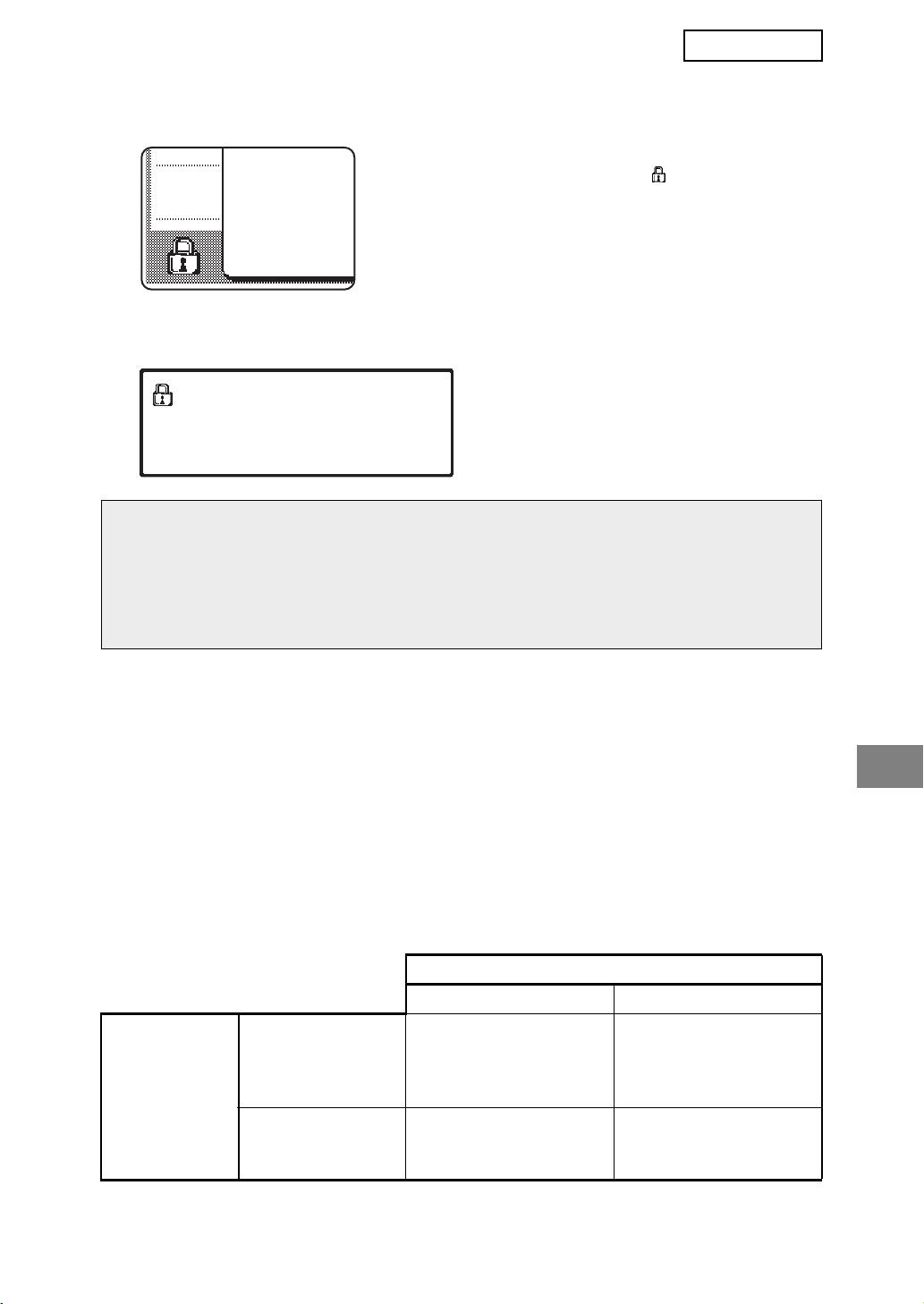
MX-FRX5U.book 3 ページ 2007年3月20日 火曜日 午後5時8分
DANSK
Når data sikkerhedssættet er installeret
Når data sikkerhedssættet er installeret, vises følgende
ikon på LCD panelet. Berør ikonet ( ) for at få oplysning
om data sikkerhedssættets version.
Når data sikkerhedssættet er installeret, bliver data, der efterlades i enheden,
automatisk slettet efter hvert kopi- og faxjob.
Når sletning af data begynder, vises følgende meddelelse i 6 sekunder*.
* Varigheden af visningen af meddelelsen
DATA SLETTES
kan ændres med administratorindstillingen
"INDSTILLING AF TID FOR VISNING AF
MEDDELELSER". (Se side 10 i Vejledning
for administratorindstillinger.)
BEMÆRK:
Hvis strømmen slukkes for maskinen, mens billeddata bliver slettet fra harddiskdrevet,
eller før jobbet er afsluttet, kan det forekomme, at ikke alle data bliver slettet. Hvis du
ikke ønsker at efterlade delvist slettede data, når der er slukket for strømmen, anbefales
det, at du bruger administratorindstillingen "SLET HELE HUKOMMELSEN" (side 6 i
denne manual) for at fuldføre sletningen, inden der slukkes for strømmen.
Om fortrolige mapper og fortrolige arkiver i
Dokumentarkiveringsfunktionen
Hvis der indtastes en forkert adgangskode for en særlig fortrolig mappe eller et arkiv på en
maskine, der har installeret datasikkerhedssættet, bliver mappen eller arkivet låst (det vil
ikke være tilladt at bruge mappen eller arkivet til nogen form for drift). For at åbne mappen
eller arkivet skal "UDLØS SPÆRRING PÅ UDSKRIFT FRA DOKUMENTARKIVET" (side 11
i denne manual) i administratorindstillingerne bruges.
Begrænsninger ved tandem-kopiering og -udskrivning
Tandem-kopiering og -udskrivning fungerer som vist nedenfor, baseret på konfigurationen af
servermaskinen og klientmaskinen (afhængig af om data sikkerhedssættet er installeret eller ej.)
Klientmaskine
Data sikkerhedssæt: Ja Data sikkerhedssæt: Nej
Data sikkerhedssæt:
Tandemfunktionen kan
Tandemfunktionen kan
Ja
anvendes. Data slettes
ikke anvendes.
fra både server- og
Servermaskine
klientmaskiner.
Data sikkerhedssæt:
Tandemfunktionen kan
Den almindelig
Nej
anvendes. Data slettes
tandemfunktionen kan
fra klientmaskinen.
anvendes.
3
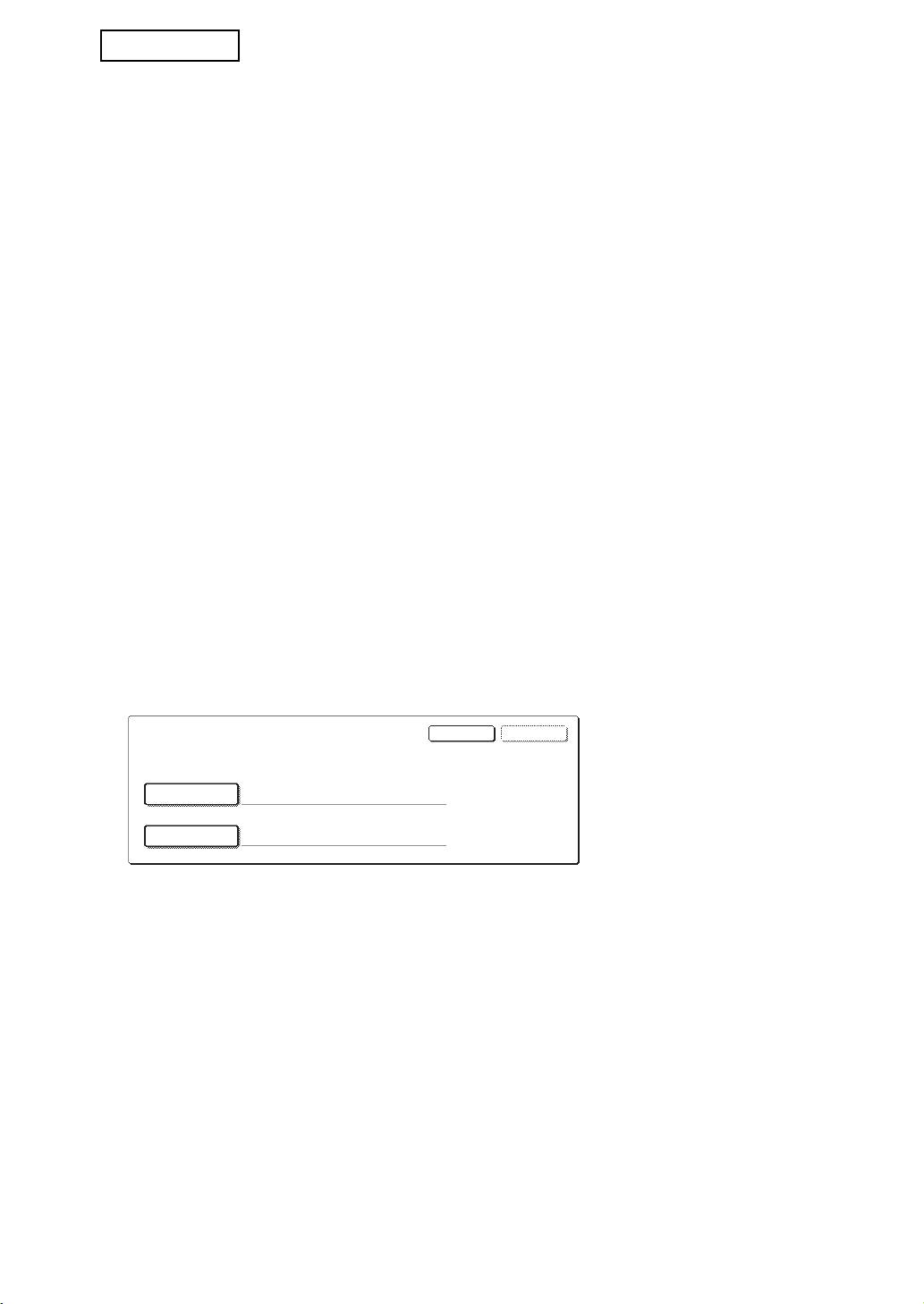
DANSK
Sikkerhedsindstillinger på websiden
Når maskinen anvendes som netværksprinter, og Pull Print-funktionen bruges, aktiverer
data sikkerhedssættet brugeradgang ved hjælp af et "BRUGERNAVN" og
"ADGANGSKODE" (Pull Print-funktionen gør det muligt at udskrive en fil, der er gemt på en
tidligere lagret FTP-server, direkte fra maskinens betjeningspanel uden brug af
printerdriver, se "Direkte udskrivning af en fil på en FTP-server" på side 5-7 i
"BETJENINGSVEJLEDNING (til printer)".)
Brugerautentificering aktiveres ved at vælge afkrydsningsboksen "Aktiver
brugerautentificering" på maskinens webside for indstillinger for Pull Print-funktion. (Denne
afkrydsningsboks vises, når datasikkerhedssættet er installeret, og bliver valgt ved opstart
(der vises et afkrydsningsmærke)).
Systemkrav og fremgangsmåde for at få adgang til websiden, der indeholder denne
afkrydsningsboks, bliver forklaret i "FJERNSTYRET BETJENING VIA ET NETVÆRK" på
side 5-2 i "BETJENINGSVEJLEDNINGEN (til printer)". Afkrydsningsboksen vises på
skærmen vist i trin 2 af "■ Gemme en FTP-server" på side 5-7 i
"BETJENINGSVEJLEDNINGEN (til printer)".
■ Fremgangsmåde for direkte udskrivning af en fil på en FTP-
server, når brugerautentificering er aktiveret.
Dit brugernavn og din adgangskode skal indtastes efter valg af FTP-serveren, som
indeholder den fil, der skal udskrives fra maskinens berøringspanel.
Når FTP-serveren er valgt i trin 3 i "■ Udskrivning af en fil via en FTP-server fra
maskinens betjeningspanel" på side 5-7 i "BETJENINGSVEJLEDNING (til printer)",
vises en skærm, der beder dig om at indtaste dit brugernavn og din adgangskode for
FTP-serveren.
Tryk på tasten [BRUGERNAVN] for at indtaste dit brugernavn og på [ADGANGSKODE]
for at indtaste din adgangskode. En skærm til indtastning af bogstaver vises i hver
kasse. Når du har afsluttet indtastning af brugernavn/adgangskode, berøres tasten [OK].
Efter indtastning af brugernavn og adgangskode, fortsættes fra trin 4 på side 5-8 i
"BETJENINGSVEJLEDNING (til printer)".
Om overførsel af kopierede data til maskinen
Når datasikkerhedssættet er installeret og websiden bruges til at kopiere data, der er gemt
med Dokumentarkiveringsfunktionen til en computer, kan de kopierede data kun føres
tilbage til den originale maskine, hvor fra de blev kopieret; de kan ikke overføres til en anden
maskine, selv om maskinforholdene er de samme.
[Genindlæs fra PC] tasten vil i så fald kun træde frem på websiden og tilbageførsel af data
til maskinen vil da kun være mulig, når der vælges en fortrolig mappe.
4
OKFORTRYD
INDTAST BRUGERNAVN OG ADGANGSKODE
FOR FTP SERVER
BRUGERNAVN
ADGANGSKODE
MX-FRX5U.book 4 ページ 2007年3月20日 火曜日 午後5時8分
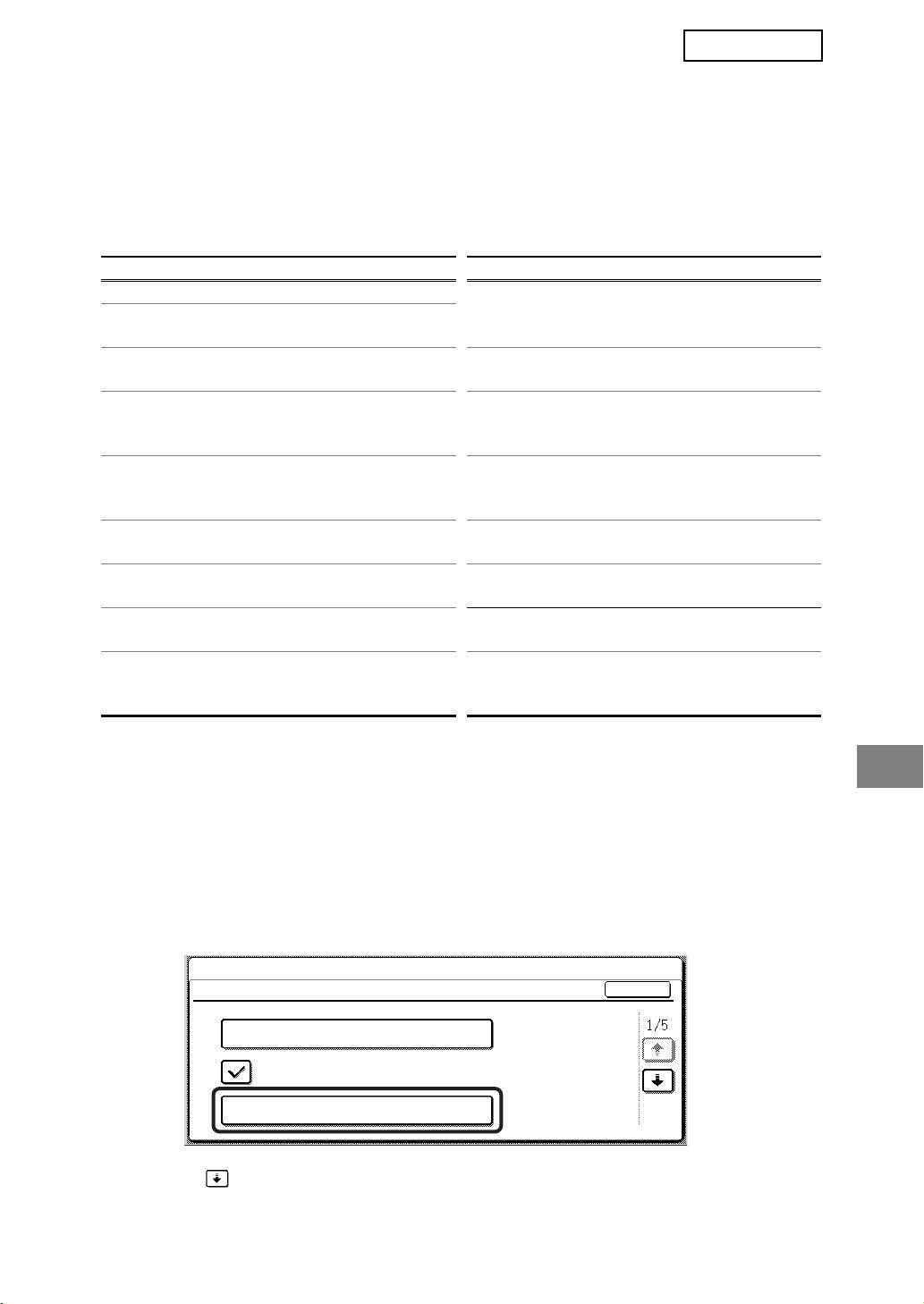
MX-FRX5U.book 5 ページ 2007年3月20日 火曜日 午後5時8分
DANSK
ADMINISTRATORINDSTILLINGER
I dette afsnit forklares de administratorindstillinger, der bruges af administratoren til
datasikkerhedssættet, og som har relation til sikkerhedsfunktionen.
Følgende forklaringer går ud fra, at maskinen har printer-, fax-, netværksscanner- og
internet fax-funktioner, og at kommunikationsmodulet for applikationen er installeret.
LISTE OVER ADMINISTRATORINDSTILLINGER
Indstilling
Side
Indstilling
Side
SIKKERHEDSINDSTILLINGER
DEAKTIVERING AF
SLET HELE HUKOMMELSEN 6
9
DOKUMENTARKIVERING
SLET
DEAKTIVERING AF LISTE
7
9
DOKUMENTARKIVERINGSDATA
UDSKRIFT
DEAKTIVERING AF
SLET AL DATA PÅ LISTEN OVER
7
UDSKRIFTSJOBS EKSKL. HOLD
10
UDFØRTE JOBS I JOBSTATUS
UDSKRIFT JOBS
JOBSTATUS LISTE OVER
SLET DATA I ADRESSEBOG/
7
UDFØRTE JOBS
10
REGISTRERET BILLEDAFS.
DISPLAYINDSTILLINGER
ANTAL GANGE SLET DATA
DEAKTIVERING AF GENSEND
8
11
GENTAGES
TAST
AUTOMATISK SLETING VED
UDLØS SPÆRRING PÅ UDSKRIFT
8
11
START
FRA DOKUMENTARKIVET
ANTAL GANGE AUTOMATISK
8
SLETNING VED START GENTAGES
PRODUKT KODE
ANTAL GANGE AUTO SLETNING
VED AFSLUTNING AF JOB
9 DATA SIKKERHEDSSÆT 11
GENTAGES
Brug af administratorindstllinger
Følg fremgangsmåden på siderne 4 og 5 i Vejledning for administratorindstillinger for at
konfigurere de enkelte indstillinger under administratorindstillinger.
Når datasikkerhedssættet er installeret, vil det ikke være tilladt at indtaste administratorkodeordet
i fem minutter, hvis der tre gange efter hinanden indtastes et forkert administratorkodeord.
Se de følgende sider for at få forklaringer om hver enkelt indstilling.
SIKKERHEDSINDSTILLINGER
Når datasikkerhedssættet er installeret, tilføjes sikkerhedsindstillinger (undtagen [SSL
INDSTILLINGER] OG [AKTIVER IPsec]) til de indstillinger, der kommer frem, når tasten
[SIKKERHEDSINDSTILLINGER] berøres.
SYSTEMINDSTILLINGER
SIKKERHEDSINDSTILLINGER
OK
SSL INDSTILLINGER
AKTIVER IPsec
SLET HELE HUKOMMELSEN
Menuen for sikkerhedsindstillinger består af flere skærme.
Berør tasten i skærmens nederste højre hjørne for at bladre til næste skærm.
5
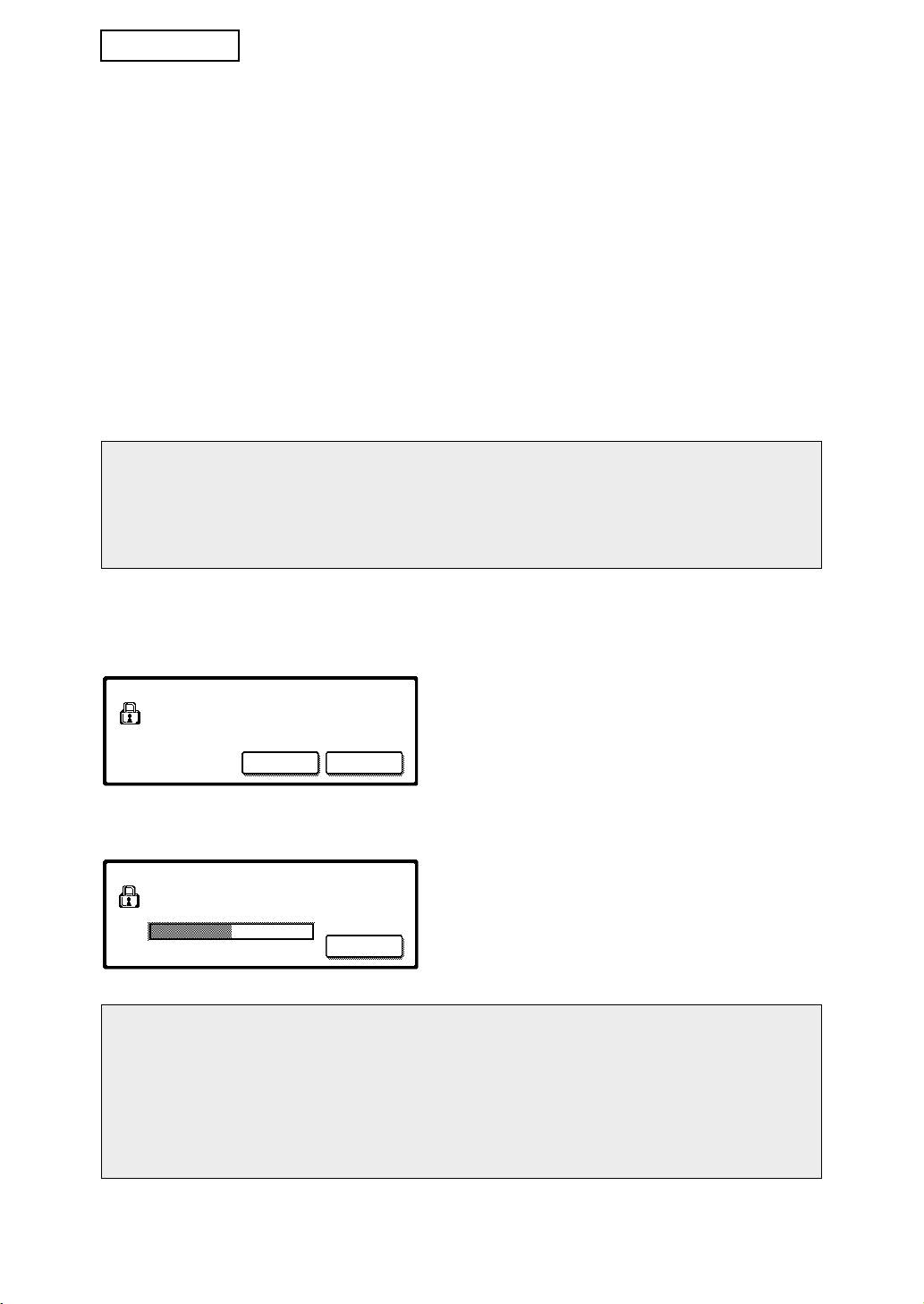
MX-FRX5U.book 6 ページ 2007年3月20日 火曜日 午後5時8分
DANSK
SLET HELE HUKOMMELSEN
Dette program bruges til manuelt at slette alle data fra maskinens hukommelse og harddisk.
Bemærk imidlertid, at følgende datatyper ikke bliver slettede med dette program. Brug
programmet "SLET DATA I ADRESSEBOG/REGISTRERET BILLEDAFS." på side 7 for at
slette følgende datatyper
● INDIVIDUEL/GRUPPE/PROGRAM GENTRANSMISSION HUKOMMELSESBOKS*
● AFSENDERKONTROLLISTE
● POLLINGHUKOMMELSE/FORTROLIG HUKOMMELSESBOKS*
● AFSENDERDATA
● TILLAD/AFVIS MODTAGELSESINDSTILLINGSDATA (INKL. POLLING
ADGANGSKODENUMMER)
● VIDERESEND INFORMATION
* Billeddata lagret i HUKOMMELSESBOKS slettes for at udføre dette program (SLET HELE
HUKOMMELSEN).
BEMÆRK:
I tilfælde af, at datasikkerhedssættet eller maskinen med det installerede
datasikkerhedssæt afhændes eller skifter ejer, skal administratoren sørge for, at denne
indstilling køres. Når indstillingen køres, må administratoren ikke forlade maskinen før
det er bekræftet, at sletningen af data er fuldført.
Berør tasten [SLET HELE HUKOMMELSEN]. Følgende skærm vises for at bede dig
bekræfte dit valg ("JA" eller "NEJ").
[Slet skærm 1]
● For at vende tilbage til menuskærmen
SLET AL HUKOMMELSE.
(EKSKL. DATA I ADRESSEBOG/
"SIKKERHEDSINDSTILLINGER" berøres
AFSENDERLISTE)
tasten [NEJ].
NEJ JA
● For at slette hele hukommelsen trykkes på
tasten [JA]. "VENT.", kommer frem, og
derefter vises følgende skærm.
[Slet skærm 2]
● Mens data bliver slettet, vises procentdelen af
SLETTER AL HUKOMMELSE. AUTO
slettet data og antallet af repetitioner.
GENSTART UDFØRES EFTER SLETNING.
(50.0%) (1/1 tid)
●
Når data er blevet slettet, slukkes strømmen
100%50%0%
FORTRYD
kortvarigt og vender derefter automatisk
tilbage.
Hvis du ønsker at annullere efter at datasletning er begyndt
Berør tasten [FORTRYD]. Skærmen til indtastning af administratorkodeordet kommer
frem. Indtast administratorkodeordet med de numeriske taster. Så snart det korrekte
administratorkodeord er indtastet, afbrydes sletningen af data og strømforsyningen
slukkes kortvarigt og tændes derefter automatisk igen. Bemærk, at alle data, der er
blevet slettet inden administratorkodeordet blev indtastet ikke kan gendannes (disse
data er gået tabt).
6
MX-FRX5U.book 7 ページ 2007年3月20日 火曜日 午後5時8分
DANSK
SLET DOKUMENTARKIVERINGSDATA
Dette program anvendes til at slette lagret data ved brug af dokumentarkiveringsfunktionen.
Data, der er indstillet til "BESKYT" eller "FORTROLIGT", bliver også slettede. For at slette
data lagret i hovedmappen og brugerdef. mappe med funktionen "FIL", vælges
afkrydsningsboksen "FILDATA (INKL. BESKYTTEDE/FORTROLIGE FILER)" For at slette
data der er gemt ved brug af "HURTIG FIL", vælges afkrydsningsboksen
"HURTIGARKIVERINGSDATA (INKL. BESKYTTEDE FILER)". Efter at have valgt de data
der skal slettes, berøres tasten [SLET]. Der kommer en skærm frem, der beder dig om at
bekræfte, at du vil slette ("JA" eller "NEJ"). Berør tasten [JA] for at begynde sletningen af de
valgte data. Under sletningen, vises fremgangen som en procentdel sammen med antallet
af repetitioner. Når sletning af data er afsluttet, slukkes strømmen til maskinen kortvarigt og
vender derefter automatisk tilbage.
SLET AL DATA PÅ LISTEN OVER UDFØRTE JOBS I JOBSTATUS
Denne indstilling anvendes til at slette alle data (printerbrugernavne, fax/billede-
afsenderdestinationer, afsenderinformation for modtagne fax og Sharp OSA afsluttet kø*),
fra listen som kommer frem, når der er valgt "AFSLUTTET" på jobstatusskærmen (side 1-
15 i "BETJENINGSVEJLEDNING (generel information og betjening af kopimaskinen)"). For
at slette data berøres tasten [SLET AL DATA PÅ LISTEN OVER UDFØRTE JOBS I
JOBSTATUS]. Der kommer en skærm frem, der beder dig om at bekræfte, at du vil slette
("JA" eller "NEJ"). Berør tasten [JA] for at begynde sletningen af de valgte data. Under
sletningen, vises fremgangen som en procentdel sammen med antallet af repetitioner. Når
sletning af data er afsluttet, slukkes strømmen til maskinen kortvarigt og vender derefter
automatisk tilbage.
* Dette kommer frem når kommunikationsmodulet for applikation (MX-AMX2) er installeret.
SLET DATA I ADRESSEBOG/REGISTRERET BILLEDAFS.
Dette program anvendes til at slette de elementer, der er angivet nedenfor, som ikke kan
slettes eller initialiseres ved brug af programmet "SLET HELE HUKOMMELSEN" (side 6)
eller programmet "GENDAN FABRIKSINDSTILLINGER" (Side 15 i "VEJLEDNING FOR
ADMINISTRATORINDSTILLINGER").
● INDIVIDUEL/GRUPPE/PROGRAM GENTRANSMISSION HUKOMMELSESBOKS
● AFSENDERKONTROLLISTE
● POLLINGHUKOMMELSE/FORTROLIG HUKOMMELSESBOKS
● AFSENDERDATA
● TILLAD/AFVIS MODTAGELSESINDSTILLINGSDATA (INKL. POLLING
ADGANGSKODENUMMER)
● VIDERESEND INFORMATION
Afkryds de afkrydsningsbokse, der svarer til de elementer, du vil slette. (Der er to skærme.
Berør tasten eller for at bladre gennem skærmene. For at slette dataene, berøres
tasten [SLET]. Der kommer en skærm frem, der beder dig om at bekræfte, at du vil slette
("JA" eller "NEJ"). Berør tasten [JA] for at begynde sletningen af de valgte data. Under
sletningen, vises fremgangen som en procentdel sammen med antallet af repetitioner. Når
sletning af data er afsluttet, slukkes strømmen til maskinen kortvarigt og vender derefter
automatisk tilbage.
7
MX-FRX5U_DK.fm 8 ページ 2007年3月27日 火曜日 午後6時28分
DANSK
ANTAL GANGE SLET DATA GENTAGES
Dette program bruges til at forbedre sikkerhedsfunktionen. Antallet af gange datasletning
bliver gentaget, når der udføres "SLET HELE HUKOMMELSEN", "SLET
DOKUMENTARKIVERINGSDATA", "SLET AL DATA PÅ LISTEN OVER UDFØRTE JOBS I
JOBSTATUS", eller "SLET DATA I ADRESSEBOG/REGISTRERET BILLEDAFS.", kan
indstilles til et tal mellem 1 og 7. Fabriksindstillingen er 1.
Berør tasten [ANTAL GANGE SLET DATA GENTAGES], og indstil det ønskede antal
gange med tasten eller .
Når det er gjort, berøres tasten [OK].
(Se "Om indstillingen for gentagelse" på side 9 i denne manual.)
AUTOMATISK SLETING VED START
Dette program bruges til automatisk at slette alle data i maskinen, når strømmen slås til.
Følgende valg kan gøres for data, der skal slettes: "AL HUKOMMELSE", "FILDATA (INKL.
BESKYTTEDE/FORTROLIGE FILER)", "HURTIGARKIVERINGSDATA (INKL.
BESKYTTEDE FILER)", "JOBSTATUS LISTE OVER UDFØRTE JOBS". Vælg
afkrydsningsbokse for de data, du ønsker at få slettet automatisk, når strømmen slås til.
(Der er to skærme. Berør tasten eller for at bladre gennem skærmene. Efter at have
valgt de data, der skal slettes, berøres tasten [OK].
Der er på forhånd ikke valgt nogen afkrydsningsboks.
BEMÆRK:
Når der er et lagret billed-afsender job (fax-, netværksscanner- eller Internet-faxjob)*,
bliver der ikke automatisk slettet, når strømmen slås til.
* Dette gælder for modtagne fax og Internet-fax, der endnu ikke er blevet udskrevet; det
gælder imidlertid ikke data i en faxhukommelsesboks (undtagen fortrolig
hukommelsesboks).
Hvis du ønsker at annullere efter at datasletning er begyndt
Se forklaringerne i "Slet skærm 2" og "Hvis du ønsker at annullere efter at datasletning
er begyndt" i "SLET HELE HUKOMMELSEN" på side 6 i denne manual.
ANTAL GANGE AUTOMATISK SLETNING VED START GENTAGES
Dette program bruges til at forbedre sikkerhedsfunktionen. Antallet af gange
"AUTOMATISK SLETNING VED START" bliver gentaget, kan indstilles til et tal mellem 1
og 7. Fabriksindstillingen er 1.
Berør tasten [ANTAL GANGE AUTOMATISK SLETNING VED START GENTAGES], og
indstil det ønskede antal gange med tasten eller .
Når det er gjort, berøres tasten [OK].
(Se "Om indstillingen for gentagelse" på side 9 i denne manual.)
BEMÆRK:
Dette program er kun aktiveret, når afkrydsningsboksen for "AUTOMATISK SLETNING
VED START" er valgt.
8
MX-FRX5U_DK.fm 9 ページ 2007年3月26日 月曜日 午後2時32分
DANSK
ANTAL GANGE AUTO SLETNING VED AFSLUTNING AF JOB
GENTAGES
Dette program bruges til at forbedre sikkerhedsfunktionen. Antallet af gange automatisk
sletning gentages efter at hvert job er udskrevet eller overført kan indstilles til et tal mellem 1
og 7. Fabriksindstillingen er 1.
Berør tasten [ANTAL GANGE AUTO SLETNING VED AFSLUTNING AF JOB
GENTAGES], og indstil det ønskede antal gange med tasten eller .
Når det er gjort, berøres tasten [OK].
Om indstillingen for gentagelse
Når indstilling for gentagelse (antallet af repetitioner) er øget for at forbedre
sikkerhedsfunktionen, øges også tiden, der kræves for datasletningen. Det anbefales,
at du vælger en indstilling for gentagelse for "ANTAL GANGE SLET DATA
GENTAGES", " ANTAL GANGE AUTOMATISK SLETNING VED START GENTAGES",
og "ANTAL GANGE AUTO SLETNING VED AFSLUTNING AF JOB GENTAGES", der
er passende for dine sikkerhedsbehov og brugsforhold.
DEAKTIVERING AF DOKUMENTARKIVERING
Dette program anvendes til at begrænse arkiveringsmåder for
dokumentarkiveringsfunktionen. Dokumentarkiveringsmåder (HURTIGARKIV. FUNKTION,
DELEFUNKTION, og FORTROLIG FUNKTION) kan deaktiveres separat i hver funktion,
hvori dokumentarkivering opererer (KOPI-, PRINTER-, SCAN TIL HDD-, og
BILLEDSENDING funktion).
For at deaktivere en arkiveringsmåde berøres afkrydsningsboksen for måden, for at vælge
den. (Der er to skærme. Berør tasten eller for at bladre gennem skærmene. Efter at
have valgt de ønskede afkrydsningsbokse, berøres tasten [OK].
Når delemåde eller fortrolig måde er deaktiveret, er "Ændring af egenskab" (side 7-21 i
"BETJENINGSVEJLEDNING (generel information og brugsanvisning til
fotokopimaskinen)") ikke mulig, når der håndteres en fil, der blev gemt i
dokumentarkiveringsfunktionen.
Når der udskrives med printerfunktion, bliver det ikke angivet på printerdriverens skærm for
jobhåndtering (side 4-22 i "BETJENINGSVEJLEDNING (til printer)"), at arkiveringsmåde
deaktiverer indstillinger valgt med dette program. Hvis en deaktiveret arkiveringsmåde
vælges, mens der udskrives en fil, bliver filen imidlertid ikke gemt (kun udskrivning finder
sted).
DEAKTIVERING AF LISTE UDSKRIFT
Dette program anvendes til at deaktivere udskrivning af alle følgende lister, der udskrives
ved brug af "UDSKREVET LISTE" i generelle indstillinger (side 2-18 i
"BETJENINGSVEJLEDNING (generel information og brugsanvisning til
fotokopimaskinen)").
"LISTE OVER ALLE GENERELLE INDSTILLINGER", "SENDER ADRESSELISTE",
"AFSENDERKONTROLLISTE", "DOKUMENTARKIVERING BRUGER/MAPPELISTE"
Vælg de afkrydsningsbokse på listen, som du ønsker at deaktivere udskrivning for, og tryk
derefter på tasten [OK].
9
MX-FRX5U.book 10 ページ 2007年3月20日 火曜日 午後5時8分
DANSK
DEAKTIVERING AF UDSKRIFTSJOBS EKSKL. HOLD UDSKRIFT JOBS
Hvis et udskrevet dokument efterlades i en udbakke efter at være blevet udskrevet som
print, er det muligt at en anden person kan tage dokumentet og få adgang til følsom
information. Dette program bruges til at deaktivere alle udskrivningsjobs bortset fra dem,
der kræver udskrivning for at kunne startes fra maskinens betjeningspanel. For at aktivere
dette program, vælges afkrydsningsboksen. For at udskrive et job når dette program er
aktiveret, vælges "Gem kun" i feltet "Tilbageholdelse" på printerdriveren, og derefter udføres
udskrivningskommandoen. For at begynde udskrivning kaldes på filen fra maskinens
betjeningspanel ved hjælp af dokumentarkiveringsfunktionen som forklaret i "HENTE EN
FIL FREM OG BRUGE DEN" (side 7-13 i "BETJENINGSVEJLEDNING (generel information
og brugsanvisning til fotokopimaskinen)". Hvis "Gem efter udskrivning" eller "Prøveudskrift"
vælges før udskrivningsordren udføres, finder udskrivningen ikke sted. Jobbet vil imidlertid
blive holdt i maskinen og kan blive udskrevet fra betjeningspanelet ved brug af
"JOBINDSTILLINGER" for dokumentarkiveringsfunktionen på samme måde som et "Gem
kun" job.
JOBSTATUS LISTE OVER UDFØRTE JOBS DISPLAYINDSTILLINGER
Denne indstilling anvendes til at vælge om den jobliste, der kommer frem, når
"AFSLUTTET" er valgt på jobstatusskærmen skal vises (side 1-15 i
"BETJENINGSVEJLEDNING (generel information og betjening af kopimaskinen)").
(Indstillingen kan vælges separat for "PRINTJOB", "SCAN TIL", "FAX-JOB", "INTERNET-
FAX" OG "Sharp OSA-SCAN"* funktioner.) Listen UDFØRTE JOBS lagres og viser
printermådebrugernavne, fax/billede-afsenderdestinationer, og afsenderinformation for
modtagen fax. Hvis du af sikkerhedsgrunde ikke ønsker at vise denne information, bruges
dette program til at deaktivere visning af listen.
Fjern afkrydsningen for hver funktion, hvis du ikke ønsker at få vist tasten "AFSLUTTET",
som bruges til at vise listen over AFSLUTTEDE JOBS. Hvis du ønsker at tasten skal være
synlig, skal der krydses af i afkrydsningsfeltet. Når du er færdig, berøres tasten [OK].
* Dette kommer frem når kommunikationsmodulet for applikation (MX-AMX2) er installeret.
10
MX-FRX5U.book 11 ページ 2007年3月20日 火曜日 午後5時8分
DANSK
DEAKTIVERING AF GENSEND TAST
Denne indstilling anvendes til at deaktivere visning af tasten [GENSEND], som bruges til at
overføre til den destination, som der sidst blev foretaget en overførsel til. For at deaktivere
visning af tasten [GENSEND] berøres afkrydsningsfeltet, så der vises et kryds. Når tasten
[GENSEND] er deaktiveret vises den ikke på hovedskærmen for faxfunktion, Internet-
faxfunktion og scannerfunktion (side 1-4 i Vejledning for faxudvidelseskit AR-FX8 og side 1-
11 i "BETJENINGSVEJLEDNING (for sendt billede)"). (Tasten vises normalt på disse
skærme.)
UDLØS SPÆRRING PÅ UDSKRIFT FRA DOKUMENTARKIVET
Dette program bruges når en mappe eller et arkiv er blevet låst (al drift er forbudt) på grund
af en forkert adgangskode. Berør [UDLØS] tasten i "UDLØS SPÆRRING PÅ UDSKRIFT
FRA DOKUMENTARKIVET"- skærmen for at udløse alle mapper og arkiver. Når der ikke er
flere låste mapper og arkiver vises "UDLØS SPÆRRING PÅ UDSKRIFT FRA
DOKUMENTARKIVET" med gråt i skærmmenuen: "SIKKERHEDSINDSTILLINGER"
PRODUKT KODE
For at aktivere sikkerhedsfunktionen for første gang skal du bruge en administratorindstilling
til at indtaste produktkoden (adgangskode). Navnet på denne administratorindstillingen er
"DATA SIKKERHEDSSÆT". Kontakt forhandleren for at få produktkoden.
Berør [DATA SIKKERHEDSSÆT] tasten, indtast produktkoden ved hjælp af de numeriske
taster og berør så [INDTAST] tasten.
● Hvis der indtastes et forkert tal…
Vises der nu en besked, der forklarer hvordan man kontrollerer produktnøglenummeret
igen.
● Hvis det rigtige tal indtastes…
Vises der nu en besked, der forklarer hvordan man først slukker og dernæst tænder for
strømforsyningen. Berør [OK] tasten, når beskeden er læst færdig.
Sluk først for strømafbryderen og dernæst for hovedstrømafbryderen.
Sikkerhedsfunktionen kan bruges, når strømforsyningen tændes igen. Så snart
strømforsyningen virker, bliver [DATA SIKKERHEDSSÆT] tasten ikke længere vist på
produktnøgle-skærmen.
11

MX-FRX5U.book 12 ページ 2007年3月20日 火曜日 午後5時8分
MX-FRX5U.book 1 ページ 2007年3月20日 火曜日 午後5時8分
ΕΛΛΗΝΙΚΗ
Περιεχόµενα
Εισαγωγή ..............................................................................................................................1
Όταν έχετε εγκαταστήσει το κιτ ασφαλείας δεδοµένων .........................................................3
● Σχετικά µε εµπιστευτικούς φακέλους και εµπιστευτικά αρχεία στη λειτουργία
Αρχειοθέτησης Εγγράφων...............................................................................................3
● Περιορισµοί σε διαδοχική αντιγραφή και διαδοχική εκτύπωση........................................3
● Ρυθµίσεις ασφαλείας στην Ιστοσελίδα.............................................................................4
● Σχετικά µε τη µεταφορά αντιγραµµένων δεδοµένων στη συσκευή..................................4
ΡΥΘΜΙΣΕΙΣ ∆ΙΑΧΕΙΡΙΣΤΗ....................................................................................................5
● ΛΙΣΤΑ ΡΥΘΜΙΣΕΩΝ ∆ΙΑΧΕΙΡΙΣΤΗ .................................................................................5
● Χρήση των ρυθµίσεων διαχειριστή..................................................................................5
● ΡΥΘΜΙΣΕΙΣ ΑΣΦΑΛΕΙΑΣ................................................................................................5
● ΑΡΙΘΜΟΣ ΠΡΟΪΟΝΤΟΣ................................................................................................ 11
Εισαγωγή
Το MX-FRX5U προσθέτει µια λειτουργία ασφαλείας στο ψηφιακό πολυλειτουργικό σύστηµα
SHARP. Κατά τη χρήση της λειτουργίας ασφαλείας µαζί µε λειτουργίες αντιγραφής,
εκτυπωτή, ψηφιακού σαρωτή ή fax ενός ψηφιακού πολυλειτουργικού συστήµατος SHARP,
τα δεδοµένα εικόνας που δηµιουργούνται για την εργασία είναι κρυπτογραφηµένα και, µόλις
τελειώσει η εργασία, τα κρυπτογραφηµένα δεδοµ
ένα διαγράφονται αµέσως από τη µνήµη
και το σκληρό δίσκο.
Σηµείωση:
Για να διασφαλίσετε τη µέγιστη ασφάλεια της λειτουργίας ασφαλείας δεδοµένων στο κιτ
ασφαλείας δεδοµένων, παρακαλούµε να τηρήσετε πιστά τα εξής:
● Ο διαχειριστής παίζει σηµαντικό ρόλο στη διατήρηση της ασφαλείας. Προσέξτε ιδιαίτερα
στην επιλογή του ατόµου που θα αναλάβει τα καθήκοντα διαχειριστή για το κιτ ασφαλείας
δεδοµένων.
● Μην παραλείπετε να αλλάζετε αµέσως τον κωδικό πρόσβασης διαχειριστή κάθε φορά
που ένα καινούριο άτοµο αναλαµβάνει καθήκοντα διαχειριστή.
● Αλλάζετε τακτικά τον κωδικό πρόσβασης διαχειριστή (τουλάχιστον µία φορά κάθε 60
ηµέρες).
● Κατά τη διαδικασία αλλαγής του κωδικού πρόσβασης διαχειριστή, ο τρέχων και ο νέος
κωδικός πρόσβασης διαχειριστή εµφανίζονται στην οθόνη. Βεβαιωθείτε ότι η διαδικασία
αυτή ολοκληρώθηκε σωστά.
● Μην επιλέγετε ως κωδικό πρόσβασης διαχειριστή έναν αριθµό που οποιοσδήποτε θα
µπορούσε να µαντέψει εύκολα.
● Οι ρυθµίσεις διαχειριστή είναι πολύ σηµαντικές για τη διαχείριση της ασφάλειας. Αν είναι
αναγκαίο να αποµακρυνθείτε από τη συσκευή κατά τη χρήση των ρυθµίσεων διαχειριστή,
βεβαιωθείτε ότι έχετε πιέσει το πλήκτρο [CA] για έξοδο από τις ρυθµίσεις διαχειριστή. Ο
διαχειριστής της συσκευής οφείλει να ενηµερώσει τους χρήστες
ότι δεν θα έχουν
πρόσβαση στις ρυθµίσεις διαχειριστή χωρίς έγκριση.
● Ο πελάτης φέρει την ευθύνη για τον έλεγχο παραγοµένων αντιγράφων εγγράφων και
εισερχοµένων φαξ κατά τη χρήση του κιτ ασφαλείας δεδοµένων.
● Ακόµη κι αν έχετε εγκαταστήσει το κιτ ασφαλείας δεδοµένων, σηµειώστε πως µπορεί
κάποιος να διαβάσει τα δεδοµένα fax στο κουτί δηµόσιας µνήµης που χρησιµοποιείται
από το κιτ επέκτασης fax (AR-FX8).
1
MX-FRX5U.book 2 ページ 2007年3月20日 火曜日 午後5時8分
ΕΛΛΗΝΙΚΗ
■ Λήψη εφεδρικών δεδοµένων και απαλοιφή δεδοµένων που
έχουν αποθηκευθεί µε την λειτουργία αρχειοθέτηση εγγράφου
Όταν έχετε εγκαταστήσει το κιτ ασφαλείας δεδοµένων, γίνεται απαλοιφή δεδοµένων που
ήταν προγενέστερα αποθηκευµένα στο µηχάνηµα µε την λειτουργία αρχειοθέτηση
εγγράφου. Όσα δεδοµένα χρειάζεται να κρατήσετε, αντιγράφονται σε κάποιον
υπολογιστή πριν εγκαταστήσετε το κιτ ασφαλείας δεδοµένων και ύστερα επιστρέφονται
στη συσκευή αφού γίνει εκκαθάριση δεδοµένων από
το κιτ ασφαλείας δεδοµένων µετά
την εγκατάσταση. (Η εργασία κανονικά εκτελείται από τεχνικό συντήρησης την ώρα της
εγκατάστασης.)
Μόνον εµπιστευτικοί φάκελοι µπορούν να χρησιµοποιηθούν για επιστροφή δεδοµένων
από κάποιον υπολογιστή προς τη συσκευή µετά την εγκατάσταση του κιτ ασφαλείας
δεδοµένων. Πριν επιστρέψετε δεδοµένα στη συσκευή, δηµ
ιουργείστε εµπιστευτικό
φάκελο ή φακέλους ανάλογα µε τις ανάγκες σας. Για τις διαδικασίες αποθήκευσης
δεδοµένων σε έναν υπολογιστή και επιστροφής δεδοµένων από έναν υπολογιστή προς
τη συσκευή, δείτε στη βοήθεια Αρχειοθέτησης Εγγράφου στην Ιστοσελίδα της συσκευής.
■ Σχετικά µε τους κωδικούς πρόσβασης για την Ιστοσελίδα
Αν καταχωρισθούν λανθασµένοι κωδικοί πρόσβασης "user" και/ή "admin" συνολικά για
τρεις φορές στη σειρά ενώ προσπαθείτε να αποκτήσετε πρόσβαση στις Ιστοσελίδες µιας
συσκευής που έχει εγκατεστηµένο το κιτ ασφαλείας δεδοµένων, η πρόσβαση σε σελίδες
που απαιτούν καταχώριση του κωδικού πρόσβασης "user" ή "admin" θα είναι
απαγορευµένη για 5 λεπτά.
ΣΗΜΕΙΩΣΗ
Κάποιες διαδικασίες χειρισµού του µηχανήµατος αλλάζουν µε την εγκατάσταση του κιτ
ασφαλείας δεδοµένων. Το "Ο∆ΗΓΙΕΣ ΧΕΙΡΙΣΜΟΥ (για γενικές πληροφορίες και χρήση
του φωτοαντιγραφικού)" επεξηγεί τις διαδικασίες λειτουργίας της συσκευής χωρίς
εγκατάσταση του κιτ ασφαλείας δεδοµένων. Το παρόν εγχειρίδιο επεξηγεί τις αλλαγές
στις διαδικασίες εκείνες όταν έχετε εγκαταστήσει το
κιτ ασφαλείας δεδοµένων.
2
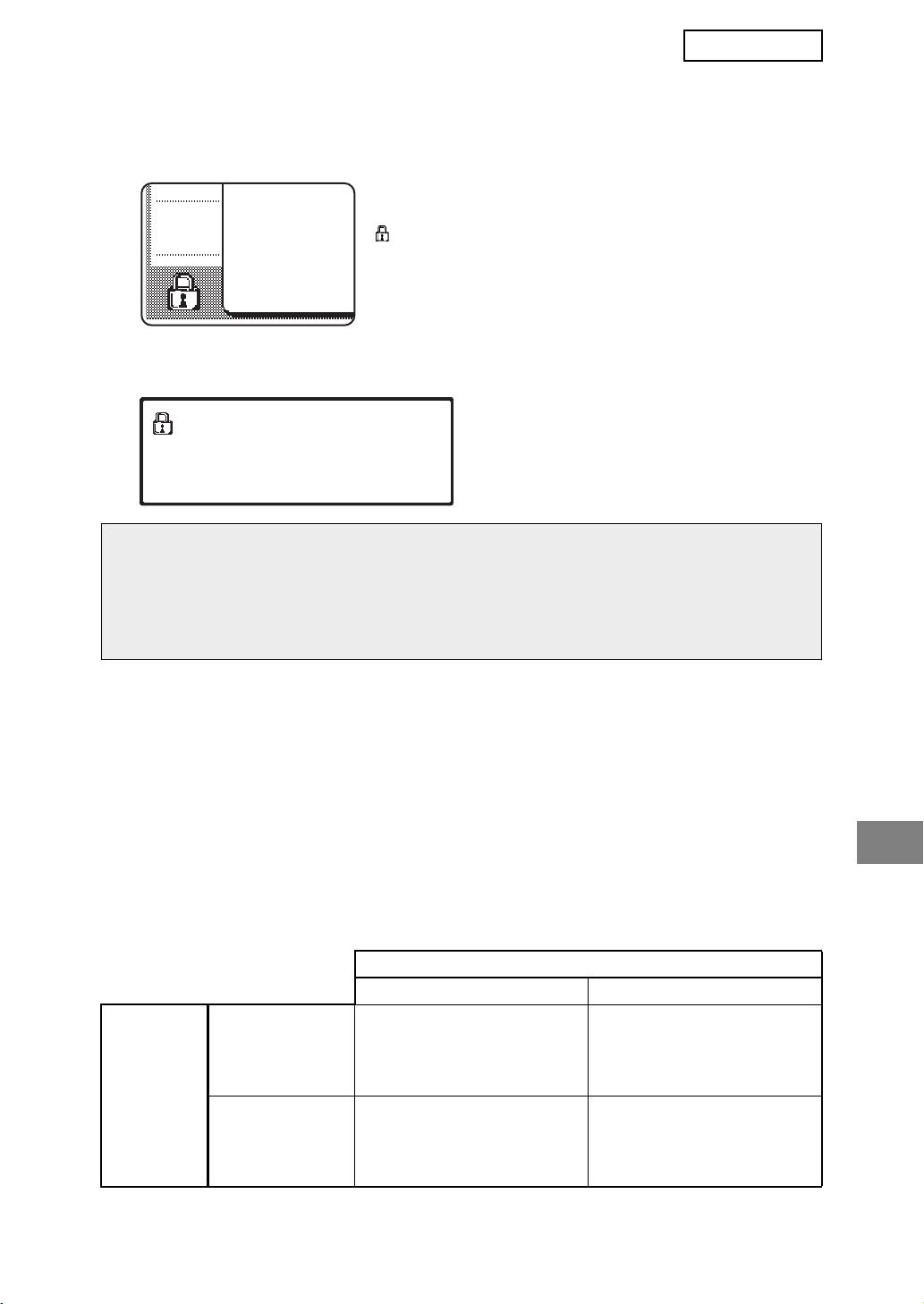
MX-FRX5U.book 3 ページ 2007年3月20日 火曜日 午後5時8分
ΕΛΛΗΝΙΚΗ
Όταν έχετε εγκαταστήσει το κιτ ασφαλείας
δεδοµένων
Όταν έχετε εγκαταστήσει το κιτ ασφαλείας δεδοµένων, το
εξής εικονίδιο εµφανίζεται στο πίνακα αφής. Αγγίξτε το
(), για να δείτε στοιχεία της έκδοσης του κιτ ασφαλείας
δεδοµένων.
Όταν έχετε εγκαταστήσει το κιτ ασφαλείας δεδοµένων, γίνεται αυτόµατη απαλοιφή
δεδοµένων που απέµειναν στη συσκευή µετά από κάθε εργασία
αντιγραφής και fax.
Όταν αρχίζει η απαλοιφή δεδοµένων, το ακόλουθο µήνυµα εµφανίζεται για 6 δευτερόλεπτα*.
*
Μπορείτε να αλλάξετε τη διάρκεια εµφάνισης
ÄÉÁÃÑÁÖÏÍÔÁÉ ÄÅÄÏÌÅÍÁ.
του µηνύµατος µε τη ρύθµιση διαχειριστή
"ΡΥΘΜΙΣΗ ΧΡΟΝΟΥ ΜΗΝΥΜΑΤΟΣ".
(Ανατρέξτε στις πληροφορίες που παρέχει ο
οδηγός ρυθµίσεων διαχειριστή στη σελίδα 10.)
ΣΗΜΕΙΩΣΗ
Αν σβήσετε τη συσκευή κατά την εκκαθάριση δεδοµένων από τον οδηγό σκληρού
δίσκου ή πριν τελειώσουν οι εργασίες, ίσως δεν γίνει πλήρης απαλοιφή δεδοµένων. Αν
δεν θέλετε να µείνουν µερικώς διαγραµµένα δεδοµένα αφού σβήσετε τη συσκευή,
συνιστάται η χρήση της ρύθµισης διαχειριστή "ΕΚΚΑΘΑΡΙΣΗ ΜΝΗΜΗΣ" (σελίδα 6 στο
παρόν
εγχειρίδιο) για ολοκλήρωση της εκκαθάρισης δεδοµένων πριν τον τερµατισµό.
Σχετικά µε εµπιστευτικούς φακέλους και εµπιστευτικά
αρχεία στη λειτουργία Αρχειοθέτησης Εγγράφων
Αν καταχωρισθεί λανθασµένος κωδικός πρόσβασης τρεις φορές στη σειρά για ένα
συγκεκριµένο εµπιστευτικό φάκελο ή αρχείο σε συσκευή που έχει εγκατεστηµένο το κιτ
ασφαλείας δεδοµένων, ο φάκελος ή το αρχείο θα κλειδώσει (δεν θα επιτρέπεται καµία
λειτουργία µε χρήση αυτού του φακέλου ή αρχείου). Για να
ξεκλειδώσετε το φάκελο ή το
αρχείο, πρέπει να χρησιµοποιήσετε το "ΞΕΚΛΕΙ∆ΩΜΑ ΤΗΣ ΛΕΙΤΟΥΡΓΙΑΣ ΕΞΑΓΩΓΗΣ
ΑΡΧΕΙΟΘΕΤΗΣΗΣ ΕΓΓΡΑΦΟΥ" (σελίδα 11 στο παρόν εγχειρίδιο) στις ρυθµίσεις διαχειριστή.
Περιορισµοί σε διαδοχική αντιγραφή και διαδοχική εκτύπωση
∆ιαδοχική αντιγραφή και εκτύπωση λειτουργούν όπως φαίνεται παρακάτω µε συγχρονισµό
κεντρικής συσκευής µε συσκευή-πελάτη (µε ή χωρίς εγκατάσταση του κιτ ασφαλείας δεδοµένων).
Συσκευή-πελάτης
Κιτ ασφαλείας δεδοµένων: Ναι Κιτ ασφαλείας δεδοµένων: Όχι
Κιτ ασφαλείας
Η χρήση διαδοχικής λειτουργίας
Η χρήση διαδοχικής
δεδοµένων: Ναι
είναι δυνατή. Τα δεδοµένα
λειτουργίας δεν είναι
απαλείφονται και από τις δύο
δυνατή.
Κεντρική
συσκευές - κεντρική και πελάτη.
συσκευή
Κιτ ασφαλείας
Η χρήση διαδοχικής
Η κανονική διαδοχική
δεδοµένων: Όχι
λειτουργίας είναι δυνατή. Τα
λειτουργία είναι δυνατή.
δεδοµένα απαλείφονται
από τη συσκευή-πελάτη.
3
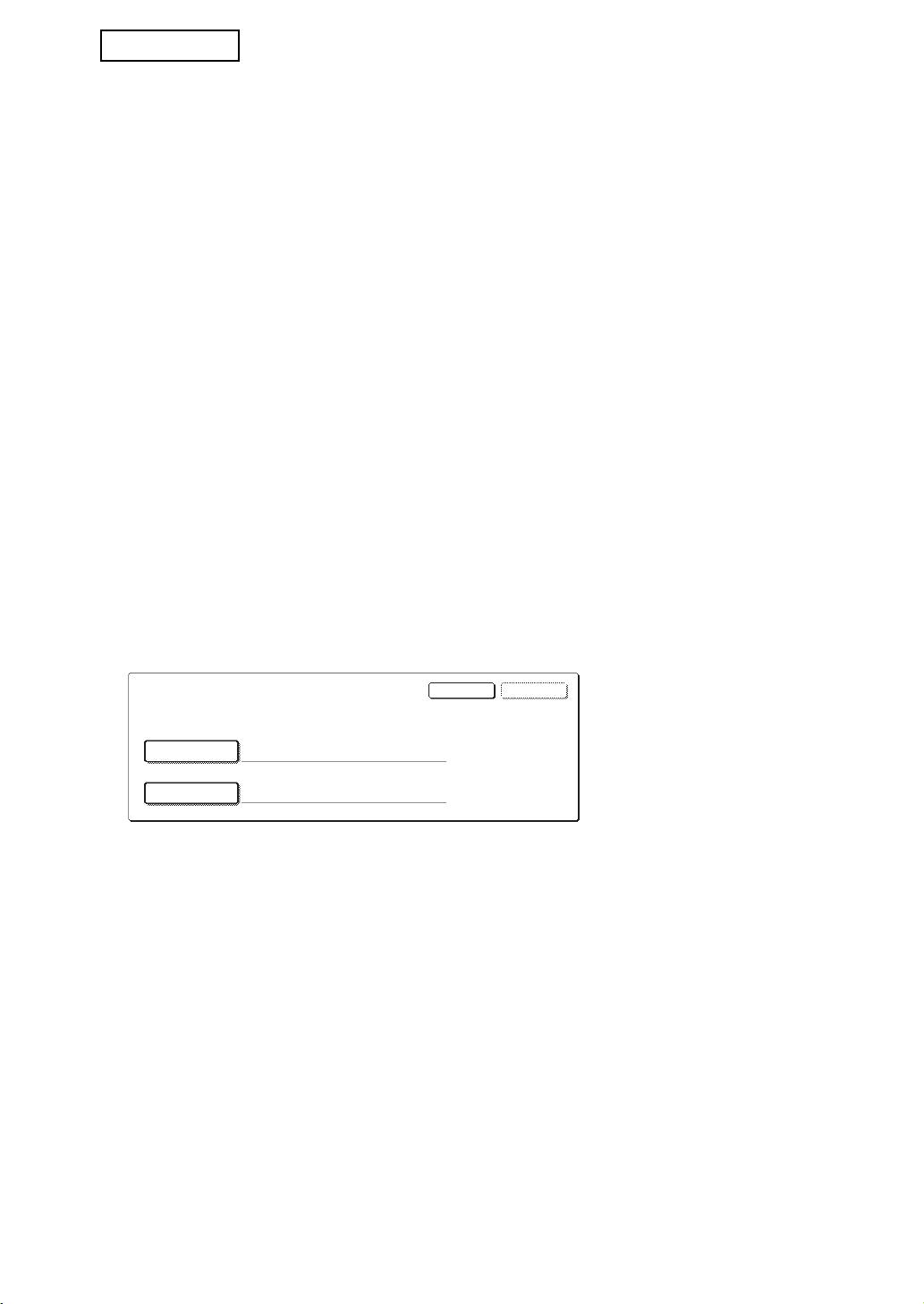
ΕΛΛΗΝΙΚΗ
Ρυθµίσεις ασφαλείας στην Ιστοσελίδα
Κατά τη χρήση της συσκευής ως δικτυακό εκτυπωτή και κατά τη λειτουργία Επίκλησης
Εκτύπωσης, το κιτ ασφαλείας δεδοµένων ενεργοποιεί τη πιστοποίηση χρήστη µε "ΌΝΟΜΑ
ΧΡΉΣΤΗ" και "ΚΩ∆.ΠΡΟΣΒΑΣΗΣ". (Η λειτουργία Επίκλησης Εκτύπωσης επιτρέπει άµεση
εκτύπωση αρχείου που είναι σε προγενέστερα αποθηκευµένο FTP server από τον πίνακα
λειτουργίας της συσκευής χωρίς χρήση οδηγού
εκτυπωτή. ∆είτε "Απευθείας εκτύπωση
αρχείου σε FTP server" στη σελίδα 5-7 στο "Ο∆ΗΓΙΕΣ ΧΕΙΡΙΣΜΟΥ (ως εκτυπωτής)".)
Η πιστοποίηση χρήστη ενεργοποιείται µε επιλογή του πλαισίου ελέγχου "Ενεργοποίηση
πιστοποίησης χρήστη" στην Ιστοσελίδα της συσκευής για ρυθµίσεις Επίκλησης
Εκτύπωσης. (Αυτό το πλαίσιο ελέγχου εµφανίζεται όταν κάνετε εγκατάσταση του κιτ
ασφαλείας δεδοµένων, και επιλέγεται από την
αρχή (εµφανίζεται ένα σύµβολο ελέγχου)).
Οι απαιτήσεις του συστήµατος και η διαδικασία πρόσβασης στην Ιστοσελίδα που περιέχει
αυτό το πλαίσιο ελέγχου επεξηγούνται στο "ΑΠΟΜΑΚΡΥΣΜΕΝΗ ΛΕΙΤΟΥΡΓΙΑ ΜΕΣΩ
ΕΝΌΣ ∆ΙΚΤΥΟΥ" στη σελίδα 5-2 στο "Ο∆ΗΓΙΕΣ ΧΕΙΡΙΣΜΟΥ (ως εκτυπωτής)". Το πλαίσιο
ελέγχου είναι στην οθόνη που εµφανίζεται στο βήµα 2 του "■ Αποθήκευση
ενός FTP server"
στη σελίδα 5-7 στο "Ο∆ΗΓΙΕΣ ΧΕΙΡΙΣΜΟΥ (ως εκτυπωτής)".
■ ∆ιαδικασία άµεσης εκτύπωσης αρχείου σε FTP server όταν
ενεργοποιηθεί η πιστοποίηση χρήστη
Το όνοµα χρήστη και ο κωδ.πρόσβασης πρέπει να εισάγονται µετά την επιλογή του FTP
server που περιέχει το αρχείο που θα εκτυπωθεί από το πίνακα αφής της συσκευής.
Όταν επιλεχθεί ο FTP server στο βήµα 3 του "■ Εκτύπωση ενός αρχείου σε FTP server
από τον πίνακα λειτουργίας της συσκευής" στη σελίδα 5-7 στο "Ο∆ΗΓΙΕΣ ΧΕΙΡΙΣΜΟΥ
(ως εκτυπωτής)", εµφανίζεται οθόνη που σας προτρέπει να καταχωρήσετε όνοµα
χρήστη και κωδ.πρόσβασης για τον FTP server.
Πιέστε το πλήκτρο [ΟΝΟΜΑ ΧΡΗΣΤΗ] για να καταχωρήσετε το δικό σας όνοµα χρήστη
και το πλήκτρο [ΚΩ∆.ΠΡΟΣΒΑΣΗΣ] για καταχώριση του κωδικού πρόσβασης. Και στις
δύο περιπτώσεις θα εµφανισθεί οθόνη εισαγωγής γρα
µµάτων. Μόλις εισάγετε όνοµα
χρήστη/κωδ.πρόσβασης, αγγίξτε το πλήκτρο [OK].
Αφού καταχωρήσετε όνοµα χρήστη και κωδ.πρόσβασης, συνεχίστε από το βήµα 4 στη
σελίδα 5-8 στο "Ο∆ΗΓΙΕΣ ΧΕΙΡΙΣΜΟΥ (ως εκτυπωτής)".
Σχετικά µε τη µεταφορά αντιγραµµένων δεδοµένων
στη συσκευή
Αν έχετε εγκαταστήσει το κιτ ασφαλείας δεδοµένων και χρησιµοποιείτε την Ιστοσελίδα για
αντιγραφή δεδοµένων αποθηκευµένων µε τη λειτουργία Αρχειοθέτησης Εγγράφου σε έναν
υπολογιστή, τα αντιγραµµένα δεδοµένα µπορούν να µεταφερθούν µόνον πίσω στην αρχική
συσκευή από την οποία έγινε η αντιγραφή. Μεταφορά των δεδοµένων σε άλλη
συσκευή δεν
είναι εφικτή ακόµη κι αν οι συνθήκες στις δύο συσκευές είναι οι ίδιες.
Το πλήκτρο [
Επαναφορά από Η/Υ
] θα εµφανιστεί µόνο στην Ιστοσελίδα και η µεταφορά
δεδοµένων πίσω στη συσκευή θα είναι εφικτή µόνον όταν επιλεχθεί ένας εµπιστευτικός φάκελος.
4
OKÁÊÕÑÙÓÇ
ÅÉÓÁÃÅÔÅ ÔÏ ÏÍÏÌÁ ×ÑÇÓÔÇ ÊÁÉ ÔÏÍ ÊÙÄÉÊÏ
ÐÑÏÓÂÁÓÇÓ ÃÉÁ ÔÏÍ ÄÉAÊÏÌÉÓÔÇ FTP.
ÏÍÏÌÁ ×ÑÇÓÔÇ
ÊÙÄ. ÐÑÏÓÂÁÓÇÓ
MX-FRX5U.book 4 ページ 2007年3月20日 火曜日 午後5時8分

MX-FRX5U.book 5 ページ 2007年3月20日 火曜日 午後5時8分
ΕΛΛΗΝΙΚΗ
ΡΥΘΜΙΣΕΙΣ ∆ΙΑΧΕΙΡΙΣΤΗ
Μεταξύ των ρυθµίσεων διαχειριστή που χρησιµοποιούνται από το διαχειριστή για το κιτ ασφαλείας
δεδοµένων, το παρόν κεφάλαιο εξηγεί τις ρυθµίσεις που αφορούν τη λειτουργία ασφαλείας.
Οι εξηγήσεις που ακολουθούν θεωρούν δεδοµένο ότι η συσκευή διαθέτει λειτουργίες
εκτυπωτή, fax, δικτυακού σαρωτή και Internet fax, και ότι έχετε εγκατεστηµένη τη
Λειτουργική Μονάδα Επικοινωνίας Εφαρµογής.
ΛΙΣΤΑ ΡΥΘΜΙΣΕΩΝ ∆ΙΑΧΕΙΡΙΣΤΗ
Ονοµασία ρύθµισης
Σελίδα
Ονοµασία ρύθµισης
Σελίδα
ΡΥΘΜΙΣΕΙΣ ΑΣΦΑΛΕΙΑΣ
ΑΠΕΝΕΡΓΟΠΟΙΗΣΗ ΤΗΣ
ΕΚΚΑΘΑΡΙΣΗ ΜΝΗΜΗΣ 6
9
ΑΡΧΕΙΟΘΕΤΗΣΗΣ ΕΓΓΡΑΦΟΥ
ΑΠΑΛΕΙΨΤΕ ΤΑ ∆Ε∆ΟΜΕΝΑ
ΑΠΕΝΕΡΓΟΠΟΙΗΣΗ ΤΗΣ
7
9
ΑΡΧΕΙΟΘΕΤΗΣΗΣ ΕΓΓΡΑΦΟΥ
ΕΚΤΥΠΩΣΗΣ ΤΗΣ ΛΙΣΤΑΣ
ΑΠΑΛΕΙΨΤΕ ΟΛΑ ΤΑ ∆Ε∆ΟΜΕΝΑ
ΑΠΕΝΕΡΓ. ΤΩΝ ΕΡΓΑΣΙΩΝ
ΤΗΣ ΛΙΣΤΑΣ ΟΛΟΚΛΗΡ.
7
ΕΚΤΥΠ. ΕΚΤΟΣ ΑΠΟ ΤΗΝ
10
ΕΡΓΑΣΙΩΝ ΣΤΗΝ ΚΑΤΑΣΤΑΣΗ ΕΡΓ.
ΕΡΓΑΣΙΑ ΕΚΤΥΠ. ΣΕ ΑΝΑΜΟΝΗ
ΑΠΑΛ. ΤΑ ∆Ε∆. ΤΟΥ ΒΙΒΛ. ∆ΙΕΥΘ./
ΡΥΘΜΙΣΕΙΣ ΟΘΟΝΗΣ ΓΙΑ ΤΗ
7
10
ΤΑ ΚΑΤΑΧ. ∆Ε∆. ΣΤ. ΑΠΟΣ. ΕΙΚ.
ΛΙΣΤΑ ΚΑΤΑΧΩΡΗΣΗΣ ΕΡΓΑΣΙΩΝ
ΑΡΙΘΜΟΣ ΕΠΑΝΑΛΗΨΕΩΝ ΤΗΣ
ΑΠΕΝΕΡΓΟΠΟΙΗΣΗ ΤΟΥ
8
11
ΑΠΑΛΟΙΦΗΣ ∆Ε∆ΟΜΕΝΩΝ
ΠΛΗΚΤΡΟΥ ΕΠΑΝ-ΑΠΟΣΤΟΛΗΣ
ΑΥΤΟΜΑΤΗ ΕΠΑΝΑΦΟΡΑ ΚΑΤΆ
ΞΕΚΛΕΙ∆ΩΜΑ ΤΗΣ ΛΕΙΤΟΥΡΓΙΑΣ
8
11
ΤΗΝ ΕΚΚΙΝΗΣΗ
ΕΞΑΓΩΓΗΣ ΑΡΧΕΙΟΘΕΤΗΣΗΣ ΕΓΓΡΑΦΟΥ
ΑΡΙΘ. ΕΠΑΝΑΛΗΨΕΩΝ ΠΡΟΓ/ΤΟΣ ΑΥΤ.
8
ΕΠΑΝΑΦΟΡΑΣ ΚΑΤΆ ΤΗΝ ΕΚΚΙΝΗΣΗ
ΑΡΙΘΜΟΣ ΠΡΟΪΟΝΤΟΣ
ΑΡΙΘΜΟΣ ΕΠΑΝΑΛΗΨΕΩΝ ΠΡΟΓ/ΤΟΣ
9KIT ΑΣΦΑΛΕΙΑΣ ∆Ε∆ΟΜΕΝΩΝ 11
AUTO CLEAR ΣΤΟ ΤΕΛΟΣ ΕΡΓΑΣΙΑΣ
Χρήση των ρυθµίσεων διαχειριστή
Ακολουθήστε τη διαδικασία που αναφέρει στις σελίδες 4 και 5 ο οδηγός ρυθµίσεων
διαχειριστή για συντονισµό των ρυθµίσεων στις ρυθµίσεις διαχειριστή.
Όταν έχετε εγκαταστήσει το κιτ ασφαλείας δεδοµένων, η καταχώριση του κωδικού
πρόσβασης διαχειριστή θα είναι απαγορευµένη για 5 λεπτά, αν καταχωρίστηκε
λανθασµένος κωδικός πρόσβασης διαχειριστή τρεις φορές
στη σειρά.
Για επεξηγήσεις κάθε ρύθµισης, δείτε στις παρακάτω σελίδες.
ΡΥΘΜΙΣΕΙΣ ΑΣΦΑΛΕΙΑΣ
Όταν έχει γίνει εγκατάσταση του κιτ ασφάλειας δεδοµένων, οι ρυθµίσεις που έχουν σχέση µε
την ασφάλεια (µε εξαίρεση τις [ΡΥΘΜΙΣΕΙΣ SSL] και [ΕΝΕΡΓΟΠΟΙΗΣΗ IPsec]) προστίθενται
στις ρυθµίσεις που εµφανίζονται όταν αγγίξετε το πλήκτρο [ΡΥΘΜΙΣΕΙΣ ΑΣΦΑΛΕΙΑΣ].
Το µενού ρυθµίσεις ασφαλείας διαθέτει διάφορες οθόνες.
Αγγίξτε το πλήκτρο στην κάτω δεξιά γωνία της οθόνης για µετάβαση στην επόµενη οθόνη.
5
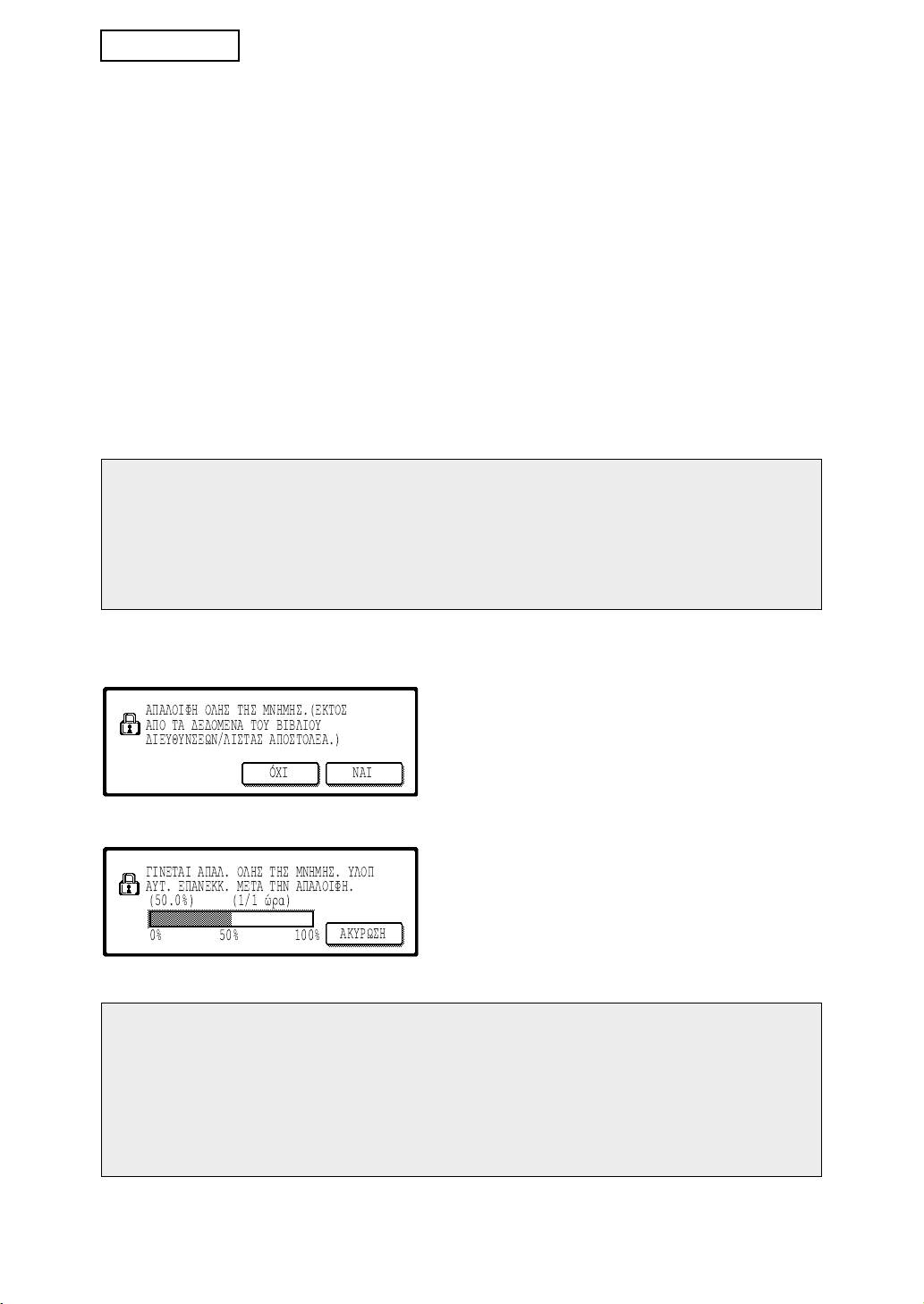
MX-FRX5U.book 6 ページ 2007年3月20日 火曜日 午後5時8分
ΕΛΛΗΝΙΚΗ
ΕΚΚΑΘΑΡΙΣΗ ΜΝΗΜΗΣ
Το πρόγραµµα αυτό χρησιµεύει για απαλοιφή µε το χέρι όλων των δεδοµένων από µνήµη
και σκληρό δίσκο της συσκευής.
Σηµειώστε, ωστόσο, πως οι ακόλουθοι τύποι δεδοµένων δεν απαλείφονται µε το
πρόγραµµα αυτό. Χρησιµοποιείστε το πρόγραµµα "ΑΠΑΛ. ΤΑ ∆Ε∆. ΤΟΥ ΒΙΒΛ. ∆ΙΕΥΘ./ΤΑ
ΚΑΤΑΧ.
∆Ε∆. ΣΤ. ΑΠΟΣ. ΕΙΚ." στη σελίδα 7 για απαλοιφή των εξής τύπων δεδοµένων
●
ΚΟΥΤΙ ΜΝΗΜΗΣ ΑΤΟΜΙΚΟ/ΟΜΑ∆ΙΚΟ/ΠΡΟΓΡΑΜΜΑΤΟΣ/ΑΝΑΜΕΤΑ∆ΟΣΗΣ ΕΚΠΟΜΠΗΣ*
● ΛΙΣΤΑ ΕΛΕΓΧΟΥ ΑΠΟΣΤΟΛΕΑ
● ΚΟΥΤΙ ΜΝΗΜΗΣ ΚΛΗΣΗΣ ΓΙΑ ΛΗΨΗ (POLLING)/ΕΜΠΙΣΤΕΥΤΙΚΗΣ ΜΝΗΜΗΣ*
● ∆Ε∆ΟΜΕΝΑ ΑΠΟΣΤΟΛΕΑ
● ΑΠΟ∆ΟΧΗ/ΑΠΟΡΡΙΨΗ ∆Ε∆ΟΜΕΝΩΝ ΡΥΘΜΙΣΗΣ ΠΑΡΑΛΑΒΗΣ (ΣΥΜΠΕΡΙΛΑΜ. ΤΟΥ
ΑΡΙΘΜΗΤΙΚΟΥ ΚΩ∆ΙΚΟΥ ΠΡΟΣΒ. ΚΛΗΣΗΣ ΓΙΑ ΛΗΨΗ (POLLING))
● ΠΡΟΩΘΗΣΗ ΠΛΗΡΟΦΟΡΙΩΝ
* Απαλείφονται τα αποθηκευµένα δεδοµένα εικόνας στο ΚΟΥΤΙ ΜΝΗΜΗΣ για να εκτελεστεί
το πρόγραµµα (ΕΚΚΑΘΑΡΙΣΗ ΜΝΗΜΗΣ).
ΣΗΜΕΙΩΣΗ
Στην περίπτωση που το κιτ ασφαλείας δεδοµένων ή η συσκευή που έχει εγκατεστηµένο
το κιτ ασφαλείας δεδοµένων θα παροπλιστεί ή θα αλλάξει ιδιοκτήτη, ο διαχειριστής θα
πρέπει οπωσδήποτε να εκτελέσει αυτή τη ρύθµιση. Κατά την εκτέλεση της ρύθµισης, ο
διαχειριστής δεν θα πρέπει να αποµακρυνθεί από
τη συσκευή ωσότου επαληθευτεί ότι η
εκκαθάριση δεδοµένων ολοκληρώθηκε.
Αγγίξτε το πλήκτρο [ΕΚΚΑΘΑΡΙΣΗ ΜΝΗΜΗΣ]. Η ακόλουθη οθόνη ζητά επιβεβαίωση της
επιλογής σας ("ΝΑΙ" ή " ΌΧΙ ").
[Εκκαθάριση οθόνης 1]
●
Για επιστροφή στην οθόνη του µενού "ΡΥΘΜΙΣΕΙΣ
ΑΣΦΑΛΕΙΑΣ", αγγίξτε το πλήκτρο [ΌΧΙ].
● Για εκκαθάριση µνήµης, πιέστε το πλήκτρο
[ΝΑΙ]. Εµφανίζεται το "ΠΑΡΑΚΑΛΩ
ΠΕΡΙΜΕΝΕΤΕ." και µετά η ακόλουθη οθόνη.
[Εκκαθάριση οθόνης 2]
● Κατά την εκκαθάριση µνήµης, εµφανίζεται
ποσοστιαία ένδειξη διαγραµµένων δεδοµένων
και ο αριθµός επαναλήψεων.
● Μόλις ολοκληρωθεί η απαλοιφή δεδοµένων, η
συσκευή κλείνει για λίγο και µετά γίνεται
αυτόµατη επανεκκίνηση.
Αν επιθυµείτε ακύρωση αφού αρχίσει η διαγραφή δεδοµένων
Αγγίξτε το πλήκτρο [ΑΚΥΡΩΣΗ]. Θα εµφανιστεί η οθόνη καταχώρισης κωδικού
πρόσβασης διαχειριστή. Με τα αριθµικά πλήκτρα, πληκτρολογήστε τον κωδικό
πρόσβασης διαχειριστή. Η απαλοιφή δεδοµένων θα σταµατήσει µόλις καταχωριστεί ο
σωστός κωδικός πρόσβασης διαχειριστή, η τροφοδοσία θα κλείσει για λίγο και ύστερα θα
ξανανοίξει αυτόµατα. Σηµειώστε ότι δεδο
µένα που απαλείφθηκαν πριν την καταχώριση
του κωδικού πρόσβασης διαχειριστή δεν επαναφέρονται (τα δεδοµένα αυτά χάνονται).
6
MX-FRX5U.book 7 ページ 2007年3月20日 火曜日 午後5時8分
ΕΛΛΗΝΙΚΗ
ΑΠΑΛΕΙΨΤΕ ΤΑ ∆Ε∆ΟΜΕΝΑ ΑΡΧΕΙΟΘΕΤΗΣΗΣ ΕΓΓΡΑΦΟΥ
Το παρόν πρόγραµµα χρησιµοποιείται για απαλοιφή δεδοµένων που αποθηκεύθηκαν µε την
λειτουργία αρχειοθέτηση εγγράφου. Επίσης απαλείφονται δεδοµένα καθορισµένα ως "ΠΡΟΣΤΑΣΙΑ"
ή "ΕΜΠΙΣΤΕΥΤΙΚΟ". Για εκκαθάριση δεδοµένων που είναι αποθηκευµένα στον κύριο φάκελο και
στον ειδικό φάκελο µε τη λειτουργία "ΑΡΧΕΙΟ", επιλέξτε το πλαίσιο ελέγχου "∆Ε∆ΟΜΕΝΑ ΑΡΧΕΙΟΥ
(ΣΥΜΠ. ΤΩΝ ΠΡΟΣΤΑΤΕΥΟΜΕΝΩΝ/ ΕΜΠΙΣΤΕΥΤΙΚΩΝ ΑΡΧΕΙΩΝ)". Για απαλοιφή δεδοµένων
αποθηκευµένων µε "ΓΡΗΓΟΡΟ ΑΡΧΕΙΟ", επιλέξτε το πλαίσιο ελέγχου "∆Ε∆ΟΜΕΝΑ ΓΡΗΓΟΡΟΥ
ΑΡΧΕΙΟΥ (ΣΥΜΠ. ΤΩΝ ΠΡΟΣΤΑΤΕΥΟΜΕΝΩΝ ΑΡΧΕΙΩΝ)". Μόλις επιλέξετε δεδοµένα προς
απαλοιφή, αγγίξτε το πλήκτρο [ΑΠΑΛΟΙΦΗ]. Θα λάβετε µήνυµα που ζητά επιβεβαίωση απαλοιφής
("ΝΑΙ" ή "ΌΧΙ"). Με το πλήκτρο [ΝΑΙ] αρχίζει η
απαλοιφή επιλεγµένων δεδοµένων. Κατά την
απαλοιφή, έχετε ποσοστιαία ένδειξη της εξέλιξης και του αριθµού επαναλήψεων. Μόλις τελειώσει, η
συσκευή θα κλείσει προσωρινά και θα γίνει αυτόµατη επανεκκίνηση.
ΑΠΑΛΕΙΨΤΕ ΟΛΑ ΤΑ ∆Ε∆ΟΜΕΝΑ ΤΗΣ ΛΙΣΤΑΣ ΟΛΟΚΛΗΡ. ΕΡΓΑΣΙΩΝ
ΣΤΗΝ ΚΑΤΑΣΤΑΣΗ ΕΡΓ.
Η ρύθµιση χρησιµεύει για απαλοιφή όλων των δεδοµένων (ονοµάτων χρηστών εκτυπωτή,
προορισµών αποστολής fax/ εικόνων, στοιχείων αποστολέων παραληφθέντων fax και της
ολοκληρωµένης ουράς SharpOSA*) από τη λίστα που εµφανίζεται όταν επιλέξετε
"ΟΛΟΚΛΗΡΩΘ." στην οθόνη κατάστασης εργασιών (σελίδα 1-15 στις "Ο∆ΗΓΙΕΣ ΧΕΙΡΙΣΜΟΥ
(για γενικές πληροφορίες και χρήση του φωτοαντιγραφικού)").
Για απαλοιφή δεδοµένων,
αγγίξτε το πλήκτρο [ΑΠΑΛΕΙΨΤΕ ΟΛΑ ΤΑ ∆Ε∆ΟΜΕΝΑ ΤΗΣ ΛΙΣΤΑΣ ΟΛΟΚΛΗΡ. ΕΡΓΑΣΙΩΝ
ΣΤΗΝ ΚΑΤΑΣΤΑΣΗ ΕΡΓ.]. Θα δείτε µήνυµα που ζητά επιβεβαίωση της απαλοιφής ("ΝΑΙ" ή
"ΌΧΙ"). Με το πλήκτρο [ΝΑΙ] αρχίζει η απαλοιφή επιλεγµένων δεδοµένων. Κατά την απαλοιφή,
έχετε ποσοστιαία ένδειξη της εξέλιξης και του
αριθµού επαναλήψεων. Μόλις τελειώσει, η
συσκευή θα κλείσει προσωρινά και θα γίνει αυτόµατη επανεκκίνηση.
* Η λίστα αυτή εµφανίζεται όταν έχετε εγκαταστήσει τη Λειτουργική Μονάδα Επικοινωνίας
Εφαρµογής (MX-AMX2).
ΑΠΑΛ. ΤΑ ∆Ε∆. ΤΟΥ ΒΙΒΛ. ∆ΙΕΥΘ./ΤΑ ΚΑΤΑΧ. ∆Ε∆. ΣΤ. ΑΠΟΣ. ΕΙΚ.
Το πρόγραµµα αυτό χρησιµοποιείται για απαλοιφή των σηµείων που φαίνονται παρακάτω,
που δεν µπορούν να διαγραφούν ή να αρχικοποιηθούν µε χρήση του προγράµµατος
"ΕΚΚΑΘΑΡΙΣΗ ΜΝΗΜΗΣ" (σελίδα 6) ή του προγράµµατος "ΕΠΑΝΑΦΟΡΑ ΤΩΝ
ΕΡΓΟΣΤΑΣΙΑΚΩΝ ΠΡΟΕΠΙΛΟΓΩΝ" ("Ο∆ΗΓΟΣ ΡΥΘΜΙΣΕΩΝ ∆ΙΑΧΕΙΡΙΣΤΗ", σελίδα 15).
●
ΚΟΥΤΙ ΜΝΗΜΗΣ ΑΤΟΜΙΚΟ/ΟΜΑ∆ΙΚΟ/ΠΡΟΓΡΑΜΜΑΤΟΣ/ΑΝΑΜΕΤΑ∆ΟΣΗΣ ΕΚΠΟΜΠΗΣ
●
ΛΙΣΤΑ ΕΛΕΓΧΟΥ ΑΠΟΣΤΟΛΕΑ
● ΚΟΥΤΙ ΜΝΗΜΗΣ ΚΛΗΣΗΣ ΓΙΑ ΛΗΨΗ (POLLING)/ΕΜΠΙΣΤΕΥΤΙΚΗΣ ΜΝΗΜΗΣ
● ∆Ε∆ΟΜΕΝΑ ΑΠΟΣΤΟΛΕΑ
● ΑΠΟ∆ΟΧΗ/ΑΠΟΡΡΙΨΗ ∆Ε∆ΟΜΕΝΩΝ ΡΥΘΜΙΣΗΣ ΠΑΡΑΛΑΒΗΣ (ΣΥΜΠΕΡΙΛΑΜ. ΤΟΥ
ΑΡΙΘΜΗΤΙΚΟΥ ΚΩ∆ΙΚΟΥ ΠΡΟΣΒ. ΚΛΗΣΗΣ ΓΙΑ ΛΗΨΗ (POLLING))
● ΠΡΟΩΘΗΣΗ ΠΛΗΡΟΦΟΡΙΩΝ
Επιλέξτε πλαίσια ελέγχου στοιχείων προς απαλοιφή. (Υπάρχουν δύο οθόνες. Αγγίξτε τα
πλήκτρα ή για µετάβαση από τη µία οθόνη στην άλλη.) Για απαλοιφή δεδοµένων,
αγγίξτε το πλήκτρο [ΑΠΑΛΟΙΦΗ]. Ένα µήνυµα θα ζητά επιβεβαίωση απαλοιφής ("ΝΑΙ" ή
"ΌΧΙ"). Με το πλήκτρο [ΝΑΙ] θα ξεκινήσει η απαλοιφή των επιλεγµένων
δεδοµένων. Κατά
την απαλοιφή, έχετε ποσοστιαία ένδειξη της εξέλιξης και του αριθµού επαναλήψεων. Μόλις
τελειώσει, η συσκευή θα κλείσει προσωρινά και θα γίνει αυτόµατη επανεκκίνηση.
7
MX-FRX5U.book 8 ページ 2007年3月20日 火曜日 午後5時8分
ΕΛΛΗΝΙΚΗ
ΑΡΙΘΜΟΣ ΕΠΑΝΑΛΗΨΕΩΝ ΤΗΣ ΑΠΑΛΟΙΦΗΣ ∆Ε∆ΟΜΕΝΩΝ
Το πρόγραµµα αυτό χρησιµεύει για βελτίωση της λειτουργίας ασφαλείας. Ο αριθµός των
επαναλήψεων απαλοιφής δεδοµένων όταν εκτελείται "ΕΚΚΑΘΑΡΙΣΗ ΜΝΗΜΗΣ",
"ΑΠΑΛΕΙΨΤΕ ΤΑ ∆Ε∆ΟΜΕΝΑ ΑΡΧΕΙΟΘΕΤΗΣΗΣ ΕΓΓΡΑΦΟΥ", "ΑΠΑΛΕΙΨΤΕ ΟΛΑ ΤΑ
∆Ε∆ΟΜΕΝΑ ΤΗΣ ΛΙΣΤΑΣ ΟΛΟΚΛΗΡ. ΕΡΓΑΣΙΩΝ ΣΤΗΝ ΚΑΤΑΣΤΑΣΗ ΕΡΓ.", ή "ΑΠΑΛ. ΤΑ
∆Ε∆. ΤΟΥ ΒΙΒΛ. ∆ΙΕΥΘ./ΤΑ ΚΑΤΑΧ. ∆Ε∆. ΣΤ. ΑΠΟΣ. ΕΙΚ
." µπορεί να καθορισθεί µε
οποιοδήποτε νούµερο από το 1 έως το 7. Η εργοστασιακή προεπιλογή είναι 1.
Αγγίξτε το πλήκτρο [ΑΡΙΘΜΟΣ ΕΠΑΝΑΛΗΨΕΩΝ ΤΗΣ ΑΠΑΛΟΙΦΗΣ ∆Ε∆ΟΜΕΝΩΝ], και
καθορίστε επιθυµητό αριθµό επαναλήψεων µε το πλήκτρο ή .
Μόλις τελειώσετε, αγγίξτε το πλήκτρο [OK].
(∆είτε "Σχετικά µε την ρύθµιση επαναλήψεων" στη σελίδα 9 του παρόντος εγχειριδίου
.)
ΑΥΤΟΜΑΤΗ ΕΠΑΝΑΦΟΡΑ ΚΑΤΆ ΤΗΝ ΕΚΚΙΝΗΣΗ
Το πρόγραµµα αυτό χρησιµεύει για αυτόµατη απαλοιφή όλων των δεδοµένων στη συσκευή
όταν είναι ανοικτή. Υπάρχουν οι εξής επιλογές για δεδοµένα προς απαλοιφή: "ΟΛΗ Η
ΜΝΗΜΗ", "∆Ε∆ΟΜΕΝΑ ΑΡΧΕΙΟΥ (ΣΥΜΠ. ΤΩΝ ΠΡΟΣΤΑΤΕΥΟΜΕΝΩΝ/ ΕΜΠΙΣΤΕΥΤΙΚΩΝ
ΑΡΧΕΙΩΝ)", "∆Ε∆ΟΜΕΝΑ ΓΡΗΓΟΡΟΥ ΑΡΧΕΙΟΥ (ΣΥΜΠ. ΤΩΝ ΠΡΟΣΤΑΤΕΥΟΜΕΝΩΝ
ΑΡΧΕΙΩΝ)", "ΛΙΣΤΑ ΚΑΤΑΧΩΡΗΣΗΣ ΕΡΓΑΣΙΩΝ ΤΗΣ ΚΑΤΑΣΤΑΣΗΣ ΕΡΓΑΣΙΑΣ". Επιλέξτε
τα
πλαίσια ελέγχου δεδοµένων που επιθυµείτε να απαλειφθούν αυτόµατα όταν η συσκευή
είναι ανοικτή. (Υπάρχουν δύο οθόνες. Αγγίξτε το πλήκτρο ή για µετάβαση από τη µία
οθόνη στην άλλη.) Μετά την επιλογή δεδοµένων προς απαλοιφή, αγγίξτε το πλήκτρο [OK].
∆εν έχει γίνει αρχική επιλογή πλαισίων ελέγχου.
ΣΗΜΕΙΩΣΗ
Όταν υπάρχει αποθηκευµένη εργασία αποστολής εικόνας (fax, δικτυακού σαρωτή ή
εργασία Internet fax)*, δεν γίνεται αυτόµατη απαλοιφή µόλις ανοίξει η συσκευή.
*
Συµπεριλαµβάνει παραληφθέντα fax και Internet fax που δεν έχουν ακόµη εκτυπωθεί. Ωστόσο,
δεν συµπεριλαµβάνει δεδοµένα σε κουτί µνήµης fax (εκτός από εµπιστευτικής µνήµης).
Αν επιθυµείτε ακύρωση αφού αρχίσει η διαγραφή δεδοµένων
∆είτε τις επεξηγήσεις στο "Εκκαθάριση οθόνης 2" και "Αν επιθυµείτε ακύρωση αφού
αρχίσει η διαγραφή δεδοµένων" στο "ΕΚΚΑΘΑΡΙΣΗ ΜΝΗΜΗΣ" στη σελίδα 6 του
παρόντος εγχειριδίου.
ΑΡΙΘ. ΕΠΑΝΑΛΗΨΕΩΝ ΠΡΟΓ/ΤΟΣ ΑΥΤ. ΕΠΑΝΑΦΟΡΑΣ ΚΑΤΆ ΤΗΝ ΕΚΚΙΝΗΣΗ
Το πρόγραµµα αυτό χρησιµεύει για βελτίωση της λειτουργίας ασφαλείας. Ο αριθµός
επαναλήψεων του "ΑΥΤΟΜΑΤΗ ΕΠΑΝΑΦΟΡΑ ΚΑΤΑ ΤΗΝ ΕΚΚΙΝΗΣΗ" µπορεί να
καθορισθεί µε οποιοδήποτε νούµερο από το 1 έως το 7. Η εργοστασιακή προεπιλογή είναι 1.
Αγγίξτε το πλήκτρο [ΑΡΙΘ ΕΠΑΝΑΛΗΨΕΩΝ ΠΡΟΓ/ΤΟΣ ΑΥΤ. ΕΠΑΝΑΦΟΡΑΣ ΚΑΤΑ ΤΗΝ
ΕΚΚΙΝΗΣΗ] και καθορίστε τον επιθυµητό αριθµό µε το πλήκτρο ή .
Μόλις τελειώσετε, αγγίξτε το πλήκτρο [OK].
(∆είτε "Σχετικά µε την ρύθµιση επαναλήψεων" στη σελίδα 9 του παρόντος εγχειριδίου.)
ΣΗΜΕΙΩΣΗ
Το πρόγραµµα αυτό ενεργοποιείται µόνον µε επιλογή πλαισίου ελέγχου "ΑΥΤΟΜΑΤΗ
ΕΠΑΝΑΦΟΡΑ ΚΑΤΆ ΤΗΝ ΕΚΚΙΝΗΣΗ".
8
MX-FRX5U.book 9 ページ 2007年3月20日 火曜日 午後5時8分
ΕΛΛΗΝΙΚΗ
ΑΡΙΘΜΟΣ ΕΠΑΝΑΛΗΨΕΩΝ ΠΡΟΓ/ΤΟΣ AUTO CLEAR ΣΤΟ ΤΕΛΟΣ ΕΡΓΑΣΙΑΣ
Το πρόγραµµα αυτό χρησιµεύει για βελτίωση της λειτουργίας ασφαλείας. Ο αριθµός
επαναλήψεων αυτόµατης απαλοιφής µετά την εκτύπωση ή τη µετάδοση εργασίας µπορεί
να οριστεί µε οποιοδήποτε νούµερο από το 1 έως το 7. Η εργοστασιακή προεπιλογή είναι 1.
Αγγίξτε το πλήκτρο [ΑΡΙΘΜΟΣ ΕΠΑΝΑΛΗΨΕΩΝ ΠΡΟΓ/ΤΟΣ AUTO CLEAR ΣΤΟ ΤΕΛΟΣ
ΕΡΓΑΣΙΑΣ], και καθορίστε
τον επιθυµητό αριθµό µε το πλήκτρο ή .
Μόλις τελειώσετε, αγγίξτε το πλήκτρο [OK].
Σχετικά µε την ρύθµιση επαναλήψεων
Αν αυξήσετε τη ρύθµιση (αριθµός επαναλήψεων) για βελτίωση της λειτουργίας
ασφαλείας, αυξάνετε και το χρόνο που απαιτείται για απαλοιφή δεδοµένων. Συνιστάται
να επιλέξετε τις ανάλογες ρυθµίσεις για τις δικές σας ανάγκες ασφαλείας και συνθήκες
χρήσης στις επιλογές "ΑΡΙΘΜΟΣ ΕΠΑΝΑΛΗΨΕΩΝ ΤΗΣ ΑΠΑΛΟΙΦΗΣ ∆Ε∆ΟΜΕΝΩΝ",
"ΑΡΙΘ. ΕΠΑΝΑΛΗΨΕΩΝ ΠΡΟΓ/ΤΟΣ ΑΥΤ. ΕΠΑΝΑΦΟΡΑΣ
ΚΑΤΆ ΤΗΝ ΕΚΚΙΝΗΣΗ", και
"ΑΡΙΘΜΟΣ ΕΠΑΝΑΛΗΨΕΩΝ ΠΡΟΓ/ΤΟΣ AUTO CLEAR ΣΤΟ ΤΕΛΟΣ ΕΡΓΑΣΙΑΣ".
ΑΠΕΝΕΡΓΟΠΟΙΗΣΗ ΤΗΣ ΑΡΧΕΙΟΘΕΤΗΣΗΣ ΕΓΓΡΑΦΟΥ
Το πρόγραµµα αυτό χρησιµεύει για περιορισµό καταστάσεων αρχειοθέτησης στη λειτουργία
αρχειοθέτησης εγγράφου. Οι καταστάσεις αρχειοθέτησης εγγράφου (ΚΑΤΑΣΤΑΣΗ ΓΡΗΓΟΡ.
ΑΡΧΕΙΟΥ, ΚΑΤΑΣΤΑΣΗ ΚΟΙΝΗΣ ΧΡΗΣΗΣ και ΚΑΤΑΣΤΑΣΗ ΕΜΠΙΣΤΕΥΤ.∆Ε∆.)
απενεργοποιούνται χωριστά σε κάθε περίπτωση λειτουργίας της αρχειοθέτησης εγγράφου
(κατάσταση: ΑΝΤΙΓΡΑΦΗ, ΕΚΤΥΠΩΤΗΣ, ΣΑΡΩΣΗ ΣΕ HDD, και ΑΠΟΣΤΟΛΗ ΕΙΚΟΝΑΣ).
Για απενεργοποίηση κατάστασης αρχειοθέτησης, αγγίξτε
το πλαίσιο ελέγχου της για να την
επιλέξετε. (Υπάρχουν δύο οθόνες. Αγγίξτε το πλήκτρο ή για µετάβαση από τη µία
οθόνη στην άλλη.) Μετά την επιλογή επιθυµητών πλαισίων ελέγχου, αγγίξτε το πλήκτρο
[OK].
Αν απενεργοποιηθεί η κατάσταση κοινής χρήσης, η επιλογή "Αλλαγή ιδιότητας" (σελίδα 7-
21 στο "Ο∆ΗΓΙΕΣ ΧΕΙΡΙΣΜΟΥ (για γενικές πληροφορίες και χρήση
του
φωτοαντιγραφικού)") δεν είναι εφικτή κατά τον έλεγχο αρχείου που έχει αποθηκευθεί µε την
λειτουργία αρχειοθέτησης εγγράφου.
Κατά την εκτύπωση µε λειτουργία εκτυπωτή, οι επιλεγµένες µαζί µε το πρόγραµµα
ρυθµίσεις απενεργοποίησης κατάστασης αρχειοθέτησης δεν θα υπάρχουν στην οθόνη
Χειρισµός Εργασίας του οδηγού του εκτυπωτή (σελίδα 4-22 στο "Ο∆ΗΓΙΕΣ ΧΕΙΡΙΣΜΟΥ
(
ως εκτυπωτής)"). Ωστόσο, αν επιλεχθεί απενεργοποίηση κατάστασης αρχειοθέτησης κατά
την εκτύπωση αρχείου, το αρχείο δεν θα αποθηκευθεί (θα γίνει µόνο η εκτύπωσή του).
ΑΠΕΝΕΡΓΟΠΟΙΗΣΗ ΤΗΣ ΕΚΤΥΠΩΣΗΣ ΤΗΣ ΛΙΣΤΑΣ
Το πρόγραµµα αυτό χρησιµεύει για απενεργοποίηση της εκτύπωσης οποιασδήποτε από τις
ακόλουθες λίστες που εκτυπώνονται µε χρήση του "ΕΚΤΥΠΩΣΗ ΚΑΤΑΛΟΓΟΥ" στις
προσαρµοσµένες ρυθµίσεις (σελίδα 2-18 στο "Ο∆ΗΓΙΕΣ ΧΕΙΡΙΣΜΟΥ (για γενικές
πληροφορίες και χρήση του φωτοαντιγραφικού)").
"ΚΑΤΑΛΟΓΟΣ ΟΛΩΝ ΤΩΝ ΠΡΟΣΑΡΜΟΣΜΕΝΩΝ ΡΥΘΜΙΣΕΩΝ", "ΑΠΟΣΤΟΛΗ
ΚΑΤΑΛΟΓΟΥ ∆ΙΕΥΘΥΝΣΕΩΝ", "ΛΙΣΤΑ ΕΛΕΓΧΟΥ ΑΠΟΣΤΟΛΕΑ", "ΑΡΧΕΙΟΘΕΤΗΣΗ
ΕΓΓΡΑΦΩΝ ΛΙΣΤΑ
ΧΡΗΣΤΩΝ / ΦΑΚΕΛΛΩΝ"
Επιλέξτε τα πλαίσια ελέγχου για τις λίστες που δεν θέλετε να εκτυπωθούν και µετά αγγίξτε
το πλήκτρο [OK].
9
MX-FRX5U.book 10 ページ 2007年3月20日 火曜日 午後5時8分
ΕΛΛΗΝΙΚΗ
ΑΠΕΝΕΡΓ. ΤΩΝ ΕΡΓΑΣΙΩΝ ΕΚΤΥΠ. ΕΚΤΟΣ ΑΠΟ ΤΗΝ ΕΡΓΑΣΙΑ ΕΚΤΥΠ.
ΣΕ ΑΝΑΜΟΝΗ
Αν ξεχάσετε κάποιο εκτυπωµένο έγγραφο σε δίσκο εξόδου µετά την εκτύπωση σε
κατάσταση εκτυπωτή, υπάρχει πιθανότητα διαρροής ευαίσθητων δεδοµένων αν το πάρει
κάποιος άλλος. Το πρόγραµµα αυτό χρησιµεύει για απενεργοποίηση κάθε εργασίας εκτός
όσων απαιτούν έναρξη από τον πίνακα λειτουργίας της συσκευής. Για ενεργοποίηση του
προγράµµατος, επιλέξτε το
πλαίσιο ελέγχου. Για εκτύπωση εργασίας όταν το πρόγραµµα
είναι ενεργοποιηµένο, επιλέξτε "Αναµονή Μόνο" στο πεδίο "∆ιαχείριση Εκτύπωσης" του
οδηγού του εκτυπωτή και µετά εκτελέστε την εντολή εκτύπωσης. Για να ξεκινήσει η
εκτύπωση, ανακαλέστε το αρχείο από τον πίνακα λειτουργίας της συσκευής µε την
αρχειοθέτηση εγγράφου σύµφωνα µε τις
επεξηγήσεις στο "ΑΠΟΘΗΚΕΥΣΗ ΚΑΙ ΧΡΗΣΗ
ΕΝΟΣ ΑΡΧΕΙΟΥ" (σελίδα 7-13 στο "Ο∆ΗΓΙΕΣ ΧΕΙΡΙΣΜΟΥ (για γενικές πληροφορίες και
χρήση του φωτοαντιγραφικού)". Αν επιλέξατε "Hold After Print" ή "∆οκιµαστική Εκτύπωση"
πριν την εκτέλεση της εντολής, δεν θα γίνει εκτύπωση. Ωστόσο, η εργασία θα µείνει στη
συσκευή και θα µπορεί να εκτυπωθεί από τον πίνακα λειτουργίας µε "ΡΥΘΜΙΣΕΙΣ
ΕΡΓΑΣΙΑΣ" της
λειτουργίας αρχειοθέτησης εγγράφου µε τον ίδιο τρόπο όπως η εργασία
"Αναµονή Μόνο".
ΡΥΘΜΙΣΕΙΣ ΟΘΟΝΗΣ ΓΙΑ ΤΗ ΛΙΣΤΑ ΚΑΤΑΧΩΡΗΣΗΣ ΕΡΓΑΣΙΩΝ
Η ρύθµιση χρησιµεύει για να επιλέξετε αν θα προβάλλεται ή όχι η λίστα που εµφανίζεται
όταν έχετε επιλέξει "ΟΛΟΚΛΗΡΩΘ." στην οθόνη κατάστασης εργασιών (σελίδα 1-15 στις
"Ο∆ΗΓΙΕΣ ΧΕΙΡΙΣΜΟΥ (για γενικές πληροφορίες και χρήση του φωτοαντιγραφικού)"). (Η
ρύθµιση µπορεί να επιλεχθεί χωριστά για τις λειτουργίες "ΕΚΤΥΠ ΕΡΓΑΣ", "ΣΑΡΩΣΗ ΣΕ",
"
ΕΡΓΑΣΙΑ ΦΑΞ", "INTERNET-FAX" και "ΕΥΚΡ Σάρ OSA "*.) Η λίστα αποθηκεύει και δείχνει
ονόµατα χρήστη στον εκτυπωτή, προορισµούς αποστολής fax/εικόνας, και στοιχεία
αποστολέων fax. Αν δεν επιθυµείτε την εµφάνιση των στοιχείων για λόγους ασφαλείας,
χρησιµοποιείστε το πρόγραµµα για απενεργοποίηση εµφάνισης της λίστας.
Για καθεµιά από τις λειτουργίες, αν
δεν θέλετε να εµφανίζεται το πλήκτρο "ΟΛΟΚΛΗΡΩΘ."
που χρησιµοποιείται για την εµφάνιση της λίστας ΟΛΟΚΛΗΡΩΜΕΝΩΝ ΕΡΓΑΣΙΩΝ,
καταργήστε το σύµβολο ελέγχου από το αντίστοιχο πλαίσιο. Για να εµφανίζεται το πλήκτρο,
βεβαιωθείτε ότι υπάρχει σύµβολο ελέγχου. Όταν τελειώσετε, αγγίξτε το πλήκτρο [OK].
* Η λίστα αυτή εµφανίζεται
όταν έχετε εγκαταστήσει τη Λειτουργική Μονάδα Επικοινωνίας
Εφαρµογής (MX-AMX2).
10
MX-FRX5U.book 11 ページ 2007年3月20日 火曜日 午後5時8分
ΕΛΛΗΝΙΚΗ
ΑΠΕΝΕΡΓΟΠΟΙΗΣΗ ΤΟΥ ΠΛΗΚΤΡΟΥ ΕΠΑΝ-ΑΠΟΣΤΟΛΗΣ
Η ρύθµιση χρησιµεύει για την απενεργοποίηση του πλήκτρου [ΕΠΑΝΑΠΟΣΤΟΛΗ], που
χρησιµοποιείται για τη µετάδοση στον τελευταίο προορισµό προς τον οποίο έχει γίνει
αποστολή. Για να απενεργοποιήσετε την εµφάνιση του πλήκτρου [ΕΠΑΝΑΠΟΣΤΟΛΗ],
αγγίξτε το πλαίσιο ελέγχου ώστε να εµφανιστεί σύµβολο ελέγχου. Όταν το πλήκτρο
[ΕΠΑΝΑΠΟΣΤΟΛΗ] είναι
απενεργοποιηµένο, δεν εµφανίζεται στις κύριες οθόνες των
λειτουργιών fax, Internet fax και σαρωτή scanner mode (σελίδα 1-4 στις Οδηγίες Χειρισµού
Κιτ Επέκτασης Fax AR-FX8 και σελίδα 1-11 στις "Ο∆ΗΓΙΕΣ ΧΕΙΡΙΣΜΟΥ (για αποστολή
εικόνας)"). (Κανονικά το πλήκτρο εµφανίζεται στις οθόνες αυτές.)
ΞΕΚΛΕΙ∆ΩΜΑ ΤΗΣ ΛΕΙΤΟΥΡΓΙΑΣ ΕΞΑΓΩΓΗΣ ΑΡΧΕΙΟΘΕΤΗΣΗΣ
ΕΓΓΡΑΦΟΥ
Αυτό το πρόγραµµα χρησιµοποιείται όταν ένα αρχείο ή ένας φάκελος έχει κλειδώσει
(απαγορεύεται η λειτουργία του) λόγω καταχώρισης λανθασµένου κωδικού πρόσβασης.
Αγγίξτε το πλήκτρο [ΑΠΟ∆ΕΣΜΕΥΣΗ] στην οθόνη
"
ΞΕΚΛΕΙ∆ΩΜΑ ΤΗΣ ΛΕΙΤΟΥΡΓΙΑΣ
ΕΞΑΓΩΓΗΣ ΑΡΧΕΙΟΘΕΤΗΣΗΣ ΕΓΓΡΑΦΟΥ
"
για να ξεκλειδώσετε κάθε κλειδωµένο αρχείο ή
φάκελο. Αν δεν υπάρχουν κλειδωµένα αρχεία ή φάκελοι, το
"
ΞΕΚΛΕΙ∆ΩΜΑ ΤΗΣ
ΛΕΙΤΟΥΡΓΙΑΣ ΕΞΑΓΩΓΗΣ ΑΡΧΕΙΟΘΕΤΗΣΗΣ ΕΓΓΡΑΦΟΥ
"
γίνεται γκρι στην οθόνη του
µενού "ΡΥΘΜΙΣΕΙΣ ΑΣΦΑΛΕΙΑΣ".
ΑΡΙΘΜΟΣ ΠΡΟΪΟΝΤΟΣ
Για αρχική ενεργοποίηση της λειτουργίας ασφαλείας, πρέπει να χρησιµοποιήσετε µια
ρύθµιση διαχειριστή για καταχώριση του κωδικού προϊόντος (κωδ. πρόσβασης). Το όνοµα
της ρύθµισης διαχειριστή που χρησιµοποιείται για το σκοπό αυτό είναι "ΚΙΤ ΑΣΦΑΛΕΙΑΣ
∆Ε∆ΟΜΕΝΩΝ". Παρακαλούµε να ζητήσετε τον κωδικό προϊόντος από τον αντιπρόσωπό
σας.
Αγγίξτε το πλήκτρο
[ΚΙΤ ΑΣΦΑΛΕΙΑΣ ∆Ε∆ΟΜΕΝΩΝ], καταχωρίστε τον κωδικό προϊόντος
µε τα πλήκτρα αριθµών και µετά αγγίξτε το πλήκτρο [ΕΙΣΑΓΩΓΗ].
● Αν καταχωρισθεί λανθασµένος αριθµός...
Θα εµφανιστεί µήνυµα που σας ζητά να ελέγξετε πάλι τον αριθµό προϊόντος.
● Αν καταχωρισθεί ο σωστός αριθµός…
Θα εµφανιστεί µήνυµα µε την οδηγία να κλείσετε την τροφοδοσία και µετά να την
ξανανοίξετε. Αγγίξτε το πλήκτρο [OK] µόλις τελειώσετε την ανάγνωση του µηνύµατος.
Κλείστε πρώτα το διακόπτη ρεύµατος και µετά τον κεντρικό διακόπτη ρεύµατος. Η
λειτουργία ασφαλείας θα ενεργοποιηθεί όταν
ανοίξετε πάλι την συσκευή.
Από τη στιγµή που θα ενεργοποιηθεί η λειτουργία ασφαλείας, το πλήκτρο [ΚΙΤ
ΑΣΦΑΛΕΙΑΣ ∆Ε∆ΟΜΕΝΩΝ] δεν θα εµφανίζεται πλέον στην οθόνη καταχώρισης κωδικού
προϊόντος.
11

MX-FRX5U.book 12 ページ 2007年3月20日 火曜日 午後5時8分
MX-FRX5U.book 1 ページ 2007年3月20日 火曜日 午後5時8分
POLSKI
Spis treści
Wprowadzenie ......................................................................................................................1
Po zainstalowaniu modułu ochrony danych .........................................................................3
● O folderach poufnych i plikach poufnych funkcji Katalogowanie dokumentów .............3
● Ograniczenia dotyczące kopiowania i drukowania w tandemie .....................................3
● Ustawienia ochrony danych na stronie sieci Web...........................................................4
● Informacje o przesyłaniu kopiowanych danych do urządzenia.......................................4
USTAWIENIA ADMINISTRATORA .........................................................................................5
● LISTA USTAWIEŃ ADMINISTRATORA ............................................................................5
● Korzystanie z ustawień administratora............................................................................5
● OCHRONA DANYCH ......................................................................................................5
● KLUCZ PRODUKTU ......................................................................................................11
Wprowadzenie
Moduł MX-FRX5U umożliwia dodanie funkcji ochrony do cyfrowego urządzenia
wielofunkcyjnego SHARP. Podczas korzystania z funkcji kopiarki, drukarki, skanera
sieciowego lub faksu cyfrowego urządzenia wielofunkcyjnego SHARP z włączoną funkcją
ochrony dane obrazu generowane dla zadania są szyfrowane, a po zakończeniu zadania
zaszyfrowane dane są natychmiast usuwane z pamięci i dysku twardego.
Uwaga:
Aby funkcja ochrony modułu ochrony danych zapewniała maksymalne bezpieczeństwo,
należy zachować następujące środki ostrożności:
● Administrator odgrywa ważną rolę w zapewnianiu ochrony. Należy o tym pamiętać
podczas wyboru osoby, która będzie pełnić funkcję administratora modułu ochrony
danych.
● Po objęciu funkcji administratora przez nową osobę należy natychmiast zmienić hasło
administratora.
● Hasło administratora należy regularnie zmieniać (co najmniej raz na 60 dni).
● Podczas procedury zmiany hasła administratora na wyświetlaczu wyświetlone zostanie
aktualne hasło administratora i nowe hasło administratora. Procedurę należy więc
wykonać w miarę szybko.
● Jako hasło administratora nie należy wybierać numeru, który można łatwo odgadnąć.
● Ustawienia administratora są bardzo istotne w zarządzaniu ochroną. Jeśli urządzenie jest
pozostawiane podczas korzystania z ustawień administratora, należy nacisnąć przycisk
[CA], aby zamknąć ustawienia administratora. Administrator urządzenia powinien
powiadomić użytkowników, że nie należy korzystać z ustawień administratora bez
pozwolenia.
● Za kontrolę nad kopiami dokumentów tworzonymi za pomocą urządzenia i faksami
odbieranymi przez urządzenie przy użyciu modułu ochronny danych odpowiada klient.
● Nawet jeśli zainstalowano moduł ochrony danych, dane faksowe w publicznej komórce
pamięci (wykorzystywane podczas używania zestawu faksu AR-FX8) mogą być
odczytywane.
1
MX-FRX5U.book 2 ページ 2007年3月20日 火曜日 午後5時8分
POLSKI
■ Tworzenie kopii zapasowych i kasowanie danych
zachowanych przy użyciu funkcji przechowywania
dokumentów
Dane zachowane wcześniej w pamięci urządzenia przy użyciu funkcji przechowywania
dokumentów są podczas instalowania modułu ochrony danych kasowane. Z tego
względu wszelkie dane, które mają być zachowane, są przed instalowaniem modułu
ochrony danych kopiowane do komputera, a po zainstalowaniu modułu ochrony
danych i skasowaniu danych instalacyjnych - przywracane do urządzenia. (Czynności
te są zwykle wykonywane w trakcie instalacji przez technika serwisowego).
Po zainstalowaniu modułu ochrony danych w celu przywracania danych z komputera
do urządzenia można stosować tylko poufne foldery. Przed przywróceniem danych do
urządzenia należy utworzyć poufny, w zależności od potrzeb, folder lub foldery. Aby
uzyskać informacje o procedurach dotyczących zapisywania danych na komputerze i
przywracaniu danych z komputera do urządzenia, patrz rozdział pomocy
Katalogowanie dokumentów na stronie sieci Web urządzenia.
■ O hasłach do stron sieci Web
W przypadku wprowadzenia niepoprawnego hasła dla nazw "user" i (lub) "admin" trzy
razy z rzędu przy próbie dostępu do stron internetowych urządzenia z modułem
ochrony danych, dostęp do stron, które wymagają wprowadzenia hasła dla
użytkowników "user" lub "admin" zostanie zablokowany na 5 minut.
UWAGA
Po zainstalowaniu modułu ochrony danych niektóre procedury obsługi urządzenia
ulegają zmianie. W "INSTRUKCJI OBSŁUGI (kopiarka i informacje ogólne)" objaśnione
zostały procedury obsługi urządzenia, mające zastosowanie, gdy moduł ochrony
danych nie jest zainstalowany. W niniejszej instrukcji omówiono zmiany tych procedur,
które zostają wprowadzone po zainstalowaniu modułu ochrony danych.
2
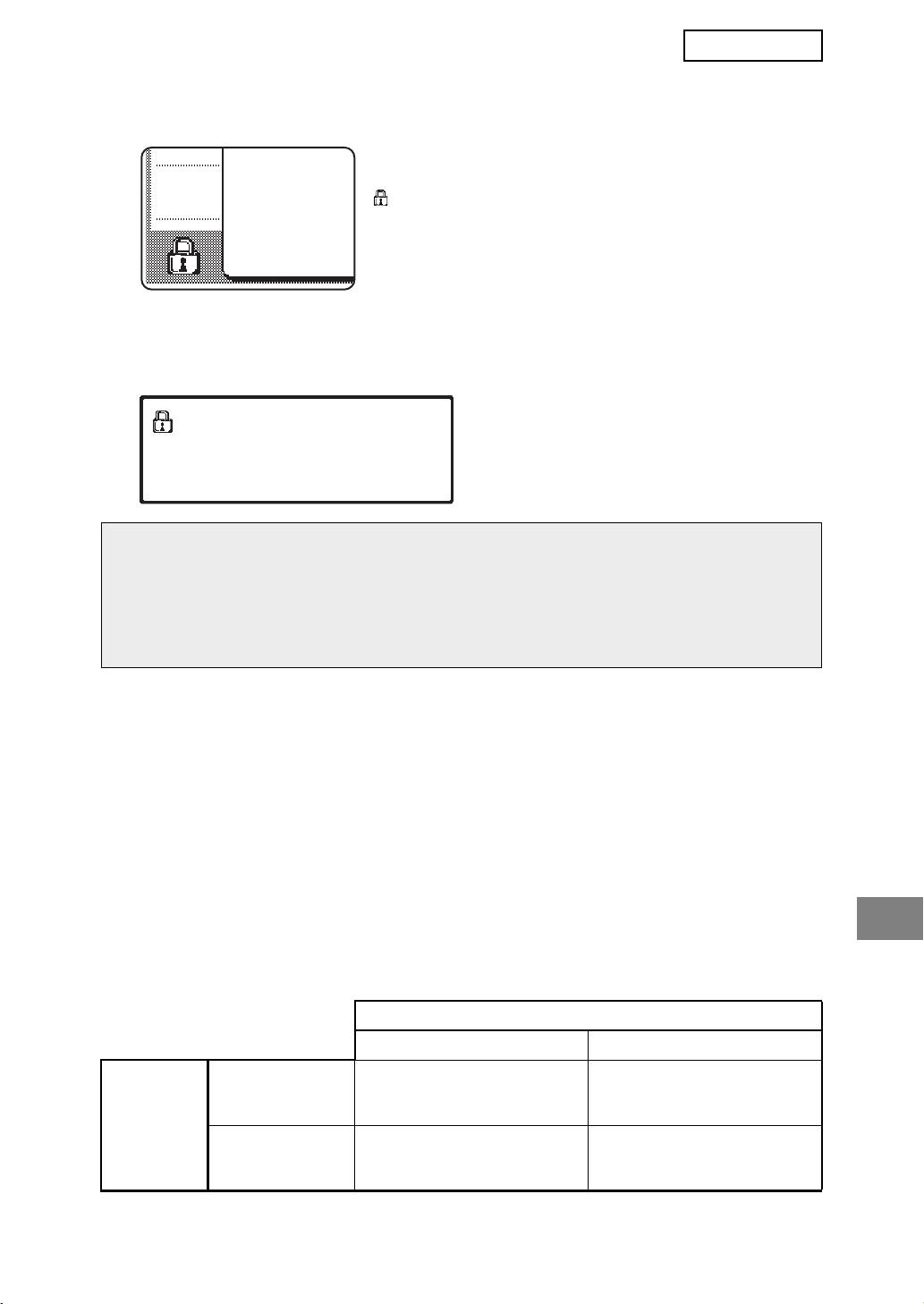
MX-FRX5U.book 3 ページ 2007年3月20日 火曜日 午後5時8分
POLSKI
Po zainstalowaniu modułu ochrony danych
Po zainstalowaniu modułu ochrony danych na panelu
dotykowym wyświetlana jest taka ikona. Dotykając ikonę
( ), można przejrzeć informacje o wersji modułu ochrony
danych.
Jeśli moduł ochrony danych został zainstalowany, dane znajdujące się w pamięci urządzenia
są automatycznie usuwane po wykonaniu każdego zadania kopiowania i faksowania.
W trakcie rozpoczynania kasowania danych przez 6 sekund* wyświetlany jest
następujący komunikat:
*
Czas trwania wyświetlania komunikatu
DANE S¡ WYMAZYWANE
można zmieniać za pomocą ustawienia
administratora "USTAWIENIA CZASU
WYŚWIETLANIA KOMUNIKATÓW". (Patrz
str. 10 podręcznika ustawień administratora.)
UWAGA
Jeśli zasilanie urządzenia zostanie wyłączone podczas usuwania danych obrazu z dysku
twardego lub przed zakończeniem zadań, dane mogą nie zostać usunięte do końca. Aby
po wyłączeniu zasilania część danych nie pozostawała na dysku twardym, zaleca się
korzystanie z ustawienia administratora "WYMAŻ CAŁĄ PAMIĘĆ" (strona 6 niniejszego
podręcznika) w celu dokończenia kasowania danych przed wyłączeniem zasilania.
O folderach poufnych i plikach poufnych funkcji
Katalogowanie dokumentów
Jeżeli trzy razy pod rząd zostanie wprowadzone nieprawidłowe hasło danego folderu lub
pliku poufnego w urządzeniu z modułem ochrony danych, plik lub folder zostanie
zablokowany (nie będzie można wykonać na nim żadnej operacji). Aby odblokować folder
lub plik, należy użyć ustawienia administratora "ODBLOKUJ OPERACJĘ WYJŚCIA
PRZECHOWYWANYCH DOKUMENTÓW" (str. 11 tego podręcznika).
Ograniczenia dotyczące kopiowania i drukowania w
tandemie
Funkcje kopiowania i drukowania w tandemie działają zgodnie z poniższym opisem - w zależności
od konfiguracji serwera i klienta (bez względu na to, czy zainstalowano moduł ochrony danych).
Klient
Moduł ochrony danych: tak Moduł ochrony danych: nie
Moduł ochrony
Funkcja tandemu może być
Funkcja tandemu nie może
danych: tak
używana. Dane są kasowane
być używana.
zarówno z serwera, jak i klienta.
Serwer
Moduł ochrony
Funkcja tandemu może
Używana może być
danych: nie
być używana. Dane są
standardowa funkcja
kasowane z klienta.
tandemu.
3
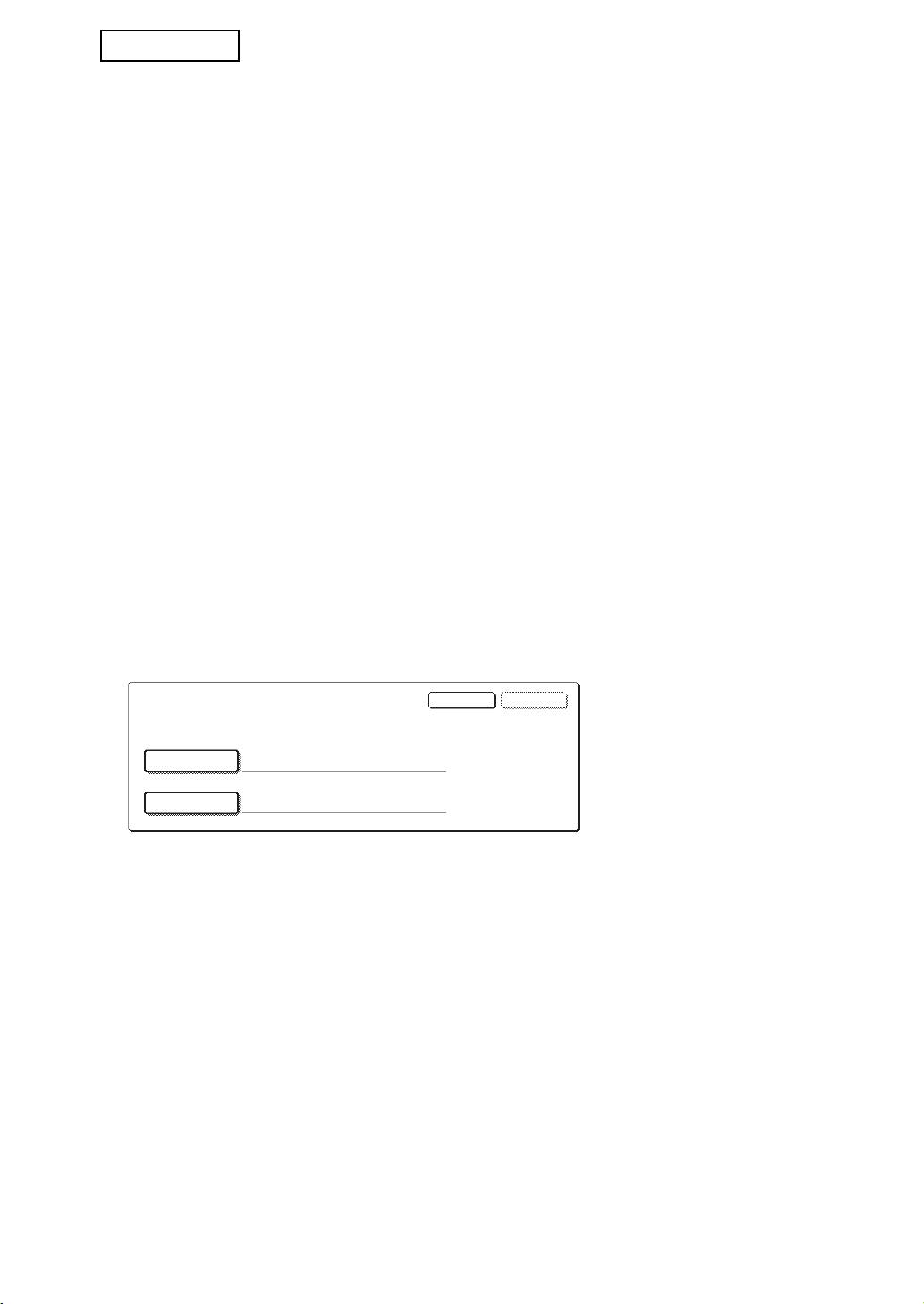
POLSKI
Ustawienia ochrony danych na stronie sieci Web
Jeśli urządzenie jest używane jako drukarka sieciowa i używana jest funkcja Pull Print,
moduł ochrony danych umożliwia identyfikowanie użytkownika z zastosowaniem "NAZWA
UŻYTKOWNIKA" i "HASŁO". (Funkcja Pull Print umożliwia drukowanie plików
zachowanych uprzednio na serwerze FTP bezpośrednio z panelu sterowania urządzenia
bez konieczności korzystania ze sterownika drukarki. Patrz: "Drukowanie bezpośrednie
pliku na serwerze FTP" na stronie 5-7 "INSTRUKCJI OBSŁUGI (drukarka)").
Identyfikację użytkownika włącza się, zaznaczając pole wyboru "Włącz identyfikację
użytkownika" w obszarze ustawień funkcji Pull Print na stronie sieci Web urządzenia. (Pole
to pojawia się po zainstalowaniu modułu ochrony danych i domyślnie jest zaznaczone
(wyświetlany jest znacznik wyboru)).
Wymagania systemowe i procedury uzyskiwania dostępu do strony sieci Web zawierającej
to pole wyboru zostały objaśnione w sekcji "ZDALNE CZYNNOŚCI PRZEZ SIEĆ" na stronie
5-2 "INSTRUKCJI OBSŁUGI (drukarka)". Pole pojawia się na ekranie przedstawionym w
kroku 2 "
■
Zapisywanie serwera FTP" na stronie 5-7 "INSTRUKCJI OBSŁUGI (drukarka)".
■ Procedura bezpośredniego drukowania pliku na serwerze FTP,
gdy włączono identyfikację użytkownika
Nazwę użytkownika i hasło należy wprowadzić po wybraniu serwera FTP zawierającego
plik, który ma zostać wydrukowany z panelu sterowania urządzenia.
W przypadku gdy serwer FTP został wybrany w kroku 3 "■ Drukowanie pliku z serwera
FTP z panelu sterowania urządzenia" na stronie 5-7 "INSTRUKCJI OBSŁUGI
(drukarka)", wyświetlony zostanie ekran z monitem o wprowadzenie nazwy użytkownika
i hasła do serwera FTP.
Wybierz przycisk [NAZWA UŻYTK.], aby wprowadzić nazwę użytkownika i przycisk
[HASŁO], aby wprowadzić hasło. W każdym przypadku wyświetlony zostanie ekran
wprowadzania liter. Po wprowadzeniu nazwy użytkownika/hasła dotknij przycisku [OK].
Po wprowadzeniu nazwy użytkownika i hasła kontynuuj od kroku 4 na stronie 5-8
"INSTRUKCJI OBSŁUGI (drukarka)".
Informacje o przesyłaniu kopiowanych danych do
urządzenia
Jeśli moduł ochrony danych został zainstalowany i strona sieci Web jest używana do
kopiowania danych do komputera przy użyciu funkcji Katalogowania dokumentów, dane
mogą zostać przesłane tylko do urządzenia, z którego zostały skopiowane; nie mogą być
przesłane do innego urządzenia, nawet jeżeli warunki tego urządzenia są identyczne. Na
stronie sieci Web zostanie wyświetlony przycisk [Odzyskać z PC] i dane będą mogły być
przesłane tylko wtedy, gdy zostanie wybrany poufny folder.
4
OKANULUJ
WPROWAD¬ NAZWÊ U¯YTKOWNIKA I HAS£O DLA SERWERA FTP.
NAZWA U¯YTK.
HAS£O
MX-FRX5U.book 4 ページ 2007年3月20日 火曜日 午後5時8分
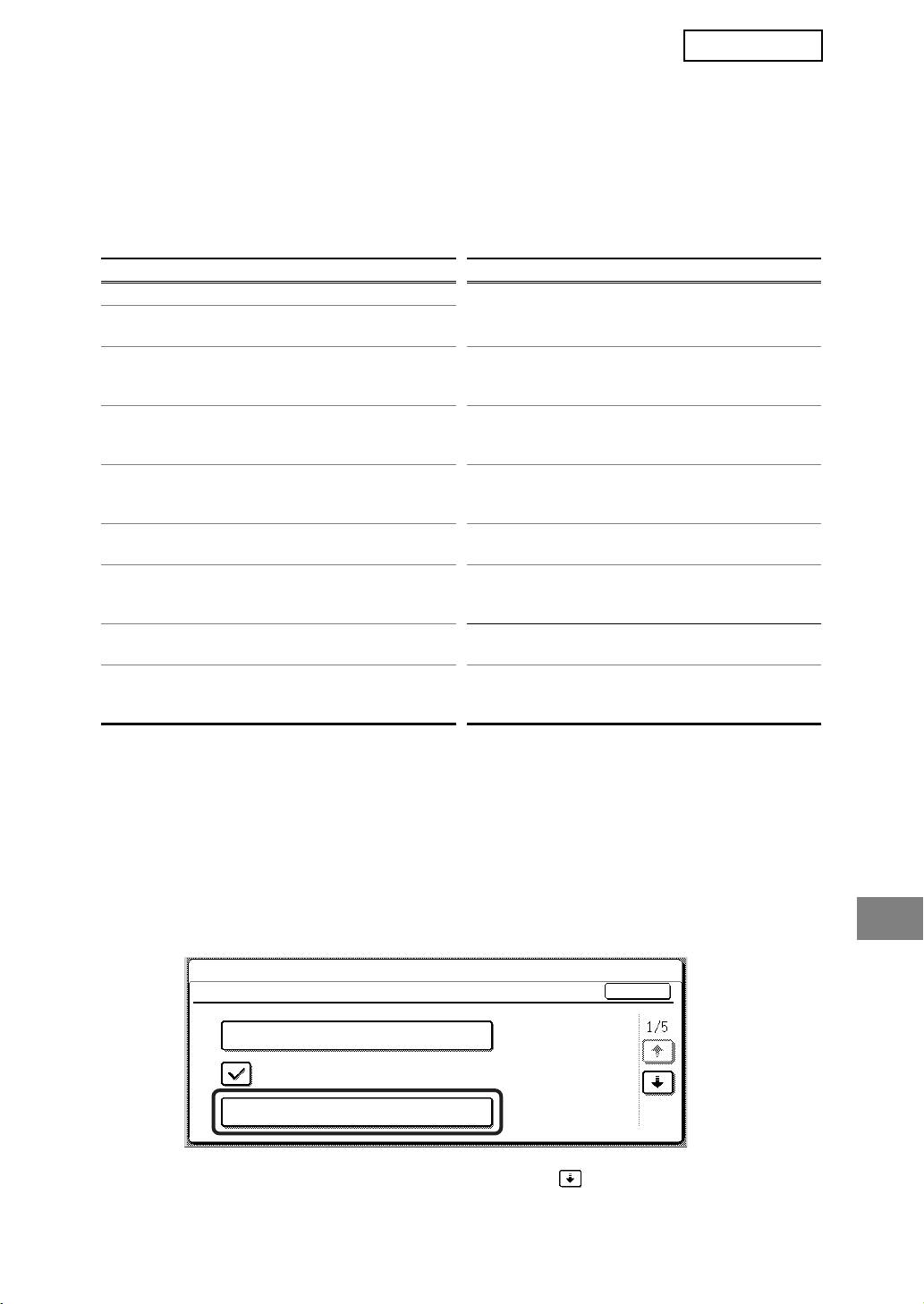
MX-FRX5U.book 5 ページ 2007年3月20日 火曜日 午後5時8分
POLSKI
USTAWIENIA ADMINISTRATORA
W tej sekcji opisano ustawienia związane z funkcją ochrony, należące do ustawień
administratora modułu ochrony danych.
W objaśnieniach przyjęto założenie, że urządzenie zostało wyposażone w funkcje drukarki,
faksu, skanera sieciowego i faksu internetowego, jak również, że zainstalowany został
moduł komunikacji aplikacji.
LISTA USTAWIEŃ ADMINISTRATORA
Nazwa ustawienia
Strona
Nazwa ustawienia
Strona
OCHRONA DANYCH
WYŁĄCZ FUNKCJĘ
WYMAŻ CAŁĄ PAMIĘĆ 6
9
PRZECHOWYWANIA DOKUMENTÓW
SKASUJ DANE ZACHOWANE W
WYŁĄCZENIE DRUKOWANIA
FUNKCJI PRZECHOWYWAMIA
7
9
LISTY
DOKUMENTÓW
ZABLOKOWANIE PRAC DRUKOWANIA
SKASUJ WSZYSTKIE DANE NA
7
INNYCH NIŻ ZACHOWANE ZADANIA
10
LIŚCIE ZAKOŃCZONYCH ZADAŃ
DRUKOWANIA
SKASUJ DANE Z KSIĄŻKI
USTAWIENIA WYŚWIETLANIA
ADRES./DANE ZAREJESTR. W
7
LISTY ZAKOŃCZ. PRAC W
10
PRZESŁ. OBR.
STATUSIE ZADAŃ
LICZBA POWTÓRZEŃ
ZABLOKOWANIE PONOWNEGO
8
11
KASOWANIA DANYCH
WYSYŁANIA KLUCZA
ODBLOKUJ OPERACJĘ WYJŚCIA
AUTOZEROWANIE PO
8
PRZECHOWYWANYCH
11
WŁĄCZENIU ZASILANIA
DOKUMENTÓW
LICZBA POWTÓRZEŃ
8
AUTOZEROWANIA PO WŁ. ZASIL.
KLUCZ PRODUKTU
LICZBA POWTÓRZEŃ
AUTOZEROWANIA W KOŃCU
9 MODUŁ OCHRONY DANYCH 11
ZADANIA
Korzystanie z ustawień administratora
Aby skonfigurować ustawienia administratora, należy wykonać procedurę opisaną na
stronach 4 i 5 podręcznika ustawień administratora.
Jeśli zainstalowany został moduł ochrony danych, w przypadku wprowadzenia
nieprawidłowego hasła administratora 3 razy pod rząd możliwość wprowadzania tego
hasła zostanie zablokowana na 5 minut.
Objaśnienia dotyczące każdego ustawienia można znaleźć na dalszych stronach.
OCHRONA DANYCH
Gdy zainstalowany jest moduł ochrony danych, ustawienia związane z ochroną (z
wyjątkiem opcji [USTAWIENIA SSL] i [WŁĄCZ OBSŁUGĘ IPsec] są dodawane do ustawień
wyświetlanych po dotknięciu przycisku [USTAWIENIA ZABEZPIECZEŃ].
USTAWIENIA SYSTEMOWE
OCHRONA DANYCH
OK
USTAWIENIA SSL
W£¡CZ OBS£UGÊ IPsec
WYMA¯ CA£¡ PAMIÊÆ
Menu ochrony danych składa się z kilku ekranów.
Aby przejść do kolejnego ekranu, należy dotknąć przycisku w prawej dolnej części ekranu.
5
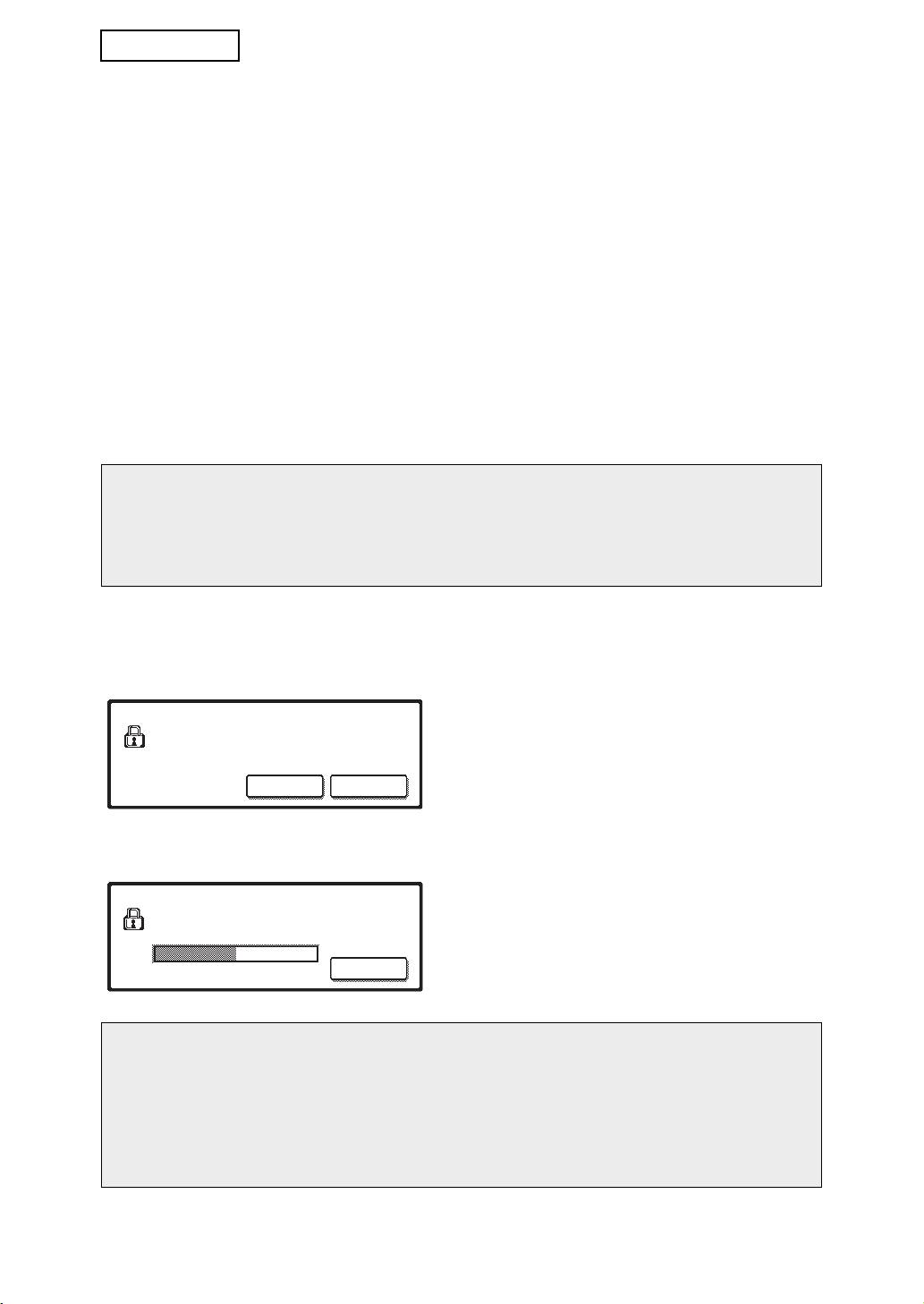
MX-FRX5U.book 6 ページ 2007年3月20日 火曜日 午後5時8分
POLSKI
WYMAŻ CAŁĄ PAMIĘĆ
Ten program służy do ręcznego kasowania wszystkich danych z pamięci i dysku twardego
urządzenia.
Program nie umożliwia jednak kasowania poniższych typów danych. Do ich usuwania
służy program "SKASUJ DANE Z KSIĄŻKI ADRES./DANE ZAREJESTR. W PRZESŁ.
OBR.", opisany na stronie 7.
● KOMÓRKA PAMIĘCI EMISJI INDYWIDUALNEJ /GRUPOWEJ /PROGRAMOWEJ*
● TABLICA STEROWANIA NADAWCY
● KOMÓRKA PAMIĘCI ODPYTYWANIA / PAMIĘCI POUFNEJ*
● DANE NADAWCY
● ZEZWALA/ODRZUCA DANE USTAWIEŃ DOT. ODBIORU (WŁĄCZNIE Z NUMEREM
HASŁA PRZEPYTYWANIA)
● PRZEŚLIJ INFORMACJE DALEJ.
* Dane obrazu zachowane w komórce pamięci są kasowane w celu wykonania tego
programu (WYMAŻ CAŁĄ PAMIĘĆ).
UWAGA
Operator powinien uruchomić to ustawienie w przypadku zrezygnowania z modułu
ochrony danych lub zmiany właściciela urządzenia z modułem ochrony danych. Po
uruchomieniu ustawienia administrator nie powinien odchodzić od urządzenia do
momentu potwierdzenia, że kasowanie danych zostało zakończone.
Dotknij przycisku [WYMAŻ CAŁĄ PAMIĘĆ]. Wyświetlony zostanie poniższy ekran z
monitem o potwierdzenie wyboru ("TAK" lub "NIE").
[Ekran wymazywania 1]
● Aby powrócić do ekranu menu "OCHRONA
SKASUJ CA£¡ PAMIÊÆ.
DANYCH", dotknij przycisku [NIE].
(BEZ KSI¡¯KI ADRESOWEJ /
BEZ DANYCH Z LISTY NADAWCY.)
● Aby skasować z pamięci wszystkie dane,
NIE TAK
wybierz przycisk [TAK]. Wyświetlony zostanie
komunikat "PROSZĘ CZEKAĆ.", a następnie
- poniższy ekran.
[Ekran wymazywania 2]
● Podczas kasowania danych wyświetlany jest
SKASUJ CA£¡ PAMIÊÆ. PO SKASOWANIU
procent kasowanych danych i liczba
NASTÊPUJE AUTOMATYCZNY RESTART.
(50.0%) (1/1
czas)
powtórzeń.
100%50%0%
ANULUJ
● Po skasowaniu danych zasilanie zostaje
wyłączone i włączone ponownie.
Aby anulować wymazywanie danych w trakcie procesu
Dotknij przycisku [ANULUJ]. Wyświetlony zostanie ekran wprowadzania hasła
administratora. Wprowadź hasło administratora za pomocą przycisków numerycznych.
Kasowanie danych zostanie zatrzymane natychmiast po wprowadzeniu prawidłowego
hasła administratora; zasilanie urządzenia zostanie na chwilę wyłączone, a następnie
automatycznie włączone. Dane skasowane przed wprowadzeniem hasła
administratora nie zostaną przywrócone (zostaną utracone).
6
MX-FRX5U.book 7 ページ 2007年3月20日 火曜日 午後5時8分
POLSKI
SKASUJ DANE ZACHOWANE W FUNKCJI PRZECHOWYWAMIA
DOKUMENTÓW
Ten program służy do kasowania danych zachowanych przy użyciu funkcji przechowywania
dokumentów. Dane określone jako "OCHRONA" lub "POUFNE" również są kasowane. Aby
wymazać dane zachowane w głowny folder i niestandard. folder przy użyciu funkcji "PLIK",
należy zaznaczyć pole wyboru "
DANE PLIKÓW (WŁĄCZNIE Z PLIKAMI CHRONIONYMI/
POUFNYMI)". Aby skasować dane zapisane przy użyciu funkcji "PRZECH. TYMCZ.",
należy zaznaczyć pole wyboru "DANE PLIKÓW TYMCZASOWYCH (WŁĄCZNIE Z PLIKAMI
CHRONIONYMI)". Po wybraniu danych do skasowania dotknij przycisku [SKASUJ].
Wy wietlony zostanie komunikat z monitem o potwierdzenie ("TAK" lub "NIE"). Dotknij
przycisku [TAK], aby rozpocząć kasowanie wybranych danych. Podczas kasowania
wyświetlany będzie procent postępu i liczba powtórzeń. Po zakończeniu kasowania
danych zasilanie urządzenia zostanie wyłączone i włączone ponownie.
SKASUJ WSZYSTKIE DANE NA LIŚCIE ZAKOŃCZONYCH ZADAŃ
To ustawienie służy do wymazywania wszystkich danych (nazw użytkowników drukarki,
miejsc docelowych wysyłania obrazów i faksów, informacji o nadawcach odebranych
faksów i pełnej kolejki SharpOSA*) z listy, która jest wyświetlana po wybraniu opcji
"ZAKOŃCZONO" na ekranie stanu zadania (str. 1-15 "INSTRUKCJI OBSŁUGI (informacje
ogólne i obsługa kopiarki)"). Aby skasować dane, dotknij przycisku [SKASUJ WSZYSTKIE
DANE NA LIŚCIE ZAKOŃCZONYCH ZADAŃ]. Wyświetlony zostanie komunikat z monitem
o potwierdzenie kasowania ("TAK" lub "NIE"). Aby rozpocząć kasowanie zaznaczonych
danych, należy kliknąć przycisk [TAK]. Podczas kasowania wyświetlany będzie procent
postępu i liczba powtórzeń. Po zakończeniu kasowania danych zasilanie urządzenia
zostanie wyłączone i włączone ponownie.
* Ta opcja jest dostępna, jeśli zainstalowany został moduł komunikacji aplikacji (MX-AMX2).
SKASUJ DANE Z KSIĄŻKI ADRES./DANE ZAREJESTR. W PRZESŁ. OBR.
Ten program służy do kasowania poniższych pozycji, których nie można skasować ani
zainicjować przy użyciu programu "WYMAŻ CAŁĄ PAMIĘĆ" (strona 6) ani programu
"PRZYWRÓĆ USTAWIENIA FABRYCZNE" (str. 15 "PODRĘCZNIKA USTAWIEŃ
ADMINISTRATORA").
● KOMÓRKA PAMIĘCI EMISJI INDYWIDUALNEJ /GRUPOWEJ /PROGRAMOWEJ
● TABLICA STEROWANIA NADAWCY
● KOMÓRKA PAMIĘCI ODPYTYWANIA / PAMIĘCI POUFNEJ
● DANE NADAWCY
● ZEZWALA/ODRZUCA DANE USTAWIEŃ DOT. ODBIORU (WŁĄCZNIE Z NUMEREM
HASŁA PRZEPYTYWANIA)
● PRZE
Ś
LIJ INFORMACJE DALEJ.
Zaznacz pola wyboru pozycji, które mają zostać skasowane. (Dotykając przycisków i
można się przełączać między dwoma dostępnymi ekranami). Aby wyczyścić dane, dotknij
przycisku [SKASUJ]. Wyświetlony zostanie komunikat z monitem o potwierdzenie ("TAK" lub
"NIE"). Dotknij przycisku [TAK], aby rozpocząć kasowanie wybranych danych. Podczas
kasowania wyświetlany będzie procent postępu i liczba powtórzeń. Po zakończeniu
kasowania danych zasilanie urządzenia zostanie wyłączone i włączone ponownie.
7
MX-FRX5U.book 8 ページ 2007年3月20日 火曜日 午後5時8分
POLSKI
LICZBA POWTÓRZEŃ KASOWANIA DANYCH
Ten program służy do zwiększenia skuteczności funkcji ochrony. Liczba powtórzeń
kasowania danych po wykonaniu zadań "WYMAŻ CAŁĄ PAMIĘĆ", "SKASUJ DANE
ZACHOWANE W FUNKCJI PRZECHOWYWAMIA DOKUMENTÓW", "SKASUJ
WSZYSTKIE DANE NA LIŚCIE ZAKOŃCZONYCH ZADAŃ" lub "SKASUJ DANE Z KSIĄŻKI
ADRES./DANE ZAREJESTR. W PRZESŁ. OBR." może wynosić od 1 do 7. Ustawieniem
fabrycznym jest 1.
Dotknij przycisku [LICZBA POWTÓRZEŃ KASOWANIA DANYCH] i ustaw liczbę powtórzeń
za pomocą przycisków i .
Po zakończeniu dotknij przycisku [OK].
(Patrz: "Informacje o liczbie powtórzeń" na stronie 9 tego podręcznika).
AUTOZEROWANIE PO WŁĄCZENIU ZASILANIA
Ten program służy do automatycznego kasowania wszystkich danych z urządzenia po
włączeniu zasilania. Dostępne są następujące opcje kasowania danych: "CAŁA PAMIĘĆ",
"DANE PLIKÓW (WŁĄCZNIE Z PLIKAMI CHRONIONYMI/POUFNYMI)", "DANE PLIKÓW
TYMCZASOWYCH (WŁĄCZNIE Z PLIKAMI CHRONIONYMI)", "STATUS ZADANIA LISTY
ZAKOŃCZONYCH ZADAŃ". Zaznacz pola wyboru dla danych, które mają być
automatycznie kasowane po włączeniu zasilania. (Dotykając przycisków i można
się przełączać między dwoma dostępnymi ekranami). Po zaznaczeniu danych do
skasowania dotknij przycisku [OK].
Domyślnie nie są zaznaczone żadne pola wyboru.
UWAGA
Jeśli zapisane zostało zadanie wysyłania obrazu (zadanie faksu, skanera sieciowego lub
faksu internetowego)*, włączenie zasilania nie spowoduje automatycznego kasowania.
* Uwzględniane są faksy i faksy internetowe, które nie zostały jeszcze wydrukowane.
Dane w komórce pamięci nie są uwzględniane (poza pamięci poufnej).
Aby anulować wymazywanie danych w trakcie procesu
Patrz: objaśnienia w sekcjach "Ekran wymazywania 2" i "Aby anulować wymazywanie
danych w trakcie procesu" ("WYMAŻ CAŁĄ PAMIĘĆ") na stronie 6 niniejszej instrukcji.
LICZBA POWTÓRZEŃ AUTOZEROWANIA PO WŁ. ZASIL.
Ten program służy do zwiększenia skuteczności funkcji ochrony. Liczbę powtórzeń
programu "AUTOZEROWANIE PO WŁĄCZENIU ZASILANIA" można określić w zakresie 1-7.
Ustawieniem fabrycznym jest 1.
Dotknij przycisku [LICZBA POWTÓRZEŃ AUTOZEROWANIA PO WŁĄCZENIU ZASILANIA]
i ustaw liczbę powtórzeń za pomocą przycisków i .
Po zakończeniu dotknij przycisku [OK].
(Patrz: "Informacje o liczbie powtórzeń" na stronie 9 tego podręcznika).
UWAGA
Ten program jest włączony tylko wtedy, gdy zaznaczone zostało pole wyboru
"AUTOZEROWANIE PO WŁĄCZENIU ZASILANIA".
8
MX-FRX5U.book 9 ページ 2007年3月20日 火曜日 午後5時8分
POLSKI
LICZBA POWTÓRZEŃ AUTOZEROWANIA W KOŃCU ZADANIA
Ten program służy do zwiększenia skuteczności funkcji ochrony. Liczba powtórzeń
autozerowania po wydrukowaniu lub przesłaniu każdego zadania może wynosić od 1 do 7.
Ustawieniem fabrycznym jest 1.
Dotknij przycisku [LICZBA POWTÓRZEŃ AUTOZEROWANIA W KOŃCU ZADANIA] i ustaw
liczbę powtórzeń za pomocą przycisków i .
Po zakończeniu dotknij przycisku [OK].
Informacje o liczbie powtórzeń
Jeśli w celu zwiększenia skuteczności funkcji ochrony zwiększona zostanie liczba
powtórzeń, zwiększony zostanie również czas wymagany do kasowania danych.
Zaleca się, aby ustawienia opcji "LICZBA POWTÓRZEŃ KASOWANIA DANYCH",
"LICZBA POWTÓRZEŃ AUTOZEROWANIA PO WŁ. ZASIL." i "LICZBA POWTÓRZEŃ
AUTOZEROWANIA W KOŃCU ZADANIA" odpowiadały zarówno potrzebom
dotyczącym ochrony, jak i warunkom użytkowania urządzenia.
WYŁĄCZ FUNKCJĘ PRZECHOWYWANIA DOKUMENTÓW
Ten program służy do ograniczenia liczby trybów funkcji przechowywania dokumentów.
Tryby przechowywania dokumentów (TRYB PRZECHOW. TYMCZASOWEGO, TRYB
UDOSTĘPNIENIA i TRYB POUFNY) mogą być oddzielnie wyłączane w każdym trybie
działania funkcji przechowywania dokumentów (tryby: KOPIUJ, DRUKARKA, ZESKANUJ
NA DYSK i WYSYŁANIE OBRAZÓW).
Aby wyłączyć tryb przechowywania dokumentów, zaznacz pole wyboru danego trybu.
(Dotykając przycisków i można się przełączać między dwoma dostępnymi
ekranami). Po zaznaczeniu wybranych pól wyboru dotknij przycisku [OK].
Jeśli tryb udostępniania i tryb poufny zostały wyłączone, korzystanie z opcji "Zmiana
właściwości" (strona 7-21 "INSTRUKCJI OBSŁUGI (kopiarka i informacje ogólne)") nie jest
możliwe podczas przetwarzania pliku zapisanego przy użyciu funkcji przechowywania
dokumentów.
Podczas drukowania przy użyciu funkcji drukarki ustawienia wyłączenia trybu
przechowywania zaznaczone w tym programie nie będą wskazywane na ekranie Obsługa
pracy sterownika drukarki (strona 4-22 "INSTRUKCJI OBSŁUGI (drukarka)"). Jeśli jednak
tryb przechowywania dokumentów zostanie wyłączony podczas drukowania pliku, plik ten
nie zostanie zapisany (wykonane zostanie tylko zadanie drukowania).
WYŁĄCZENIE DRUKOWANIA LISTY
Ten program służy do wyłączania drukowania poniższych list przy użyciu funkcji
"DRUKOWANIE LISTY" w ustawieniach klienta (strona 2-18 "INSTRUKCJI OBSŁUGI
(kopiarka i informacje ogólne)").
"LISTA WSZYSTKICH USTAWIEŃ KLIENTA", "LISTA ADRESÓW", "TABLICA
STEROWANIA NADAWCY", "SEGREGOWANIE DOKUMENTÓW LISTA UŻYTKOWNIKA/
FOLDERÓW"
Zaznacz pola wyboru list, które nie mają być drukowane i dotknij przycisku [OK].
9
MX-FRX5U.book 10 ページ 2007年3月20日 火曜日 午後5時8分
POLSKI
ZABLOKOWANIE PRAC DRUKOWANIA INNYCH NIŻ ZACHOWANE
ZADANIA DRUKOWANIA
Dokument wydrukowany w trybie drukarki i pozostawiony na tacy wyjściowej może dostać
się w niepowołane ręce, a to może stanowić przyczynę przecieku informacji o
newralgicznym znaczeniu. Ten program służy do wyłączania wszystkich zadań drukowania
innych niż zadania, w przypadku których wymagane jest uruchomienie z panelu
sterowania urządzenia. Aby włączyć ten program, należy zaznaczyć odpowiadające mu
pole wyboru. Aby wykonać zadanie drukowania, gdy program jest włączony, należy
wybrać opcję "Tylko wstrzymanie" w polu "Tryb drukowania" sterownika drukarki, a
następnie wykonać polecenie drukowania. Aby rozpocząć drukowanie, należy wywołać
plik z panelu sterowania urządzenia przy użyciu funkcji przechowywania dokumentów,
zgodnie z opisem w sekcji "WYWOŁANIE PLIKU" (strona 7-13 "INSTRUKCJI OBSŁUGI
(kopiarka i informacje ogólne)". Jeśli przed wykonaniem polecenia drukowania wybrana
zostanie opcja "Zapisz po wydrukowaniu" lub "Próbny wydruk", drukowanie nie zostanie
wykonane. Zadanie zostanie jednak zachowane w urządzeniu i będzie można je uruchomić
z panelu sterowania przy użyciu opcji "USTAWIENIA ZADAŃ" funkcji przechowywania
dokumentów - w taki sam sposób, jak zadanie "Tylko wstrzymanie".
USTAWIENIA WYŚWIETLANIA LISTY ZAKOŃCZ. PRAC W STATUSIE
ZADAŃ
To ustawienie służy do określania, czy po wybraniu opcji "ZAKOŃCZONO" na ekranie
stanu zadania (str. 1-15 "INSTRUKCJI OBSŁUGI (informacje ogólne i obsługa kopiarki)")
wyświetlana ma być lista zadań. (Ustawienie może być konfigurowane osobno dla trybów
"PRACA DRUK.", "SKANUJ DO", "ZAD. FAKS.", "INTERNET-FAKS" i "Sharp OSA
SKAN"*.) Lista zakończonych zadań zawiera nazwy użytkowników trybu drukarki, miejsca
docelowe wysyłania faksów/obrazów oraz informacje o nadawcach odebranych faksów.
Jeśli ze względów bezpieczeństwa informacje te nie mają być wyświetlane, wyświetlanie
listy można wyłączyć przy użyciu tego programu.
Jeśli przycisk "ZAKOŃCZONO", umożliwiający wyświetlanie listy ukończonych zadań, nie
ma być wyświetlany dla danego trybu, usuń jego znacznik wyboru. Aby przycisk był
wyświetlany, pole wyboru musi być zaznaczone. Po zakończeniu dotknij przycisku [OK].
* Ta opcja jest dostępna, jeśli zainstalowany został moduł komunikacji aplikacji (MX-
AMX2).
10
MX-FRX5U_PL.fm 11 ページ 2007年3月21日 水曜日 午後5時5分
POLSKI
ZABLOKOWANIE PONOWNEGO WYSYŁANIA KLUCZA
To ustawienie służy do wyłączania wyświetlania przycisku [WYŚLIJ PONOW.],
umożliwiającego wysyłanie do ostatnio używanego miejsca docelowego. Aby wyłączyć
wyświetlanie przycisku [WYŚLIJ PONOW.], dotknij przycisku w celu zaznaczenia pola
wyboru. Po wyłączeniu przycisk [WYŚLIJ PONOW.] nie będzie wyświetlany na ekranie
głównym trybu faksu, trybu faksu internetowego ani trybu skanera (str. 1-4 instrukcji
obsługi modułu rozszerzenia faksu AR-FX8 i str. 1-11 "INSTRUKCJI OBSŁUGI (w
przypadku wysyłania obrazów)"). (Normalnie przycisk ten jest wyświetlany na tych
ekranach.)
ODBLOKUJ OPERACJĘ WYJŚCIA PRZECHOWYWANYCH
DOKUMENTÓW
Ten program stosowany jest w przypadku zablokowania pliku lub folderu (nie można
wykonać operacji) z powodu wprowadzenia niepoprawnego hasła. Naciśnij przycisk
[ODBLOKUJ] w ekranie "ODBLOKUJ OPERACJĘ WYJŚCIA PRZECHOWYWANYCH
DOKUMENTÓW", aby odblokować wszystkie zablokowane pliki lub foldery. Jeżeli nie ma
już zablokowanych plików lub folderów opcja "ODBLOKUJ OPERACJĘ WYJŚCIA
PRZECHOWYWANYCH DOKUMENTÓW" na ekranie "OCHRONA DANYCH" jest
wyszarzona.
KLUCZ PRODUKTU
Aby włączyć funkcję ochrony, należy użyć ustawień administratora w celu wprowadzenia
klucza produktu (hasła). Nazwa ustawienia administratora, które do tego służy, to "MODUŁ
OCHRONY DANYCH".
Naciśnij przycisk [MODUŁ OCHRONY DANYCH], wprowadź klucz produktu za pomocą
klawiszy numerycznych, a następnie naciśnij przycisk [WPROWADŹ].
● W przypadku podania niepoprawnego numeru...
Zostanie wyświetlony komunikat nakazujący sprawdzenie numeru.
● W przypadku podania poprawnego numeru...
Zostanie wyświetlony komunikat nakazujący wyłącznie i ponowne włączenie urządzenia.
Naciśnij przycisk [OK] po przeczytaniu komunikatu. Wyłącz włącznik, a następnie główny
włącznik zasilania. Funkcja ochrony będzie uruchomiona po ponownym uruchomieniu
urządzenia.
Po włączeniu funkcji ochrony na ekranie wprowadzania kluczy produktu nie będzie już
wyświetlany przycisk [MODUŁ OCHRONY DANYCH].
11

MX-FRX5U.book 12 ページ 2007年3月20日 火曜日 午後5時8分
MX-FRX5U.book 1 ページ 2007年3月20日 火曜日 午後5時8分
MAGYAR
Tartalomjegyzék
Bevezetés .............................................................................................................................1
Ha telepíti az adatbiztonsági készletet..................................................................................3
● A Dokumentumok archiválása funkció bizalmas mappái és bizalmas fájljai ...................3
● Korlátozások tandem másolás és tandem nyomtatással kapcsolatban ..........................3
● Biztonsági beállítások a web-oldalon ..............................................................................4
● Másolt adatok gépre történő áthozatala ..........................................................................4
RENDSZERGAZDA BEÁLLÍTÁSOK.....................................................................................5
● RENDSZERGAZDA BEÁLLÍTÁSOK LISTÁJA................................................................5
● A rendszergazda beállítások használata.........................................................................5
● BIZTONSÁGI BEÁLLITÁSOK .........................................................................................5
● TERMÉKKULCS............................................................................................................ 11
Bevezetés
Az MX-FRX5U biztonsági funkcióval egészíti ki a SHARP Digitális többfunkciós rendszert.
Ha a SHARP Digitális többfunkciós rendszer másoló, nyomtató, hálózati lapolvasó vagy fax
funkcióját a biztonsági funkcióval együtt használja, a feladathoz létrehozott képi adatról
adatvédelmi titkosítás készül, amelyet a feladat végeztével a rendszer azonnal töröl a
memóriából és a merevlemezről.
Figyelem:
Annak érdekében, hogy az adatbiztonsági készlet adatbiztonság funkciója a lehető
legnagyobb biztonságot nyújtsa, kérjük, ügyeljen a következőkre:
● A rendszergazda fontos szerepet játszik a biztonság fenntartásában. Javasoljuk, hogy
kellő gondossággal válassza ki a megfelelő személyt az adatbiztonsági készlet
kezelésével megbízott rendszergazda munkakörére.
● Ügyeljen arra, hogy a rendszergazda jelszót minden esetben megváltoztassa, ha új
személy lesz a rendszergazda.
● Rendszeresen változtassa meg a rendszergazda jelszót (legalább 60 naponta egyszer).
● A rendszergazda jelszó megváltoztatása alatt az aktuális rendszergazda jelszó és az új
rendszergazda jelszó is látható a kijelzőn. Késedelem nélkül hajtsa végre a műveletet.
● Ne válasszon egyszerűen kitalálható számot rendszergazda jelszónak.
● A rendszergazda beállítások igen fontos részét képezik az adatvédelemnek. Ha a
rendszergazda beállítások használata közben el kell hagynia a gépet, ügyeljen arra, hogy
a [CA] gomb megnyomásával kilépjen a rendszergazda beállításokból. A gép
rendszergazdája figyelmeztesse a felhasználókat arra, hogy engedély nélkül nem
férhetnek hozzá a rendszergazda beállításokhoz.
● Az adatbiztonsági készlet használata mellett készült dokumentum-másolatok, illetve a
fogadott faxok kezeléséért a Vásárló felel.
● Figyelem: Még az adatbiztonsági készlet telepítésekor is elolvashatóak a telefax bővítő
készlet (AR-FX8) által használt nyilvános memóriatárban található faxadatok.
1
MX-FRX5U.book 2 ページ 2007年3月20日 火曜日 午後5時8分
MAGYAR
■ Adatok biztonsági mentése és törlése a dokumentumok
archiválása funkcióval
Az adatbiztonsági készlet telepítésével a gépben előzőleg, a dokumentumok
archiválása funkcióval tárolt adatok törlődnek. Ezért az adatbiztonsági készlet telepítése
előtt az összes szükséges adatról számítógépes másolatot kell készíteni, amelyet az
adatbiztonsági készlet telepítése, és az adatok törlése után vissza kell tölteni a gépre.
(Ezt a feladatot általában egy szervíztechnikus végzi a telepítéskor.)
Az adatbiztonsági készlet telepítése után az adatok visszatöltéséhez kizárólag bizalmas
mappákat használjon. Az adatok gépre történő visszatöltése előtt hozzon létre bizalmas
mappá(ka)t. Az adatok számítógépen történő tárolásáról, illetve azok visszatöletéséről a
számítógépről a gépre lásd a gép Web oldalának Súgóját (Dokumentumok archiválása).
■ A Web oldalon alkalmazott jelszók
Ha nem megfelelő "user" és/vagy "admin" jelszót ad meg egymás után háromszor egy
olyan gép Web oldalán, amelyen fut az adatbiztonsági készlet, a rendszer 5 percre
letiltja a hozzáférést a "user" vagy "admin" jelszó megadásához kötött oldalakhoz.
MEGJEGYZÉS
Az adatbiztonsági készlet telepítésével a gép kezelésének bizonyos mozzanatai
megváltoznak. Ha nem telepítette az adatbiztonsági készletet, akkor a "HASZNÁLATI
UTASÍTÁS (általános információ és a másológép kezelése)" tartalmazza a gép
kezelésének részleteit. A használati utasítás magyarázatokat tartalmaz azokra a
változásokra, amelyekre az adatbiztonsági készlet telepítésekor kerül sor.
2
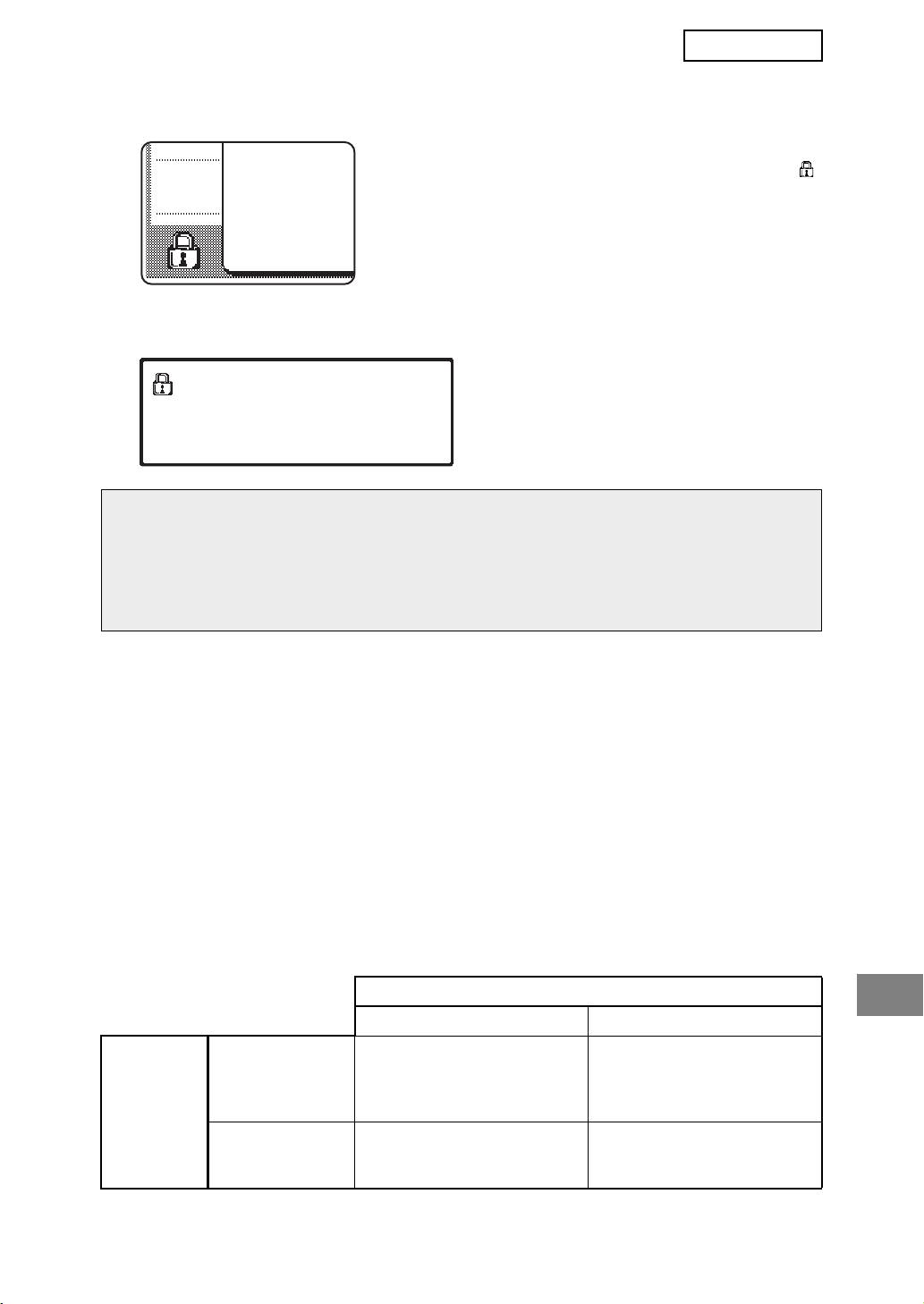
MX-FRX5U.book 3 ページ 2007年3月20日 火曜日 午後5時8分
MAGYAR
Ha telepíti az adatbiztonsági készletet
Ha telepíti az adatbiztonsági készletet, a következő ikon
jelenik meg az érintőképernyőn: Nyomja meg a(z) ( )
ikont, és tekintse meg az adatbiztonsági készlet
részleteit.
Az adatbiztonsági készlet telepítésével, a nyomtatási és fax feladatokat követően
automatikusan törlődnek a gépen maradt adatok.
Ha megkezdődik az adatok törlése, a következő üzenet jelenik meg 6 másodpercre*.
*
Az "ÜZENET MEGJELENÍTÉSI IDŐ
ADATOK TÖRLÉSE
BEÁLLÍTÁS" rendszergazda beállítással
meg tudja változtatni az üzenet megjelenítési
idejét. (Erről lásd a rendszergazda
beállítások útmutatója 10. oldalát.)
MEGJEGYZÉS
Ha az adatok merevlemezről történő törlése közben, vagy a feladatok befejezése előtt
kikapcsolja a gépet, előfordulhat, hogy az adatok törlése nem tökéletes. Ha el szeretné
kerülni, hogy a gép kikapcsolásakor részlegesen törölt adatok maradjanak hátra,
javasoljuk, hogy használja a "TELJES MEMÓRIA TÖRLÉSE" rendszergazda beállítást
(6. oldal), és fejezze be az adatok törlését a gép kikapcsolása előtt.
A Dokumentumok archiválása funkció bizalmas
mappái és bizalmas fájljai
Ha nem megfelelő jelszót ad meg egymás után háromszor egy olyan gépen található
bizalmas mappához vagy fájlhoz, amelyre telepítették az adatbiztonsági készletet, a
rendszer letiltja az adott mappát vagy fájlt (az adott mappával, ill. fájllal nem hajthat végre
műveleteket). A mappa vagy fájl zárolásának feloldásához használja a rendszergazda
beállítások "A DOKUMENTUM TÁROLÁS MŰVELET ZÁROLÁSÁNAK FELOLDÁSA"
programját (lásd a jelen kézikönyv 11. oldalát).
Korlátozások tandem másolás és tandem
nyomtatással kapcsolatban
A tandem másolás és a tandem nyomtatás működését lásd lent. A két funkció működését a
szerver és a kliens gép konfigurálása határozza meg (az, hogy telepítették-e az
adatbiztonsági készletet).
Kliens gép
Adatbiztonsági készlet: Igen
Adatbiztonsági készlet: Nem
Adatbiztonsági
A tandem funkció
A tandem funkció nem
készlet: Igen
használható. A szerver és a
használható.
kliens gépről egyaránt
Szerver
megtörténik az adatok törlése.
gép
Adatbiztonsági
A tandem funkció
A normál tandem funkció
készlet: Nem
használható. A kliens gépről
használható.
megtörténik az adatok törlése.
3
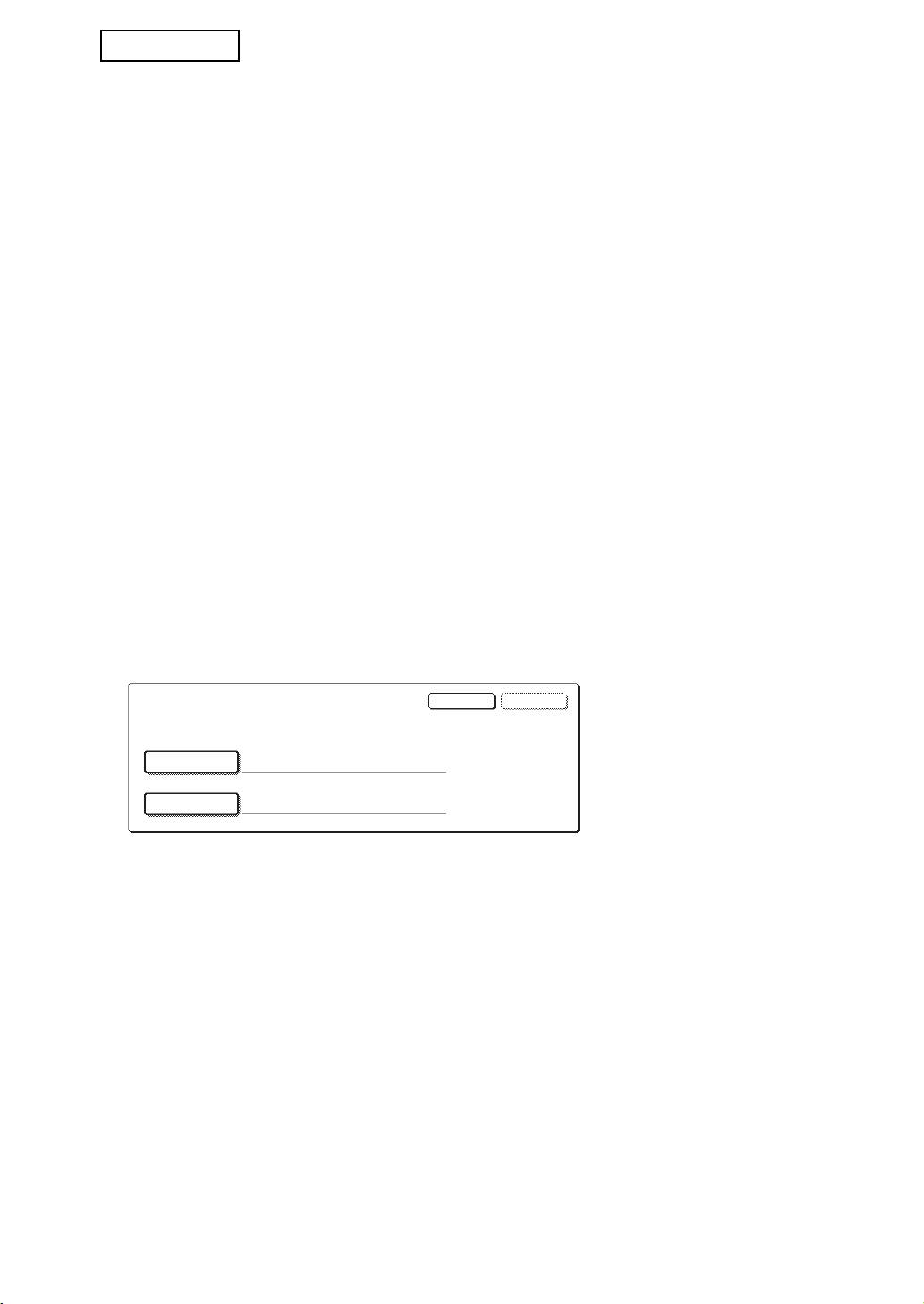
MAGYAR
Biztonsági beállítások a web-oldalon
Ha hálózati nyomtatóként használja a gépet, és a Pull Print funkció aktív, az adatbiztonsági
készlet lehetővé teszi a felhasználó-azonosítást a "FELHASZNÁLÓNÉV" és a "JELSZÓ"
segítségével. (A Pull Print funkcióval közvetlenül a gép kezelőtáblájáról nyomtathat ki egy
FTP-kiszolgálón előzőleg tárolt fájlt, a nyomtató-meghajtó használata nélkül. Lásd erről az
"FTP kiszolgálón levő fájlok közvetlen nyomtatása" c. részt a "HASZNÁLATI UTASÍTÁS
(nyomtatóhoz)" 5-7. oldalát).
A felhasználó-azonosítást a gép web-oldalán a Pull Print funkció beállításai alatt található
"Felhasználó hitelesítésének engedélyezése" jelölőnégyzet aktiválásával jelölheti ki. (Ez a
jelölőnégyzet az adatvédelmi készlet telepítésekor jelenik meg, kijelölt állapotban (pipával)).
A rendszerkövetelményekről, és a jelölőnégyzetet tartalmazó web-oldal hozzáféréséről lásd
a "HASZNÁLATI UTASÍTÁS (nyomtatóhoz)" 5-2. oldalán a "TÁVMŰKÖDTETÉS
HÁLÓZATON KERESZTÜL" c. részt. A jelölőnégyzet a "HASZNÁLATI UTASÍTÁS
(nyomtatóhoz)" 5-7. oldalán, az "■ FTP kiszolgáló tárolása" 2. lépésében jelenik meg.
■ Az FTP kiszolgálón található fájl közvetlen nyomtatása
felhasználó-azonosítás mellett engedélyezett.
A gép érintőképernyőjéről közvetlenül nyomtatandó fájlt tartalmazó FTP kiszolgáló
kiválasztását követően meg kell adnia a felhasználónevét és jelszavát.
Miután kijelölte a "HASZNÁLATI UTASÍTÁS (nyomtatóhoz)" 5-7. oldalán az "■ FTP
kiszolgálón levő fájlok nyomtatása a készülék kezelőpultjának használatával" 3.
lépésében az FTP kiszolgálót, megjelenik egy a felhasználónevét és jelszavát kérő
képernyő.
A felhasználó-nevének és jelszavának beírásához nyomja meg a [FELHASZNÁLÓNÉV]
és a [JELSZÓ] gombot. Mindkét esetben megjelenik egy beíró képernyő. A
felhasználónév és a jelszó megadása után nyomja meg az [OK] gombot.
Miután megadta a felhasználónevét és jelszavát, térjen vissza a "HASZNÁLATI
UTASÍTÁS (nyomtatóhoz)" 5-8. oldalának 4. lépéséhez.
Másolt adatok gépre történő áthozatala
Ha telepítette az adatvédelmi készletet, és a Web oldalt használja a Dokumentumok
archiválása funkcióval tárolt adatok számítógépre másolásához, akkor az adatokat csak az
eredeti gépre tudja visszatölteni, arra, amelyről kimásolta azokat. Az adatok másik gépre
nem vihetők át, akkor sem, ha azonosak a gépfeltételek.
A [Visszaállítás a PC-ről] billentyű csak abban az esetben jelenik meg a Web oldalon, illetve
az adatok visszatöltése a gépre csak akkor lehetséges, ha bizalmas mappát választott ki.
4
OKMÉGSEM
ADJA MEG A FELHASZNÁLÓNEVET ÉS A JELSZÓT AZ FTP KISZOLGÁLÓHOZ!
FELHASZNÁLÓNÉV
JELSZÓ
MX-FRX5U.book 4 ページ 2007年3月20日 火曜日 午後5時8分
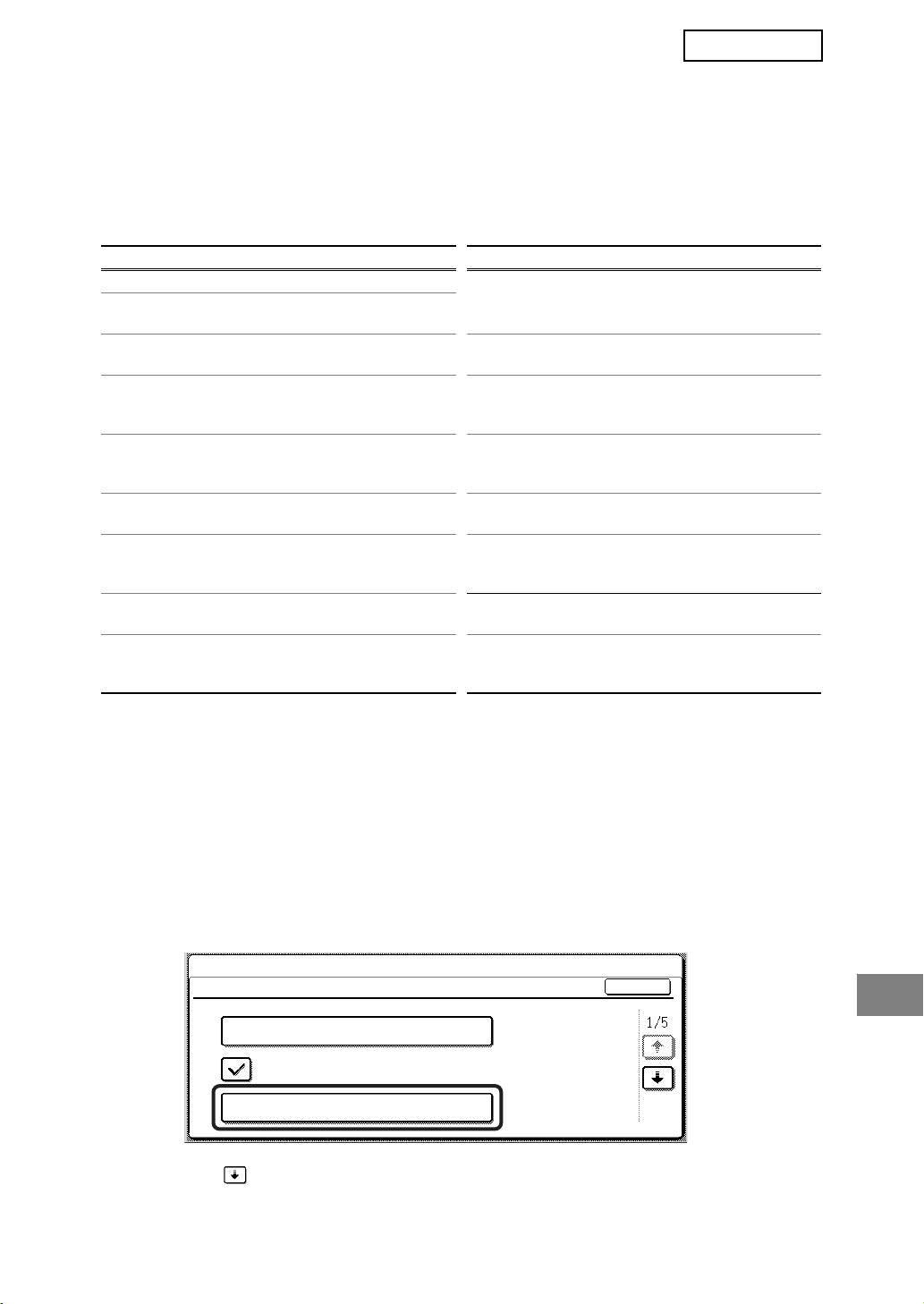
MX-FRX5U.book 5 ページ 2007年3月20日 火曜日 午後5時8分
MAGYAR
RENDSZERGAZDA BEÁLLÍTÁSOK
A rendszergazda által az adatbiztonsági készlethez használt rendszergazda beállítások
közül ebben a részben a biztonsággal kapcsolatos beállításokkal ismerkedhet meg.
A következő magyarázatok feltételezik, hogy a gépnek nyomtató, fax, hálózati lapolvasó és
Internetfax funkciója van, valamint megtörtént az alkalmazási kommunikációs modul telepítése.
RENDSZERGAZDA BEÁLLÍTÁSOK LISTÁJA
Beállítás neve
Oldal
Beállítás neve
Oldal
BIZTONSÁGI BEÁLLÍTÁSOK
DOKUMENTUMARCHIVÁLÁS
TELJES MEMÓRIA TÖRLÉSE 6
9
LETILTÁSA
DOKUMENTUMARCHIVÁLÁSI
7 LISTANYOMTATÁS LETILTÁSA 9
ADATOK TÖRLÉSE
ÖSSZES ADAT TÖRLÉSE A
NYOMTATÁSI MUNKÁK LETILTÁSA
FELADATÁLLAPOT ELVÉGZETT
7
A NYOMTATÁSTARTÁSI MUNKÁK
10
FELADATOK LISTÁJÁN
KIVÉTELÉVEL
CÍMJEGYZÉK ADATAINAK
FELADATÁLL.TELJESÍTETT
TÖRLÉSE/KÉPKÜLDÉS
7
FELADATOK LISTÁJA KIJELZŐ
10
REGISZTRÁLT ADATOK
BEÁLLÍTÁSOK
AZ ADATTÖRLÉS
ÚJRAKÜLDÉS GOMB
8
11
ISMÉTLÉSEINEK SZÁMA
LETILTÁSA
A DOKUMENTUM TÁROLÁS
ALAPÁLLAPOTBA HELYEZÉS
8
MŰVELET ZÁROLÁSÁNAK
11
BEINDITÁSA
FELOLDÁSA
ALAPÁLLAPOTBA HELYEZÉS
8
ISMÉTLÉSEINEK SZÁMA
TERMÉKKULCS
ALAPÁLLAPOTBA HELYEZÉS
ISMÉTLÉSEINEK SZÁMA A
9 ADATBIZTONSÁGI KÉSZLET 11
FELADAT VÉGÉN
A rendszergazda beállítások használata
Kövesse a rendszergazda beállítások útmutatója 4-5. oldalán bemutatott utasításokat a
rendszergazda beállítások konfigurálásához.
Ha telepítette az adatbiztonsági készletet, a rendszer 5 percre nem engedélyezi a
rendszergazda jelszó megadását abban az esetben, ha egymás után háromszor hibás
rendszergazda jelszót adott meg.
Az egyes beállítások magyarázatát lásd a következő oldalakon.
BIZTONSÁGI BEÁLLITÁSOK
Az adatbiztonsági készlet telepítésével a biztonsággal kapcsolatos beállítások (az [SSL
BEÁLLÍTÁSOK] és az [IPsec ENGEDÉLYEZÉSE] kivételével) a [BIZTONSÁGI
BEÁLLÍTÁSOK] gomb megérintésekor megjelenő beállításokhoz kerülnek.
RENDSZERBEÁLLÍTÁSOK
BIZTONSÁGI BEÁLLITÁSOK
OK
SSL BEÁLLÍTÁSOK
IPsec ENGEDÉLYEZÉSE
TELJES MEMÓRIA TÖRLÉSE
A biztonsági beállítások menü több képernyőből áll.
Nyomja meg a gombot a képernyő jobb alsó sarkában, és lépjen a következő oldalra.
5
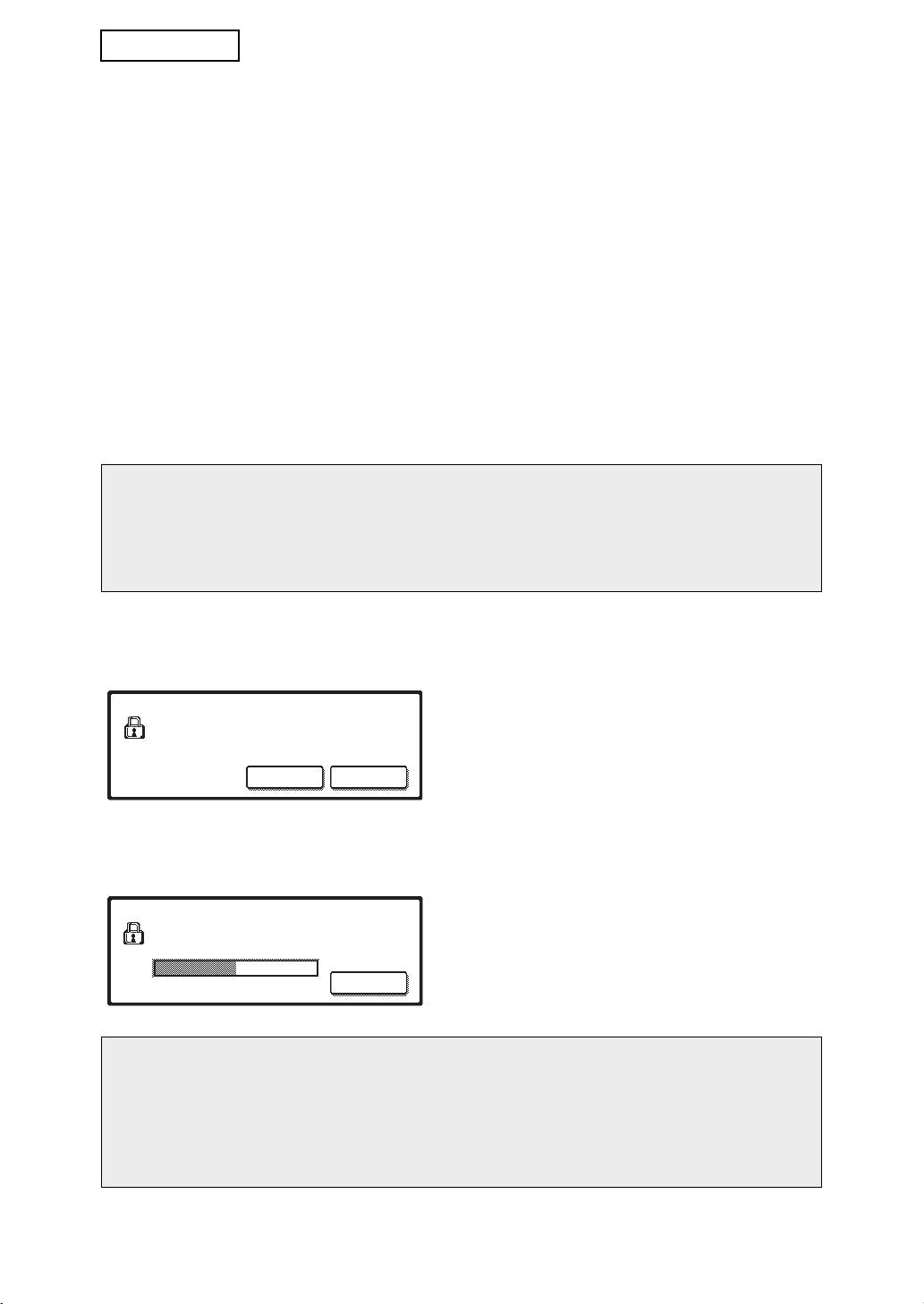
MX-FRX5U.book 6 ページ 2007年3月20日 火曜日 午後5時8分
MAGYAR
TELJES MEMÓRIA TÖRLÉSE
Ennek a programnak a segítségével manuálisan törölheti a gép memóriájában és a
merevlemezen található valamennyi adatot.
Figyelem: a következő adattípusok törlése nem ezzel a programmal történik. Használja a
"CÍMJEGYZÉK ADATAINAK TÖRLÉSE/KÉPKÜLDÉS REGISZTRÁLT ADATOK" programot
a 7. oldalon a következő adattípusok törléséhez:
● EGYÉNI/CSOPORT/PROGRAM/KÖRÖZVÉNY MEMÓRIATÁR
*
● FELADÓ MEGHA-ROZÁSI LISTA
● MEMÓRIA LEHÍVÁSA/BIZALMAS MEMÓRIATÁR
*
● FELADÓ ADATAI
● FOGADÁSI BEÁLLÍTÁSI ADATOK ENGEDÉLYEZÉSE/LETILTÁSA (BELEÉRTVE A
LEKÉRDEZÉSI JELSZÓ KÓDSZÁMOT IS)
● TOVÁBBÍTÁSI INFORMÁCIÓ
* A MEMÓRIATÁR-ban tárolt képi adatok törlődnek a program futtatásához (TELJES
MEMÓRIA TÖRLÉSE).
MEGJEGYZÉS
Amennyiben megválnak az adatbiztonsági készlettől, illetve az azt tartalmazó géptől, a
rendszergazda feltétlenül használja ezt a beállítást. A beállítás használata közben a
rendszergazda ne hagyja el a gépet mindaddig, amíg nem ellenőrizte, hogy az adatok
törlése befejeződött-e.
Nyomja meg a [TELJES MEMÓRIA TÖRLÉSE] gombot. Megjelenik a következő, a
választás megerősítését kérő képernyő ("IGEN" vagy "NEM").
[1. törlési képernyő ]
● A "BIZTONSÁGI BEÁLLÍTÁSOK"
TELJES MEMÓRIA TÖRLÉSE.
menüképernyőhöz való visszatéréshez
(KIVÉVE CÍMTÁR/FELADÓLISTA ADATAI.)
nyomja meg a [NEM] gombot.
NEM IGEN
● A memória teljes törléséhez nyomja meg az
[IGEN] gombot. A képernyőn a "KÉREM,
VÁRJON TÜRELEMMEL." felirat látható,
majd megjelenik a következő képernyő.
[2. törlési képernyő ]
●
Az adatok törlése közben látható a törölt adatok
TELJES MEMÓRIA TÖRLÉSE FOLYAMAT
BAN.
százalékos aránya és az ismétlődések száma.
A TÖRLÉS UTÁN AUTOMATIKUS ÚJRAIND.
(50.0%) (1/1 idõ)
● Ha befejeződött az adatok törlése, a gép
100%50%0%
MÉGSEM
kikapcsol egy rövid időre, majd
automatikusan ismét bekapcsol.
Ha az adattörlés megkezdése után ki szeretne lépni
Nyomja meg a [MÉGSEM] gombot. Megjelenik a rendszergazda jelszó megadására
szolgáló képernyő. Adja meg a rendszergazda jelszót a számbillentyűkkel. A megfelelő
rendszergazda jelszó megadásakor leáll az adatok törlése, a gép röviden kikapcsol,
majd automatikusan ismét bekapcsol. Figyelem: a rendszergazda jelszó megadása
előtt törölt adatokat nem lehet visszaállítani (ezek elvesznek).
6
MX-FRX5U.book 7 ページ 2007年3月20日 火曜日 午後5時8分
MAGYAR
DOKUMENTUMARCHIVÁLÁSI ADATOK TÖRLÉSE
Ezt a programot a dokumentumok archiválása funkció segítségével tárolt adatok törléséhez
használja. A "VÉDELEM" vagy "BIZALMAS" alatt tárolt adatok is törlődnek. A fő mappában
és az egyedi mappában tárolt adatok "FÁJL" funkciójával való törléséhez aktiválja a "FÁJL
ADATOK (BELEÉRTVE A VÉDETT/BIZALMAS FÁJLOKAT IS)" jelölőnégyzetet. A "GYORS
FÁJL" segítségével történő adattörléshez aktiválja a "GYORS FÁJL ADATOK (BELEÉRTVE
A VÉDETT FÁJLOKAT IS)" Jelölje ki a törölni kívánt adatokat, és nyomja meg a [TÖRLÉS]
gombot. Megjelenik egy a törlés megerősítését kérő üzenet ("IGEN" vagy "NEM"). Nyomja
meg az [IGEN] gombot, és kezdje meg a kijelölt adatok törlését. Törlés közben nyomon
követheti annak százalékos alakulását, valamint az ismétlődések számát. Ha befejeződött
az adatok törlése, a gép átmenetileg kikapcsol, majd automatikusan ismét bekapcsol.
ÖSSZES ADAT TÖRLÉSE A FELADATÁLLAPOT ELVÉGZETT
FELADATOK LISTÁJÁN
Ennek a beállításnak a segítségével törölheti a feladatállapot-képernyő "KÉSZ" gombjának
kiválasztásakor megjelenő listában ("HASZNÁLATI UTASÍTÁS (általános információ és a
másológép kezelése)" 1-15. oldal) található összes adatot (nyomtató felhasználónevei, fax/
képküldés rendeltetési helyei, fogadott fax küldő-információi és a Sharp Osa kész sor*). Az
adatok törléséhez nyomja meg az [ÖSSZES ADAT TÖRLÉSE A FELADATÁLLAPOT
ELVÉGZETT FELADATOK LISTÁJÁN] gombot. Megjelenik egy a törlés megerősítését kérő
üzenet ("IGEN" vagy "NEM"). Nyomja meg az [IGEN] gombot, és kezdje meg a kijelölt
adatok törlését. Törlés közben nyomon követheti annak százalékos alakulását, valamint az
ismétlődések számát. Ha befejeződött az adatok törlése, a gép átmenetileg kikapcsol, majd
automatikusan ismét bekapcsol.
* Ez az alkalmazási kommunikációs modul (MX-AMX2) telepítése esetén jelenik meg.
CÍMJEGYZÉK ADATAINAK TÖRLÉSE/KÉPKÜLDÉS REGISZTRÁLT ADATOK
Ezzel a programmal azokat az elemeket törölheti, amelyeket a "TELJES MEMÓRIA
TÖRLÉSE" program segítségével (6. oldal) vagy a "GYÁRI ALAPBEÁLLÍTÁSOK
VISSZAÁLLÍTÁSA" programmal ("RENDSZERGAZDA BEÁLLÍTÁSOK ÚTMUTATÓJA" 15.
oldal) nem tud törölni, vagy alaphelyzetbe állítani.
● EGYÉNI/CSOPORT/PROGRAM/KÖRÖZVÉNY MEMÓRIATÁR
● FELADÓ MEGHA-ROZÁSI LISTA
● MEMÓRIA LEHÍVÁSA/BIZALMAS MEMÓRIATÁR
● FELADÓ ADATAI
● FOGADÁSI BEÁLLÍTÁSI ADATOK ENGEDÉLYEZÉSE/LETILTÁSA (BELEÉRTVE A
LEKÉRDEZÉSI JELSZÓ KÓDSZÁMOT IS)
● TOVÁBBÍTÁSI INFORMÁCIÓ
Jelölje be a törölni kívánt elemekhez tartozó jelölőnégyzeteket. (Kétfajta képernyővel
találkozik. A vagy a gombbal válthat a képernyők között.) Az adatok törléséhez
nyomja meg a [TÖRLÉS] gombot. Megjelenik egy a törlés megerősítését kérő üzenet
("IGEN" vagy "NEM"). Nyomja meg az [IGEN] gombot, és kezdje meg a kijelölt adatok
törlését. Törlés közben nyomon követheti annak százalékos alakulását, valamint az
ismétlődések számát. Ha befejeződött az adatok törlése, a gép átmenetileg kikapcsol, majd
automatikusan ismét bekapcsol.
7
MX-FRX5U.book 8 ページ 2007年3月20日 火曜日 午後5時8分
MAGYAR
AZ ADATTÖRLÉS ISMÉTLÉSEINEK SZÁMA
Ezzel a programmal javíthat a biztonsági funkción. 1-7 között beállíthatja, hogy hányszor
történjen adattörlés a "TELJES MEMÓRIA TÖRLÉSE", "DOKUMENTUMARCHIVÁLÁSI
ADATOK TÖRLÉSE", "ÖSSES ADAT TÖRLÉSE A FELADATÁLLAPOT ELVÉGZETT
FELADATOK LISTÁJÁN", vagy a "CÍMJEGYZÉK ADATAINAK TÖRLÉSE/KÉPKÜLDÉS
REGISZTRÁLT ADATOK" használatakor. A gyári alapbeállítás az 1.
Nyomja meg [AZ ADATTÖRLÉS ISMÉTLÉSÉNEK SZÁMA] gombot, és adja meg az
ismétlések számát a vagy a gombbal.
Miután befejezte, érintse meg az [OK] gombot.
(Lásd erről "Az ismétlés beállításról" a jelen kézikönyv 9. oldalán.)
ALAPÁLLAPOTBA HELYEZÉS BEINDITÁSA
Ezzel a programmal automatikusan törölheti az összes adatot a gép bekapcsolásakor. A
törölni kívánt adatokat a következőképpen választhatja ki: "TELJES MEMÓRIA", "FÁJL
ADATOK (BELEÉRTVE A VÉDETT/BIZALMAS FÁJLOKAT IS)", "GYORS FÁJL ADATOK
(BELEÉRTVE A VÉDETT FÁJLOKAT IS)", "FELADATÁLLAPOT TELJESÍTETT
FELADATOK LISTÁJA". Aktiválja a gép bekapcsolásakor automatikusan törölni kívánt
adatokhoz tartozó jelölőnégyzeteket. (Kétfajta képernyővel találkozik. A vagy a
gombbal válthat a képernyők között.) Jelölje ki a törölni kívánt adatokat, majd nyomja meg
az [OK] gombot.
Alaphelyzetben nincsenek bejelölve a jelölőnégyzetek.
MEGJEGYZÉS
Ha a gépen tárolt küldési feladat (fax, hálózati lapolvasó vagy Internet-fax feladat)*
található, akkor a készülék bekapcsolásakor nem történik meg az automatikus törlés.
* Ide tartoznak a még ki nem nyomtatott fogadott faxok és Internet faxok, de a fax
memóriatárban található adatok nem (a bizalmas memóriatár kivételével).
Ha az adattörlés megkezdése után ki szeretne lépni
Lásd ennek leírását a "2. törlési képernyő", valamint a "Ha az adattörlés megkezdése
után ki szeretne lépni" c. részt a "TELJES MEMÓRIA TÖRLÉSE" alatt a jelen kézikönyv
6. oldalán.
ALAPÁLLAPOTBA HELYEZÉS ISMÉTLÉSEINEK SZÁMA
Ezzel a programmal javíthat a biztonsági funkción. 1-7 között beállíthatja, hogy hányszor
történjen az "ALAPÁLLAPOTBA HELYEZÉS BEINDITÁSA". A gyári alapbeállítás az 1.
Nyomja meg az [ALAPÁLLAPOTBA HELYEZÉS ISMÉTLÉSEINEK SZÁMA] gombot, és
adja meg az ismétlések számát a vagy a gombbal.
Miután befejezte, érintse meg az [OK] gombot.
(Lásd erről "Az ismétlés beállításról" című részt a jelen kézikönyv 9. oldalán.)
MEGJEGYZÉS
Ez a program csak akkor aktív, ha bejelölte az "ALAPÁLLAPOTBA HELYEZÉS
BEINDITÁSA" jelölőnégyzetet.
8
MX-FRX5U_HU.fm 9 ページ 2007年3月26日 月曜日 午後2時33分
MAGYAR
ALAPÁLLAPOTBA HELYEZÉS ISMÉTLÉSEINEK SZÁMA A FELADAT VÉGÉN
Ezzel a programmal javíthat a biztonsági funkción. 1-7. között beállíthatja, hogy hányszor
történjen meg a feladatok kinyomtatását vagy továbbítását követően az automatikus törlés.
A gyári alapbeállítás az 1.
Nyomja meg az [ALAPÁLLAPOTBA HELYEZÉS ISMÉTLÉSEINEK SZÁMA A FELADAT
VÉGÉN] gombot, és adja meg az ismétlések számát a vagy a gombbal.
Miután befejezte, érintse meg az [OK] gombot.
Az ismétlés beállításról
Ha növeli az ismétlések (ismétlések száma) beállítást, az adattörléshez szükséges idő
is növekszik. Javasoljuk, hogy a következőkhöz válasszon ismétlés beállításokat: "AZ
ADATTÖRLÉS ISMÉTLÉSEINEK SZÁMA", "ALAPÁLLAPOTBA HELYEZÉS
ISMÉTLÉSEINEK SZÁMA", "ALAPÁLLAPOTBA HELYEZÉS ISMÉTLÉSEINEK SZÁMA
A FELADAT VÉGÉN". Ezek megfelelnek a biztonsági követelményeknek és a
használati feltételeknek.
DOKUMENTUMARCHIVÁLÁS LETILTÁSA
Ezzel a programmal a dokumentumok archiválása funkció archiválási módjait korlátozhatja.
A dokumentumok archiválási módjait (GYORS FÁJL ÜZEMMÓD, MEGOSZTÁSI
ÜZEMMÓD, valamint BIZALMAS ÜZEMMÓD) egyenként inaktiválhatja minden olyan
üzemmódban, amelyben van dokumentum-archiválás (MÁSOLÁS, NYOMTATÓ,
LAPOLVASÁS MEREVLEMEZRE, valamint KÉP KÜLDÉS üzemmód).
Az archiválás mód inaktiválásához érintse meg a módhoz tartozó jelölőnégyzetet, és jelölje
azt ki. (Kétfajta képernyővel találkozik. A vagy a gombbal válthat a képernyők
között.) Jelölje be a kívánt jelölőnégyzeteket, majd nyomja meg az [OK] gombot.
Abban az esetben, ha a dokumentumok archiválása funkcióval mentettek egy fájlt, és nem
aktív a megosztási vagy bizalmas üzemmód, akkor nem működik a "Tulajdonság
megváltoztatása" ("HASZNÁLATI UTASÍTÁS (általános információ és a másológép
kezelése)", 7-21. oldal).
Ha a nyomtató funkciót használja, az ezzel a programmal kiválasztott archiválási mód
inaktivizáló beállítások nem jelennek meg a nyomtató-meghajtó Feladatkezelés
képernyőjén ("HASZNÁLATI UTASÍTÁS (nyomtatóhoz)" 4-22. oldal). Ha azonban egy fájl
kinyomtatásakor egy nem aktív archiválási módot választ, nem történik meg a fájl mentése
(csak a nyomtatása).
LISTANYOMTATÁS LETILTÁSA
Ezzel a programmal letilthatja a következő listák bármelyikének "LISTA NYOMTATÁS"
(egyedi beállítások) opcióval történő kinyomtatását ("HASZNÁLATI UTASĺTÁS (általános
információ és a másológép kezelése)" 2-18. oldal).
"ÖSSZES EGYEDI BEÁLLÍTÁS LISTÁJA", "CÍMLISTA KÜLDÉSE", "FELADÓ MEGHA-
ROZÁSI LISTA", "DOKUMENTUMIKTATÁS FELHASZNÁLÓ- / MAPPALISTA"
Aktiválja azoknak a listáknak a jelölőnégyzetét, amelyekhez le szeretné tiltani a
kinyomtatást, majd nyomja meg az [OK] gombot.
9
MX-FRX5U.book 10 ページ 2007年3月20日 火曜日 午後5時8分
MAGYAR
NYOMTATÁSI MUNKÁK LETILTÁSA A NYOMTATÁSTARTÁSI MUNKÁK
KIVÉTELÉVEL
Ha egy kinyomtatott dokumentumot ottfelejt az egyik kimeneti tálcán a nyomtatást
követően, előfordulhat, hogy valaki elveszi, és ily módon bizalmas információkhoz jut. Ezzel
a programmal letilthatja az összes nyomtatási feladatot, kivéve azokat, amelyeket
közvetlenül a gép kezelőtáblájáról kell indítani. A program aktiválásához jelölje ki a
jelölőnégyzetet. Ha aktív ez a program, jelölje ki a nyomtató-meghajtó "Megőrzés"
mezőjében a "Csak tárolás" opciót a feladatok kinyomtatásához. A nyomtatás
megkezdéséhez hívja be a fájlt a gép kezelőtáblájáról a dokumentumok archiválása funkció
segítségével (ennek magyarázatát lásd a " FÁJL ELŐHÍVÁSA ÉS HASZNÁLATA" (fájl
behívása és használata) c. rész alatt a "HASZNÁLATI UTASÍTÁS (általános információ és a
másológép kezelése", 7-13. oldalán). Ha a "Megőrzés nyomtatás után" vagy a
"Próbanyomat" opciót a nyomtatás parancs kiadása előtt jelöli ki, nem történik meg a
nyomtatás. A feladatot azonban megőrzi a gép, és később, a "Csak tárolás" feladatokhoz
hasonlóan, kinyomtathatja azt a kezelőtábláról, a dokumentumok archiválása funkció
"MUNKA BEÁLLÍTÁSOK" opciójával.
FELADATÁLL.TELJESÍTETT FELADATOK LISTÁJA KIJELZŐ
BEÁLLÍTÁSOK
Ezzel a beállítással kijelölheti, hogy a feladatállapot-képernyő "KÉSZ" gombjának
kiválasztásakor megjelenő feladatlista megjelenjen-e (lásd a "HASZNÁLATI UTASÍTÁS
(általános információ és a másológép kezelése)" 1-15. oldalát). (A beállítást külön is
kiválaszthatja a "NYOM. FELAD.", a "KÉPOLVASÁS", a "FAX FELADAT", az
"INTERNETFAX" és a "Sharp Osa SCAN"* üzemmódokhoz.) A TELJESÍTETT
FELADATOK lista tartalmazza és jeleníti meg a nyomtató üzemmód felhasználó-neveit, a
fax/kép küldés rendeltetési helyeit, valamint a fogadott fax küldő-információit. Ha biztonsági
okokból nem kívánja megjeleníteni ezt az információt, akkor ennek a programnak a
segítségével tiltsa le a lista megjelenítését.
Ha az egyes üzemmódokban nem kívánja megjeleníteni a TELJESÍTETT FELADATOK
lista megjelenítéséhez használható "KÉSZ" gombot, szüntesse meg a jelölőnégyzet
kijelölését. A gomb megjelenítéséhez jelölje ki a jelölőnégyzetet. Ha kész, érintse meg az
[OK] gombot.
* Ez az alkalmazási kommunikációs modul (MX-AMX2) telepítése esetén jelenik meg.
10
MX-FRX5U.book 11 ページ 2007年3月20日 火曜日 午後5時8分
MAGYAR
ÚJRAKÜLDÉS GOMB LETILTÁSA
A beállítás segítségével letilthatja az [ÚJRAKÜLDÉS] gomb megjelenítését, amellyel az
utolsó átvitel helyére lehet ismét faxot vagy képet küldeni. Az [ÚJRAKÜLDÉS] gomb
megjelenítésének letiltásához érintse meg a jelölőnégyzetet: megjelenik a pipa. Ha le van
tiltva az [ÚJRAKÜLDÉS] gomb, akkor az nem jelenik meg a fax, az Internetfax és a
lapolvasó mód elsődleges képernyőin (AR-FX8 TELEFAX BŐVÍTŐ KÉSZLET
HASZNÁLATI UTASÍTÁS 1-4. oldal, ill. "HASZNÁLATI UTASÍTÁS (képküldéshez)" 1-11.
oldal). (Normál esetben a gomb megjelenik az említett képernyőkön.)
A DOKUMENTUM TÁROLÁS MŰVELET ZÁROLÁSÁNAK FELOLDÁSA
Ezt a programot egy fájl vagy mappa hibás jelszó megadása miatti zárolásakor (műveletek
végrehajtásának megtiltása) használhatja. A "DOKUMENTUM TÁROLÁS MŰVELET
ZÁROLÁSÁNAK FELOLDÁSA" képernyőn érintse meg a [FELOLDÁS] billentyűt, és oldja
fel valamennyi fájl és mappa zárolását. Ha nincsenek zárolt fájlok vagy mappák, a
"BIZTONSÁGI BEÁLLĺTÁSOK" menüképernyőn szürkén jelenik meg a "DOKUMENTUM
TÁROLÁS MŰVELET ZÁROLÁSÁNAK FELOLDÁSA" program.
TERMÉKKULCS
Ha alaphelyzetben engedélyezni szeretné a biztonsági funkciót, meg kell adni a
termékkulcsot (jelszó) az egyik rendszergazda beállítás segítségével. Az alkalmazandó
rendszergazda beállítás neve: "ADATBIZTONSÁGI KÉSZLET". A termékkulcsot kérje a
termék forgalmazójától.
Érintse meg a [ADATBIZTONSÁGI KÉSZLET] billentyűt, adja meg a termékkulcsot a
számbillentyűk segítségével, majd érintse meg az [BEVITEL] billentyűt.
● Hibás szám megadásakor…
Üzenet jelenik meg, és kéri a termékkulcs ellenőrzését.
● A megfelelő szám megadásakor…
Üzenet jelenik meg, és kéri a gép ki-, majd ismételt bekapcsolását. Miután elolvasta az
üzenetet, érintse meg az [OK] billentyűt. Először a hálózati kapcsolót, majd a hálózati
főkapcsolót kapcsolja ki. A biztonsági funkció a gép ismételt bekapcsolásával
aktivizálódik.
Amikor aktív a biztonsági funkció, a termékkulcs-beviteli képernyőn a továbbiakban nem
látható a [ADATBIZTONSÁGI KÉSZLET] billentyű.
11

MX-FRX5U.book 12 ページ 2007年3月20日 火曜日 午後5時8分
MX-FRX5U.book 1 ページ 2007年3月20日 火曜日 午後5時8分
ČEŠTINA
Obsah
Úvod......................................................................................................................................1
Sada ochrany dat je nainstalována.......................................................................................3
● O důvěrných složkách a důvěrných souborech funkce Řazení dokumentů ...................3
● Omezení tandemového kopírování a tisku ......................................................................3
● Nastavení zabezpečení na webové stránce ....................................................................4
● Informace o přenášení zkopírovaných dat do zařízení....................................................4
NASTAVENÍ ADMINISTRÁTORA...........................................................................................5
● SEZNAM NASTAVENÍ ADMINISTRÁTORA .....................................................................5
● Používání nastavení administrátora.................................................................................5
● BEZPEČNOSTNÍ NASTAVENÍ .........................................................................................5
● PRODUKTOVÝ KLÍČ .....................................................................................................11
Úvod
Zařízení MX-FRX5U rozšiřuje Digitální multifunkční systém SHARP o funkci zabezpečení.
Při používání funkce kopírování, tiskárny, síového skeneru nebo funkce faxu Digitálního
multifunkčního systému SHARP s funkcí zabezpečení jsou obrazová data generovaná pro
úlohu šifrována; po dokončení úlohy jsou zašifrovaná data ihned vymazána z paměti a
pevného disku.
Poznámka:
Aby funkce ochrany dat sady ochrany dat zajišovala maximální ochranu, je třeba
dodržovat následující zásady:
● Při zajišování zabezpečení hraje důležitou roli administrátor. Pečlivě vyberte osobu,
která bude zastávat funkci administrátora sady ochrany dat.
● Nezapomeňte změnit heslo administrátora ihned po jmenování nové osoby do funkce
administrátora.
● Heslo administrátora pravidelně měňte (alespoň jednou za 60 dnů).
● Při změně hesla administrátora se na displeji zobrazí aktuální heslo administrátora a nové
heslo administrátora. Změnu hesla provete co nejrychleji.
● Zvolte taková čísla hesla administrátora, která nelze snadno odhadnout.
● Pro zajištění zabezpečení jsou velmi důležitá nastavení administrátora. Pokud je
nezbytné zařízení opustit během používání nastavení administrátora, nezapomeňte
stisknutím tlačítka [CA] ukončit nastavení administrátora. Administrátor zařízení musí
upozornit uživatele na to, že není povoleno používat nastavení administrátora bez
povolení.
● Zákazník nese odpovědnost za sledování kopírování dokumentů a přijímání faxů pomocí
sady ochrany dat.
● I v případě, že byla nainstalována sada ochrany dat, je možné číst data faxů ve veřejné
paměové schránce používaná faxovým modulem (AR-FX8).
1
MX-FRX5U.book 2 ページ 2007年3月20日 火曜日 午後5時8分
ČEŠTINA
■ Zálohování a mazání dat uložených funkcí ukládání dokumentů
Při instalaci sady ochrany dat budou vymazána všechna data, která byla dosud uložena
v zařízení pomocí funkce ukládání dokumentů. Před instalací sady ochrany dat je třeba
zkopírovat do počítače data, která chcete uchovat, a vrátit tato data zpět do zařízení po
instalaci sady ochrany dat a vymazání předchozích dat. (Tuto operaci obvykle provádí
servisní technik během instalace.)
Po instalaci sady ochrany dat je možné pro vrácení dat z počítače do zařízení použít
pouze důvěrné složky. Před vrácením dat do zařízení vytvořte podle potřeby jednu nebo
více důvěrnych složek. Pokyny pro ukládání dat v počítači a vrácené z počítače do
zařízení najdete v nápovědě Řazení dokumentů na webové stránce zařízení.
■ O heslech pro webovou stránku
Pokud při přístupu k webovým stránkám zařízení, ve kterém je nainstalována sada
ochrany dat, zadáte třikrát po sobě nesprávné heslo "user" nebo "admin", přístup ke
stránkám, které vyžadují zadání hesla "user" nebo "admin" bude na 5 minut zakázán.
POZNÁMKA
Po nainstalování sady ochrany dat se změní některé postupy používání zařízení.
Dokument "NÁVOD K OBSLUZE (všeobecné informace a obsluha kopírky)" obsahuje
pokyny pro používání zařízení bez nainstalované sada ochrany dat. Tato příručka
vysvětluje změny těchto pokynů po nainstalování sady ochrany dat.
2
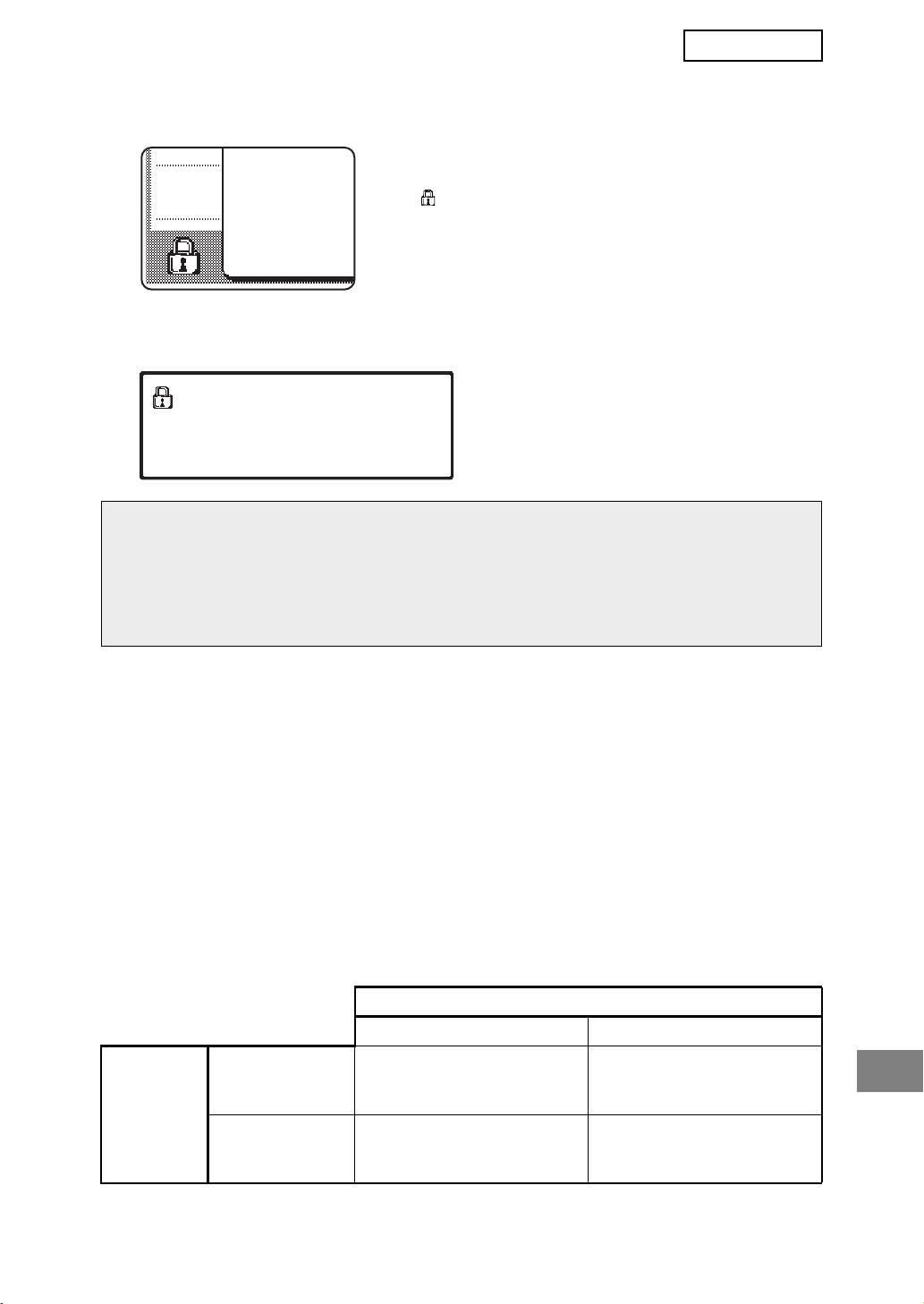
MX-FRX5U.book 3 ページ 2007年3月20日 火曜日 午後5時8分
ČEŠTINA
Sada ochrany dat je nainstalována
Pokud je sada ochrany dat nainstalována, zobrazí se na
dotykovém panelu následující ikona. Stisknutím této
ikony ( ) zobrazíte informace o verzi sady ochrany dat.
Je-li nainstalována sada ochrany dat, budou po každé úloze kopírování a faxování
automaticky vymazána data v zařízení.
Po zahájení vymazávání se po dobu 6 sekund* zobrazí následující hlášení.
* Délku zobrazení této zprávy lze změnit
DATA BYLA VYMAZÁNA.
nastavením administrátora "VOLBA
DOBY ZOBRAZENÍ HLÁŠENÍ". (Viz strana
10 v průvodci nastavením administrátora.)
POZNÁMKA
Dojde-li během vymazávání obrazových dat z pevného disku nebo před dokončením
úloh k přerušení napájení, data pravděpodobně nebudou zcela vymazána. Pokud
nechcete, aby při přerušení napájení zůstala v zařízení částečně vymazaná data,
doporučujeme použít nastavení administrátora "VYMAZÁNÍ CELÉ PAMĚTI" (strana 6
této příručky) pro úplné vymazání dat před vypnutím napájení.
O důvěrných složkách a důvěrných souborech
funkce Řazení dokumentů
Pokud v zařízení, ve kterém je nainstalována sada ochrany dat, zadáte třikrát po sobě
nesprávné heslo pro přístup ke konkrétní důvěrné složce nebo souborů, složka nebo
soubor budou zablokovány (s danou složkou nebo souborem nebude možné provést
žádnou operaci). Pro odblokování složky nebo souboru je nezbytné použít nastavení
administrátora "POVOLÍ ODBLOKOVÁNÍ VÝSTUPNÍ OPERACE PLNĚNÍ DOKUMENTY"
(strana 11 této příručky).
Omezení tandemového kopírování a tisku
Tandemové kopírování a tisk funguje podle následujícího popisu na základě konfigurace
serverového počítače a klientské stanice (bez ohledu na to, zda je sada ochrany dat
nainstalovaná či nikoli).
Klientská stanice
Sada ochrany dat: Ano Sada ochrany dat: Ne
Sada ochrany
Tandemovou funkci lze
Tandemovou funkci nelze
dat: Ano
používat. Data jsou vymazána
používat.
ze serveru i klientské stanice.
Serverový
počítač
Sada ochrany
Tandemovou funkci lze
Lze používat pravidelnou
dat: Ne
používat. Data jsou
tandemovou funkci.
vymazána z klientské stanice.
3
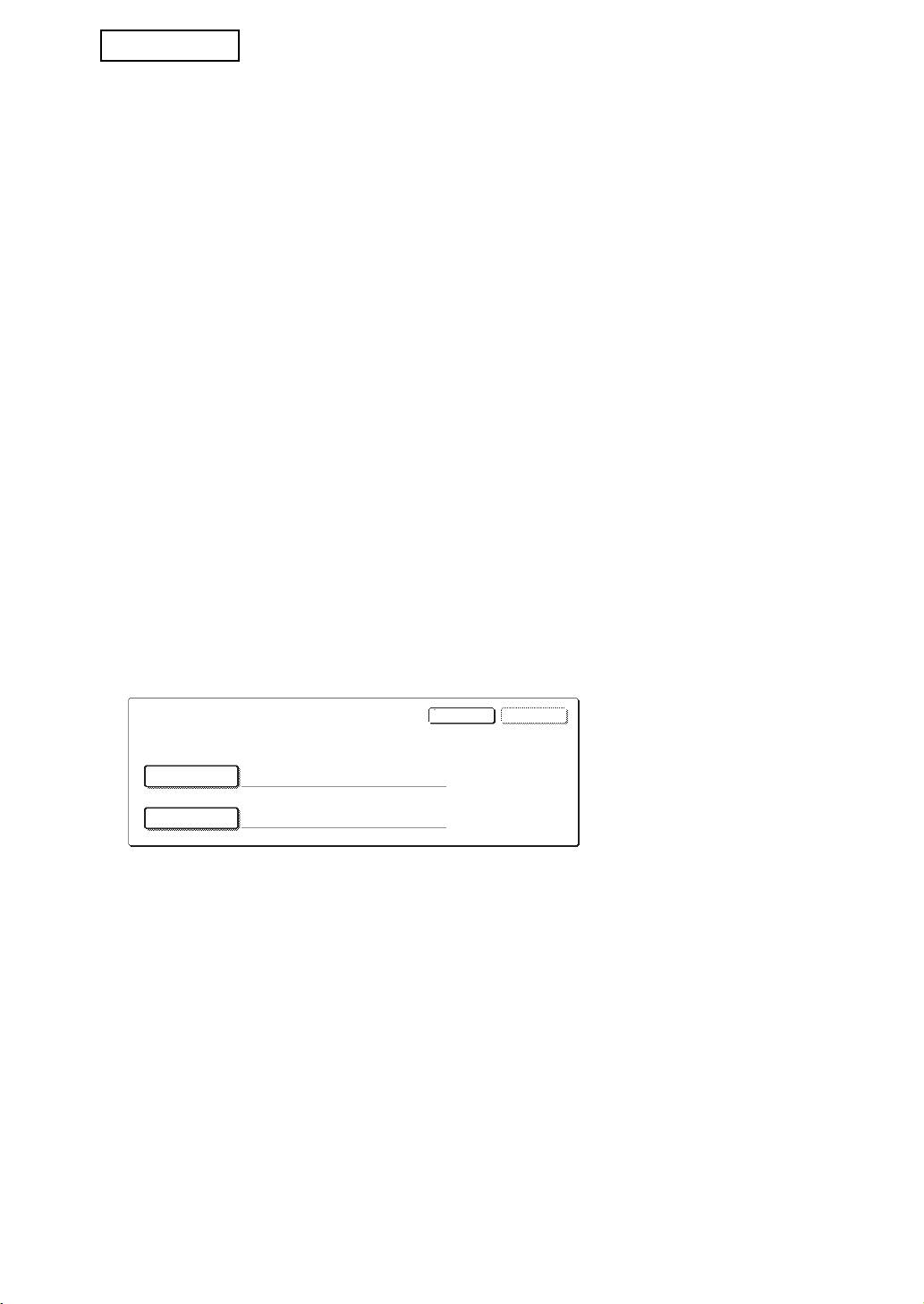
ČEŠTINA
Nastavení zabezpečení na webové stránce
Je-li zařízení používáno jako síová tiskárna a je aktivní funkce vyžádaného tisku, umožňuje
sada ochrany dat provádět ověřování uživatele prostřednictvím údajů "UŽIVATELSKÉ
JMÉNO" a "HESLO". (Funkce vyžádaného tisku umožňuje tisknout soubor, který byl
uložen na serveru FTP, přímo z ovládacího panelu zařízení bez použití ovladače tiskárny; viz
"Přímý tisk souboru ze serveru FTP" na straně 5-7 příručky "NÁVOD K OBSLUZE (pro
tiskárnu)".)
Chcete-li povolit ověřování uživatele, zaškrtněte políčko "Možné ověření uživatele" na
webové stránce zařízení s nastavením funkce vyžádaného tisku. (Toto políčko se zobrazí
po nainstalování sady ochrany dat a ve výchozím nastavení je vybráno (zaškrtnuto)).
Požadavky na systém a pokyny pro přístup k webové stránce s tímto zaškrtávacím
políčkem jsou uvedeny v části "DÁLKOVÉ OVLÁDÁNÍ POMOCÍ SÍTĚ" na straně 5-2
příručky "NÁVOD K OBSLUZE (pro tiskárnu)". Toto zaškrtávací políčko se zobrazí na
obrazovce v kroku 2 v části "■ Ukládání FTP serveru" na straně 5-7 příručky "NÁVOD K
OBSLUZE (pro tiskárnu)".
■ Přímý tisk souboru na serveru FTP při povolení ověřování
uživatele
Po vybrání serveru FTP, který obsahuje soubor k tisku, pomocí dotykového panelu
zařízení je třeba zadat uživatelské jméno a heslo.
Pokud v kroku 3 v části "■ Tisk souboru z FTP serveru, pomocí ovládacího panelu
přístroje" na straně 5-7 příručky "NÁVOD K OBSLUZE (pro tiskárnu)" vyberete server
FTP, zobrazí se obrazovka s výzvou k zadání uživatelského jména a hesla pro tento
server.
Stisknutím tlačítka [JMÉNO UŽIVAT.] zadejte uživatelské jméno a stisknutím tlačítko
[HESLO] zadejte heslo. V obou případech se zobrazí obrazovka pro zadávání písmen.
Po zadání uživatelského jména a hesla stiskněte tlačítko [OK].
Po zadání uživatelského jména a hesla pokračujte od kroku 4 na straně 5-8 příručky
"NÁVOD K OBSLUZE (pro tiskárnu)".
Informace o přenášení zkopírovaných dat do zařízení
Pokud jste nainstalovali sadu ochrany dat a používáte webovou stránku ke kopírování dat,
které byly uloženy pomocí funkce Řazení dokumentů do počítače, lze zkopírovaná data
přenést zpět do původního zařízením, ze kterého byla zkopírována; tato data nelze
přenášet do jiného zařízení, ani za předpokladu, že má toto zařízení stejné vlastnosti.
Na webové stránce se zobrazí pouze tlačítko [Obnovit z PC] a data lze přenést zpět do
zařízení pouze, pokud je vybrána důvěrná složka.
4
ZRU©IT
OK
ZADEJTE UŽIVATELSKÉ JMÉNO A HESLO
PRO FTP SERVER
JMÉNO UŽIVAT.
HESLO
MX-FRX5U.book 4 ページ 2007年3月20日 火曜日 午後5時8分
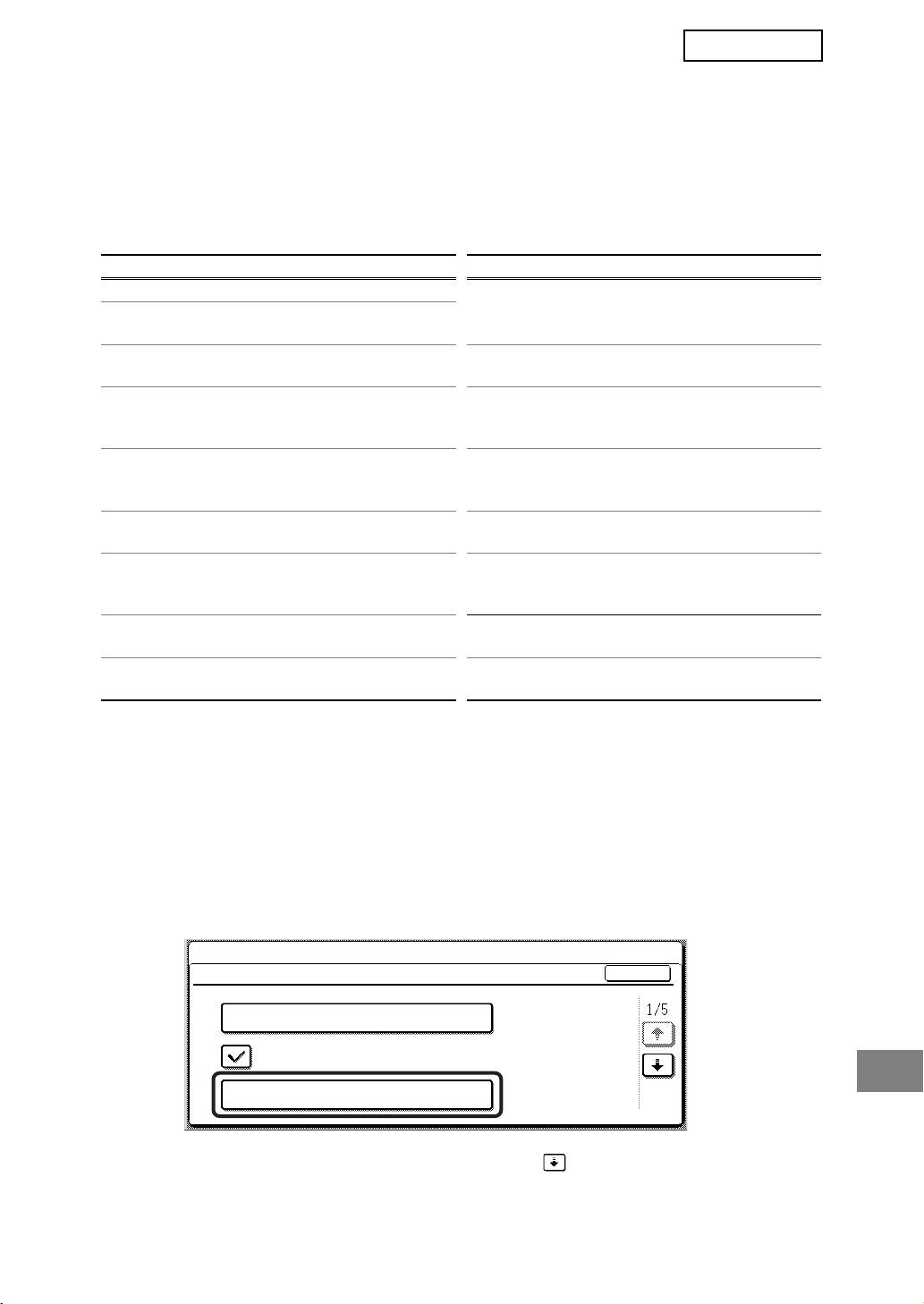
MX-FRX5U.book 5 ページ 2007年3月20日 火曜日 午後5時8分
ČEŠTINA
NASTAVENÍ ADMINISTRÁTORA
V této části jsou popsána nastavení administrátora, která používá administrátor pro sadu
ochrany dat; v této části jsou popsána nastavení, která souvisejí s funkcí zabezpečení.
Následující informace vycházejí z toho, že zařízení je vybaveno funkcemi tiskárny, faxu,
síového skeneru a Internetového faxu a že je nainstalován komunikační modul aplikace.
SEZNAM NASTAVENÍ ADMINISTRÁTORA
Název nastavení
Strana
Název nastavení
Strana
BEZPEČNOSTNÍ NASTAVENÍ
VYPÍNÁ SE UKLÁDÁNÍ
VYMAZÁNÍ CELÉ PAMĚTI 6
9
DOKUMENTU DO SOUBORU
ODSTRAŇTE DATA UKLÁDÁNÍ
7 VYPÍNÁ SE TISK SEZNAMU 9
DOKUMENTU DO SOUBORU
ODSTRAŇTE VŠECHNA DATA V
VYPÍNAJÍ SE TISKOVÉ ÚLOHY
SEZNAMU STAVU ÚLOH A
7
10
JINÉ NEŽ DRŽENÁ ÚLOHA
DOKONČENÝCH ÚLOH
ODSTRAŇTE DATA/OBRAZ
NASTAVENÍ ZOBRAZENÍ
ADRESÁŘE ODEŠLETE
7
SEZNAMU STAVU ÚLOH A
10
REGISTROVANÁ DATA
DOKONČENÝCH ÚLOH
POČET OPAKOVÁNÍ
VYPÍNÁ SE OPĚTOVNÉ
8
11
ODSTRANĚNÍ DAT
ODESLÁNÍ KLÍČE
POVOLÍ ODBLOKOVÁNÍ
ZAPNUTÍ DOBY NÁVRATU
8
VÝSTUPNÍ OPERACE PLNĚNÍ
11
DISPLEJE
DOKUMENTY
POČET OPAKOVÁNÍ PROGRAMU
8
ZAPNUTÍ NÁVRATU DISPLEJE
PRODUKTOVÝ KLÍČ
POČET OPAKOVÁNÍ NÁVRATU
9 SADA OCHRANY DAT 11
DISPLEJE NA KONCI ÚLOHY
Používání nastavení administrátora
Při konfiguraci nastavení administrátora postupujte podle pokynů na straně 4 a 5 v
průvodci nastavením administrátora.
Je-li nainstalována sada ochrany dat, bude zadání hesla administrátora na 5 minut
zablokováno, pokud zadáte 3krát po sobě nesprávné heslo administrátora.
V následující části jsou popsána jednotlivá nastavení.
BEZPEČNOSTNÍ NASTAVENÍ
Je-li nainstalována sada ochrany dat, budou přidána nastavení související se
zabezpečením (vyjma [NASTAVENÍ SSL] a [POVOLIT IPsec]) přidána do nastavení, která se
zobrazí po stisknutí tlačítka [BEZPEČNOSTNÍ NASTAVENÍ].
SYSTÉMOVÁ NASTAVENÍ
BEZPEÈNOSTNÍ NASTAVENÍ
OK
NASTAVENÍ SSL
POVOLIT IPsec
VYMAZÁNÍ CELÉ PAMÌTI
Nabídka bezpečnostních nastavení se skládá z několika obrazovek.
Chcete-li přejít na následující obrazovku, stiskněte tlačítko v pravém dolním rohu obrazovky.
5
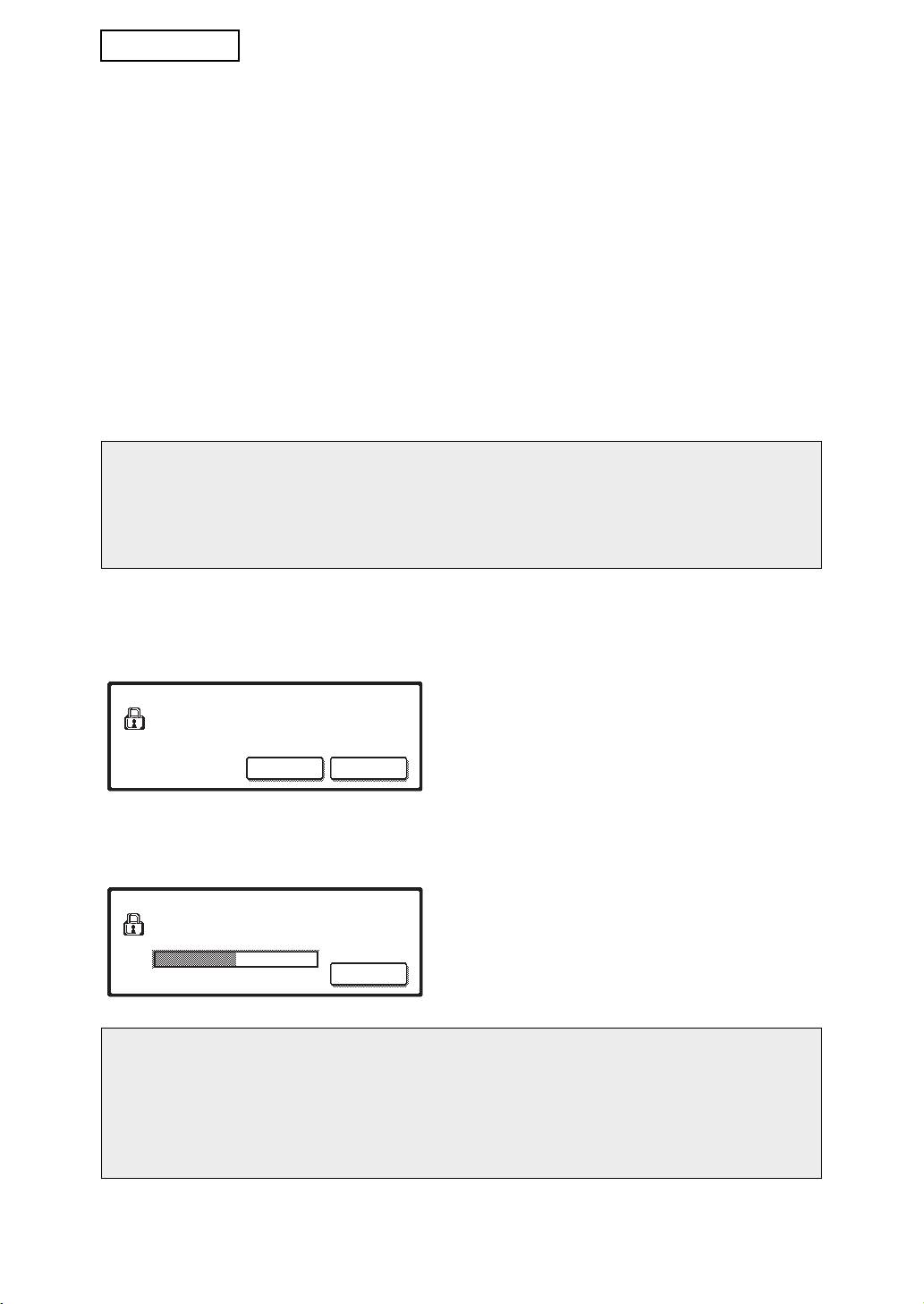
MX-FRX5U.book 6 ページ 2007年3月20日 火曜日 午後5時8分
ČEŠTINA
VYMAZÁNÍ CELÉ PAMĚTI
Tento program se používá k ručnímu vymazání všech dat z paměti a pevného disku
zařízení.
Při použití tohoto programu ale nebudou vymazány následující typy dat. Pro vymazání
následujících typů dat použijte program "ODSTRAŇTE DATA/OBRAZ ADRESÁŘE
ODEŠLETE REGISTROVANÁ DATA" na straně 7.
● JEDNOTLIVEC/SKUPINA/PROGRAM/PAMĚŤOVÁ SCHRÁNKA VYSÍLÁNÍ*
● KONTROLNÍ SEZNAM ODESÍLATELŮ
● PAMĚŤ VÝZEV/DŮVĚRNÁ PAMĚŤOVÁ SCHRÁNKA*
● DATA ODESÍLATELE
● POVOLIT/ODMÍTNOUT PŘÍJEM DAT NASTAVENÍ (VČETNĚ HESLA VÝZVY)
● PŘEDAT INFORMACE
* Spuštěním tohoto programu (VYMAZÁNÍ CELÉ PAMĚTI) budou vymazána obrazová data
uložená v PAMĚŤOVÉ SCHRÁNCE.
POZNÁMKA
Pokud má být sada ochrany dat nebo zařízení s nainstalovanou sadou ochrany dat
zlikvidovány nebo pokud se má změnit jejich vlastník, musí administrátor toto nastavení
spustit. Po spuštění nastavení nesmí administrátor zařízení opustit, dokud neověří, že
bylo dokončeno mazání dat.
Stiskněte tlačítko [VYMAZÁNÍ CELÉ PAMĚTI]. Zobrazí se obrazovka s výzvou potvrzení
výběru ("ANO" nebo "NE").
[Vymazání obrazovky 1]
● Chcete-li se vrátit na obrazovku s nabídkou
VYMAŽTE CELOU PAMÌ«.
"BEZPEČNOSTNÍ NASTAVENÍ", stiskněte
(KROMÌ ADRESÁØE A SEZNAMU
ODESÍLATELÙ)
tlačítko [NE].
NE ANO
● Chcete-li vymazat celou pamě, stiskněte
tlačítko [ANO]. Zobrazí se hlášení "ČEKEJTE
PROSÍM." a potom následující obrazovka.
[Vymazání obrazovky 2]
● Během vymazávání dat bude zobrazeno
PRO
BÍHÁ MAZÁNÍ CELÉ PAMÌTI.
procentuální množství vymazaných dat a
POTOM SE POÈÍTAÈ RESTARTUJE.
(50.0%) (1/1)
počet opakování.
● Po vymazání dat bude krátce přerušeno a
100%50%0%
ZRU©IT
znovu obnoveno napájení.
Zrušení mazání po spuštění
Stiskněte tlačítko [ZRUŠIT]. Zobrazí se obrazovka pro zadání hesla administrátora.
Pomocí číselných tlačítek zadejte heslo administrátora. Ihned po zadání správného
hesla administrátora bude vymazávání dat ukončeno a bude automaticky krátce
přerušeno a obnoveno napájení. Nelze obnovit žádná data vymazaná před zadáním
hesla administrátora (tato data budou ztracena).
6
MX-FRX5U.book 7 ページ 2007年3月20日 火曜日 午後5時8分
ČEŠTINA
ODSTRAŇTE DATA UKLÁDÁNÍ DOKUMENTU DO SOUBORU
Tento program slouží k mazání dat uložených pomocí funkce ukládání dokumentů. Budou
smazána rovněž data, u kterých je nastaven stav "ZABEZPEČENÍ" nebo "DŮVĚRNÉ".
Chcete-li smazat data v hlavní složce a vlastní složce pomocí funkce "SOUBOR",
zaškrtněte políčko "DATA SOUBORŮ (VČETNĚ CHRÁNĚNÝCH/DŮVĚRNÝCH
SOUBORŮ)". Chcete-li smazat data uložená pomocí funkce "RYCHLÝ SOUBOR",
zaškrtněte políčko "DATA DOČASNÝCH SOUBORŮ (VČETNĚ CHRÁNĚNÝCH
SOUBORŮ)". Po vybrání dat, která mají být smazána, stiskněte tlačítko [ODSTRANIT].
Zobrazí se výzva potvrzení smazání ("ANO" nebo "NE"). Stisknutím tlačítko [ANO] zahájíte
mazání vybraných dat. Během mazání bude zobrazen průběh v procentech společně s
počtem opakování. Po vymazání dat bude automaticky krátce přerušeno a znovu
obnoveno napájení zařízení.
ODSTRAŇTE VŠECHNA DATA V SEZNAMU STAVU ÚLOH A
DOKONČENÝCH ÚLOH
Toto nastavení slouží k vymazání všech dat (jména uživatelů tiskárny, příjemci faxů nebo
obrázků, informace o odesilatelích přijatých faxů a dokončená fronta SharpOSA*) ze
seznamu, který se zobrazí po volbě "DOKONČENO" na obrazovce stavu úloh (strana 1-15
příručky "NÁVOD K OBSLUZE (všeobecné informace a obsluha kopírky)"). Chcete-li tato
data vymazat, stiskněte tlačítko [ODSTRAŇTE VŠECHNA DATA V SEZNAMU STAVU ÚLOH
A DOKONČENÝCH ÚLOH]. Zobrazí se výzva potvrzení smazání ("ANO" nebo "NE").
Stisknutím tlačítko [ANO] zahájíte mazání vybraných dat. Během mazání bude zobrazen
průběh v procentech společně s počtem opakování. Po vymazání dat bude automaticky
krátce přerušeno a znovu obnoveno napájení zařízení.
* Tento seznam se zobrazí, je-li nainstalován komunikační modul aplikace (MX-AMX2).
ODSTRAŇTE DATA/OBRAZ ADRESÁŘE ODEŠLETE REGISTROVANÁ
DATA
Tento program slouží k mazání níže uvedených položek, které nelze smazat nebo
inicializovat pomocí programu "VYMAZÁNÍ CELÉ PAMĚTI" (strana 6) nebo programu
"VYNULOVAT NASTAVENÍ OD VÝROBCE" (strana 15 příručky "PRŮVODCE NASTAVENÍM
ADMINISTRÁTORA").
● JEDNOTLIVEC/SKUPINA/PROGRAM/PAMĚŤOVÁ SCHRÁNKA VYSÍLÁNÍ
● KONTROLNÍ SEZNAM ODESÍLATELŮ
● PAMĚŤ VÝZEV/DŮVĚRNÁ PAMĚŤOVÁ SCHRÁNKA
● DATA ODESÍLATELE
● POVOLIT/ODMÍTNOUT PŘÍJEM DAT NASTAVENÍ (VČETNĚ HESLA VÝZVY)
● PŘEDAT INFORMACE
Zaškrtněte políčka u položek, které chcete smazat. (K dispozici jsou dvě obrazovky. Pro
přecházení mezi těmito obrazovkami použijte tlačítko nebo .) Chcete-li data
smazat, stiskněte tlačítko [ODSTRANIT]. Zobrazí se výzva potvrzení smazání ("ANO" nebo
"NE"). Stisknutím tlačítko [ANO] zahájíte mazání vybraných dat. Během mazání bude
zobrazen průběh v procentech společně s počtem opakování. Po vymazání dat bude
automaticky krátce přerušeno a znovu obnoveno napájení zařízení.
7
MX-FRX5U.book 8 ページ 2007年3月20日 火曜日 午後5時8分
ČEŠTINA
POČET OPAKOVÁNÍ ODSTRANĚNÍ DAT
Tento program se používá k rozšíření funkce zabezpečení. Počet opakování mazání dat
funkcemi "VYMAZÁNÍ CELÉ PAMĚTI", "ODSTRAŇTE DATA UKLÁDÁNÍ DOKUMENTU DO
SOUBORU", "ODSTRAŇTE VŠECHNA DATA V SEZNAMU STAVU ÚLOH A
DOKONČENÝCH ÚLOH" nebo "ODSTRAŇTE DATA/OBRAZ ADRESÁŘE ODEŠLETE
REGISTROVANÁ DATA" lze nastavit na libovolné číslo od 1 do 7. Nastavení výrobce je 1.
Stiskněte tlačítko [POČET OPAKOVÁNÍ ODSTRANĚNÍ DAT] a pomocí tlačítka nebo
nastavte požadovaný počet opakování.
Po dokončení stiskněte tlačítko [OK].
(Viz "Informace o nastavení opakování" na straně 9 této příručky.)
ZAPNUTÍ DOBY NÁVRATU DISPLEJE
Tento program se používá k automatickému vymazání všech dat v zařízení po zapnutí
napájení. Pro vymazání dat jsou k dispozici následující výběry: "CELÁ PAMĚŤ", "DATA
SOUBORŮ (VČETNĚ CHRÁNĚNÝCH/DŮVĚRNÝCH SOUBORŮ)", "DATA DOČASNÝCH
SOUBORŮ (VČETNĚ CHRÁNĚNÝCH SOUBORŮ)", "SEZNAM STAVU ÚLOH A
DOKONČENÝCH ÚLOH". Zaškrtněte políčka dat, která mají být automaticky vymazána po
zapnutí napájení. (K dispozici jsou dvě obrazovky. Pro přecházení mezi těmito obrazovkami
použijte tlačítko nebo .) Po vybrání dat, která mají být vymazána, stiskněte tlačítko
[OK].
Ve výchozím nastavení nejsou zaškrtnuta žádná políčka.
POZNÁMKA
Pokud existuje úloha odeslání uloženého obrázku (úloha faxu, síové tiskárny nebo
internetového faxu)*, nebude po zapnutí napájení provedeno automatické vymazání.
* Mezi tyto úlohy patří nevytištěné přijaté faxy a internetové faxy; nepatří sem ovšem
data v paměové schránce faxu (kromě důvěrné paměové schránky).
Zrušení mazání po spuštění
Viz vysvětlení v části "Vymazání obrazovky 2" a "Zrušení mazání po spuštění" v
"VYMAZÁNÍ CELÉ PAMĚTI" na straně 6 této příručky.
POČET OPAKOVÁNÍ PROGRAMU ZAPNUTÍ NÁVRATU DISPLEJE
Tento program se používá k rozšíření funkce zabezpečení. Počet opakování funkce
"ZAPNUTÍ DOBY NÁVRATU DISPLEJE" lze nastavit na libovolné číslo od 1 do 7. Nastavení
výrobce je 1.
Stiskněte tlačítko [POČET OPAKOVÁNÍ PROGRAMU ZAPNUTÍ NÁVRATU DISPLEJE] a
pomocí tlačítka nebo nastavte požadovaný počet opakování.
Po dokončení stiskněte tlačítko [OK].
(Viz "Informace o nastavení opakování" na straně 9 této příručky.)
POZNÁMKA
Tento program je k dispozici pouze, když je zaškrtnuté políčko "ZAPNUTÍ DOBY
NÁVRATU DISPLEJE".
8
MX-FRX5U.book 9 ページ 2007年3月20日 火曜日 午後5時8分
ČEŠTINA
POČET OPAKOVÁNÍ NÁVRATU DISPLEJE NA KONCI ÚLOHY
Tento program se používá k rozšíření funkce zabezpečení. Počet opakování funkce
automatického zapnutí doby návratu displeje po vytištění nebo odeslání každé úlohy lze
nastavit na libovolné číslo od 1 do 7. Nastavení výrobce je 1.
Stiskněte tlačítko [POČET OPAKOVÁNÍ NÁVRATU DISPLEJE NA KONCI ÚLOHY] a
pomocí tlačítka nebo nastavte požadovaný počet opakování.
Po dokončení stiskněte tlačítko [OK].
Informace o nastavení opakování
Při zvýšení nastavení opakování (počtu opakování) za účelem posílení funkce
zabezpečení se prodlužuje doba potřebná k vymazání dat. Pro funkce "POČET
OPAKOVÁNÍ ODSTRANĚNÍ DAT", "POČET OPAKOVÁNÍ PROGRAMU ZAPNUTÍ
NÁVRATU DISPLEJE" a "POČET OPAKOVÁNÍ NÁVRATU DISPLEJE NA KONCI
ÚLOHY" doporučujeme vybrat nastavení zabezpečení, které odpovídá vašim potřebám
zabezpečení a podmínkám používání.
VYPÍNÁ SE UKLÁDÁNÍ DOKUMENTU DO SOUBORU
Tento program slouží k omezování režimů ukládání funkce ukládání dokumentů. Režimy
ukládání dokumentů (REŽIM DOČASNÝCH SOUBORŮ, REŽIM SDÍLENÍ a DŮVĚRNÝ
REŽIM) lze individuálně zakázat v každém režimu, ve kterém funkce ukládání dokumentů
pracuje (KOPIE, TISKÁRNA, SKENOVAT NA HDD a ODESLÁNÍ OBRAZU).
Chcete-li některý režim ukládání zakázat, stisknutím zaškrtněte příslušné políčko. (K
dispozici jsou dvě obrazovky. Pro přecházení mezi těmito obrazovkami použijte tlačítko
nebo .) Po zaškrtnutí požadovaných políček stiskněte tlačítko [OK].
Zakážete-li režim sdílení nebo důvěrný režim, nebude "Změna vlastností" (strana 7-21
příručky "NÁVOD K OBSLUZE (všeobecné informace a obsluha kopírky)") při manipulaci
se souborem, který byl uložen funkcí ukládání dokumentů.
Při tisku pomocí funkce tiskárny se zákaz režimu ukládání vybraný tímto programem
nezobrazí na obrazovce Zpracování úlohy ovladače tiskárny (strana 4-22 příručky "NÁVOD
K OBSLUZE (pro tiskárnu)"). Pokud ovšem vyberte zakázaný režim ukládání při tisku
některého souboru, soubor nebude uložen (proběhne pouze tisk).
VYPÍNÁ SE TISK SEZNAMU
Tento program slouží k zakázání tisku některého z následujících seznamů pomocí funkce
"SEZNAM VÝTISKŮ" v uživatelských nastaveních (strana 2-18 příručky "NÁVOD K
OBSLUZE (všeobecné informace a obsluha kopírky)").
"SEZNAM VŠECH VLASTNÍCH NASTAVENÍ", "POSÍLÁNÍ SEZNAMU ADRES",
"KONTROLNÍ SEZNAM ODESÍLATELŮ", "SEZNAM UŽIVATELŮ/SLOŽEK TŘÍDĚNÍ
DOKUMENTŮ"
Zaškrtněte políčka u seznamů, jejichž tisk chcete zakázat, a potom stiskněte tlačítko [OK].
9
MX-FRX5U.book 10 ページ 2007年3月20日 火曜日 午後5時8分
ČEŠTINA
VYPÍNAJÍ SE TISKOVÉ ÚLOHY JINÉ NEŽ DRŽENÁ ÚLOHA
Pokud je vytištěný dokument po vytištění v režimu tiskárnu ponechán ve výstupní
přihrádce, může se dostat do rukou jiné osobě a způsobit únik informací. Tento program
slouží k zakázání všech tiskových úloh vyjma těch, jejichž tisk je třeba inicializovat z
ovládacího panelu tiskárny. Chcete-li tento program povolit, zaškrtněte políčko. Chcete-li
vytisknout některou úlohu, když je tento program povolen, vyberte možnost "Pouze
zadržet" v poli "Pozdržení" ovladače tiskárny a potom provete příkaz tisku. Chcete-li
zahájit tisk, zavolejte soubor z ovládacího panelu zařízení pomocí funkce ukládání
dokumentů podle pokynů v části "VYVOLÁNÍ A POUŽÍVÁNÍ SOUBORU" (strana 7-13
příručky "NÁVOD K OBSLUZE (všeobecné informace a obsluha kopírky)"). Pokud před
zahájením tisku vyberte příkaz "Pozdržet po tisku" nebo "Tisk vzoru", tisk neproběhne.
Úloha bude ale zařízení pozdržena a lze ji vytisknout z ovládacího panelu pomocí možnosti
"NASTAVENÍ ÚLOHY" funkce ukládání dokumentů podobně, jako úlohu "Pouze zadržet".
NASTAVENÍ ZOBRAZENÍ SEZNAMU STAVU ÚLOH A DOKONČENÝCH
ÚLOH
Toto nastavení slouží k výběru, zda se má zobrazit seznam úloh po výběru volby
"DOKONČENO" na obrazovce stavu úloh (strana 1-15 příručky "NÁVOD K OBSLUZE
(všeobecné informace a obsluha kopírky)"). (Toto nastavení lze provádět individuálně pro
režimy "ÚLOHA TISKU", "SKENOVAT DO", "ÚLOHA FAXU", "INTERN.-FAX" a "SKEN
Sharp OSA"*.) Seznam DOKONČENÉ ÚLOHY obsahuje a zobrazuje jména uživatelů
režimu tiskárny, příjemce faxů nebo obrázků a informace o odesilatelích přijatých faxů.
Pokud z bezpečnostních důvodů nechcete, aby tyto informace byly zobrazeny, pomocí
tohoto programu seznam zakažte.
Pokud u některého režimu nechcete, aby se zobrazilo tlačítko "DOKONČENO", které se
používá k zobrazení seznamu DOKONČENÉ ÚLOHY, zrušte zaškrtnutí. Chcete-li, aby se
toto tlačítko zobrazilo, zaškrtněte políčko. Po dokončení stiskněte tlačítko [OK].
* Tento seznam se zobrazí, je-li nainstalován komunikační modul aplikace (MX-AMX2).
10

MX-FRX5U.book 11 ページ 2007年3月20日 火曜日 午後5時8分
ČEŠTINA
VYPÍNÁ SE OPĚTOVNÉ ODESLÁNÍ KLÍČE
Toto nastavení slouží k zákazu zobrazení tlačítka [ZNOVU ODESLAT], které slouží k
opakovanému odesílání poslednímu příjemci. Chcete-li zakázat zobrazení tlačítka [ZNOVU
ODESLAT], stisknutím zaškrtněte příslušné políčko. Pokud zakážete tlačítko [ZNOVU
ODESLAT], nezobrazí se na hlavních obrazovkách režimu faxu, Internetového faxu a
skeneru (strana 1-4 příručky Návod k faxovému modulu AR-FX8 a strana 1-11 příručky
"NÁVOD K OBSLUZE (pro odesílání obrazu)"). (Obvykle je toto tlačítko na těchto
obrazovkách zobrazeno.)
POVOLÍ ODBLOKOVÁNÍ VÝSTUPNÍ OPERACE PLNĚNÍ DOKUMENTY
Tento program se používá, pokud došlo k zablokování souboru nebo složky (není možné
provádět operace) po zadání nesprávného hesla. Stisknutím tlačítka [POVOLIT] na
obrazovce "POVOLÍ ODBLOKOVÁNÍ VÝSTUPNÍ OPERACE PLNĚNÍ DOKUMENTY"
odblokujete všechny zablokované soubory a složky. Pokud nejsou zablokovány žádné
soubory ani složky, je položka "POVOLÍ ODBLOKOVÁNÍ VÝSTUPNÍ OPERACE PLNĚNÍ
DOKUMENTY" v nabídce "BEZPEČNOSTNÍ NASTAVENÍ" zobrazena šedě.
PRODUKTOVÝ KLÍČ
Chcete-li poprvé povolit funkci zabezpečení, musíte pomocí nastavení administrátora
zadat produktový klíč (heslo). Pro tento účel slouží nastavení administrátora s názvem
"SADA OCHRANY DAT". Produktový klíč získáte od prodejce.
Stiskněte tlačítko [SADA OCHRANY DAT], pomocí číselnych tlačítek zadejte produktový
klíč a potom stiskněte tlačítko [ZADAT].
● Pokud zadáte nesprávné číslo...
Zobrazí se výzva, abyste znovu zkontrolovali produktové číslo.
● Pokud zadáte správné číslo...
Zobrazí se výzva, abyste vypnuli a znovu zapnuli napájení. Po přečtení zprávy stiskněte
tlačítko [OK]. Nejprve vypněte vypínač a potom hlavní vypínač. Po zapnutí napájení bude
funkce zabezpečení povolena.
Po povolení funkce zabezpečení tlačítko [SADA OCHRANY DAT] zmizí z obrazovky pro
zadání produktového klíče.
11

MX-FRX5U.book 12 ページ 2007年3月20日 火曜日 午後5時8分
MX-FRX5U.book 1 ページ 2007年3月20日 火曜日 午後5時8分
РУССКИЙ
Содержание
ВВЕДЕНИЕ...................................................................................................................................... 1
При установленном наборе защиты данных ..........................................................................3
● О конфиденциальных папках и файлах функции Картотеки документов.................3
● Ограничения на тандемное копирование и тандемную печать ..................................3
● Настройки безопасности на Web&странице .....................................................................4
● О переносе скопированных данных на аппарат..............................................................4
ПАРАМЕТРЫ НАСТРОЕК АДМИНИСТРАТОРА ........................................................................5
● СПИСОК ПАРАМЕТРОВ НАСТРОЕК АДМИНИСТРАТОРА ..............................................5
● Использование параметров настроек администратора ..............................................5
● УСТАНОВКИ БЕЗОПАСНОСТИ .............................................................................................5
● КЛЮЧ ПРОДУКТА ...................................................................................................................11
ВВЕДЕНИЕ
Устройство MX-FRX5U дополняет цифровую многофункциональную систему SHARP функцией безопасности.
При использовании функции копирования, функции печати, функции сетевого сканера или функции факса
цифровой многофункциональной системы SHARP совместно с функцией безопасности данных, графические
данные, генерируемые для выполнения задания, а после завершения задания эти зашифрованные данные
немедленно стираются из памяти и с жесткого диска.
Примечание:
Чтобы набор защиты данных гарантировал максимум безопасности, обратите внимание на следующие
моменты:
● В поддержании безопасности ключевую роль играет администратор. При подборе человека, который
будет выполнять работу администратора набора защиты данных, проявляйте особую тщательность.
● Не забывайте незамедлительно менять пароль администратора всякий раз, когда должность
администратора занимает новый человек.
● Изменяйте пароль администратора на регулярной основе (как минимум, один раз через каждые 60 дней).
● Во время процедуры изменения пароля администратора текущий пароль администратора и новый пароль
администратора отображаются на дисплее. Выполняйте эту процедуру без задержек.
● Не выбирайте в качестве пароля администратора число, которое можно легко угадать.
● Параметры настроек администратора очень важны для управления безопасностью. Если при работе с
настройками администратора возникнет необходимость оставить аппарат без присмотра, обязательно
нажмите клавишу [CA], чтобы выйти из параметров настроек администратора. Администратор аппарата
должен проинформировать пользователей о том, что они не смогут получить доступ к параметрам
настроек администратора без разрешения.
● Ответственность за контроль над скопированными документами и принятыми факсами при использовании
набора защиты данных несёт пользователь.
● Обратите внимание, что даже при установленном наборе защиты данных, данные факса, находящиеся в
общедоступной ячейке памяти, используемой факсимильным набором расширения (AR-FX8), могут быть
прочтены.
1
MX-FRX5U.book 2 ページ 2007年3月20日 火曜日 午後5時8分
РУССКИЙ
■ Резервирование и удаление данных, сохраненных с помощью
функции хранения документа
При установке набора защиты данных предыдущие данные, сохраненные в аппарате с помощью функции
хранения документа, будут удалены. Любые данные, которые необходимо сохранить перед установкой
набора безопасности данных копируются в компьютер, и затем возвращаются на аппарат уже после того,
как все данные стираются во время установки набора безопасности данных. (Эта работа обычно
выполняется
техническим специалистом сервисной службы во время установки.)
При возврате данных с компьютера в аппарат после установки набора безопасности данных можно
использовать только конфиденциальные папки. Прежде чем возвращать в аппарат данные, создайте по
необходимости конфиденциальные или обычные папки. Чтобы получить справку по процедуре
сохранения данных в компьютере и возврату данных из компьютера в
аппарат, см. раздел справки по
Картотеке документов на web-странице аппарата.
■ О паролях web-страницы
Если при попытке доступа к web-странице аппарата, на который установлен набор безопасности данных,
пароль "user" и/или "admin" будет неправильно введен три раза подряд, то доступ к страницам, на
которые можно попасть только, набрав пароль "user" или "admin", будет в течение 5 минут запрещен.
ПРИМЕЧАНИЕ
При установке набора защиты данных изменяются некоторые процедуры эксплуатации аппарата.
"РУКОВОДСТВО ДЛЯ ПОЛЬЗОВАТЕЛЯ (общая информация и копировальное устройство)" поясняет
процедуры эксплуатации аппарата при не установленном наборе защиты данных. Данное руководство
поясняет изменения в этих процедурах при установленном наборе защиты данных.
2
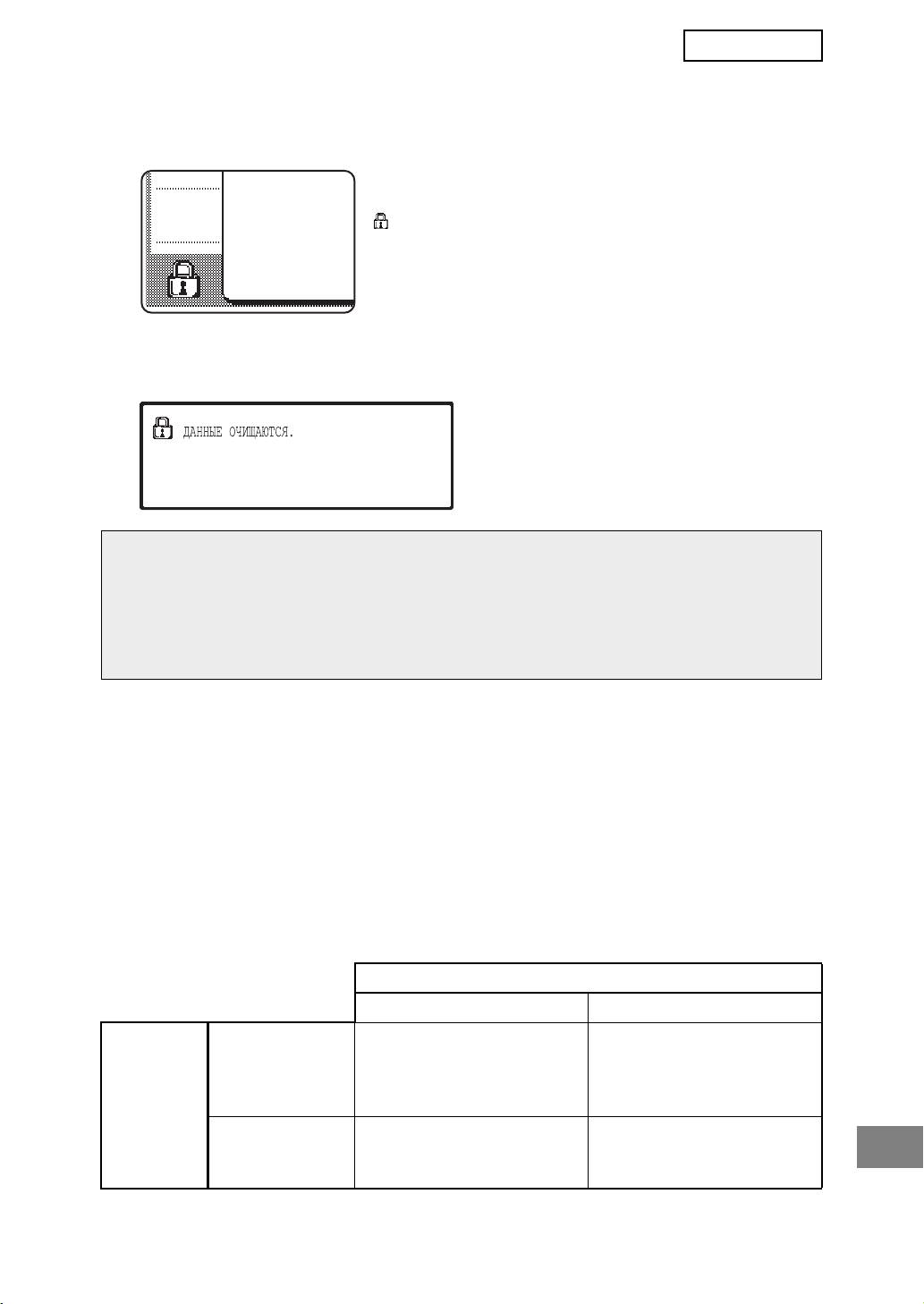
MX-FRX5U.book 3 ページ 2007年3月20日 火曜日 午後5時8分
РУССКИЙ
При установленном наборе защиты данных
При установленном наборе защиты данных на сенсорной панели
появится следующая пиктограмма. Прикоснитесь к пиктограмме
() для просмотра информации о версии набора защиты данных.
При установленном наборе защиты данных, данные, остающиеся в аппарате, автоматически стираются
после каждого задания копирования и факса.
Когда начнется удаление данных, появится следующее сообщение в течение 6 секунд*.
*
Продолжительность отображения сообщения может
быть изменена в параметрах настроек администратора
с помощью опции "УСТАНОВКА ВРЕМЕНИ
ОТОБРАЖЕНИЯ СООБЩЕНИЙ НА ДИСПЛЕЕ". (См. стр.
10 руководства по настройкам администратора.)
ПРИМЕЧАНИЕ
Если питание аппарата будет отключено во время удаления данных изображения с жесткого диска или
до того, как будут завершены задания, данные могут быть удалены не полностью. Если вы не желаете
оставлять частично удаленные данные при отключении питания, рекомендуется использовать в
параметрах настроек администратора функцию "ОЧИСТИТЬ ВСЮ ПАМЯТЬ" (стр. 6 данного руководства)
для завершения
удаления данных перед отключением питания.
О конфиденциальных папках и файлах функции Картотеки документов
Если неправильно пароль вписан звремени врядок для специфическиконфиденциальных скоросшивателя
или архива на машине, то имеетустановленный набора защиты данных информации, скоросшиватель или
архив будут (с ними нельзя будет проводить никакие операции). Чтобы разблокировать папку или файл,
необходимо использовать функцию "ОТКЛЮЧИТЕ БЛОКИРОВКУ НА ДОКУМЕНТЕ ОПЕРАЦИИ ВЫВОДА" (стр.
11 данного руководства) в параметрах настроек администратора.
Ограничения на тандемное копирование и тандемную печать
Тандемное копирование и тандемная печать функционируют, как показано ниже, на основе конфигурации
аппарата-сервера и аппарата-клиента (в зависимости от того, установлен или нет набор защиты данных).
Аппарат-клиент
Набор защиты данных: Да Набор защиты данных: Нет
Набор защиты
Тандемная функция может
Тандемная функция не может
данных: Да
использоваться. Данные
использоваться.
удаляются с аппаратов как
Аппарат-
сервера, так и клиента.
сервер
Набор защиты
Тандемная функция может
Обычная тандемная функция
данных: Нет
использоваться. Данные
может использоваться.
удаляются с аппарата-клиента.
3
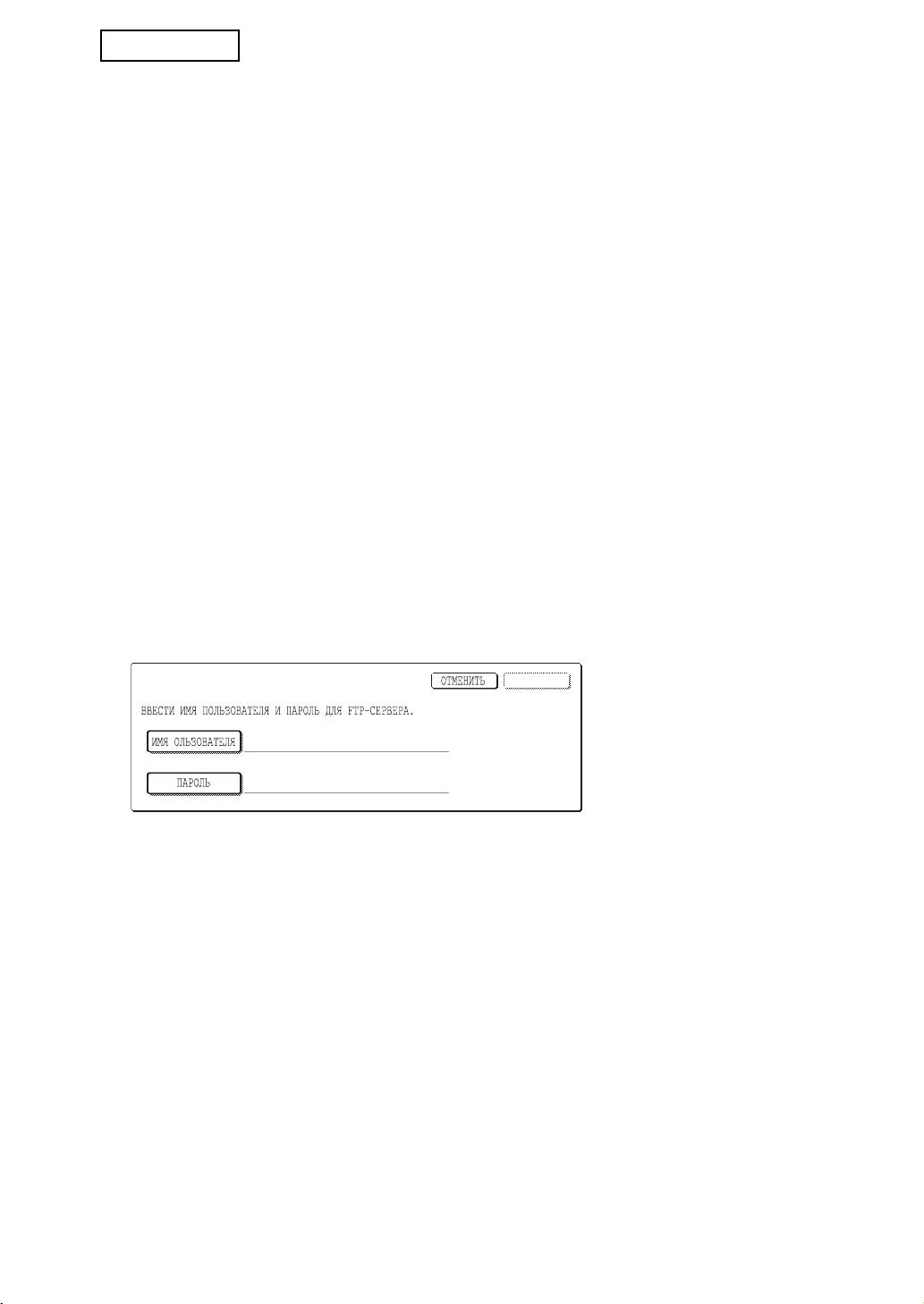
MX-FRX5U.book 4 ページ 2007年3月20日 火曜日 午後5時8分
РУССКИЙ
Настройки безопасности на Web+странице
Когда аппарат используется в качестве сетевого принтера и используется функция принимающей печати,
набор защиты данных включает аутентификацию пользователя посредством "ИМЯ ПОЛЬЗОВАТЕЛЯ" и
"ПАРОЛЯ". (Функция принимающей печати позволяет распечатать файл на предварительно сохраненном
сервере FTP непосредственно с панели управления аппарата без использования драйвера принтера; см.
раздел "Непосредственная печать файла из FTP сервера" на стр. 5-7 "
РУКОВОДСТВО ДЛЯ ПОЛЬЗОВАТЕЛЯ
(принтер)".)
Аутентификация пользователя включается посредством выбора пункта "Включить аутентификацию
пользователя" на Web-странице аппарата для настроек функции принимающей печати. (Данный пункт
появляется при установке наборa защиты данных, и изначально выбирается (появляется галочка)).
Системные требования и процедура доступа к Web-странице, содержащей этот пункт, пояснены в разделе
"ДИСТАНЦИОННОЕ УПРАВЛЕНИЕ ПРИНТЕРОМ ЧЕРЕЗ СЕТЬ
" на стр. 5-2 "РУКОВОДСТВО ДЛЯ
ПОЛЬЗОВАТЕЛЯ (принтер)". Данный пункт появляется на экране, показанном на шаге 2 раздела "■
Сохранение FTP сервера" на стр. 5-7 "РУКОВОДСТВО ДЛЯ ПОЛЬЗОВАТЕЛЯ (принтер)".
■ Процедура прямой печати файла на сервере FTP при
включенной аутентификации пользователя
Имя и пароль пользователя должны быть введены вслед за выбором сервера FTP, содержащего
необходимый для печати файл, с сенсорной панели аппарата.
При выборе сервера FTP на шаге 3 раздела "■ Печать файла с FTP сервера при помощи панели
управления аппарата" на стр. 5-7 "РУКОВОДСТВО ДЛЯ ПОЛЬЗОВАТЕЛЯ (принтер)", появится экран,
приглашающий Вас ввести Ваше имя пользователя и пароль
для сервера FTP.
OK
Нажмите кнопку [ИМЯ ПОЛЬЗОВАТЕЛЯ] для ввода Вашего имени пользователя и кнопку [ПАРОЛЬ] для
ввода Вашего пароля. В каждом случае появится экран ввода букв. После завершения ввода Вашего
имени пользователя/пароля прикоснитесь к кнопке [OK].
После ввода Вашего имени пользователя и пароля продолжайте выполнять действия с шага 4 на стр. 5-8
"РУКОВОДСТВО ДЛЯ
ПОЛЬЗОВАТЕЛЯ (принтер)".
О переносе скопированных данных на аппарат
Если установлен набор защиты данных, и для копирования данных, записанных на компьютер с помощью
функции Картотеки документов используется web-страница, скопированные данные можно передать только
на тот аппарат, с которого они были скопированы; эти данные нельзя передать на другой аппарат, даже если
параметры этого аппарата будут такими же.
Только, когда выбрана конфиденциальная папка,
на web-странице появляется клавиша [Восстановить из
компьютера], и передача данных назад в аппарат становится возможной.
4
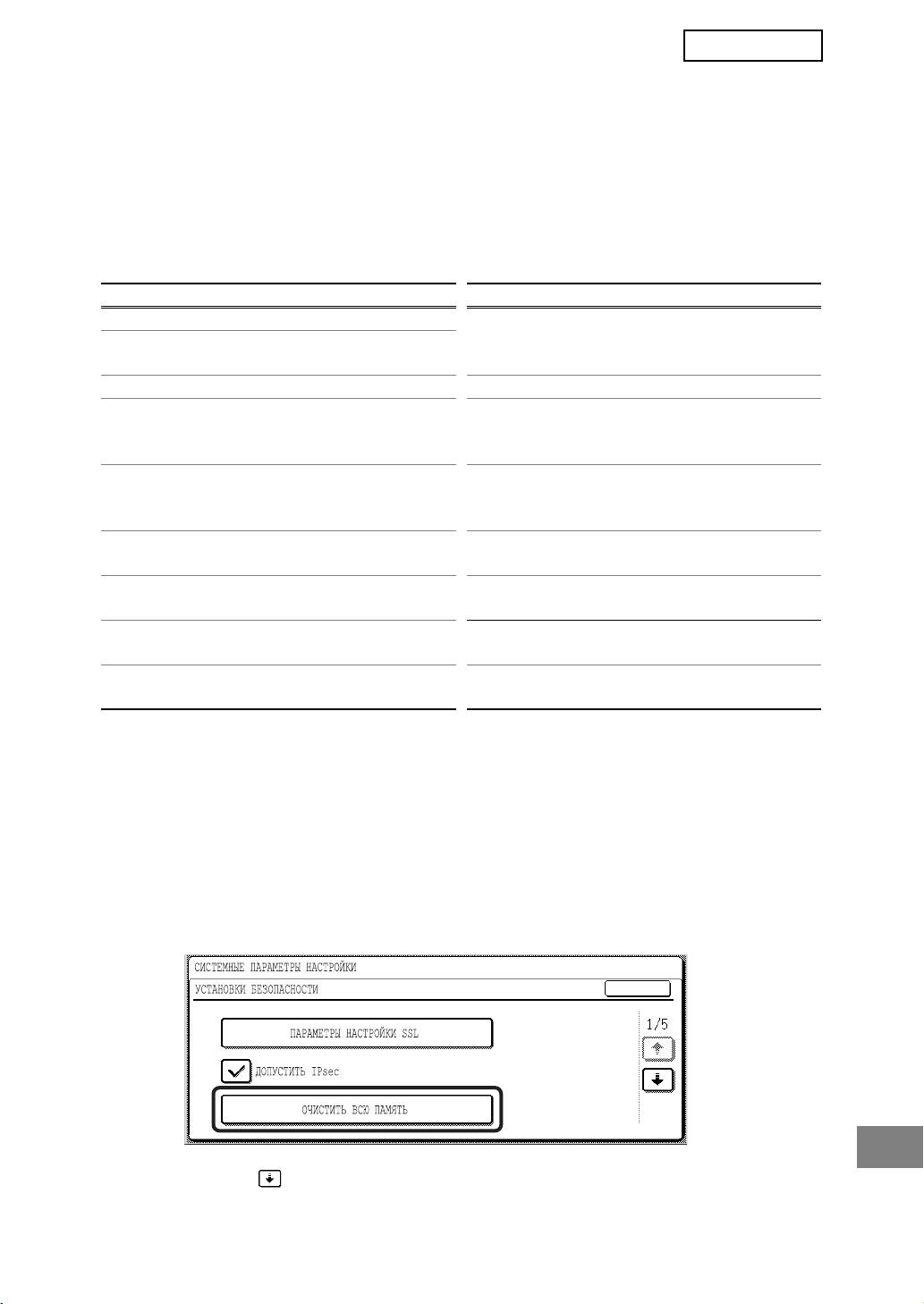
MX-FRX5U.book 5 ページ 2007年3月20日 火曜日 午後5時8分
РУССКИЙ
ПАРАМЕТРЫ НАСТРОЕК АДМИНИСТРАТОРА
В данном разделе даётся описание тех настроек, относящихся к параметрам настроек администратора для
набора безопасности данных, которые используются администратором для работы с функцией
безопасности.
В дальнейших пояснениях предполагается, что аппарат поддерживает функции принтера, факса, сетевого
сканера и Интернет-факса, и что установлен модуль обмена данными с приложением.
СПИСОК ПАРАМЕТРОВ НАСТРОЕК АДМИНИСТРАТОРА
Наименование параметра настройки Стр. Наименование параметра настройки Стр
.
УСТАНОВКИ БЕЗОПАСНОСТИ
БЛОКИРОВКА СОХРАНЕНИЯ
ОЧИСТИТЬ ВСЮ ПАМЯТЬ 6
9
ДОКУМЕНТОВ В ЭЛЕКТРОННОМ ВИДЕ
УНИЧТОЖИТЬ ДАННЫЕ В КАРТОТЕКЕ 7 БЛОКИРОВКА ПЕЧАТИ СПИСКОВ 9
УНИЧТОЖИТЬ ВСЕ ДАННЫЕ В СПИСКЕ
БЛОКИРОВКА ЗАДАНИЙ ПЕЧАТИ,
СОСТОЯНИЯ ЗАДАНИЙ / СПИСКЕ
7
ОТЛИЧНЫХ ОТ ЗАДАНИЯ УДЕРЖАНИЯ
10
ЗАВЕРШЕННЫХ ЗАДАНИЙ
ПЕЧАТИ
ОЧИСТИТЬ ДАННЫЕ В АДРЕСНОЙ КНИГЕ
НАСТРОЙКА ОТОБРАЖЕНИЯ СОСТОЯНИЯ
/ ДАННЫЕ РЕГИСТРАЦИИ ОТПРАВКИ
7
10
ЗАВЕРШЕННЫХ ЗАДАНИЙ
ИЗОБРАЖЕНИЙ
КОЛИЧЕСТВО ОЧИСТОК ДАННЫХ
БЛОКИРОВКА ПОВТОРНОЙ ПЕРЕДАЧИ
8
11
ПОВТОРЯЕТСЯ
КЛЮЧА
АВТОМАТИЧЕСКАЯ ОЧИСТКА ПРИ
ОТКЛЮЧИТЕ БЛОКИРОВКУ НА
8
11
ВКЛЮЧЕНИИ ПИТАНИЯ
ДОКУМЕНТЕ ОПЕРАЦИИ ВЫВОДА
КОЛИЧЕСТВО ПОВТОРЕНИЙ ПРОГРАММЫ
8
АВТООЧИСТКИ ПРИ ВКЛЮЧЕНИИ
КЛЮЧ ПРОДУКТА
КОЛИЧЕСТВО ПОВТОРЕНИЙ ПРОГРАММЫ
9 КОМПЛЕКТ БЕЗОПАСНОСТИ ДАННЫХ 11
АВТООЧИСТКИ В КОНЦЕ ЗАДАНИЯ
Использование параметров настроек администратора
Для изменения установок в параметрах настроек администратора выполните процедуры, приведенные на
стр. 4 и 5 руководства по настройкам администратора.
Когда установлен набор безопасности данных, то после ввода неправильного пароля администратора 3 раза
подряд ввод пароля администратора будет в течение 5 минут запрещён.
Пояснения для каждой установки приведены на следующих страницах.
УСТАНОВКИ БЕЗОПАСНОСТИ
Когда установлен набор защиты данных, установки, относящиеся к защите данных (исключая [ПАРАМЕТРЫ
НАСТРОЙКИ SSL] и [ДОПУСТИТЬ IPsec]) добавляются к установкам, которые отображаются, если
прикоснуться к клавише [УСТАНОВКИ БЕЗОПАСНОСТИ].
OK
Меню установок безопасности состоит из нескольких экранов.
Прикоснитесь к кнопке в нижнем правом углу экрана для перемещения к следующему экрану.
5
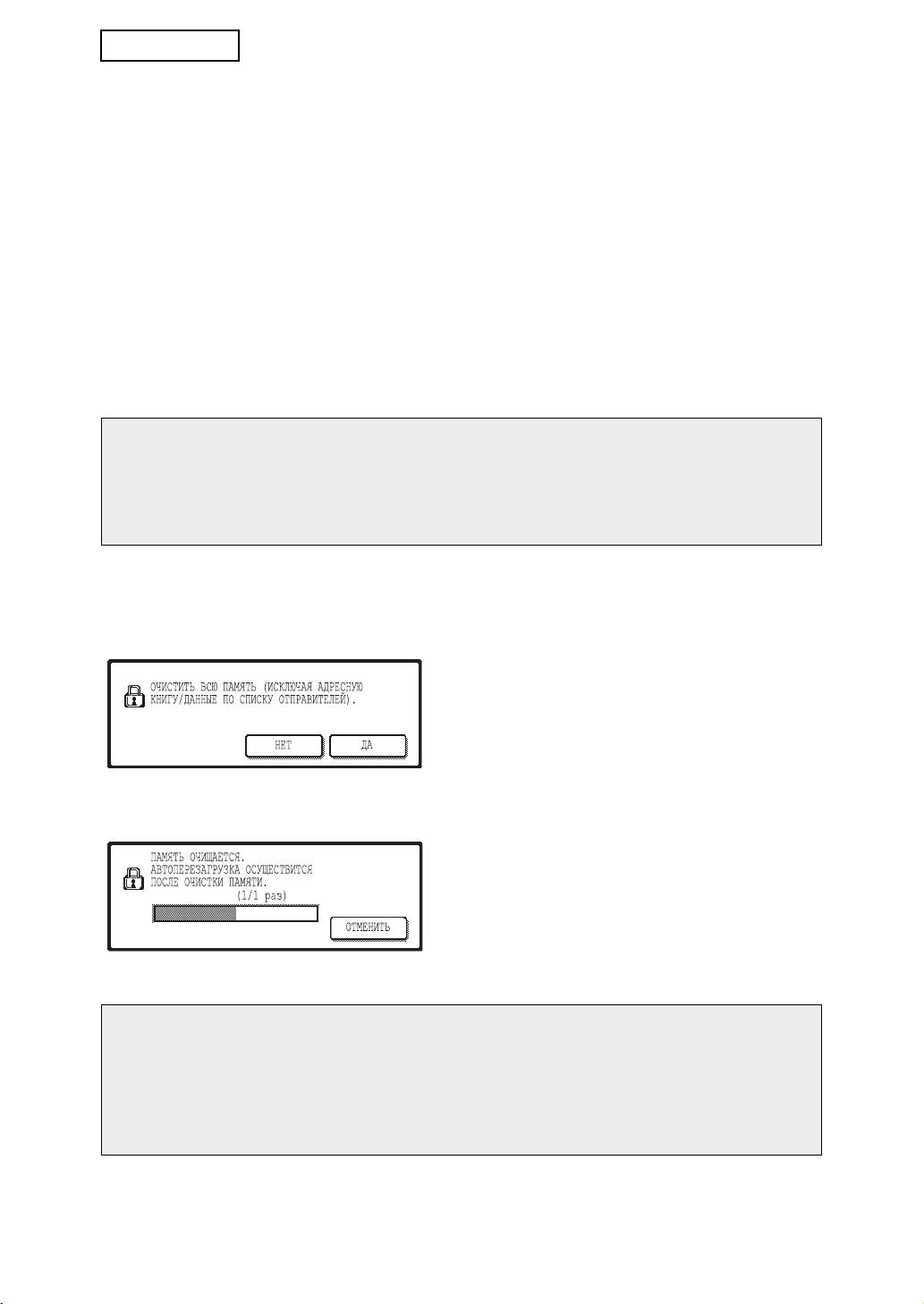
MX-FRX5U.book 6 ページ 2007年3月20日 火曜日 午後5時8分
РУССКИЙ
ОЧИСТИТЬ ВСЮ ПАМЯТЬ
Данная программа используется для удаления вручную всех данных из памяти и жесткого диска аппарата.
Обратите внимание, однако, что следующие типы данных этой программой не удаляются. Используйте
программу "ОЧИСТИТЬ ДАННЫЕ В АДРЕСНОЙ КНИГЕ / ДАННЫЕ РЕГИСТРАЦИИ ОТПРАВКИ ИЗОБРАЖЕНИЙ"
на стр. 7 для удаления следующих типов данных
● ИНДИВИДУАЛЬНАЯ / ГРУППОВАЯ / ПРОГРАММНАЯ / РЕТРАНСЛИРУЕМАЯ ЯЧЕЙКА ПАМЯТИ*
● СПИСОК ОТПРАВИТЕЛЕЙ ДЛЯ УПРАВЛЕНИЯ
● ОПРАШИВАЕМАЯ / КОНФИДЕНЦИАЛЬНАЯ ЯЧЕЙКА ПАМЯТИ*
● ДАННЫЕ ОТПРАВИТЕЛЯ
● РАЗРЕШЕНИЕ / ОТКАЗ В ПРИЕМЕ УСТАНОВОЧНЫХ ДАННЫХ (ВКЛЮЧАЯ НОМЕР КОДА ОПРОСА)
● ПЕРЕАДРЕСАЦИЯ
* Данные изображения, сохраненные в ЯЧЕЙКЕ ПАМЯТИ, удаляются для выполнения данной программы
(ОЧИСТИТЬ ВСЮ ПАМЯТЬ).
ПРИМЕЧАНИЕ
В случае если набор безопасности данных или аппарат с установленным набором безопасности данных
будет выведен из употребления, или у него сменится хозяин, администратор обязательно должен будет
запустить выполнение этой функции. После запуска этой функции администратор не должен оставлять
аппарат, пока он не удостоверится, что удаление данных завершено.
Прикоснитесь к кнопке [ОЧИСТИТЬ ВСЮ ПАМЯТЬ]. Появится следующий экран, предлагающий Вам
подтвердить Ваш выбор ("ДА" или "НЕТ").
[Экран очистки 1]
● Для возврата к экрану меню "УСТАНОВКИ
БЕЗОПАСНОСТИ" прикоснитесь к кнопке [НЕТ].
● Для очистки всей памяти нажмите кнопку [ДА].
Появится сообщение "ПОЖАЛУЙСТА, ПОДОЖДИТЕ", а
затем отобразится следующий экран.
[Экран очистки 2]
● Пока происходит процесс удаления данных, будет
отображаться процентное отношение удаленных
(50,0%)
данных и количество повторений.
● Когда данные будут удалены, питание кратковременно
100%50%0%
отключится, а затем автоматически включится снова.
Если Вы желаете произвести отмену после начала процесса удаления данных
Прикоснитесь к кнопке [ОТМЕНИТЬ]. Появится экран ввода пароля администратора. Введите пароль
администратора с помощью цифровых кнопок. Сразу же после ввода правильного пароля
администратора, удаление данных прекратится, а электропитание на короткое время отключится и
затем снова автоматически включится. Обратите внимание, что любые данные, удаленные до ввода
пароля администратора, не будут восстановлены (эти данные потеряны
).
6
MX-FRX5U.book 7 ページ 2007年3月20日 火曜日 午後5時8分
РУССКИЙ
УНИЧТОЖИТЬ ДАННЫЕ В КАРТОТЕКЕ
Данная программа используется для удаления данных, сохраненных с использованием функции хранения
документа. Данные, установленные как "ЗАЩИТИТЬ" или "КОНФИДЕНЦИАЛЬНЫЙ", также будут удалены.
Для удаления данных, сохраненных в основной папке и в папке пользователя с помощью функции "ФАЙЛ",
выберите пункт "ДАННЫЕ ПО ФАЙЛАМ (ВКЛЮЧАЯ ЗАЩИЩЕННЫЕ / КОНФИДЕНЦИАЛЬНЫЕ ФАЙЛЫ)". Для
удаления данных, сохраненных с использованием функции
"БЫСТРОЕ СОХРАН.", выберите пункт "ДАННЫЕ
ПО ФАЙЛАМ С УСКОРЕННЫМ ДОСТУПОМ (ВКЛЮЧАЯ ЗАЩИЩЕННЫЕ ФАЙЛЫ)". После выбора данных для
удаления прикоснитесь к кнопке [ОЧИСТИТЬ]. Появится сообщение, предлагающее Вам подтвердить
удаление ("ДА" или "НЕТ"). Прикоснитесь к кнопке [ДА] для начала удаления выбранных данных. Во время
удаления будет показан ход процесса в виде процентного отношения вместе
с количеством повторений.
После завершения удаления данных питание аппарата кратковременно отключится, а затем автоматически
включится снова.
УНИЧТОЖИТЬ ВСЕ ДАННЫЕ В СПИСКЕ СОСТОЯНИЯ ЗАДАНИЙ /
СПИСКЕ ЗАВЕРШЕННЫХ ЗАДАНИЙ
Эта установка используется для удаления всех данных (имена пользователей принтера, места назначений
для отправки факсов/изображений, информация об отправителях принятых факсов, и всей очереди
SharpOSA*) из списка, который отображается, когда на экране состояния заданий выбрано "ВЫПОЛНЕНО"
(стр. 1-15 "РУКОВОДСТВА ПОЛЬЗОВАТЕЛЯ (общая информация и копировальное устройство)"). Для
удаления данных прикоснитесь к кнопке [УНИЧТОЖИТЬ ВСЕ
ДАННЫЕ В СПИСКЕ СОСТОЯНИЯ ЗАДАНИЙ /
СПИСКЕ ЗАВЕРШЕННЫХ ЗАДАНИЙ]. Появится сообщение, предлагающее Вам подтвердить удаление ("ДА"
или "НЕТ"). Прикоснитесь к кнопке [ДА] для начала удаления выбранных данных. Во время удаления будет
показан ход процесса в виде процентного отношения вместе с количеством повторений. После завершения
удаления данных питание аппарата кратковременно отключится, а затем автоматически
включится снова.
* Отображается, когда установлен модуль обмена данными с приложением (MX-AMX2).
ОЧИСТИТЬ ДАННЫЕ В АДРЕСНОЙ КНИГЕ / ДАННЫЕ
РЕГИСТРАЦИИ ОТПРАВКИ ИЗОБРАЖЕНИЙ
Данная программа используется для удаления пунктов, указанных ниже, которые не могут быть удалены или
инициализированы при помощи программы "ОЧИСТИТЬ ВСЮ ПАМЯТЬ" (стр. 6) или программы
"ВОССТАНОВИТЬ ЗАВОДСКИЕ УСТАНОВКИ" (стр. 15 "РУКОВОДСТВА ПО НАСТРОЙКАМ АДМИНИСТРАТОРА").
● ИНДИВИДУАЛЬНАЯ / ГРУППОВАЯ / ПРОГРАММНАЯ / РЕТРАНСЛИРУЕМАЯ ЯЧЕЙКА ПАМЯТИ
● СПИСОК ОТПРАВИТЕЛЕЙ ДЛЯ УПРАВЛЕНИЯ
● ОПРАШИВАЕМАЯ / КОНФИДЕНЦИАЛЬНАЯ ЯЧЕЙКА ПАМЯТИ
● ДАННЫЕ ОТПРАВИТЕЛЯ
● РАЗРЕШЕНИЕ / ОТКАЗ В ПРИЕМА УСТАНОВОЧНЫХ ДАННЫХ (ВКЛЮЧАЯ НОМЕР КОДА ОПРОСА)
● ПЕРЕАДРЕСАЦИЯ
Выберите пункты данных, которые Вы хотите удалить. (Имеется два экрана. Прикоснитесь к кнопке или
для перемещения между экранами.) Для удаления данных прикоснитесь к кнопке [ОЧИСТИТЬ]. Появится
сообщение, предлагающее Вам подтвердить удаление ("ДА" или "НЕТ"). Прикоснитесь к кнопке [ДА] для
начала удаления выбранных данных. Во время удаления будет показан ход процесса в
виде процентного
отношения вместе с количеством повторений. После завершения удаления данных питание аппарата
кратковременно отключится, а затем автоматически включится снова.
7
MX-FRX5U.book 8 ページ 2007年3月20日 火曜日 午後5時8分
РУССКИЙ
КОЛИЧЕСТВО ОЧИСТОК ДАННЫХ ПОВТОРЯЕТСЯ
Данная программа используется для усиления функции безопасности. Количество повторений очисток
данных при выполнении программ "ОЧИСТИТЬ ВСЮ ПАМЯТЬ", "УНИЧТОЖИТЬ ДАННЫЕ В КАРТОТЕКЕ",
"УНИЧТОЖИТЬ ВСЕ ДАННЫЕ В СПИСКЕ СОСТОЯНИЯ ЗАДАНИЙ / СПИСКЕ ЗАВЕРШЕННЫХ ЗАДАНИЙ" или
"ОЧИСТИТЬ ДАННЫЕ В АДРЕСНОЙ КНИГЕ / ДАННЫЕ РЕГИСТРАЦИИ ОТПРАВКИ ИЗОБРАЖЕНИЙ" может быть
установлено равным любому числу от 1 до 7. Заводской установкой
является 1.
Прикоснитесь к кнопке [КОЛИЧЕСТВО ОЧИСТОК ДАННЫХ ПОВТОРЯЕТСЯ] и установите нужное количество
раз с помощью кнопки или .
После завершения прикоснитесь к кнопке [OK].
(См. раздел "Об установке повторения" на стр. 9 настоящей инструкции.)
АВТОМАТИЧЕСКАЯ ОЧИСТКА ПРИ ВКЛЮЧЕНИИ ПИТАНИЯ
Данная программа используется для автоматического удаления всех данных в аппарате при включении
выключателя питания. Доступны следующие варианты выбора данных для удаления: "ВСЯ ПАМЯТЬ",
"ДАННЫЕ ПО ФАЙЛАМ (ВКЛЮЧАЯ ЗАЩИЩЕННЫЕ / КОНФИДЕНЦИАЛЬНЫЕ ФАЙЛЫ)", "ДАННЫЕ ПО
ФАЙЛАМ С УСКОРЕННЫМ ДОСТУПОМ (ВКЛЮЧАЯ ЗАЩИЩЕННЫЕ ФАЙЛЫ)", "СПИСОК ЗАВЕРШЕННЫХ
ЗАДАНИЙ И СОСТОЯНИЕ ЗАДАНИЙ". Выберите пункты данных, которые, согласно Вашему желанию
, должны
автоматически удаляться при включении выключателя питания. (Имеется два экрана. Прикоснитесь к кнопке
или для перемещения между экранами.) После выбора данных для удаления прикоснитесь к кнопке
[OK].
Изначально нет выбранных пунктов.
ПРИМЕЧАНИЕ
Если имеется сохраненное задание передачи изображения (задание факса, сетевого сканера или
Интернет факса)*, при включении питания автоматическое удаление происходить не будет.
* Включает полученные факсы и Интернет факсы, которые не были еще распечатаны; однако, не
включает данные в ячейке памяти факса (за исключением конфиденциальной ячейки памяти).
Если Вы желаете произвести отмену после начала процесса удаления данных
См. пояснения, приведенные в подразделах "Экран очистки 2" и "Если Вы желаете произвести отмену
после начала процесса удаления данных" в разделе "ОЧИСТИТЬ ВСЮ ПАМЯТЬ" на стр. 6 настоящей
инструкции.
КОЛИЧЕСТВО ПОВТОРЕНИЙ ПРОГРАММЫ АВТООЧИСТКИ ПРИ
ВКЛЮЧЕНИИ
Данная программа используется для усиления функции безопасности. Количество повторений программы
"АВТОМАТИЧЕСКАЯ ОЧИСТКА ПРИ ВКЛЮЧЕНИИ ПИТАНИЯ" может быть установлено равным любому числу
от 1 до 7. Заводской установкой является 1.
Прикоснитесь к кнопке [КОЛИЧЕСТВО ПОВТОРЕНИЙ ПРОГРАММЫ АВТООЧИСТКИ ПРИ ВКЛЮЧЕНИИ] и
установите нужное количество раз с помощью кнопки или .
После завершения прикоснитесь к кнопке [OK].
(См. раздел "
Об установке повторения" на стр. 9 настоящей инструкции.)
ПРИМЕЧАНИЕ
Данная программа включается только при выборе пункта "АВТОМАТИЧЕСКАЯ ОЧИСТКА ПРИ
ВКЛЮЧЕНИИ ПИТАНИЯ".
8
MX-FRX5U.book 9 ページ 2007年3月20日 火曜日 午後5時8分
РУССКИЙ
КОЛИЧЕСТВО ПОВТОРЕНИЙ ПРОГРАММЫ АВТООЧИСТКИ В
КОНЦЕ ЗАДАНИЯ
Данная программа используется для усиления функции безопасности. Количество повторений
автоматической очистки памяти после печати или передачи каждого задания может быть установлено
равным любому числу от 1 до 7. Заводской установкой является 1.
Прикоснитесь к кнопке [КОЛИЧЕСТВО ПОВТОРЕНИЙ ПРОГРАММЫ АВТООЧИСТКИ В КОНЦЕ ЗАДАНИЯ] и
установите нужное количество раз с помощью кнопки или .
После завершения прикоснитесь к
кнопке [OK].
Об установке повторения
Когда установка повторения (количество повторений) увеличивается для усиления функции
безопасности, время, требуемое для удаления данных, возрастает. Рекомендуется, чтобы Вы выбирали
установки повторения для программ "КОЛИЧЕСТВО ОЧИСТОК ДАННЫХ ПОВТОРЯЕТСЯ", "КОЛИЧЕСТВО
ПОВТОРЕНИЙ ПРОГРАММЫ АВТООЧИСТКИ ПРИ ВКЛЮЧЕНИИ" и "КОЛИЧЕСТВО ПОВТОРЕНИЙ
ПРОГРАММЫ АВТООЧИСТКИ В КОНЦЕ ЗАДАНИЯ", подходящие для Ваших нужд безопасности и условий
использования.
БЛОКИРОВКА СОХРАНЕНИЯ ДОКУМЕНТОВ В ЭЛЕКТРОННОМ ВИДЕ
Данная программа используется для ограничения режимов хранения функции хранения документа. Режимы
хранения документа (РЕЖИМ ФАЙЛОВ С УСКОРЕННЫМ ДОСТУПОМ, РЕЖИМ СОВМЕСТНОГО
ИСПОЛЬЗОВАНИЯ и КОНФИДЕНЦИАЛЬНЫЙ РЕЖИМ) могут быть отдельно отключены в каждом режиме, в
котором работает функция хранения документа (режим КОПИИ, ПРИНТЕРА, СКАНИРОВАНИЕ НА HDD, и
ПЕРЕДАЧИ ИЗОБРАЖЕНИЯ).
Для блокировки режима хранения прикоснитесь к пункту режима
для его выбора. (Имеется два экрана.
Прикоснитесь к кнопке или для перемещения между экранами.) После выбора нужных пунктов
прикоснитесь к кнопке [OK].
При блокировке режима совместного использования или конфиденциального режима, "Изменение
владельца" (стр. 7-21 "РУКОВОДСТВО ДЛЯ ПОЛЬЗОВАТЕЛЯ (общая информация и копировальное
устройство)") невозможно при обработке файла, сохраненного с помощью функции хранения документа.
При печати
с помощью функции принтера, установки блокировки режима хранения, выбранные с помощью
данной программы, не будут отображаться на экране обработки задания драйвера принтера (стр. 4-22
"РУКОВОДСТВО ДЛЯ ПОЛЬЗОВАТЕЛЯ (принтер)"). Однако, если заблокированный режим хранения будет
выбран при печати файла, файл не будет сохранен (будет выполнена только печать).
БЛОКИРОВКА ПЕЧАТИ СПИСКОВ
Данная программа используется для блокировки печати каких-либо из следующих списков, которые
печатаются с использованием опции "ПЕЧАТЬ СПИСКОВ" в настройках пользователя (стр. 2-18
"РУКОВОДСТВО ДЛЯ ПОЛЬЗОВАТЕЛЯ (общая информация и копировальное устройство)").
"СПИСОК ВСЕХ НАСТРОЕК ПОЛЬЗОВАТЕЛЯ", "СПИСОК АДРЕСОВ ОТПРАВИТЕЛЕЙ" "СПИСОК
ОТПРАВИТЕЛЕЙ ДЛЯ УПРАВЛЕНИЯ", "КАРТОТЕКА ДОКУМЕНТОВ: СПИСОК ПАПОК / ПОЛЬЗОВАТЕЛЕЙ"
Выберите пункты списков, для которых
Вы желаете заблокировать печать, а затем прикоснитесь к кнопке
[OK].
9
MX-FRX5U.book 10 ページ 2007年3月20日 火曜日 午後5時8分
РУССКИЙ
БЛОКИРОВКА ЗАДАНИЙ ПЕЧАТИ, ОТЛИЧНЫХ ОТ ЗАДАНИЯ
УДЕРЖАНИЯ ПЕЧАТИ
Если распечатанный документ будет оставлен в выходном лотке после печати в режиме принтера, возможно,
что другой человек может взять документ, и может произойти утечка секретной информации. Данная
программа используется для блокировки всех заданий печати, отличных от заданий печати, требующих
инициализации печати с панели управления аппарата. Для включения этой программы выберите
соответствующий пункт.
Для печати задания при включенной данной программе выберите опцию "Только
хранение" в поле "Удержание" драйвера принтера, а затем выполните команду печати. Для начала печати
вызовите файл с панели управления аппарата при помощи функции хранения файла, как пояснено в разделе
"ВЫЗОВ И ИСПОЛЬЗОВАНИЕ ФАЙЛА" (стр. 7-13 "РУКОВОДСТВО ДЛЯ ПОЛЬЗОВАТЕЛЯ(общая информация и
копировальное устройство)").
Если будет выбрана опция "Хранить после печати" или "Печать образча" перед
выполнением команды печати, печать не будет осуществлена. Тем не менее, задание будет удержано в
аппарате и может быть распечатано с панели управления при помощи опции "ЗАДАНИЯ ВЫПОЛН" функции
хранения документа таким же способом, как задание "Только хранение".
НАСТРОЙКА ОТОБРАЖЕНИЯ СОСТОЯНИЯ ЗАВЕРШЕННЫХ
ЗАДАНИЙ
Данная установка используется для того, чтобы выбрать, будет ли отображаться список заданий при выборе
опции "ВЫПОЛНЕНО" на экране состояния заданий (стр. 1-15 "РУКОВОДСТВО ДЛЯ ПОЛЬЗОВАТЕЛЯ (общая
информация и копировальное устройство)"). (Эта установка может быть выбрана отдельно для режимов
"ЗАДАНИЕ ПЕЧАТИ", "СКАН-ТЬ В", "ЗАДАНИЕ ФАКСА", "ИНТЕРНЕТ-ФАКС" и "Сканиров-е OSA"*.) В списке
ЗАДАНИЯ
ВЫПОЛН сохраняются и отображаются имена пользователей режима принтера, информация о
получателях отправленных факсов/изображений и отправителях полученных факсов. Если Вы не желаете
отображать эту информацию из соображений безопасности, используйте данную программу для отключения
отображения списка.
Если вы не хотите, чтобы в каждом из режимов отображалась кнопка "ВЫПОЛНЕНО", которая используется
для отображения списка ЗАВЕРШЕННЫХ
ЗАДАНИЙ, снимите флажок. Чтобы эта клавиша отображалась,
флажок должен быть установлен. По окончании настроек прикоснитесь к кнопке [ОК].
* Отображается, когда установлен модуль обмена данными с приложением (MX-AMX2).
10
MX-FRX5U.book 11 ページ 2007年3月20日 火曜日 午後5時8分
РУССКИЙ
БЛОКИРОВКА ПОВТОРНОЙ ПЕРЕДАЧИ КЛЮЧА
Эта установка используется для отключения отображения кнопки [ПОВТОР], используемой для отправки в
последнее использованное место назначения. Для отключения отображения кнопки [ПОВТОР] прикоснитесь
к флажку, чтобы появилась галочка. Когда кнопка [ПОВТОР] отключена, она не отображается на основных
экранах в режимах факса, Интернет-факса и сканера (стр. 1-4 Руководства факсимильного набора
расширения AR-FX8 и стр. 1-11 "РУКОВОДСТВА ДЛЯ
ПОЛЬЗОВАТЕЛЯ (для отправки изображения)").
(Обычно данная кнопка появляется на этих экранах.)
ОТКЛЮЧИТЕ БЛОКИРОВКУ НА ДОКУМЕНТЕ ОПЕРАЦИИ ВЫВОДА
Эта программа используется, когда после введения неправильного пароля заблокирована папка или файл
(запрет операций). Чтобы разблокировать все заблокированные файлы и папки, на экране "ОТКЛЮЧИТЕ
БЛОКИРОВКУ НА ДОКУМЕНТЕ ОПЕРАЦИИ ВЫВОДА" нажмите клавишу [ОТКЛЮЧЕНИЕ]. Когда
заблокированных папок или файлов нет, надпись "ОТКЛЮЧИТЕ БЛОКИРОВКУ НА ДОКУМЕНТЕ ОПЕРАЦИИ
ВЫВОДА" на экране "УСТАНОВКИ БЕЗОПАСНОСТИ" становится серой.
КЛЮЧ ПРОДУКТА
Для первоначального включения функции безопасности вам необходимо использовать параметры настроек
администратора, чтобы ввести ключ продукта (пароль). Нужная функция в параметрах настроек
администратора называется "КОМПЛЕКТ БЕЗОПАСНОСТИ ДАННЫХ". Пожалуйста, узнайте у Вашего дилера
ключ продукта.
Прикоснитесь к клавише [КОМПЛЕКТ БЕЗОПАСНОСТИ ДАННЫХ], введите ключ продукта с помощью
цифровых клавиш, и прикоснитесь к клавише [ВВЕСТИ].
● Если введено неправильное число…
Появится сообщение о том, что вам необходимо снова свериться с кодом продукта.
● Если введенное число верно…
Появится сообщение о том, что вам необходимо выключить и затем снова включить электропитание.
Когда вы закончите читать это сообщение, нажмите [OK]. Сначала отключите питание выключателем и
затем главным выключателем питания. Когда вы снова включите электропитание, функция защиты будет
в действии.
Когда функция защиты будет в действии, клавиша [КОМПЛЕКТ БЕЗОПАСНОСТИ
ДАННЫХ] больше не
будет появляться на экране ввода ключа продукта.
11

MX-FRX5U.book 12 ページ 2007年3月20日 火曜日 午後5時8分
MX-FRX5U.book 1 ページ 2007年3月20日 火曜日 午後5時8分
♠
♠♠♠♠♠♠♠♠♠♠♠♠♠♠♠♠♠♠♠♠♠♠♠♠♠♠♠♠♠♠♠♠♠♠♠♠♠♠♠♠♠♠♠♠♠♠♠
♠
♠
♠
♠
♠
♠
For users in the USA
♠♠♠♠♠♠♠♠♠♠♠♠♠♠♠♠♠♠♠♠♠♠♠♠♠♠♠♠♠♠♠♠♠♠♠♠♠♠♠♠♠♠♠♠
This device complies with Part 15 of the FCC Rules. Operation is subject to the
following two conditions: (1) This device may not cause harmful interference,
and (2) this device must accept any interference received, including interference
that may cause undesired operation.
WARNING:
FCC Regulations state that any unauthorized changes or modifications to this
equipment not expressly approved by the manufacturer could void the user’s
authority to operate this equipment.
NOTE:
This equipment has been tested and found to comply with the limits for a Class
B digital device, pursuant to Part 15 of the FCC Rules. These limits are
designed to provide reasonable protection against harmful interference in a
residential installation. This equipment generates, uses and can radiate radio
frequency energy and, if not installed and used in accordance with the
instructions, may cause harmful interference to radio communications.
However, there is no guarantee that interference will not occur in a particular
installation. If this equipment does cause harmful interference to radio or
television reception, which can be determined by turning the equipment off and
on, the user is encouraged to try to correct the interference by one or more of
the following measures:
●
Reorient or relocate the receiving antenna.
●
Increase the separation between the equipment and receiver.
●
Connect the equipment into an outlet on a circuit different from that to which
the receiver is connected.
●
♠♠♠♠♠♠♠♠♠♠♠♠♠♠♠♠♠♠♠♠♠♠♠♠♠♠♠♠♠♠♠♠♠♠♠♠♠♠♠♠♠♠♠♠
Consult the dealer or an experienced radio/TV technician for help.
♠
♠
♠
♠
♠
♠
♠♠♠♠♠♠♠♠♠♠♠♠♠♠♠♠♠♠♠♠♠♠♠♠♠♠♠♠♠♠♠♠♠♠♠♠♠♠♠♠♠♠♠♠♠♠♠
♠
This Class B digital apparatus complies with Canadian ICES-003.
Cet appareil numérique de la classe B est conforme à la norme NMB-003 du
Canada.
SHARP ELECTRONICS (Europe) GmbH
Sonninstraße 3, D-20097 Hamburg

MX-FRX5U.book 2 ページ 2007年3月20日 火曜日 午後5時8分
MX-FRX5U
Printed on 100% post-consumer recycled paper
PRINTED IN JAPAN
2007C DSC1
CINSZ3648FC51
