
Canon i-SENSYS MF8550Cdn – page 2
Manual for Canon i-SENSYS MF8550Cdn
Table of contents
- Contents
- Checking Before the Setup Switching the Connection Method to Wireless LAN Checking the Wireless Router
- Setting Wireless LAN Push Button Mode Setting the Access Point Manually
- Checking That the Wireless LAN Setting is Completed
- Installing the Driver / Software Checking SSID or Network Key for a Wireless Router
21
It
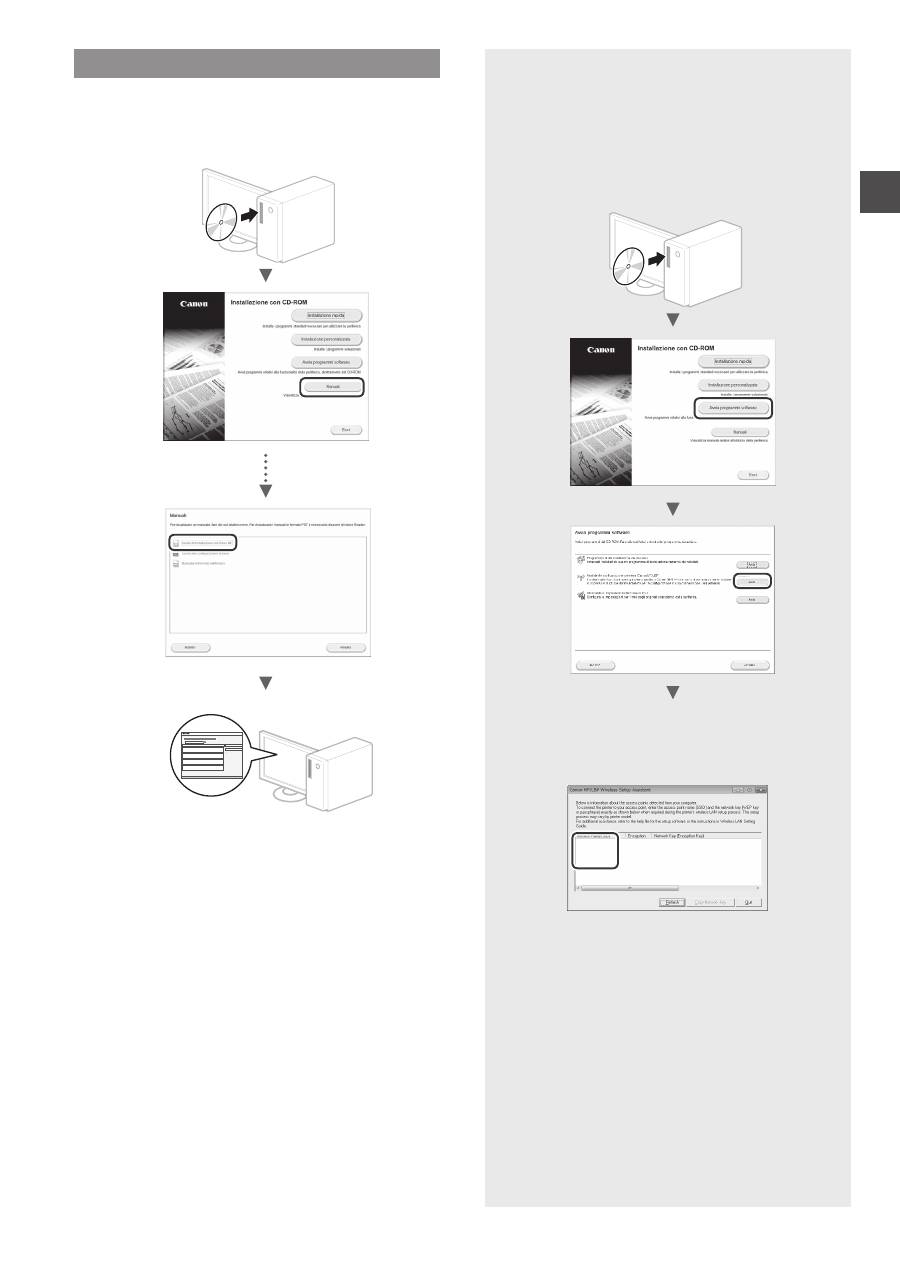
Installazione del Driver / Software
Installare il driver e il software utilizzando il User Software
CD-ROM. Per maggiori dettagli sulle procedure di
installazione, vedere la Guida di Installazione MF Driver.
▲
Controllo del SSID o della chiave di
rete per router wireless
È possibile verificare il SSID o la chiave di rete
tramite Assistente configurazione wireless Canon
MF/LBP, fornito nell'User Software CD-ROM.
▲
Annotare il nome dell'Access Point (SSID) e la
chiave di rete a pagina 19. Quando vengono
visualizzati più punti di accesso, annotare tutti i
SSID visualizzati.
SampleABCD
WEP
01234567890123456789ABCDEF
SampleEFGHIJ
WPA-PSK
543210EDCBA
SampleK
WPA2-PSK 1234ABCD
Se le informazioni relative al router wireless
non vengono visualizzate
•
Fare clic sul pulsante [Refresh].
•
Se le informazioni non vengono visualizzate
quando si fa clic sul pulsante [Refresh],
controllare la connessione di rete del computer
e del router wireless.

22
Es
Verificación antes de la configuración
Enrutador
inalámbrico
Internet
¿El ordenador está conectado correctamente al
enrutador inalámbrico mediante un cable LAN o LAN
inalámbrica?
Para obtener más información, consulte el manual de
instrucciones del dispositivo de red que está utilizando, o
bien, póngase en contacto con el fabricante.
¿Se completó la configuración de la red en el
ordenador?
Si el ordenador no está configurado correctamente, es
posible que no pueda usar la conexión LAN inalámbrica
aun después de completar los siguientes ajustes.
NOTA
• No podrá utilizar una red LAN cableada y una LAN
inalámbrica al mismo tiempo. Asimismo, la máquina
de manera predeterminada está configurada como
"LAN cableada".
• Cuando se conecte a un entorno de red que no esté
protegido, es posible que terceros puedan ver su
información personal. Sea cuidadoso.
• Para conectarse mediante una LAN en la oficina,
consulte al administrador de red.
• En este manual, cuando se hace referencia a
un dispositivo inalámbrico al que se accede
desde terminales satélite se habla de "enrutador
inalámbrico". El término "punto de acceso" hace
referencia a un terminal principal de una LAN
inalámbrica al que acceden los terminales satélite.
•
Proceda de acuerdo con la sección "Conexión del
cable de alimentación y encendido del interruptor
de alimentación" de la Introducción:
Proceda con la sección "Verificación del enrutador
inalámbrico", a la derecha de la página.
Cambio del método de conexión a la red
LAN inalámbrica
1
Pulse
.
2
Seleccione <Opciones de red> y, a continuación,
pulse [OK].
3
Seleccione <Seleccionar red inalámbrica/
cableada> y, a continuación, pulse [OK].
4
Seleccione <Red inalámbrica> y, a continuación,
pulse [OK].
Verificación del enrutador inalámbrico
Seleccione el método de conexión para la LAN inalámbrica.
Seleccione uno de los siguientes dos métodos en función
del enrutador inalámbrico que esté utilizando.
Hay un botón.
Esta máquina admite WPS
(Configuración protegida por
Wi-Fi). Podrá completar la
configuración fácilmente si
hay un botón en el enrutador
inalámbrico, y si la marca
como la que se muestra a
continuación aparece en el
enrutador inalámbrico.
Si no está seguro de si el enrutador inalámbrico admite WPS,
consulte el manual suministrado con el producto o póngase en
contacto con el fabricante.
No hay botón.
Si no hay un botón en el
enrutador inalámbrico, puede
seleccionar manualmente SSID
y completar la configuración. En
este caso, deberá especificar
el SSID y la clave de red del
enrutador inalámbrico.
Consulte "Comprobación del SSID o de la clave de red
del enrutador inalámbrico" (Pág.25) para obtener más
información sobre SSID y la clave de red.
Para realizar la configuración el método de código PIN
de WPS o realizar la configuración manualmente:
En el e-Manual, consulte "Conexión a una red inalámbrica".
•
Proceda de acuerdo con la sección "Conexión del
cable de alimentación y encendido del interruptor
de alimentación" de la Introducción:
Proceda con el paso 4 de "Opciones de LAN inalámbrica"
(
Pág.
23).
23
Es
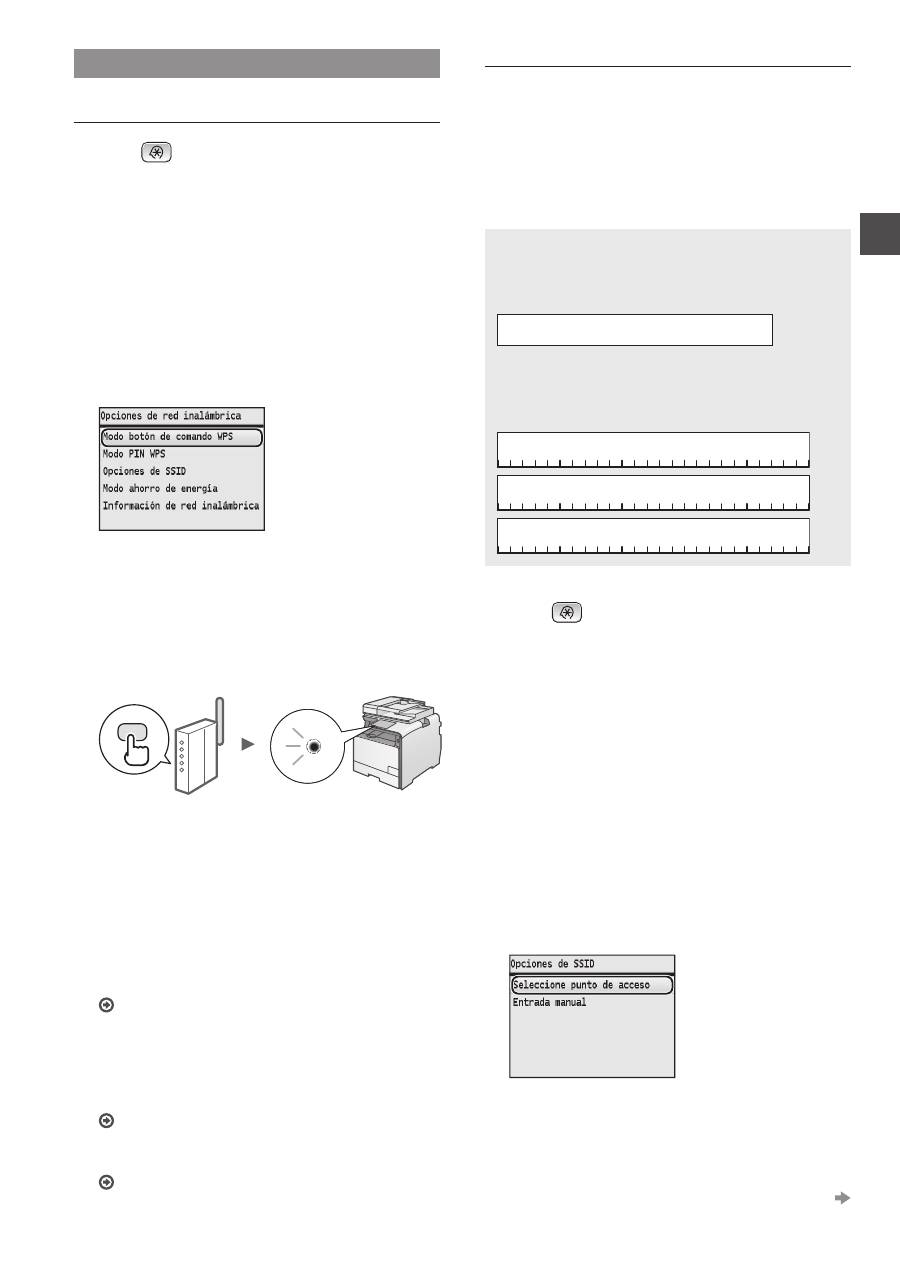
Opciones de LAN inalámbrica
Modo de botón pulsador
1
Pulse
.
2
Seleccione <Opciones de red> y, a continuación,
pulse [OK].
3
Seleccione <Opciones de red inalámbrica> y, a
continuación, pulse [OK].
4
Pulse [OK].
Si aparece <¿Desea habilitar la LAN inalámbrica?>,
pulse [▲] para resaltar <Sí> y, a continuación, pulse
[OK].
5
Seleccione <Modo botón de comando WPS> y, a
continuación, pulse [OK].
6
Seleccione <Sí> y, a continuación, pulse [OK].
7
Debe pulsar el botón WPS dentro de los
2 minutos posteriores a la selección de <Sí> en el
paso 6. Mantenga pulsado el botón* hasta que el
indicador de WPS se encienda o parpadee.
* El tiempo que se debe mantener pulsado el botón puede
variar en función del enrutador inalámbrico que se utilice.
Aguarde aproximadamente 2 minutos después de
la conexión.
La dirección IP se establece durante este período.
Cuando aparece un mensaje de error:
Pulse [OK] para cerrar la pantalla, compruebe si
la función WPS del enrutador inalámbrico está
correctamente establecida y, a continuación, vuelva a
probar los ajustes. Si, después de volver a intentarlo,
el punto de acceso no puede detectarse, consulte lo
siguiente.
En el e-Manual, consulte "Cuando aparece un mensaje
de error".
Verificación de la conexión de red:
Podrá comprobar si la máquina se encuentra
correctamente conectada a la red utilizando un
ordenador que se encuentre conectado a la misma red.
"Verificar si se completó las configuración de la LAN
inalámbrica" (
Pág.24)
Para configurar manualmente la dirección IP:
En el e-Manual, consulte "Configuración de direcciones
IP"
Configuración manual del punto de acceso
Si no conoce el SSID (nombre del punto de acceso) ni la
clave de red que está usando, verifique la etiqueta que se
adjunta al enrutador inalámbrico o use el "Asistente para la
configuración inalámbrica Canon MF/LBP" ("Comprobación
del SSID o de la clave de red del enrutador inalámbrico"
(Pág.25)) para determinar su SSID y la clave de red. Tome
nota del SSID y la clave que aparecen a continuación como
referencia.
SSID
A veces se escribe como el nombre de la red o el
nombre del punto de acceso. Si tiene múltiples SSID,
tome nota de todos ellos.
Clave de red
A veces se escribe como PIN, clave WEP, frase de
contraseña WPA/WPA2 o PSK (clave previamente
compartida).
1
Pulse
.
2
Seleccione <Opciones de red> y, a continuación,
pulse [OK].
3
Seleccione <Opciones de red inalámbrica> y, a
continuación, pulse [OK].
4
Pulse [OK].
Si aparece <¿Desea habilitar la LAN inalámbrica?>,
pulse [▲] para resaltar <Sí> y, a continuación, pulse
[OK].
5
Seleccione <Opciones de SSID> y, a
continuación, pulse [OK].
6
Seleccione <Seleccione punto de acceso> y, a
continuación, pulse [OK].
7
Seleccione el punto de acceso del que tomó nota
y, luego, pulse [OK].
Si se muestran varios SSID asociados, seleccione el
ID que aparece primero en la lista (el que tiene la señal
más fuerte).
Pase a la página siguiente
24
Es
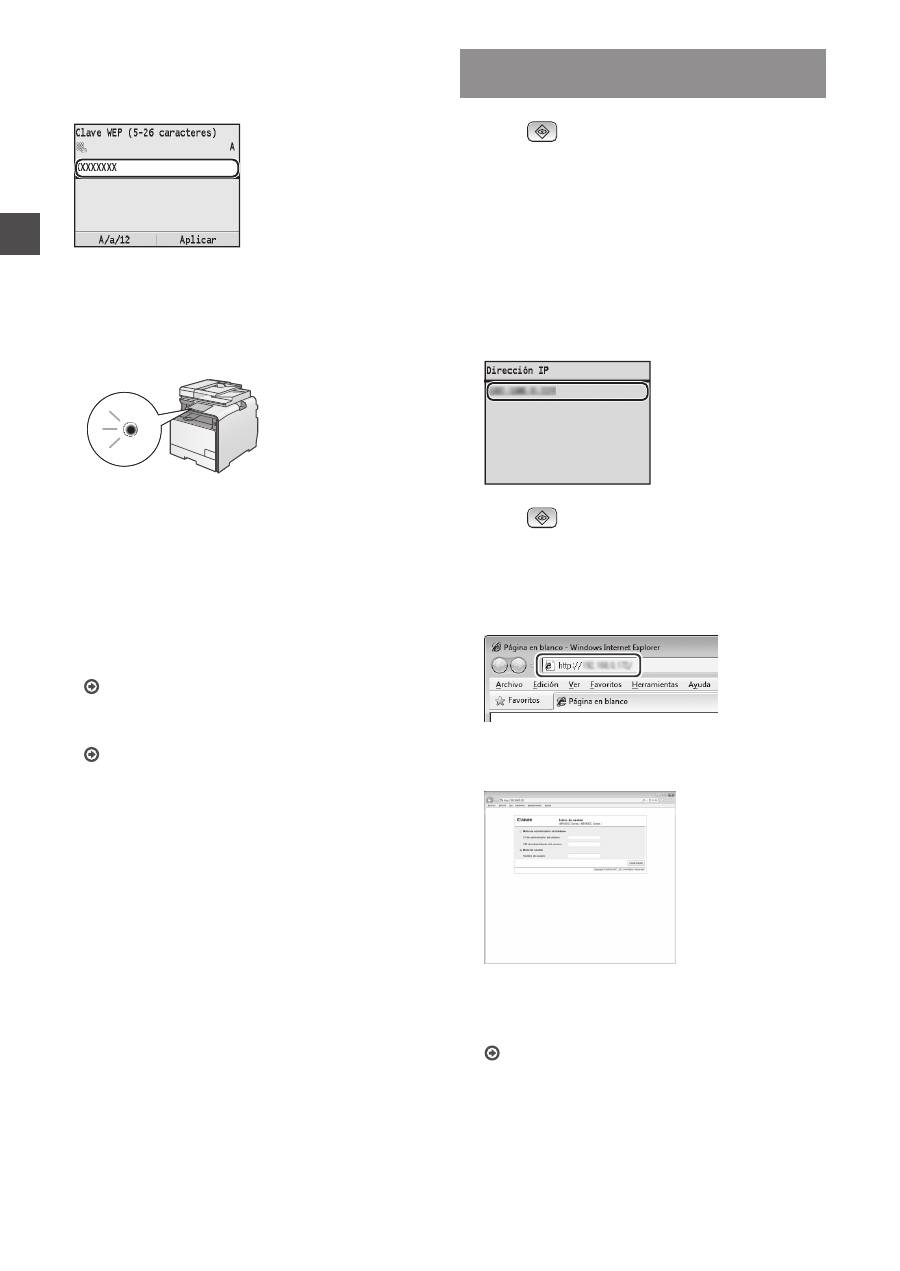
8
Introduzca la clave de red.
1
Introduzca la clave de red con las teclas numéricas.
2
Pulse [OK].
9
Seleccione <Sí> y, a continuación, pulse [OK].
10
Cuando aparezca la pantalla <Conectado.>,
espere hasta que el indicador Wi-Fi deje de
parpadear y se encienda.
Aguarde aproximadamente 2 minutos después
de la conexión.
La dirección IP se establece durante este período.
Cuando aparece un mensaje de error:
Pulse [OK] para cerrar la pantalla, verifique si es
correcta la clave de red y, luego, vuelva a probar los
ajustes.
Si el punto de acceso no se puede conectar después
de volver a intentarlo, consulte lo siguiente.
En el e-Manual, consulte "Cuando aparece un
mensaje de error".
Para configurar manualmente la dirección IP:
En el e-Manual, consulte "Configuración de
direcciones IP".
Verificar si se completó las configuración
de la LAN inalámbrica
1
Pulse
(Monitor de estado).
2
Seleccione <Información de red> y, a
continuación, pulse [OK].
3
Seleccione <IPv4> y, a continuación, pulse [OK].
4
Seleccione <Dirección IP> y, a continuación,
pulse [OK].
5
Tome nota de la dirección IP.
6
Pulse
(Monitor de estado).
7
Inicie el navegador web del ordenador e
introduzca "http://<dirección IP de la máquina>/"
en el campo de dirección y, a continuación, pulse
la tecla [Intro] en el teclado.
8
Compruebe que se muestre la pantalla de la IU
remota.
Si aparece la pantalla se completó la conexión.
Si la pantalla no se muestra correctamente:
En el e-Manual, consulte "Problemas comunes".
25
Es
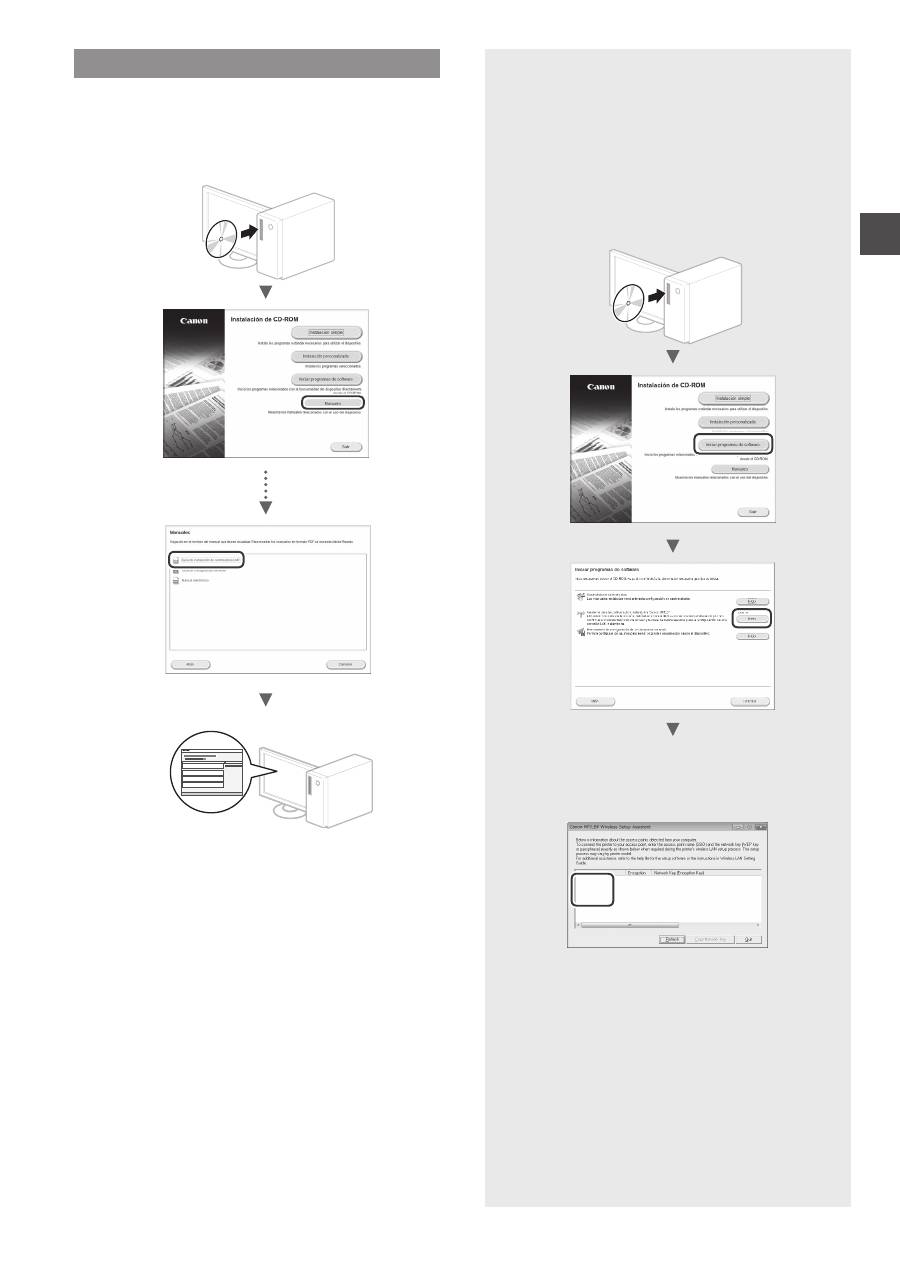
Instalación del controlador/el software
Instale el controlador y el software con el User Software
CD-ROM. Para obtener información detallada sobre
los procedimientos de instalación, consulte la Guía de
instalación del controlador MF.
▲
Comprobación del SSID o de
la clave de red del enrutador
inalámbrico
Podrá consultar el SSID o la clave de red
utilizando el Asistente para la configuración
inalámbrica Canon MF/LBP, incluido en "User
Software CD-ROM".
▲
Tome nota del nombre del punto de acceso
(SSID) y la clave de red en la página 23. Si
aparecen múltiples puntos de acceso, tome nota
de todos ellos.
SampleABCD
WEP
01234567890123456789ABCDEF
SampleEFGHIJ
WPA-PSK
543210EDCBA
SampleK
WPA2-PSK 1234ABCD
Si no se muestra la información del enrutador
inalámbrico
•
Haga clic en el botón [Refresh].
•
Si al hacer clic en el botón [Refresh] no se
muestra la información, compruebe la conexión
de red del ordenador y el enrutador inalámbrico.
26
Pt
Verificar antes da configuração
Router sem fios
Internet
O computador está ligado corretamente ao router sem
fios através de um cabo LAN ou LAN sem fios?
Para obter mais informações, consulte o manual de
instruções do dispositivo de rede utilizado ou contacte
o fabricante do dispositivo de rede.
Foram efetuadas as definições de rede no
computador?
Se o computador não for configurado corretamente, não
é possível utilizar a ligação de LAN sem fios, mesmo depois
de efetuar as definições que se seguem.
NOTA
• Não é possível ligar a LAN com fios e a LAN sem
fios simultaneamente. Adicionalmente, a máquina
está configurada para “LAN com fios” por
predefinição.
• Quando estabelece ligação a um ambiente de rede
sem proteção a nível de segurança, os seus dados
pessoais podem ser divulgados a terceiros. Tome as
precauções necessárias.
• Se estabelecer ligação através de uma LAN no
escritório, contacte o administrador da rede.
• Neste manual, um dispositivo sem fios ao qual
se pode aceder através de terminais de satélite
é designado, de um modo geral, como “router
sem fios”. O termo “ponto de acesso” designa
um terminal principal numa LAN sem fios ao qual
acedem os terminais de satélite.
•
Quando avançar a partir de “Ligar o cabo de
alimentação e a ALIMENTAÇÃO” em Introdução:
Avance para “Verificar o router sem fios” no lado direito
desta página.
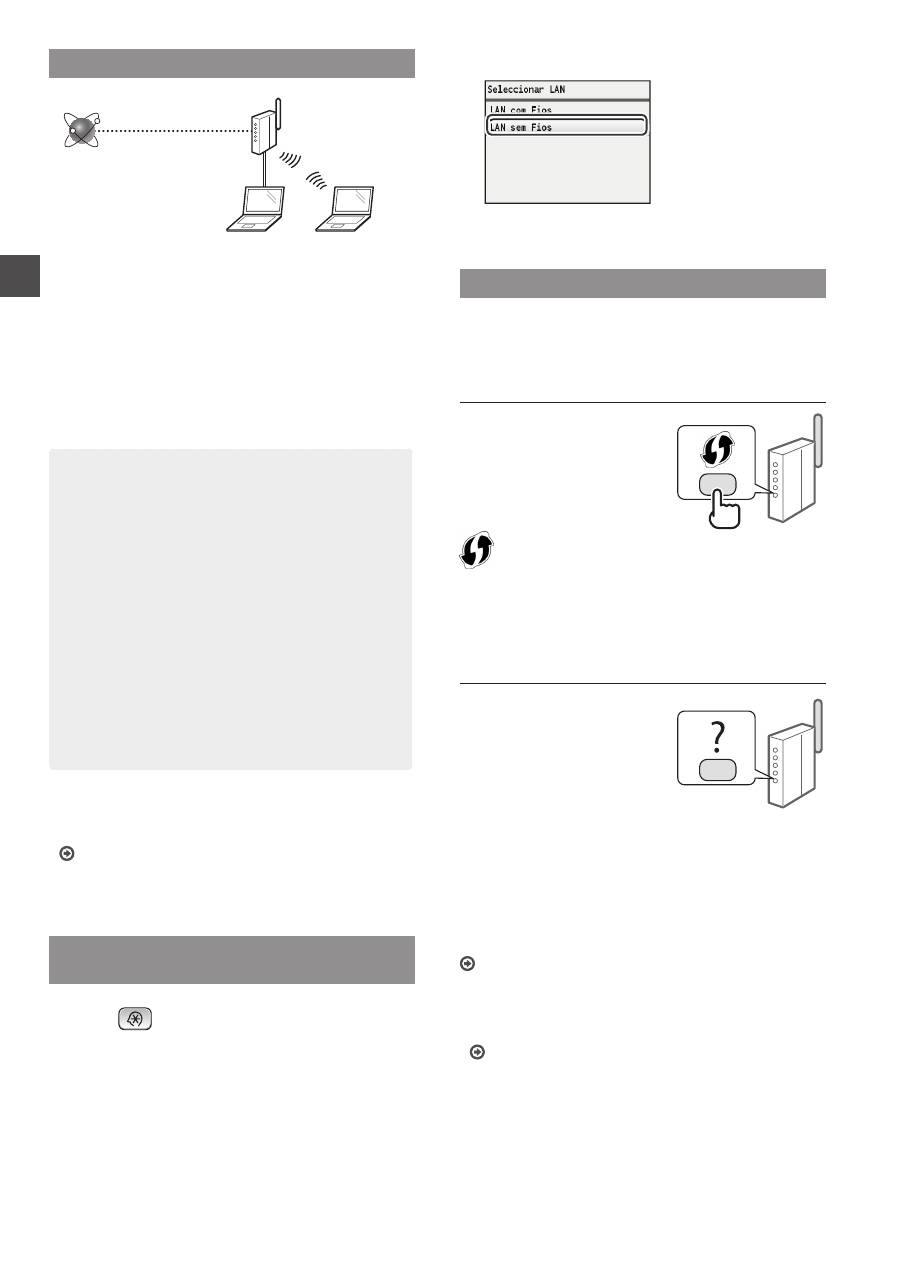
Mudar o método de ligação para LAN
sem fios
1
Prima
.
2
Selecione <Definições de Rede> e prima [OK].
3
Selecione <Seleccionar LAN com Fios/sem
Fios> e prima [OK].
4
Selecione <LAN sem Fios> e prima [OK].
Verificar o router sem fios
Selecione o método de ligação à LAN sem fios. Pode
selecionar um dos dois métodos que se seguem,
consoante o router sem fios utilizado.
Existe um botão.
Esta máquina é compatível
com WPS (Wi-Fi Protected
Setup). Pode fazer a
configuração facilmente se
o router sem fios tiver um
botão e se o router sem fios
apresentar o seguinte símbolo.
Se não souber ao certo se o router sem fios é ou não compatível
com WPS, consulte o manual fornecido com o produto ou contacte
o fabricante do produto.
Não existe um botão.
Se não existir um botão
no router sem fios,
pode selecionar o SSID
manualmente e efetuar as
definições. Nesse caso,
terá de especificar o SSID
e a chave de rede do router
sem fios.
Consulte “Verificar o SSID ou a chave de rede de um router
sem fios” (pág. 29) para saber como localizar o SSID e a
chave de rede.
Para configurar com o método de código PIN de WPS
ou para configurar manualmente:
“Ligar a máquina a uma LAN sem fios” no Manual Eletrónico.
•
Quando avançar a partir de “Ligar o cabo de
alimentação e a ALIMENTAÇÃO” em Introdução:
Avance para o passo 4 de “Configurar a LAN sem fios”
(pág. 27).
27
Pt
Configurar a LAN sem fios
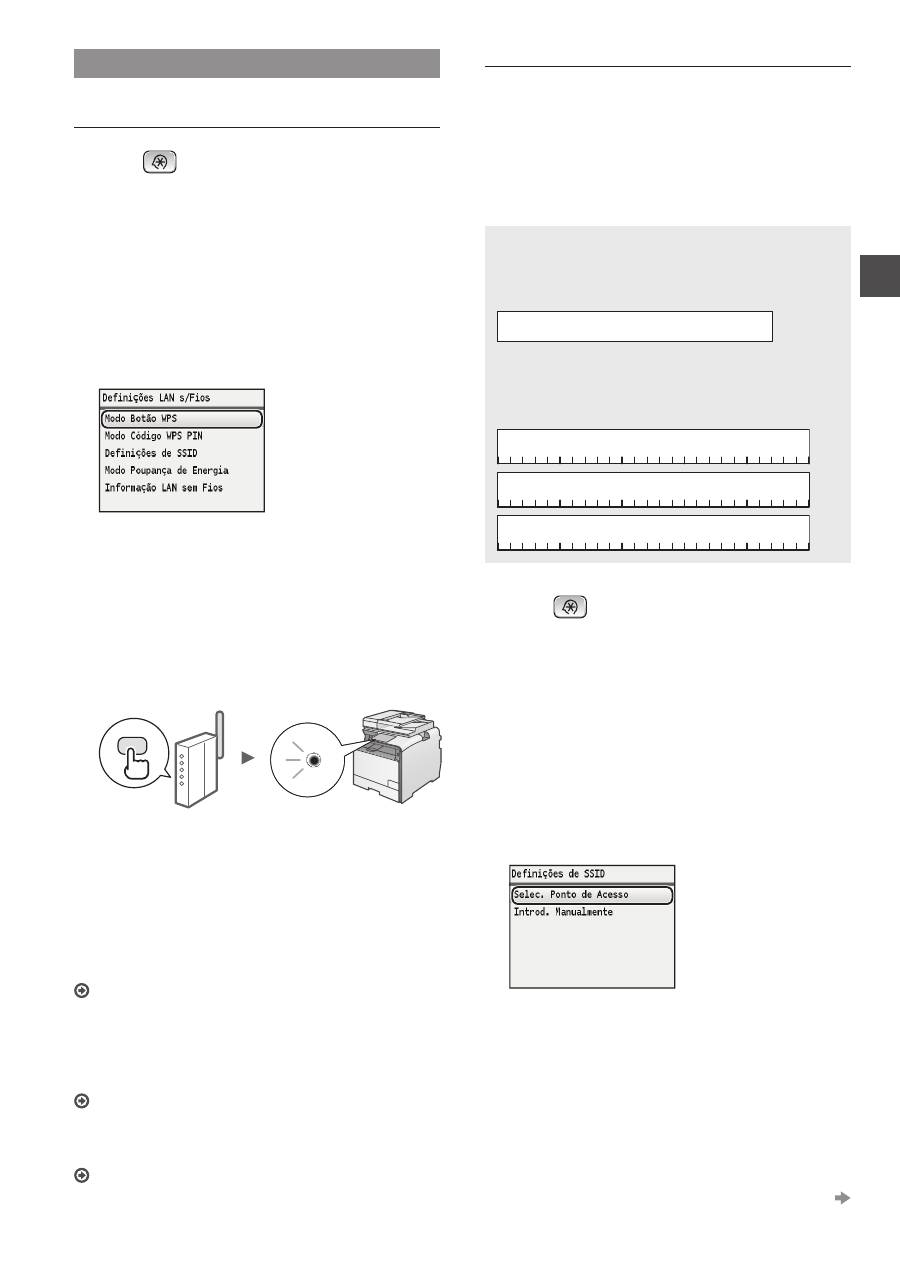
Modo de botão
1
Prima
.
2
Selecione <Definições de Rede> e prima [OK].
3
Selecione <Definições LAN s/Fios> e prima [OK].
4
Prima [OK].
Se aparecer <Activar LAN sem fios?>, prima [▲] para
realçar <Sim> e prima [OK].
5
Selecione <Modo Botão WPS> e prima [OK].
6
Selecione <Sim> e prima [OK].
7
Deve premir o botão WPS no espaço de
2 minutos depois de selecionar <Sim> no
passo 6. Prima o botão sem soltar* até o
indicador luminoso de WPS se acender ou piscar.
* O período de tempo durante o qual deve premir o botão
poderá variar consoante o router sem fios utilizado.
Aguarde cerca de 2 minutos após a ligação.
O endereço IP é definido durante esse período de tempo.
Se aparecer uma mensagem de erro:
Prima [OK] para fechar o ecrã, verifique se a função WPS
do router sem fios está configurada corretamente e tente
efetuar novamente as definições. Se não conseguir detetar
o ponto de acesso mesmo depois de tentar novamente,
consulte o tópico que se segue.
“Se aparecer uma mensagem de erro” no Manual Eletrónico
Quando pretender verificar a ligação de rede:
Pode verificar se a máquina está ligada à rede
corretamente utilizando um computador que esteja ligado à
mesma rede.
“Verificar se a configuração da LAN sem fios está concluída”
(pág. 28)
Para definir o endereço IP manualmente:
“Definir endereços IP” no Manual Eletrónico.
Configurar o ponto de acesso manualmente
Se não souber qual é o SSID (nome do ponto de acesso)
e a chave de rede que está a utilizar, verifique a etiqueta
afixada no router sem fios ou utilize o “Canon MF/LBP
Wireless Setup Assistant” (Assistente de configuração de
ligação sem fios MF/LBP da Canon) (“Verificar o SSID ou
a chave de rede de um router sem fios” (pág. 29)) para saber
qual é o SSID e a chave de rede. Anote o SSID e a chave
de rede abaixo, para referência.
SSID
Aparece por vezes designado como nome da rede ou
nome do ponto de acesso. Se existirem vários SSID,
anote-os todos.
Chave de rede
Aparece por vezes designada como PIN, chave WEP,
frase de acesso WPA/WPA2, PSK ou chave pré-
partilhada.
1
Prima
.
2
Selecione <Definições de Rede> e prima [OK].
3
Selecione <Definições LAN s/Fios>
e prima [OK].
4
Prima [OK].
Se aparecer <Activar LAN sem fios?>, prima [▲] para
realçar <Sim> e prima [OK].
5
Selecione <Definições de SSID> e prima [OK].
6
Selecione <Selec. Ponto de Acesso>
e prima [OK].
7
Selecione o ponto de acesso que anotou e prima
[OK].
Se forem apresentados vários SSID correspondentes,
selecione o ID que aparece em primeiro lugar (o que
tem o sinal mais forte).
Avance para a página seguinte
28
Pt
8
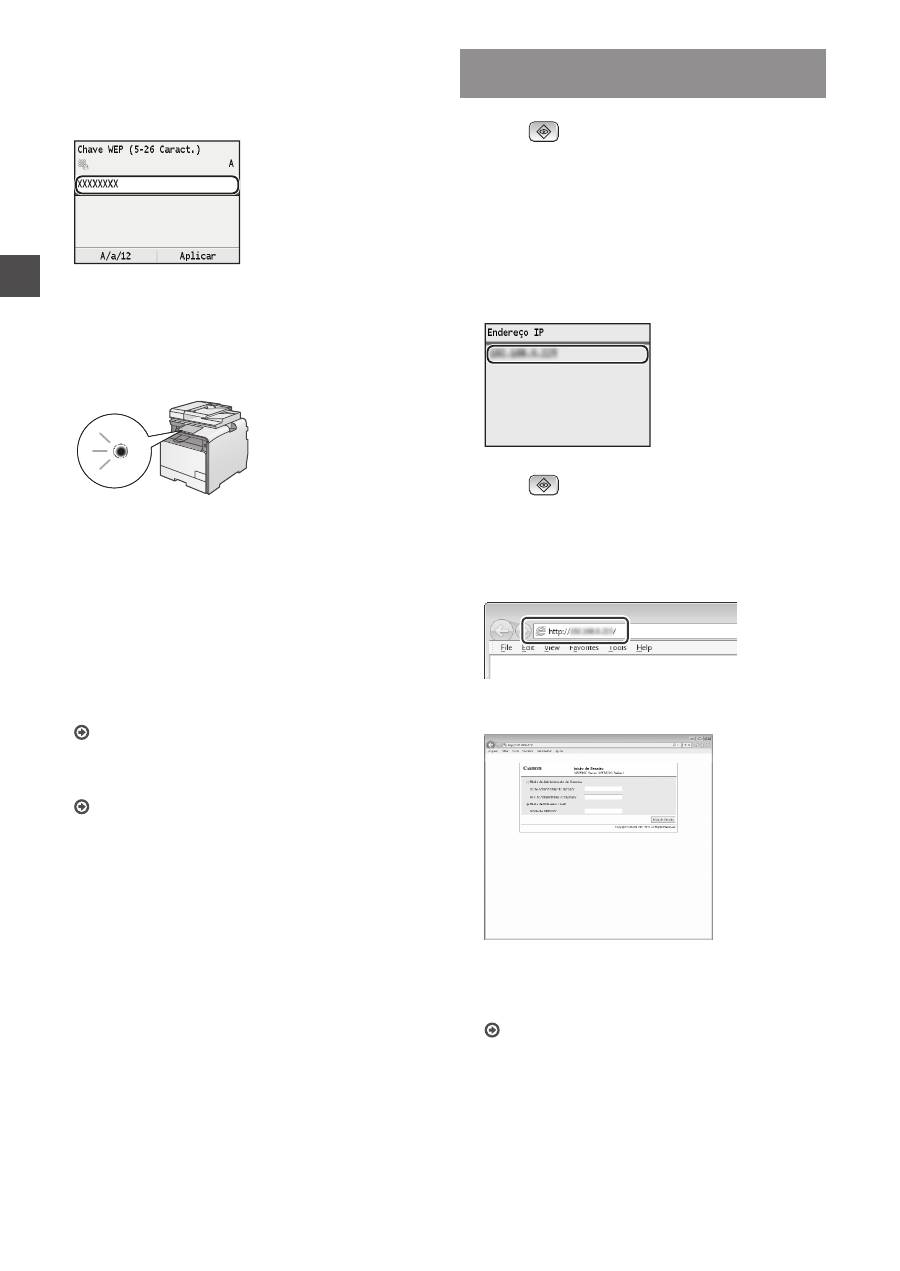
Introduza a chave de rede.
1
Introduza a chave de rede utilizando as teclas
numéricas.
2
Prima [OK].
9
Selecione <Sim> e prima [OK].
10
Depois do ecrã <Ligado.> ser apresentado,
espere até que o indicador Wi-Fi pare de piscar
e se ligue.
Aguarde cerca de 2 minutos após a ligação.
O endereço IP é definido durante esse período de
tempo.
Se aparecer uma mensagem de erro:
Prima [OK] para fechar o ecrã, verifique se a chave
de rede está correta e tente efetuar novamente as
definições.
Se não conseguir detetar o ponto de acesso mesmo
depois de tentar novamente, consulte o tópico que se
segue.
“Se aparecer uma mensagem de erro” no Manual
Eletrónico
Para definir o endereço IP manualmente:
“Definir endereços IP” no Manual Eletrónico
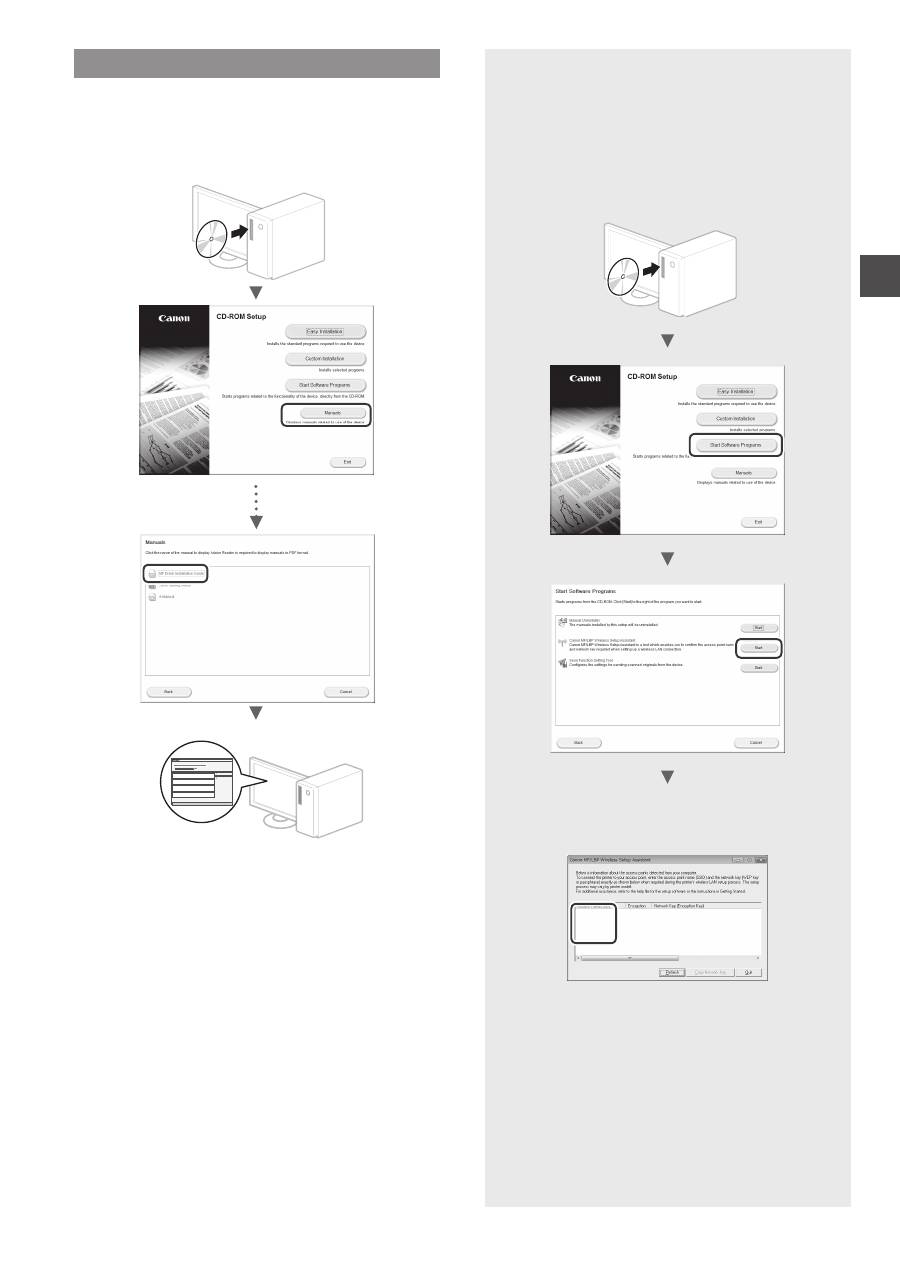
Verificar se a configuração da LAN sem
fios está concluída
1
Prima
(Controlo de Estado).
2
Selecione <Dados da Rede> e prima [OK].
3
Selecione <IPv4> e prima [OK].
4
Selecione <Endereço IP> e prima [OK].
5
Anote o endereço IP.
6
Prima
(Controlo de Estado).
7
Abra um browser num computador, introduza
“http://<endereço IP da máquina>/” na barra de
endereço e, em seguida, prima a tecla [Enter]
no teclado.
8
Verifique se aparece o ecrã da UI Remota.
Se aparecer o ecrã, a ligação está concluída.
Se o ecrã não for apresentado corretamente:
“Problemas comuns” no Manual Eletrónico
29
Pt
Instalar o controlador/software
Instale o controlador e o software utilizando o User
Software CD (CD de software do utilizador). Para obter mais
detalhes sobre os procedimentos de instalação, consulte
o MF Driver Installation Guide.
▲
Verificar o SSID ou a chave de rede
de um router sem fios
Pode verificar o SSID ou a chave de rede utilizando
o “Canon MF/LBP Wireless Setup Assistant” (Assistente
de configuração de ligação sem fios MF/LBP da
Canon), incluído no User Software CD (CD de software
do utilizador).
▲
Anote o nome do ponto de acesso (SSID) e a chave
de rede na página 27. Se aparecerem vários pontos de
acesso, anote todos os SSID apresentados.
SampleABCD
WEP
01234567890123456789ABCDEF
SampleEFGHIJ
WPA-PSK
543210EDCBA
SampleK
WPA2-PSK 1234ABCD
Se não aparecer a informação do router
de LAN sem fios
•
Clique no botão [Refresh] (Atualizar).
•
Se a informação não aparecer depois de clicar
no botão [Refresh] (Atualizar), verifique a ligação
de rede do computador e o router sem fios.
30
El
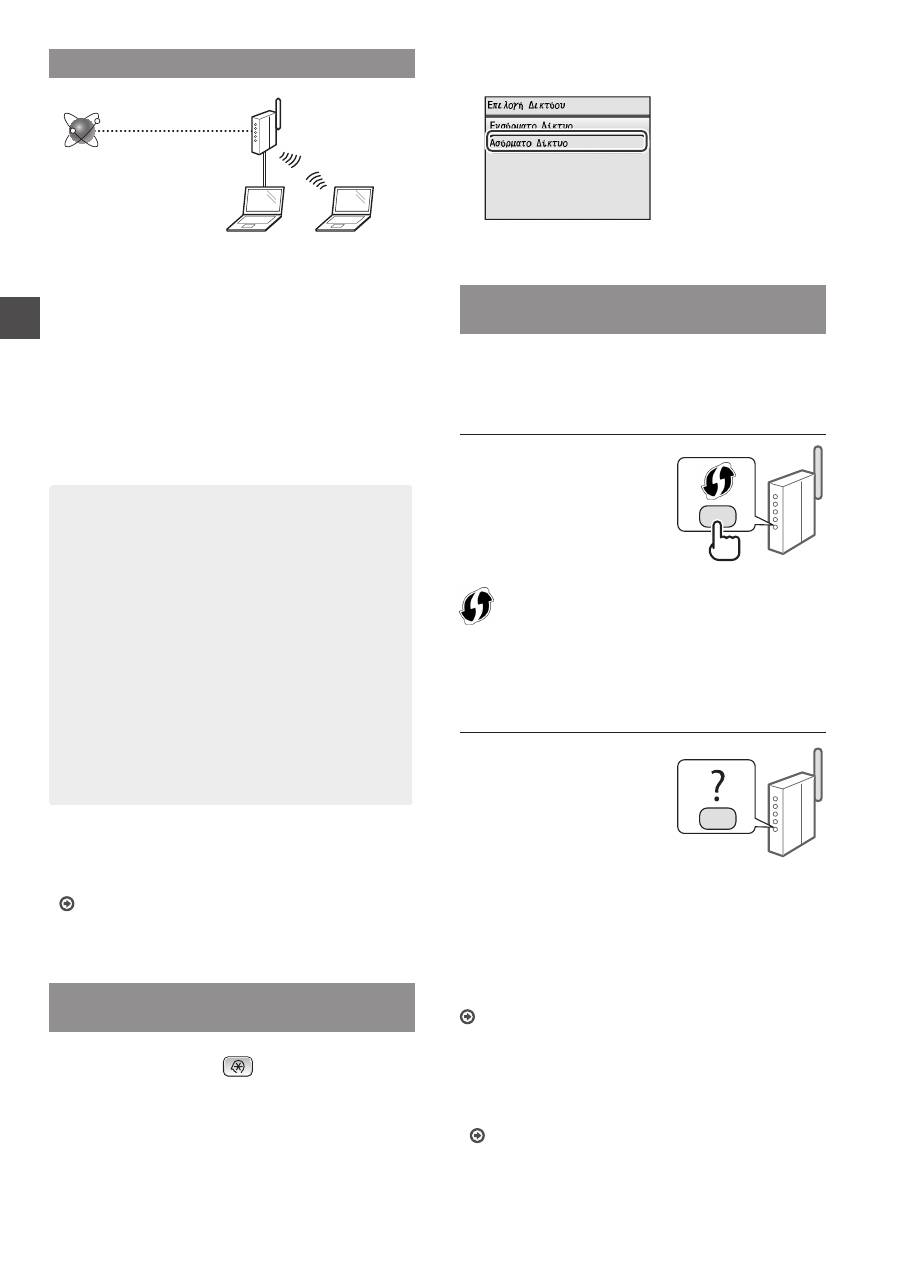
Έλεγχος πριν τη ρύθμιση
Ασύρματος
δρομολογητής
Internet
Είναι ο υπολογιστής συνδεδεμένος σωστά στον
δρομολογητή ασύρματου δικτύου μέσω καλωδίου
LAN ή στο ασύρματο LAN;
Για περισσότερες πληροφορίες, ανατρέξτε στο εγχειρίδιο
οδηγιών της συσκευής δικτύου που χρησιμοποιείτε
ή επικοινωνήστε με τον κατασκευαστή της συσκευής
δικτύου.
Έχει ολοκληρωθεί η διαμόρφωση δικτύου στον
υπολογιστή;
Εάν δεν έχει ολοκληρωθεί σωστά η διαμόρφωση του
υπολογιστή, ενδέχεται να μην μπορείτε να χρησιμοποιείτε
ασύρματη σύνδεση LAN, ακόμα και μετά την ολοκλήρωση
των παρακάτω ρυθμίσεων.
ΣΗΜΕΙΩΣΗ
• Δεν μπορείτε να χρησιμοποιείτε ταυτόχρονα
ενσύρματο LAN και ασύρματο LAN. Επιπλέον,
η συσκευή έχει οριστεί σε «Ενσύρματο LAN» ως
προεπιλογή.
• Εάν συνδέεστε σε δίκτυο που δεν είναι
προστατευμένο, τα προσωπικά σας στοιχεία
ενδέχεται να γνωστοποιηθούν σε τρίτους.
Προσέξτε κατά τη χρήση δικτύου.
• Εάν συνδέεστε μέσω LAN στο γραφείο,
επικοινωνήστε με το διαχειριστή δικτύου σας.
• Στο παρόν εγχειρίδιο, με τον γενικό όρο
«ασύρματος δρομολογητής» περιγράφεται μία
ασύρματη συσκευή με πρόσβαση από δορυφορικά
τερματικά. Ο όρος «σημείο πρόσβασης»
αναφέρεται στο κύριο τερματικό ενός ασύρματου
LAN όπου έχουν πρόσβαση τα δορυφορικά
τερματικά.
•
Όταν προχωράτε από το κεφάλαιο «Σύνδεση
του καλωδίου ρεύματος και ΕΝΕΡΓΟΠΟΙΗΣΗ της
ισχύος» στο εγχειρίδιο Ξεκινώντας:
Προχωρήστε στην ενότητα «Έλεγχος δρομολογητή
ασύρματου δικτύου» στη δεξιά πλευρά αυτής της
σελίδας.
Αλλαγή του τρόπου σύνδεσης σε
ασύρματο LAN
1
Πατήστε το πλήκτρο
.
2
Επιλέξτε <Ρυθμίσεις Δικτύου> και, έπειτα,
πατήστε [OK].
3
Επιλέξτε <Επιλογή Ενσύρματου/Ασύρματου
Δικτύου> και, έπειτα, πατήστε [OK].
4
Επιλέξτε <Ασύρματο Δίκτυο> και, έπειτα,
πατήστε [OK].
Έλεγχος δρομολογητή ασύρματου
δικτύου
Επιλέξτε τον τρόπο σύνδεσης σε ασύρματο LAN.
Επιλέξτε από τους ακόλουθους τρόπους ανάλογα με τον
δρομολογητή ασύρματου δικτύου που χρησιμοποιείτε.
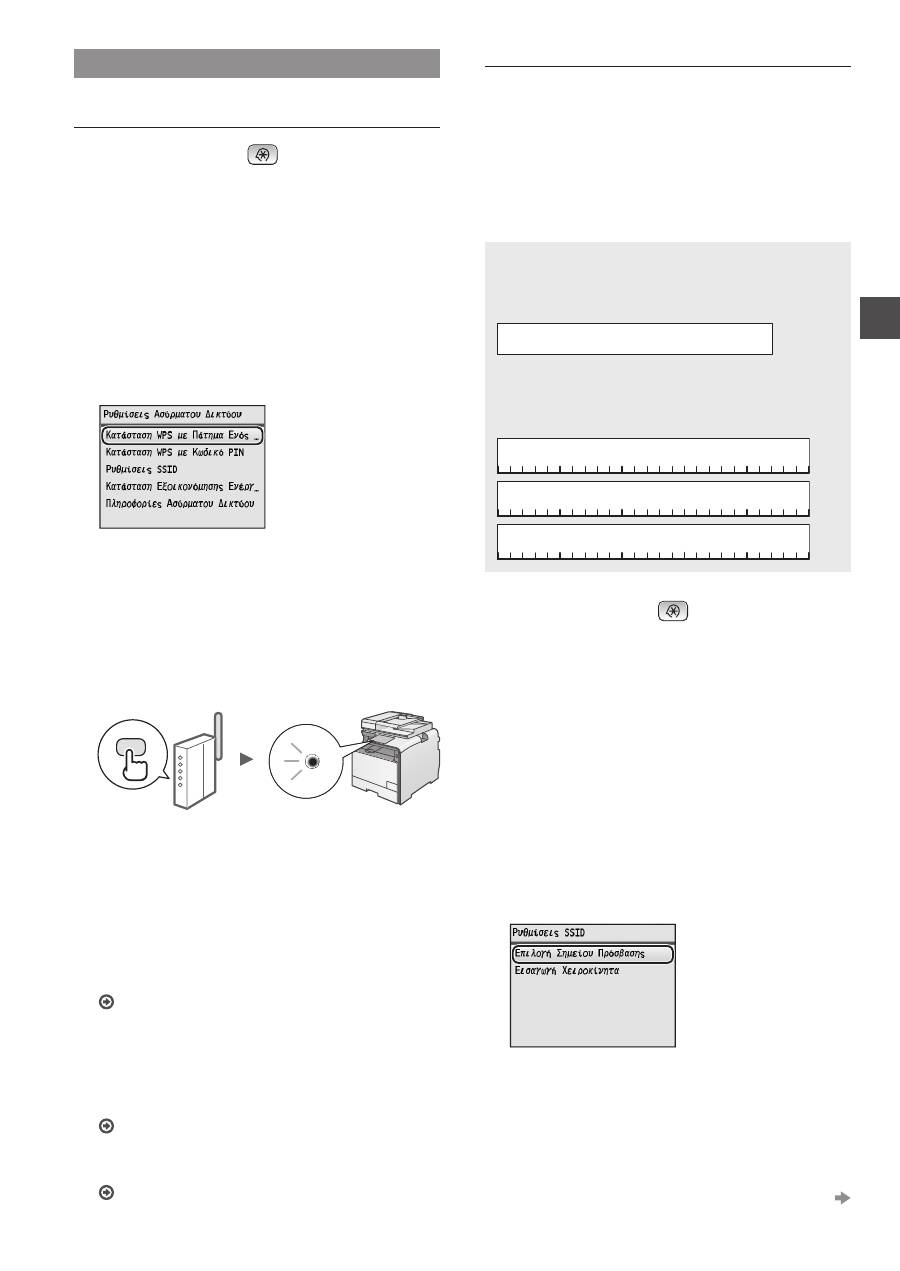
Υπάρχει ένα κουμπί.
Αυτή η συσκευή
υποστηρίζει WPS (Ρύθμιση
προστατευόμενου Wi-Fi).
Μπορείτε να ρυθμίσετε
εύκολα τον δρομολογητή
ασύρματου δικτύου, εάν
διαθέτει κουμπί και εάν η
ακόλουθη ένδειξη βρίσκεται
πάνω στον δρομολογητή ασύρματου δικτύου.
Σε περίπτωση που δεν είστε σίγουροι εάν ο δρομολογητής
ασύρματου δικτύου υποστηρίζει WPS, ανατρέξτε στο εγχειρίδιο
που παρέχεται με το προϊόν ή επικοινωνήστε με τον κατασκευαστή
του προϊόντος.
Δεν υπάρχει κουμπί.
Εάν δεν υπάρχει κουμπί στο
δρομολογητή ασύρματου
δικτύου, μπορείτε να
επιλέξετε χειροκίνητα
SSID και να ολοκληρώσετε
τις ρυθμίσεις. Σε αυτή την
περίπτωση, πρέπει να
καθορίσετε το SSID και το
κλειδί δικτύου του ασύρματου δρομολογητή σας.
Ανατρέξτε στην ενότητα «Έλεγχος SSID ή Κλειδιού
δικτύου για τον δρομολογητή ασύρματου δικτύου» (Σελ. 33)
για να ανακαλύψετε πώς μπορείτε να μάθετε το SSID και
το κλειδί δικτύου σας.
Για να προβείτε στις ρυθμίσεις χρησιμοποιώντας τον
κωδικό PIN WPS ή χειροκίνητα:
«Σύνδεση σε ασύρματο τοπικό δίκτυο» στο Ηλεκτρονικό
εγχειρίδιο.
•
Όταν προχωράτε από το κεφάλαιο «Σύνδεση
του καλωδίου ρεύματος και ΕΝΕΡΓΟΠΟΙΗΣΗ της
ισχύος» στο εγχειρίδιο Ξεκινώντας:
Προχωρήστε στο βήμα 4 της «Ρύθμιση ασύρματου LAN»
(Σελ. 31).
31
El
Ρύθμιση ασύρματου LAN
Κατάσταση με Πάτημα Ενός Κουμπιού
1
Πατήστε το πλήκτρο
.
2
Επιλέξτε <Ρυθμίσεις Δικτύου> και, έπειτα,
πατήστε [OK].
3
Επιλέξτε <Ρυθμίσεις Ασύρματου Δικτύου> και,
έπειτα, πατήστε [OK].
4
Πατήστε το πλήκτρο [OK].
Εάν εμφανίζεται η ένδειξη <Ενεργοποίηση του
ασύρματου LAN;>, πατήστε [▲] για να επισημάνετε
την επιλογή <Ναι> και πατήστε [OK].
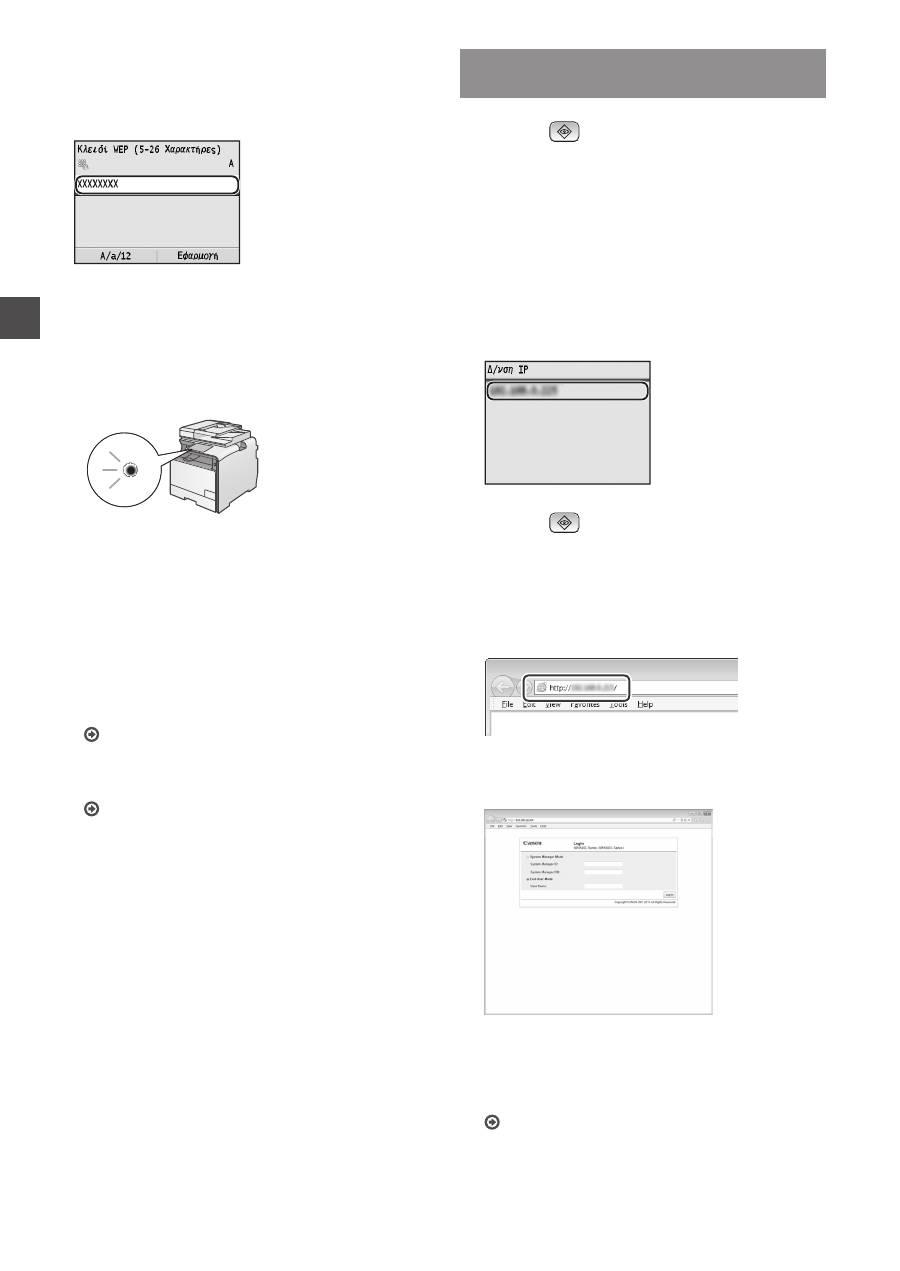
5
Επιλέξτε <Κατάσταση WPS με Πάτημα Ενός
Κουμπιού> και, έπειτα, επιλέξτε [OK].
6
Επιλέξτε <Ναι> και, έπειτα, πατήστε [OK].
7
Πατήστε το κουμπί WPS εντός 2 λεπτών μετά
την επιλογή του στοιχείου <Ναι> στο βήμα 6.
Πατήστε παρατεταμένα* το κουμπί, έως ότου
ανάψει ή αναβοσβήσει η λυχνία WPS.
* Το διάστημα που πρέπει να πατάτε παρατεταμένα το πλήκτρο
διαφέρει ανάλογα με τον ασύρματο δρομολογητή που
χρησιμοποιείτε.
Περιμένετε περίπου 2 λεπτά μετά τη σύνδεση.
Η διεύθυνση IP ορίζεται αυτή τη στιγμή.
Εάν εμφανιστεί μήνυμα σφάλματος:
Πατήστε [OK] για να κλείσετε την οθόνη, ελέγξτε
εάν η λειτουργία WPS του ασύρματου δρομολογητή
έχει ρυθμιστεί σωστά και, έπειτα, εφαρμόστε ξανά
τις ρυθμίσεις. Εάν δεν είναι δυνατός ο εντοπισμός
του σημείου πρόσβασης ακόμα και μετά τη δεύτερη
προσπάθεια, δείτε τα ακόλουθα.
«Εάν εμφανιστεί μήνυμα σφάλματος» στο
Ηλεκτρονικό εγχειρίδιο
Όταν ελέγχετε τη σύνδεση δικτύου:
Μπορείτε να ελέγξετε εάν η συσκευή έχει συνδεθεί
σωστά στο δίκτυο χρησιμοποιώντας έναν υπολογιστή
που είναι συνδεδεμένος στο ίδιο δίκτυο.
«Έλεγχος ολοκλήρωσης της ρύθμισης ασύρματου
LAN» (Σελ. 32)
Για να ορίσετε χειροκίνητα τη διεύθυνση IP:
«Ρύθμιση διευθύνσεων ΙΡ» στο Ηλεκτρονικό εγχειρίδιο
Χειροκίνητη ρύθμιση του σημείου πρόσβαση
Εάν δεν γνωρίζετε το SSID (όνομα του σημείου πρόσβασης)
ούτε το κλειδί δικτύου που χρησιμοποιείτε, δείτε την
ετικέτα που είναι κολλημένη στον δρομολογητή ασύρματου
δικτύου ή χρησιμοποιήστε το «Canon MF/LBP Wireless
Setup Assistant» (Βοηθός ρύθμισης ασύρματου δικτύου
Canon MF/LBP) («Έλεγχος SSID ή Κλειδιού δικτύου για τον
δρομολογητή ασύρματου δικτύου» (Σελ. 33)) για να μάθετε το
SSID και το κλειδί δικτύου. Σημειώστε το SSID και το κλειδί
δικτύου παρακάτω για μελλοντική αναφορά.
SSID
Ορισμένες φορές ονομάζεται όπως ένα δίκτυο ή
σημείο πρόσβασης. Εάν υπάρχουν πολλά SSID,
σημειώστε τα όλα.
Κλειδί δικτύου
Ορισμένες φορές ονομάζεται PIN, κλειδί WEP, φράση
πρόσβασης WPA/WPA2, PSK ή προκαθορισμένο
κοινόχρηστο κλειδί.
1
Πατήστε το πλήκτρο
.
2
Επιλέξτε <Ρυθμίσεις Δικτύου> και, έπειτα,
πατήστε [OK].
3
Επιλέξτε <Ρυθμίσεις Ασύρματου Δικτύου> και,
έπειτα, πατήστε [OK].
4
Πατήστε το πλήκτρο [OK].
Εάν εμφανίζεται η ένδειξη <Ενεργοποίηση του
ασύρματου LAN;>, πατήστε [▲] για να επισημάνετε
την επιλογή <Ναι> και πατήστε [OK].
5
Επιλέξτε <Ρυθμίσεις SSID> και, έπειτα,
πατήστε [OK].
6
Επιλέξτε <Επιλογή Σημείου Πρόσβασης> και,
έπειτα, πατήστε [OK].
7
Επιλέξτε το σημείο πρόσβασης που σημειώσατε
και, έπειτα, πατήστε [OK].
Εάν εμφανιστούν πολλά SSID, επιλέξτε τον κωδικό
που εμφανίζεται πρώτος στη λίστα (αυτός με το πιο
δυνατό σήμα).
Συνεχίστε στην επόμενη σελίδα
32
El
8
Εισαγάγετε το κλειδί δικτύου.
1
Εισαγάγετε το κλειδί δικτύου χρησιμοποιώντας τα
αριθμητικά πλήκτρα.
2
Πατήστε το πλήκτρο [OK].
9
Επιλέξτε <Ναι> και, έπειτα, πατήστε [OK].
10
Αφού εμφανιστεί η οθόνη <Έγινε σύνδεση.>,
περιμένετε έως ότου σταματήσει να
αναβοσβήνει η ένδειξη Wi-Fi και παραμείνει
αναμμένη.
Περιμένετε περίπου 2 λεπτά μετά τη σύνδεση.
Η διεύθυνση IP ορίζεται αυτή τη στιγμή.
Εάν εμφανιστεί μήνυμα σφάλματος:
Πατήστε [OK] για να κλείσετε την οθόνη, ελέγξτε
εάν το κλειδί είναι σωστό και, έπειτα, εφαρμόστε
ξανά στις ρυθμίσεις.
Εάν δεν μπορεί να εντοπιστεί το σημείο πρόσβασης
ακόμα και μετά τη δεύτερη προσπάθεια, δείτε
παρακάτω.
«Εάν εμφανιστεί μήνυμα σφάλματος» στο
Ηλεκτρονικό εγχειρίδιο
Για να ορίσετε χειροκίνητα τη διεύθυνση IP:
«Ρύθμιση διευθύνσεων ΙΡ» στο Ηλεκτρονικό
εγχειρίδιο
Έλεγχος ολοκλήρωσης της ρύθμισης
ασύρματου LAN
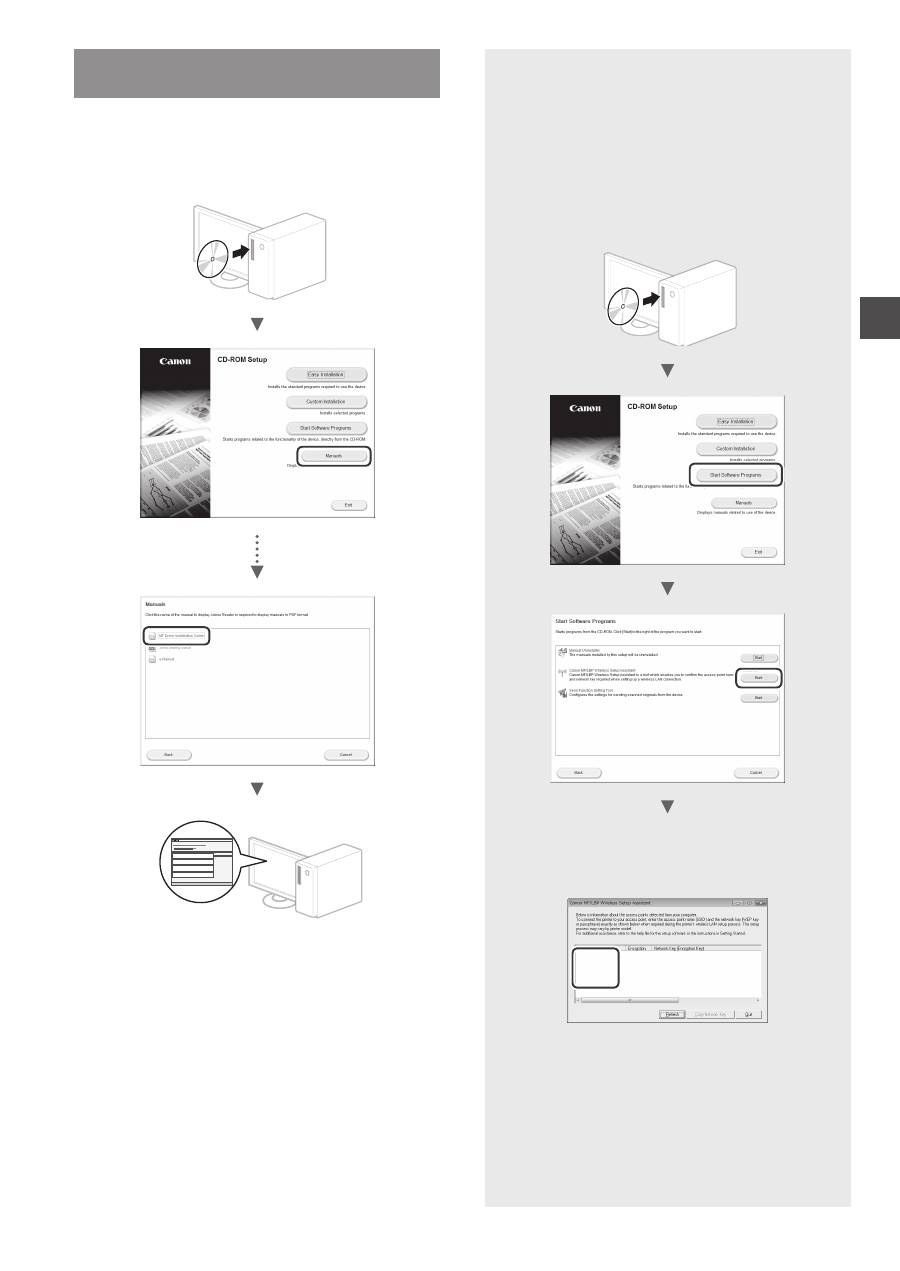
1
Πατήστε
(Έλεγχος κατάστασης).
2
Επιλέξτε <Πληροφορίες Δικτύου> και, έπειτα,
πατήστε [OK].
3
Επιλέξτε <IPv4> και, έπειτα, πατήστε το
πλήκτρο [OK].
4
Επιλέξτε <Δ/νση IP> και, έπειτα, πατήστε [OK].
5
Σημειώστε τη διεύθυνση IP.
6
Πατήστε
(Έλεγχος κατάστασης).
7
Εκκινήστε ένα πρόγραμμα περιήγησης στο web
σε έναν υπολογιστή, εισαγάγετε τη διεύθυνση
«http://<διεύθυνση IP της συσκευής>/» στο
πεδίο διεύθυνσης και, έπειτα, πατήστε [Enter]
στο πληκτρολόγιο.
8
Ελέγξτε ότι εμφανίζεται η οθόνη του Remote UI
(Απομακρυσμένο περιβάλλον εργασίας).
Εάν εμφανιστεί η οθόνη, η σύνδεση έχει
ολοκληρωθεί.
Εάν η οθόνη δεν εμφανίζεται σωστά:
«Κοινά προβλήματα» στο Ηλεκτρονικό εγχειρίδιο
33
El
Εγκατάσταση προγράμματος οδήγησης/
λογισμικού
Εγκατάσταση του προγράμματος οδήγησης και του
λογισμικού με το User Software CD (CD λογισμικού
χρήστη). Για λεπτομέρειες σχετικά με τις διαδικασίες
εγκατάστασης, ανατρέξτε στο MF Driver Installation Guide.
▲
Έλεγχος SSID ή Κλειδιού δικτύου
για τον δρομολογητή ασύρματου
δικτύου
Μπορείτε να ελέγξετε το SSID ή το κλειδί δικτύου
χρησιμοποιώντας το Canon MF/LBP Wireless
Setup Assistant (Βοηθός ρύθμισης ασύρματου
δικτύου Canon MF/LBP), που περιλαμβάνεται στο
User Software CD (CD λογισμικού χρήστη).
▲
Σημειώστε το όνομα του σημείου πρόσβασης
(SSID) και το κλειδί δικτύου στη σελίδα 31.
Εάν εμφανίζονται πολλά σημεία πρόσβασης,
σημειώστε όλα τα SSID που εμφανίζονται.
SampleABCD
WEP
01234567890123456789ABCDEF
SampleEFGHIJ
WPA-PSK
543210EDCBA
SampleK
WPA2-PSK 1234ABCD
Εάν δεν εμφανίζονται οι πληροφορίες του
δρομολογητή ασύρματου δικτύου
•
Κάντε κλικ στο κουμπί [Refresh] (Ανανέωση).
•
Εάν δεν εμφανίζονται οι πληροφορίες όταν κάνετε
κλικ στο κουμπί [Refresh] (Ανανέωση), ελέγξτε
τη σύνδεση δικτύου του υπολογιστή και του
ασύρματου δρομολογητή.
34
Da
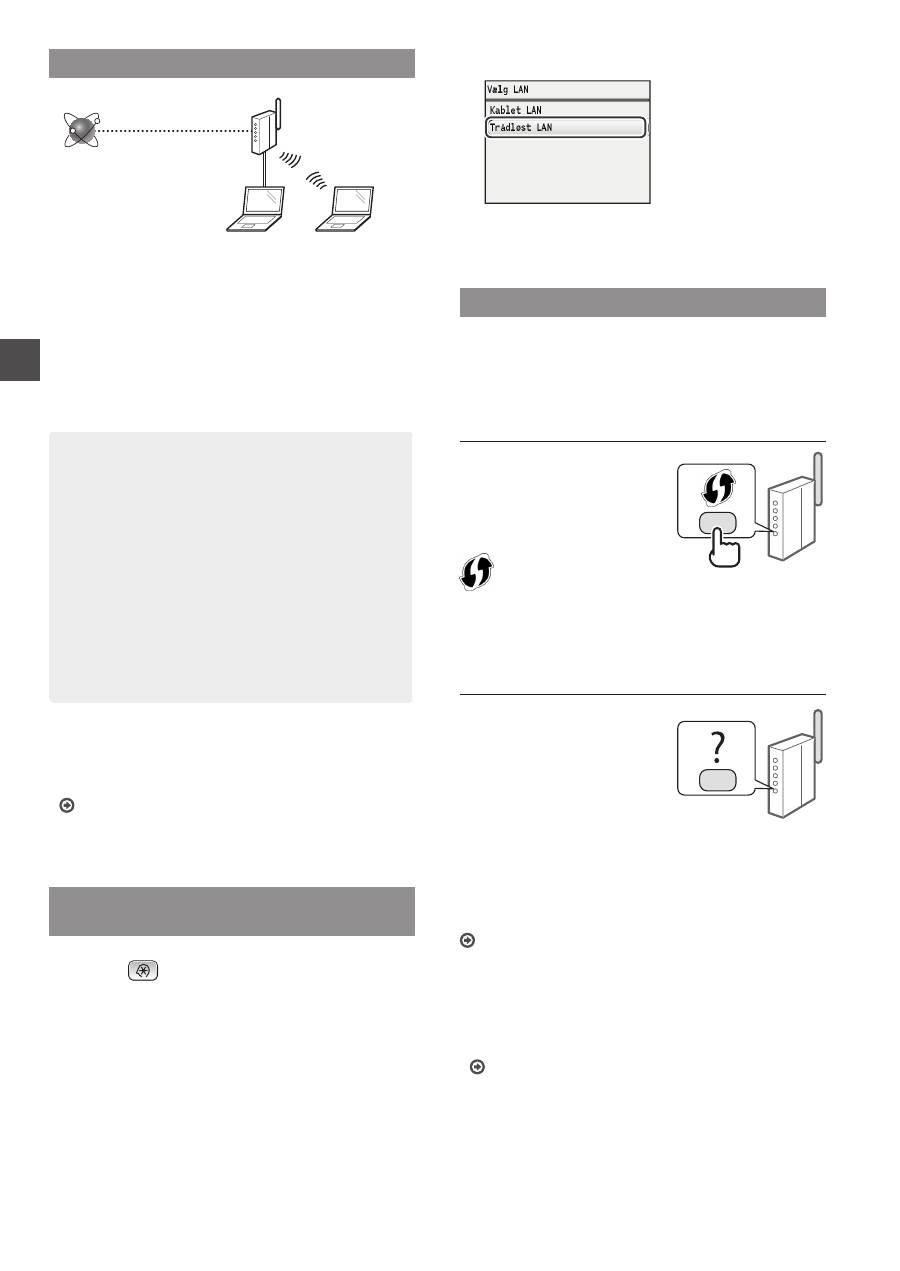
Kontrol før opsætning
Trådløs router
Internet
Er computeren korrekt tilsluttet til den trådløse router
via et LAN-kabel eller trådløst LAN?
Du kan få flere oplysninger i instruktionsvejledningen
til den netværksenhed, du bruger, eller ved at kontakte
producenten af netværksenheden.
Er computerens netværksindstillinger angivet?
Hvis computeren ikke er korrekt konfigureret, kan du måske
ikke bruge den trådløse LAN-forbindelse, selvom følgende
indstillinger er angivet.
BEMÆRK
• Du kan ikke tilslutte både det kablede og trådløse
LAN på samme tid. Desuden er maskinen som
standard indstillet til ”kablet LAN”.
• Når du tilslutter et netværksmiljø, der ikke er
sikkerhedsbeskyttet, kan tredjepart få adgang til
dine personlige oplysninger. Vær forsigtig.
• Hvis du tilslutter et LAN på kontoret, skal du kontakte
din netværksadministrator.
• I denne vejledning kaldes en trådløs enhed,
der er adgang til fra satellitterminaler, generelt
en ”trådløs router.” Begrebet ”adgangspunkt”
betyder en hovedterminal på et trådløst LAN, som
satellitterminaler har adgang til.
•
Når der fortsættes fra ”Tilslutning af netledningen
og AKTIVERING af maskinen” i Sådan kommer du
i gang:
Gå videre til ”Kontrol af den trådløse router” til højre på
siden.
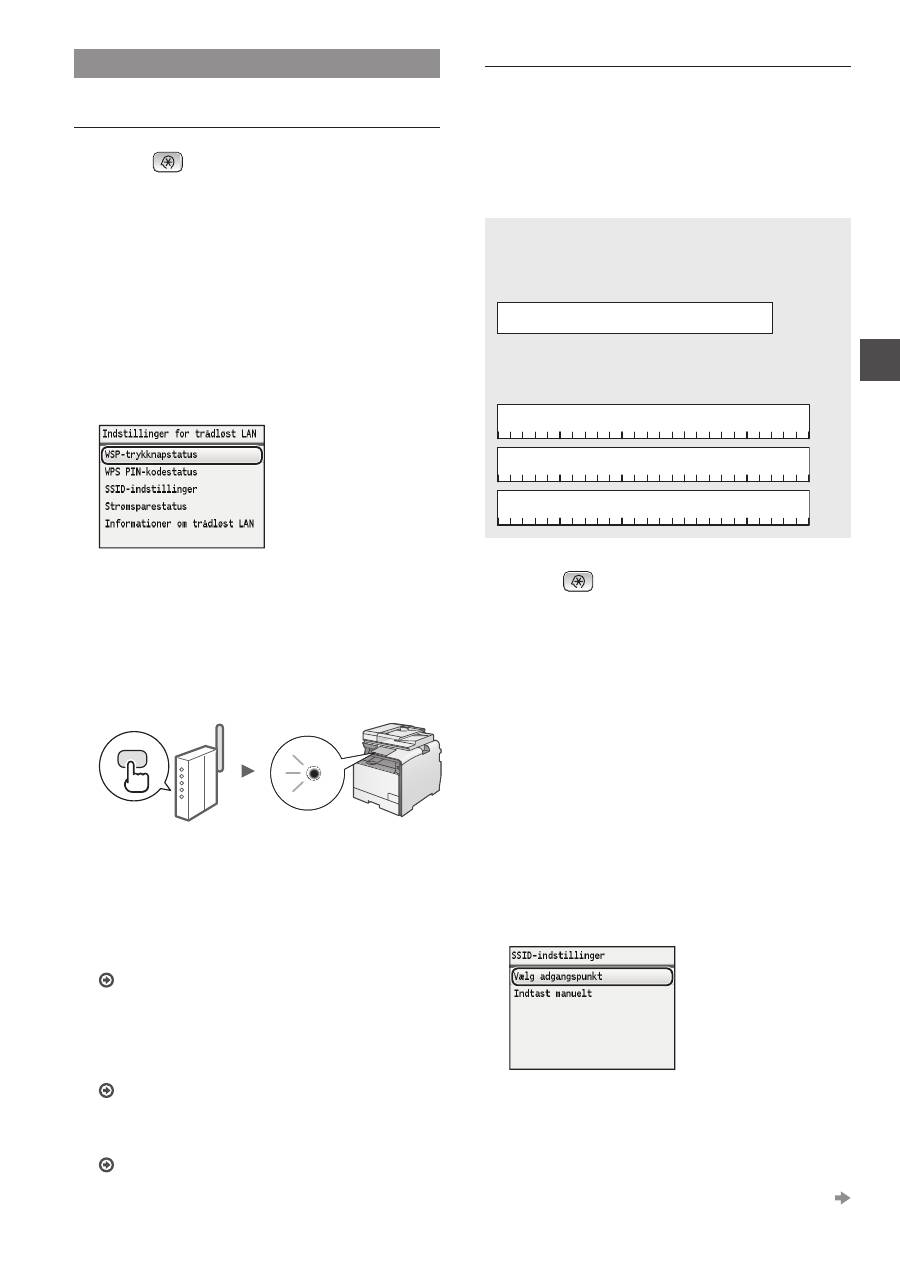
Skift af tilslutningsmetoden til
trådløst LAN
1
Tryk på
.
2
Vælg <Netværksindstillinger>, og tryk derefter
på [OK].
3
Vælg <Vælg kablet/trådløst LAN>, og tryk derefter
på [OK].
4
Vælg <Trådløst LAN>, og tryk derefter på [OK].
Kontrol af den trådløse router
Vælg tilslutningsmetoden til trådløst LAN. Vælg en af de to
følgende metoder, afhængigt af hvilken trådløs router du
bruger.
Der er en knap.
Denne maskine understøtter
WPS (Wi-Fi Protected Setup).
Det er nemt at konfigurere,
hvis din trådløse router har en
knap, og følgende mærke er
på den trådløse router.
Hvis du ikke ved, om din trådløse router understøtter WPS, skal du
se dens brugervejledning eller kontakte producenten.
Der er ingen knap.
Hvis der ikke er en knap på
din trådløse router, kan du
måske vælge SSID manuelt
og fuldføre indstillingerne.
I så fald skal du angive SSID
og netværksnøglen for din
trådløse router.
Se under ”Kontrol af SSID eller netværksnøgle til en trådløs
router” (s. 37) for at få mere at vide om dit SSID og din
netværksnøgle.
Opsætning med WPS PIN-kodemetoden eller manuelt:
”Oprettelse af forbindelse til trådløst LAN” i e-Manual.
•
Når der fortsættes fra ”Tilslutning af netledningen
og AKTIVERING af maskinen” i Sådan kommer du
i gang:
Gå til trin 4 under ”Indstilling af trådløst LAN” (s. 35).
35
Da
Indstilling af trådløst LAN
Trykknapstatus
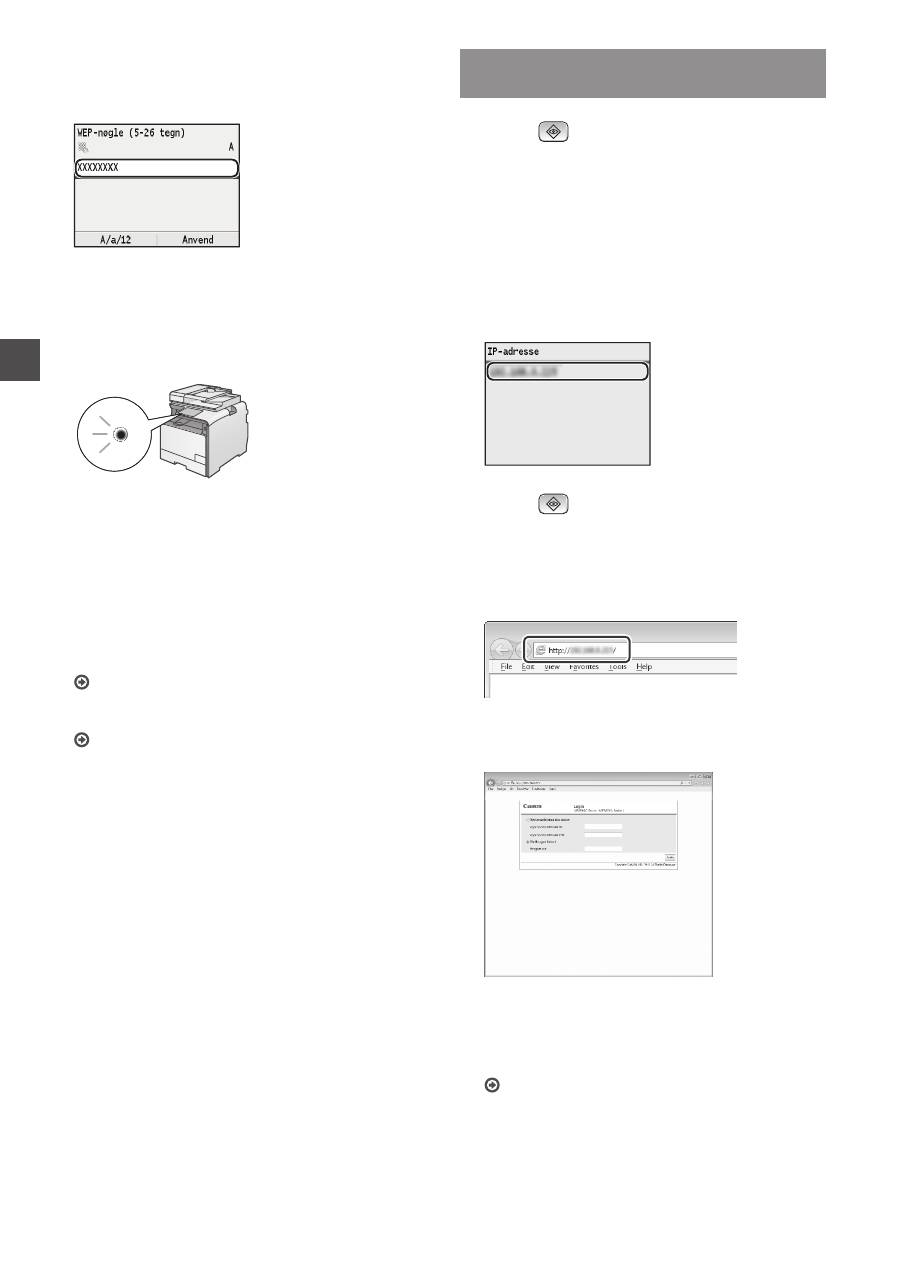
1
Tryk på
.
2
Vælg <Netværksindstillinger>, og tryk derefter
på [OK].
3
Vælg <Indstillinger for trådløst LAN>, og tryk
derefter på [OK].
4
Tryk på [OK].
Hvis <Vil du aktivere det trådløse LAN?> vises, skal du
trykke på [▲] for at markere <Ja> og derefter trykke på
[OK].
5
Vælg <WSP-trykknapstatus>, og tryk derefter
på [OK].
6
Vælg <Ja>, og tryk derefter på [OK].
7
Du skal trykke på WPS-knappen inden for
2 minutter, efter at du har valgt <Ja> i trin 6.
Tryk på og hold* knappen nede, indtil WPS-
lampen lyser eller blinker.
* Den tid, du skal holde knappen nede, kan variere, afhængigt
af hvilken trådløs router du bruger.
Vent ca. 2 minutter efter forbindelsen.
I dette tidsrum angives IP-adressen.
Når der vises en fejlmeddelelse:
Tryk på [OK] for at lukke skærmen, kontroller, om WPS-
funktionen for den trådløse router er angivet korrekt, og
prøv derefter indstillingerne igen. Hvis adgangspunktet
stadig ikke bliver fundet, skal du se følgende.
”Når der vises en fejlmeddelelse” i e-Manual.
Ved kontrol af netværksforbindelsen:
Du kan kontrollere, om maskinen er koblet korrekt til
netværket ved hjælp af en computer, der er koblet til det
samme netværk.
”Kontrol af, at den trådløse LAN-indstilling er fuldført”
(s. 36)
Manuel indstilling af IP-adressen:
”Angivelse af IP-adresser” i e-Manual.
Manuel indstilling af adgangspunktet
Hvis du ikke kender SSID (adgangspunktets navn) og den
netværksnøgle, du bruger, skal du tjekke et mærkat på den
trådløse router eller bruge ”Canon MF/LBP Wireless Setup
Assistant” (Canon MF/LBP-hjælp til trådløs opsætning)
(”Kontrol af SSID eller netværksnøgle til en trådløs router”
(s. 37)) for at finde ud af SSID og netværksnøglen. Notér SSID
og netværksnøglen nedenfor til senere brug.
SSID
Det er sommetider skrevet som et navn på netværk eller
adgangpunkt. Hvis der er flere SSID'er, skal du notere
dem alle.
Netværksnøgle
Den er sommetider skrevet som PIN, WEP-nøgle, WPA/
WPA2-kodeord, PSK eller forhåndsdelt nøgle.
1
Tryk på
.
2
Vælg <Netværksindstillinger>, og tryk derefter
på [OK].
3
Vælg <Indstillinger for trådløst LAN>, og tryk
derefter på [OK].
4
Tryk på [OK].
Hvis <Vil du aktivere det trådløse LAN?> vises, skal du
trykke på [▲] for at markere <Ja> og derefter trykke på
[OK].
5
Vælg <SSID-indstillinger>, og tryk derefter
på [OK].
6
Vælg <Vælg adgangspunkt>, og tryk derefter
på [OK].
7
Vælg det adgangspunkt, du noterede, og tryk
derefter på [OK].
Hvis der vises flere matchende SSID'er, skal du vælge
det id, der vises først (den med det stærkeste signal).
Fortsæt til næste side
36
Da
8
Indtast netværksnøglen.
1
Angiv netværksnøglen ved at bruge taltasterne.
2
Tryk på [OK].
9
Vælg <Ja>, og tryk derefter på [OK].
10
Når skærmbilledet <Tilsluttet.> vises, skal du
vente, indtil Wi-Fi-indikatoren holder op med at
blinke og tændes.
Vent ca. 2 minutter efter forbindelsen.
I dette tidsrum angives IP-adressen.
Når der vises en fejlmeddelelse:
Tryk på [OK] for at lukke skærmen, tjek om
netværksnøglen er korrekt, og prøv derefter at angive
indstillingerne igen.
Hvis det ikke er muligt at oprette registrere
adgangspunktet efter et nyt forsøg, skal du se følgende:
”Når der vises en fejlmeddelelse” i e-Manual
Manuel indstilling af IP-adressen:
”Angivelse af IP-adresser” i e-Manual
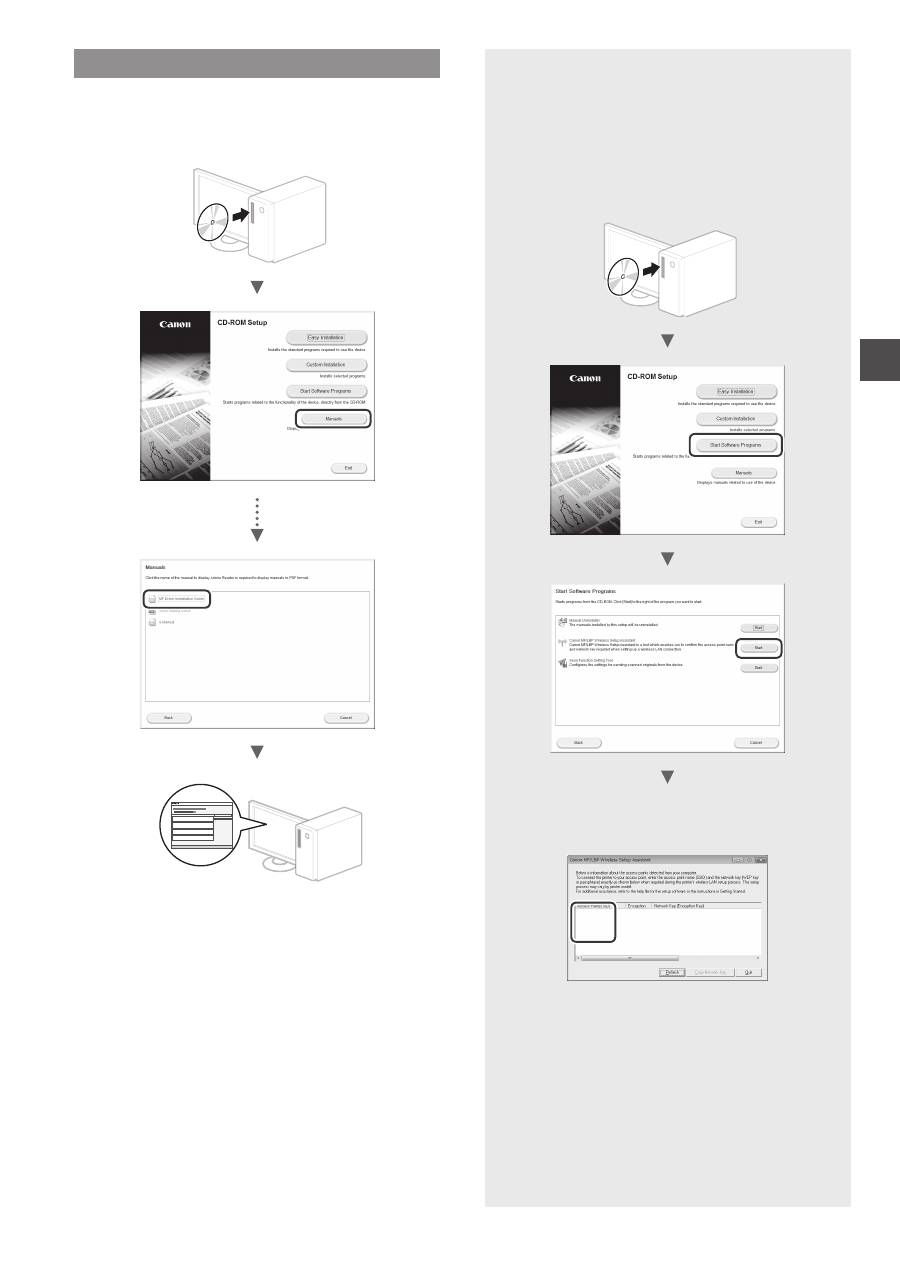
Kontrol af, at den trådløse LAN-indstilling
er fuldført
1
Tryk på
(Statusmonitor).
2
Vælg <Netværksinformation>, og tryk derefter
på [OK].
3
Vælg <IPv4>, og tryk derefter på [OK].
4
Vælg <IP-adresse>, og tryk derefter på [OK].
5
Registrer IP-adressen.
6
Tryk på
(Statusmonitor).
7
Start webbrowseren på en computer,
indtast ”http://<IP-adresse for maskinen>/”
i adressefeltet, og tryk på tasten [Enter] på
tastaturet.
8
Kontroller, at skærmen for Brugerinterface til
fjernbetjening vises.
Forbindelsen er oprettet, hvis skærmbilledet vises.
Hvis skærmen ikke vises korrekt:
”Almindelige fejl” i e-Manual
37
Da
Installation af driveren/softwaren
Installer driveren og softwaren med User Software CD
(Cd med brugersoftware). Du kan finde flere oplysninger om
installationsprocedurerne i MF Driver Installation Guide.
▲
Kontrol af SSID eller netværksnøgle
til en trådløs router
Du kan tjekke SSID’et eller netværksnøglen
med Canon MF/LBP Wireless Setup Assistant
(Canon MF/LBP Hjælp til trådløs opsætning),
der medfølger på User Software CD (Cd med
brugersoftware).
▲
Skriv navnet på adgangspunktet (SSID)
og netværksnøglen på s. 35. Hvis der er flere
adgangspunkter, skal du skrive den alle.
SampleABCD
WEP
01234567890123456789ABCDEF
SampleEFGHIJ
WPA-PSK
543210EDCBA
SampleK
WPA2-PSK 1234ABCD
Hvis oplysningerne om den trådløse router
ikke vises
•
Klik på knappen [Refresh] (Opdater).
•
Hvis oplysningerne ikke vises, når du klikker
på knappen [Refresh] (Opdater), computerens
netværksforbindelse og den trådløse router.
38
Nl
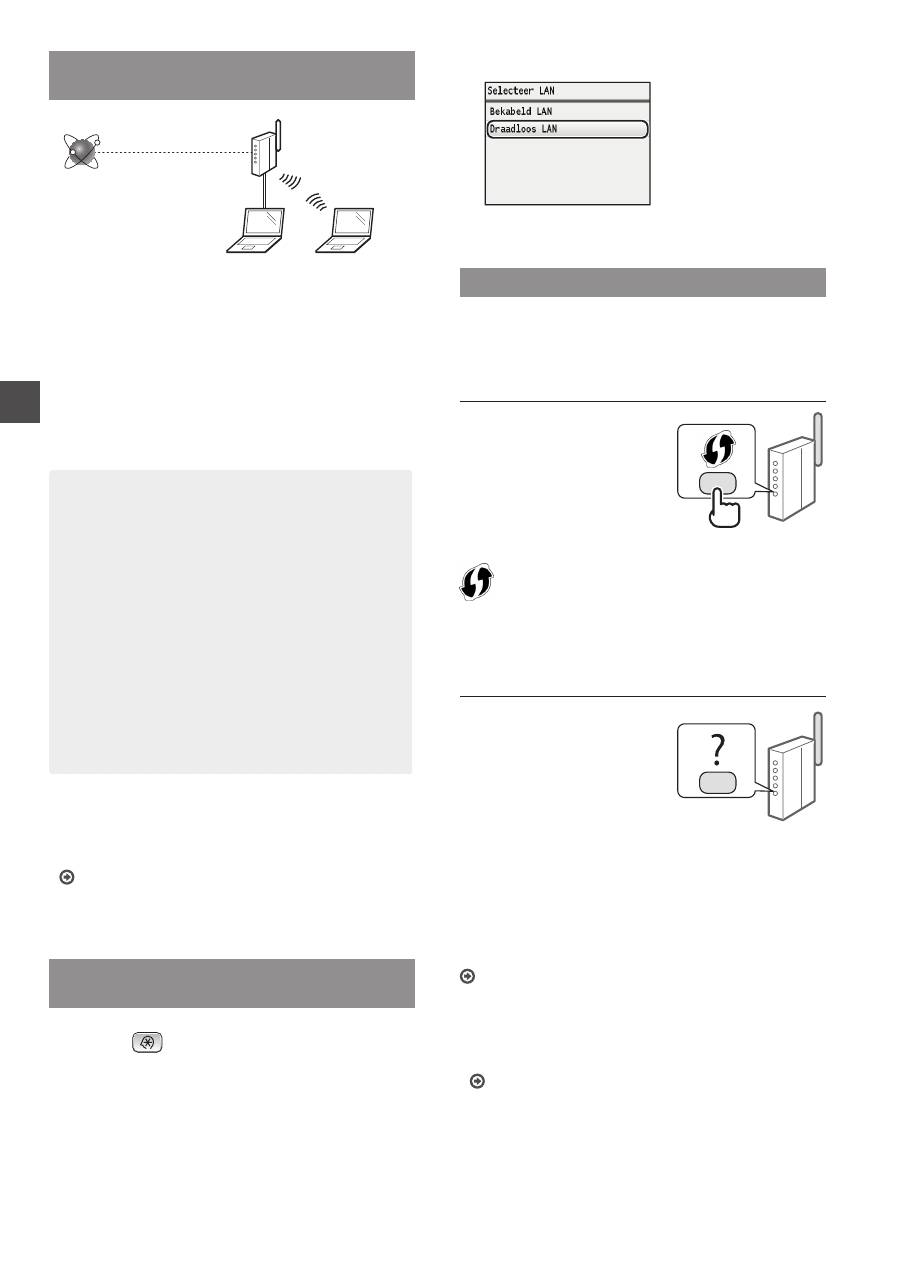
Controle uitvoeren vóór de
instelprocedure
Draadloze router
Internet
Is de computer op de juiste manier met een LAN-kabel
of draadloos verbonden met de draadloze router?
Raadpleeg de instructiehandleiding voor uw
netwerkapparaat of neem contact op met de fabrikant van
het apparaat voor meer informatie.
Zijn de netwerkinstellingen op de computer correct
geconfigureerd?
Als de computer niet juist is geconfigureerd, kunt u de
draadloze LAN-verbinding zelfs na het opgeven van de
volgende instellingen niet gebruiken.
OPMERKING
• U kunt het bekabelde en draadloze LAN niet
tegelijkertijd verbinden. Het apparaat is standaard
op “Bekabeld LAN” ingesteld.
• Bij verbinding met een onbeveiligde
netwerkomgeving bestaat het risico dat uw
persoonlijke gegevens aan derden worden
vrijgegeven. Wees voorzichtig.
• Neem bij verbinding via een kantoor-LAN contact op
met uw netwerkbeheerder.
• In deze handleiding wordt een draadloos apparaat
dat wordt benaderd vanaf satellietterminals
meestal een “draadloze router” genoemd. De term
“toegangspunt” verwijst naar een hoofdterminal
in een draadloos LAN waarmee satellietterminals
verbinding maken.
•
Wanneer u de instructies in “Het netsnoer
aansluiten en het apparaat INSCHAKELEN”
in de Aan de slag hebt uitgevoerd:
Ga naar “De draadloze router controleren” aan de
rechterkant van deze pagina.
De verbindingsmethode instellen op
draadloos LAN
1
Druk op
.
2
Selecteer <Netwerkinstellingen> en druk op [OK].
3
Selecteer <Selecteer Bekabeld/Draadloos LAN>
en druk op [OK].
4
Selecteer <Draadloos LAN> en druk op [OK].
De draadloze router controleren
Selecteer de manier waarop verbinding wordt gemaakt met
het draadloze LAN. Kies uit de volgende twee methoden,
afhankelijk van de draadloze router die u gebruikt.
Er is een knop.
Dit apparaat ondersteunt
WPS (Wi-Fi Protected
Setup). U kunt de configuratie
eenvoudig uitvoeren als
de draadloze router een
speciale WPS-knop heeft en
als de draadloze router van
de volgende markering is
voorzien.
Raadpleeg de handleiding bij het product of neem contact op met
de fabrikant als u niet zeker weet of WPS wordt ondersteund door
uw draadloze router.
Er is geen knop.
Als uw draadloze router
geen WPS-knop heeft,
kunt u handmatig de SSID
selecteren en de instellingen
configureren. In dat geval moet
u de SSID en netwerksleutel
van uw draadloze router
opgeven.
Zie “De SSID of netwerksleutel voor een draadloze router
controleren” (pag. 41) voor informatie over het achterhalen
van uw SSID en netwerksleutel.
De verbinding handmatig of met behulp van de WPS
PIN-modus configureren:
“Verbinding maken met het een draadloos LAN” in de
e-Handleiding.
•
Wanneer u de instructies in “Het netsnoer
aansluiten” in de Aan de slag hebt uitgevoerd:
Ga naar stap 4 van “Draadloos LAN instellen” (pag. 39).

39
Nl
Draadloos LAN instellen
Drukknop-modus
1
Druk op
.
2
Selecteer <Netwerkinstellingen> en druk op [OK].
3
Selecteer <Instellingen Draadloos LAN> en druk
op [OK].
4
Druk op [OK].
Als de vraag <Wilt u het draadloos LAN inschakelen?>
wilt inschakelen, drukt u op [▲] om <Ja> te markeren
en drukt u vervolgens op [OK].
5
Selecteer <WPS Drukknop-modus> en druk op [OK].
6
Selecteer <Ja> en druk op [OK].
7
Nadat u bij stap 6 <Ja> hebt geselecteerd, moet
u binnen 2 minuten op de WPS-knop drukken.
Houd de knop ingedrukt* totdat het WPS-lampje
gaat branden of knipperen.
* Hoe lang u de knop precies ingedrukt moet houden,
is afhankelijk van de draadloze router die u gebruikt.
Wacht na het maken van de verbinding ongeveer
2 minuten.
In deze tijd wordt het IP-adres ingesteld.
Als een foutbericht wordt weergegeven:
Druk op [OK] om het scherm te sluiten, controleer of de
WPS-functie van de draadloze router goed is ingesteld
en probeer het opnieuw. Raadpleeg de volgende
informatie als het toegangspunt ook bij de tweede
poging niet wordt gedetecteerd.
“Er wordt een foutbericht weergegeven” in de
e-Handleiding
Wanneer u de netwerkverbinding controleert:
U kunt controleren of de machine correct met het
netwerk is verbonden via een computer die met
hetzelfde netwerk is verbonden.
“Controleren of het draadloze LAN correct is ingesteld”
(pag. 40)
Het IP-adres handmatig instellen:
“IP-adressen instellen” in de e-Handleiding.
Het toegangspunt handmatig instellen
U kunt de SSID (naam van het toegangspunt) en de
netwerksleutel zo nodig achterhalen aan de hand van het
label op de draadloze router of met behulp van “Canon MF/
LBP Wireless Setup Assistant” (Canon MF/LBP-assistent
draadloze verbinding instellen) (“De SSID of netwerksleutel
voor een draadloze router controleren” (pag. 41)). Noteer de
SSID en netwerksleutel hieronder, zodat u deze later kunt
opzoeken.
SSID
De SSID wordt soms aangeduid als netwerknaam
of naam van toegangspunt. Noteer alle SSID’s als er
meerdere zijn.
Netwerksleutel
De netwerksleutel wordt ook wel PIN, WEP-sleutel,
WPA/WPA2-wachtzin, PSK-sleutel of vooraf-gedeelde
sleutel genoemd.
1
Druk op
.
2
Selecteer <Netwerkinstellingen> en druk op [OK].
3
Selecteer <Instellingen Draadloos LAN> en druk
op [OK].
4
Druk op [OK].
Als de vraag <Wilt u het draadloos LAN inschakelen?>
wilt inschakelen, drukt u op [▲] om <Ja> te markeren
en drukt u vervolgens op [OK].
5
Selecteer <SSID-instellingen> en druk op [OK].
6
Selecteer <Selecteer toegangspunt> en druk
op [OK].
7
Selecteer het door u genoteerde toegangspunt
en druk op [OK].
Als er meerdere overeenkomende SSID’s worden
weergegeven, selecteert u de eerste (de ID met het
sterkste signaal).
Ga naar de volgende pagina

40
Nl
8
Voer de netwerksleutel in.
1
Voer de netwerksleutel in met behulp van de
numerieke toetsen.
2
Druk op [OK].
9
Selecteer <Ja> en druk op [OK].
10
Wacht na weergave van het scherm
<Aangesloten.> tot de Wi-Fi-indicator ophoudt
met knipperen en ononderbroken gaat branden.
Wacht na het maken van de verbinding ongeveer
2 minuten.
In deze tijd wordt het IP-adres ingesteld.
Als een foutbericht wordt weergegeven:
Druk op [OK] om het scherm te sluiten, controleer de
netwerksleutel en probeer het opnieuw.
Raadpleeg de volgende informatie als het toegangspunt
ook bij de tweede poging niet wordt gedetecteerd.
“Er wordt een foutbericht weergegeven” in de
e-Handleiding
Het IP-adres handmatig instellen:
“IP-adressen instellen” in de e-Handleiding
Controleren of het draadloze LAN correct
is ingesteld
1
Druk op
(Status Monitor).
2
Selecteer <Netwerkinformatie> en druk op [OK].
3
Selecteer <IPv4> en druk op [OK].
4
Selecteer <IP-adres> en druk op [OK].
5
Noteer het IP-adres.
6
Druk op
(Status Monitor).
7
Start een webbrowser op een computer,
typ “http://<IP-adres van het apparaat>/” in het
adresveld en druk op [Enter] op het toetsenbord.
8
Controleer of het scherm van de UI op afstand
wordt weergegeven.
Als het scherm wordt weergegeven, is de
verbinding tot stand gebracht.
Als het scherm niet goed wordt weergegeven:
“Veelvoorkomende problemen” in de e-Handleiding
