
Canon EOS C500 PL: COPY
COPY: Canon EOS C500 PL
Воспроизведение клипов MXF
1Метка $ /Метка % (A 110, 142)
9 Текущее выбранное гнездо CF-карты (A 48)
2 Оранжевая рамка выбора
10 Номер клипа/Общее количество клипов
3 Запись со сменой носителя: отображается,
11 Дата (только месяц и число) и время съемки
когда клип начинается на одной CF-карте, а
12 Специальный режим съемки (A 113)
136
продолжается на другой. (A 48)
13 Временной код эскиза
4 Метка кадра (A 109, 147)
14 Общее время съемки
5 Дата и время съемки
15 Внедренный файл пользовательского
6 Название клипа (A 56)
изображения (A 122)
7 Значок предупреждения о температуре
16 Скорость потока данных и разрешение
(A 195)
(A 63)
8 Эскиз клипа (A 148)
17 Частота кадров*
* При воспроизведении клипов, снятых в режиме замедленной и ускоренной съемки, отображается как частота кадров
при съемке, так и частота кадров при воспроизведении.
v
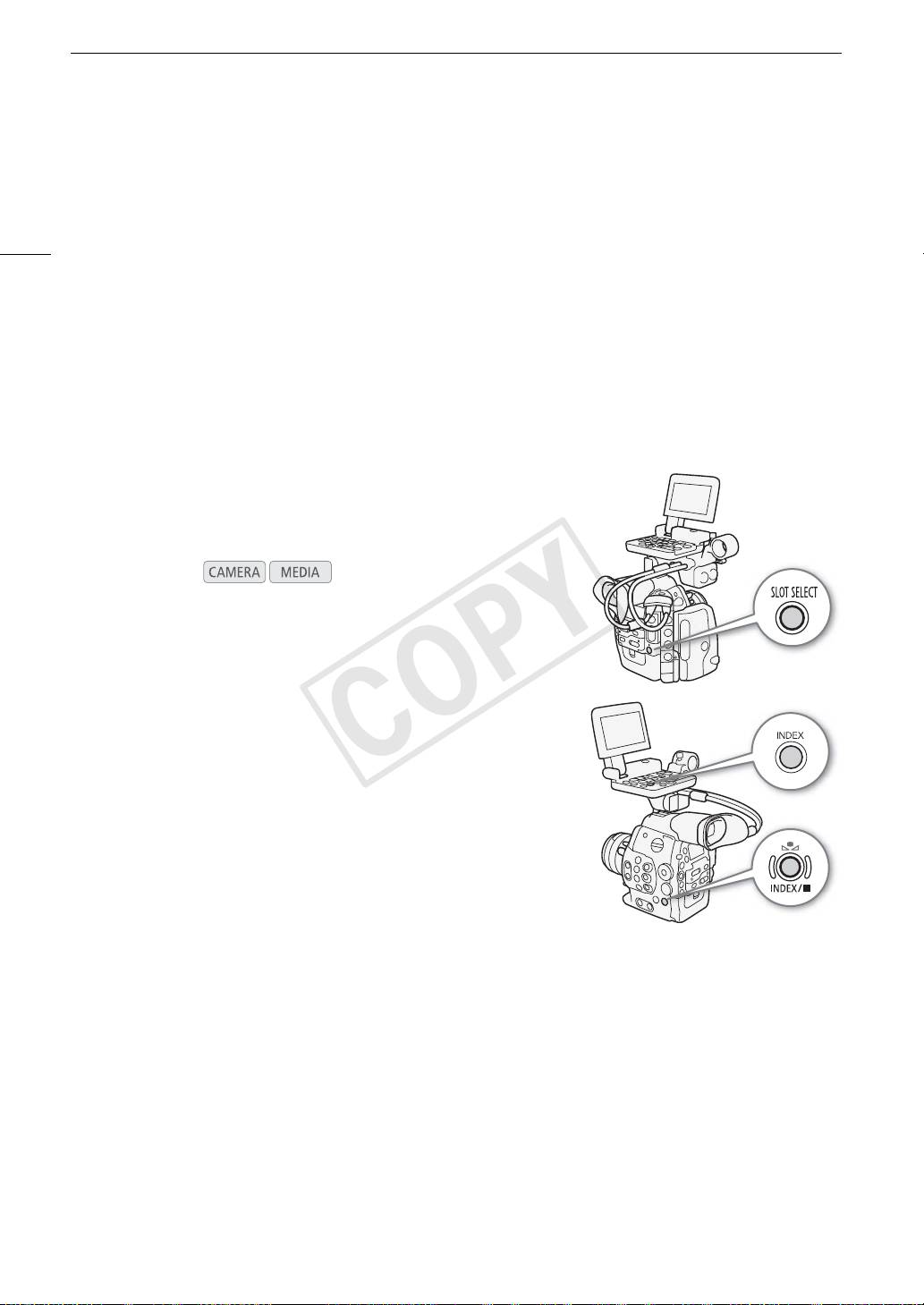
Переключение между гнездами CF-карт
Если CF-карты установлены в оба гнезда CF-карт, по мере
необходимости можно переключаться между ними.
Режимы работы:
Нажмите кнопку SLOT SELECT.
• Индикатор обращения к выбранному гнезду CF-карты загорается
зеленым цветом.
Переключение на другие индексные экраны
Индексный экран клипов обеспечивает доступ ко всем клипам на
CF-карте. Однако можно переключаться на другие индексные
экраны, отображающие только клипы с меткой $ (индексный экран
[$ Mark]), клипы с меткой % (индексный экран [% Mark]) или
фотографии* (индексный экран [Фотографии]).
* Фотографии записываются на SD-карту.
1Нажмите кнопку INDEX.
• Отображается меню выбора индексного экрана.
2 Выберите требуемый индексный экран, затем нажмите кнопку
SET.
• Отображается выбранный индексный экран.
• Для отмены операции выберите [Cancel].
• Снова нажмите кнопку INDEX для возврата на индексный экран клипов.
COPY
Воспроизведение клипов MXF
Воспроизведение клипов
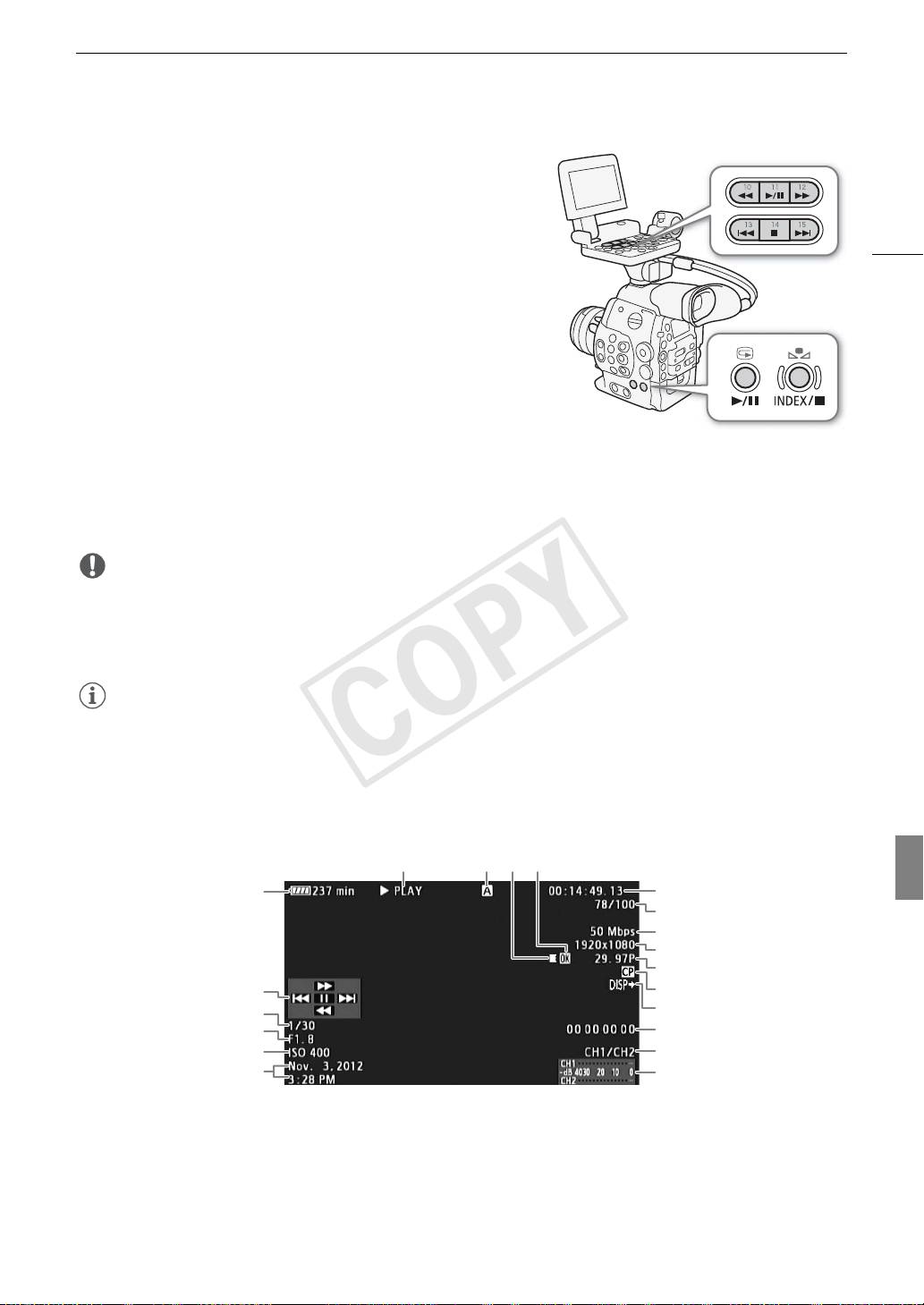
Клипы можно воспроизводить с индексного экрана клипов,
индексного экрана [$ Mark] и индексного экрана [% Mark].
Используйте кнопки управления воспроизведением на блоке
137
монитора. Если блок монитора не установлен, доступен
ограниченный набор функций управления воспроизведением
(только воспроизведение/пауза/стоп) с помощью кнопок на
камере и полный набор функций управления воспроизведением
с помощью джойстика и индикации функций джойстика.
1 Переместите оранжевую рамку выбора на клип, который
требуется воспроизвести.
2 Для начала воспроизведения нажмите кнопку
Ò.
• Воспроизведение начинается с выбранного клипа и
продолжается до завершения последнего клипа на индексном экране. После достижения последнего
кадра последнего клипа воспроизведение приостанавливается.
• Для приостановки/возобновления воспроизведения еще раз нажмите кнопку Ò или нажмите SET.
• Для остановки воспроизведения и возврата на индексный экран нажмите кнопку Ñ.
ВАЖНО
• Когда индикатор обращения к карте CF2 или CF3 горит красным цветом, соблюдайте следующие
меры предосторожности; в противном случае возможна безвозвратная потеря данных:
- не отсоединяйте источник питания и не выключайте камеру;
- не открывайте крышку гнезда CF-карты, к которой производится обращение.
ПРИМЕЧАНИЯ
• Между клипами может быть заметна краткая приостановка воспроизведения видеоизображения или
звука.
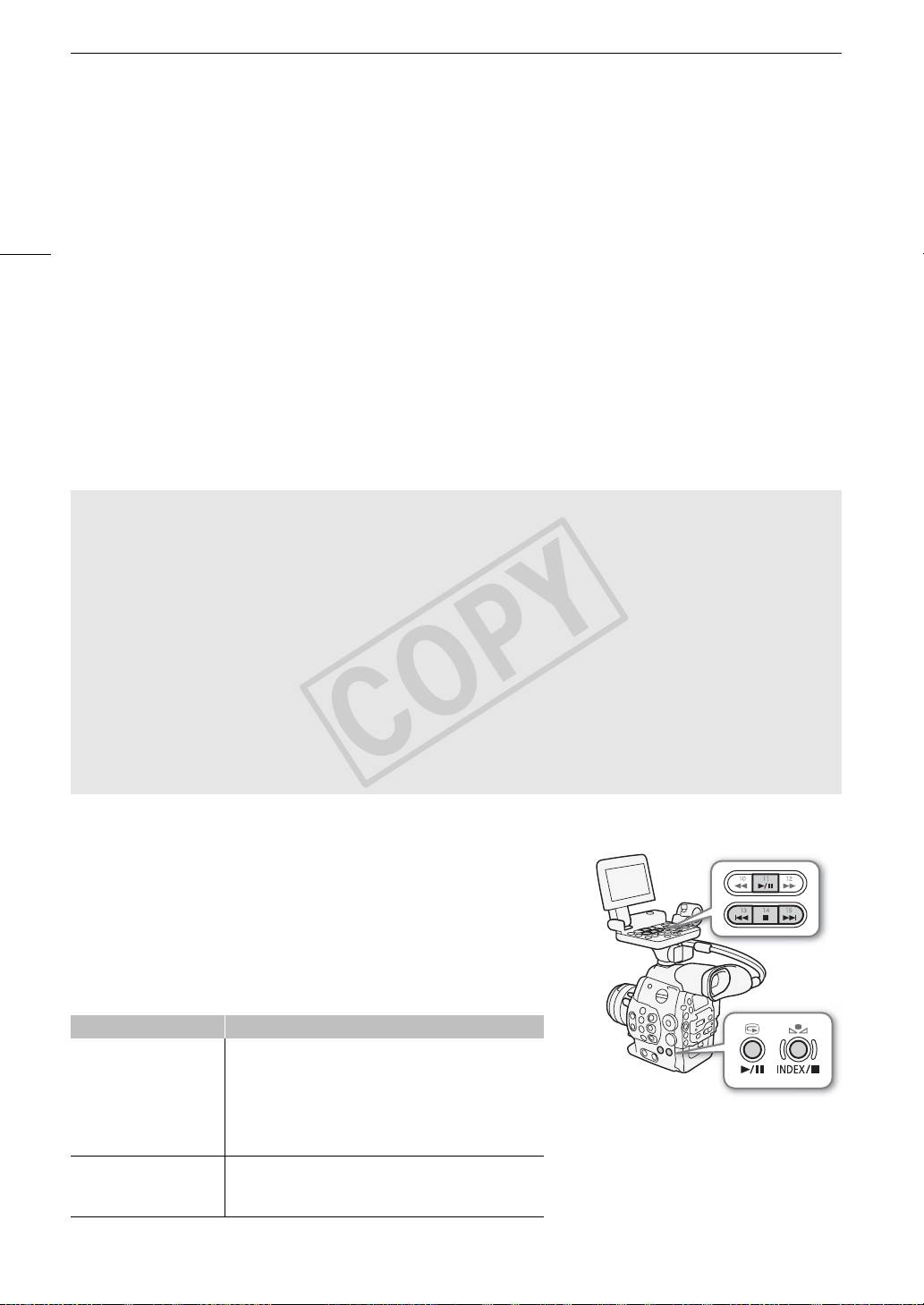
Экранная индикация
7 8 910
1
11
12
13
14
15
2
16
3
17
4
18
5
19
6
20
COPY
Воспроизведение клипов MXF
1 Оставшееся время работы от аккумулятора
12 Номер клипа/Общее количество клипов
(A 59)
13 Скорость потока данных (A 67)/Режим
2 Индикация функций джойстика (A 138)
записи (A 63)
1
3 Выдержка
(A 70)
14 Разрешение (A 64, 67)
138
1
3
4 2 Величина диафрагмы
(A 77)
15 Частота кадров (A 63)
1
5 Чувствительность ISO/Усиление
(A 73)
16 Внедренный файл пользовательского
2
6 Дата и время съемки
изображения (A 122)
7 Операция воспроизведения
17 Индикация выходов (A 157)
8 Выбранная CF-карта
18 Пользовательский бит (A 92)
9 Запись со сменой носителя
19 Канал аудиовыхода (A 102)
10 Метка $ /Метка % (A 110, 142)
20 Индикатор уровня звука
11 Временной код (A 89)
1
Отображается, если для параметра [£ Настройка LCD/VF] > [Отобр. метадан.] > [Информ.камеры] задано значение
[Вкл].
2
Отображается, если для параметра [£ Настройка LCD/VF] > [Отобр. метадан.] > [Дата/вр.] задано значение [Вкл].
3
При воспроизведении клипов, снятых в режиме замедленной и ускоренной съемки, отображается как частота кадров
при съемке, так и частота кадров при воспроизведении.
7 Операция воспроизведения
Ð PLAY Воспроизведение
Ý PAUSE Пауза воспроизведения
Ô/Ó Покадровое воспроизведение назад/
Покадровое воспроизведение вперед
F FWD × Ускоренное воспроизведение*
Ø F REV Ускоренное воспроизведение назад*
* На индикаторе также отображается скорость воспроизведения (x5, x15 или x60).
9 Запись со сменой носителя
Отображается, когда клип начинается на одной CF-карте и непрерывно продолжается на другой.
Значком 5 обозначается первая часть записи, значком 6 обозначаются средние части, а значком
7 обозначается последняя часть.
Элементы управления воспроизведением
При воспроизведении клипа для ускоренного воспроизведения,
покадрового воспроизведения или пропуска клипов используйте
кнопки на корпусе камеры или на блоке монитора либо
используйте джойстик и индикацию функций джойстика. См.
следующую таблицу.
Доступные типы воспроизведения
Тип воспроизведения Выполняемая операция
Кнопки: нажмите кнопку Ø или ×.
Джойстик: во время воспроизведения нажмите
Ускоренное
джойстик вверх или вниз.
воспроизведение
Повторите для увеличения скорости воспроизведения
до значения, приблизительно в 5 J 15 J 60 раз
превышающего обычную скорость.
Покадровое
Джойстик: во время паузы воспроизведения нажмите
воспроизведение
джойстик вверх или вниз.
вперед/назад
COPY
Воспроизведение клипов MXF
Тип воспроизведения Выполняемая операция
Переход в начало
Кнопки: нажмите кнопку Ù.
следующего эпизода
Джойстик: нажмите джойстик вправо.
Переход в начало
Кнопки: нажмите кнопку Ú.
139
текущего эпизода
Джойстик: нажмите джойстик влево.
Переход к предыдущему
Кнопки: дважды нажмите кнопку Ú.
клипу
Джойстик: дважды нажмите джойстик влево.
Возврат в режим
Кнопки: нажмите кнопку Ò.
воспроизведения
Джойстик: нажмите сам джойстик (кнопка SET).
ПРИМЕЧАНИЯ
• При любом из типов воспроизведения, перечисленных в предыдущей таблице, звук отсутствует.
• В некоторых специальных режимах воспроизведения возможно появление помех (блочные
видеоартефакты, полосы и т.д.) на изображении.
• Скорость, отображаемая на экране, является приблизительной.
• При покадровом воспроизведении интервал времени при переходе между кадрами зависит от
используемой конфигурации видеосигнала: 0,2 с (для конфигурации 1280x720/24.00P, 1280x720/
23.98P или 1280x720/59.94P), 0,25 с (для конфигурации 1280x720/50.00P) и 0,5 с для других
конфигураций видеосигнала.
• С помощью кнопки DISP. можно включать и отключать индикацию функций джойстика.
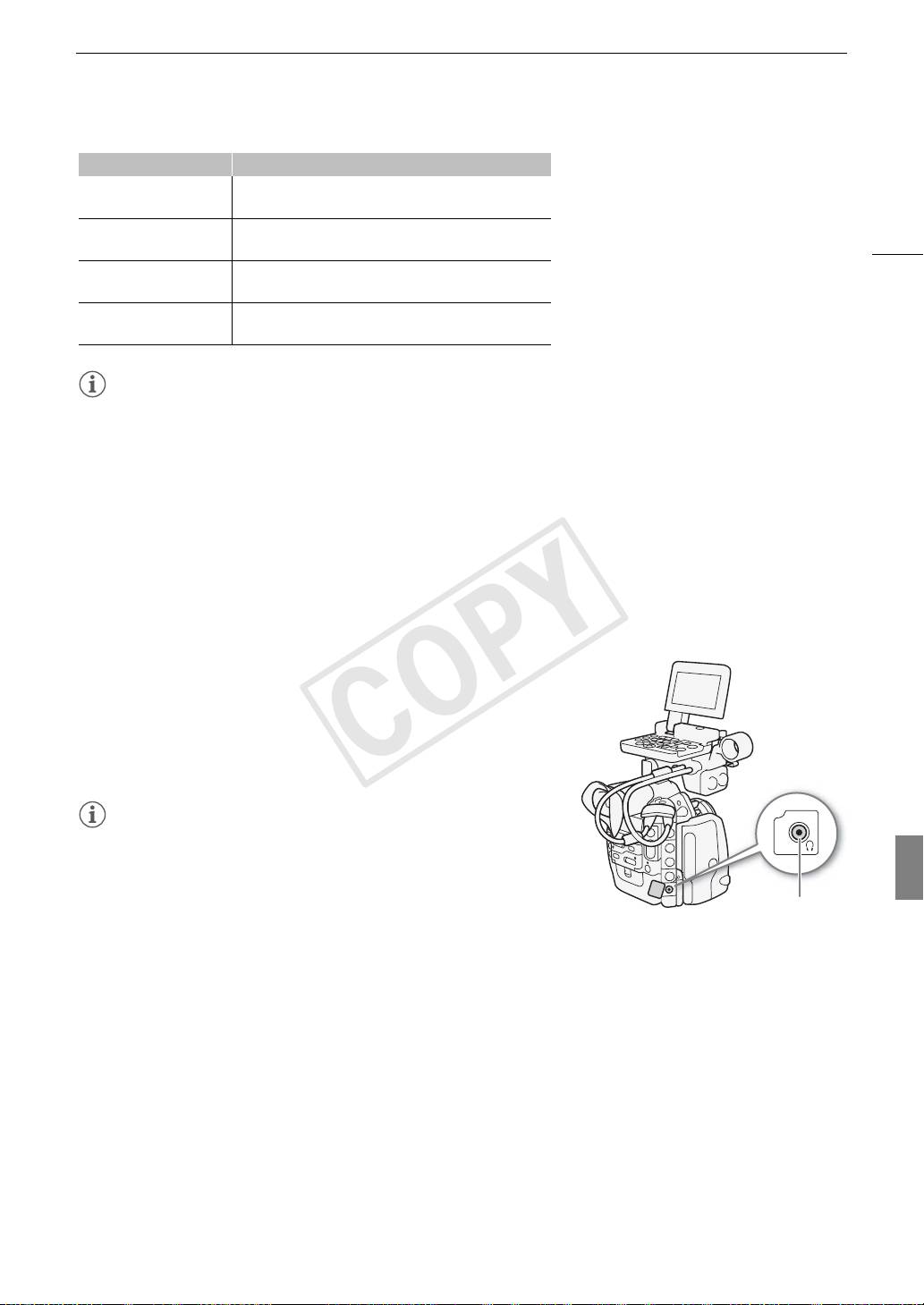
Аудиовыход
Во время воспроизведения звук можно прослушивать с
помощью разъема × (наушники). Громкость наушников можно
также настраивать с помощью параметра [¡ Настройка аудио]
> [Audio Output] > [Громк. Headphone]. Звуковой сигнал также
будет выводиться через разъемы HD/SD SDI и HDMI OUT.
ПРИМЕЧАНИЯ
• Подробные сведения по изменению звукового канала см. в
разделе Выбор аудиоканала (A 102).
Разъем ×
(наушники)
COPY
Работа с MXF-клипами
Работа с MXF-клипами
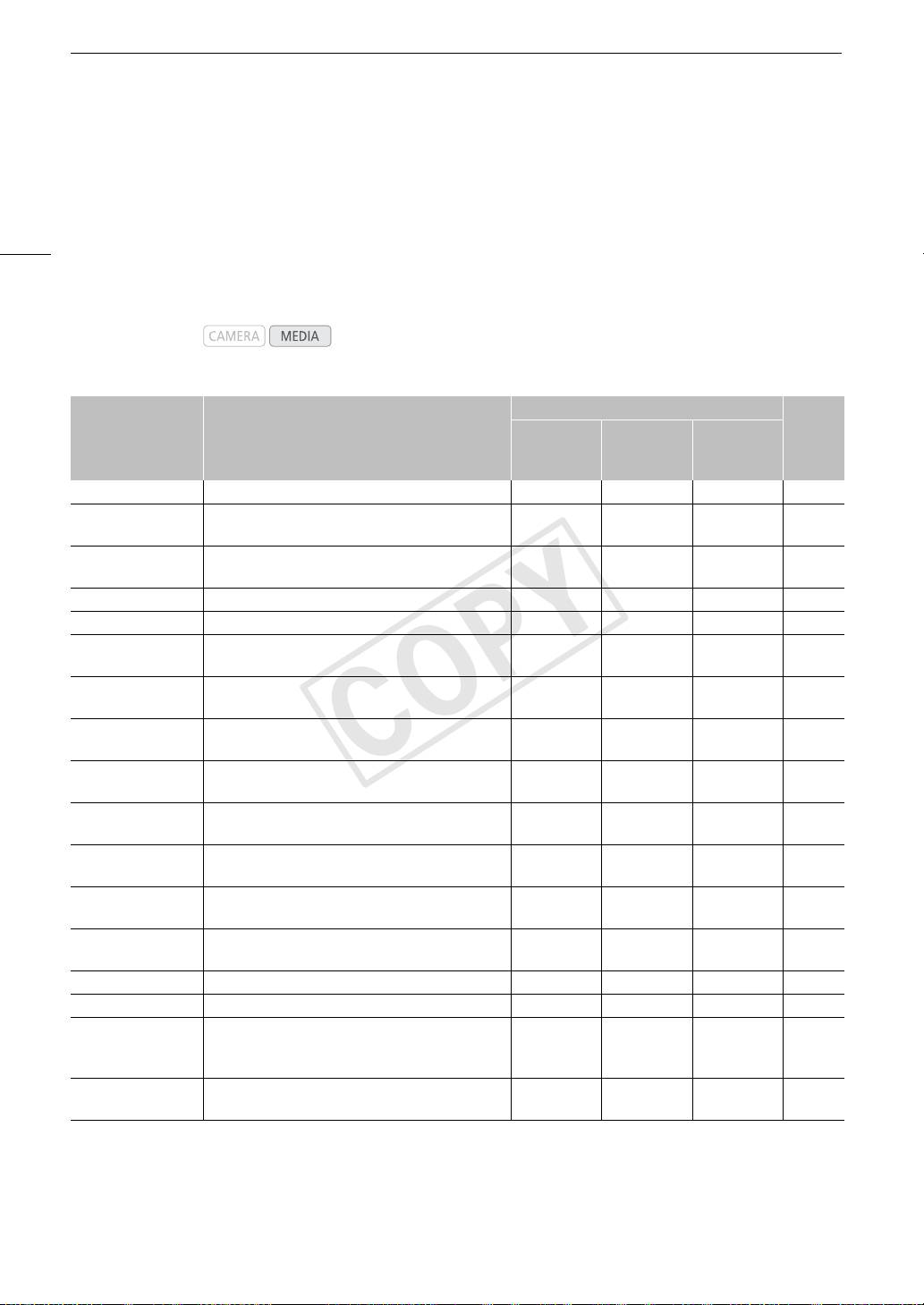
Помимо воспроизведения, с клипом можно выполнять и другие операции, такие как удаление клипа или
отображение сведений о клипе. Эти операции выполняются с помощью меню клипа, содержащего
140
различные функции в зависимости от индексного экрана. С помощью функций из меню [w Прочие
функции] можно выполнять некоторые операции со всеми клипами. В приведенной ниже таблице
перечислены доступные функции, а на последующих страницах приведено более подробное описание
этих функций.
Режимы работы:
Функции меню клипа
Индексный экран
1
[Shot Mark]
/
Пункт меню Описание
[$ Mark]/
A
Clip
[Развернуть
[% Mark]
клип]
[Показ. сведен.] Отображение различной информации о клипе. Ü Ü – 141
[Добав. $ Mark]/
2
Добавление или удаление метки $. Ü Ü
– 142
[Снять метку $]
[Добав. % Mark]/
3
Добавление или удаление метки %. Ü Ü
– 142
[Снять метку %]
2
[Копиров. клип] Копирование клипа с одной CF-карты на другую. Ü Ü
– 143
3
[Удалить клип] Удаление клипа. Ü Ü
– 144
Отображение индексного экрана всех кадров клипа,
[Shot Mark]
Ü Ü – 145
помеченных любой из меток кадра.
Отображение индексного экрана всех кадров клипа,
[Shot Mark 1]
Ü Ü – 145
помеченных меткой " .
Отображение индексного экрана всех кадров клипа,
[Shot Mark 2]
Ü Ü – 145
помеченных меткой # .
Отображение индексного экрана с кадрами клипа
[Развернуть клип]
Ü Ü – 146
через фиксированный интервал.
Удаление из клипа примечания пользователя и
[Уд. User Memo]
Ü Ü – 144
данных GPS.
Копирование файла пользовательского изображения
[Копир. файл /]
Ü Ü – 145
из клипа в камеру.
[Доб.Shot Mark 1]/
Добавление или удаление метки ". – – Ü 147
[Сн. Shot Mark 1]
[Доб.Shot Mark 2]/
Добавление или удаление метки #. – – Ü 147
[Сн. Shot Mark 2]
4
[Меньше эскизов] Уменьшение количества отображаемых эскизов. – – Ü
146
4
[Больше эскизов] Увеличение количества отображаемых эскизов. – – Ü
146
Переключение на воспроизведение клипа,
[Пауза]
воспроизведение которого приостановлено на
– – Ü –
выбранном кадре.
Задание эскиза, используемого на индексном
[Эскиз для инд.]
– – Ü 148
экране клипов.
1
Включая индексные экраны [Shot Mark 1] и [Shot Mark 2].
2
Только индексный экран [$ Mark].
3
Только индексный экран [% Mark].
4
Только индексный экран [Развернуть клип].
COPY
Работа с MXF-клипами
Использование меню клипа
1 Выберите клип, затем нажмите кнопку SET.
• Открывается меню клипа. Доступные функции зависят от индексного экрана и от того, какие
функции включены.
141
2 Выберите требуемую функцию и нажмите кнопку SET.
• Функция включена. Для некоторых функций могут потребоваться дальнейшие действия. Следуйте
указаниям на экране.
• Если требуется вернуться на индексный экран клипов, нажмите кнопку CANCEL.
ВАЖНО
• Когда индикатор обращения к карте CF2 или CF3 горит красным цветом, соблюдайте следующие
меры предосторожности; в противном случае возможна безвозвратная потеря данных:
- не отсоединяйте источник питания и не выключайте камеру;
- не открывайте крышку ни одного из гнезд CF-карт.
Отображение сведений о клипе
Выберите пункт [Показ. сведен.] в меню клипа, чтобы открыть экран сведений о выбранном клипе (экран
[Сведения]). Нажмите джойстик влево или вправо для перехода к предыдущему или следующему клипу.
После завершения нажмите кнопку CANCEL, чтобы вернуться на индексный экран клипов.
456
7
8
9
10
11
1
12
13
14
15
2
16
17
3
1 Эскиз выбранного клипа
11 Частота кадров (A 63)*
2 Эскиз предыдущего клипа
12 Метка $/Метка % (A 110, 142)
3 Эскиз следующего клипа
13 Внедренный файл пользовательского
4 Метка кадра (A 109, 147)
изображения (A 110)
5 Специальный режим съемки (A 113)
14 Временной код эскиза клипа
6 Текущее выбранное гнездо CF-карты (A 48)
15 Временной код первого кадра клипа
7 Номер клипа/Общее количество клипов
16 Временной код последнего кадра клипа
8 Дата и время съемки
17 Длительность клипа
9 Название клипа (A 56)
10 Скорость потока данных и разрешение
(A 63)
* При отображении клипов, снятых в режиме замедленной и ускоренной съемки, отображается как частота кадров при
съемке, так и частота кадров при воспроизведении.
COPY

Работа с MXF-клипами
Отображение информации об объективе (2) и примечания пользователя
На экране [Сведения] нажмите вверх джойстик или поверните диск SELECT вверх для отображения
экрана [Lens & Q]. На этом экране можно проверить сведения об объективе, использовавшемся для
съемки клипа. Если в клип внедрено примечание пользователя, на этом экране также отображается
142
содержимое этого примечания. Для возврата к экрану [Сведения] нажмите вниз джойстик или
поверните вниз диск SELECT.
Отображение параметров пользовательского изображения
При открытом экране [Сведения] клипа, вместе с которым записан файл пользовательского
изображения, нажмите вниз джойстик или поверните диск SELECT вниз, чтобы открыть первый из трех
экранов, содержащих параметры пользовательского изображения для клипа (экран [/ Data 1/3]).
Нажмите джойстик вниз или поверните вниз диск SELECT для переключения на экран [/ Data 2/3] J
экран [/ Data 3/3] J экран [Lens & Q] J экран [Сведения].
Добавление меток $ или %
Если в клип добавлена метка OK ($) или галочка (%), впоследствии можно открыть индексный экран,
на котором отображаются только клипы с меткой $ или только клипы с меткой %. Кроме того,
удаление клипов с меткой $ невозможно, поэтому ее можно использовать для защиты важных клипов.
Добавление метки $ или % во время воспроизведения
Чтобы добавить метку OK ($) или галочку (%) в клип во время его воспроизведения или паузы
воспроизведения, необходимо заранее задать назначаемую кнопку для функции [Добав. $ Mark] или
[Добав. % Mark].
1 Задайте назначаемую кнопку для функции [Добав. $ Mark] или [Добав. % Mark] (A 119).
• Чтобы добавлять метки клипа обоих типов (в разные клипы), задайте одну назначаемую кнопку для
функции [Добав. $ Mark], а другую – для функции [Добав. % Mark].
2 Во время воспроизведения или паузы воспроизведения нажмите эту назначаемую кнопку, чтобы
добавить метку клипа.
• Отображается сообщение с указанием метки клипа, и выбранная метка клипа добавляется в клип.
• Если во время воспроизведения добавить в клип метку клипа, воспроизведение
приостанавливается.
Добавление в клип метки $ или метки % с индексного экрана
1 Выберите требуемый клип, затем нажмите кнопку SET, чтобы открыть меню клипа.
2 Выберите пункт [Добав. $ Mark] или [Добав. % Mark], затем нажмите SET.
• Отображается экран сведений о клипе с запросом подтверждения операции.
3 Выберите [OK] и нажмите SET.
• Производится возврат на экран индекса клипов, и рядом с эскизом выбранного клипа
отображается метка $ или %.
• Для отмены операции выберите [Cancel].
ПРИМЕЧАНИЯ
• В клипе не могут быть одновременно установлены метки $ и %. При добавлении метки % в клип с
уже установленной меткой $ метка $ удаляется. Аналогично, при добавлении метки $ в клип с уже
установленной меткой % метка % удаляется.
COPY

Работа с MXF-клипами
Удаление меток $ или %
Удаление из клипа метки $ или метки %
1 Выберите требуемый клип, затем нажмите кнопку SET, чтобы открыть меню клипа.
2 Выберите пункт [Снять $ Mark] или [Снять % Mark], затем нажмите SET.
143
• Отображается экран сведений о клипе с запросом подтверждения операции.
3 Выберите [OK] и нажмите SET.
• Производится возврат на индексный экран клипов, и выбранная метка удаляется.
• Для отмены операции выберите [Cancel].
Удаление меток $ из всех клипов
[w Прочие функции]
1 Откройте подменю [Cнять все мет. $].
[w Прочие функции] > [Cнять все мет. $]
[Cнять все мет. $]
2 Выберите [OK] и нажмите SET.
• Удаляются все метки $ из клипов на выбранной CF-карте.
• Для отмены операции выберите [Cancel].
• Во время удаления меток $ можно отменить операцию, нажав SET.
3 При появлении запроса подтверждения нажмите кнопку SET.
Копирование клипов
Можно скопировать клипы с одной CF-карты на другую. У скопированных клипов сохраняются
исходные имена.
Копирование одного клипа
1 Выберите требуемый клип, затем нажмите кнопку SET, чтобы открыть меню клипа.
2 Выберите пункт [Копиров. клип], затем нажмите кнопку SET.
• Отображается экран сведений о клипе с запросом подтверждения операции. Можно также
проверить свободное место на обеих CF-картах.
3 Выберите [OK] и нажмите SET.
• Для отмены операции выберите [Cancel].
• Во время копирования клипа можно отменить операцию, нажав кнопку SET.
4 При появлении запроса подтверждения нажмите кнопку SET.
• Выбранный клип копируется на другую CF-карту, и производится возврат на индексный экран
клипов.
Копирование всех клипов
[w Прочие функции]
1 Откройте подменю [Копир. все клипы].
[w Прочие функции] > [Клипы] > [Копир. все клипы]
[Клипы]
2 Выберите [OK] и нажмите SET.
• Все клипы с выбранной CF-карты копируются на другую CF-
[Копир. все клипы]
карту.
• Для отмены операции выберите [Cancel].
• Во время копирования клипов можно отменить операцию, нажав кнопку SET.
3 При появлении запроса подтверждения нажмите кнопку SET.
COPY

Работа с MXF-клипами
Копирование всех клипов с меткой $
[w Прочие функции]
1 Откройте подменю [Копир. клипы $].
[w Прочие функции] > [Клипы] > [Копир. клипы $]
[Клипы]
144
2 Выберите [OK] и нажмите SET.
• Все клипы с меткой $ с выбранной CF-карты копируются на
[Копир. клипы $]
другую CF-карту.
• Для отмены операции выберите [Cancel].
• Во время копирования клипов можно отменить операцию, нажав кнопку SET.
3 При появлении запроса подтверждения нажмите кнопку SET.
ПРИМЕЧАНИЯ
• Если открыта крышка одного из гнезд CF-карт, копирование невозможно.
• Если клип копируется на карту, уже содержащую клип с тем же номером (последние 4 цифры в имени
клипа), скопированный клип переименовывается с использованием следующего номера.
Удаление клипов
Можно удалять любые клипы, кроме помеченных меткой $. Для удаления таких клипов сначала
удалите метку $.
Удаление одного клипа
1 Выберите требуемый клип, затем нажмите кнопку SET, чтобы открыть меню клипа.
2 Выберите пункт [Удалить клип], затем нажмите кнопку SET.
• Отображается экран сведений о клипе с запросом подтверждения операции.
3 Выберите [OK] и нажмите SET.
• Для отмены операции выберите [Cancel].
• Во время удаления клипа отменить эту операцию невозможно.
4 При появлении запроса подтверждения нажмите кнопку SET.
Удаление всех клипов
[w Прочие функции]
1 Откройте подменю [Удал. все клипы].
[w Прочие функции] > [Клипы] > [Удал. все клипы]
[Клипы]
2 Выберите [OK] и нажмите SET.
• Удаляются все клипы с выбранной CF-карты (кроме клипов с
[Удал. все клипы]
меткой $).
• Для отмены операции выберите [Cancel].
• Во время удаления клипов можно отменить операцию, нажав кнопку SET.
3 При появлении запроса подтверждения нажмите кнопку SET.
Удаление примечания пользователя и данных GPS
1 Выберите требуемый клип, затем нажмите кнопку SET, чтобы открыть меню клипа.
2 Выберите пункт [Уд. User Memo], затем нажмите кнопку SET.
• Отображается экран [Уд. User Memo] с запросом подтверждения операции.
COPY

Работа с MXF-клипами
3 Выберите [OK] и нажмите SET.
• Примечание пользователя и данные GPS удаляются, и производится возврат на индексный экран
клипов.
• Для отмены операции выберите [Cancel].
145
Копирование файла пользовательского изображения, внедренного в клип
Файл пользовательского изображения, внедренный в клип, можно скопировать в камеру. В данную
камеру можно скопировать файл пользовательского изображения, внедренный в клип, записанный с
помощью видеокамеры C300/C300 PL.
1 Выберите требуемый клип (клип со значком /), затем нажмите кнопку SET, чтобы открыть
меню клипа.
2 Выберите пункт [Копир. файл /], затем нажмите SET.
• Отображается экран [/ Data 1/3] с оранжевой рамкой выбора, указывающей позицию файла
пользовательского изображения в камере.
• Можно также нажать кнопку CUSTOM PICTURE.
• Нажимая джойстик вверх/вниз или поворачивая диск SELECT, можно отображать экраны [/ Data
2/3] и [/ Data 3/3].
3 Нажимая джойстик влево/вправо, выберите требуемую позицию файла и нажмите кнопку
SET.
4 Выберите [OK] и нажмите SET.
• Файл пользовательского изображения, который ранее находился в выбранной позиции файла,
будет перезаписан.
• Для отмены операции выберите [Cancel].
5 При появлении запроса подтверждения нажмите кнопку SET.
ПРИМЕЧАНИЯ
• Копирование файла пользовательского изображения в позицию защищенного файла невозможно.
• По умолчанию позиции файлов [C8] – [C9] защищены.
Отображение индексного экрана меток кадров
После добавления меток кадров в клип можно открыть индексный экран, содержащий все кадры клипа
с какой-либо меткой, только с меткой " или только с меткой #. При воспроизведении клипа с этого
индексного экрана воспроизведение начинается с кадра, помеченного меткой кадра. С этого
индексного экрана можно выполнять и другие операции, такие как добавление или удаление меток
кадров.
1 Выберите требуемый клип, затем нажмите кнопку SET, чтобы открыть меню клипа.
2 Выберите пункт [Shot Mark], затем нажмите кнопку SET.
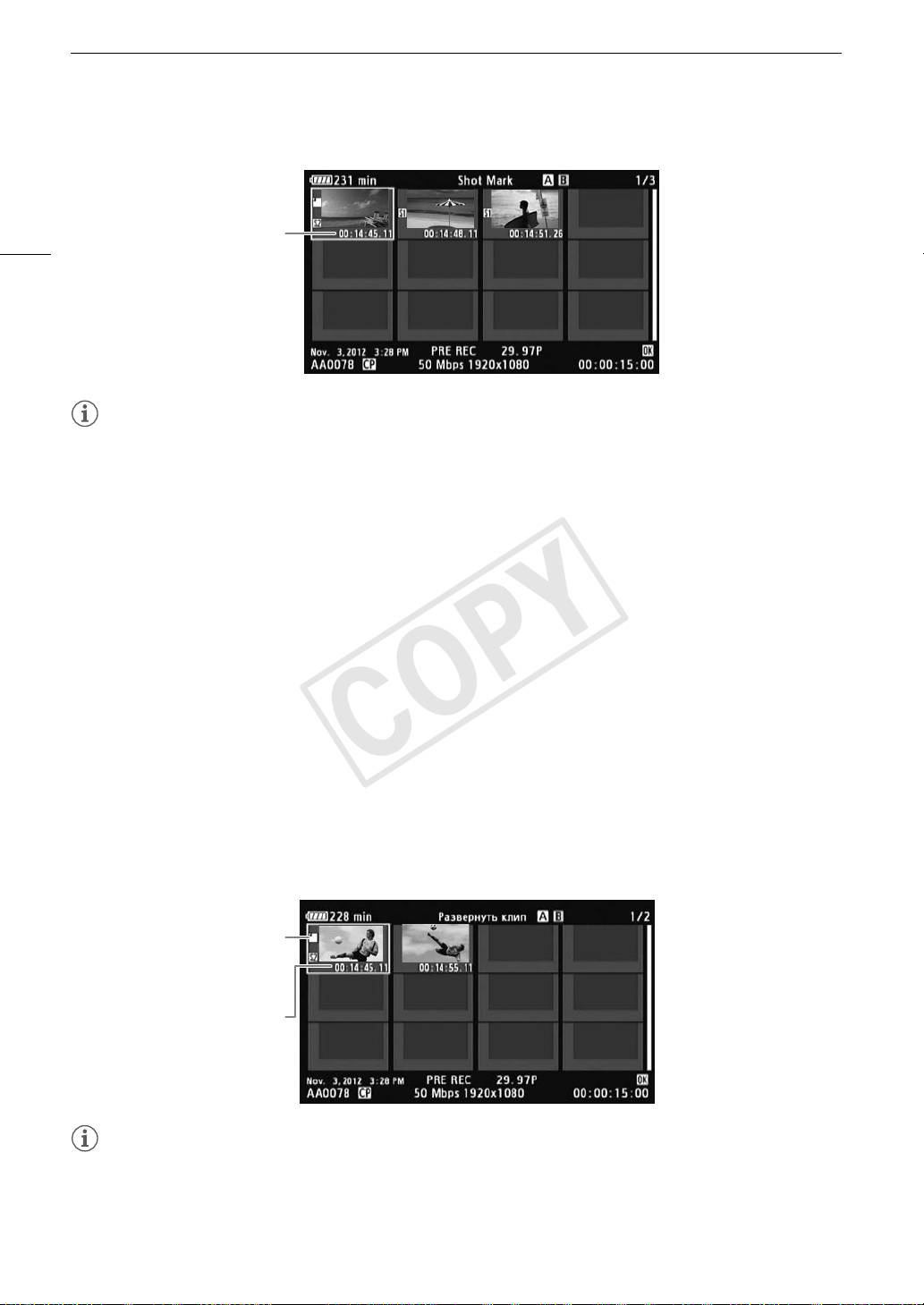
• Открывается индексный экран [Shot Mark], содержащий все кадры из клипа, для которых
установлены метки кадра. Можно также выбрать пункт [Shot Mark 1] для отображения индексного
экрана только кадров с метками " или пункт [Shot Mark 2] для отображения индексного экрана
только кадров с метками #.
• Временной код под эскизом показывает временной код кадра с меткой кадра.
• Нажмите кнопку INDEX или CANCEL для возврата на индексный экран клипов.
COPY
Работа с MXF-клипами
Временной код
146
кадра с меткой
кадра
ПРИМЕЧАНИЯ
• После завершения воспроизведения клипа с этого индексного экрана открывается индексный экран,
который был открыт до открытия индексного экрана [Shot Mark].
Отображение индексного экрана кадров одного клипа
Можно открыть индексный экран одного клипа, разбитого на кадры с фиксированным интервалом. Это
удобно при наличии длинного клипа или если требуется воспроизвести клип с определенного места.
Количество отображаемых эскизов можно изменять. С этого индексного экрана можно выполнять и
другие операции, такие как добавление или удаление меток кадров.
1 Выберите требуемый клип, затем нажмите кнопку SET, чтобы открыть меню клипа.
2 Выберите пункт [Развернуть клип], затем нажмите кнопку SET.
• Открывается индексный экран [Развернуть клип], на котором отображаются эскизы кадров, взятых
из клипа через определенные интервалы. Временной код под эскизом показывает временной код
кадра.
• Фиксированный интервал между кадрами можно изменить, выведя на экран большее или меньшее
количество эскизов. Для отображения большего количества эскизов откройте меню клипа,
выберите пункт [Больше эскизов], затем нажмите кнопку SET. Для уменьшения количества
отображаемых эскизов выберите пункт [Меньше эскизов], затем нажмите кнопку SET.
• Нажмите кнопку INDEX или CANCEL для возврата на индексный экран клипов.
Значок эскиза:
указывает кадр,
используемый
в качестве
эскиза клипа на
индексном
экране клипов.
Временной код
отображаемого
кадра
ПРИМЕЧАНИЯ
• После завершения воспроизведения клипа с этого индексного экрана открывается индексный экран,
который был открыт до открытия индексного экрана [Развернуть клип].
COPY

Работа с MXF-клипами
Добавление меток кадра
К кадрам клипа, которые требуется пометить, можно добавлять метки кадра (", # или обе). Затем
можно открыть индексный экран, на котором отображаются только клипы с меткой ", только клипы с
меткой # или только клипы с любой из этих меток.
147
Добавление меток кадров во время воспроизведения
Чтобы добавить метку " или # в клип во время его воспроизведения или паузы воспроизведения,
необходимо заранее задать назначаемую кнопку для функции [Доб.Shot Mark 1] или [Доб.Shot Mark 2].
1 Задайте назначаемую кнопку для функции [Доб. Shot Mark 1] или [Доб. Shot Mark 2] (A 119).
2 Во время воспроизведения или паузы воспроизведения нажмите назначаемую кнопку в точке
клипа, в которой требуется добавить метку кадра.
• На экране отображается сообщение с указанием метки кадра, и метка кадра добавляется в клип.
• Если во время воспроизведения добавить в клип метку кадра, воспроизведение
приостанавливается.
Добавление меток кадра с индексного экрана
1 Откройте индексный экран [Shot Mark] или [Развернуть клип].
2 Выберите требуемый кадр (эскиз), затем нажмите кнопку SET, чтобы открыть меню клипа.
3 Выберите пункт [Доб.Shot Mark 1] или [Доб.Shot Mark 2], затем нажмите кнопку SET.
• Отображается экран сведений о клипе с запросом подтверждения операции.
4 Выберите [OK] и нажмите SET.
• Снова отображается предыдущий индексный экран, и выбранная метка кадра появляется рядом с
выбранным эскизом клипа.
• Для отмены операции выберите [Cancel].
ПРИМЕЧАНИЯ
• В клип можно добавить до 100 меток кадра (метки " и # в сумме).
• Между моментом нажатия кнопки и моментом добавления метки кадра возможна задержка
длительностью до 0,5 с.
Удаление меток кадра
1 Откройте индексный экран [Shot Mark] или [Развернуть клип].
2 Выберите требуемый кадр (эскиз), затем нажмите кнопку SET, чтобы открыть меню клипа.
3 Выберите пункт [Сн. Shot Mark 1] или [Сн. Shot Mark 2], затем нажмите кнопку SET.
• Отображается экран сведений о клипе с запросом подтверждения операции.
4 Выберите [OK] и нажмите SET.
• Выбранная метка удаляется, и производится возврат на предыдущий индексный экран.
• Если кадр не имеет меток кадров, он больше не отображается на индексном экране [Shot Mark].
• Для отмены операции выберите [Cancel].
COPY

Работа с MXF-клипами
Смена эскиза клипа
Можно поменять эскиз, отображаемый на индексном экране клипов, на эскиз кадра, отображаемого на
индексном экране [Shot Mark] или [Развернуть клип].
148
1 Откройте индексный экран [Shot Mark] или [Развернуть клип].
2 Выберите требуемый кадр (эскиз), затем нажмите кнопку SET, чтобы открыть меню клипа.
3 Выберите пункт [Эскиз для инд.], затем нажмите кнопку SET.
• Отображается экран сведений о клипе с запросом подтверждения операции.
4 Выберите [OK] и нажмите SET.
• Выбранный кадр задается в качестве эскиза, и производится возврат на предыдущий индексный
экран. Рядом с эскизом выбранного кадра отображается значок R .
• Для отмены операции выберите [Cancel].
ПРИМЕЧАНИЯ
• При воспроизведении клипа с индексного экрана клипов воспроизведение начинается с начала клипа,
независимо от эскиза.
COPY
Внешние соединения
6
149
Конфигурация выходного видеосигнала
Видеосигнал, выводимый на разъемы MON., HD/SD SDI, HDMI OUT и SYNC OUT, зависит от
конфигурации видеосигнала клипа, возможностей внешнего монитора (для видеосигнала, выводимого
на разъем HDMI OUT) и от различных параметров меню. Разъемы HD/SD SDI, HDMI OUT и SYNC OUT
позволяют выводить экранную индикацию и накладывать ее на изображение на внешнем мониторе
(A 157).
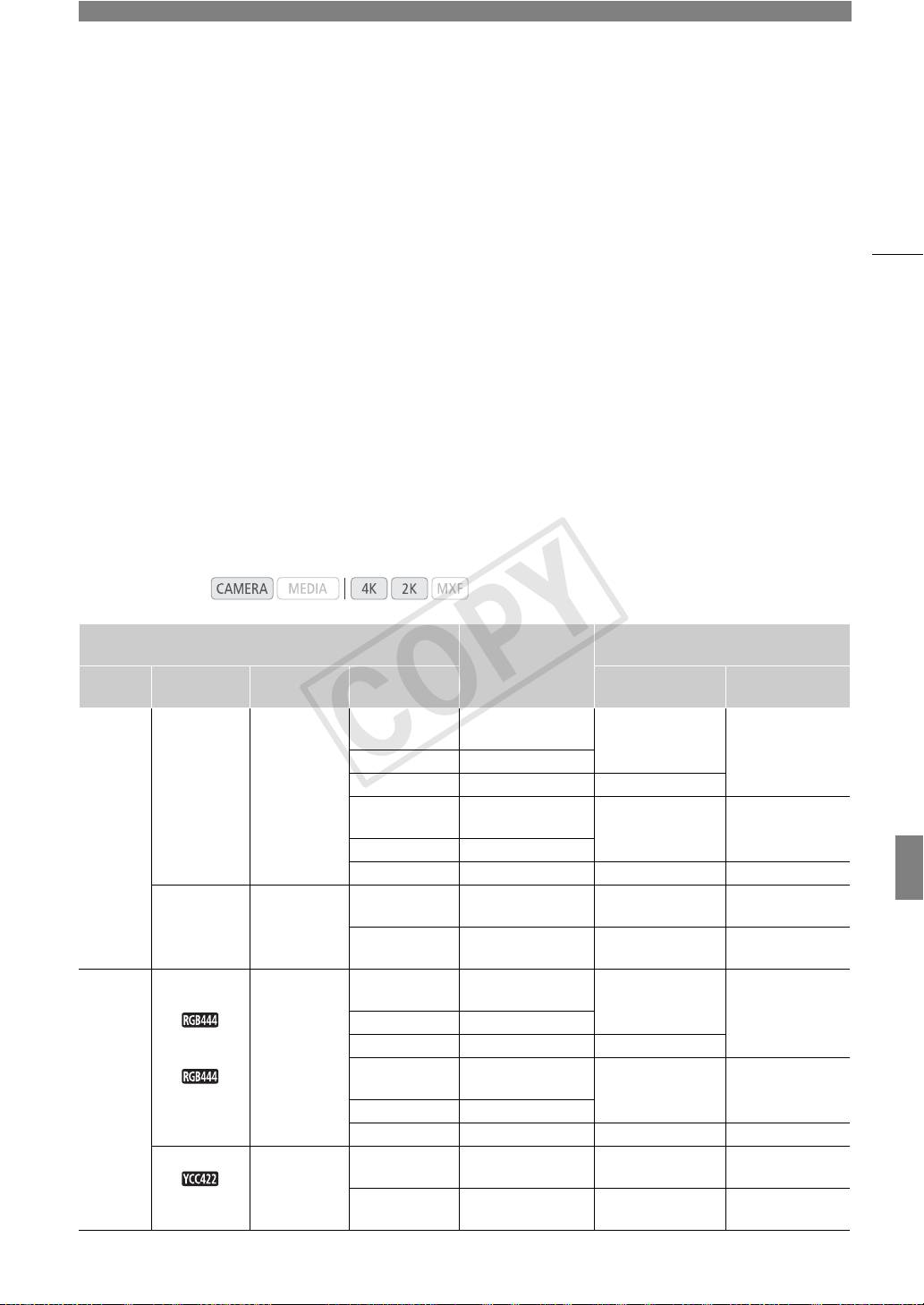
Конфигурация видеосигнала и конфигурация выходного видеосигнала для
режимов 4K и 2K
В следующих таблицах приведены конфигурация видеосигнала для записи, конфигурация
видеосигнала, записываемого на CF-карту, и конфигурация видеосигнала, выводимого на каждый из
разъемов в режимах 4K и 2K.
Режимы работы:
Конфигурация видеосигнала
Разъем
4, 5, 6
для записи
Разъемы
HD/SD SDI
1, 2, 3
Приоритет
MON.
3
Режим записи Разрешение Частота кадров HD
SD
системы
7
1080/29.97PsF
59.94P
7
1080/59.94i
1080/29.97 (P/PsF)
480/59.94i
29.97P 1080/29.97 (P/PsF)
4096×2160
23.98P 1080/23.98 (P/PsF) 1080/23.98 (P/PsF)
RAW
3840×2160
7
1080/25.00PsF
50.00P
7
1080/50.00i
1080/25.00 (P/PsF) 576/50.00i
4K
25.00P 1080/25.00 (P/PsF)
24.00P 1080/24.00 (P/PsF) 1080/24.00 (P/PsF) –
7
1080/29.97PsF
59.94P
7
720/59.94P 480/59.94i
4096×1080
1080/59.94i
HRAW
3840×1080
7
1080/25.00PsF
50.00P
7
720/50.00P 576/50.00i
1080/50.00i
7
1080/29.97PsF
59.94P
7
1080/59.94i
1080/29.97 (P/PsF)
480/59.94i
29.97P 1080/29.97 (P/PsF)
12-bit
2048×1080
23.98P 1080/23.98 (P/PsF) 1080/23.98 (P/PsF)
1920×1080
7
1080/25.00PsF
50.00P
7
1080/50.00i
1080/25.00 (P/PsF) 576/50.00i
10-bit
2K
25.00P 1080/25.00 (P/PsF)
24.00P 1080/24.00 (P/PsF) 1080/24.00 (P/PsF) –
7
1080/29.97PsF
59.94P
7
720/59.94P 480/59.94i
2048×1080
1080/59.94i
10-bit
1920×1080
7
1080/25.00PsF
50.00P
7
720/50.00P 576/50.00i
1080/50.00i
