
ABUS TVVR30004 Operating instructions – page 13
Manual for ABUS TVVR30004 Operating instructions
Table of contents
- User guide

Indledning
Indledning
Kære kunde.
vi takker Dem fordi du har købt dette produkt.
Dette apparat opfylder kravene i gældende EU-direktiver.
Overensstemmelseserklæringen kan rekvireres hos:
ABUS Security-Center GmbH & Co. KG
Linker Kreuthweg 5
86444 Affing
GERMANY
Som bruger er du forpligtet til at følge denne betjenings-
vejledning for bevare denne tilstand og sikre en farefri
brug!
Læs hele betjeningsvejledningen igennem før idriftsæt-
telse af produktet, overhold alle betjenings- og sikker-
hedshenvisninger!
Alle indeholdte firmanavne og produktbetegnelser er de
pågældende ejeres varemærker. Alle rettigheder forbe-
holdt.
I tilfælde af spørgsmål bedes du henvende dig til din in-
stallatør eller forhandler!
241
Ansvarsfritagelse
Denne betjeningsvejledning blev udarbejdet me-
get omhyggeligt. Hvis du alligevel finder udeladel-
ser eller unøjagtigheder, bedes du meddele os
dette på adressen, der er anført på bagsiden af
håndbogen. ABUS Security-Center GmbH påtager
sig intet ansvar for tekniske og typografiske fejl og
forbeholder sig retten til på ethvert tidspunkt uden
forudgående varsel at ændre produktet og betje-
ningsvejledningerne. ABUS Security-Center er ik-
ke ansvarlig for direkte og indirekte følgeskader,
der opstår i forbindelse med dette produkts udstyr,
funktion og anvendelse. Der gælder ingen garanti
for indholdet i dette dokument.
Udpakning
Håndtér apparatet meget forsigtigt, når du pakker det ud.
Emballage og pakningshjælpemidler kan recycles og
skal som regel afleveres til genanvendelse.
Vi anbefaler dig:
Emballagedele af papir, pap og bølgepap og kunststof
skal lægges i indsamlingscontainerne, der er beregnet
hertil.
Hvis de endnu ikke findes i området, som du bor i, kan du
smide disse materialer ud sammen med husholdningsaf-
faldet.
Kontrollér først apparatet, hvis den originale emballage er
beskadiget. Hvis apparatet har skader, skal du sende det
tilbage med emballagen og kontakte producenten.
Leveringsomfang
ABUS 4-kanal digitaloptager
Strømforsyning
USB-mus
SATA-kabel og skruer til harddisk
CD-ROM
Betjeningsvejledning (på CD eller lukkede)
Kort vejledning (på CD eller lukkede)
Generelle informationer
Læs denne brugerhåndbog omhyggeligt igennem for at
anvende apparatet rigtigt, og opbevar den til senere
brug.
Denne håndbog indeholder vejledninger vedrørende bet-
jening og vedligeholdelse af optageren. Kontakt et auto-
riseret fagfirma i forbindelse med reparation af appara-
tet.
Indledning
Skærmtastatur
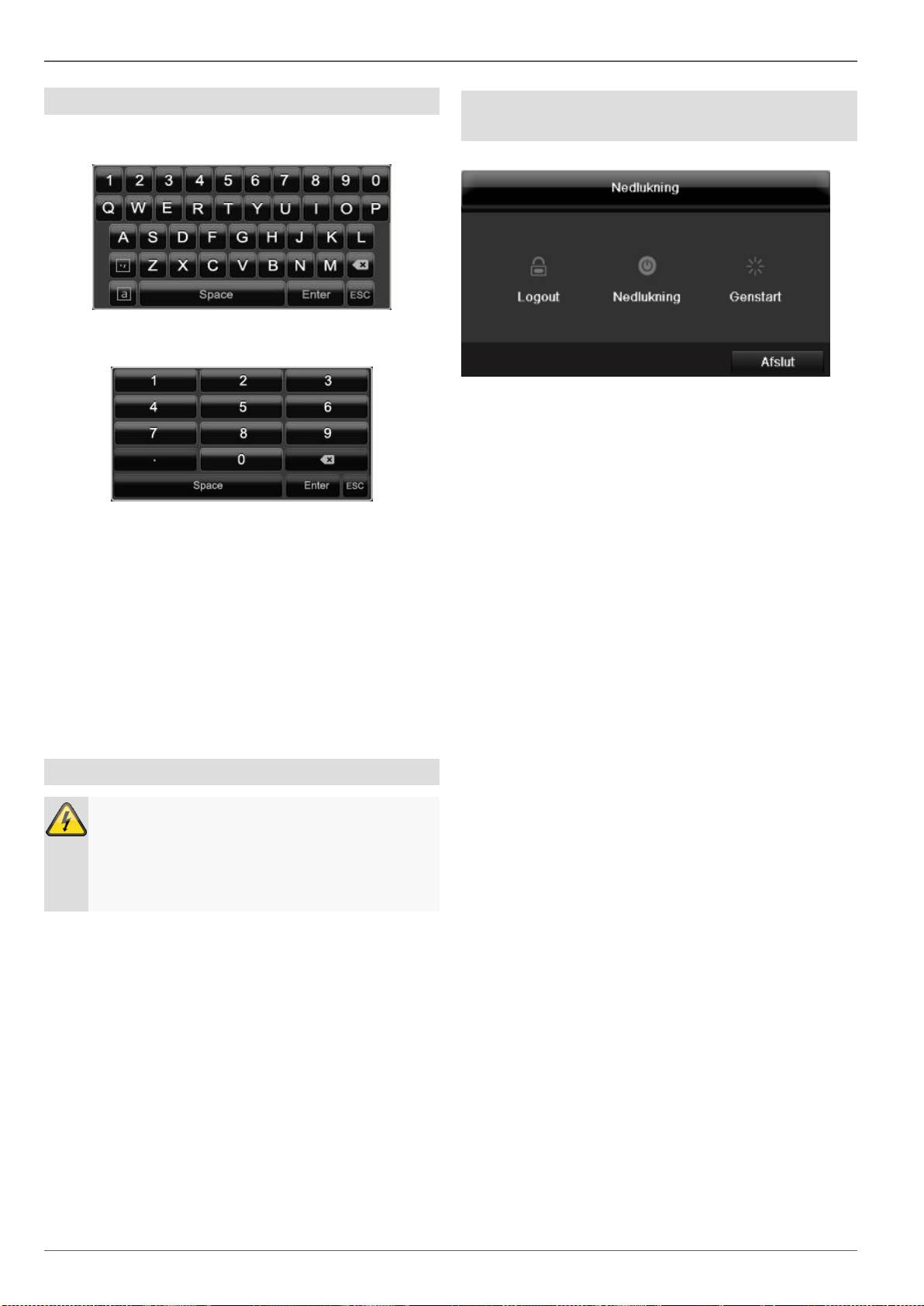
Hvis du klikker på et tekstindtastningsfelt med musen, vi-
ses skærmtastaturet:
Ved indtastninger, der kun består af tal, vises følgende
skærmtastatur:
Tasterne har identisk funktion med et computer-tastatur.
Klik med den venstre musecursor på et tegn for at in-
dtaste det.
Klik på Enter for at afslutte indtastningen.
Klik på for at slette tegnet foran cursoren.
Klik på det indrammede a for at skifte mellem store
og små bogstaver. Den aktive indstilling vises over
tastaturet.
Klik på ESC for at afbryde en indtastning eller at for-
lade fetet.
Start af apparatet
242
Bemærk
Apparatet må kun tilsluttet til netspændingen, der
er anført på typeskiltet!
Anvend af sikkerhedsmæssige årsager en
nødstømsforsyning UPS.
Hvis apparatet tilsluttes til strømforsyningen, starter det
automatisk, og LED-statuspanelet lyser.
1.
Under opstarten gennemfører apparatet en selvtest.
2.
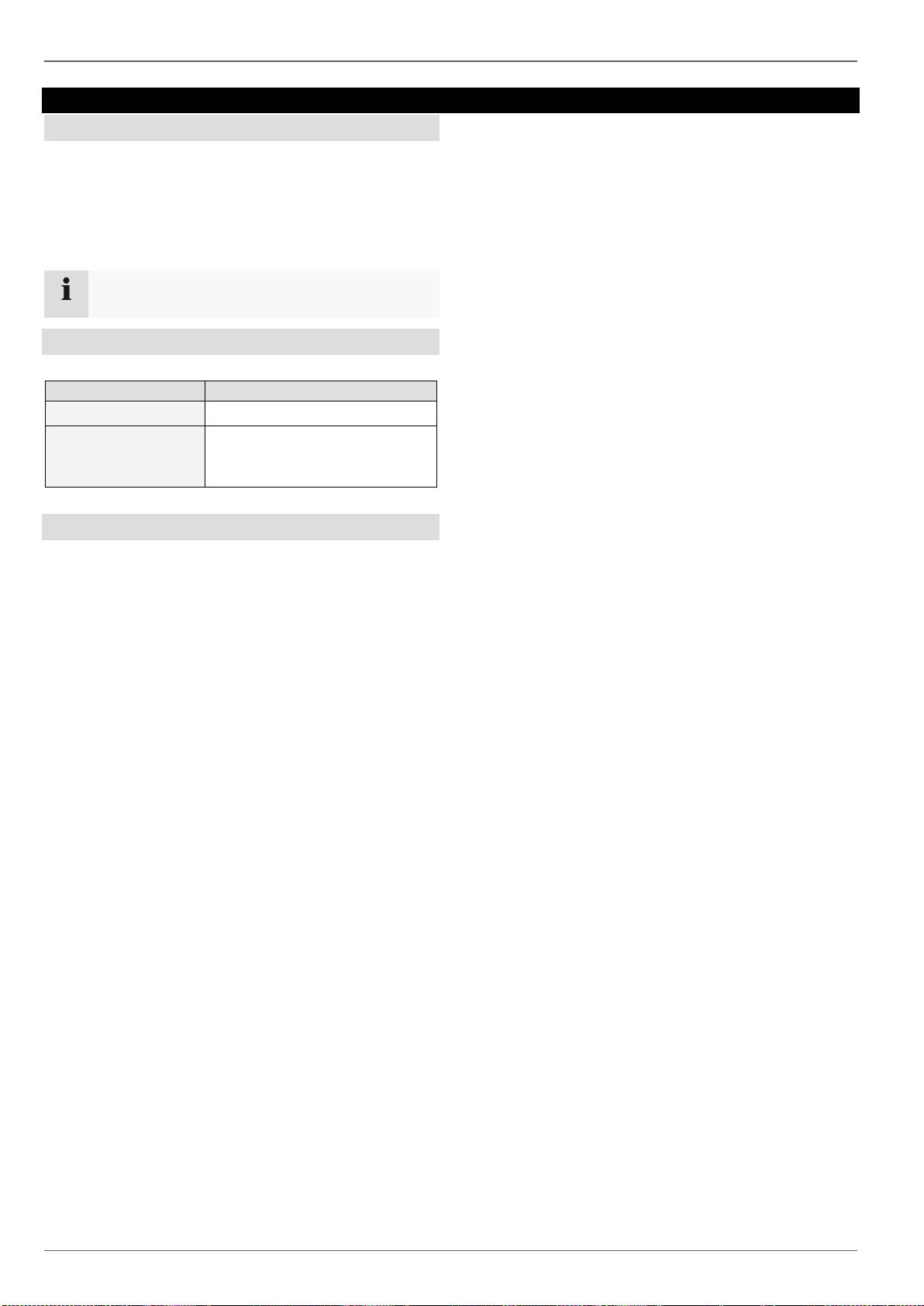
Nedlukning, Logout og genstart af appara-
tet
Klik på Nedlukning i hovedmenuen. Oversigten vises.
Til sidst vises indstillingsassistenten. Afslut den for at
komme til live-visningen.
1.
Vælg optionen Nedlukning for at frakoble, og
bekræft forespørgslen med Ja. Apparatet frakobles.
Tryk ikke på nogen tast under frakoblingen!
Træk nu i strømforsyningens stik.
2.
Vælg det venstre symbol Logout for at spærre sys-
temet. Brugeroverfladen er spærret. For at komme til
menuen er det nødvendigt at indtaste en adgangs-
kode.
3.
Vælg det højre symbol Genstart for at genstarte.
Apparatet foretager en genstart.
Tilkobling af apparatet
Tilslut strømforsyningen for at starte apparatet.
Statusvisninger
Statusvisninger
Generelt
Følgende statusvisninger informerer dig om driftstilstan-
den:
LED’er på apparatets forside
Akustiske signaltoner
Icons (displayelementer) på monitoren
243
Henvisning
Læs forklaringerne i den separate kvikguide.
DVR LED-statuspanelet
Tilstand
Funktion
Lyser konstant blåt
Systemstatus OK
Fra
Apparatet er frakoblet, eller sta-
tusvisningen blev deaktiveret
manuelt i menuen.
Visninger på monitoren
Apparatet viser dato og klokkeslæt, kameranavnet, og
om der optages.
Permanent optagelse: „Blåt R“
Bevægelsesregistreringsoptagelse: „Gult R“
Indstillingsassistent
Indstillingsassistent
Indstilling af systemet
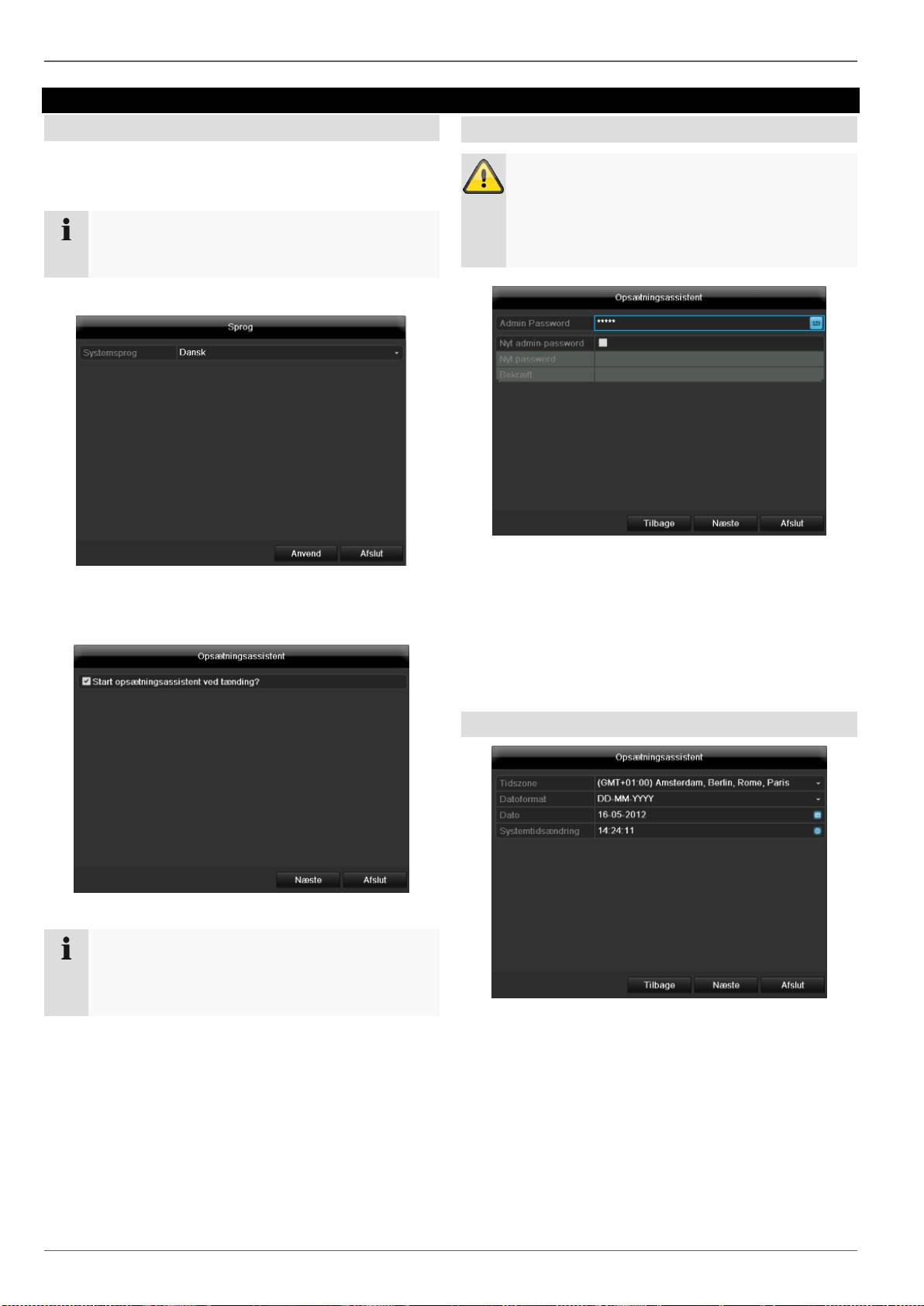
Indstillingsassistenten leder dig gennem de nødvendige
grundindstillinger af systemet. Derefter er digitaloptage-
ren indstillet til optagelse og overvågning.
244
Henvisning
Alle detailindstillinger findes i apparatmenuen, se
oversigt .
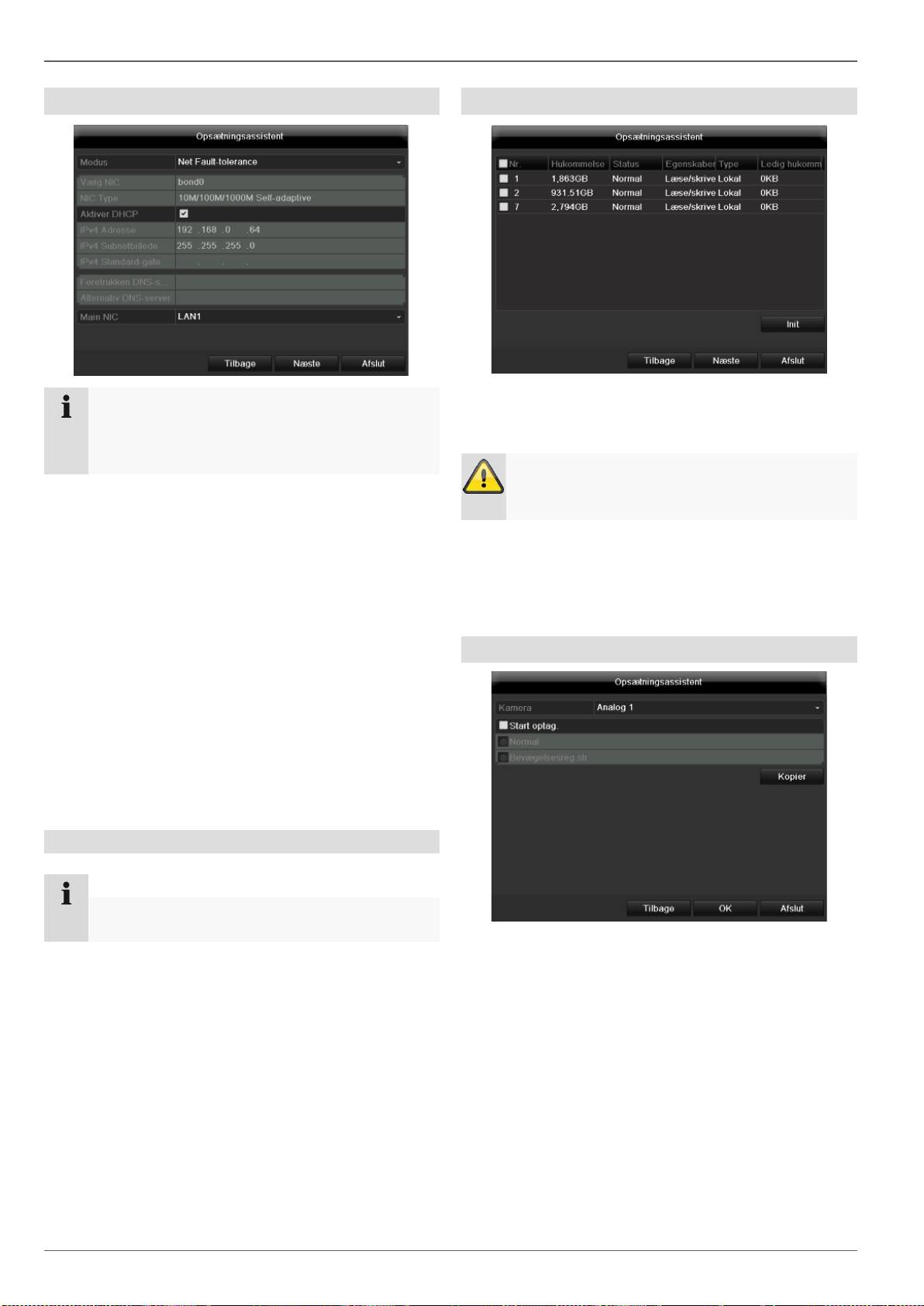
Når der tændes første gang, vises valget af sprog
1.
Klik i indtastningsfeltet, og vælg dit sprog i listen. Klik
på Anvend for at fortsætte. Følgende forespørgsel
vises:
Klik på Naeste for at starte assistenten.
Henvisning
Når systemet er indstillet, kan du aktivere „af-
krydsningsboksen“. Fluebenet forsvinder, og as-
sistenten startes ikke længere automatisk.
Indstilling af administratoren
Advarsel
Notér administratorkodeordet.
Følgende er forindstillet
„1 2 3 4 5“.
1.
Klik på indtastningsfeltet, og indtast Admin Password
(administratorkodeord).
2.
Aktivér „afkrydsningsboksen“ foran Nyt admin
password for at oprette et nyt kodeord.
3.
Indtast det nye kodeord, og bekræft din indtastning i
feltet nedenunder.
4.
Klik på Naeste.
Dato / tid
1. Indtast systemtiden bestående af dato og klok-
keslæt.
2. Afslut indstillingen med Naeste.
Indstillingsassistent
Netværksindstillinger
245
Henvisning
Spørg hos den ansvarlige netværksadministrator,
om du kan vælge DHCP, eller om IP-adressen og
de videre indstillinger skal foretages manuelt.
Forvaltning af harddisk
1. For at indstille en ny harddisk skal du aktivere
„checkboxen“ med et venstreklik og derefter klikke
på Initialiser.
1. Aktiver DHCP: Hvis DHCP er indstillet i netværk-
routeren, skal du aktivere „afkrydsningsboksen“
DHCP. Alle netværksindstillinger foretages derefter
automatisk
2. DHCP ikke aktiveret: Indtast dataene manuelt
(IPv4-adresse, IPv4-subnetmaske samt den stan-
dardmæssigt indstillede IPv4 gateway = routerens
IPv4-adresse). Som option kan du også indtaste
DNS-serverens adresse, som du har brug for til at
sende e-mails
En typisk adresse kunne se ud på følgende måde:
IPv4 Address: 192.168.0.50
IPv4 Subnet Mask: 255.255.255.0
IPv4 Default Gateway: 192.168.0.1
Preferred DNS Server: 192.168.0.1
Advarsel
Alle data, der befinder sig på den, slettes i den
forbindelse!
2. Bekræft sikkerhedsforespørgslen med OK. Harddis-
ken indstillet til anvendelsen. Processen vises med
statusbjælken.
3. Afslut indstillingen med OK, og klik på Next.
Kameraoptagelse
1. Vælg et kamera, som du ønsker at optage med, un-
der „Kamera“.
2. Aktivér checkboxen „Start optagelse“.
3. Vælg optagelsestypen. Du kan vælge mellem „Tids-
plan“ og „Bevægelsesregistrering“. For en bevægel-
sesoptagelse skal den kamerainterne bevægelses-
registrering aktiveres.
4. Tryk på Kopier for at overtage indstillingen for andre
kameraer. Vælg dertil kameraerne, der vises i det
nye vindue. Aktivér den pågældende checkbox med
et museklik.
5. Afslut indstillingen og indstillingsassistenten med
OK.
Henvisning
Ved fjernadgang via internettet skal enheden tilde-
les en fast netværksadresse.
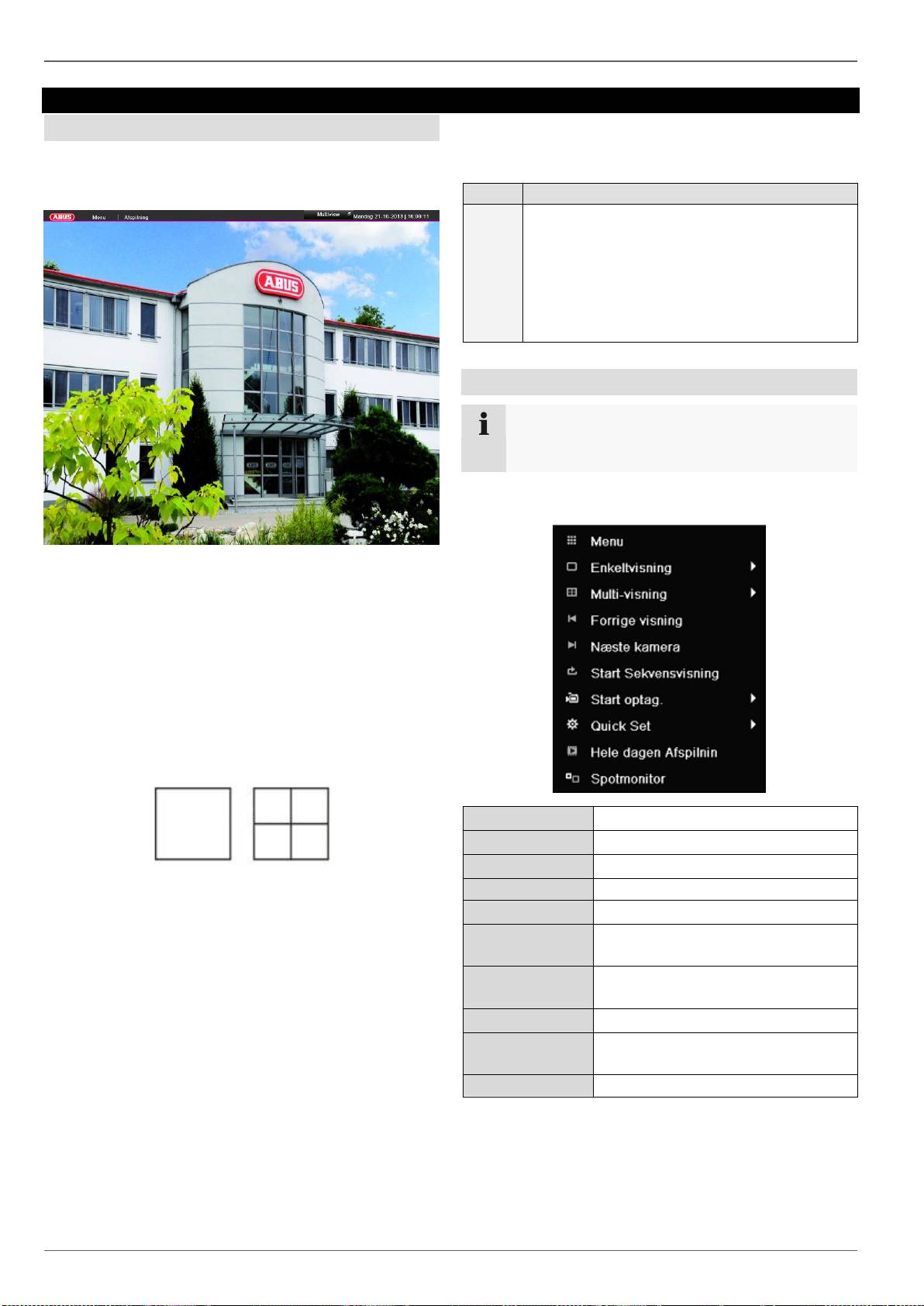
Live-visning
Live-visning
Overblik
Statussymboler
Live-visningen starter automatisk, når apparatet tændes.
Følgende symboler vises afhængigt af apparatets
Ved at trykke flere gange på tasten Menu kommer de
driftsstatus:
også tilbage til live-visningen.
I topteksten findes menuerne
Menu
Playback og
PTZ.
Til højre findes popup-menuen for visningerne. Til højre
vises datoen og klokkeslættet.
Klik på symbolet for at åbne popup-menuen til multi-
visningen.
Klik på et af symbolerne for at skifte mellem de
forskellige visninger.
På hovedskærmen vises signalerne for de tilsluttede ka-
meraer.
Ved at dobbeltklikke på den venstre musetast kan du
vise det pågældende kamerabillede som full screen
eller igen skifte tilbage til den oprindelige visning.
246
Symbol
Betydning
R
R
Gul: Bevægelsesoptagelse
Optagelse kun ved bevægelsesregistrering
Blå: Optagelse
Permanent optagelse
Popup-menu ved musebetjening
Henvisning
Tryk på den højre musetast, mens musecursoren
befinder sig over et live-billede.
Følgende indstillinger er mulige. Pilen til højre viser, at en
undermenu til udvalg åbnes:
Menu
Åbner hovedmenuen
Enkeltvisning
Full screen for det valgte kamera
Multi-visning
Forskellige kameralayouts
Forrige visning
Visning af det forrige kamera
Næste kamera
Visning af de(t) næste kamera(er)
Start Sekvens-
visning
Starter kamerasekvensen
Start optagelse
Starter bevægelsesregistreringen el-
ler tidsplanen for hele dagen
Quick Set
Indstilling af gengivelsesmodusen
Afspilning hele
dagen
Skifter til afspilning
Spotmonitor
Skift til spot-monitor

Live-visning
247
Henvisning
Start Auto-switch (sekvensvisning):
Fastlæg sekvensforsinkelsen for visningen i vis-
ningsindstillingerne.
Henvisning
Aktivering af „Aux Monitor“ uden tilsluttet spot-
monitor:
Musecursor-funktionen er deaktiveret.
Menulinje i kamerabilledet
Klik på et kamerabillede i enkelt- eller multi-visningen.
Der vises en valgmenu:
(1) (2) (3) (4) (5) (6)
Nr.
Symbolets betydning
(1)
Område til at bevæge miniaturelisten
(2)
Aktivér/deaktivér manuel optagelse
(3)
Øjeblikkelig afspilning af de sidste 5 minutter
(4)
Digitalt zoom
(5)
Indstillinger for billedvisningen
(6)
Luk valgmenuen

Live-visning
Indstillinger
248
Henvisning
Live-visningen kan indstilles på følgende måde.
Åbn hovedmenuen, og klik på Settings. Klik derefter på
Liveview:
På kartotekskortet General står følgende indstillinger til
rådighed:
Video visning
VGA/HDMI, Main CVBS
Vælger tilslutningen, hvos indstillin-
gerne ændres
Live-visning-
modus
Forskellige kameralayouts
Varighed
Omskiftningstid mellem de enkelte
kameraer ved sekvensvisning
Vis statuspanel
Aktivering/deativering af statuspane-
let
Vis hændelse
Tildeler monitor til gengivelse af
hændelser
Full-screen-
overvågning, va-
righed
I sekunder, som hændelsen vises på
den tildelte monitor.
Post Event Dis-
play Time
i sekunder, bestemmer varigheden
af pop-up vindue til en begivenhed
Henvisning
BNC-udgangen kan enten anvendes til en
spotmonitor eller en selvstændig monitor.
Henvisning
VGA monitor tilsluttet:
En tilsluttet VGA monitor vil automatisk blive
hovedmonitor der hvor lyd udgangen også er til-
knyttet. BNC udgangen Video Spot Out viser ka-
meraer i sekvens og i fuld skærm.
VGA-monitor ikke tilsluttet:
Hvis VGA-kablet ikke er tilsluttet til monitoren ved starten, gen-
gives hovedvideosignalet på BNC-tilslutning. Tilslut VGA-kablet,
og start optageren igen for at foretage den automatiske regis-
trering.
Indstilling af kameraudgangen
Du kan vise maks. 4 kameraer i live-visningen samtidigt.
1.
Klik på Set.
2.
Vælg displaymodusen.
1 x 1
2 x 2
3.
Med navigationstasterne tilordner du det ønskede
kamerasignal til det pågældende skærmudsnit.
Indstillingen X betyder, at dette kamera ikke vi-
ses.
4.
Klik på OK for at overtage indstillingen.
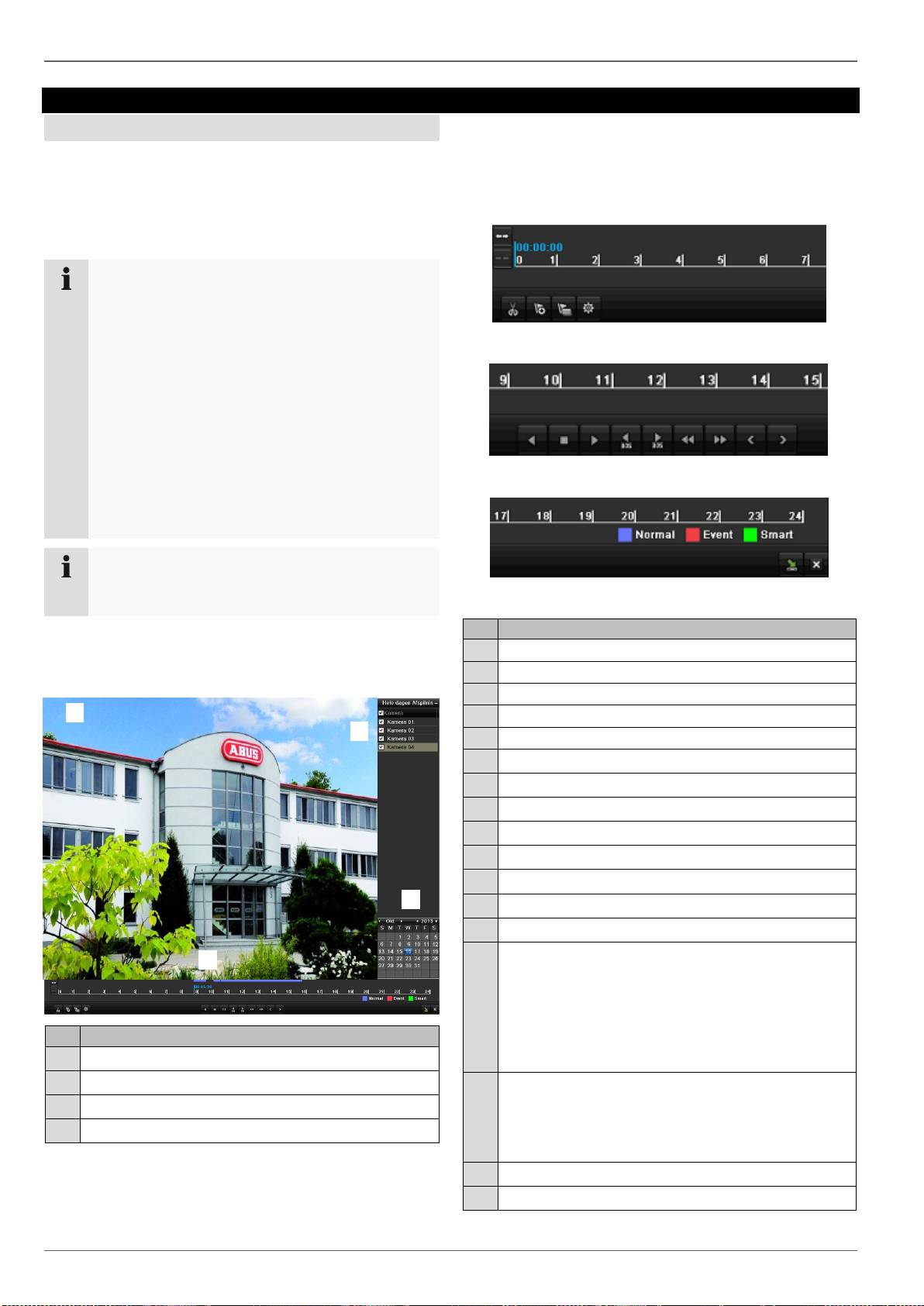
Live-afspilning
Live-afspilning
Generelt
Afspilningen kan foretages på tre forskellige måder:
Via hændelsessøgning i hovedmenuen
Fra live-visningen
Via logfilen i vedligeholdelsesmenuen
249
Henvisning
Knapperne „forrige fil/dag/hændelse“ anvendes
forskelligt afhængigt af afspilningsmodussen:
Normal afspilning:
Ved at trykke på knappen springer afspilningen til
den forrige/næste dag.
Hændelsessøgning:
Ved at trykke på knappen springer afspilningen til
den forrige/næste hændelsesdag.
Dataeksport:
Ved at trykke på knappen springer afspilningen til
den forrige/næste fil.
Henvisning
Det er muligt at afspille op til 4 kamerakanaler
samtidig.
Afspilningsskærmen
Afspilningen styres i kontrolfeltet:
Nr.
Område
Løbende afspilning med dato og klokkeslæt
Valg af kamera til afspilning
Kalender med optagelsestypen
Kontrolfelt med tidsakse (se til højre)
Styring via kontrolfelt
Kontrolfeltet anvendes til at styre den løbende afspilning.
Symbolerne har følgende betydning:
Nr.
Symbolets betydning
1
Starter videoclip
2
Tilføjer markering
3
Tilføjer brugerdefineret markering
4
Administrerer markeringer
5
Afspilning baglæns
6
Stop
7
Afspilning start/pause
8
Springer 30 sekunder tilbage
9
Springer 30 sekunder frem
10
Langsomt frem (1/16x - 1x)
11
Hurtigt frem (1x - 16x)
12
Forrige markering optagelse
13
Næste markering
14
Tidsakse:
Klik med musen i tidsaksen for at fortsætte af-
spilningen et andet sted
Klik på „skyderen“, og træk den til det ønskede
tidspunkt for at starte afspilningen fra dette tid-
spunkt
15
Optagelsestype
Blå = permanent optagelse
Rød = hændelsesoptagelse
Grøn = smart
16
Skjuler kontrolfelt
17
Afspilning forlades
2
5 6 7 8 9 14
(1)
(2)
(3)
(4)
(5)
(6)
(7)
(8)
(9)
(10)
(11)
(12)
(13)
(14)
(15)
(16)
(17)
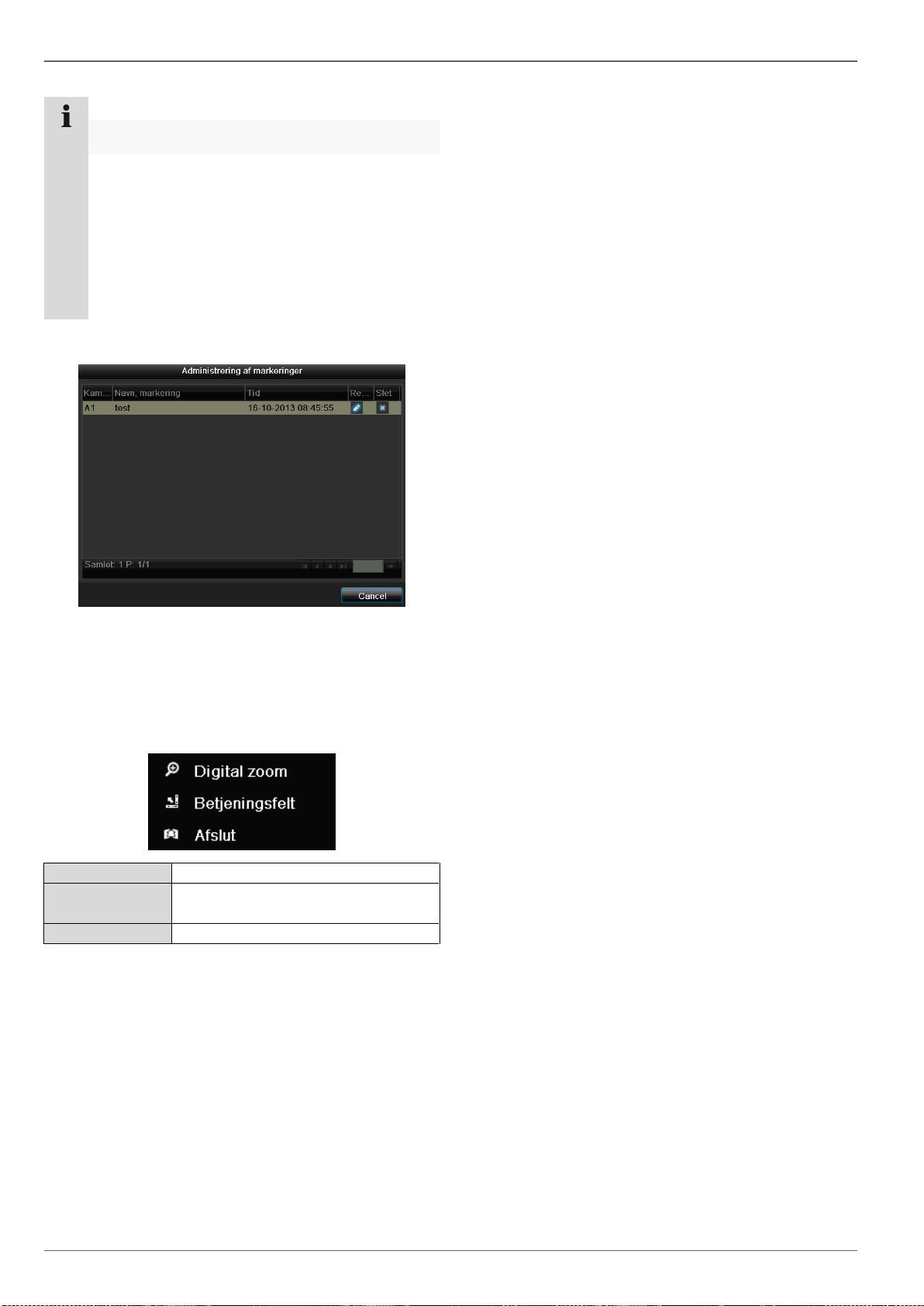
Live-afspilning
250
Henvisning
Du kan zoome skærmens indhold.
Klik med den højre musetast i den løbende af-
spilning.
Vælg „digital zoom“
Zoom-modusen er aktiv.
Forskyd zoom-området ved hjælp af vinduet på
miniatureskærmen.
Højreklik på billedet for at afslutte.
Klik på „Administrer markeringer“ (6):
Klik på redigeringssymbolet for at ændre beskrivelsen
af din markering. Klik på slettesymbolet for at fjerne.
Højreklik under løbende afspilning
Højreklik på afspilningsbilledet. Der står følgende optio-
ner til rådighed:
Kamera
Vælg en kamerakanal
Kontrolfelt
Viser/skjuler kontrolfeltet til styring
af afspilningen
Afbryd
Afslutter afspilningen

Apparatmenu
Apparatmenu
Menuoversigt
Efterfølgende menuoversigt viser dig alle menuer, som apparatet skal indstilles og styres med.Derudover kan du på
den højre side se vigtige informationer om dit apparat.
Klik på den ønskede menu for at åbne den.
Klik på Exit for at lukke menuoversigten.
Menubeskrivelse
251
Menu
Beskrivelse
se s.
Indstilling
Leder videre til menuerne Konfiguration, Kamera, Optagelse, HDD, Afspilning.
252
Afspilning
Parameterstyret søgning efter video- eller billedoptagelser, der blev startet af
hændelser som f.eks. bevægelsesregistrering samt markeringer, der er place-
ret i afspilningen.
271
Videoeksport
Parameterstyret søgning efter video- eller billedoptagelser, der blev startet af
hændelser som f.eks. alarmer eller bevægelsesregistrering, samt alarmhæn-
delser og markeringer, der er placeret i afspilningen.
272
Vedligeholdelse
Systeminformationer, gennemsøgning af protokol, import/eksport af konfigura-
tion, vedligeholdelse af apparat som f.eks. update til ny firmware, indlæsning
af fabriksindstillinger, visning af netværksbelastning.
274
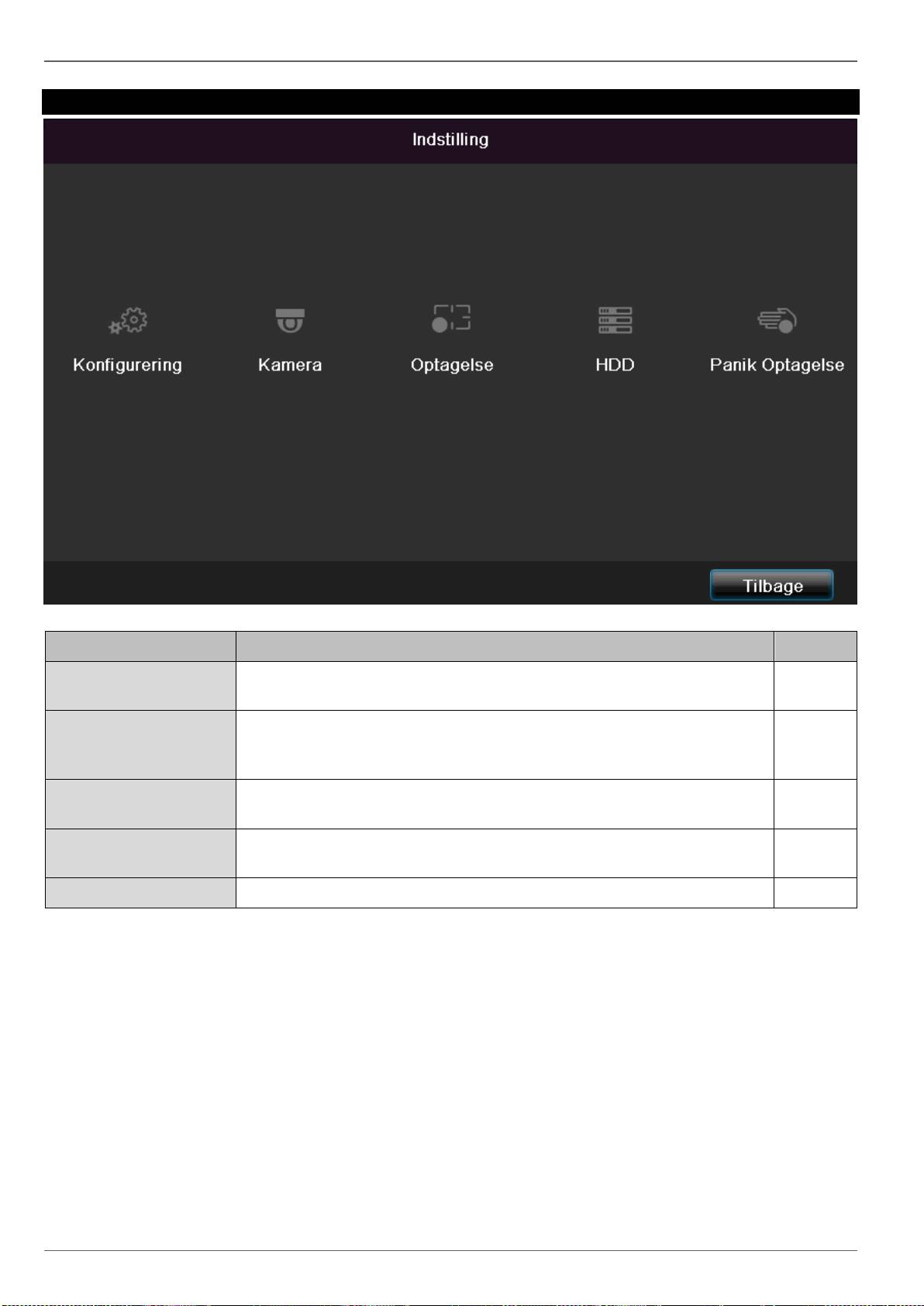
Indstillinger
Indstillinger
252
Menu
Beskrivelse
se s.
Konfigurering
Administration af alle apparatindstillinger (generelt, netværk, live-visning,
advarsel, bruger).
253
Kamera
Menu til indstilling af kameraparametre (OSD-konfiguration, billedmodus, ,
bevægelsesregistrering, privatzone, sabotageovervågning, videoafbrydels-
e).
261
Optagelse
Menu til indstilling af optagelsesparametre (tidsplan, kameropløsning, ferie
etc.).
265
HDD
Initialisering og forvaltning af indbygget harddisk (tildeling af læse-
/skrivefunktion, kameraer, forvaltning af netværksharddisks etc.).
268
Panikoptagelse
Menu til indstilling af manuelle optagelser.
270
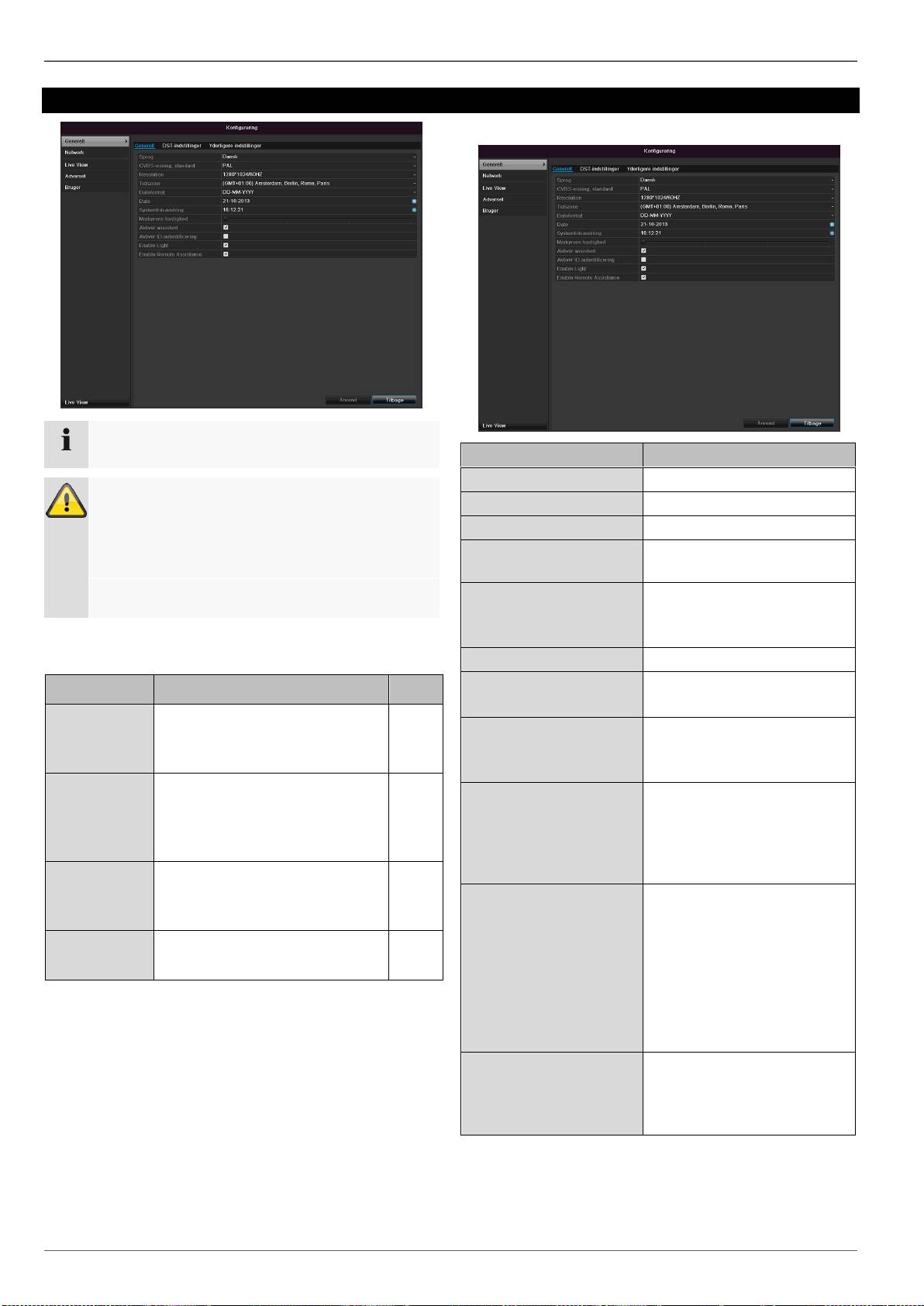
Konfigurering
Konfigurering
253
Henvisning
Menuen Settings forvalter alle apparatindstillinger.
Advarsel
Kontrollér, at dato og klokkeslæt blev indstillet
korrekt.
BEMÆRK:
Efterfølgende ændring kan medføre tab af data!
Sørg rettidigt for en datasikring.
Overblik
Menü
Indstilling
Side
Generelt
Sprog, video, klokkeslæt, dato,
mus, kodeord, sommertid, y-
derligere indstillinger
254
Netværk
Nødvendige netværksindstillin-
ger (manuel IP, DHCP,
PPPOE, DDNS etc.) samt
oversigt over netværksstatus
255
Advarsel
Apparatets reaktion i nød-
stilfælde (harddisk fuld,
netværk afbrudt etc.)
260
Bruger
Tilføjelse, ændring af brugere,
tildeling af adgangsrettigheder
260
Generelt
Kartotekskort General
Indstilling
Sprog
OSD-sprog
CVBS-visning, standard
PAL, NTSC
Opløsning
Monitor-opløsning
Tidszone
GMT (Greenwich Mean Ti-
me)
Datoformat
MM-DD-ÅÅÅÅ, DD-MM-
ÅÅÅÅ,
ÅÅÅÅ-MM-DD
Systemtidsændring/Dato
Dato, klokkeslæt
Markørens hastighed
Rullepaneler, til venstre lav,
til højre høj hastighed
Aktivér assistent
Afkrydsningsboks aktiveret:
Assistenten vises ved sys-
temstart.
Aktivér ID-autentificering
Afkrydsningsboks deaktive-
ret: Intet kodeord
Afkrydsningsboks aktiveret:
Kodeord skal indtastes, før
menuen kan betjenes
Aktivering af LED-
statuspanel
Afkrydsningsboks deaktive-
ret:
LED-statusvisningen er de-
aktiveret.
Afkrydsningsboks aktiveret:
LED-statsuvisningen lyser
blåt, når optageren tilkoblet.
Aktivering af remote-
adgang
Afkrydsningsboks aktiveret:
Den tekniske supports ad-
gang til remotekonfiguratio-
nen er aktiveret.

Konfigurering
254
Kartotekskortet
DST-indstillinger
Indstilling
Automatistik DST-
tilpasning
Med aktiveret checkbox skifter ap-
paratet automatisk til sommertid.
Aktivér DST
Med aktiveret checkbox kan der
vælges en præcis start-/slutdato.
fra / til
Dato start, slut sommertid
DST Bias
Daylight Saving Time Bias: Æn-
dring af sommertiden til refer-
encetid
Yderligere indstil-
linger
Indstilling
Navn
Entydig specifikation af apparatet
Nr
Til entydig identificering ved an-
vendelse med en fjernbetjening
CVBS-lysstyrke
Skyderegulering, til venstre lav, til
højre høj lysstyrke
Hændelse, hen-
visning
Aldrig / 1 … 30 minutter – styrer,
hvor længe menuen vises, indtil
menuen skjules igen
Menu gengivel-
sesmodus
Viser billedet mere uskarpt eller
mere skarpt.
Hændelse, hen-
visning
Afkrydsningsboks aktiveret:
Akustisk alarmering ved henvis-
ninger som f.eks. bevægelsesre-
gistrering, HDD fuld, etc.
Bekræft indstillingerne med et klik på Anvend, og forlad
menuen med OK.
Netværkskonfiguration
Generelt
De korrekte netværksindstillinger er uomgængelige, hvis
du vil
fjernstyre apparatet og overvågningen via din brows-
er.
Henvisning
Læs efterfølgende generelle henvisninger, før ap-
paratet indstilles.
Begreber
Nedenfor findes en oversigt over begreberne, der er rele-
vante for anvendelsen af apparatet i netværker.
Et netværk er en sammenslutning af mindst 2 netværk-
segnede apparater.
Overførselstyper:
Kabelforbundne netværker (f.eks. CAT5-kabel)
Trådløse netværker (WLAN)
Andre overførselsmuligheder (Powerline)
Alle systemer har væsentlige ligheder, men adskiller sig
på forskellig måde.
Parameter
Indstilling
IP address
En IP-adresse er et netværksapparats
entydige adresse i et netværk.
Den må kun forekomme en gang inden
for et netværk. Der findes bestemte IP-
adresseområder, der er reserveret til of-
fentlige netværker som f.eks. internet-
tet.
Private
address ran-
ge
F.eks. 10.0.0.0 - 10.255.255.255,
subnetmaske 255.0.0.0
172.16.0.0 - 172.31.255.255
Subnetmaske 255.255.0.0
192.168.0.0 - 192.168.255.255
Subnetmaske 255.255.255.0
Subnet mask
Er en bitmaske, der anvendes til at lave
afgørelser eller tilordninger ved routing.
I lokale netværker standardmæssigt
255.255.255.0
Gateway
Netværksapparat, som gør adgangen til
internettet mulig for alle andre
netværksapparater.
F.eks. computeren, som DSL-
modemmet er tilsluttet til, eller for det
meste routeren eller access point inden
for netværket.
Parameter
Indstilling
Name
server
Også kaldet DNS (Domain Name Ser-
ver) og har ansvaret for, at der tilordnes
en entydig IP-adresse til en webadresse
eller URL (f.eks. www.google.de).
Når man indtaster et domæne i en brow-
ser, søger DNS’en den passende IP-
adresse for serveren og leder henven-
delsen videre til den.
Her kan IP for en udbyderen af en DNS
indtastes. Men tit er det tilstrækkeligt at
vælge gatewayens IP. Den leder så au-
tomatisk henvendelser videre til udby-
der-DNS’en.
DHCP
DHCP-serveren tildeler automatisk et
netværksapparat IP-adressen, subnet-
maske, gateway og navneserver.
DHCP’er står til rådighed i aktuelle route-
re. DHCP-funktionen skal indstilles eller
aktiveres separat, nærmere oplysninger
findes i den pågældende håndbog.
Henvisning:
Hvis der anvendes faste IP-adresser OG
en DHCP-server, skal du være op-
mærksom på, at de faste IP-adresser
ligger uden for adresserne, der tildeles
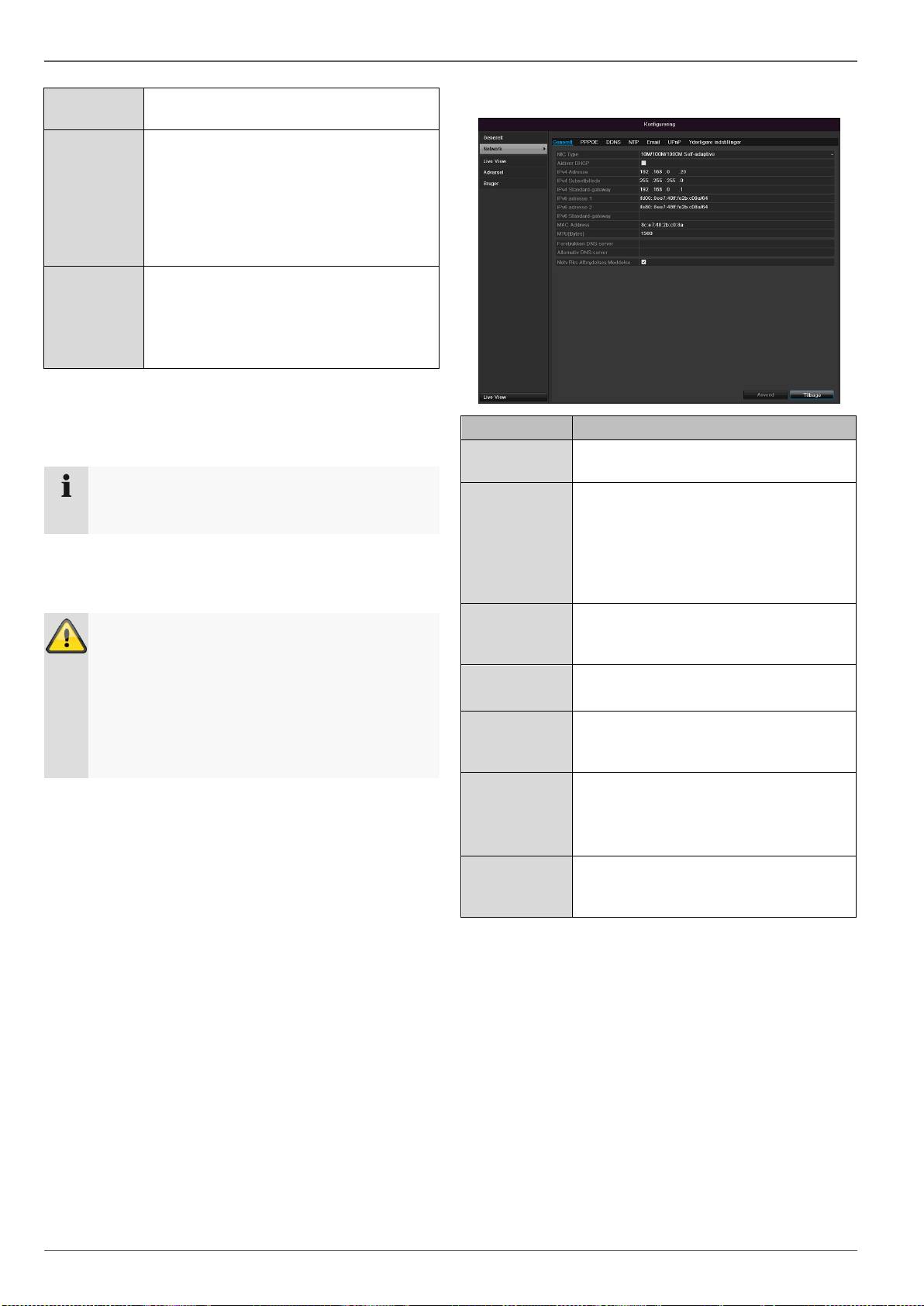
Konfigurering
255
via DHCP, da det ellers kan medføre
problemer.
Port
En port er en grænseflade, hvor de
forskellige programmer kommunikerer.
Bestemte ports er fast tildelt (21: Telnet,
23: FTP), andre kan vælges frit. Ports er
relevante ved forskellige anvendelser,
f.eks. ved ekstern adgang til apparatet
via en browser.
MAC
address
MAC-adressen (Media-Access-Control-
adresse, også ethernet-ID) er netværka-
dapterens specifikke hardware-adresse.
Den anvendes til entydig identificering af
apparatet i et computernet.
Netværksopbygning
Apparatet skal være fysisk forbundet med netværket via
CAT5-kabler, se tilslutninger på s. 231.
Henvisning
Læs vejledningerne og henvisningerne vedrøren-
de netværksapparaterne.
Der kan forbindes flere switches/routere/AccessPoints
med hinanden. Firewalls og anden sikkerhedssoftware
kan begrænse netværket.
Advarsel
Hvis der anvendes en router, er netværksclients
og dermed også optageren „forbundet“ med inter-
nettet. Men det gælder også omvendt.
Træf ubetinget sikkerhedsforanstaltninger (som
f.eks. anvendelse af en firewall, ændring af kode-
ord, ændring af port) for at forhindre utilsigtet ad-
gang udefra!
Netværkskonfiguration
TAB
Indstilling
General
Indstillinger for det lokale netværk samt
valg af netværks-mode.
PPPOE
PPPOE anvendes ved ADSL-
tilslutninger og ved anvendelsen af et
modem Tyskland.
Klik på Set for at indtaste adgangs-
dataene (identifikation, kodeord) til din
udbyder.
DDNS
Server til forvaltning af det dynamiske
Domain-Name-System for at aktualise-
re hostnavne eller DNS-poster
NTP
Network Time Protocol
Server til synkronisering af klokkeslæt
Her specificerer du mail-indstillingerne,
hvor sendes en e-mail til en specifik
mail-adresse i tilfælde af alarm.
UPnP
Universal Plug and Play
Indstillinger til den komfortable aktiver-
ing af netværksapparater i et IP-
netværk.
Yderligere
indstillinger
Her konfigurerer du IP-adressen på
pc’en, som der skal sendes en medde-
lelse til ved en alarm.
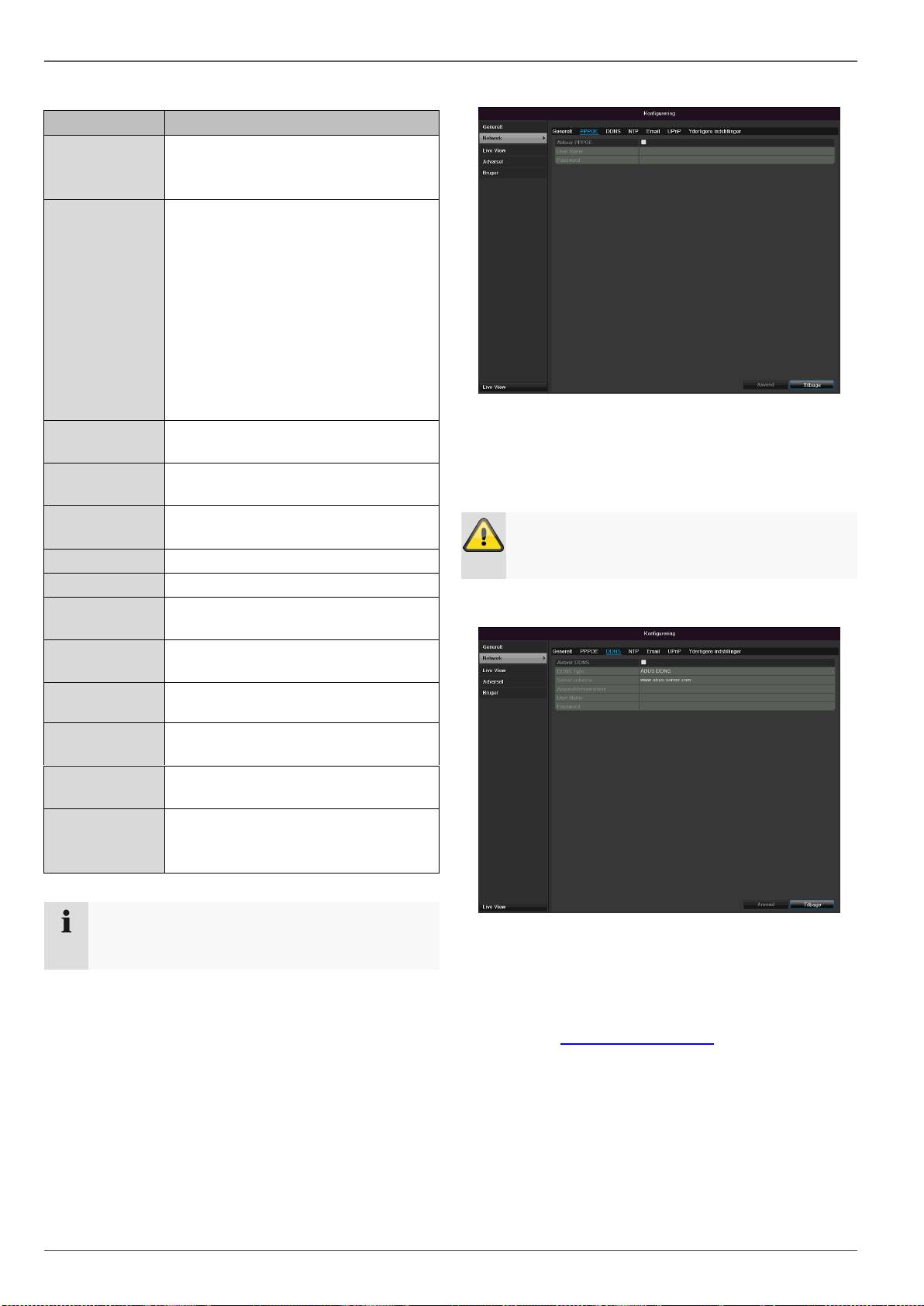
Konfigurering
Kartotekskortet Generelt
256
Parameter
Indstilling
NIC Type
Her indstiller du overførselshastighe-
den for det indbyggede netværkskort.
Tip: 10M/100/1000M Self-adaptive
Aktiver DHCP
Aktivér afkrydsningsboksen, hvis du
tildeler IP-adresserne dynamisk via
DHCP i netværket.
DHCP aktiv: Efterfølgende indtast-
ningsfelter er deaktiverede, da para-
metrene modtages fra DHCP.
Henvisning:
Hvis du tildeler IP-adresserne manu-
elt, skal du sørge for, at DHCP ikke er
aktiveret (intet flueben i „af-
krydsningsboksen“).
IPv4 Adresse
Netværksapparatet adresse i netvær-
ket ved manuel tildeling
IPv4
Subnetbillede
Normalt 255.255.255.0
IPv4 Standard-
gateway
Gatewayens adresse til internetad-
gangen
IPv6 adresse 1
Aktuelt ingen funktion.
IPv6 adresse 2
Aktuelt ingen funktion.
IPv6 Standard-
gateway
Aktuelt ingen funktion.
MAC Adress
Det indbyggede netværkskorts hard-
ware-adresse
MTU (Bytes)
Beskriver de største protokoldatas
maks. størrelse.
Foretrukken
DNS-server
Adresse på Domain Name Server
som regel gatewayens IP-adresse
Alternativ DNS-
server
IP-adresse på den alternative DNS
Meld
netværksafbry-
delse
Afkrydsningsboks aktiveret:
Akustisk alarmering ved netværksaf-
brydelse
Henvisning
Nogle af disse indstillinger kan ikke vælges for
visse modes.
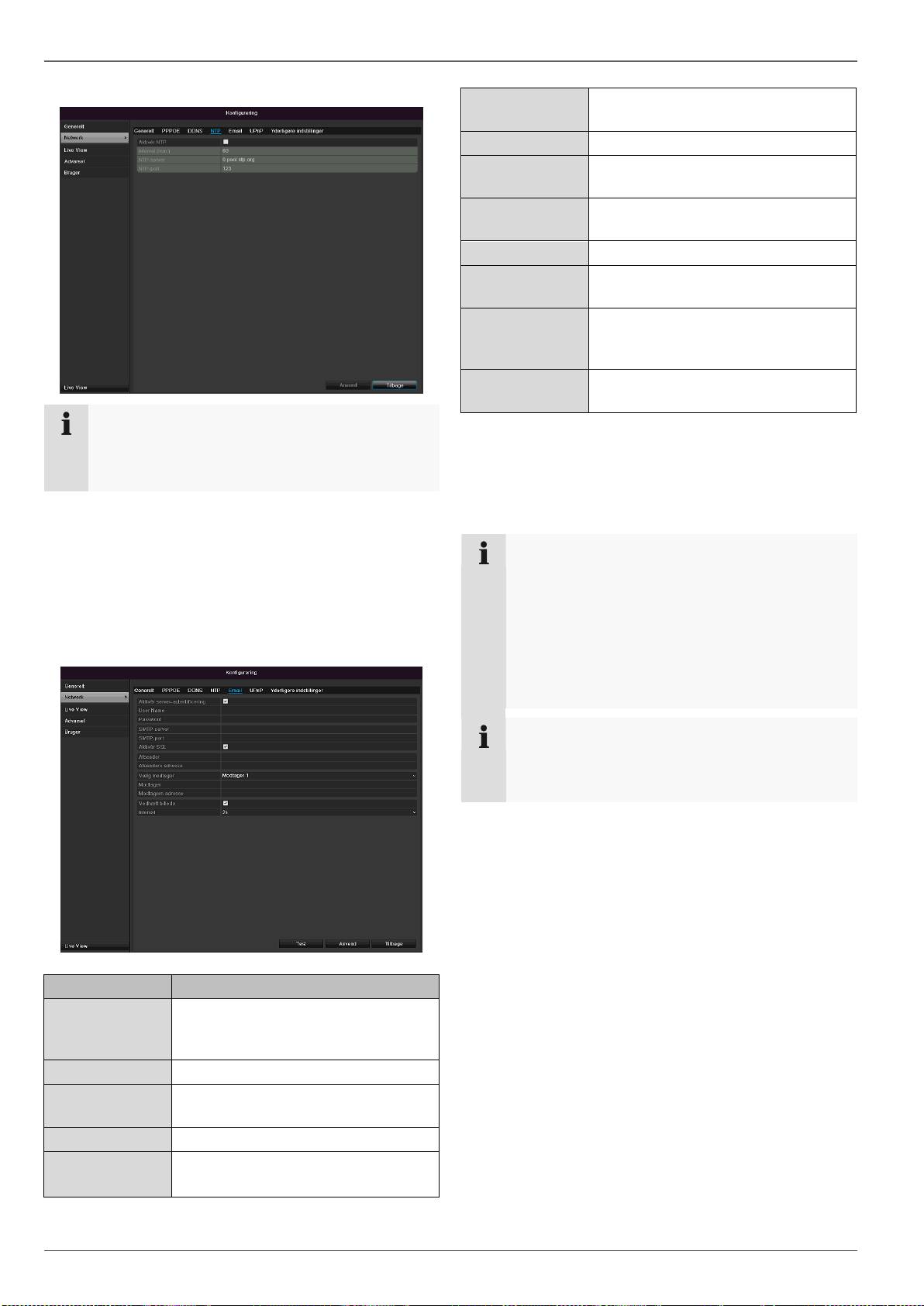
PPPOE
1.
Aktivér „afkrydsningsboksen“ PPPOE, og indtast
derefter brugernavnet (internetadgangs-
identifikationen) og kodeordet, og bekræft kodeordet.
2.
Overtag dine data med Anvend.
Advarsel
Brug så vidt muligt kun PPPOE, hvis der ikke er
nogen router til rådighed!
DDNS
1.
For at kunne anvende funktionen ABUS DDNS skal
du forinden oprette en konto hos www.abus-
server.com. Læs hertil FAQs på websiden.
2.
Aktivér afkrydsningsfeltet „Aktivér DDNS“, vælg
derefter DDNS-type „DynDNS“, og indtast IP-
adressen www.abus-server.com i feltet „Server-
adresse“.
3.
Overtag dine data med Anvend. IP-adressen på din
internetforbindelse aktualiseres nu hvert minut på
serveren.
Konfigurering
NTP
257
Henvisning
Optageren kan synkronisere klokkeslættet med en
ekstern server. Hertil står der flere serveradresser
til rådighed i internettet.
1.
Aktivér „afkrydsningsboksen“ NTP, og angiv, efter
hvilket tidsrum synkroniseringen skal foretages igen.
Indtast NTP-serverens IP-adresse og NTP-porten.
2.
Overtag dine data med Anvend.
Ved en alarm kan apparatet sende en meddelelse via e-
mail. Indtast e-mail-konfigurationen her:
Parameter
Indstilling
Aktivér server-
authentificering
Aktivér „afkrydsningsboksen“, når en
tilmelding foretages på internet-
udbyderens server
Brugernavn
Mail-konto hos udbyderen
Password
Kodeord, som e-mail-kontoen er
beskyttet med
SMTP-server
Udbyderens SMTP-serveradresse
SMTP-port
Angiv SMTP-porten
(standardmæssigt: 25)
Aktivér SSL
Aktivér „afkrydsningsboksen“ for at
aktivere e-mail-kodningen
Afsender
Afsendernavn
Afsenders
adresse
E-mail-adressen, der hører til e-mail-
kontoen
Vælg modtager
Vælg tre mulige modtagere, som
skal modtage e-mailen
Modtager
Indtast modtagerens navn her
Modtagers ad-
resse
Indtast modtagerens e-mail-adresse
Vedhæft billede
Aktivér „afkrydsningsboksen“, når
kameraets optagelser skal sendes
som fotofiler ud over e-mailen
Interval
Vælg afstanden mellem de enkelte
optagelser fra 2 til 5 sekunder
1.
Indtast parametrene for e-mail-meddelelsen.
2.
Klik derefter på Test for at sende en e-mail som test.
3. Når dine indtastninger er korrekte, og du har modta-
get en bekræftelses-mail, skal du trykke på Anvend.
Henvisning
Apparatet sender en e-mail til den indstillede
modtager.
Hvis denne e-mail ikke ankommer hos modtage-
ren, skal du kontrollere indstillingerne og korrigere
dem.
Kontrollér evt. junk-mail-indstillingerne for din
mail-client.
Henvisning
Brug af kompatibilitetsmæssige årsager kun
e-mail-programmer, hvor der er mulighed for op-
kald via SMTP.
Konfigurering
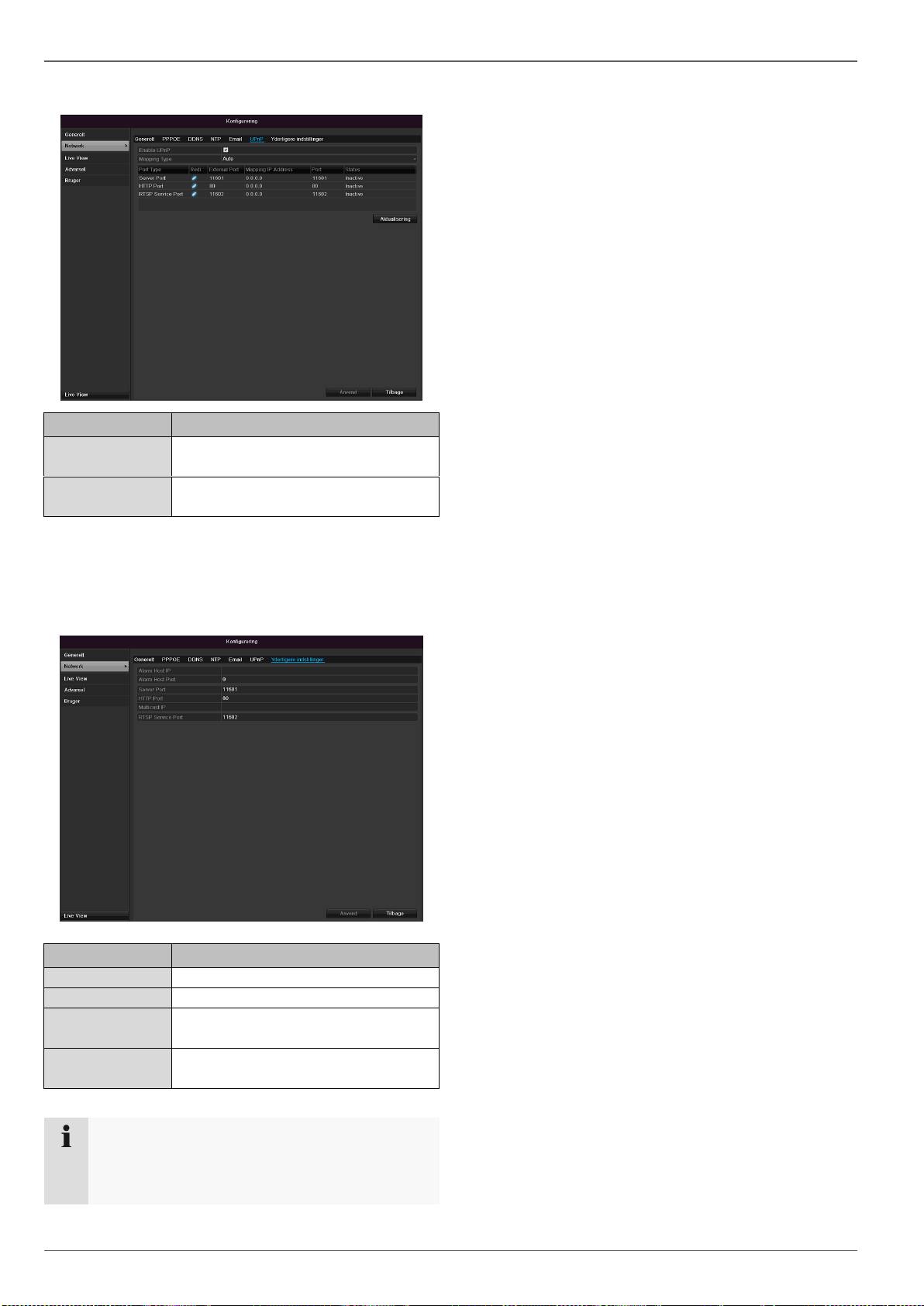
UPnP
258
Parameter
Indstilling
Aktivér UPnP
Aktivér afkrydsningsfeltet for at akti-
vere synligheden i et IP-netværk.
Mapping-type
Vælg, om portvideresendelsen skal
ske automatisk eller manuelt.
Bekræft indstillingerne med et klik på Anvend, og forlad
menuen med Tilbage.
Yderligere indstillinger
Parameter
Indstilling
Server Port
Port til datakommunikation
HTTP Port
Port til webserver
Multicast IP
For at minimere trafik kan du indtaste
en multicast-IP.
RTSP Service
Port
Angiv RTSP-porten
(standard: 554)
Henvisning
Server Port 8000 samt HTTP Port 80 er standard-
ports for Remote Clients og Remote Internet-
browser-adgang.
Konfigurering
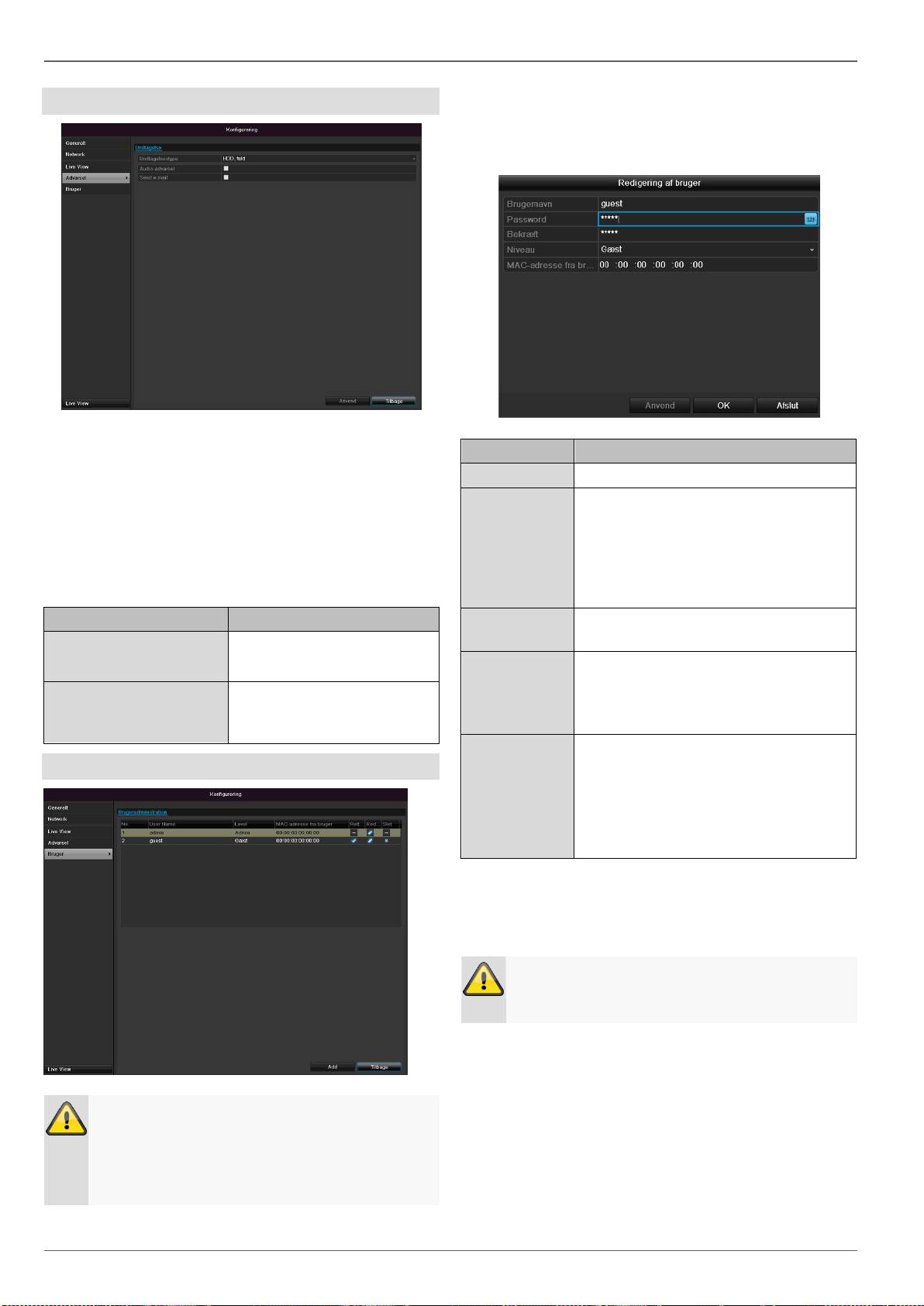
Advarsel
Du kan udløse en alarm for følgende fejltyper:
HDD, fuld
HDD, fejl
Netværk afbrudt
IP-konflikt
Ugyldig registrering
Video-ind-/-udgangssignal uens
Optagelse fejl
259
Parameter
Meddelelser
Audio-advarsel
Der lyder en signaltone fra
apparatet flere gange
Send e-mail
Der sendes en e-mail til en
specificeret e-mail-adresse.
Se s. 257
Bruger
Advarsel
Notér administratorkodeordet.
Følgende er forindstillet
„1 2 3 4 5“.
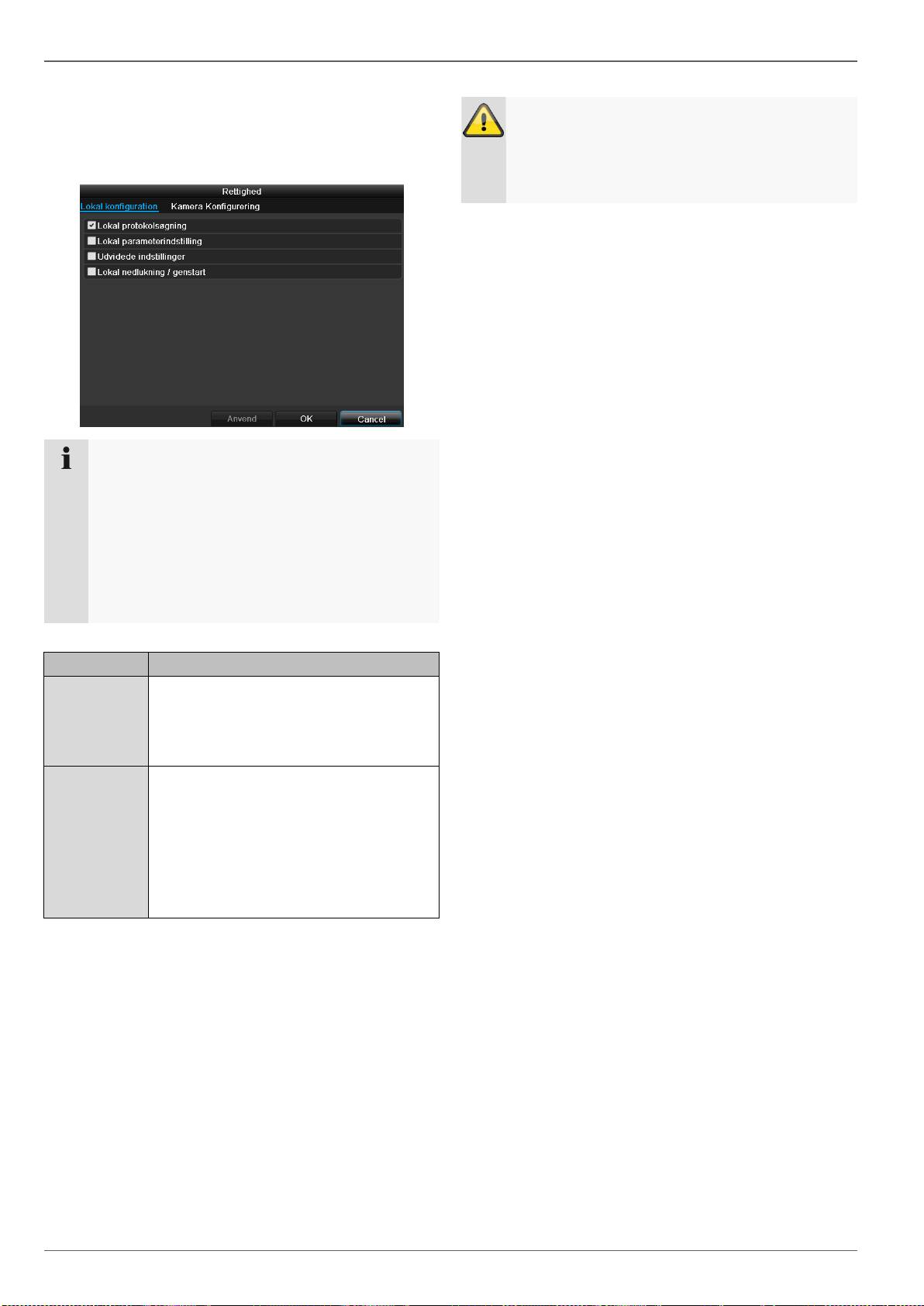
I brugerforvaltningen kan du tilføje nye brugere, slette el-
ler ændre de eksisterende indstillinger.
1.
Vælg Tilføy for at tilføje en ny bruger.
Parameter
Indstilling
User Name
Entydig identifikation
Password
Adgangskode til apparatet og til appa-
ratforvaltningen
Henvisning: Skift kodeord re-
gelmæssigt, anvend kombinationer af
bogstaver, tal etc., notér kodeord på et
beskyttet sted.
Confirm
Indtast af sikkerhedsmæssige årsager
adgangskoden igen
Level
VIGTIGT:
På niveauet Manager kan der indstil-
les flere rettigheder end på niveauet
User.
User’s MAC
Address
MAC-adresse på netværkadapteren for
pc’en, som den pågældende bruger
anvender
Henvisning:
Det begrænser adgangen til pc’en,
hvis MAC-adresse blev indtastet her!
2.
Indtast navnet og kodeordet, og bekræft indtastnin-
gen af kodeordet i feltet nedenunder.
3.
Vælg niveauet, og angiv MAC-adressen.
4. Bekræft indstillingerne med et klik på OK.
Advarsel
Vær opmærksom på følgende henvisninger ved
tildelingen af adgangsrettigheder.
Konfigurering
Indstilling af rettigheder
Styr brugerens adgangsrettigheder ved at klikke på sym-
bolet „Rettighed“. Kun adgangsdata for manuelt tilføjede
brugere kan ændres:
260
Henvisning
Brugeren kan foretage indstillinger eller ændre pa-
rametre lokalt, dvs. på apparatet.
Brugeren kan/må have adgang til apparatet via
netværksforbindelsen.
På kartotekskortet Camera indstilles adgangs-
rettigheden til de enkelte kameraer (via netværk
eller lokalt).
Parameter
Indstilling
Lokal
konfiguration
Lokal protokolsøgning
Lokal parameterindstilling
Udvidede indstillinger
Lokal nedlukning/genstart
Kamera
Konfigurering
Kamerarettigheder:
Remote live-visning
Lokal manuel styring
Remote manuel styring
Lokal afspilning
Remote afspilning
Lokal videoeksport
Advarsel
Rediger de generelle indstillinger for brugeren
(navn, kodeord, niveau, MAC-adresse) ved at
klikke på symbolet „Rediger“ eller på kartotekskor-
tet „Rediger kodeord“.
